(Etapa xx de 18)
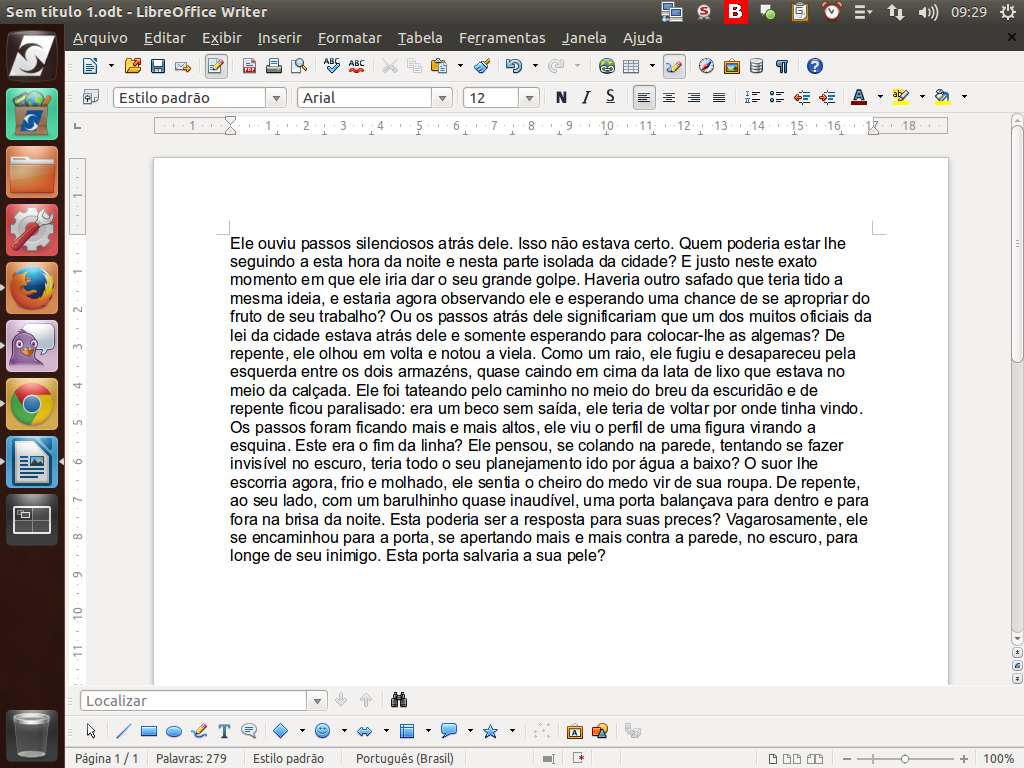
Agora, vamos criar novos parágrafos dividindo o texto padrão.
Referência (copie para o Mantis o texto em vermelho):
demo_.html?interacao=629
(Etapa xx de 18)
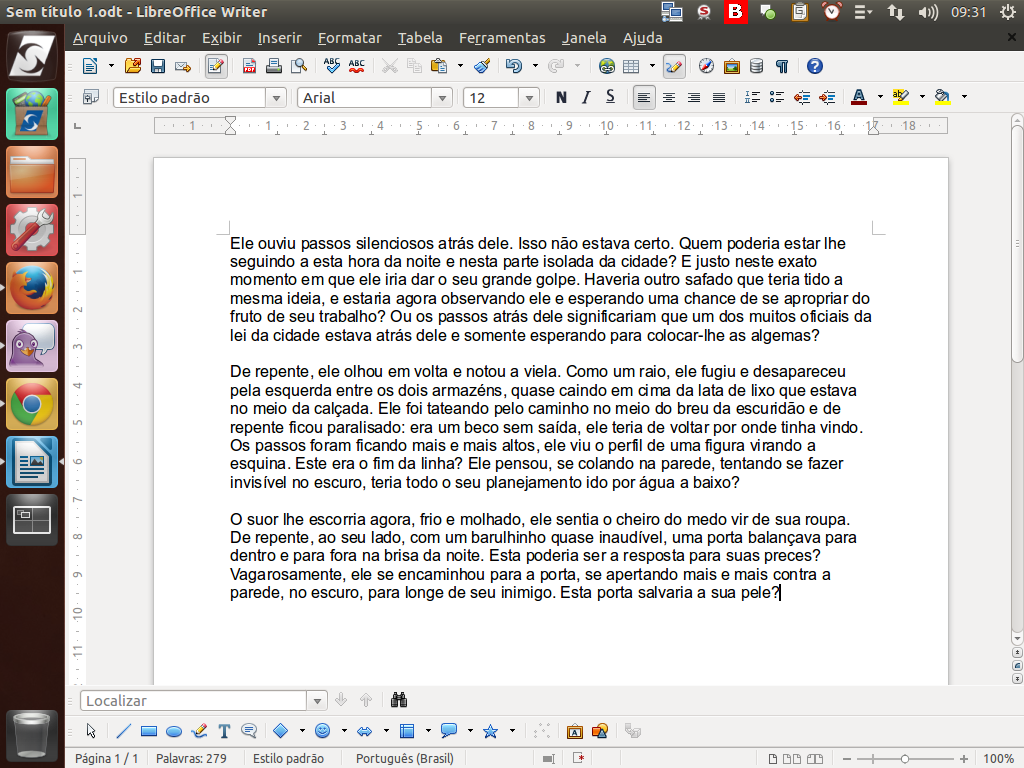
Em seguida, vamos alterar o primeiro e o terceiro parágrafos para o estilo "Corpo do Texto".
Referência (copie para o Mantis o texto em vermelho):
demo_.html?interacao=630
(Etapa xx de 18)
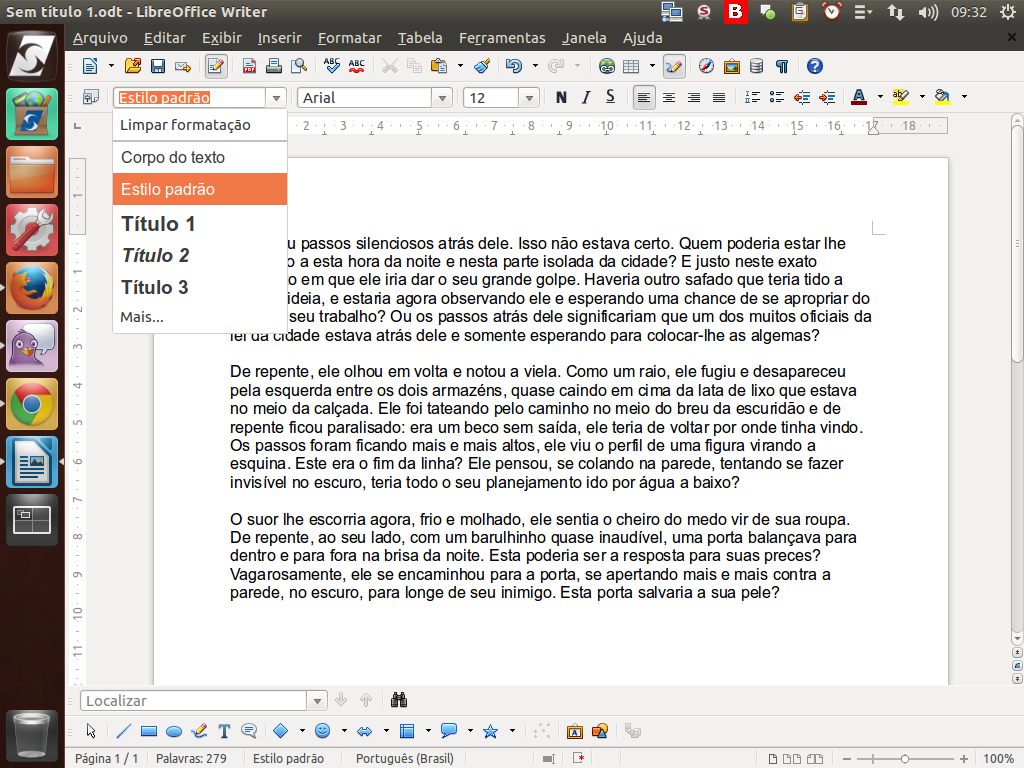
Para isso, basta posicionar o cursor em qualquer parte do parágrafo que desejamos alterar e selecionar o estilo "padrão" na "barra de menus".
Referência (copie para o Mantis o texto em vermelho):
demo_.html?interacao=631
(Etapa xx de 18)
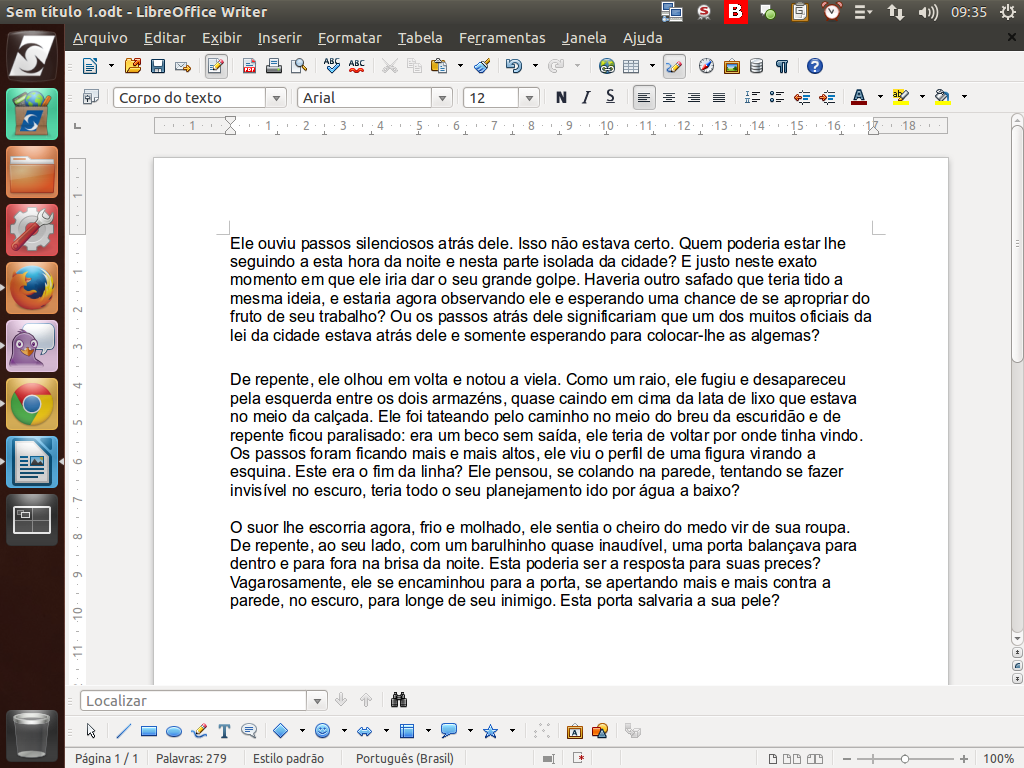
Agora, com os dois parágrafos no estilo "Corpo do Texto" vamos modificá-los.
Referência (copie para o Mantis o texto em vermelho):
demo_.html?interacao=632
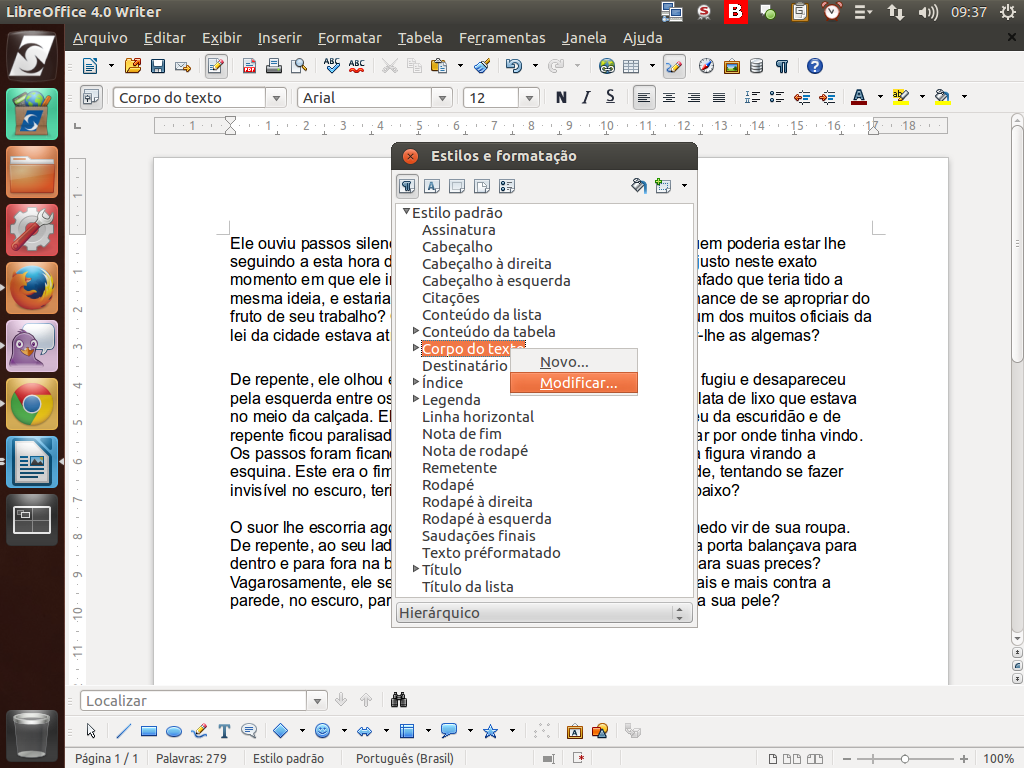
(Etapa xx de 18)
Para isso, selecionamos a caixa de diálogo "Estilos e formatação" > "Corpo do texto" > "Modificar".
Referência (copie para o Mantis o texto em vermelho):
demo_.html?interacao=633
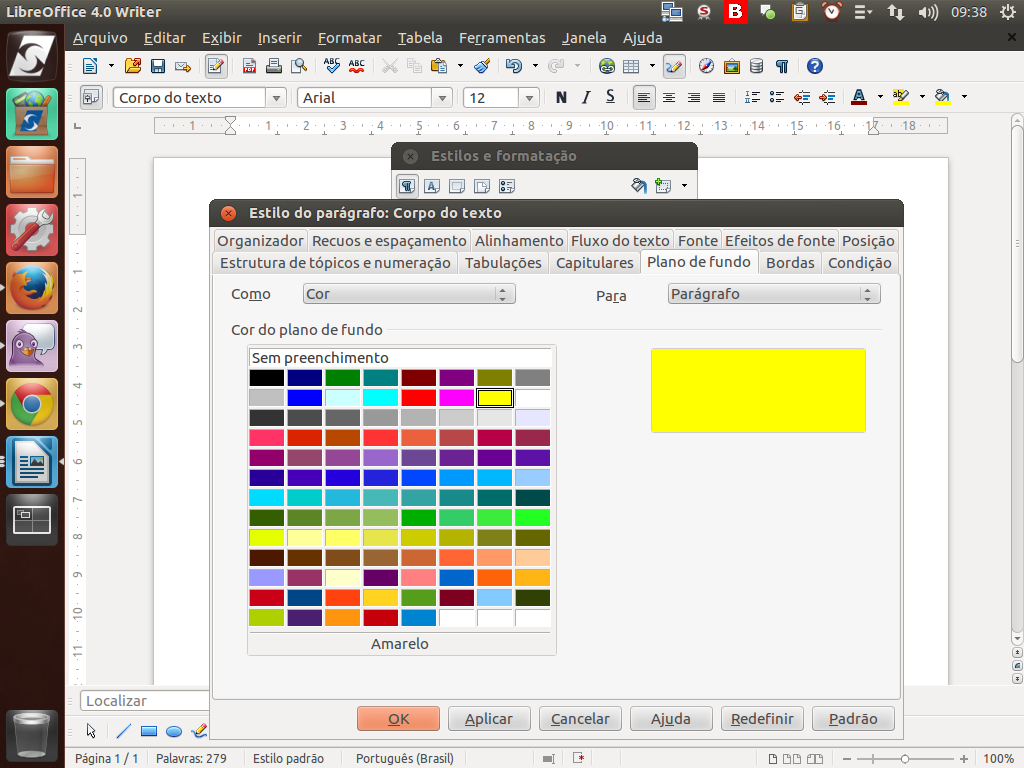
(Etapa xx de 18)
Na aba "Plano de fundo", selecionamos o fundo amarelo. Para finalizar, clique sobre o botão "Ok".
Referência (copie para o Mantis o texto em vermelho):
demo_.html?interacao=634
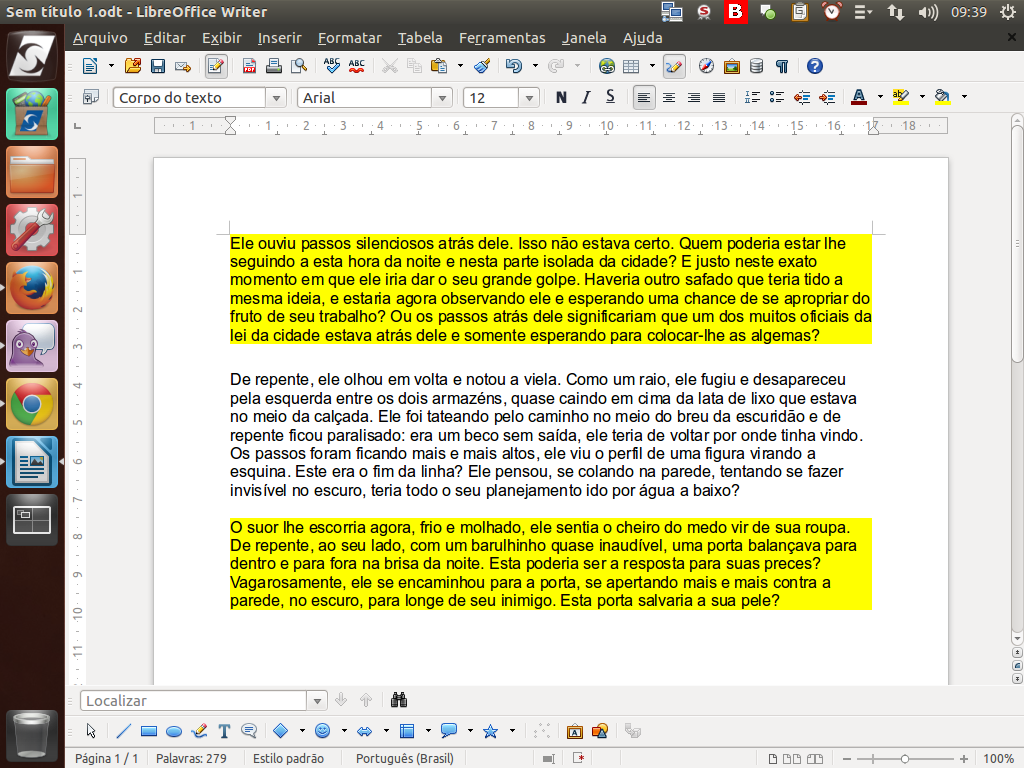
(Etapa xx de 18)
Observe que apenas os parágrafos do tipo "Corpo do Texto" mudaram de cor. O segundo parágrafo, que é o do estilo "Padrão", permaneceu inalterado.
Referência (copie para o Mantis o texto em vermelho):
demo_.html?interacao=635
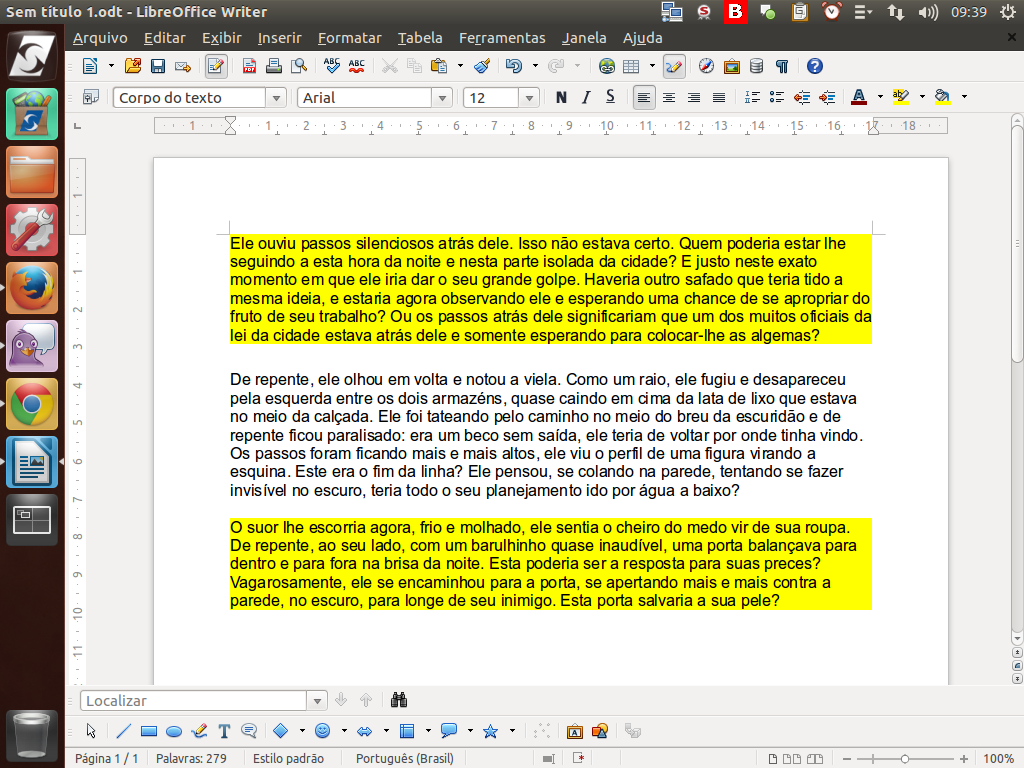
(Etapa xx de 18)
Neste exemplo, nós modificamos apenas dois parágrafos.
Agora imagine se o seu documento é uma monografia ou outro documento extenso e, com apenas alguns cliques, você pode ajustar todos os seus detalhes.
Só tenha o cuidado de atribuir os estilos certos para cada parte do texto, isto é, título(s) para os títulos, corpo do texto, quando for o caso, etc.
Referência (copie para o Mantis o texto em vermelho):
demo_.html?interacao=636
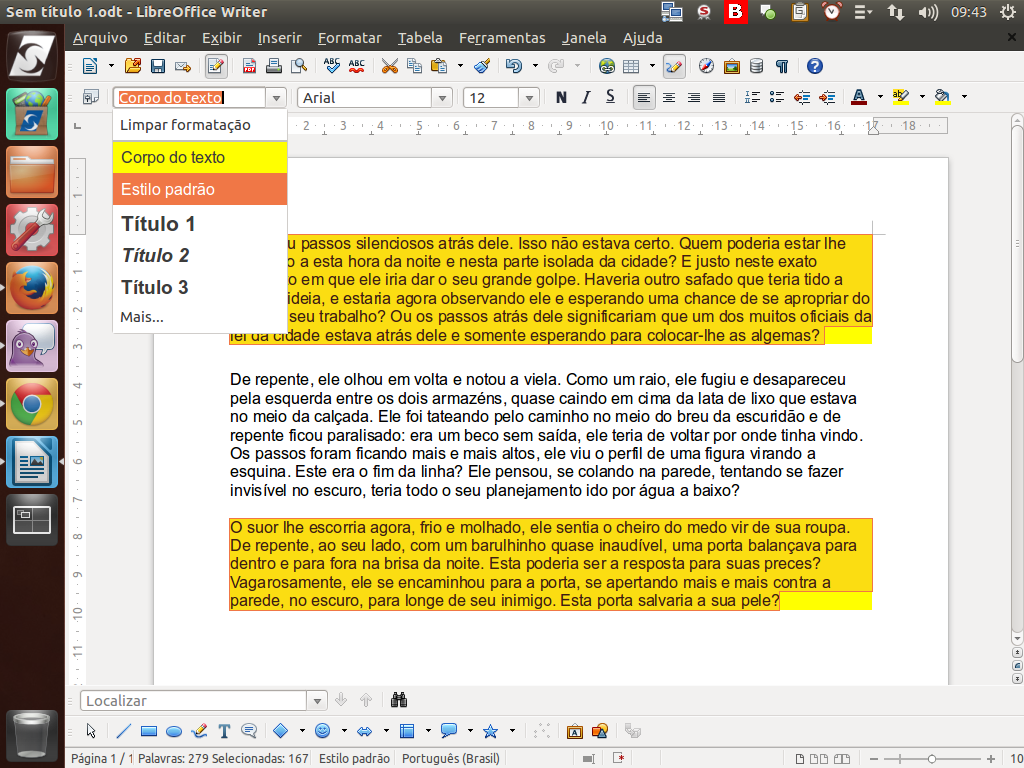
(Etapa xx de 18)
Antes de prosseguir, voltaremos os estilos dos parágrafos "Corpo do Texto" para "Padrão", em seguida vamos criar alguns títulos, simulando um relatório.
Referência (copie para o Mantis o texto em vermelho):
demo_.html?interacao=637
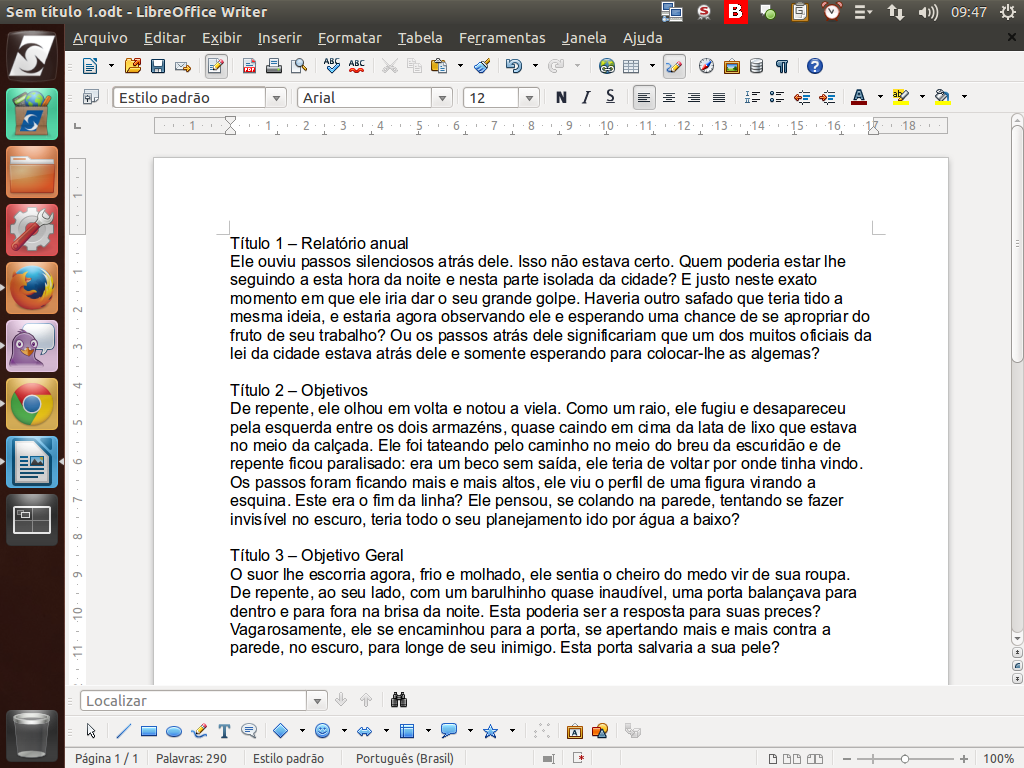
(Etapa xx de 18)
Agora, em nosso exemplo, temos um título principal, também denominado "Título de primeiro nível", e dois subtítulos, também denominados de títulos "secundários".
Referência (copie para o Mantis o texto em vermelho):
demo_.html?interacao=638
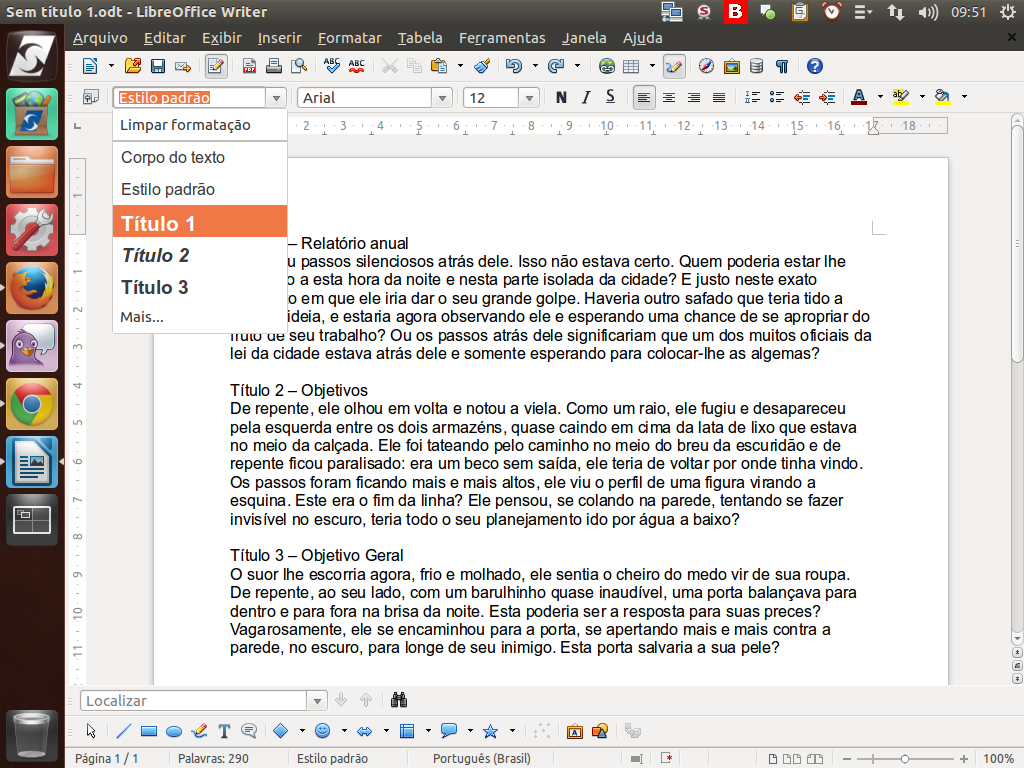
(Etapa xx de 18)
Agora, para o parágrafo do "título 1" selecionamos o tipo de parágrafo "Título 1" na barra de botões.
Referência (copie para o Mantis o texto em vermelho):
demo_.html?interacao=639
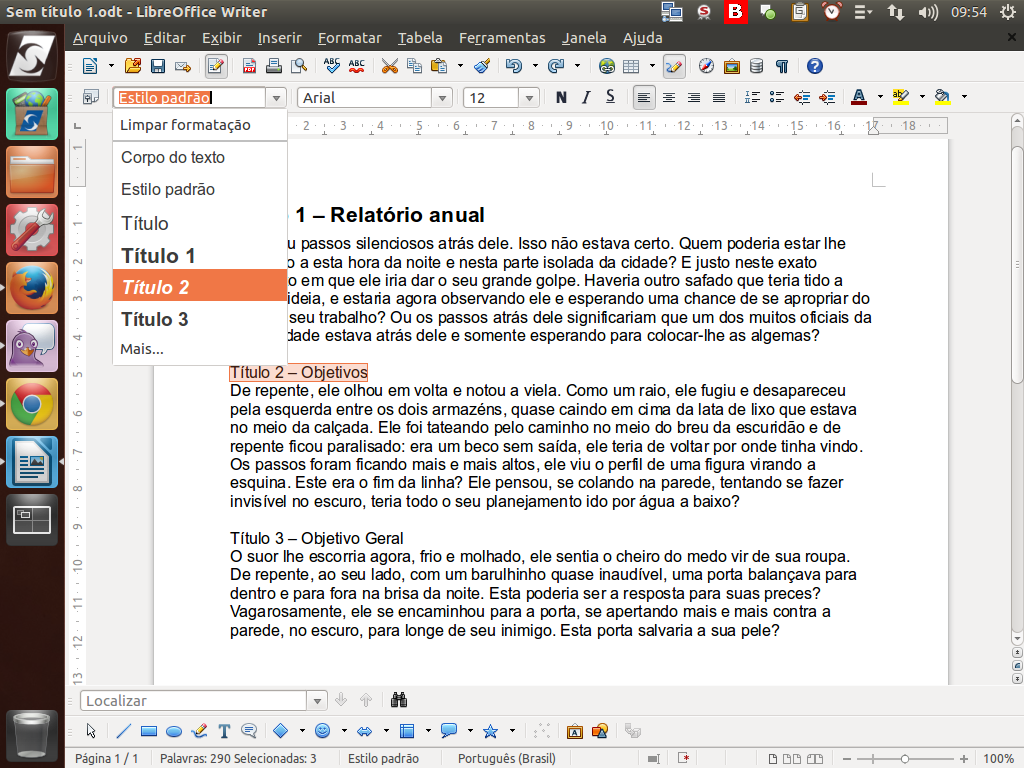
(Etapa xx de 18)
Faremos o mesmo para formatação dos títulos 2 e 3, ou seja, utilizando a barra de botões ou clicando duas vezes na caixa "Estilos e formatação" sobre o estilo desejado.
Referência (copie para o Mantis o texto em vermelho):
demo_.html?interacao=640
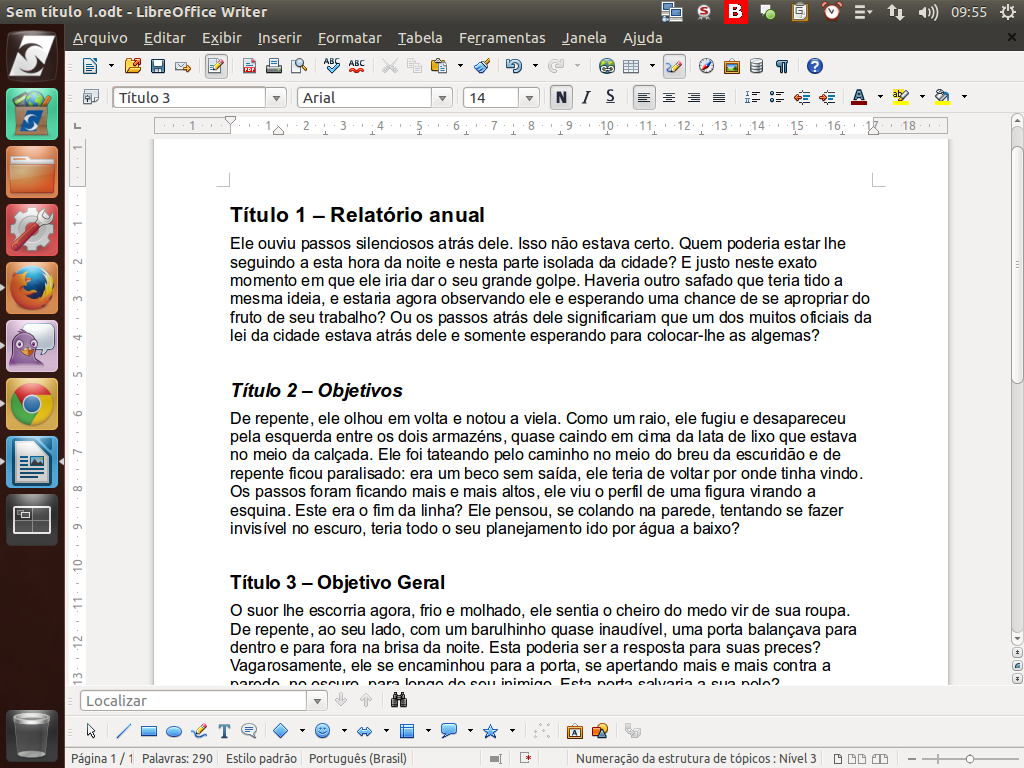
(Etapa xx de 18)
Nosso relatório está começando a tomar corpo, mas observe que temos problemas: os parágrafos ainda estão desalinhados.
Referência (copie para o Mantis o texto em vermelho):
demo_.html?interacao=641
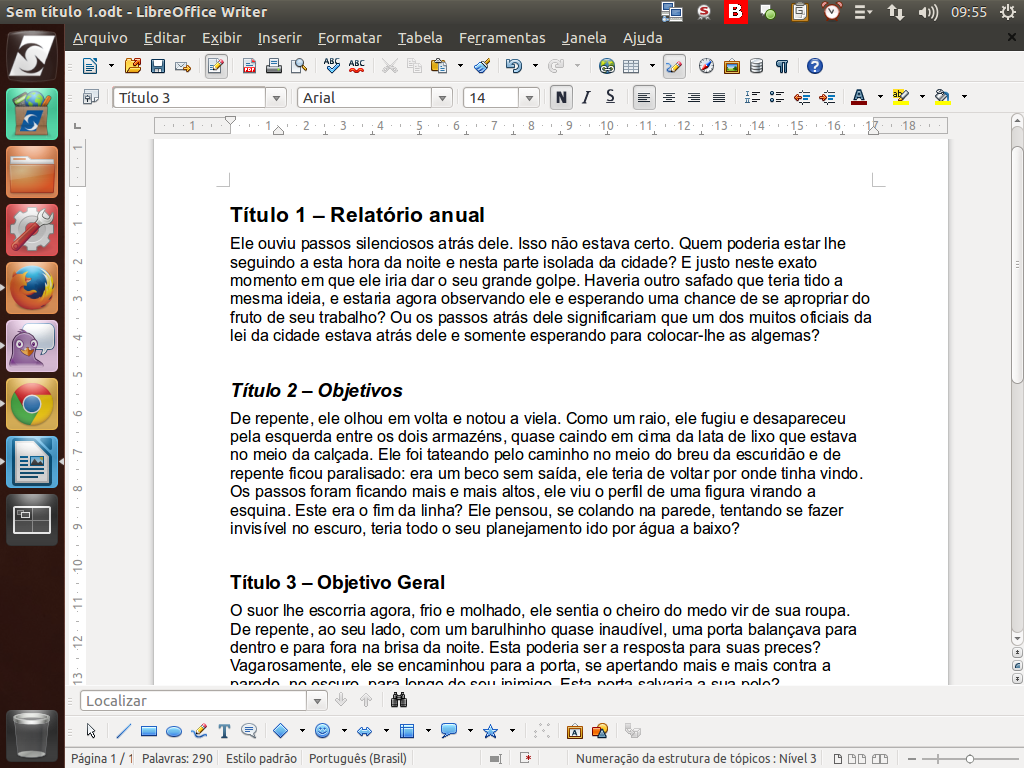
(Etapa xx de 18)
Vamos editar o estilo "Padrão", configurando a orientação do texto para "Justificado".
Referência (copie para o Mantis o texto em vermelho):
demo_.html?interacao=642
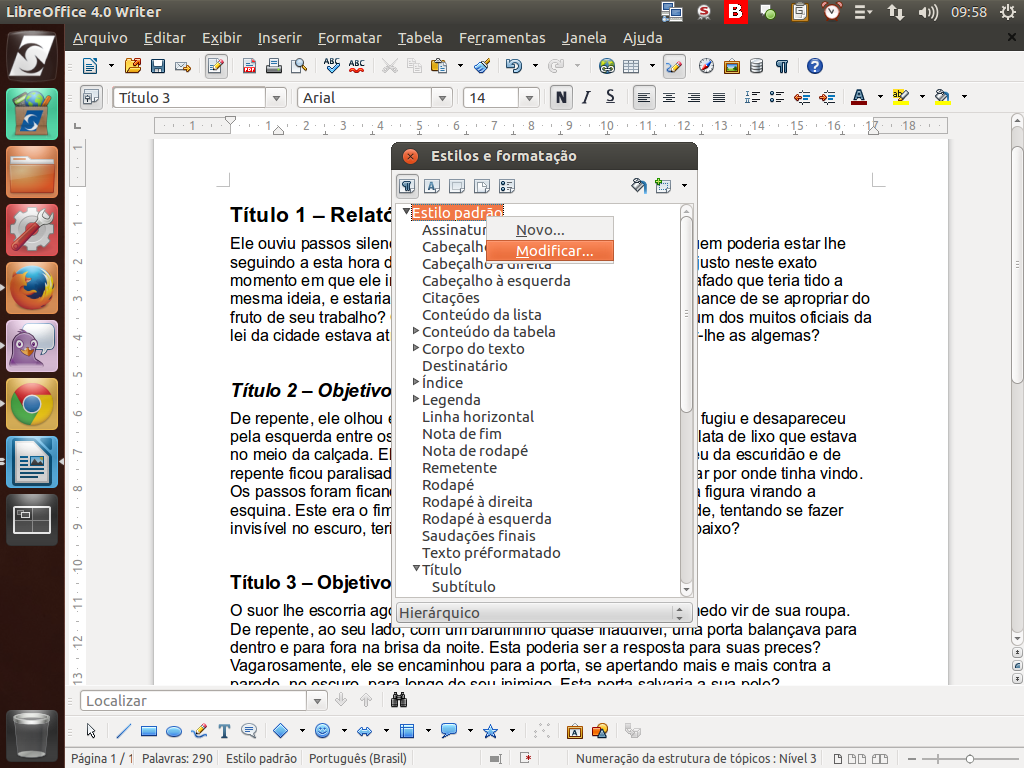
(Etapa xx de 18)
Para isso, na caixa de diálogo "Estilos de formatação", selecionamos a opção "Modificar".
Referência (copie para o Mantis o texto em vermelho):
demo_.html?interacao=643
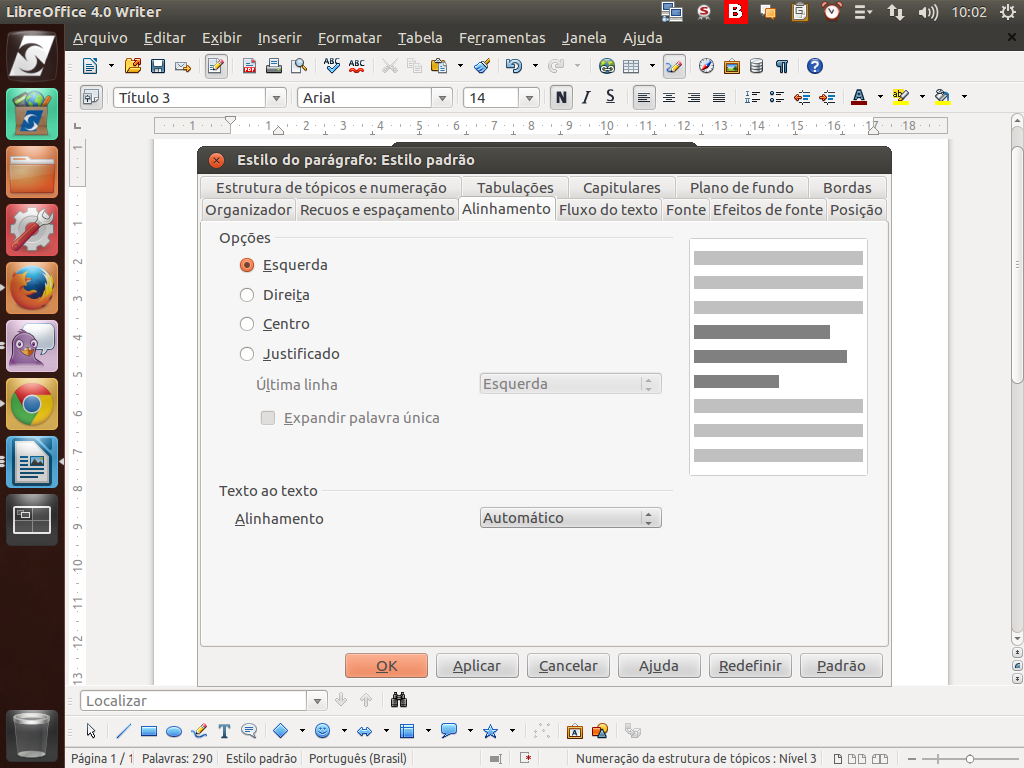
(Etapa xx de 18)
Em seguida, selecionamos a aba "Alinhamento" e alteramos a opção de alinhamento do texto para "Justificado".
Referência (copie para o Mantis o texto em vermelho):
demo_.html?interacao=644
(Etapa xx de 18)
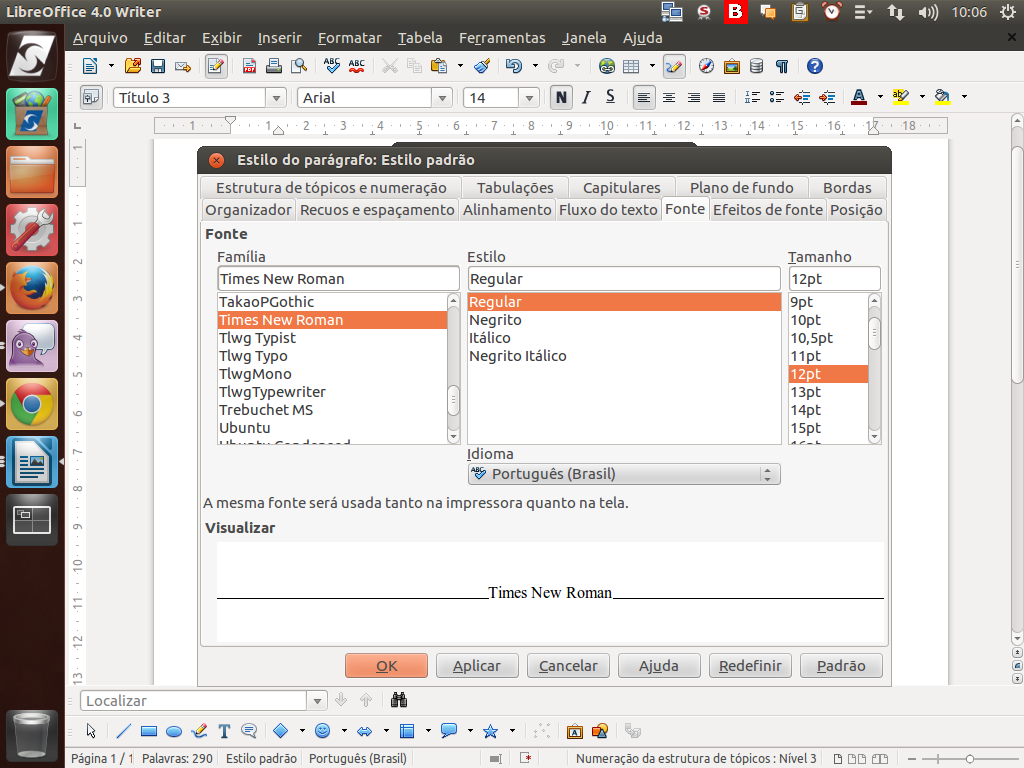
Vamos aproveitar e configurar a fonte para "Times New Roman". Para finalizar, clique sobre o botão "Ok".
Referência (copie para o Mantis o texto em vermelho):
demo_.html?interacao=645
(Etapa xx de 18)
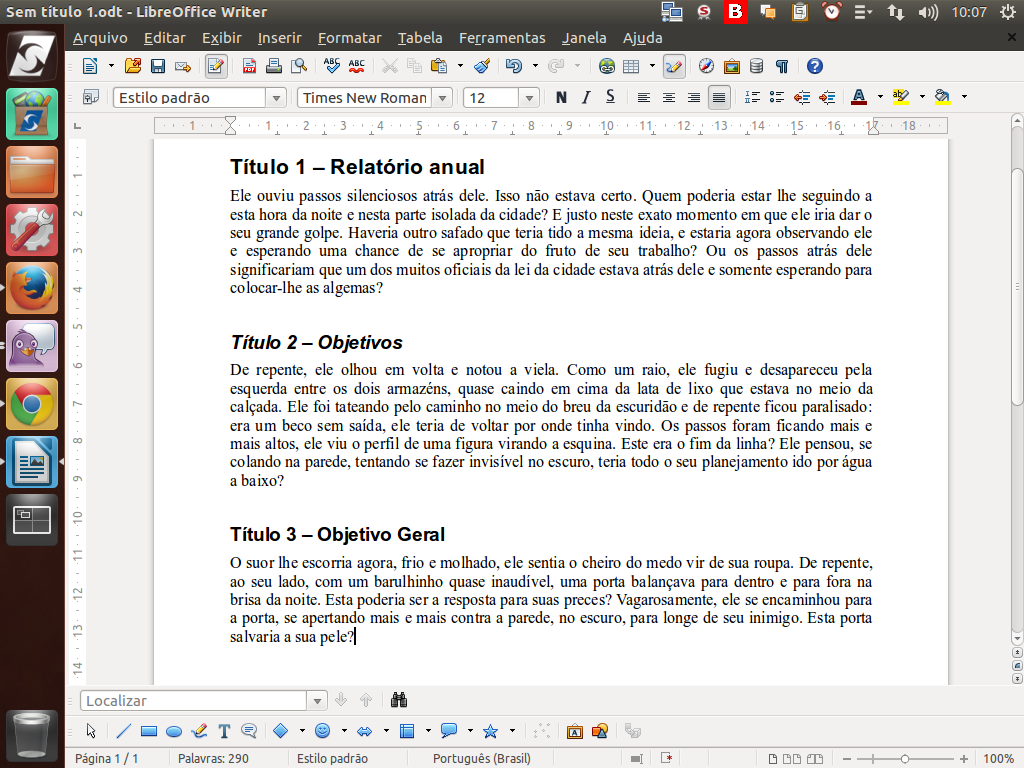
Observe que os parágrafos se ajustaram automaticamente, tanto no alinhamento como na fonte.
Referência (copie para o Mantis o texto em vermelho):
demo_.html?interacao=646