(Etapa xx de 12)
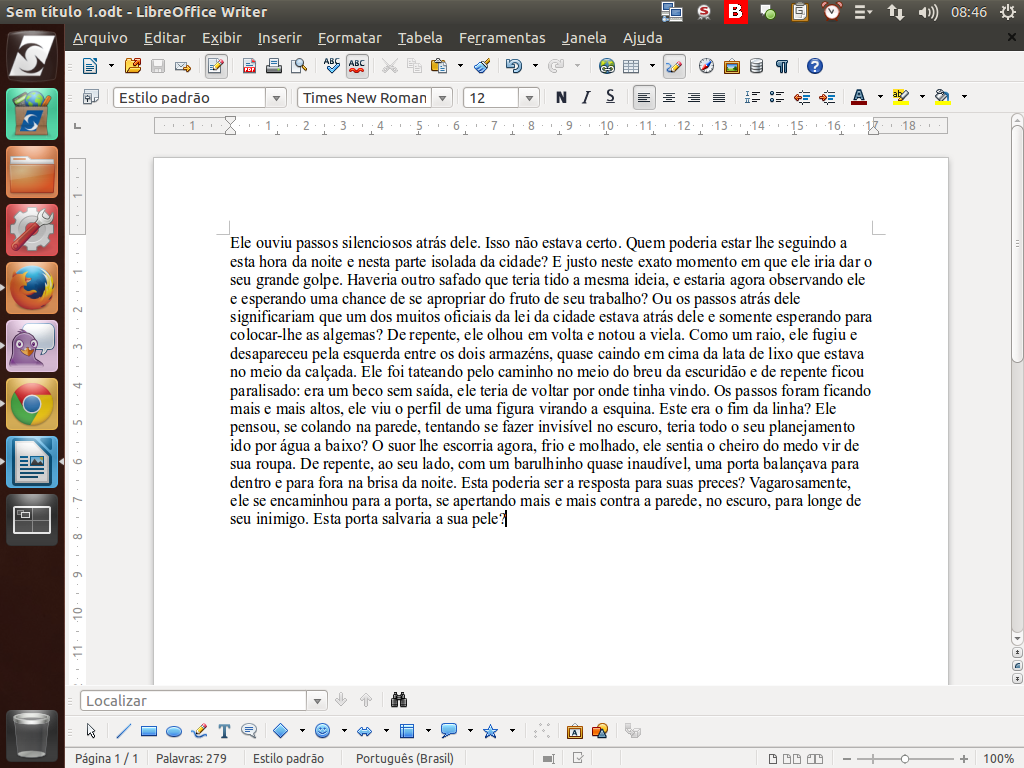
Sobre a configuração das fontes básicas, devemos analisar se o texto está de acordo com as fontes que costumamos trabalhar. Instrução - clique para editar o texto.
Referência (copie para o Mantis o texto em vermelho):
demo_.html?interacao=617
(Etapa xx de 12)
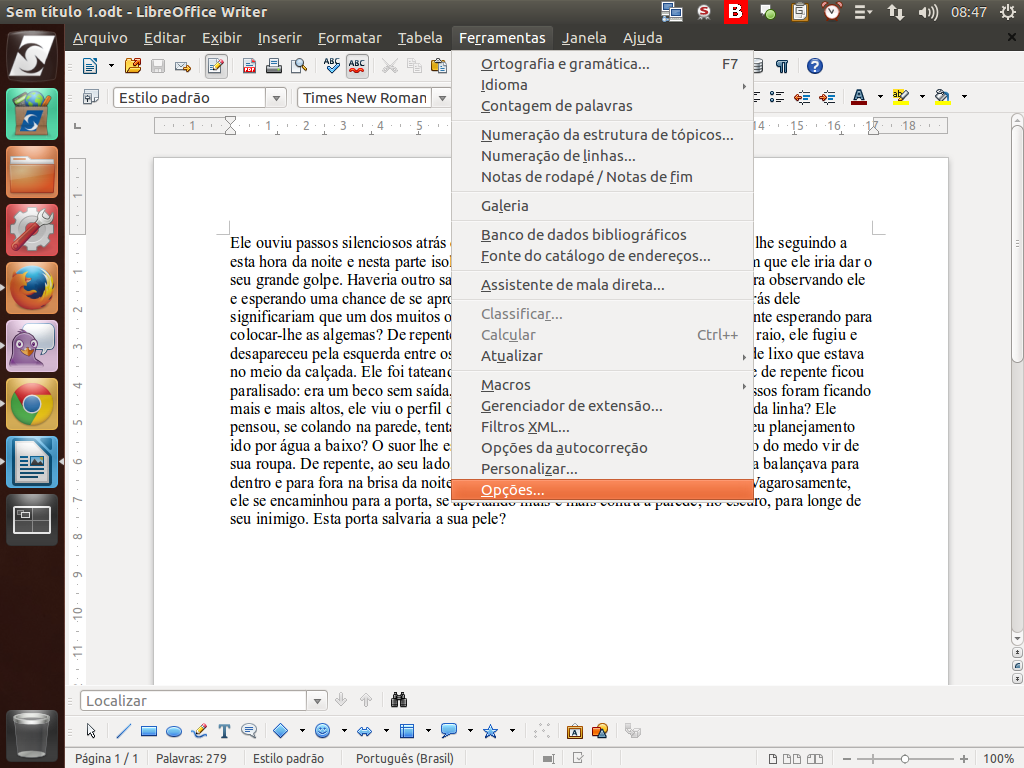
Podemos configurar as fontes básicas para novos documentos. Para isso, selecionamos o menu "Ferramentas"> "Opções".
Referência (copie para o Mantis o texto em vermelho):
demo_.html?interacao=618
(Etapa xx de 12)
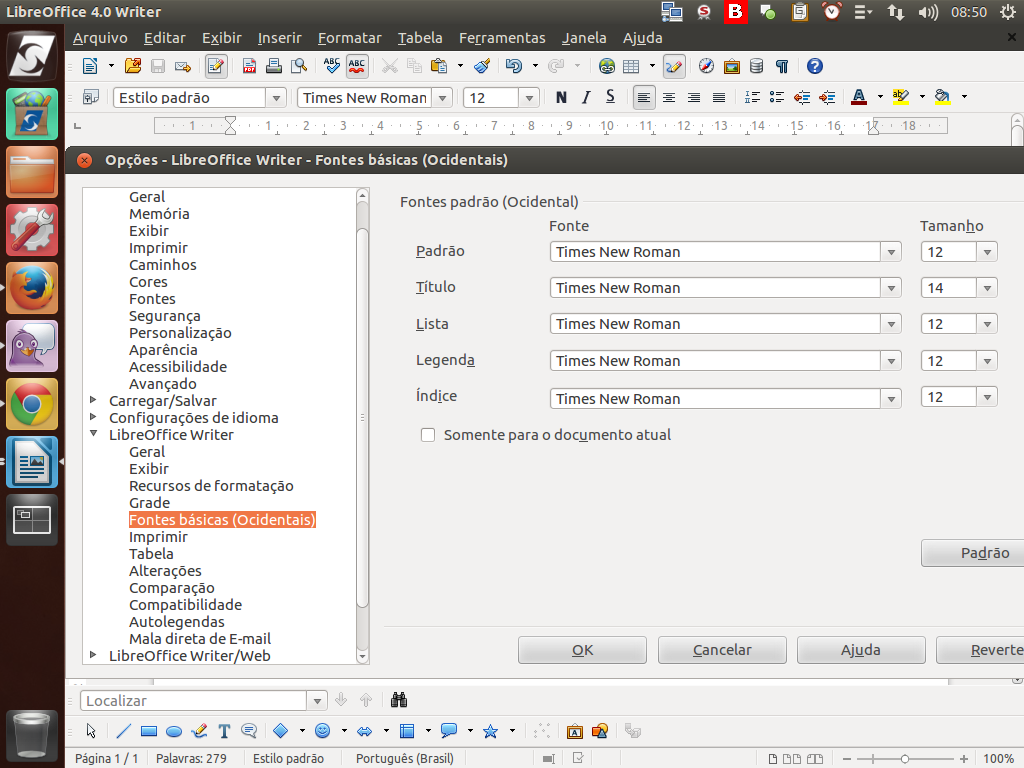
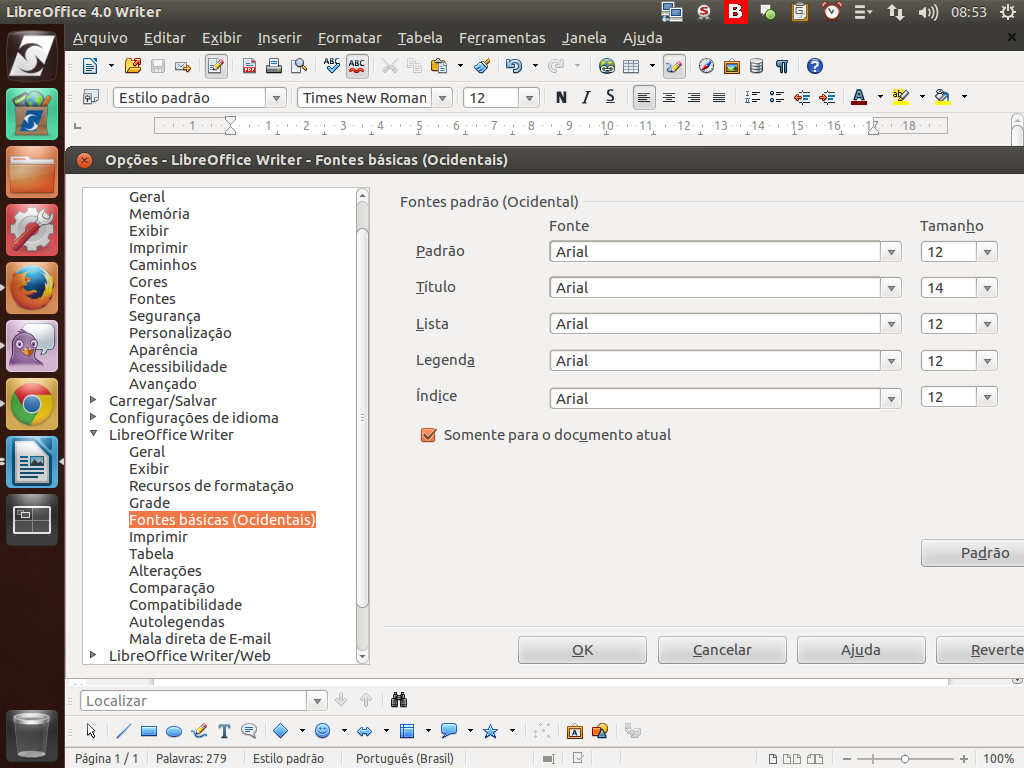
Em seguida, selecionamos "LibreOffice Writer" > "Fontes básicas (ocidentais)".
Referência (copie para o Mantis o texto em vermelho):
demo_.html?interacao=619
(Etapa xx de 12)
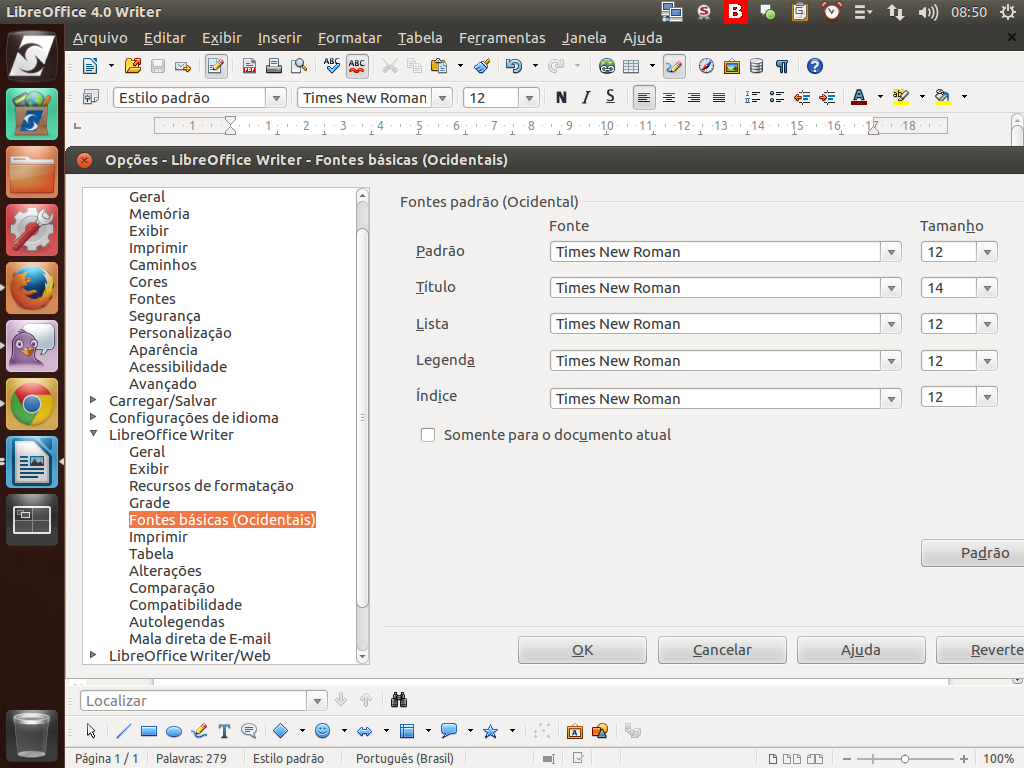
Nesta opção, podemos selecionar fontes diferentes para cada componente de um documento. Em nosso exemplo, vamos alterar as fontes para "Arial". Com isso, todo o documento será modificado automaticamente.
Referência (copie para o Mantis o texto em vermelho):
demo_.html?interacao=620
(Etapa xx de 12)
É possível também definir a fonte apenas para o documento atual.
Referência (copie para o Mantis o texto em vermelho):
demo_.html?interacao=621
(Etapa xx de 12)
Para finalizar, clique sobre o botão "Ok".
Referência (copie para o Mantis o texto em vermelho):
demo_.html?interacao=622
(Etapa xx de 12)
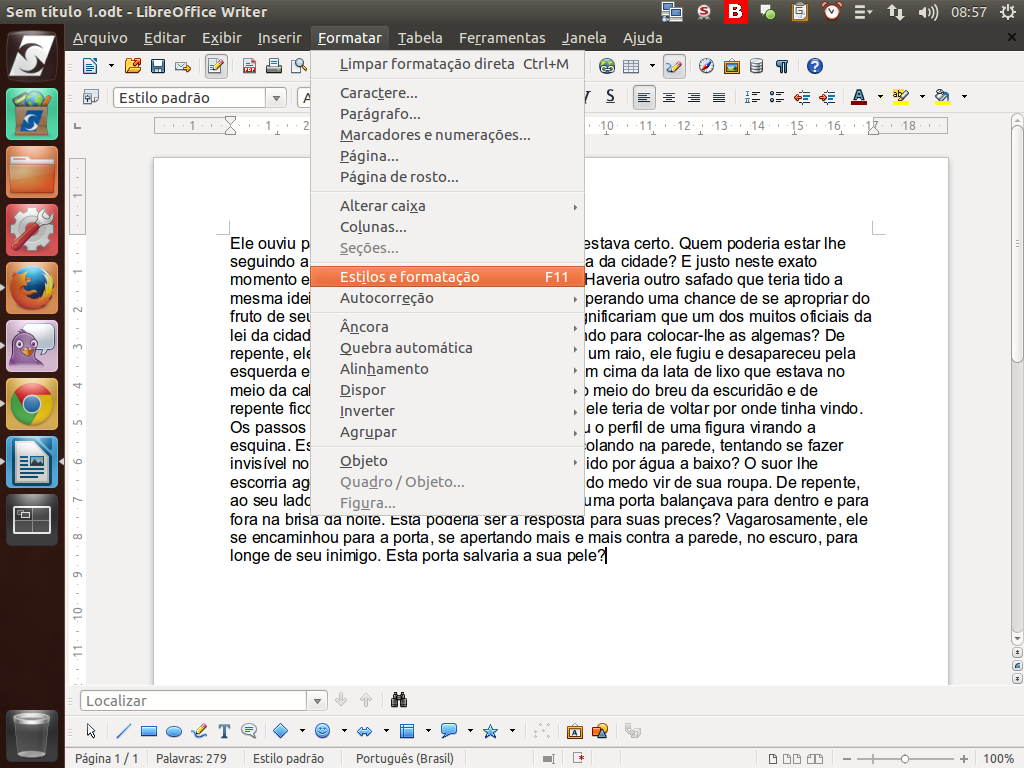
Para continuar, pressionamos "F11" ou selecionamos o menu "Formatar" > "Estilos e formatação".
Referência (copie para o Mantis o texto em vermelho):
demo_.html?interacao=623
(Etapa xx de 12)
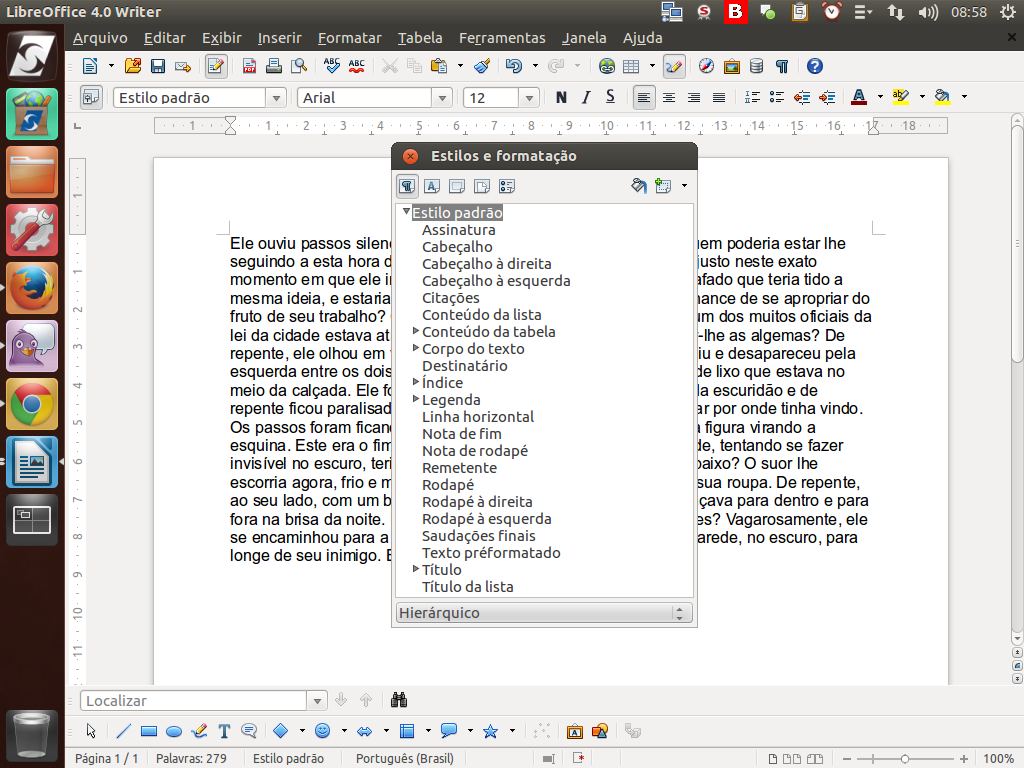
Observe que o nosso texto está no estilo "padrão". Essa informação também se encontra na barra de botões de contexto.
Referência (copie para o Mantis o texto em vermelho):
demo_.html?interacao=624
(Etapa xx de 12)
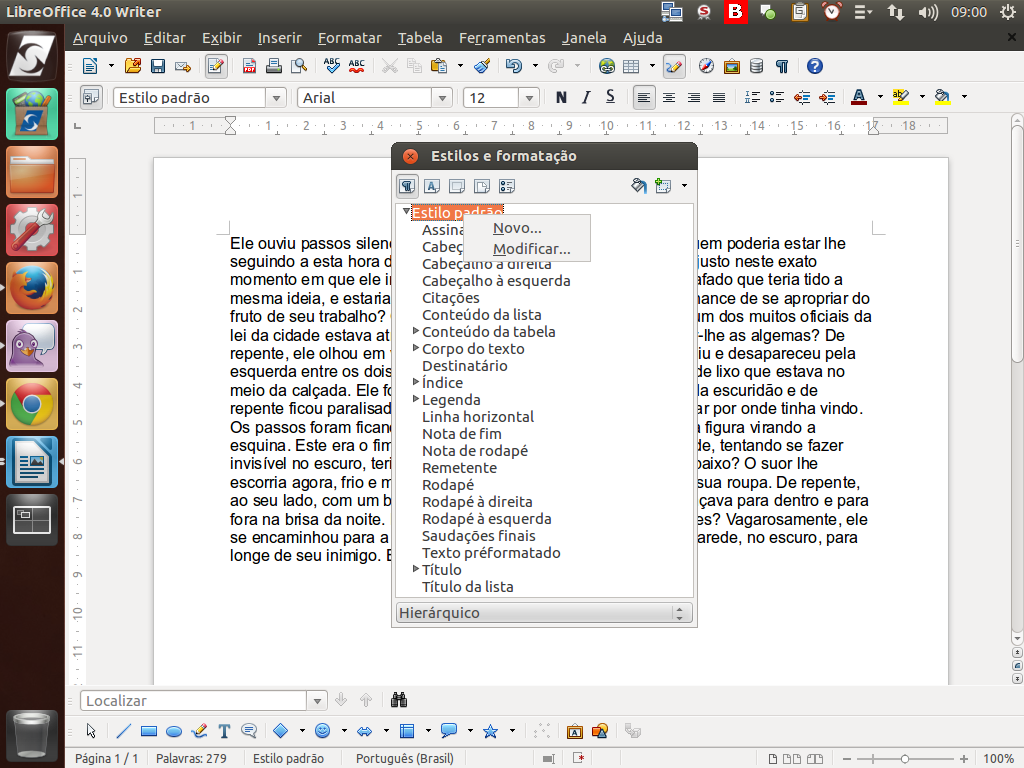
A vantagem em se usar estilos é que podemos editar e padronizar todo o nosso documento rapidamente. Para isso, clicamos com o botão direito do mouse sobre o estilo "padrão" e escolhemos a opção "Modificar".
Referência (copie para o Mantis o texto em vermelho):
demo_.html?interacao=625
(Etapa xx de 12)
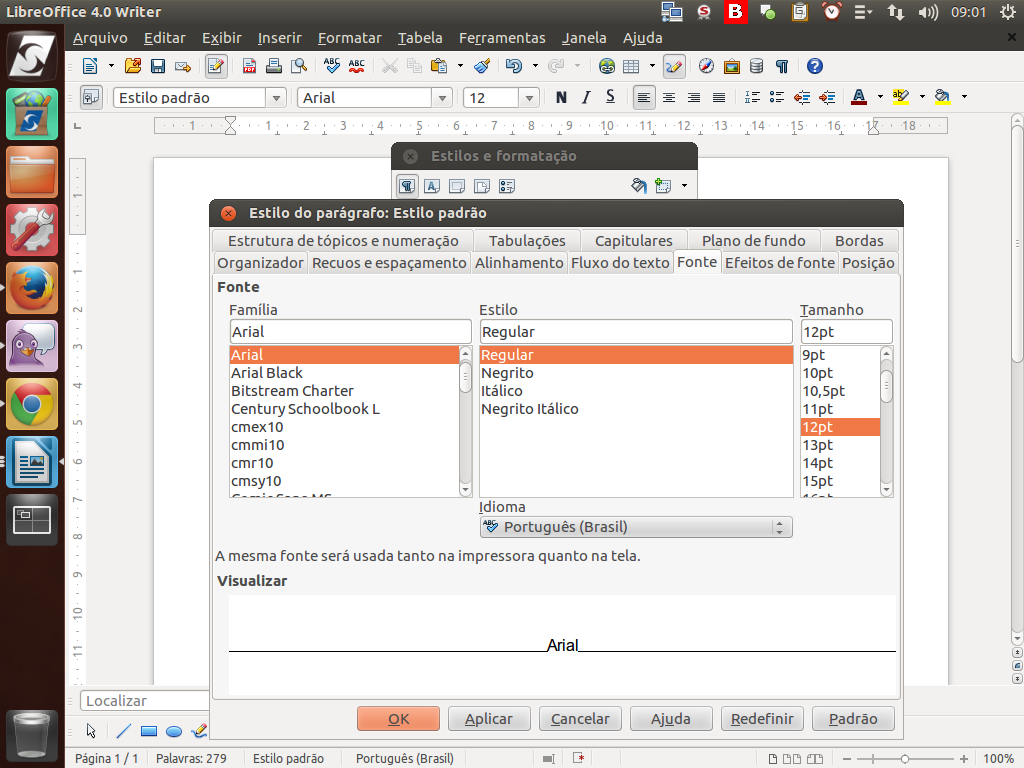
Surgirá o diálogo do parágrafo com as várias configurações para o estilo padrão. Experimente verificar cada aba e suas características.
Referência (copie para o Mantis o texto em vermelho):
demo_.html?interacao=626
(Etapa xx de 12)
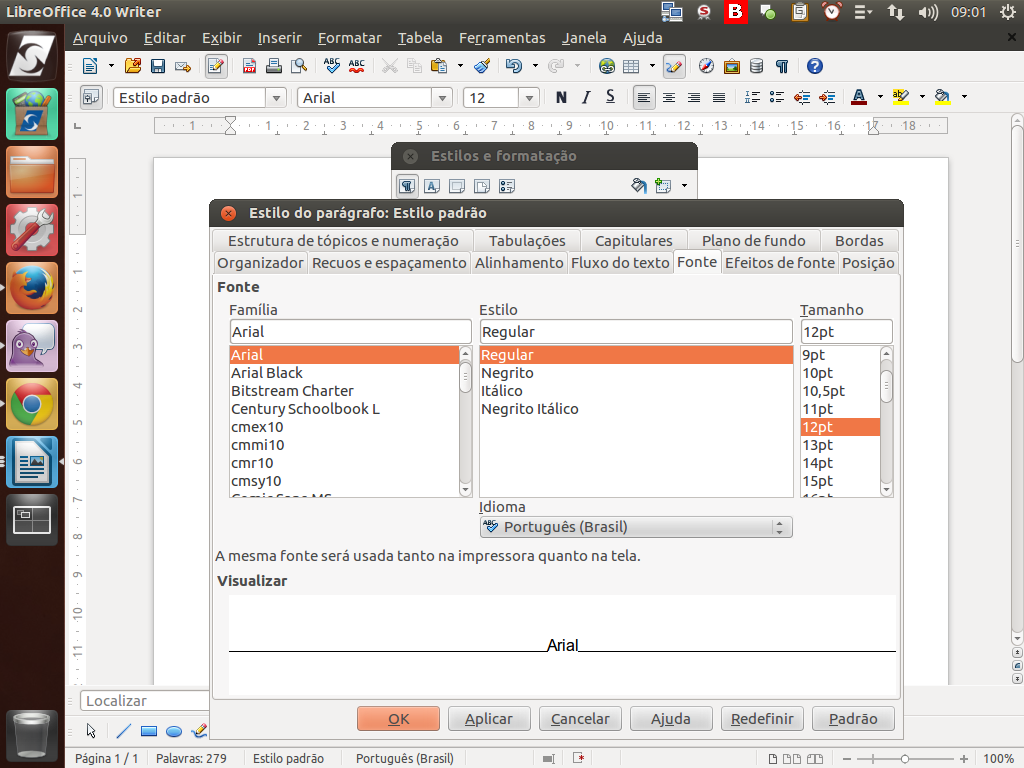
Para fechar a caixa de diálogo, clique no botão "Ok".
Referência (copie para o Mantis o texto em vermelho):
demo_.html?interacao=627
(Etapa xx de 12)
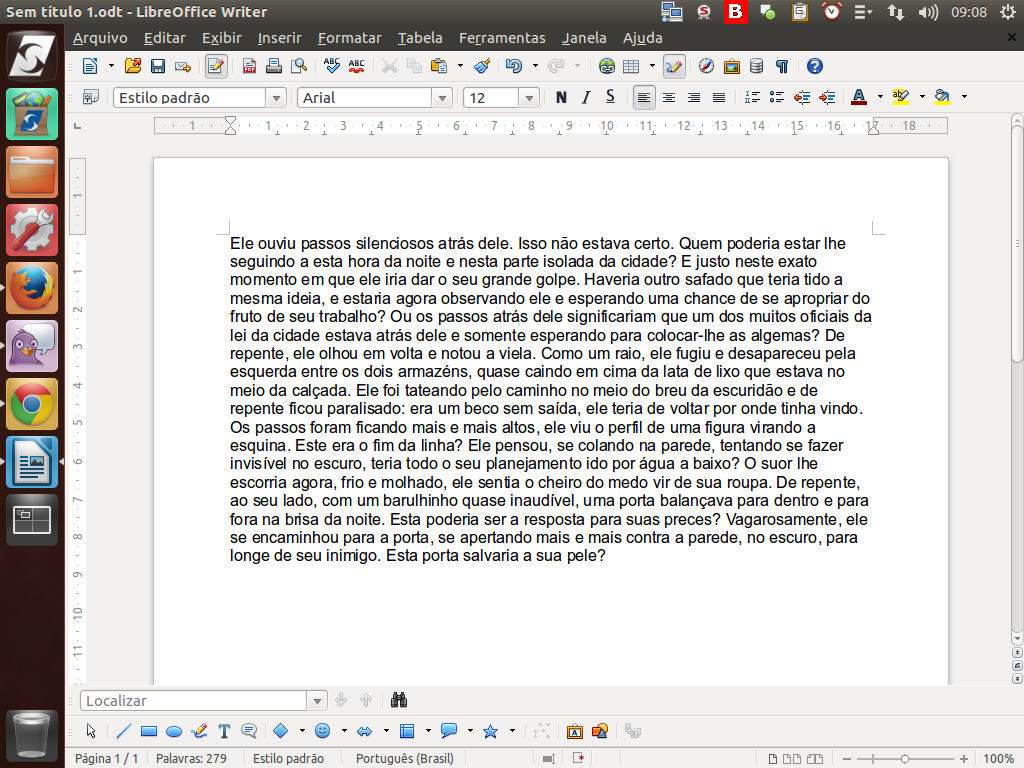
Cuidado! Se você fizer alguma alteração, todo o texto configurado como padrão mudará. Instrução - clique para editar o texto.
Referência (copie para o Mantis o texto em vermelho):
demo_.html?interacao=628