(Etapa xx de 28)
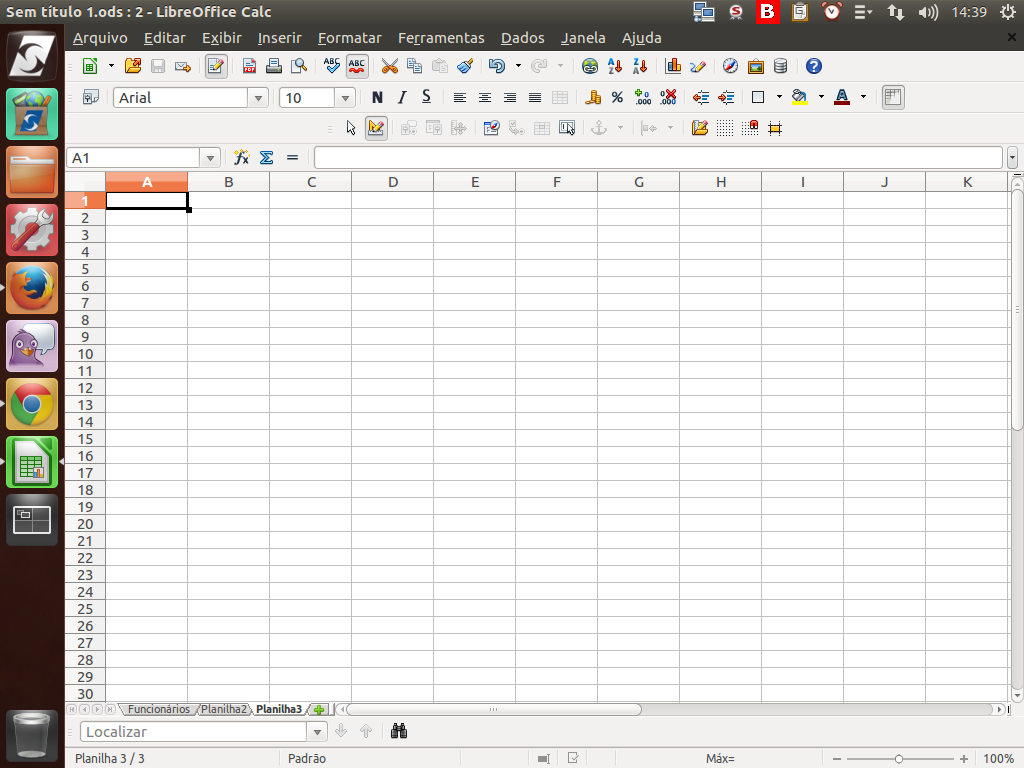
Agora, está na hora de aprendermos sobre elaboração de relatórios. Para isso, precisamos criar uma planilha que será base de dados para o nosso trabalho.
Referência (copie para o Mantis o texto em vermelho):
demo_.html?interacao=540
(Etapa xx de 28)
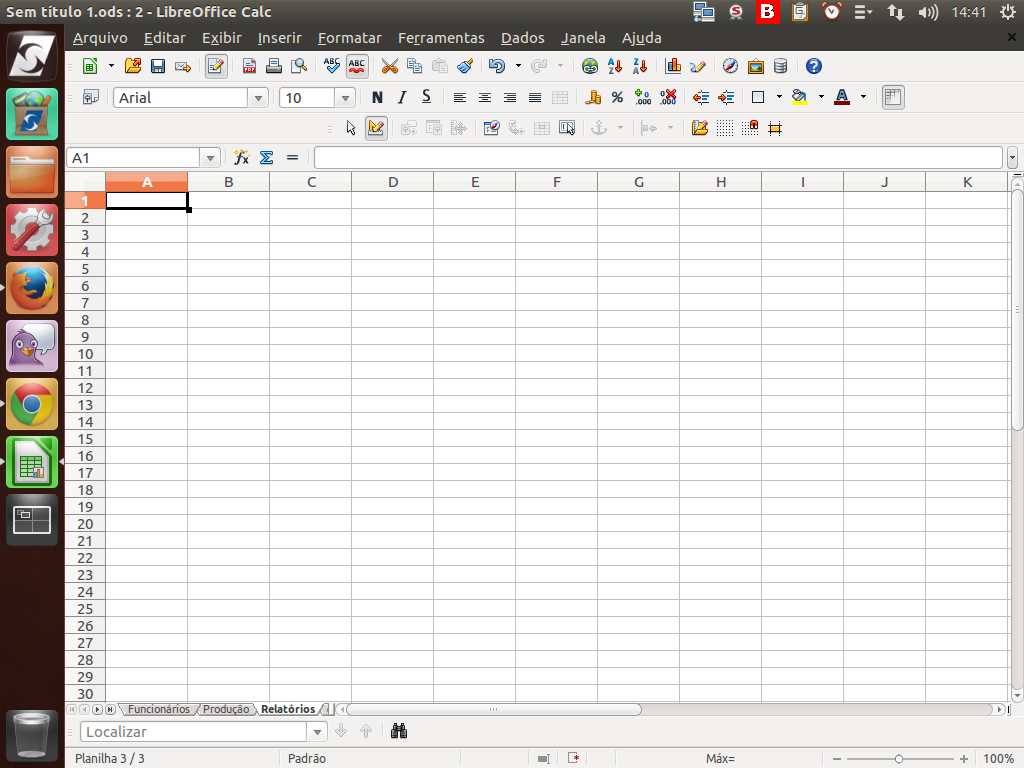
Utilizaremos a "Planilha 3" e a renomeamos para "Relatórios".
Referência (copie para o Mantis o texto em vermelho):
demo_.html?interacao=541
(Etapa xx de 28)
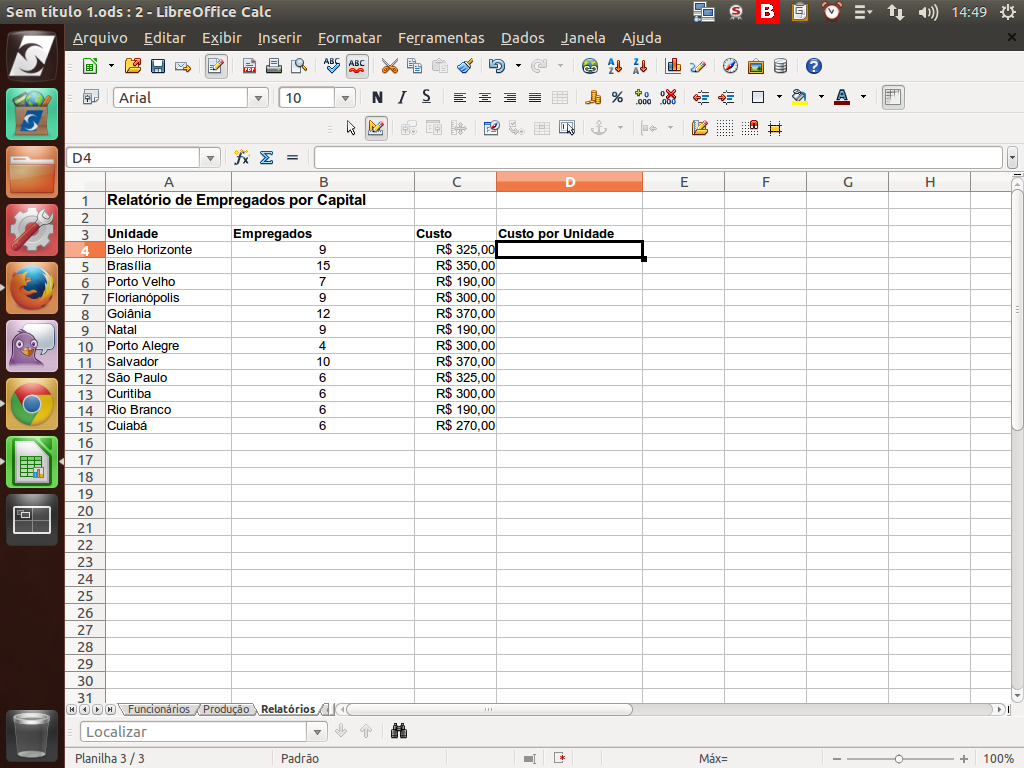
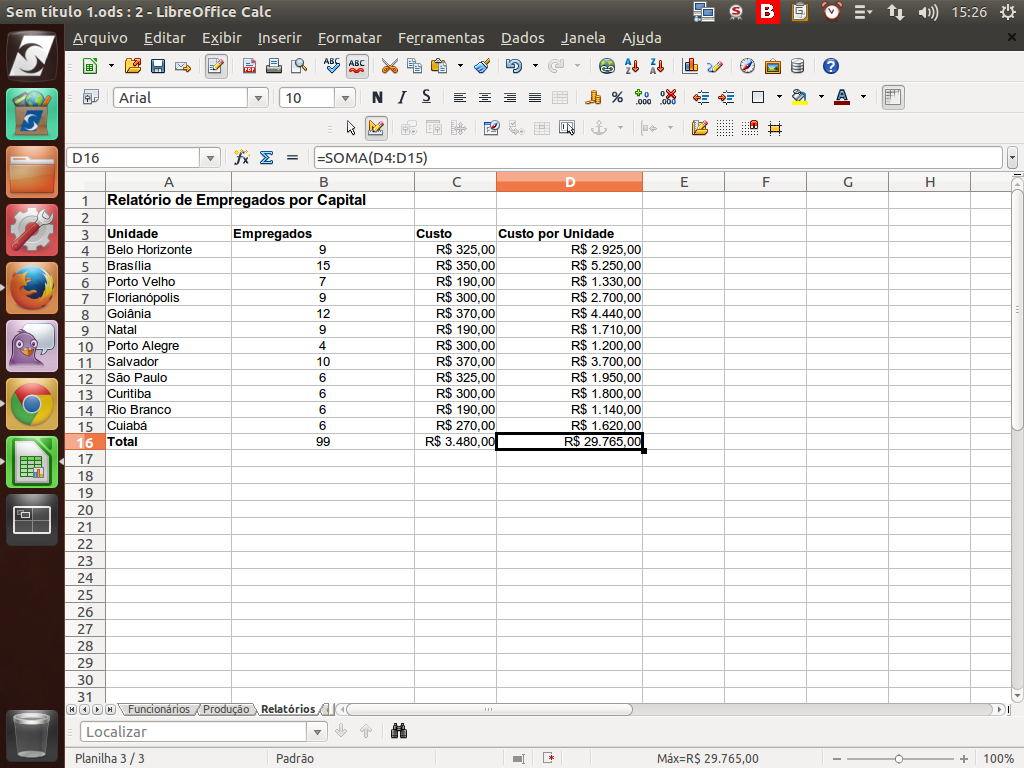
Em seguida, inserimos os dados como demonstrado. Até neste ponto, serão apenas dados do tipo texto e número. Em seguida, vamos adicionar uma fórmula para a última coluna, o "Custo por unidade".
Referência (copie para o Mantis o texto em vermelho):
demo_.html?interacao=542
(Etapa xx de 28)
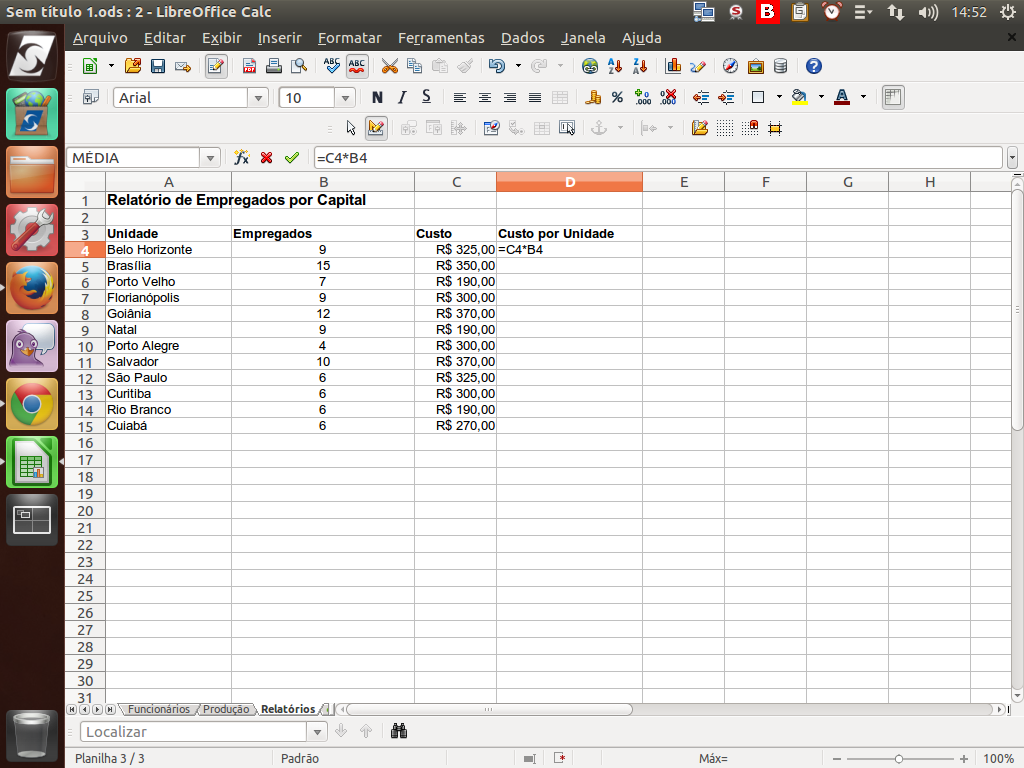
O "Custo por unidade" será o "Custo" multiplicado pelo número de "Empregados". Depois, vamos replicar para os demais campos da coluna.
Referência (copie para o Mantis o texto em vermelho):
demo_.html?interacao=543
(Etapa xx de 28)
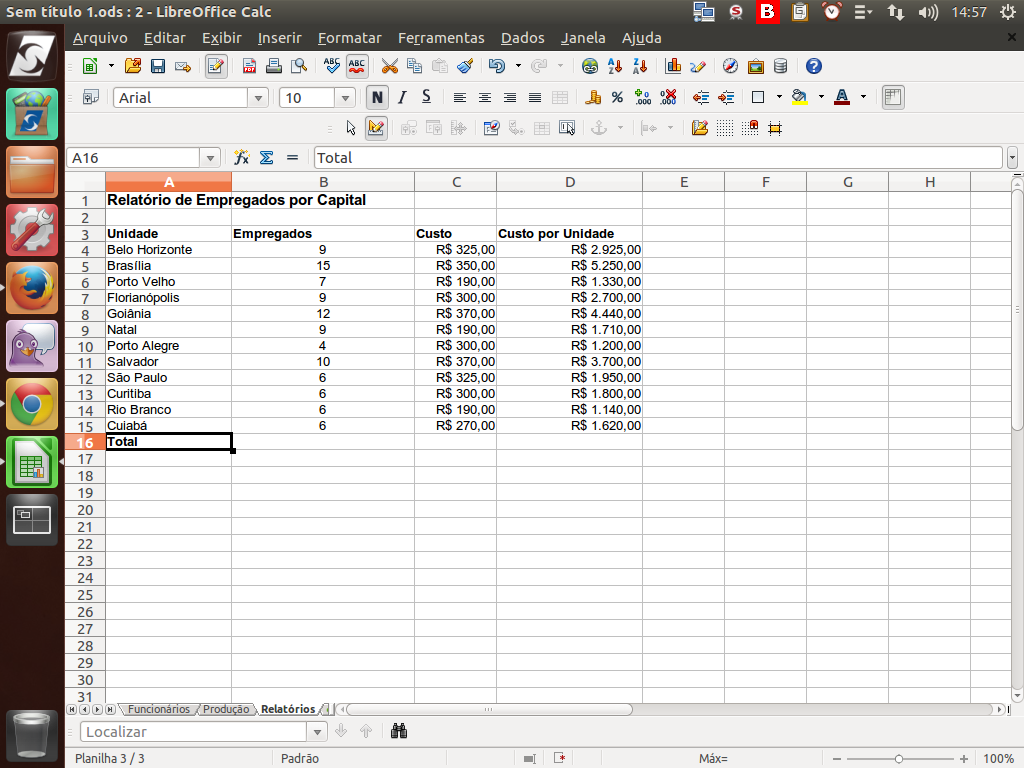
Agora, vamos adicionar mais uma linha, a de "Total". Para cada coluna, vamos inserir um total.
Referência (copie para o Mantis o texto em vermelho):
demo_.html?interacao=544
(Etapa xx de 28)
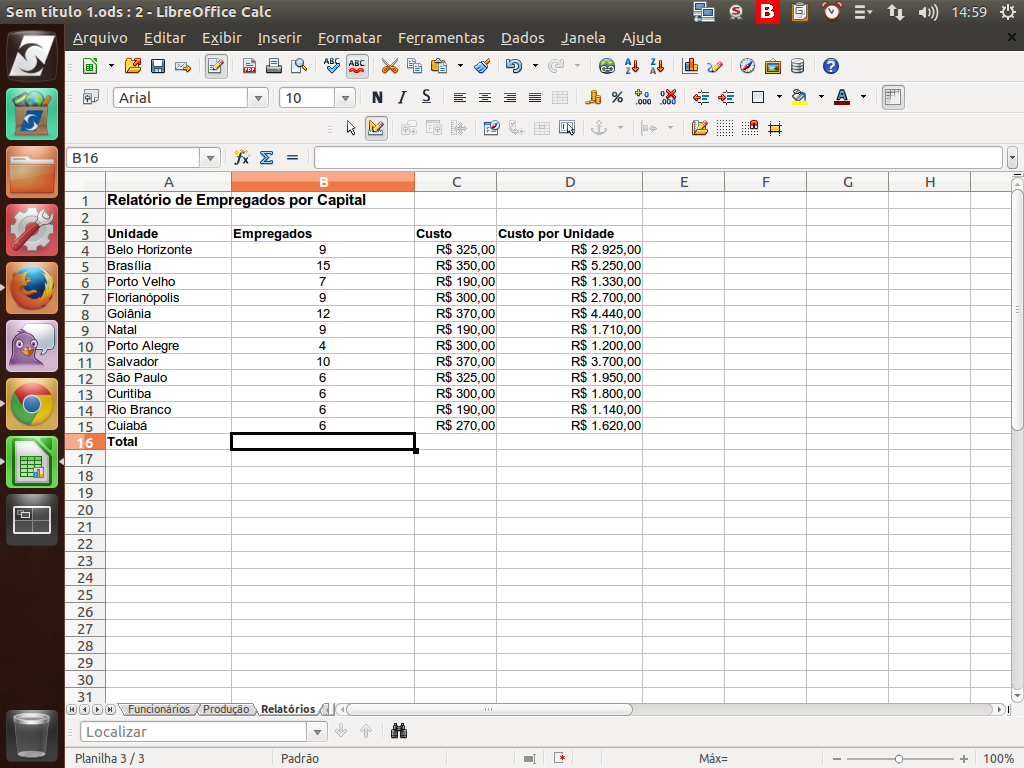
Selecione a célula ao final da coluna "Empregados" e pressione o botão "Soma". Clique sobre o botão "Soma".
Referência (copie para o Mantis o texto em vermelho):
demo_.html?interacao=545
(Etapa xx de 28)
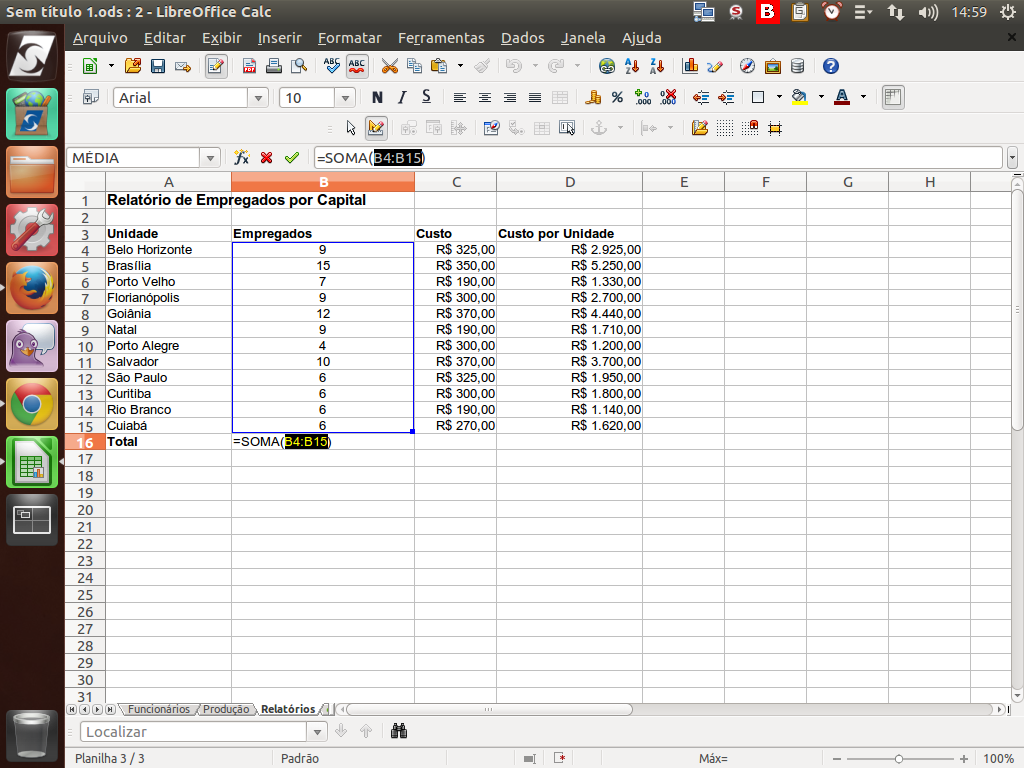
Imediatamente será selecionado o intervalo com números acima desta célula, aparecendo a seguinte função: "= SOMA (B4:B15)".
Referência (copie para o Mantis o texto em vermelho):
demo_.html?interacao=546
(Etapa xx de 28)
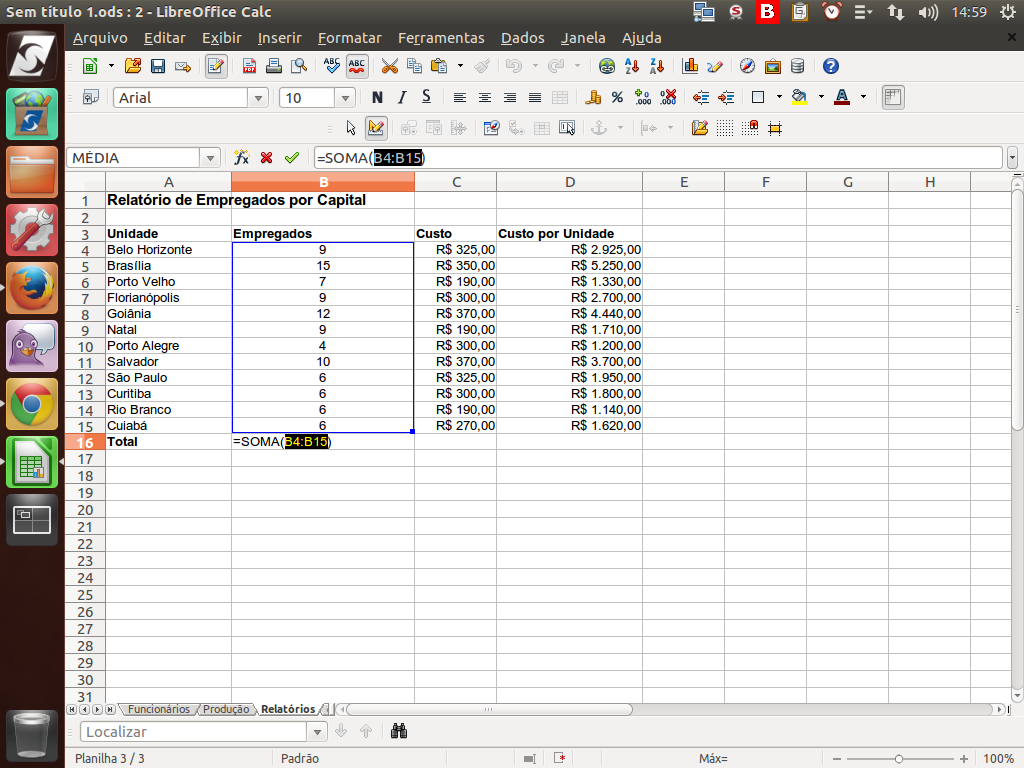
Traduzindo a fórmula, é para o LibreOffice Calc somar tudo que está no intervalo entre as células "B4" e "B15". O intervalo é sinalizado por ":" (dois-pontos).
Se a função estiver correta, basta digitar <"ENTER">.
Se a função estiver correta, basta digitar <"ENTER">.
Referência (copie para o Mantis o texto em vermelho):
demo_.html?interacao=547
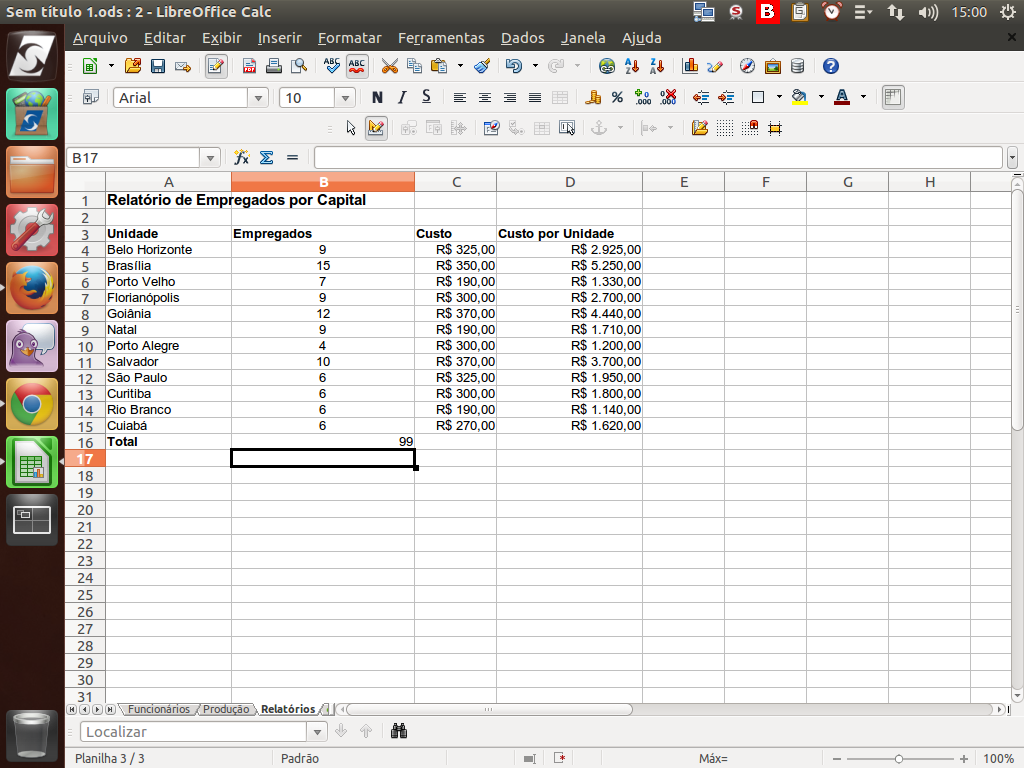
(Etapa xx de 28)
O total foi inserido automaticamente.
Referência (copie para o Mantis o texto em vermelho):
demo_.html?interacao=548
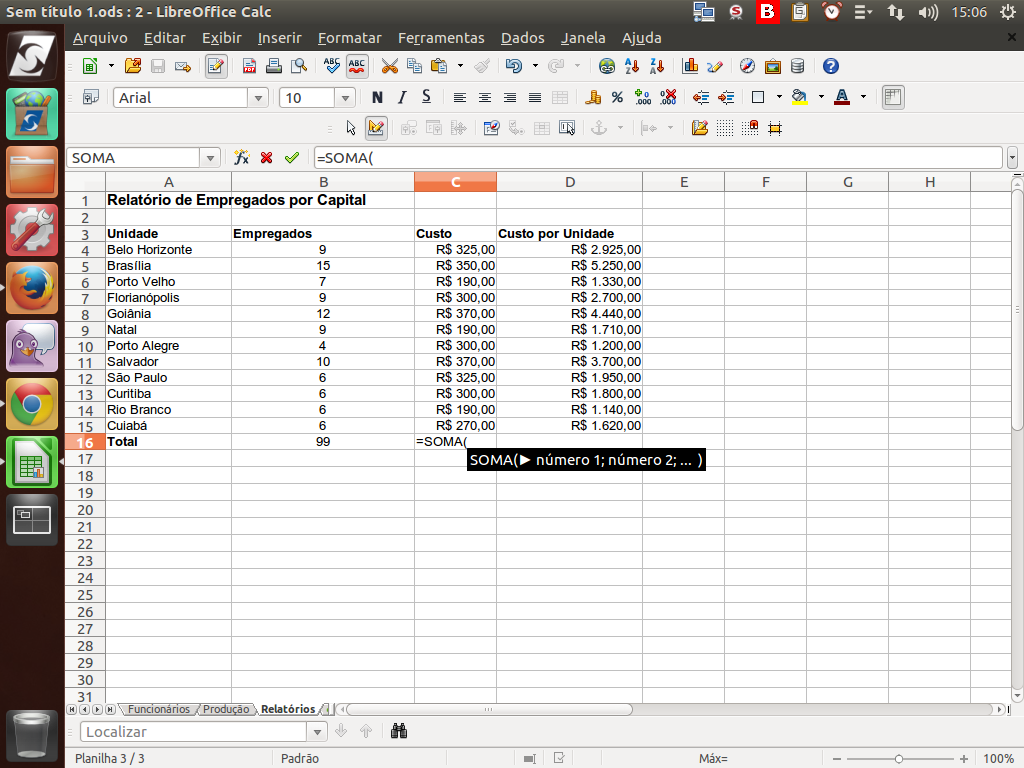
(Etapa xx de 28)
Outra forma é digitar diretamente na célula. Ao digitar "=SOMA(", o LibreOffice Calc já mostra a sintaxe da função.
Referência (copie para o Mantis o texto em vermelho):
demo_.html?interacao=549
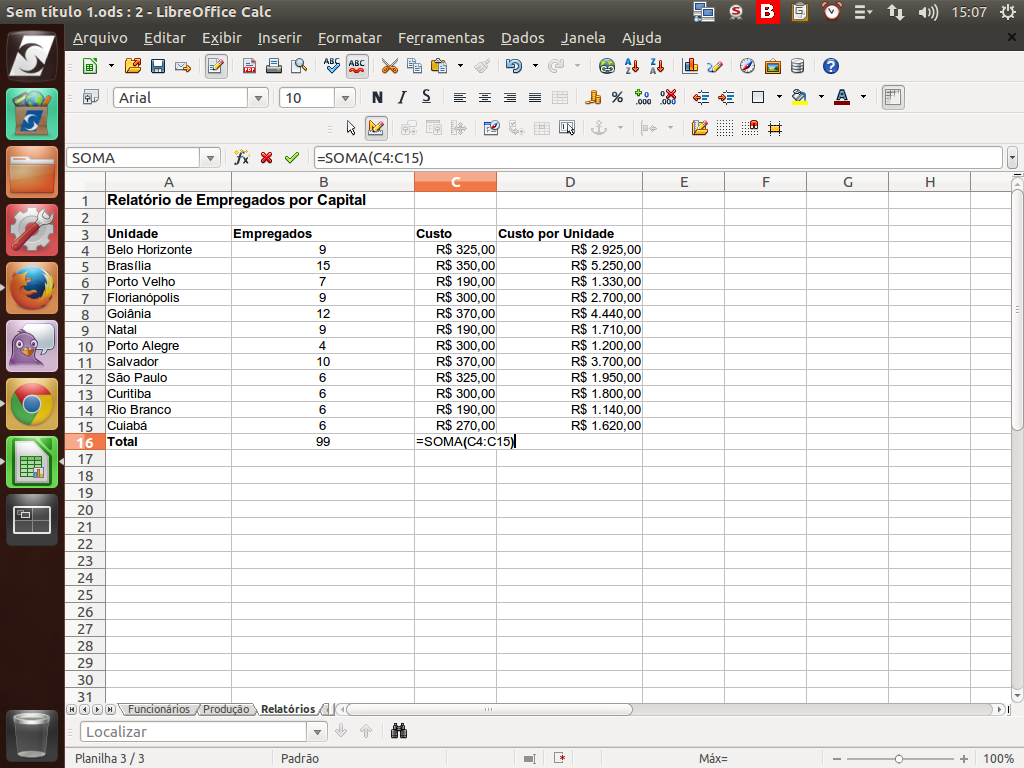
(Etapa xx de 28)
Para esta segunda coluna, o intervalo será de "C4" a "C15", ou "C4:C15".
Referência (copie para o Mantis o texto em vermelho):
demo_.html?interacao=550
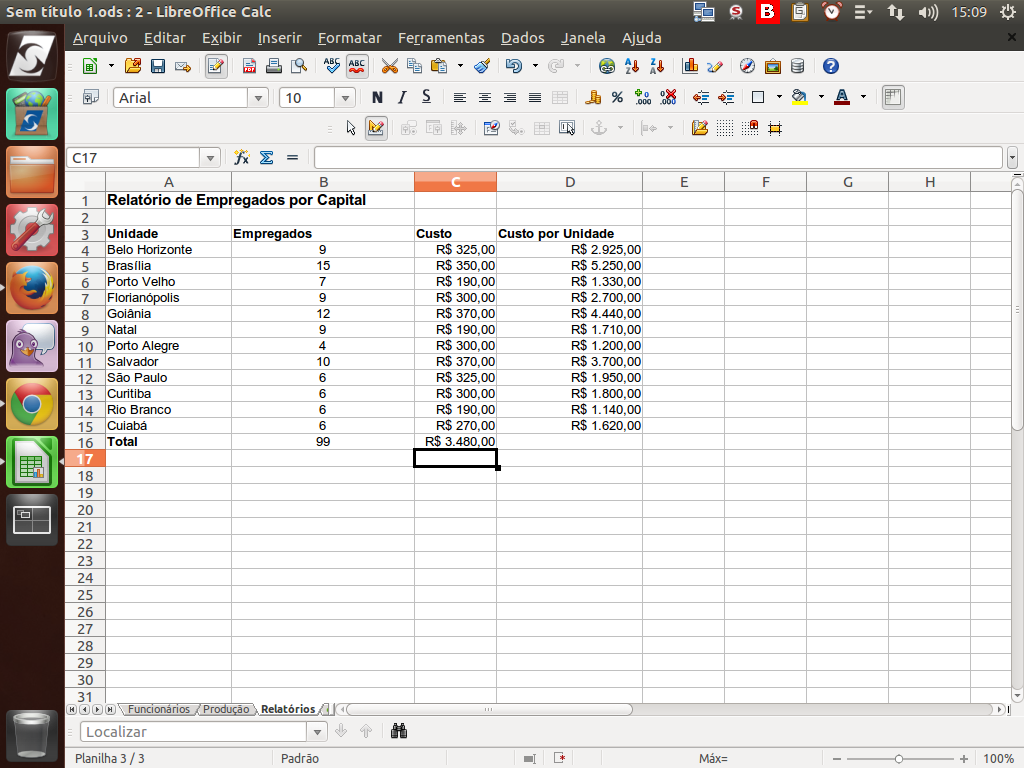
(Etapa xx de 28)
Depois de pressionado <"Enter">, o total será exibido.
Referência (copie para o Mantis o texto em vermelho):
demo_.html?interacao=551
(Etapa xx de 28)
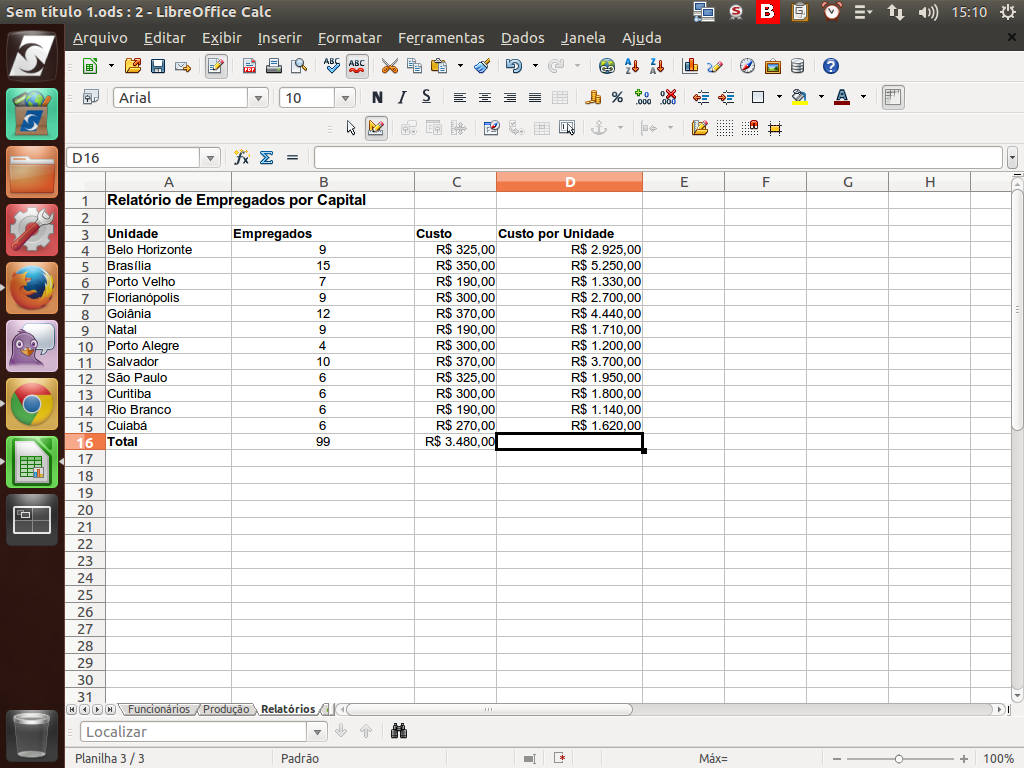
Na última coluna, vamos testar mais uma forma, que é através do "Assistente de funções", que pode ser acionado, clicando-se sobre este ícone. Clique sobre o ícone.
Referência (copie para o Mantis o texto em vermelho):
demo_.html?interacao=552
(Etapa xx de 28)
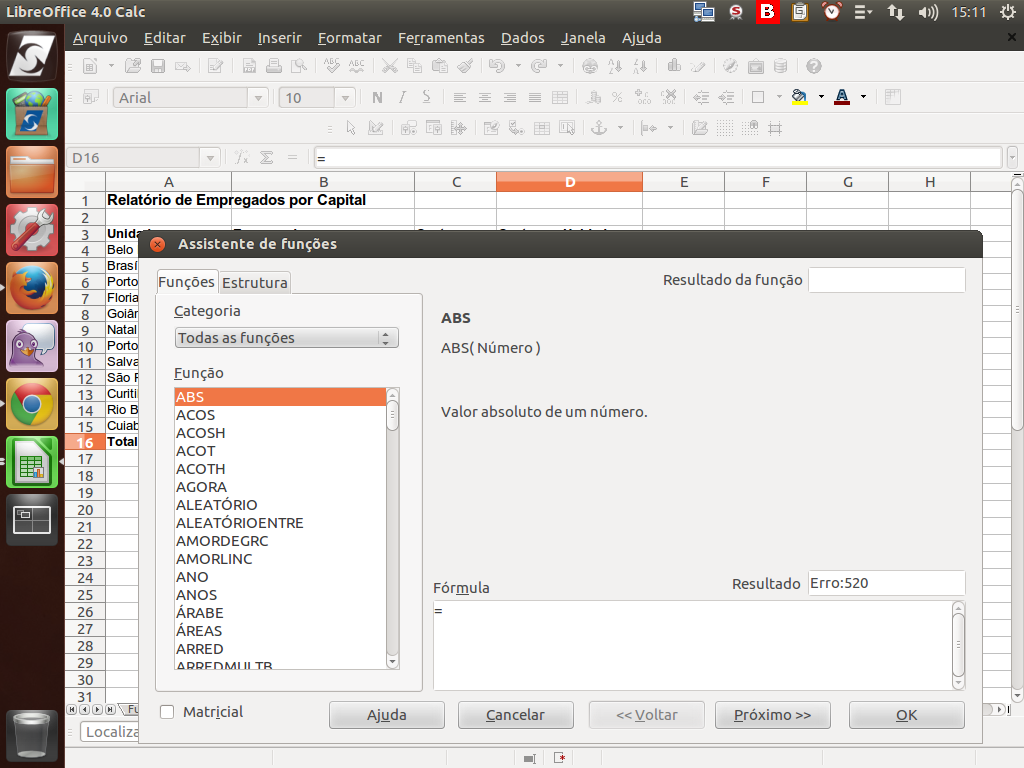
Será aberta a caixa de diálogo do Assistente de Funções, que é uma poderosa ferramenta de construção de dados.
Referência (copie para o Mantis o texto em vermelho):
demo_.html?interacao=553
(Etapa xx de 28)
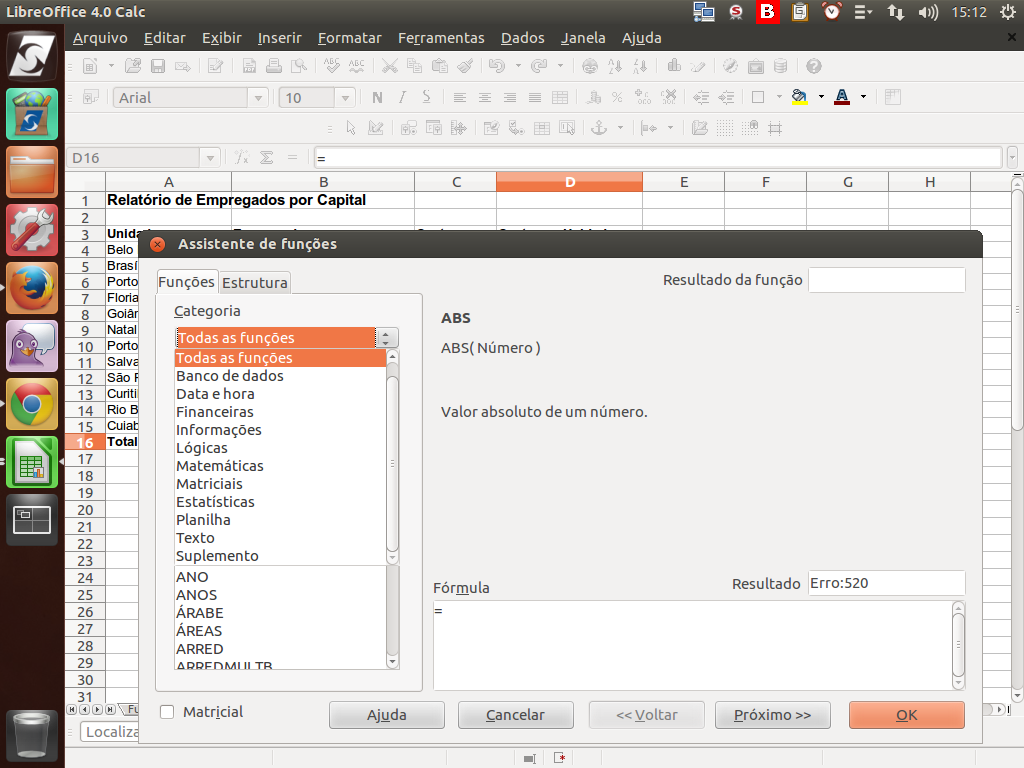
No assistente, as funções são catalogadas por categorias.
Referência (copie para o Mantis o texto em vermelho):
demo_.html?interacao=554
(Etapa xx de 28)
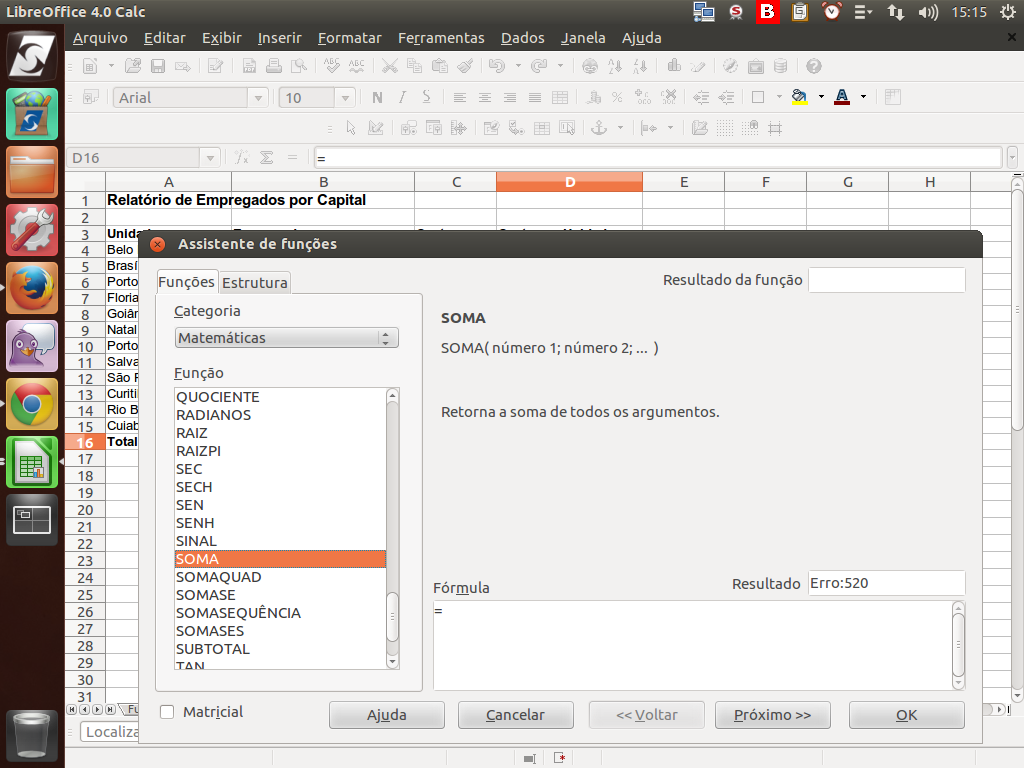
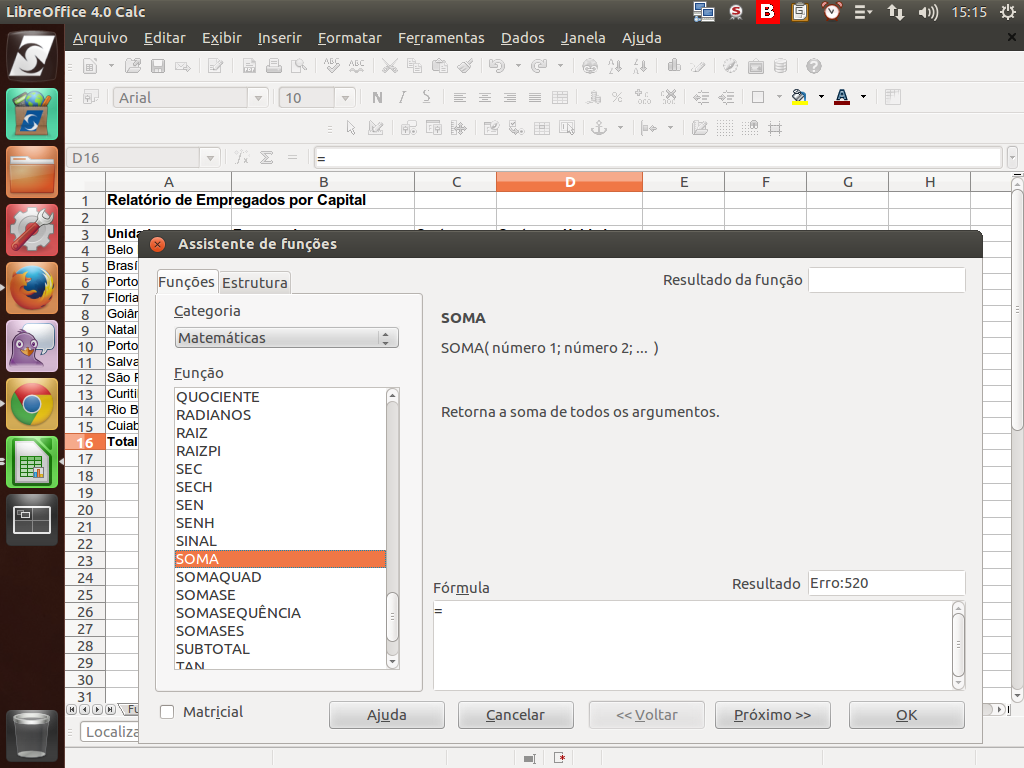
Vamos encontrar a função "SOMA" na categoria "Matemáticas".
Referência (copie para o Mantis o texto em vermelho):
demo_.html?interacao=555
(Etapa xx de 28)
Toda vez que clicamos em uma função, é exibido o resumo da mesma, à direita da janela. Para usarmos uma determinada função, deveremos clicar duas vezes sobre ela.
Referência (copie para o Mantis o texto em vermelho):
demo_.html?interacao=556
(Etapa xx de 28)
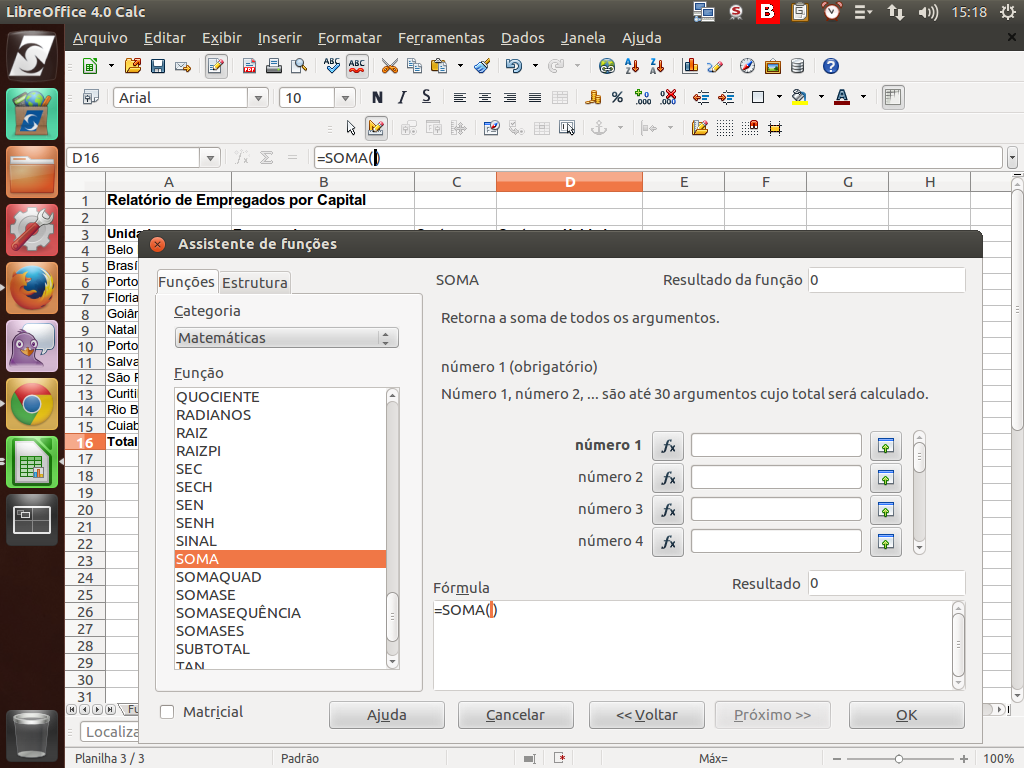
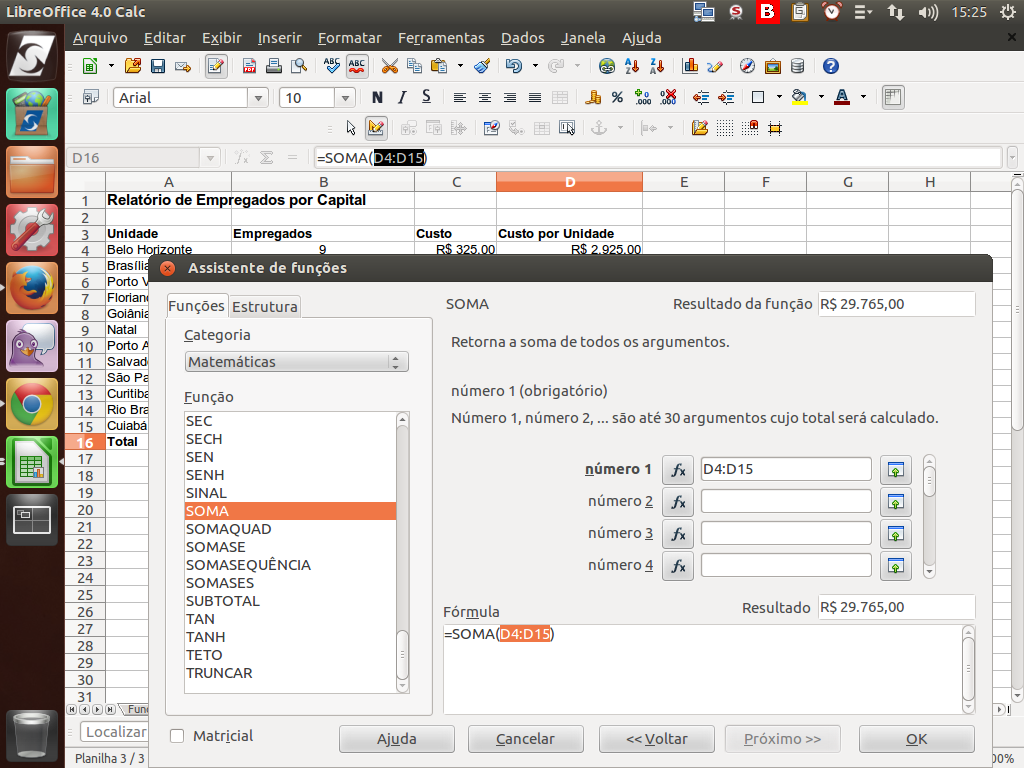
As células que correspondem ao intervalo para soma poderão ser inseridas nos campos disponíveis ou, ainda, diretamente no campo da fórmula.
Referência (copie para o Mantis o texto em vermelho):
demo_.html?interacao=557
(Etapa xx de 28)
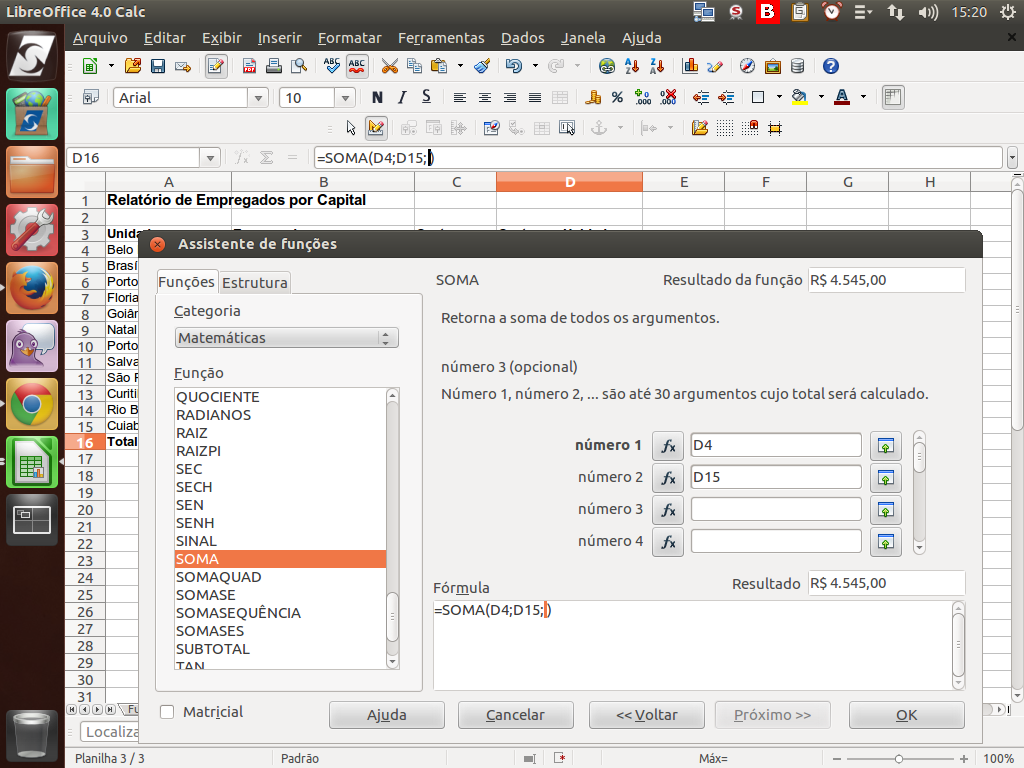
Perceba que, ao inserir as células nos campos "número 1" e "número 2", a fórmula é automaticamente preenchida logo abaixo.
Referência (copie para o Mantis o texto em vermelho):
demo_.html?interacao=558
(Etapa xx de 28)
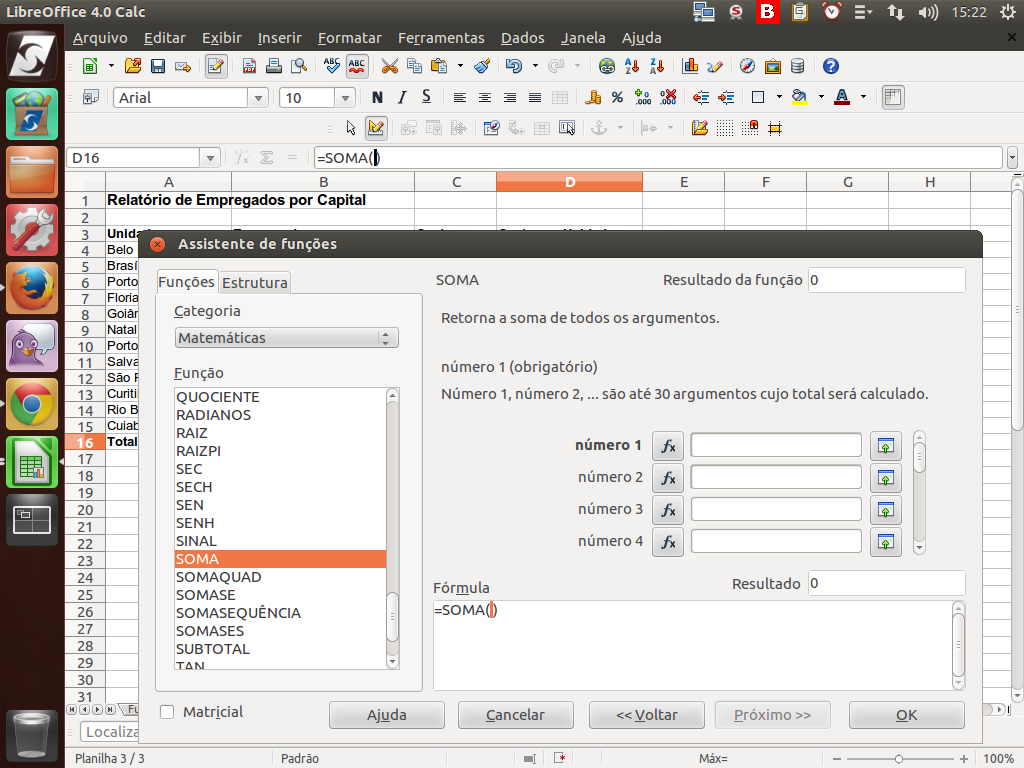
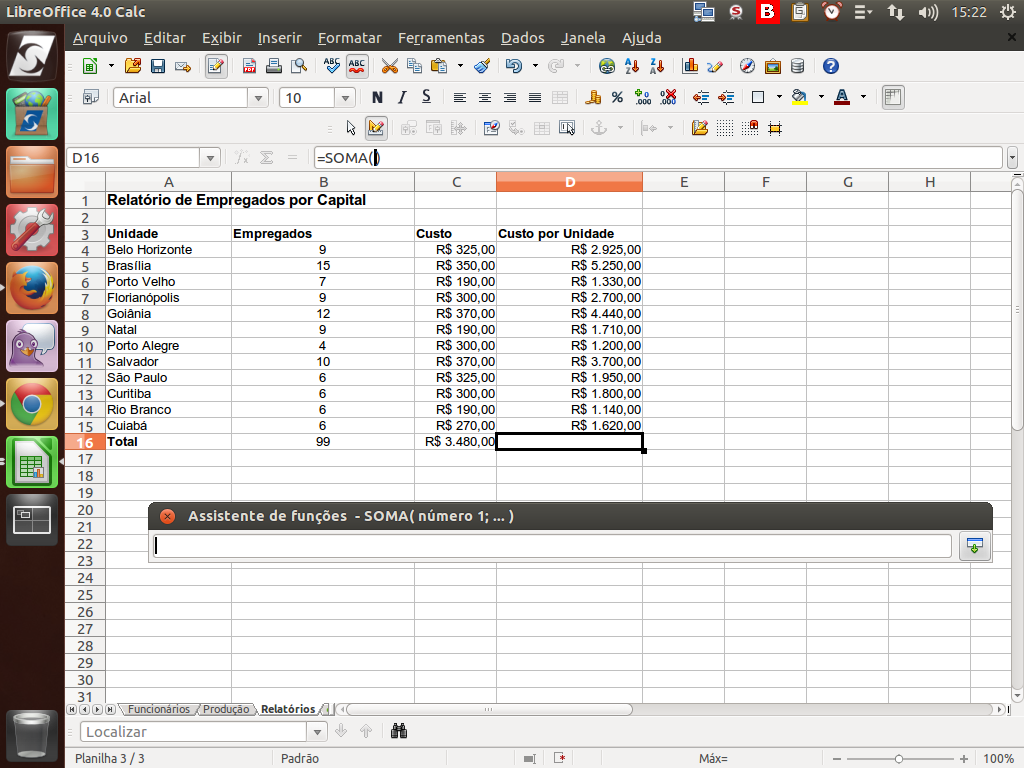
Podemos ainda clicar no botão "Encolher" para selecionar diretamente na planilha os dados que serão somados. Clique sobre o botão "Encolher".
Referência (copie para o Mantis o texto em vermelho):
demo_.html?interacao=559
(Etapa xx de 28)
Dessa forma, o assistente encolhe, permitindo selecionar a(s) célula(s) desejada(s).
Referência (copie para o Mantis o texto em vermelho):
demo_.html?interacao=560
(Etapa xx de 28)
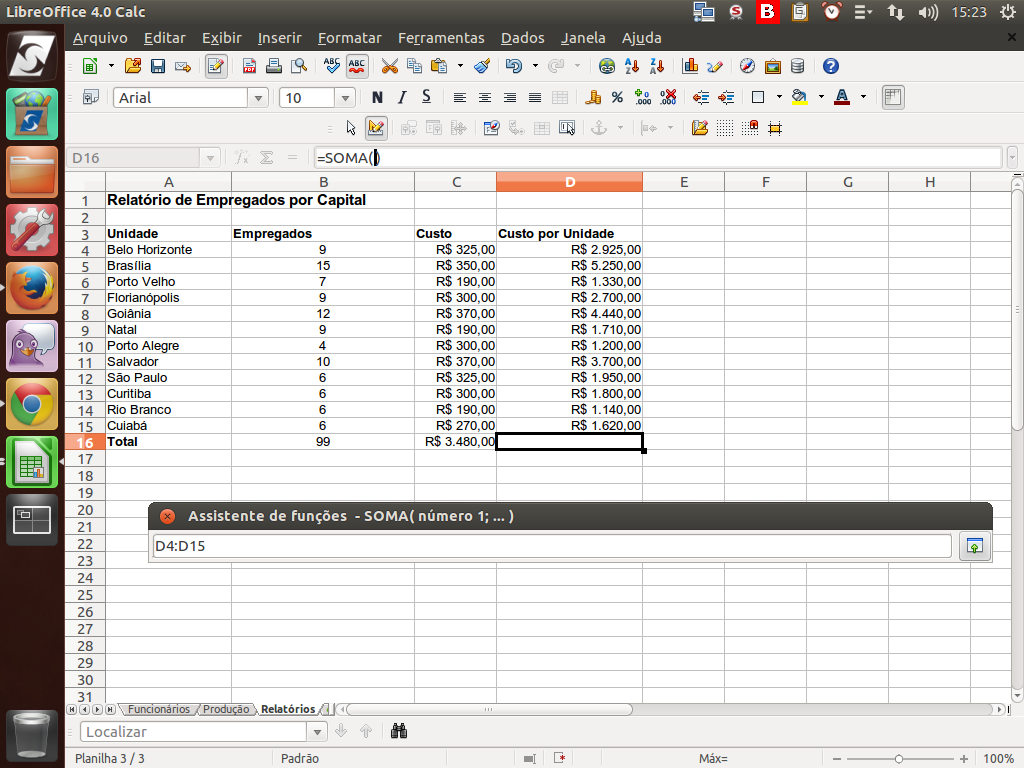
Selecionamos o intervalo de "D4" a "D15". Em seguida, clicamos novamente no botão "Encolher" para voltar ao assistente. Clique sobre o botão "Encolher".
Referência (copie para o Mantis o texto em vermelho):
demo_.html?interacao=561
(Etapa xx de 28)
Se tudo estiver certo, clicamos no botão "OK". Clique sobre o botão "OK".
Referência (copie para o Mantis o texto em vermelho):
demo_.html?interacao=562
(Etapa xx de 28)
Existe uma diversidade de funções disponíveis no LibreOffice Calc. Vamos conhecer as mais utilizadas.
Referência (copie para o Mantis o texto em vermelho):
demo_.html?interacao=563
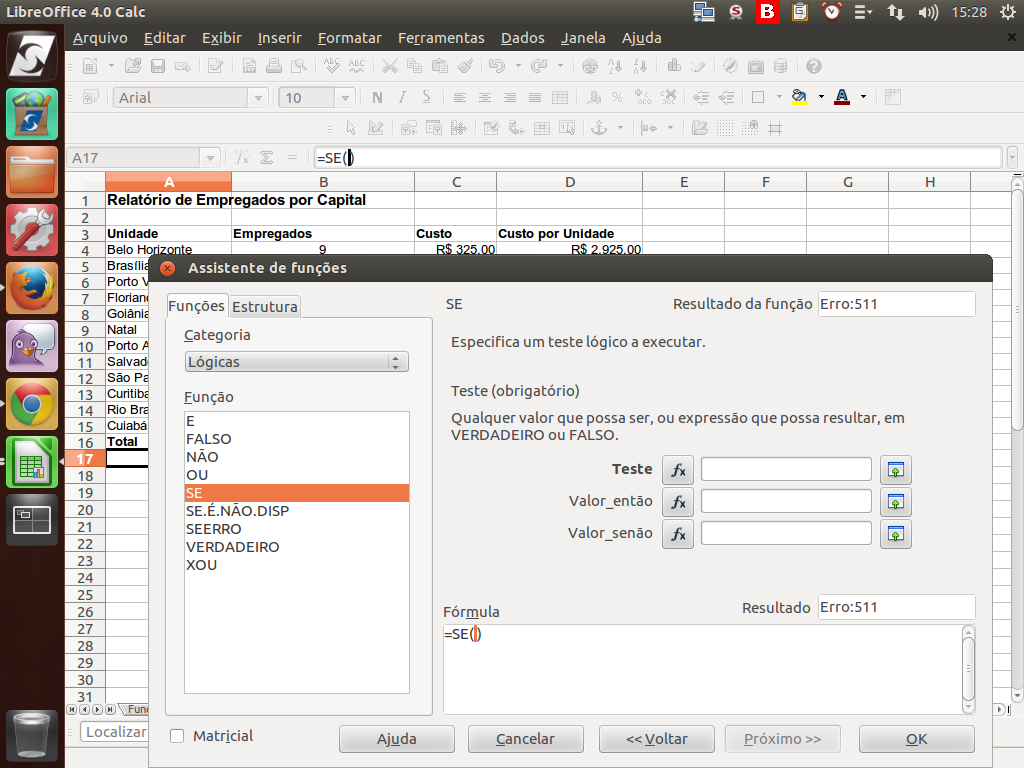
(Etapa xx de 28)
A "Função SE" executa uma ação de acordo com uma condição. Se o teste for verdadeiro, faz tal coisa; se não, faz outra. Pode ser aplicada para qualquer tipo de dado.
Referência (copie para o Mantis o texto em vermelho):
demo_.html?interacao=564
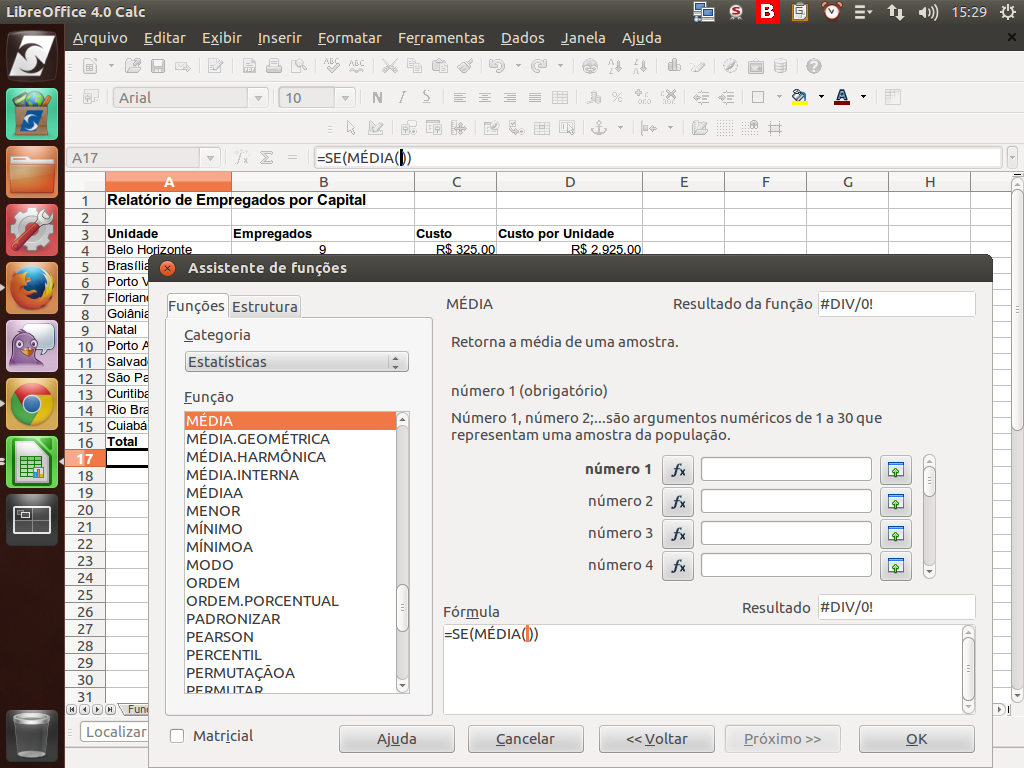
(Etapa xx de 28)
A "Função MÉDIA" executa a média dos valores dentro de um determinado intervalo. Podem ser usados valores individuais ou um intervalo de células. É aplicada para os dados do tipo número.
Referência (copie para o Mantis o texto em vermelho):
demo_.html?interacao=565
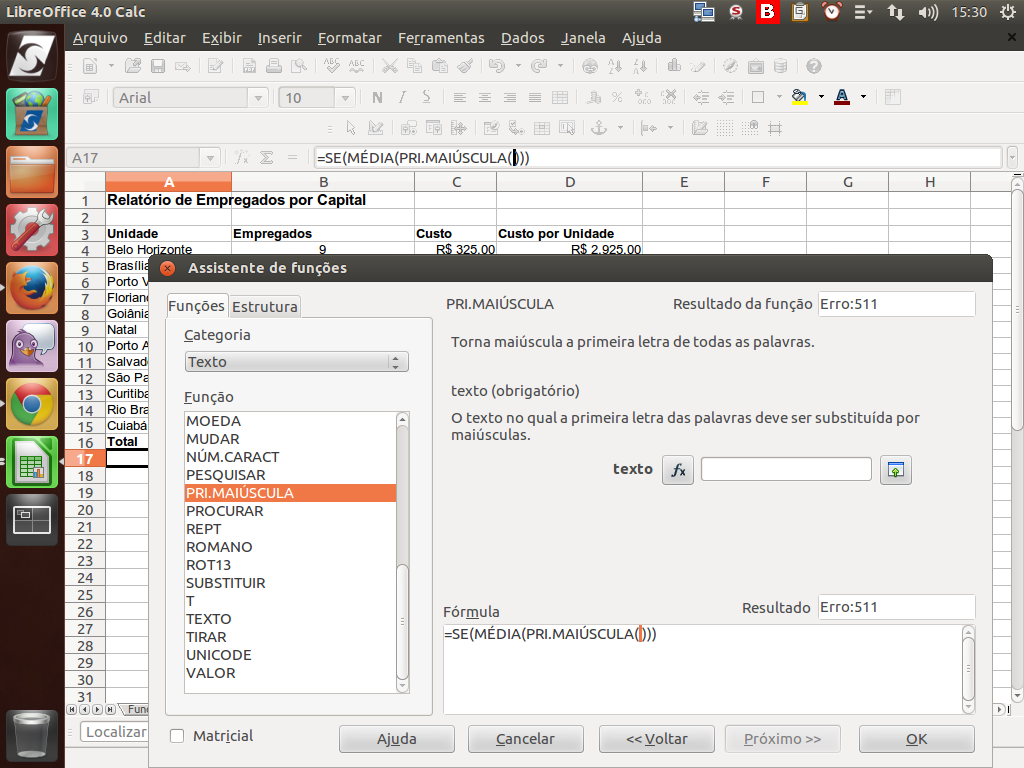
(Etapa xx de 28)
A função "PRI.MAIÚSCULA" transforma a primeira letra de cada palavra, em uma determinada célula, em maiúscula. As demais ficam em minúscula. É aplicada para os dados do tipo texto.
Referência (copie para o Mantis o texto em vermelho):
demo_.html?interacao=566
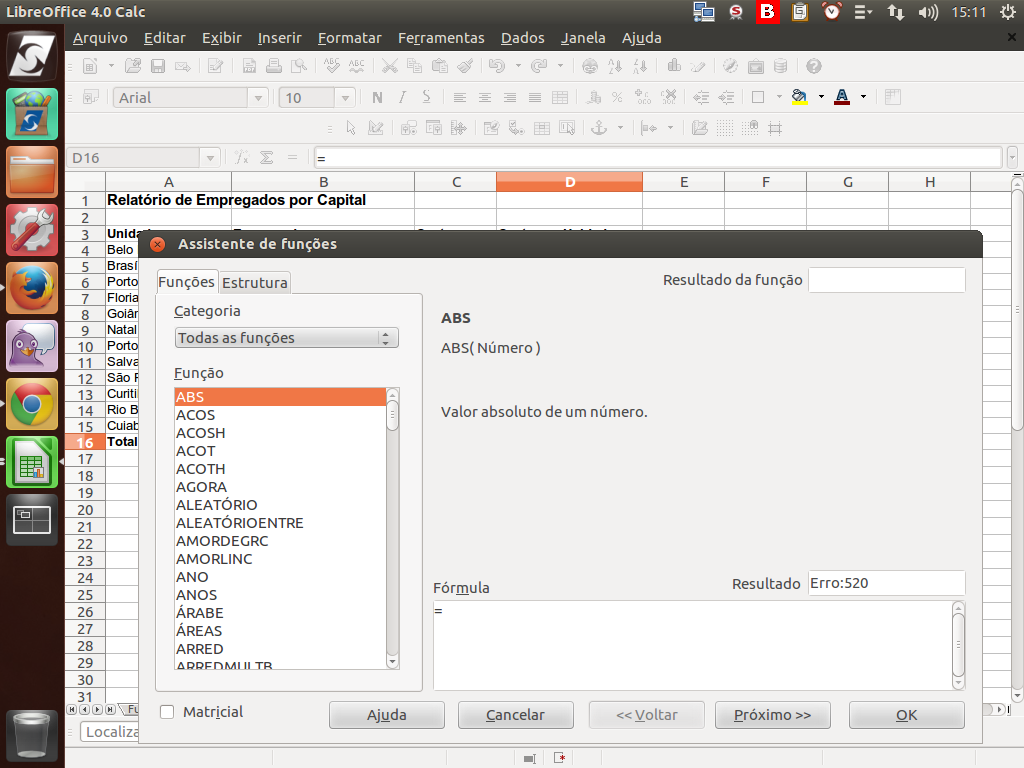
(Etapa xx de 28)
O LibreOffice Calc oferece uma variedade interessante de funções. Aproveite o Assistente de funções para conhecê-las.
Referência (copie para o Mantis o texto em vermelho):
demo_.html?interacao=567