(Etapa xx de 12)
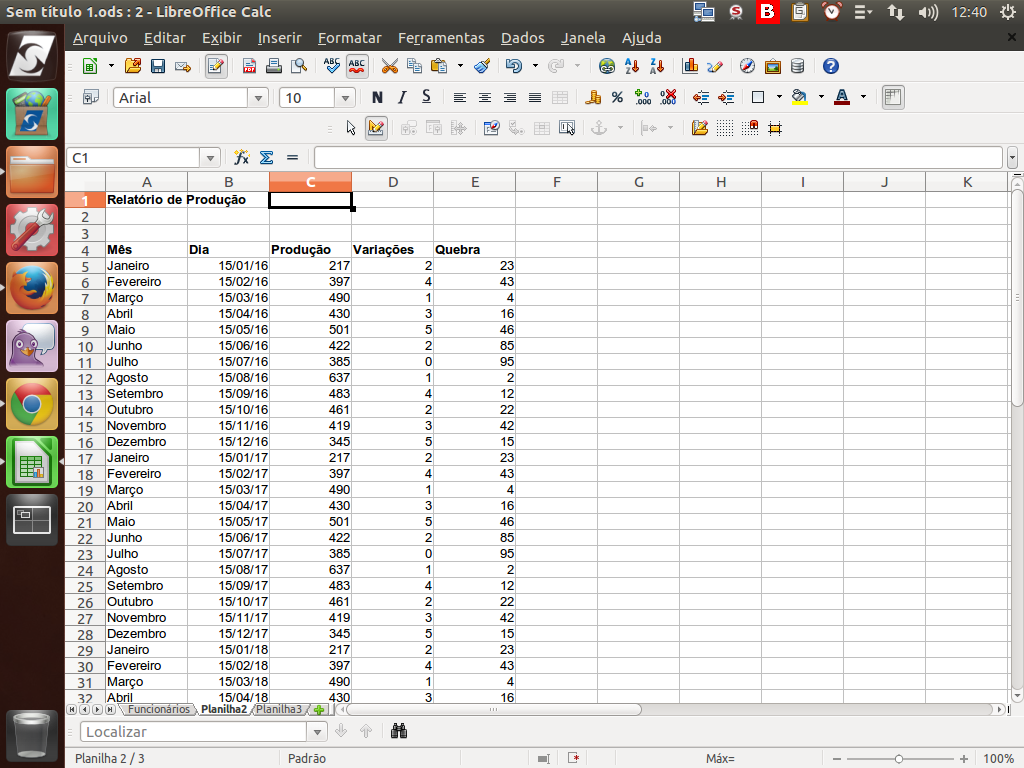
Para localizar dados específicos em documentos, o LibreOffice tem a ferramenta de busca.
Referência (copie para o Mantis o texto em vermelho):
demo_.html?interacao=528
(Etapa xx de 12)
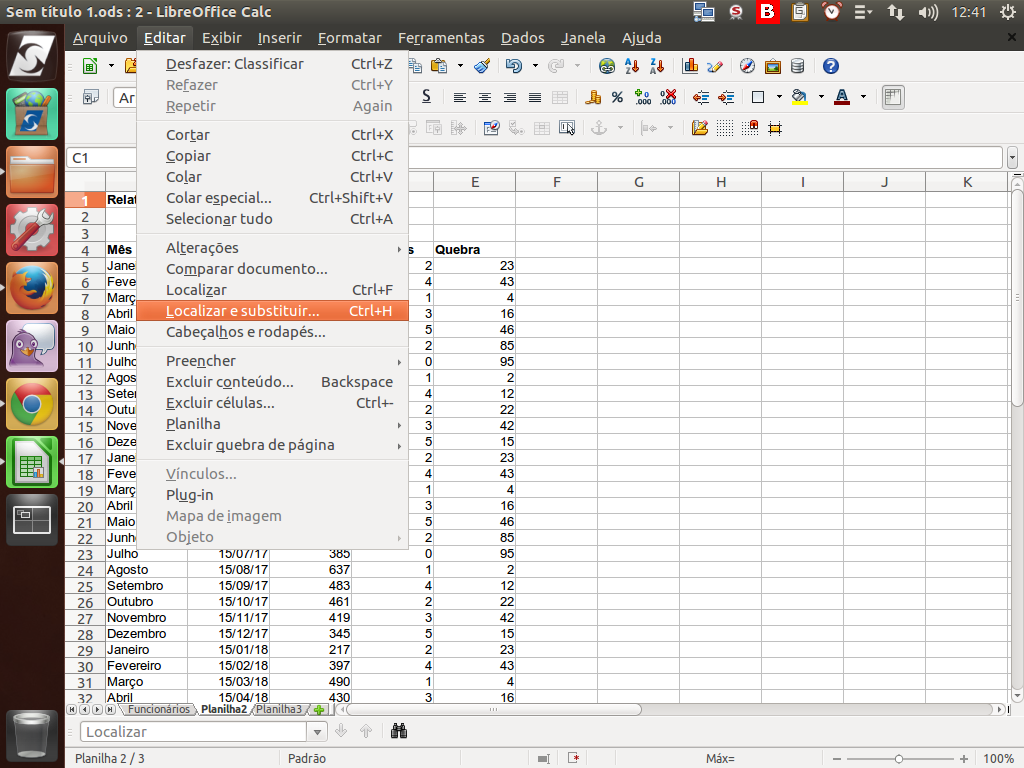
Para usá-la, acesse o menu "Editar" > "Localizar e substituir", ou ainda, as teclas "Ctrl"+"H".
Referência (copie para o Mantis o texto em vermelho):
demo_.html?interacao=529
(Etapa xx de 12)
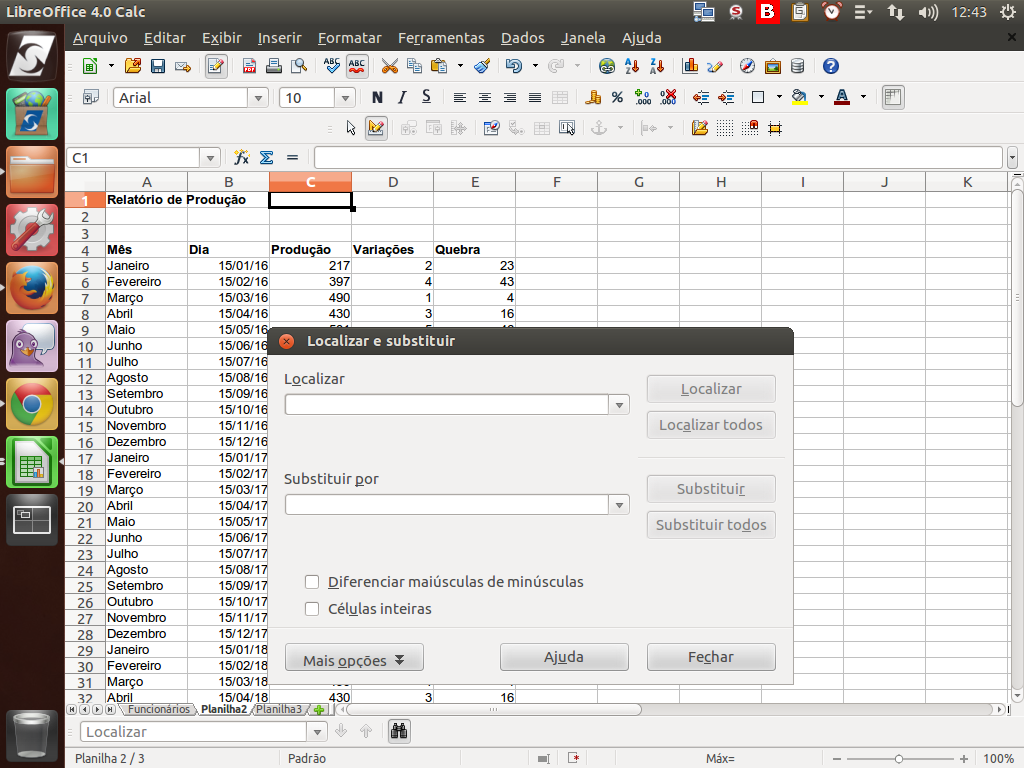
Será aberta uma caixa de diálogo de "Localizar e substituir". Para usar o recurso, é simples; basta digitar o texto ou número que deseja localizar e clicar no botão "Localizar".
Referência (copie para o Mantis o texto em vermelho):
demo_.html?interacao=530
(Etapa xx de 12)
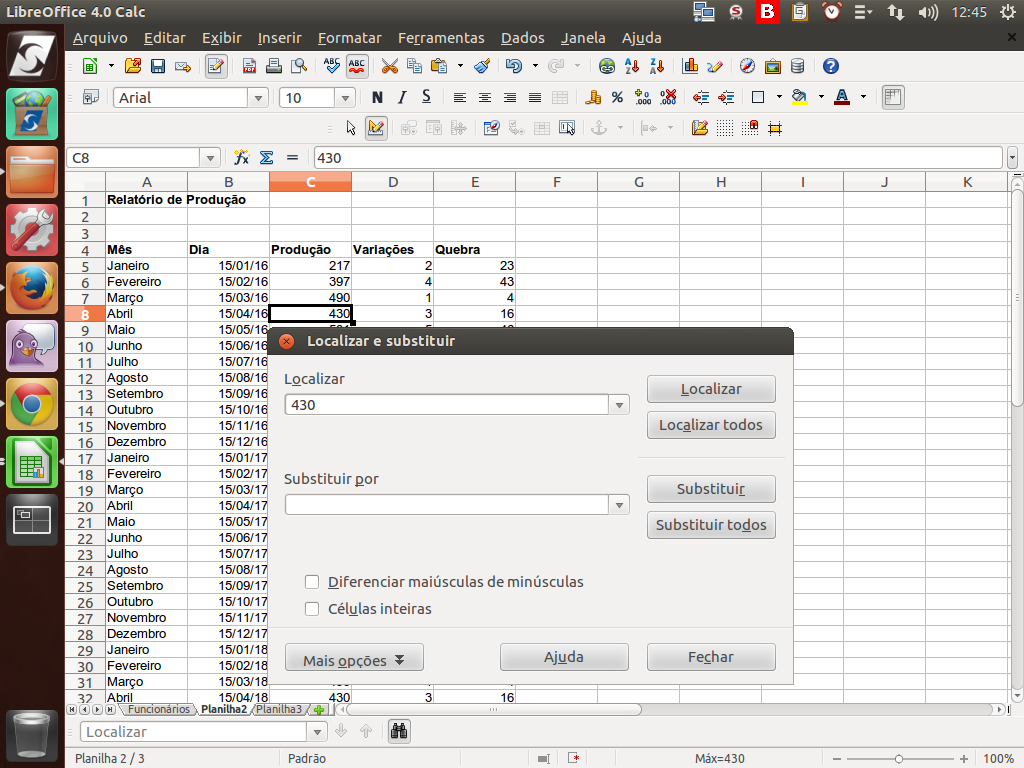
Em nosso exemplo, buscamos o valor "430", localizado inicialmente na célula "C8".
Referência (copie para o Mantis o texto em vermelho):
demo_.html?interacao=531
(Etapa xx de 12)
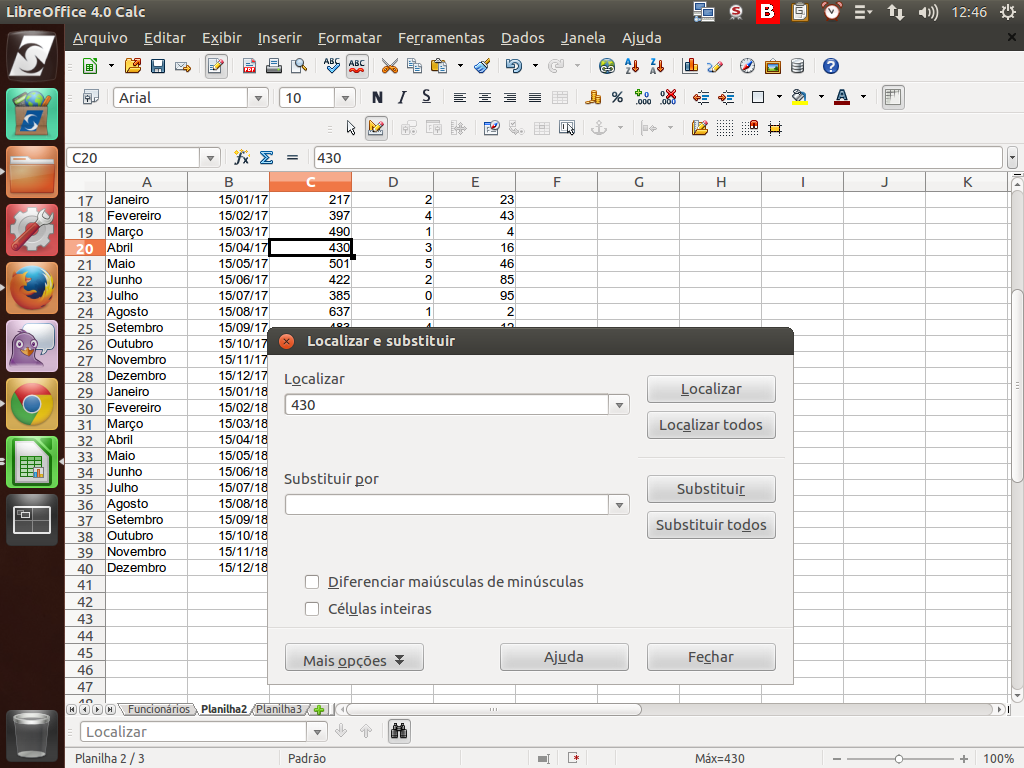
Clicando mais uma vez no botão "Localizar", o LibreOffice Calc localizará a próxima ocorrência do valor.
Referência (copie para o Mantis o texto em vermelho):
demo_.html?interacao=532
(Etapa xx de 12)
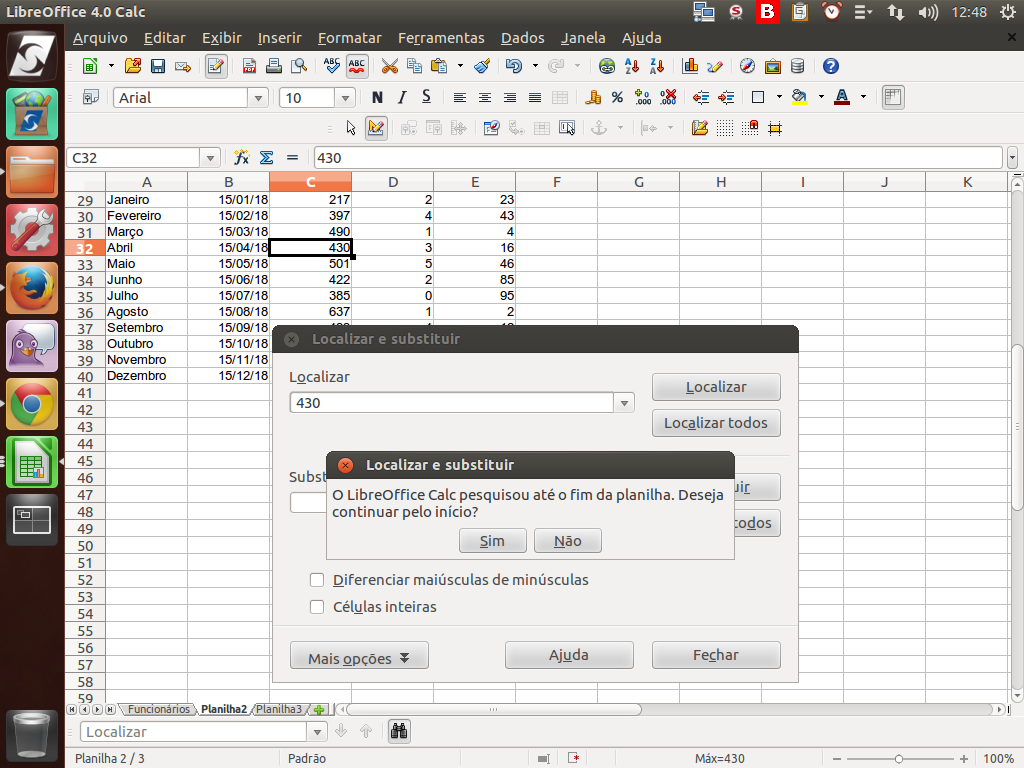
Depois de identificadas todas as ocorrências do valor e, caso o LibreOffice não encontre nenhuma outra, será apresentada esta mensagem, perguntando se você deseja continuar, voltando ao início do documento.
Referência (copie para o Mantis o texto em vermelho):
demo_.html?interacao=533
(Etapa xx de 12)
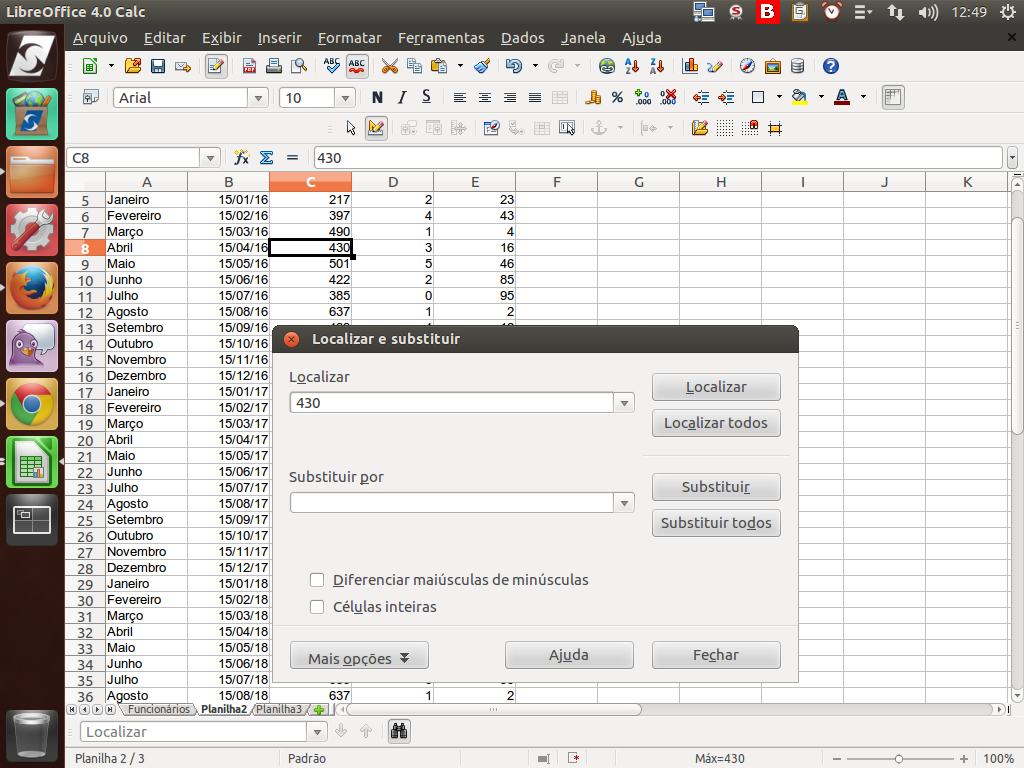
Depois de clicarmos em "Sim", ele volta a procurar e retornará na primeira ocorrência, novamente.
Referência (copie para o Mantis o texto em vermelho):
demo_.html?interacao=534
(Etapa xx de 12)
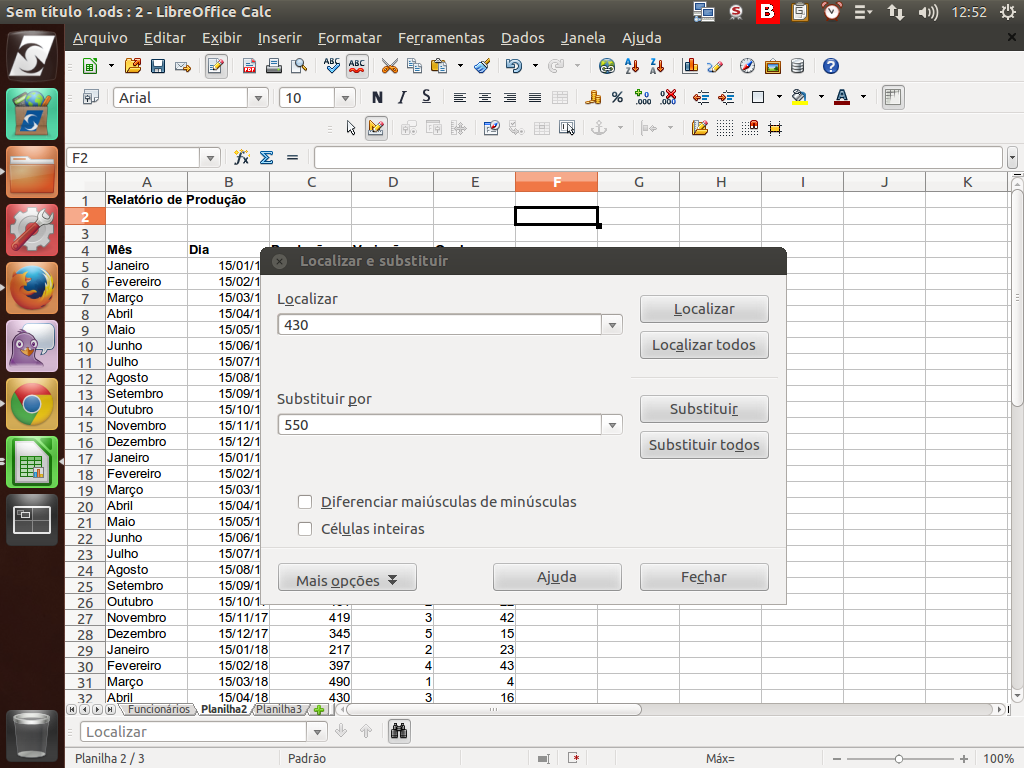
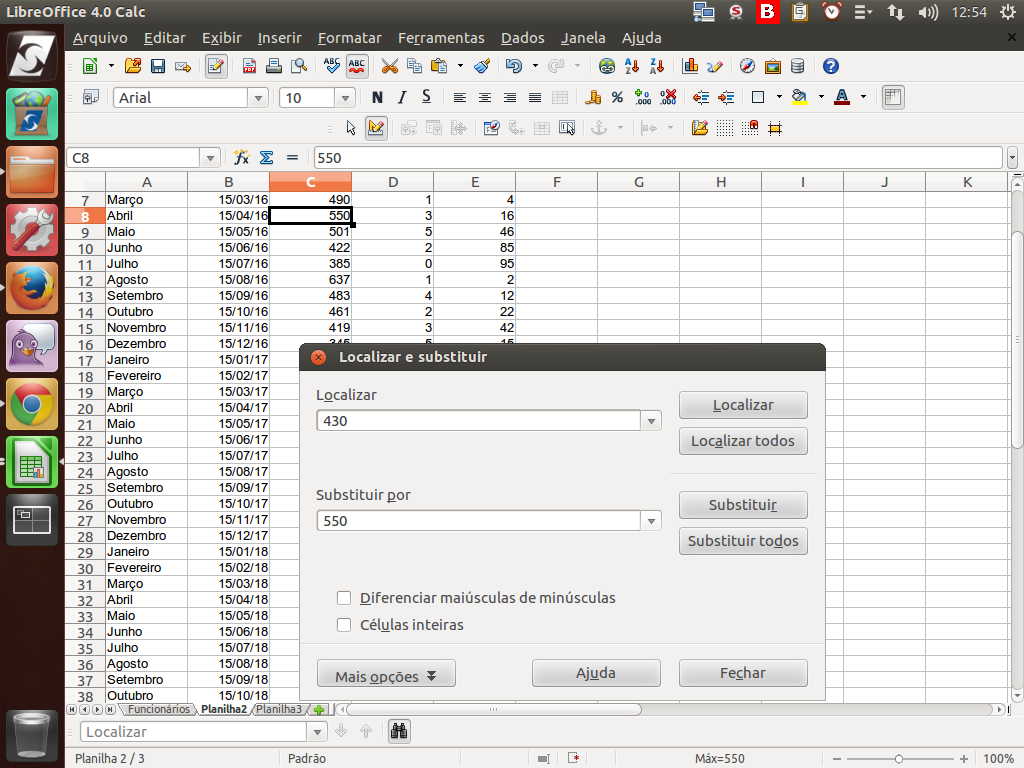
Outra função é "Substituir", que serve para localizar determinado parâmetro e trocar por outro. Em nosso exemplo, vamos trocar o valor "430" por "550".
Referência (copie para o Mantis o texto em vermelho):
demo_.html?interacao=535
(Etapa xx de 12)
Clicando sobre o botão "Substituir", o LibreOffice Calc trocará automaticamente a primeira ocorrência localizada, neste caso a célula "C8".
Referência (copie para o Mantis o texto em vermelho):
demo_.html?interacao=536
(Etapa xx de 12)
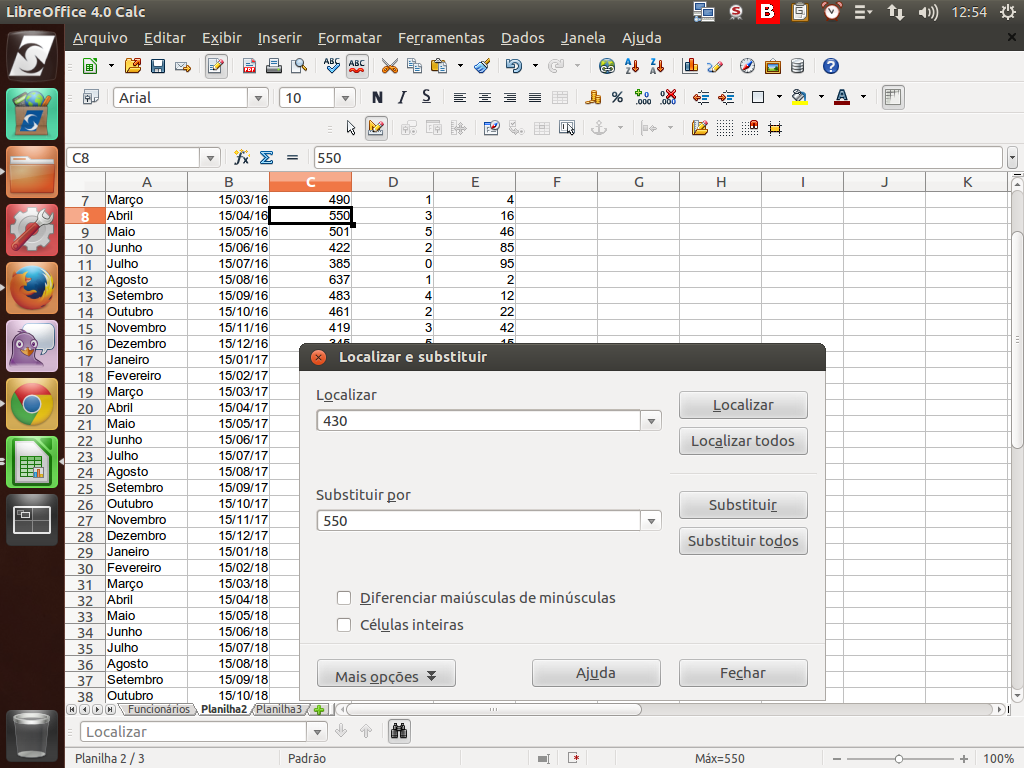
Tanto para o "Localizar" quanto para o "Substituir" existem as possibilidades de fazer para todos, isto é, localizar todas as ocorrências do texto ou substituir todas as ocorrências. Instrução - clique para editar o texto.
Referência (copie para o Mantis o texto em vermelho):
demo_.html?interacao=537
(Etapa xx de 12)
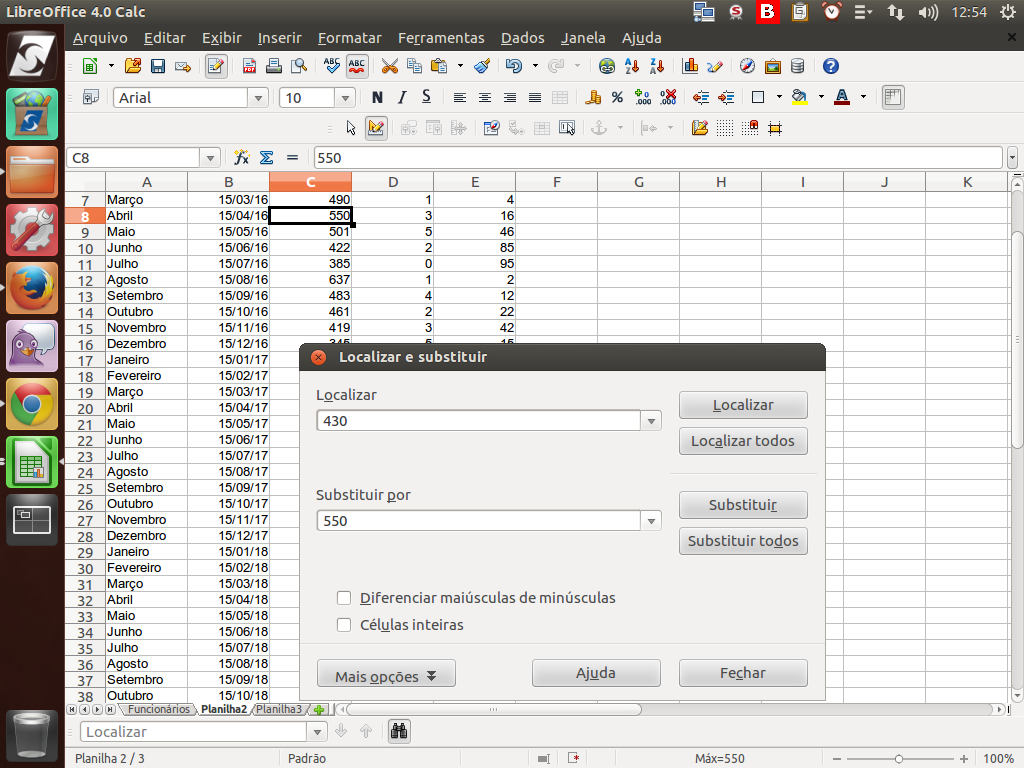
Caso não seja mais necessário substituir os demais dados, clicamos no botão "Fechar" ou simplesmente teclando <"ESC">. Clique sobre o botão "Fechar".
Referência (copie para o Mantis o texto em vermelho):
demo_.html?interacao=538
(Etapa xx de 12)
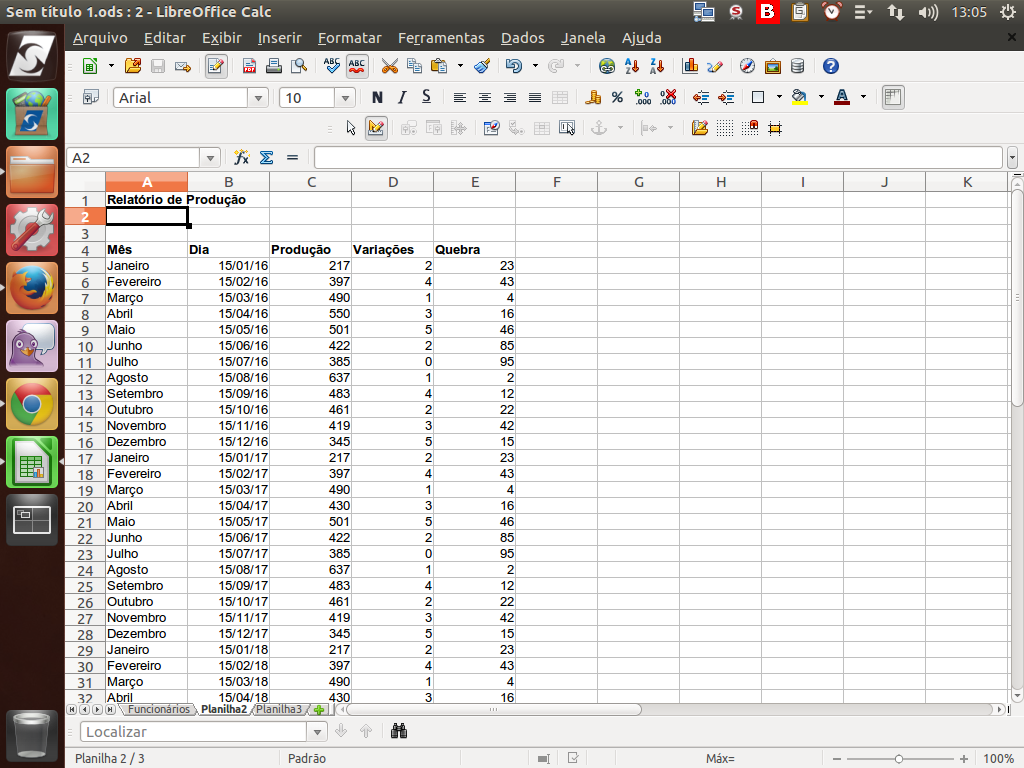
A caixa de diálogo foi fechada. Instrução - clique para editar o texto.
Referência (copie para o Mantis o texto em vermelho):
demo_.html?interacao=539