(Etapa xx de 6)
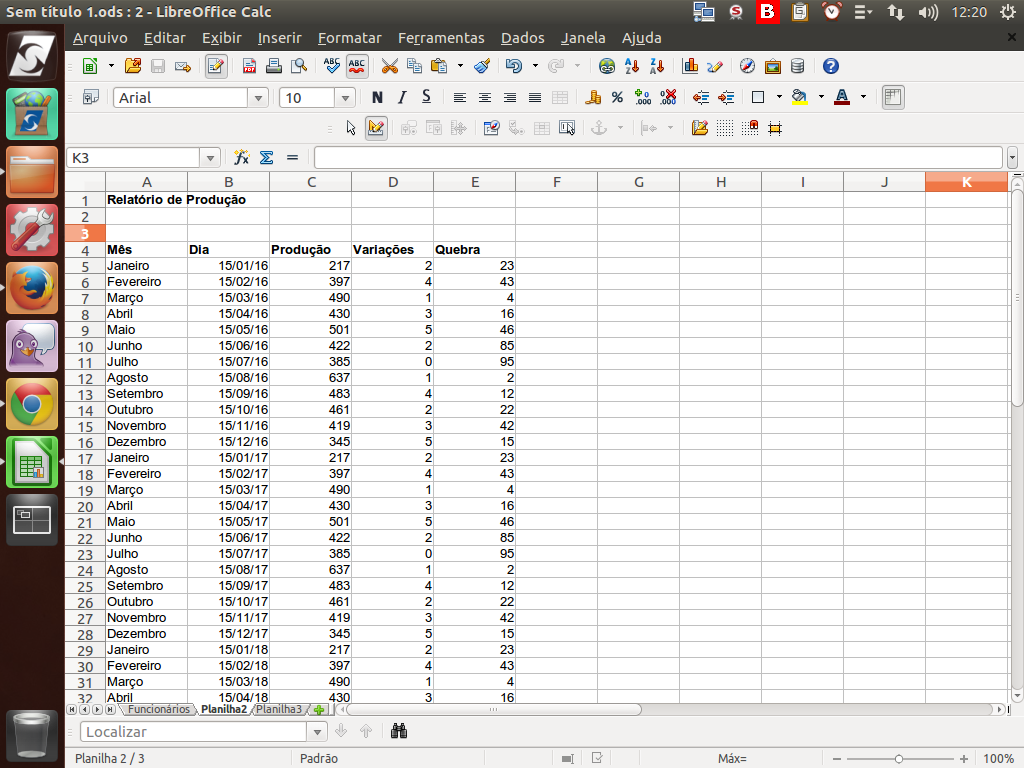
Quando começamos a trabalhar com uma quantidade maior de dados, muitas vezes precisamos ordená-los para buscar as informações de maneira mais fácil.
Referência (copie para o Mantis o texto em vermelho):
demo_.html?interacao=522
(Etapa xx de 6)
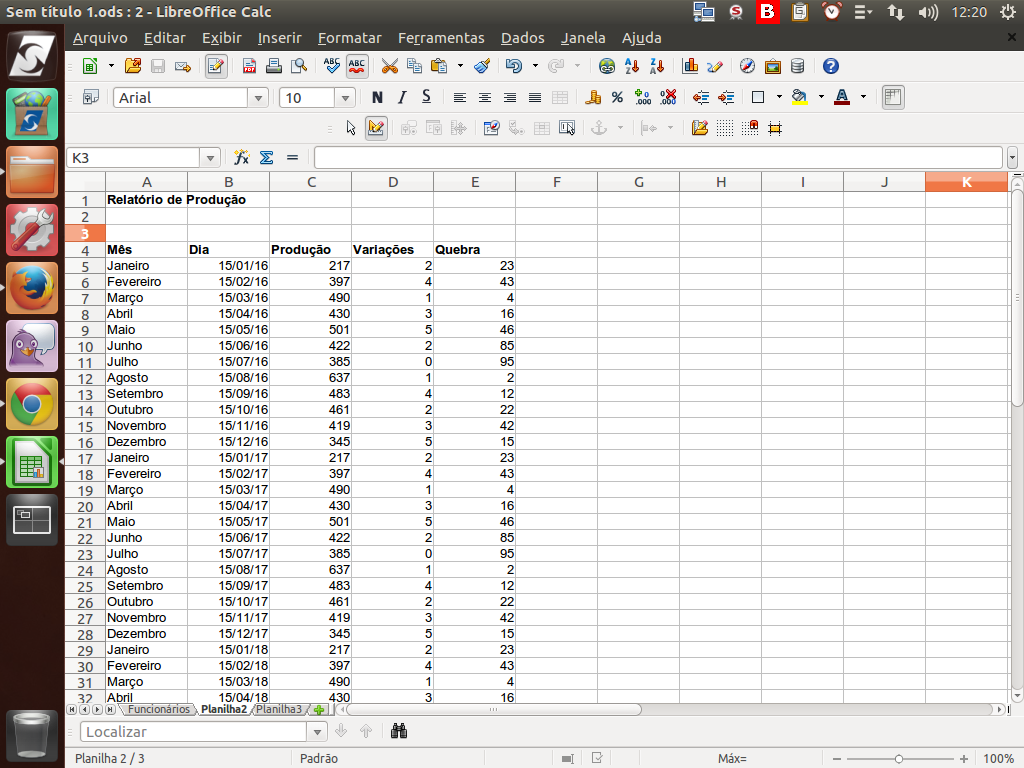
No LibreOffice Calc podemos fazer isto facilmente clicando nos botões de classificação crescente e decrescente.
Referência (copie para o Mantis o texto em vermelho):
demo_.html?interacao=523
(Etapa xx de 6)
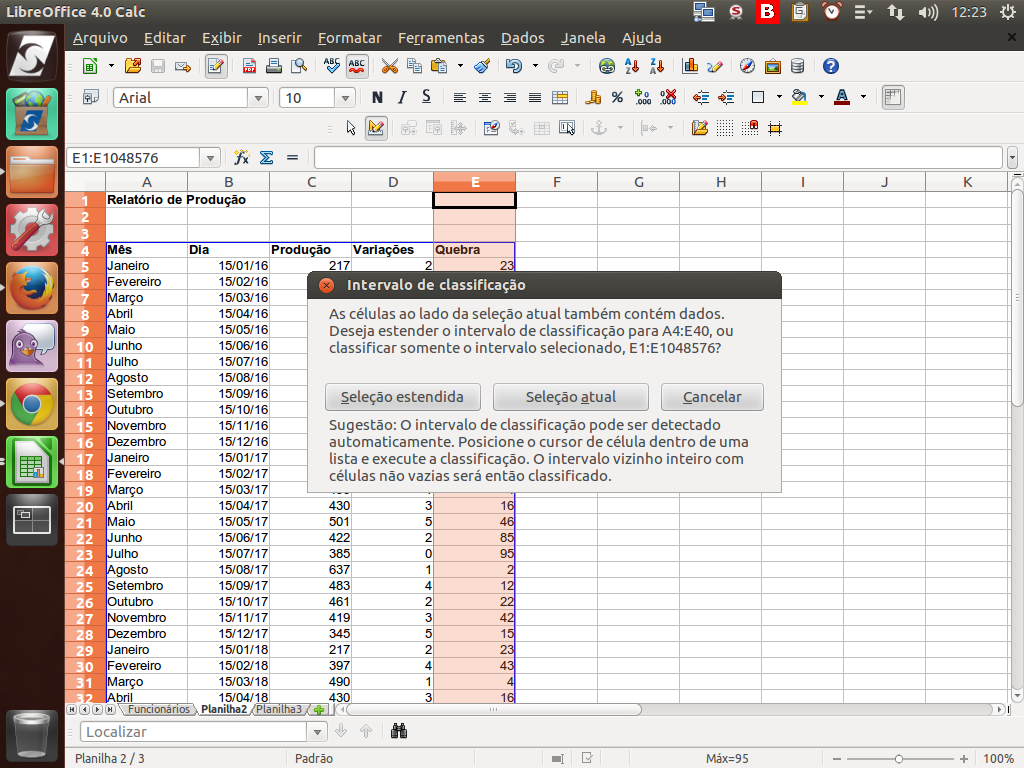
Quando clicamos nesses botões, os dados serão classificados pela coluna da célula selecionada. Neste exemplo, ao ordenarmos os dados da coluna "Quebra", o LibreOffice Calc abrirá uma caixa de diálogo, onde deveremos indicar se "estenderemos a seleção", ou seja, se as demais colunas também deverão ser ordenadas, ou se optaremos pela "seleção atual", ou seja, ordenando apenas os dados da coluna selecionada.
Referência (copie para o Mantis o texto em vermelho):
demo_.html?interacao=524
(Etapa xx de 6)
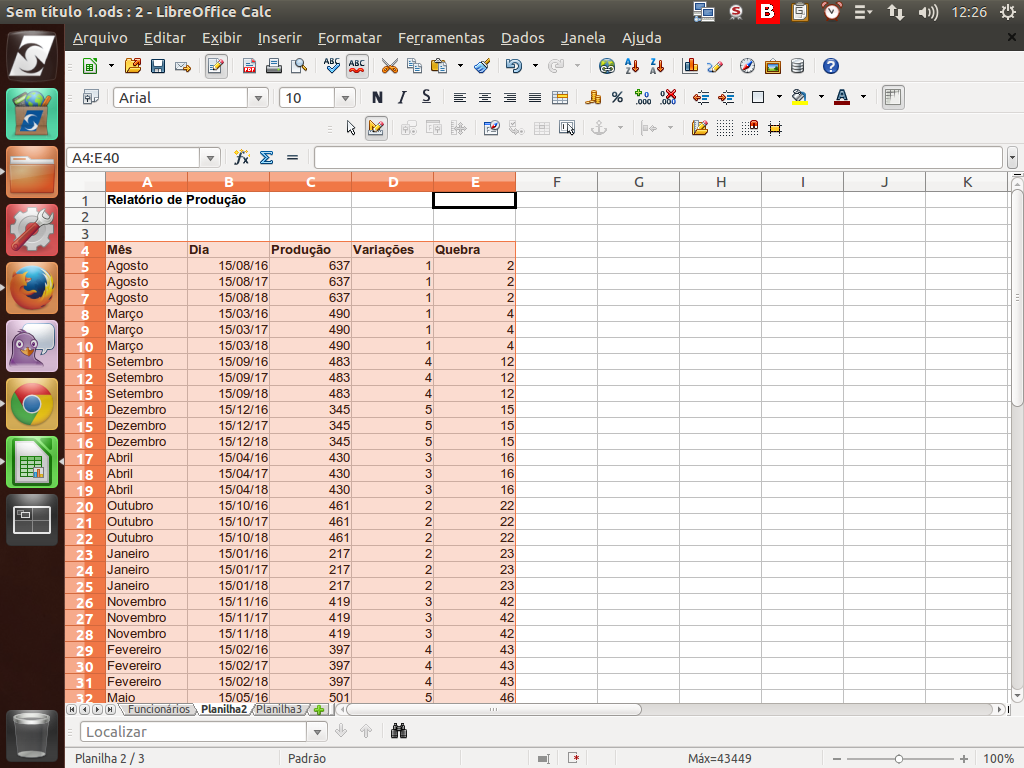
Neste exemplo, optamos pela "seleção estendida". Perceba que os dados das demais colunas também foram reordenados.
Referência (copie para o Mantis o texto em vermelho):
demo_.html?interacao=525
(Etapa xx de 6)
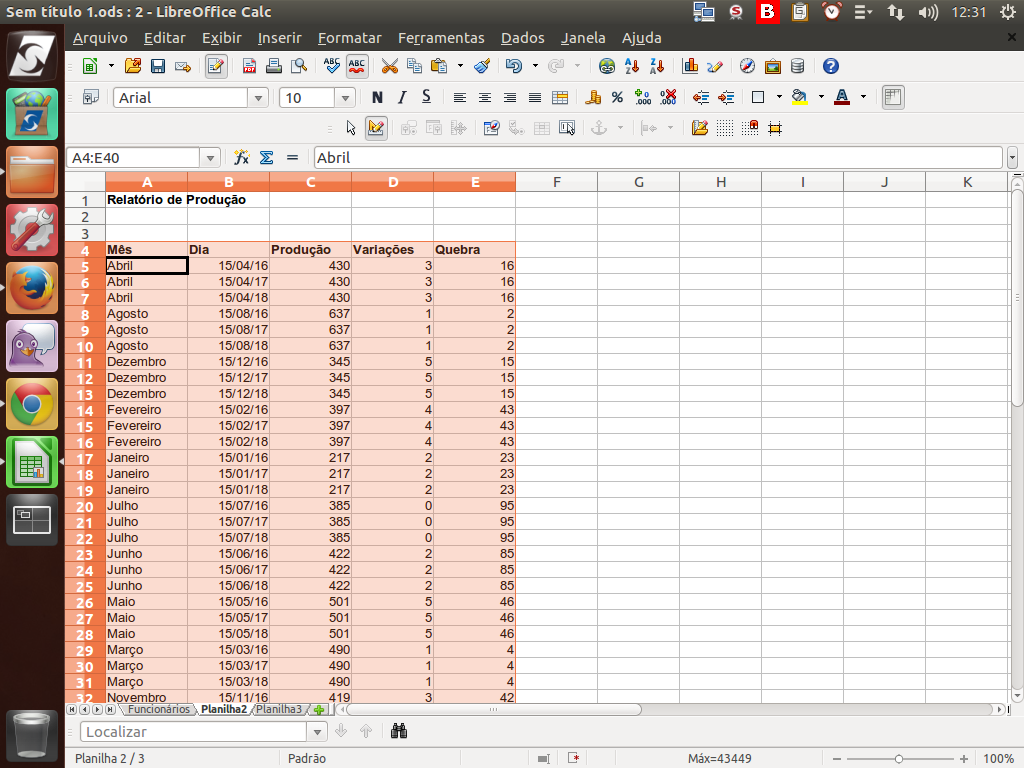
Ao adotarmos o mesmo procedimento na coluna "Mês", os dados foram novamente reordenados, adotando-se a ordem alfabética.
Referência (copie para o Mantis o texto em vermelho):
demo_.html?interacao=526
(Etapa xx de 6)
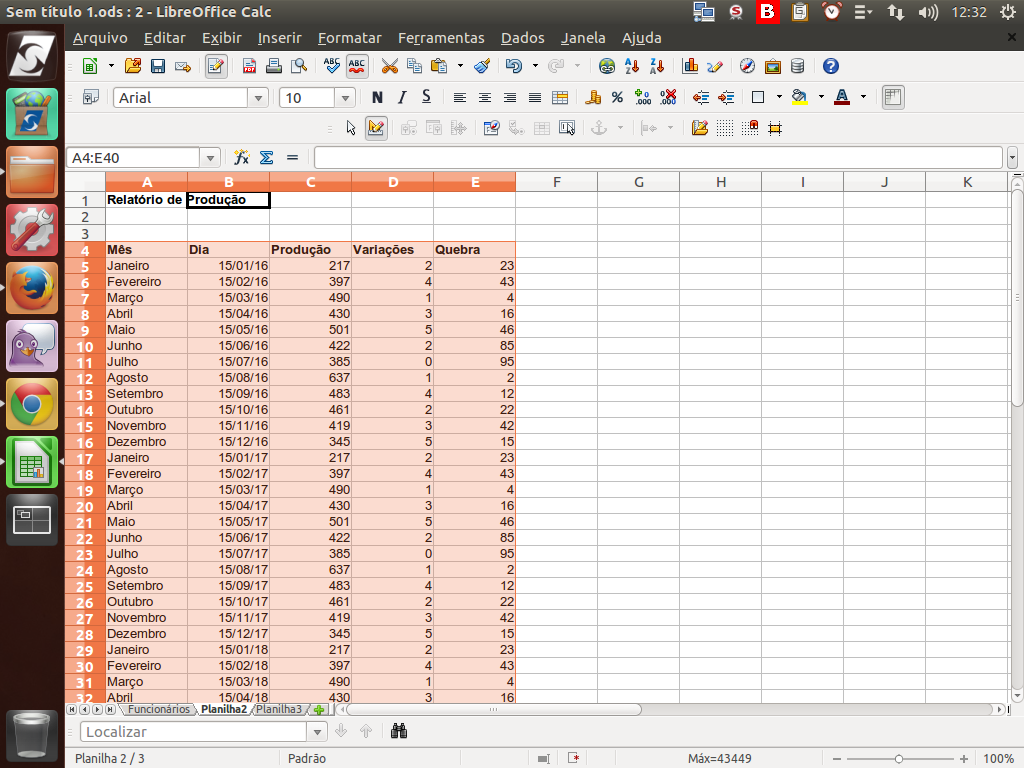
O mesmo ocorre quando ordenamos os dados da coluna "Dia", também adotando a "seleção estendida", porém neste caso adotou-se a ordem cronológica crescente.
Referência (copie para o Mantis o texto em vermelho):
demo_.html?interacao=527