(Etapa xx de 15)
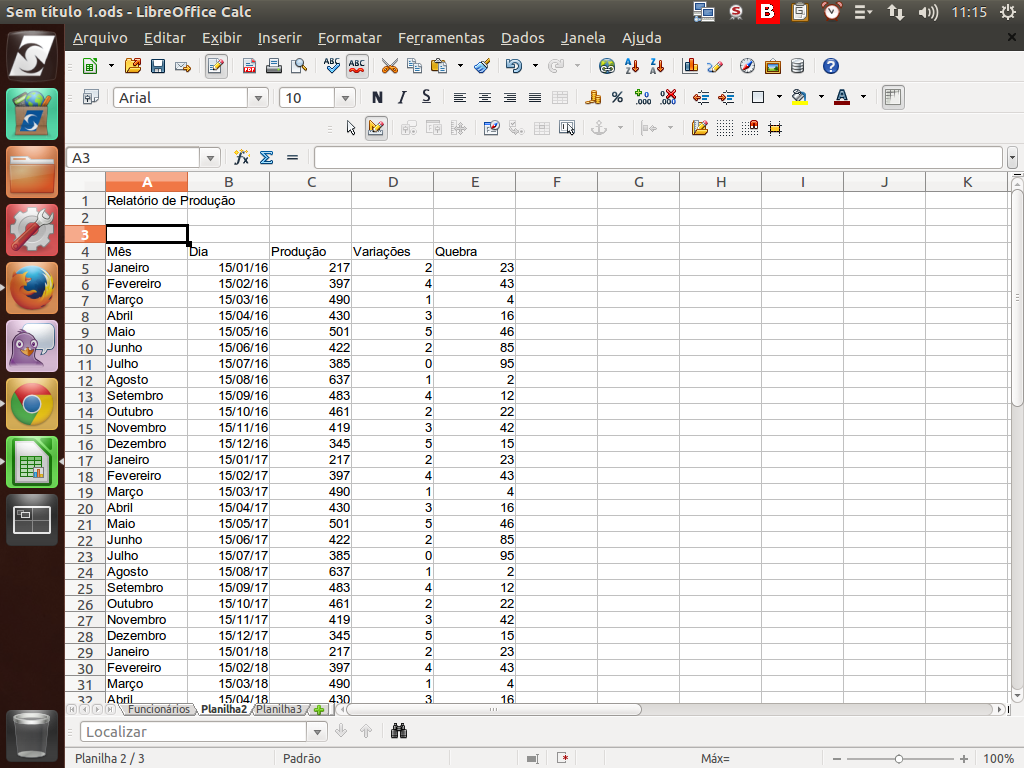
Agora, vamos expandir nossa planilha e extrapolar os dados.
Referência (copie para o Mantis o texto em vermelho):
demo_.html?interacao=507
(Etapa xx de 15)
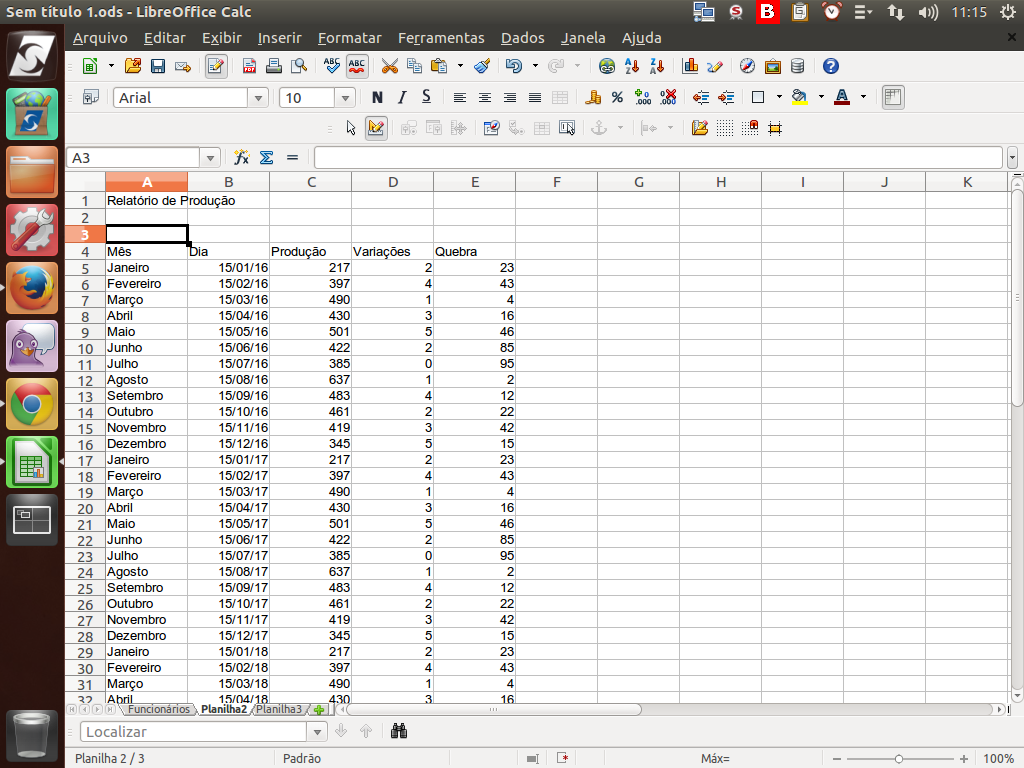
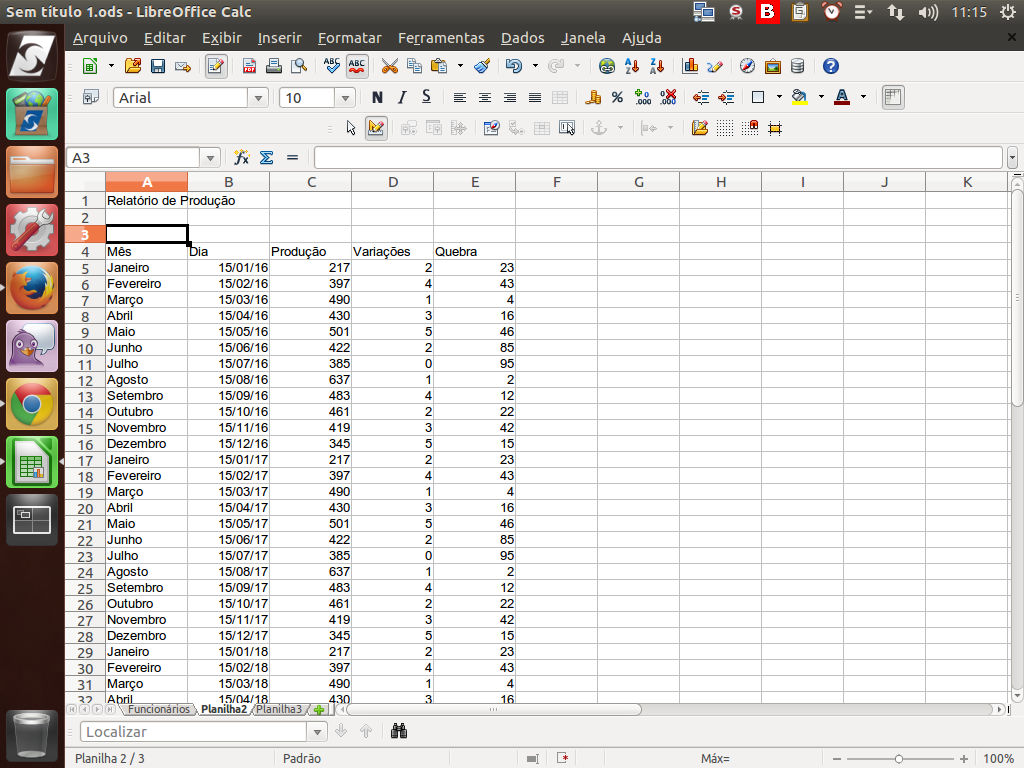
As colunas "Variações" e "Quebra" também são de dados manuais, oriundos da produção. Perceba que devido ao volume de dados, não conseguimos visualizar todos eles.
Referência (copie para o Mantis o texto em vermelho):
demo_.html?interacao=508
(Etapa xx de 15)
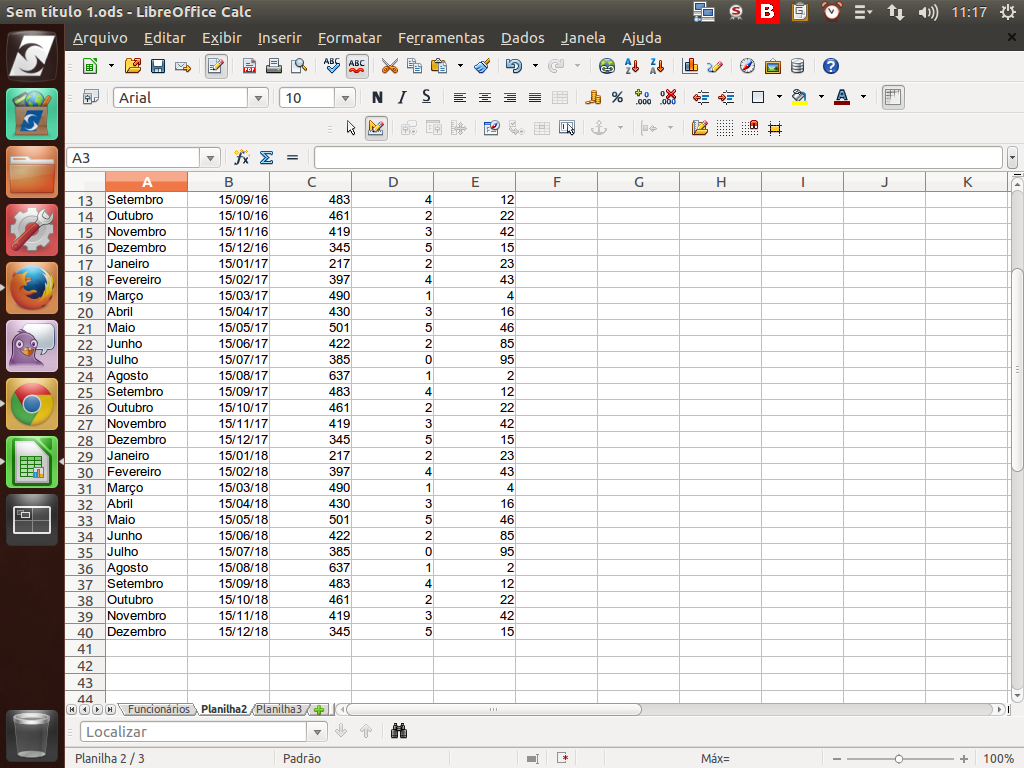
Para visualizar todos os dados, basta rolar a "barra de rolagem vertical".
Referência (copie para o Mantis o texto em vermelho):
demo_.html?interacao=509
(Etapa xx de 15)
Ao rolar a barra, perdemos a referência do cabeçalho. Em documentos muito longos, isso é ruim.
Referência (copie para o Mantis o texto em vermelho):
demo_.html?interacao=510
(Etapa xx de 15)
Para solucionar esse problema, podemos dividir a tela, arrastando o marcador que fica posicionado logo acima da barra de rolagem vertical.
Referência (copie para o Mantis o texto em vermelho):
demo_.html?interacao=511
(Etapa xx de 15)
Ou ao lado direito da barra de rolagem horizontal.
Referência (copie para o Mantis o texto em vermelho):
demo_.html?interacao=512
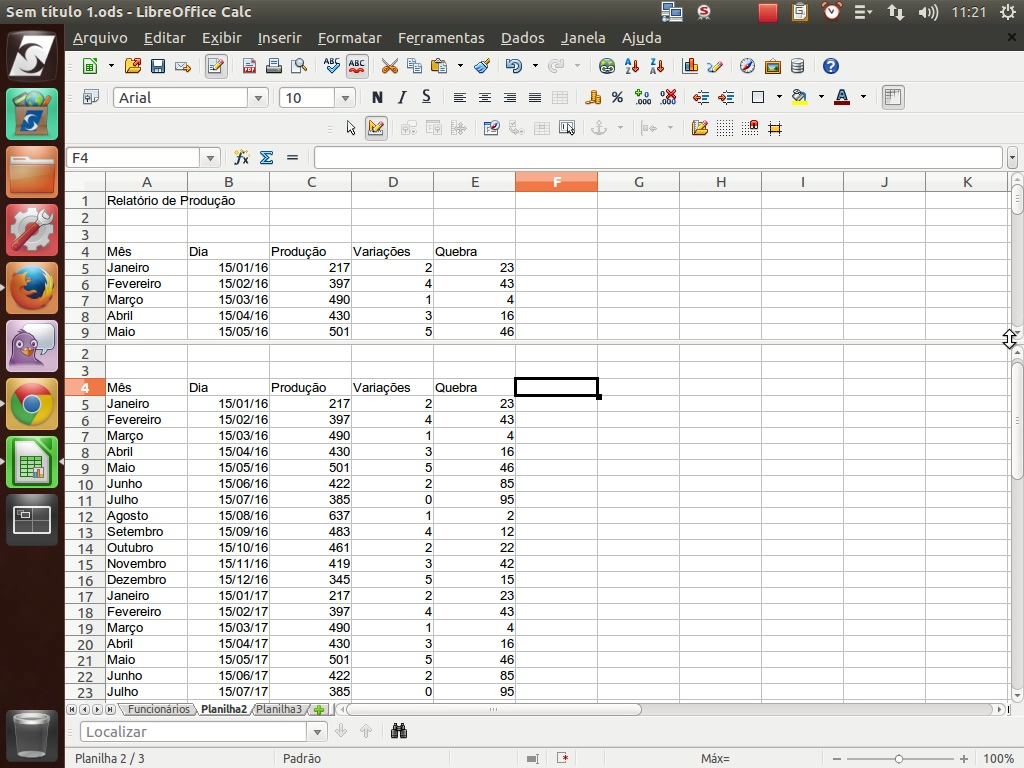
(Etapa xx de 15)
Será acionada esta seta dupla, que nos permitirá dividir nossa tela ao meio.
Referência (copie para o Mantis o texto em vermelho):
demo_.html?interacao=513
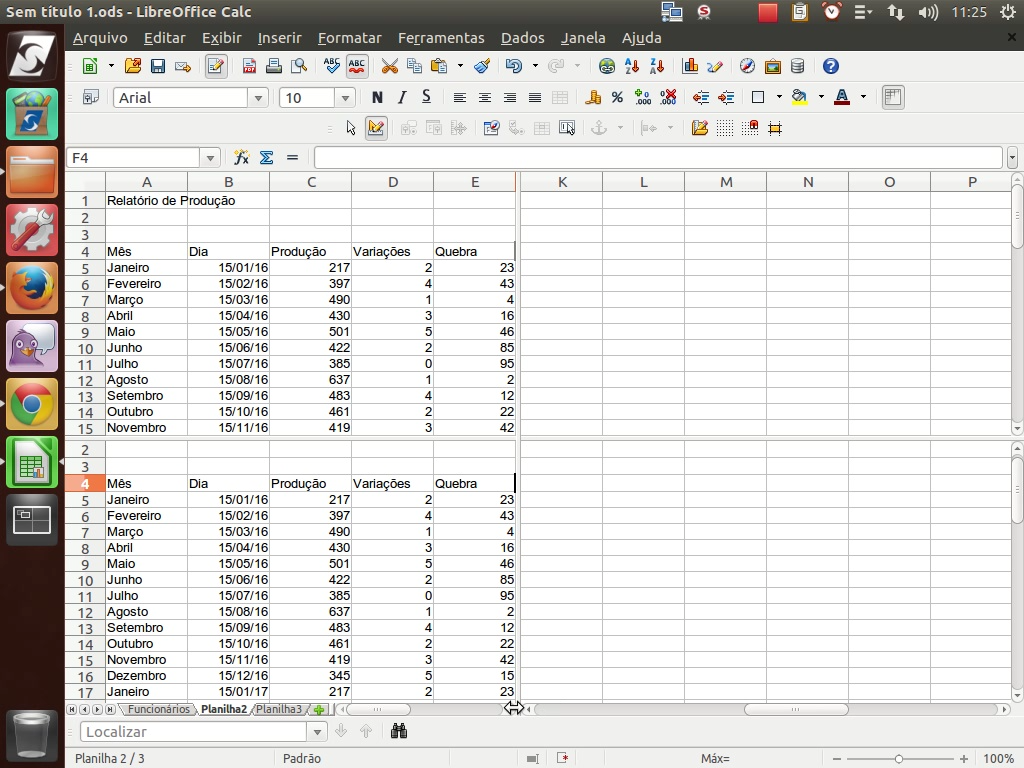
(Etapa xx de 15)
Se fizermos o mesmo processo verticalmente, dividiremos a tela em quatro partes.
Referência (copie para o Mantis o texto em vermelho):
demo_.html?interacao=514
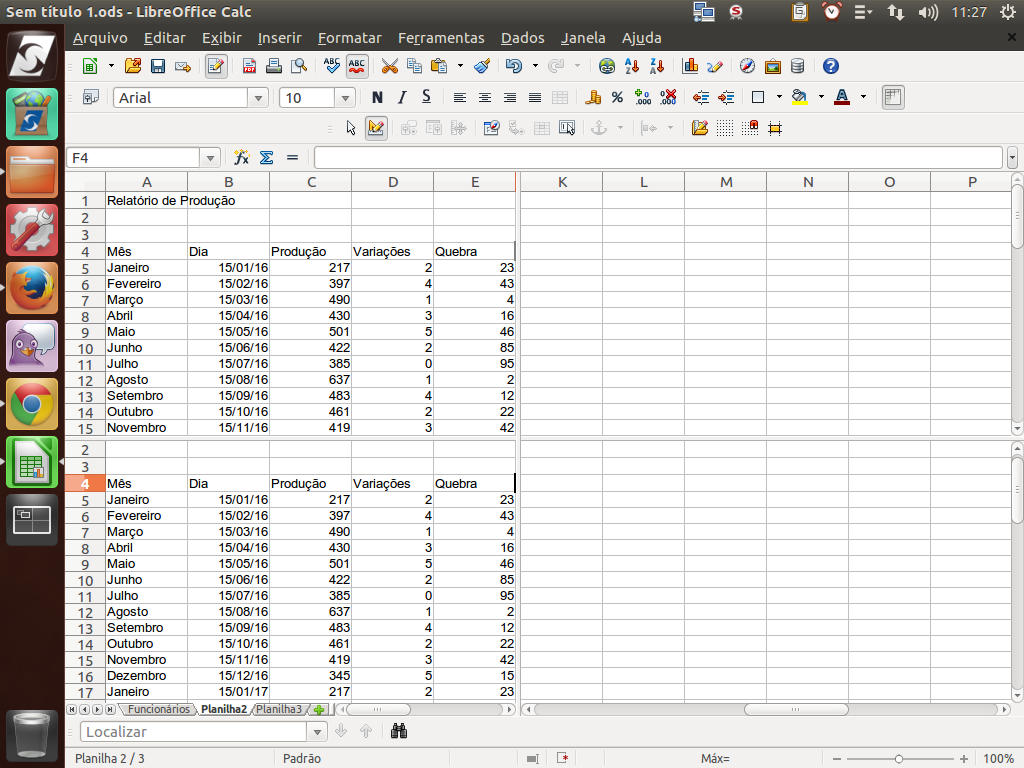
(Etapa xx de 15)
Observe que antes tínhamos duas barras de rolagem, agora, temos quatro, duas horizontais e duas verticais.
Referência (copie para o Mantis o texto em vermelho):
demo_.html?interacao=515
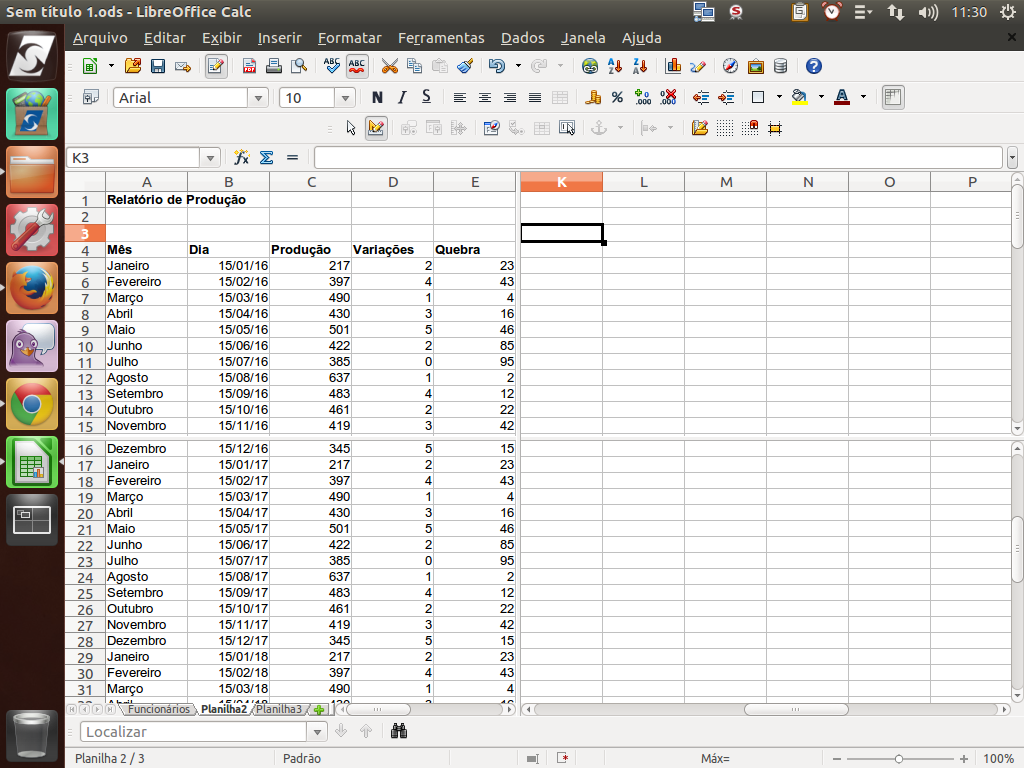
(Etapa xx de 15)
Agora, quando rolamos os dados, os cabeçalhos estão visíveis, mas ainda podem ser rolados.
Referência (copie para o Mantis o texto em vermelho):
demo_.html?interacao=516
(Etapa xx de 15)
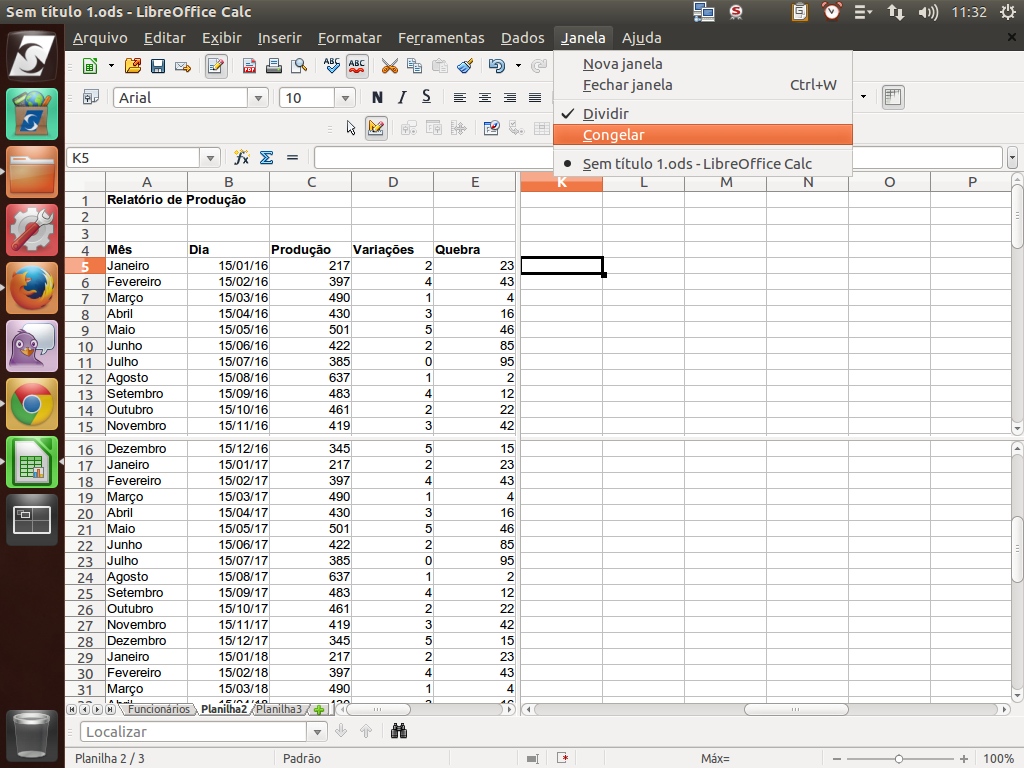
Para corrigir este problema, podemos selecionar o menu "Janela" > "Congelar", comando que fixará estas colunas e linhas, deixando apenas uma barra de rolagem de cada sentido.
Referência (copie para o Mantis o texto em vermelho):
demo_.html?interacao=517
(Etapa xx de 15)
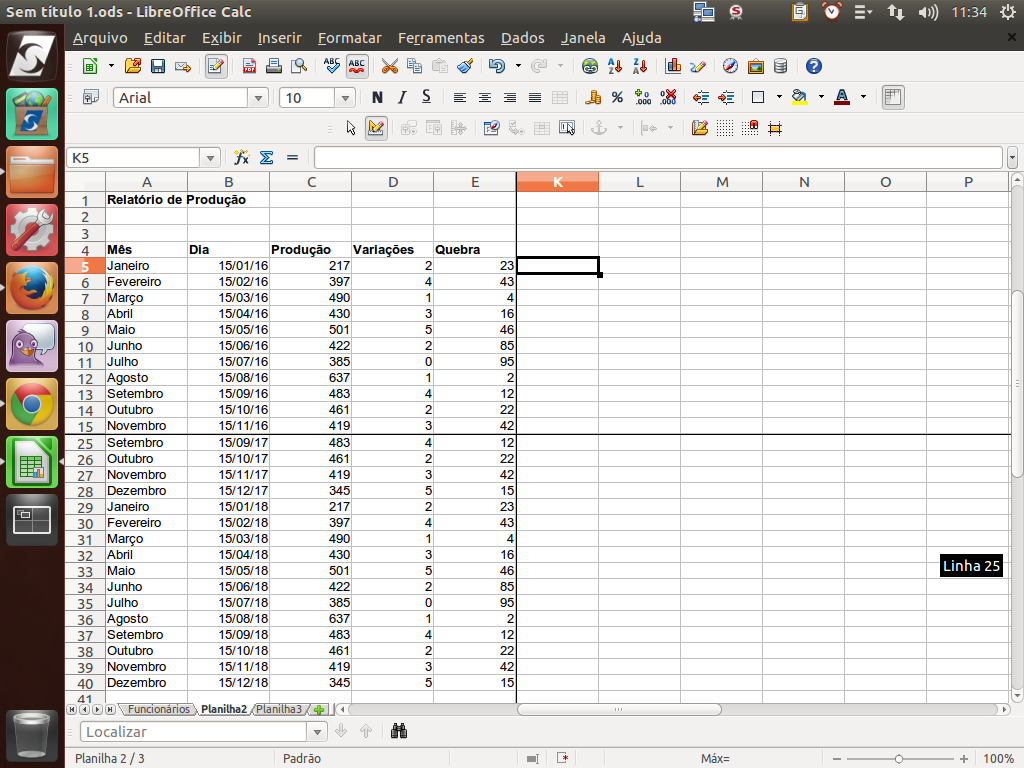
A diferença entre congelar e dividir é que, no primeiro, ficamos com apenas uma barra de cada sentido, e os cabeçalhos de colunas e linhas ficam fixos, conforme este exemplo.
Referência (copie para o Mantis o texto em vermelho):
demo_.html?interacao=518
(Etapa xx de 15)
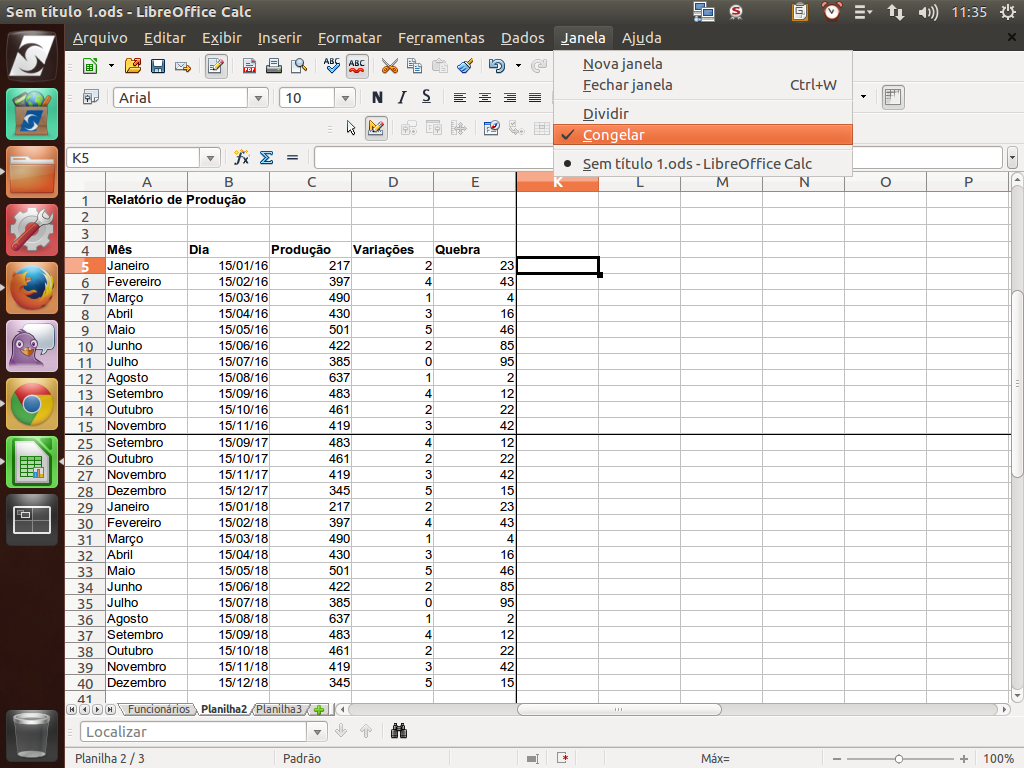
Para reverter essa ação, basta acessar o menu "Janela" > "Congelar" ou "Dividir" e desmarcar o item selecionado.
Referência (copie para o Mantis o texto em vermelho):
demo_.html?interacao=519
(Etapa xx de 15)
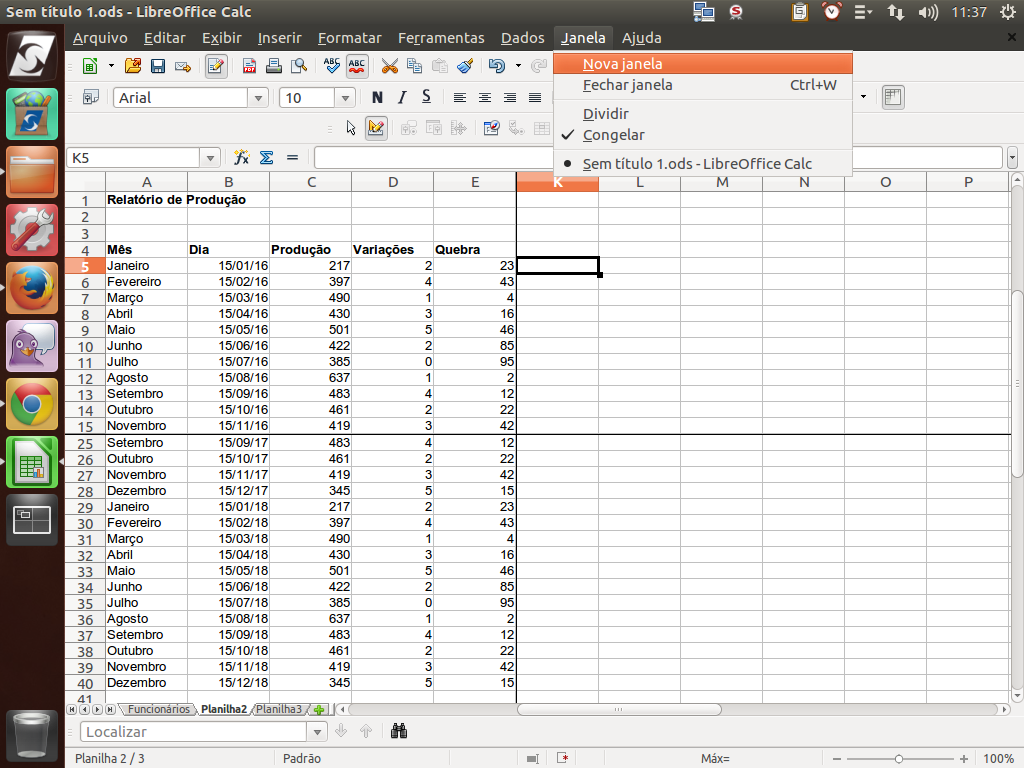
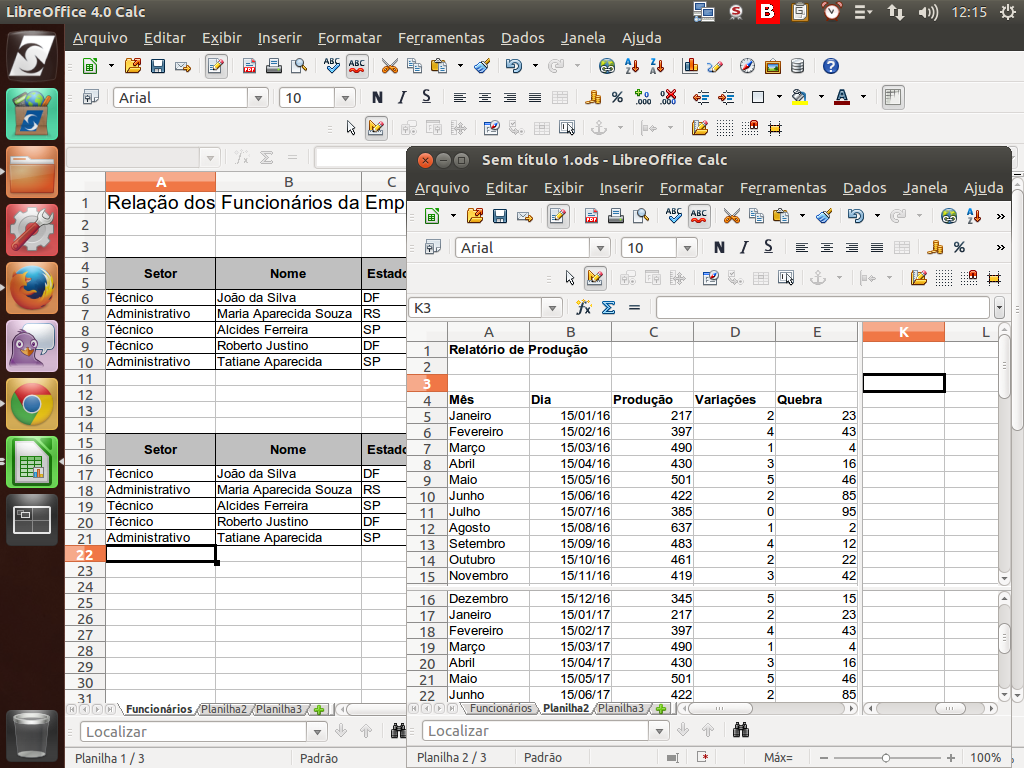
Uma outra opção que temos é abrir uma segunda janela. Para isso, acesse o menu "Janela" > "Nova Janela". Será aberta uma segunda janela do mesmo arquivo.
Referência (copie para o Mantis o texto em vermelho):
demo_.html?interacao=520
(Etapa xx de 15)
Podemos, por exemplo, deixar uma janela aberta na planilha "Funcionários" e outra com a planilha "Produção".
Referência (copie para o Mantis o texto em vermelho):
demo_.html?interacao=521