(Etapa xx de 10)
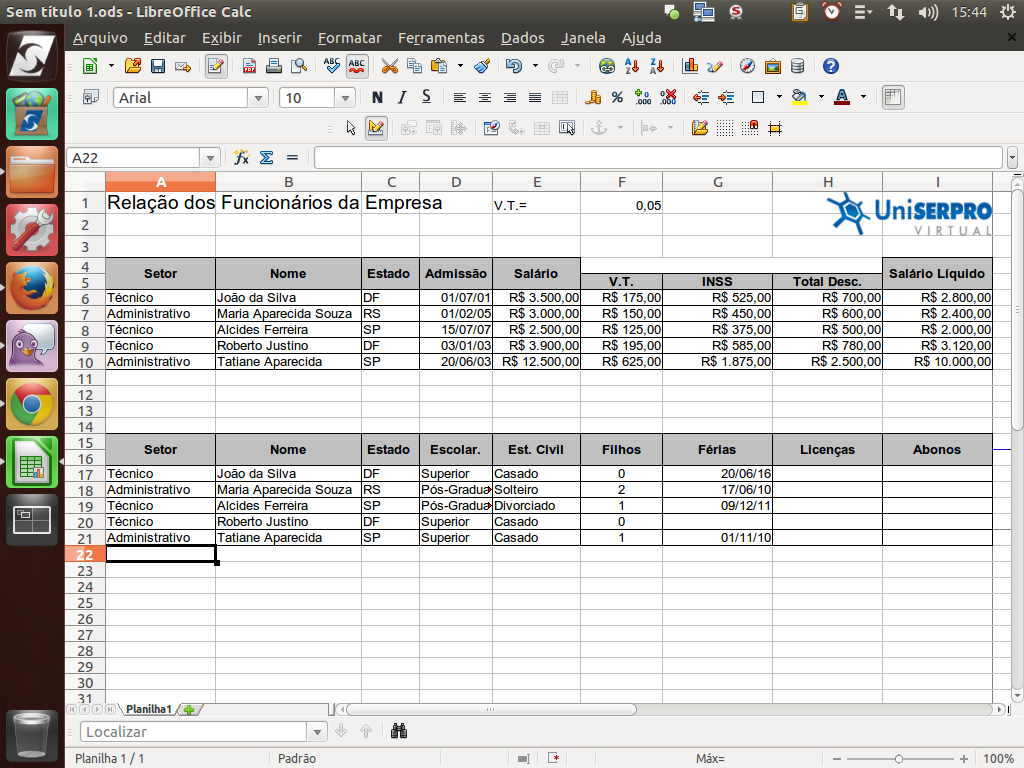
Continuando na exploração do LibreOffice Calc, em muitos casos podemos precisar de mais planilhas dentro de um mesmo arquivo.
Referência (copie para o Mantis o texto em vermelho):
demo_.html?interacao=486
(Etapa xx de 10)
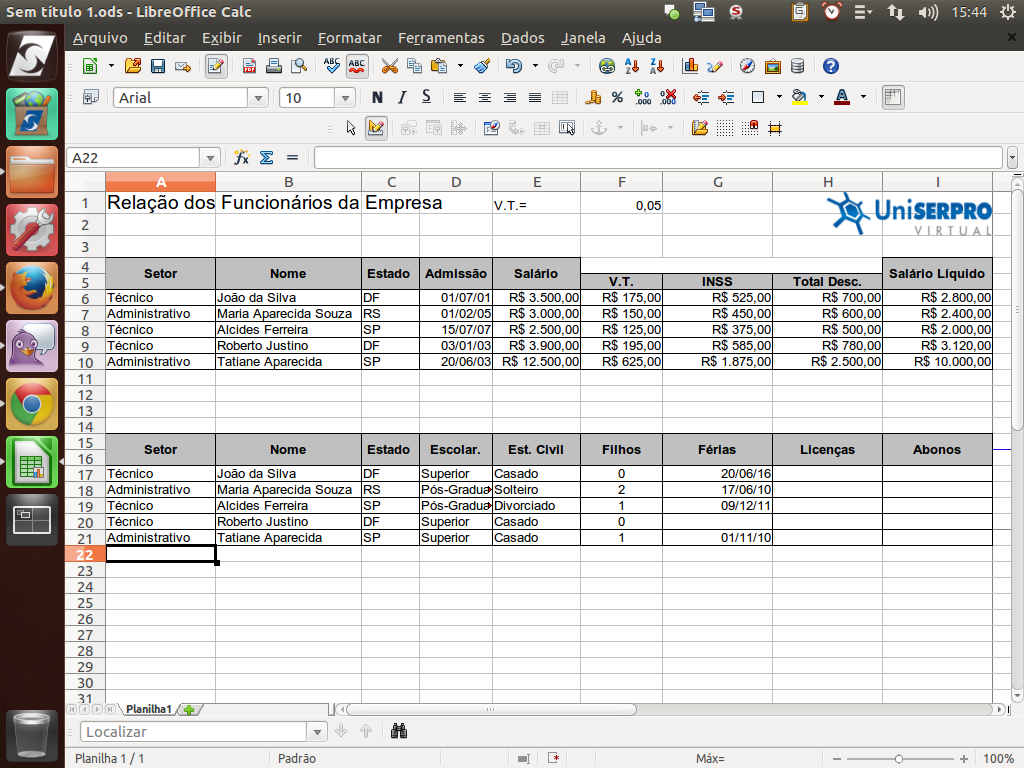
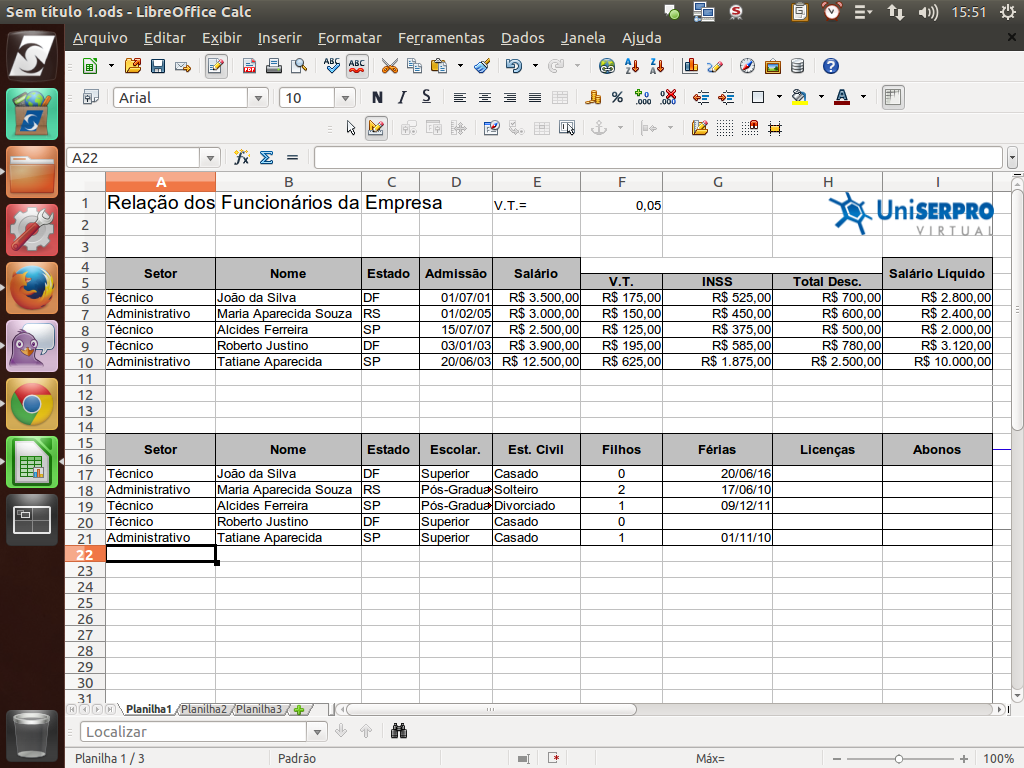
A segunda tabela, por exemplo, poderia ficar alocada em outro local.
Referência (copie para o Mantis o texto em vermelho):
demo_.html?interacao=487
(Etapa xx de 10)
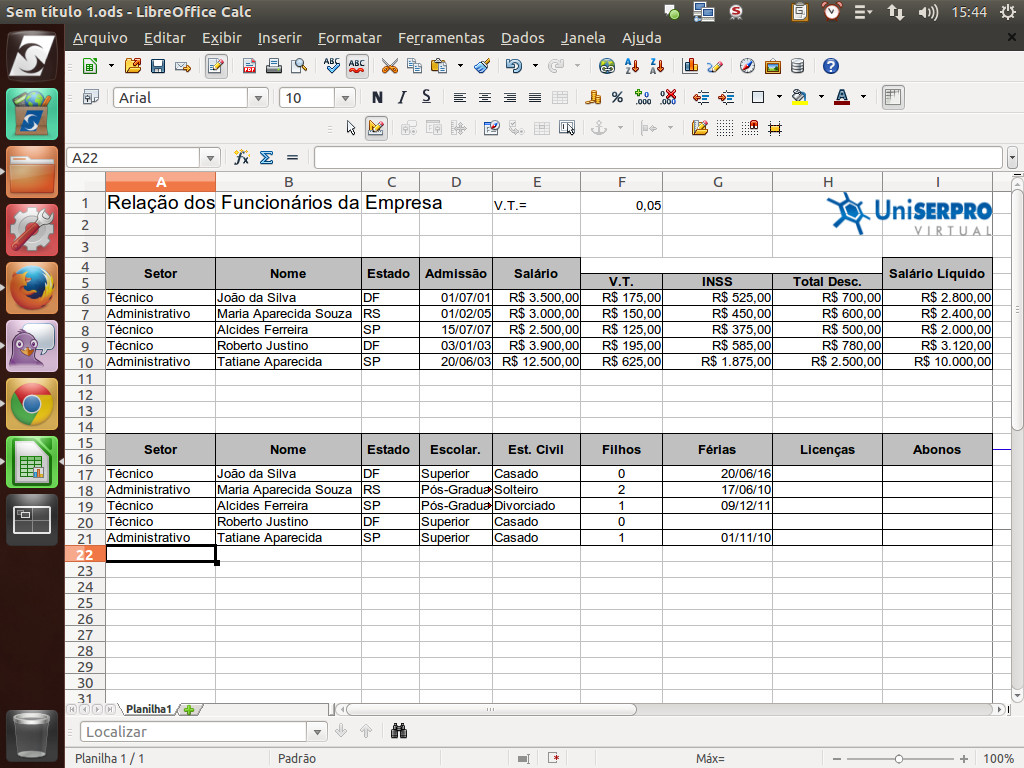
Para resolver essa questão, poderemos adicionar outras abas no canto inferior esquerdo.
Referência (copie para o Mantis o texto em vermelho):
demo_.html?interacao=488
(Etapa xx de 10)
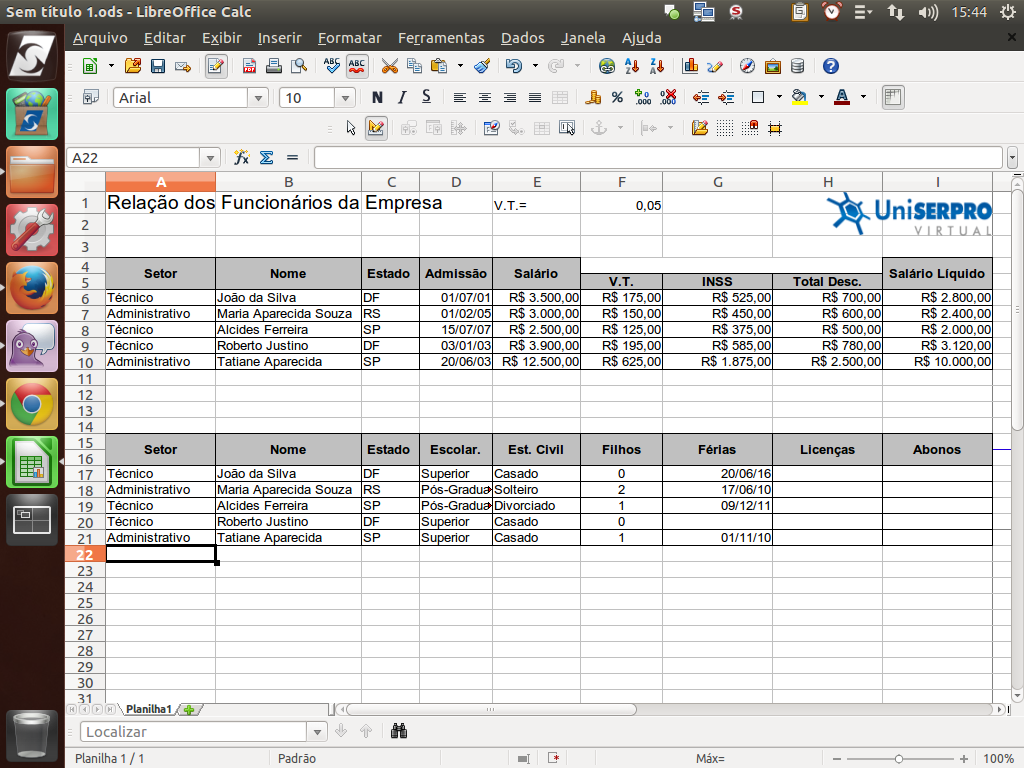
Por padrão, o LibreOffice Calc oferece uma planilha vazia para trabalho, mas podemos inserir outras planilhas, clicando sobre o sinal de "Mais" localizado ao lado do título da planilha.
Referência (copie para o Mantis o texto em vermelho):
demo_.html?interacao=489
(Etapa xx de 10)
Inserimos neste exemplo mais três planilhas. Para trocar de planilha, basta clicar na "Planilha 2" ou na "Planilha 3".
Referência (copie para o Mantis o texto em vermelho):
demo_.html?interacao=490
(Etapa xx de 10)
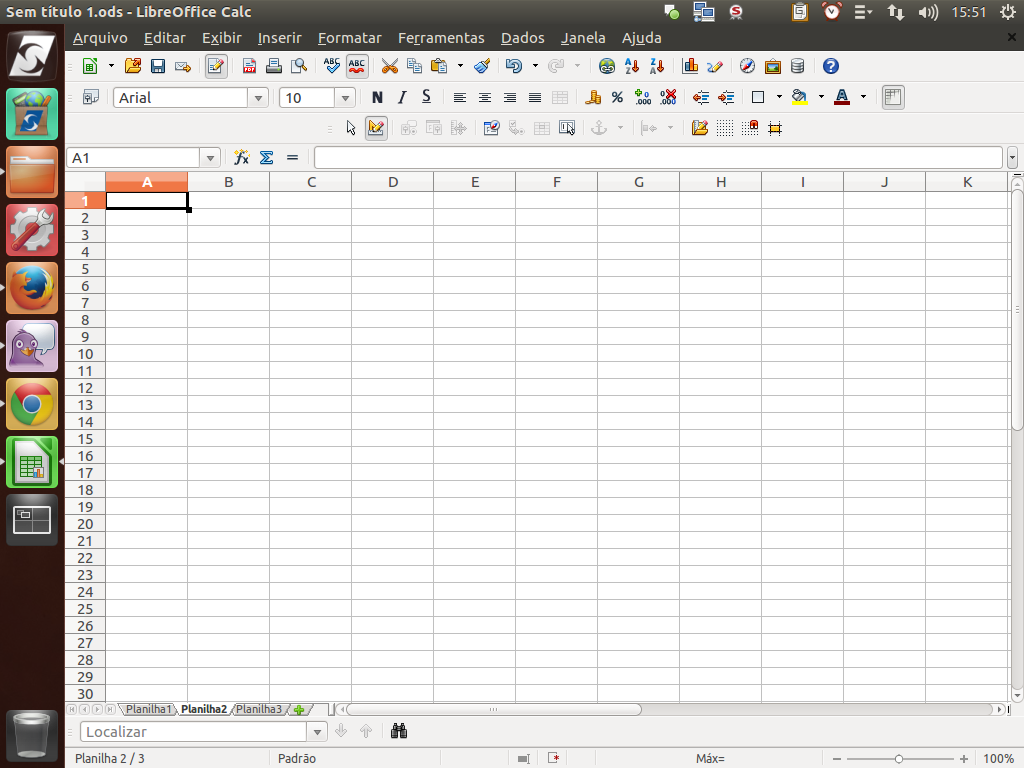
Ao alternarmos para "Planilha 2", por exemplo, na barra de status podemos ver a planilha atual e o total de planilhas no arquivo.
Referência (copie para o Mantis o texto em vermelho):
demo_.html?interacao=491
(Etapa xx de 10)
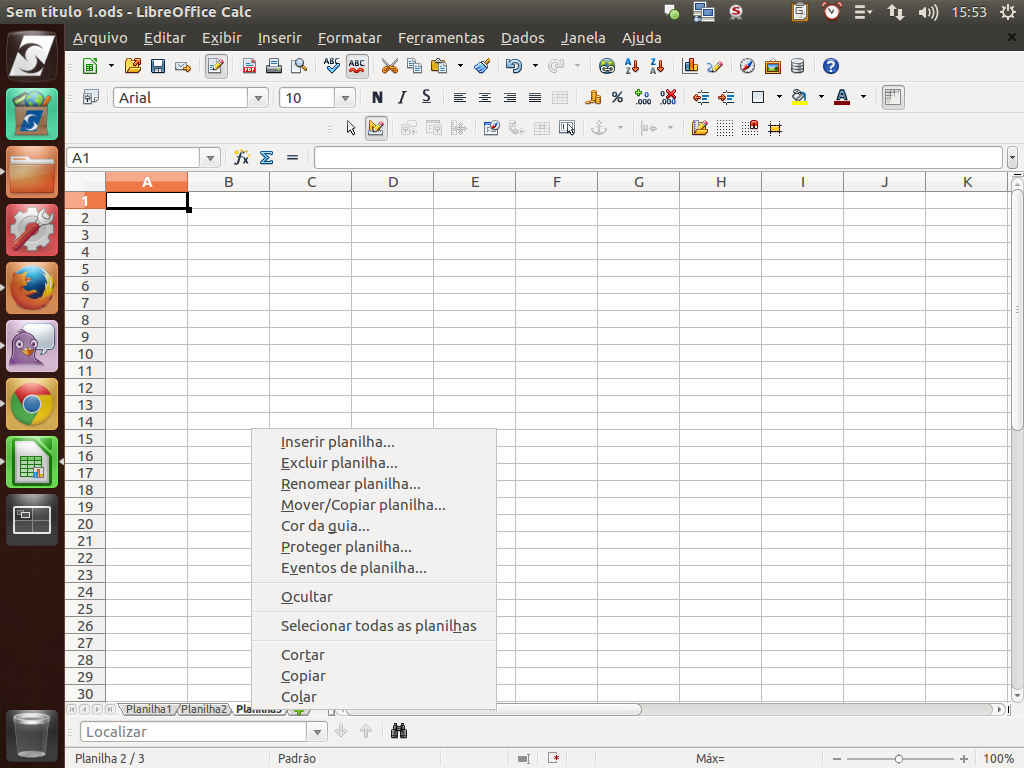
Podemos também adicionar mais planilhas, clicando com o botão direito sobre as abas de planilha e pressionando o botão direito do mouse para a opção "Inserir planilha" no "menu de contexto".
Referência (copie para o Mantis o texto em vermelho):
demo_.html?interacao=492
(Etapa xx de 10)
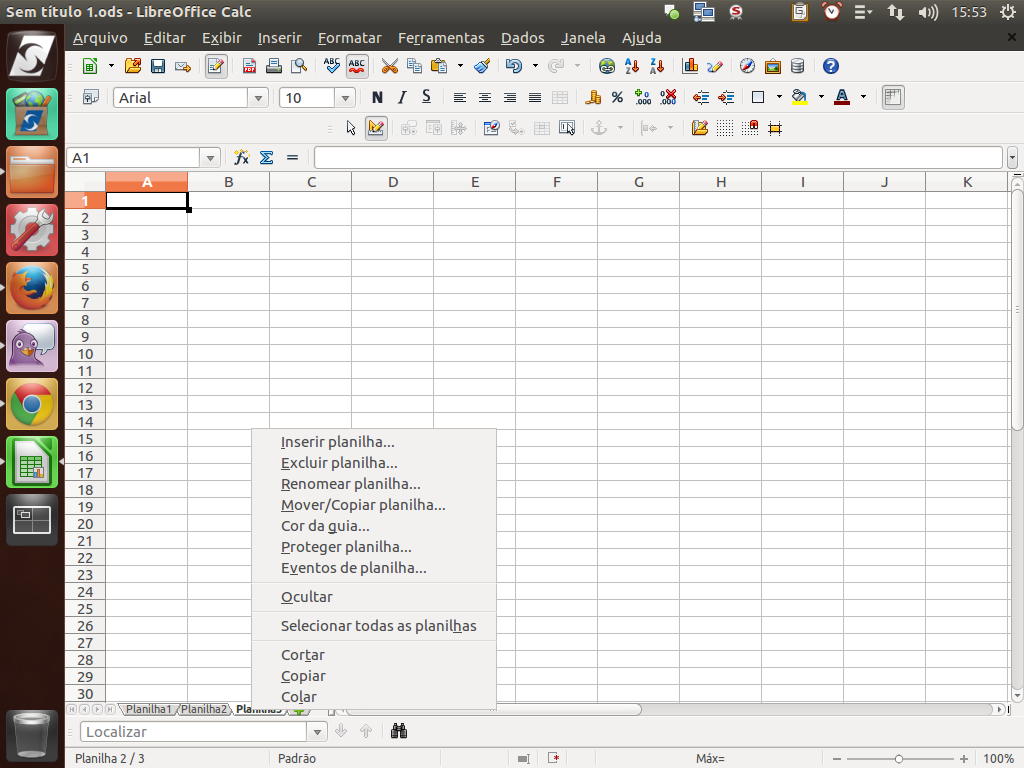
E ainda podemos fazer mais! Podemos excluir, renomear, mover, colar ou selecionar todas as planilhas.
Referência (copie para o Mantis o texto em vermelho):
demo_.html?interacao=493
(Etapa xx de 10)
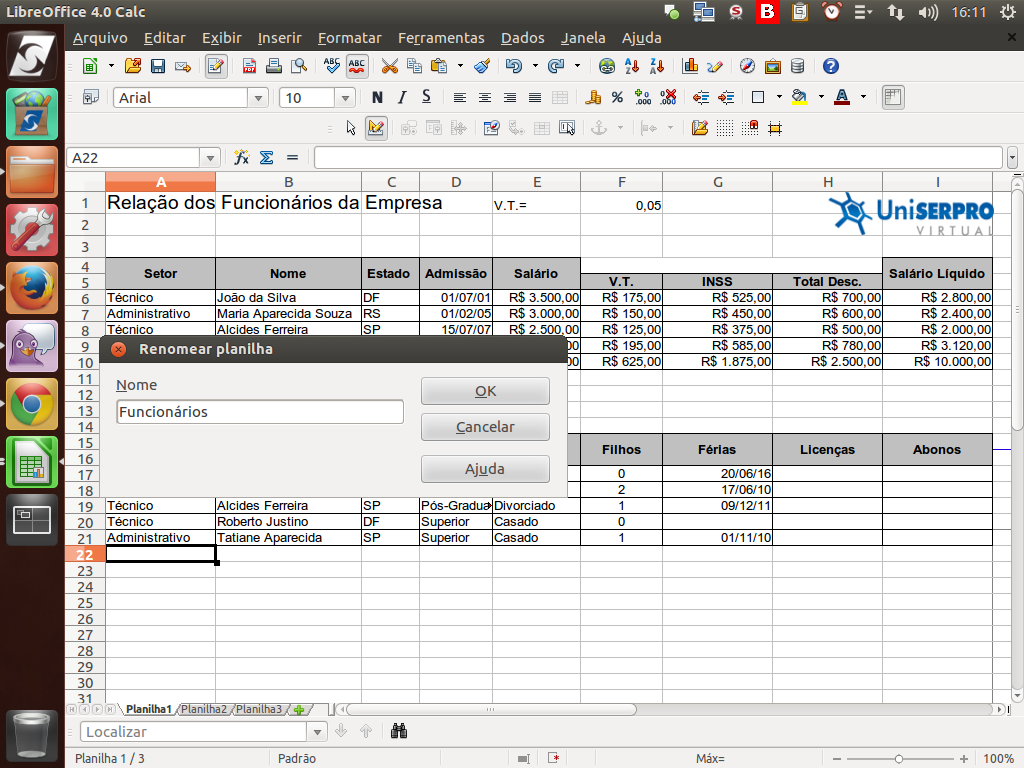
Experimentaremos renomear a "Planilha 1" para "Funcionários". Depois de alterado o nome, clicamos no botão "Ok".
Referência (copie para o Mantis o texto em vermelho):
demo_.html?interacao=494
(Etapa xx de 10)
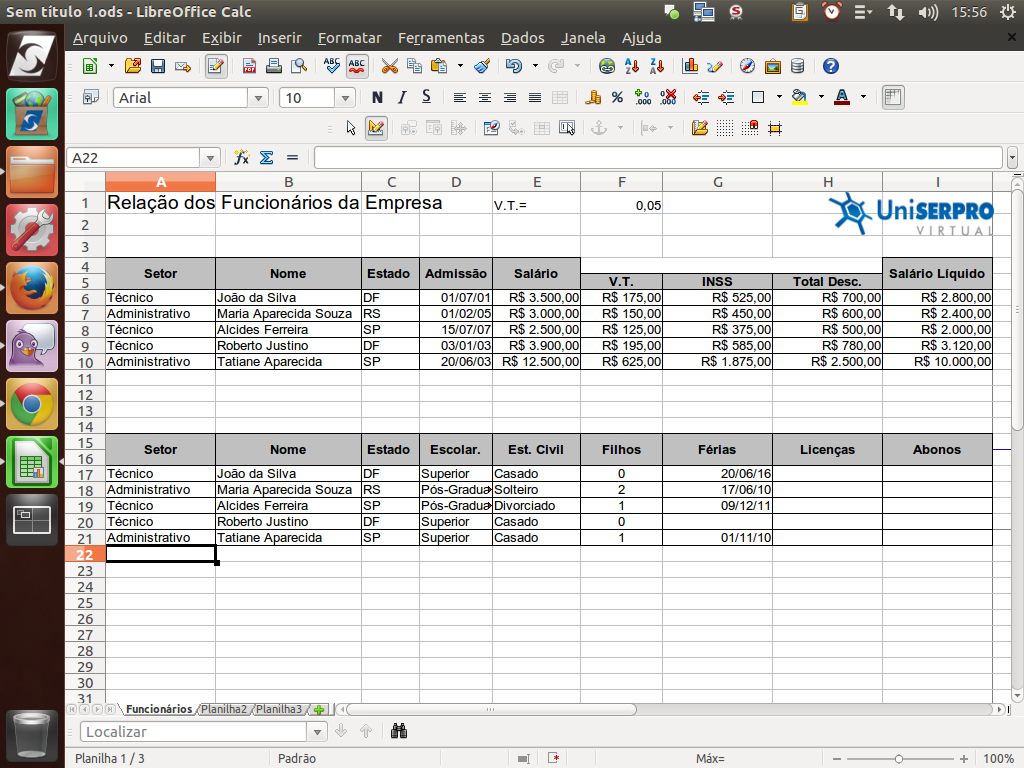
A identificação poderá facilitar a localização de planilhas específicas. Instrução - clique para editar o texto.
Referência (copie para o Mantis o texto em vermelho):
demo_.html?interacao=495