(Etapa xx de 14)
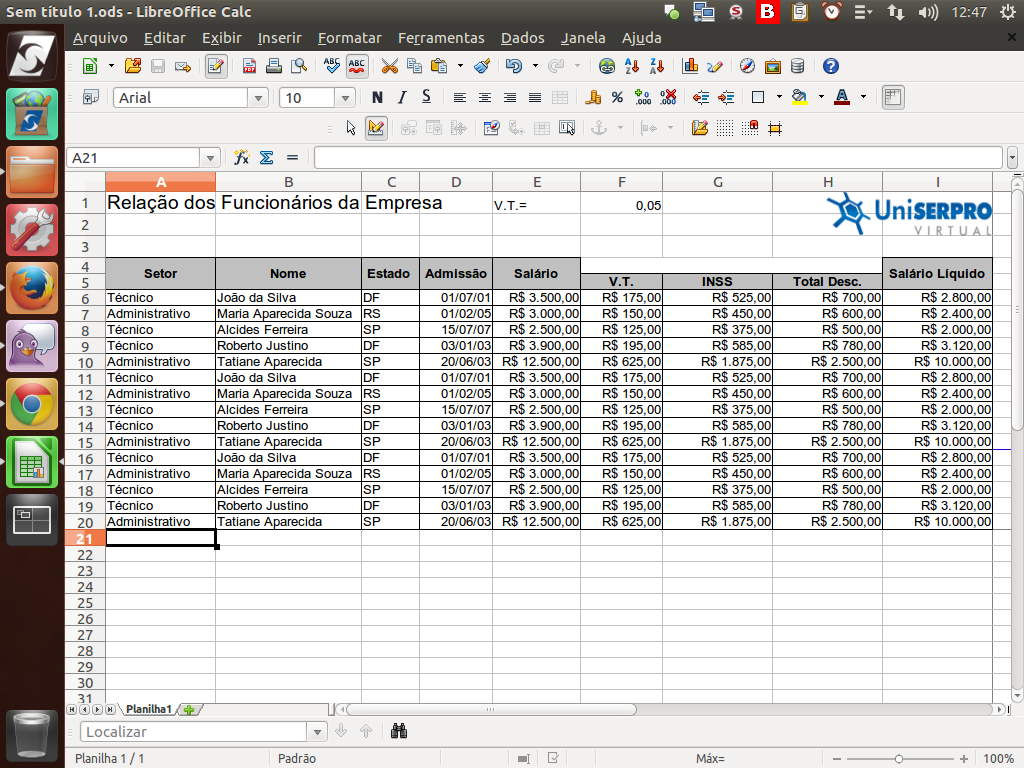
Para termos uma planilha atualizada, significa que em algum momento teremos que excluir alguns dados. Vejamos agora como se faz isso!
Referência (copie para o Mantis o texto em vermelho):
demo_.html?interacao=459
(Etapa xx de 14)
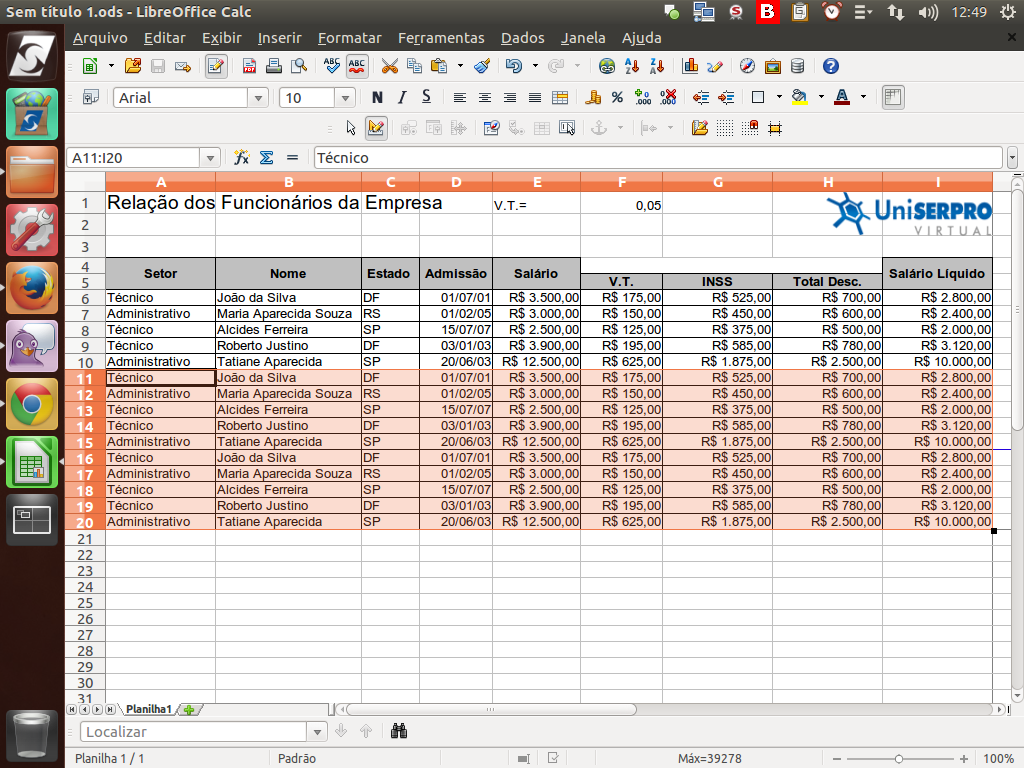
É bem simples! Selecionamos os dados desejados e pressionamos a tecla "Delete" para excluir.
Referência (copie para o Mantis o texto em vermelho):
demo_.html?interacao=460
(Etapa xx de 14)
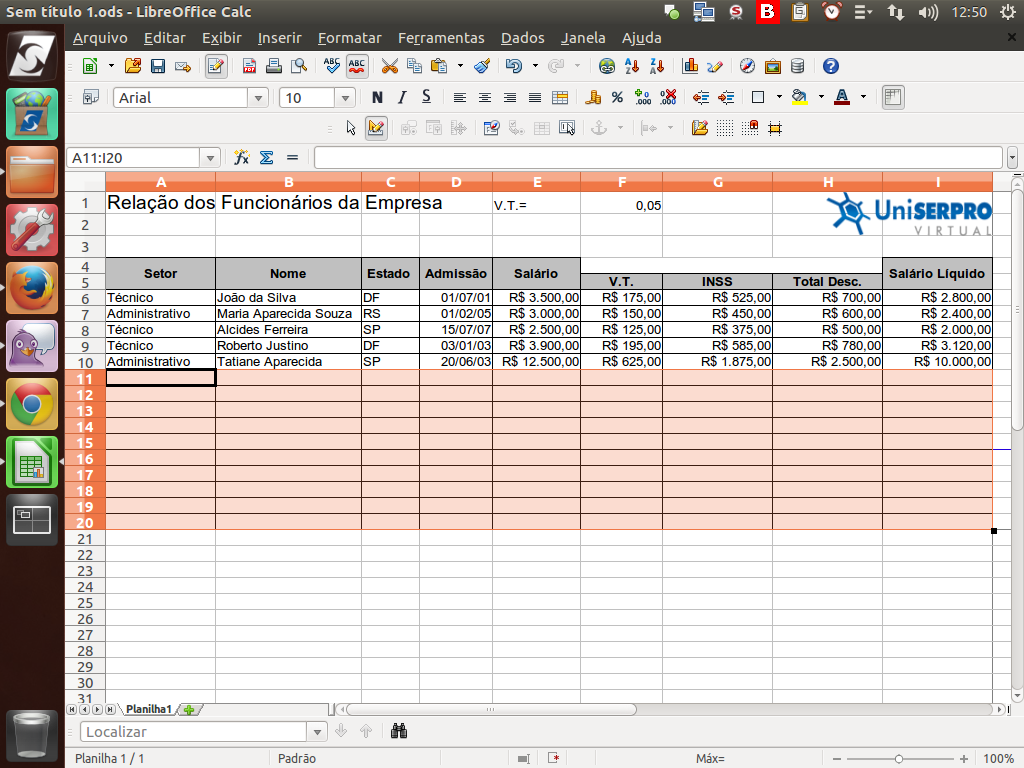
Veja que os dados foram excluídos, mas a formatação, como as bordas, não foram.
Referência (copie para o Mantis o texto em vermelho):
demo_.html?interacao=461
(Etapa xx de 14)
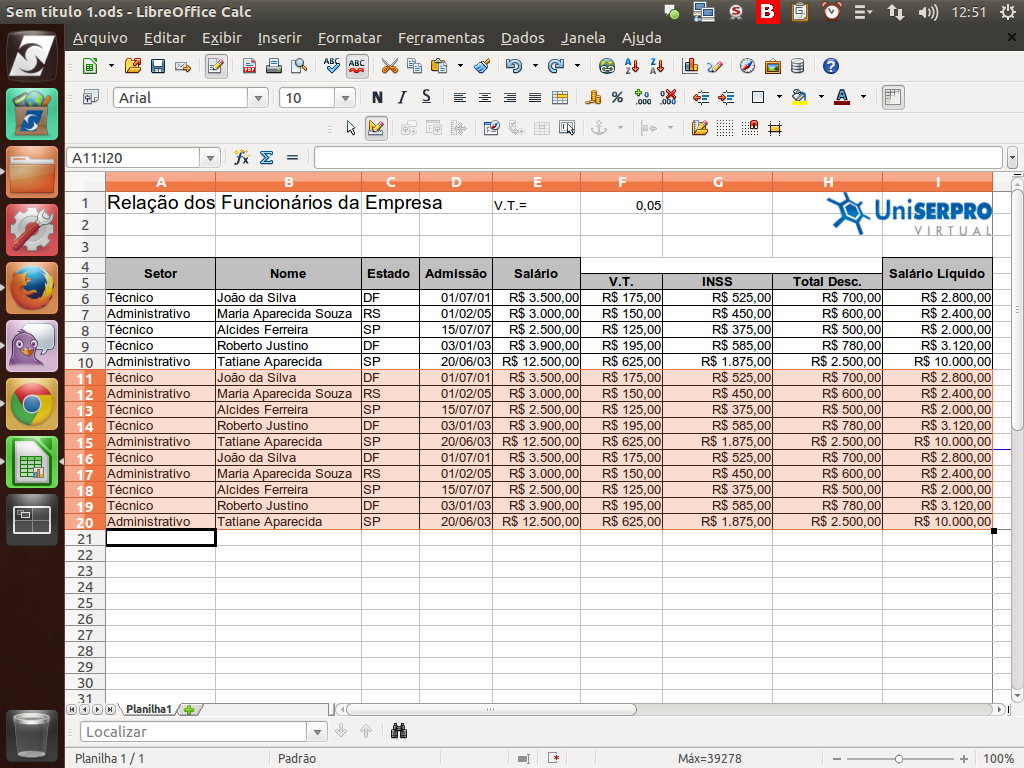
Para desfazer a exclusão dos dados, usamos o botão "Desfazer" ou pressionamos as teclas "Ctrl"+"Z". Os dados excluídos retornaram para a planilha.
Referência (copie para o Mantis o texto em vermelho):
demo_.html?interacao=462
(Etapa xx de 14)
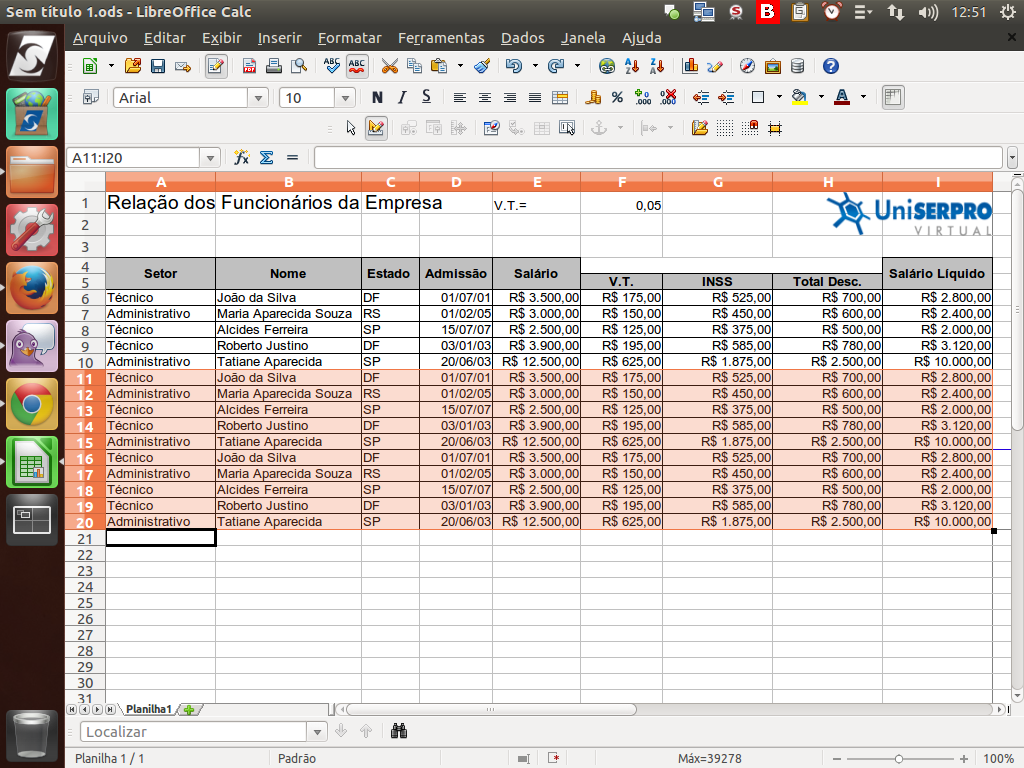
Agora, vamos utilizar a tecla <"Backspace">. Selecionamos novamente os dados a serem excluídos.
Referência (copie para o Mantis o texto em vermelho):
demo_.html?interacao=463
(Etapa xx de 14)
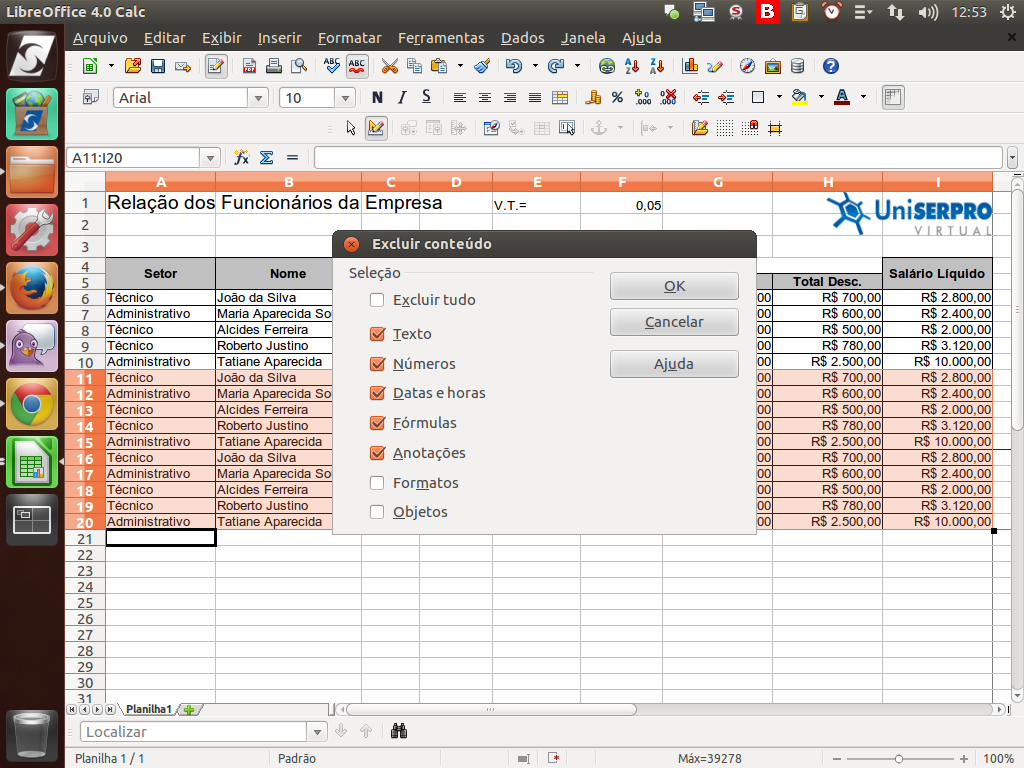
Após pressionar a tecla "Backspace", aparecerá o diálogo para excluir conteúdo. Esse é um recurso de excluir "especial", pois podemos definir exatamente o que desejamos excluir.
Referência (copie para o Mantis o texto em vermelho):
demo_.html?interacao=464
(Etapa xx de 14)
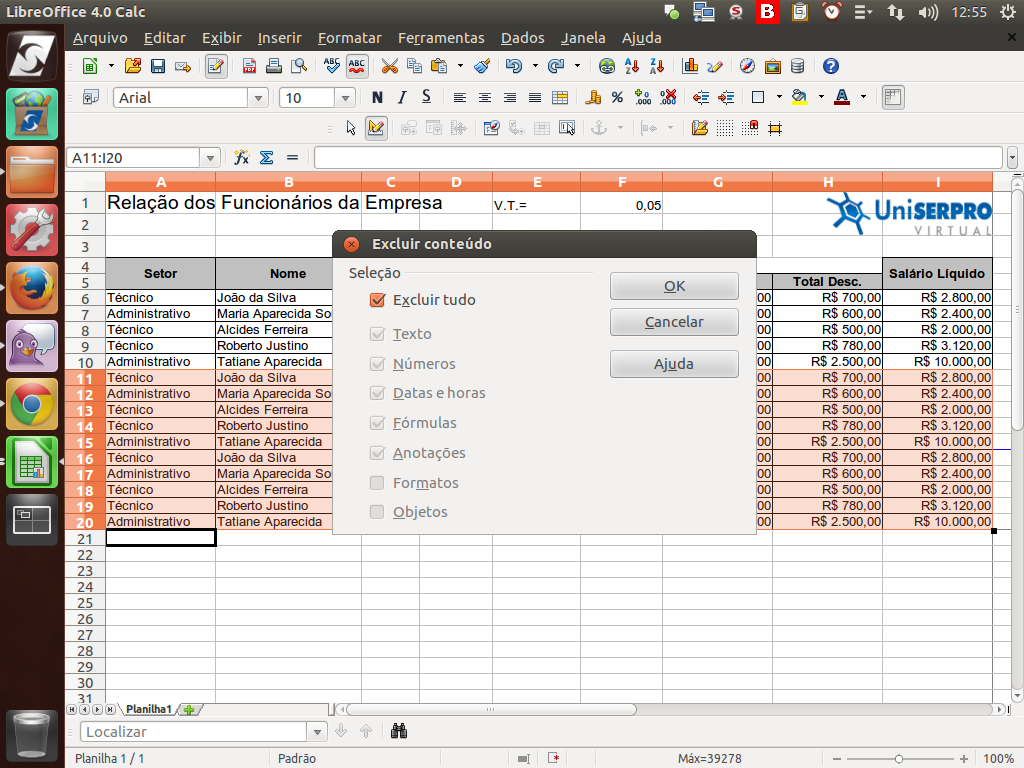
Em nosso exemplo, vamos marcar a opção "Excluir tudo". Em seguida, clicamos sobre o botão "Ok".
Referência (copie para o Mantis o texto em vermelho):
demo_.html?interacao=465
(Etapa xx de 14)
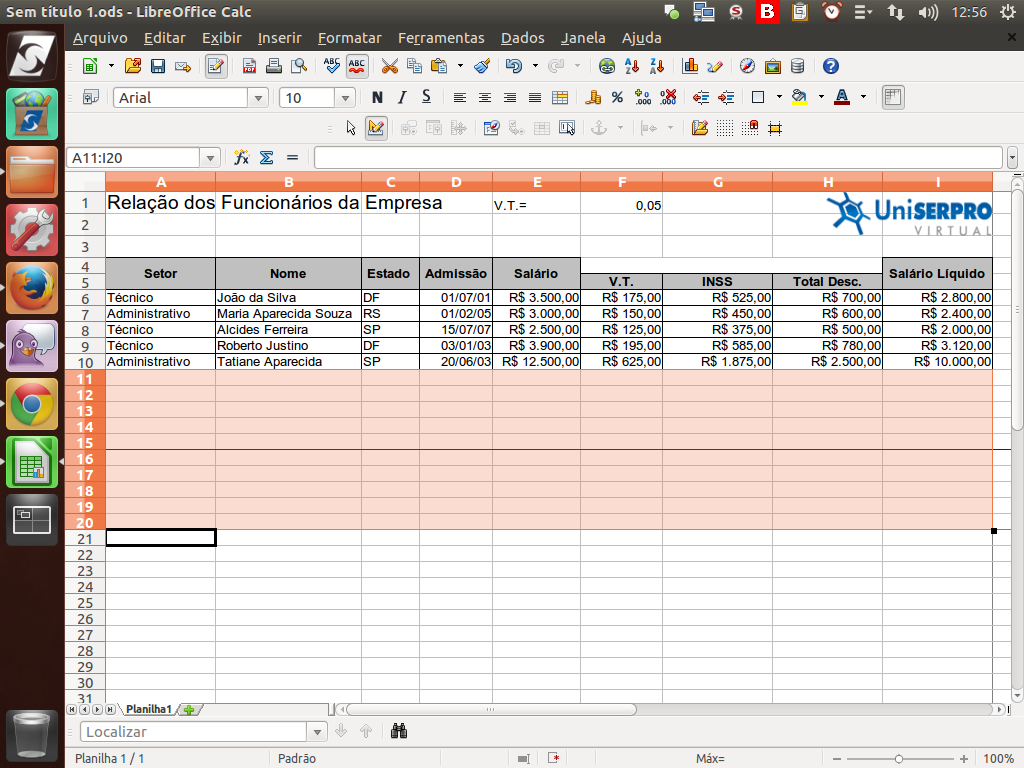
Todos os dados foram excluídos, inclusive a formatação.
Referência (copie para o Mantis o texto em vermelho):
demo_.html?interacao=466
(Etapa xx de 14)
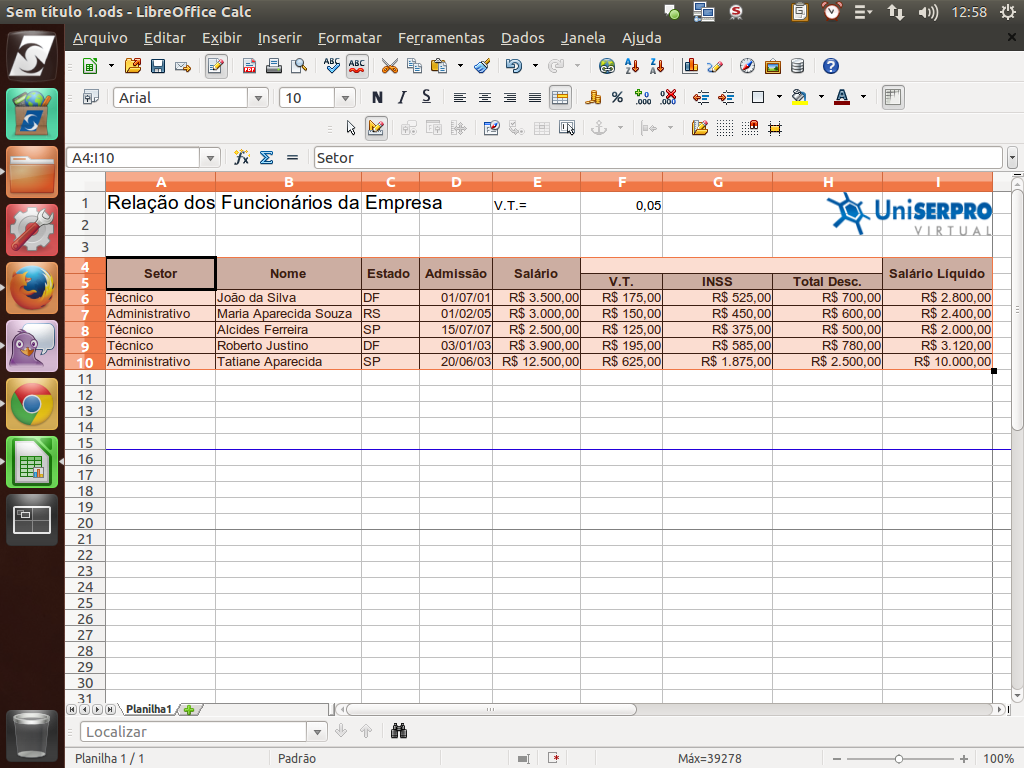
Agora, vamos voltar a copiar os dados, mas para construir outra tabela. Para isso, copiamos os dados selecionados pressionando as teclas "CTRL"+"C".
Referência (copie para o Mantis o texto em vermelho):
demo_.html?interacao=467
(Etapa xx de 14)
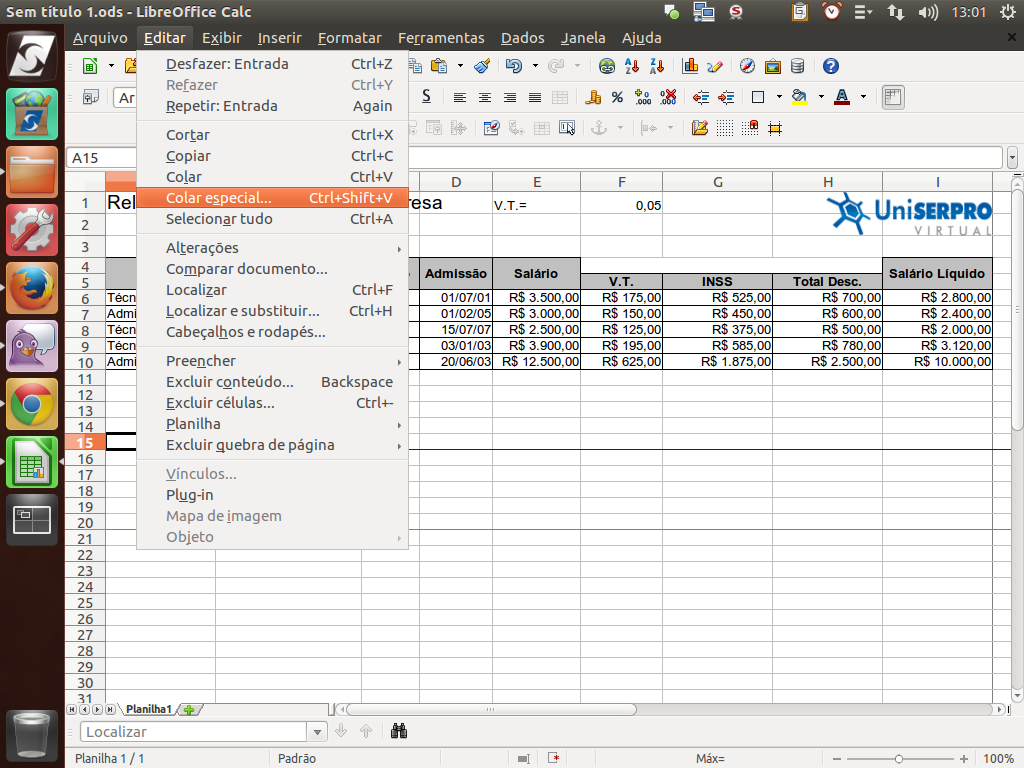
Vamos colar seletivamente estes dados. Para isso, selecionamos o menu "Editar" > "Colar Especial", ou pressione as teclas "Ctrl"+"Shift"+"V", para mostrar o diálogo de "Colar Especial".
Referência (copie para o Mantis o texto em vermelho):
demo_.html?interacao=468
(Etapa xx de 14)
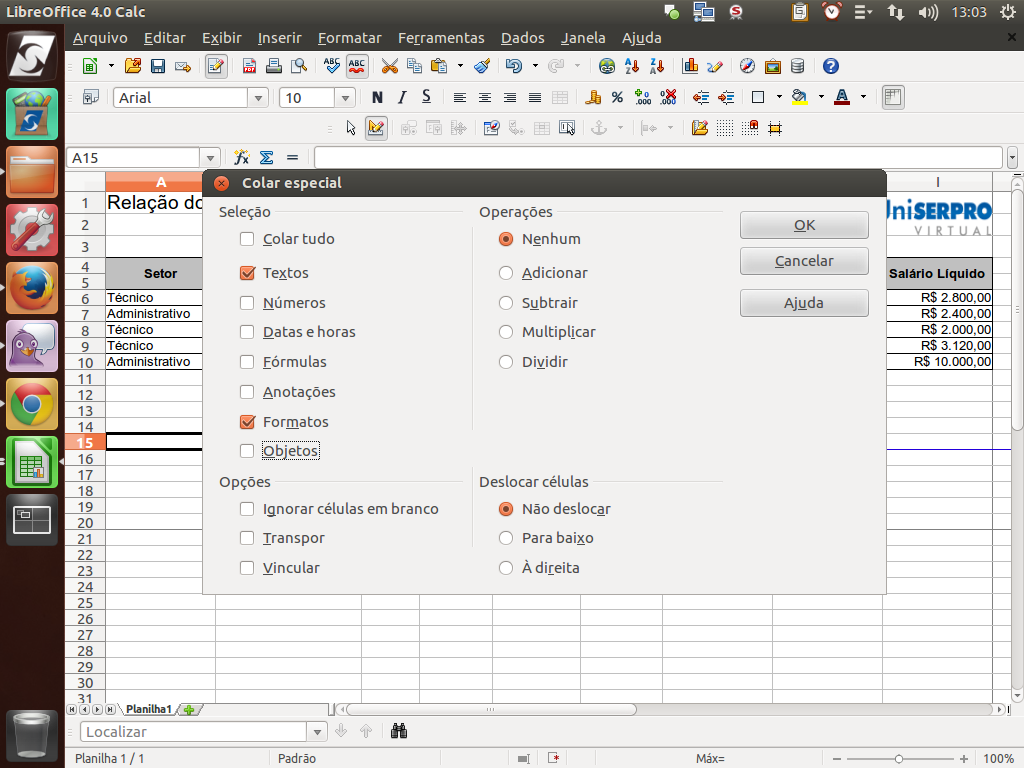
Por padrão, cola-se tudo, mas no nosso caso desmarcamos essa opção, liberando as demais. Queremos apenas alguns dados da tabela de cima, como os textos e formatos.
Referência (copie para o Mantis o texto em vermelho):
demo_.html?interacao=469
(Etapa xx de 14)
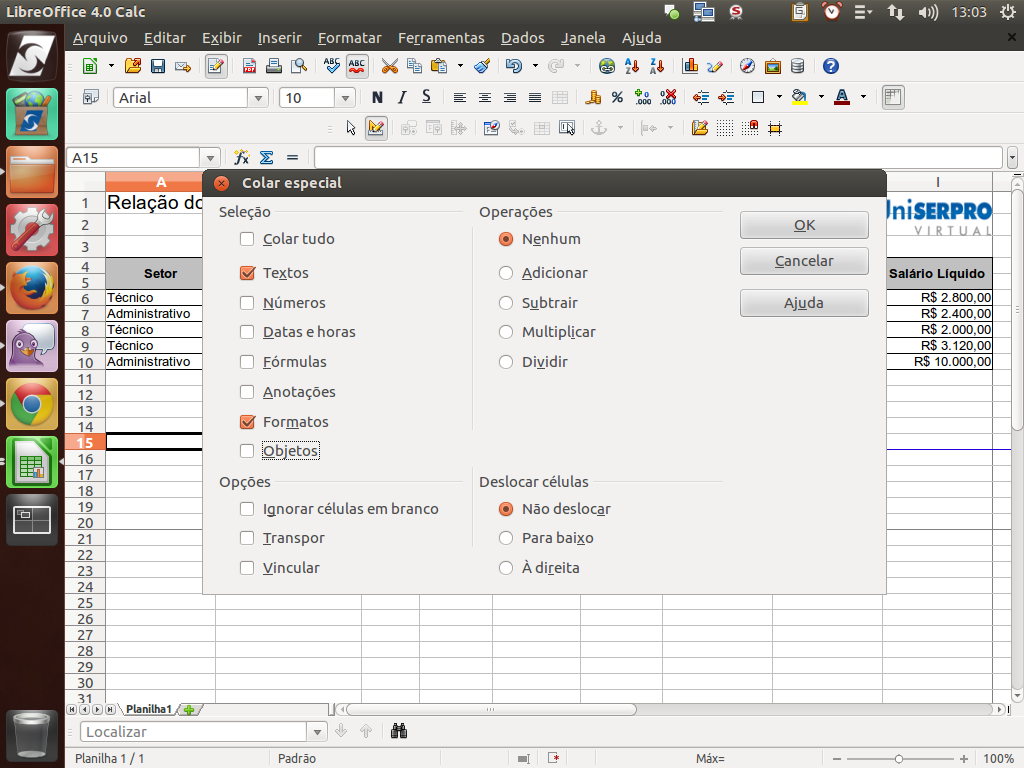
Marcados esses dois, clicamos no botão "Ok".
Referência (copie para o Mantis o texto em vermelho):
demo_.html?interacao=470
(Etapa xx de 14)
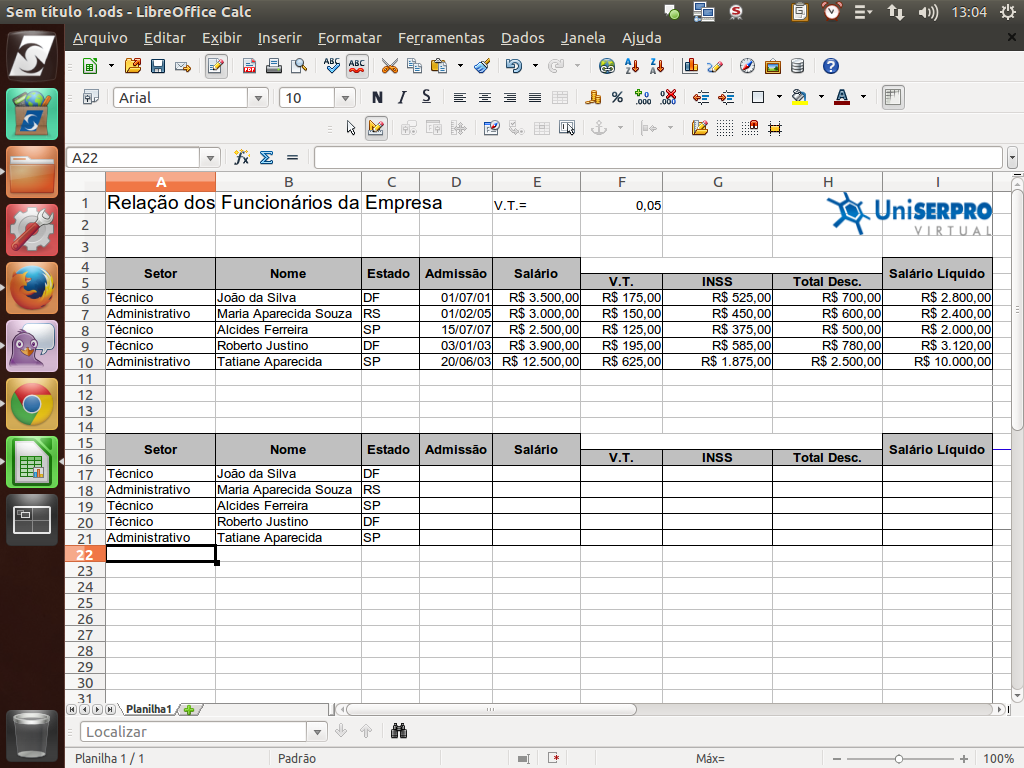
Veja que somente os dados do tipo texto e a formatação empregada foram colados.
Referência (copie para o Mantis o texto em vermelho):
demo_.html?interacao=471
(Etapa xx de 14)
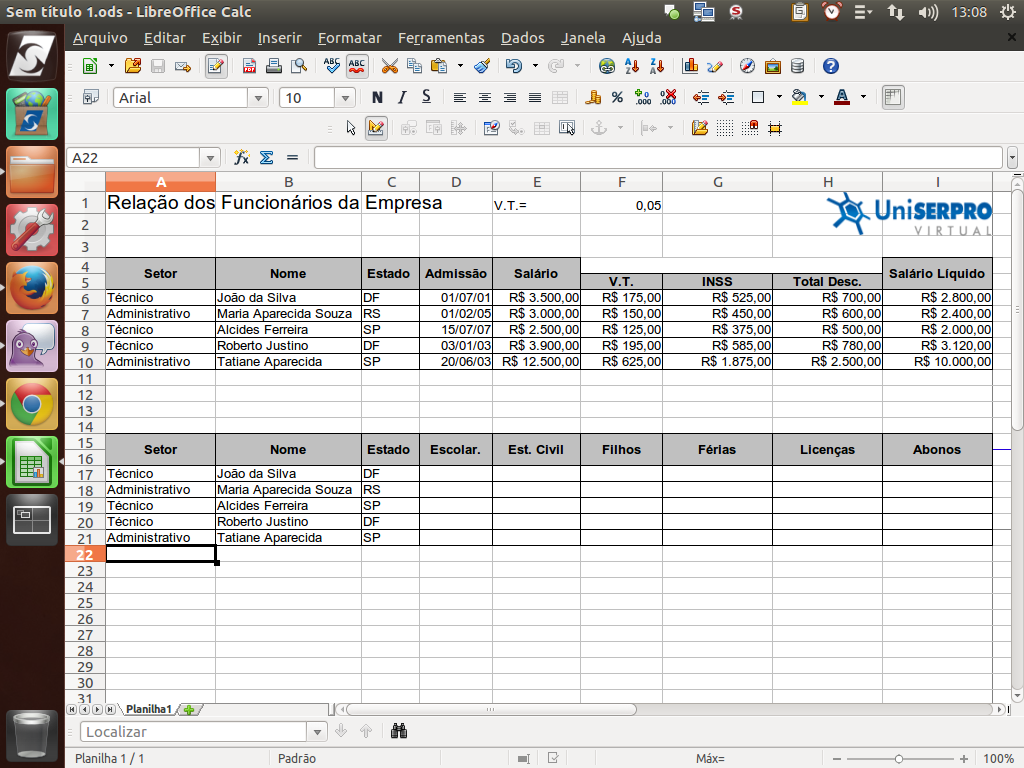
Para finalizar, ajustamos as colunas inserindo novas informações como "Escolaridade", "Estado civil", "Filhos", "Férias", "Licenças" e "Abonos".
Referência (copie para o Mantis o texto em vermelho):
demo_.html?interacao=472