(Etapa xx de 8)
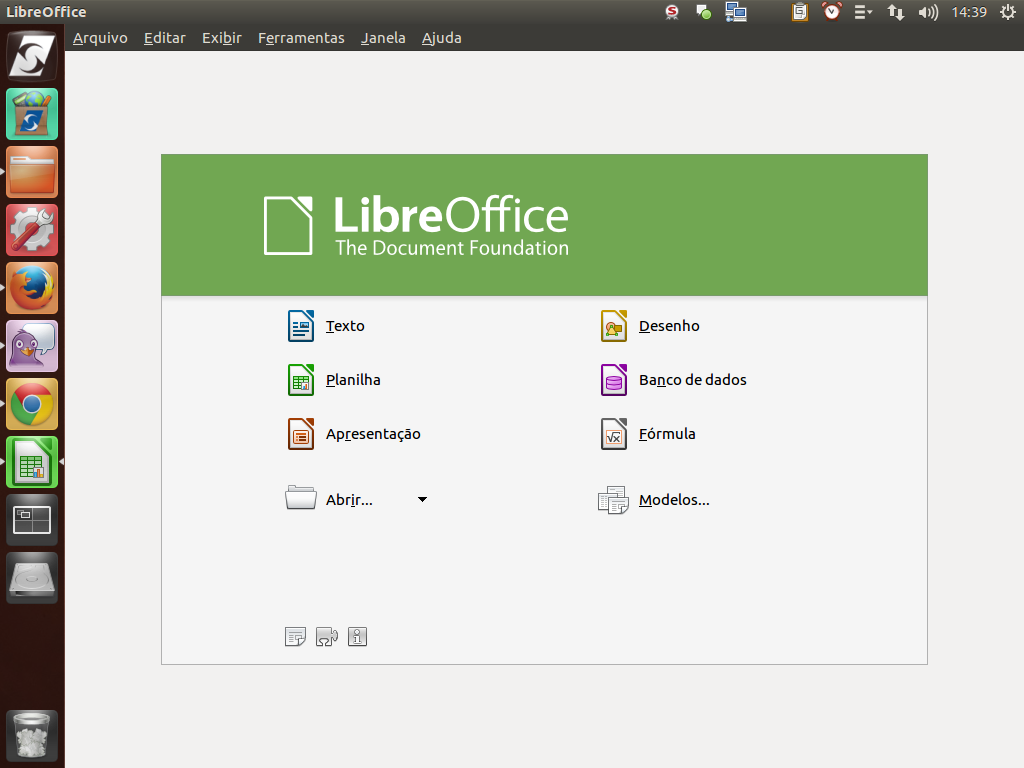
Bem, agora que você já sabe um pouco mais sobre o LibreOffice, vamos aprender a trabalhar com o programa. Independente da aplicação que está utilizando, existem alguns detalhes que são comuns a todos.
Referência (copie para o Mantis o texto em vermelho):
demo_.html?interacao=25
(Etapa xx de 8)
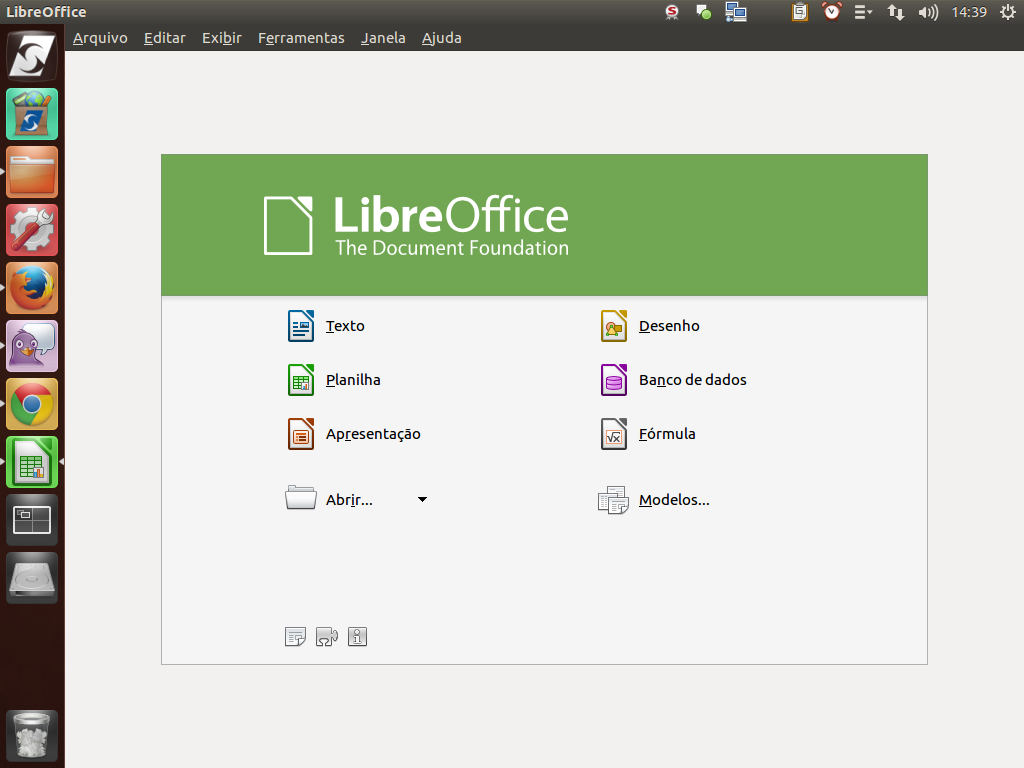
Assim, vamos conhecer um pouco mais da interface do LibreOffice iniciando o editor de texto. Clique no botão "Texto".
Referência (copie para o Mantis o texto em vermelho):
demo_.html?interacao=26
(Etapa xx de 8)
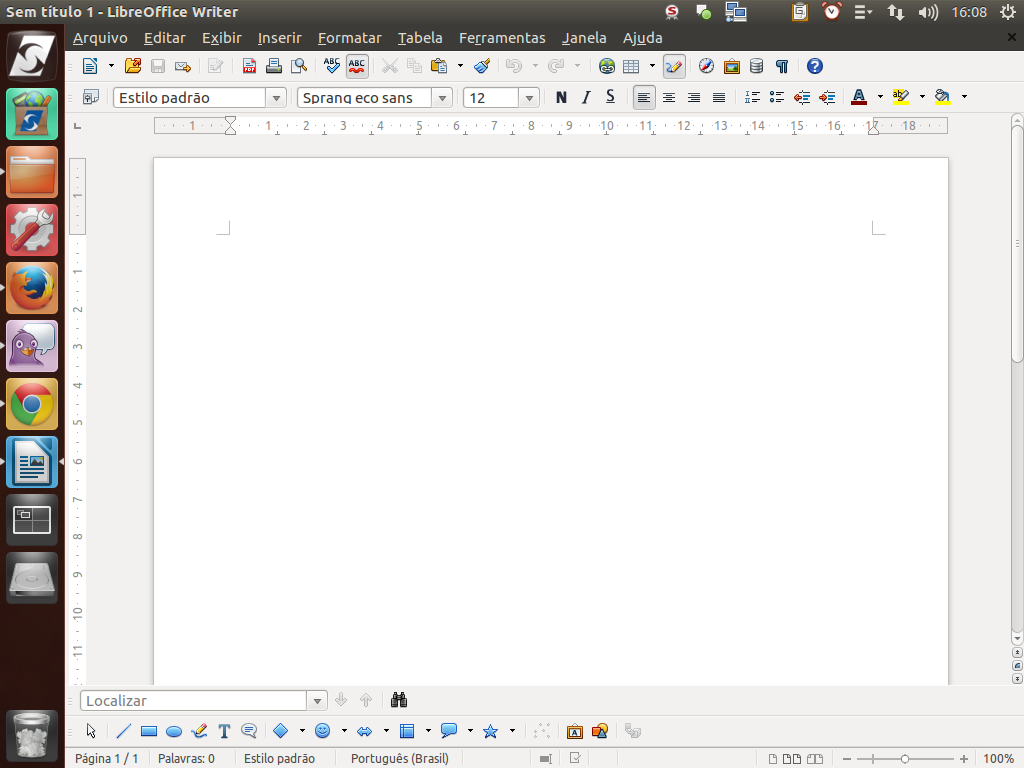
No Writer temos a barra de títulos, onde poderá aparecer o termo "Sem título", quando estamos começando um novo documento, ou o nome do arquivo em trabalho, seguido da aplicação que estamos trabalhando, que neste caso é o LibreOffice Writer.
Referência (copie para o Mantis o texto em vermelho):
demo_.html?interacao=27
(Etapa xx de 8)
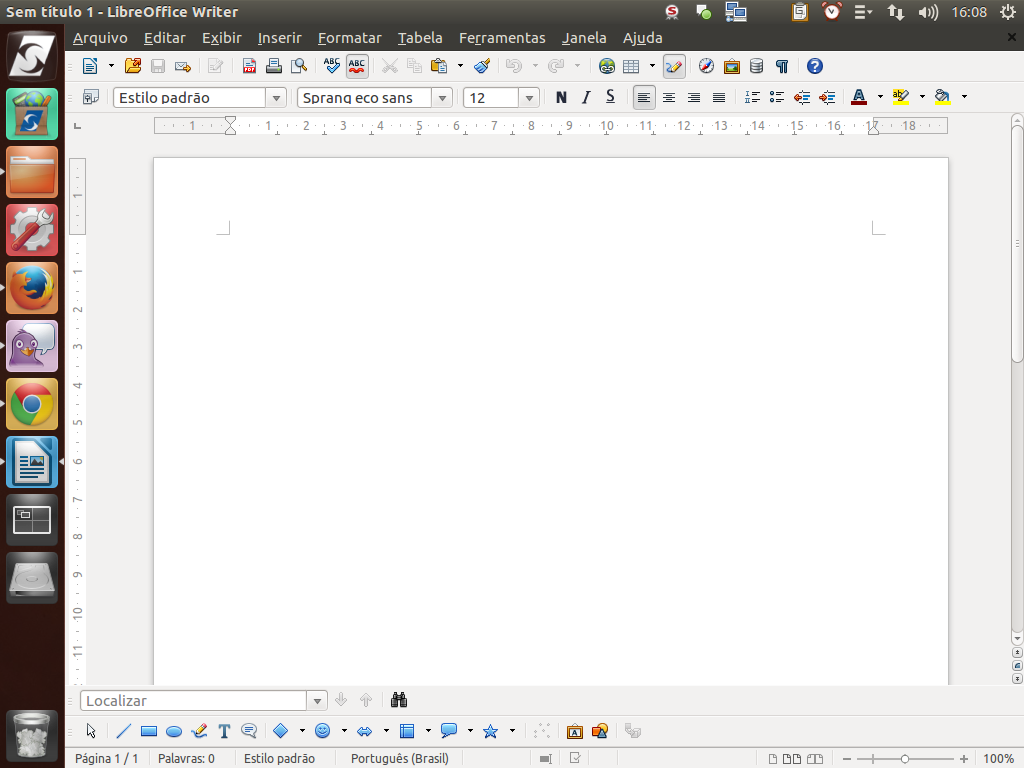
Abaixo, está a barra de menus, de onde podemos acessar todas as opções de modificação da ferramenta. A barra de menu é praticamente a mesma para todas as aplicações, podendo ter um ou dois elementos específicos para a aplicação em que se está trabalhando.
Referência (copie para o Mantis o texto em vermelho):
demo_.html?interacao=28
(Etapa xx de 8)
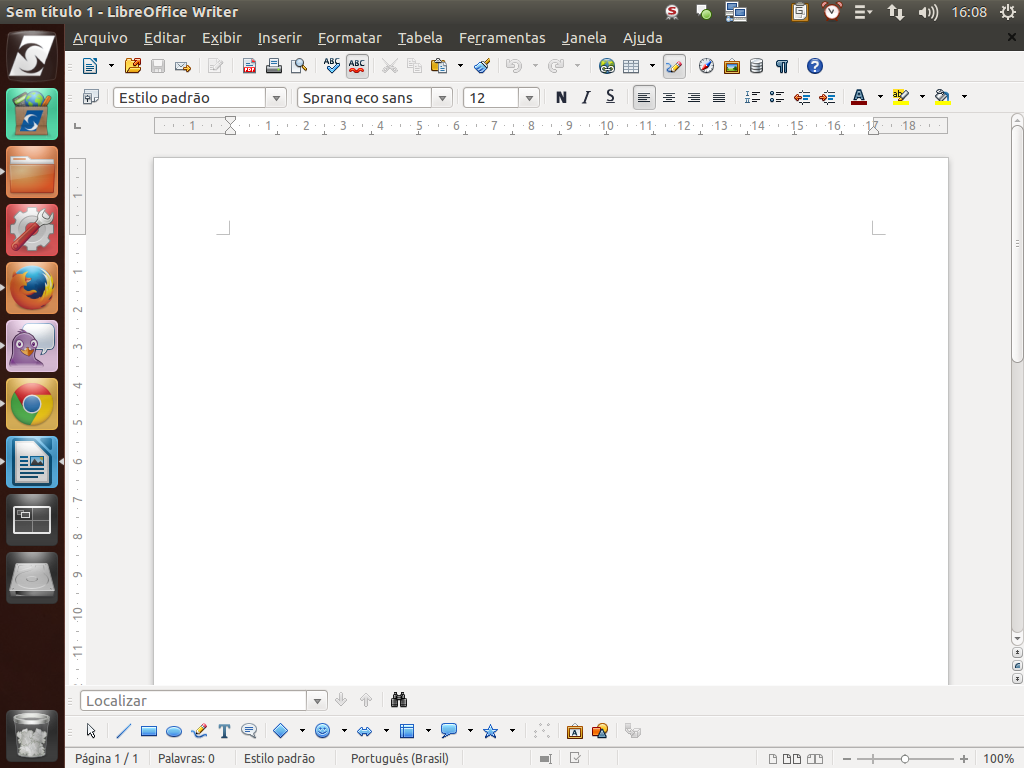
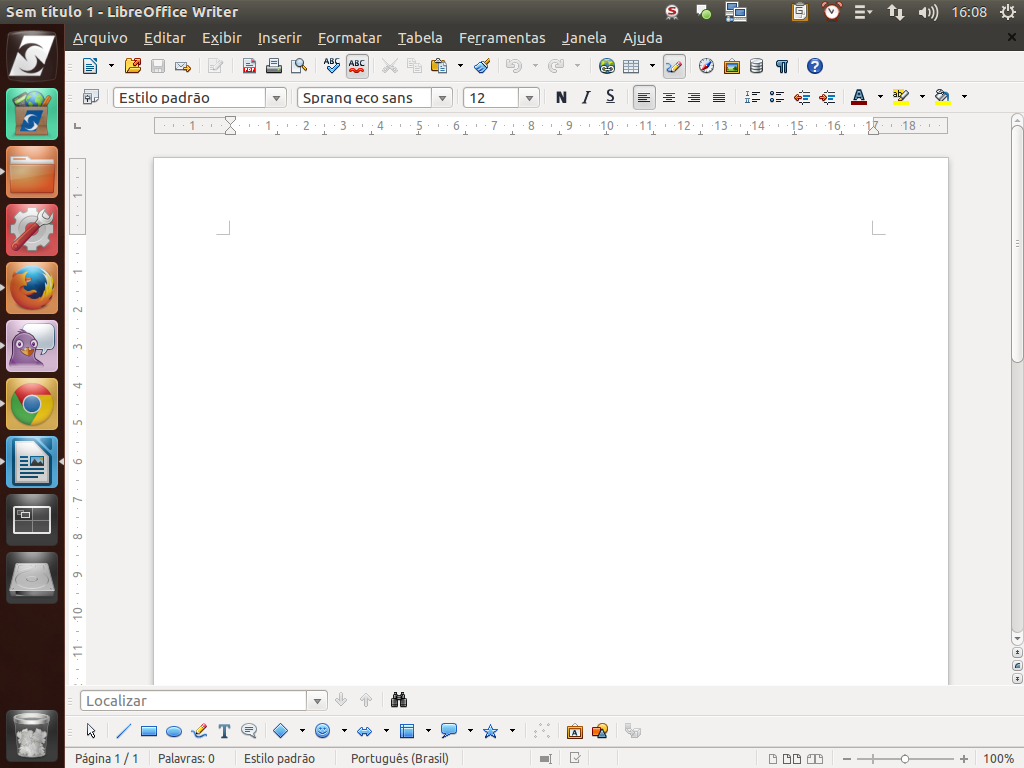
Em seguida, existem duas barras de botões. A primeira é a barra de ferramentas principal, onde encontramos as funções gerais como novo documento, abrir ou salvar o trabalho, além de ferramentas adicionais como enviar por e-mail, impressão, copiar e colar, desfazer e refazer, entre outras.
Referência (copie para o Mantis o texto em vermelho):
demo_.html?interacao=29
(Etapa xx de 8)
Já a barra de ferramentas secundária contém aqueles botões correspondentes às funções da aplicação, ou seja, são botões contextualizados à necessidade.
Referência (copie para o Mantis o texto em vermelho):
demo_.html?interacao=30
(Etapa xx de 8)
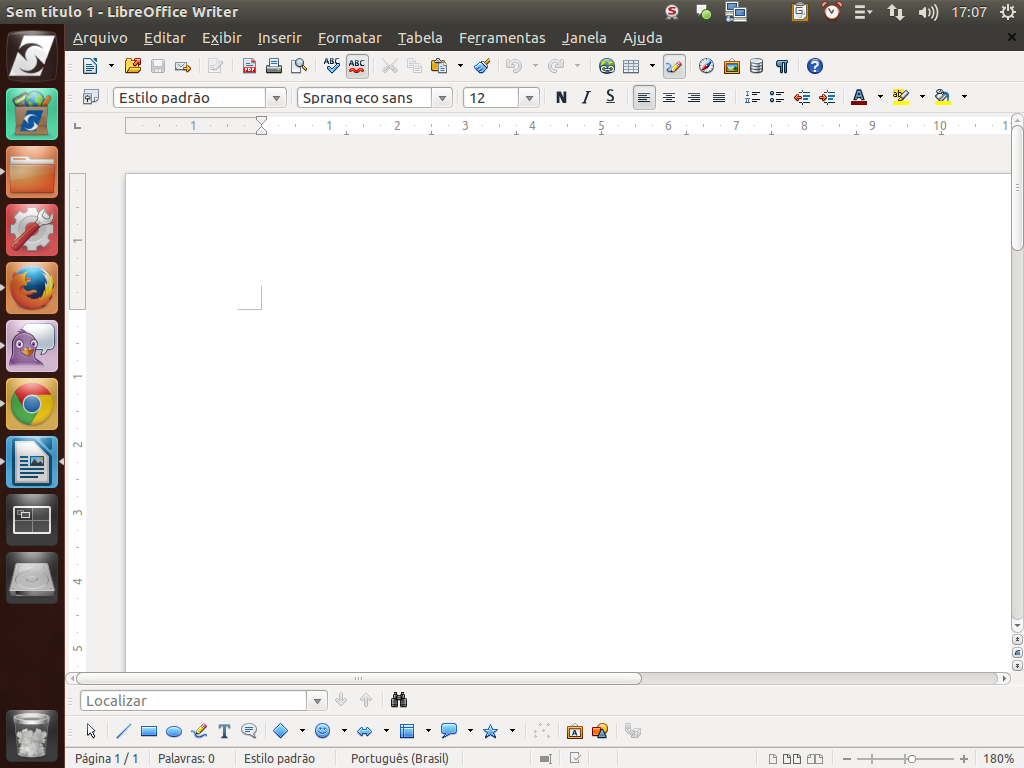
Temos também as barras de rolagem horizontal e vertical para visualização do documento, nas laterais direita e inferior, bem como a régua, nas laterais superior e esquerda.
Referência (copie para o Mantis o texto em vermelho):
demo_.html?interacao=31
(Etapa xx de 8)
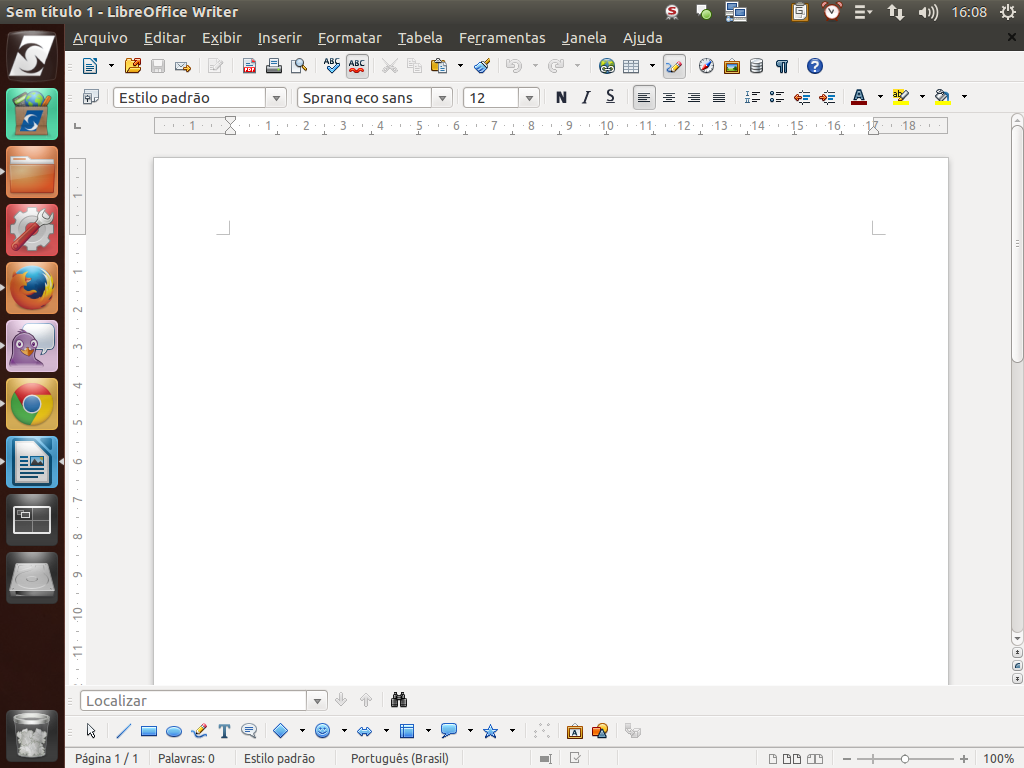
E temos, por fim, a barra de status que no LibreOffice é uma poderosa aliada do usuário. Temos nesta barra o número de páginas do documento, estilo da página, modo de visualização e zoom.
Referência (copie para o Mantis o texto em vermelho):
demo_.html?interacao=32