(Etapa xx de 10)
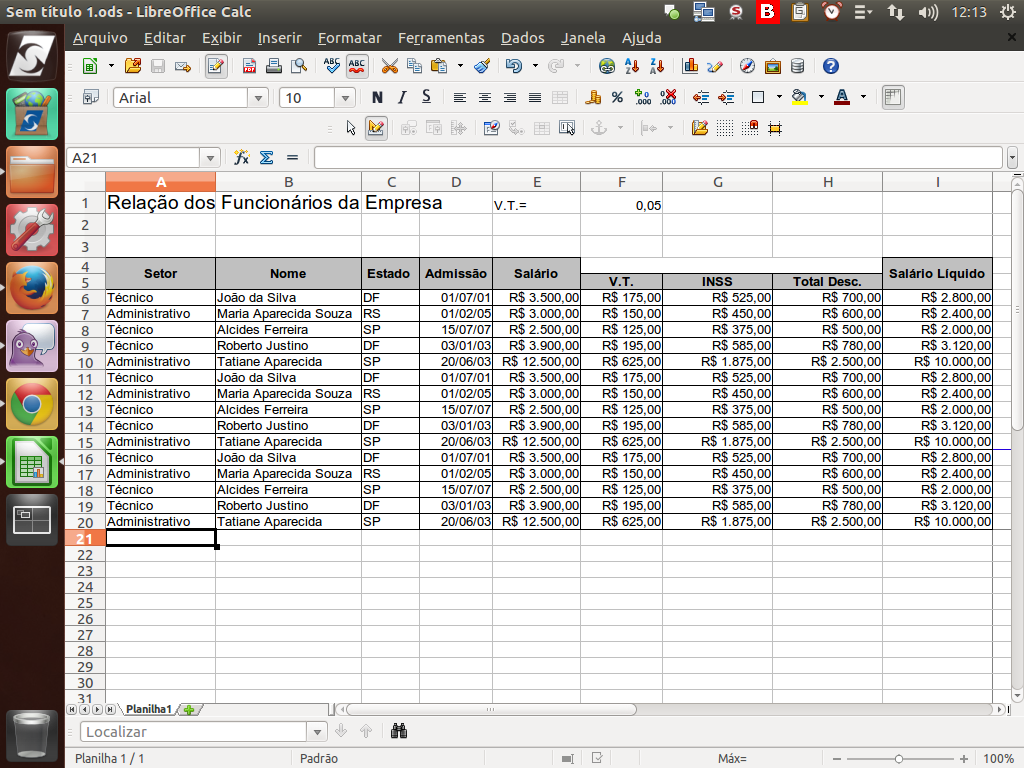
Nossa planilha já está ficando apresentável e está quase pronta para ser entregue. No entanto, podemos ter ainda mais elementos, como imagens, por exemplo.
Não é usual, mas em alguns casos é interessante adicionar uma imagem ou figura à planilha, como um logotipo. Que tal inserir o logotipo da empresa na nossa planilha?
Não é usual, mas em alguns casos é interessante adicionar uma imagem ou figura à planilha, como um logotipo. Que tal inserir o logotipo da empresa na nossa planilha?
Referência (copie para o Mantis o texto em vermelho):
demo_.html?interacao=449
(Etapa xx de 10)
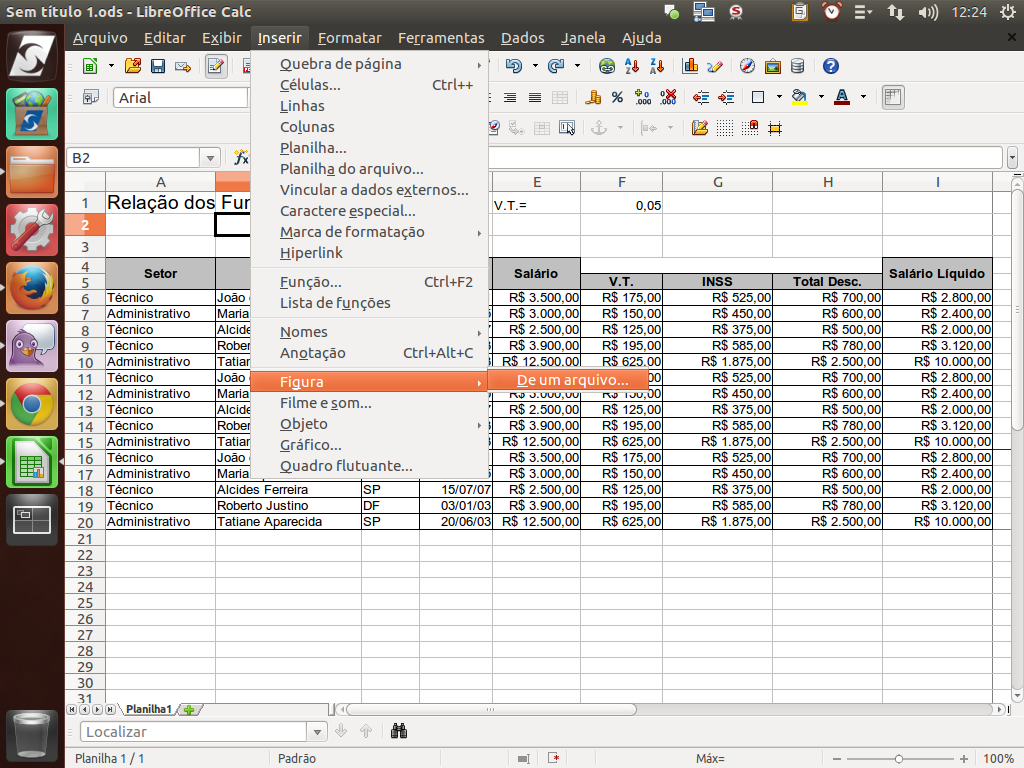
Para isso, acessamos o menu "Inserir" > "Figura" > "De um arquivo...".
Referência (copie para o Mantis o texto em vermelho):
demo_.html?interacao=450
(Etapa xx de 10)
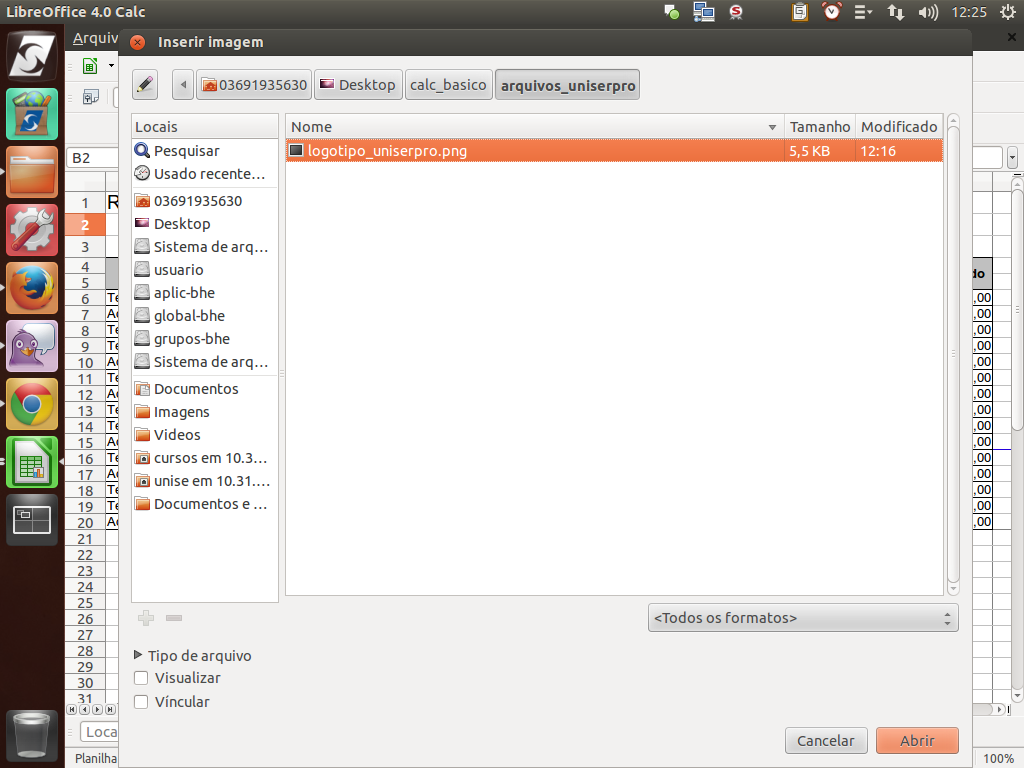
Vamos selecionar o logotipo da "UniSerpro Virtual". Em seguida, clicamos sobre o botão "Abrir".
Referência (copie para o Mantis o texto em vermelho):
demo_.html?interacao=451
(Etapa xx de 10)
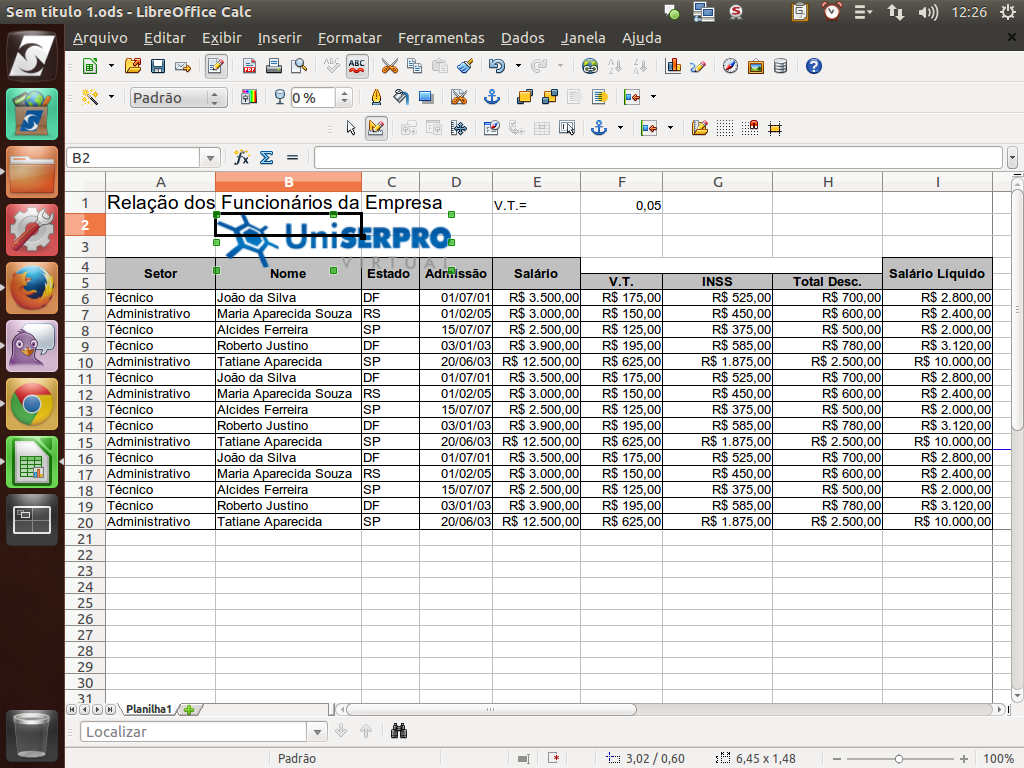
A figura foi inserida na célula selecionada.
Referência (copie para o Mantis o texto em vermelho):
demo_.html?interacao=452
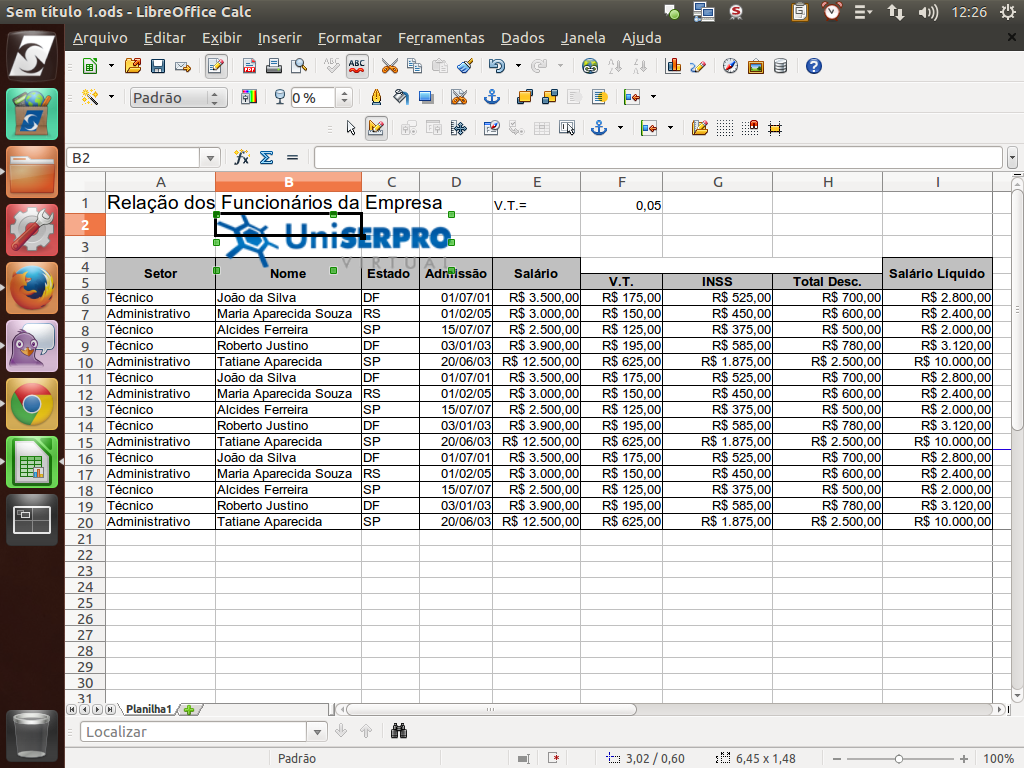
(Etapa xx de 10)
Quando uma figura ou imagem é selecionada, o "menu de botões de contexto" apresenta as opções relacionadas ao tratamento desse tipo de objeto.
Referência (copie para o Mantis o texto em vermelho):
demo_.html?interacao=453
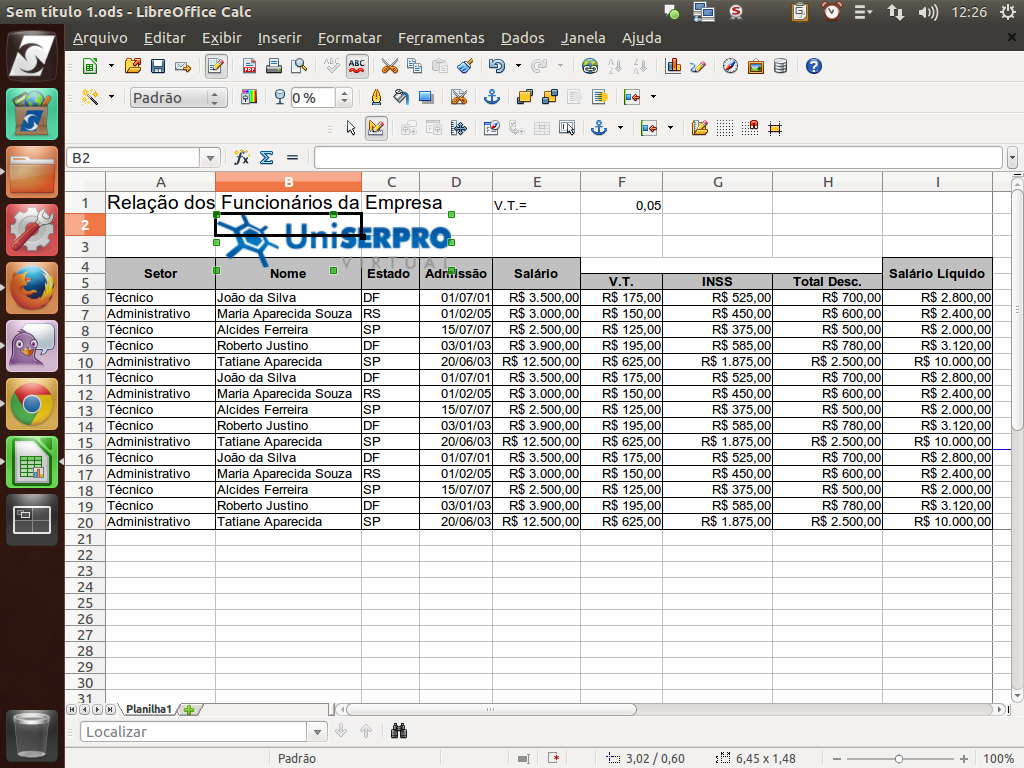
(Etapa xx de 10)
Podemos aplicar filtros, definir se será marca d'água, transparência, entre outros recursos.
Referência (copie para o Mantis o texto em vermelho):
demo_.html?interacao=454
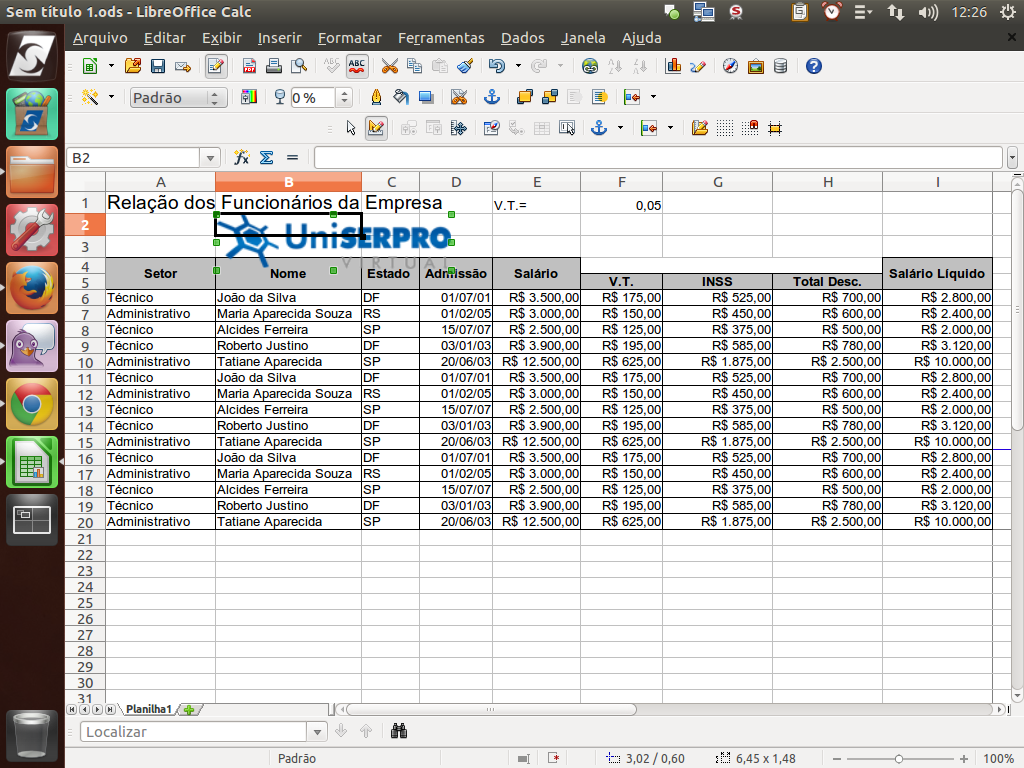
(Etapa xx de 10)
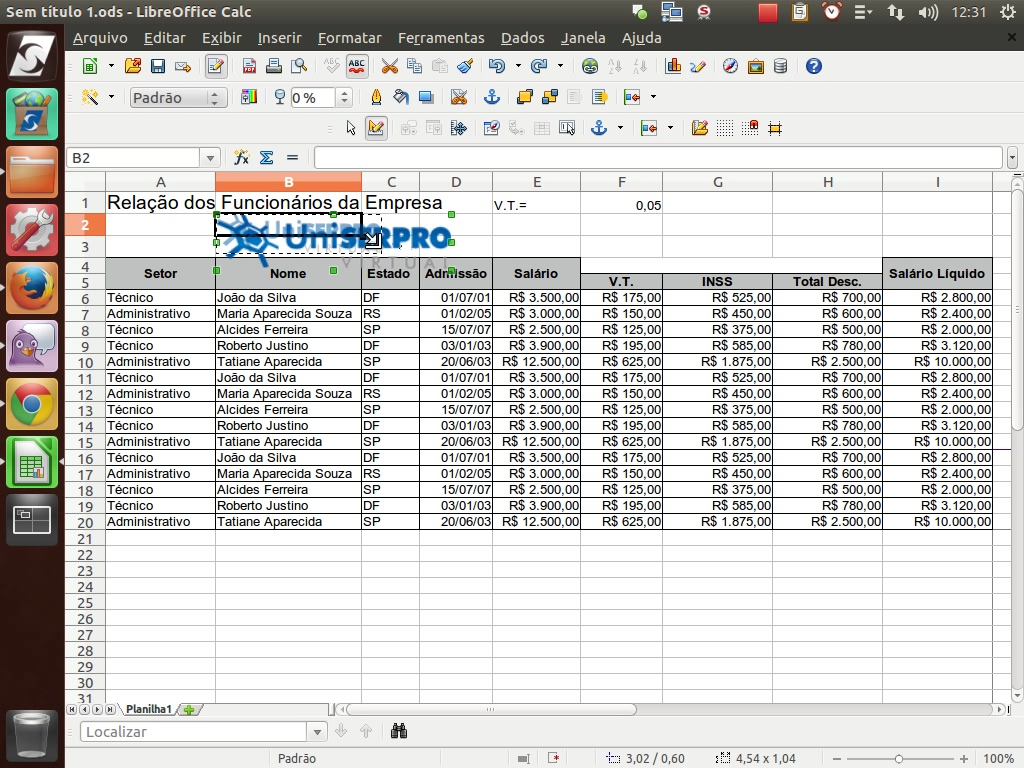
Observe também que a figura é marcada por quadrados verdes nas extremidades.
Referência (copie para o Mantis o texto em vermelho):
demo_.html?interacao=455
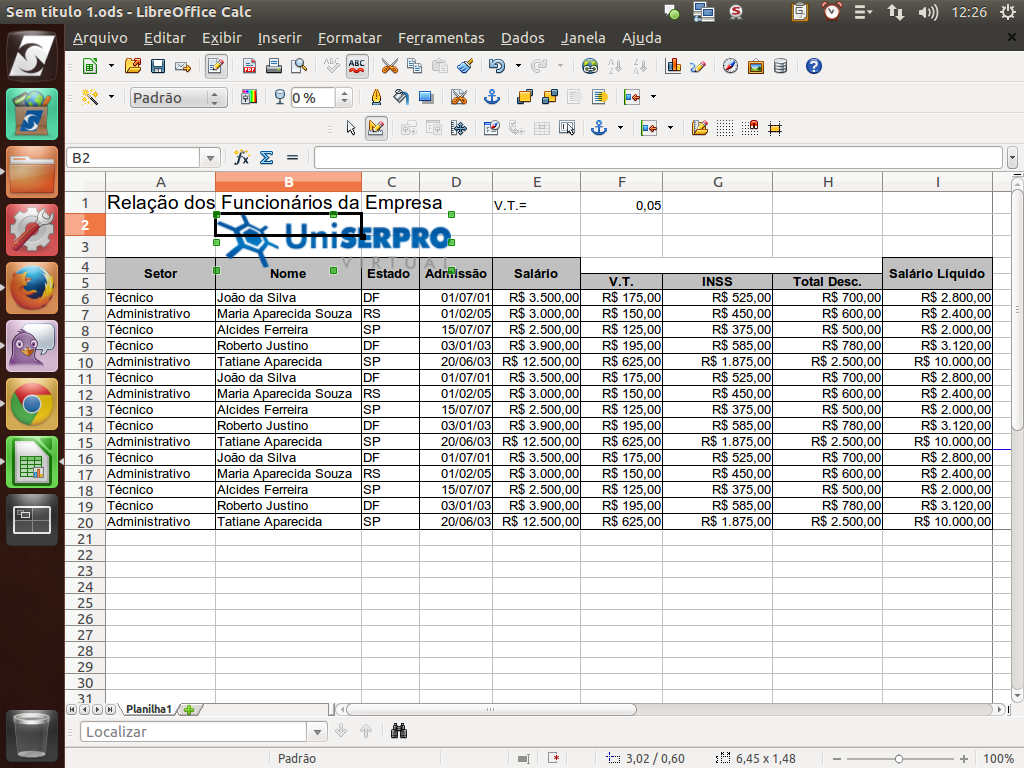
(Etapa xx de 10)
Neste momento, vamos apenas redimensionar a figura e posicioná-la adequadamente.
Referência (copie para o Mantis o texto em vermelho):
demo_.html?interacao=456
(Etapa xx de 10)
Arraste estes quadrados para redimensionar a imagem. Mantenha a tecla "SHIFT" pressionada enquanto redimensiona a figura para manter as proporções da imagem.
Referência (copie para o Mantis o texto em vermelho):
demo_.html?interacao=457
(Etapa xx de 10)
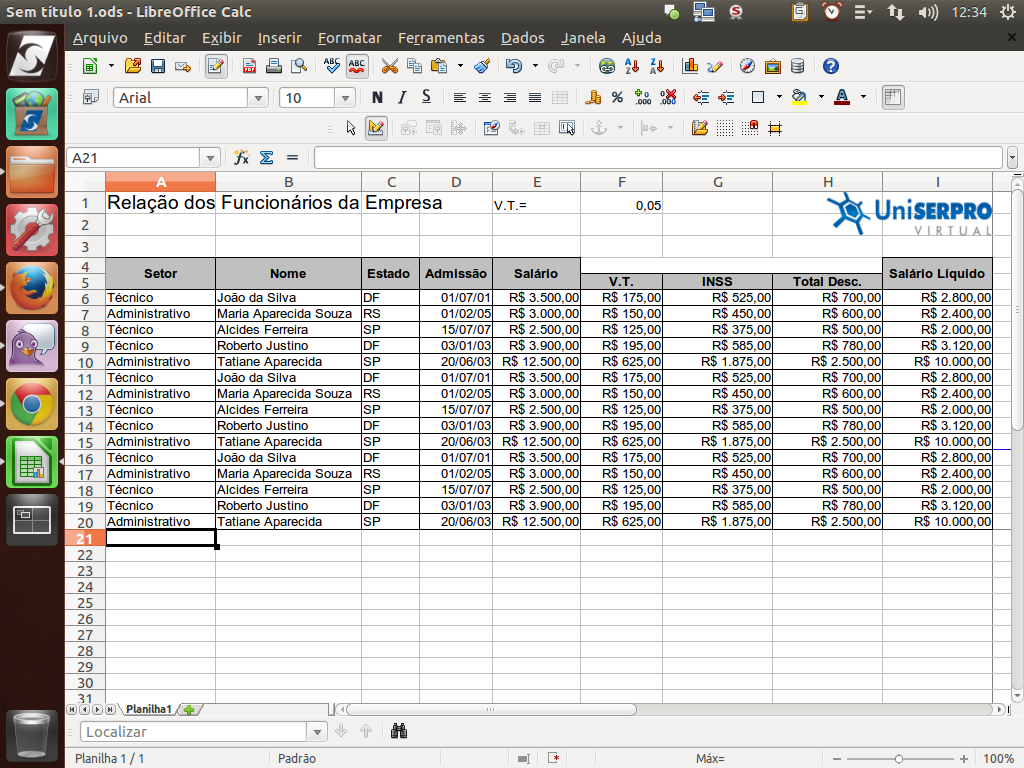
Com a figura menor, a reposicionamos no canto superior direito.
Referência (copie para o Mantis o texto em vermelho):
demo_.html?interacao=458