(Etapa xx de 11)
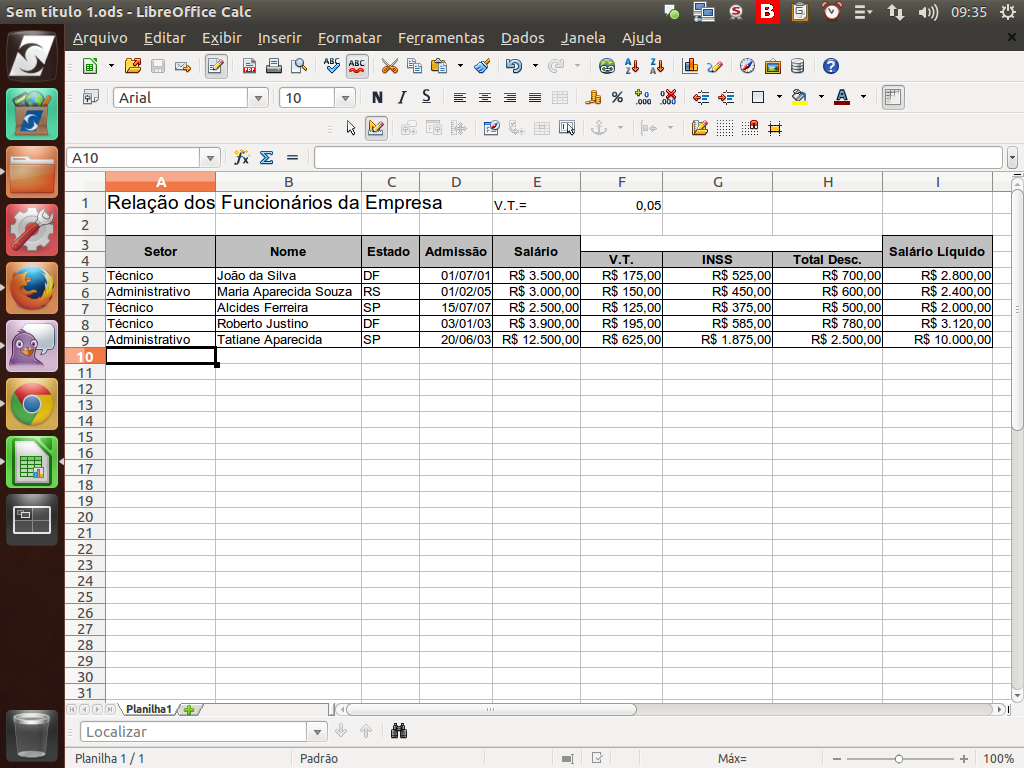
De volta à nossa planilha, podemos falar de alguns recursos interessantes sobre a impressão, entre eles, a visualização da quebra de página.
Referência (copie para o Mantis o texto em vermelho):
demo_.html?interacao=413
(Etapa xx de 11)
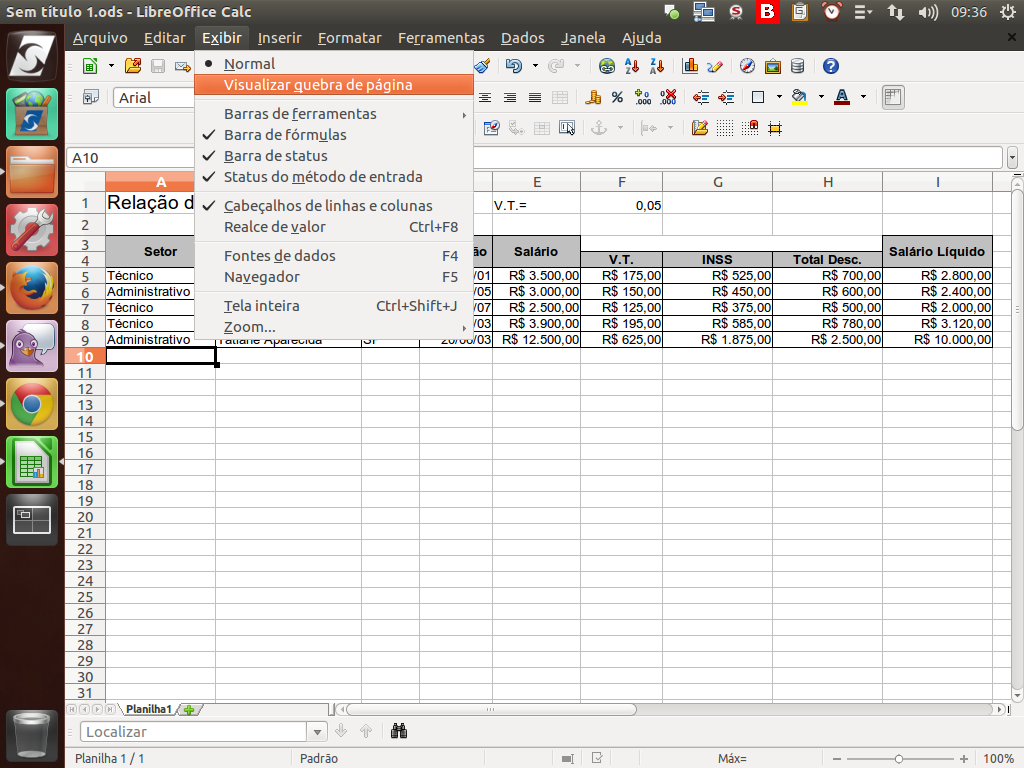
Para isto, vá ao menu "Exibir" > "Visualizar quebra de página".
Referência (copie para o Mantis o texto em vermelho):
demo_.html?interacao=414
(Etapa xx de 11)
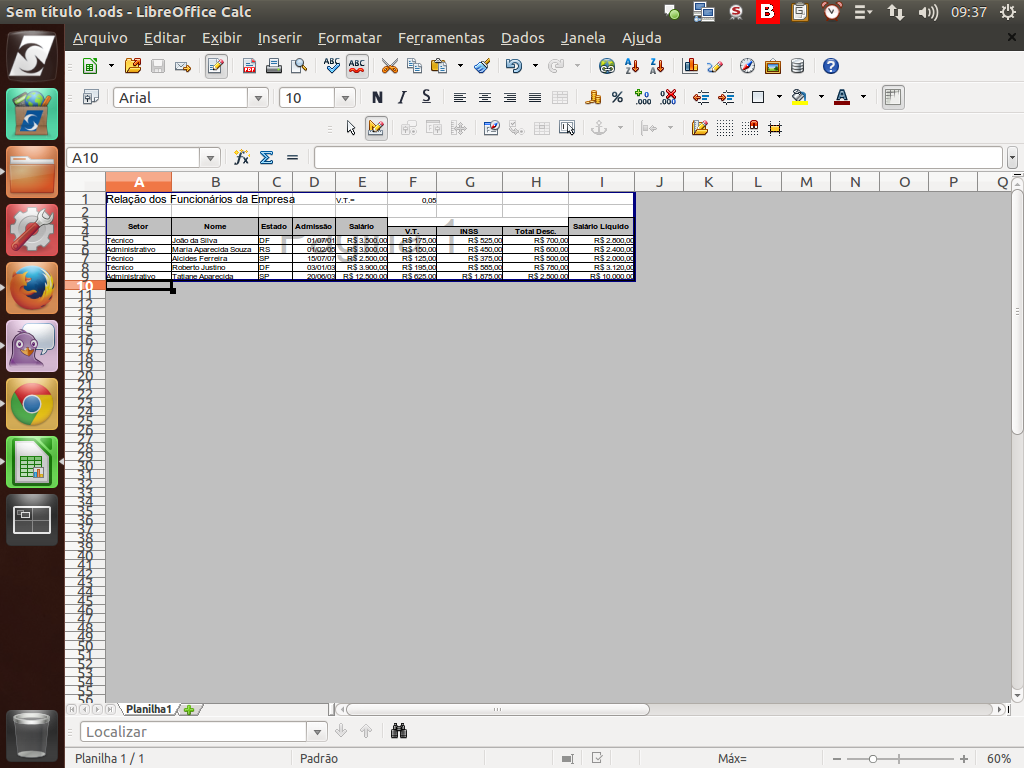
Perceba que a visualização mudou bastante! O objetivo desse modo de visualização é de dar ideia ao usuário de como ficará distribuída a impressão do trabalho.
Referência (copie para o Mantis o texto em vermelho):
demo_.html?interacao=415
(Etapa xx de 11)
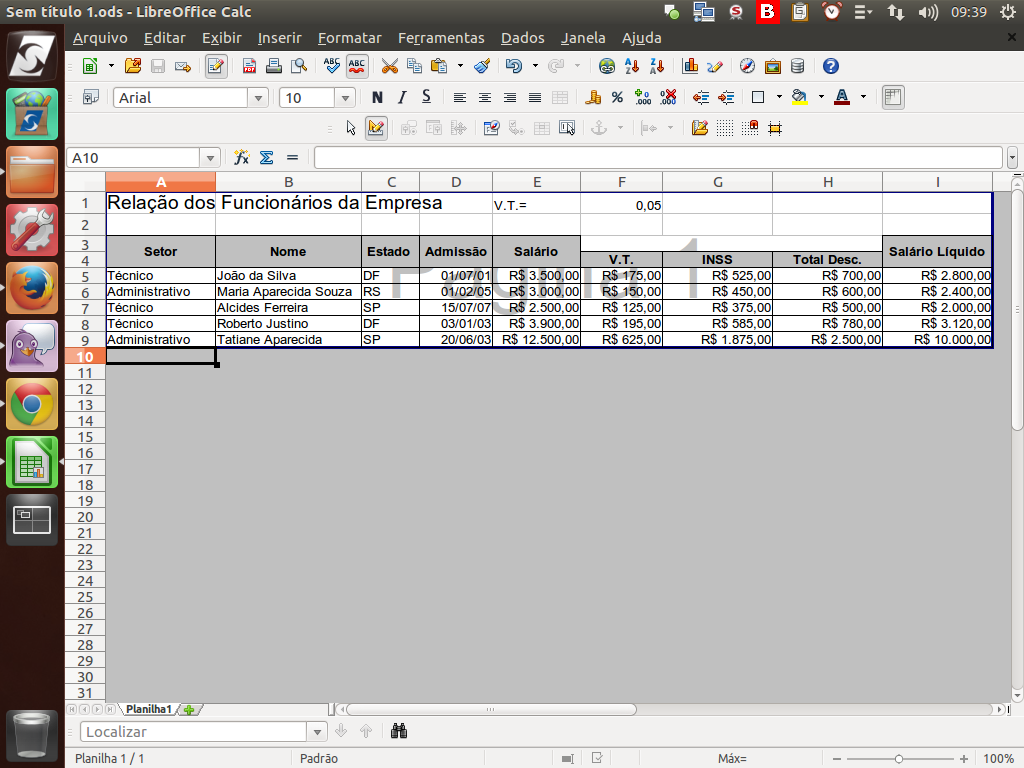
Ao ajustarmos o zoom na barra de status, ficará mais fácil ver os detalhes de impressão.
Referência (copie para o Mantis o texto em vermelho):
demo_.html?interacao=416
(Etapa xx de 11)
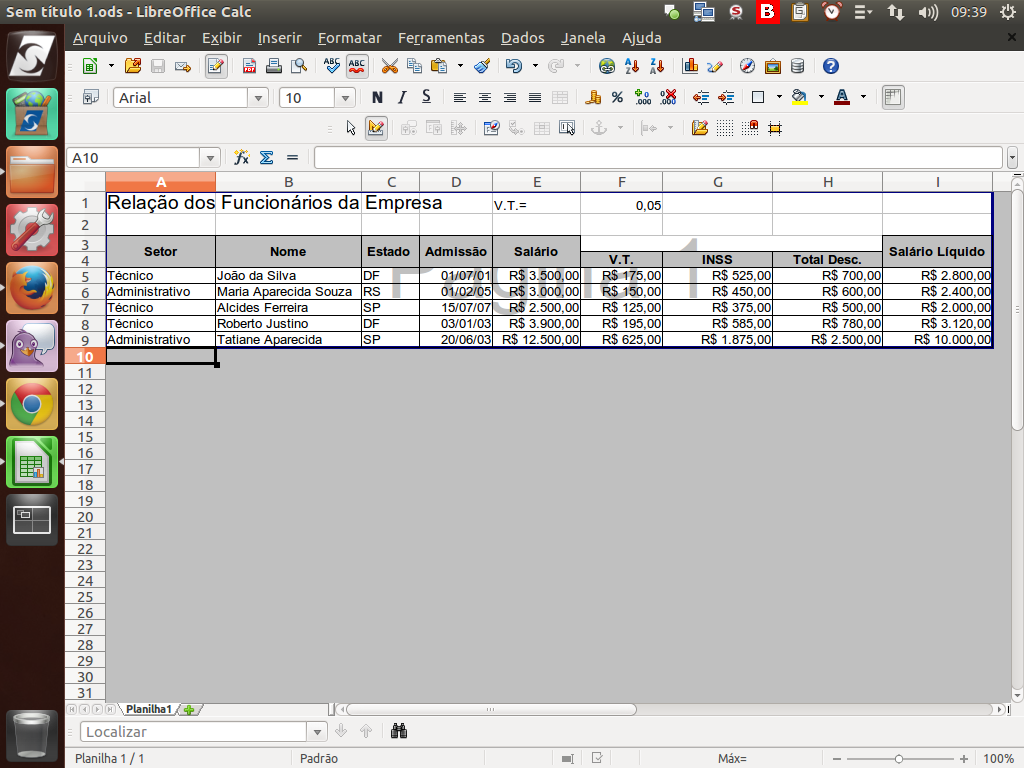
Atualmente, temos uma página com uma espécie de marca d'água, ao fundo, dizendo "Página 1". Imagine que quiséssemos dividir esta planilha em duas páginas.
Referência (copie para o Mantis o texto em vermelho):
demo_.html?interacao=417
(Etapa xx de 11)
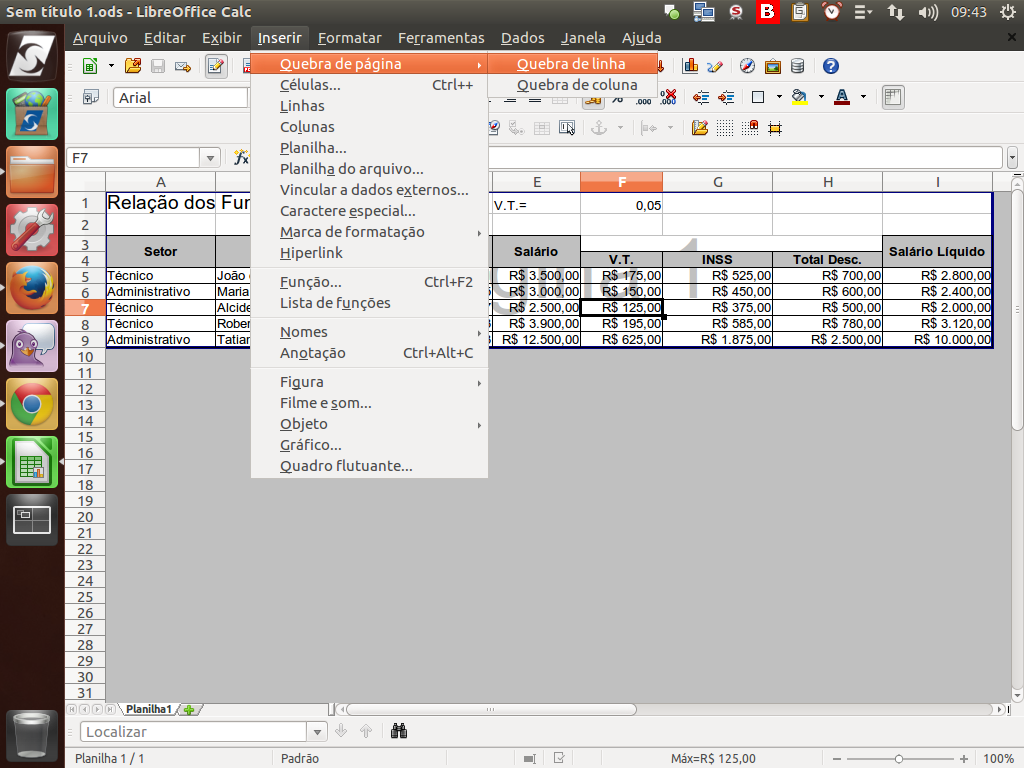
Para isto, precisamos posicionar o cursor em uma célula onde se deseja inserir a quebra - neste exemplo, na célula "F7" - e ir ao menu "Inserir" > "Quebra de página" > "Quebra de linha".
Referência (copie para o Mantis o texto em vermelho):
demo_.html?interacao=418
(Etapa xx de 11)
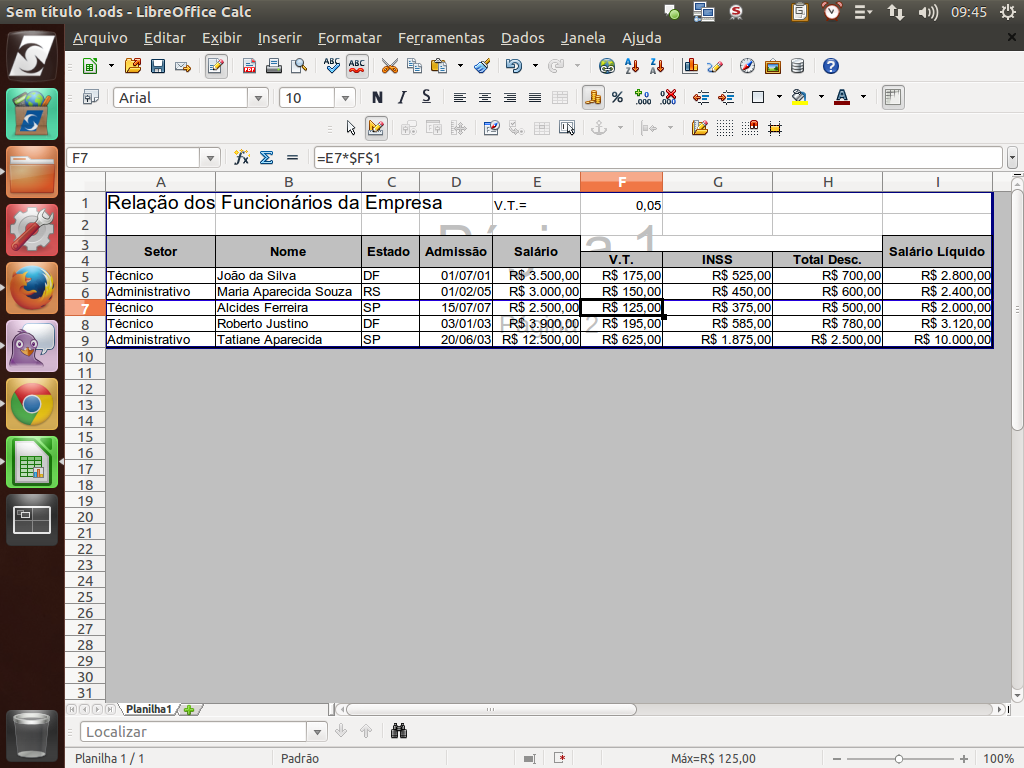
O conteúdo da linha 7 em diante ficará na "Página 2".
Referência (copie para o Mantis o texto em vermelho):
demo_.html?interacao=419
(Etapa xx de 11)
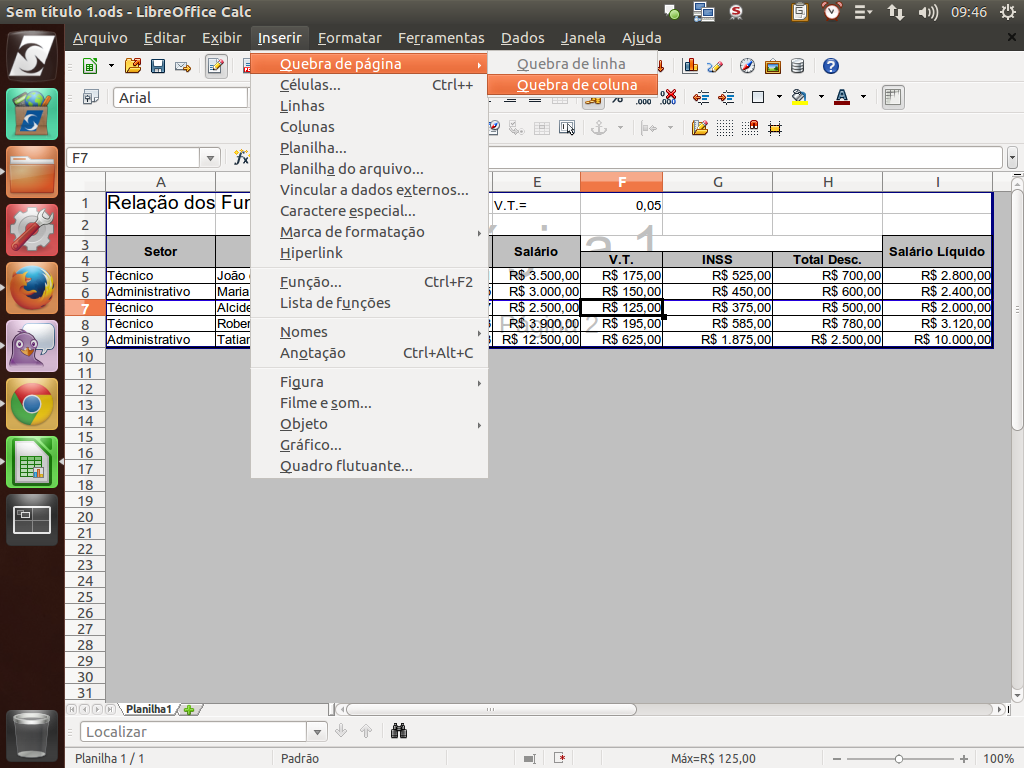
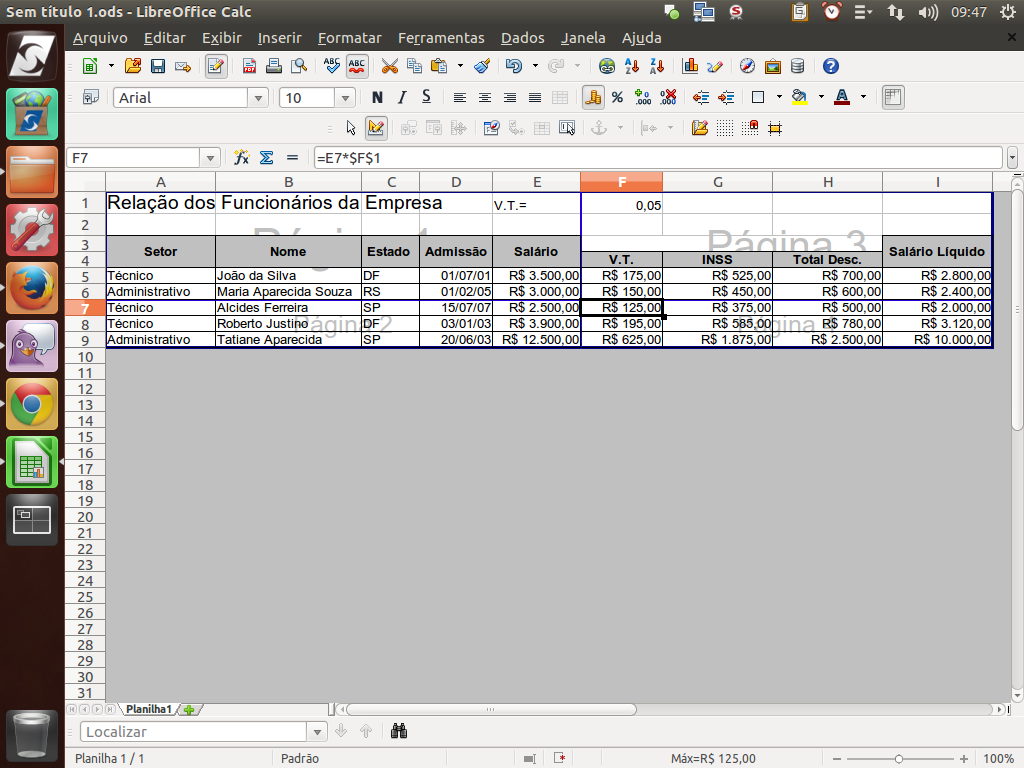
Se repetirmos o mesmo processo para coluna, isto é, menu "Inserir" > "Quebra Manual" > "Quebra de coluna", teremos uma divisão vertical, isto é, se tínhamos duas páginas, dividimos essas páginas por duas, resultando em quatro páginas.
Referência (copie para o Mantis o texto em vermelho):
demo_.html?interacao=420
(Etapa xx de 11)
Lembre-se: a divisão sempre acontece referente à célula selecionada. A quebra de linha ou coluna se dá acima e à esquerda, respectivamente.
Referência (copie para o Mantis o texto em vermelho):
demo_.html?interacao=421
(Etapa xx de 11)
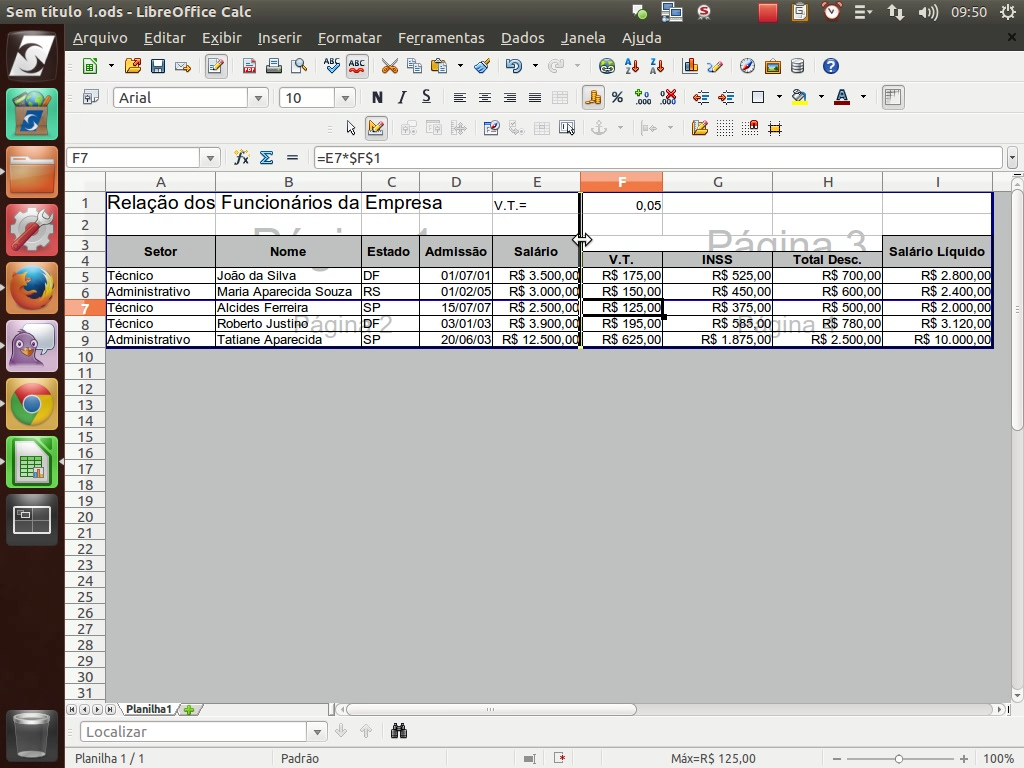
Agora, uma vez que tenhamos essas quebras dentro do documento, podemos ajustá-las, colocando o mouse sobre as linhas e arrastando-as para redimensionar como desejarmos.
Referência (copie para o Mantis o texto em vermelho):
demo_.html?interacao=422
(Etapa xx de 11)
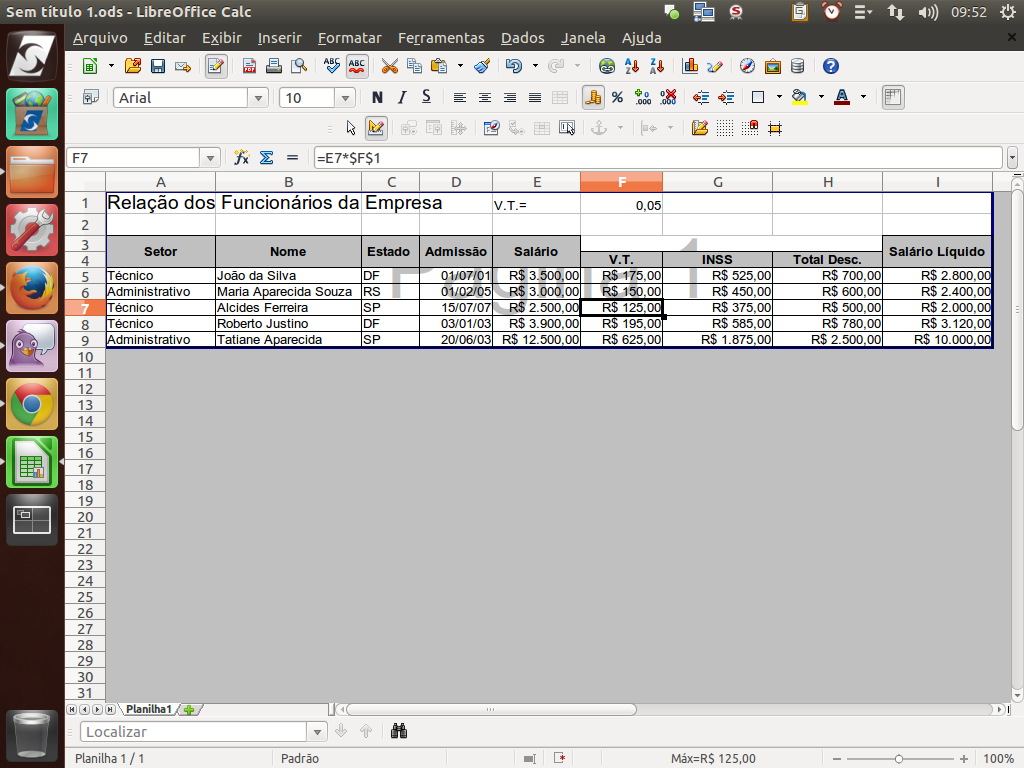
Arrastamos as quebras e voltamos a ter uma página.
Referência (copie para o Mantis o texto em vermelho):
demo_.html?interacao=423