(Etapa xx de 17)
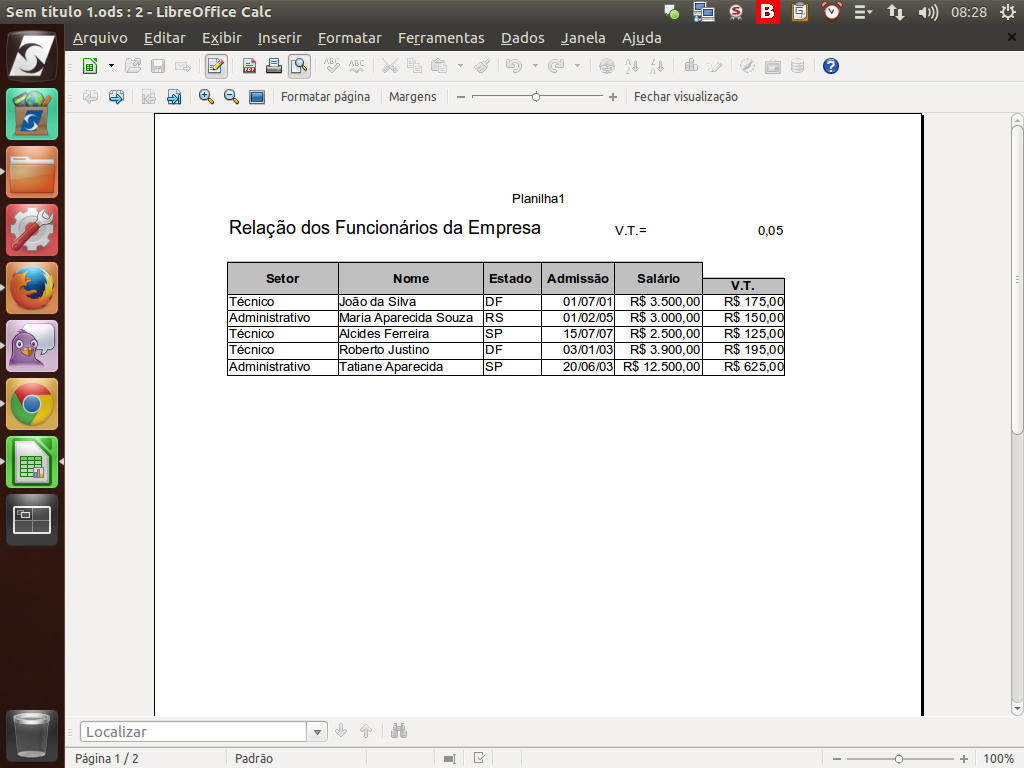
O LibreOffice Calc tem um recurso de redimensionamento da planilha para a página.
Referência (copie para o Mantis o texto em vermelho):
demo_.html?interacao=396
(Etapa xx de 17)
Basta reduzir a escala que toda a planilha caberá na página.
Referência (copie para o Mantis o texto em vermelho):
demo_.html?interacao=397
(Etapa xx de 17)
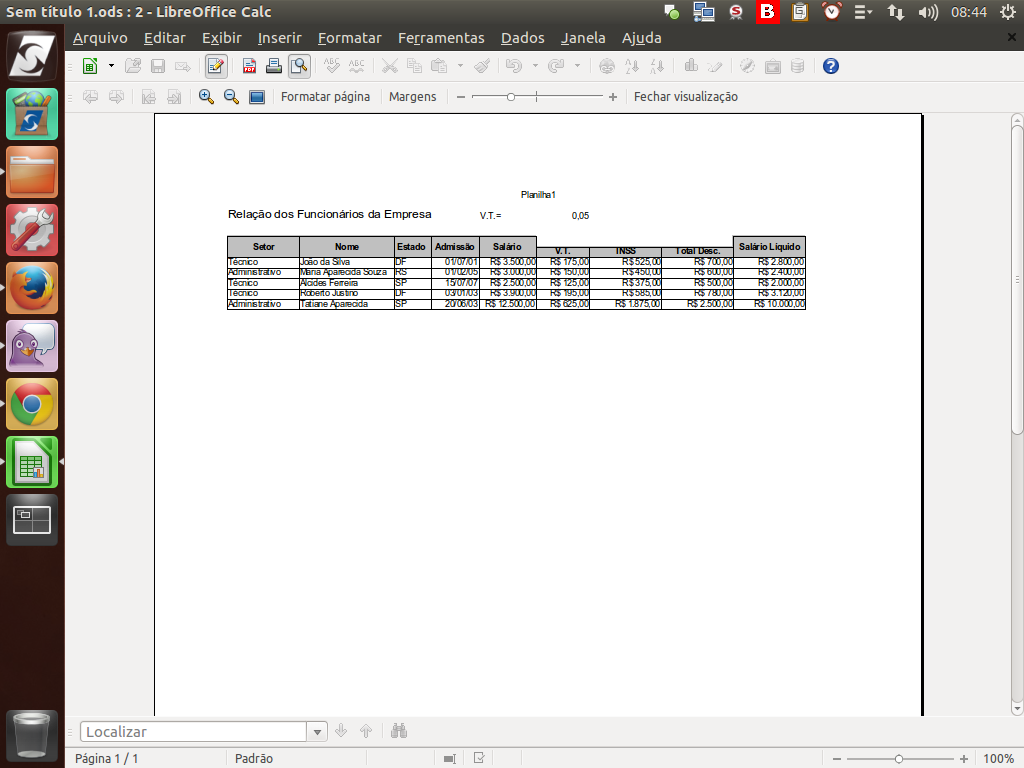
Quando reduzimos a escala, veremos toda a planilha em uma única página.
Referência (copie para o Mantis o texto em vermelho):
demo_.html?interacao=398
(Etapa xx de 17)
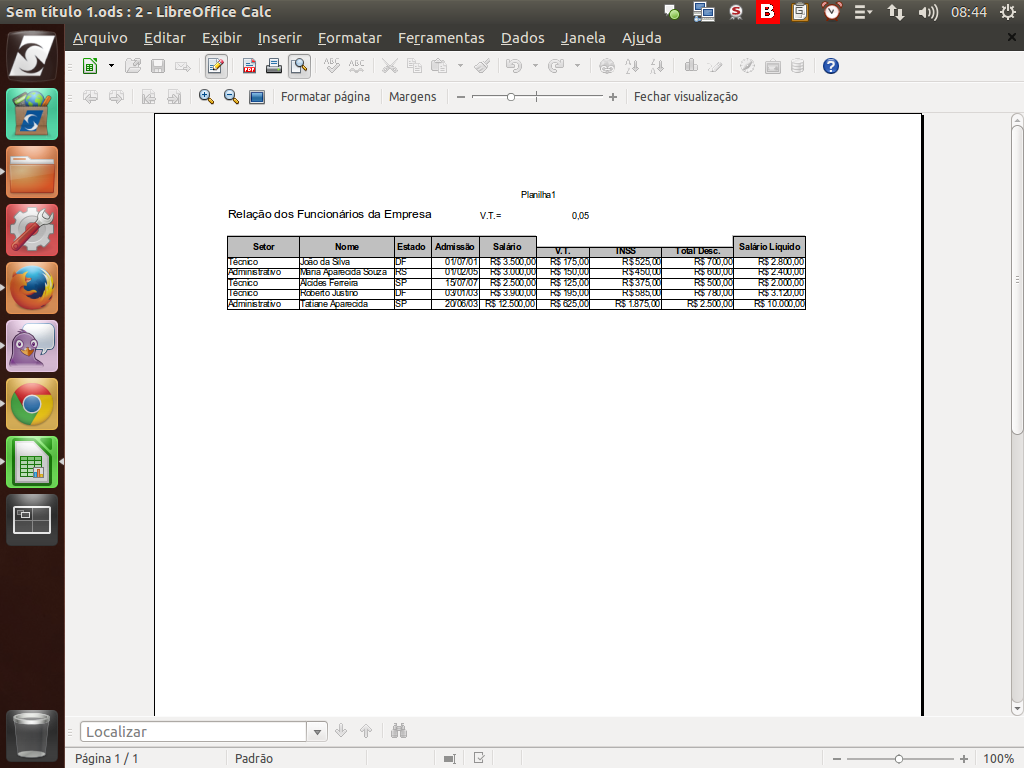
Mas, nem sempre é interessante imprimir uma planilha assim, seja pelo tamanho ou volume de informações que ela traz.
Referência (copie para o Mantis o texto em vermelho):
demo_.html?interacao=399
(Etapa xx de 17)
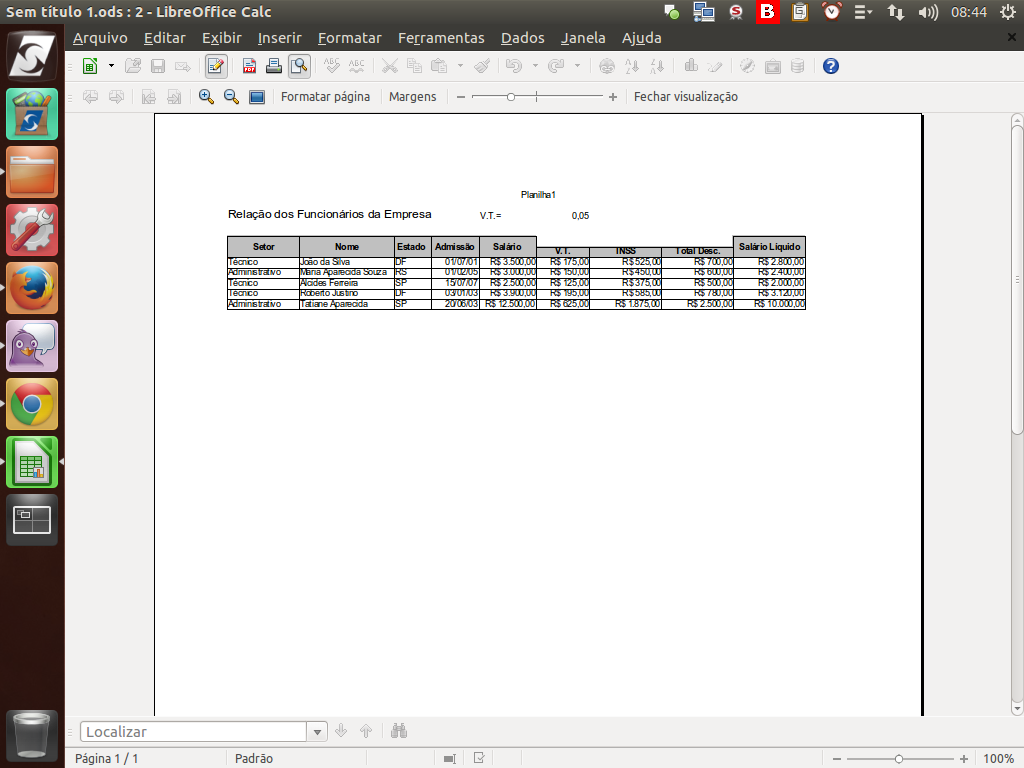
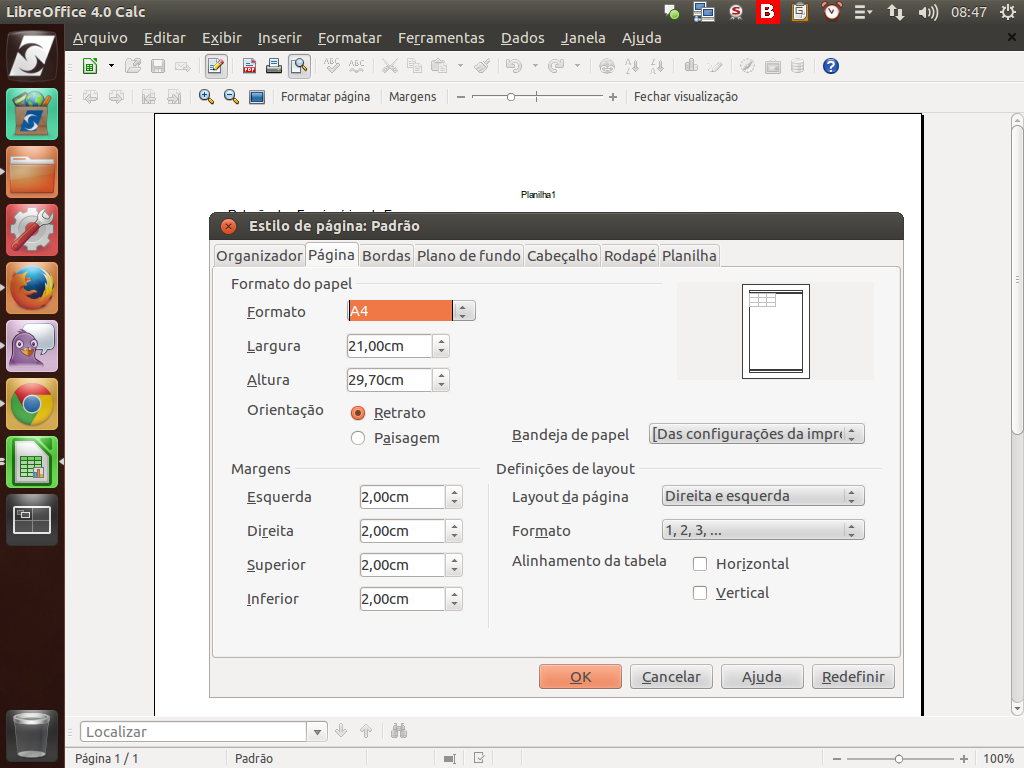
Geralmente, nesses casos, alteramos a "orientação da página", obtendo assim mais área útil. Para isso, clicamos no botão "Formatar página".
Referência (copie para o Mantis o texto em vermelho):
demo_.html?interacao=400
(Etapa xx de 17)
Será exibida a caixa de diálogo de edição de página.
Referência (copie para o Mantis o texto em vermelho):
demo_.html?interacao=401
(Etapa xx de 17)
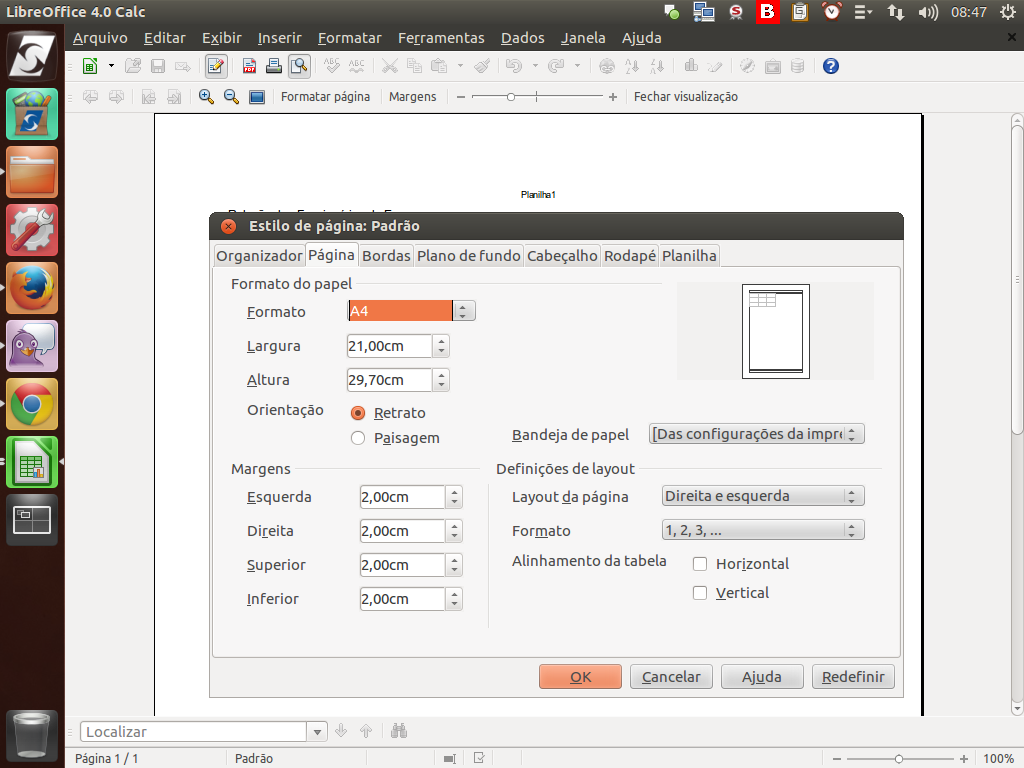
Na aba "Página", vamos modificar a orientação, selecionando a opção "Paisagem". Além dessa aba, temos abas específicas para "Bordas" e para o "Plano de fundo".
Referência (copie para o Mantis o texto em vermelho):
demo_.html?interacao=402
(Etapa xx de 17)
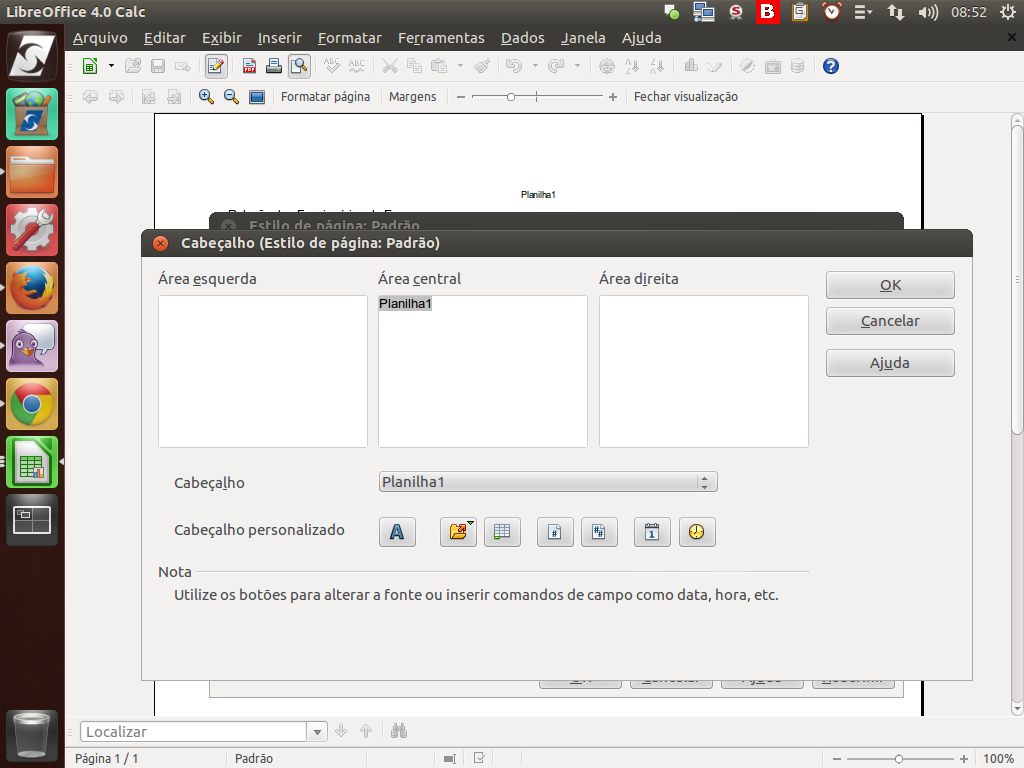
Também temos uma aba para "Cabeçalho", com várias opções, entre elas a de editar as informações apresentadas como "autor", "caminho", "nome do arquivo", "número da página" e "total de páginas", "data e hora", cada um em uma posição dentro do cabeçalho.
Referência (copie para o Mantis o texto em vermelho):
demo_.html?interacao=403
(Etapa xx de 17)
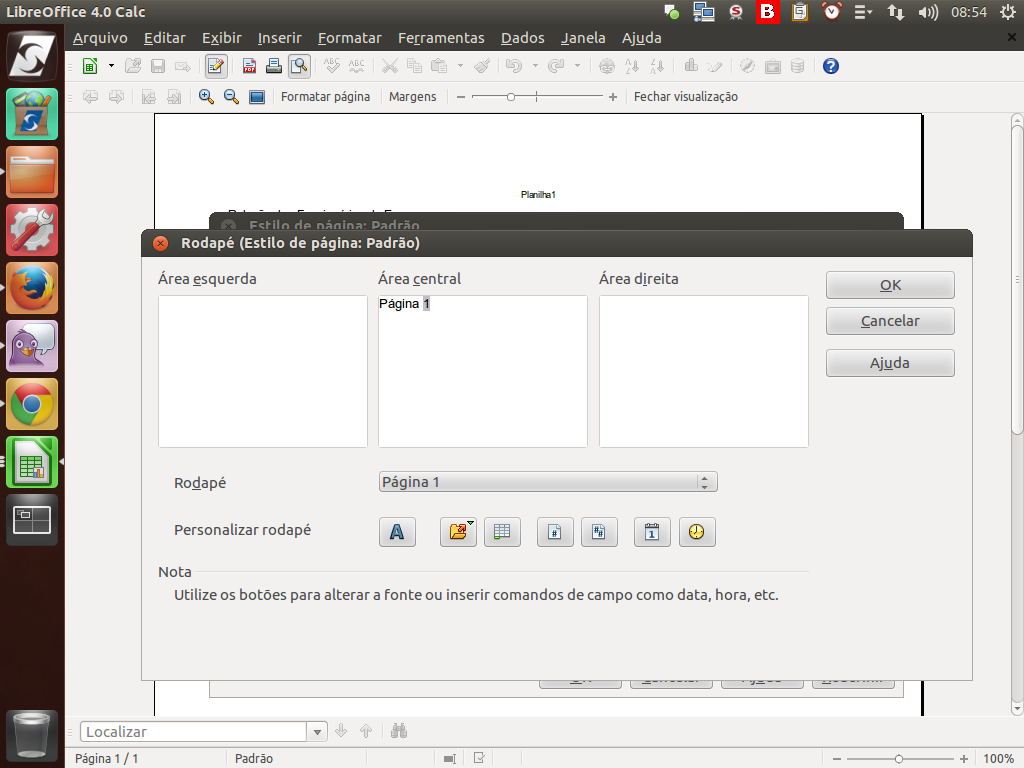
Ainda há a aba "Rodapé", com os mesmos recursos do cabeçalho.
Referência (copie para o Mantis o texto em vermelho):
demo_.html?interacao=404
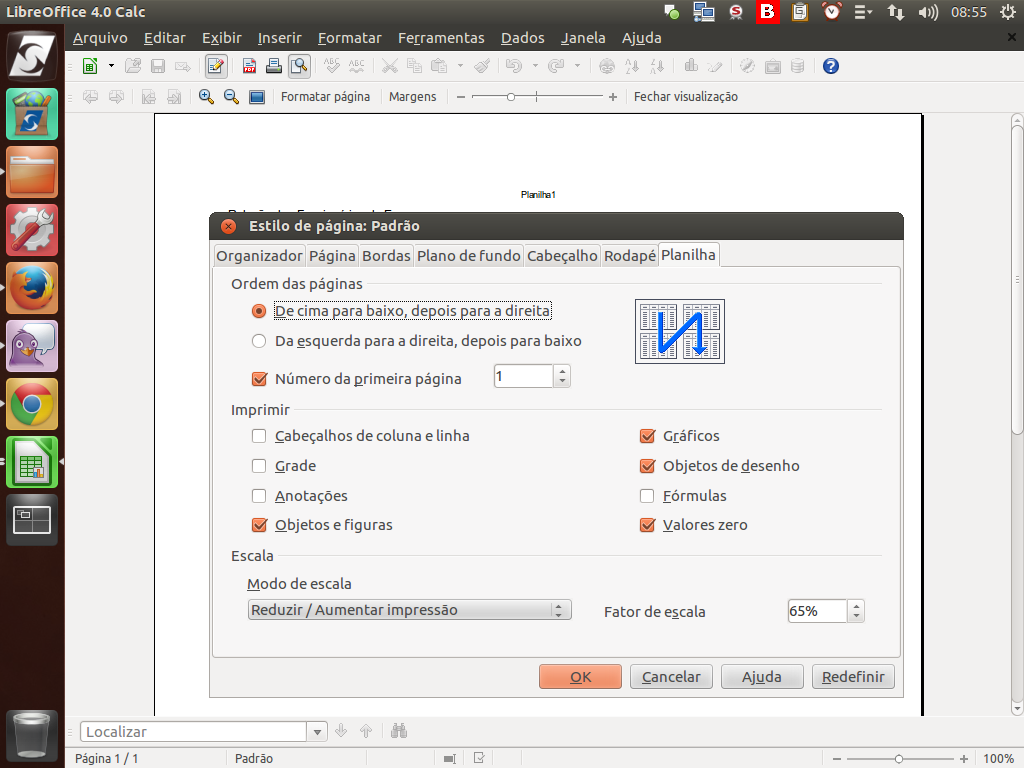
(Etapa xx de 17)
E, por fim, temos a aba "Planilha", onde podemos escolher várias opções de elementos a serem impressos.
Referência (copie para o Mantis o texto em vermelho):
demo_.html?interacao=405
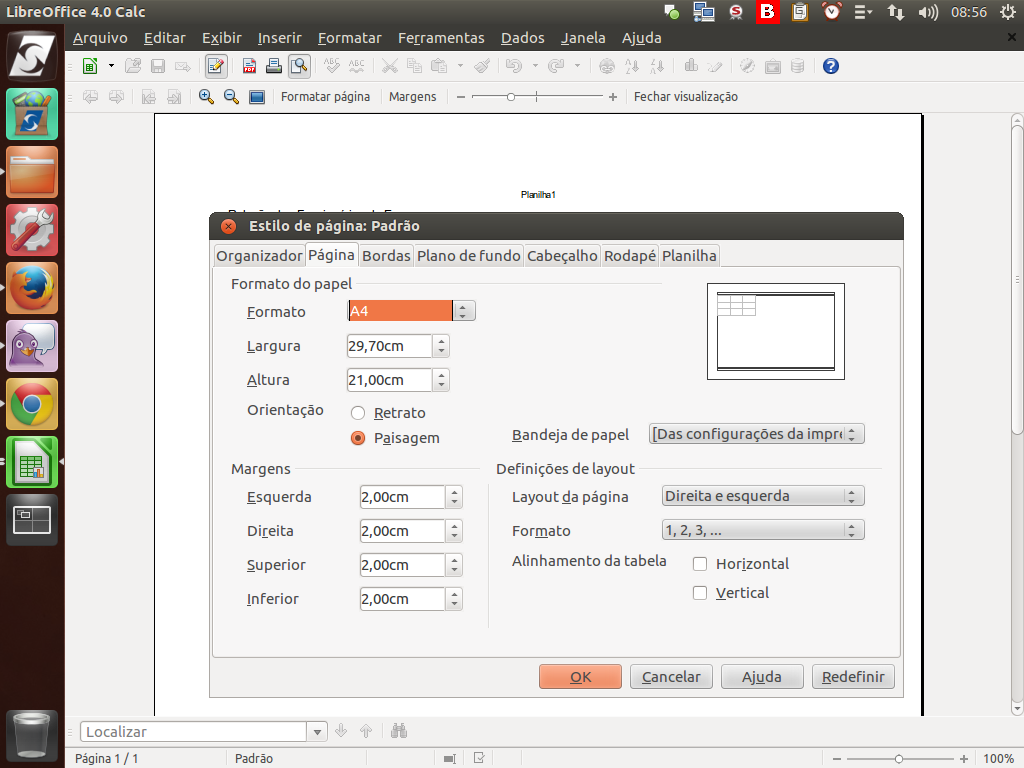
(Etapa xx de 17)
Ao final da nossa modificação, clicamos em "Ok".
Referência (copie para o Mantis o texto em vermelho):
demo_.html?interacao=406
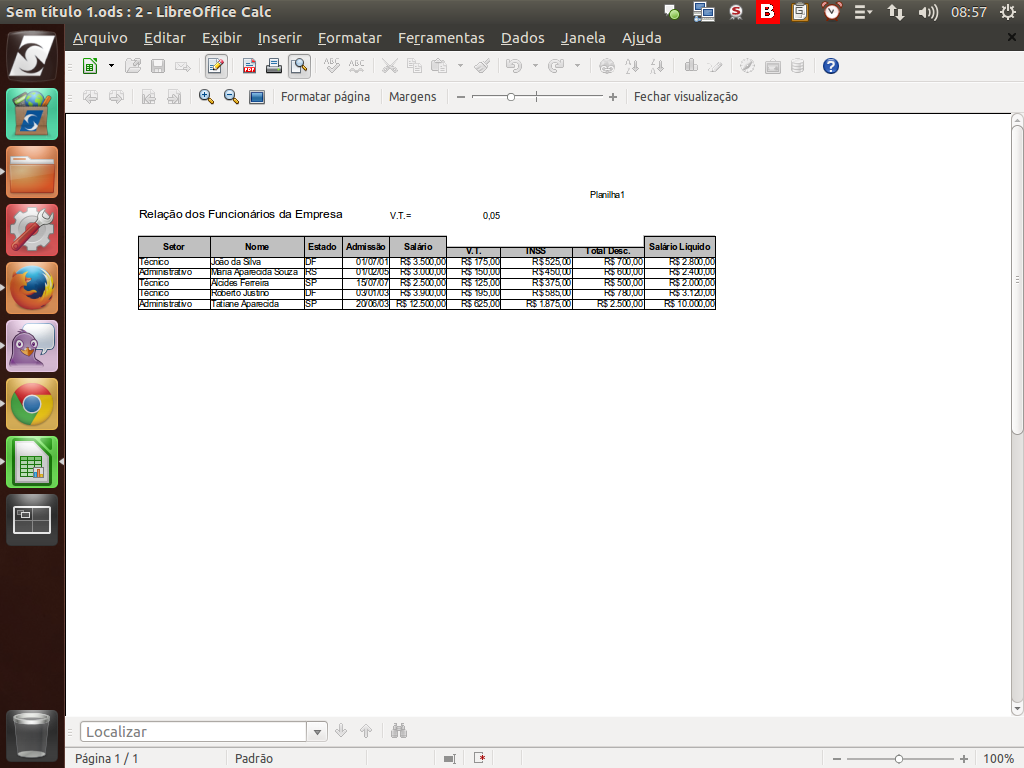
(Etapa xx de 17)
Observe que a página mudou de orientação e a planilha ficou pequena. Na barra de escala podemos reajustar o tamanho da planilha.
Referência (copie para o Mantis o texto em vermelho):
demo_.html?interacao=407
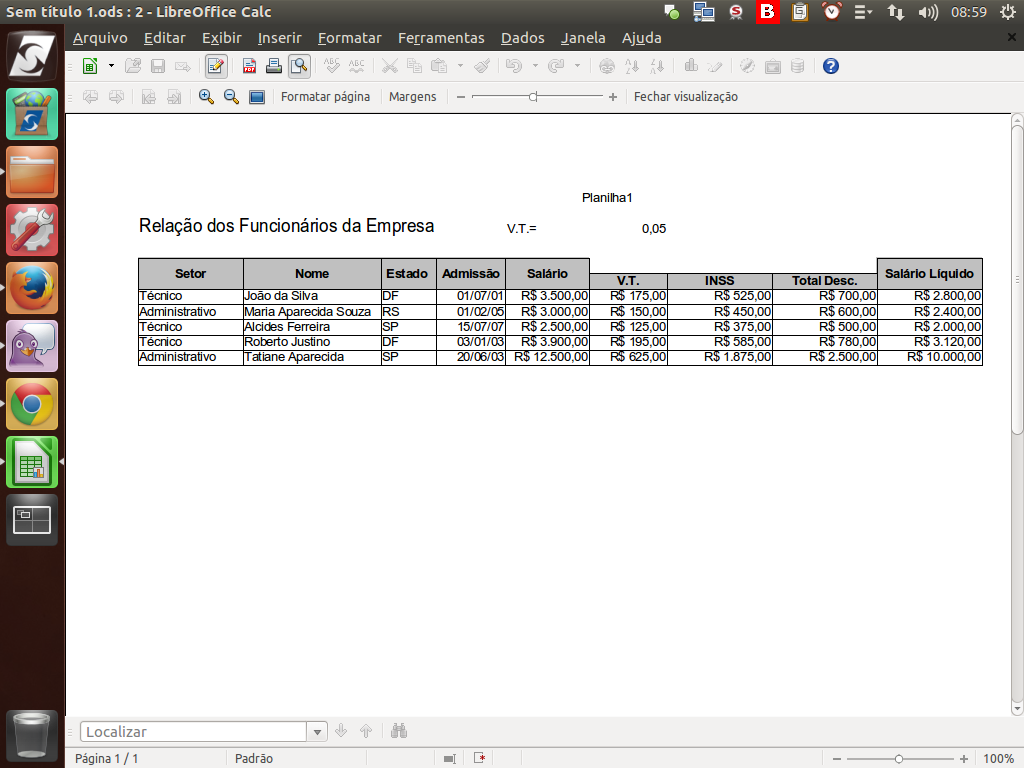
(Etapa xx de 17)
Com a modificação da escala, o tamanho da planilha foi ajustado.
Referência (copie para o Mantis o texto em vermelho):
demo_.html?interacao=408
(Etapa xx de 17)
Agora é só imprimir. Para isto, clique no botão "Imprimir", que enviará o trabalho para a impressora padrão do seu computador.
Referência (copie para o Mantis o texto em vermelho):
demo_.html?interacao=409
(Etapa xx de 17)
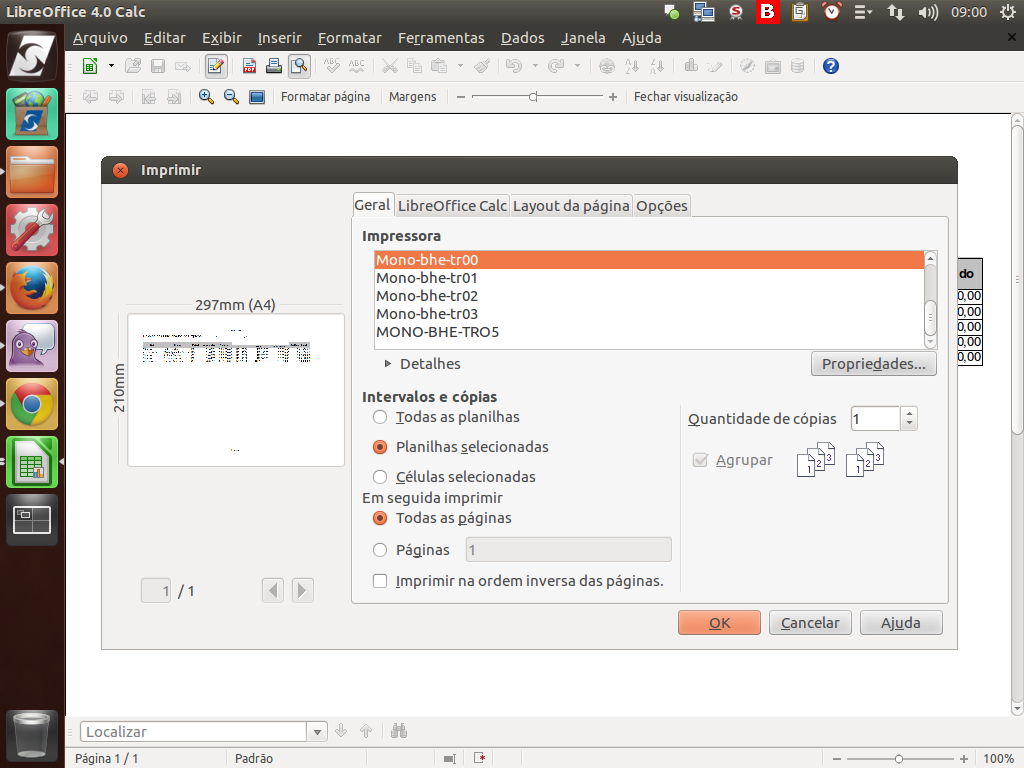
Ou então, por meio do menu "Arquivo" > "Imprimir" ("Ctrl"+"P"), você acionará a caixa de diálogo de impressão.
Referência (copie para o Mantis o texto em vermelho):
demo_.html?interacao=410
(Etapa xx de 17)
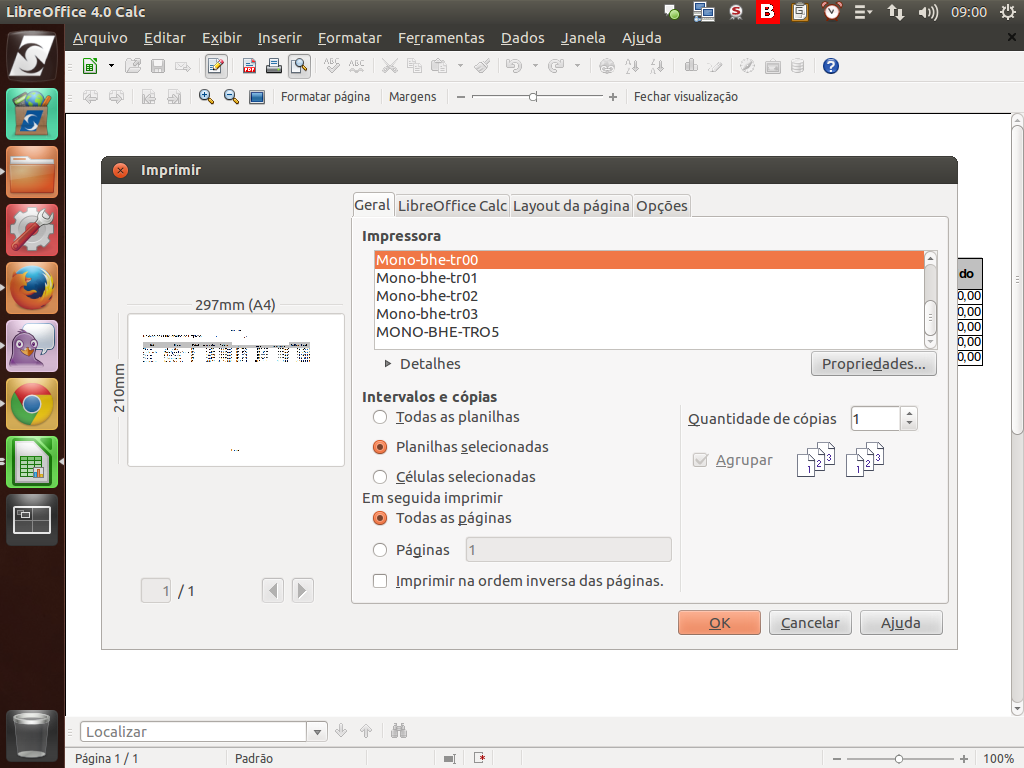
Escolhida a impressora, clicamos no botão "Ok".
Referência (copie para o Mantis o texto em vermelho):
demo_.html?interacao=411
(Etapa xx de 17)
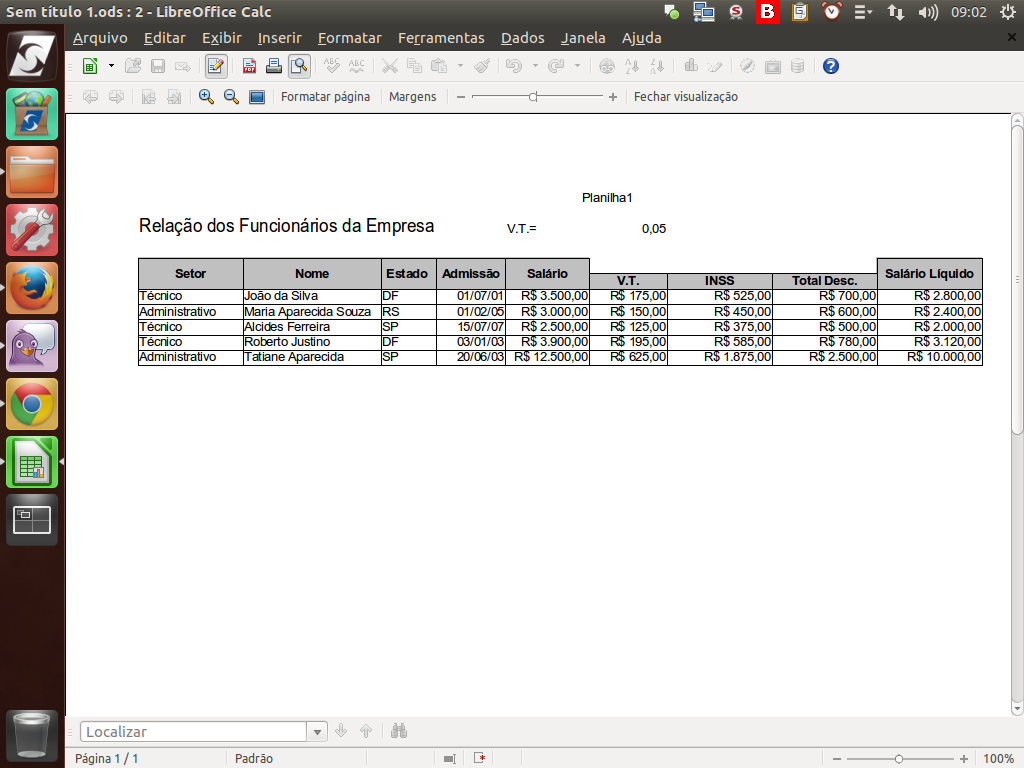
E, para encerrar, clicamos em "Fechar visualização".
Referência (copie para o Mantis o texto em vermelho):
demo_.html?interacao=412