(Etapa xx de 4)
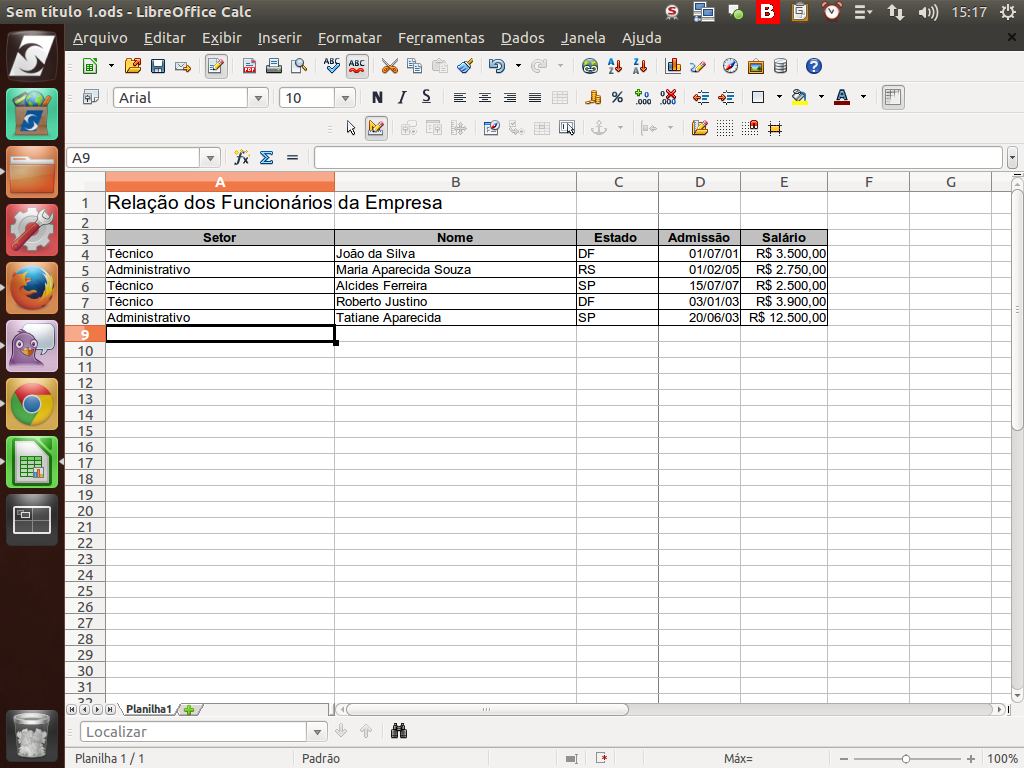
Voltando à planilha, perceba que algumas colunas ficaram mais largas que o necessário.
Referência (copie para o Mantis o texto em vermelho):
demo_.html?interacao=317
(Etapa xx de 4)
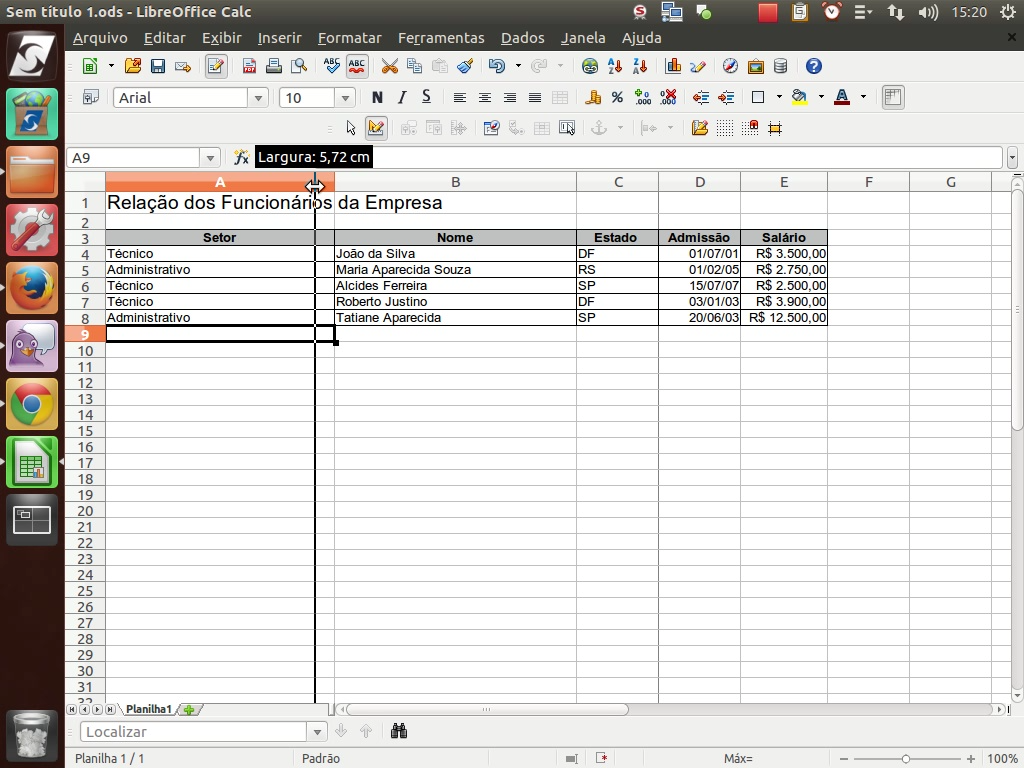
Podemos ajustá-las simplesmente arrastando as bordas das colunas.
Referência (copie para o Mantis o texto em vermelho):
demo_.html?interacao=318
(Etapa xx de 4)
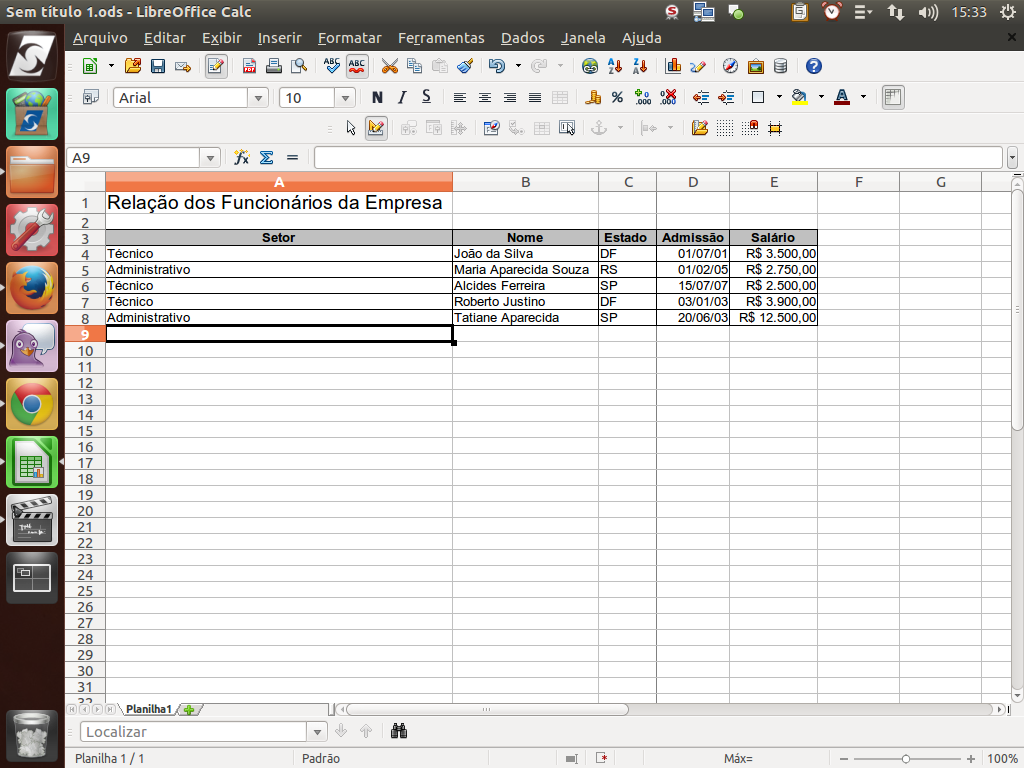
Podemos também dimensioná-las dando dois cliques sobre os limites das colunas, de forma que o LibreOffice Calc ajuste automaticamente a largura da coluna para exibir todo o conteúdo inserido.
Perceba que neste exemplo a coluna "A" está mais larga que as demais, devido ao tamanho do título, contido na célula "A1", e as demais foram redimensionados para a largura mínima necessária. Instrução - clique para editar o texto.
Perceba que neste exemplo a coluna "A" está mais larga que as demais, devido ao tamanho do título, contido na célula "A1", e as demais foram redimensionados para a largura mínima necessária. Instrução - clique para editar o texto.
Referência (copie para o Mantis o texto em vermelho):
demo_.html?interacao=319
(Etapa xx de 4)
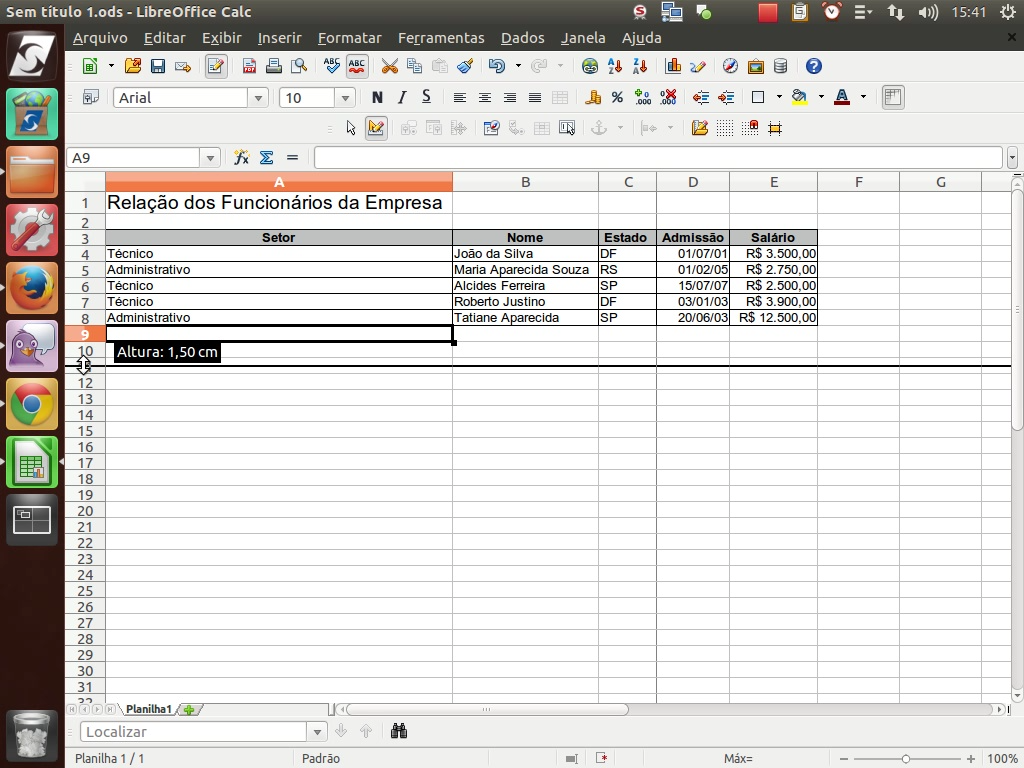
Tal como nas colunas, é possível redimensionar a altura das linhas, bastando utilizar os limites de cada uma delas.
Referência (copie para o Mantis o texto em vermelho):
demo_.html?interacao=320