(Etapa xx de 17)
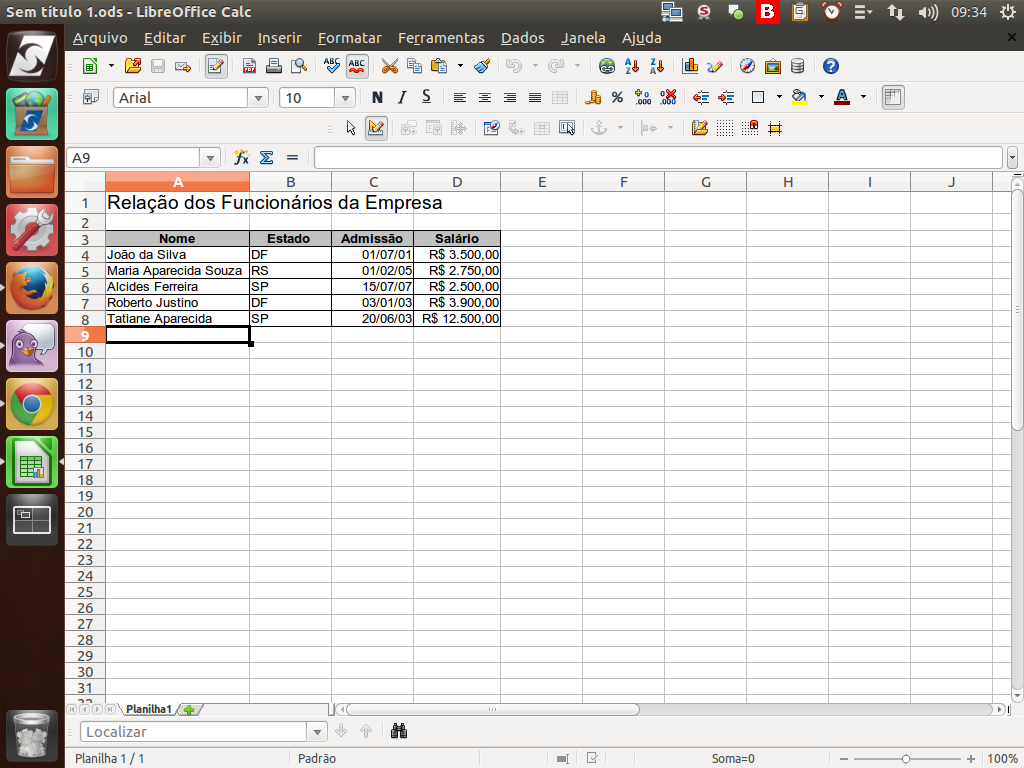
A seleção de células pode ser feita de várias maneiras. Arrastando o mouse sobre um conjunto de células adjacentes, que foi o que fizemos até agora, ou selecionar diferentes partes da planilha de forma rápida.
Referência (copie para o Mantis o texto em vermelho):
demo_.html?interacao=268
(Etapa xx de 17)
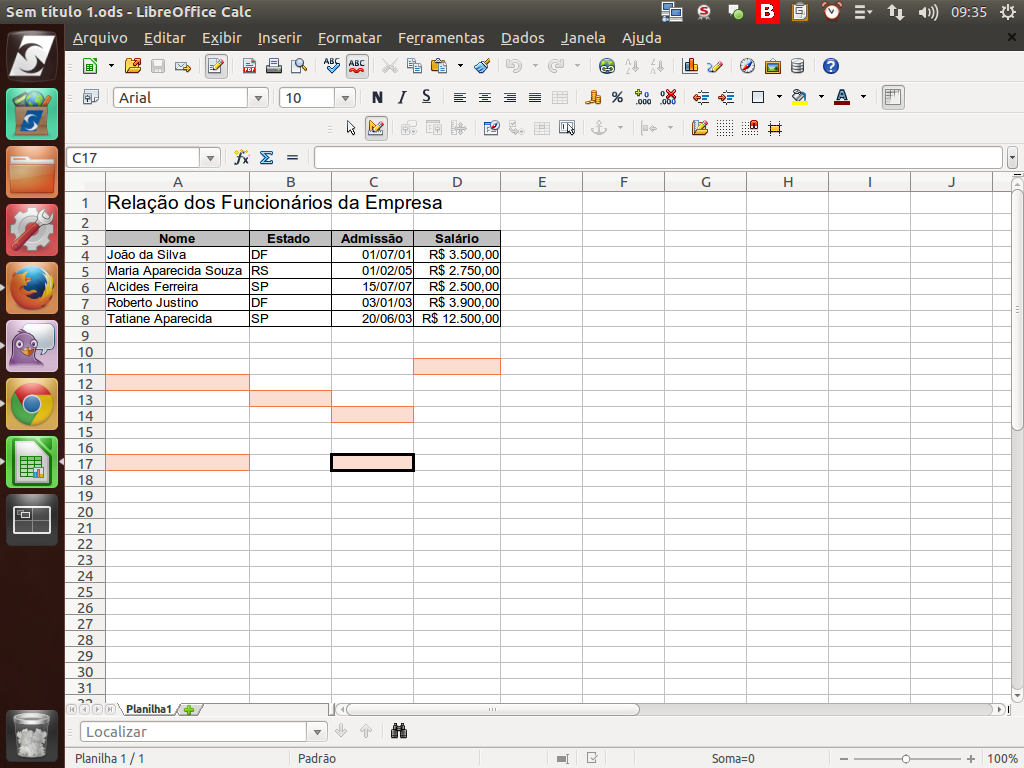
Para selecionar diferentes células, mantenha pressionada a tecla <"Ctrl"> e marque as células ou áreas. Você verá que é possível marcar diversas partes da planilha, conforme este exemplo.
Referência (copie para o Mantis o texto em vermelho):
demo_.html?interacao=269
(Etapa xx de 17)
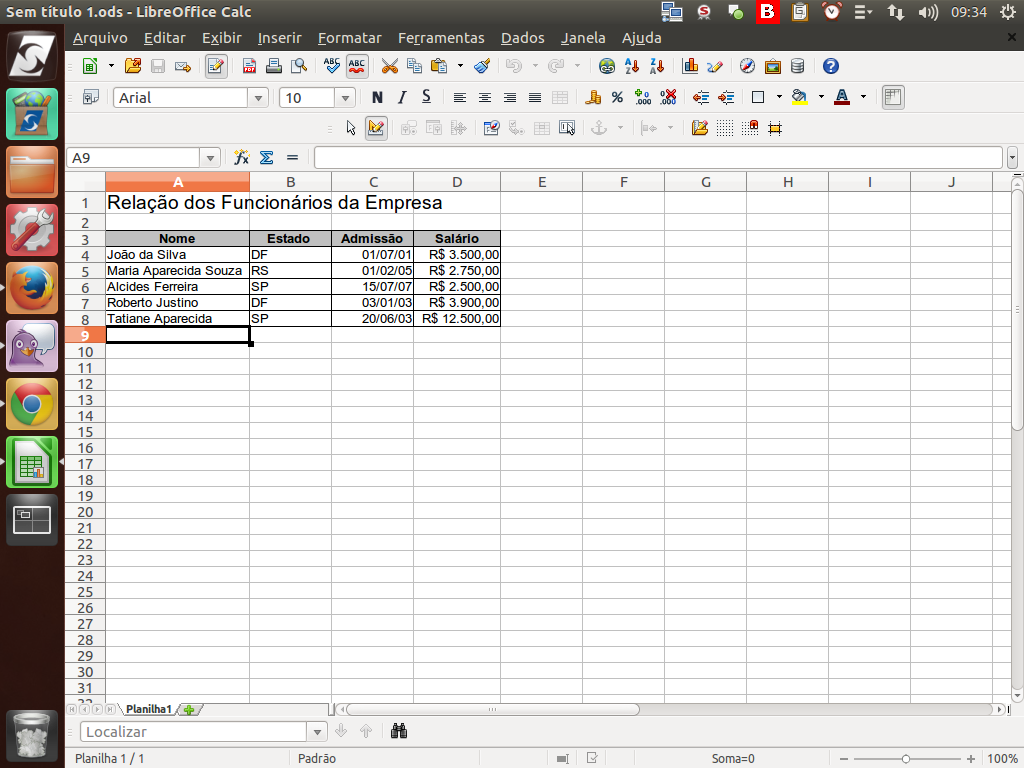
Se você clicar sobre uma área ou célula marcada, sem pressionar a tecla "Control", as demais células anteriormente marcadas serão desmarcadas.
Referência (copie para o Mantis o texto em vermelho):
demo_.html?interacao=270
(Etapa xx de 17)
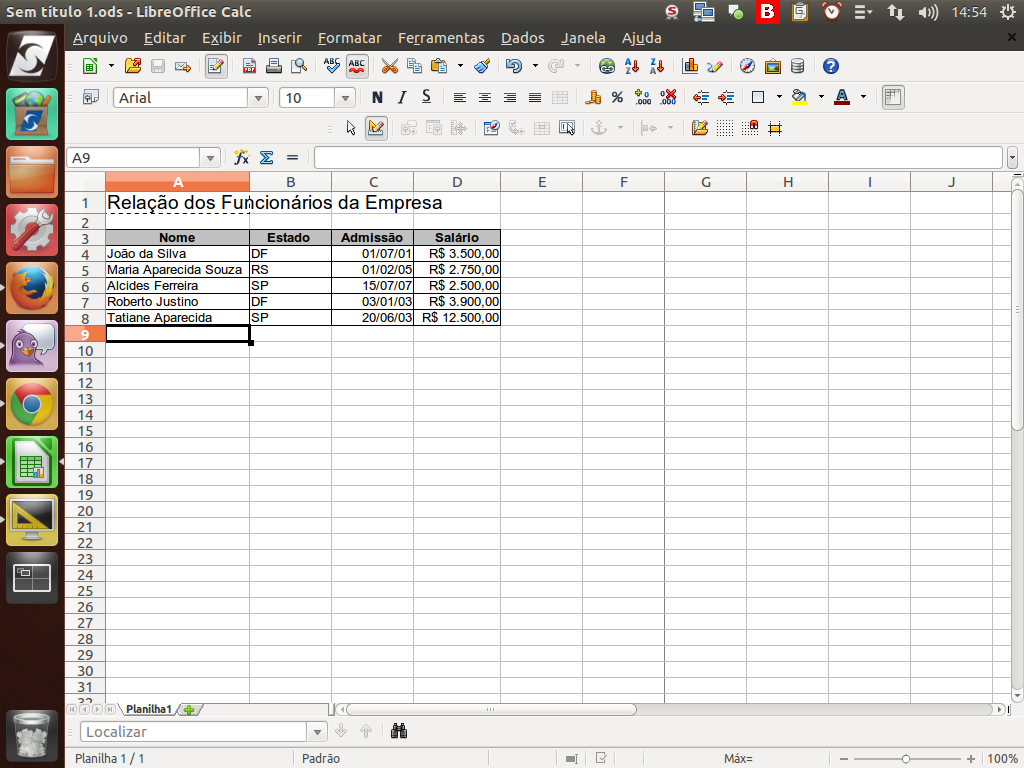
Note que estamos falando da "forma padrão de seleção" e essa forma está indicada na barra de status, ao clicarmos sobre este ícone.
Referência (copie para o Mantis o texto em vermelho):
demo_.html?interacao=271
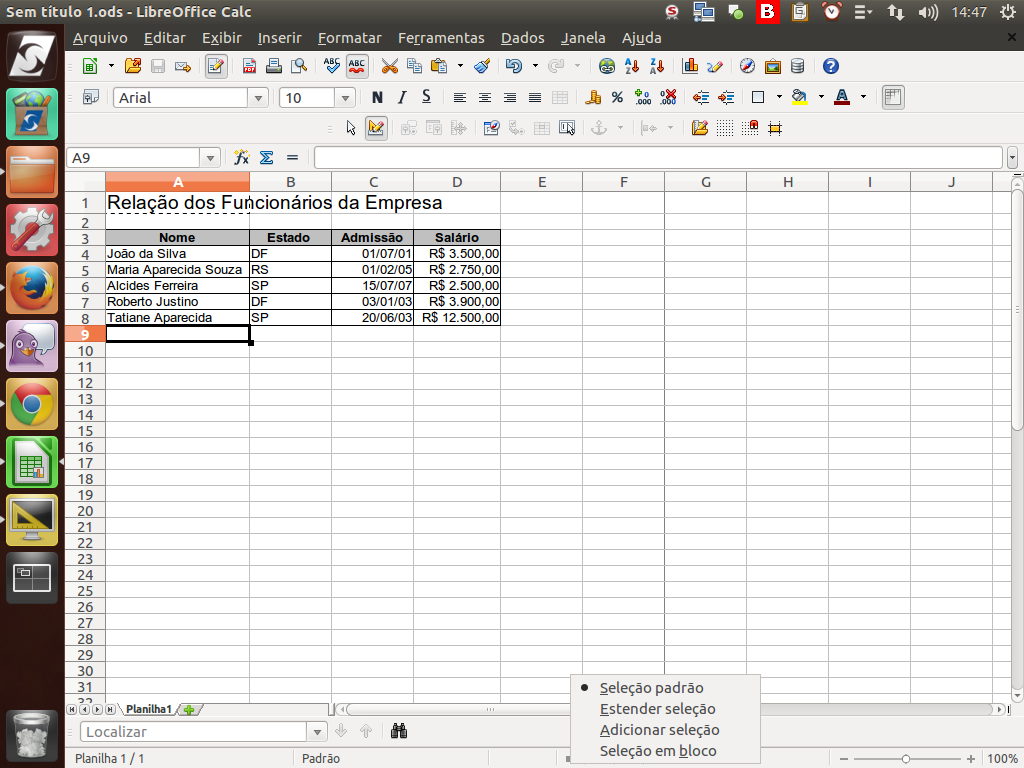
(Etapa xx de 17)
Perceba que além da "forma padrão", existem diferentes formas de seleção. Observe as opções disponíveis.
Referência (copie para o Mantis o texto em vermelho):
demo_.html?interacao=272
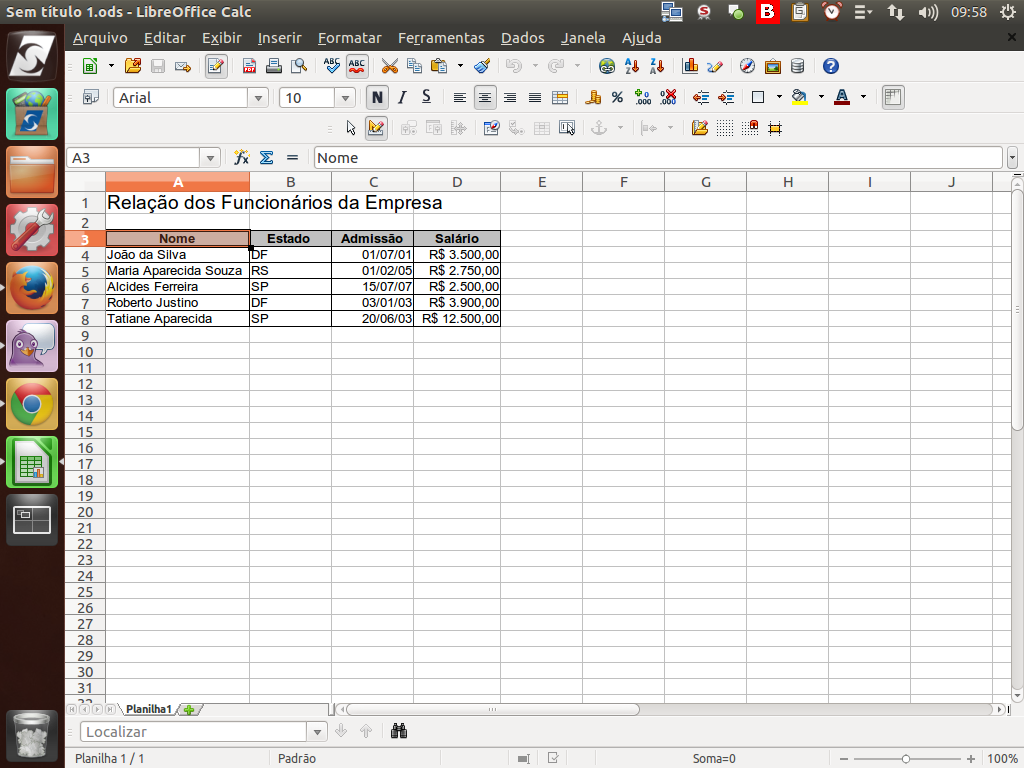
(Etapa xx de 17)
Em um primeiro exemplo, vamos alterar para a opção de "Estender Seleção". Instrução - clique para editar o texto.
Referência (copie para o Mantis o texto em vermelho):
demo_.html?interacao=273
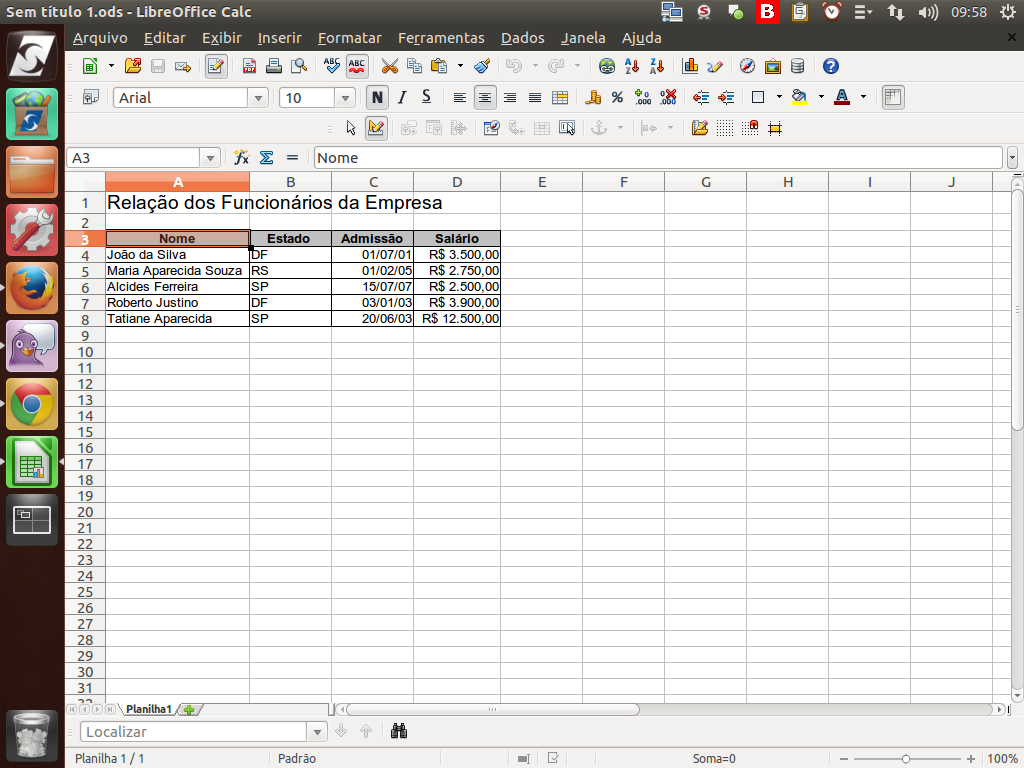
(Etapa xx de 17)
Veja que o cursor está na célula "A3". Ao clicarmos na célula "D8", a seleção será estendida do ponto onde estava o cursor até onde foi clicado.
Referência (copie para o Mantis o texto em vermelho):
demo_.html?interacao=274
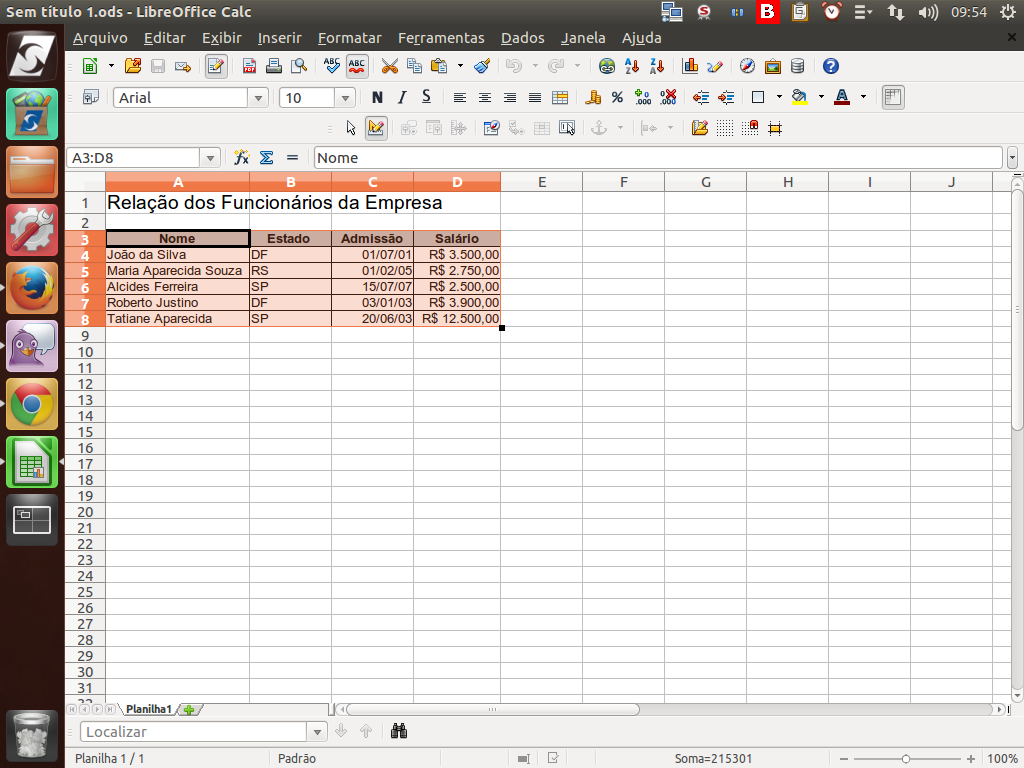
(Etapa xx de 17)
Observe que todas as células no intervalo foram selecionadas, sem a necessidade de pressionarmos a tecla "Control".
Referência (copie para o Mantis o texto em vermelho):
demo_.html?interacao=275
(Etapa xx de 17)
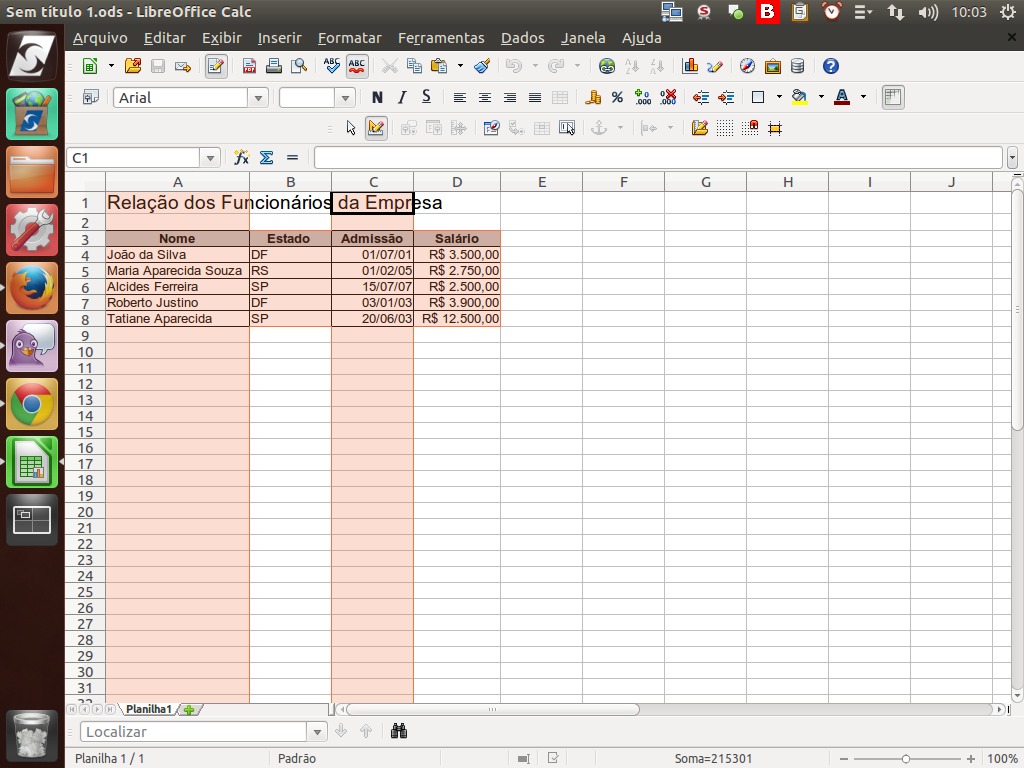
Uma outra opção é adicionar, à uma seleção já realizada, outras células da planilha. Para isso, utilizamos o modo "Adicionar Seleção", tendo o resultado similar a este exemplo.
Referência (copie para o Mantis o texto em vermelho):
demo_.html?interacao=276
(Etapa xx de 17)
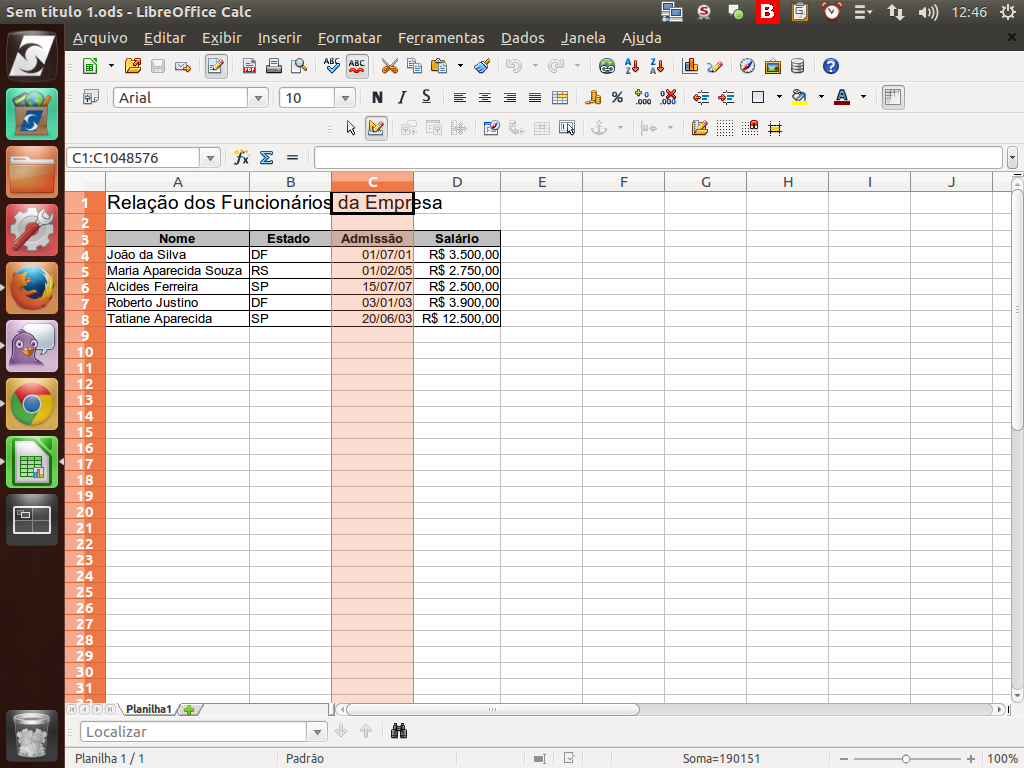
Outra forma de seleção rápida é clicando nos cabeçalhos das linhas e colunas. Experimente clicar sobre o cabeçalho da coluna "C" e verá que toda a coluna será selecionada.
Referência (copie para o Mantis o texto em vermelho):
demo_.html?interacao=277
(Etapa xx de 17)
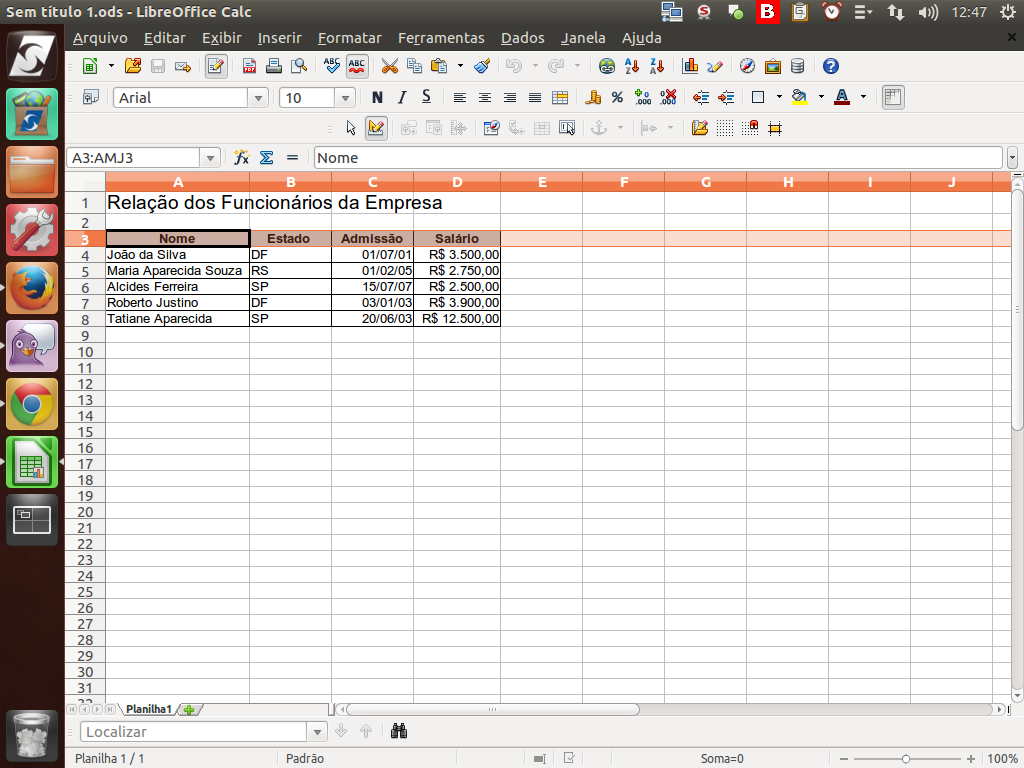
Da mesma forma, se clicar no cabeçalho da linha 3, você selecionará toda a linha.
Referência (copie para o Mantis o texto em vermelho):
demo_.html?interacao=278
(Etapa xx de 17)
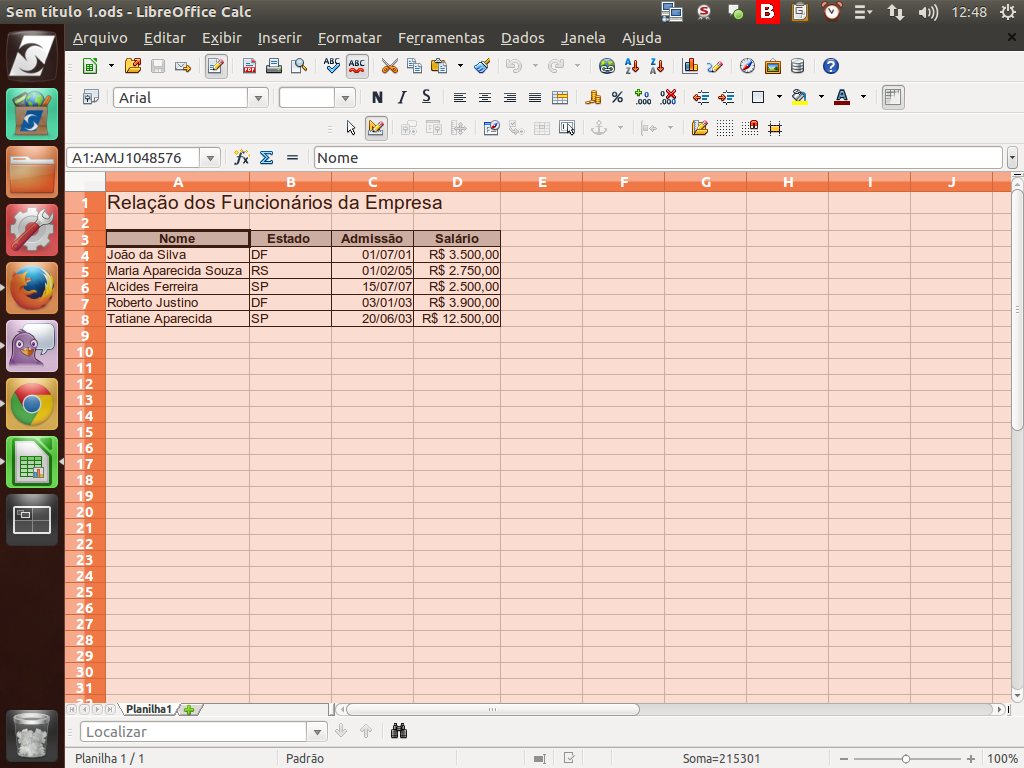
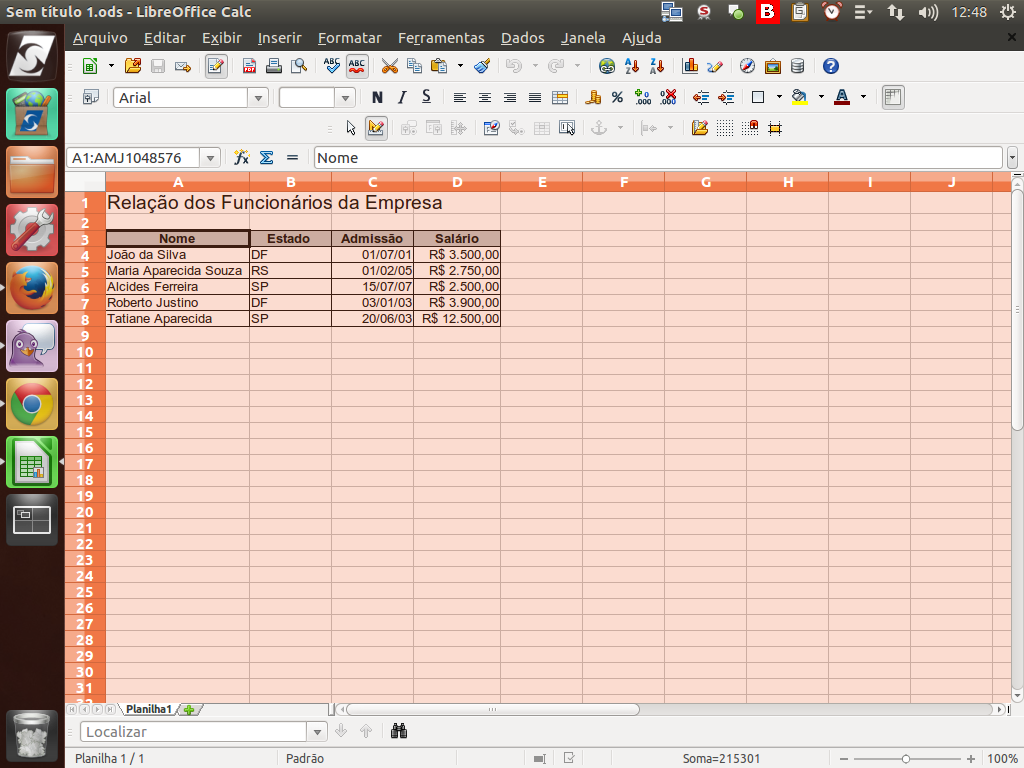
E para selecionar toda a planilha, clique no canto superior esquerdo.
Referência (copie para o Mantis o texto em vermelho):
demo_.html?interacao=279
(Etapa xx de 17)
Vamos aproveitar que estamos falando de seleção e conhecer um recurso interessante do LibreOffice Calc.
Referência (copie para o Mantis o texto em vermelho):
demo_.html?interacao=280
(Etapa xx de 17)
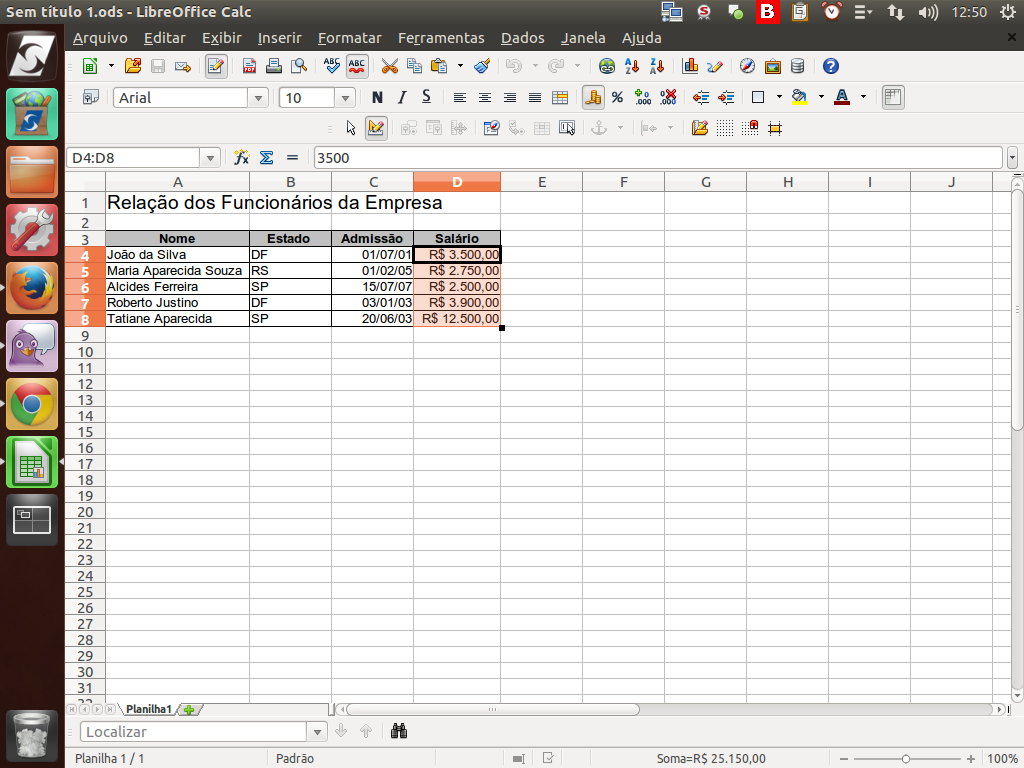
Quando selecionamos, por exemplo, as células correspondentes aos salários na tabela, observe que na barra de status será exibida a soma da área de dados selecionada.
Referência (copie para o Mantis o texto em vermelho):
demo_.html?interacao=281
(Etapa xx de 17)
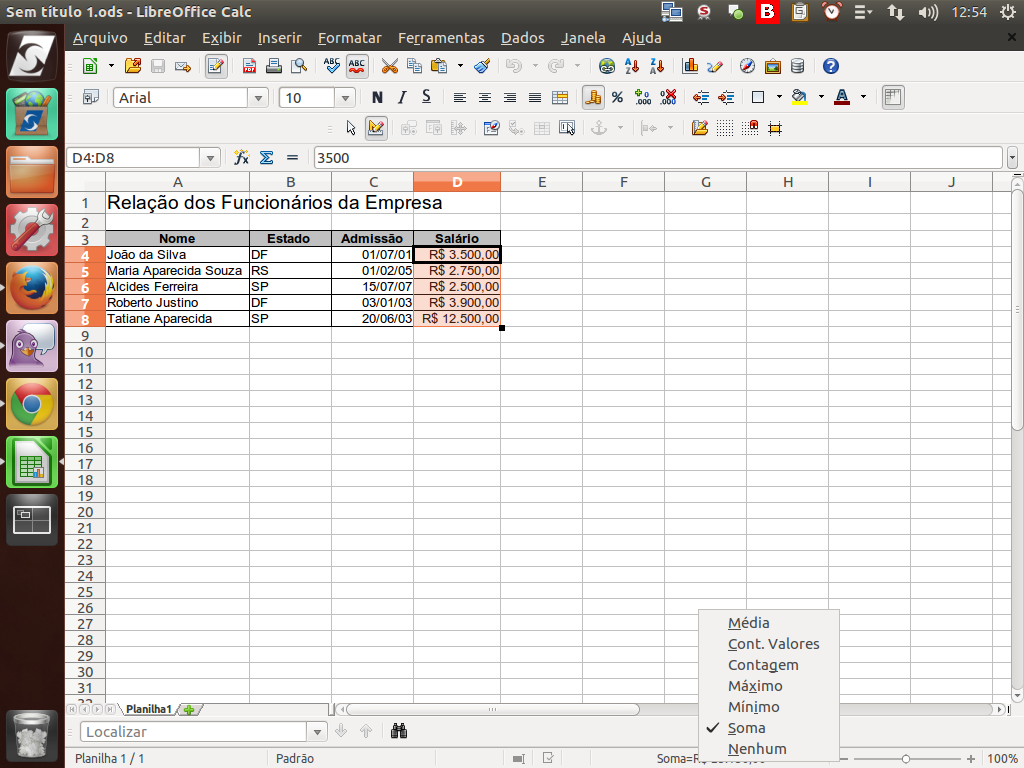
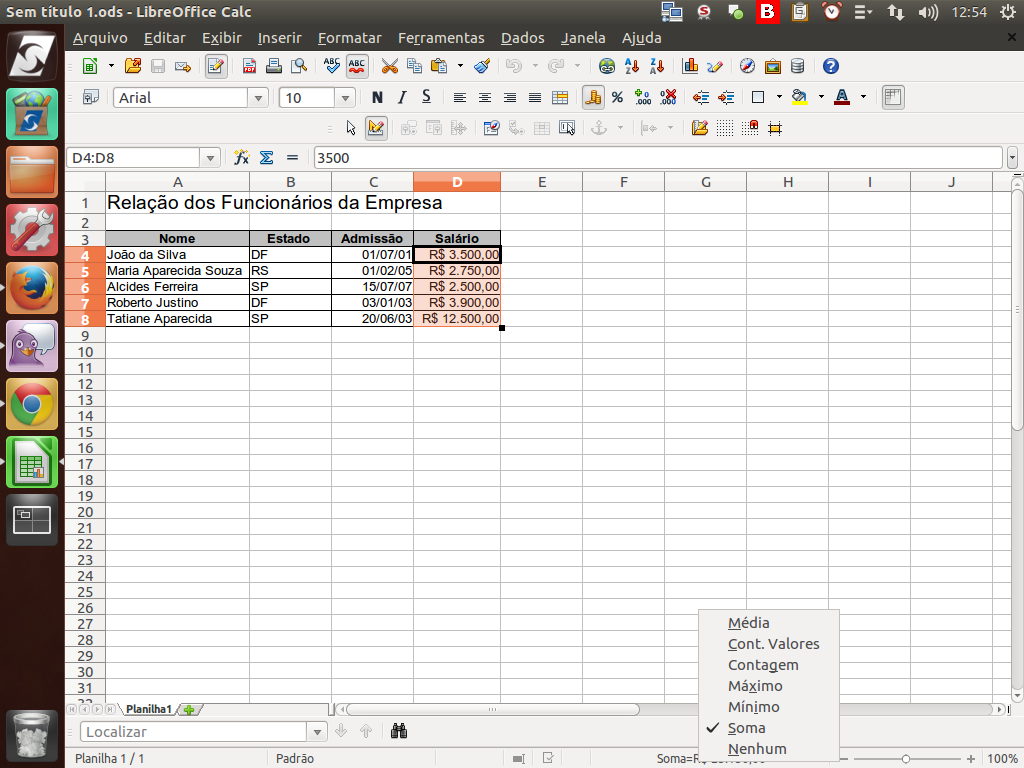
Na barra de status existem outras funções interessantes para a área selecionada. Ao clicarmos sobre esta opção com o botão direito do mouse, temos acesso a outras funções.
Referência (copie para o Mantis o texto em vermelho):
demo_.html?interacao=282
(Etapa xx de 17)
Experimente alterar, por exemplo, para a função "Máximo".
Referência (copie para o Mantis o texto em vermelho):
demo_.html?interacao=283
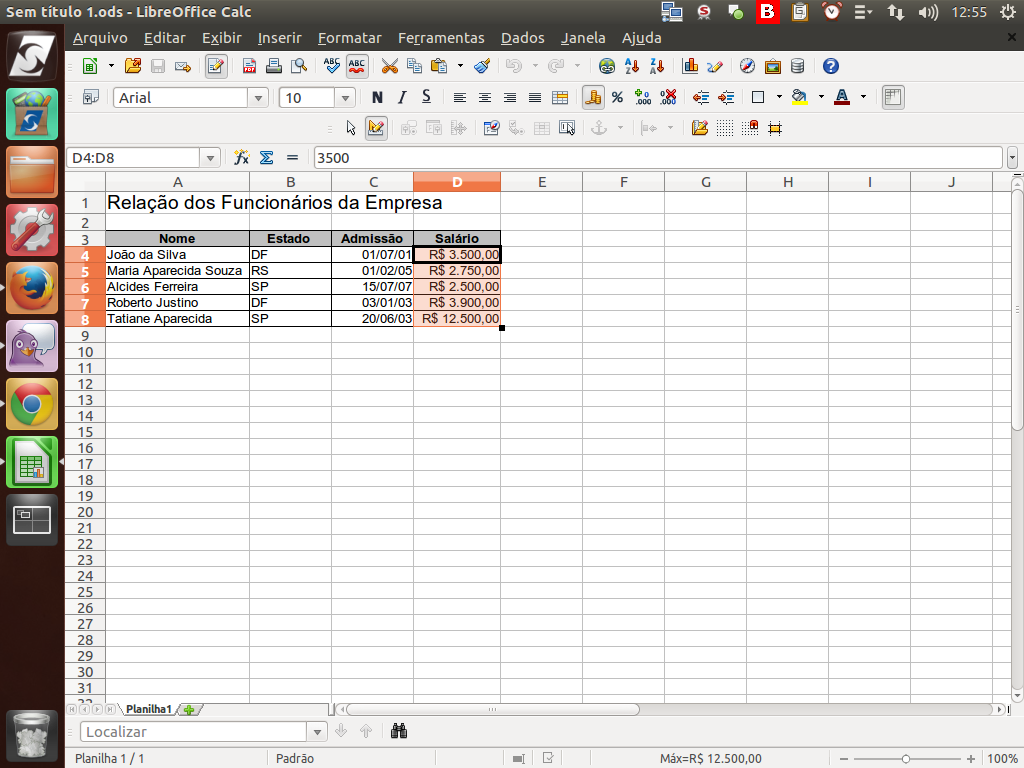
(Etapa xx de 17)
Será mostrado o valor máximo dentro da seleção.
Referência (copie para o Mantis o texto em vermelho):
demo_.html?interacao=284