(Etapa xx de 12)
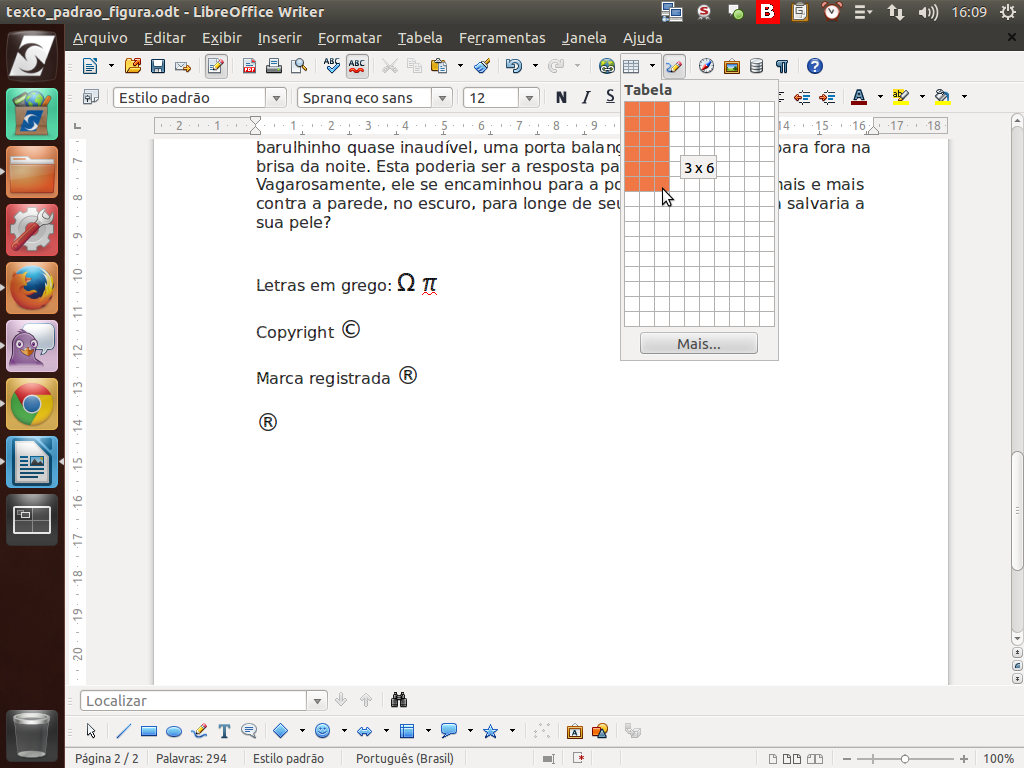
Outro elemento bastante utilizado é a "tabela". Na barra de ferramentas temos condições de inserir rapidamente uma tabela com o número de linhas e colunas que desejarmos.
Referência (copie para o Mantis o texto em vermelho):
demo_.html?interacao=222
(Etapa xx de 12)
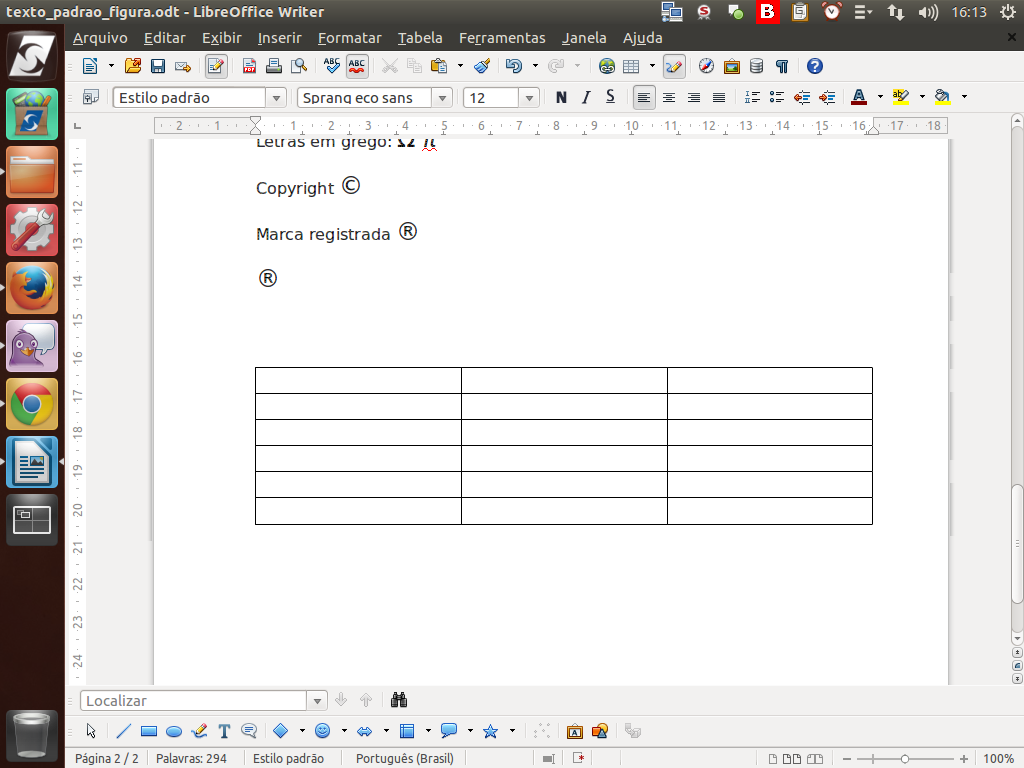
Neste nosso exemplo, foi inserida uma tabela de 3 colunas e 6 linhas.
Referência (copie para o Mantis o texto em vermelho):
demo_.html?interacao=223
(Etapa xx de 12)
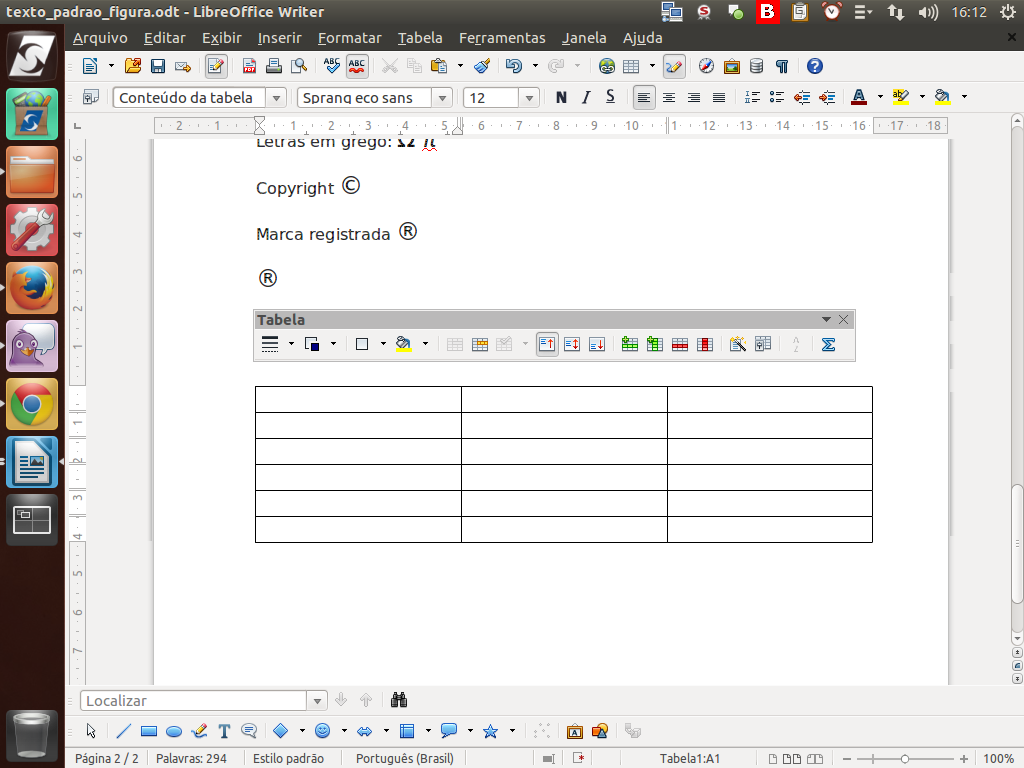
Observe que, quando o cursor está dentro da tabela, é exibida uma barra de ferramentas própria para trabalhar com a tabela.
Referência (copie para o Mantis o texto em vermelho):
demo_.html?interacao=224
(Etapa xx de 12)
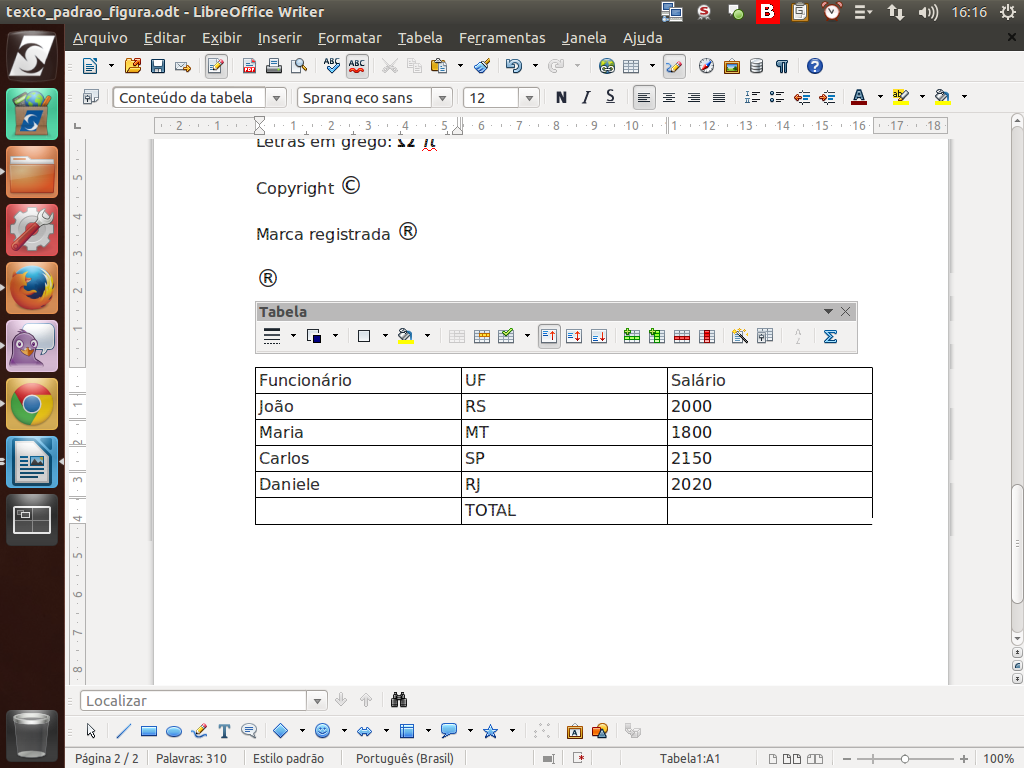
Vamos então experimentar a inserção de alguns dados. Na primeira linha, colocamos os títulos de cada coluna e, nas linhas abaixo, as informações correspondentes.
Referência (copie para o Mantis o texto em vermelho):
demo_.html?interacao=225
(Etapa xx de 12)
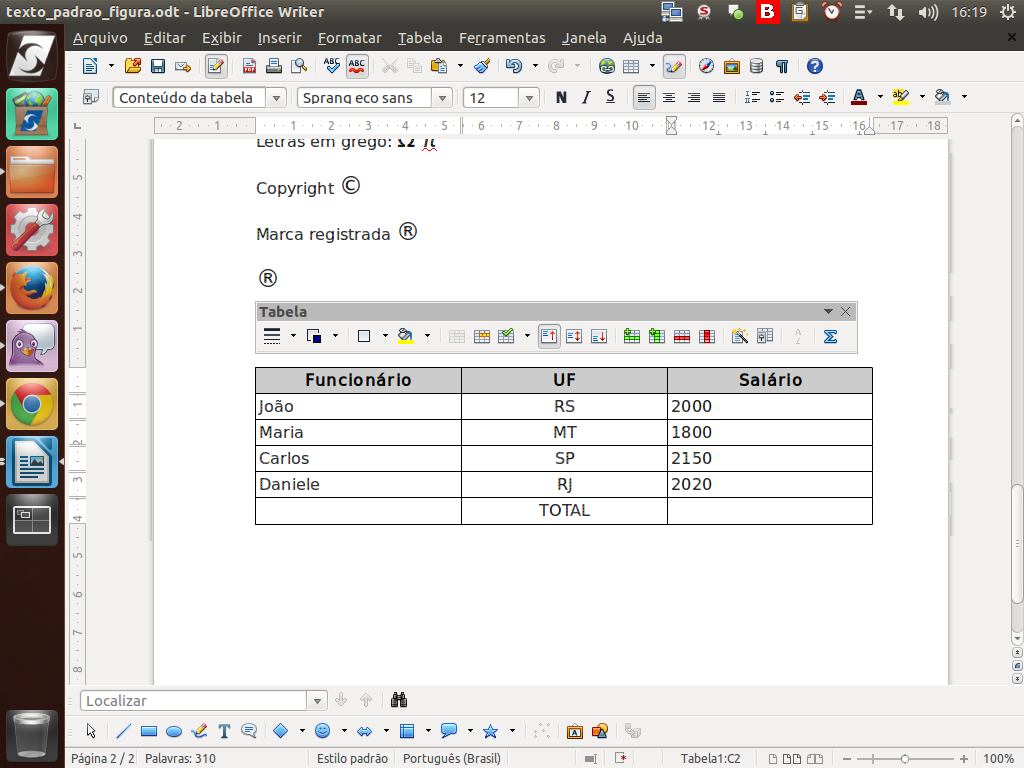
Os dados da tabela foram, em seguida, formatados com cor de fundo do título das colunas, alinhamentos e negrito. Observe que o formato dos salários ainda não está no formato "moeda".
Referência (copie para o Mantis o texto em vermelho):
demo_.html?interacao=226
(Etapa xx de 12)
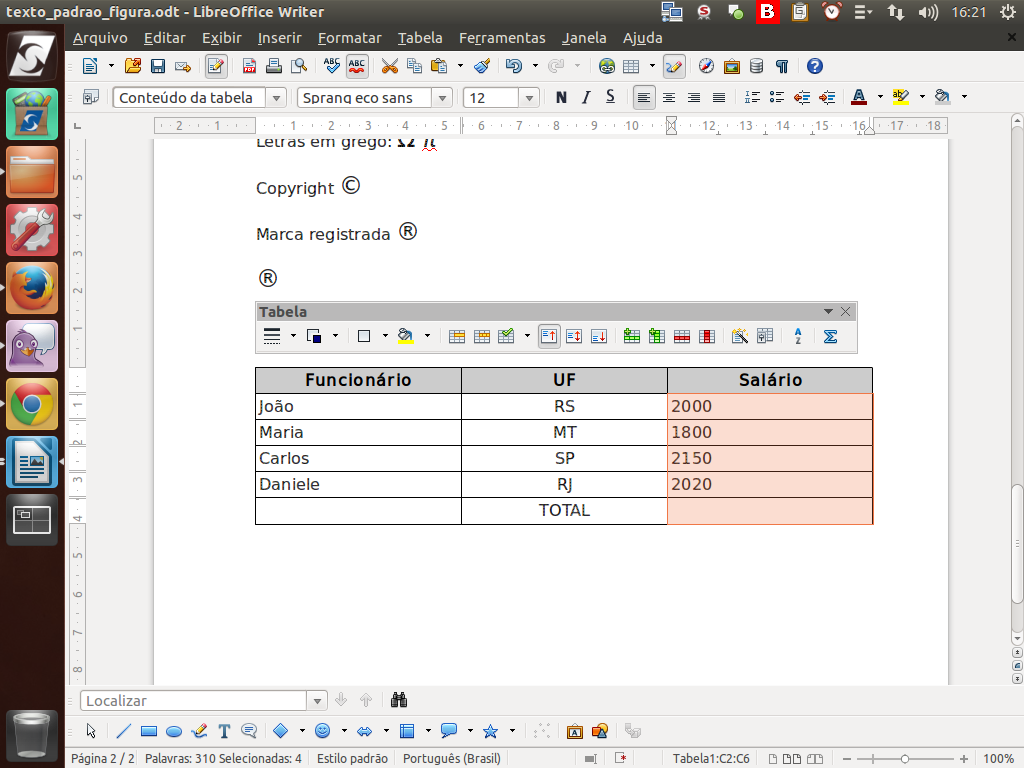
Para adequá-los, primeiramente você deverá selecionar os campos que deseja formatar, conforme exemplificado a seguir. Observe que apenas os dados relativos à coluna "Salário" foram selecionados.
Referência (copie para o Mantis o texto em vermelho):
demo_.html?interacao=227
(Etapa xx de 12)
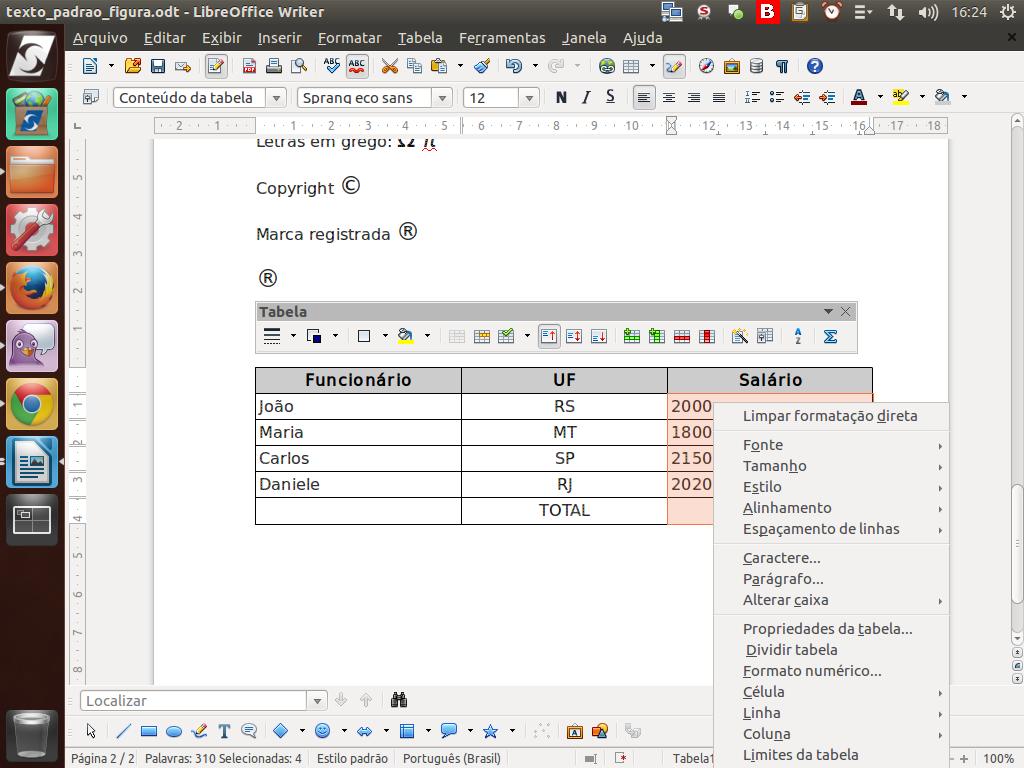
Em seguida, através do menu de contexto que poderá ser acessado com o botão direito do mouse, selecione a opção "Formato numérico...".
Referência (copie para o Mantis o texto em vermelho):
demo_.html?interacao=228
(Etapa xx de 12)
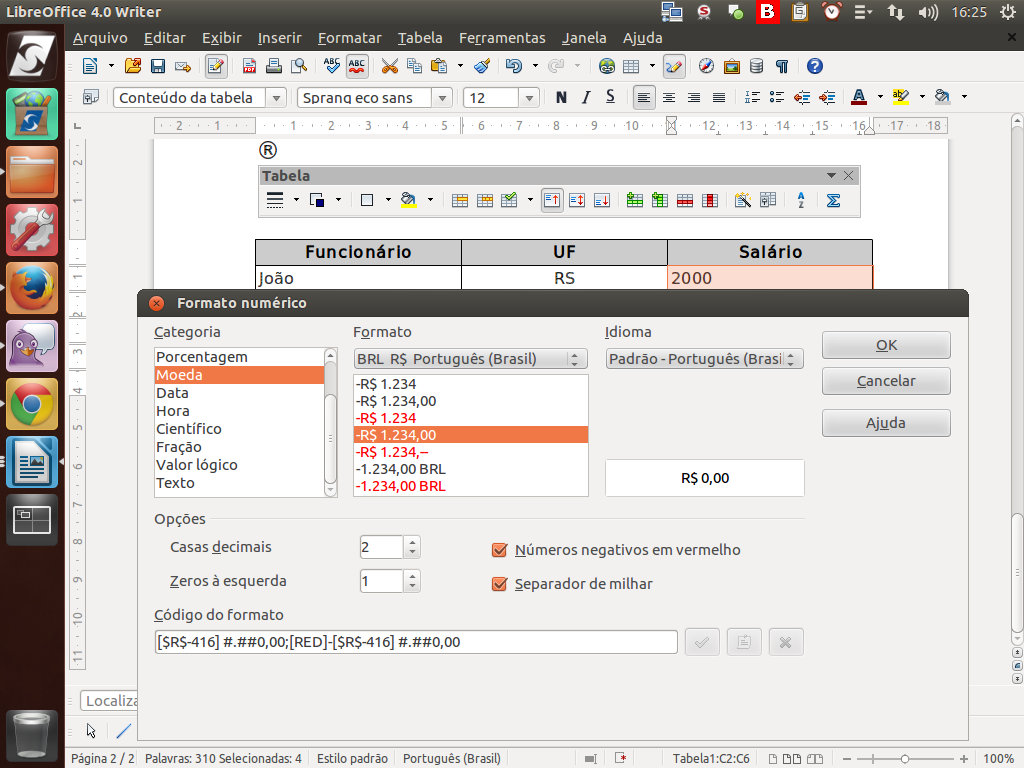
Na caixa de diálogo que será aberta, selecione a opção "Moeda" e clique sobre o botão "Ok".
Referência (copie para o Mantis o texto em vermelho):
demo_.html?interacao=229
(Etapa xx de 12)
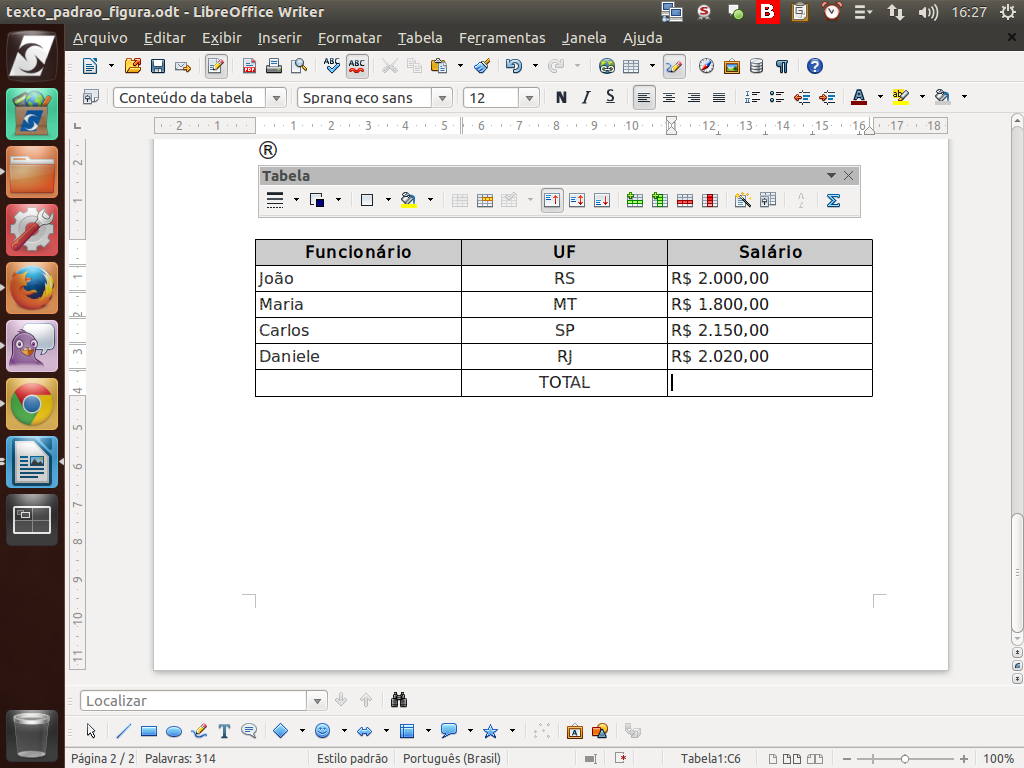
Falta somente fazer a soma. O LibreOffice entende uma tabela como uma planilha simplificada.
Referência (copie para o Mantis o texto em vermelho):
demo_.html?interacao=230
(Etapa xx de 12)
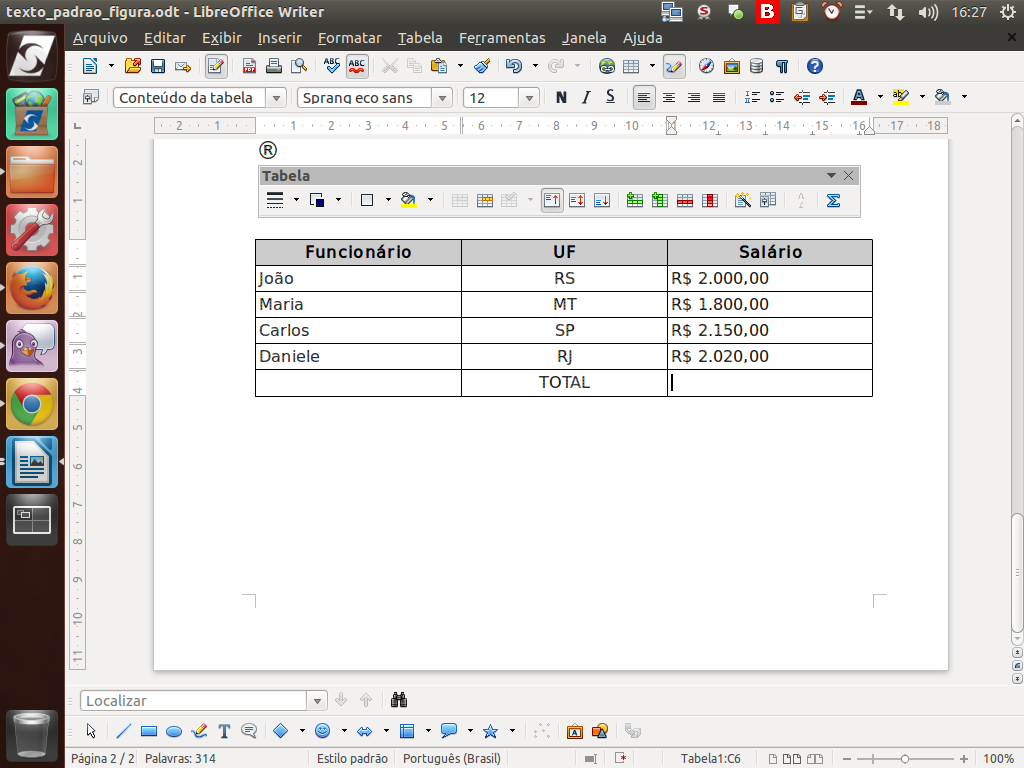
Assim, basta clicar na última célula, ao lado do "Total". Em seguida, pressione o botão de soma na barra de ferramentas.
Referência (copie para o Mantis o texto em vermelho):
demo_.html?interacao=231
(Etapa xx de 12)
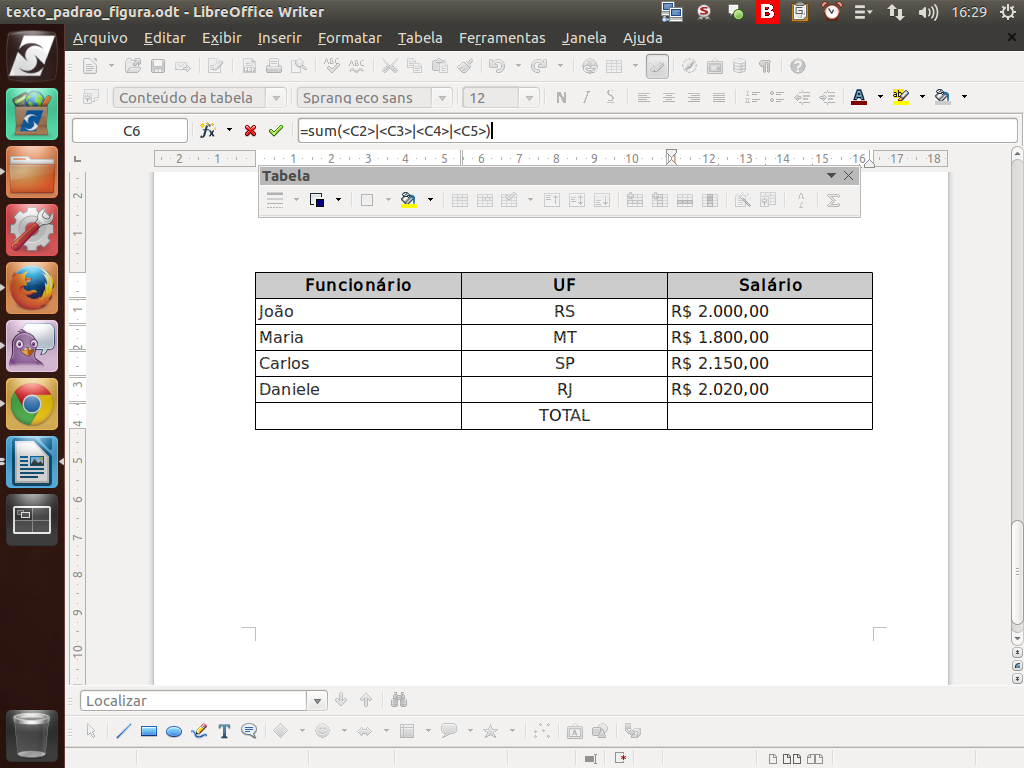
Observe que foi inserida uma fórmula correspondente à soma das células da tabela. Para executar a soma, basta pressionar "ENTER".
Referência (copie para o Mantis o texto em vermelho):
demo_.html?interacao=232
(Etapa xx de 12)
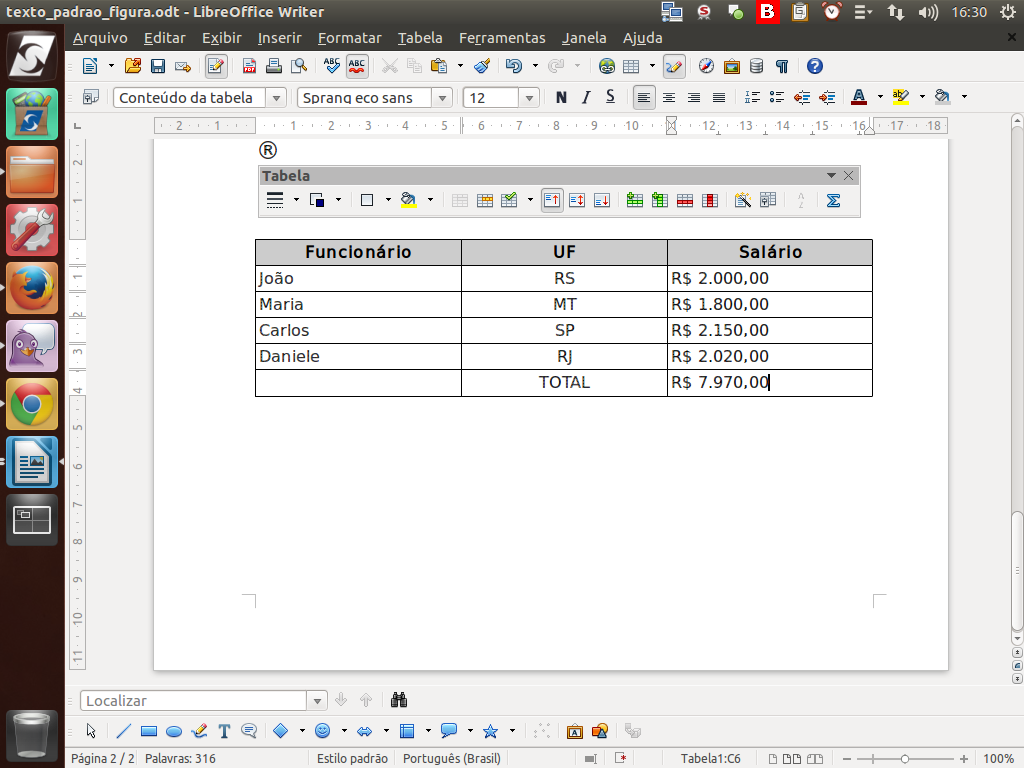
O Libreoffice somará automaticamente os valores que constarem nas células selecionadas.
Referência (copie para o Mantis o texto em vermelho):
demo_.html?interacao=233