(Etapa xx de 6)
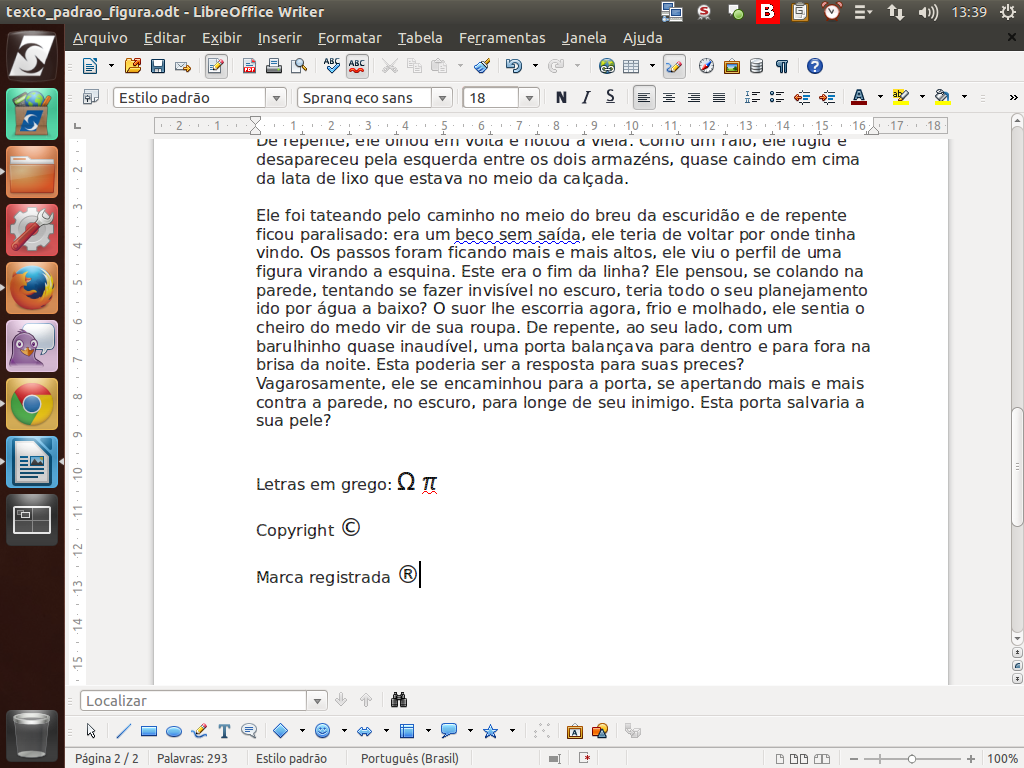
Agora, na nova página, podemos ter algumas necessidades diferentes como, por exemplo, inserir caracteres especiais como "letras em grego", "copyright" ou o "símbolo da marca registrada".
Referência (copie para o Mantis o texto em vermelho):
demo_.html?interacao=216
(Etapa xx de 6)
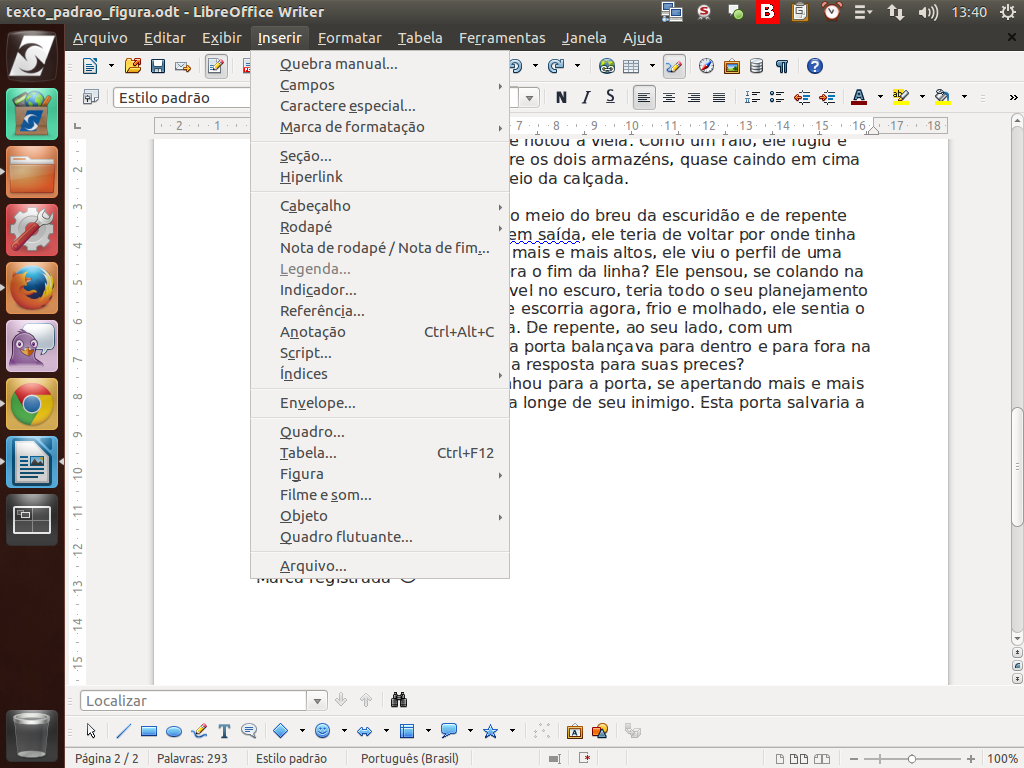
Para inserir os caracteres especiais, vamos no menu "Inserir" > "Caractere especial".
Referência (copie para o Mantis o texto em vermelho):
demo_.html?interacao=217
(Etapa xx de 6)
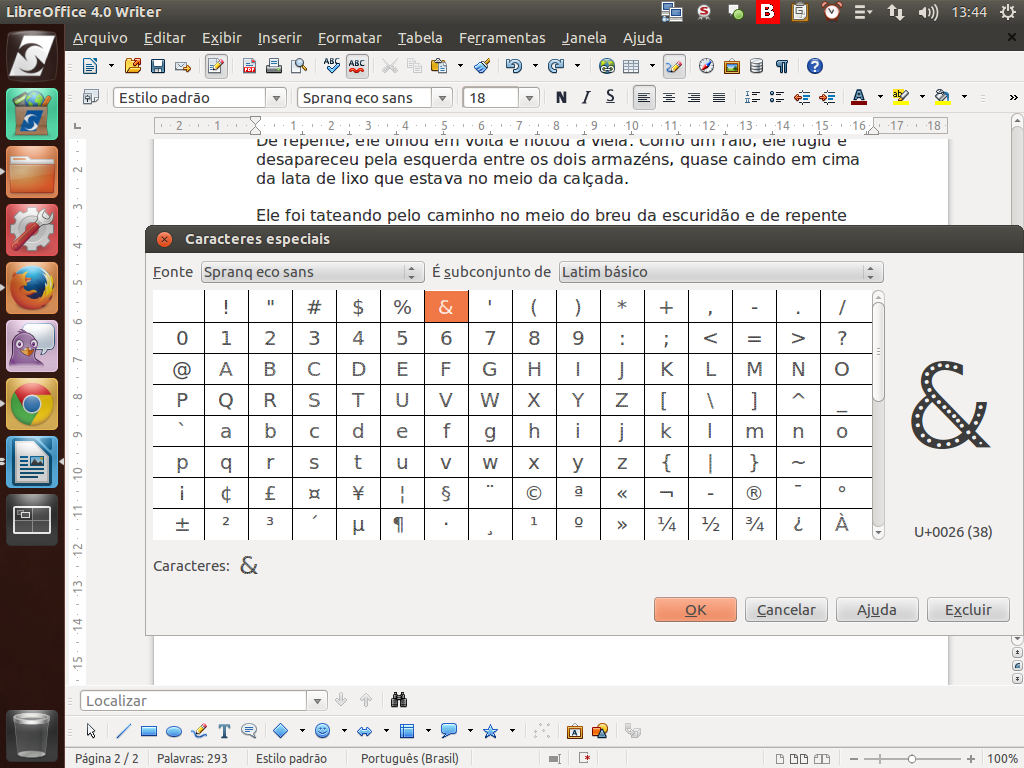
Na caixa de diálogo que será aberta, temos várias opções. Selecione o caractere desejado e pressione botão "Ok".
Referência (copie para o Mantis o texto em vermelho):
demo_.html?interacao=218
(Etapa xx de 6)
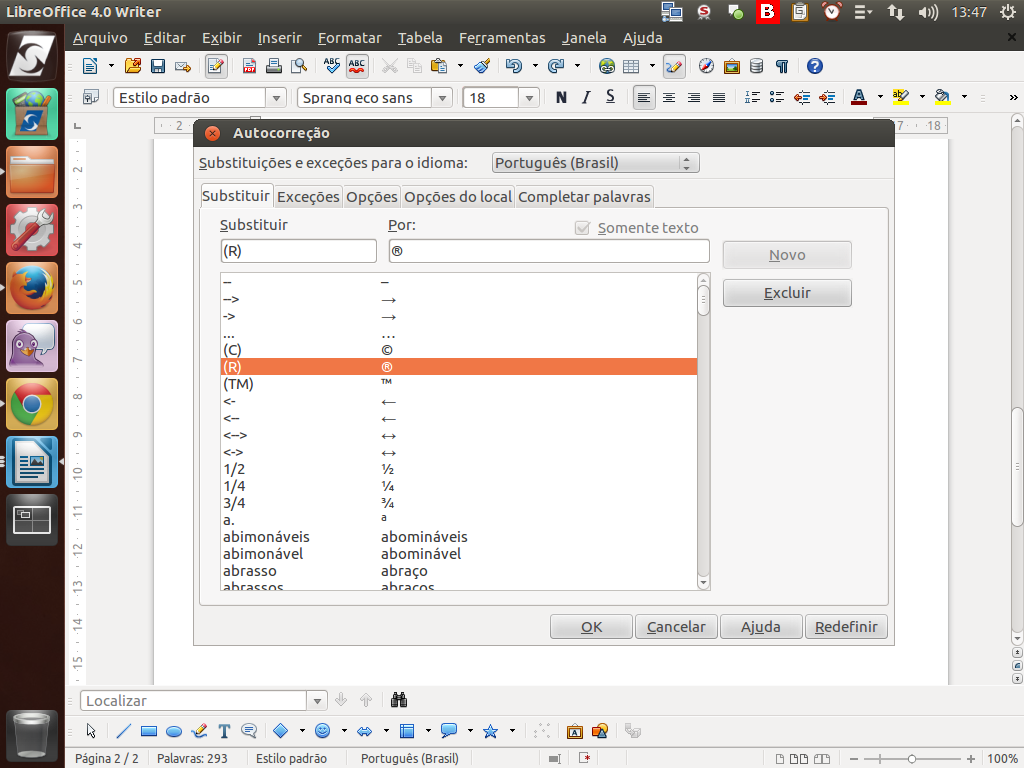
Para facilitar, o LibreOffice oferece alguns recursos de autocorreção, como por exemplo quando identifica um conjunto específico de caracteres. Nesse caso, o caracter é substituído automaticamente por um símbolo previamente configurado.
Referência (copie para o Mantis o texto em vermelho):
demo_.html?interacao=219
(Etapa xx de 6)
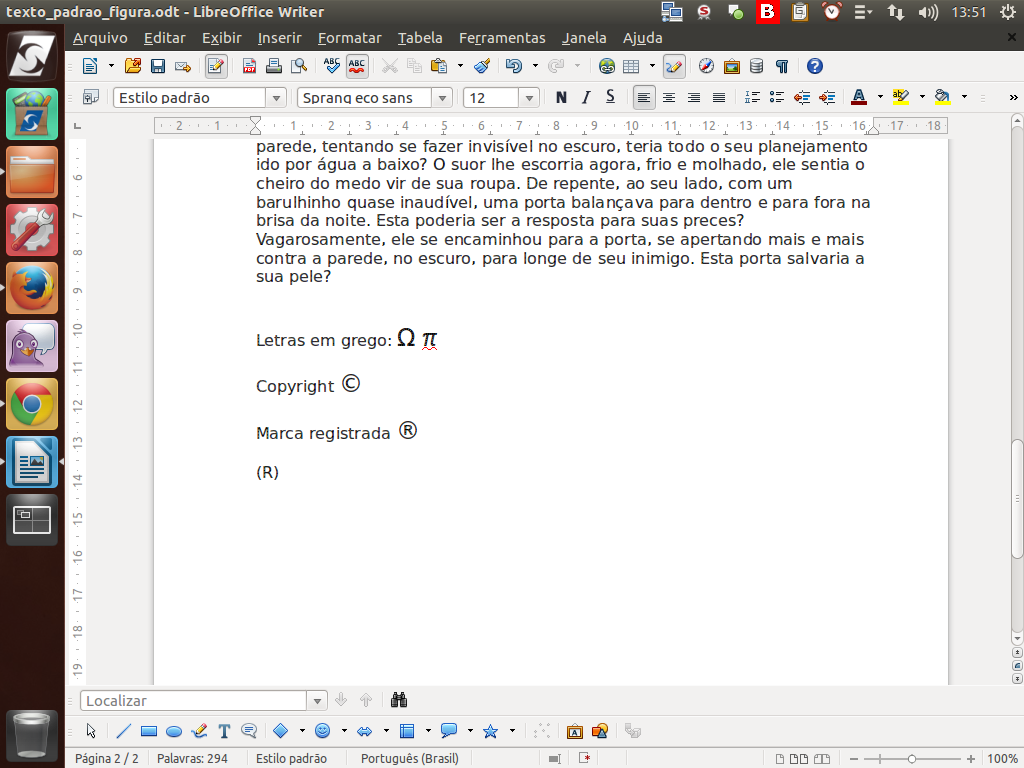
É o caso, por exemplo, da marca registrada. Experimente digitar a letra "r" entre parênteses e, em seguida, pressione enter.
Referência (copie para o Mantis o texto em vermelho):
demo_.html?interacao=220
(Etapa xx de 6)
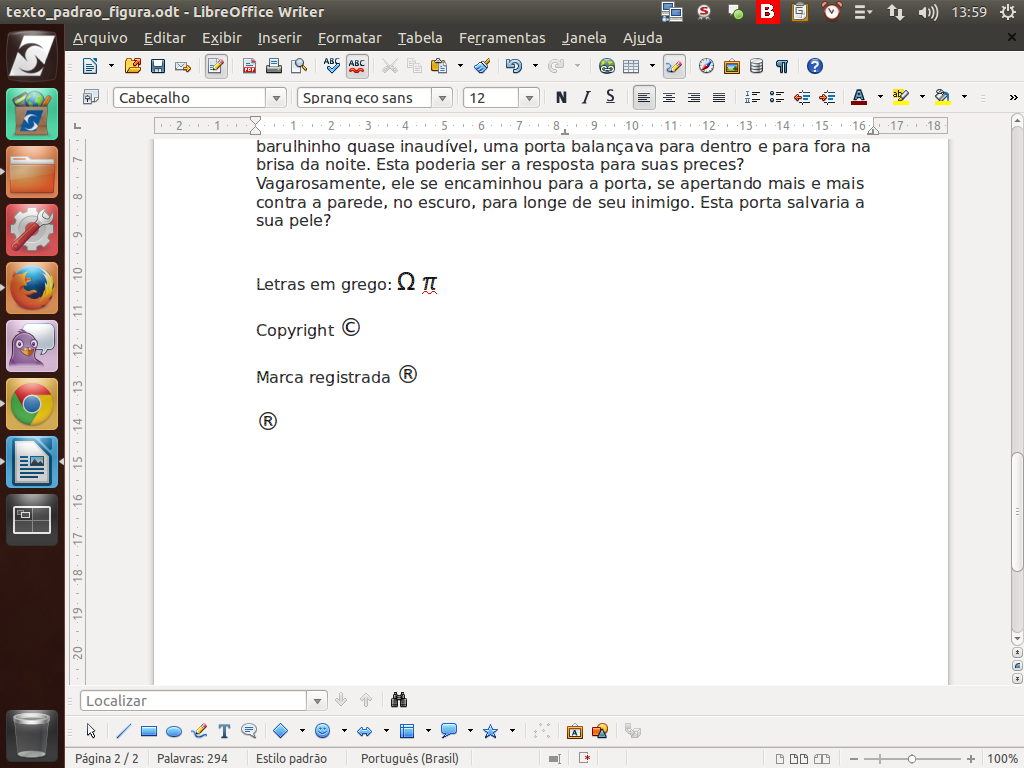
Você verá sua conversão para o símbolo da marca registrada.
Referência (copie para o Mantis o texto em vermelho):
demo_.html?interacao=221