(Etapa xx de 18)
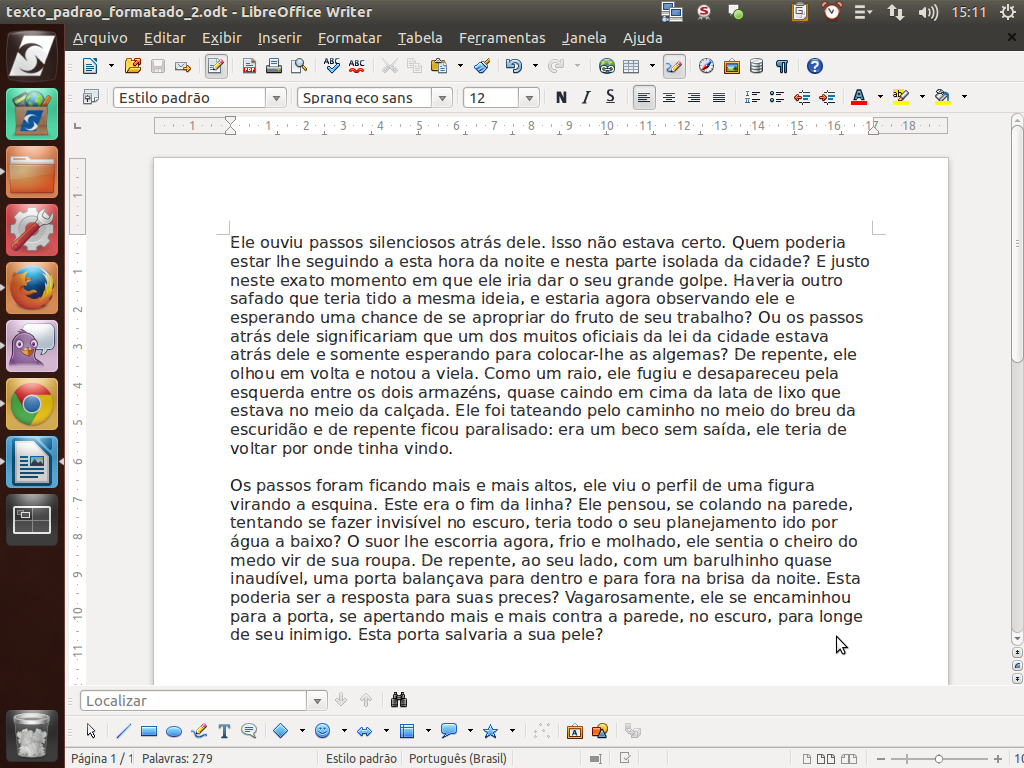
Já vimos as opções de "caractere". Vamos explorar agora as opções de "parágrafo".
A principal diferença é que, na de "caractere", é afetada apenas a palavra, o caractere ou a área selecionada, podendo ser uma letra ou até o texto todo.
Na opção de "parágrafo", independente de onde esteja o cursor ou a parte selecionada, o parágrafo todo, ou parágrafos, quando selecionado mais de um, sofrerá(ão) as mudanças.
Referência (copie para o Mantis o texto em vermelho):
demo_.html?interacao=142
(Etapa xx de 18)
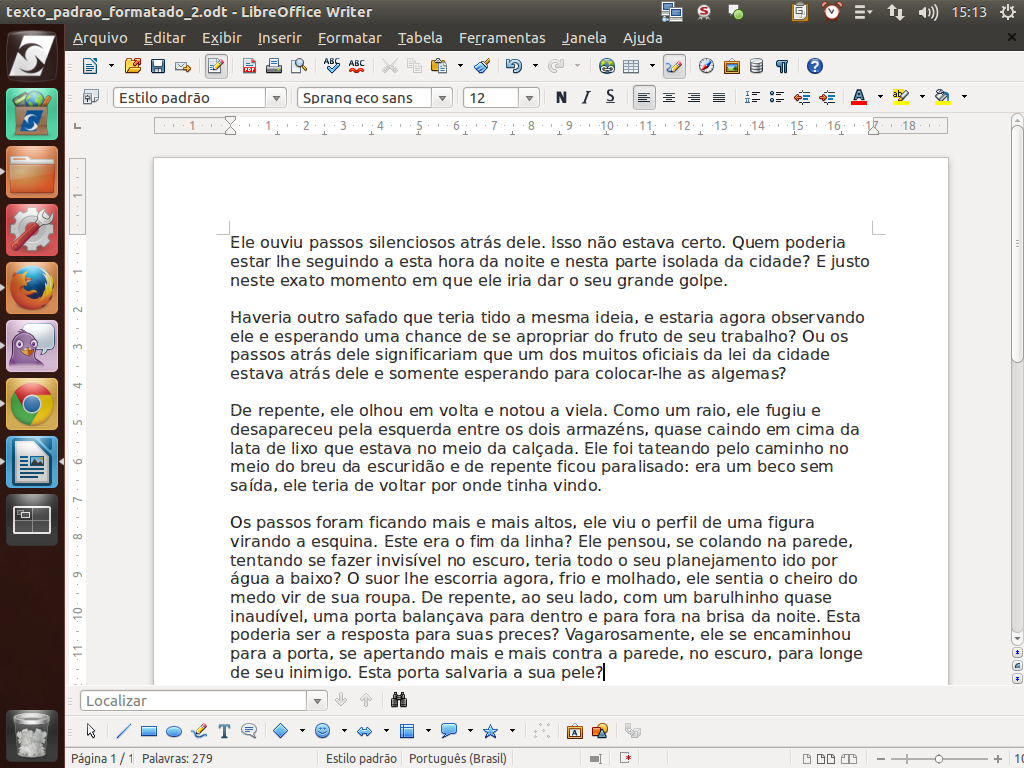
Uma das configurações de parágrafos é o recurso de alinhamento. Temos 4 tipos de alinhamento disponíveis: "Alinhar à esquerda" ("Control" + "L"); "Centralizar" ("Control" + 'E"); "Alinhar à direita" ("Control" + "R"); e "Justificado" ("Control" + "J").
Referência (copie para o Mantis o texto em vermelho):
demo_.html?interacao=143
(Etapa xx de 18)
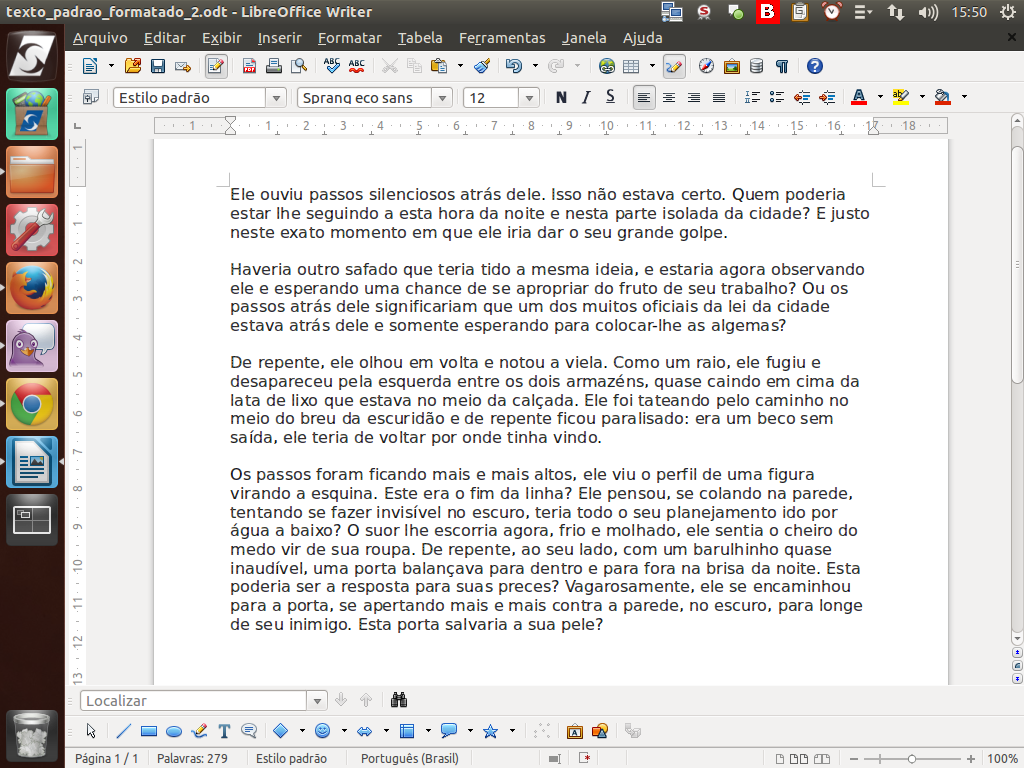
Neste primeiro parágrafo, aplicamos o alinhamento à esquerda.
Referência (copie para o Mantis o texto em vermelho):
demo_.html?interacao=144
(Etapa xx de 18)
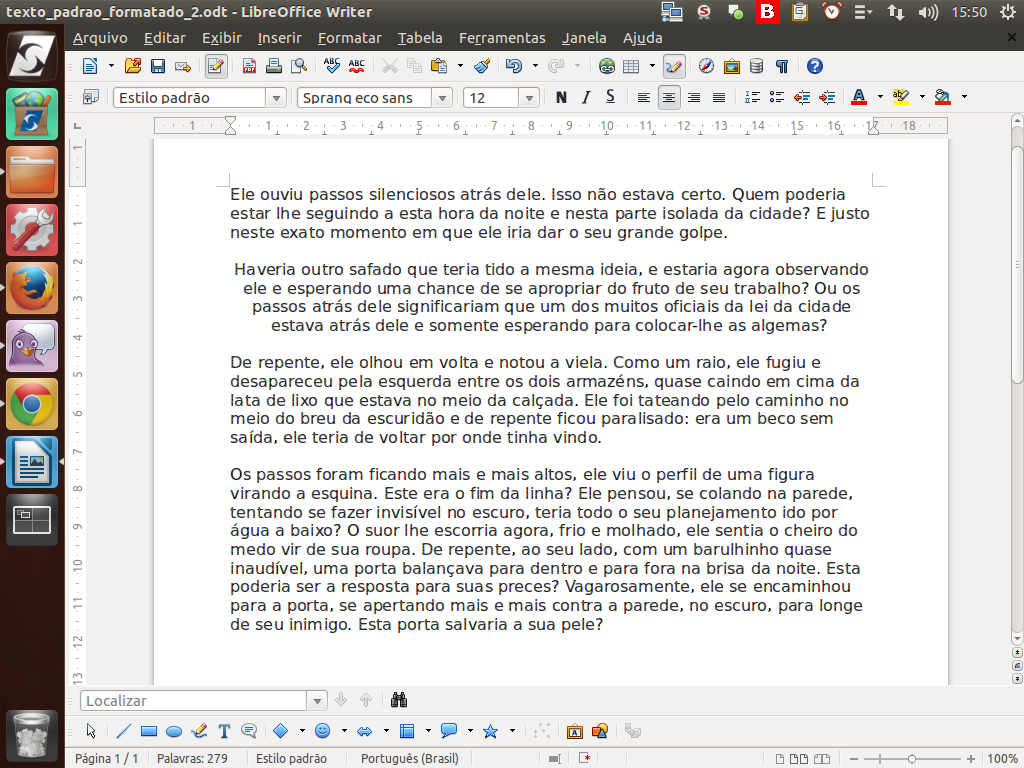
Já neste segundo parágrafo, o texto foi centralizado.
Referência (copie para o Mantis o texto em vermelho):
demo_.html?interacao=145
(Etapa xx de 18)
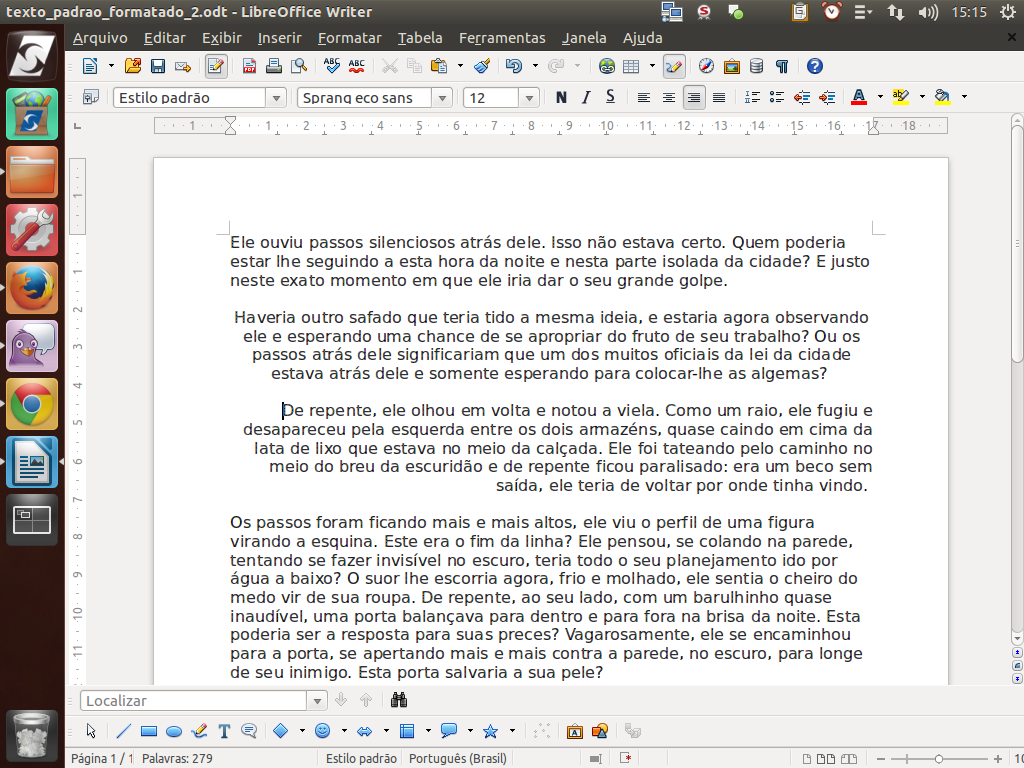
Este terceiro parágrafo foi alinhado à direita.
Referência (copie para o Mantis o texto em vermelho):
demo_.html?interacao=146
(Etapa xx de 18)
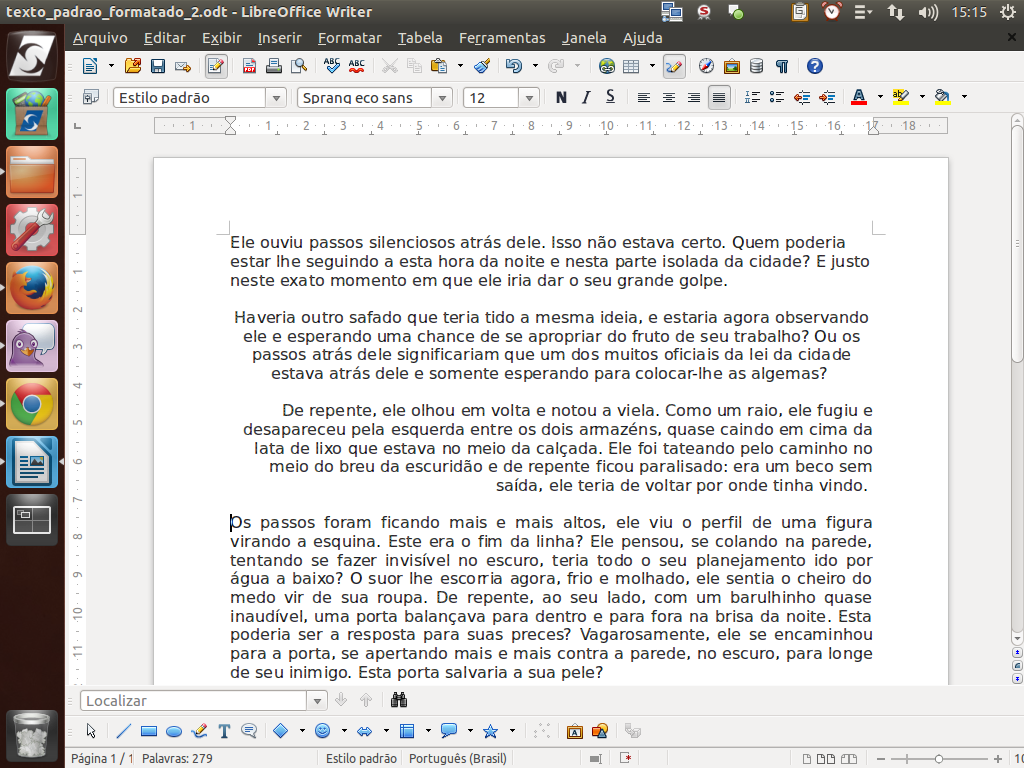
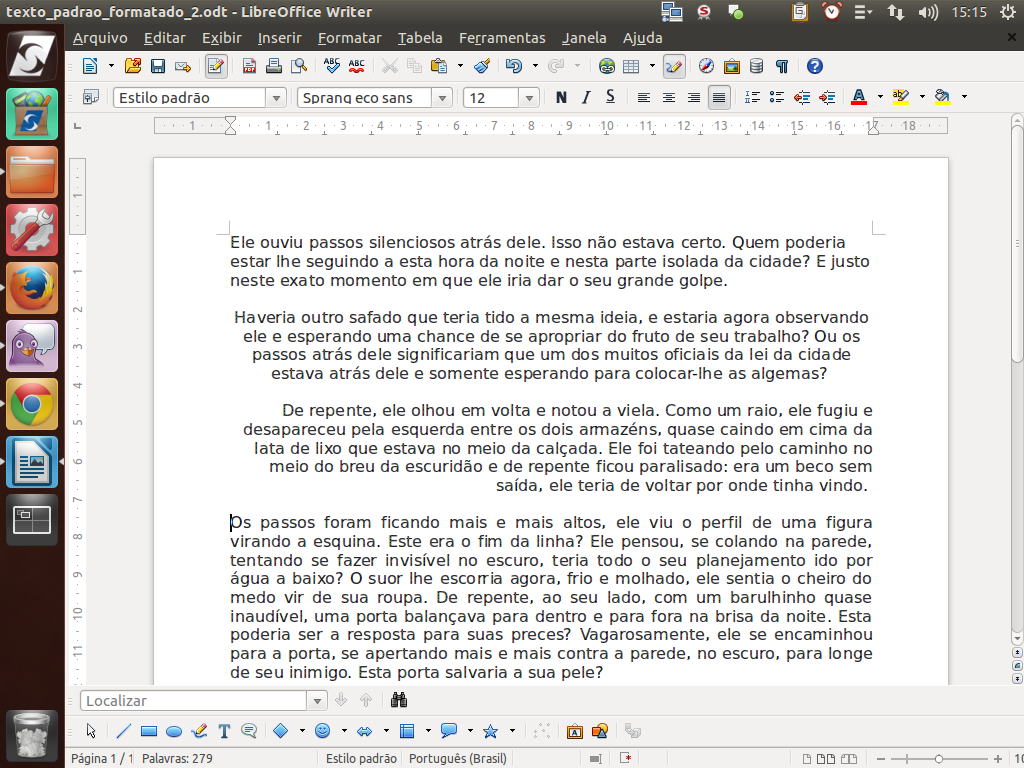
Por fim, este quarto parágrafo foi justificado.
Referência (copie para o Mantis o texto em vermelho):
demo_.html?interacao=147
(Etapa xx de 18)
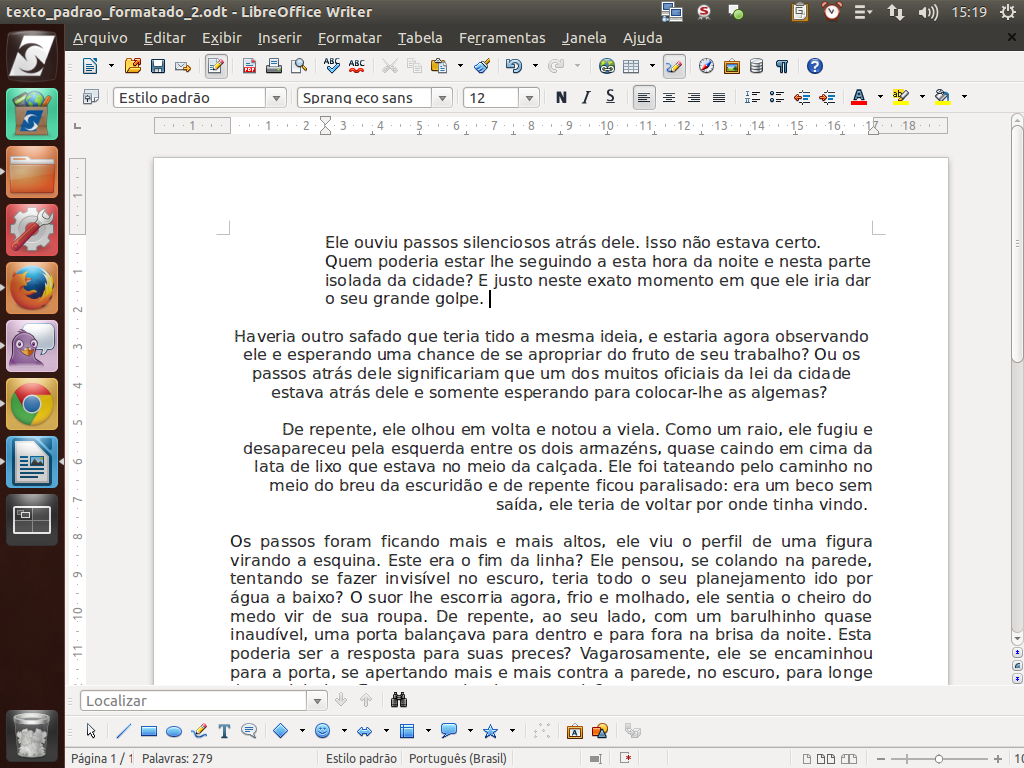
Temos também a configuração para diminuir ou aumentar o recuo de parágrafos, que fazem o espaço inicial antes do texto recuar ou avançar.
Referência (copie para o Mantis o texto em vermelho):
demo_.html?interacao=148
(Etapa xx de 18)
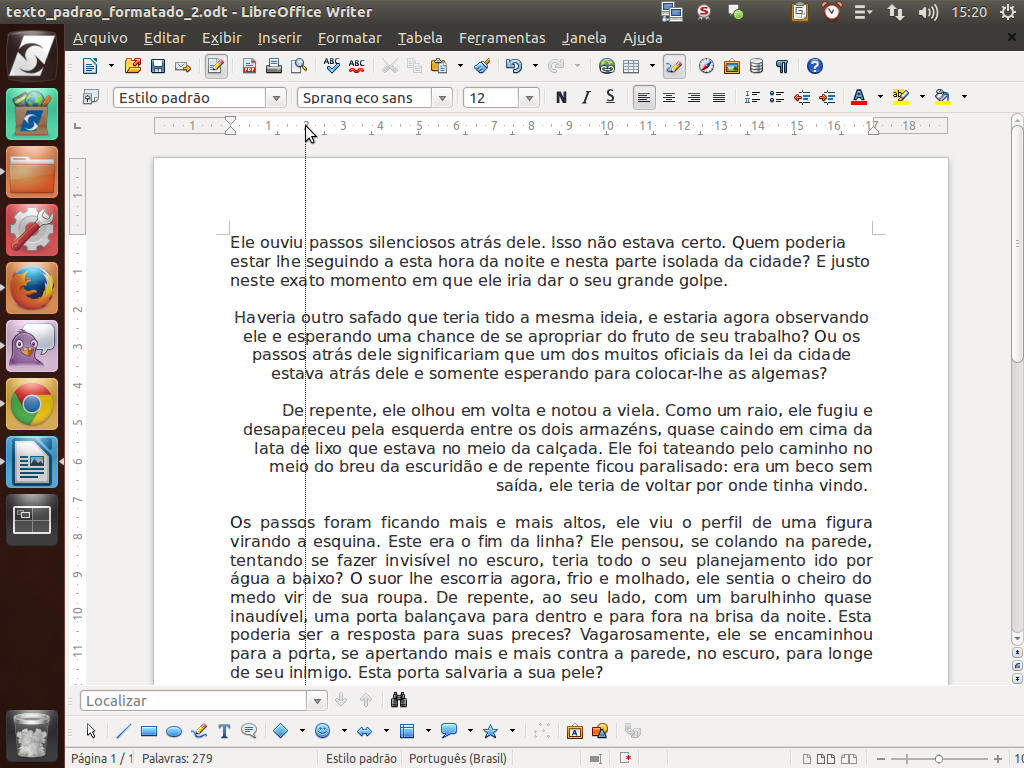
Observe que, quando aumentamos o recuo, alguns marcadores presentes na régua horizontal se deslocam.
Referência (copie para o Mantis o texto em vermelho):
demo_.html?interacao=149
(Etapa xx de 18)
Podemos modificar esses parâmetros diretamente na régua também. Para isso, basta clicar sobre o marcador com o botão esquerdo do mouse e arrastar até a posição desejada.
Referência (copie para o Mantis o texto em vermelho):
demo_.html?interacao=150
(Etapa xx de 18)
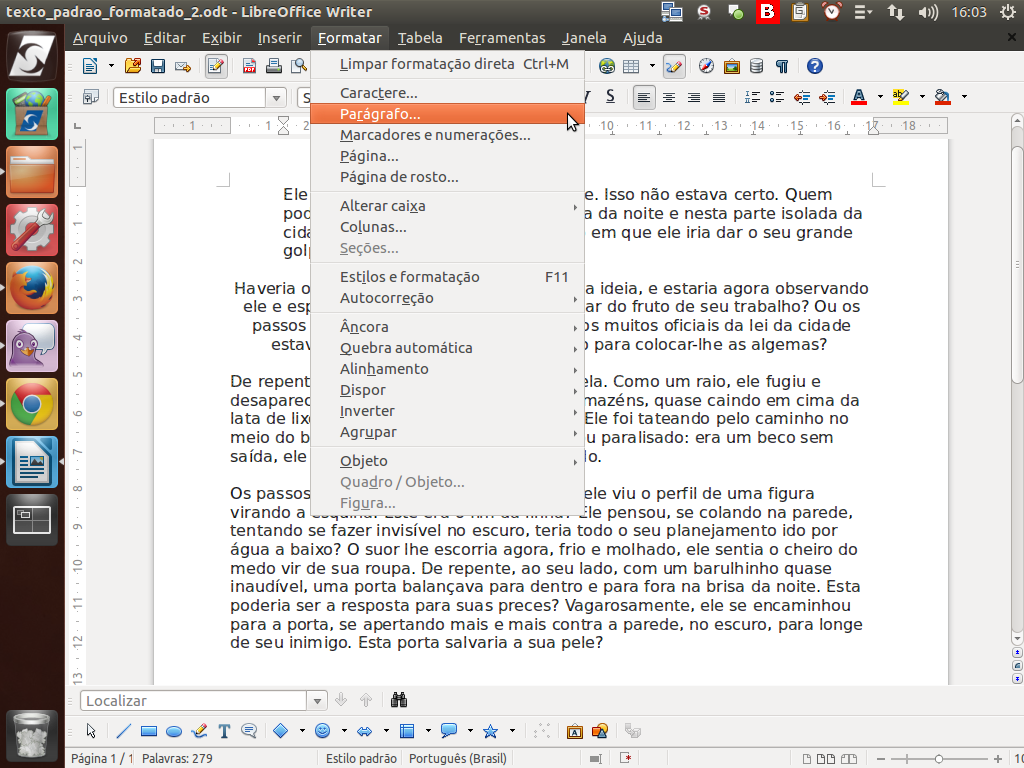
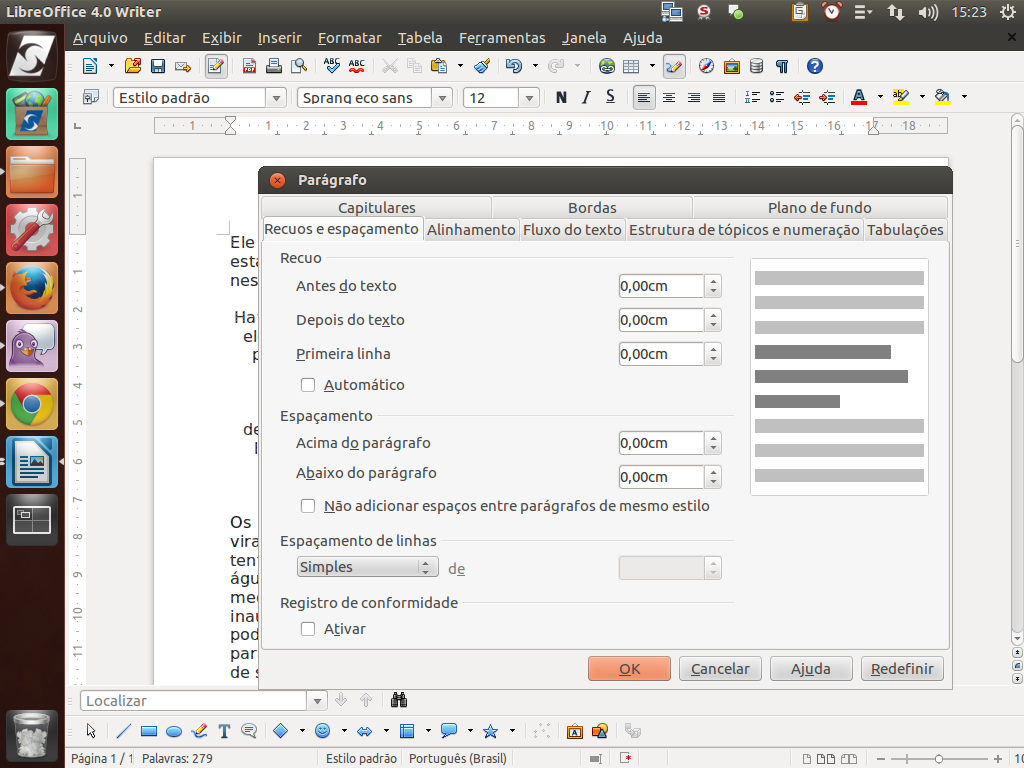
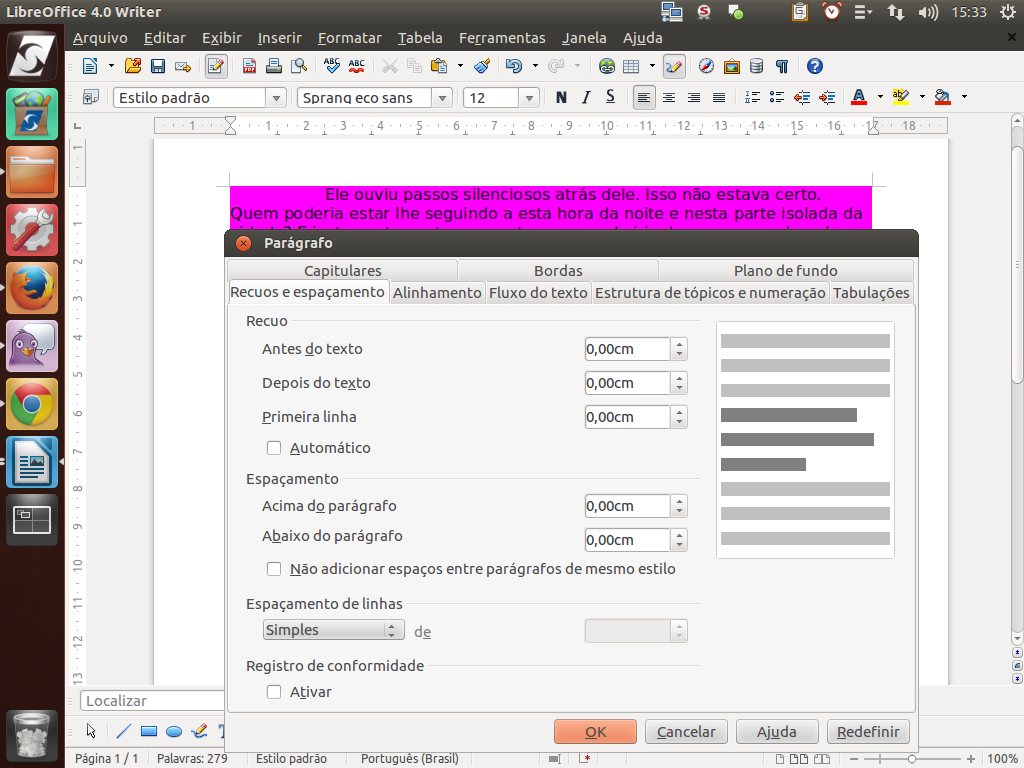
Todas as opções de recuo estão no diálogo de Formatação de parágrafos, que é acessível pelo menu de contexto ou pelo menu "Formatar" > "Parágrafo".
Referência (copie para o Mantis o texto em vermelho):
demo_.html?interacao=151
(Etapa xx de 18)
Será aberta a caixa de diálogos a seguir.
Referência (copie para o Mantis o texto em vermelho):
demo_.html?interacao=152
(Etapa xx de 18)
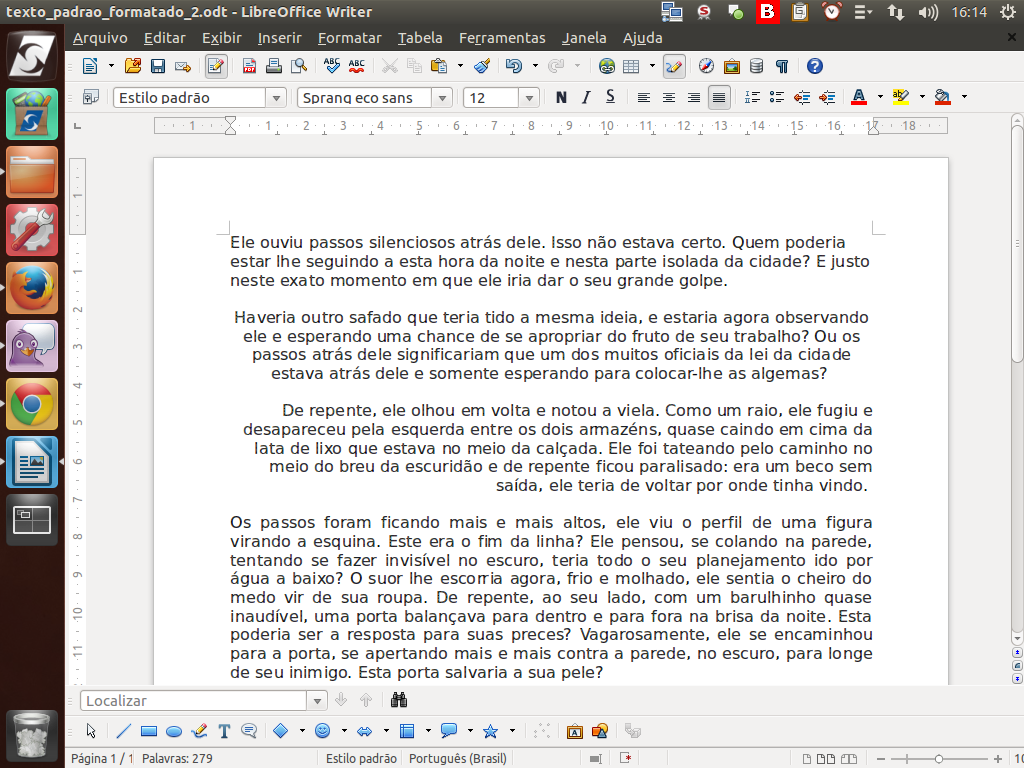
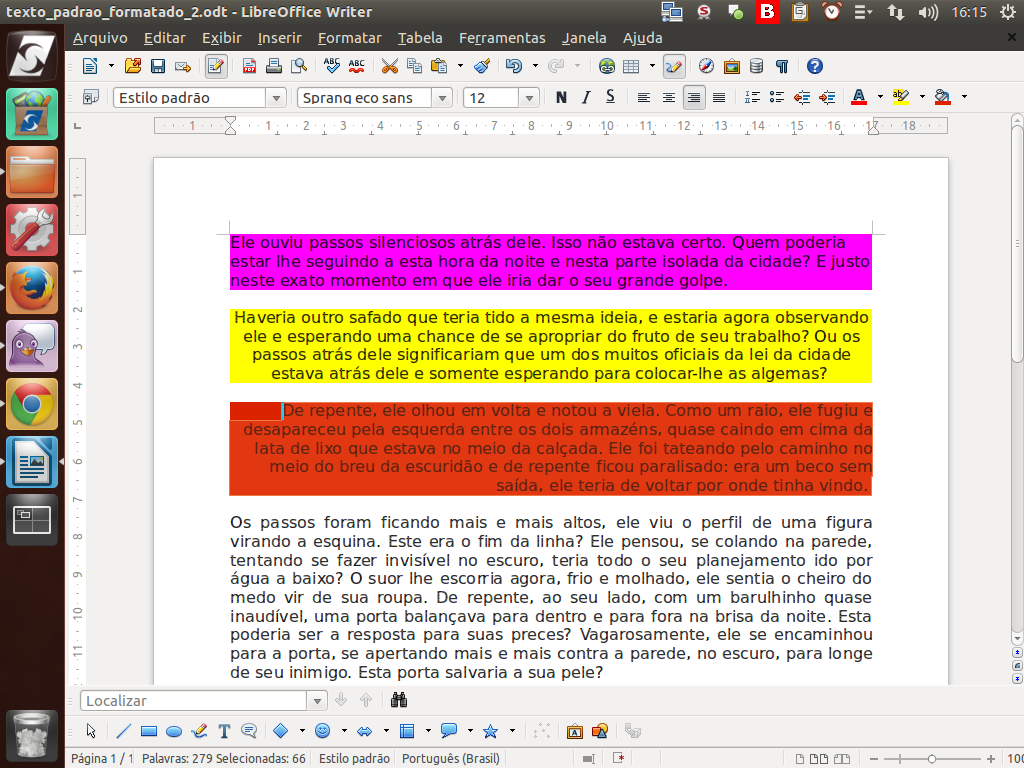
Outra ferramenta de parágrafo que pode ser útil é a "cor do fundo do parágrafo", que nos permite modificar apenas a cor do espaço ao fundo do texto.
Referência (copie para o Mantis o texto em vermelho):
demo_.html?interacao=153
(Etapa xx de 18)
Aplicando-se esta configuração, temos, como exemplo, os trechos a seguir.
Referência (copie para o Mantis o texto em vermelho):
demo_.html?interacao=154
(Etapa xx de 18)
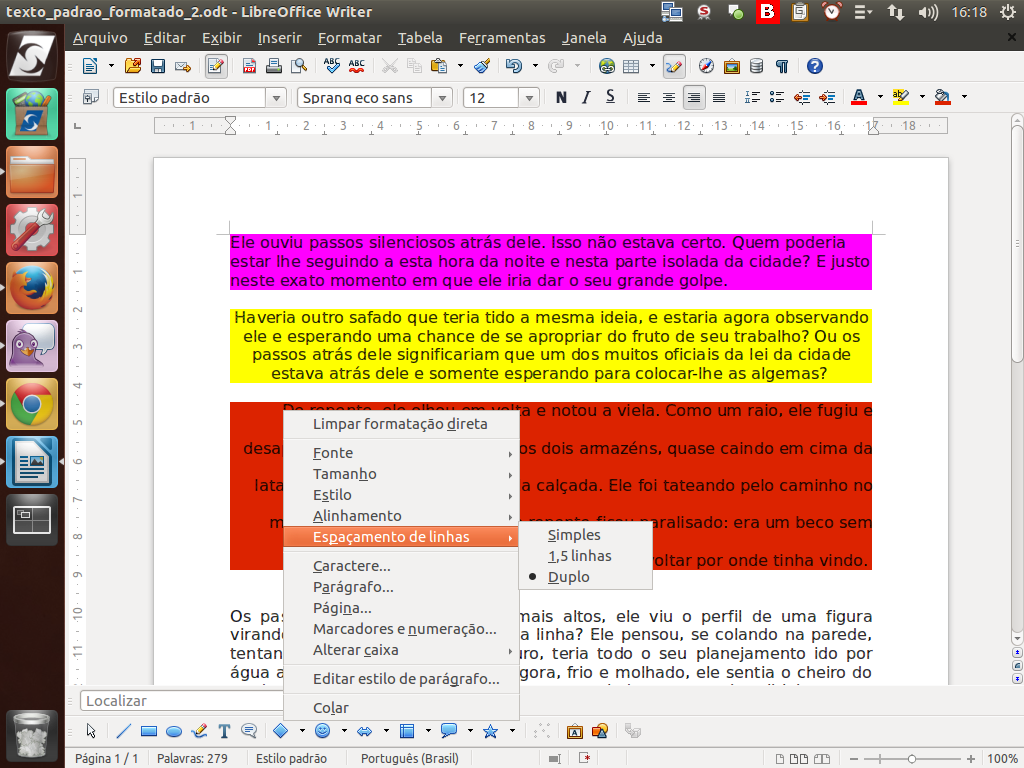
Em alguns documentos, geralmente com pouco texto, costumamos trocar o espaço entre as linhas. Para tanto, usamos o menu de contexto, selecionamos a opção "Espaçamento de linhas" e, seguida, clicamos sobre o espaçamento desejado. Neste exemplo, aplicamos o espaçamento duplo no terceiro parágrafo.
Referência (copie para o Mantis o texto em vermelho):
demo_.html?interacao=155

(Etapa xx de 18)
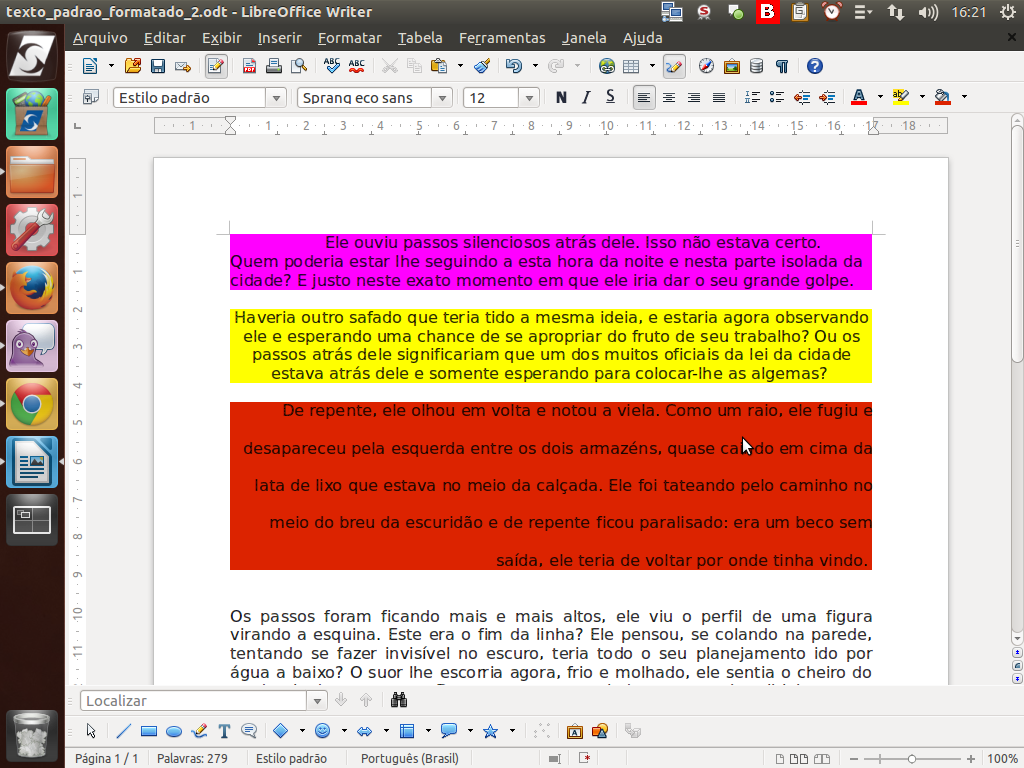
Outra modificação que é bastante utilizada é a de ter um maior espaçamento ao iniciar a primeira linha. O ideal é utilizar o marcador "Primeira Linha", presente na régua. Porém, você pode também utilizar a tecla <TAB>, da palavra Tabulador, que permite o cursor dar pequenos saltos.
Referência (copie para o Mantis o texto em vermelho):
demo_.html?interacao=156
(Etapa xx de 18)
Esses saltos são regulados pelos marcadores de tabulação, presentes na base da régua. Cada "TAB" corresponde a um pulo ao próximo tabulador.
Referência (copie para o Mantis o texto em vermelho):
demo_.html?interacao=157
(Etapa xx de 18)
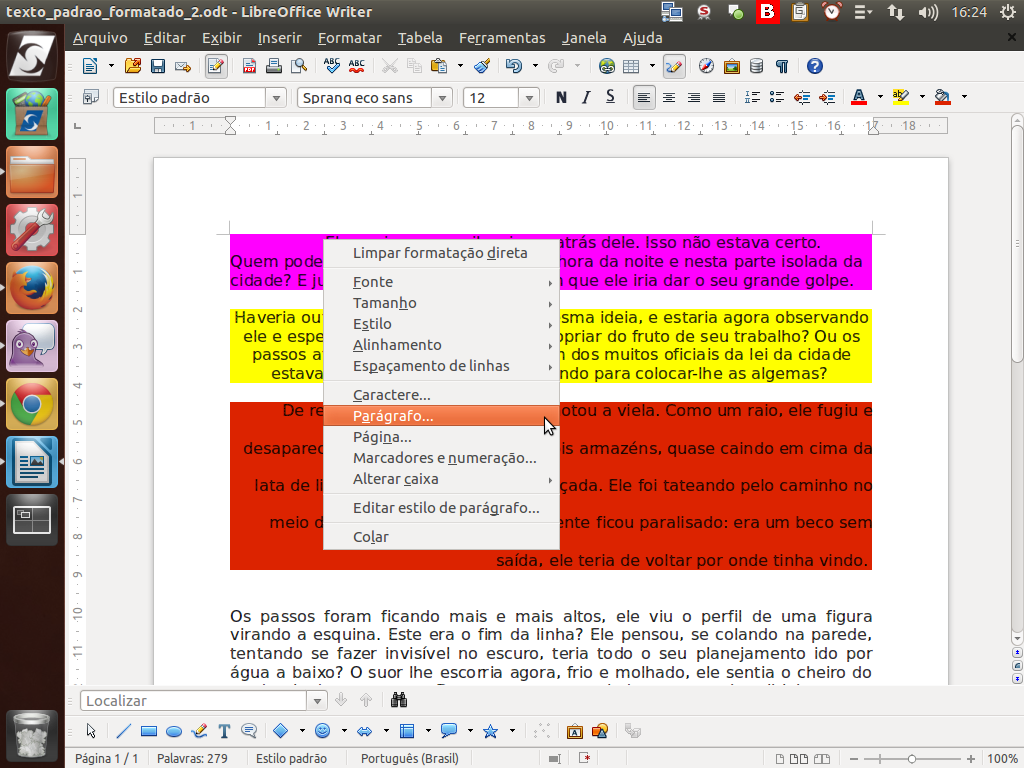
E para explorar todas as opções de formatação de parágrafos, use o botão direito do mouse e selecione "Parágrafo...".
Referência (copie para o Mantis o texto em vermelho):
demo_.html?interacao=158
(Etapa xx de 18)
Será aberta uma caixa de diálogo, onde são previstas diversas guias com outros recursos de formatação.
Referência (copie para o Mantis o texto em vermelho):
demo_.html?interacao=159