(Etapa xx de 19)
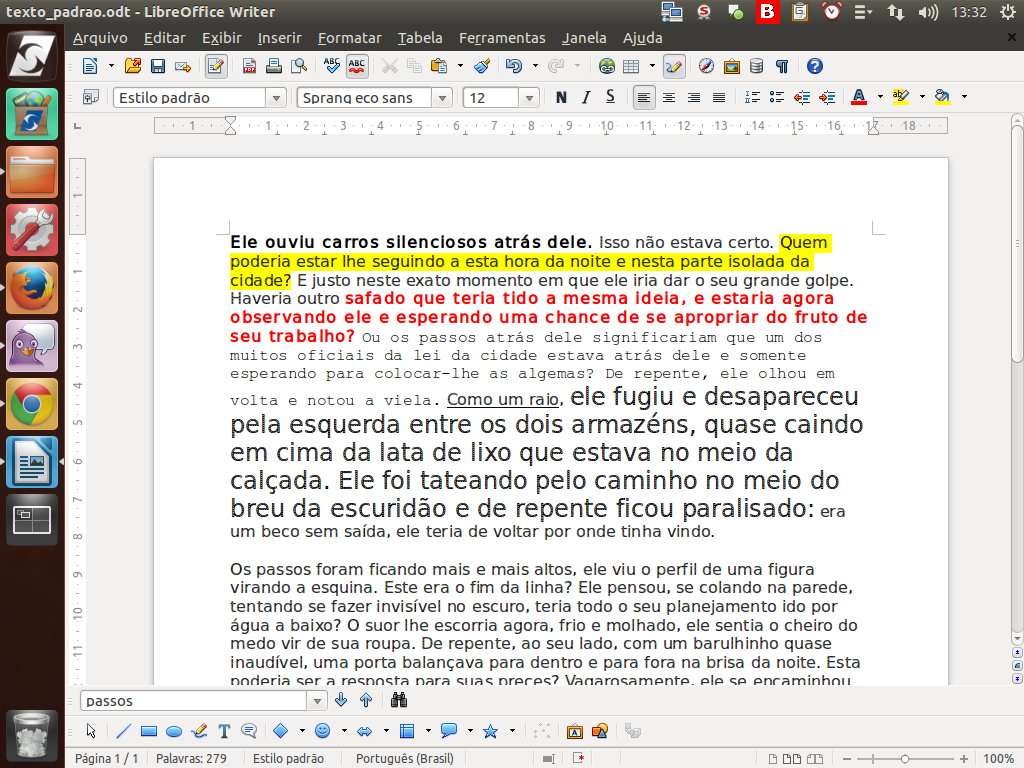
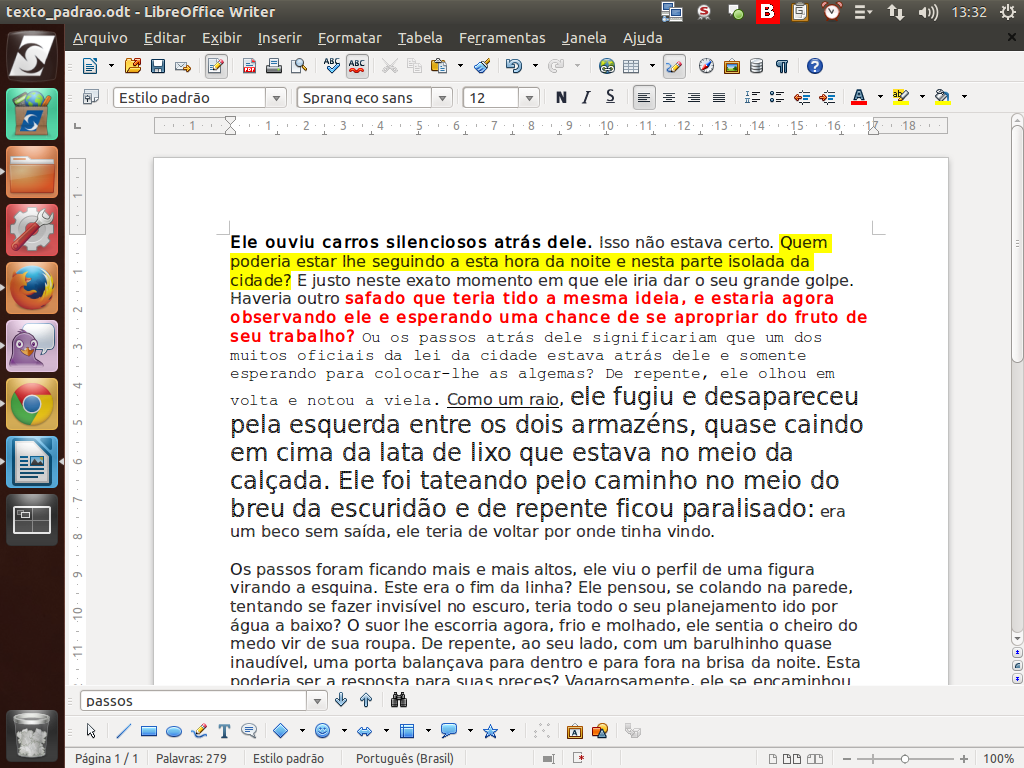
Depois de toda essa explanação, nada melhor que experimentar no texto o que foi aprendido. Que tal usar o seu LibreOffice e ajustar o texto conforme a formatação deste primeiro parágrafo? Vamos aprender como!
Referência (copie para o Mantis o texto em vermelho):
demo_.html?interacao=123
(Etapa xx de 19)
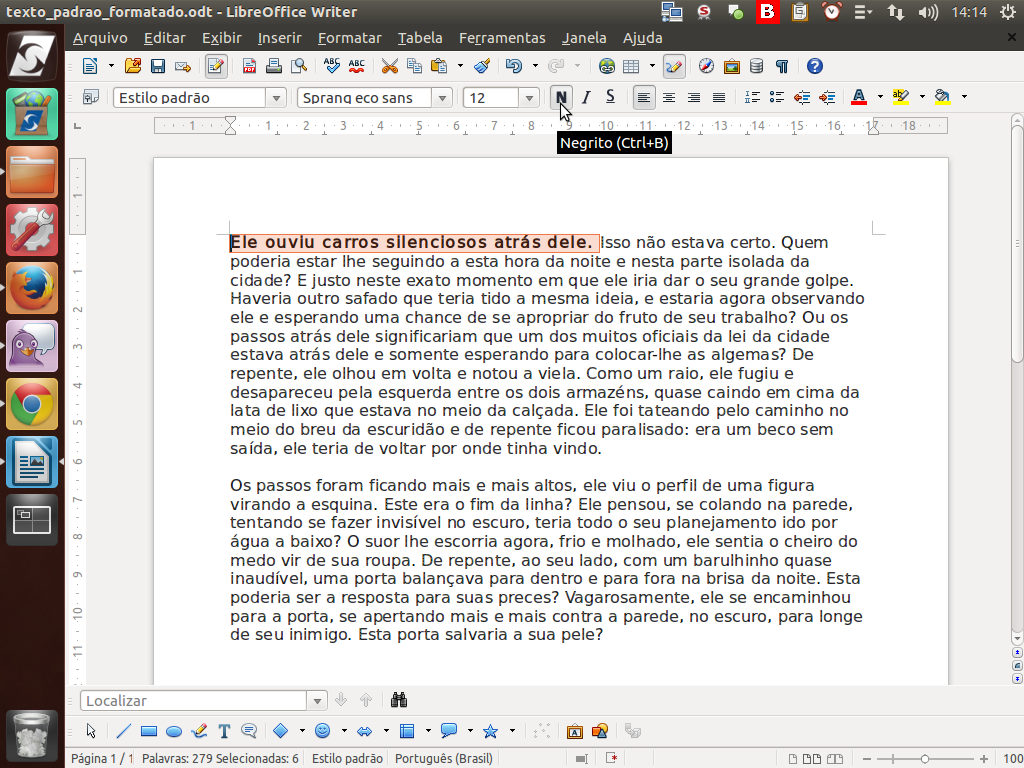
Para formatar a primeira frase, foi aplicado o efeito "Negrito".
Referência (copie para o Mantis o texto em vermelho):
demo_.html?interacao=124
(Etapa xx de 19)
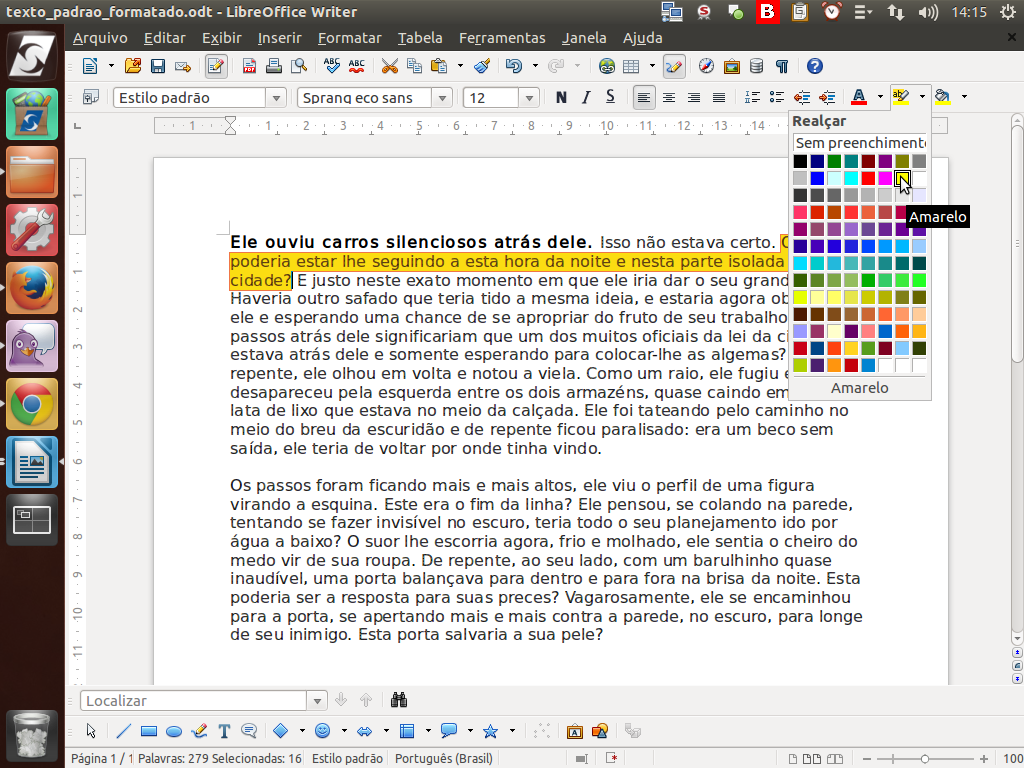
Em seguida, nesta segunda frase, foi aplicado o efeito "Realçar", selecionando-se o fundo amarelo.
Referência (copie para o Mantis o texto em vermelho):
demo_.html?interacao=125
(Etapa xx de 19)
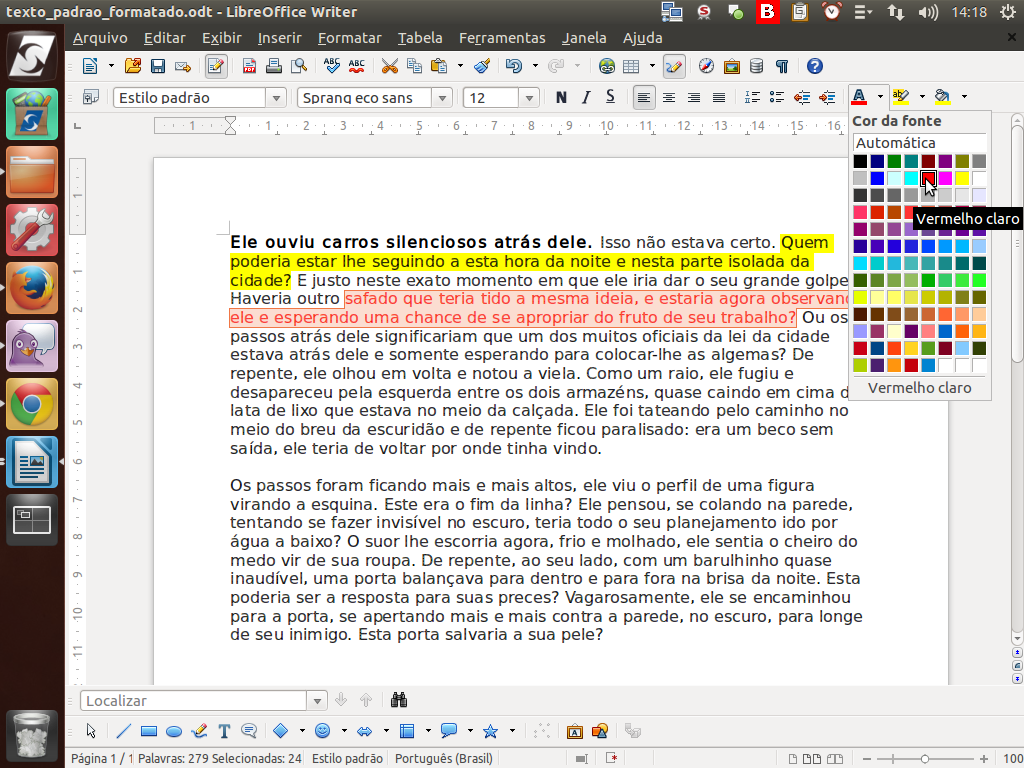
Neste trecho, alteramos a cor da fonte para vermelho claro.
Referência (copie para o Mantis o texto em vermelho):
demo_.html?interacao=126
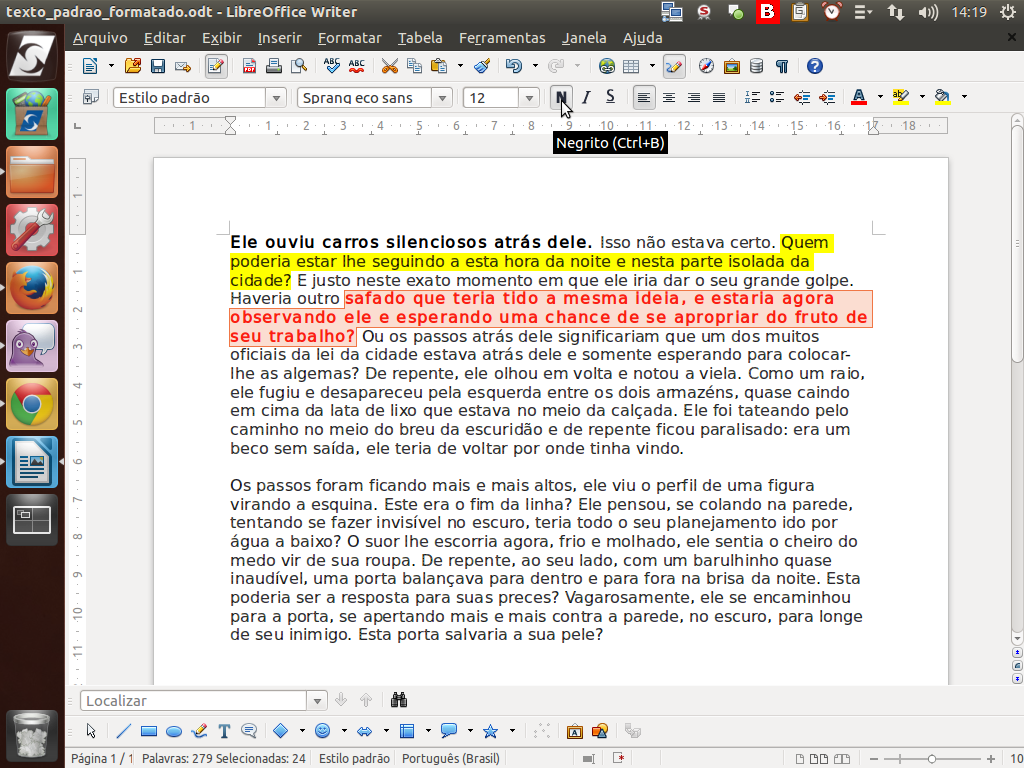
(Etapa xx de 19)
Em seguida, novamente adotamos o efeito "Negrito".
Referência (copie para o Mantis o texto em vermelho):
demo_.html?interacao=127
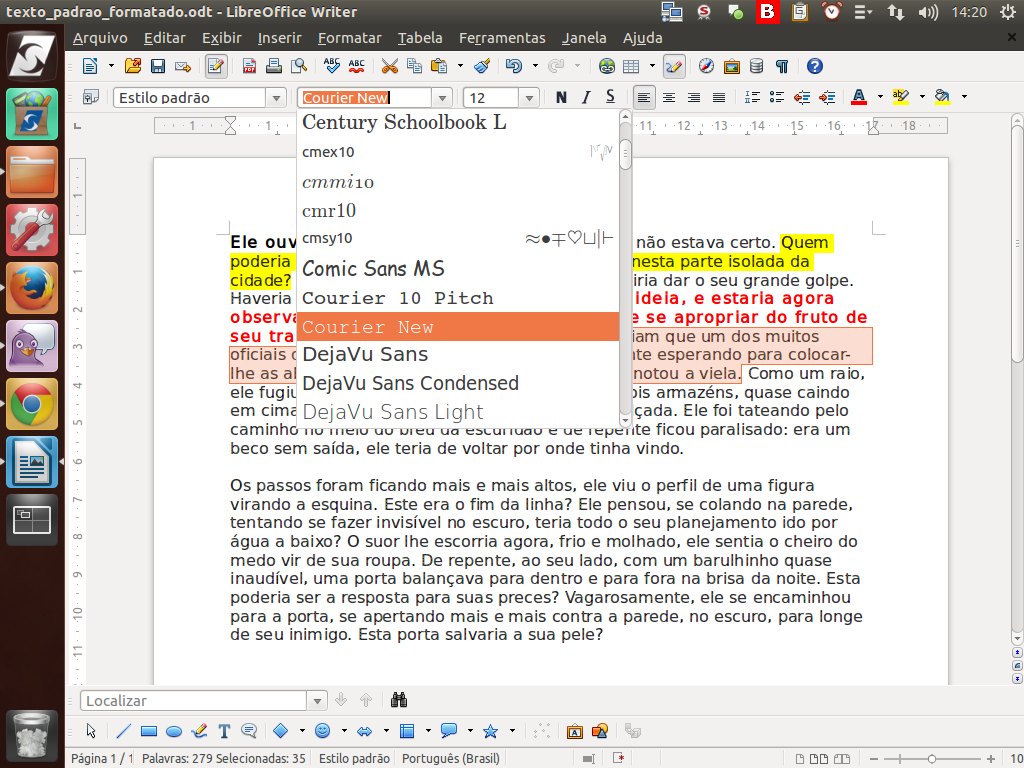
(Etapa xx de 19)
Já neste passo, alteramos o "tipo de fonte", adotando a fonte "Courier New".
Referência (copie para o Mantis o texto em vermelho):
demo_.html?interacao=128
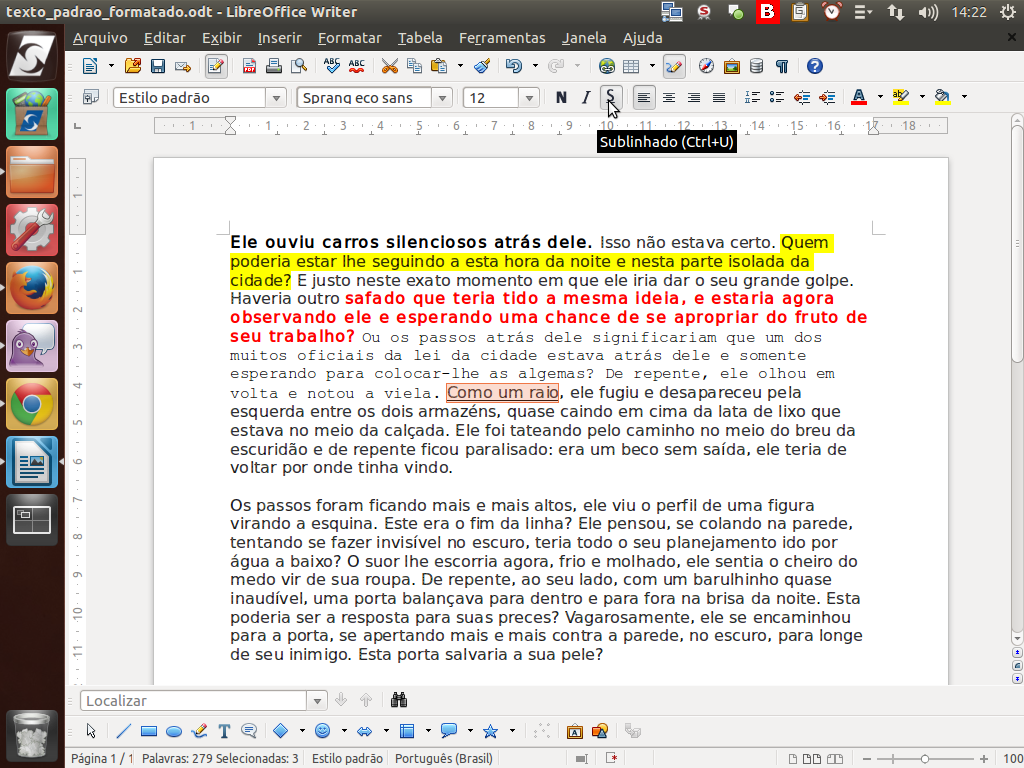
(Etapa xx de 19)
Nesta etapa, aplicamos o efeito "Sublinhado".
Referência (copie para o Mantis o texto em vermelho):
demo_.html?interacao=129
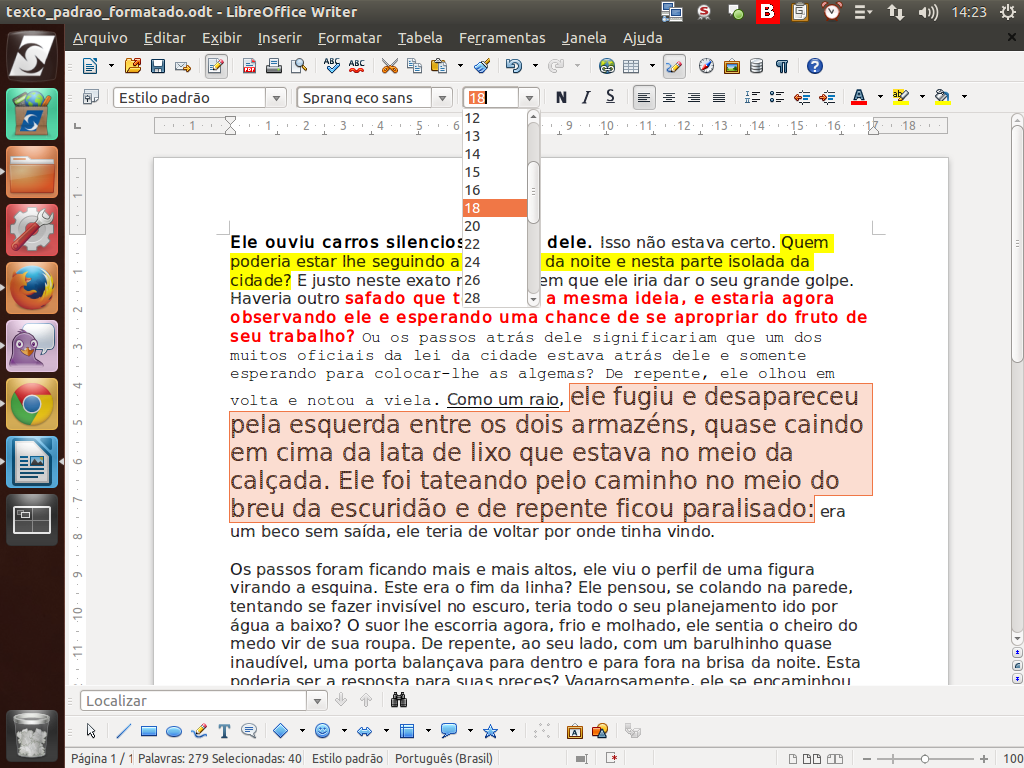
(Etapa xx de 19)
Por fim, fizemos a alteração do "tamanho da fonte" desse trecho, selecionado o tamanho "18".
Referência (copie para o Mantis o texto em vermelho):
demo_.html?interacao=130
(Etapa xx de 19)
Muito bem! Porém o texto ficou uma verdadeira bagunça! E agora? O que fazer?
Referência (copie para o Mantis o texto em vermelho):
demo_.html?interacao=131
(Etapa xx de 19)
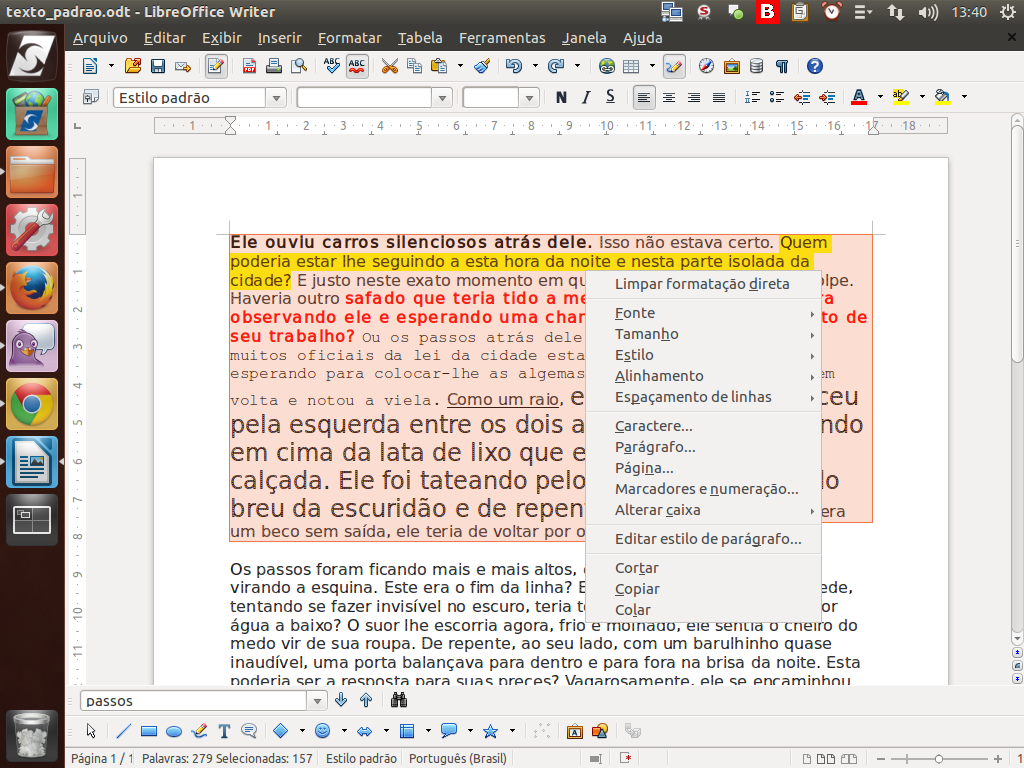
Ora, podemos trazer o texto ao formato original usando o recurso de "Limpar Formatação direta". Para isso, depois de selecionar o texto que se pretende alterar, basta clicar com o botão direito do mouse e selecionar essa opção no menu de contexto, forçando o texto a voltar para a formatação original.
Referência (copie para o Mantis o texto em vermelho):
demo_.html?interacao=132
(Etapa xx de 19)
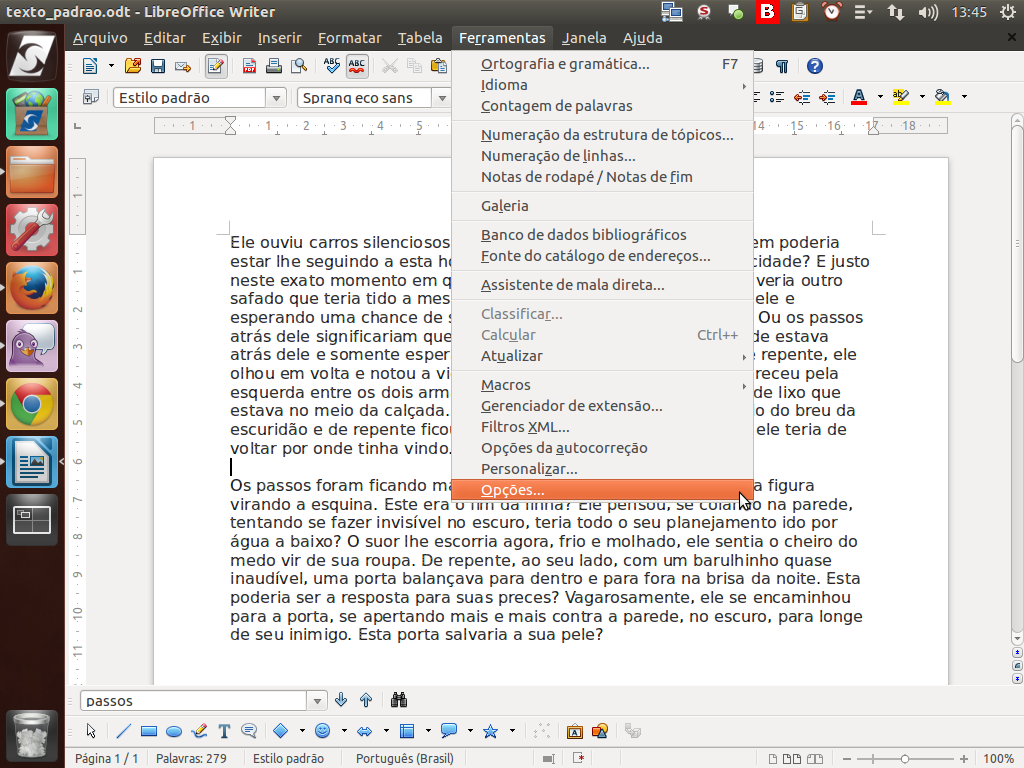
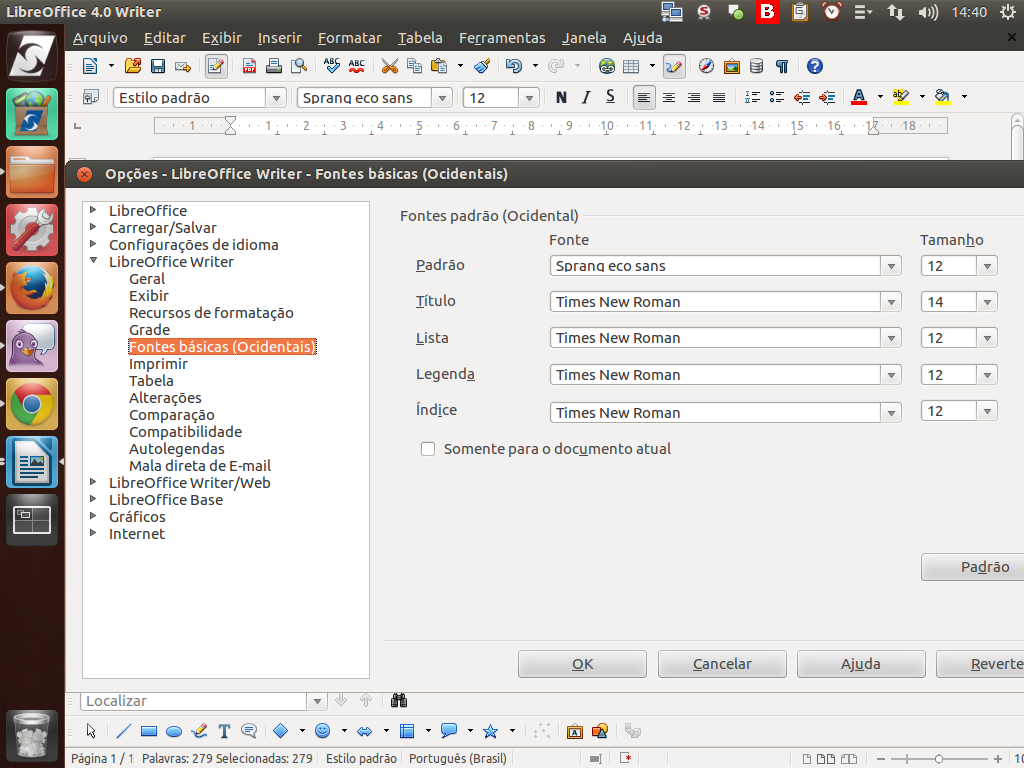
Formatação padrão é o formato básico do sistema. Caso você deseje uma fonte ou um tamanho diferente daquelas pré-configuradas, é possível definir isso nas opções do sistema. Para tanto, selecione o menu "Ferramentas" > "Opções".
Referência (copie para o Mantis o texto em vermelho):
demo_.html?interacao=133
(Etapa xx de 19)
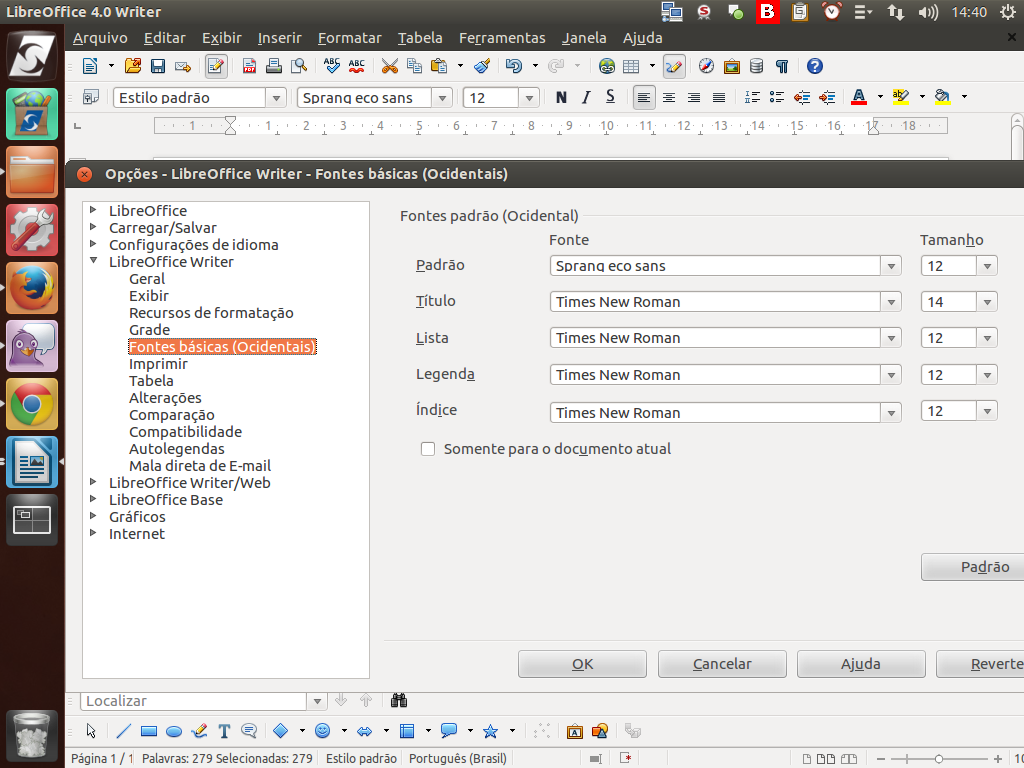
Na caixa de diálogo que será aberta, vá até "LibreOffice Writer" > "Fontes básicas (Ocidentais)".
Referência (copie para o Mantis o texto em vermelho):
demo_.html?interacao=134
(Etapa xx de 19)
Com esta ação, quando usar a formatação padrão ou criar novos documentos, essas serão as configurações adotadas. Clique sobre o botão "Ok" para confirmar as fontes selecionadas.
Referência (copie para o Mantis o texto em vermelho):
demo_.html?interacao=135
(Etapa xx de 19)
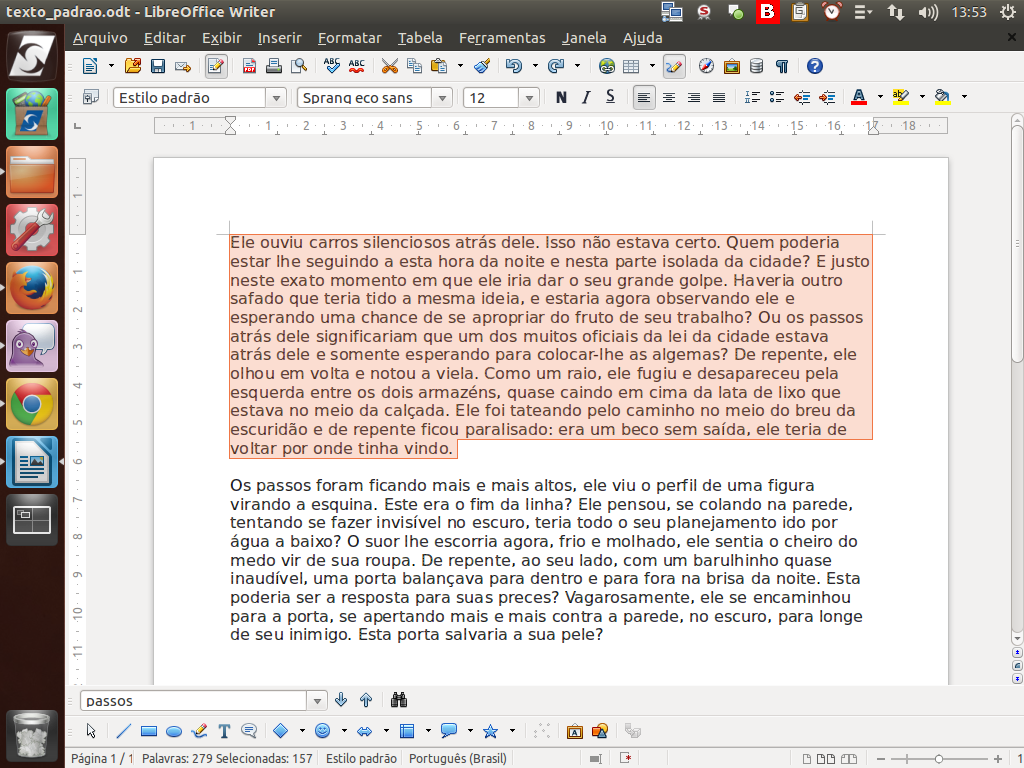
Agora que entendeu como formatar, vamos descobrir como mudar mais algumas coisas, como colocar todo o texto maiúsculo ou minúsculo. Selecione todo o parágrafo. Lembra como? 4 cliques no parágrafo.
Referência (copie para o Mantis o texto em vermelho):
demo_.html?interacao=136
(Etapa xx de 19)
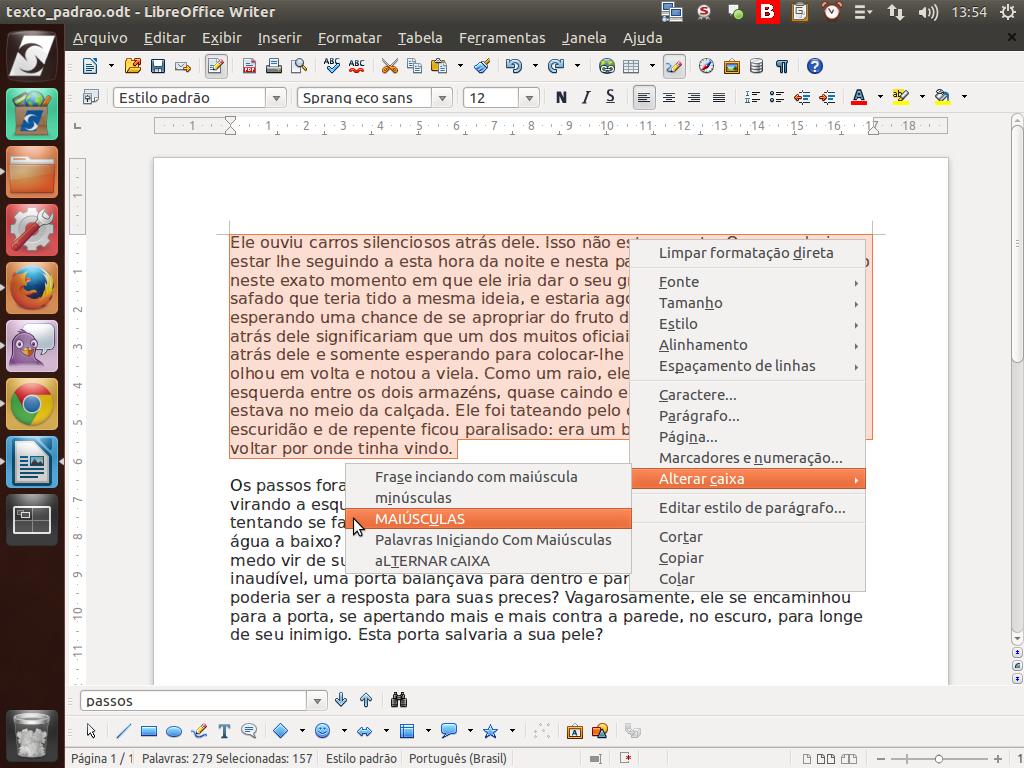
Em seguida, com o botão direito do mouse, selecione "Alterar caixa" > "Maiúsculas" (ou minúsculas, conforme desejar).
Referência (copie para o Mantis o texto em vermelho):
demo_.html?interacao=137
(Etapa xx de 19)
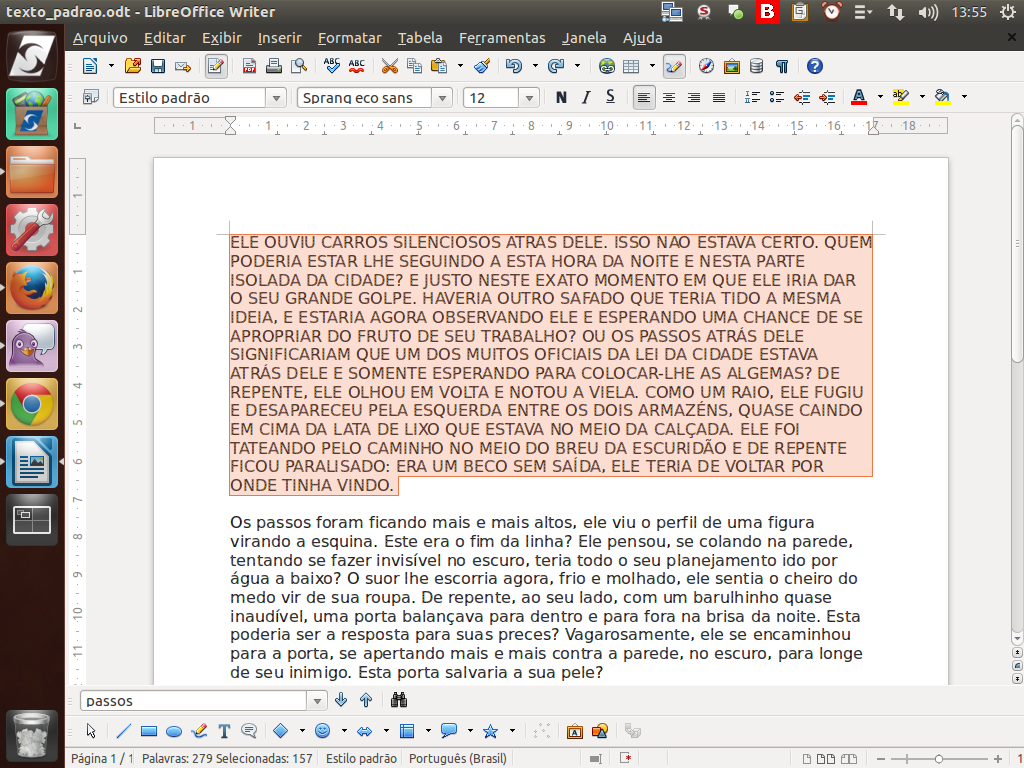
Alterando a caixa para "Maiúsculas", o efeito será este. Para retornar a configuração original, basta pressionar as teclas "CTRL" + "Z" ou utilize o botão "Desfazer". Instrução - clique para editar o texto.
Referência (copie para o Mantis o texto em vermelho):
demo_.html?interacao=138
(Etapa xx de 19)
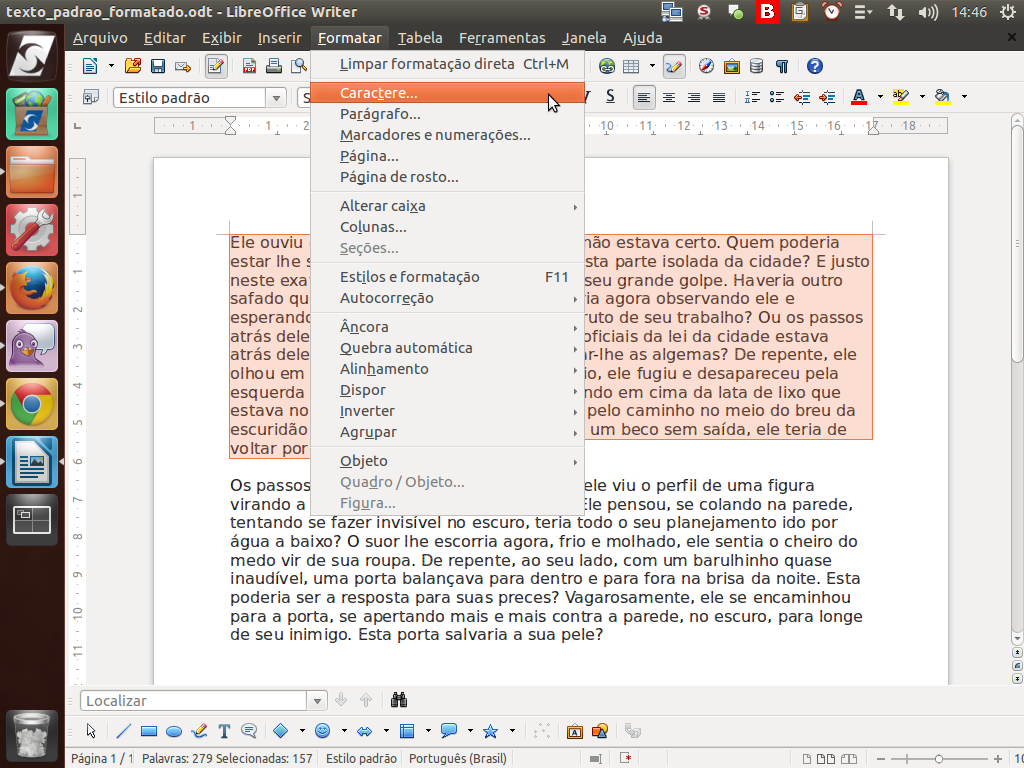
E se quiser explorar outras opções do caractere, selecione a opção "Caractere" no menu de contexto (que é acionado com o botão direito do mouse), ou no menu "Formatar" > "Caractere".
Referência (copie para o Mantis o texto em vermelho):
demo_.html?interacao=139
(Etapa xx de 19)
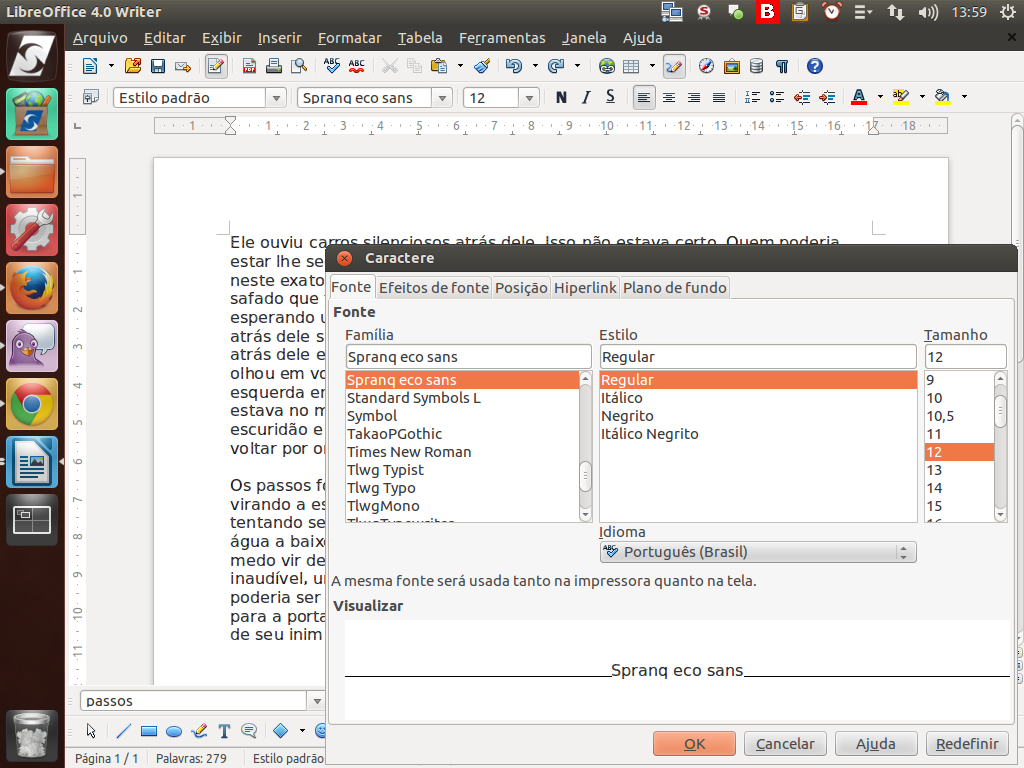
Será aberta a caixa de diálogo a seguir.
Referência (copie para o Mantis o texto em vermelho):
demo_.html?interacao=140
(Etapa xx de 19)
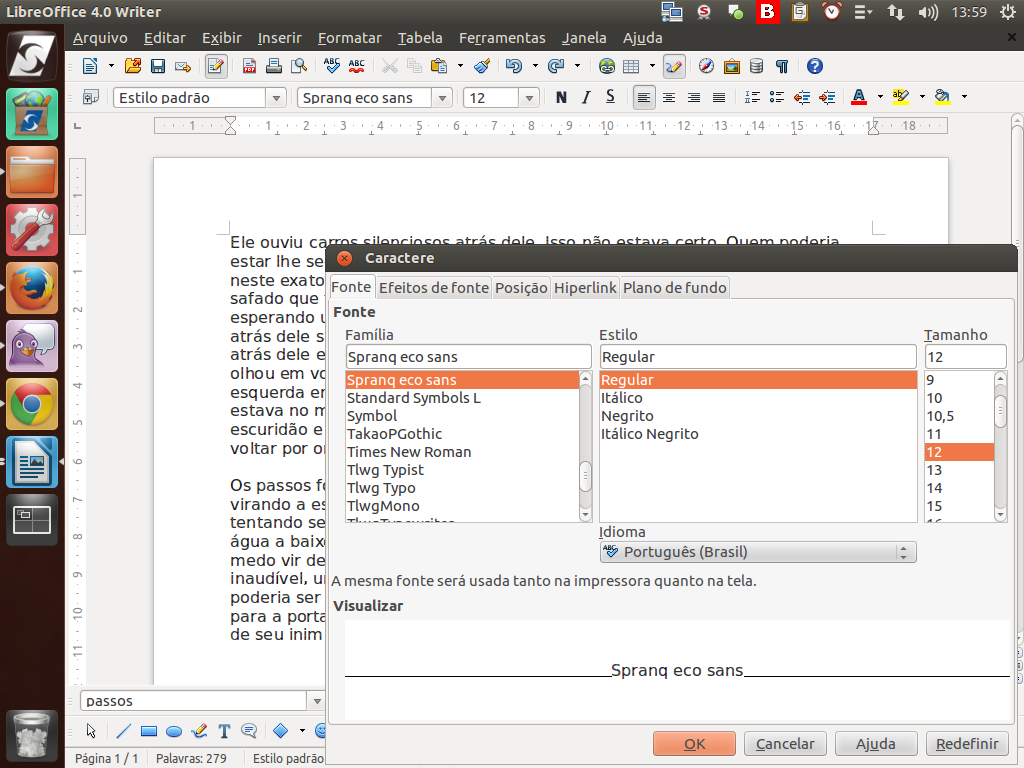
Além das opções para a formatação da fonte, disponíveis na primeira guia, há outras opções de formatação nas demais guias: "Efeitos de fonte"; "Posição"; "Hiperlink"; "Plano de Fundo". Essas configurações serão apresentadas posteriormente.
Referência (copie para o Mantis o texto em vermelho):
demo_.html?interacao=141