(Etapa xx de 4)
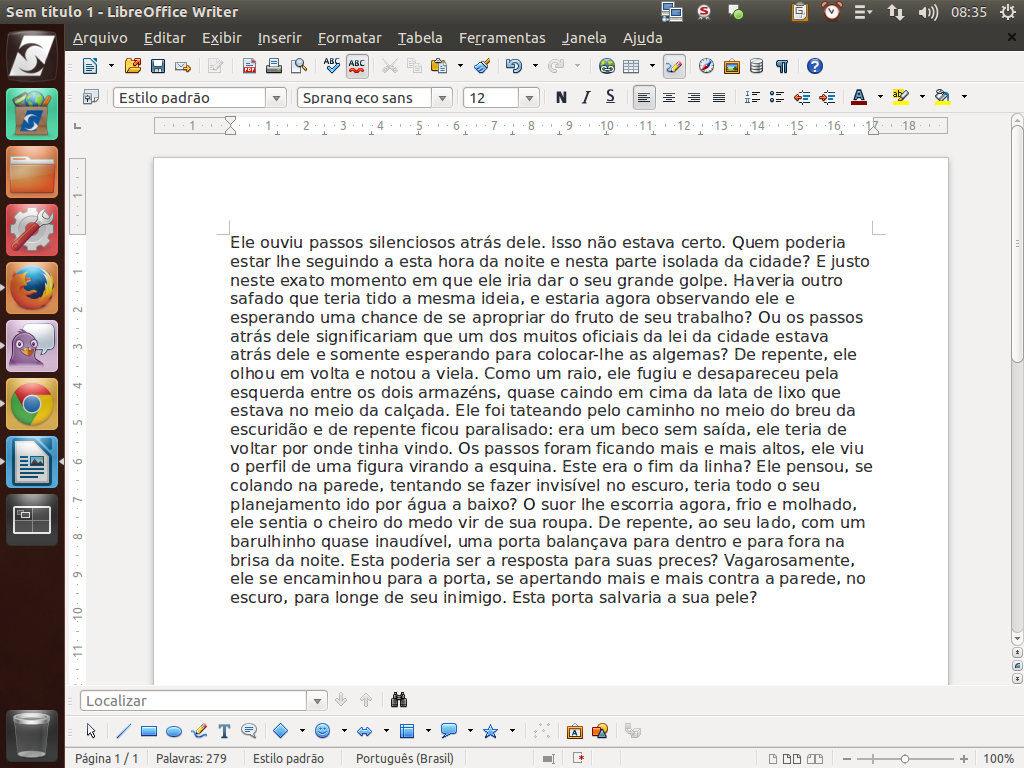
Agora que já conhecemos algumas opções rápidas de uso geral da ferramenta, está na hora de colocar a mão na massa. Vamos começar a formatar o nosso texto propriamente dito, isto é, modificar sua apresentação visual. Mas o que podemos formatar?
Referência (copie para o Mantis o texto em vermelho):
demo_.html?interacao=119
(Etapa xx de 4)
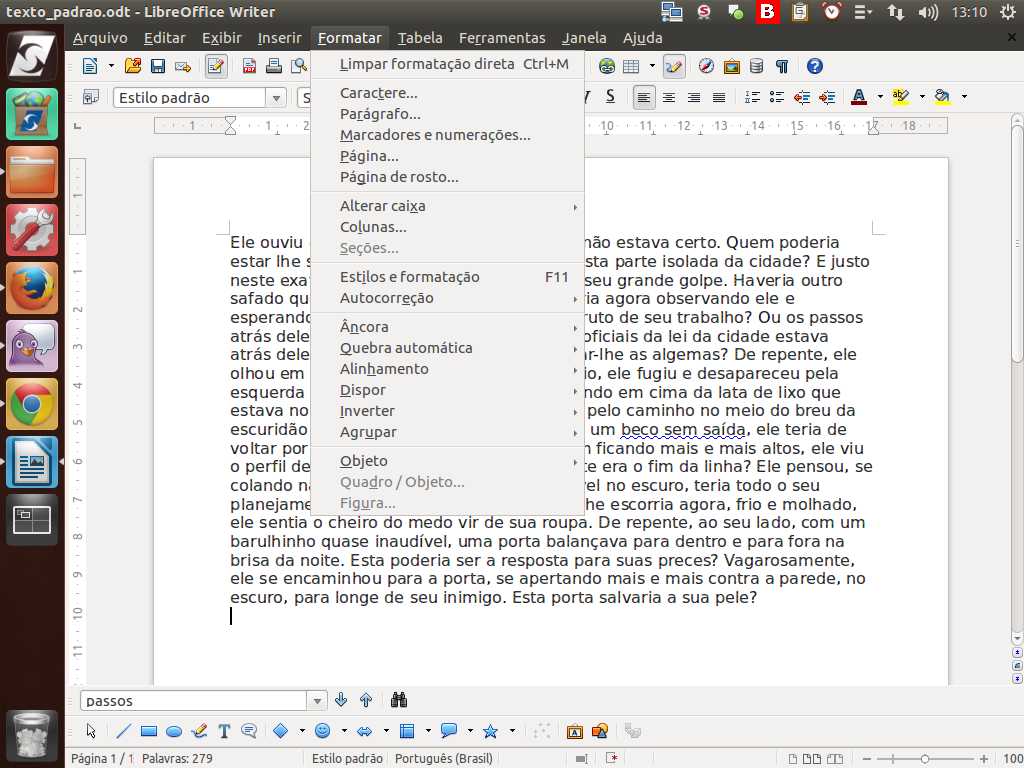
Podemos formatar simplesmente tudo, agrupando em objetos como "página", "parágrafo", "marcador" ou "caractere". Todas essas opções estão disponíveis a partir do menu "Formatar".
Referência (copie para o Mantis o texto em vermelho):
demo_.html?interacao=120
(Etapa xx de 4)
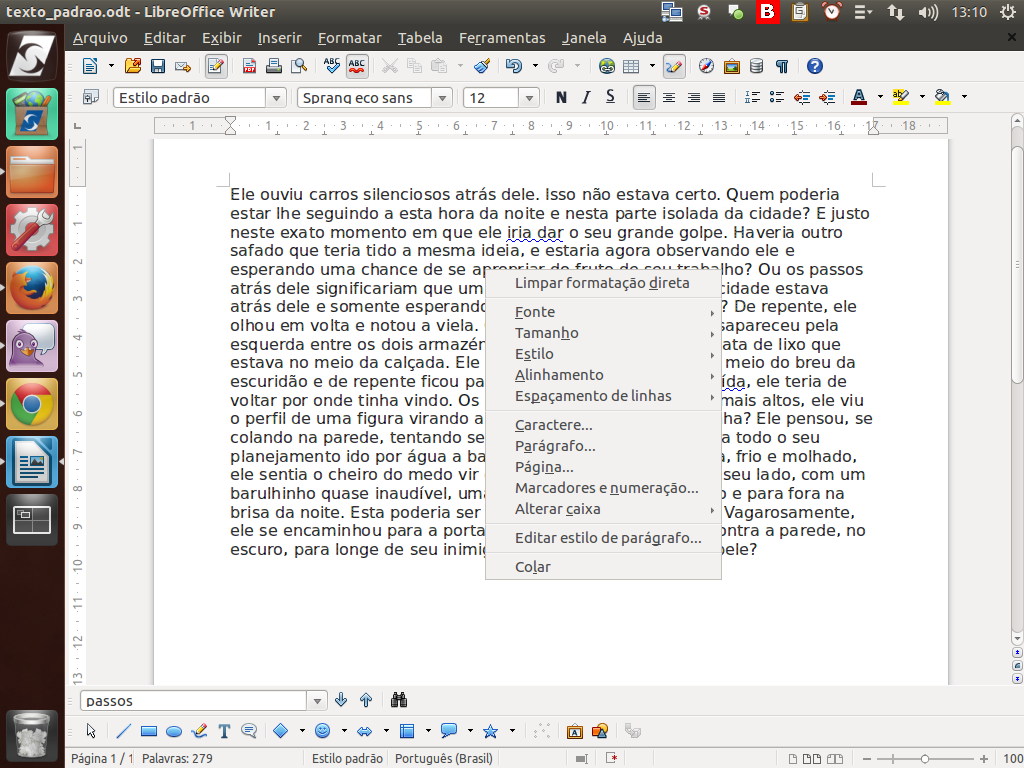
Ou então através do menu de contexto, acionado quando clicamos com o botão direito do mouse.
Referência (copie para o Mantis o texto em vermelho):
demo_.html?interacao=121
(Etapa xx de 4)
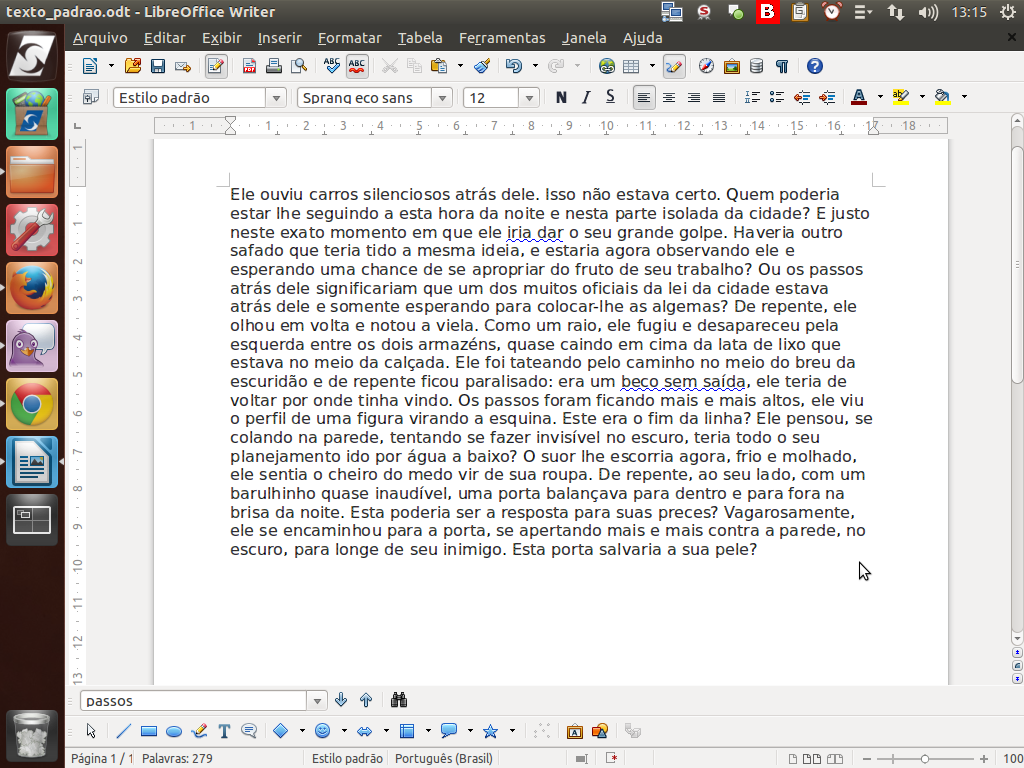
No LibreOffice, temos configurações que são inerentes ao caractere, outras ao parágrafo, além de marcadores/numeração e da página.
Na barra de ferramentas de contexto temos as principais ferramentas de cada um desses grupos para acesso rápido. Veja o caso das ferramentas de formatação de caracteres, ou de parágrafos e de marcadores.
Na barra de ferramentas de contexto temos as principais ferramentas de cada um desses grupos para acesso rápido. Veja o caso das ferramentas de formatação de caracteres, ou de parágrafos e de marcadores.
Referência (copie para o Mantis o texto em vermelho):
demo_.html?interacao=122