(Etapa xx de 8)
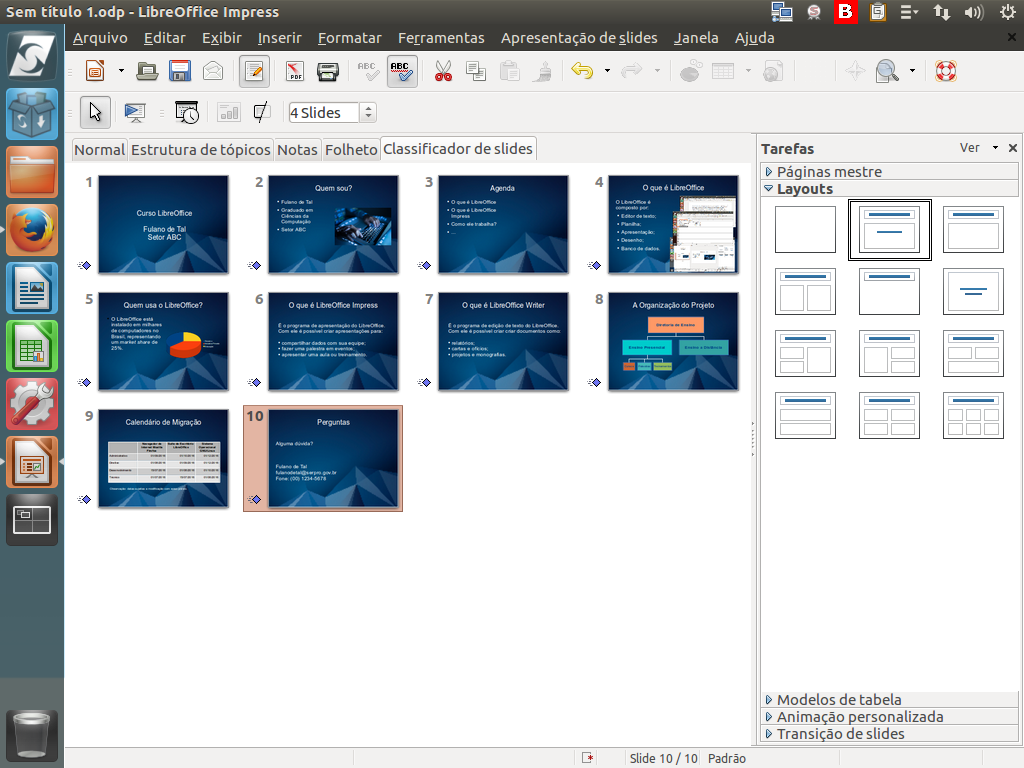
Depois de concluída, salvar uma apresentação no LibreOffice Impress é feito com um simples comando. Instrução - clique para editar o texto.
Referência (copie para o Mantis o texto em vermelho):
demo_.html?interacao=1516
(Etapa xx de 8)
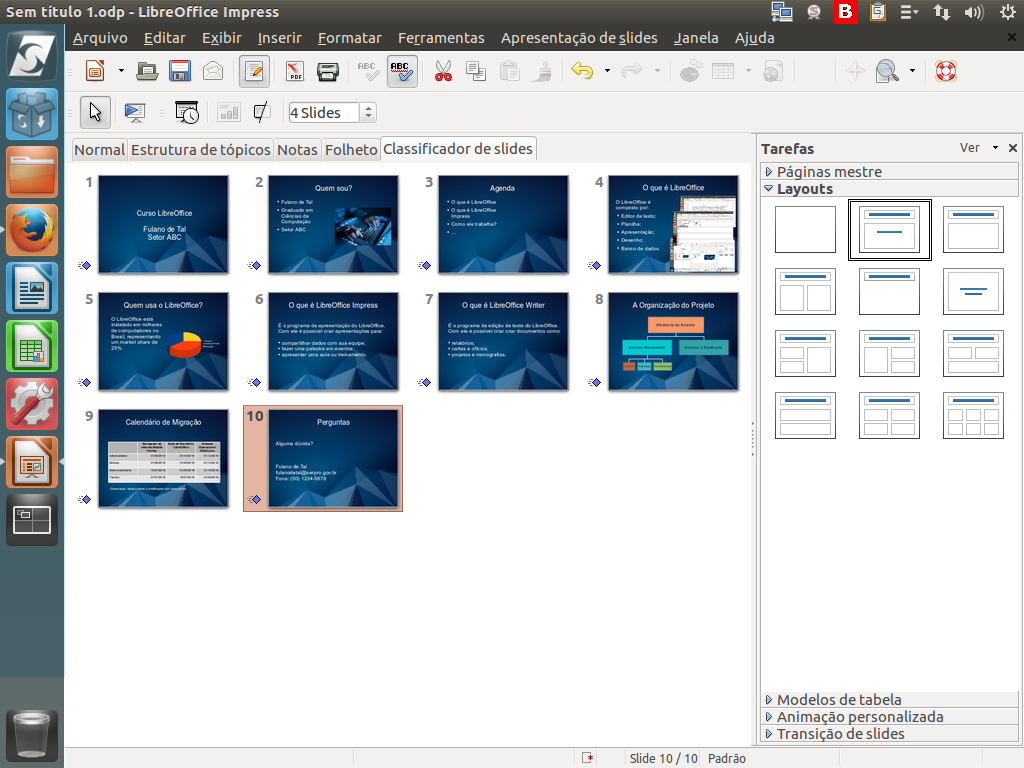
Bem, parece que agora estamos com nossa apresentação concluída.
Referência (copie para o Mantis o texto em vermelho):
demo_.html?interacao=1517
(Etapa xx de 8)
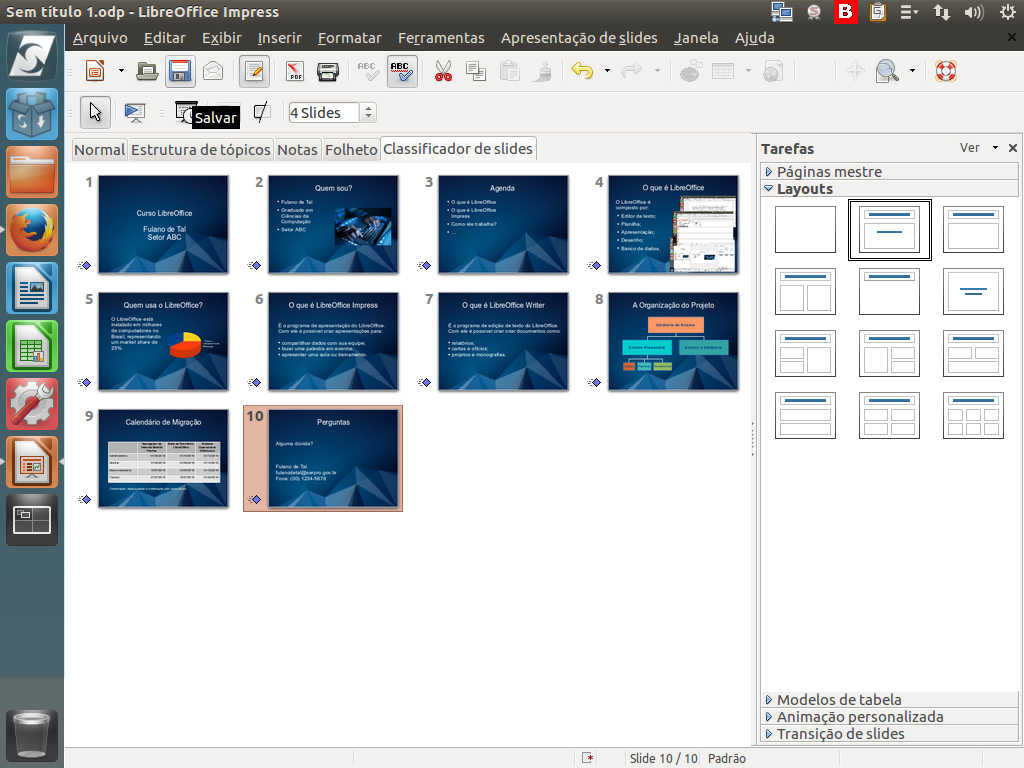
Precisamos salvá-la. Para isto, clique na aba "Arquivo".
Referência (copie para o Mantis o texto em vermelho):
demo_.html?interacao=1518
(Etapa xx de 8)
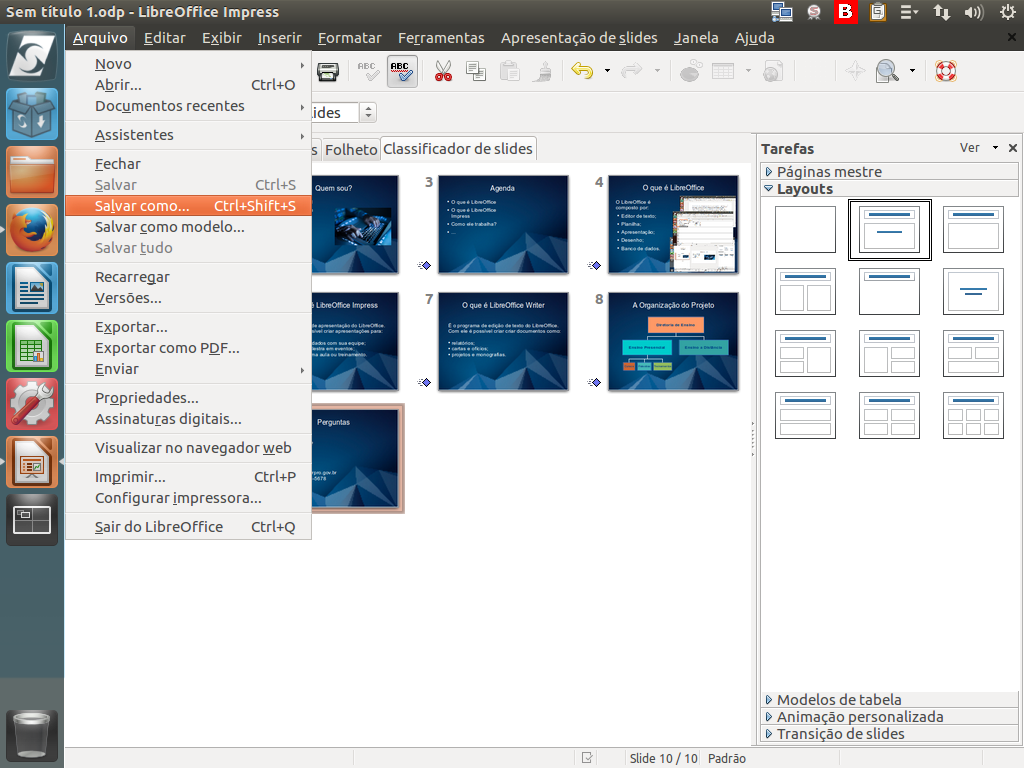
A seguir, clique em "Salvar como".
Referência (copie para o Mantis o texto em vermelho):
demo_.html?interacao=1519
(Etapa xx de 8)
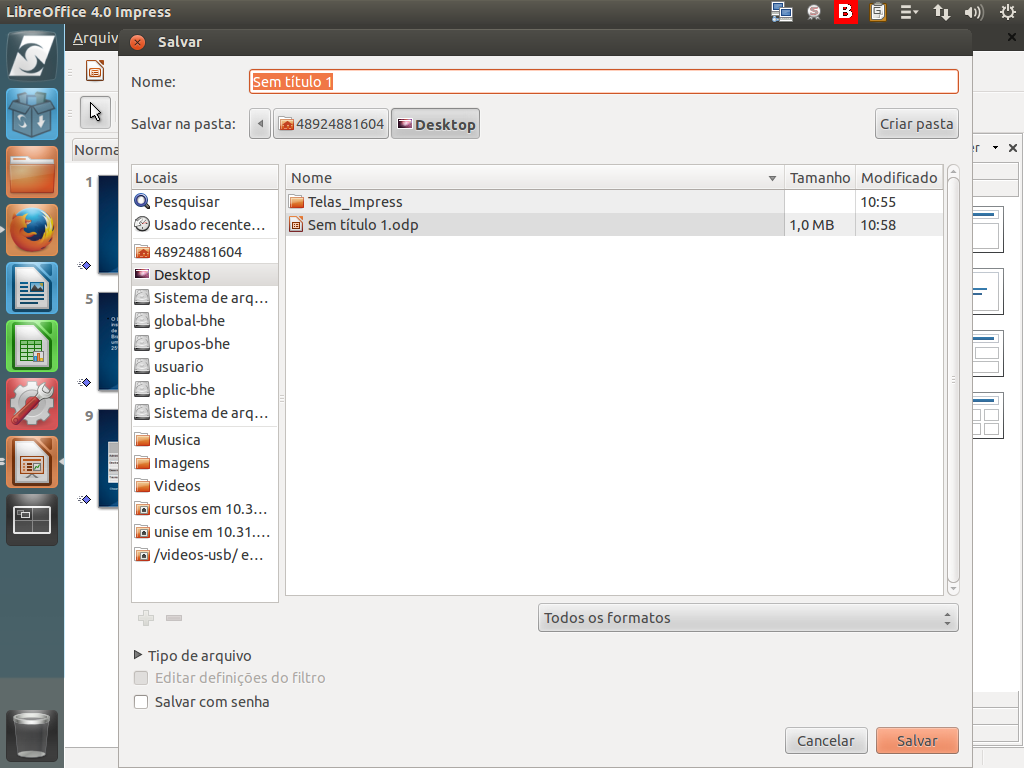
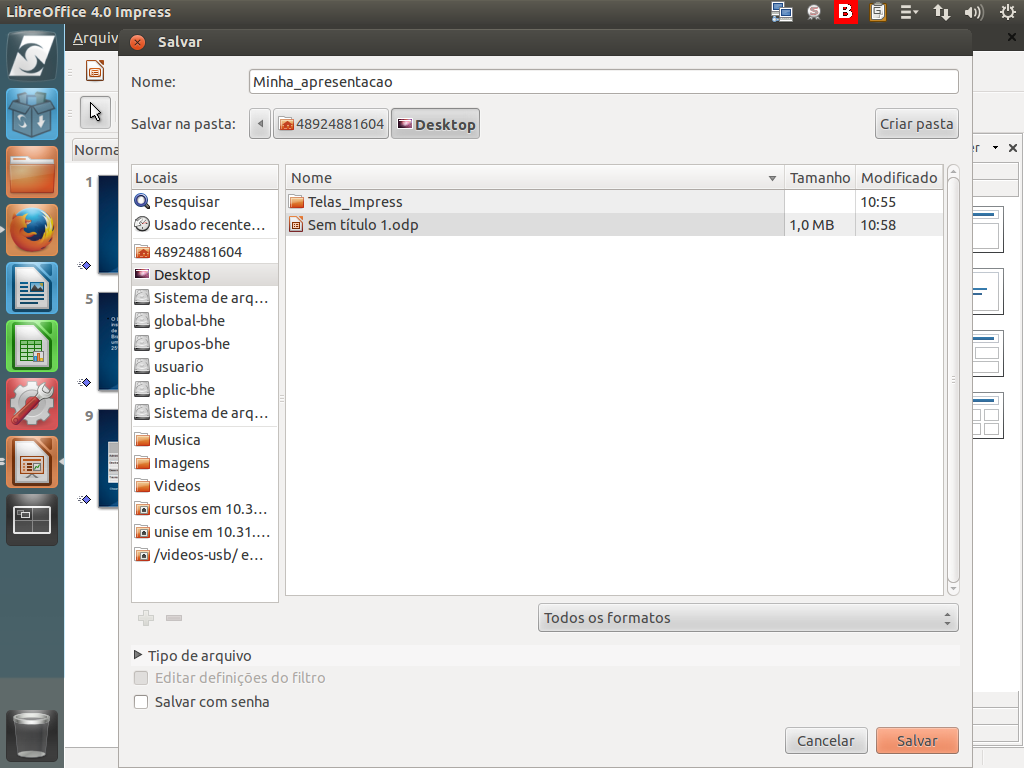
No diálogo "Salvar", escolha o nome do arquivo.
Referência (copie para o Mantis o texto em vermelho):
demo_.html?interacao=1520
(Etapa xx de 8)
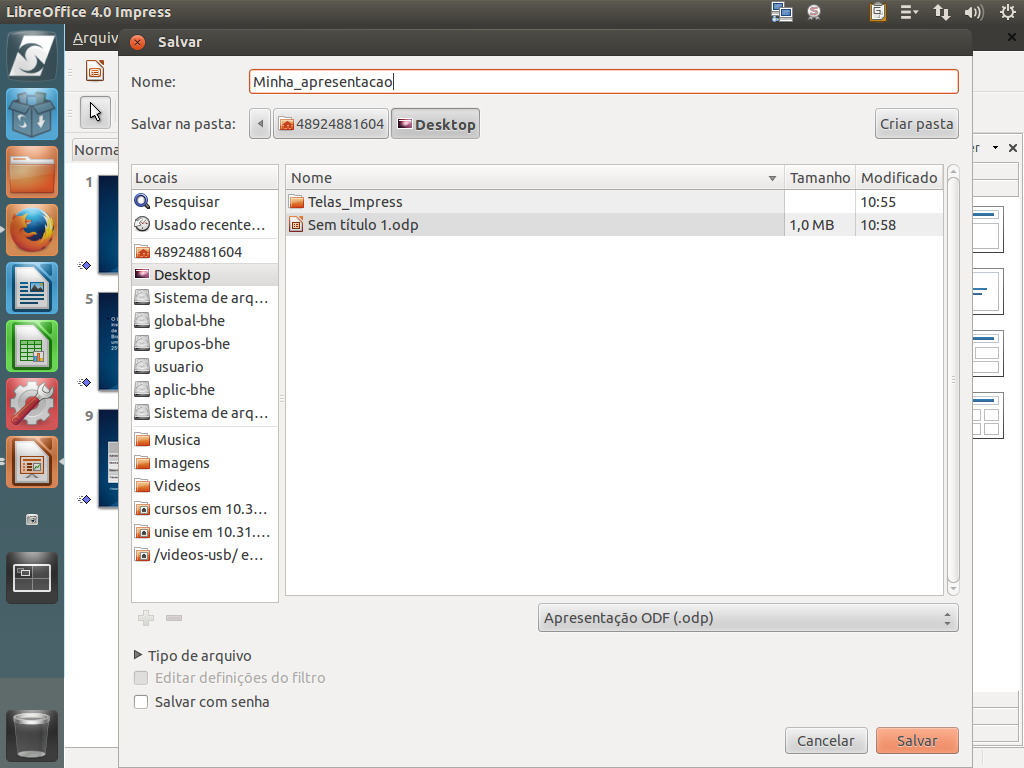
Escolha também o formato do arquivo, dentre as opções disponíveis. Para isso, clique na seta.
Referência (copie para o Mantis o texto em vermelho):
demo_.html?interacao=1521
(Etapa xx de 8)
Lembre-se de conferir o local onde vai salvar o arquivo. Estando tudo correto, clique em "Salvar".
Referência (copie para o Mantis o texto em vermelho):
demo_.html?interacao=1522
(Etapa xx de 8)
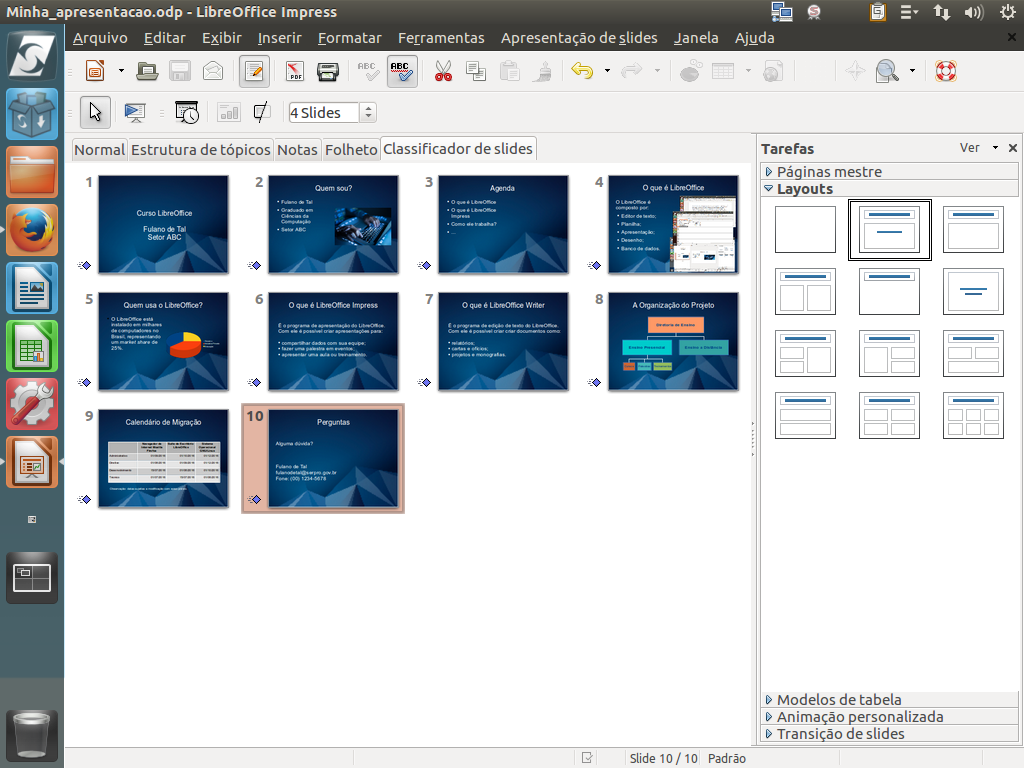
Assim, concluímos a nossa jornada exploratória pelos diversos recursos do LibreOffice Impress. Instrução - clique para editar o texto.
Referência (copie para o Mantis o texto em vermelho):
demo_.html?interacao=1523