(Etapa xx de 16)
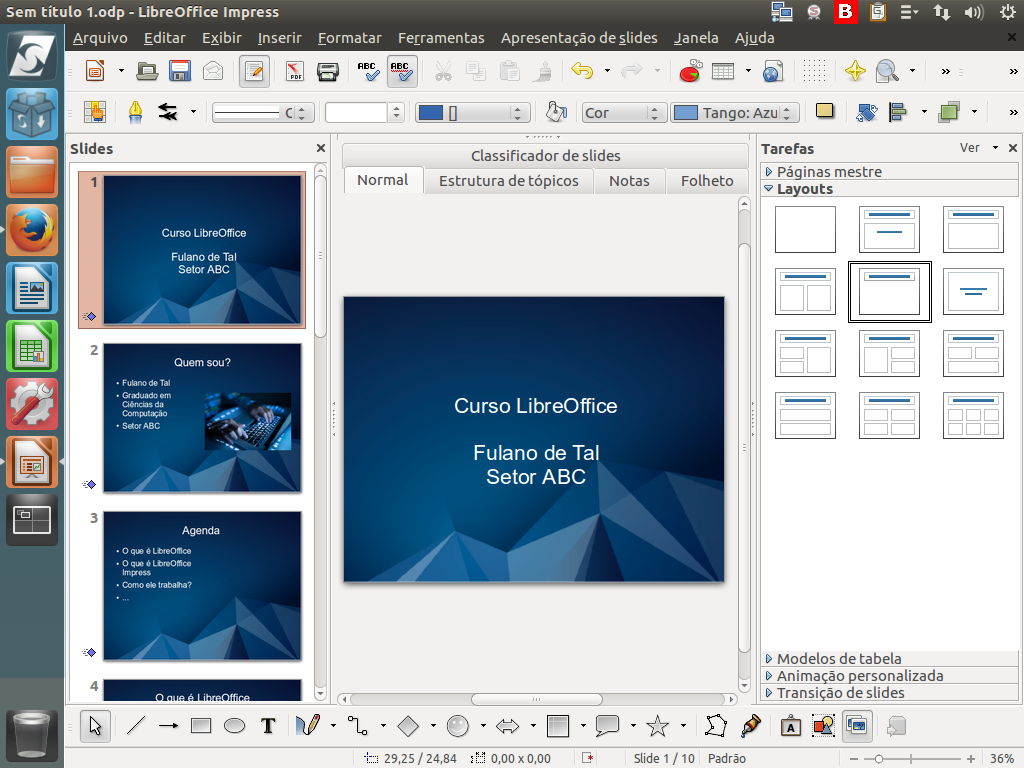
O LibreOffice Impress dispõe de um recurso que facilita o procedimento de ordenar os slides, depois que a apresentação já está finalizada. Instrução - clique para editar o texto.
Referência (copie para o Mantis o texto em vermelho):
demo_.html?interacao=1500
(Etapa xx de 16)
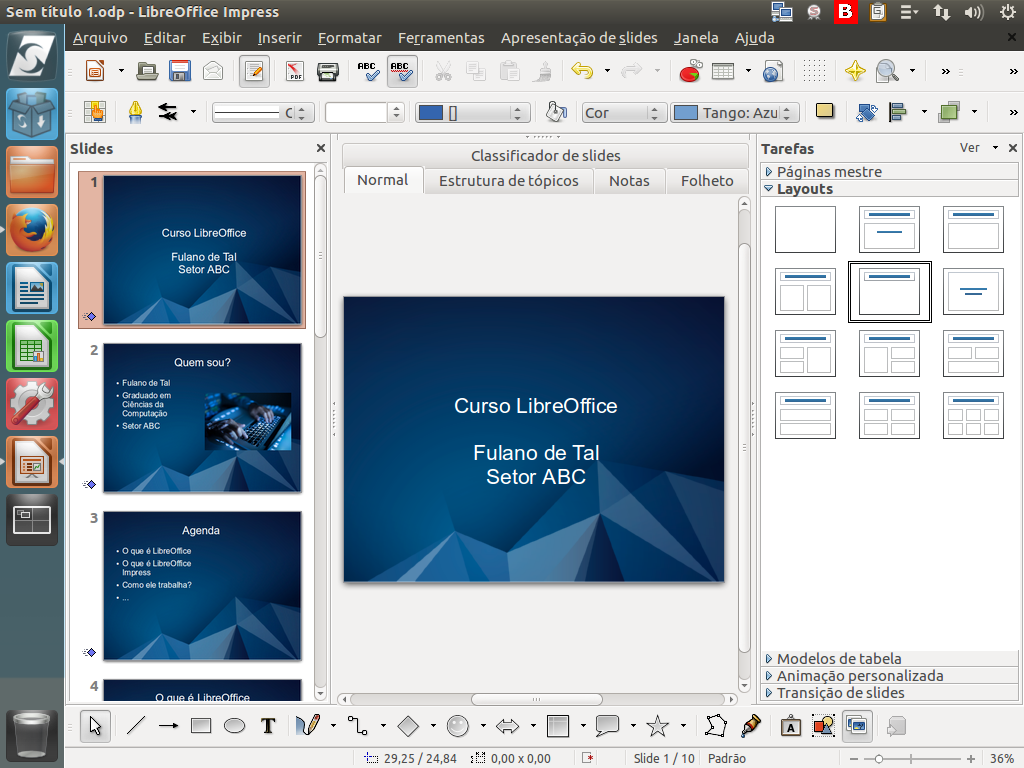
Após finalizar a apresentação, pode ser que a ordem dos slides não esteja como deveria, ou ainda, há mais slides do que o necessário para o momento.
Referência (copie para o Mantis o texto em vermelho):
demo_.html?interacao=1501
(Etapa xx de 16)
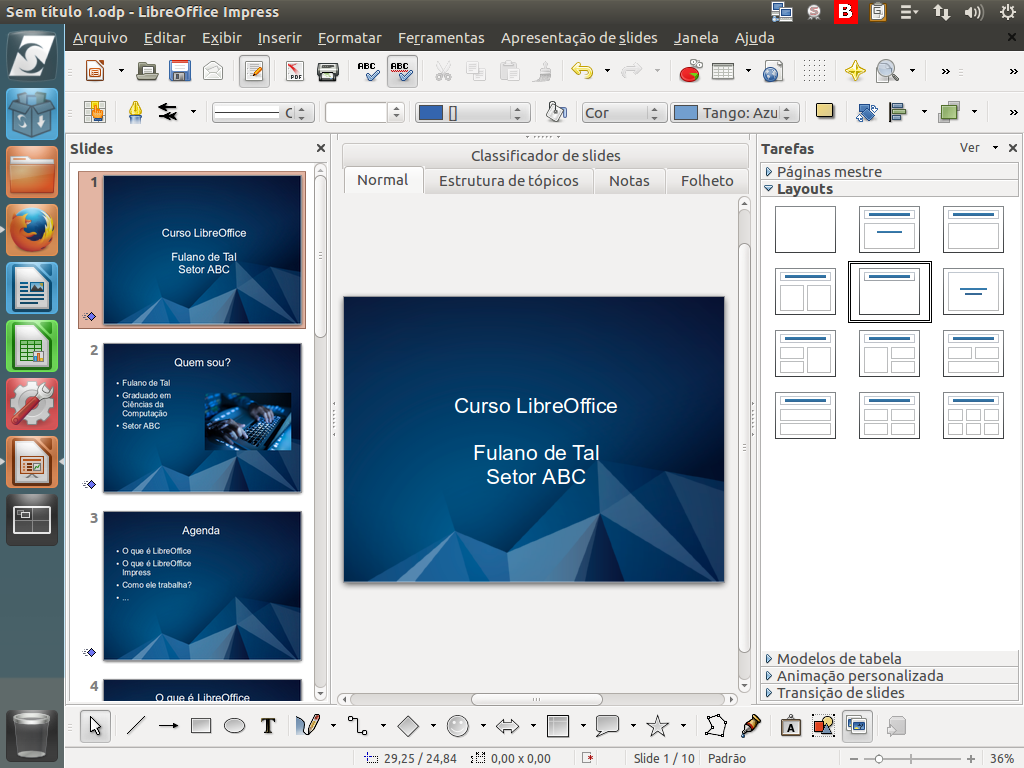
Para resolver isso, vamos à aba "Classificador de slides".
Referência (copie para o Mantis o texto em vermelho):
demo_.html?interacao=1502
(Etapa xx de 16)
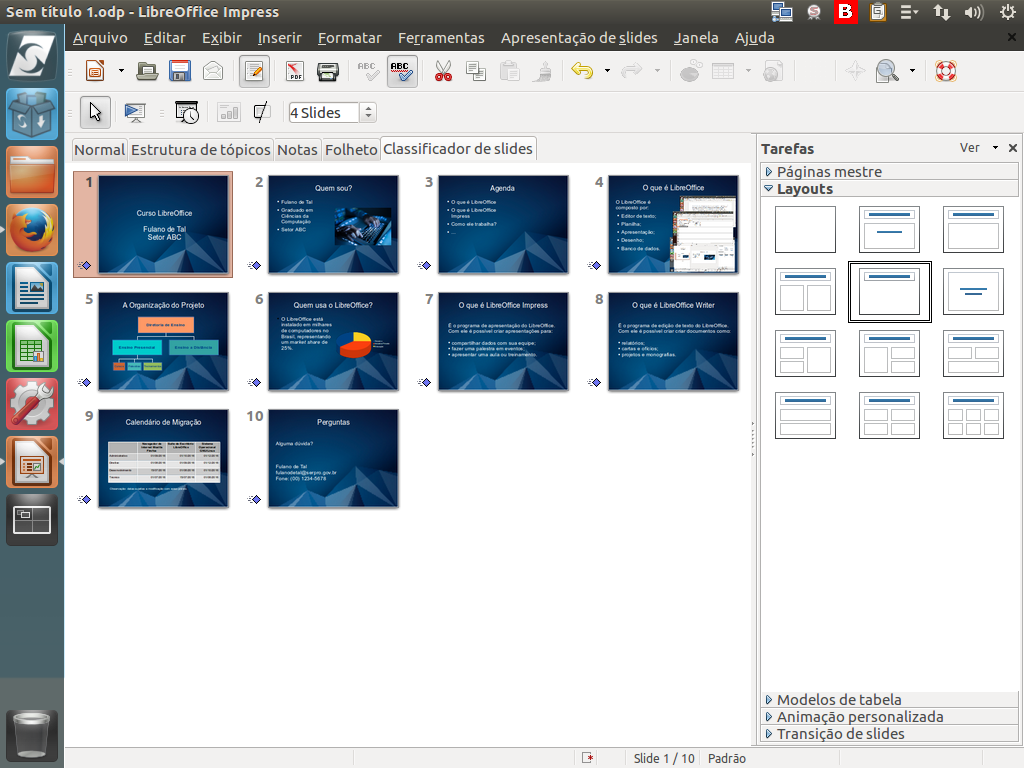
Nesta visualização, temos todas as miniaturas dos slides.
Referência (copie para o Mantis o texto em vermelho):
demo_.html?interacao=1503
(Etapa xx de 16)
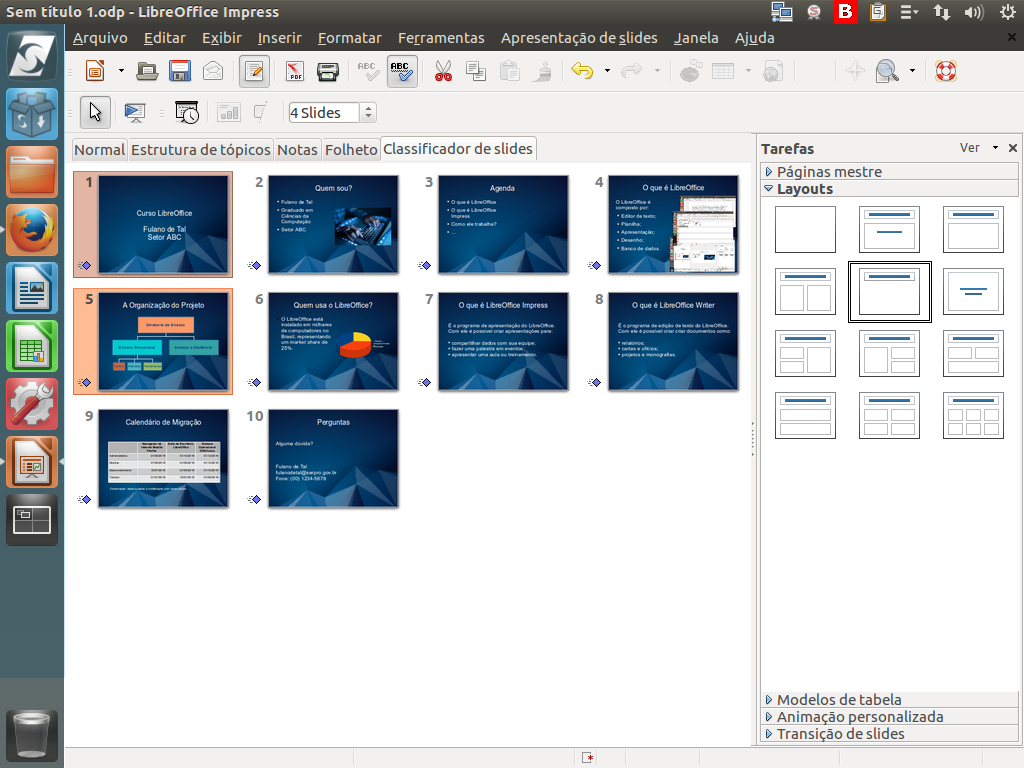
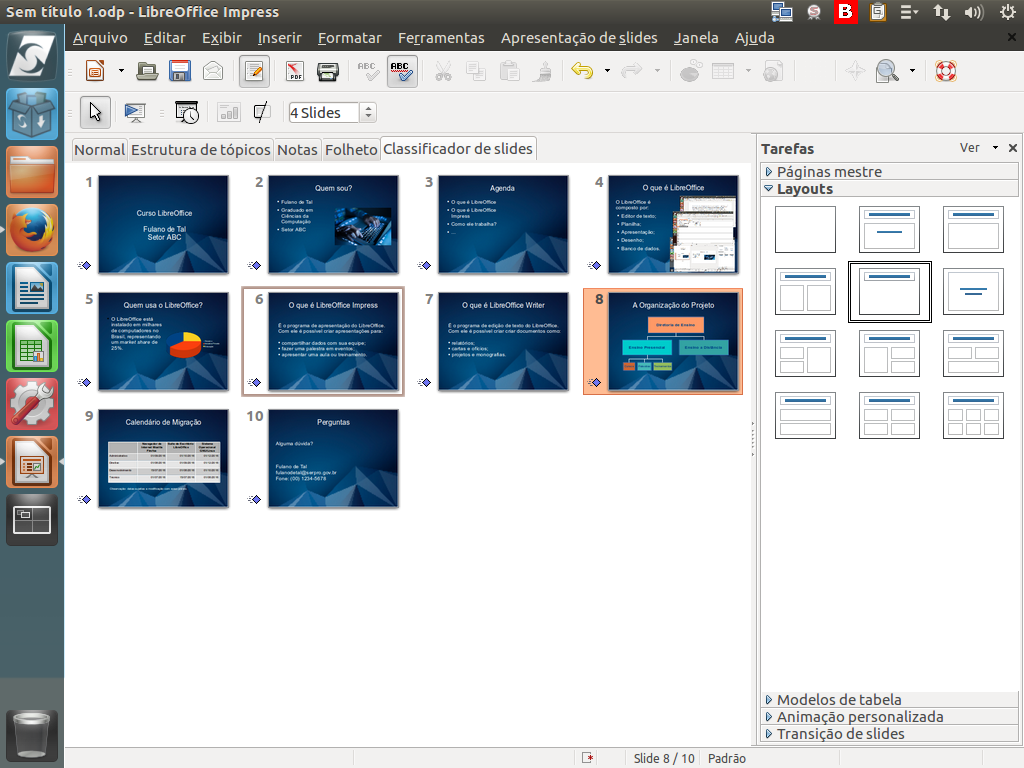
Se vemos um slide fora do lugar, podemos simplesmente clicar sobre ele e arrastá-lo para onde deveria estar.
Referência (copie para o Mantis o texto em vermelho):
demo_.html?interacao=1504
(Etapa xx de 16)
Desse modo é possível reposicionar slides com facilidade.
Referência (copie para o Mantis o texto em vermelho):
demo_.html?interacao=1505
(Etapa xx de 16)
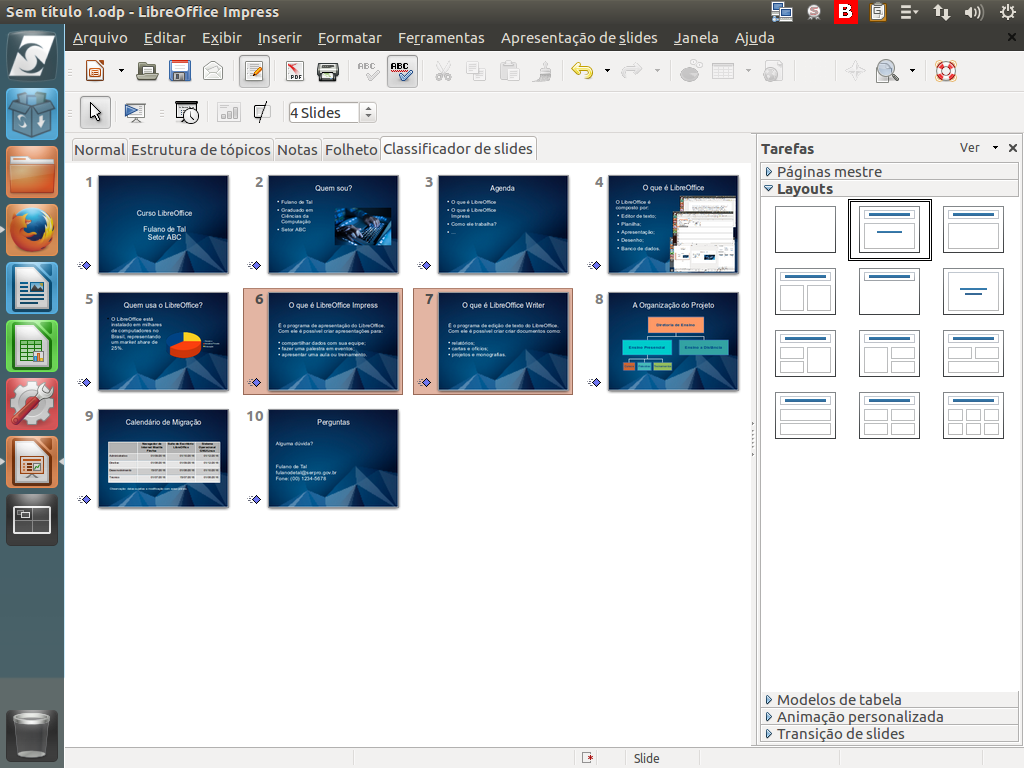
Quando montamos a apresentação, falamos sobre os aplicativos LibreOffice Impress e Writer. Suponhamos que em outro momento isso não seja necessário. O que fazer? Remover os dois slides?
Referência (copie para o Mantis o texto em vermelho):
demo_.html?interacao=1506
(Etapa xx de 16)
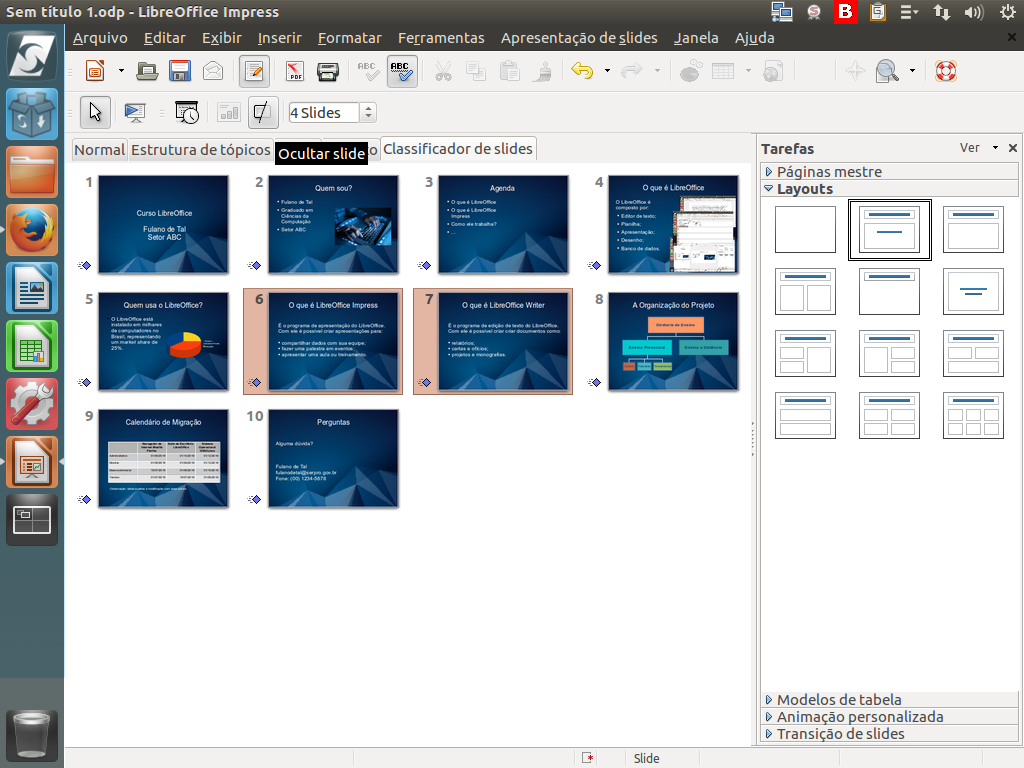
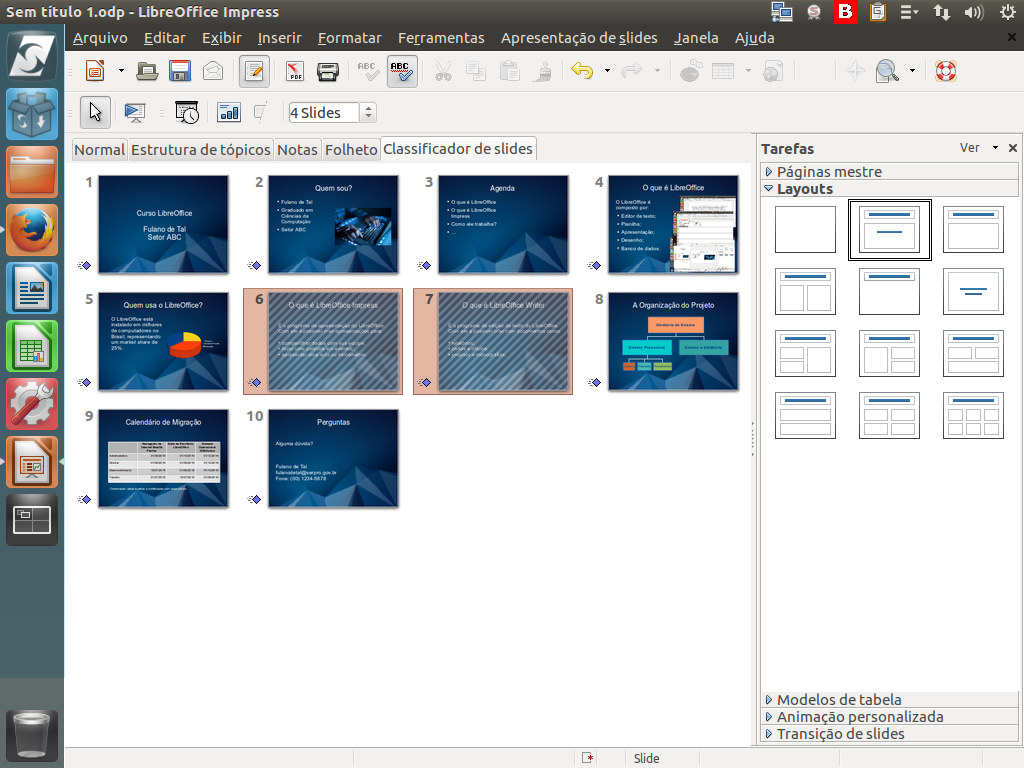
No lugar de remover esses slides, podemos selecioná-los e ocultá-los. Clique no botão "Ocultar slide".
Referência (copie para o Mantis o texto em vermelho):
demo_.html?interacao=1507
(Etapa xx de 16)
Dessa forma, quando formos apresentar, esses slides não serão exibidos.Observe que os slides ficam cobertos, indicando que não estão visíveis.
Referência (copie para o Mantis o texto em vermelho):
demo_.html?interacao=1508
(Etapa xx de 16)
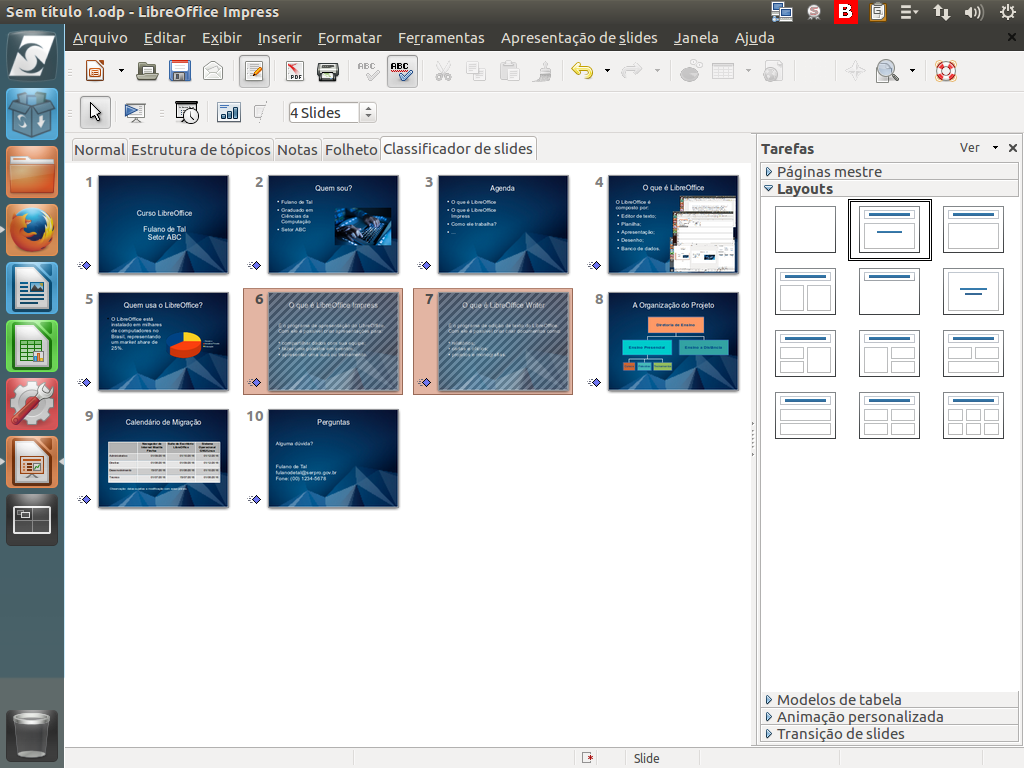
Para exibi-los outra vez, basta selecioná-los, e clicar no botão "Exibir slide".
Referência (copie para o Mantis o texto em vermelho):
demo_.html?interacao=1509
(Etapa xx de 16)
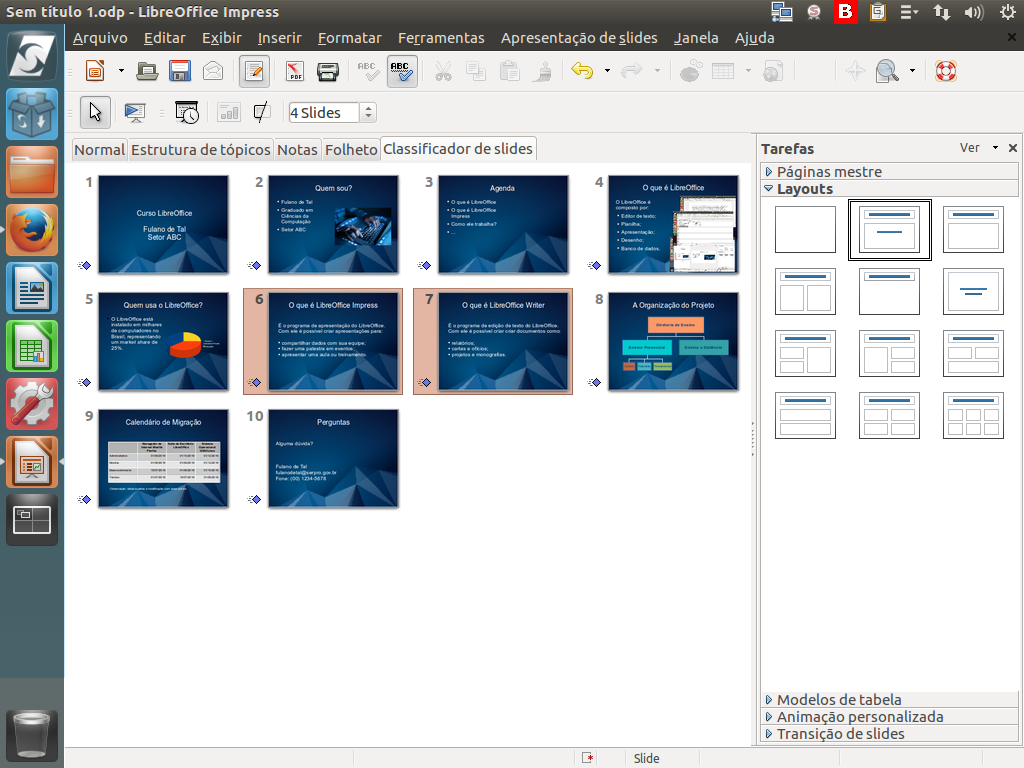
Pronto! Os dois slides estão visíveis novamente. Instrução - clique para editar o texto.
Referência (copie para o Mantis o texto em vermelho):
demo_.html?interacao=1510
(Etapa xx de 16)
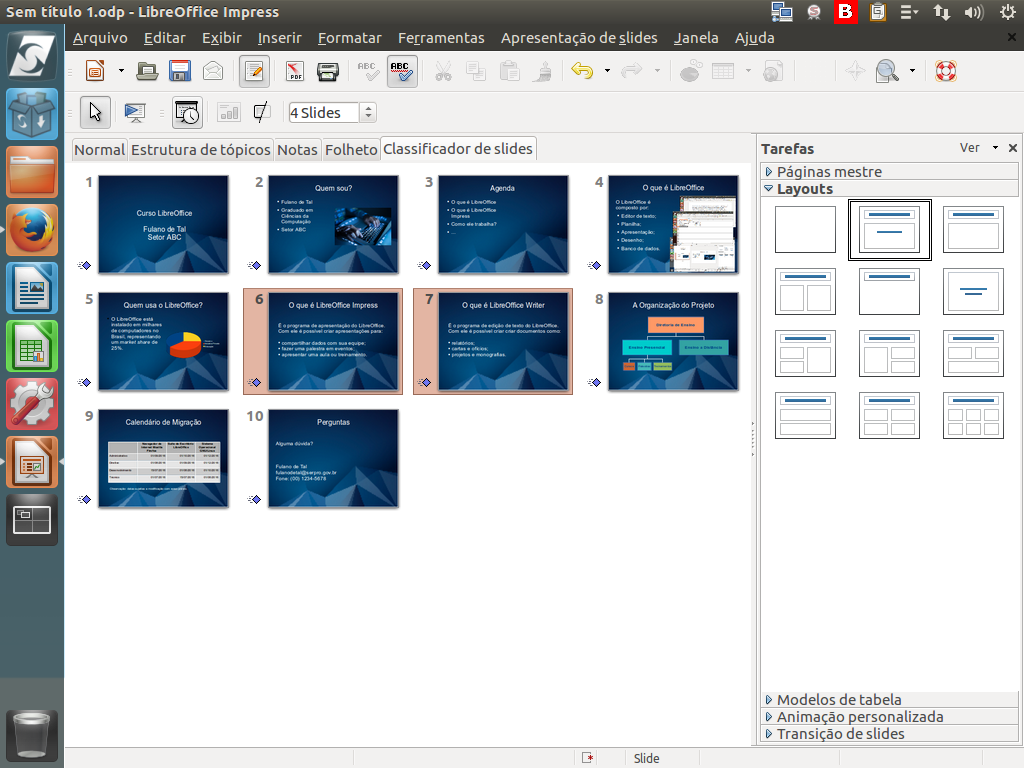
Outro recurso disponível no "Classificador de slides" é o cronômetro. Com ele é possível iniciar uma apresentação com um cronômetro para marcar o tempo de cada slide.
Referência (copie para o Mantis o texto em vermelho):
demo_.html?interacao=1511
(Etapa xx de 16)
Inicie a apresentação, clicando no botão "Cronometrar".
Referência (copie para o Mantis o texto em vermelho):
demo_.html?interacao=1512

(Etapa xx de 16)
Note o relógio no canto da tela. Toda vez que quiser trocar de slide, clique sobre o cronômetro.
Referência (copie para o Mantis o texto em vermelho):
demo_.html?interacao=1513

(Etapa xx de 16)
E assim para os slides seguintes, até concluir sua apresentação.
Referência (copie para o Mantis o texto em vermelho):
demo_.html?interacao=1514
(Etapa xx de 16)
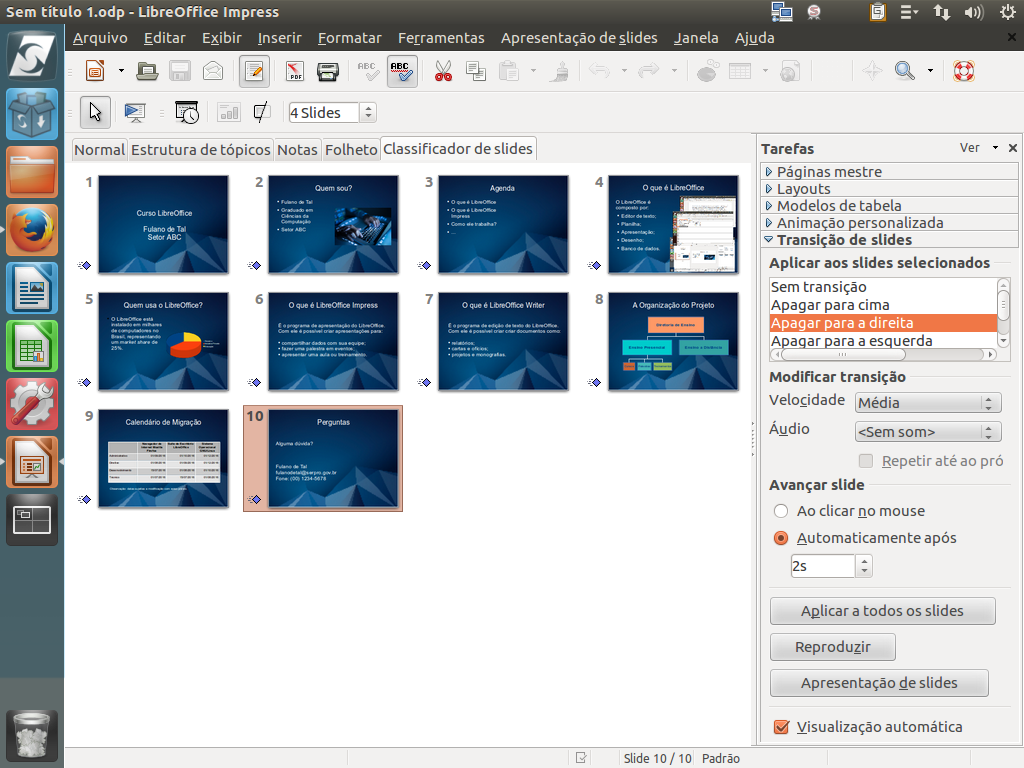
O tempo será armazenado para o temporizador automático de apresentação deste slide.
Referência (copie para o Mantis o texto em vermelho):
demo_.html?interacao=1515