(Etapa xx de 15)
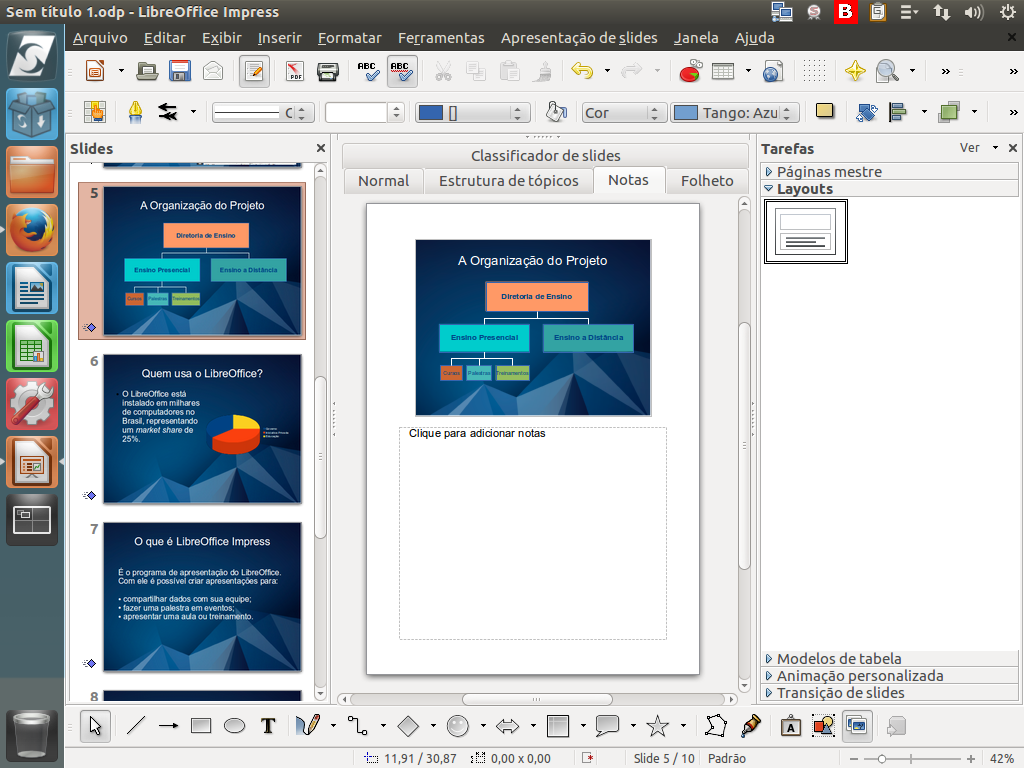
O LibreOffice Impress possibilita que você imprima sua apresentação em diversos formatos que podem servir de suporte para leitura e texto complementar. Instrução - clique para editar o texto.
Referência (copie para o Mantis o texto em vermelho):
demo_.html?interacao=1485
(Etapa xx de 15)
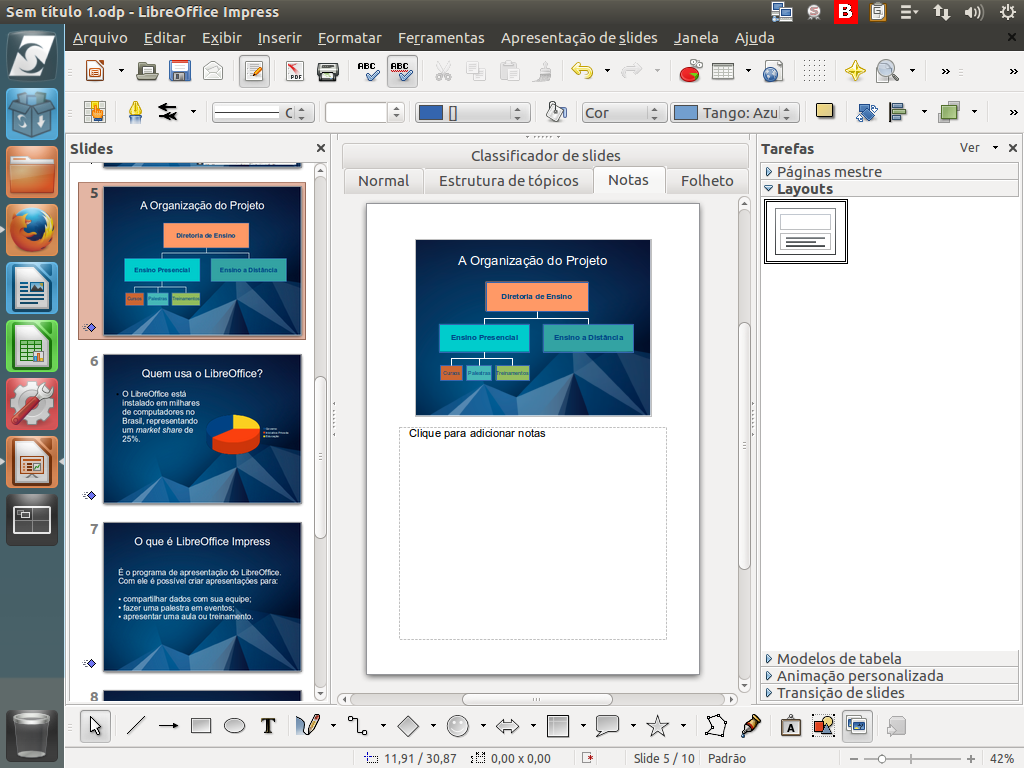
E se quisermos imprimir a apresentação? Veja como nesta demonstração.
Referência (copie para o Mantis o texto em vermelho):
demo_.html?interacao=1486
(Etapa xx de 15)
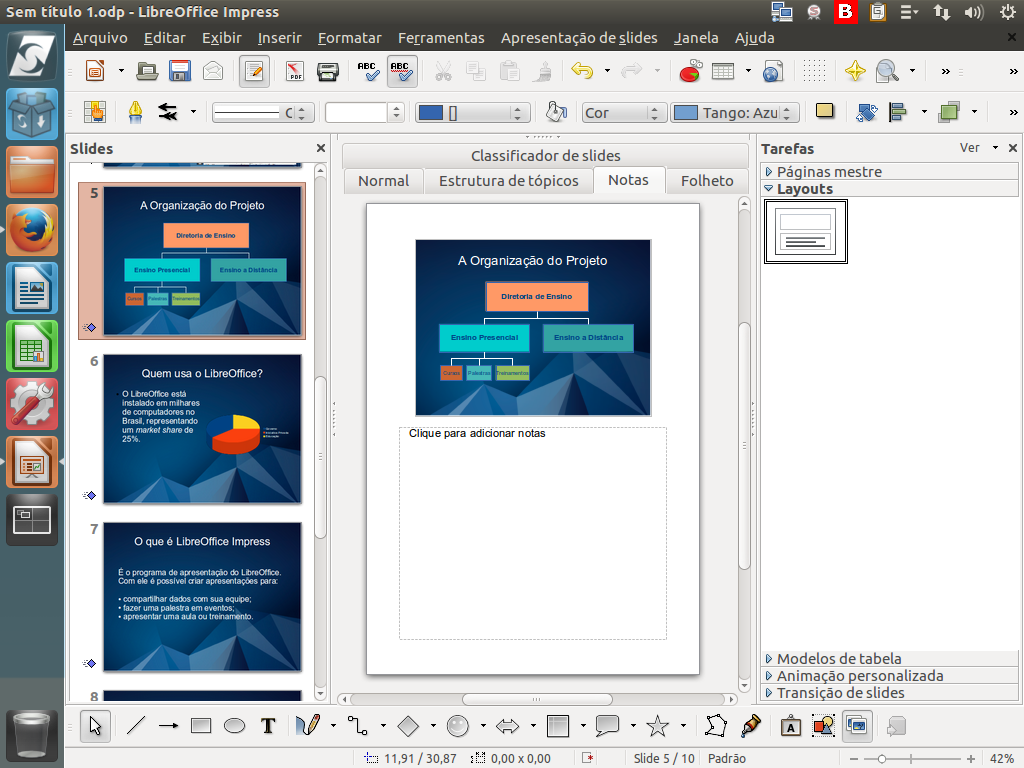
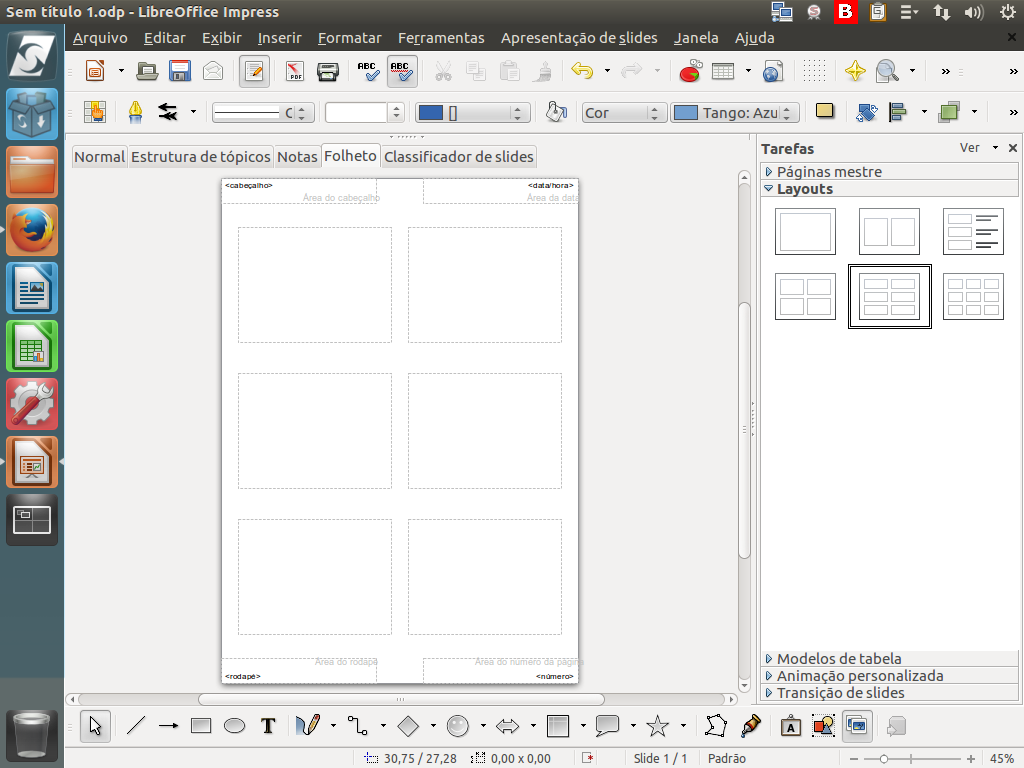
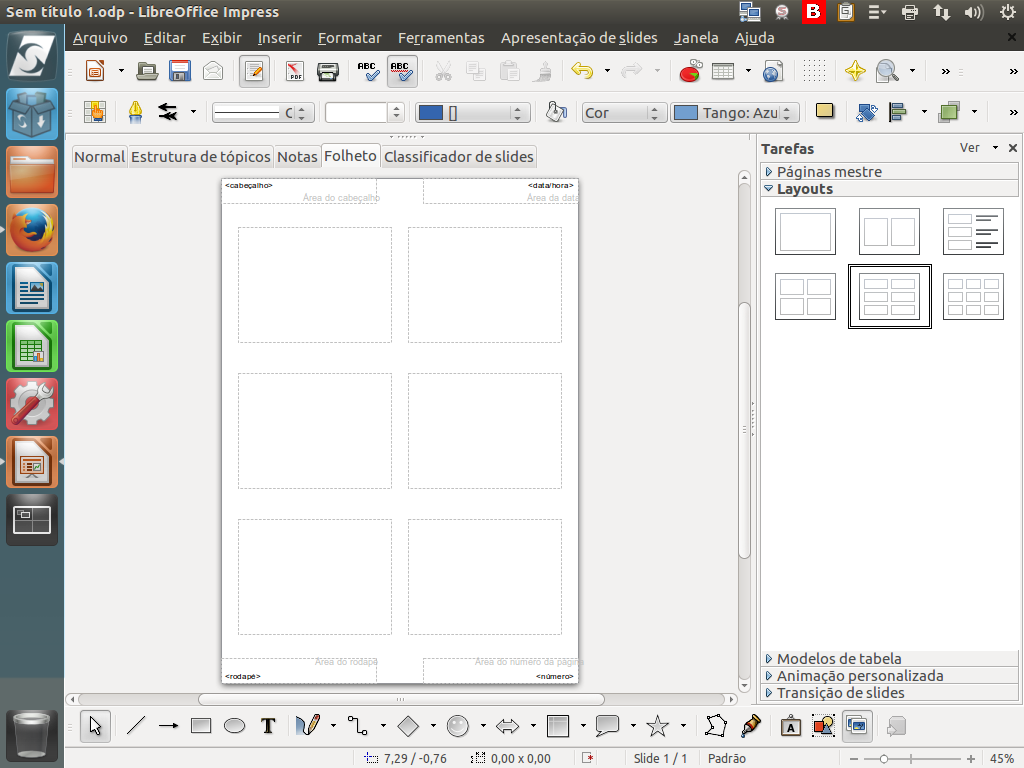
Vamos mudar o modo de visualização. Clique na aba "Folheto".
Referência (copie para o Mantis o texto em vermelho):
demo_.html?interacao=1487
(Etapa xx de 15)
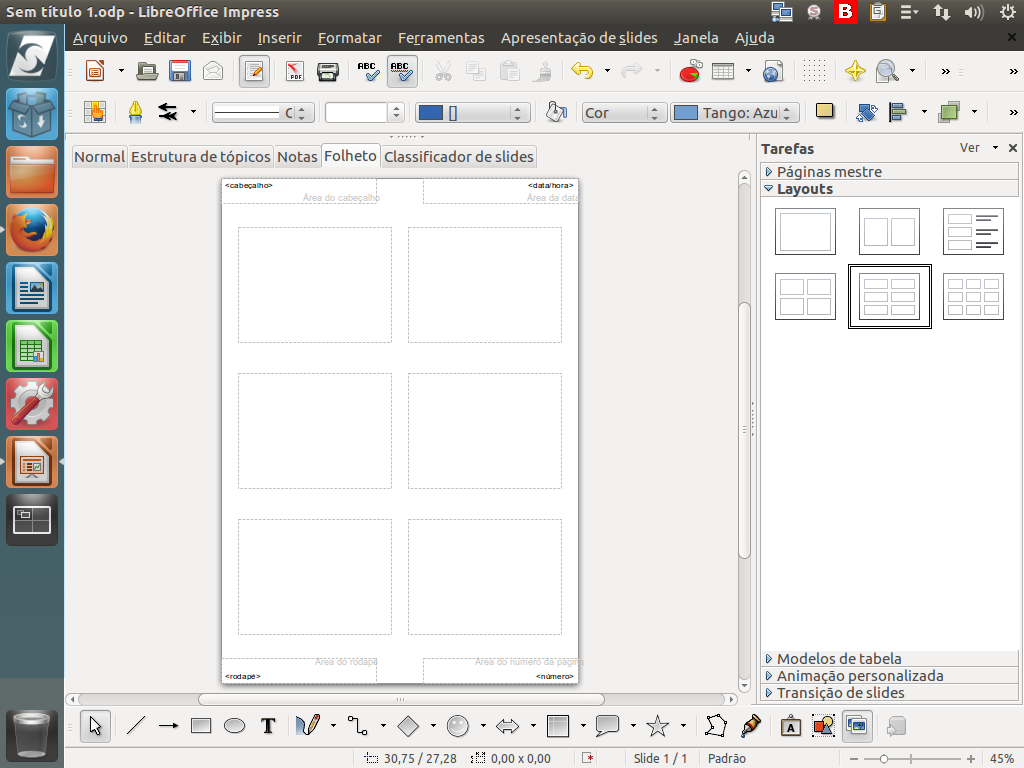
Geralmente empregamos o modo folheto, quando precisamos imprimir um trabalho. Existem vários layouts que podem ser usados para a impressão.
Referência (copie para o Mantis o texto em vermelho):
demo_.html?interacao=1488
(Etapa xx de 15)
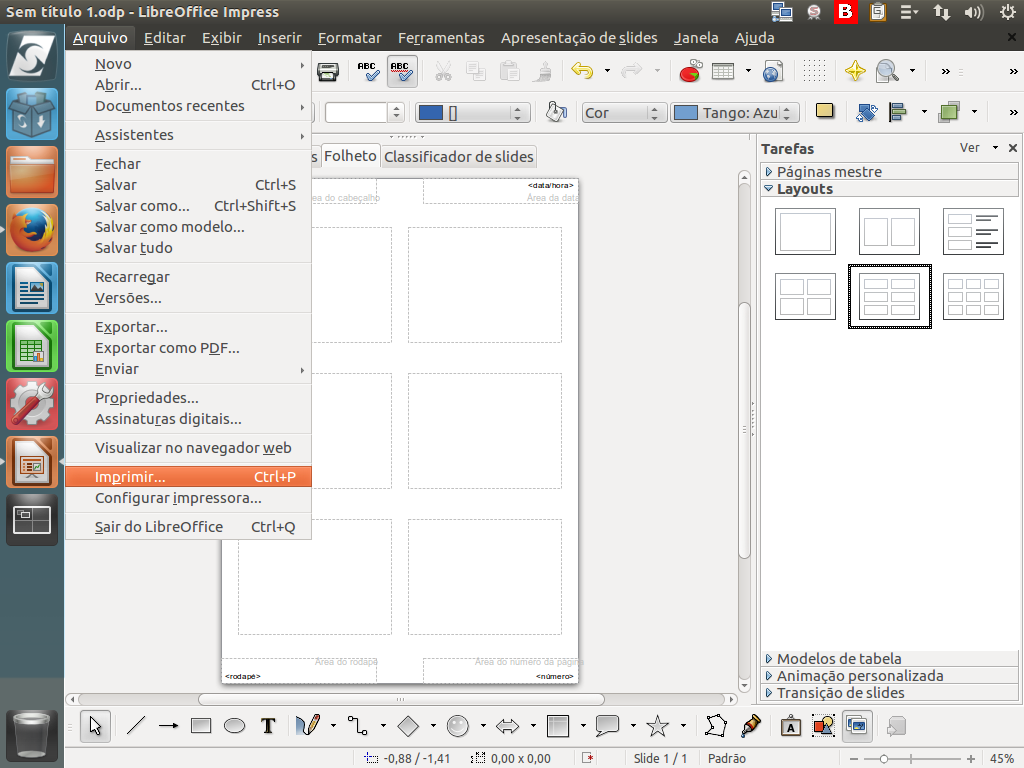
Para imprimir, clique em "Arquivo".
Referência (copie para o Mantis o texto em vermelho):
demo_.html?interacao=1489
(Etapa xx de 15)
No menu que se abrir, clique em "Imprimir".
Referência (copie para o Mantis o texto em vermelho):
demo_.html?interacao=1490
(Etapa xx de 15)
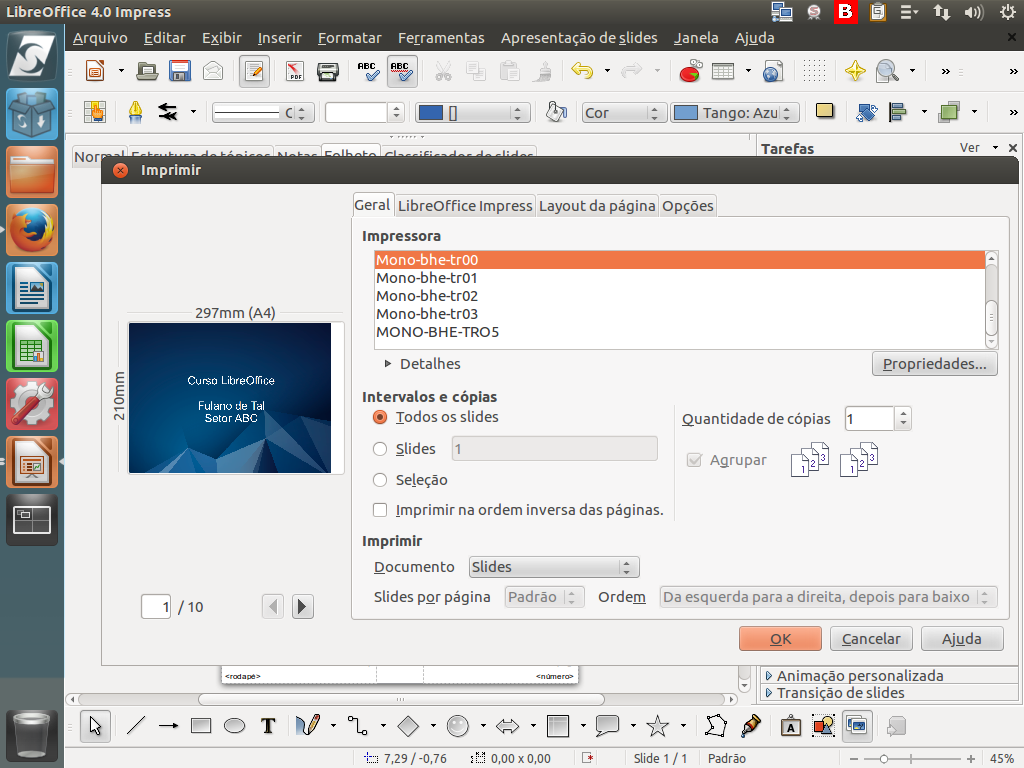
O diálogo de impressão será aberto.
Referência (copie para o Mantis o texto em vermelho):
demo_.html?interacao=1491
(Etapa xx de 15)
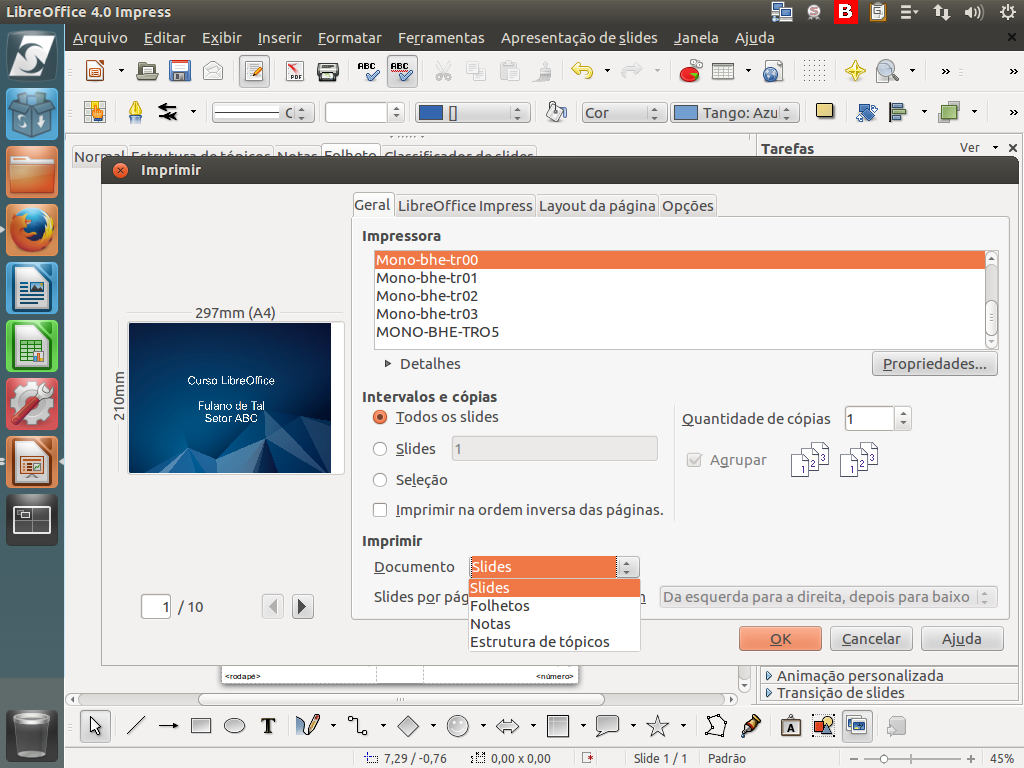
A grande diferença deste diálogo para os dos outros aplicativos são as opções de impressão, como "Slides", "Folhetos", "Notas" ou "Estrutura de tópicos".
Referência (copie para o Mantis o texto em vermelho):
demo_.html?interacao=1492
(Etapa xx de 15)
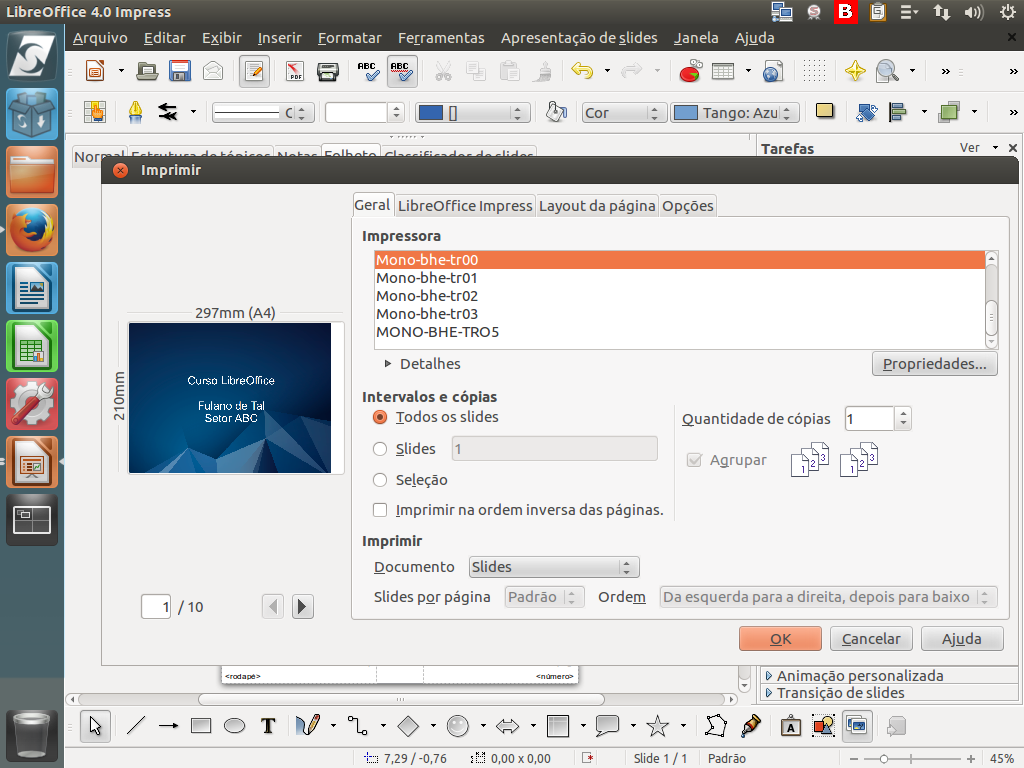
No modo "Slides" será apresentado um slide por folha.
Referência (copie para o Mantis o texto em vermelho):
demo_.html?interacao=1493
(Etapa xx de 15)
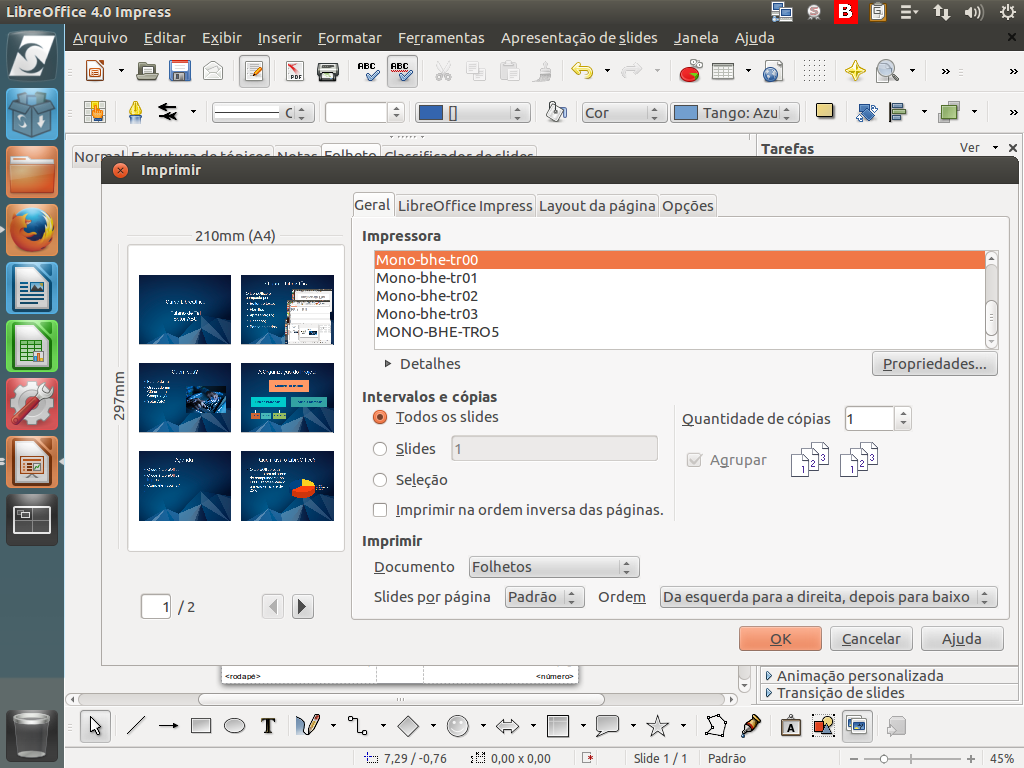
No modo "Folhetos" é possível selecionar de um a nove slides por folha.
Referência (copie para o Mantis o texto em vermelho):
demo_.html?interacao=1494
(Etapa xx de 15)
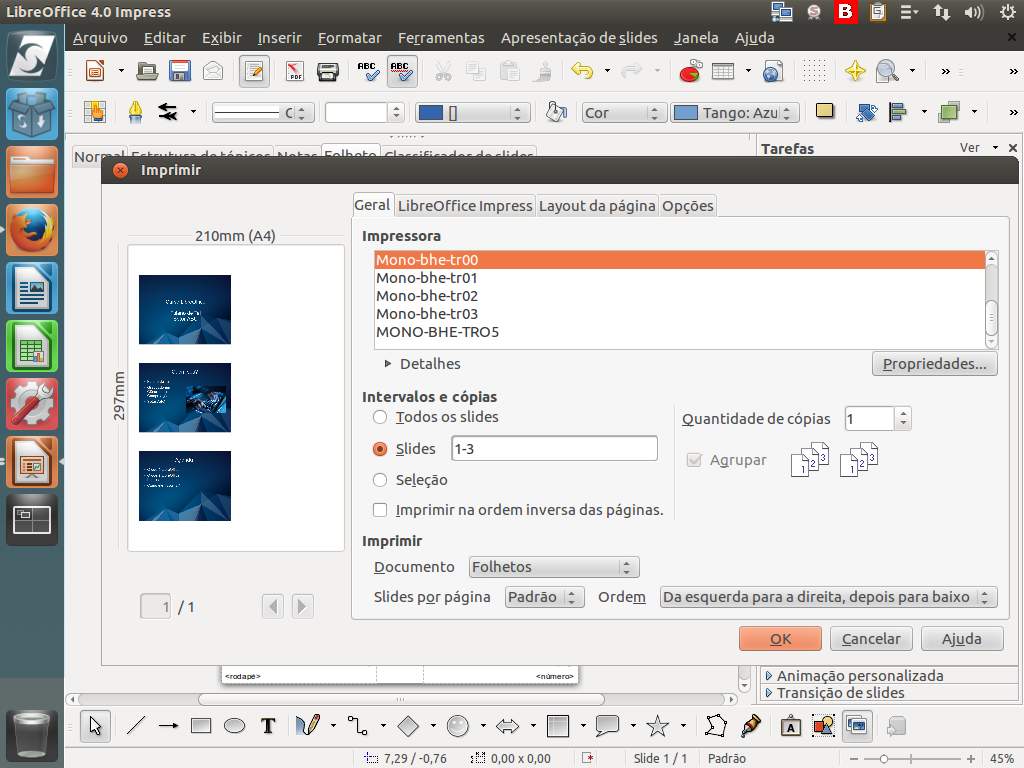
Quando precisamos imprimir para distribuir, o ideal é usar três slides por folha, pois essa configuração disponibiliza espaço para anotações.
Referência (copie para o Mantis o texto em vermelho):
demo_.html?interacao=1495
(Etapa xx de 15)
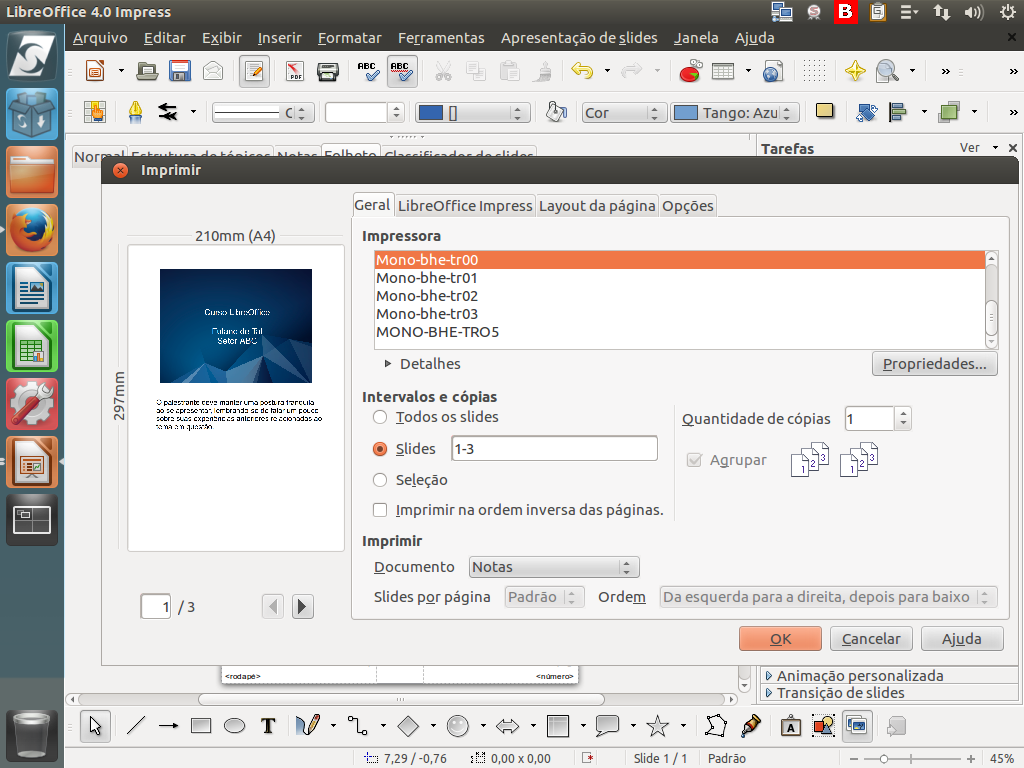
Outra forma é o modo "Notas", que permite imprimir o slide e as notas logo abaixo, quando houver.
Referência (copie para o Mantis o texto em vermelho):
demo_.html?interacao=1496
(Etapa xx de 15)
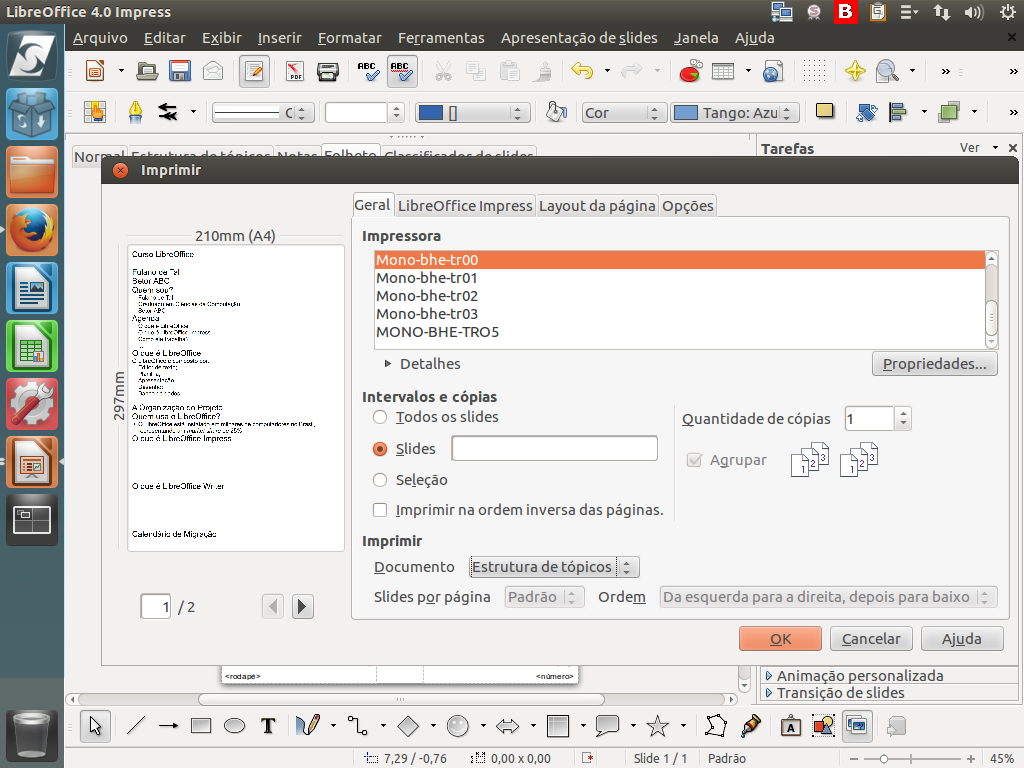
E por fim, o modo "Estrutura de tópicos", trazendo apenas os textos da apresentação.
Referência (copie para o Mantis o texto em vermelho):
demo_.html?interacao=1497
(Etapa xx de 15)
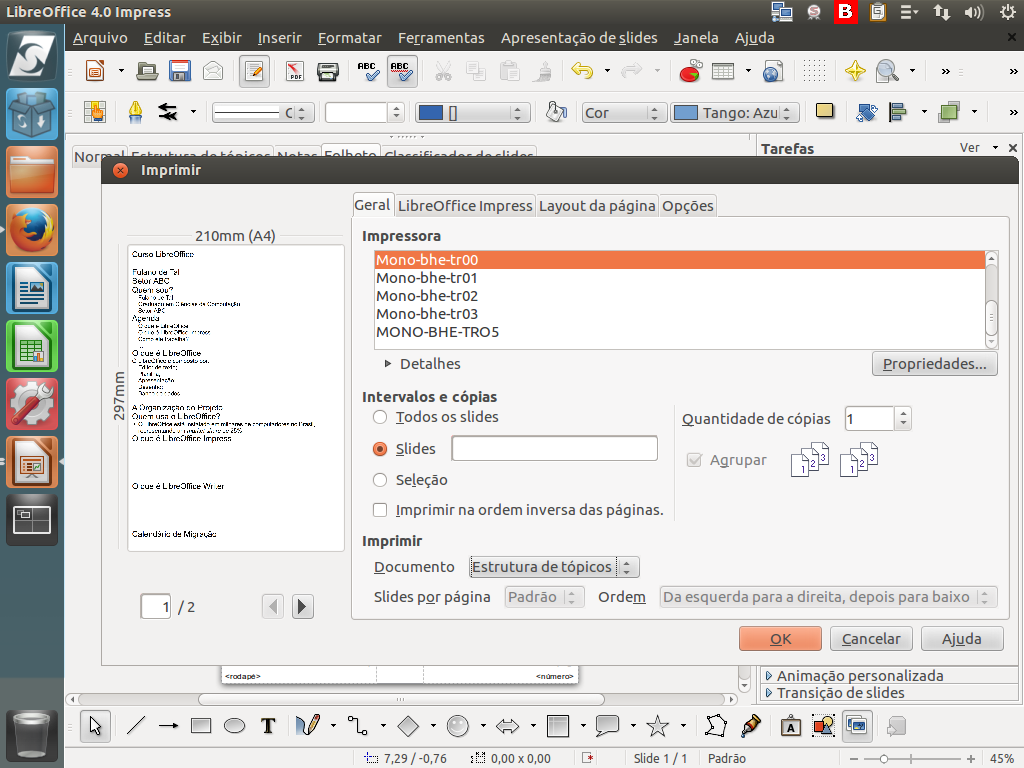
Depois de selecionar o modo de impressão desejado, clique em "Ok".
Referência (copie para o Mantis o texto em vermelho):
demo_.html?interacao=1498
(Etapa xx de 15)
A apresentação foi imprimida com sucesso! Instrução - clique para editar o texto.
Referência (copie para o Mantis o texto em vermelho):
demo_.html?interacao=1499