(Etapa xx de 19)
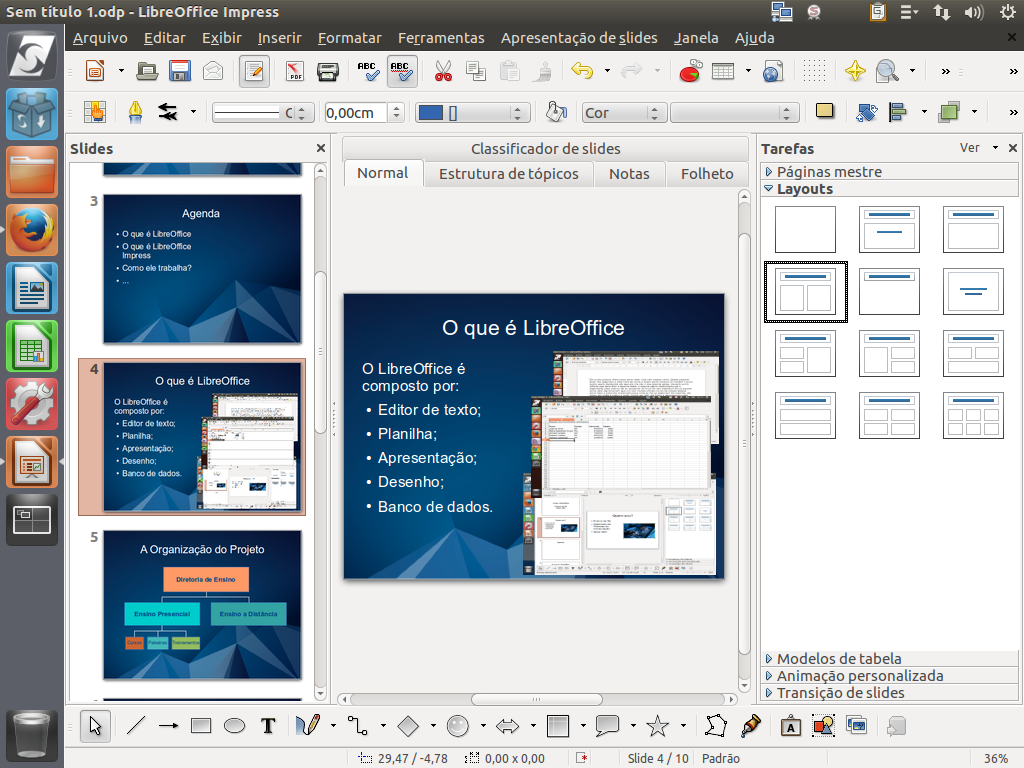
Ao preparar sua apresentação no LibreOffice Impress, você pode melhorar a parte visual inserindo atrativos, como efeitos e animações. Isso torna sua apresentação mais dinâmica e ainda reforça a mensagem que pretende transmitir. Instrução - clique para editar o texto.
Referência (copie para o Mantis o texto em vermelho):
demo_.html?interacao=1450
(Etapa xx de 19)
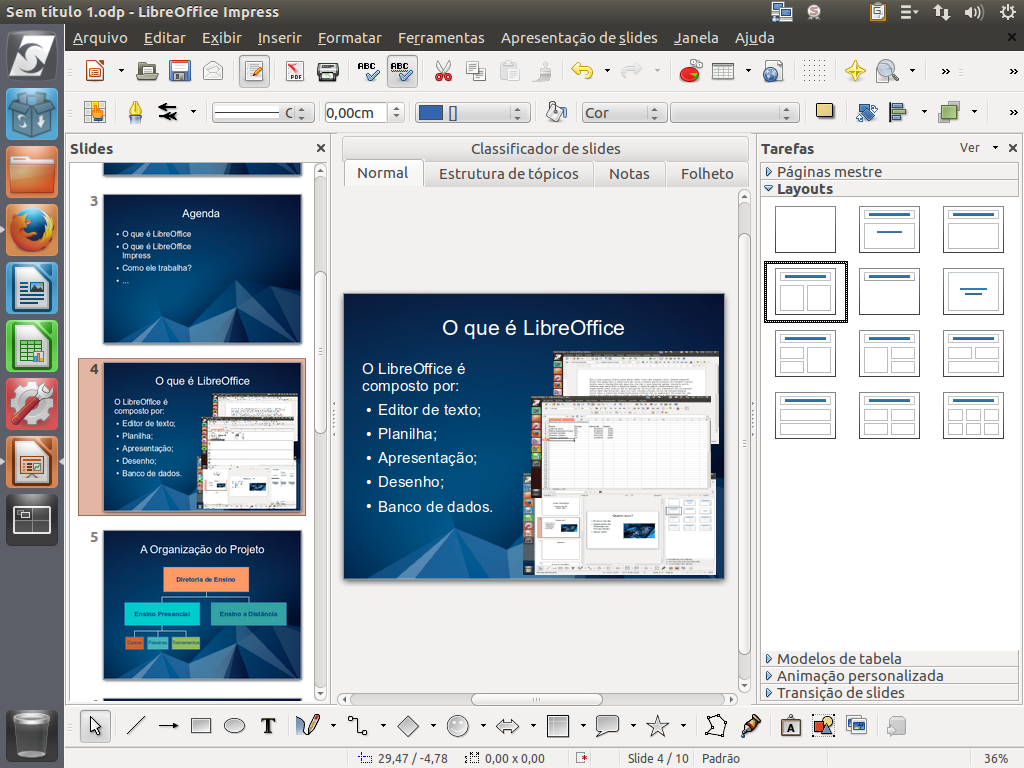
Observe que nossa apresentação está visualmente melhor, mas com poucos atrativos. Podemos colocar animações nos elementos presentes no slide.
Referência (copie para o Mantis o texto em vermelho):
demo_.html?interacao=1451
(Etapa xx de 19)
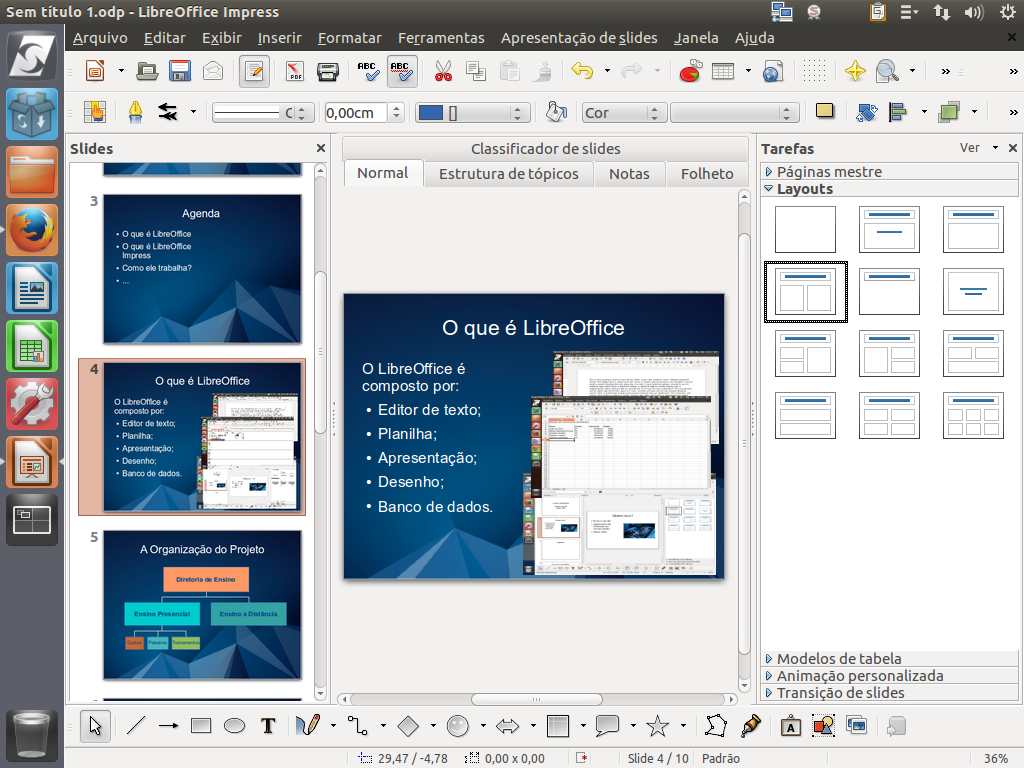
Para isso, clique na aba "Animação personalizada".
Referência (copie para o Mantis o texto em vermelho):
demo_.html?interacao=1452
(Etapa xx de 19)
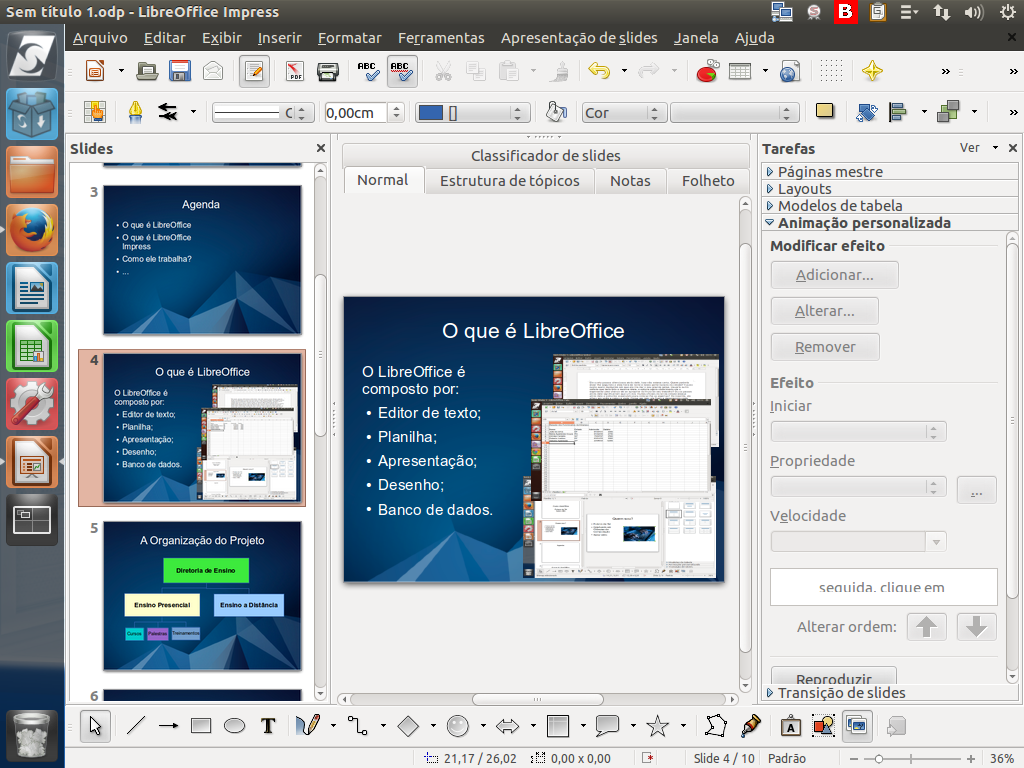
Para podermos adicionar uma animação a um elemento do slide é necessário selecioná-lo. Assim, algumas funcionalidades na aba serão habilitadas.
Referência (copie para o Mantis o texto em vermelho):
demo_.html?interacao=1453
(Etapa xx de 19)
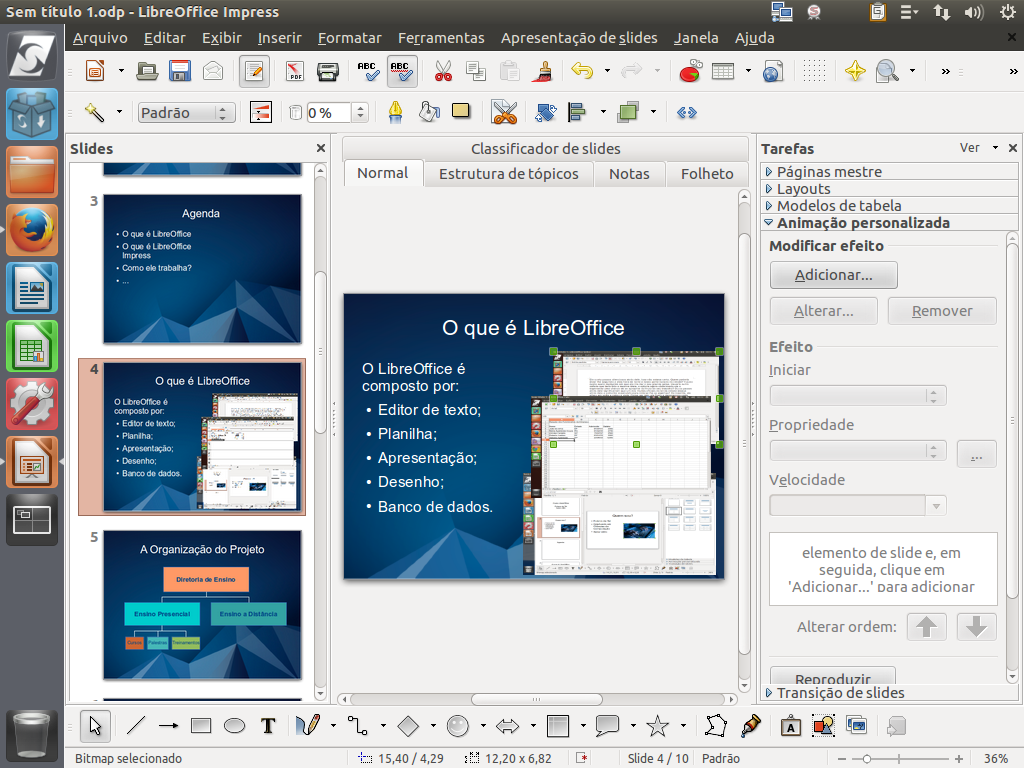
Selecione a primeira imagem e, em seguida, clique no botão "Adicionar".
Referência (copie para o Mantis o texto em vermelho):
demo_.html?interacao=1454
(Etapa xx de 19)
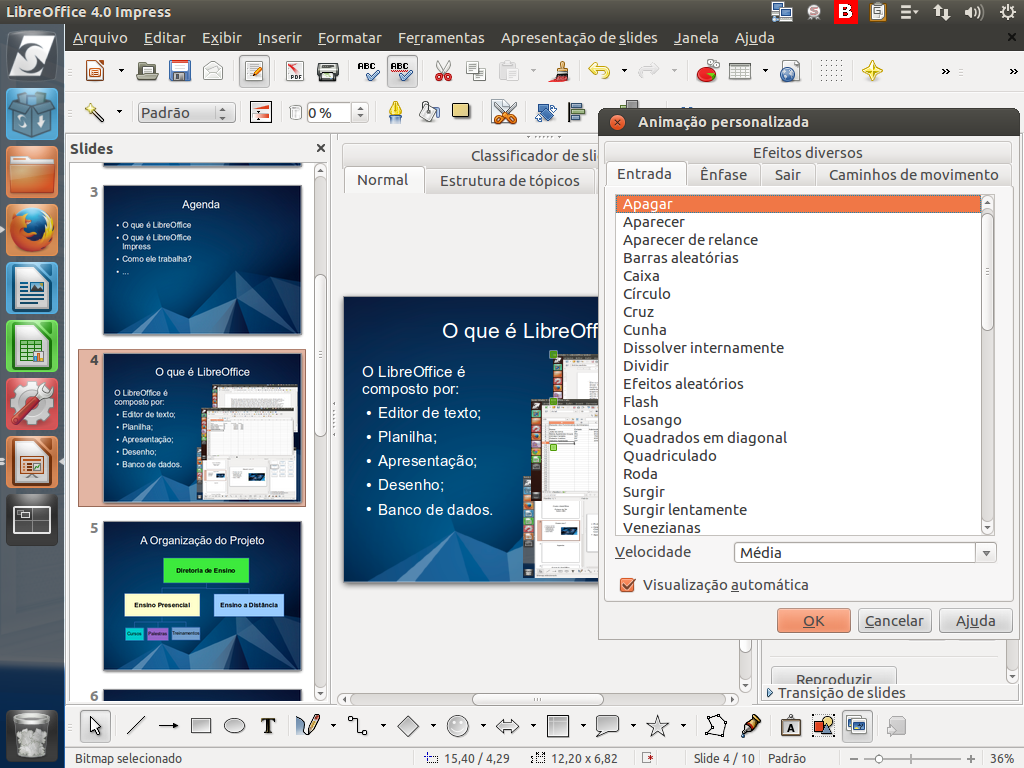
O "diálogo de animação" será exibido. Existem diversas animações disponíveis.
Referência (copie para o Mantis o texto em vermelho):
demo_.html?interacao=1455
(Etapa xx de 19)
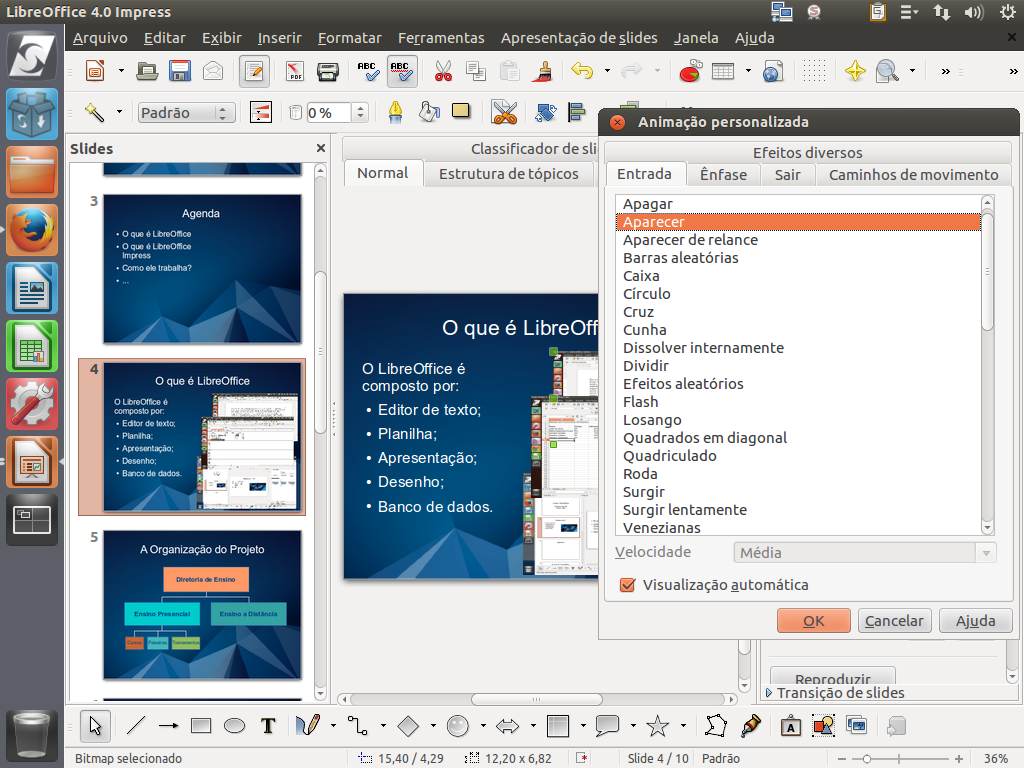
Escolha uma, clicando sobre ela.
Referência (copie para o Mantis o texto em vermelho):
demo_.html?interacao=1456
(Etapa xx de 19)
E para finalizar, clique em "Ok".
Referência (copie para o Mantis o texto em vermelho):
demo_.html?interacao=1457
(Etapa xx de 19)
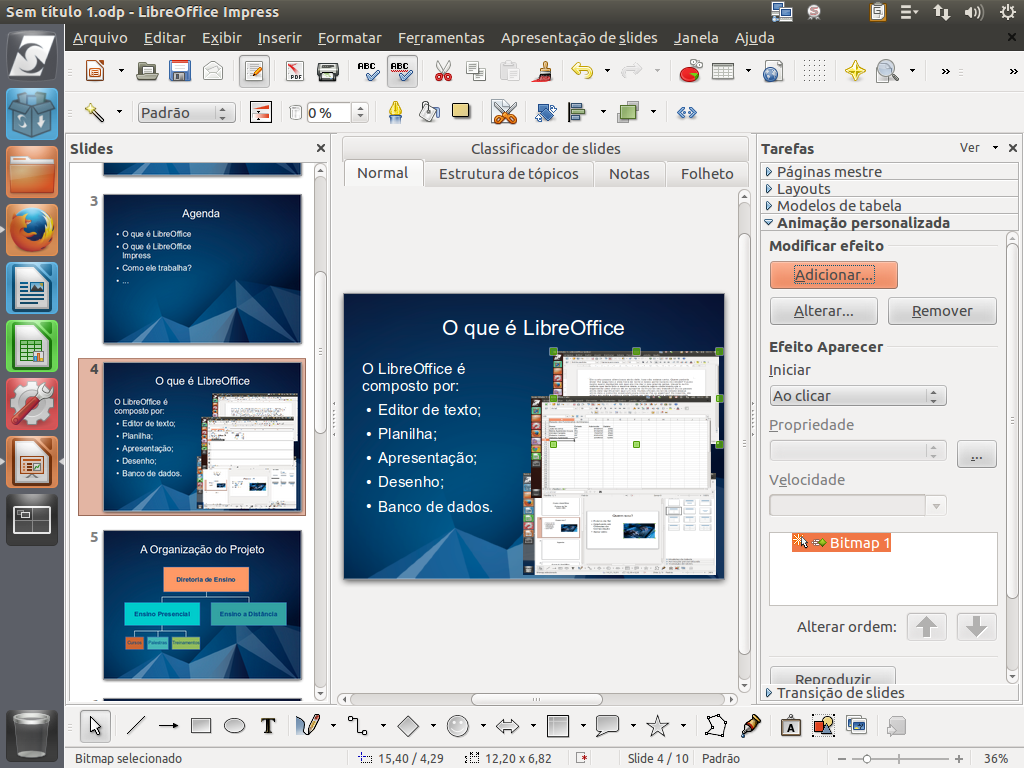
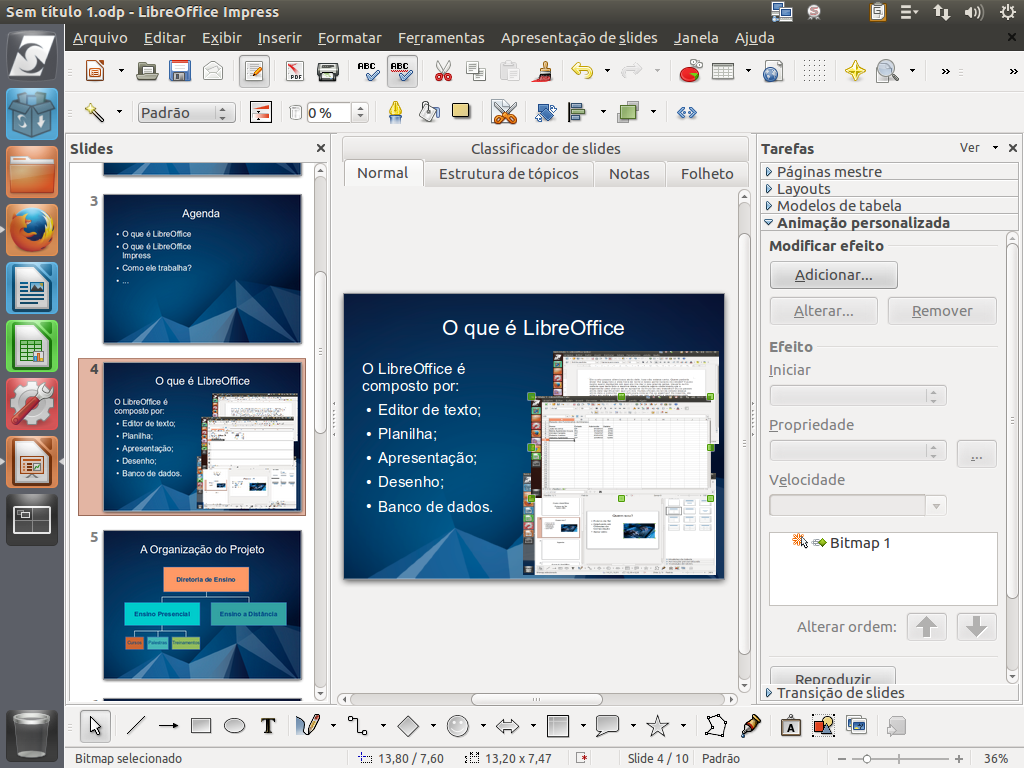
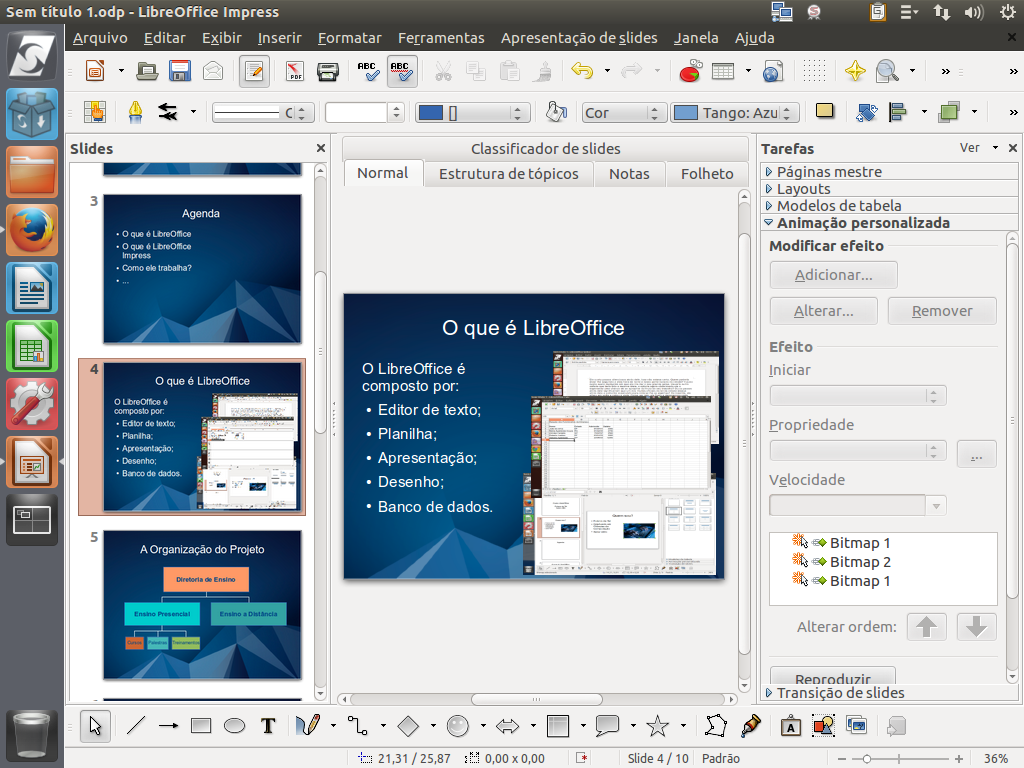
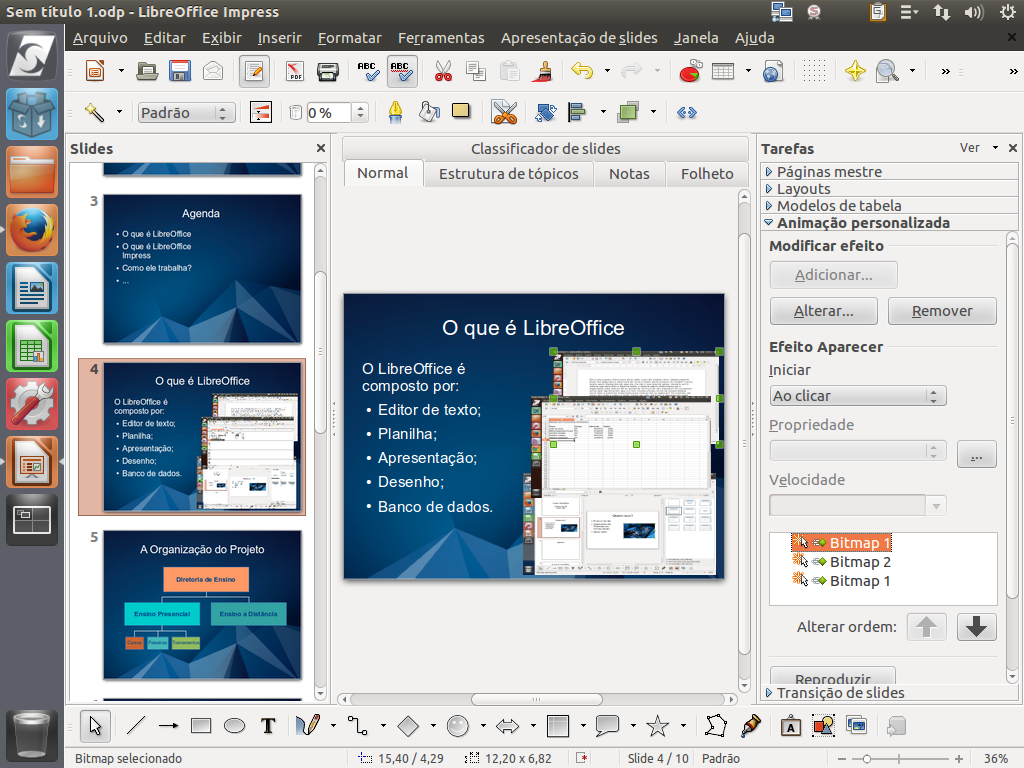
Depois de adicionar um efeito a um objeto, ele é listado neste espaço.
Referência (copie para o Mantis o texto em vermelho):
demo_.html?interacao=1458
(Etapa xx de 19)
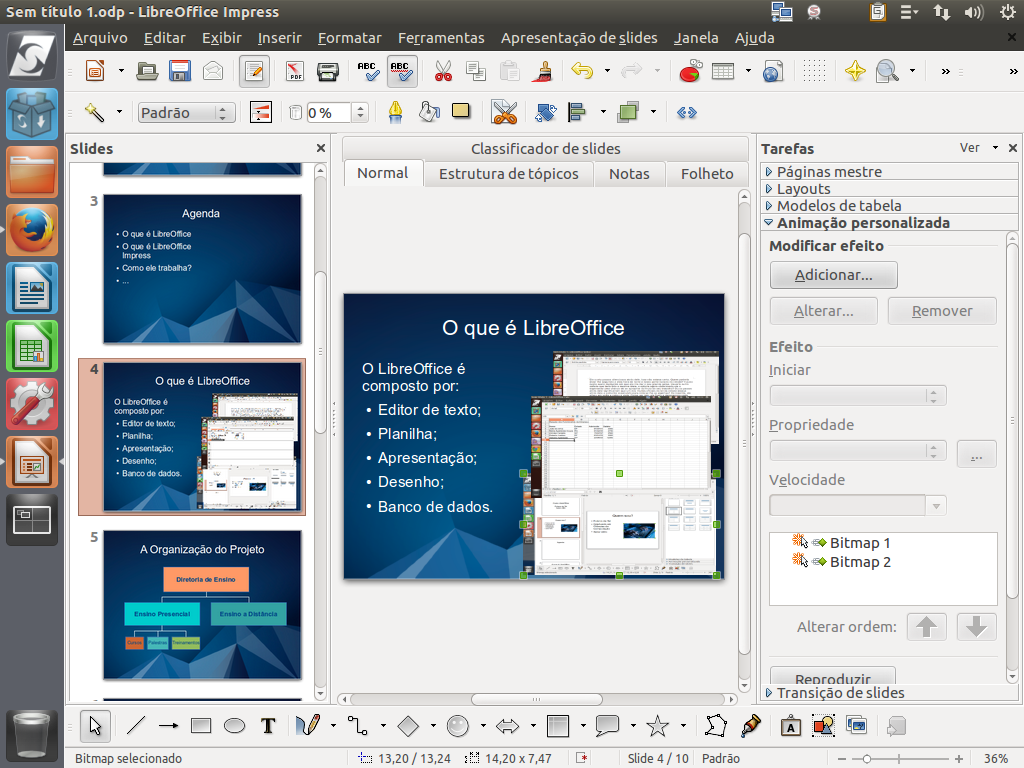
Vamos fazer o mesmo procedimento com as outras duas outras imagens.
Referência (copie para o Mantis o texto em vermelho):
demo_.html?interacao=1459
(Etapa xx de 19)
Veja que cada objeto recebe um nome à medida que ele é adicionado.
Referência (copie para o Mantis o texto em vermelho):
demo_.html?interacao=1460
(Etapa xx de 19)
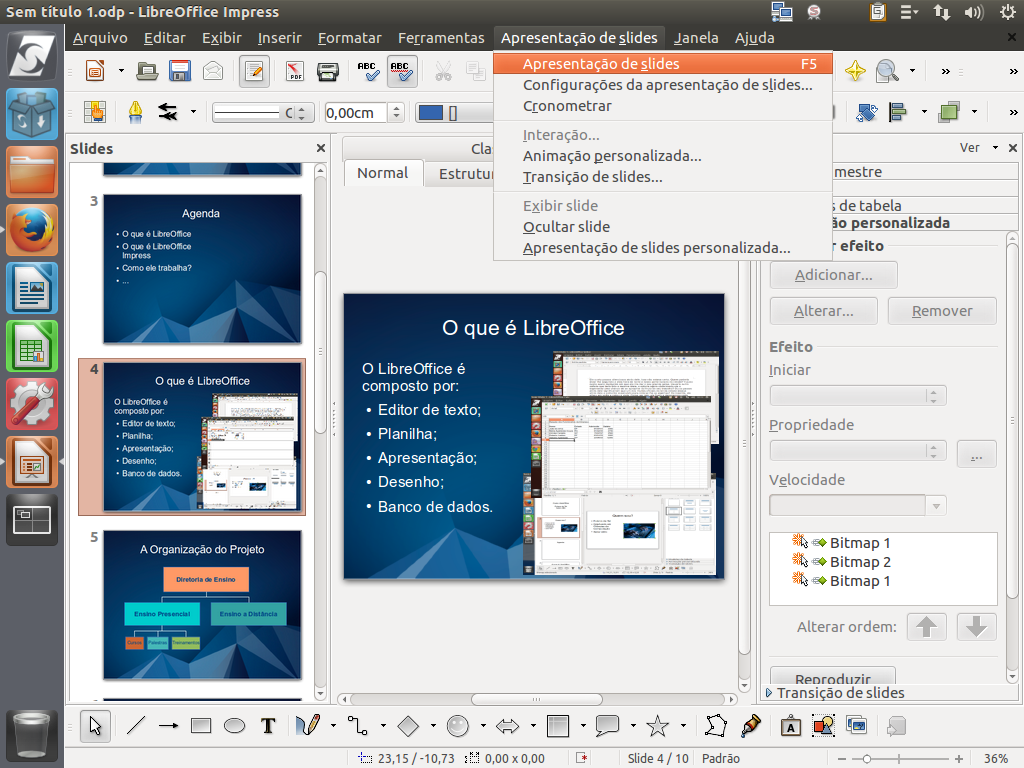
Agora, vamos conferir como ficou. Entre em modo de apresentação, clicando em "Apresentação de slides".
Referência (copie para o Mantis o texto em vermelho):
demo_.html?interacao=1461
(Etapa xx de 19)
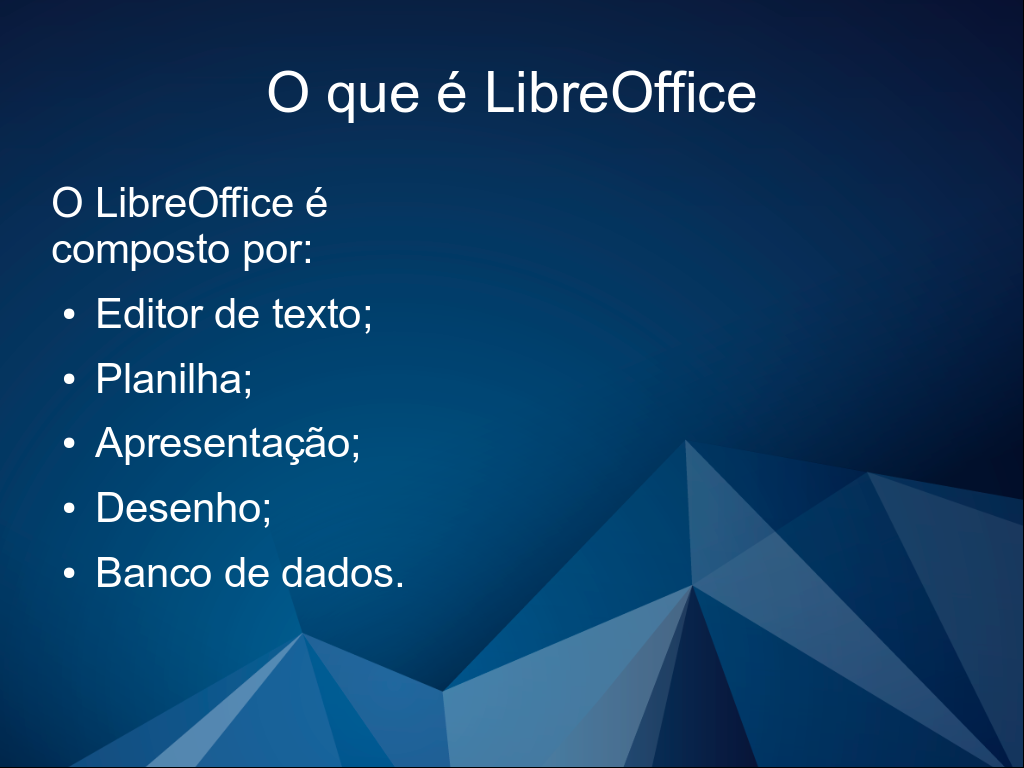
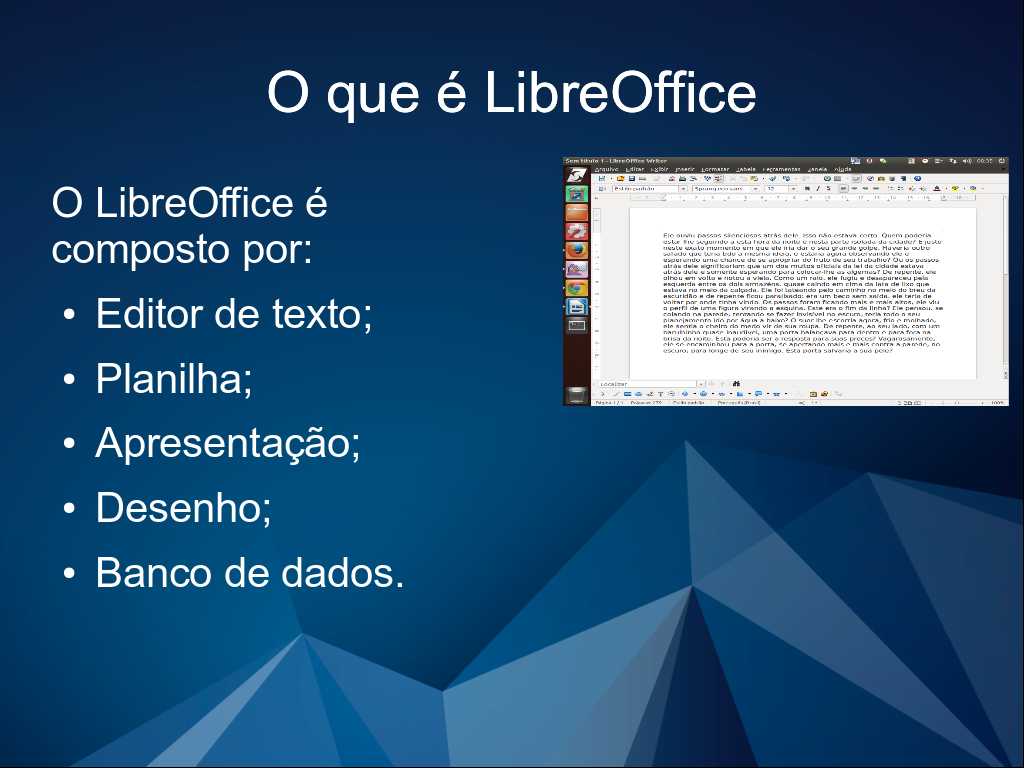
Veja! Apareceu apenas o texto, que não foi animado. Instrução - clique para editar o texto.
Referência (copie para o Mantis o texto em vermelho):
demo_.html?interacao=1462
(Etapa xx de 19)
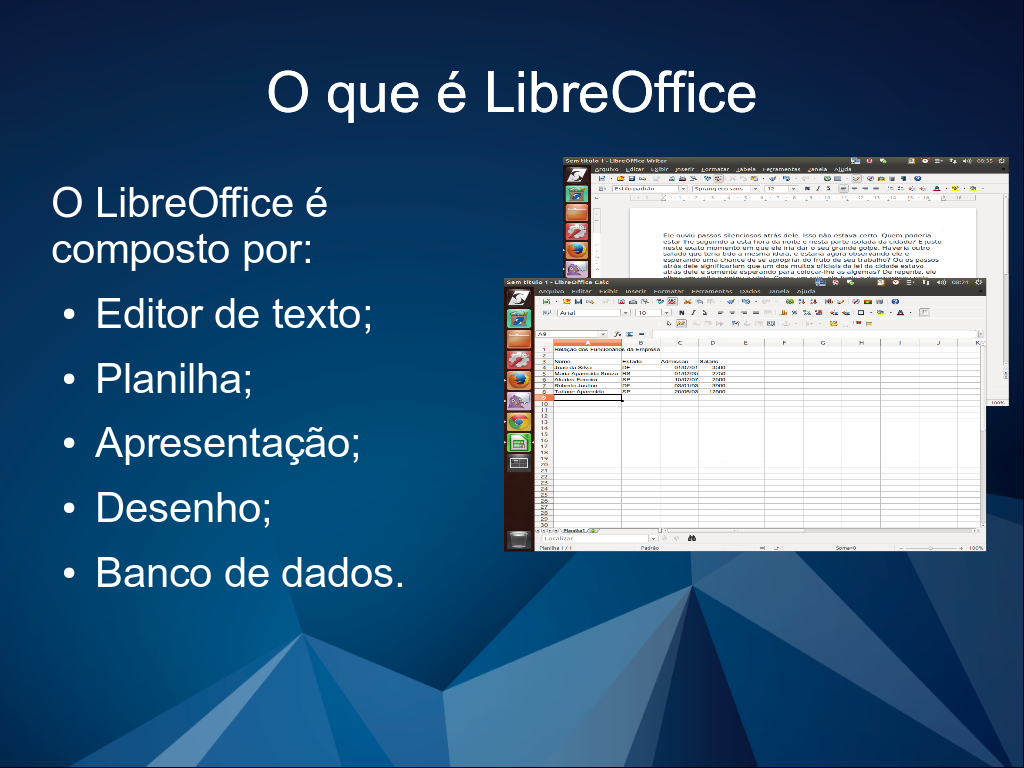
Dê um clique, como se fosse passar de slide. Pronto! Apareceu a primeira imagem.
Referência (copie para o Mantis o texto em vermelho):
demo_.html?interacao=1463
(Etapa xx de 19)
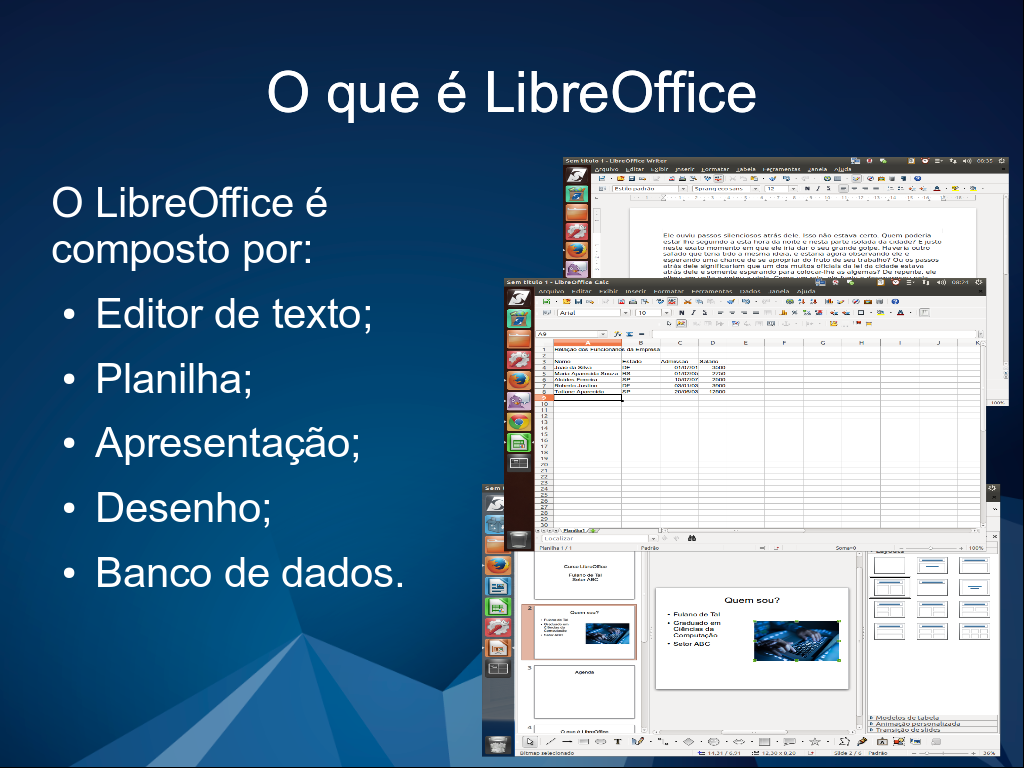
Clique outra vez. Pronto! Apareceu a segunda imagem. Vamos ao próximo.
Referência (copie para o Mantis o texto em vermelho):
demo_.html?interacao=1464
(Etapa xx de 19)
Aqui termina a animação das três figuras, e no próximo clique já seria outro slide. Está tudo certo até agora.
Referência (copie para o Mantis o texto em vermelho):
demo_.html?interacao=1465
(Etapa xx de 19)
Pressione <ESC> e volte ao modo de edição.
Referência (copie para o Mantis o texto em vermelho):
demo_.html?interacao=1466
(Etapa xx de 19)
Caso não deseje mais uma animação, basta selecionar o efeito, e clicar no botão "Remover".
Referência (copie para o Mantis o texto em vermelho):
demo_.html?interacao=1467
(Etapa xx de 19)
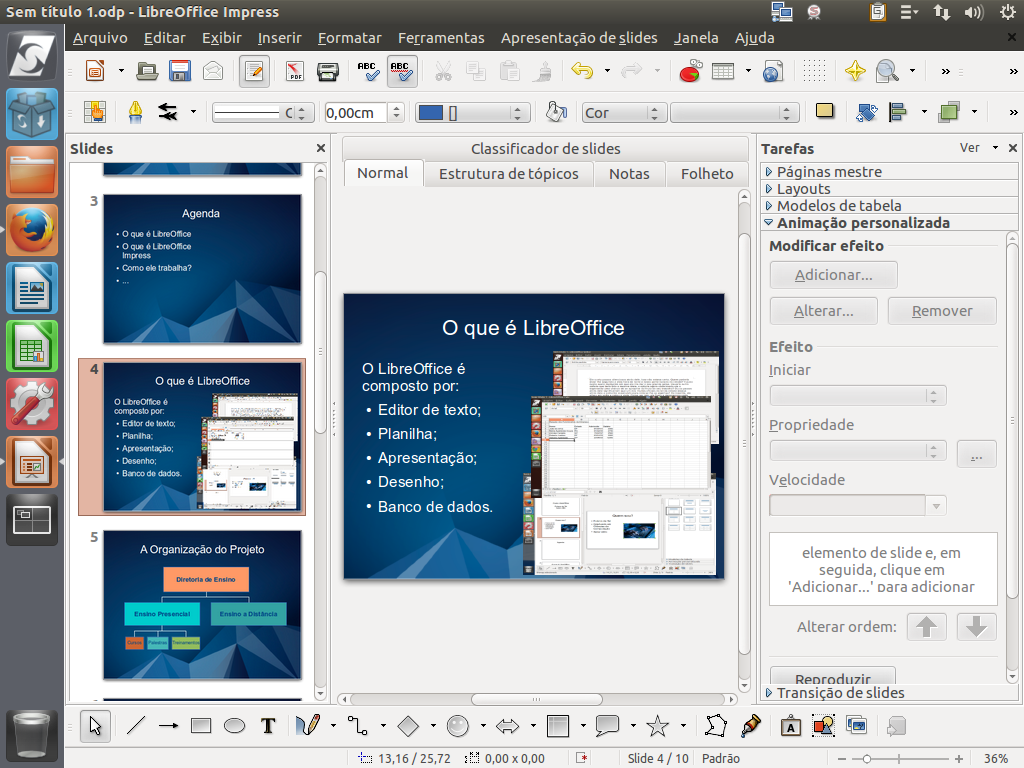
O mesmo procedimento serve para modificar um efeito, clicando no botão "Alterar". Instrução - clique para editar o texto.
Referência (copie para o Mantis o texto em vermelho):
demo_.html?interacao=1468