(Etapa xx de 16)
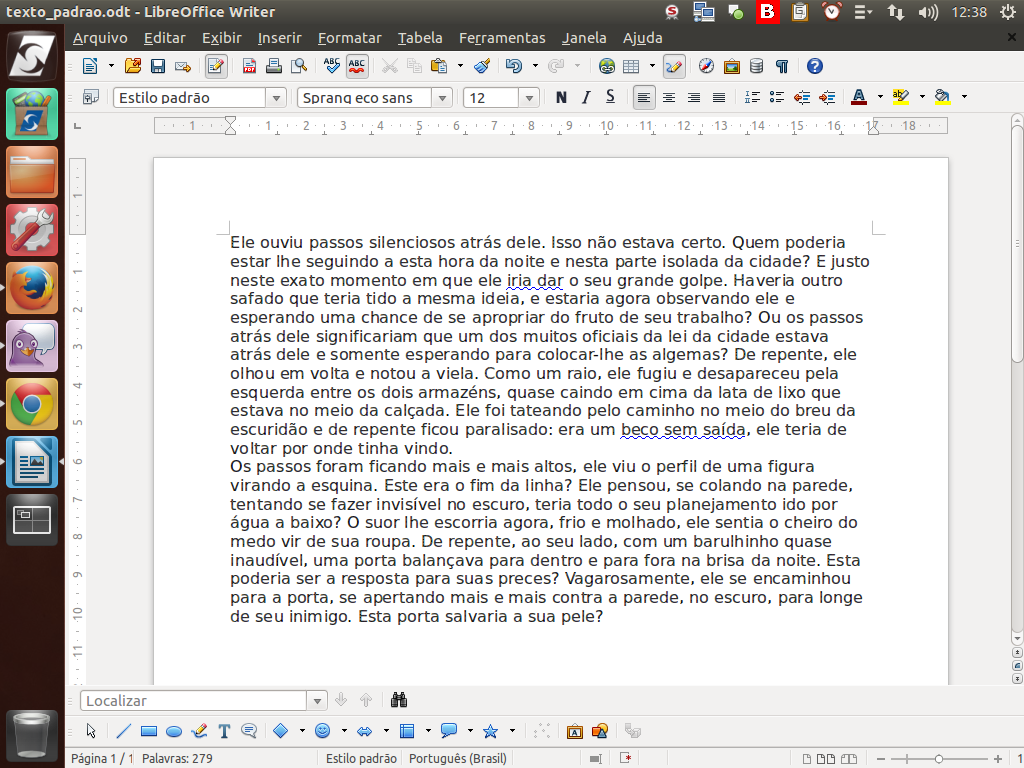
Agora, vamos aprender a selecionar elementos dentro do nosso documento, para podermos fazer algumas operações que serão abordadas mais adiante.
Referência (copie para o Mantis o texto em vermelho):
demo_.html?interacao=93
(Etapa xx de 16)
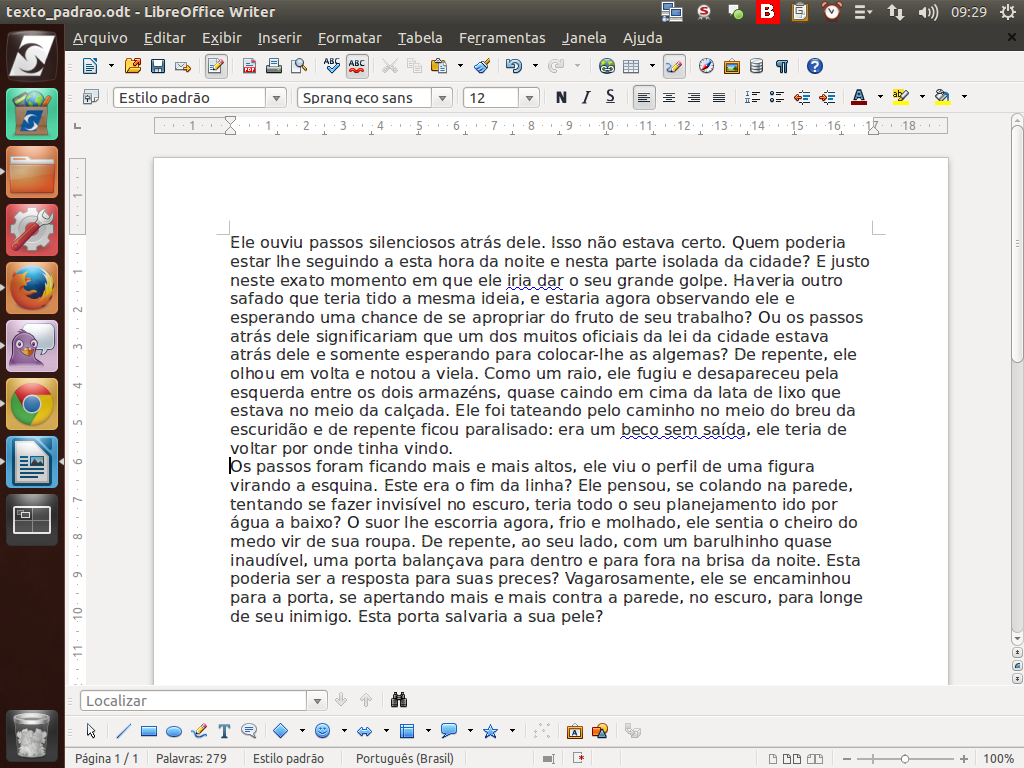
O cursor pode estar em qualquer local, sendo que neste caso está no meio do texto, logo no início do segundo parágrafo.
Referência (copie para o Mantis o texto em vermelho):
demo_.html?interacao=94
(Etapa xx de 16)
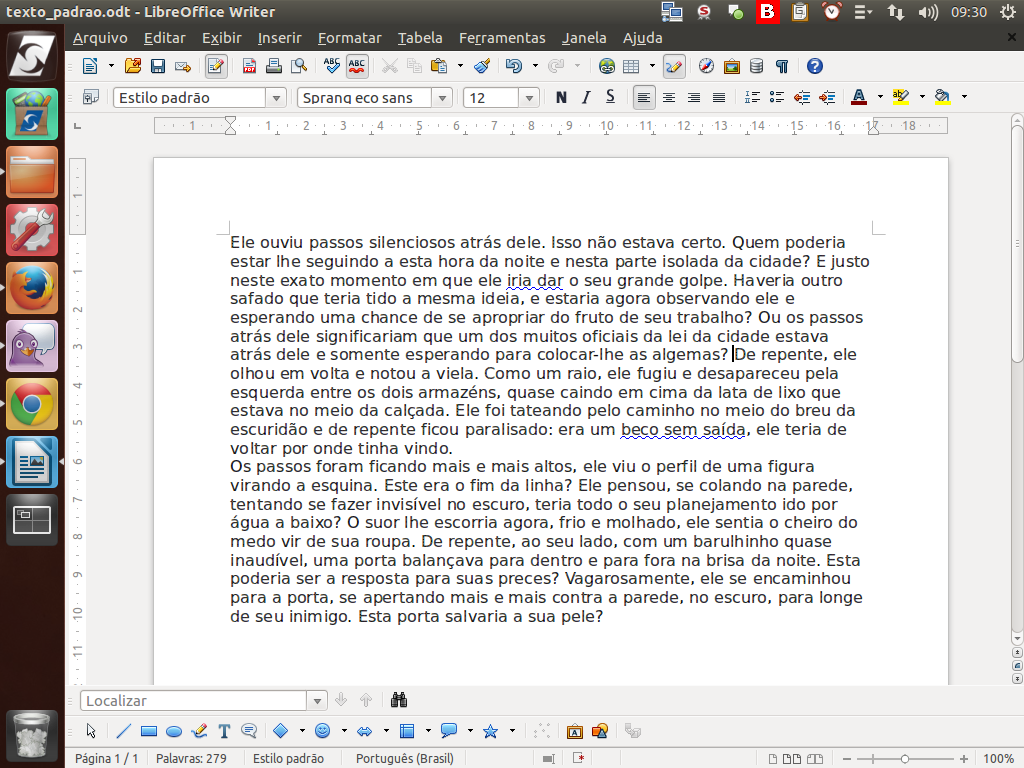
Para posicioná-lo em algum lugar específico, basta clicar com o botão esquerdo do mouse.
Referência (copie para o Mantis o texto em vermelho):
demo_.html?interacao=95
(Etapa xx de 16)
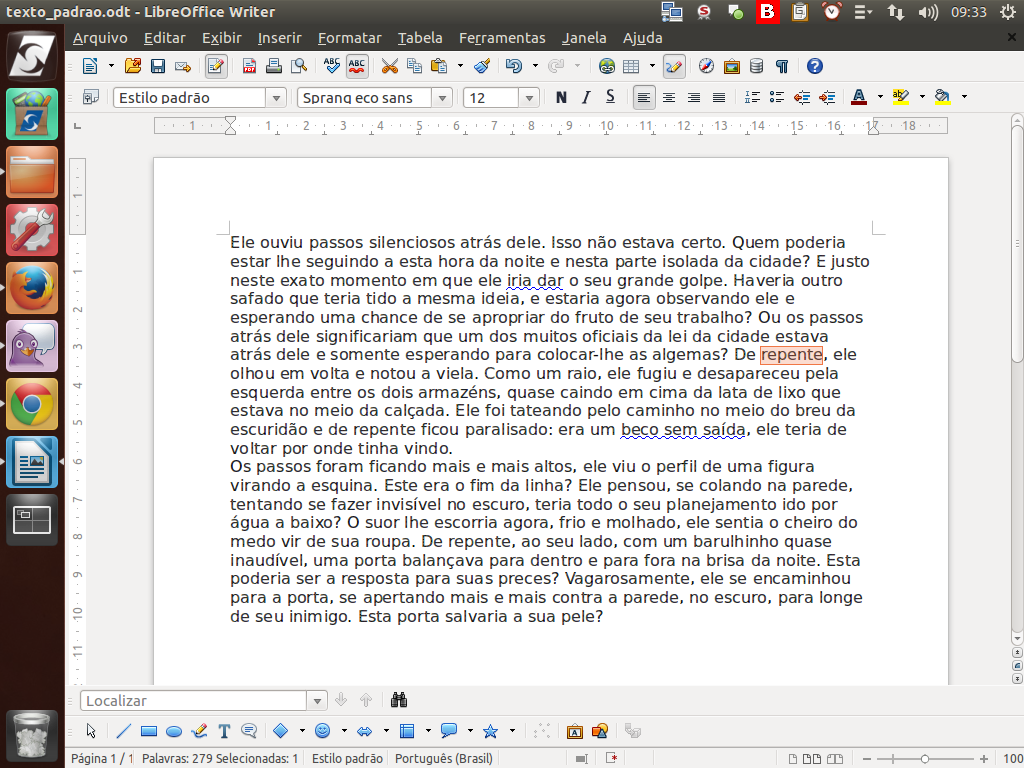
Se você quer selecionar uma palavra inteira, basta dar dois cliques sobre ela.
Referência (copie para o Mantis o texto em vermelho):
demo_.html?interacao=96
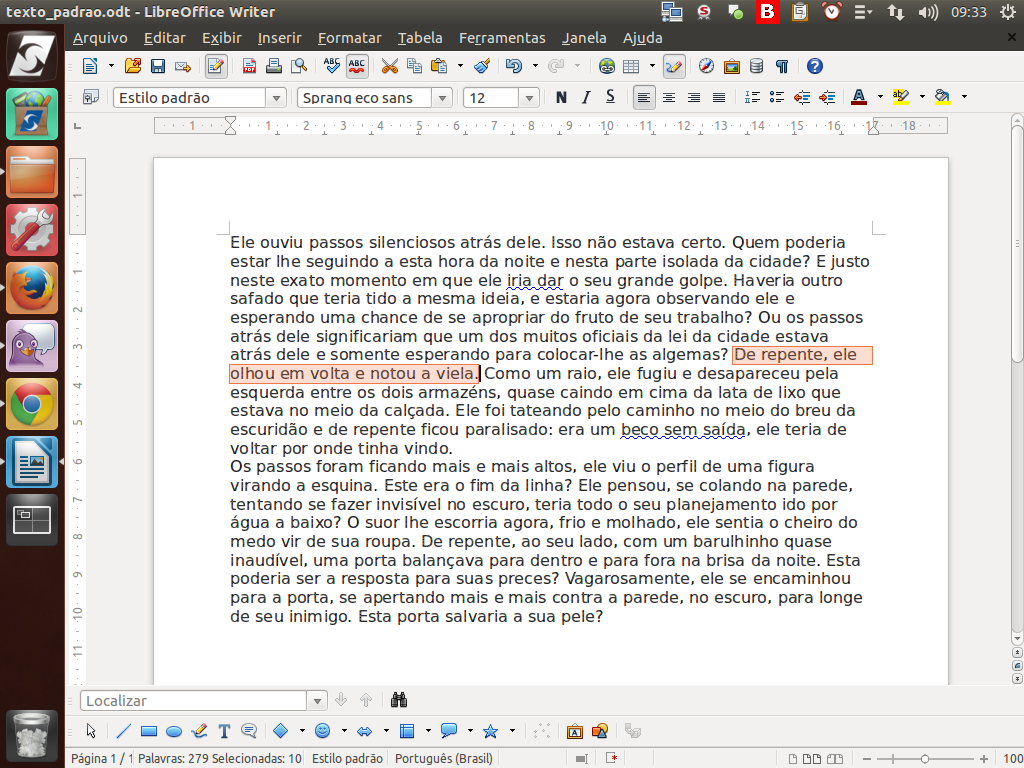
(Etapa xx de 16)
Para selecionar uma frase, basta clicar três vezes sobre alguma palavra da frase que se pretende selecionar.
Referência (copie para o Mantis o texto em vermelho):
demo_.html?interacao=97
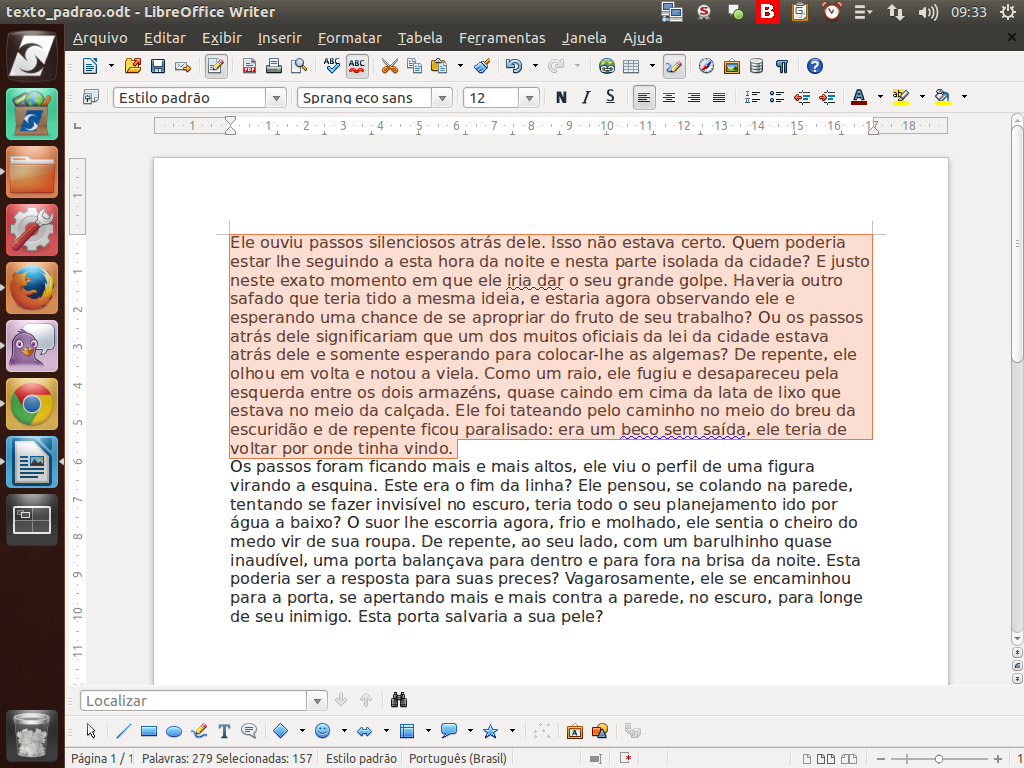
(Etapa xx de 16)
E para selecionar o parágrafo inteiro, basta clicar quatro vezes sobre qualquer palavra do parágrafo que se pretende selecionar.
Referência (copie para o Mantis o texto em vermelho):
demo_.html?interacao=98
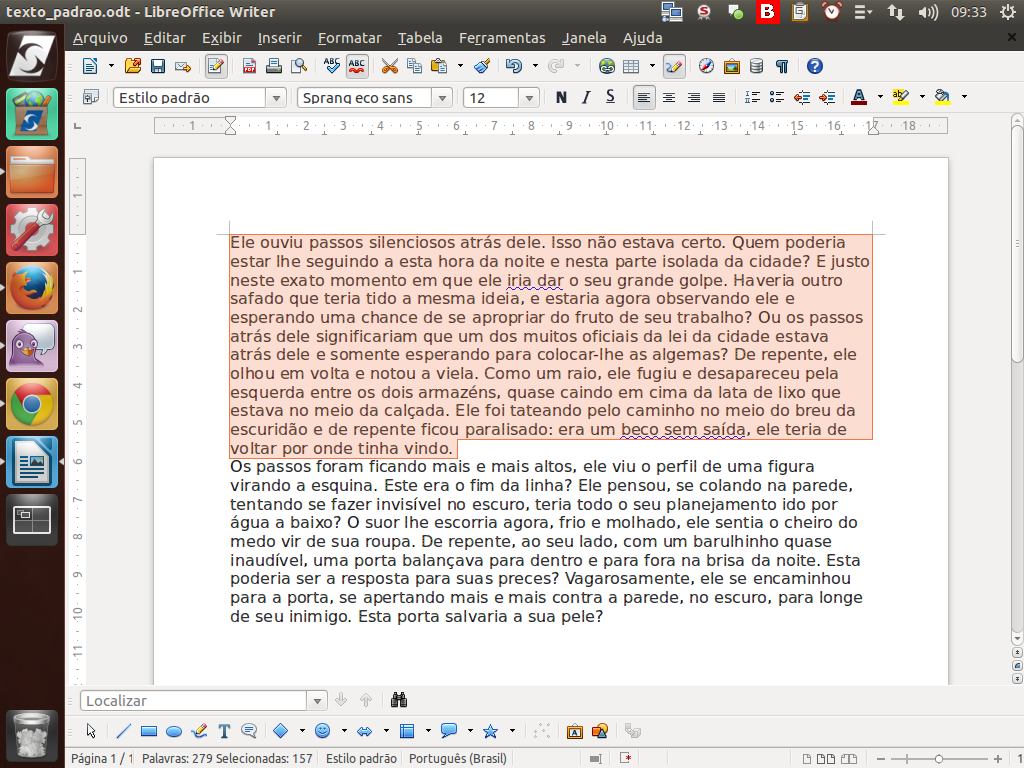
(Etapa xx de 16)
Com o texto selecionado podemos executar diversas ações, como "Cortar".
Referência (copie para o Mantis o texto em vermelho):
demo_.html?interacao=99
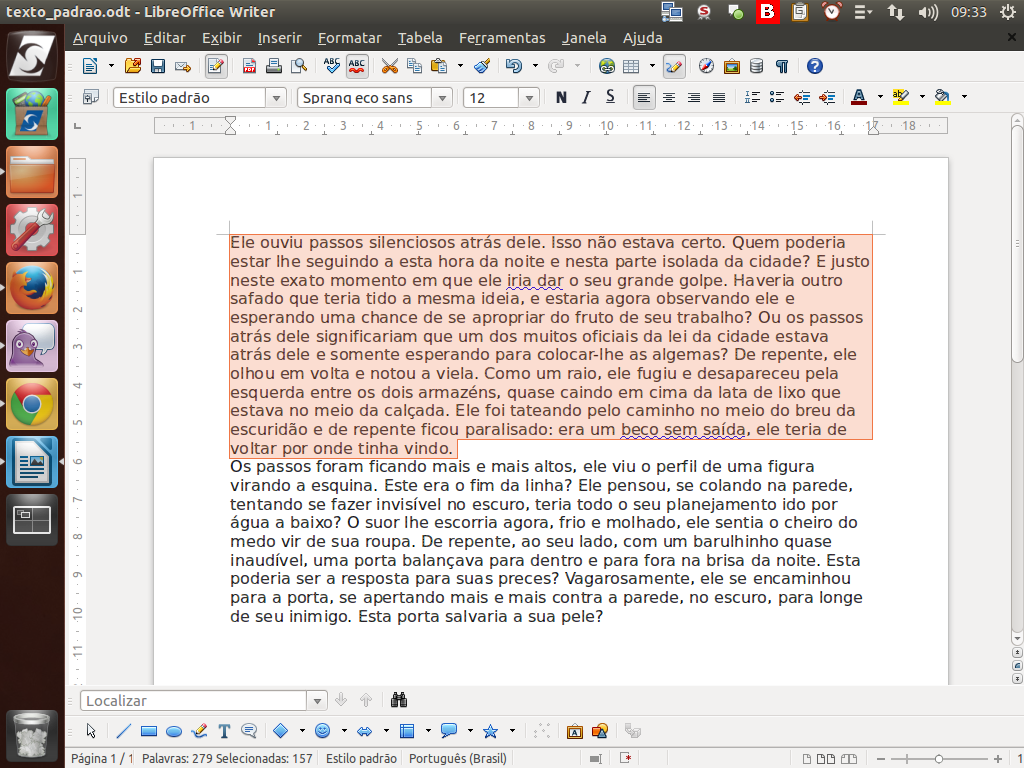
(Etapa xx de 16)
Ou então podemos também "Copiar" o texto selecionado.
Essas ações são especialmente úteis quando você pretende copiar um texto dentro do próprio documento, entre dois documentos distintos ou até de um outro aplicativo para o nosso documento, como seria o caso de inserirmos algum texto da internet, uma planilha ou qualquer outro tipo de texto selecionável.
Essas ações são especialmente úteis quando você pretende copiar um texto dentro do próprio documento, entre dois documentos distintos ou até de um outro aplicativo para o nosso documento, como seria o caso de inserirmos algum texto da internet, uma planilha ou qualquer outro tipo de texto selecionável.
Referência (copie para o Mantis o texto em vermelho):
demo_.html?interacao=100
(Etapa xx de 16)
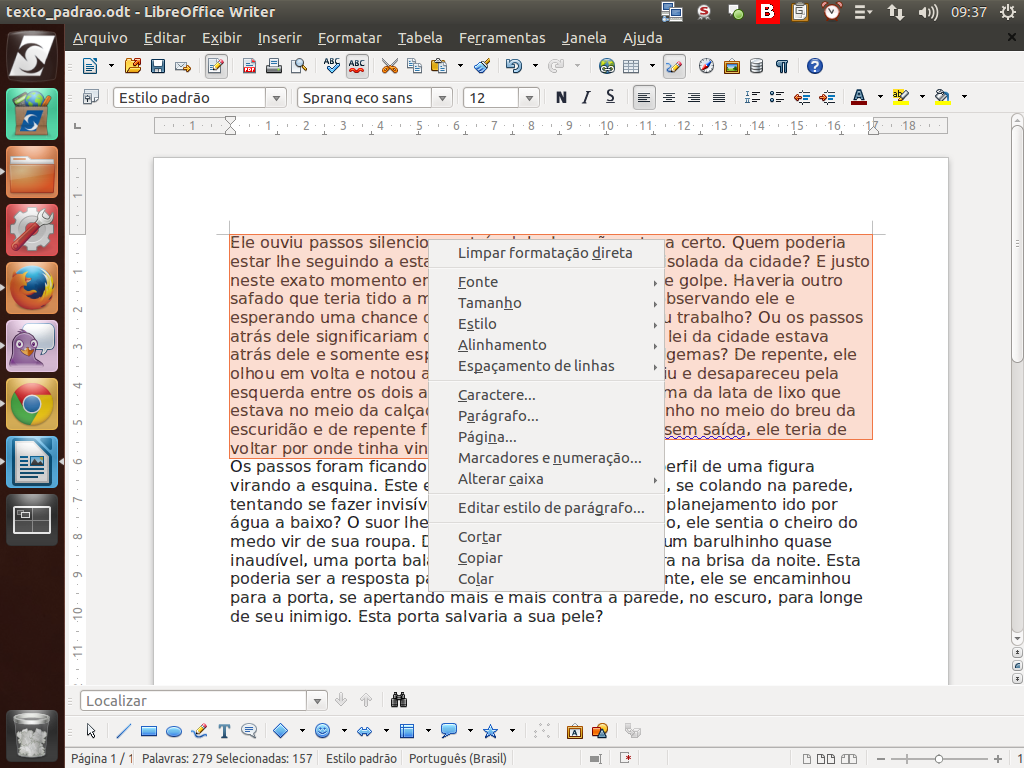
Com o texto selecionado, podemos também copiar utilizando o botão direito do mouse ou as teclas de atalho "Ctrl" + "C". Acionando o botão direito do mouse, será aberta a caixa de diálogo a seguir, onde é possível selecionar a opção "Copiar".
Referência (copie para o Mantis o texto em vermelho):
demo_.html?interacao=101
(Etapa xx de 16)
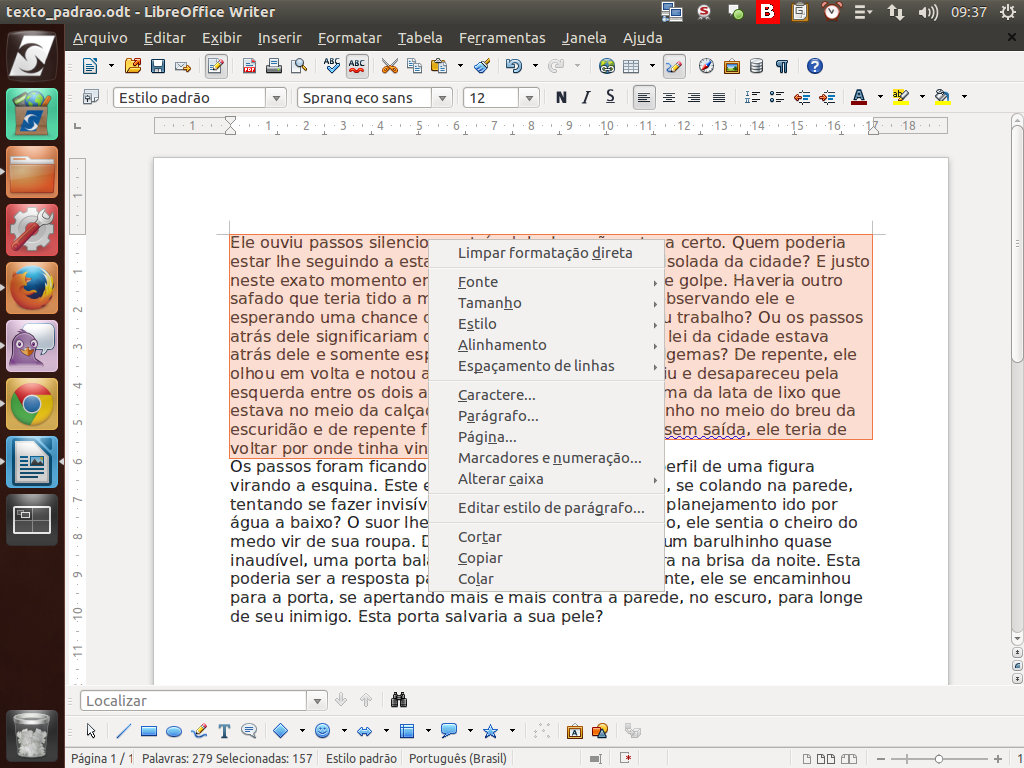
Caso você opte por usar a opção "Cortar", o texto selecionado será removido do seu local original e colado no destino. Esse recurso é bastante útil para mover grandes blocos de texto e pode ser acionado também pelo teclado, pressionando as teclas "Control" + "X".
Referência (copie para o Mantis o texto em vermelho):
demo_.html?interacao=102
(Etapa xx de 16)
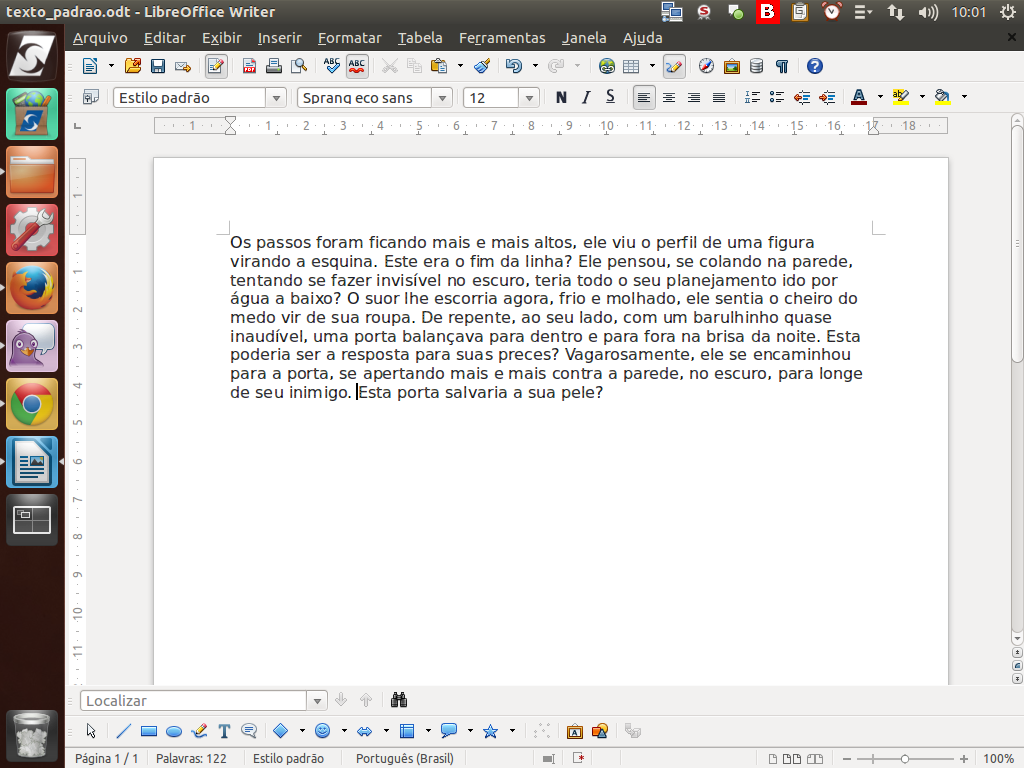
Agora, posicionamos o cursor onde desejamos colar o conteúdo, neste exemplo, antes da última frase do texto, e pressionamos o botão "Colar". Podemos também executar essa ação pelo teclado, pressionando "Control" + "C" ou clicando com o botão direito do mouse e selecionando a opção "Colar".
Referência (copie para o Mantis o texto em vermelho):
demo_.html?interacao=103
(Etapa xx de 16)
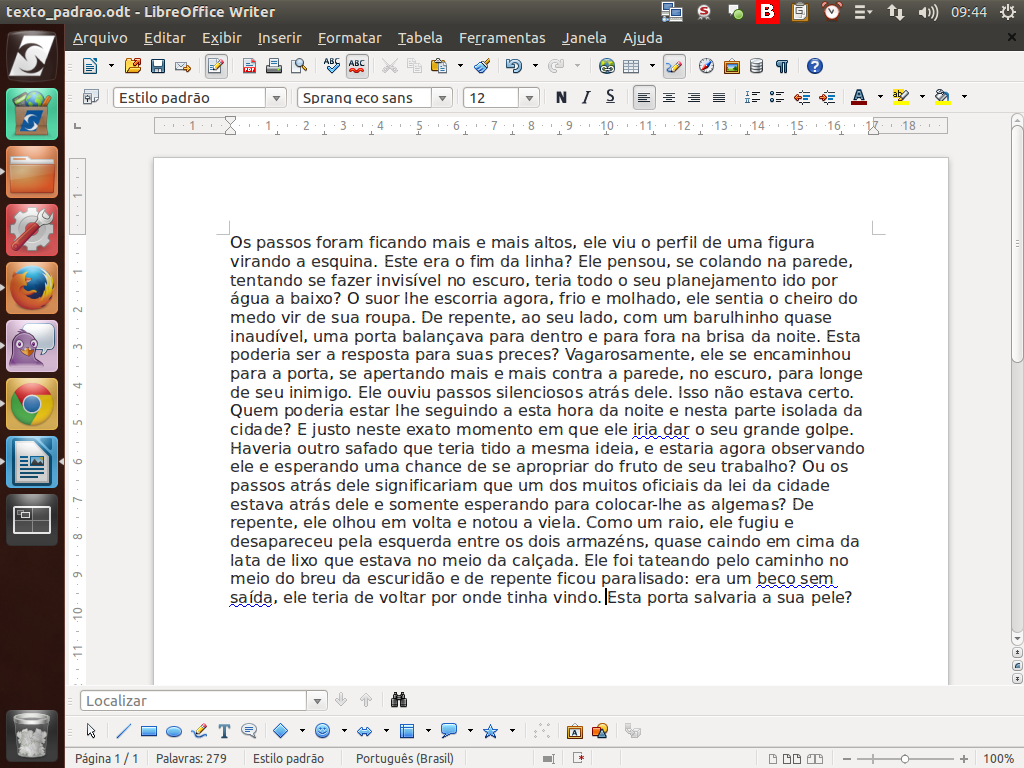
Perceba que a última frase do texto, que estava posicionada logo após o cursor, foi deslocada para a direita e para baixo, logo após o texto colado.
Referência (copie para o Mantis o texto em vermelho):
demo_.html?interacao=104
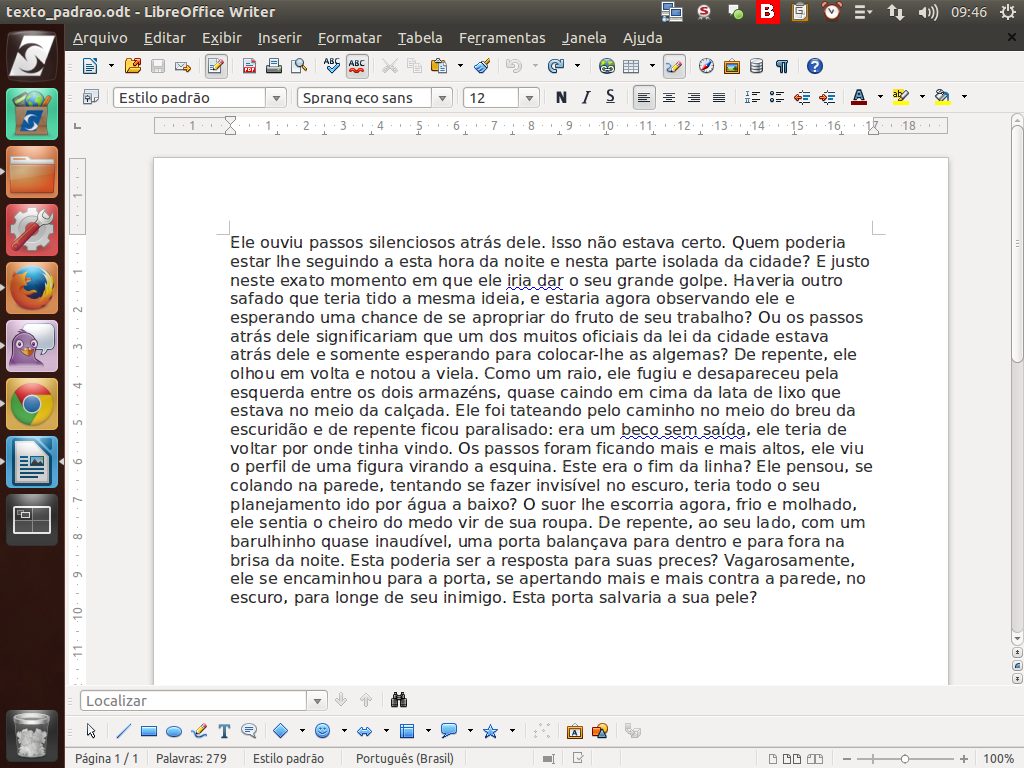
(Etapa xx de 16)
Veja como funcionam as funções de copiar e colar: Um conteúdo de texto, ao ser selecionado e colado, é armazenado na chamada "Área de Transferência", que é um espaço em memória onde ficam guardados os objetos copiados ou recortados.
Depois, esses objetos podem ser colados em qualquer local no texto onde o cursor estiver posicionado. Se você pretende copiar outro trecho, para outra área, lembre-se que os dados armazenados na área de transferência são substituídos, então, quando der o "Ctrl" + "V", será colado o último trecho copiado ou recortado.
Referência (copie para o Mantis o texto em vermelho):
demo_.html?interacao=105
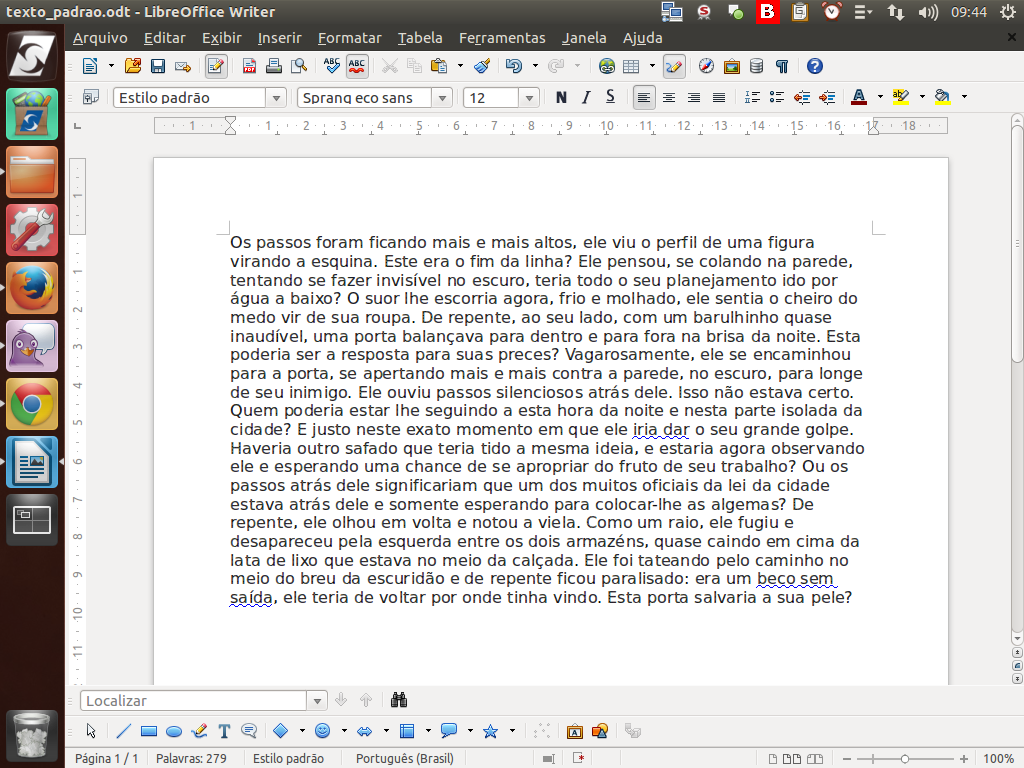
(Etapa xx de 16)
Se porventura você fez algo errado ou não sabe o que fazer, fique tranquilo! O LibreOffice oferece o recurso "Desfazer".
Referência (copie para o Mantis o texto em vermelho):
demo_.html?interacao=106
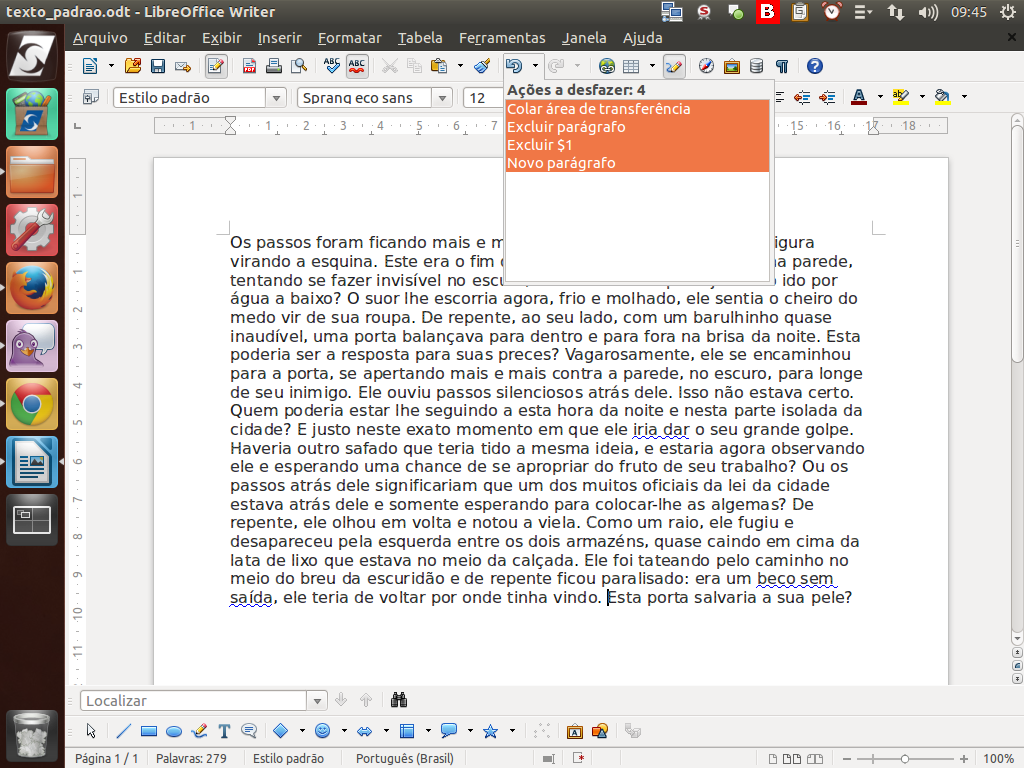
(Etapa xx de 16)
Você pode pressionar este botão uma vez para cada ação que deseja voltar atrás ou, pressionando na seta para baixo, ao lado dele, selecionar tantas ações quanto desejar. O LibreOffice Writer armazena até 100 ações por padrão.
Referência (copie para o Mantis o texto em vermelho):
demo_.html?interacao=107
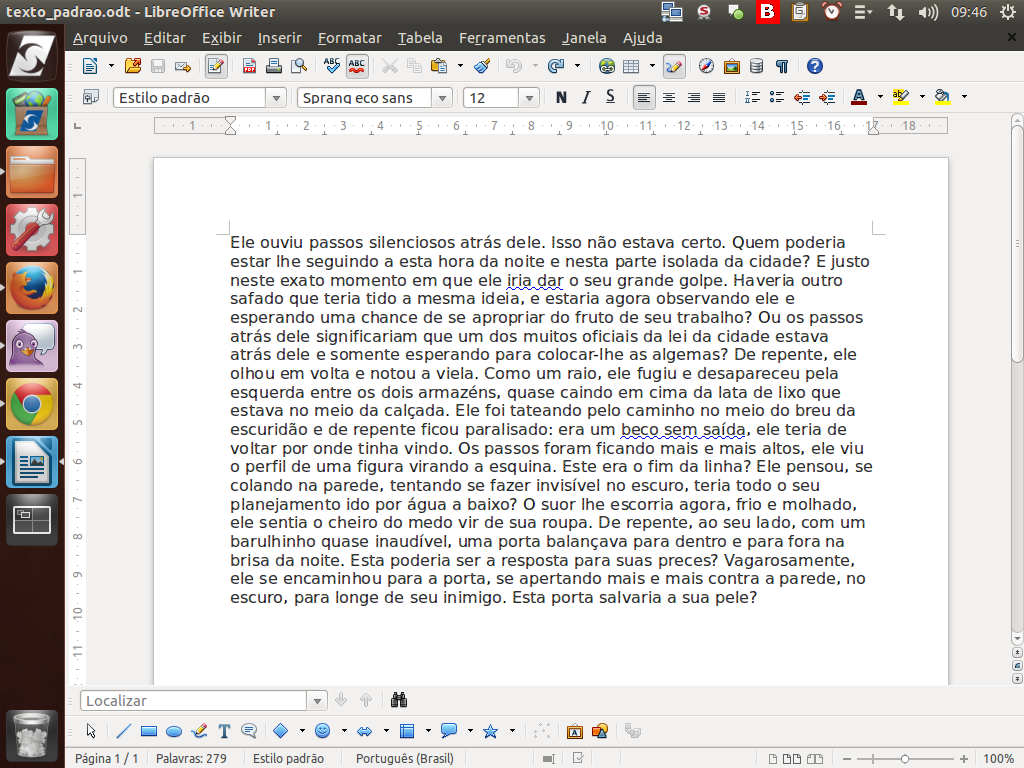
(Etapa xx de 16)
Agora, se você desfez algo que estava certo, é possível pressionar o botão "Restaurar" e voltar a fazer a última ação desfeita.
Referência (copie para o Mantis o texto em vermelho):
demo_.html?interacao=108