(Etapa xx de 10)
Olá! Este é o curso de LibreOffice, a maior suíte de escritório livre. Neste módulo, teremos informações gerais sobre o produto, suas características e potencialidades, e os primeiros passos para seu uso. Assim, vamos explorando juntos o LibreOffice!
Atenção: Este tutorial foi construído sobre a versão 4.0.6.2 do LibreOffice, podendo haver algumas variações de comandos ou funcionalidades, conforme a versão utilizada.
Atenção: Este tutorial foi construído sobre a versão 4.0.6.2 do LibreOffice, podendo haver algumas variações de comandos ou funcionalidades, conforme a versão utilizada.
Referência (copie para o Mantis o texto em vermelho):
demo_.html?interacao=1
(Etapa xx de 10)
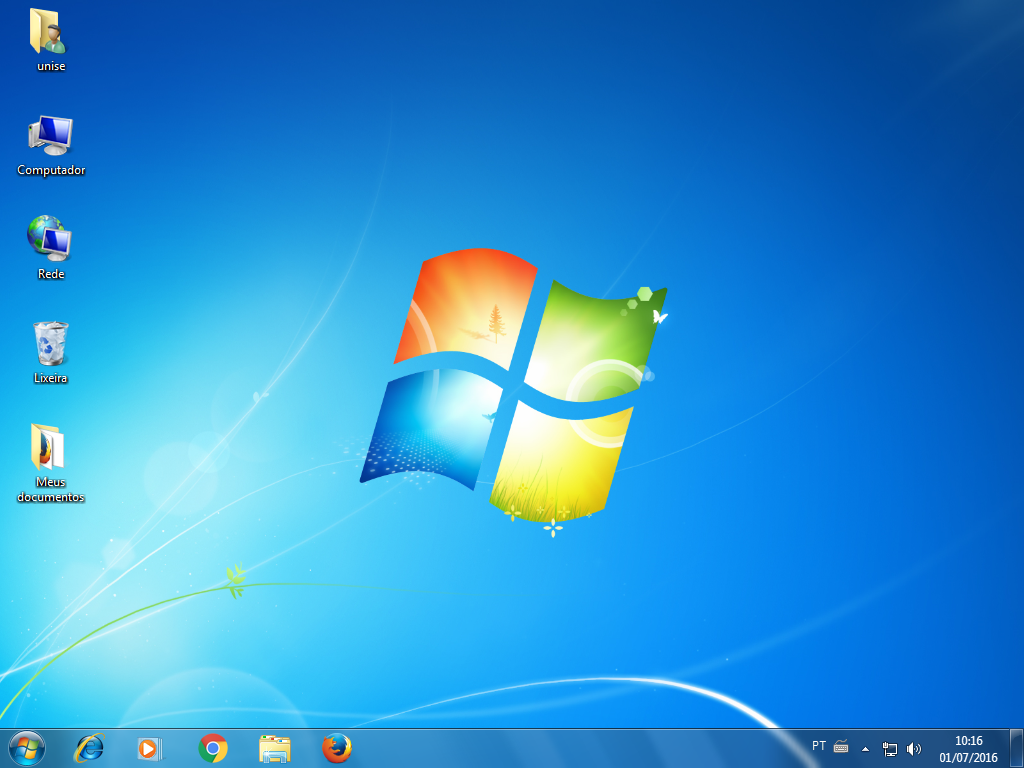
Se o sistema operacional em que você está trabalhando for o Windows, que é um sistema proprietário, uma das formas para abrir o LibreOffice é clicando no botão "Iniciar". Clique no botão "Iniciar".
Referência (copie para o Mantis o texto em vermelho):
demo_.html?interacao=2
(Etapa xx de 10)
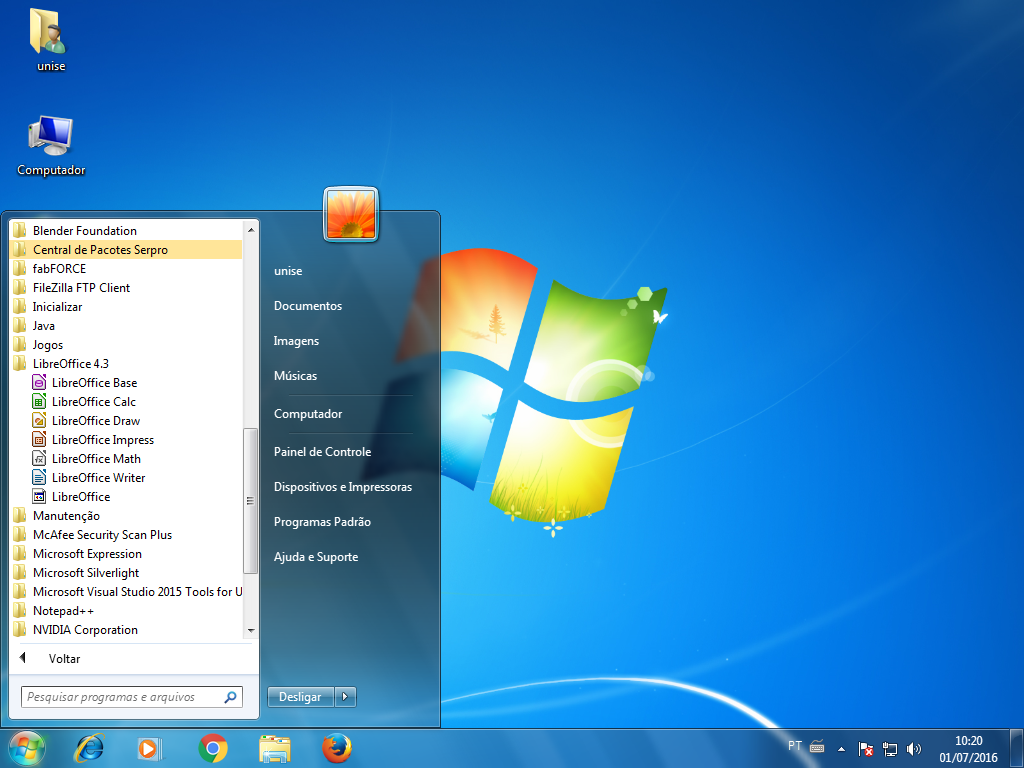
No menu que será aberto, selecione o aplicativo "LibreOffice".
Referência (copie para o Mantis o texto em vermelho):
demo_.html?interacao=3
(Etapa xx de 10)
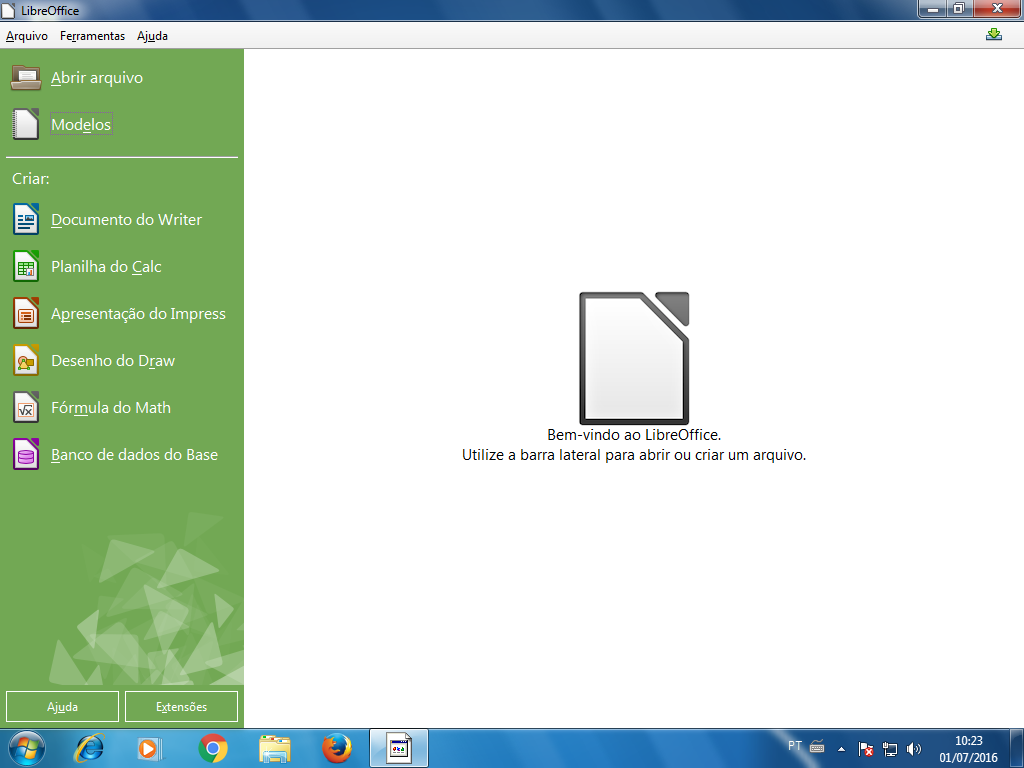
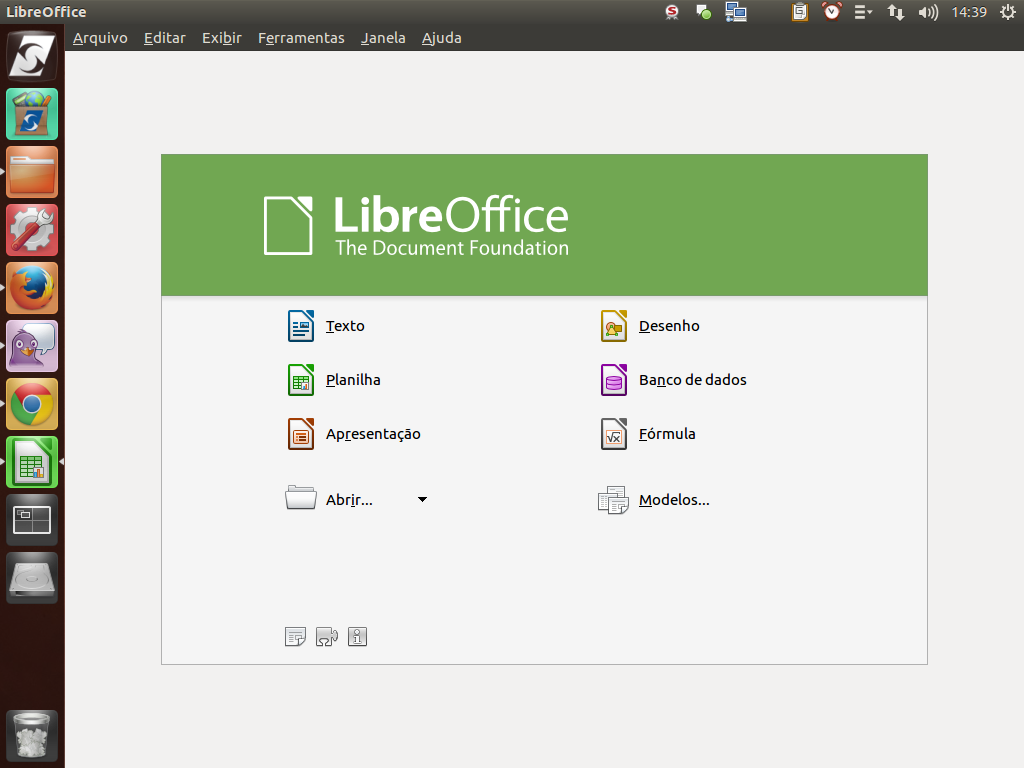
Este procedimento abrirá em seu computador a tela padrão de boas-vindas ao programa. Instrução - clique para editar o texto.
Referência (copie para o Mantis o texto em vermelho):
demo_.html?interacao=4
(Etapa xx de 10)
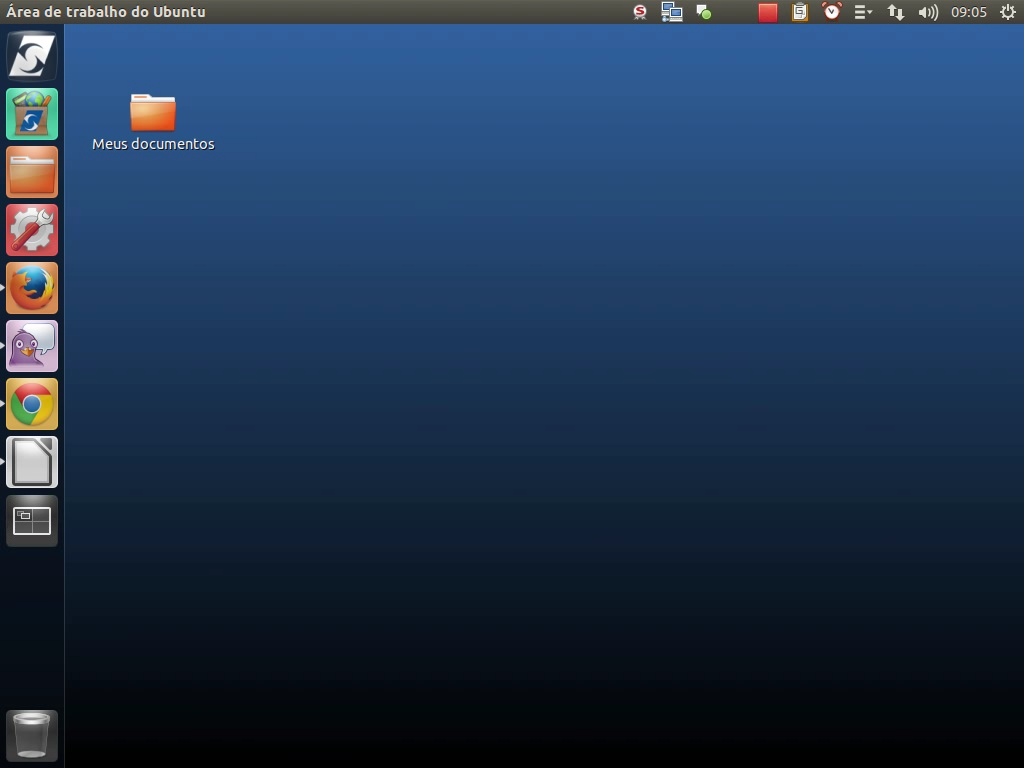
Se você está trabalhando com o Linux, que é um sistema operacional livre, o acesso ao LibreOffice deverá ser realizado através do atalho para as ferramentas de "Escritório". Para acessar este atalho, clique primeiramente sobre o menu.
Referência (copie para o Mantis o texto em vermelho):
demo_.html?interacao=5
(Etapa xx de 10)
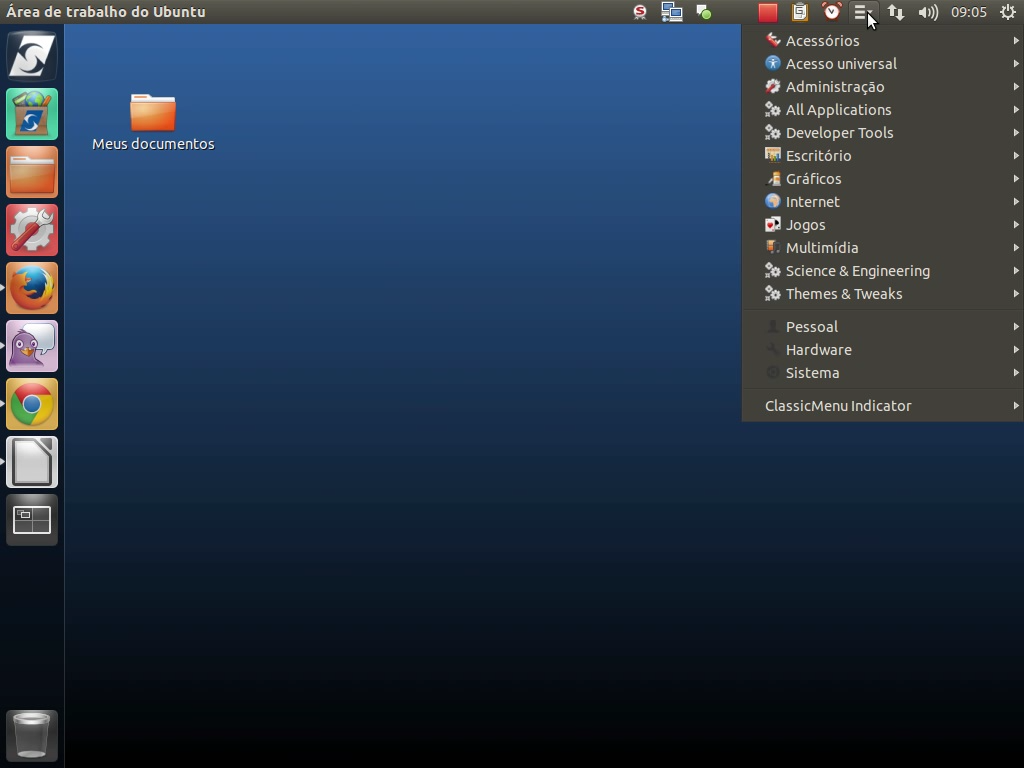
Será aberta uma lista com diversas opções de aplicações. Nesta relação, selecione a opção "Escritório".
Referência (copie para o Mantis o texto em vermelho):
demo_.html?interacao=6
(Etapa xx de 10)
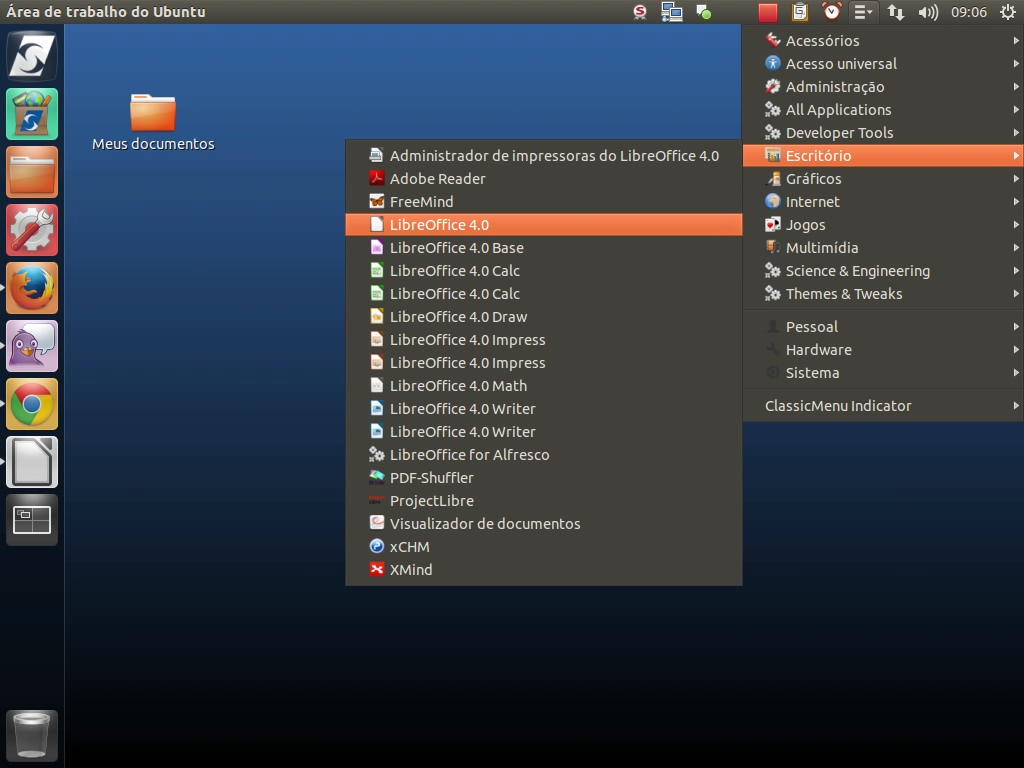
Em seguida, selecione o LibreOffice na segunda relação aberta.
Referência (copie para o Mantis o texto em vermelho):
demo_.html?interacao=7
(Etapa xx de 10)
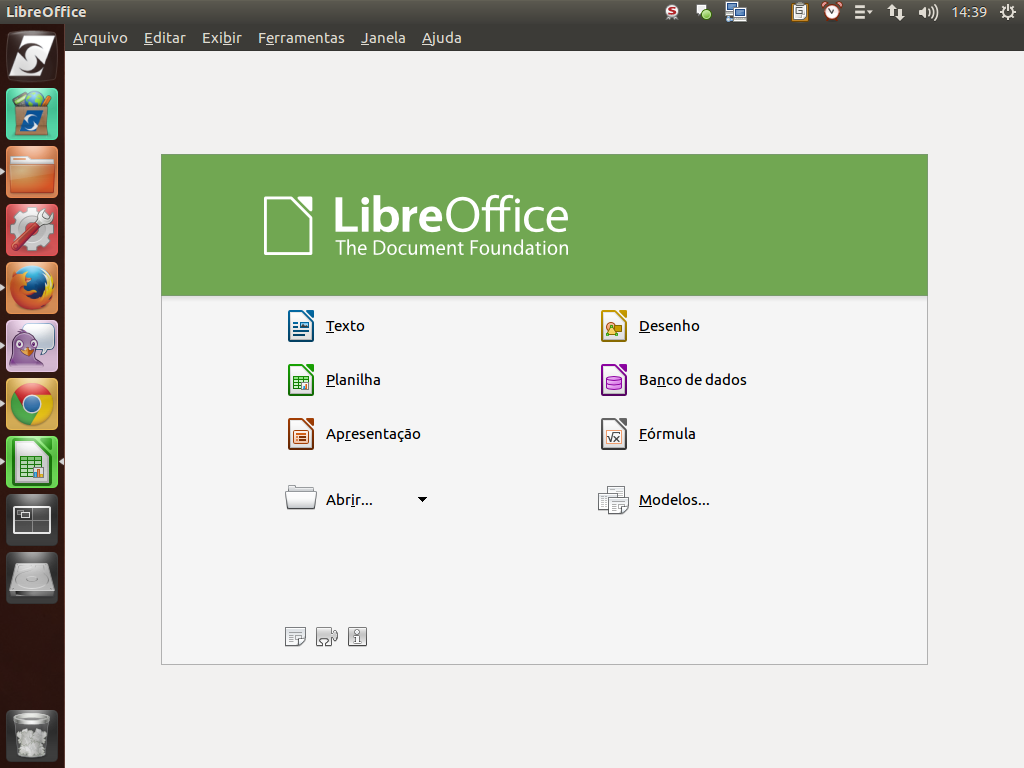
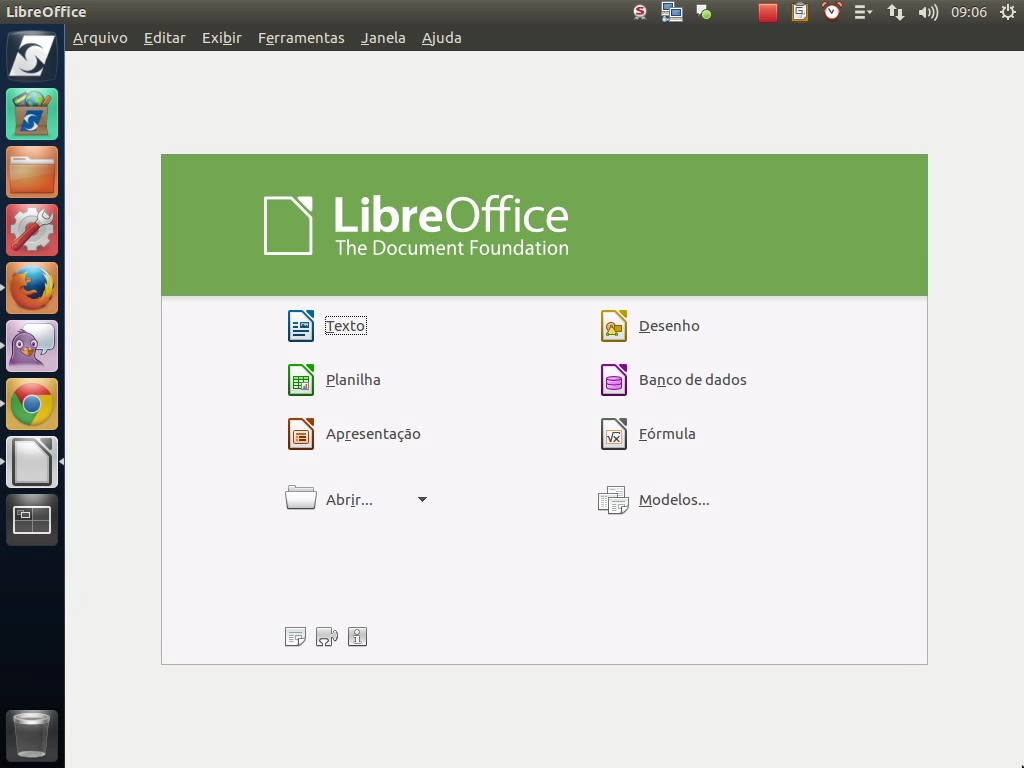
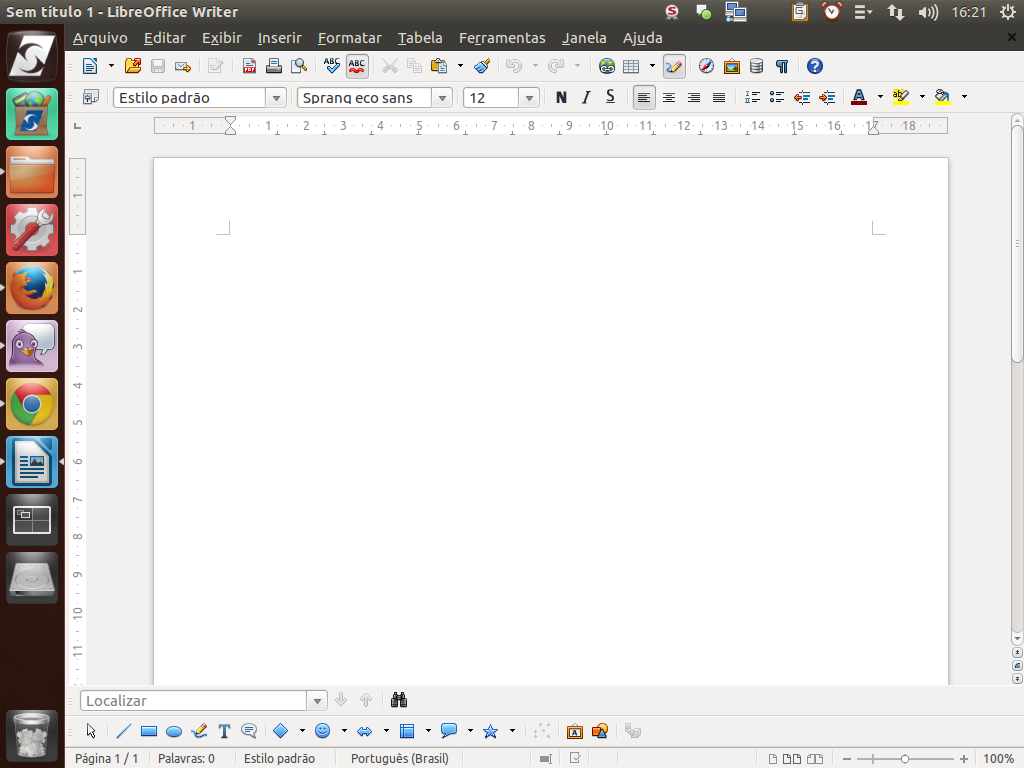
Será aberta a tela de boas-vindas para escolha de aplicativos, semelhante à aberta no Windows. Abra um dos programas do LibreOffice, como o Editor de Textos Writer, por exemplo.
Referência (copie para o Mantis o texto em vermelho):
demo_.html?interacao=8
(Etapa xx de 10)
Para finalizar, feche o documento atual.
Referência (copie para o Mantis o texto em vermelho):
demo_.html?interacao=9
(Etapa xx de 10)
Você retornará à tela de boas-vindas do LibreOffice. Instrução - clique para editar o texto.
Referência (copie para o Mantis o texto em vermelho):
demo_.html?interacao=10