1
Geren
3

Gerenciando Projetos no PPM

Controlando o Nível de Acesso dos Participantes de seu Projeto

De maneira geral, são considerados participantes de um projeto, os seguintes papéis:

  • Gerentes de Projetos;
  • Proprietários de Tarefas Resumo;
  • Recursos designados em Tarefas do Cronograma;
  • Recursos alocados ao Perfil de Recursos;
  • Partes Interessadas;
  • Participantes do Fluxo do Projeto.

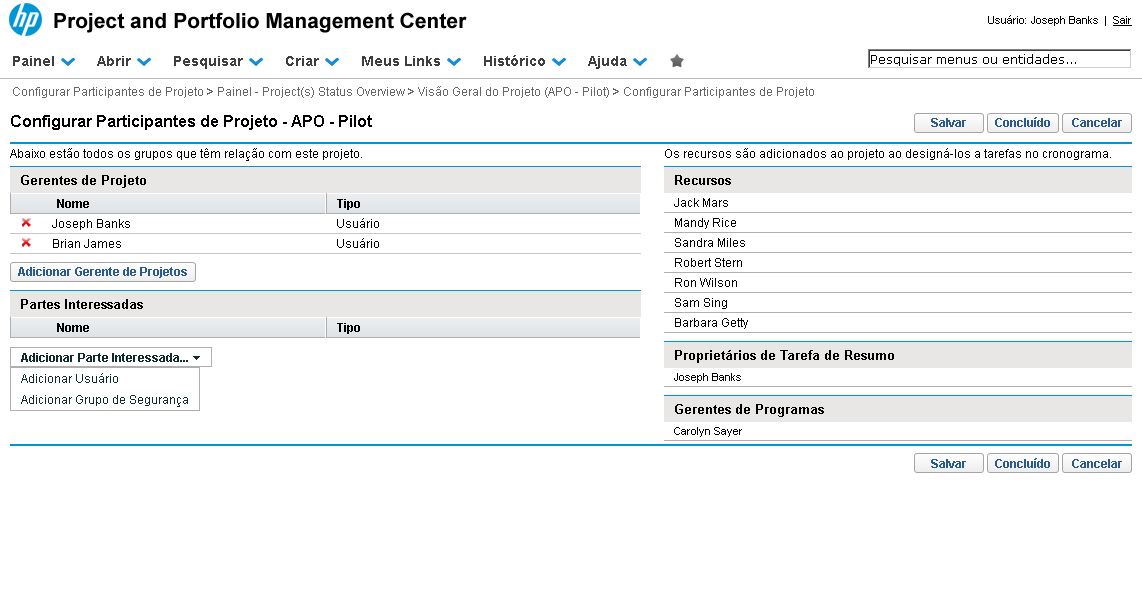
Por meio da tela de "Configuração de Participantes", é possível realizar o controle de quais usuários, ou grupos de usuários, poderão ter acesso aos diversos elementos de um projeto (cronograma, tarefas, resumo financeiro, etc.). Inicialmente, apresentaremos nesta demonstração como adicionar/remover usuários para os papéis de Gerente de Projeto e Parte Interessada - a alocação de papéis referentes ao cronograma será exibida adiante. Em seguida, mostraremos como os participantes do projeto são utilizados para a configuração do nível de acesso em dois elementos do projeto.
1
demonstracao
331
1
corte_seco
332_314_64_30_416_310_-16_10
(Etapa 1 de 31)
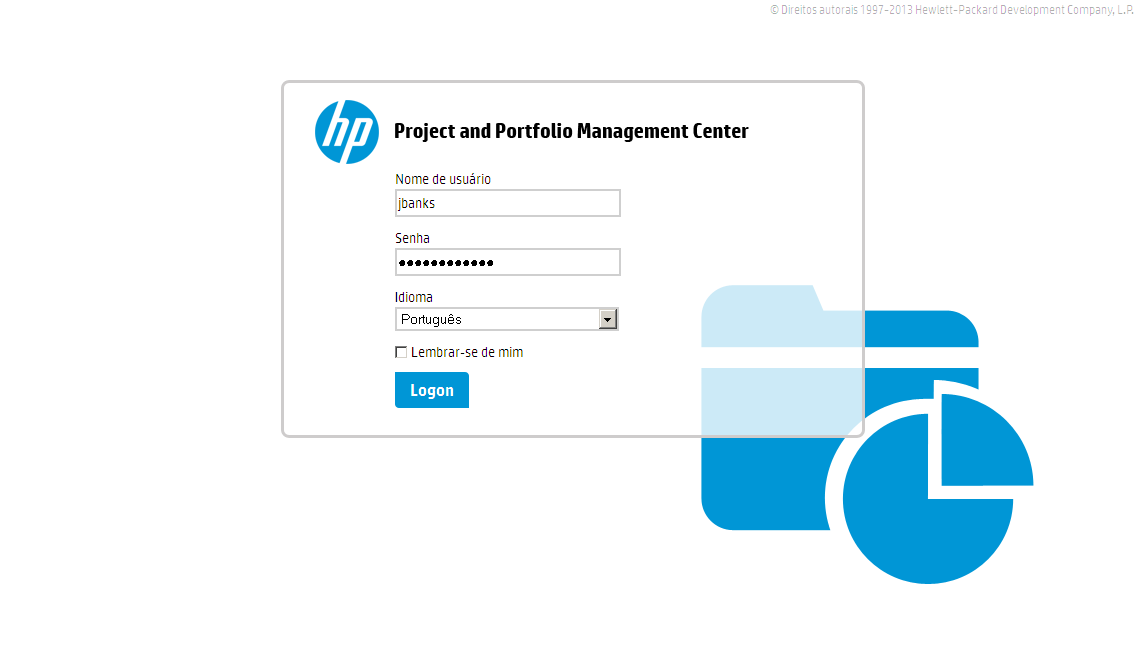
Para realizar a configuração dos participantes de um projeto, utilizaremos o Gerente de Projetos Joseph Banks (jbanks). Informe as credenciais, selecione o idioma "Português" e, para entrar, clique em "Logon".
Referência (copie para o Mantis o texto em vermelho):
demo_.html?interacao=331
332
2
corte_seco
37_390_129_18_194_386_-16_10
(Etapa 2 de 31)
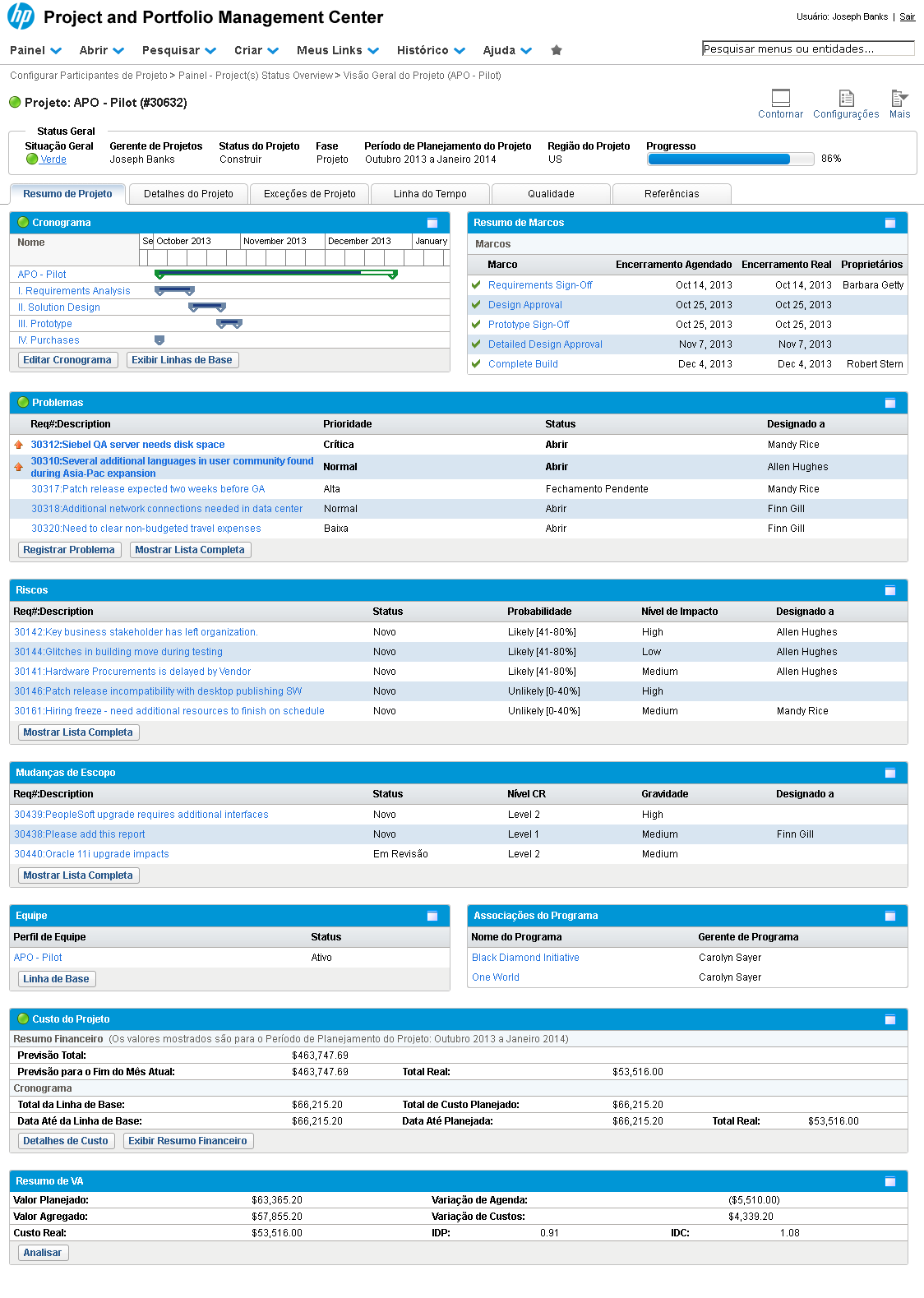
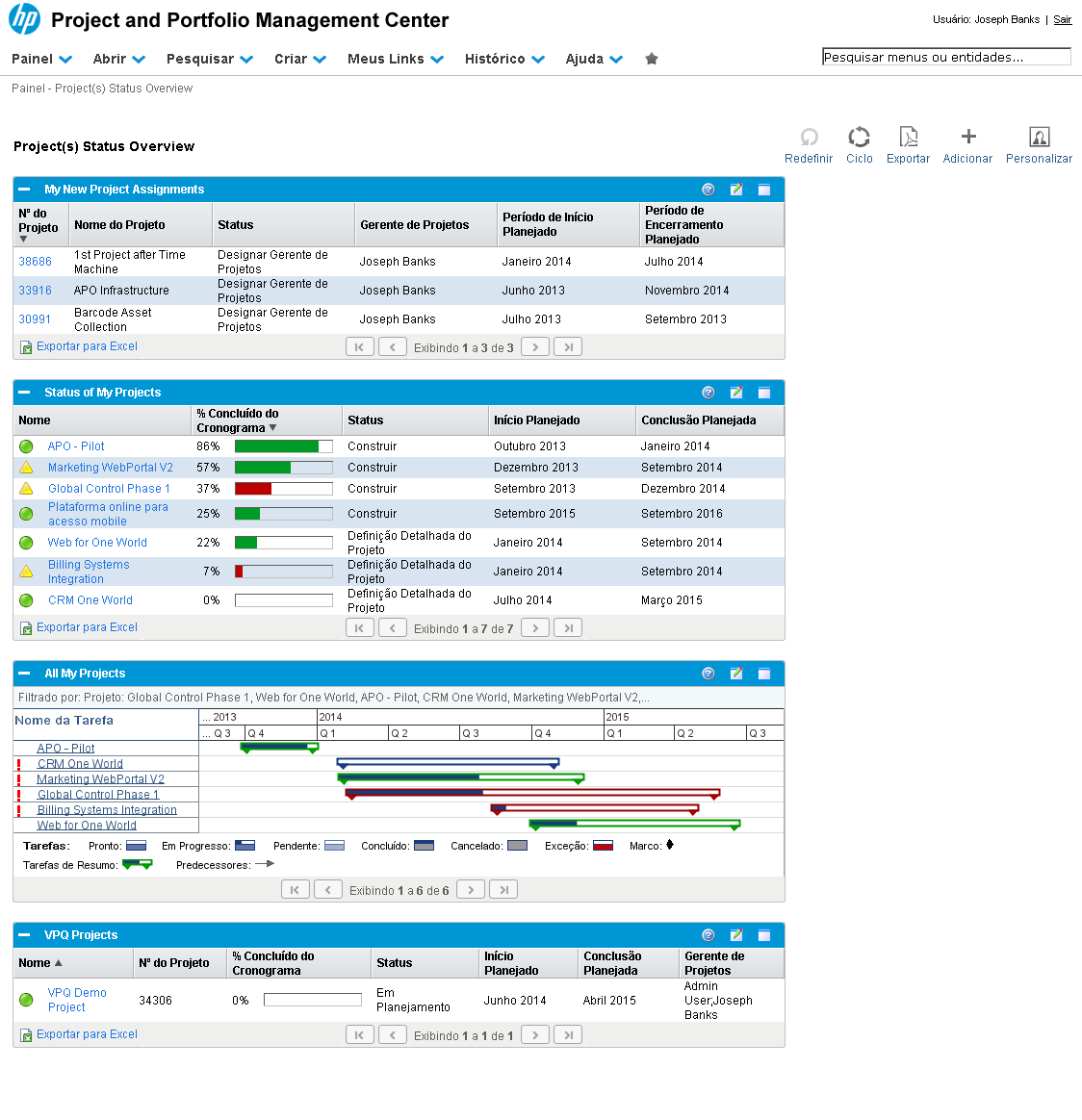
Vamos editar as configurações de um projeto já criado. Para acessá-lo, no portlet "Status of My Projects", clique no link com o nome do projeto "APO - Pilot".
Referência (copie para o Mantis o texto em vermelho):
demo_.html?interacao=332
333
3
corte_seco
3_70_956_142_318_237_146_-16
(Etapa 3 de 31)
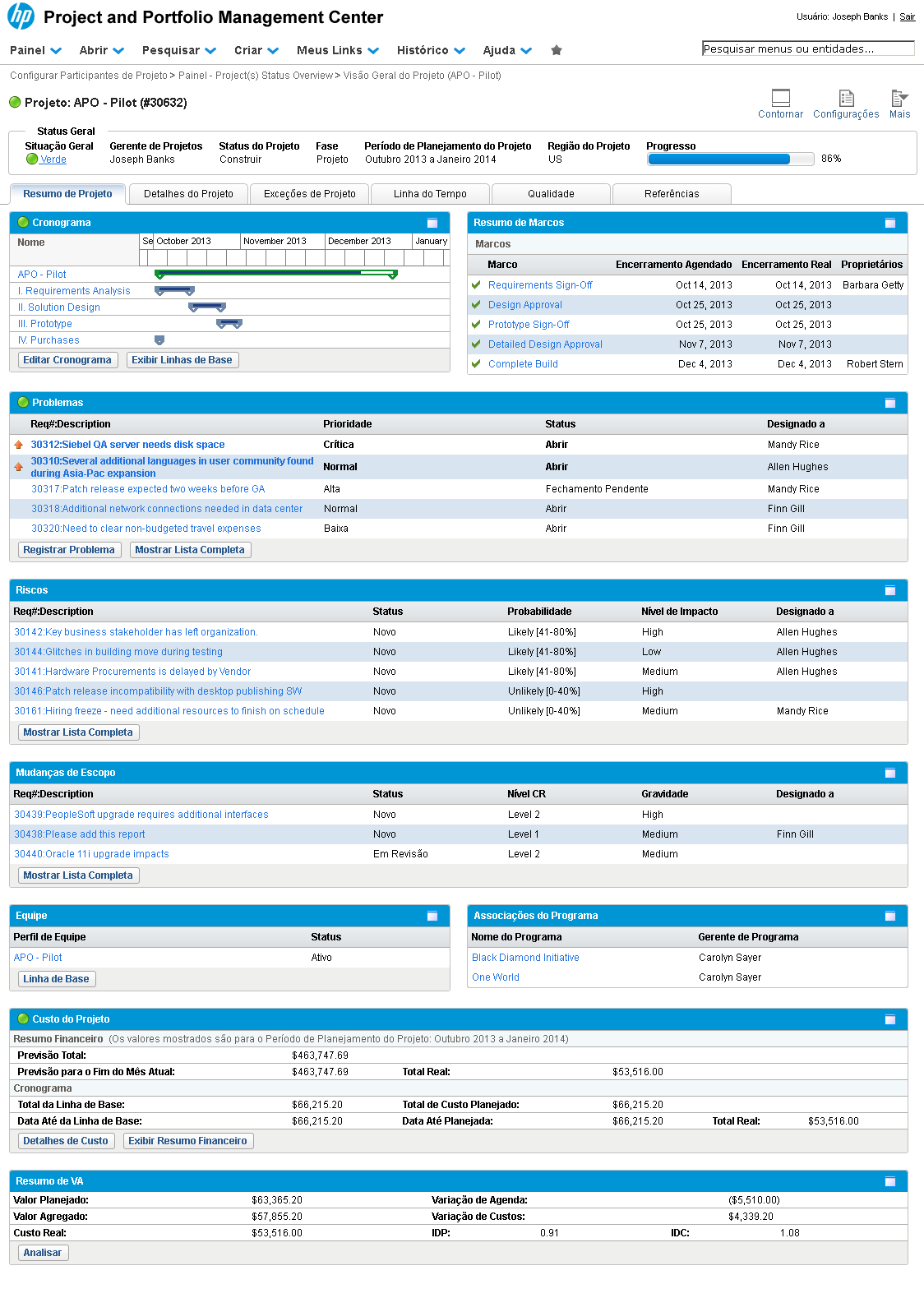
O cabeçalho de um projeto possui as informações básicas referentes ao seu planejamento e situação atual, abas contendo informações detalhadas, bem como um menu para configurações gerais.
Referência (copie para o Mantis o texto em vermelho):
demo_.html?interacao=333
334
4
corte_seco
927_82_36_46_585_72_324_28
(Etapa 4 de 31)
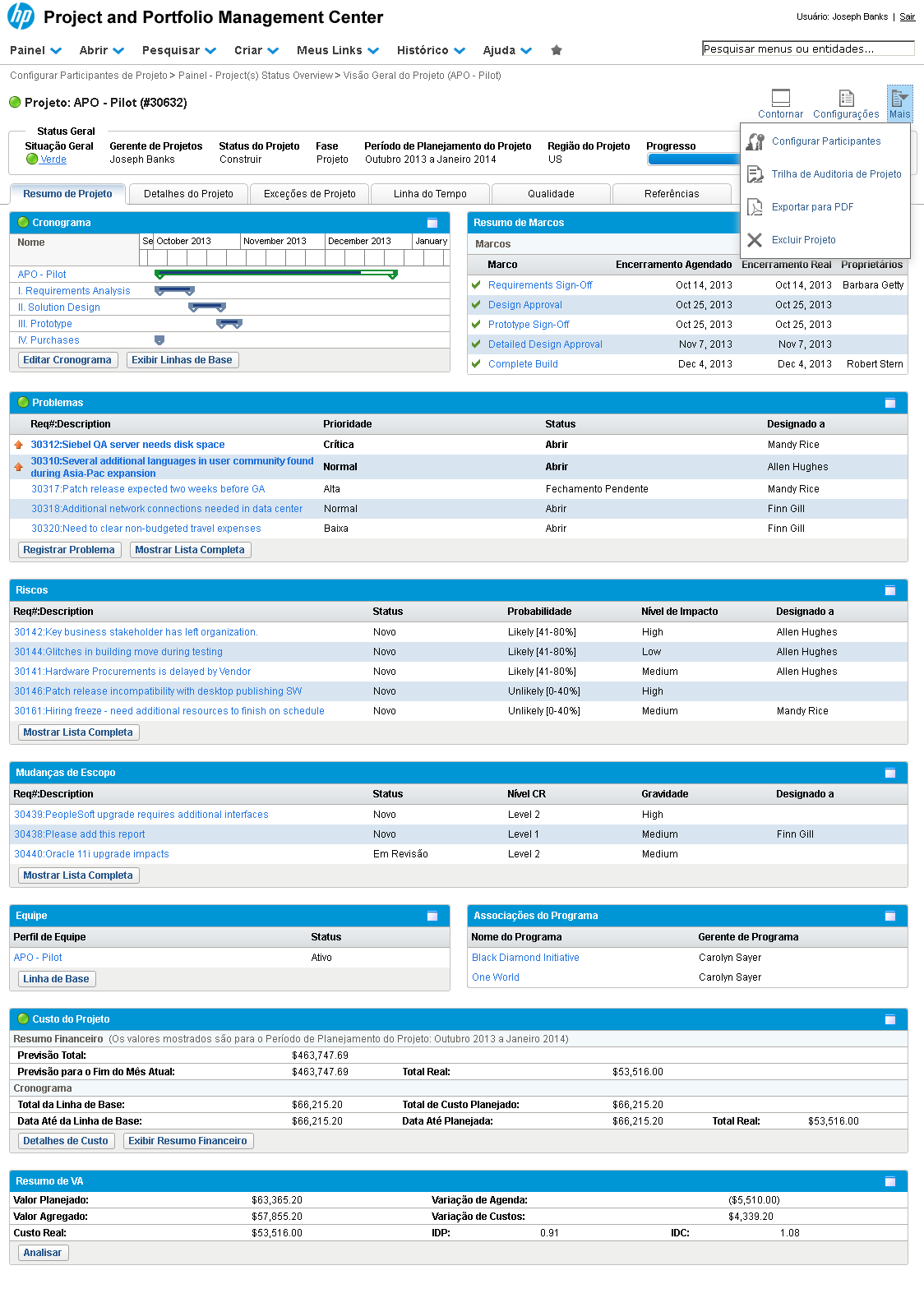
Para realizar a configuração dos participantes, clique no botão "Mais".
Referência (copie para o Mantis o texto em vermelho):
demo_.html?interacao=334
335
5
corte_seco
775_128_175_30_437_114_324_23
(Etapa 5 de 31)
No submenu, selecione a opção "Configurar Participantes".
Referência (copie para o Mantis o texto em vermelho):
demo_.html?interacao=335
336
6
corte_seco
2_88_553_282_573_177_-16_10
(Etapa 6 de 31)
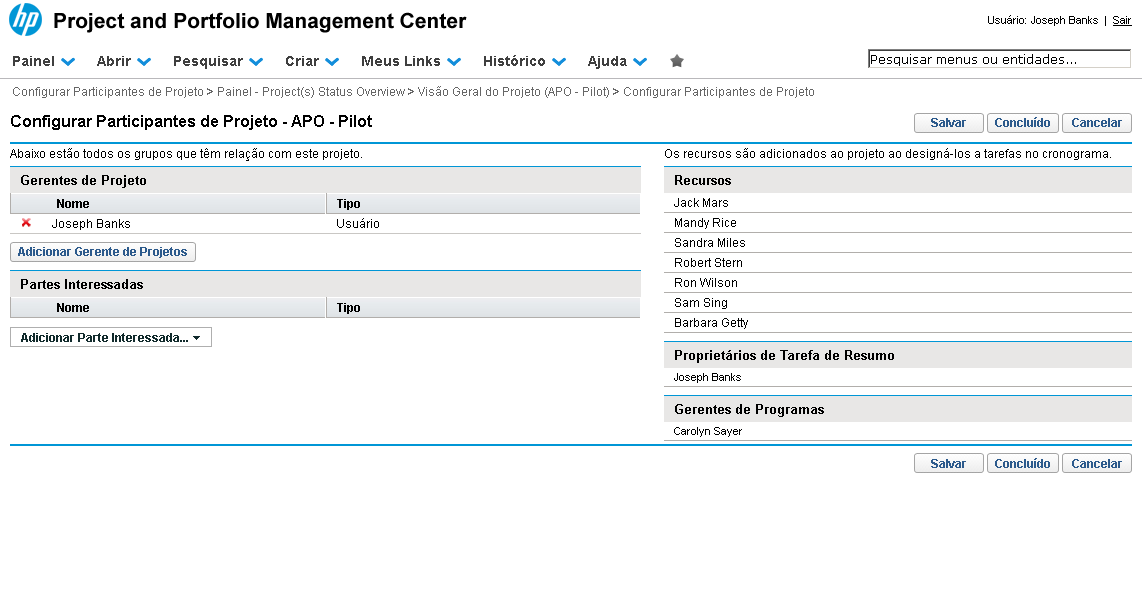
Com a tela "Configurar Participantes de Projeto" aberta, podemos, então, adicionar ou remover dois papéis em nosso projeto: os Gerentes de Projeto e as Partes Interessadas.
Referência (copie para o Mantis o texto em vermelho):
demo_.html?interacao=336
337
7
corte_seco
4_201_161_18_197_190_-16_10
(Etapa 7 de 31)
Vamos começar adicionando um novo Gerente de Projetos ao nosso projeto. Para isso, clique no botão "Adicionar Gerente de Projetos".
Referência (copie para o Mantis o texto em vermelho):
demo_.html?interacao=337
338
8
corte_seco
5_134_453_357_475_264_-16_43
(Etapa 8 de 31)
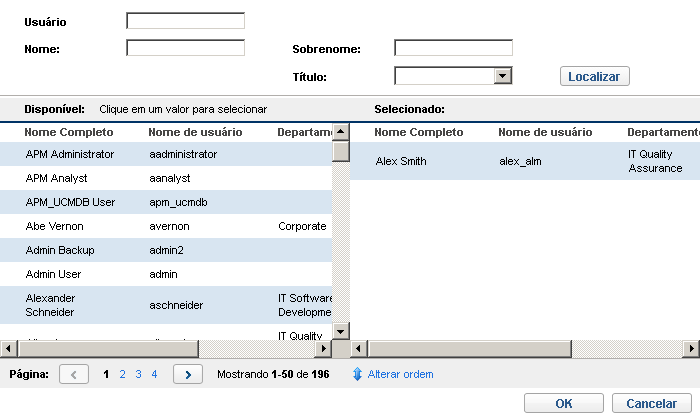
Na nova janela aberta é mostrada uma lista com os usuários que possuem o perfil de Gerente de Projetos.
Referência (copie para o Mantis o texto em vermelho):
demo_.html?interacao=338
339
9
corte_seco
0_394_457_49_482_402_-16_10
(Etapa 9 de 31)
Para adicionar um Gerente de Projetos, basta clicar no usuário de nome "Alex Smith".
Referência (copie para o Mantis o texto em vermelho):
demo_.html?interacao=339
340
10
corte_seco
484_133_480_125_552_279_151_-16
(Etapa 10 de 31)
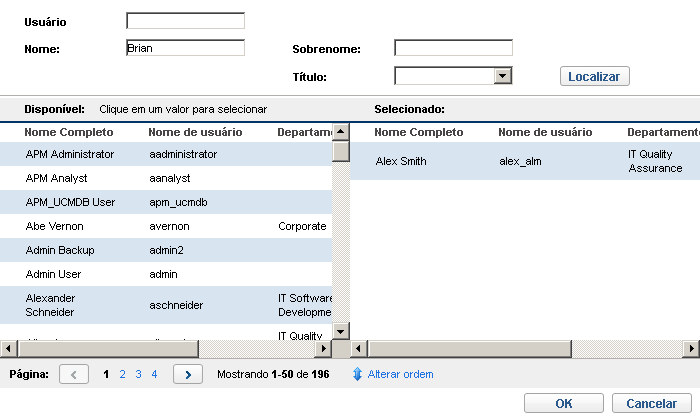
Note que o usuário selecionado é movido da coluna "Disponível" para a coluna "Selecionado". Assim, podemos selecionar mais um usuário antes de concluirmos o processo.
Referência (copie para o Mantis o texto em vermelho):
demo_.html?interacao=340
341
11
corte_seco
22_46_324_41_365_48_-16_10
(Etapa 11 de 31)
Vamos adicionar o próximo Gerente de Projetos de uma forma diferente. Digite a palavra Brian no campo "Nome".
Referência (copie para o Mantis o texto em vermelho):
demo_.html?interacao=341
342
12
corte_seco
773_88_98_30_430_70_324_29
(Etapa 12 de 31)
Depois pressione "Enter" ou clique no botão "Localizar".
Referência (copie para o Mantis o texto em vermelho):
demo_.html?interacao=342
343
13
corte_seco
1_244_481_53_76_320_148_-16
(Etapa 13 de 31)
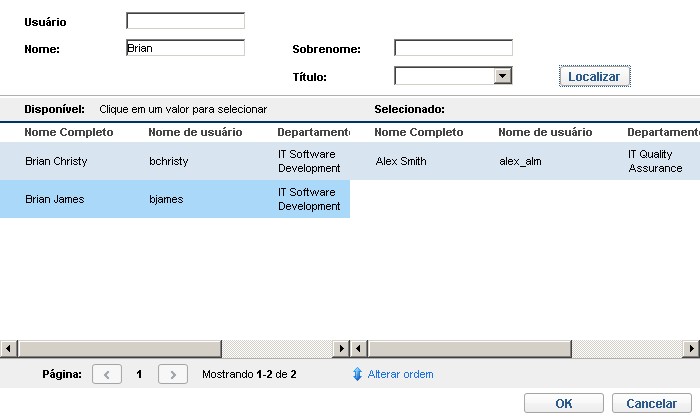
Como fizemos anteriormente, selecione o usuário "Brian James".
Referência (copie para o Mantis o texto em vermelho):
demo_.html?interacao=343
344
14
corte_seco
722_540_113_30_376_503_324_50
(Etapa 14 de 31)
Com os dois usuários na coluna "Selecionado", podemos confirmar clicando em "OK".
Referência (copie para o Mantis o texto em vermelho):
demo_.html?interacao=344
345
15
corte_seco
7_139_532_118_108_278_146_-16
(Etapa 15 de 31)
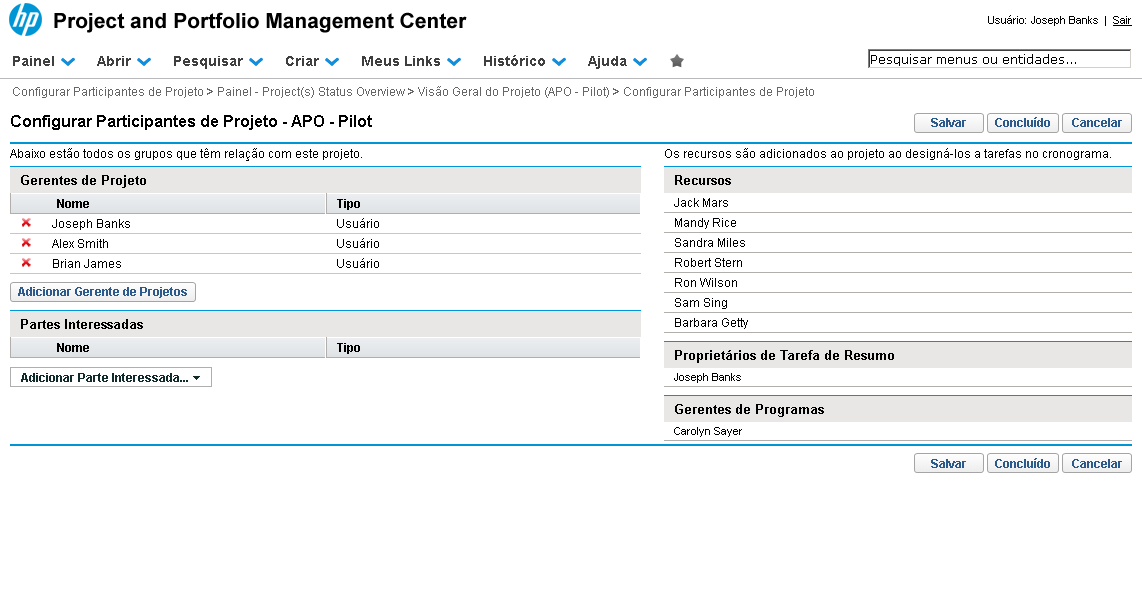
Note que os dois usuários selecionados foram adicionados como gerentes deste projeto.
Referência (copie para o Mantis o texto em vermelho):
demo_.html?interacao=345
346
16
corte_seco
6_194_29_17_0_230_15_-16
(Etapa 16 de 31)
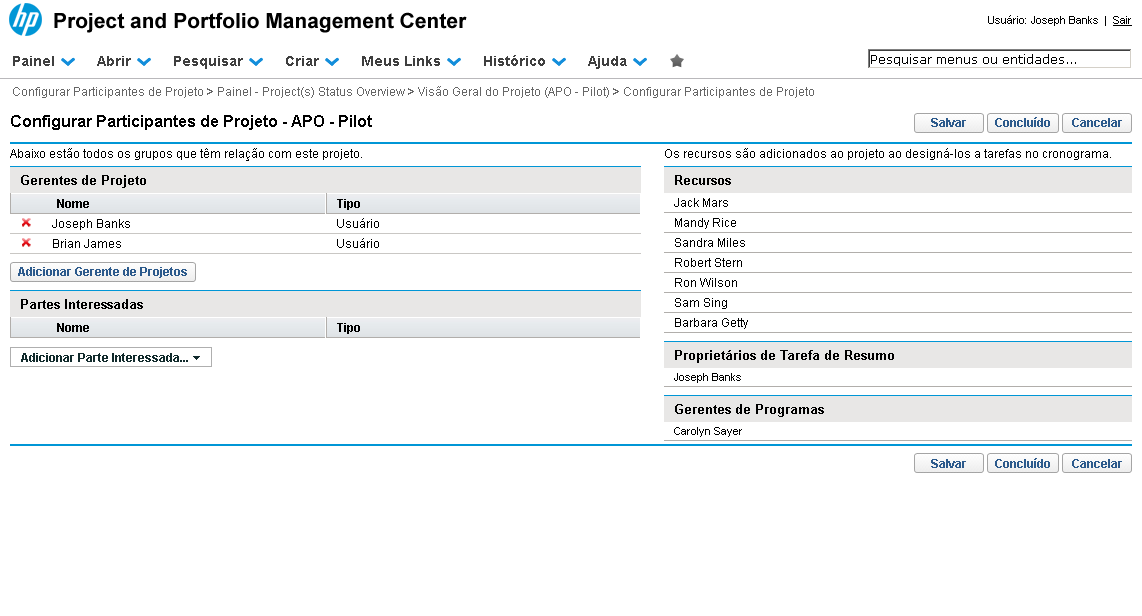
Para excluirmos um gerente de projeto, à esquerda do nome do gerente a ser excluído, clique no "x".
Referência (copie para o Mantis o texto em vermelho):
demo_.html?interacao=346
347
17
corte_seco
3_290_175_20_207_284_-16_10
(Etapa 17 de 31)
Com os novos gerentes selecionados, vamos agora adicionar usuários como Parte Interessada em nosso projeto. Para isso, clique em "Adicionar Parte Interessada..."
Referência (copie para o Mantis o texto em vermelho):
demo_.html?interacao=347
348
18
corte_seco
9_327_156_19_187_323_-16_10
(Etapa 18 de 31)
Vamos agora adicionar um grupo de usuários, ao invés de selecioná-los individualmente, como fizemos na etapa anterior. Então, no submenu, clique em "Adicionar Grupo de Segurança".
Referência (copie para o Mantis o texto em vermelho):
demo_.html?interacao=348
349
19
corte_seco
1_1_461_510_482_270_-16_10
(Etapa 19 de 31)
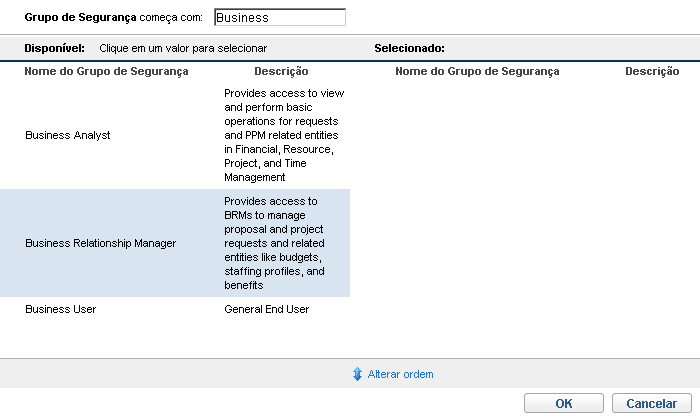
Note que na nova tela é mostrada uma lista semelhante à lista para seleção de Gerente de Projetos, com a diferença de que agora são exibidos nomes de grupos de usuários.

Selecionando um grupo, adicionamos todos os participantes deste grupo como Parte Interessada.
Referência (copie para o Mantis o texto em vermelho):
demo_.html?interacao=349
350
20
corte_seco
23_2_462_43_514_10_-16_10
(Etapa 20 de 31)
Digite a palavra Business no campo de texto "Grupo de Segurança". Note que durante a digitação, as entradas da lista são filtradas automaticamente. Assim, não é necessário pressionar "Enter".
Referência (copie para o Mantis o texto em vermelho):
demo_.html?interacao=350
351
21
corte_seco
0_108_480_299_514_154_-16_10
(Etapa 21 de 31)
Vamos escolher dois grupos como Partes Interessadas em nosso projeto. Com um clique, selecione os grupos "Business Analyst" e "Business Relationship Manager".
Referência (copie para o Mantis o texto em vermelho):
demo_.html?interacao=351
352
22
corte_seco
722_540_113_30_592_432_182_78
(Etapa 22 de 31)
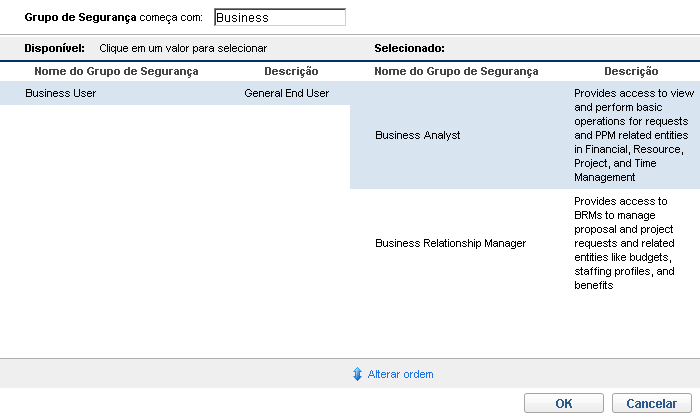
Com os dois grupos selecionados, para confirmar clique em "OK".
Referência (copie para o Mantis o texto em vermelho):
demo_.html?interacao=352
353
23
corte_seco
2_242_539_123_102_385_145_-16
(Etapa 23 de 31)
Pronto. Temos agora dois grupos configurados como "Parte Interessada" em nosso projeto.
Referência (copie para o Mantis o texto em vermelho):
demo_.html?interacao=353
354
24
corte_seco
549_120_413_256_207_215_324_28
(Etapa 24 de 31)
Antes de concluirmos nossa configuração, note que existe uma lista do lado direito com alguns usuários.

Estes usuários são derivados do cronograma do projeto, ou seja, todos aqueles recursos atribuídos em nosso cronograma automaticamente tornam-se participantes de nosso projeto.
Referência (copie para o Mantis o texto em vermelho):
demo_.html?interacao=354
355
25
corte_seco
833_380_66_20_491_353_324_31
(Etapa 25 de 31)
Para confirmar as alterações realizadas, clique em "Concluído".
Referência (copie para o Mantis o texto em vermelho):
demo_.html?interacao=355
356
26
corte_seco
847_85_76_46_497_73_324_32
(Etapa 26 de 31)
De volta à tela de visão geral do projeto, vamos configurar agora o nível de acesso dos Participantes do Projeto a alguns de seus elementos (cronograma, resumo financeiro, etc.). Para isso, clique no botão "Configurações".
Referência (copie para o Mantis o texto em vermelho):
demo_.html?interacao=356
357
27
corte_seco
9_259_212_22_242_253_-16_10
(Etapa 27 de 31)
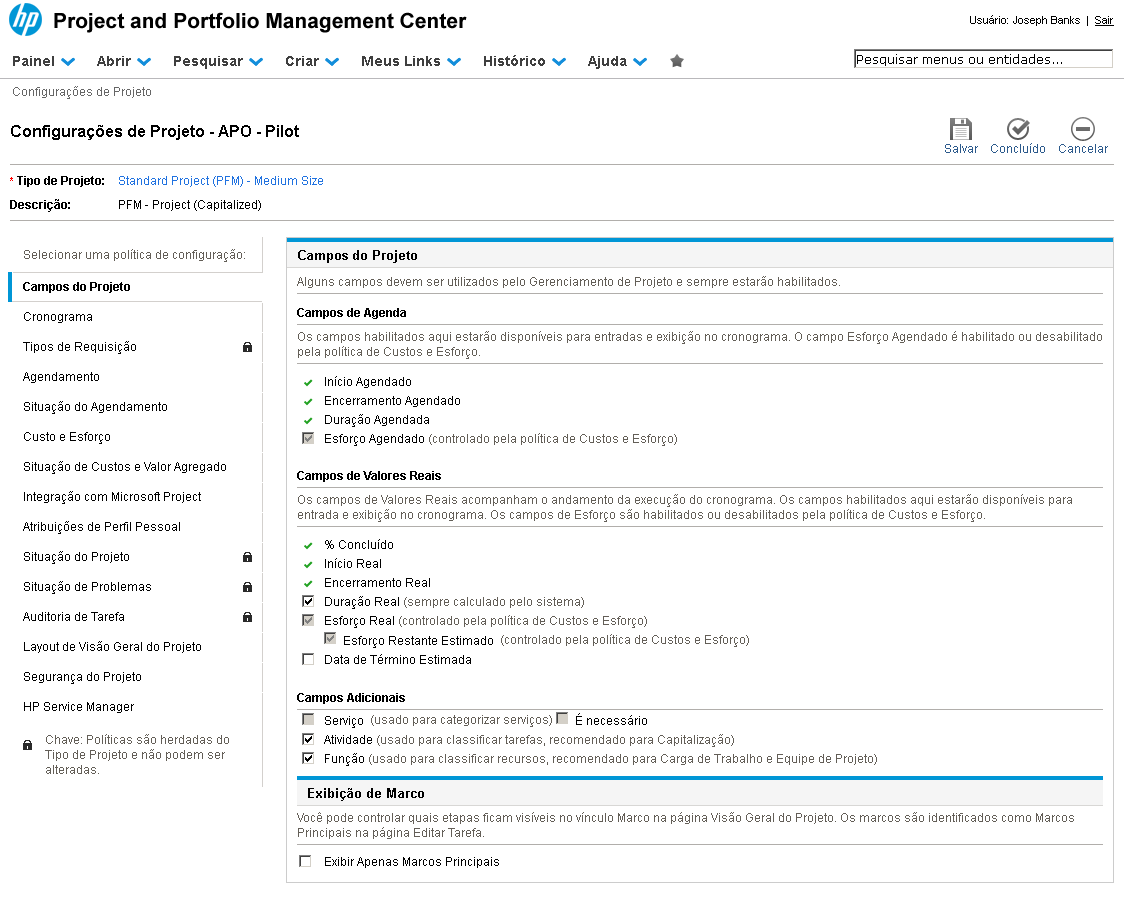
Veremos com mais detalhes essas configurações nas próximas demonstrações. Porém, apresentaremos dois exemplos de configuração que levam em conta os usuários participantes do nosso projeto. Clique na aba "Cronograma".
Referência (copie para o Mantis o texto em vermelho):
demo_.html?interacao=357
358
28
corte_seco
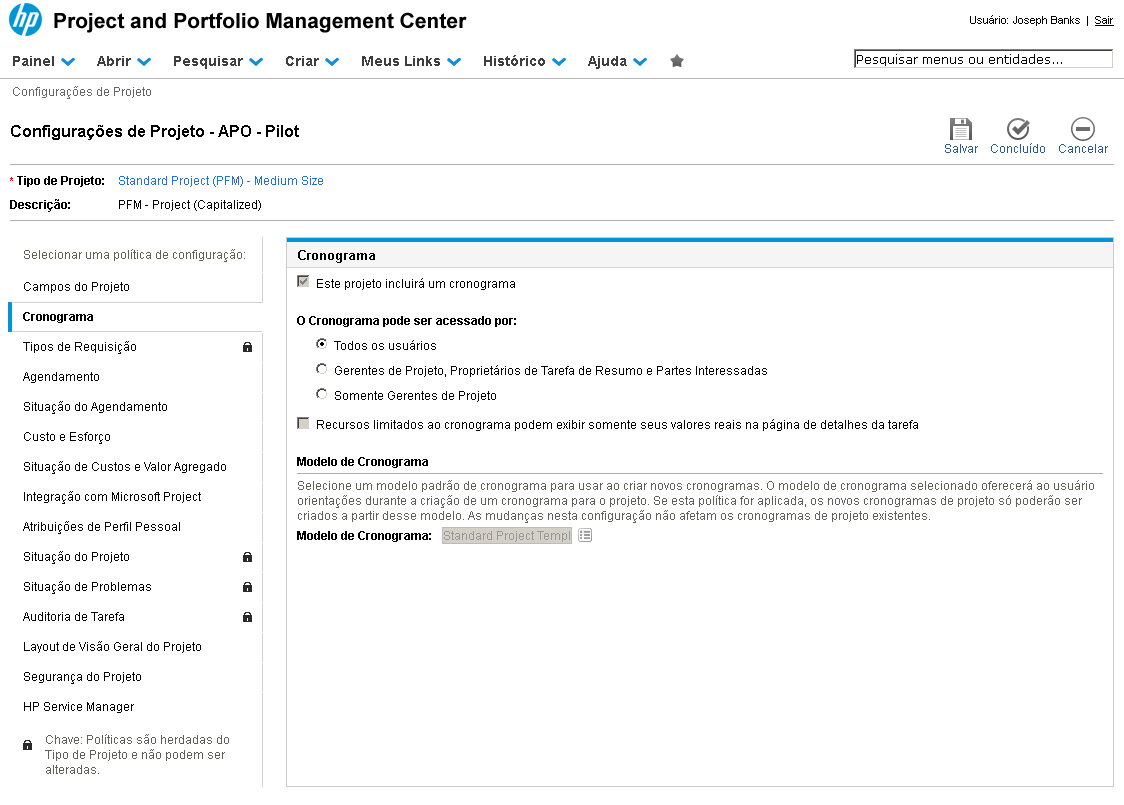
251_259_558_121_339_400_148_-16
(Etapa 28 de 31)
Nesta tela é possível selecionar quais dos participantes do nosso projeto poderão ter acesso detalhado às tarefas e marcos do cronograma.
Referência (copie para o Mantis o texto em vermelho):
demo_.html?interacao=358
359
29
corte_seco
12_571_202_22_236_566_-16_10
(Etapa 29 de 31)
Como último exemplo, clique na aba "Segurança do Projeto".
Referência (copie para o Mantis o texto em vermelho):
demo_.html?interacao=359
360
30
corte_seco
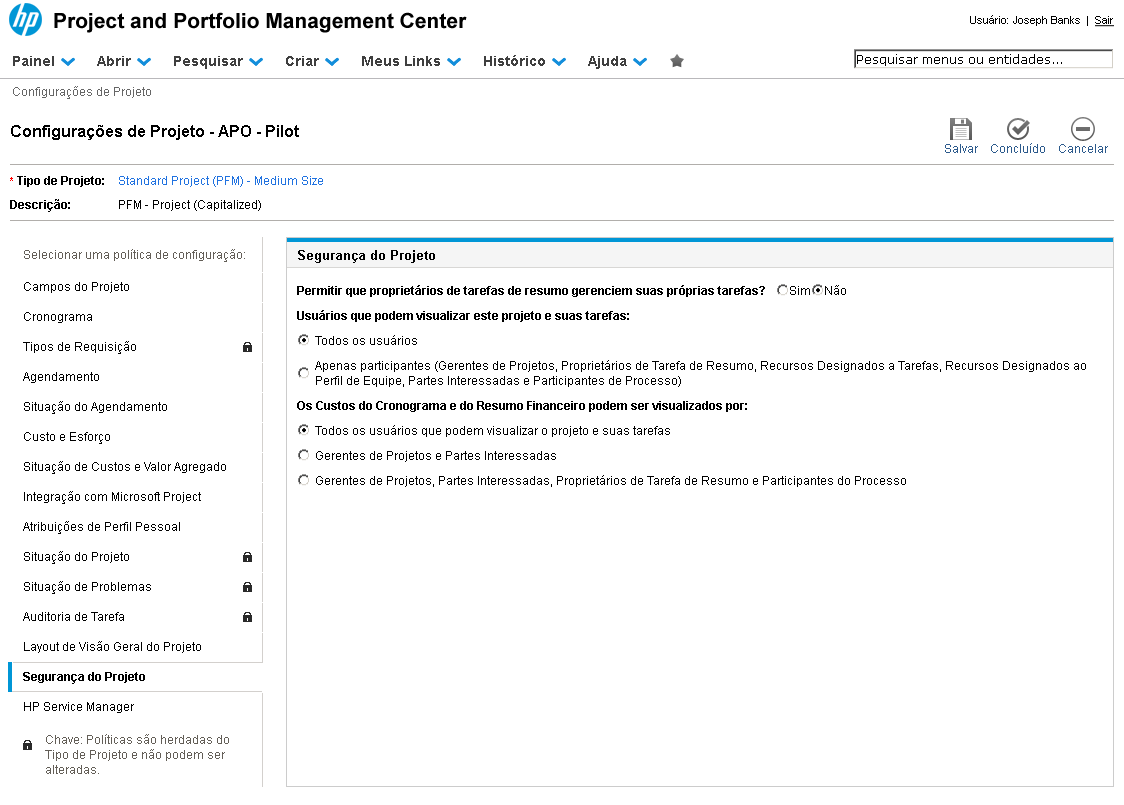
246_338_708_92_372_445_158_-16
(Etapa 30 de 31)
Na tela de Segurança do Projeto, novamente, é possível configurar para que apenas os papéis Participantes do nosso projeto possam visualizar os Custos do Cronograma e Resumo Financeiro do projeto.
Referência (copie para o Mantis o texto em vermelho):
demo_.html?interacao=360
361
31
corte_seco
350_150_0_0_485_100_0_76
(Etapa 31 de 31)
Esta foi a demonstração de Controle de Acesso dos Participantes do Projeto. A seguir, veremos como criar um novo Tipo de Projeto que definirá as políticas as quais os projetos que utilizem este Tipo de Projeto herdarão. Instrução - clique para editar o texto.
Referência (copie para o Mantis o texto em vermelho):
demo_.html?interacao=361