1
Geren
2

Gerenciando Projetos no PPM

Criação de Projetos

Criar um projeto é a primeira tarefa na fase de iniciação de projeto suportada pelo HP-PPM.

Quando se cria um projeto, prepara-se o contêiner que armazenará as informações e outras entidades com as quais se vai trabalhar ao longo da implementação do projeto. Esse contêiner também compreende os parâmetros e políticas através das quais essas informações e entidades serão coletadas e utilizadas.

Na demonstração a seguir apresentamos como acontece a criação de um projeto no HP-PPM.
1
demonstracao
259
1
corte_seco
334_313_60_31_417_307_-16_15
(Etapa 1 de 72)
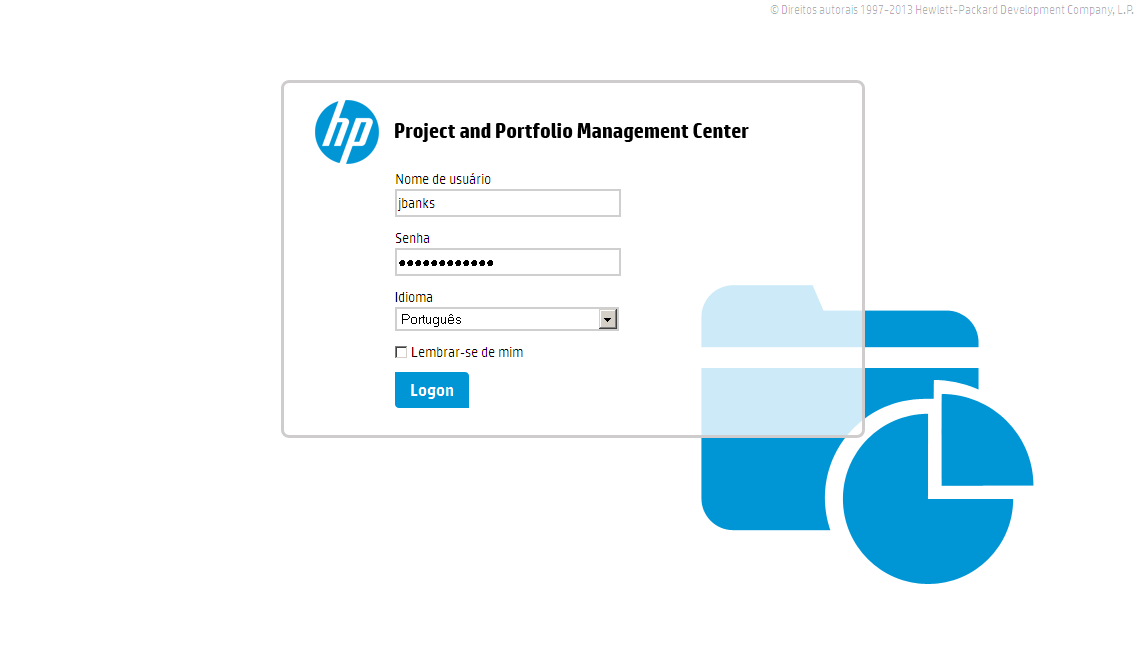
Para esta demonstração, utilizaremos o Gerente de Projetos Joseph Banks (jbanks). Entre com as credenciais, selecione o idioma "Português" e, para entrar, clique em "Logon".
Referência (copie para o Mantis o texto em vermelho):
demo_.html?interacao=259
260
2
corte_seco
240_38_56_26_242_81_18_-16
(Etapa 2 de 72)
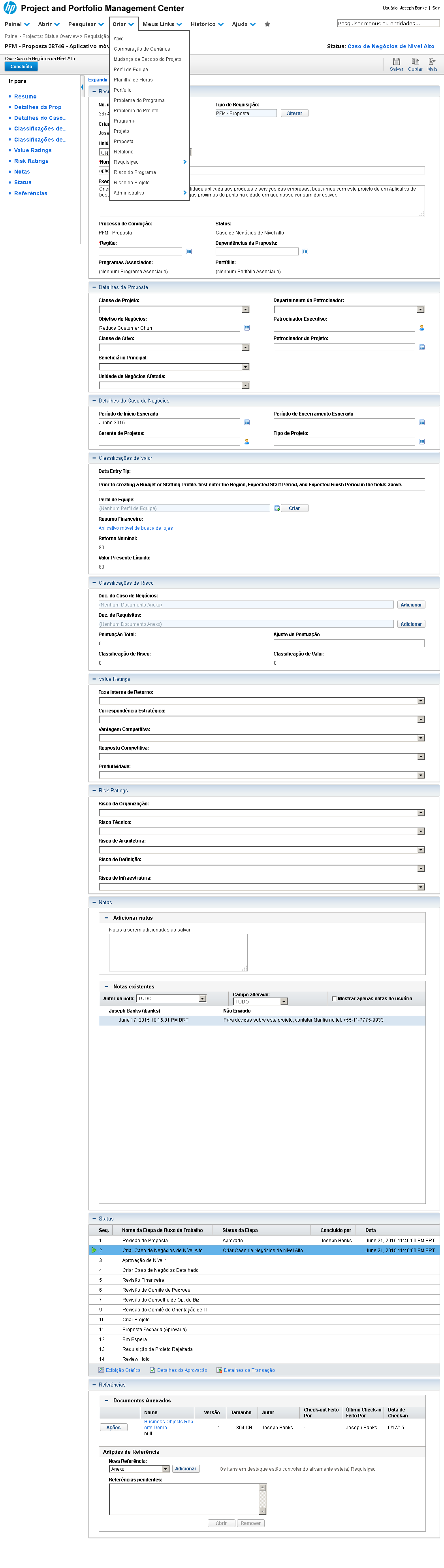
É possível criar novos projetos sem a necessidade de seguir o fluxo de aprovação de demandas. Para criar um projeto, clique no menu "Criar".
Referência (copie para o Mantis o texto em vermelho):
demo_.html?interacao=260
261
3
corte_seco
239_271_98_22_356_267_-16_10
(Etapa 3 de 72)
Dentre as opções do menu, selecione o item "Projeto".
Referência (copie para o Mantis o texto em vermelho):
demo_.html?interacao=261
262
4
corte_seco
156_111_344_21_520_108_-16_10
(Etapa 4 de 72)
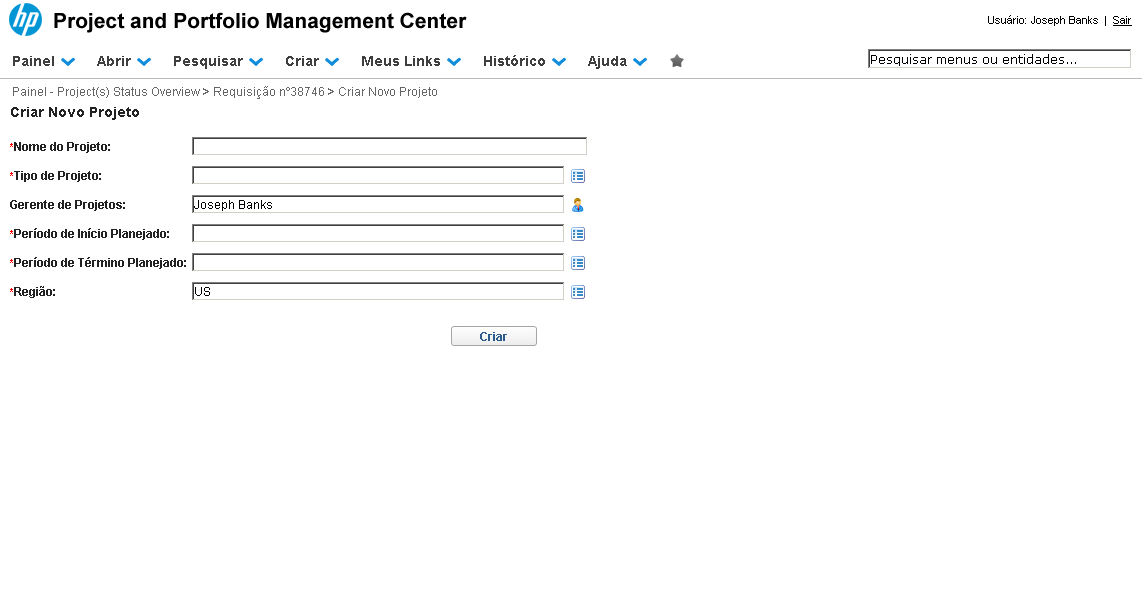
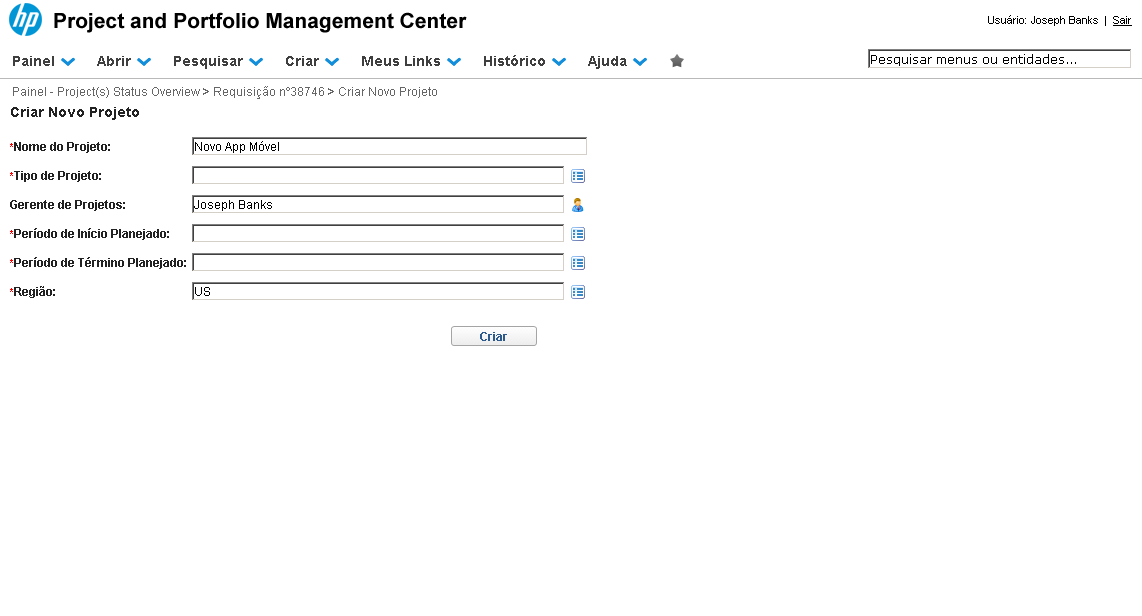
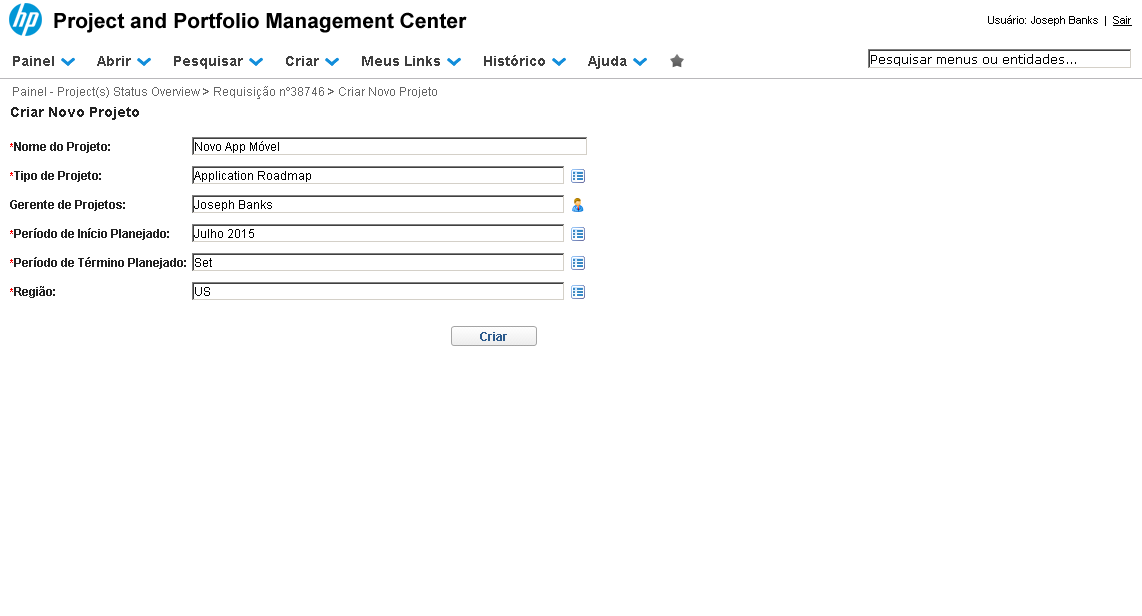
Com a tela "Criar Novo Projeto" exibida, digite um nome no campo "Nome do Projeto".
Referência (copie para o Mantis o texto em vermelho):
demo_.html?interacao=262
263
5
corte_seco
480_139_22_17_521_130_-16_10
(Etapa 5 de 72)
Para selecionar um "Tipo de Projeto", clique no botão da lista Auto-complete.
Referência (copie para o Mantis o texto em vermelho):
demo_.html?interacao=263
264
6
corte_seco
190_162_189_20_409_156_-16_10
(Etapa 6 de 72)
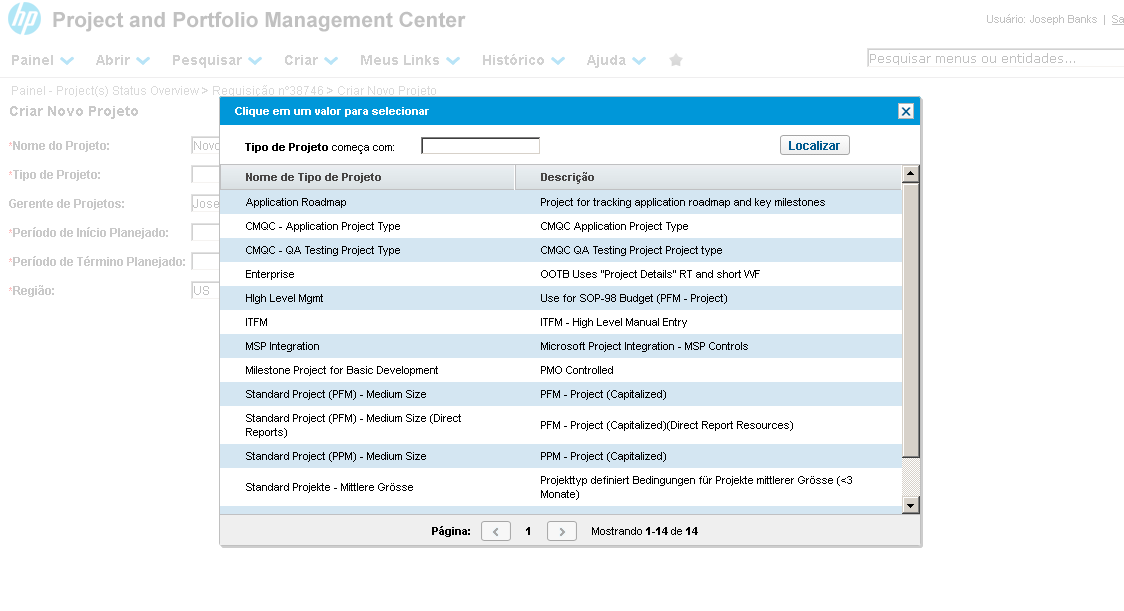
Na lista de "Tipo de Projeto", selecione a opção "Application Roadmap".
Referência (copie para o Mantis o texto em vermelho):
demo_.html?interacao=264
265
7
corte_seco
481_187_20_17_519_181_-16_10
(Etapa 7 de 72)
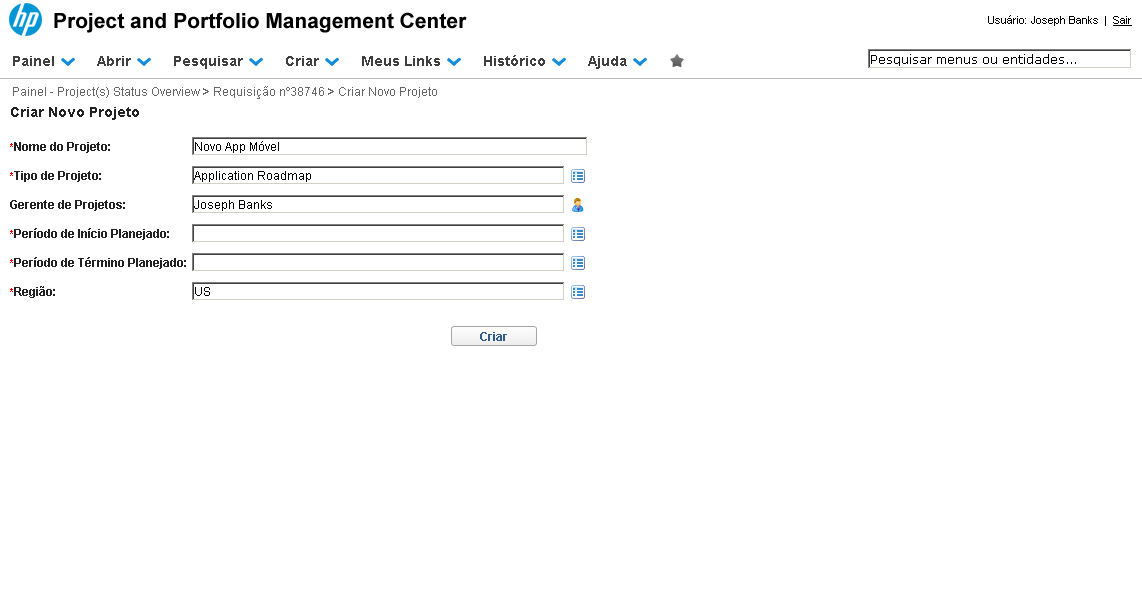
Após a seleção, o sistema retorna à página "Criar Novo Projeto". Para definir o período de início do projeto, clique no botão da lista Auto-complete.
Referência (copie para o Mantis o texto em vermelho):
demo_.html?interacao=265
266
8
corte_seco
190_269_129_15_270_307_24_-16
(Etapa 8 de 72)
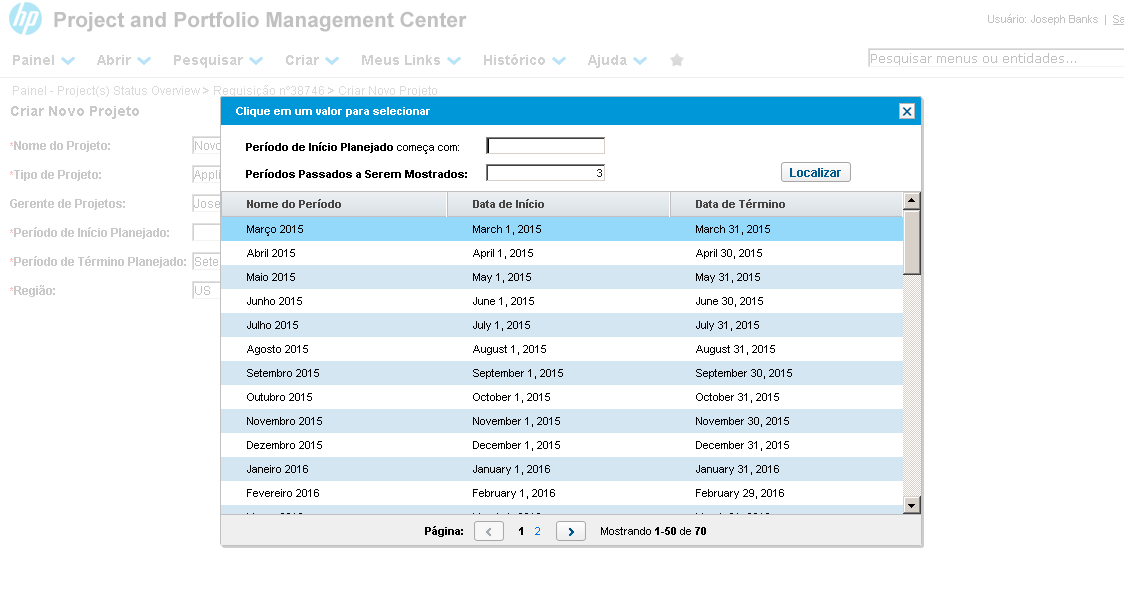
A lista de seleção de períodos será exibida. Selecione o mês de "Julho 2015".
Referência (copie para o Mantis o texto em vermelho):
demo_.html?interacao=266
267
9
corte_seco
159_210_318_19_498_206_-16_10
(Etapa 9 de 72)
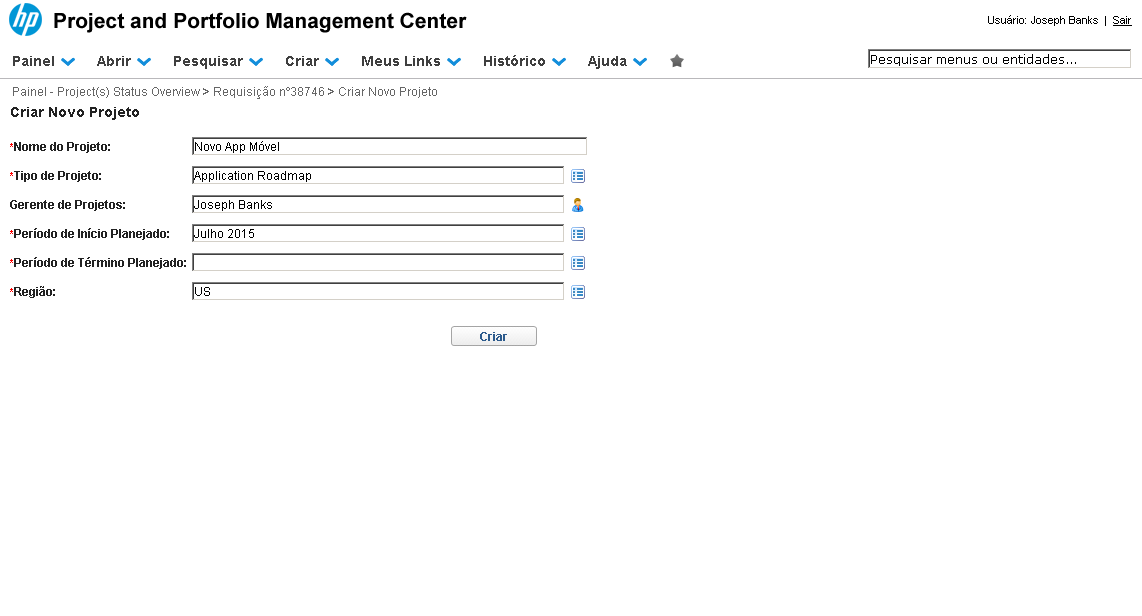
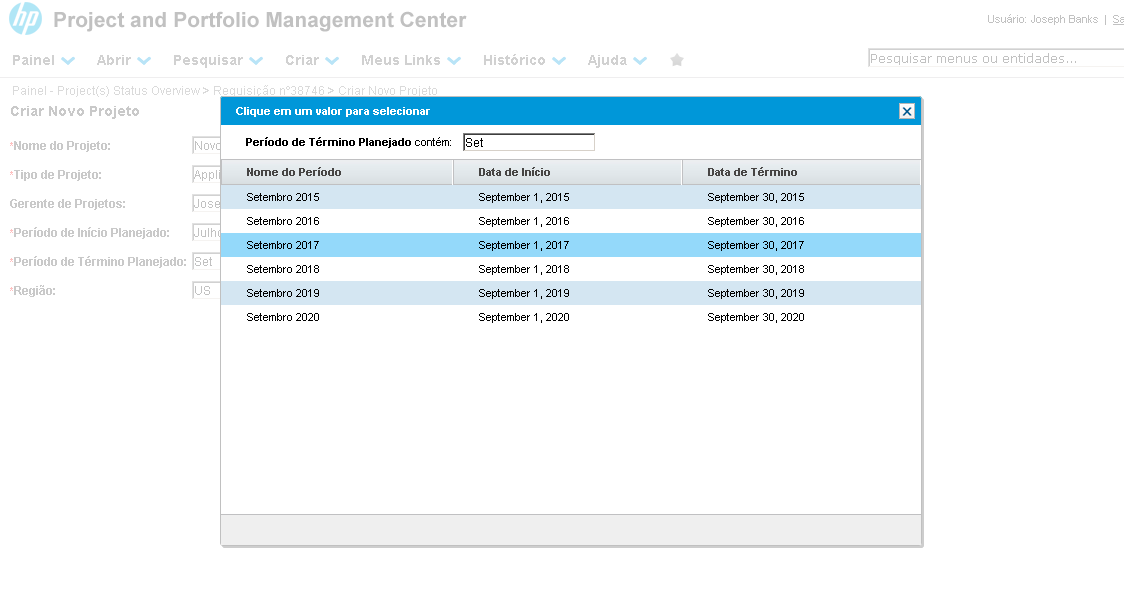
Para selecionar o período de término planejado do projeto, vamos explorar uma outra característica da lista Auto-complete. Digite Set no campo texto da lista.
Referência (copie para o Mantis o texto em vermelho):
demo_.html?interacao=267
268
10
corte_seco
162_210_315_20_499_206_-16_10
(Etapa 10 de 72)
Em seguida, ainda no campo texto, pressione a tecla "tab".
Referência (copie para o Mantis o texto em vermelho):
demo_.html?interacao=268
269
11
corte_seco
189_160_123_14_283_194_11_-16
(Etapa 11 de 72)
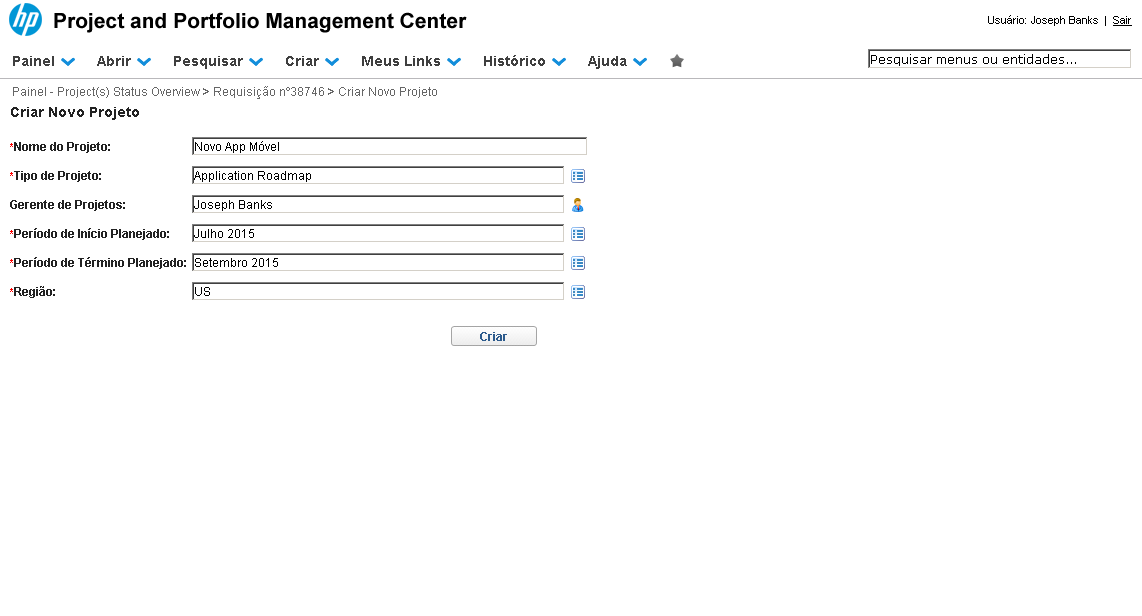
Note que a lista é exibida filtrando os períodos contendo o texto "Set". Selecione o período "Setembro 2015".
Referência (copie para o Mantis o texto em vermelho):
demo_.html?interacao=269
270
12
corte_seco
159_235_319_20_508_231_-16_10
(Etapa 12 de 72)
O sistema permite escolher diferentes regiões para o projeto, definindo, por exemplo, a moeda utilizada para contabilizar custos. Vamos manter o valor padrão já selecionado.
Referência (copie para o Mantis o texto em vermelho):
demo_.html?interacao=270
271
13
corte_seco
379_272_75_20_475_266_-16_10
(Etapa 13 de 72)
Para avançar na criação do projeto, clique no botão "Criar".
Referência (copie para o Mantis o texto em vermelho):
demo_.html?interacao=271
272
14
corte_seco
350_150_0_0_485_100_0_812
(Etapa 14 de 72)

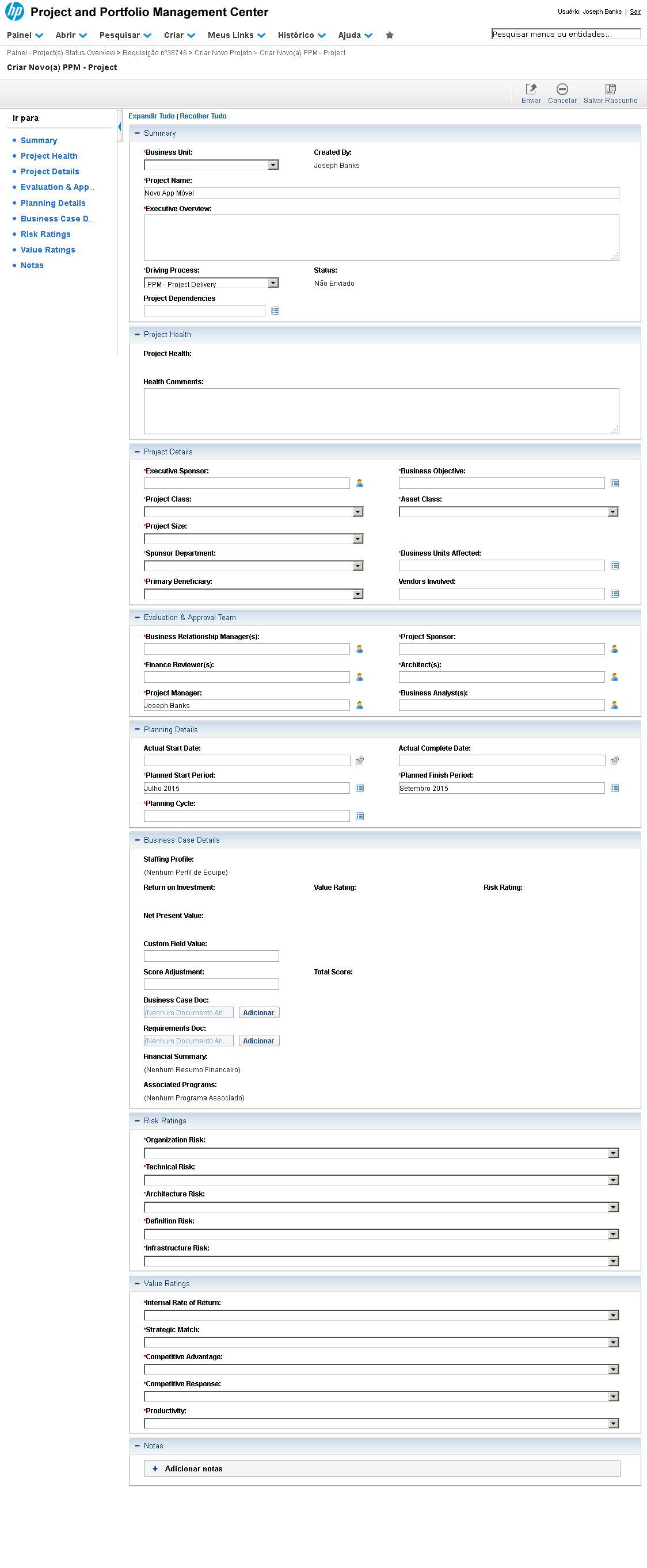
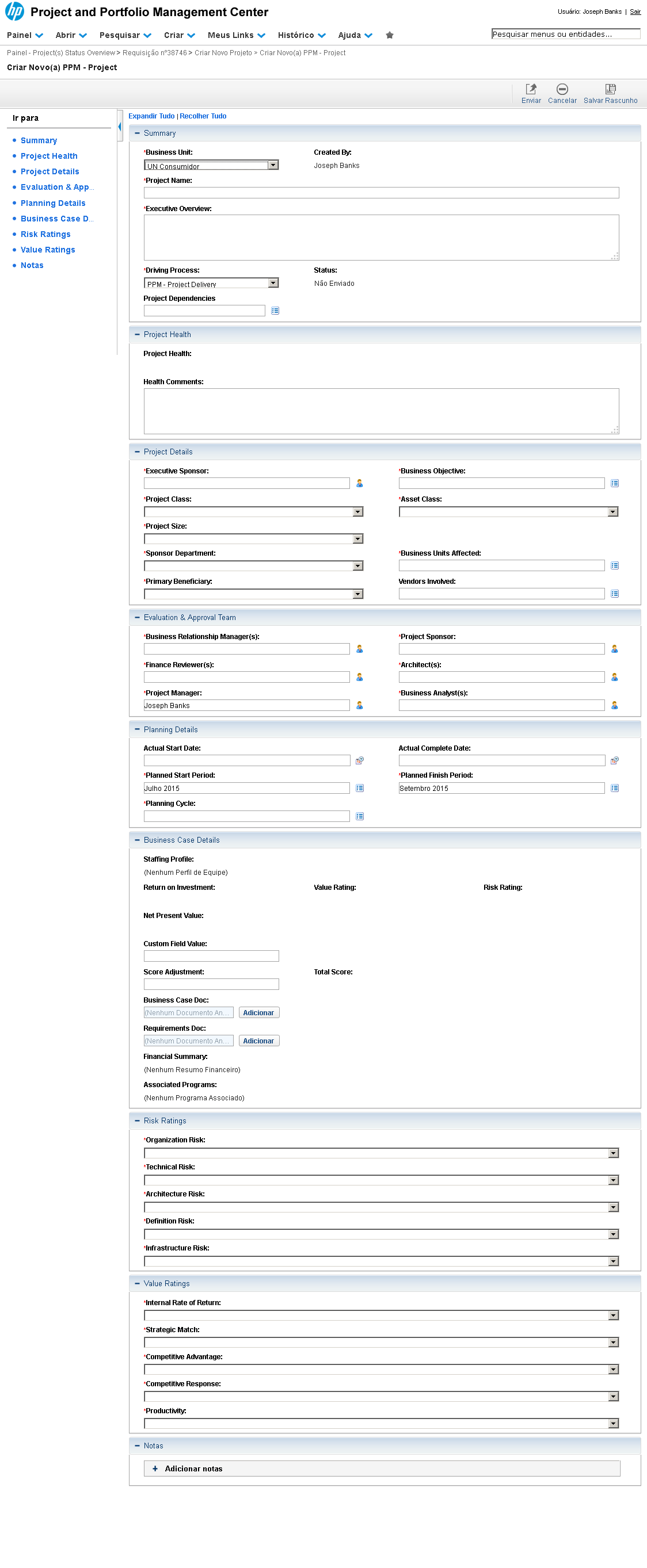
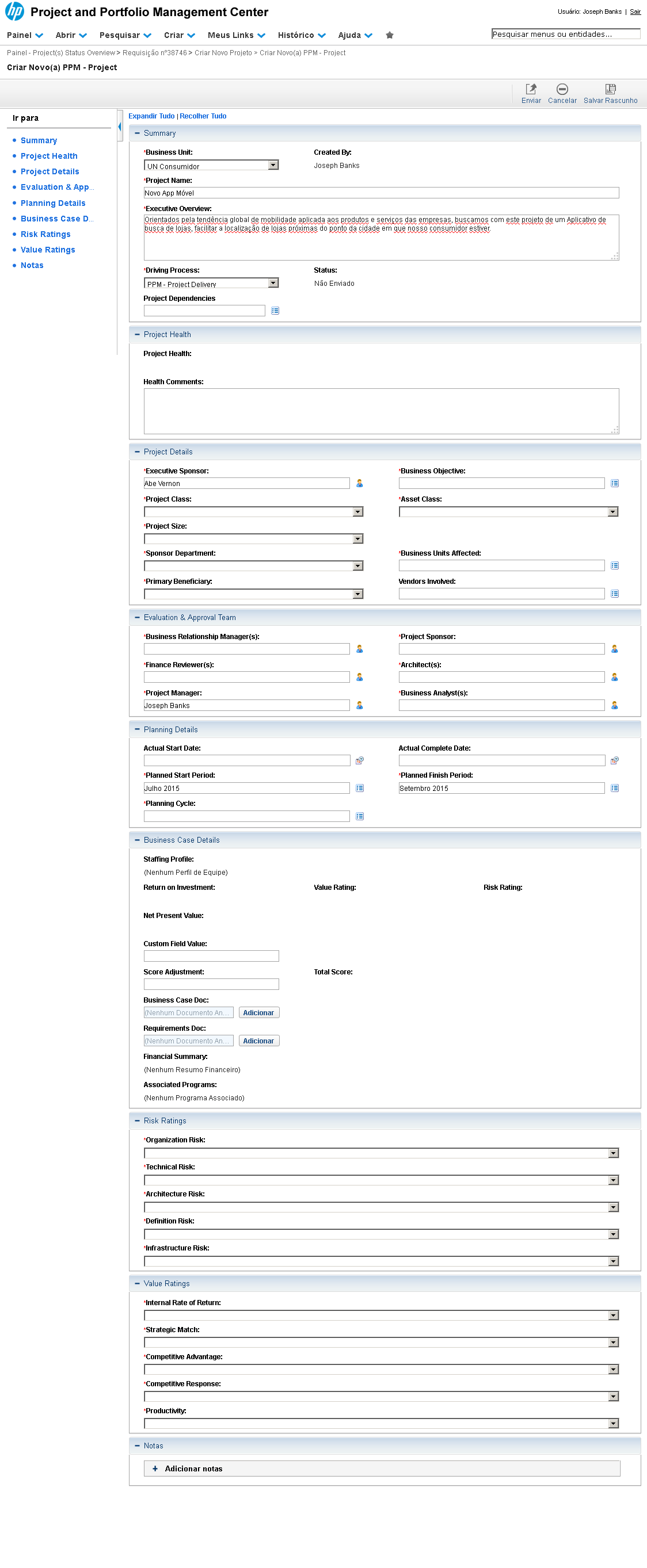
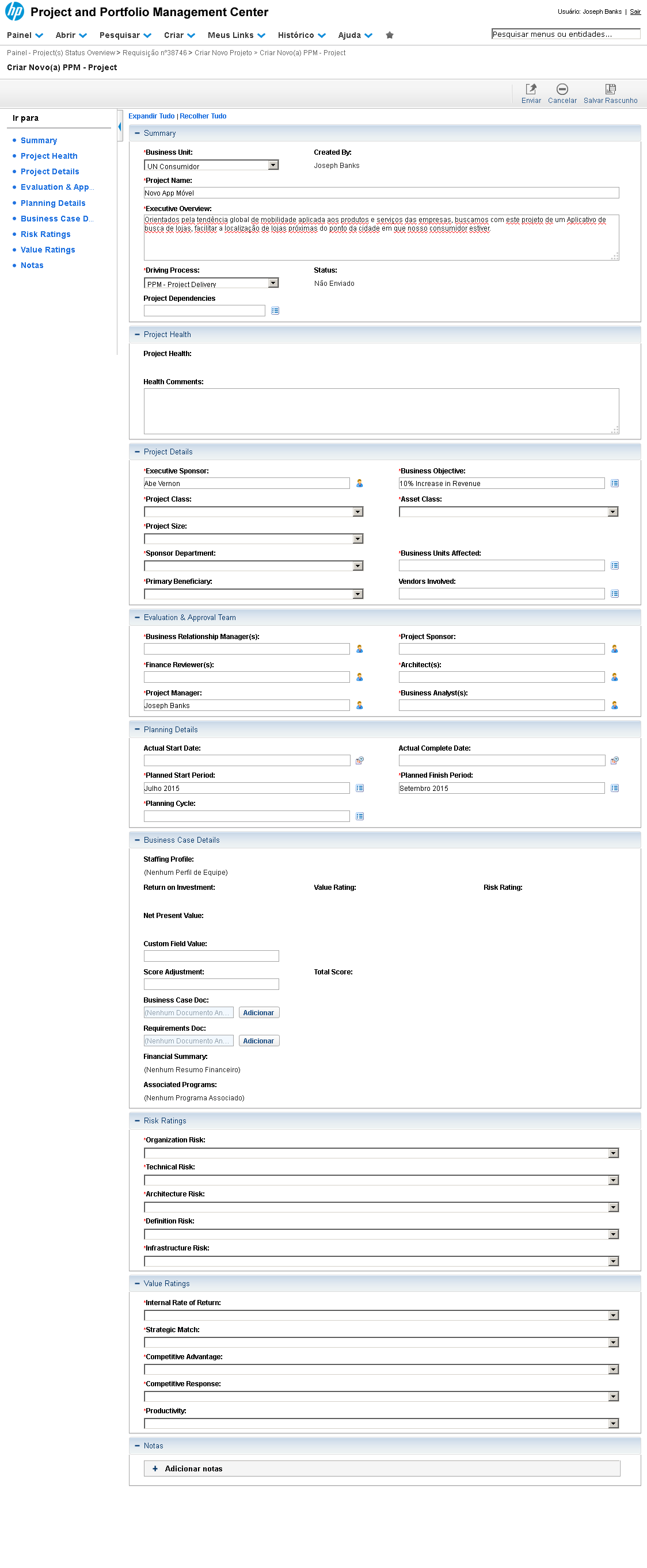
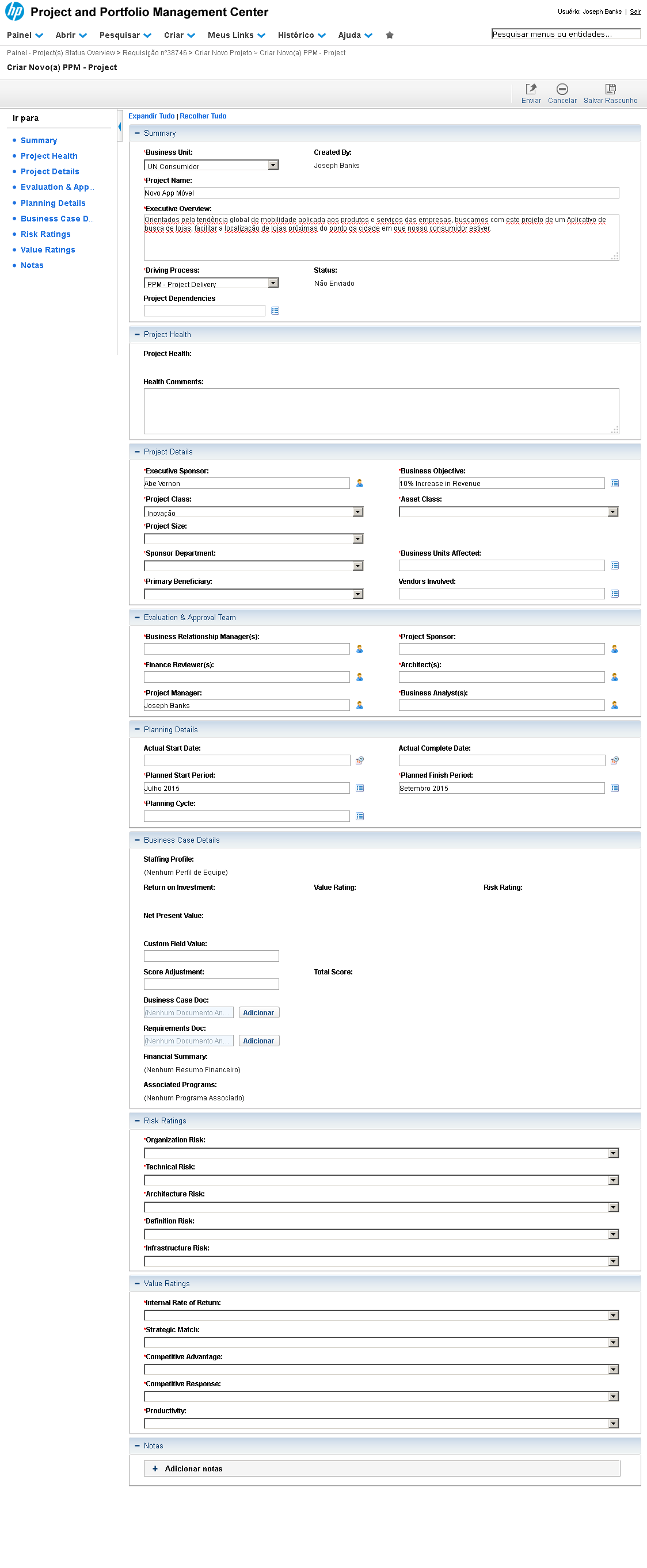
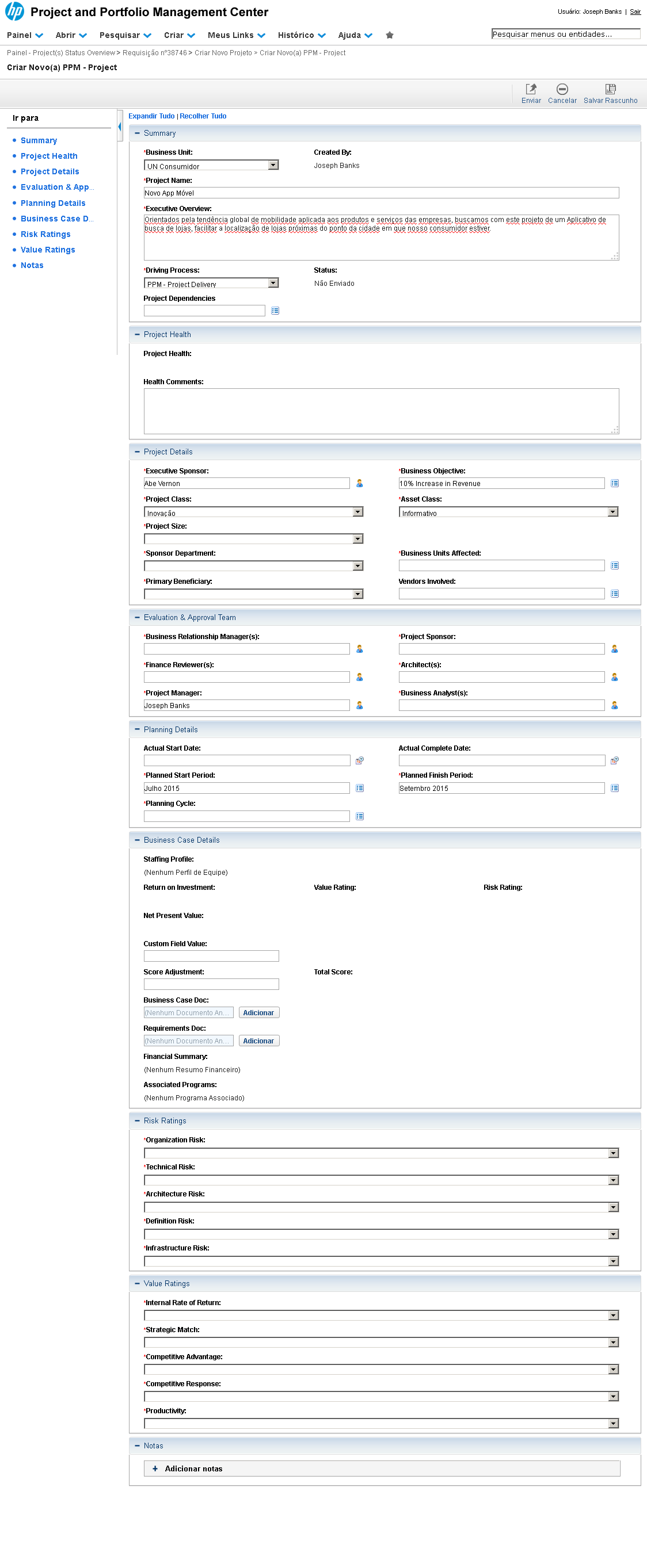
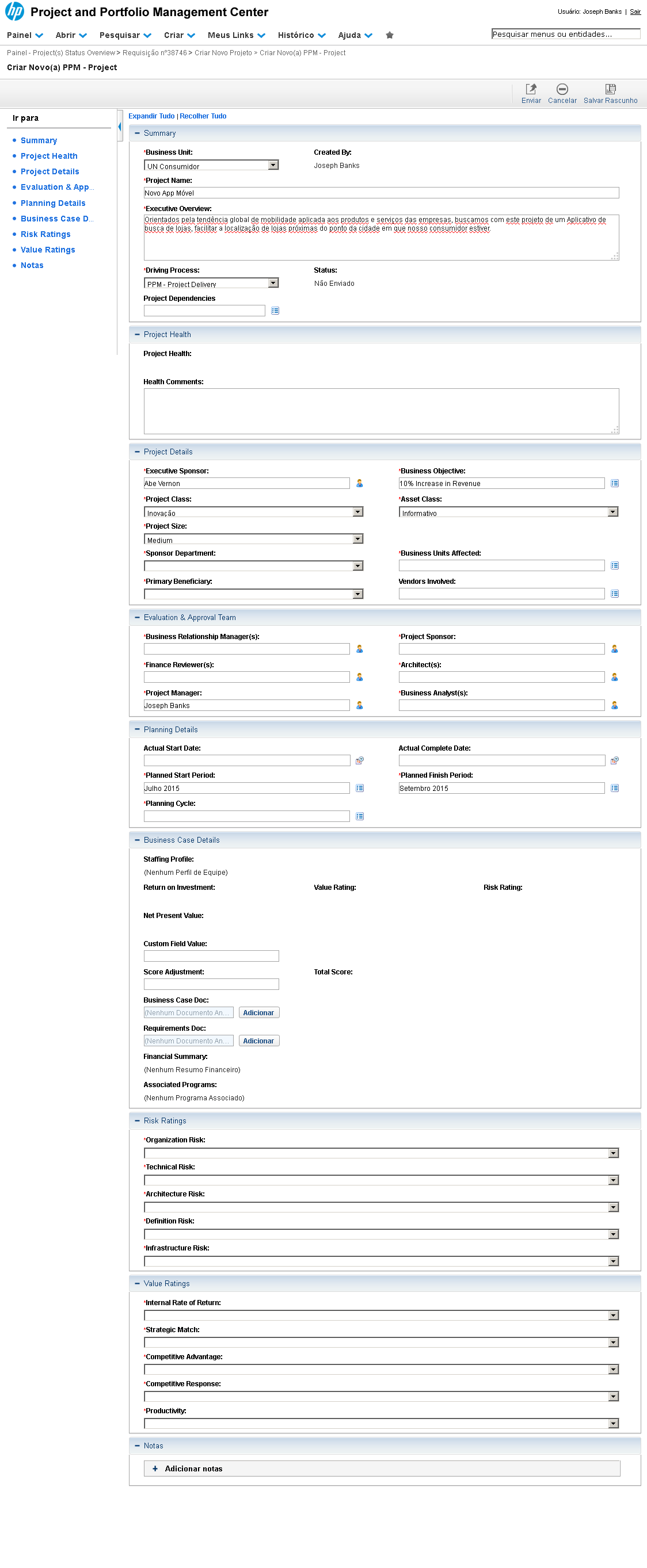
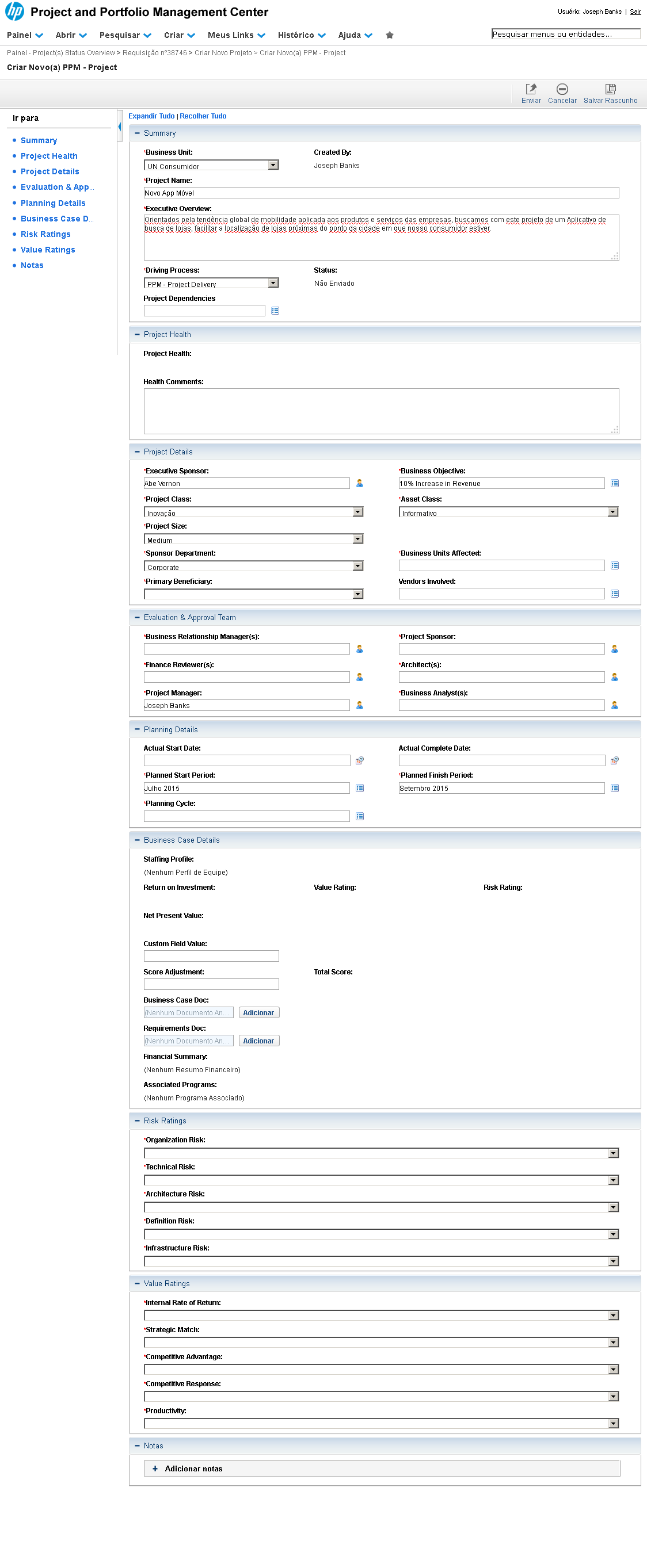
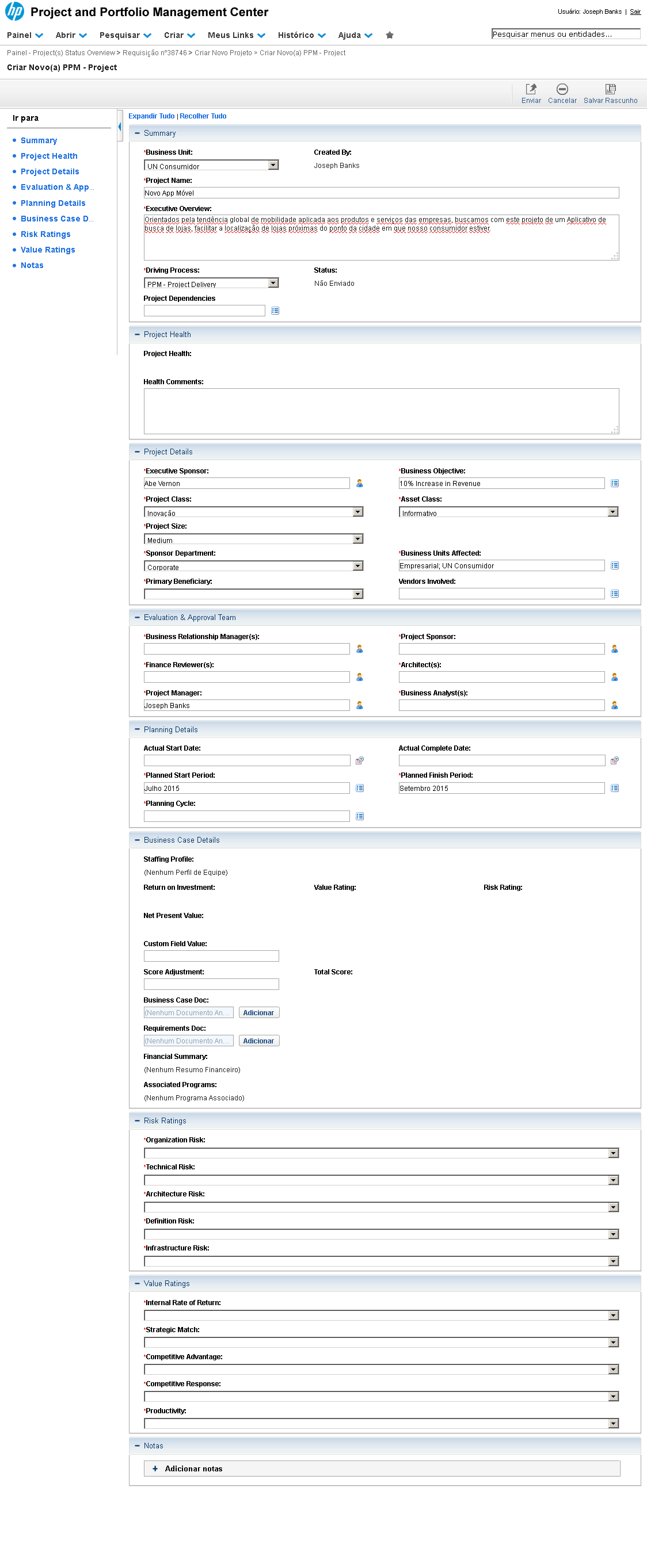
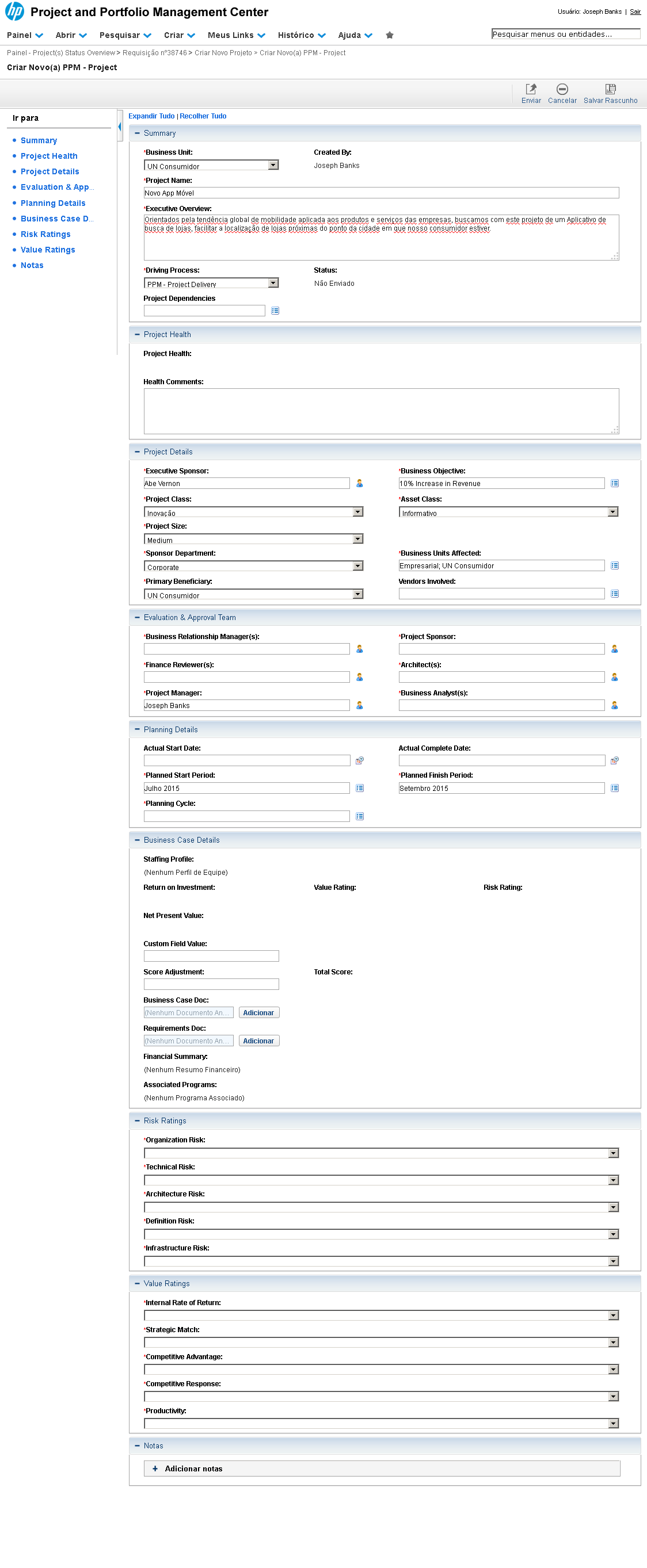
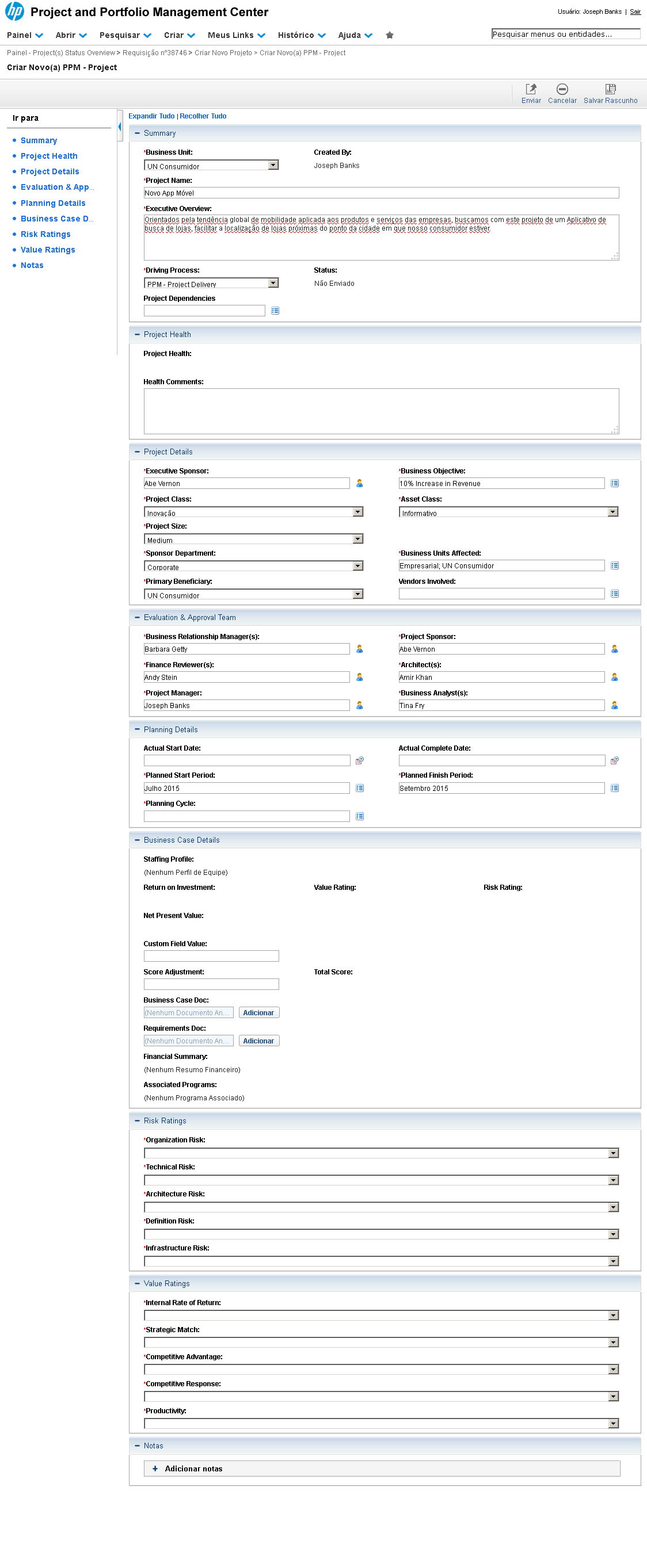
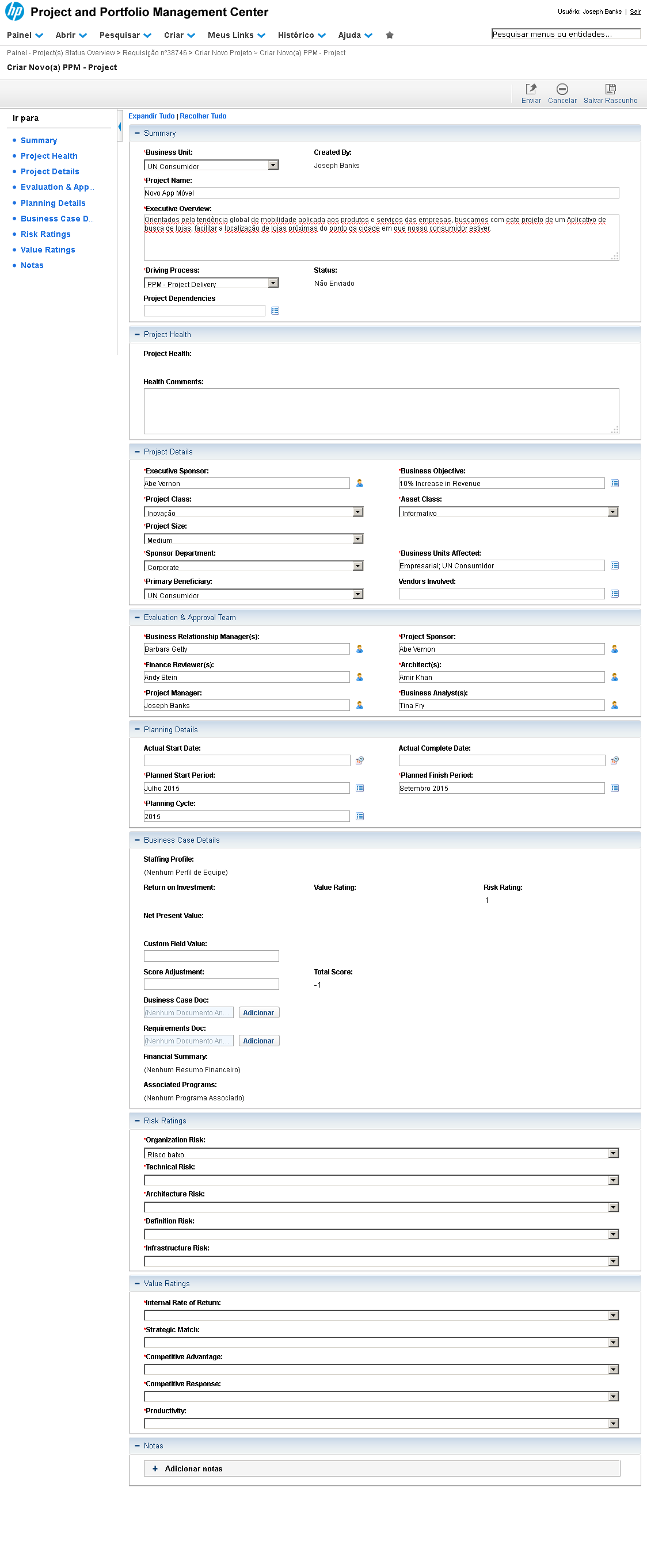
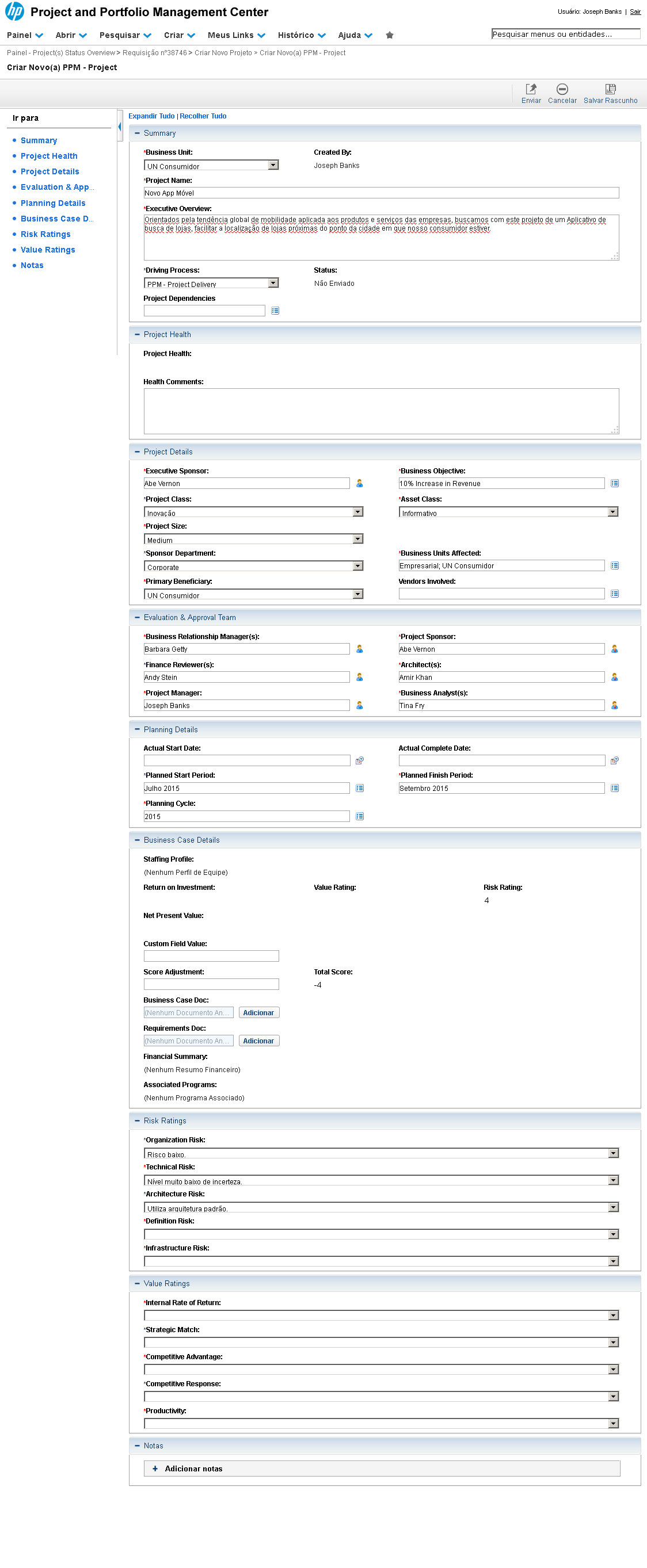
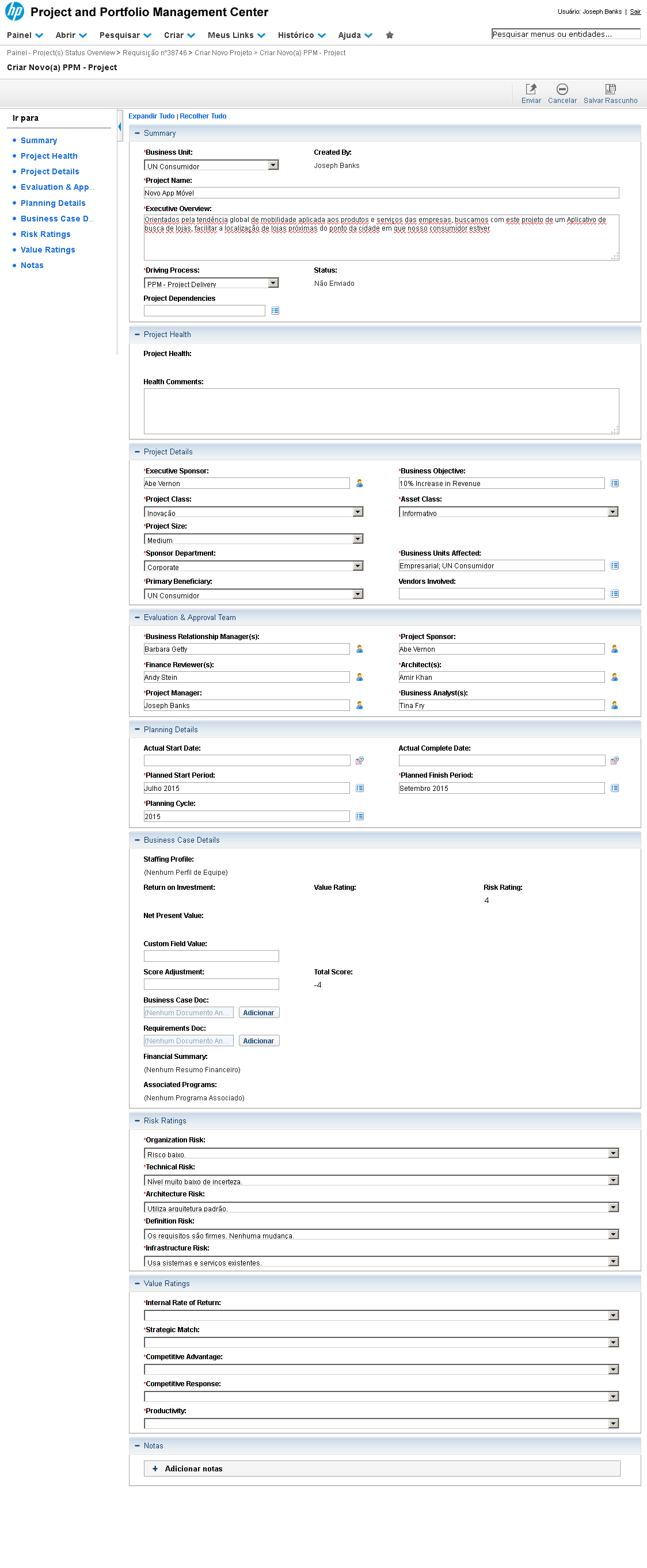
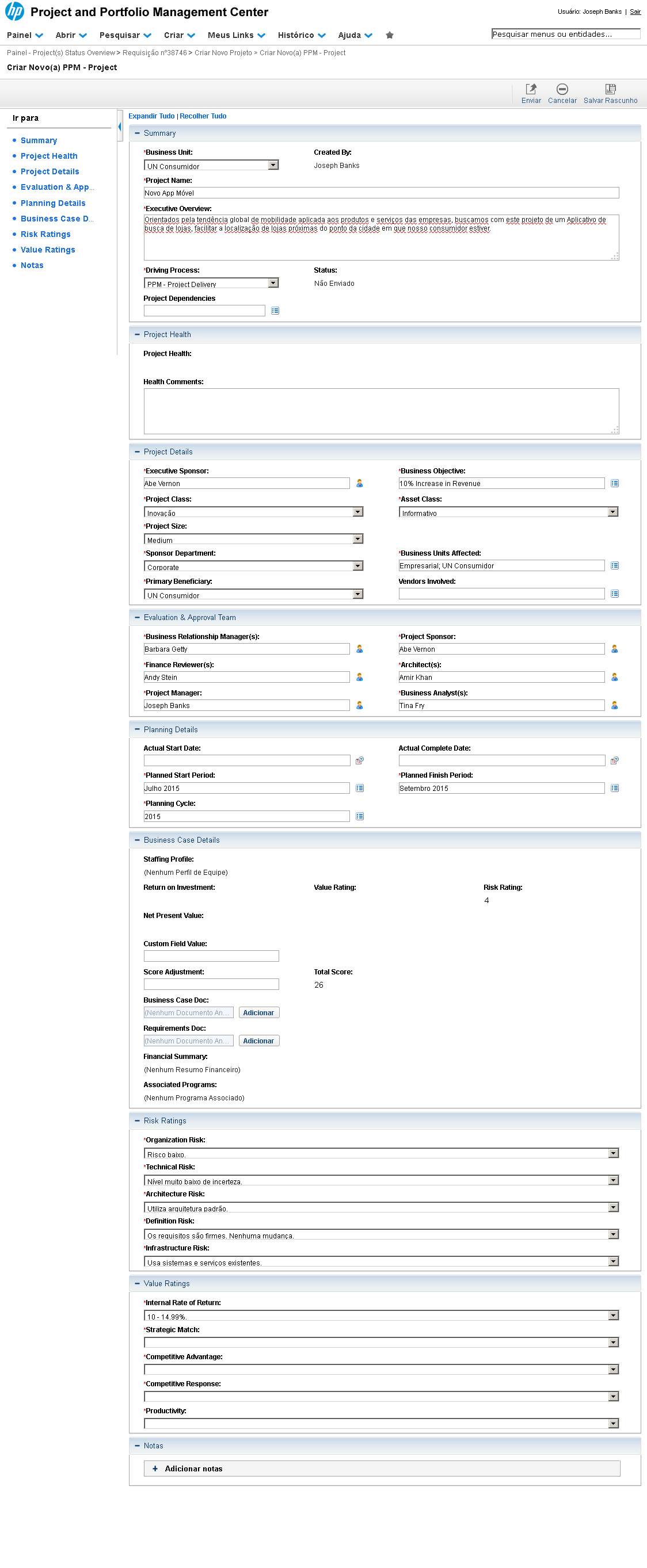
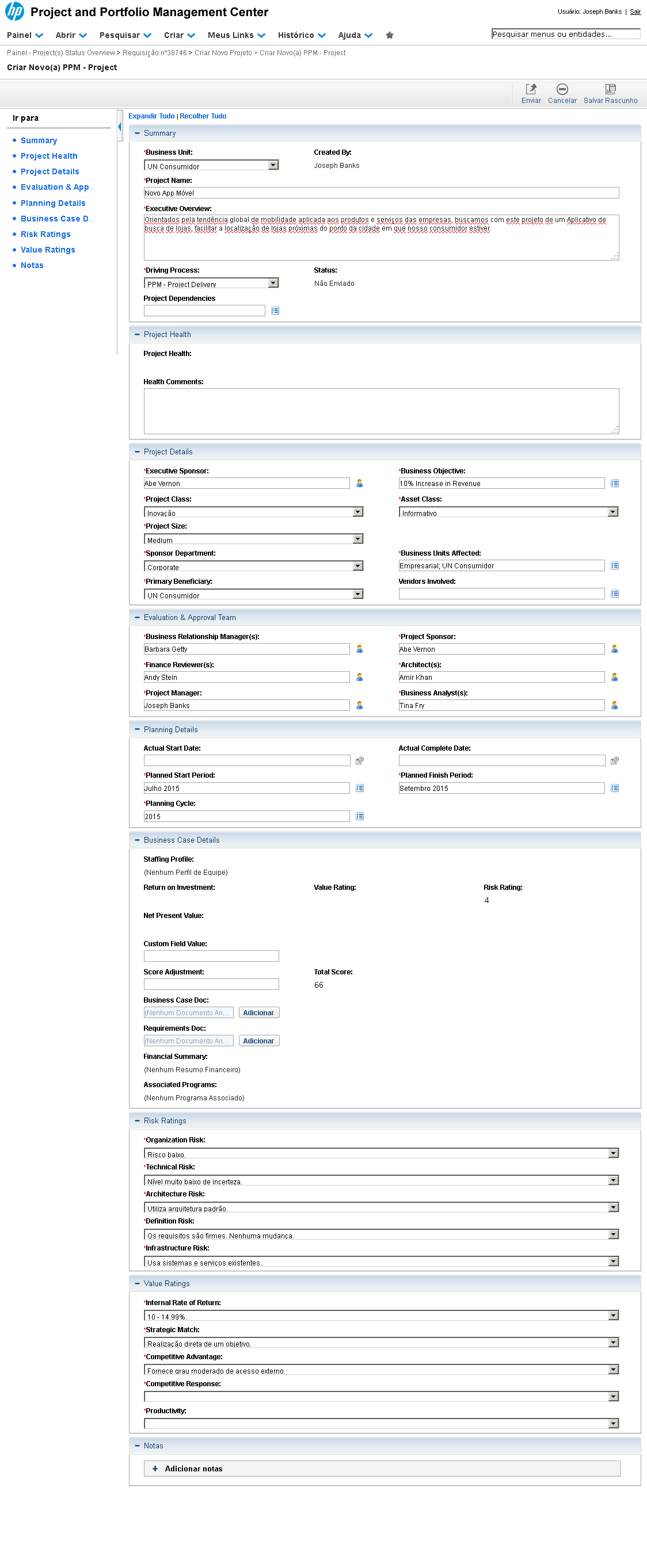
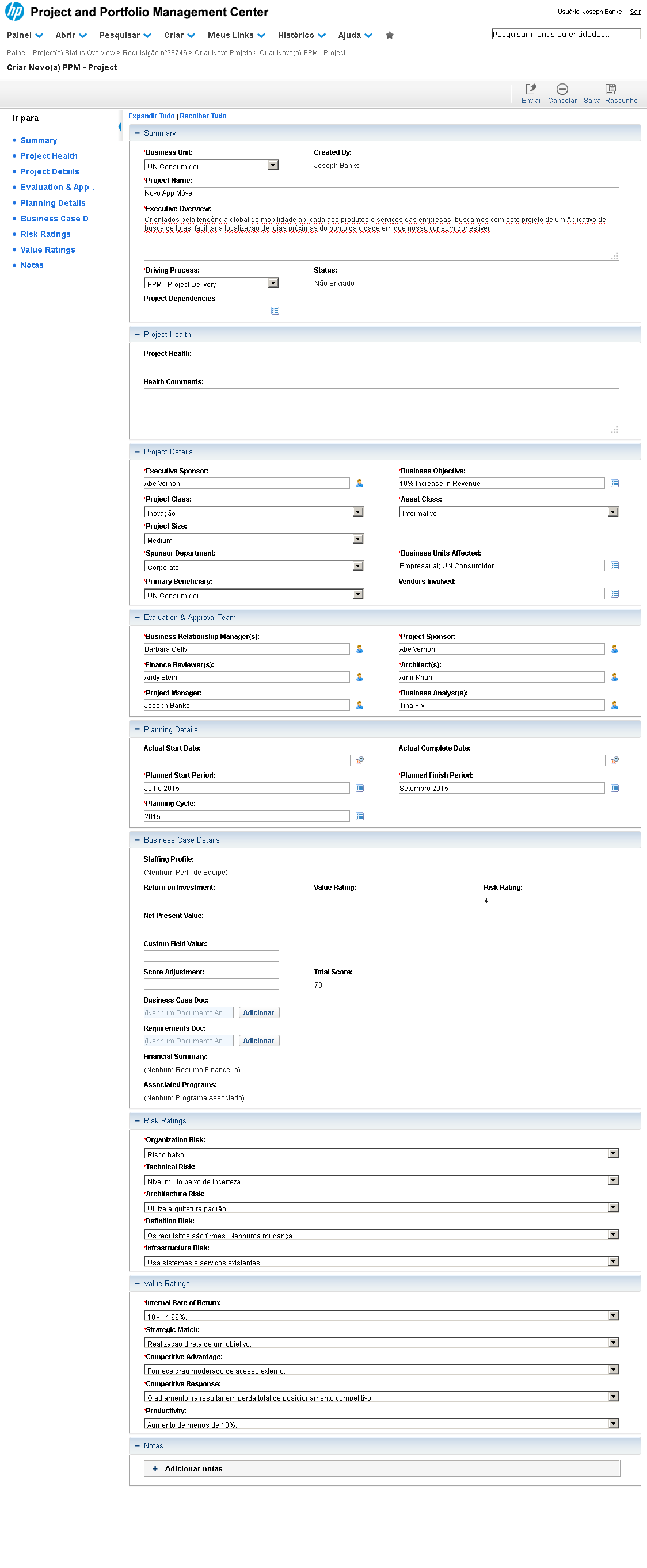
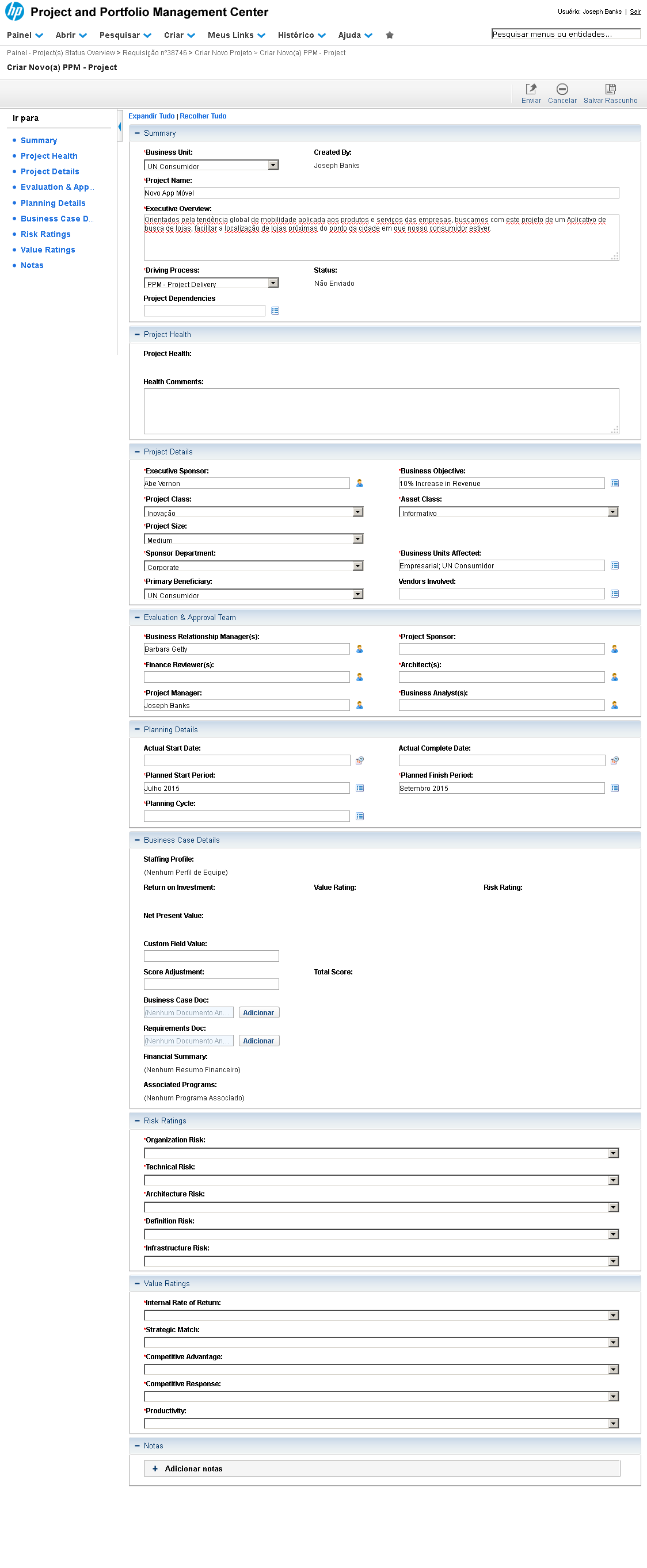
A página para "Criar Novo Projeto", neste caso do tipo "PPM - Project", será exibida.

Note que se trata de um formulário de requisição com diversas seções e campos mandatórios que deverão ser preenchidos.

Diversos campos poderiam ter sido copiados automaticamente da etapa da demanda, caso este projeto fosse criado a partir de uma demanda totalmente tramitada e aprovada.

Instrução - clique para editar o texto.
Referência (copie para o Mantis o texto em vermelho):
demo_.html?interacao=272
273
15
corte_seco
397_236_17_16_392_274_8_-16
(Etapa 15 de 72)
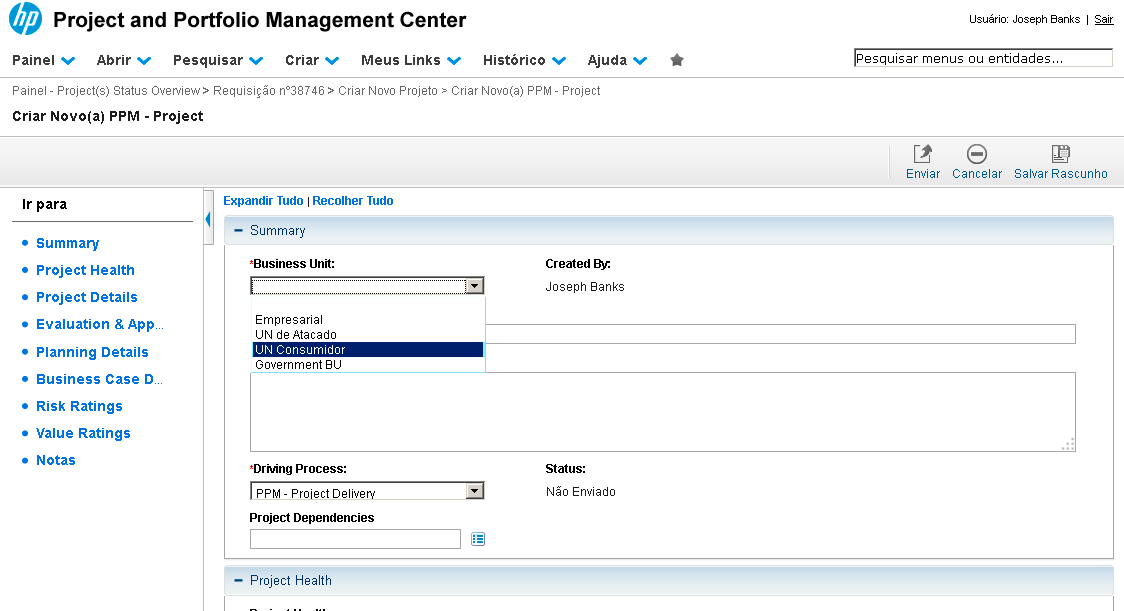
Vamos preencher os campos obrigatórios do formulário do projeto, iniciando pelo campo "Business Unit". Clique no botão lateral da lista "Business Unit".
Referência (copie para o Mantis o texto em vermelho):
demo_.html?interacao=273
274
16
corte_seco
216_292_196_12_433_283_-16_10
(Etapa 16 de 72)
Entre as opções da lista, selecione o item "UN Consumidor".
Referência (copie para o Mantis o texto em vermelho):
demo_.html?interacao=274
275
17
corte_seco
214_262_203_35_435_263_-16_10
(Etapa 17 de 72)
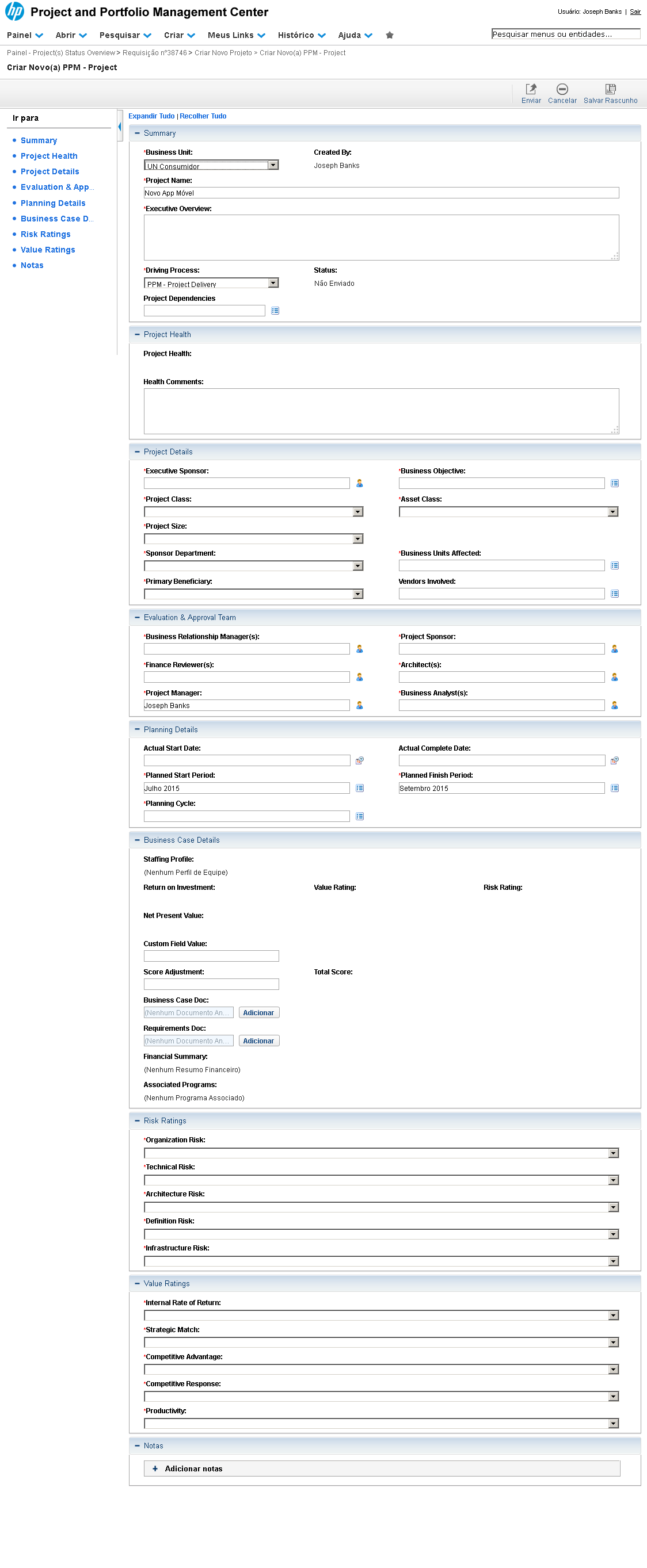
No campo texto "Project Name", digite um nome para o projeto.
Referência (copie para o Mantis o texto em vermelho):
demo_.html?interacao=275
276
18
corte_seco
212_305_720_85_568_411_26_-16
(Etapa 18 de 72)
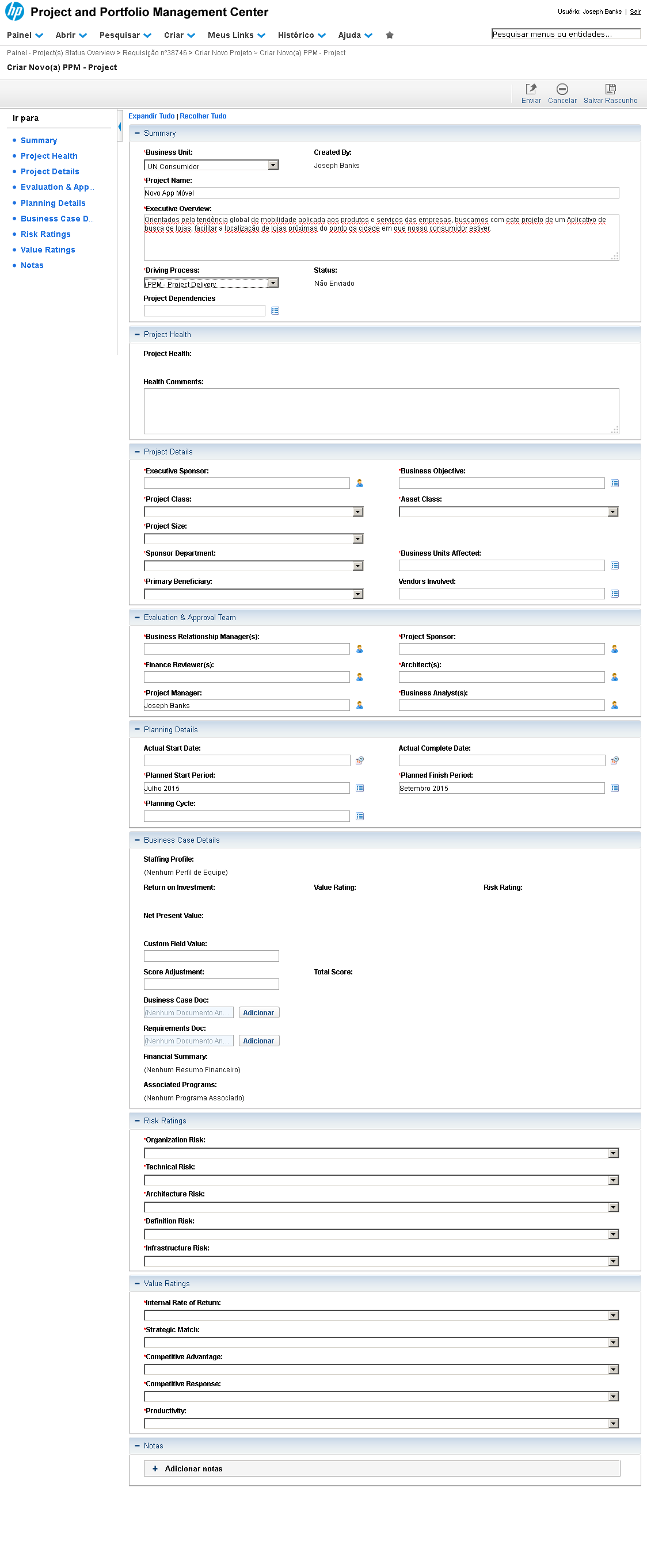
No campo tipo Área de Texto "Executive Overview", digite uma descrição que defina o projeto.
Referência (copie para o Mantis o texto em vermelho):
demo_.html?interacao=276
277
19
corte_seco
529_710_16_26_519_756_11_-16
(Etapa 19 de 72)
Para selecionar um novo patrocinador, na seção "Project Details", clique no ícone da lista "Executive Sponsor".
Referência (copie para o Mantis o texto em vermelho):
demo_.html?interacao=277
278
20
corte_seco
184_305_116_19_259_349_14_-16
(Etapa 20 de 72)
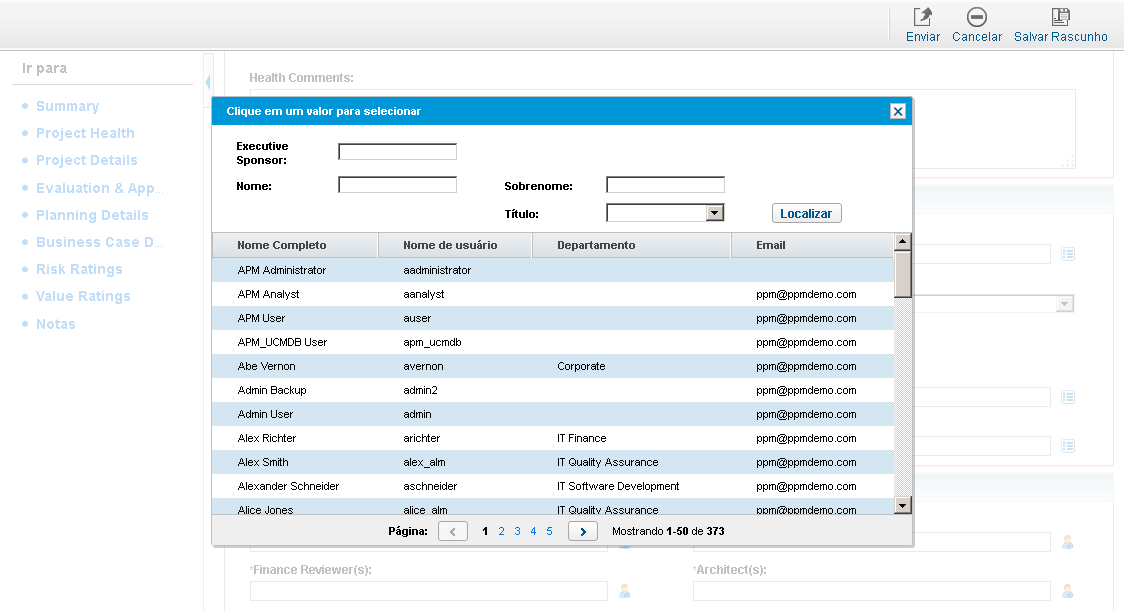
A lista do tipo Autocomplete será carregada com os nomes dos usuários do HP-PPM. Para patrocinadora executiva, selecione a colaboradora "Abe Vernon".
Referência (copie para o Mantis o texto em vermelho):
demo_.html?interacao=278
279
21
corte_seco
911_711_15_21_627_751_285_-16
(Etapa 21 de 72)
De volta ao formulário, para selecionar um objetivo de negócio para o projeto, clique no botão ao lado da lista "Business Objective".
Referência (copie para o Mantis o texto em vermelho):
demo_.html?interacao=279
280
22
corte_seco
181_191_184_27_336_239_11_-16
(Etapa 22 de 72)
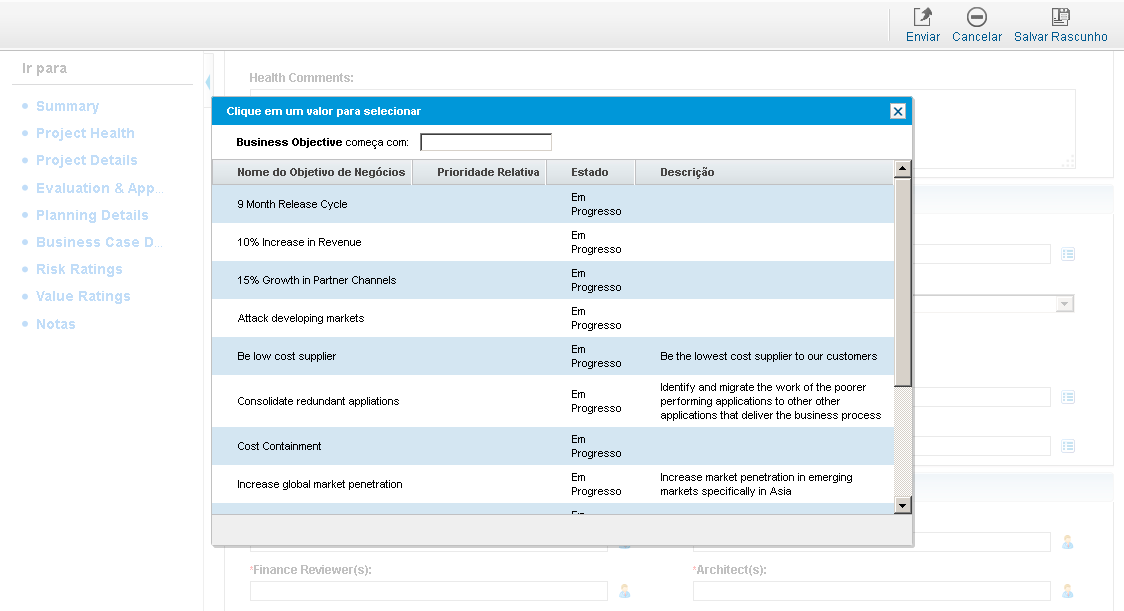
Na lista Autocomplete de objetivos de negócio, selecione o item "10% Increase in Revenue".
Referência (copie para o Mantis o texto em vermelho):
demo_.html?interacao=280
281
23
corte_seco
526_755_17_18_512_797_18_-16
(Etapa 23 de 72)
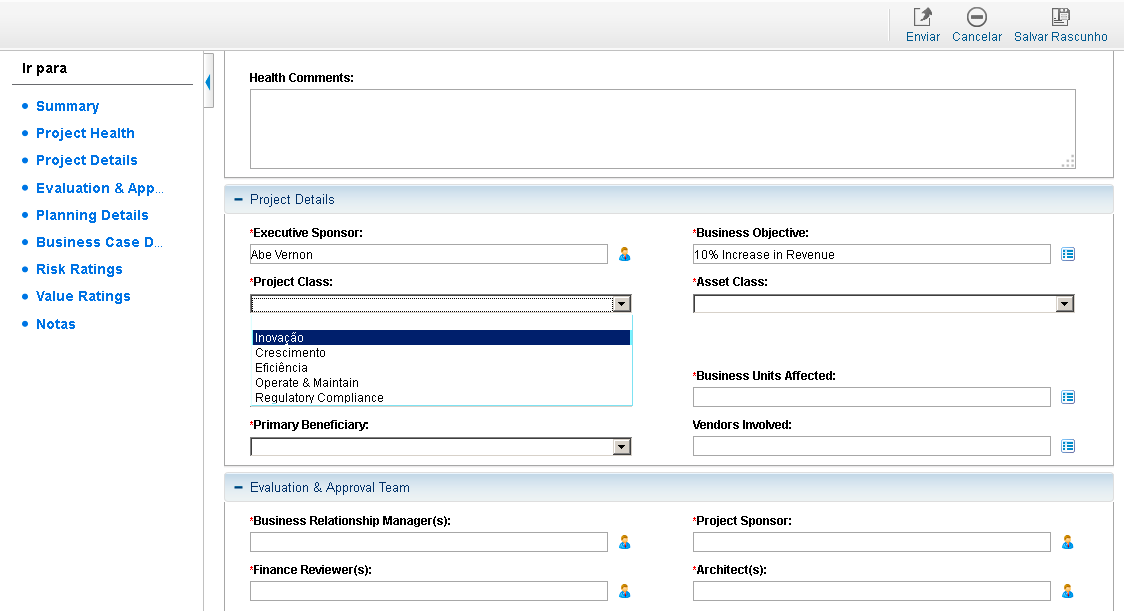
O próximo campo para preenchermos define a classe do projeto. Clique no botão lateral da lista "Project Class".
Referência (copie para o Mantis o texto em vermelho):
demo_.html?interacao=281
282
24
corte_seco
217_282_324_12_563_272_-16_10
(Etapa 24 de 72)
Entre as categorias para classificação do projeto, selecione a opção "Inovação".
Referência (copie para o Mantis o texto em vermelho):
demo_.html?interacao=282
283
25
corte_seco
907_756_18_17_615_794_295_-16
(Etapa 25 de 72)
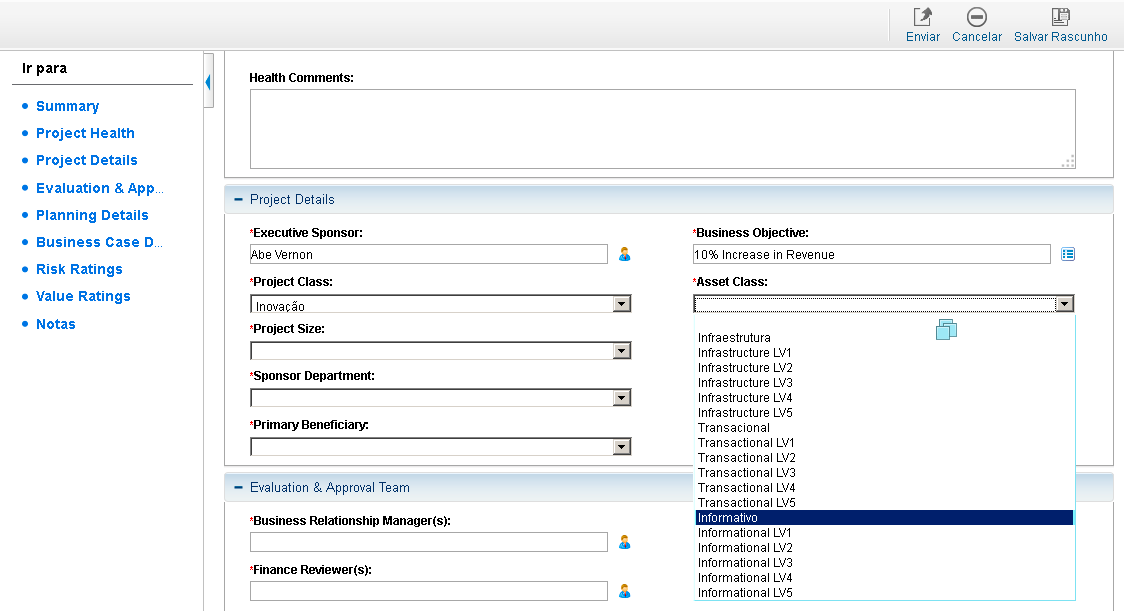
É necessário informar o tipo de ativo gerado pelo projeto. Clique no botão lateral da lista "Asset Class".
Referência (copie para o Mantis o texto em vermelho):
demo_.html?interacao=283
284
26
corte_seco
600_438_323_13_255_431_324_7
(Etapa 26 de 72)
Na lista de tipos de ativo, selecione a opção "Informativo".
Referência (copie para o Mantis o texto em vermelho):
demo_.html?interacao=284
285
27
corte_seco
525_798_18_16_564_787_-16_10
(Etapa 27 de 72)
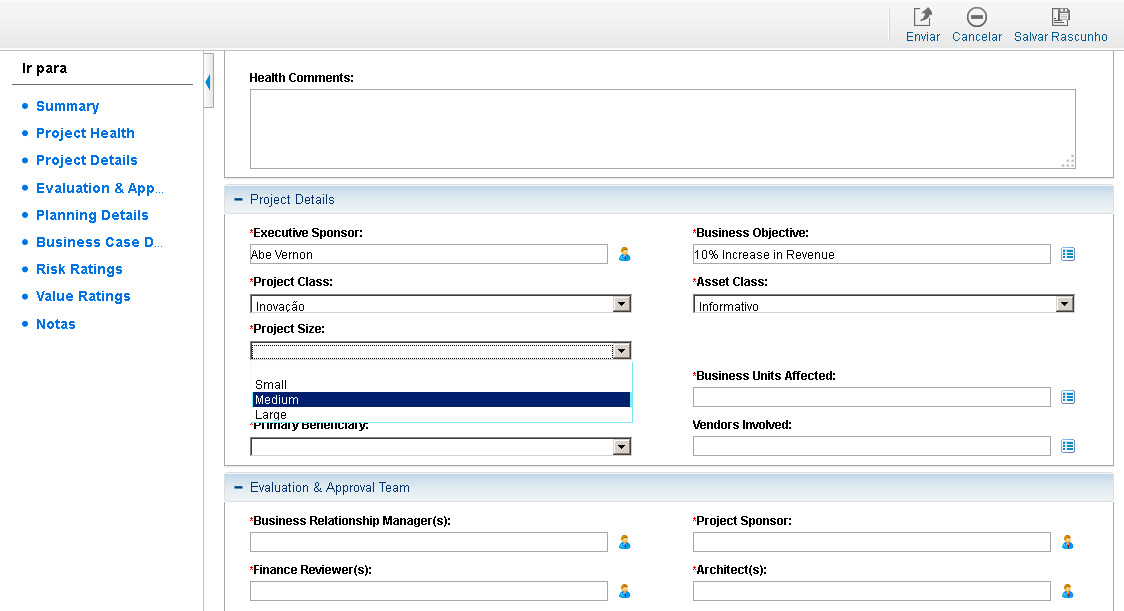
A próxima informação trata do porte do projeto. Clique no botão lateral da lista "Project Size".
Referência (copie para o Mantis o texto em vermelho):
demo_.html?interacao=285
286
28
corte_seco
216_336_325_12_561_311_-16_26
(Etapa 28 de 72)
Na lista de porte do projeto, selecione a opção "Medium".
Referência (copie para o Mantis o texto em vermelho):
demo_.html?interacao=286
287
29
corte_seco
524_836_18_17_565_828_-16_10
(Etapa 29 de 72)
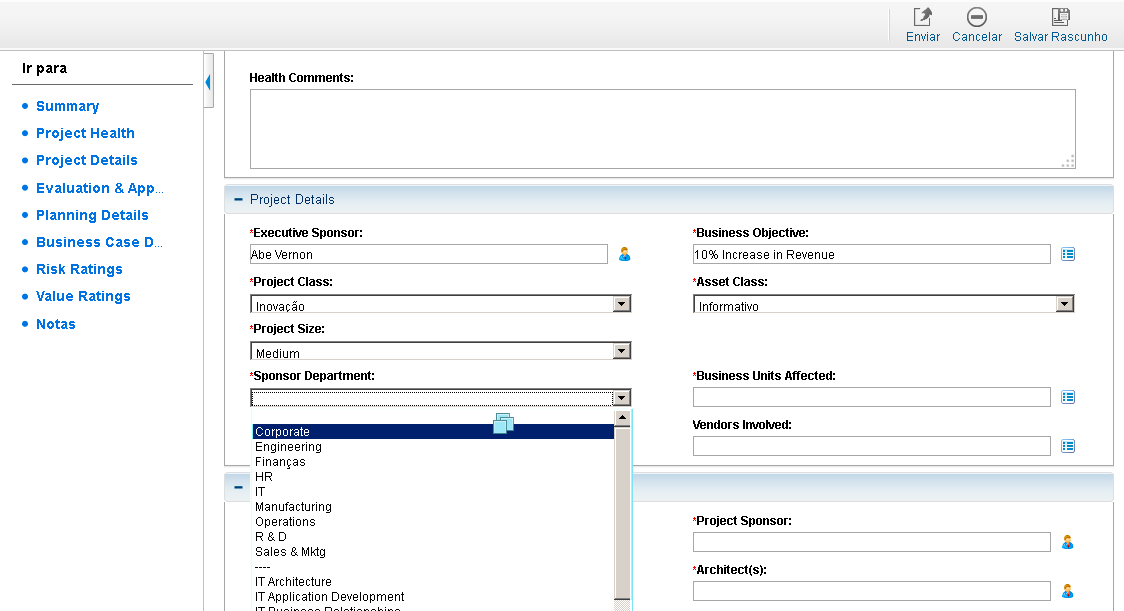
O próximo passo será informar o departamento que patrocina o projeto. Clique no botão lateral da lista "Sponsor Department".
Referência (copie para o Mantis o texto em vermelho):
demo_.html?interacao=287
288
30
corte_seco
216_364_310_12_552_355_-16_10
(Etapa 30 de 72)
Na lista de departamentos, selecione a opção "Corporate".
Referência (copie para o Mantis o texto em vermelho):
demo_.html?interacao=288
289
31
corte_seco
910_834_17_19_617_875_295_-16
(Etapa 31 de 72)
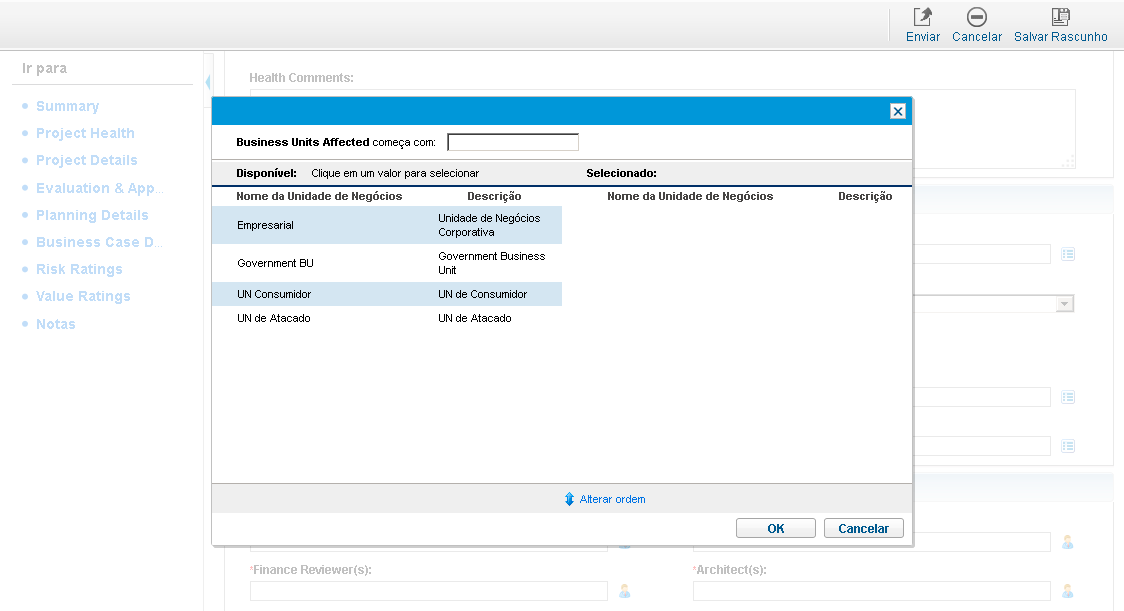
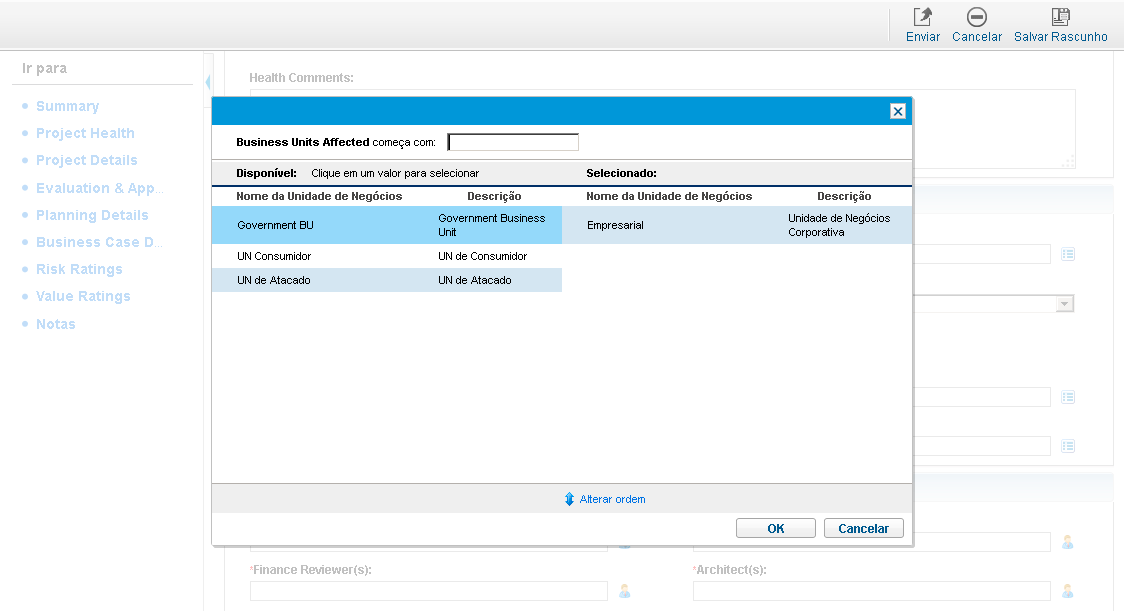
Para indicar as unidades de negócio afetadas pelo projeto, vamos explorar uma lista "Autocomplete" que permite seleções múltiplas. Clique no botão lateral da lista Autocomplete "Business Units Affected".
Referência (copie para o Mantis o texto em vermelho):
demo_.html?interacao=289
290
32
corte_seco
183_174_167_34_272_232_23_-16
(Etapa 32 de 72)
Na lista de unidades de negócios que permite múltiplas seleções, inicie selecionando a unidade "Empresarial".
Referência (copie para o Mantis o texto em vermelho):
demo_.html?interacao=290
291
33
corte_seco
181_211_146_18_269_251_23_-16
(Etapa 33 de 72)
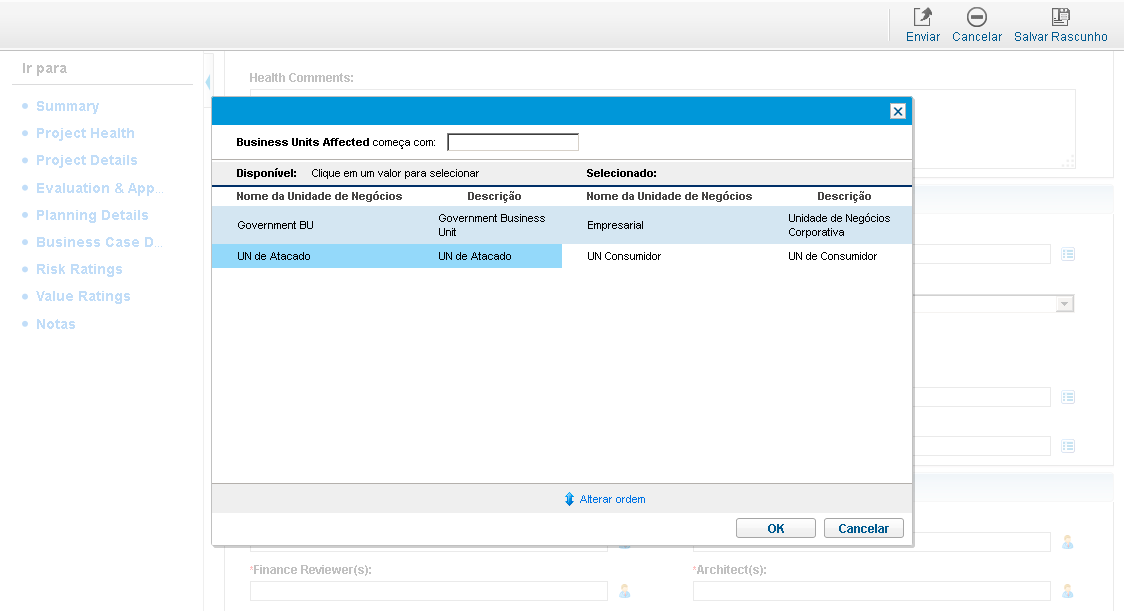
Em seguida, selecione a unidade "UN Consumidor".
Referência (copie para o Mantis o texto em vermelho):
demo_.html?interacao=291
292
34
corte_seco
499_163_273_100_479_289_145_-16
(Etapa 34 de 72)
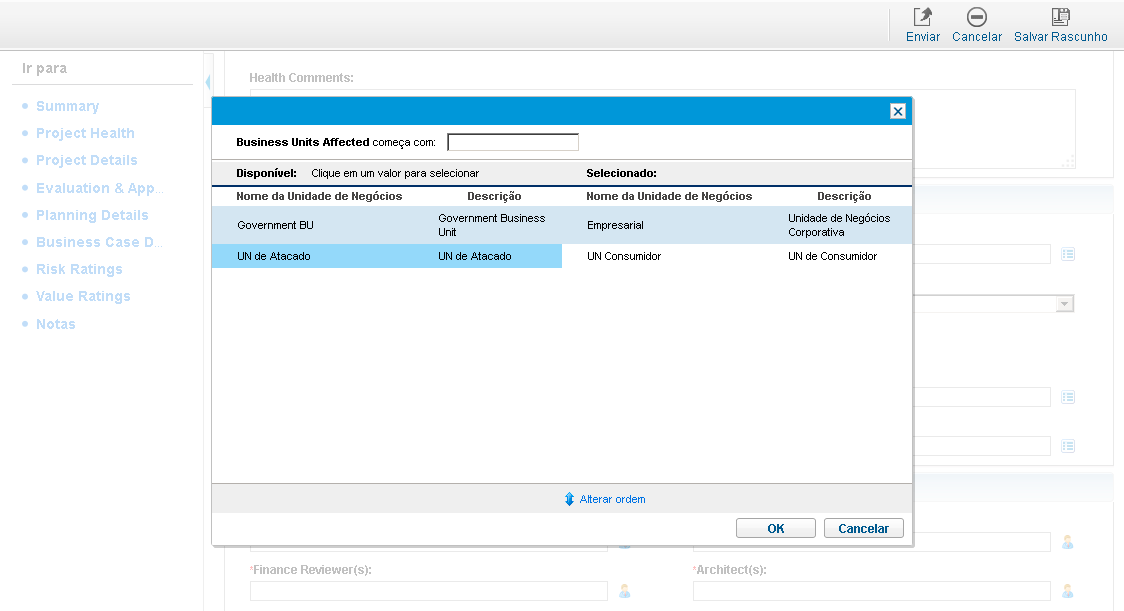
Note que a lista organiza, no lado direito, os itens selecionados, retirando-os da lista de itens disponíveis à esquerda.
Referência (copie para o Mantis o texto em vermelho):
demo_.html?interacao=292
293
35
corte_seco
631_443_71_19_286_425_324_23
(Etapa 35 de 72)
Para retornar ao formulário, clique no botão "OK".
Referência (copie para o Mantis o texto em vermelho):
demo_.html?interacao=293
294
36
corte_seco
524_879_19_18_566_871_-16_10
(Etapa 36 de 72)
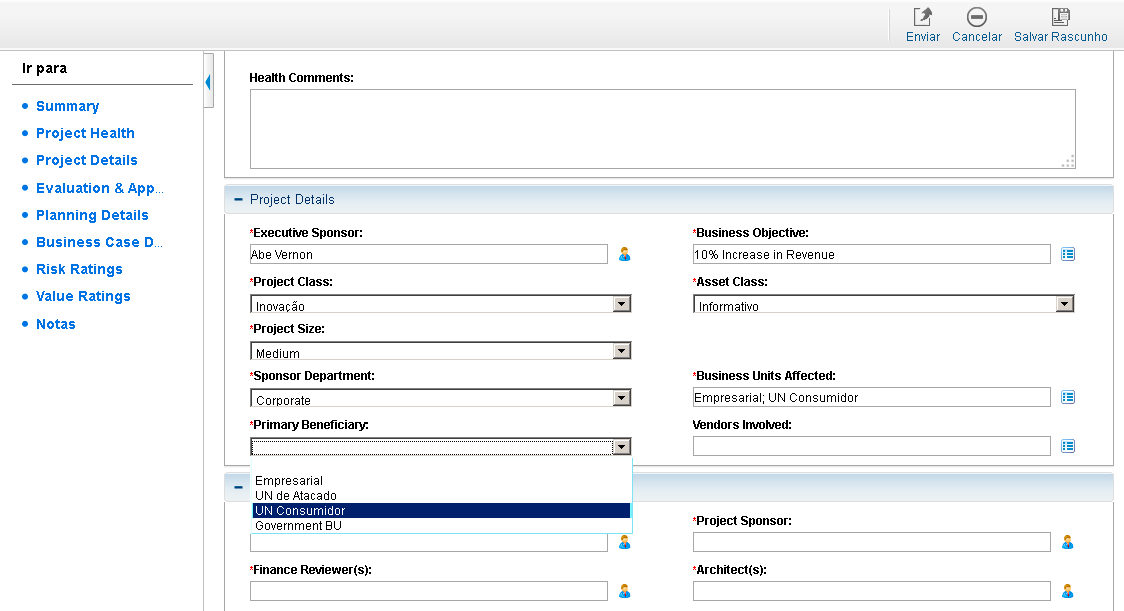
Nosso último campo obrigatório na seção "Project Details" trata do principal beneficiário do projeto. Clique no botão lateral da lista "Primary Beneficiary".
Referência (copie para o Mantis o texto em vermelho):
demo_.html?interacao=294
295
37
corte_seco
215_432_325_11_558_405_-16_27
(Etapa 37 de 72)
Na lista de beneficiários, clique na opção "UN Consumidor".
Referência (copie para o Mantis o texto em vermelho):
demo_.html?interacao=295
296
38
corte_seco
198_915_325_69_361_1005_60_-16
(Etapa 38 de 72)

Vamos iniciar a seção em que serão informados os principais revisores e aprovadores do projeto.

Vamos explorar a lista Autocomplete de uma maneira diferente.

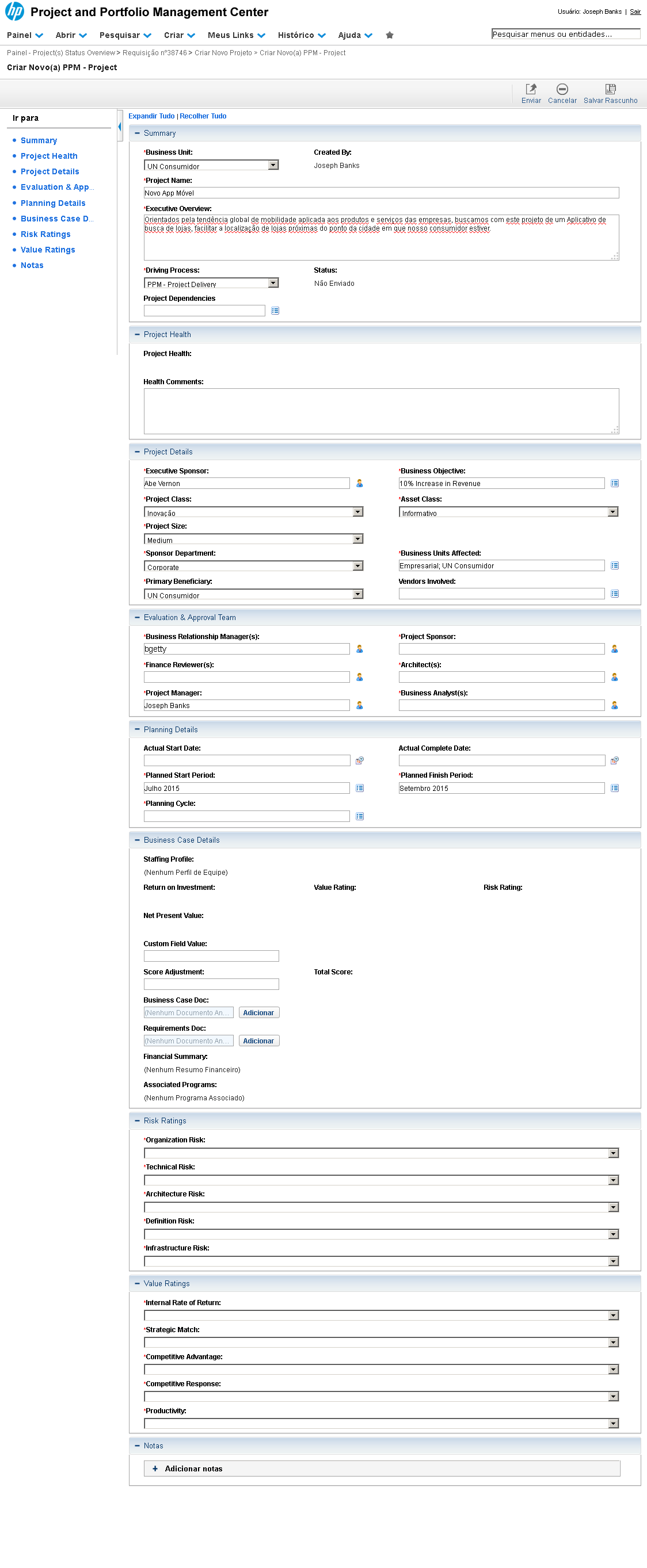
Preencha o campo texto da lista "Business Relationship Manager(s)" com o nome de usuário bgetty.

Referência (copie para o Mantis o texto em vermelho):
demo_.html?interacao=296
297
39
corte_seco
214_943_314_40_359_1005_22_-16
(Etapa 39 de 72)
Em seguida, ainda com o foco no campo texto da lista "Business Relationship Manager(s)", pressione a tecla "tab" para que a lista possa processar o texto preenchido.
Referência (copie para o Mantis o texto em vermelho):
demo_.html?interacao=297
298
40
corte_seco
214_945_311_38_358_1010_26_-16
(Etapa 40 de 72)
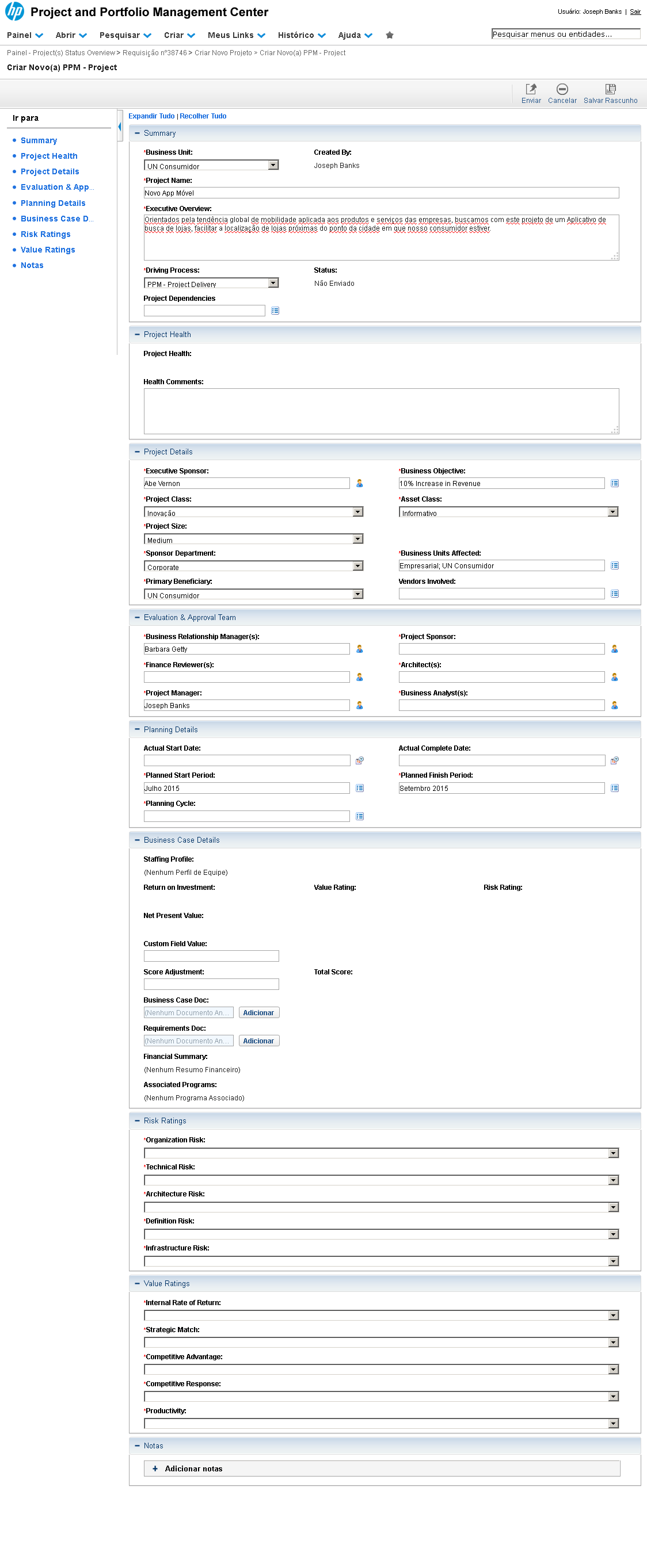
Note que a lista preenche automaticamente o nome e sobrenome do usuário correspondente ao username (nome de usuário) digitado no campo texto da lista.
Referência (copie para o Mantis o texto em vermelho):
demo_.html?interacao=298
299
41
corte_seco
591_948_314_37_473_1009_261_-16
(Etapa 41 de 72)
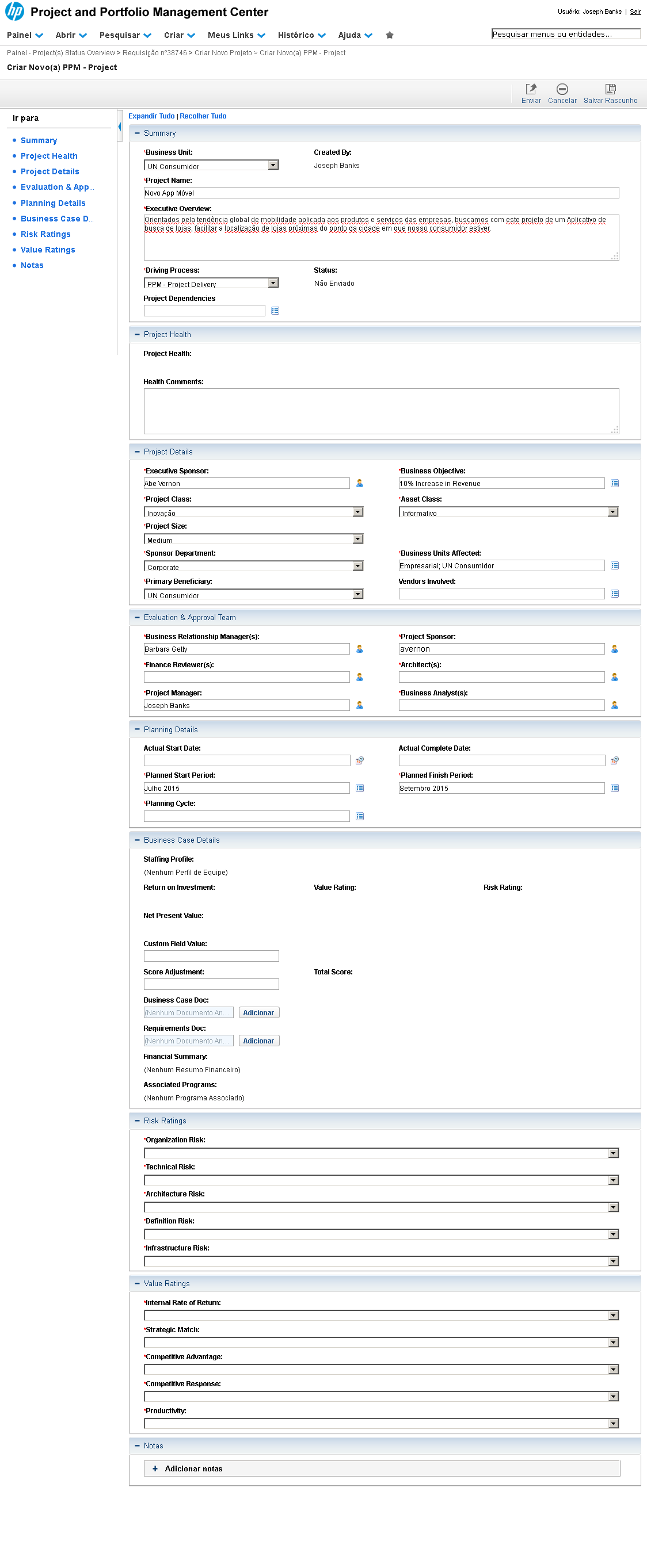
No campo "Project Sponsor", preencha o nome de usuário "avernon".
Referência (copie para o Mantis o texto em vermelho):
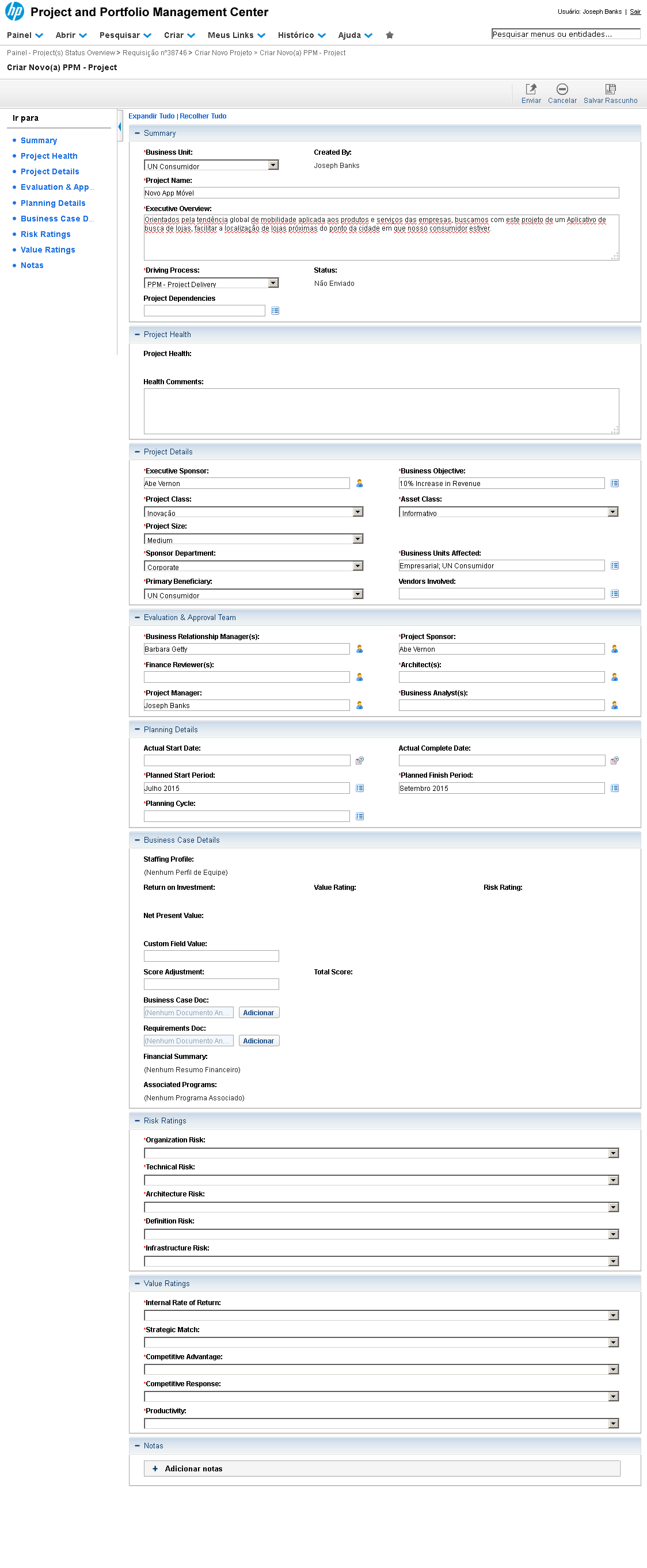
demo_.html?interacao=299
300
42
corte_seco
593_945_311_37_378_1003_277_-16
(Etapa 42 de 72)
Com o foco ainda no campo "Project Sponsor", pressione a tecla "tab", para que a lista Autocomplete traga a opção correspondente a este nome de usuário.
Referência (copie para o Mantis o texto em vermelho):
demo_.html?interacao=300
301
43
corte_seco
211_988_313_40_393_1053_30_-16
(Etapa 43 de 72)
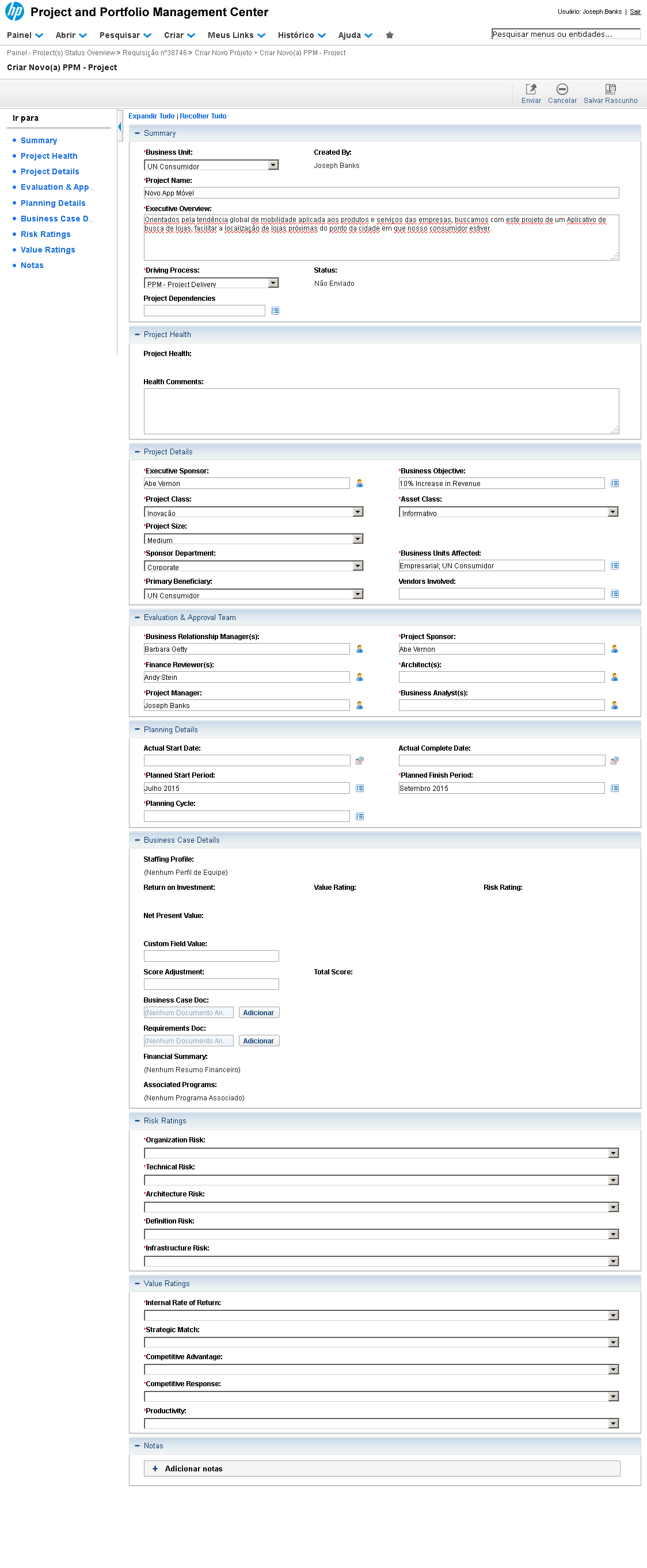
Seguindo procedimento similar ao anterior, digite o nome de usuário "astein" no campo "Finance Reviewer(s)", e em seguida pressione a tecla "tab".
Referência (copie para o Mantis o texto em vermelho):
demo_.html?interacao=301
302
44
corte_seco
591_992_313_35_423_1045_284_-16
(Etapa 44 de 72)
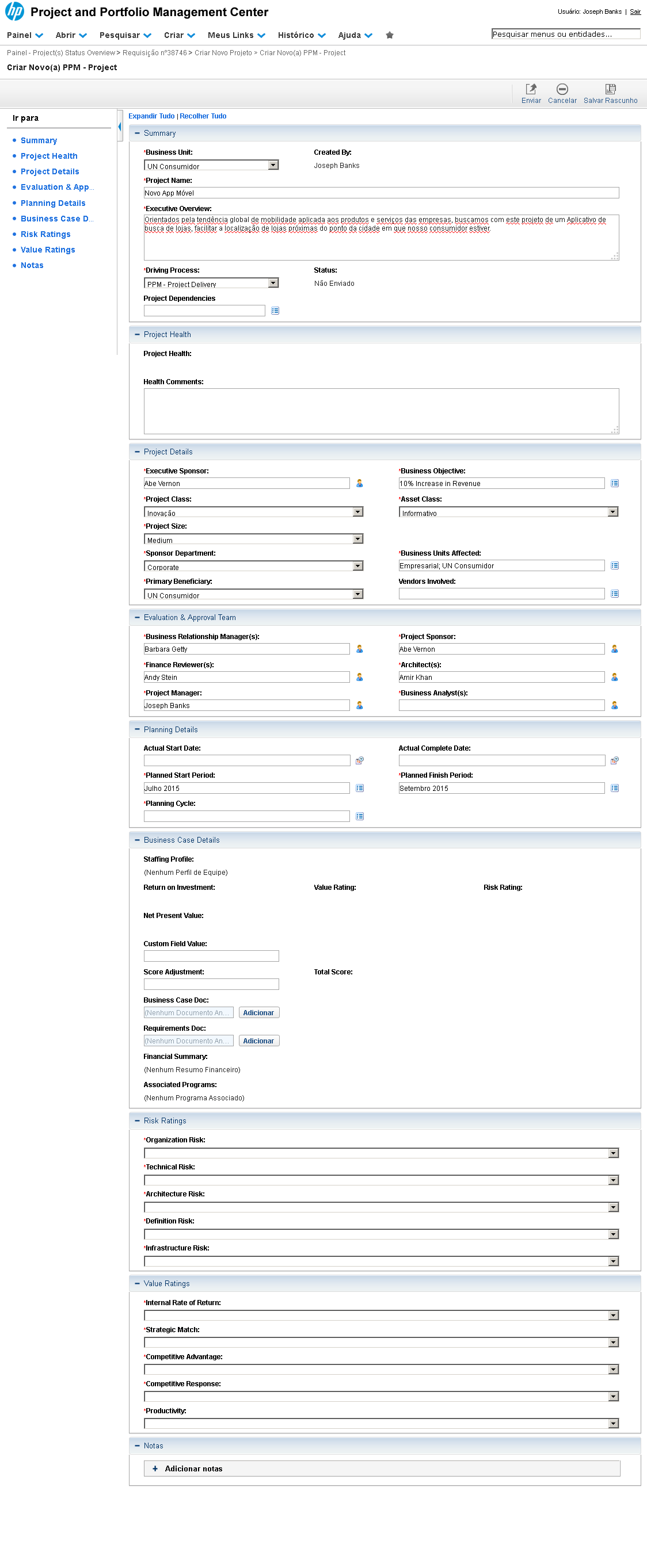
Para o próximo campo, "Architect(s)", digite o nome de usuário "akhan" e pressione a tecla "tab".
Referência (copie para o Mantis o texto em vermelho):
demo_.html?interacao=302
303
45
corte_seco
596_1031_310_38_252_1029_324_17
(Etapa 45 de 72)
Finalmente, para completarmos a seção "Evaluation & Approval Team", no campo "Business Analyst(s)", digite o nome de usuário "tfry", e em seguida pressione a tecla "tab".
Referência (copie para o Mantis o texto em vermelho):
demo_.html?interacao=303
304
46
corte_seco
209_1199_315_34_449_1249_32_-16
(Etapa 46 de 72)
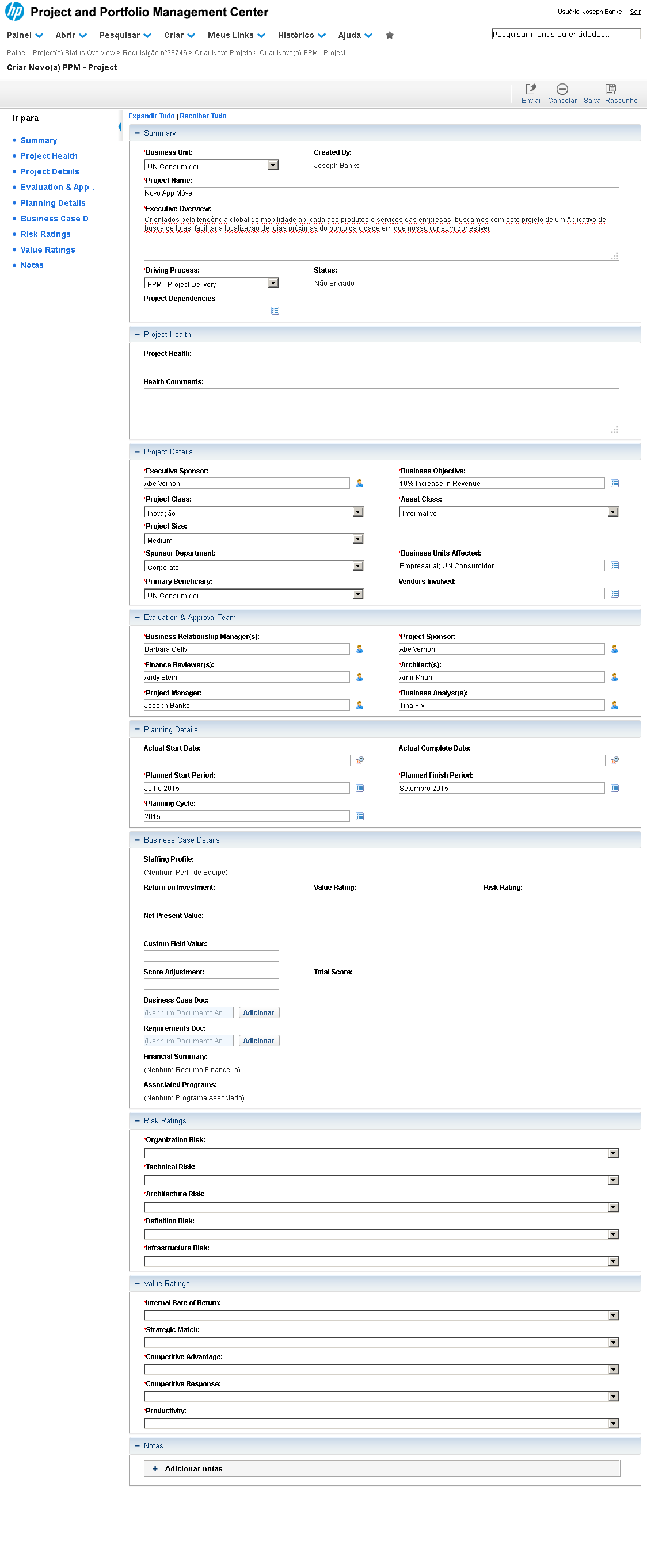
Na seção "Planning Details" há um campo obrigatório, "Planning Cycle". Trata-se de uma lista do tipo Autocomplete como as anteriores. Digite o ano 2015 no campo texto da lista, e em seguida pressione a tecla "tab".
Referência (copie para o Mantis o texto em vermelho):
demo_.html?interacao=304
305
47
corte_seco
194_1665_757_240_442_1484_156_163
(Etapa 47 de 72)
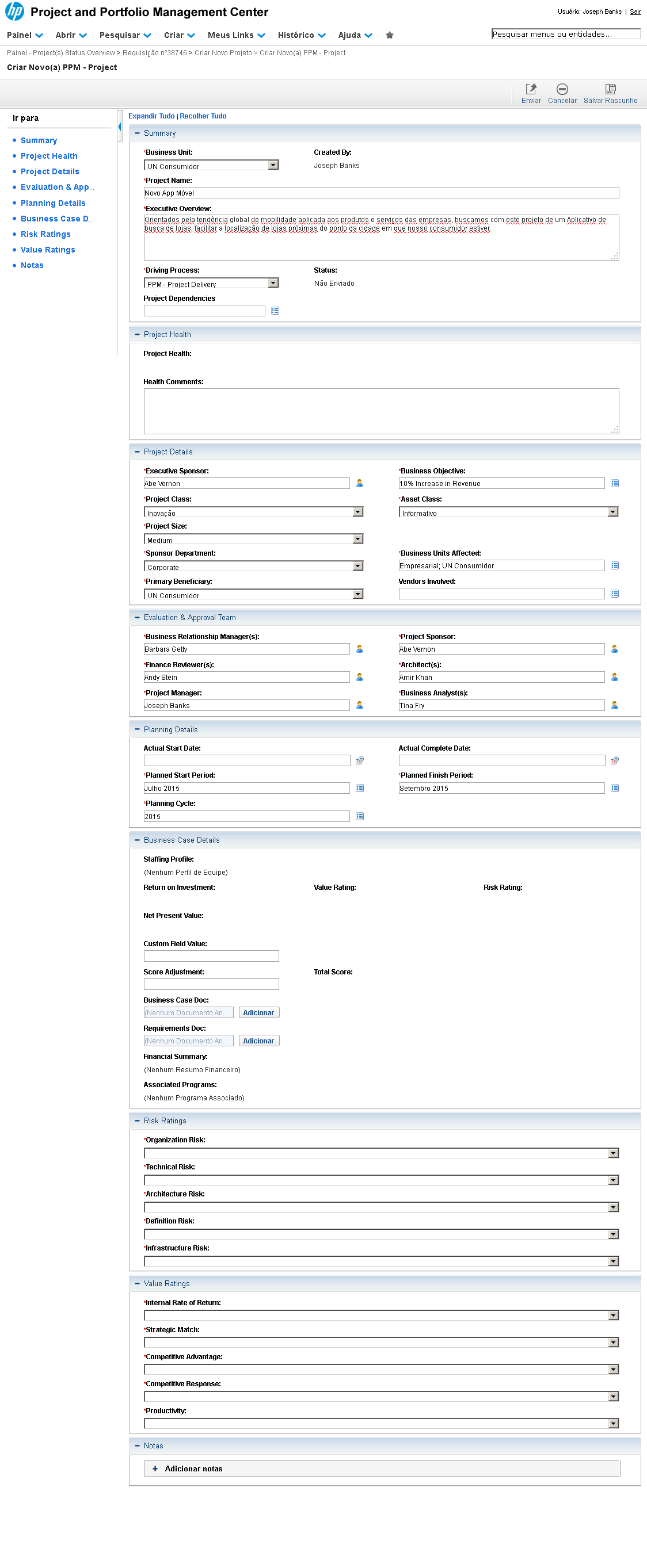
Vamos avançar para a seção de classificação de risco ("Risk Ratings"), que contém um conjunto de questões em formato de listas de valores pré-estabelecidos para permitir uma comparação quantitativa e padronizada entre projetos.
Referência (copie para o Mantis o texto em vermelho):
demo_.html?interacao=305
306
48
corte_seco
908_1719_16_14_616_1754_293_-16
(Etapa 48 de 72)
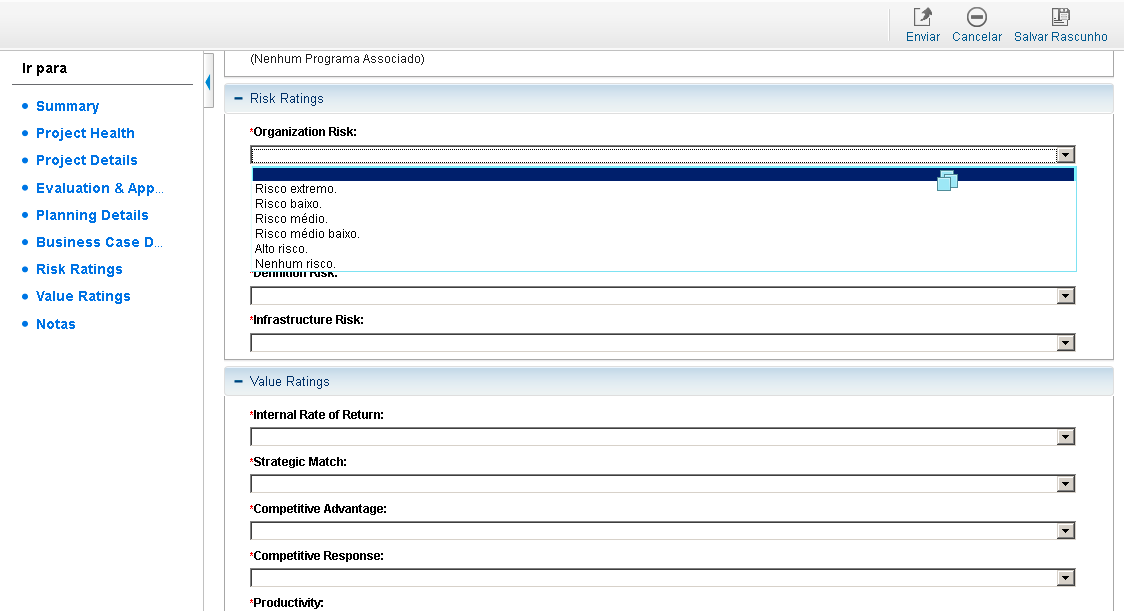
Para selecionar um valor referente ao Risco Organizacional, clique na seta lateral da lista "Organization Risk".
Referência (copie para o Mantis o texto em vermelho):
demo_.html?interacao=306
307
49
corte_seco
210_168_95_10_334_158_-16_13
(Etapa 49 de 72)
Na lista de opções de Risco Organizacional, selecione o item "Risco baixo".
Referência (copie para o Mantis o texto em vermelho):
demo_.html?interacao=307
308
50
corte_seco
909_1760_16_16_622_1798_290_-16
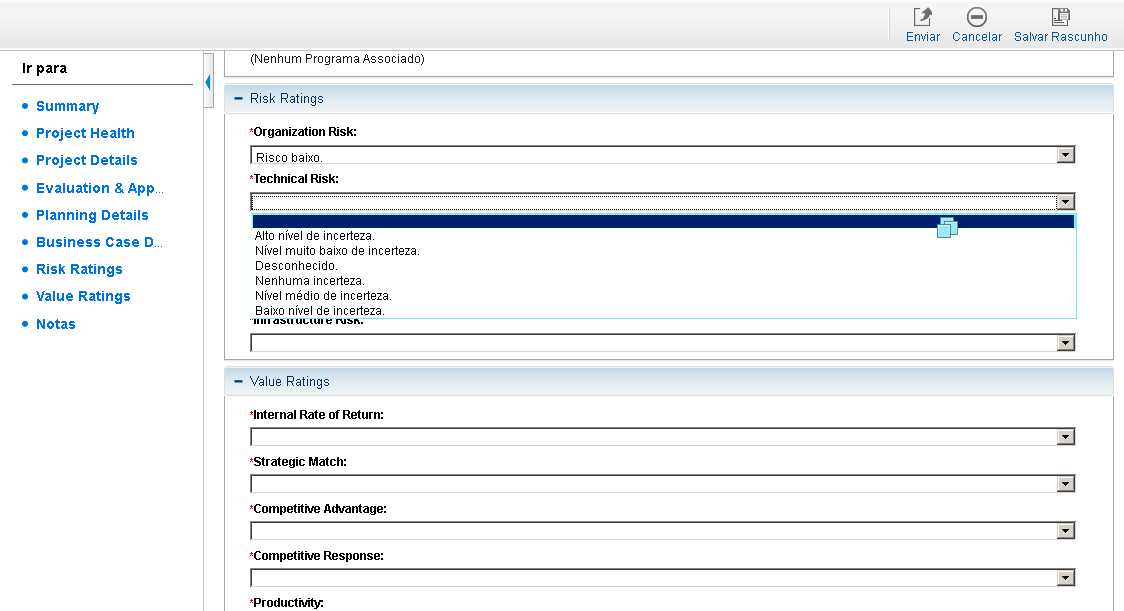
(Etapa 50 de 72)
Para selecionar um valor referente ao Risco Técnico, clique na seta lateral da lista "Technical Risk".
Referência (copie para o Mantis o texto em vermelho):
demo_.html?interacao=308
309
51
corte_seco
215_209_147_11_392_201_-16_10
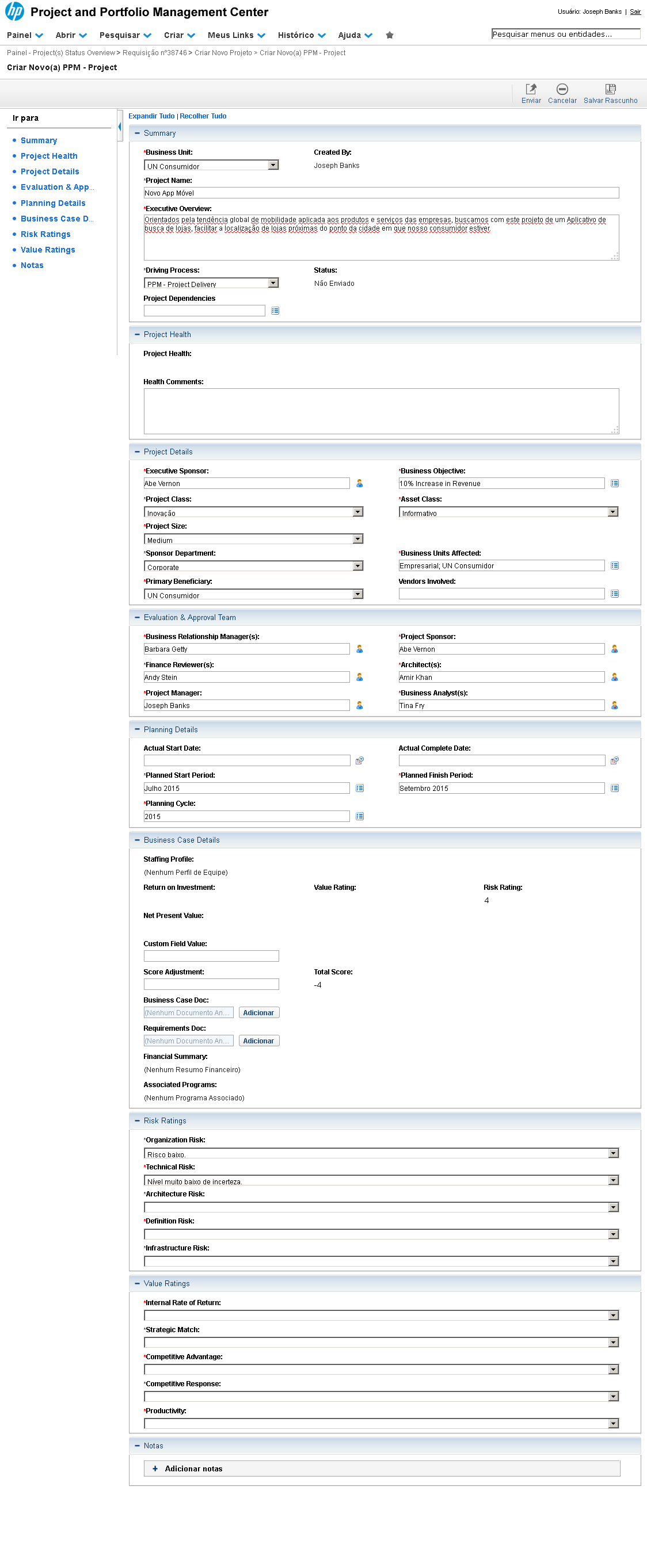
(Etapa 51 de 72)
Na lista de opções de Risco Técnico, selecione o item "Nível muito baixo de incerteza".
Referência (copie para o Mantis o texto em vermelho):
demo_.html?interacao=309
310
52
corte_seco
910_1800_14_16_609_1839_301_-16
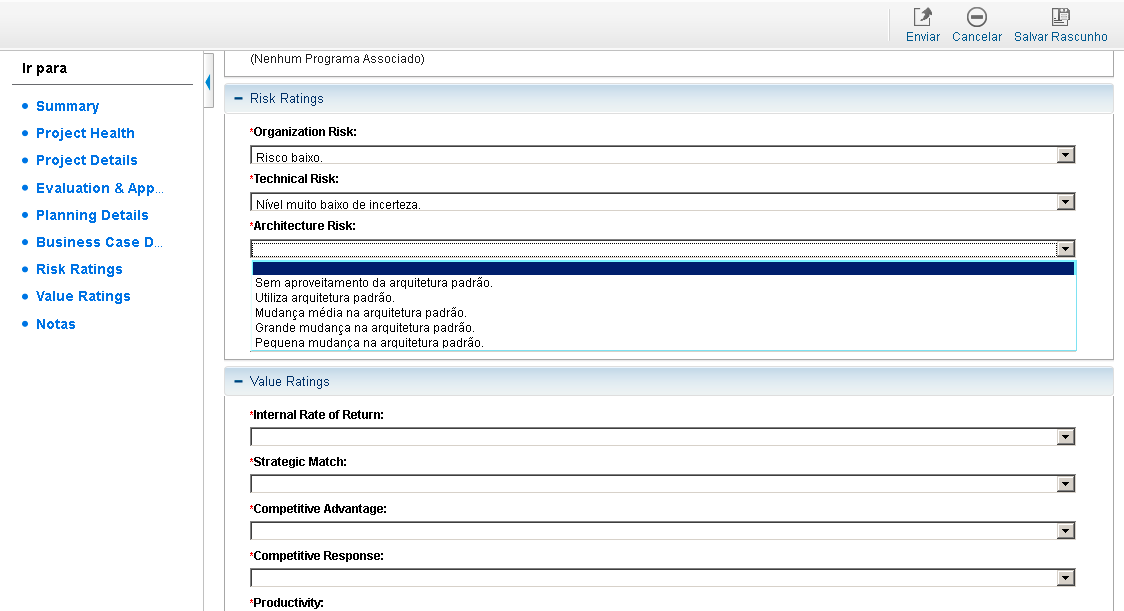
(Etapa 52 de 72)
Para selecionar um valor referente ao Risco de Arquitetura, clique na seta lateral da lista "Architecture Risk".
Referência (copie para o Mantis o texto em vermelho):
demo_.html?interacao=310
311
53
corte_seco
210_248_205_12_442_240_-16_10
(Etapa 53 de 72)
Na lista de opções de Risco de Arquitetura, selecione o item "Utiliza arquitetura padrão".
Referência (copie para o Mantis o texto em vermelho):
demo_.html?interacao=311
312
54
corte_seco
909_1841_15_16_614_1877_296_-16
(Etapa 54 de 72)
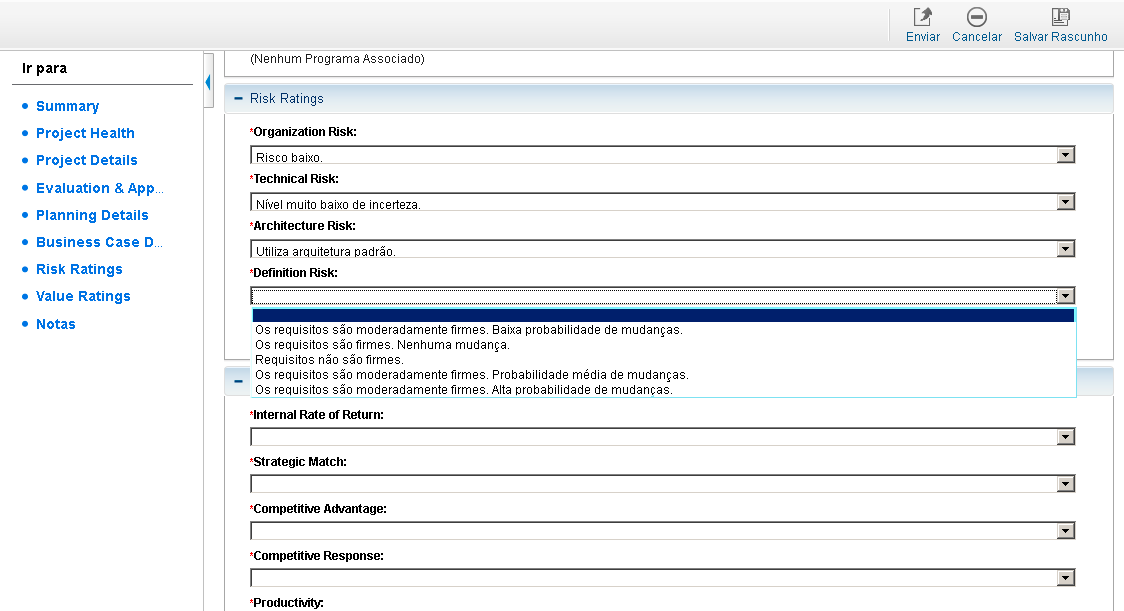
Para selecionar um valor referente ao Risco de Definição, clique na seta lateral da lista "Definition Risk".
Referência (copie para o Mantis o texto em vermelho):
demo_.html?interacao=312
313
55
corte_seco
217_288_231_12_473_279_-16_10
(Etapa 55 de 72)
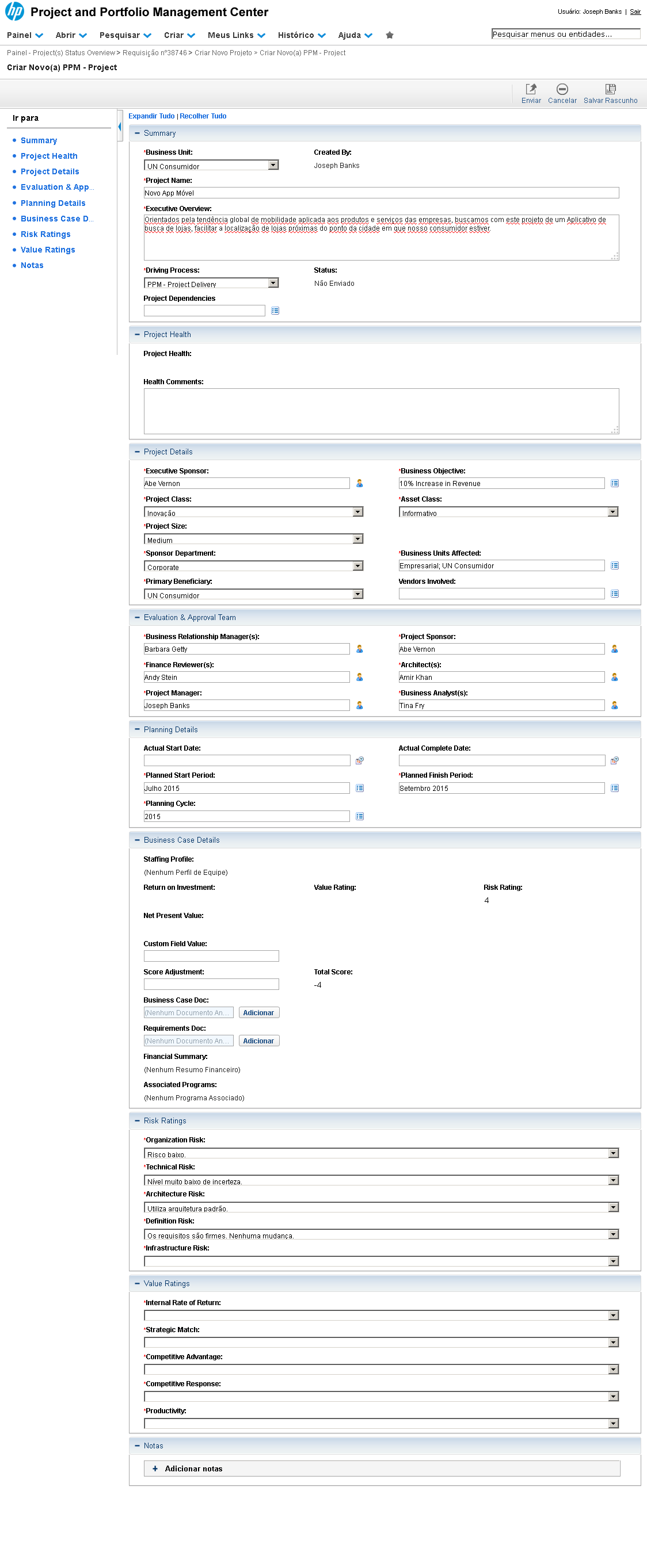
Na lista de opções de Risco de Definição, selecione o item "Os requisitos são firmes. Nenhuma mudança".
Referência (copie para o Mantis o texto em vermelho):
demo_.html?interacao=313
314
56
corte_seco
910_1882_15_15_621_1922_288_-16
(Etapa 56 de 72)
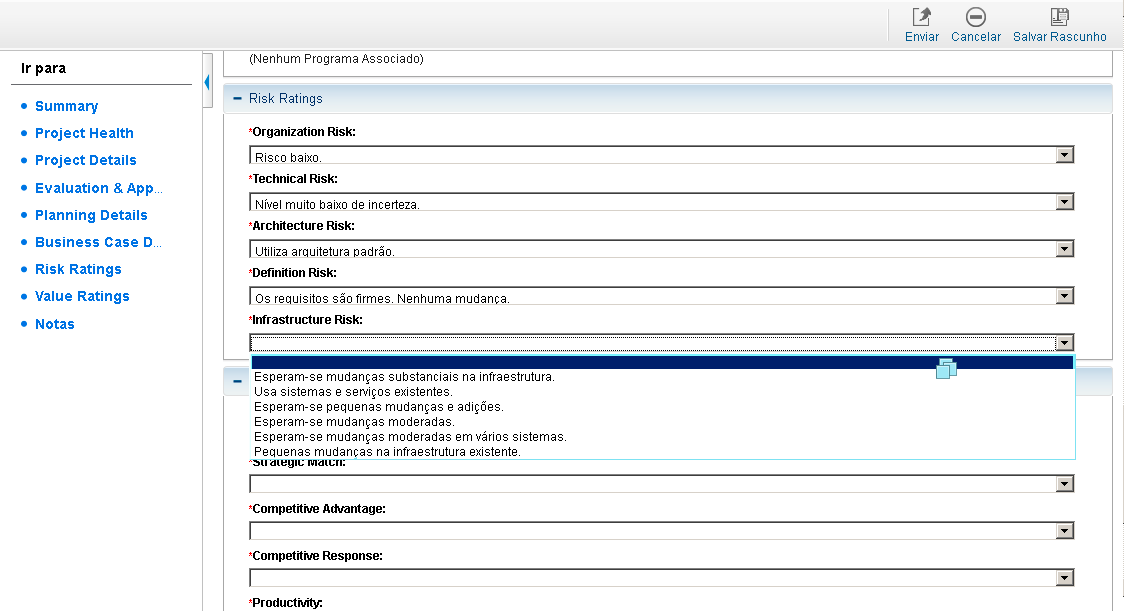
Para selecionar um valor referente ao Risco de Infraestrutura, clique na seta lateral da lista "Infrastructure Risk".
Referência (copie para o Mantis o texto em vermelho):
demo_.html?interacao=314
315
57
corte_seco
214_328_201_14_444_319_-16_10
(Etapa 57 de 72)
Na lista de opções de Risco de Infraestrutura, selecione o item "Usa sistemas e serviços existentes".
Referência (copie para o Mantis o texto em vermelho):
demo_.html?interacao=315
316
58
corte_seco
718_1318_70_42_501_1379_248_-16
(Etapa 58 de 72)
Na seção "Business Case Details" é possível notar que o campo "Risk Rating" apresenta automaticamente uma pontuação atribuída em função do conjunto de respostas para o questionário "Risk Ratings".
Referência (copie para o Mantis o texto em vermelho):
demo_.html?interacao=316
317
59
corte_seco
193_1915_739_229_601_1714_71_178
(Etapa 59 de 72)
Finalmente, vamos preencher a seção de classificação de valor ("Value Ratings") que, assim como no conceito de Risco, contém um conjunto de questões em formato de listas de valores pré-estabelecidos para permitir uma comparação quantitativa e padronizada de valor entre projetos.
Referência (copie para o Mantis o texto em vermelho):
demo_.html?interacao=317
318
60
corte_seco
910_1961_14_17_615_1996_296_-16
(Etapa 60 de 72)
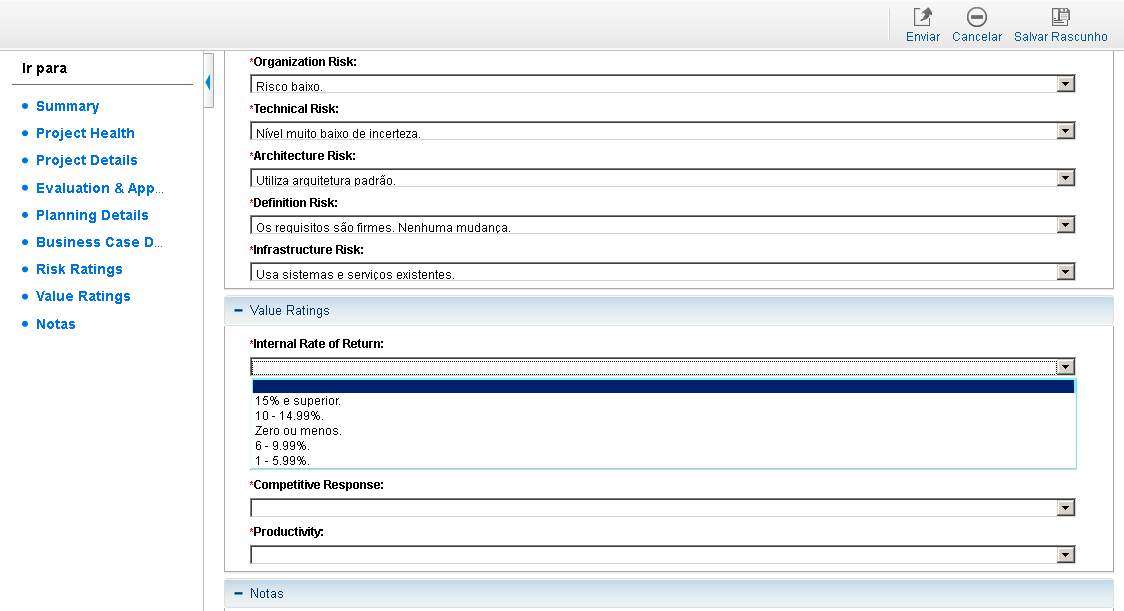
Para selecionar um valor referente à categoria Taxa Interna de Retorno, clique na seta lateral da lista "Internal Rate of Return".
Referência (copie para o Mantis o texto em vermelho):
demo_.html?interacao=318
319
61
corte_seco
215_350_94_12_334_341_-16_10
(Etapa 61 de 72)
Na lista de opções de Taxa Interna de Retorno, selecione o item "10 - 14.99%".
Referência (copie para o Mantis o texto em vermelho):
demo_.html?interacao=319
320
62
corte_seco
909_2002_15_16_615_2041_295_-16
(Etapa 62 de 72)
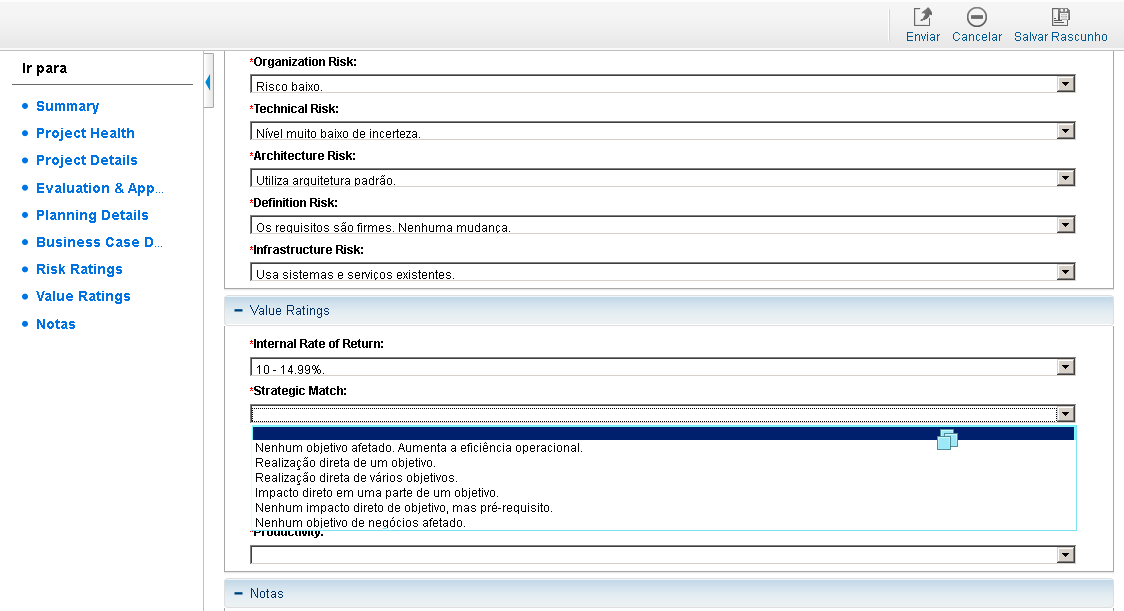
Para selecionar um valor referente a categoria de Alinhamento Estratégico, clique na seta lateral da lista "Strategic Match".
Referência (copie para o Mantis o texto em vermelho):
demo_.html?interacao=320
321
63
corte_seco
214_390_166_12_406_381_-16_10
(Etapa 63 de 72)
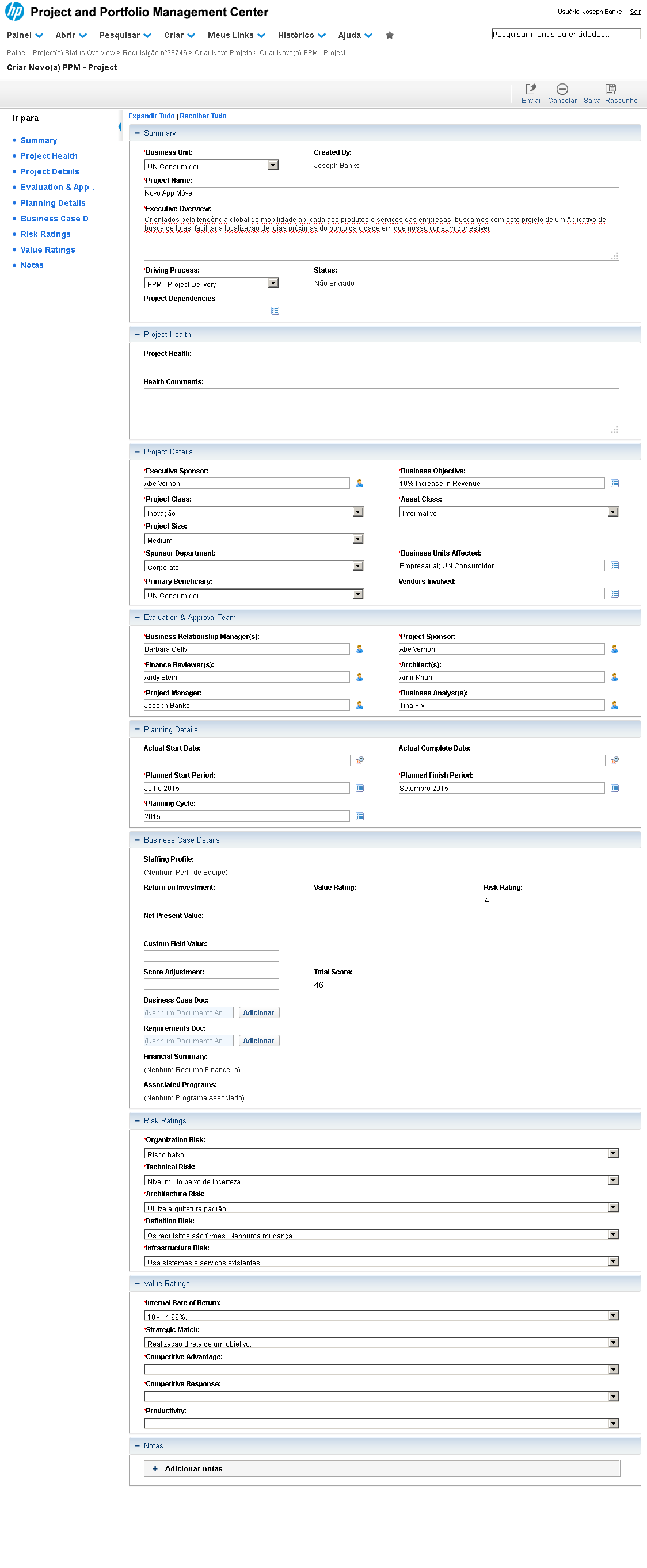
Na lista de opções de Alinhamento Estratégico, selecione o item "Realização direta de um objetivo".
Referência (copie para o Mantis o texto em vermelho):
demo_.html?interacao=321
322
64
corte_seco
908_2044_17_15_616_2077_293_-16
(Etapa 64 de 72)
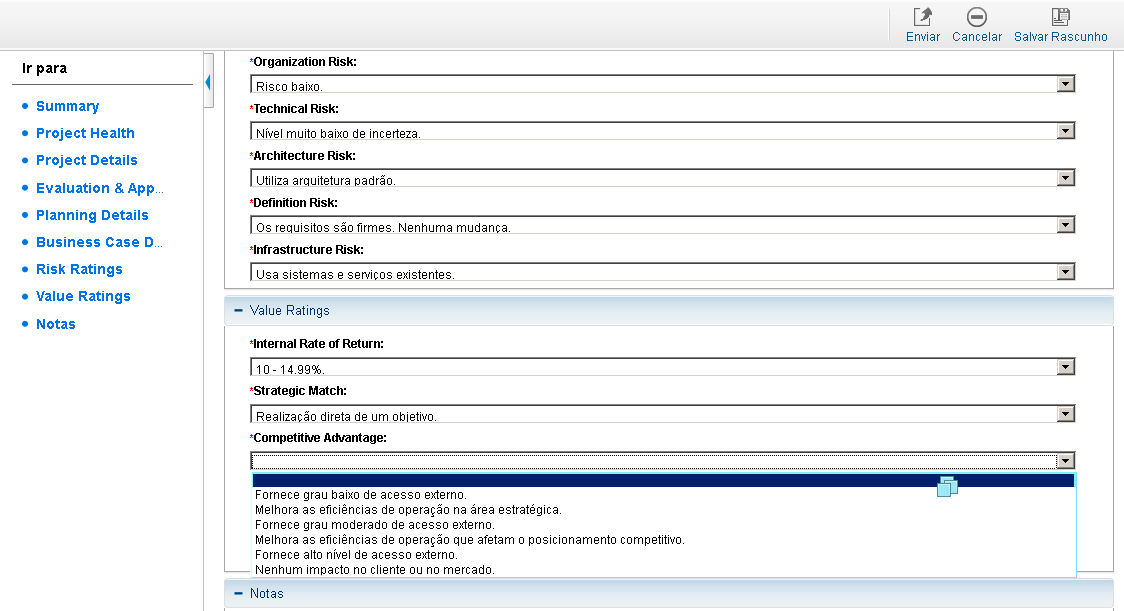
Para selecionar um valor referente a categoria de Vantagem Competitiva, clique na seta lateral da lista "Competitive Advantage".
Referência (copie para o Mantis o texto em vermelho):
demo_.html?interacao=322
323
65
corte_seco
214_444_241_13_478_432_-16_13
(Etapa 65 de 72)
Na lista de opções de Vantagem Competitiva, selecione o item "Fornece grau moderado de acesso externo".
Referência (copie para o Mantis o texto em vermelho):
demo_.html?interacao=323
324
66
corte_seco
910_2084_15_15_615_2121_298_-16
(Etapa 66 de 72)
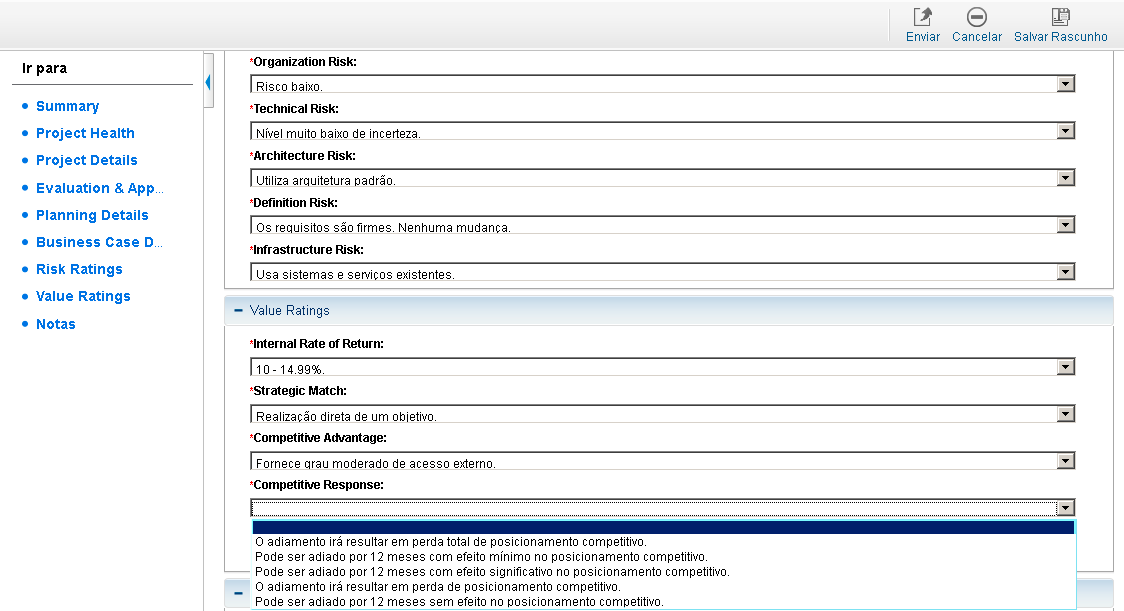
Para selecionar um valor referente a categoria de Resposta Competitiva, clique na seta lateral da lista "Competitive Response".
Referência (copie para o Mantis o texto em vermelho):
demo_.html?interacao=324
325
67
corte_seco
216_458_349_15_591_428_-16_32
(Etapa 67 de 72)
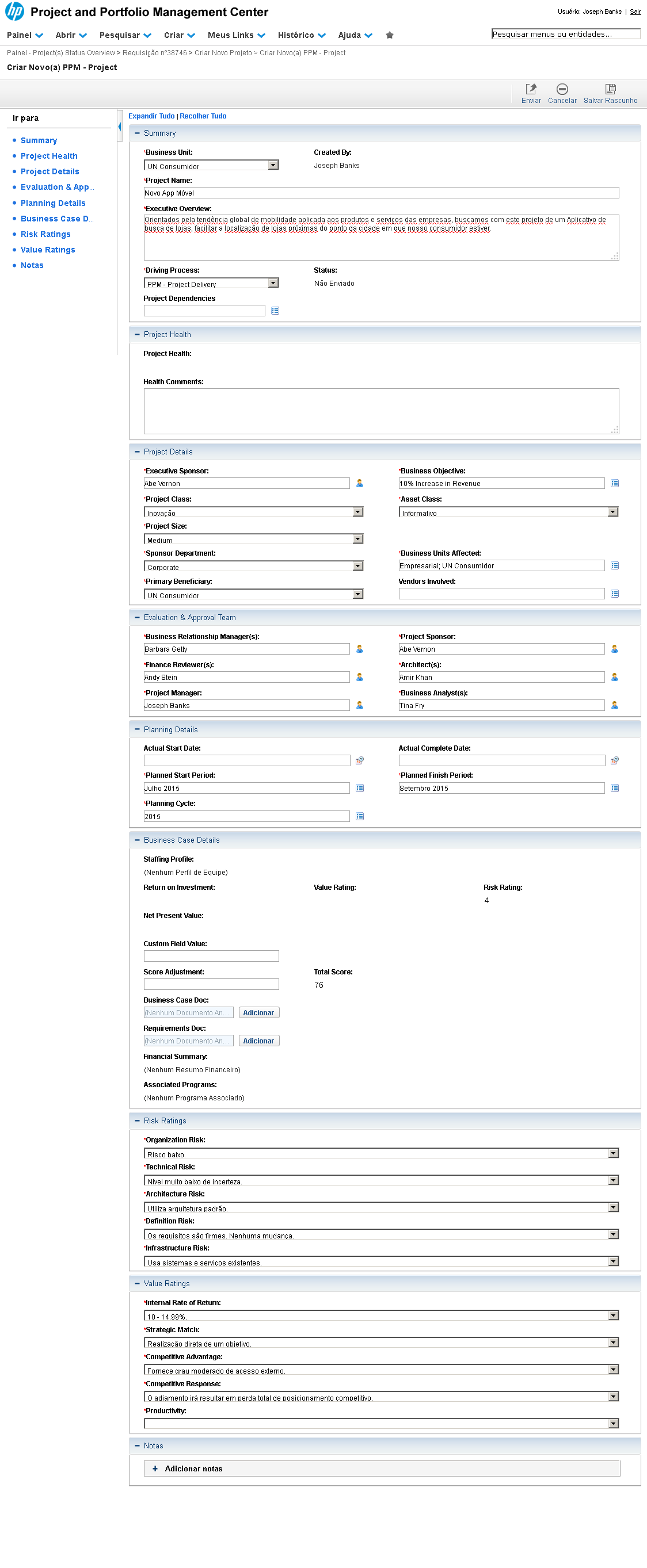
Na lista de opções de Resposta Competitiva, selecione o item "O adiamento irá resultar em perda total de posicionamento competitivo".
Referência (copie para o Mantis o texto em vermelho):
demo_.html?interacao=325
326
68
corte_seco
909_2124_16_16_623_2163_290_-16
(Etapa 68 de 72)
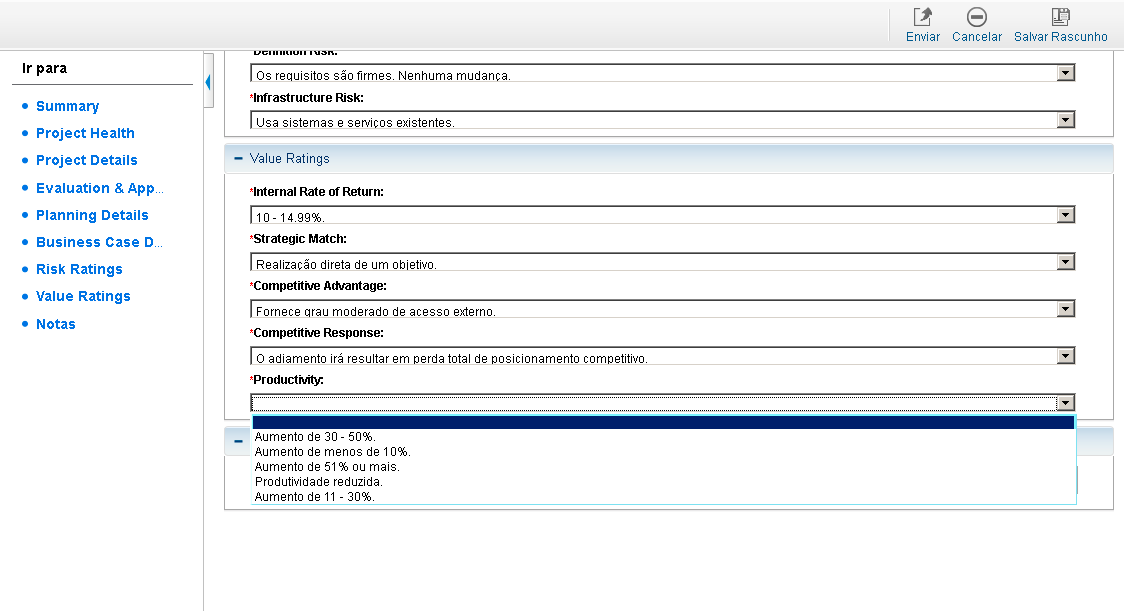
Para selecionar um valor referente a categoria de Produtividade, clique na seta lateral da lista "Productivity".
Referência (copie para o Mantis o texto em vermelho):
demo_.html?interacao=326
327
69
corte_seco
214_380_140_13_376_372_-16_10
(Etapa 69 de 72)
Na lista de opções de Produtividade, selecione o item "Aumento de menos de 10%".
Referência (copie para o Mantis o texto em vermelho):
demo_.html?interacao=327
328
70
corte_seco
461_1441_78_47_564_1441_-16_10
(Etapa 70 de 72)
Na seção "Business Case Details" é possível notar que o campo "Total Score" apresenta automaticamente uma pontuação resultante do conjunto de respostas para ambos os questionários: "Risk Ratings" e "Value Ratings".
Referência (copie para o Mantis o texto em vermelho):
demo_.html?interacao=328
329
71
corte_seco
775_119_37_38_501_182_289_-16
(Etapa 71 de 72)
Com todos os campos obrigatórios preenchidos, estamos prontos para submeter a requisição de projeto. Clique no botão "Enviar".
Referência (copie para o Mantis o texto em vermelho):
demo_.html?interacao=329
330
72
corte_seco
350_150_0_0_485_100_0_184
(Etapa 72 de 72)
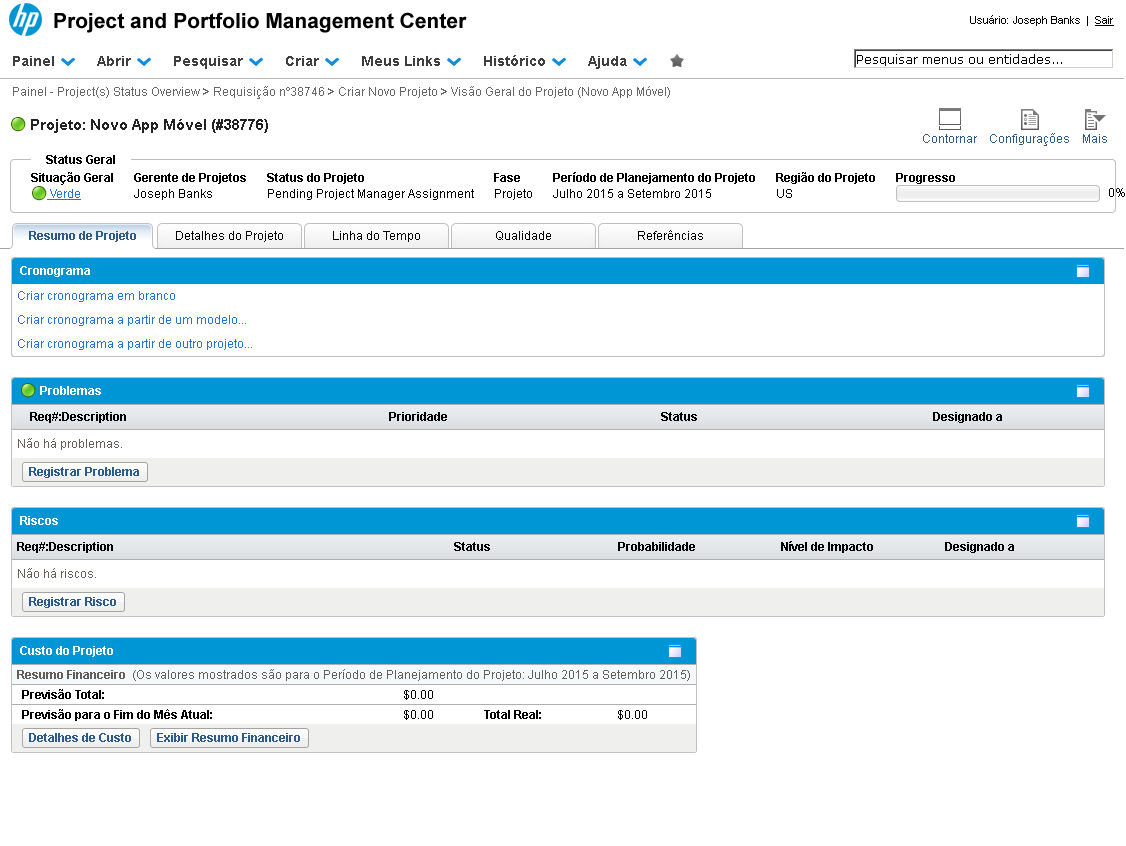
A página do projeto recém-criado será carregada, exibindo, entre outras informações, o número do novo projeto. Terminamos aqui a demonstraçao sobre criação de projetos.

Veremos nas próximas demonstrações como se dá o gerenciamento, processamento e acompanhamento dos principais elementos de um projeto.
Instrução - clique para editar o texto.
Referência (copie para o Mantis o texto em vermelho):
demo_.html?interacao=330