1
Intro
6

Introdução

Referências entre Requisições

Diversas entidades do Project and Portfólio Management Center (HP-PPM) como projetos, requisições, tarefas, programas e pacotes podem se relacionar criando referências de dois tipos entre si: Bloqueio e Informativa. Estas referências são sempre criadas entre duas entidades.

As referências informativas podem ser criadas para representar algum tipo relação ou parentesco entre entidades sem nenhuma interferência no processo de ambas. São referências informativas:

  • Duplicada / Original: uma primeira entidade é a cópia ou a duplicação de uma outra original.
  • Pai / Filho: expressa de forma informativa a relação pai / filho entre duas entidades.
  • Relacionado: informação de que uma entidade é relacionada à outra.

Já a referência de bloqueio tem o intuito de parar o fluxo de um entidade até que a outra seja fechada. Os tipos de referências de bloqueio são os seguintes:

  • Sucessor/Predecessor: nenhuma ação poderá ser tomada na entidade referenciada até que a outra esteja completa. Por exemplo, um Projeto não pode seguir seu fluxo até que uma requisição de “Mudança de Escopo” seja aprovada.
  • Predecessor Fim-Fim: as duas entidades referenciadas devem ser completadas ao mesmo tempo. As entidades podem seguir seu fluxo, porém só serão finalizadas após ambas terminarem.

Além da referência entre entidades do HP-PPM, é possível sempre adicionar/anexar documentos e URL’s a um projeto, tarefa ou requisição. Nesta demonstração simularemos como criar uma relação entre entidades, anexar um arquivo e verificar como se comportam as relações do tipo Informativa e de Bloqueio.
1
demonstracao
216
1
corte_seco
9_387_155_19_188_381_-16_10
(Etapa 1 de 42)
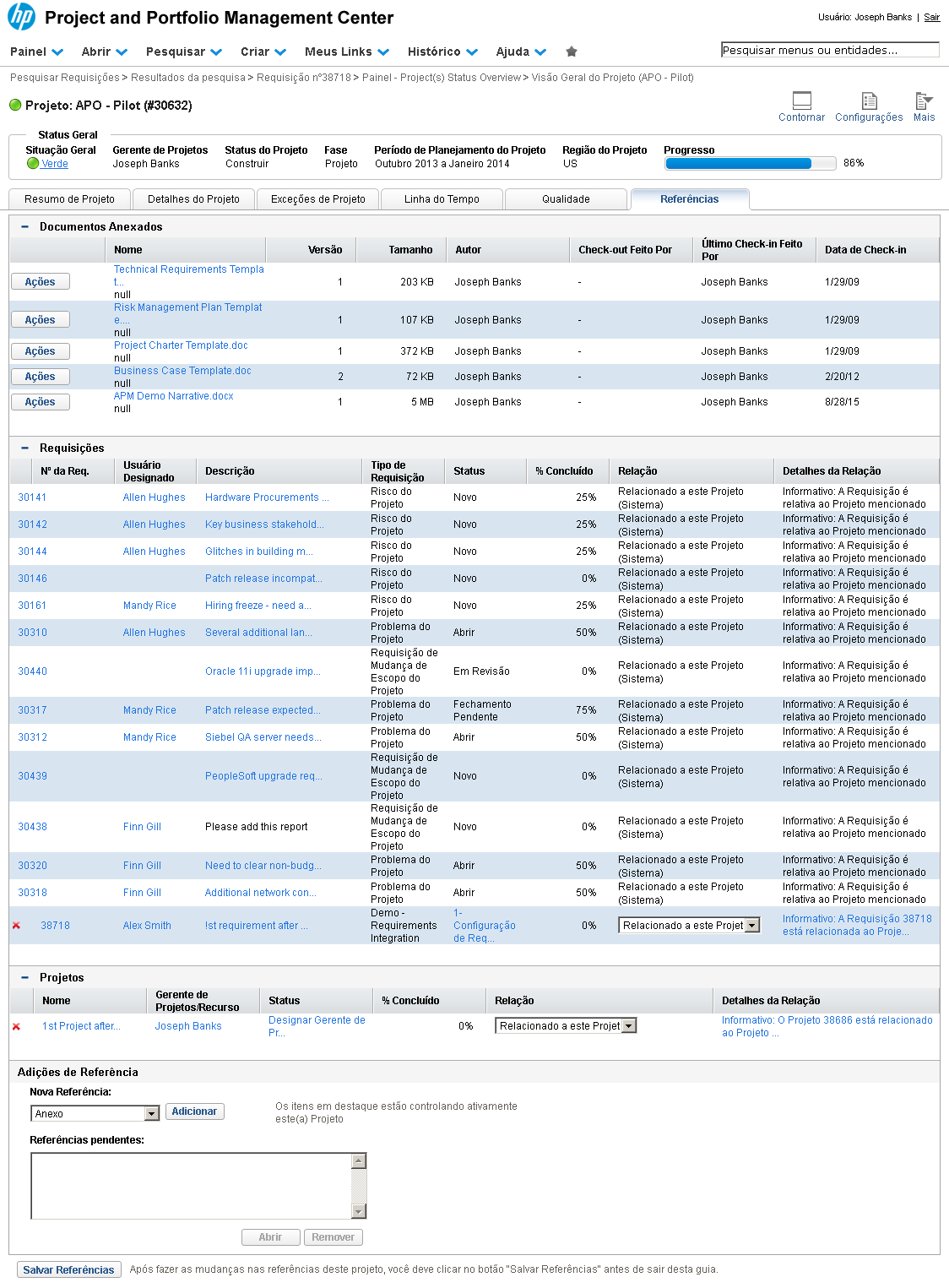
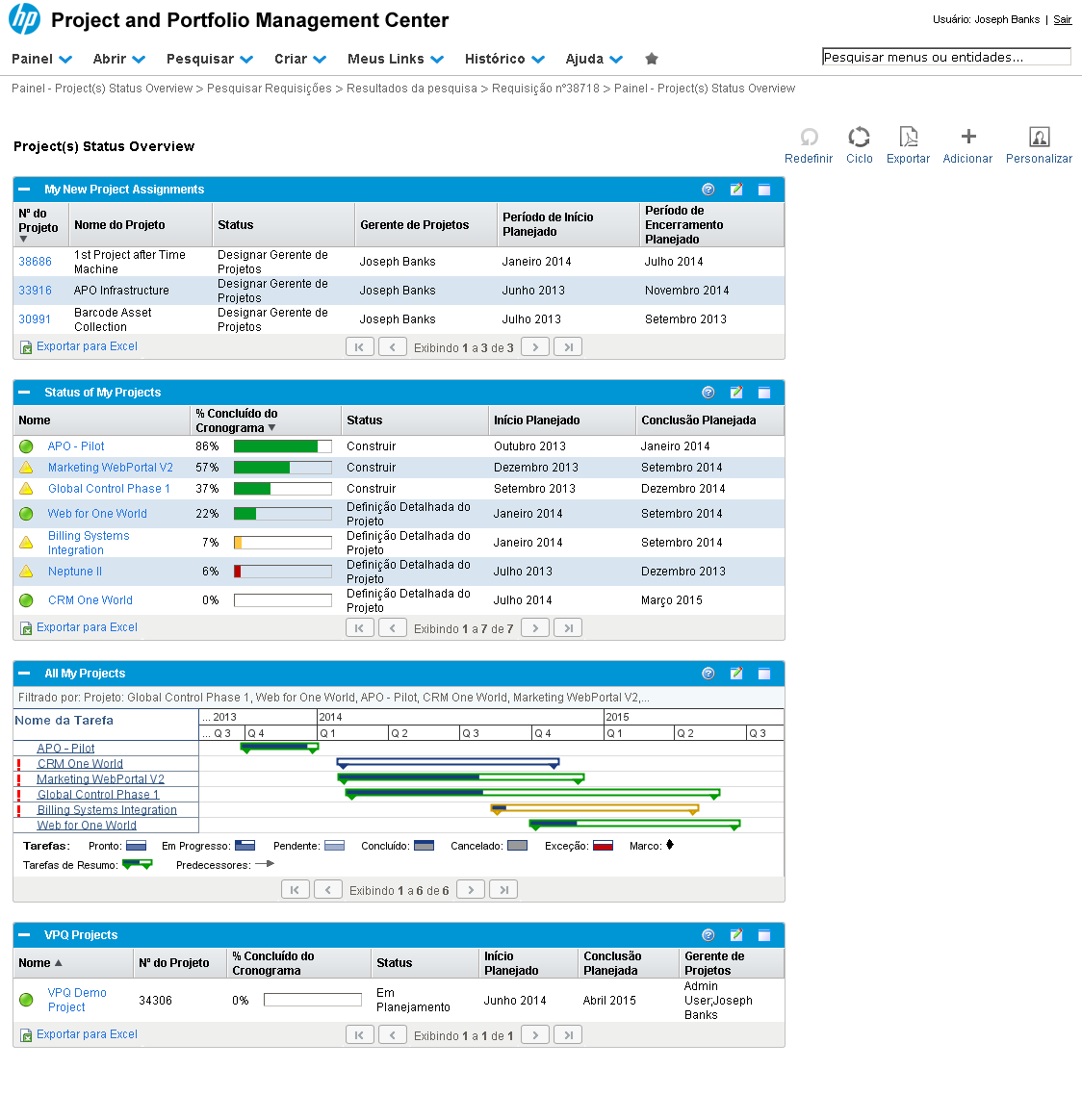
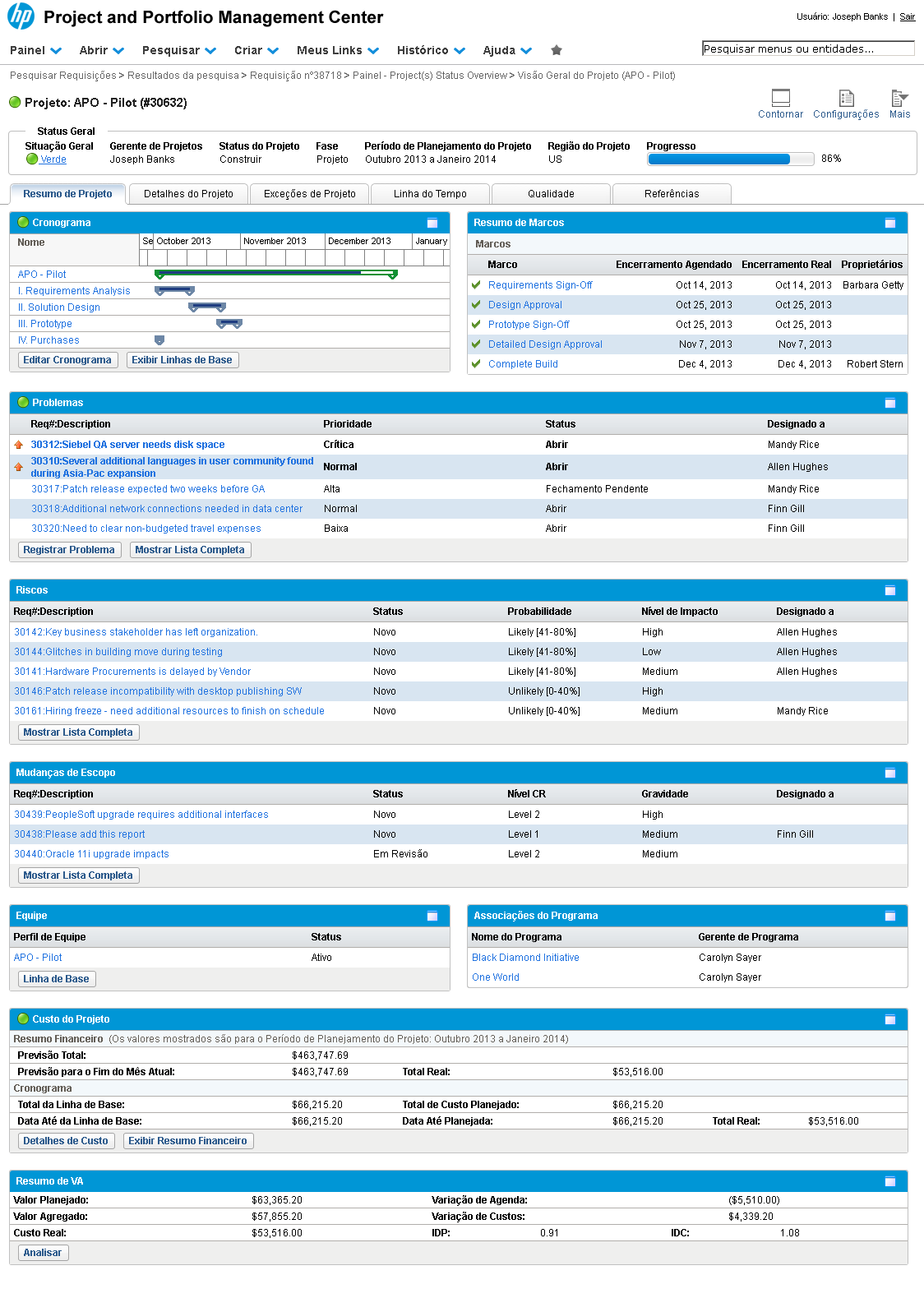
Iniciaremos nossa demonstração acessando um dos projetos sob a gerência do usuário "Joseph Banks". Clique no projeto "APO - Pilot".
Referência (copie para o Mantis o texto em vermelho):
demo_.html?interacao=216
217
2
corte_seco
641_189_124_24_530_230_163_-16
(Etapa 2 de 42)
Para acessar as referências deste projeto, clique na aba "Referências".
Referência (copie para o Mantis o texto em vermelho):
demo_.html?interacao=217
218
3
corte_seco
350_150_0_0_485_100_0_156
(Etapa 3 de 42)
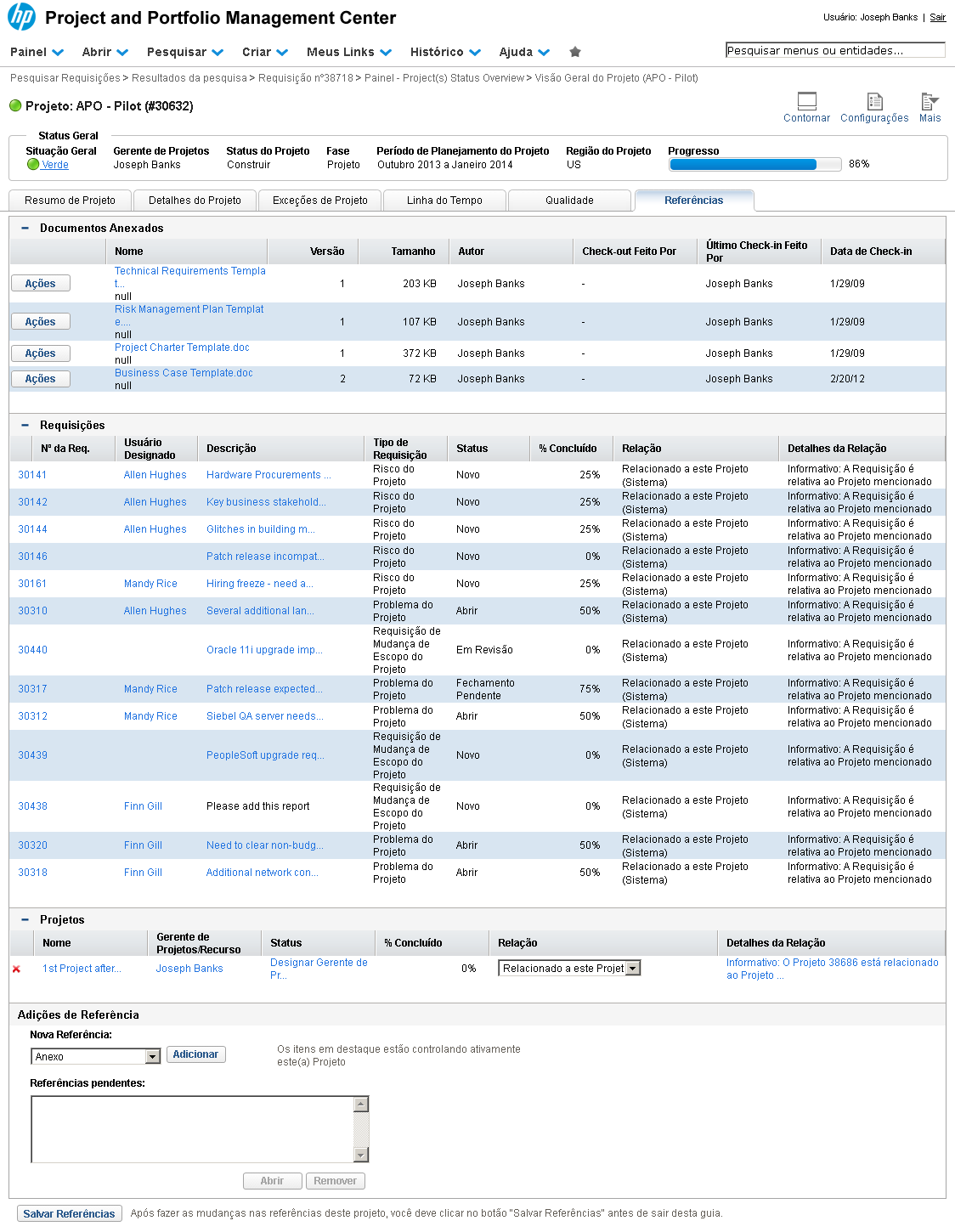
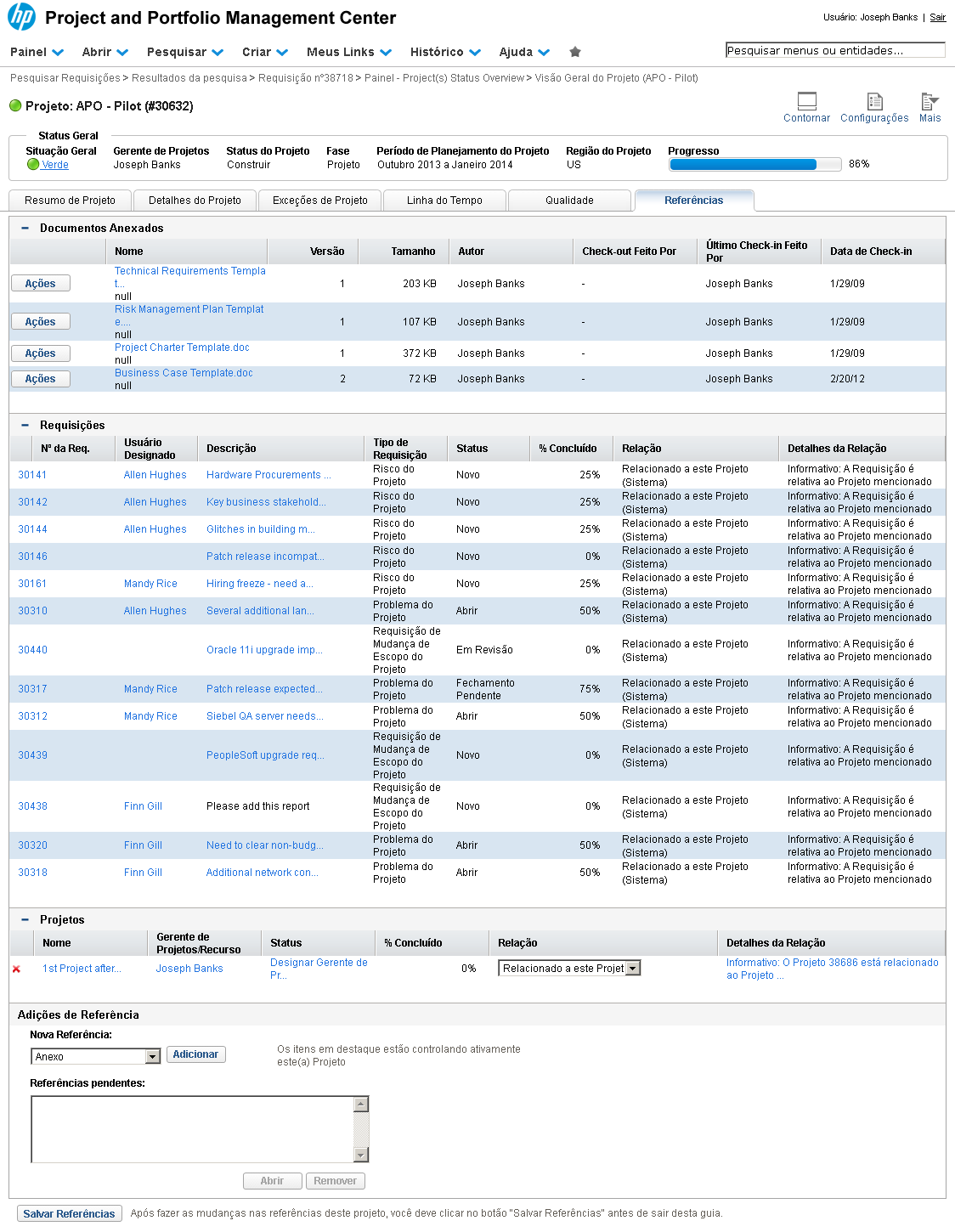
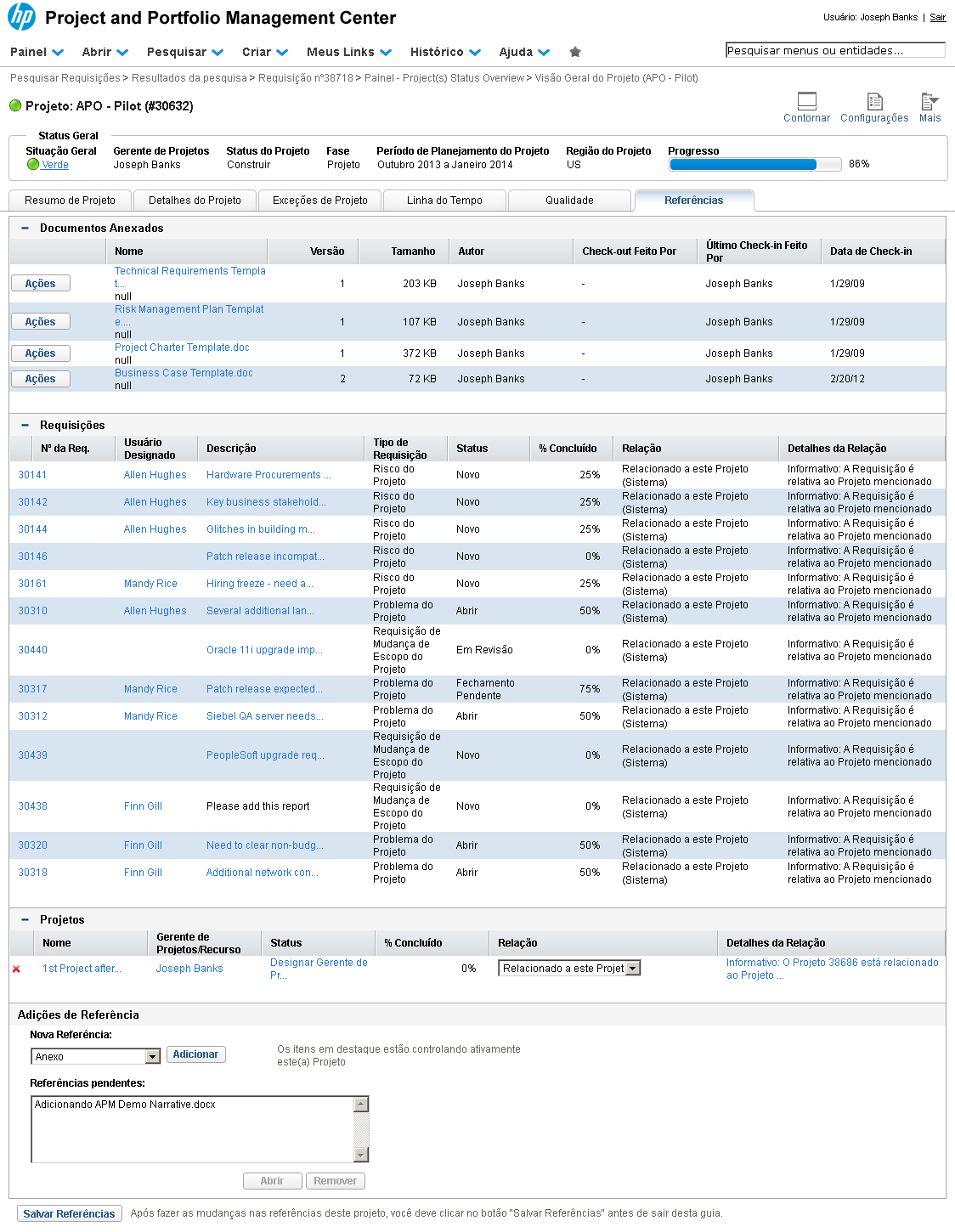
Note que nesta tela estão listadas todas as referências relacionadas ao projeto. Cada item desta lista está separado em sessões de acordo com o tipo da entidade relacionada (Documentos, Requisições, Projetos, etc.). Instrução - clique para editar o texto.
Referência (copie para o Mantis o texto em vermelho):
demo_.html?interacao=218
219
4
corte_seco
0_216_960_181_262_416_160_-16
(Etapa 4 de 42)
A primeira seção, neste projeto, possui a listagem de todos os documentos a ele relacionados.

Para cada documento, existem colunas contendo as seguintes informações: nome do arquivo com um link para download, versão, tamanho do arquivo, criador do arquivo e datas de modificação.
Referência (copie para o Mantis o texto em vermelho):
demo_.html?interacao=219
220
5
corte_seco
110_306_159_24_85_353_73_-16
(Etapa 5 de 42)
Para realizar o download, clique no link com o nome do arquivo.
Referência (copie para o Mantis o texto em vermelho):
demo_.html?interacao=220
221
6
corte_seco
355_296_385_259_433_572_145_-16
(Etapa 6 de 42)
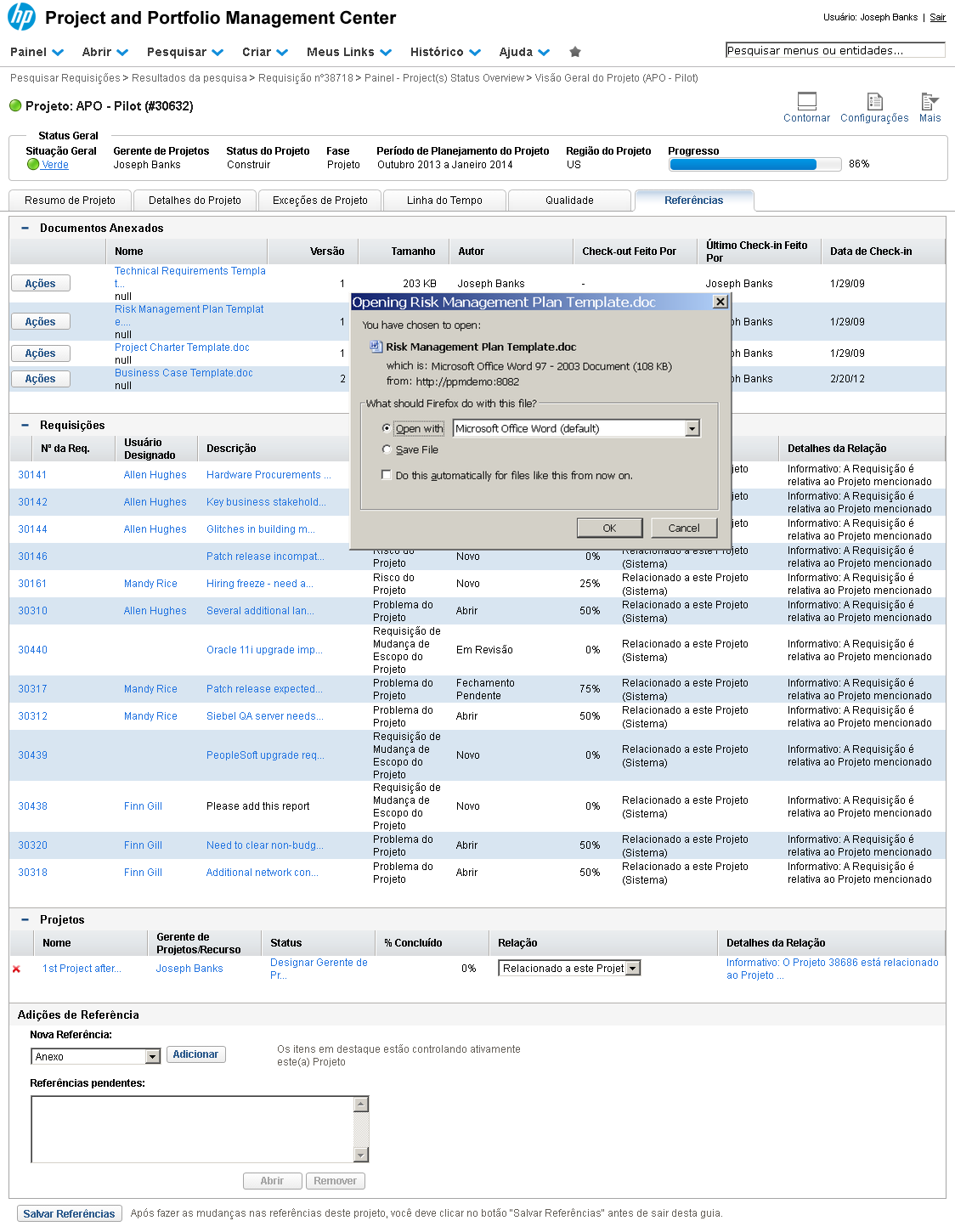
Com a tela que é aberta, é possível salvar o arquivo em seu computador ou apenas visualizá-lo; basta escolher a opção desejada.
Referência (copie para o Mantis o texto em vermelho):
demo_.html?interacao=221
222
7
corte_seco
9_275_60_19_93_238_-16_42
(Etapa 7 de 42)
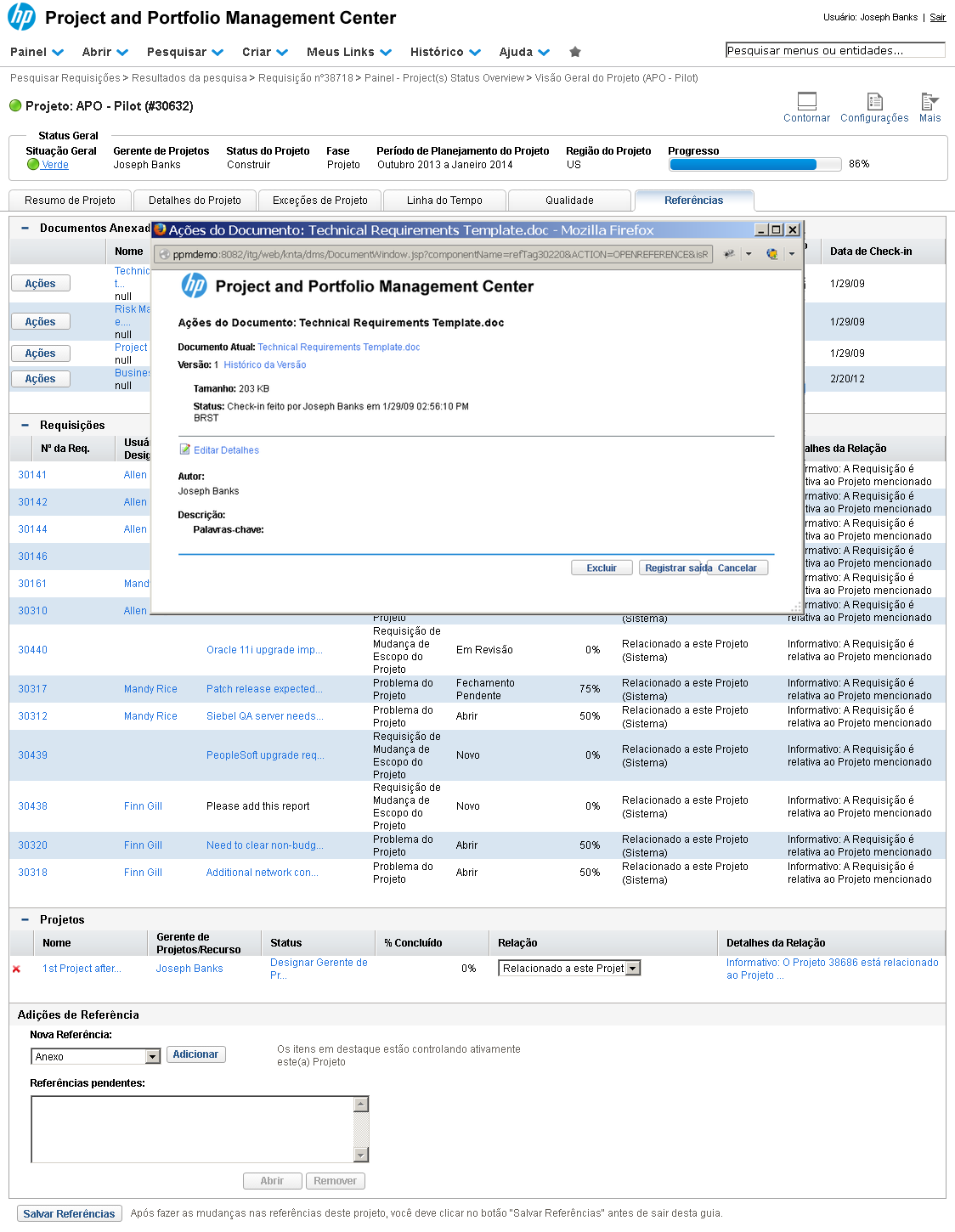
A primeira coluna da lista de Documentos Anexados contém um botão para realizar ações de versionamento (check-out e check-in), exclusão, edição de comentários e consulta de histórico de versões.

Para abrir a tela principal de edição do documento no HP-PPM,
clique no botão "Ações".
Referência (copie para o Mantis o texto em vermelho):
demo_.html?interacao=222
223
8
corte_seco
151_223_660_396_316_649_147_-16
(Etapa 8 de 42)
Esta é a tela de Ações e Informações de Documentos. Por meio dela, é possível editar comentários a respeito da descrição e da versão do documento.

Além disso, pode-se excluir ou realizar o "check-out" do arquivo, ou seja, registra-se a saída do documento para editar seu conteúdo e gerar uma nova versão, sem que se perca o conteúdo original.
Referência (copie para o Mantis o texto em vermelho):
demo_.html?interacao=223
224
9
corte_seco
790_222_21_16_582_260_215_-16
(Etapa 9 de 42)
Para prosseguir, feche esta tela. No canto superior direito, clique no ícone "x".
Referência (copie para o Mantis o texto em vermelho):
demo_.html?interacao=224
225
10
corte_seco
164_1057_65_22_252_1038_-16_25
(Etapa 10 de 42)
Para adicionar um novo anexo como referência a este projeto, certifique-se de que a a opção "Anexo" esteja selecionada e clique no botão "Adicionar".
Referência (copie para o Mantis o texto em vermelho):
demo_.html?interacao=225
226
11
corte_seco
205_336_53_20_296_330_-16_10
(Etapa 11 de 42)
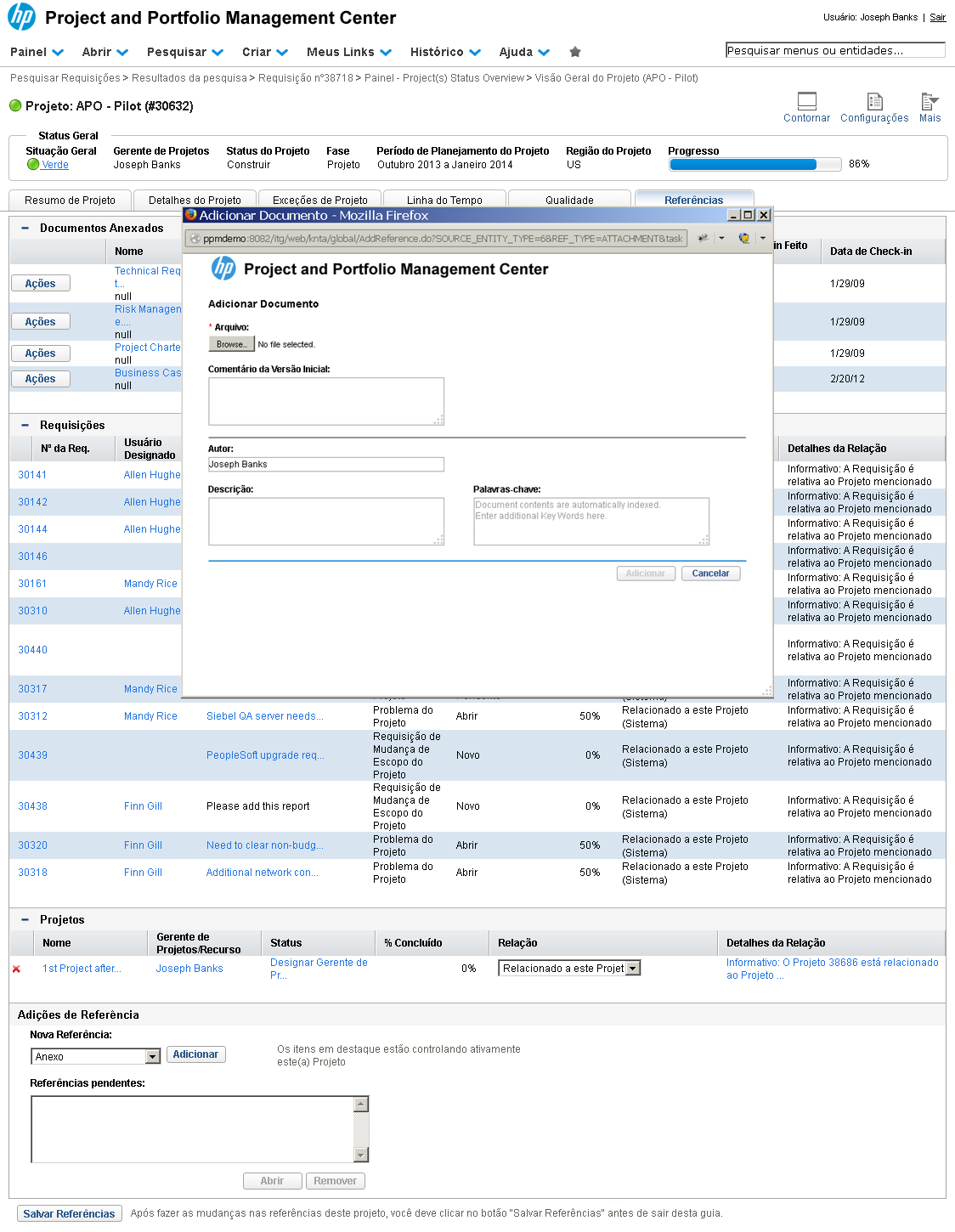
Para selecionar o arquivo a ser anexado, na tela "Adicionar Documento", clique em "Browse..." (ou "Localizar...").
Referência (copie para o Mantis o texto em vermelho):
demo_.html?interacao=226
227
12
corte_seco
358_343_133_16_312_379_112_-16
(Etapa 12 de 42)
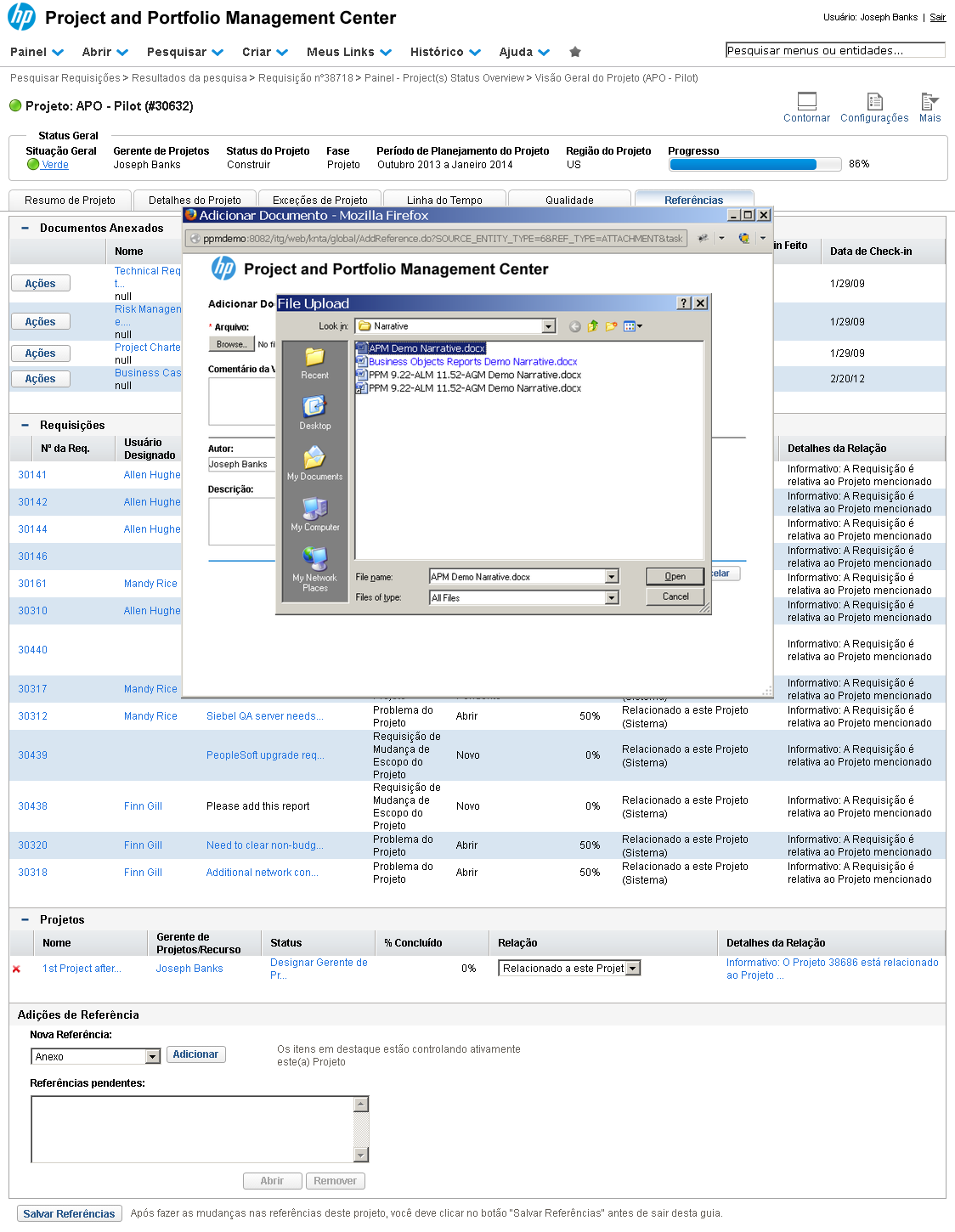
Para esta demonstração selecionaremos o arquivo "APM Demo Narrative.docx". Clique sobre o nome do arquivo.
Referência (copie para o Mantis o texto em vermelho):
demo_.html?interacao=227
228
13
corte_seco
650_571_64_23_481_613_193_-16
(Etapa 13 de 42)
Em seguida, clique em "Open" (ou "Abrir").
Referência (copie para o Mantis o texto em vermelho):
demo_.html?interacao=228
229
14
corte_seco
624_571_64_20_481_615_168_-16
(Etapa 14 de 42)
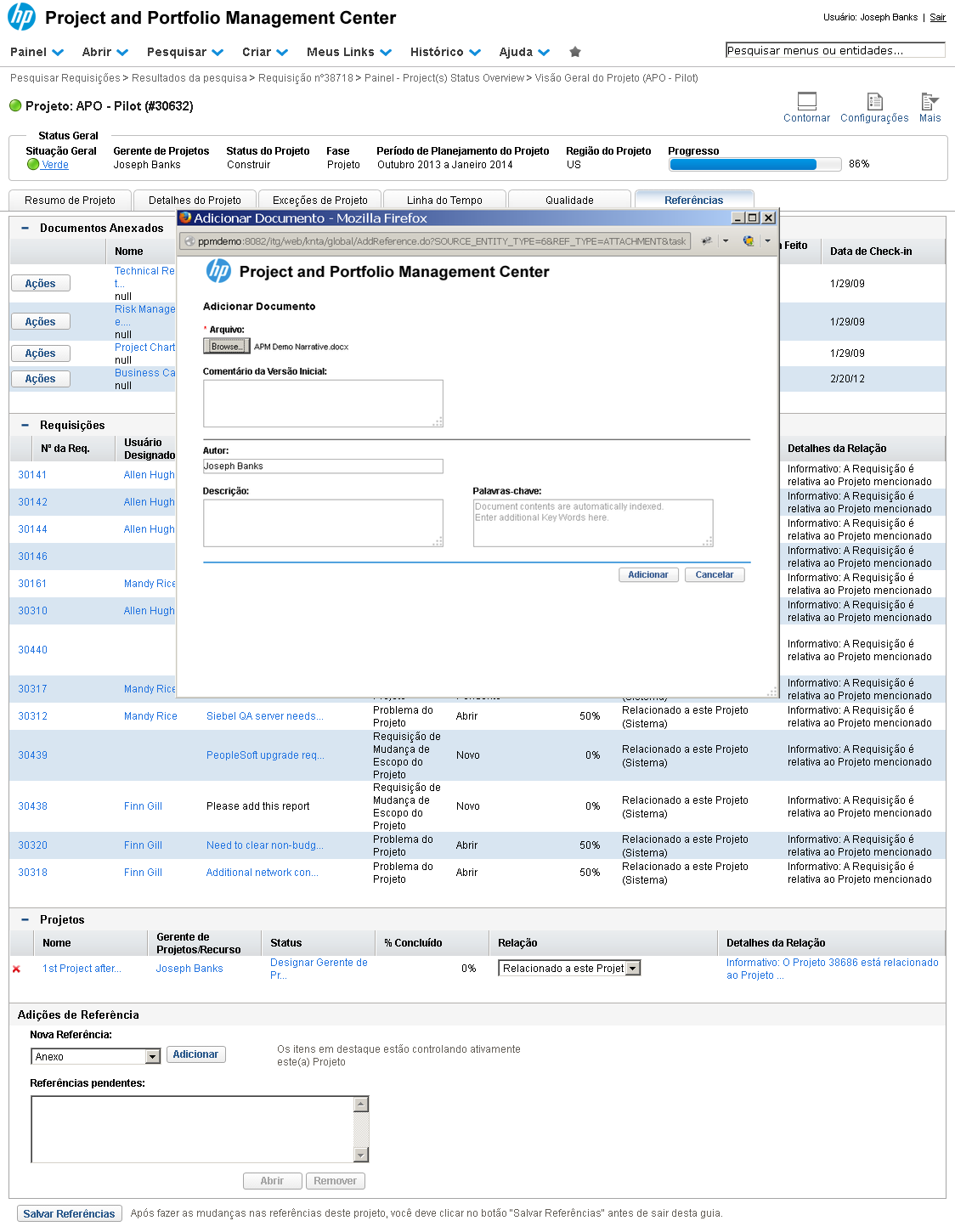
Com o arquivo selecionado, podemos adicionar algum comentário sobre a versão deste arquivo, bem como preencher uma descrição e palavras-chave que poderão auxiliar na busca e entendimento do arquivo. Para prosseguir, clique em "Adicionar".
Referência (copie para o Mantis o texto em vermelho):
demo_.html?interacao=229
230
15
corte_seco
23_1085_359_127_408_984_-16_180
(Etapa 15 de 42)
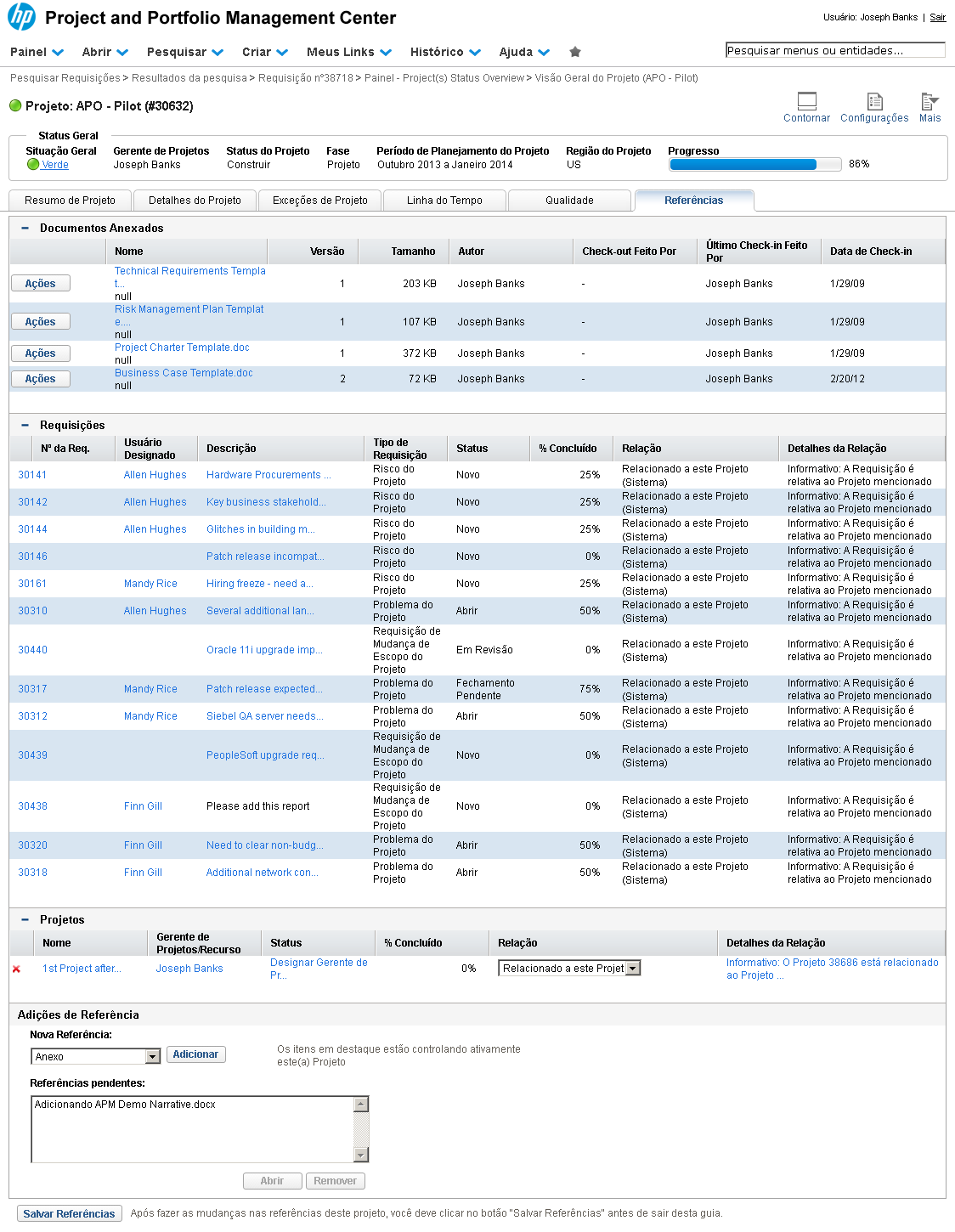
Na parte inferior da tela de referências, note que o arquivo escolhido para ser adicionado está marcado como uma "referência pendente". Isto significa que ainda precisamos salvar nossas alterações e podemos, inclusive, removê-lo caso necessário.

Por enquanto, vamos manter o arquivo como uma pendência, e mais adiante o salvaremos.
Referência (copie para o Mantis o texto em vermelho):
demo_.html?interacao=230
231
16
corte_seco
0_415_964_498_242_218_148_193
(Etapa 16 de 42)
A próxima seção mostra o relacionamento do nosso projeto com diversas requisições. Veja na coluna "Tipo de Requisição" que se trata de Riscos, Problemas e Mudanças de Escopo. Ou seja, todas as requisições de controle dos nossos projetos são automaticamente referenciadas aqui também.
Referência (copie para o Mantis o texto em vermelho):
demo_.html?interacao=231
232
17
corte_seco
31_1119_128_13_201_1108_-16_10
(Etapa 17 de 42)
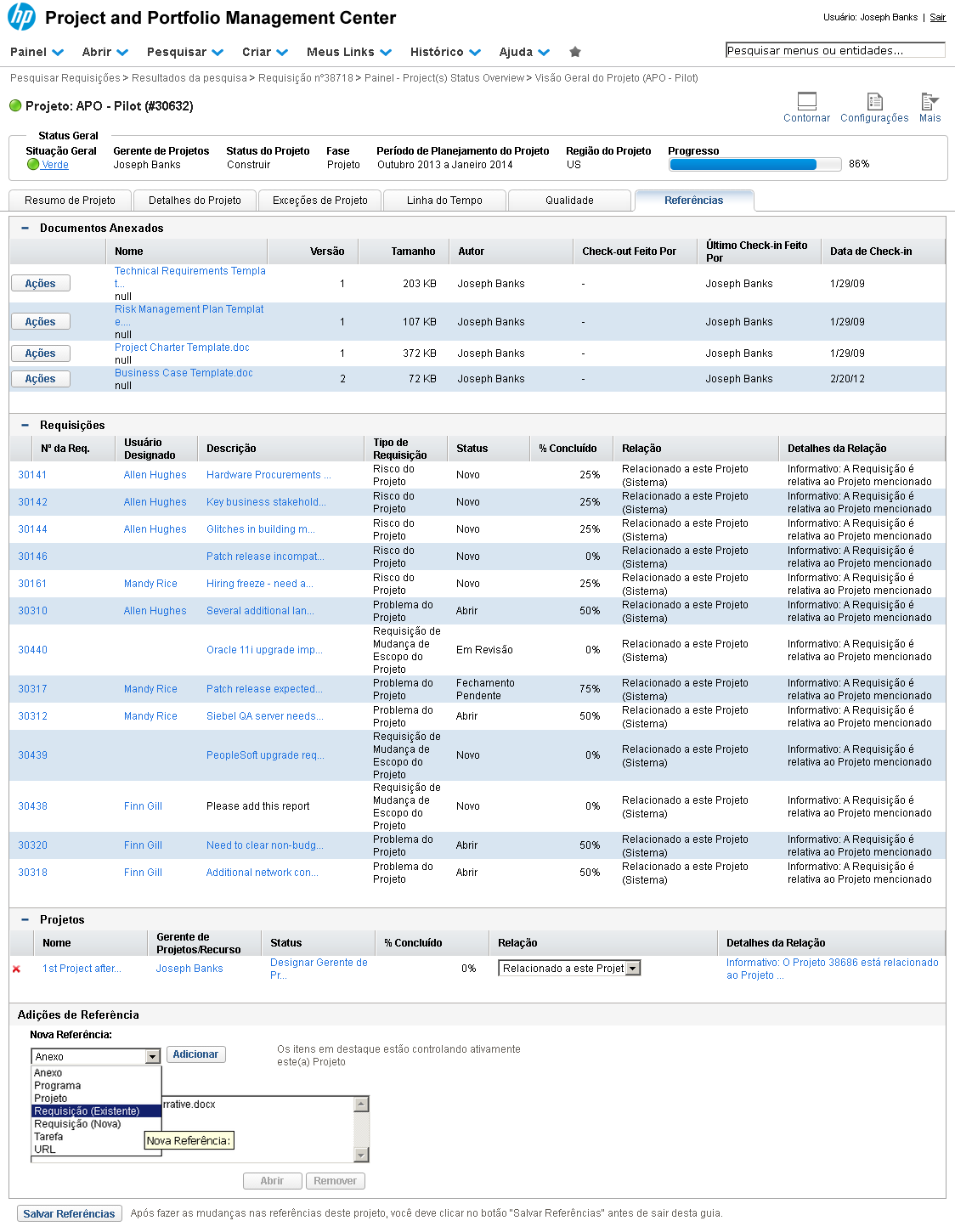
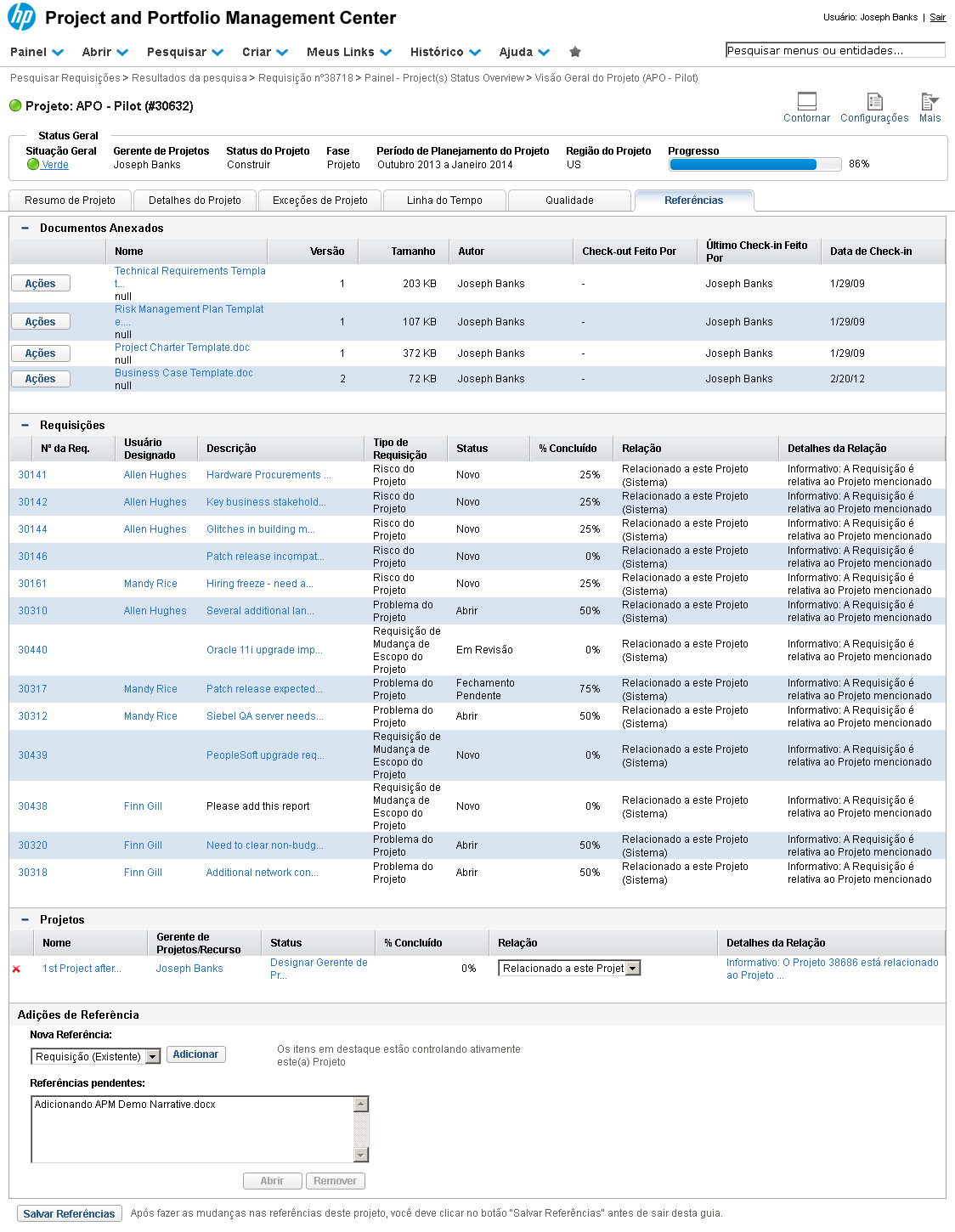
Veja que podemos adicionar como uma referência qualquer outro tipo de requisição que possua algum relacionamento com nosso projeto. De modo análogo ao processo que executamos para adicionar um arquivo, selecione a opção "Requisição (Existente)".
Referência (copie para o Mantis o texto em vermelho):
demo_.html?interacao=232
233
18
corte_seco
165_1058_63_21_250_1052_-16_10
(Etapa 18 de 42)
Em seguida, clique em "Adicionar".
Referência (copie para o Mantis o texto em vermelho):
demo_.html?interacao=233
234
19
corte_seco
664_801_36_20_512_603_165_178
(Etapa 19 de 42)

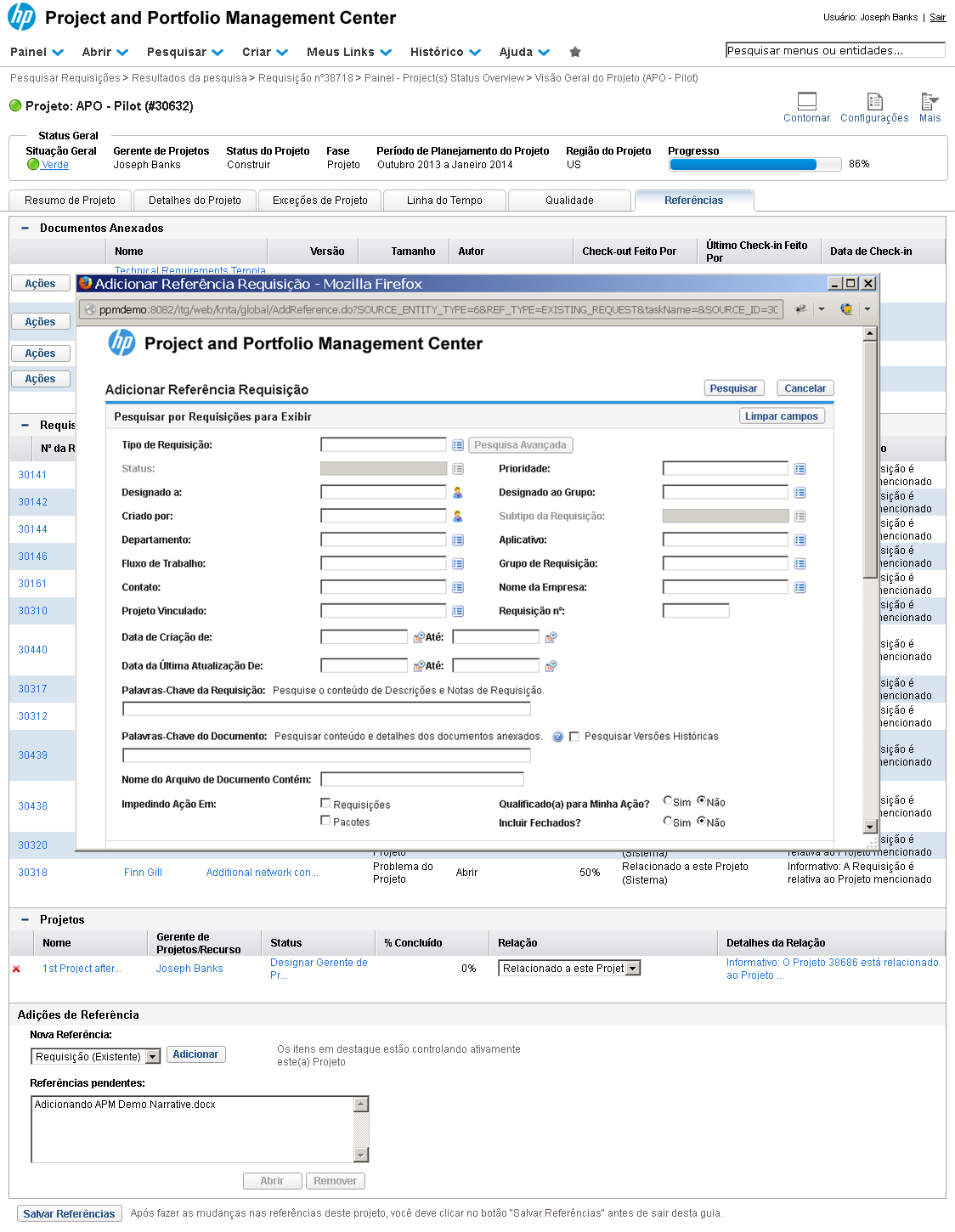
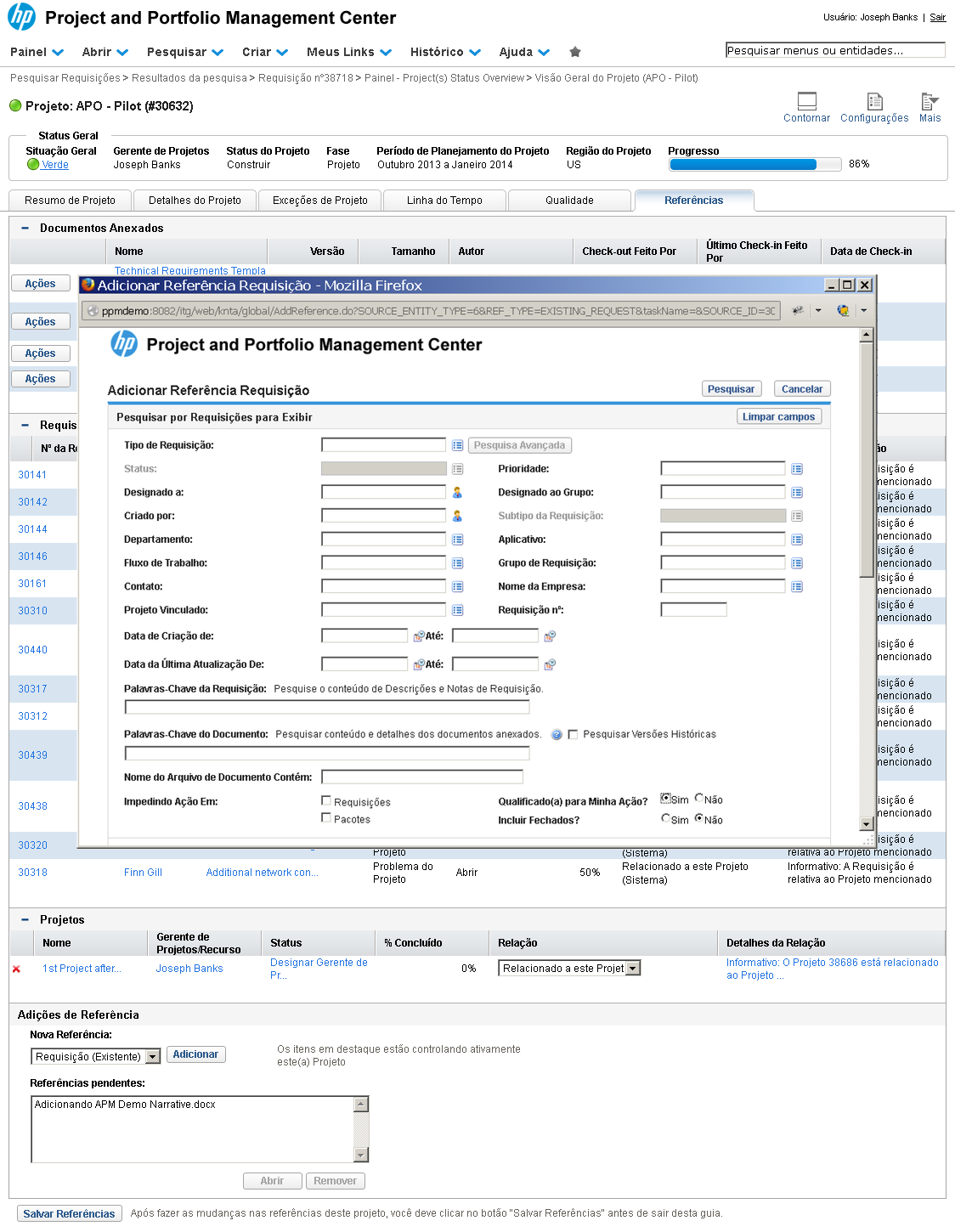
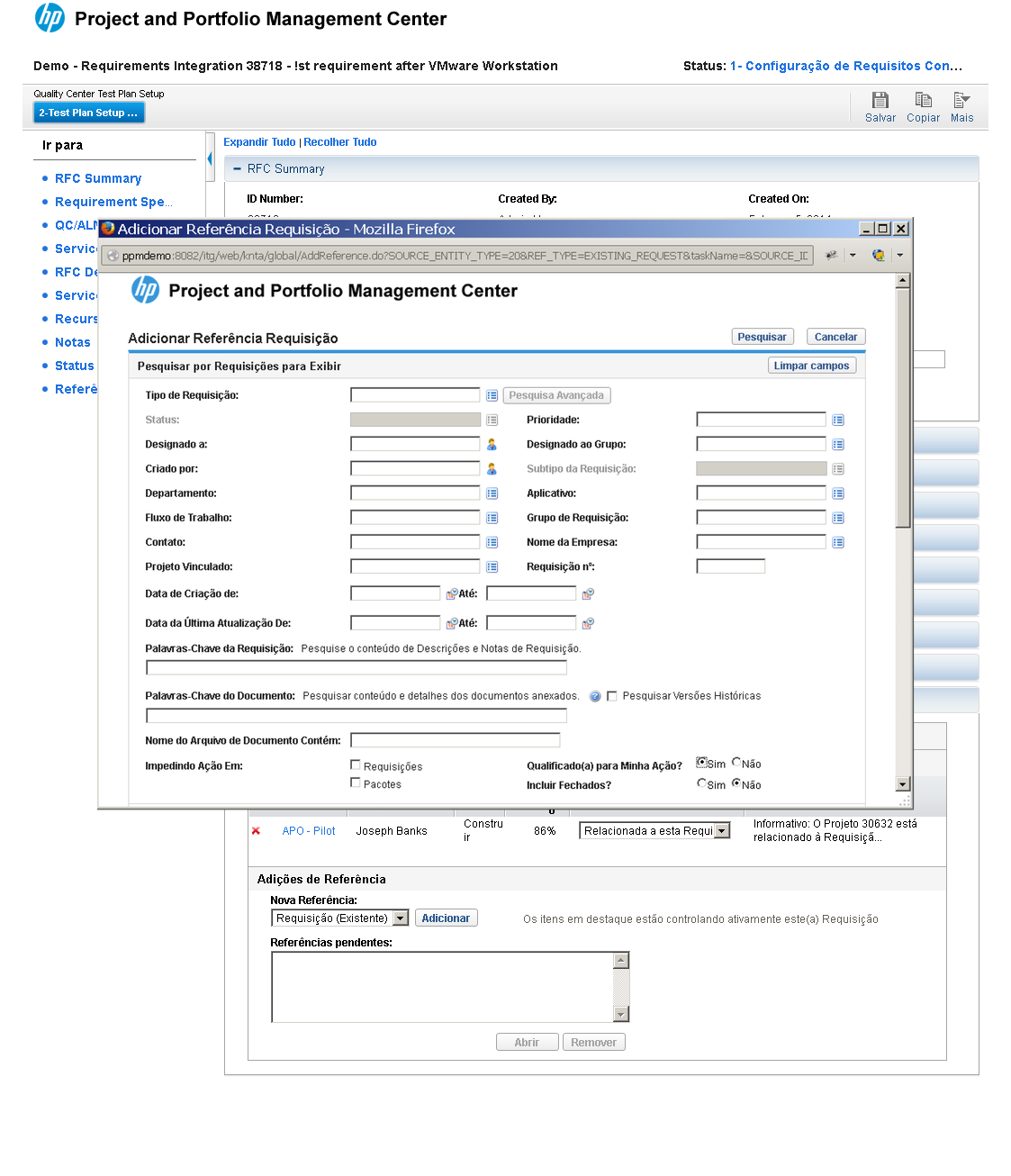
Na tela de busca de requisições que se abre, podemos notar a presença de diversos filtros de pesquisa.

Vamos, nesta demonstração, para o filtro "Qualificado para Minha Ação?" (trazendo assim apenas requisições que requerem uma tomada de decisão por parte do usuário).
Selecione a opção "Sim".
Referência (copie para o Mantis o texto em vermelho):
demo_.html?interacao=234
235
20
corte_seco
708_383_64_19_452_300_281_63
(Etapa 20 de 42)
Em seguida, clique em "Pesquisar".
Referência (copie para o Mantis o texto em vermelho):
demo_.html?interacao=235
236
21
corte_seco
106_526_20_29_96_387_11_123
(Etapa 21 de 42)
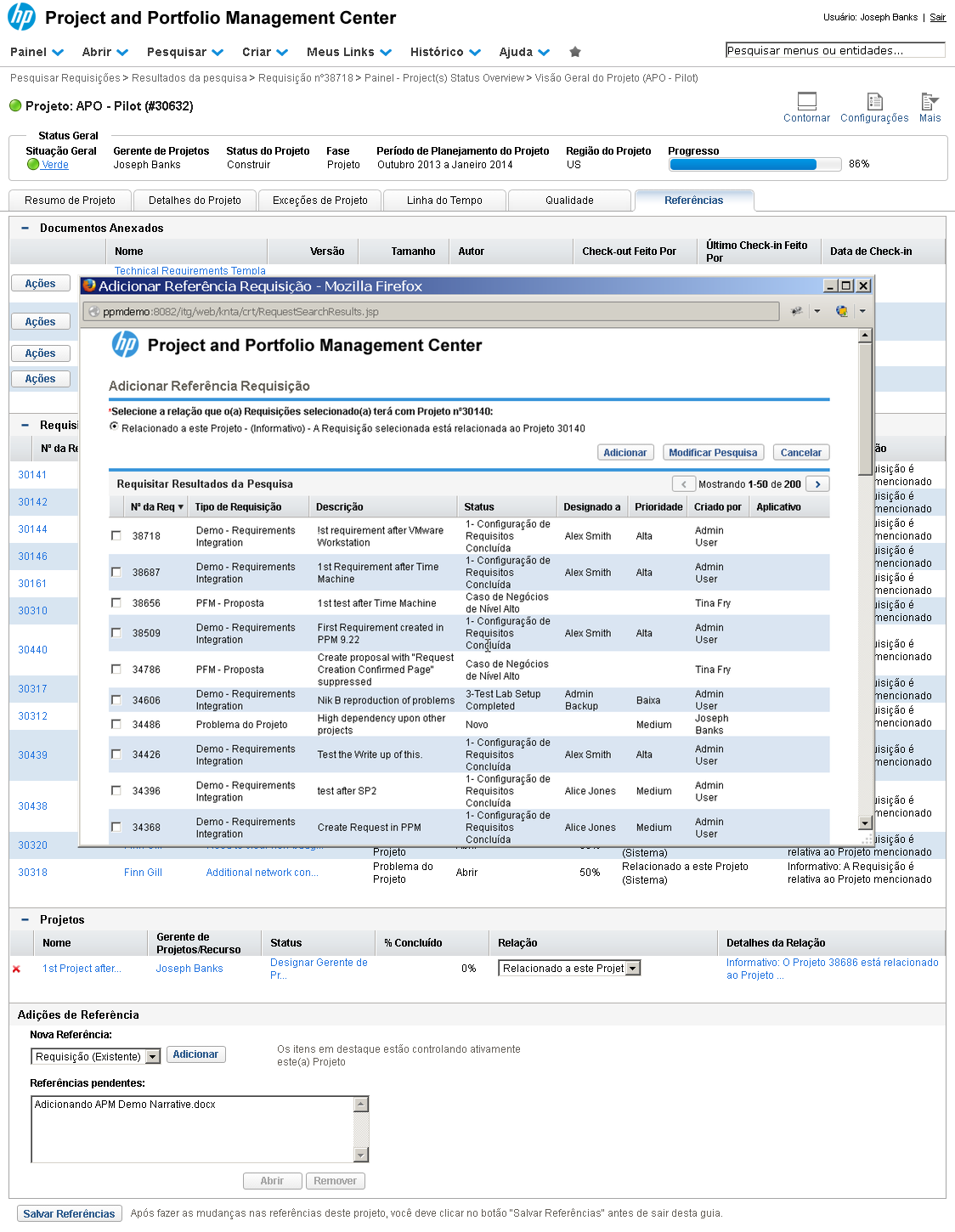
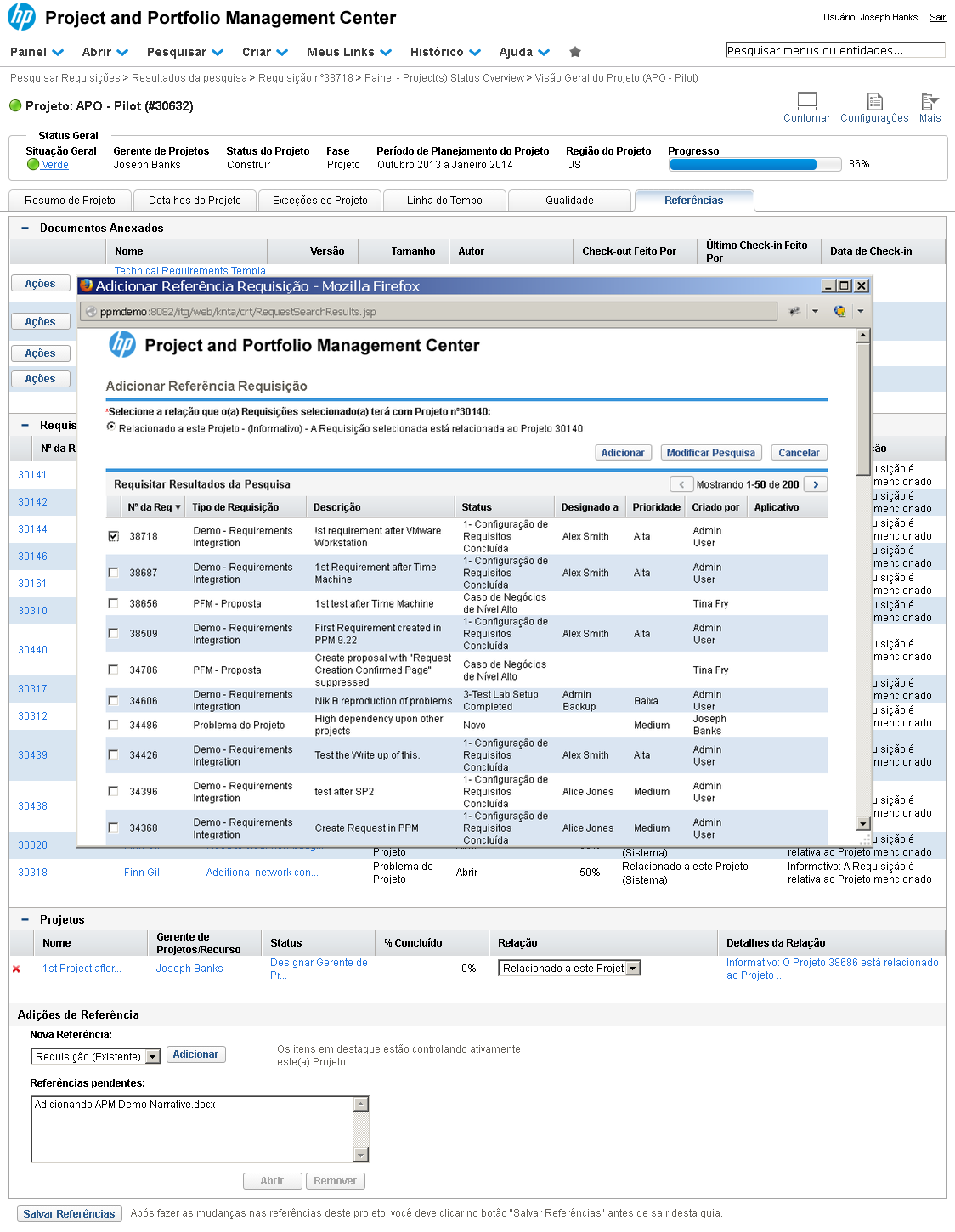
O resultado da nossa busca traz uma lista de requisições em que o usuário "Joseph Banks" pode atuar. Selecione a requisição "Demo - Requirements Integration" clicando na caixa de seleção.
Referência (copie para o Mantis o texto em vermelho):
demo_.html?interacao=236
237
22
corte_seco
600_447_60_20_426_362_199_63
(Etapa 22 de 42)
Em seguida, clique no botão "Adicionar".
Referência (copie para o Mantis o texto em vermelho):
demo_.html?interacao=237
238
23
corte_seco
13_1219_110_22_153_1142_-16_82
(Etapa 23 de 42)
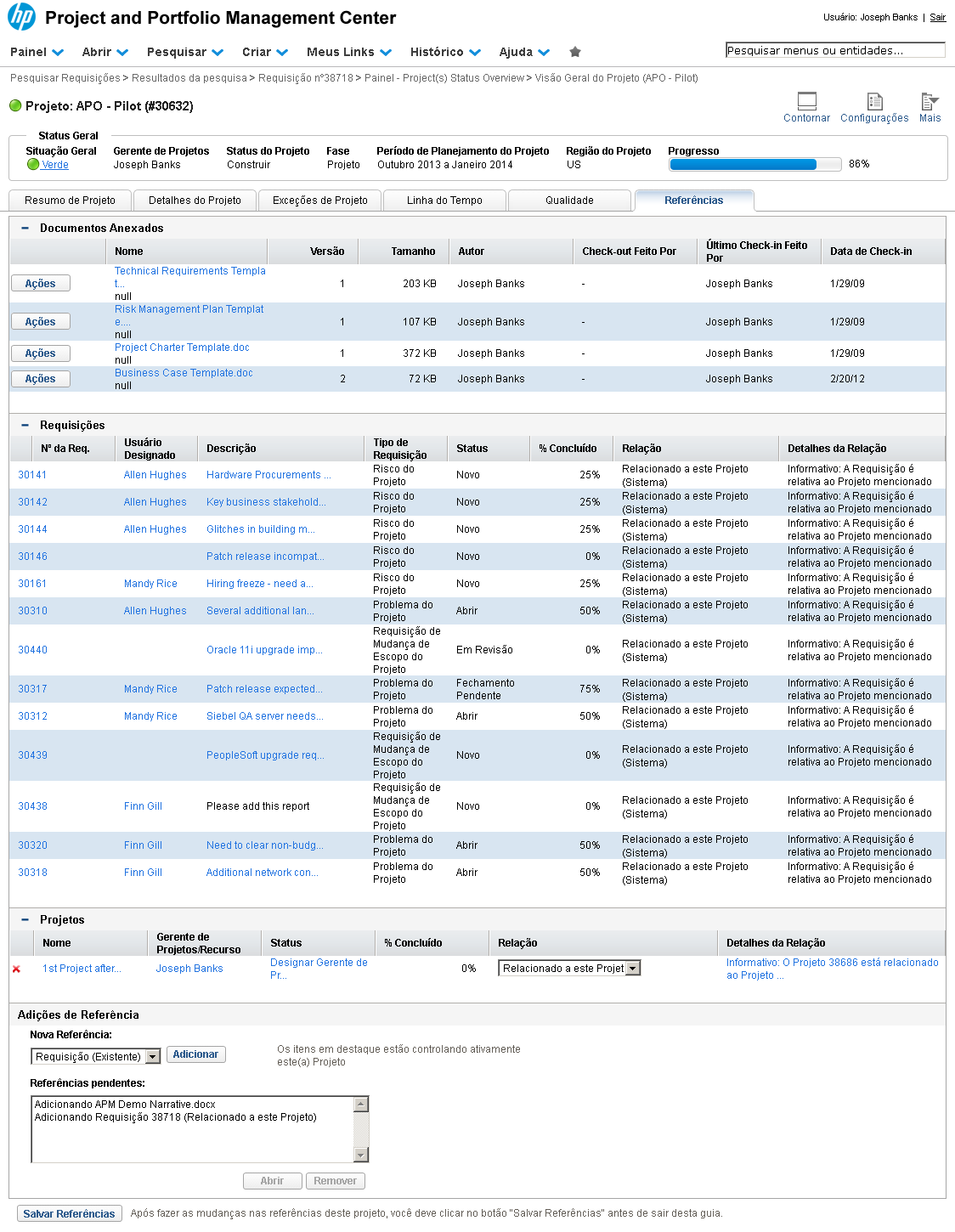
Note que a requisição que escolhemos foi adicionada à lista de "Referências pendentes", junto com o arquivo que anexamos anteriormente. Para adicioná-las ao projeto, clique em "Salvar Referências".
Referência (copie para o Mantis o texto em vermelho):
demo_.html?interacao=238
239
24
corte_seco
8_394_950_33_227_269_163_106
(Etapa 24 de 42)
Aqui está o arquivo que anexamos.
Referência (copie para o Mantis o texto em vermelho):
demo_.html?interacao=239
240
25
corte_seco
3_923_961_39_272_759_156_151
(Etapa 25 de 42)
E mais abaixo podemos visualizar a Requisição relacionada ao nosso projeto. Note que podemos excluir esta referência por meio do "X" localizado à esquerda.
Referência (copie para o Mantis o texto em vermelho):
demo_.html?interacao=240
241
26
corte_seco
26_929_58_28_111_930_-16_10
(Etapa 26 de 42)
Para verificarmos a bilateralidade desta referência, vamos abri-la. Clique no link com o ID da Requisição.
Referência (copie para o Mantis o texto em vermelho):
demo_.html?interacao=241
242
27
corte_seco
234_714_674_114_361_566_149_136
(Etapa 27 de 42)
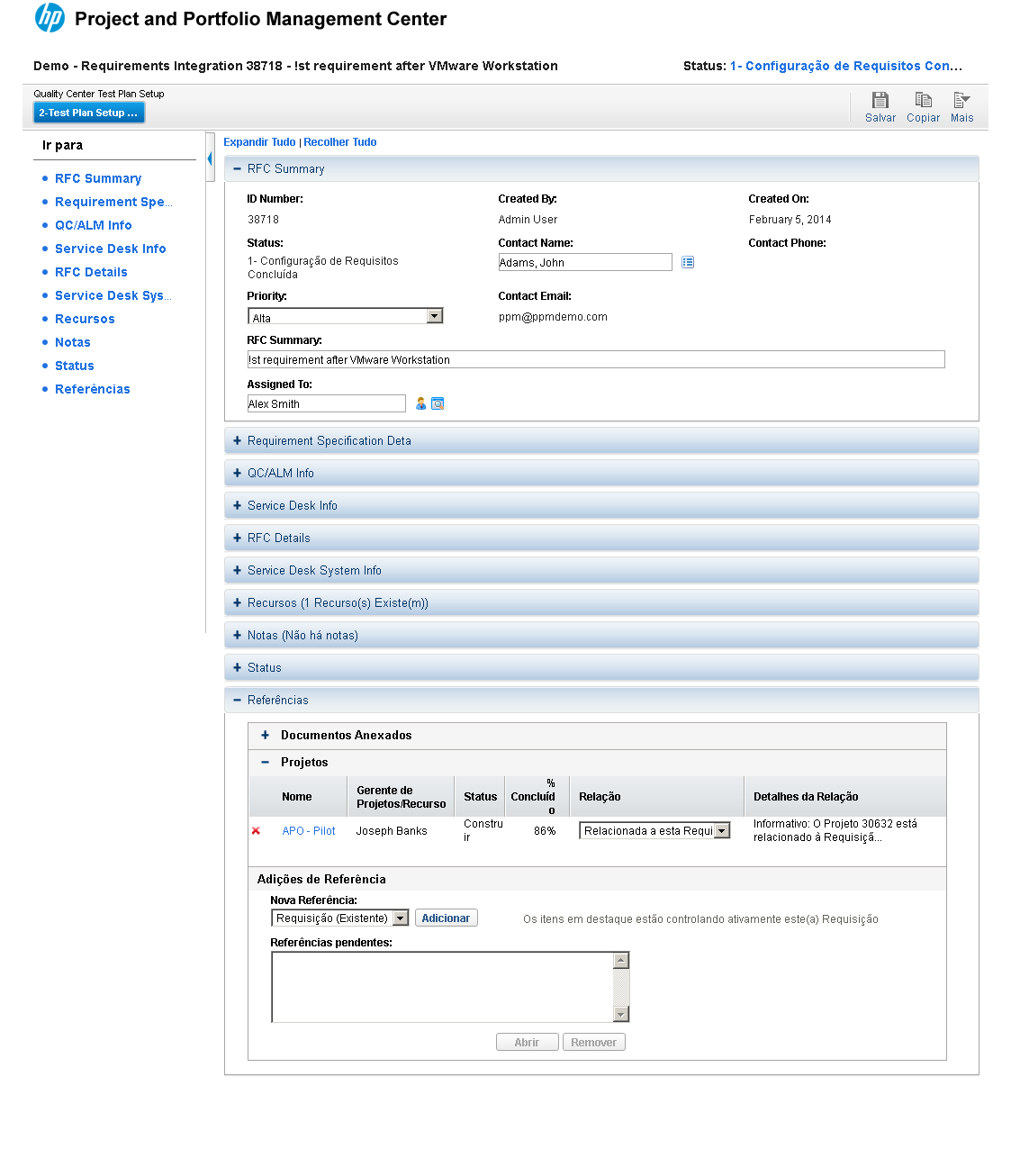
Navegando até a seção de Referências da requisição, podemos verificar a presença do nosso projeto "APO - Pilot" como uma referência.
Referência (copie para o Mantis o texto em vermelho):
demo_.html?interacao=242
243
28
corte_seco
350_150_0_0_485_100_0_541
(Etapa 28 de 42)
Para verificarmos o comportamento dos tipos de relação de uma referência, vamos adicionar a essa requisição mais uma referência.

Porém, antes, note, no canto superior esquerdo da tela, que essa requisição possui uma ação a ser tomada ("Test Plan Setup") pelo usuário "Joseph Banks".
Instrução - clique para editar o texto.
Referência (copie para o Mantis o texto em vermelho):
demo_.html?interacao=243
244
29
corte_seco
395_868_62_19_480_856_-16_16
(Etapa 29 de 42)
Para adicionar uma nova requisição como referência, navegue até a seção Adições de Referência, no campo "Nova Referência" selecione a opção Requisição (Existente) e clique no botão "Adicionar".
Referência (copie para o Mantis o texto em vermelho):
demo_.html?interacao=244
245
30
corte_seco
697_311_63_18_557_351_167_-16
(Etapa 30 de 42)
Certifique-se de que a opção "Qualificado para Minha Ação?" esteja marcada com "Sim" e clique em "Pesquisar".
Referência (copie para o Mantis o texto em vermelho):
demo_.html?interacao=245
246
31
corte_seco
113_330_598_124_255_148_156_166
(Etapa 31 de 42)
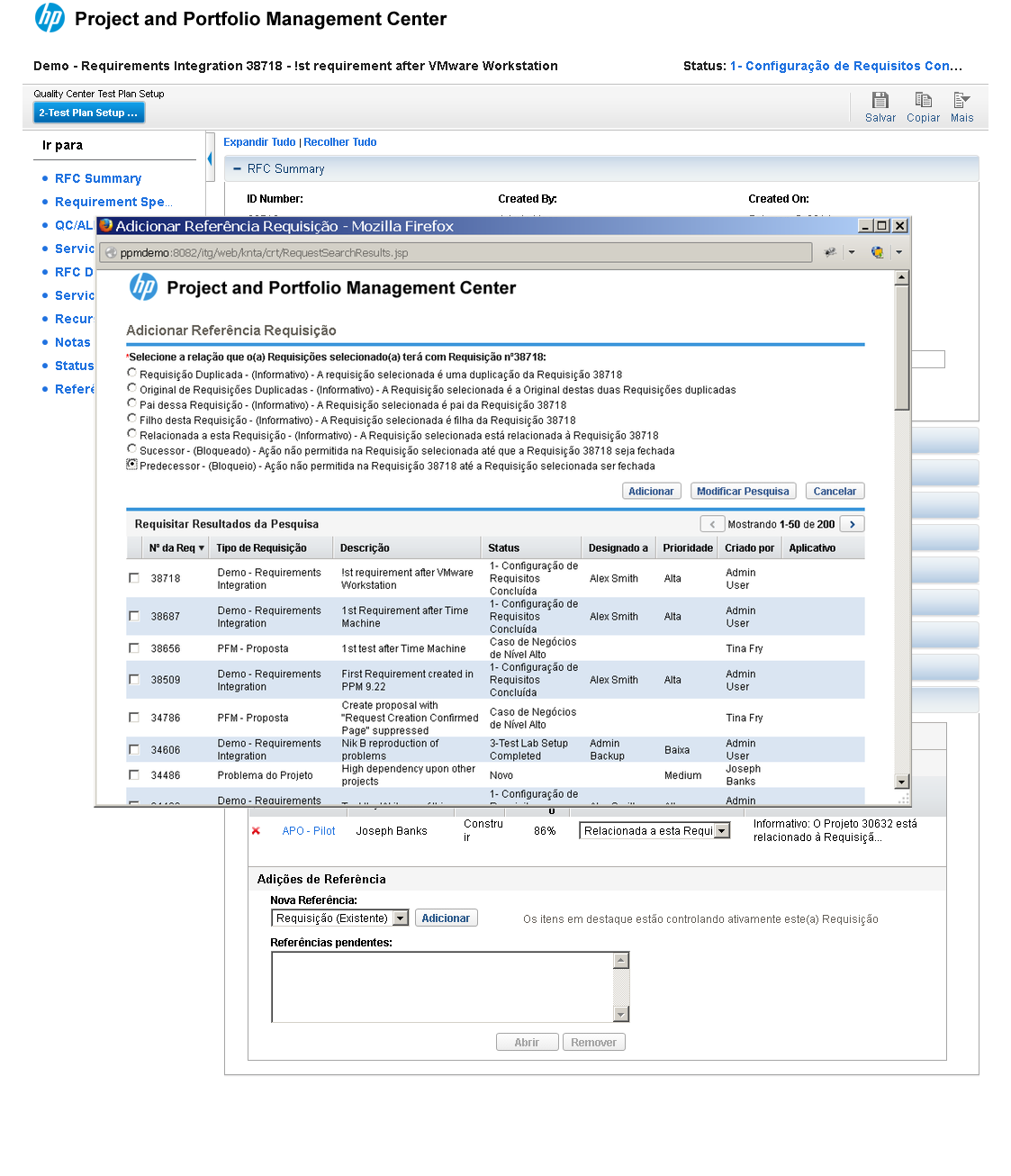
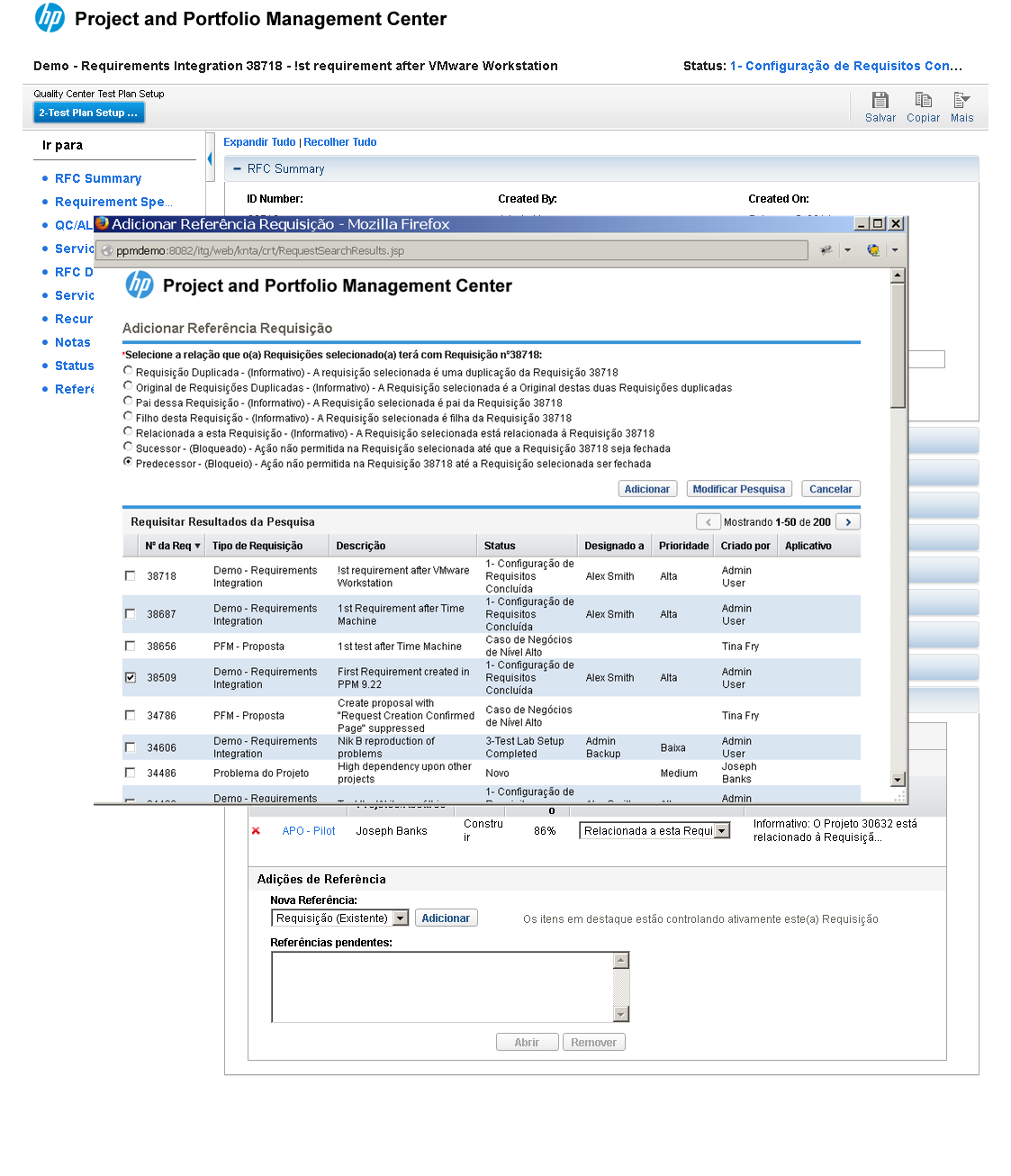
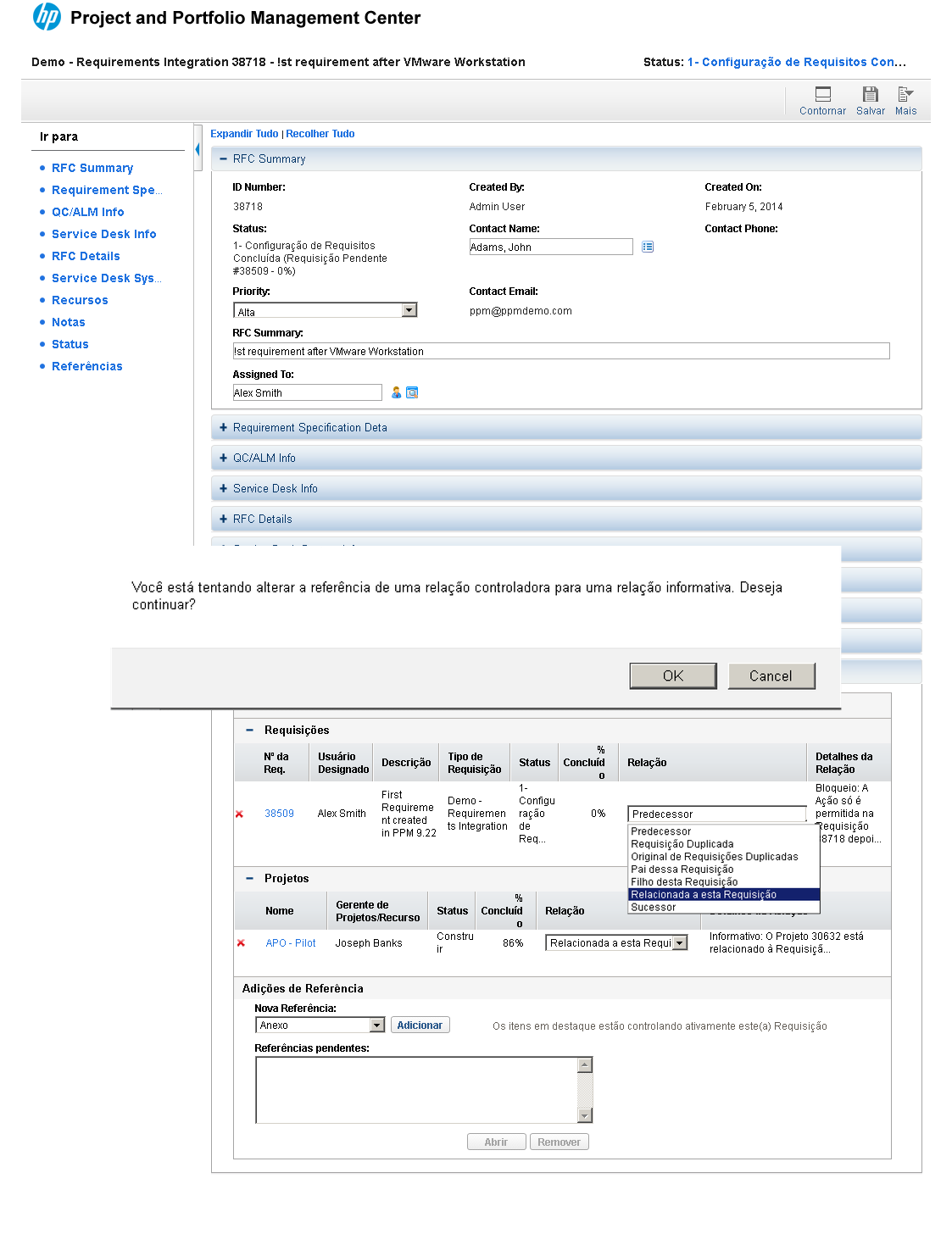
Na tela com o resultado de nossa pesquisa, note uma lista de opções com os diversos tipos de relações que a requisição pode assumir. É importante observar que estas relações podem se dividir em informativa ou bloqueio.
Referência (copie para o Mantis o texto em vermelho):
demo_.html?interacao=246
247
32
corte_seco
116_436_516_15_106_475_21_-16
(Etapa 32 de 42)
Para observarmos na prática o comportamento de uma relação de bloqueio, clique na opção "Predecessor".
Referência (copie para o Mantis o texto em vermelho):
demo_.html?interacao=247
248
33
corte_seco
118_640_15_23_88_686_28_-16
(Etapa 33 de 42)
Em seguida, selecione a requisição de ID "38509".
Referência (copie para o Mantis o texto em vermelho):
demo_.html?interacao=248
249
34
corte_seco
589_457_59_18_427_499_185_-16
(Etapa 34 de 42)
Depois, clique no botão "Adicionar".
Referência (copie para o Mantis o texto em vermelho):
demo_.html?interacao=249
250
35
corte_seco
824_81_36_40_547_143_290_-16
(Etapa 35 de 42)
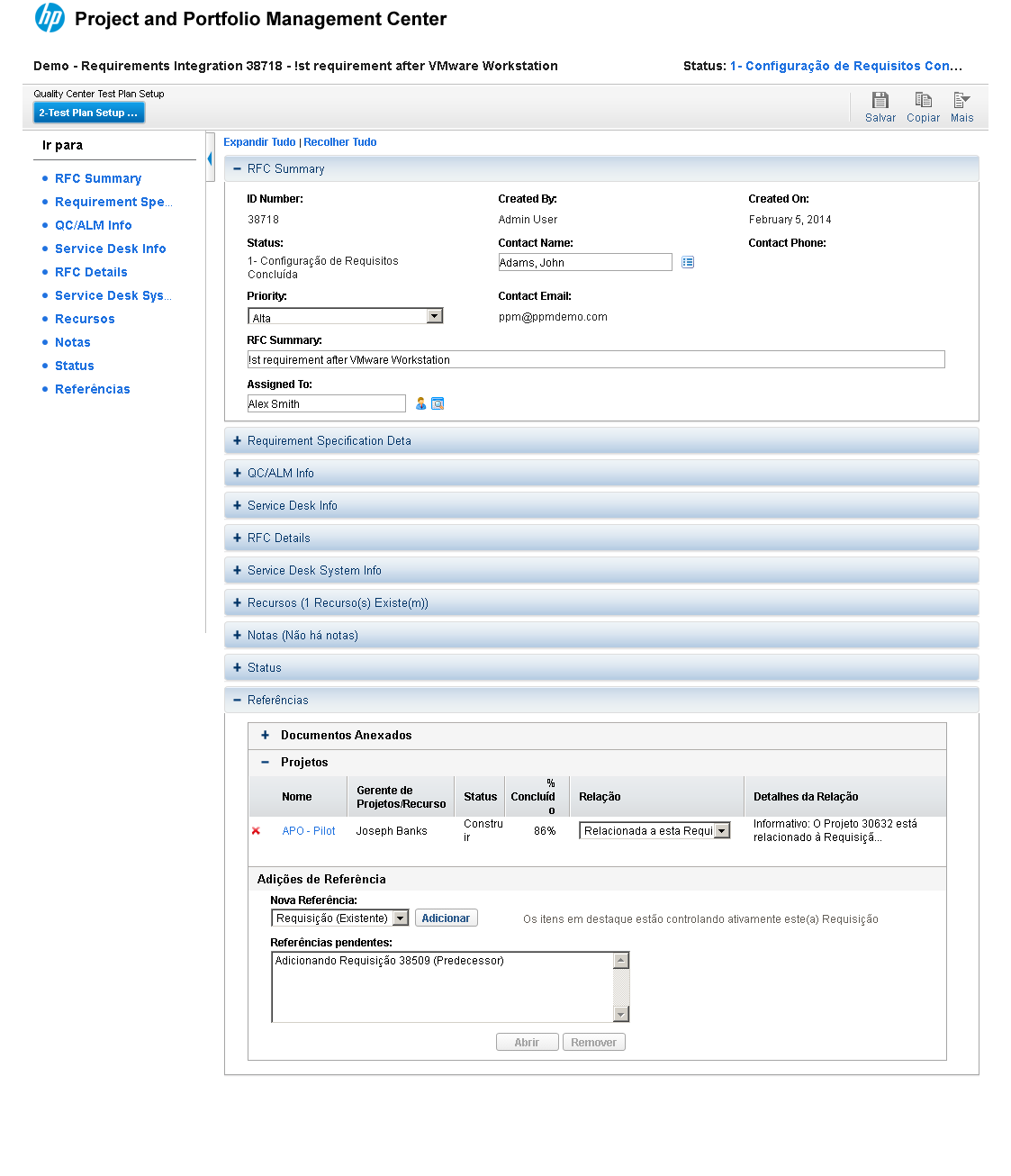
Com a requisição na lista de "Referências pendentes", no canto superior direito da página clique em "Salvar".
Referência (copie para o Mantis o texto em vermelho):
demo_.html?interacao=250
251
36
corte_seco
21_77_335_46_382_82_-16_10
(Etapa 36 de 42)
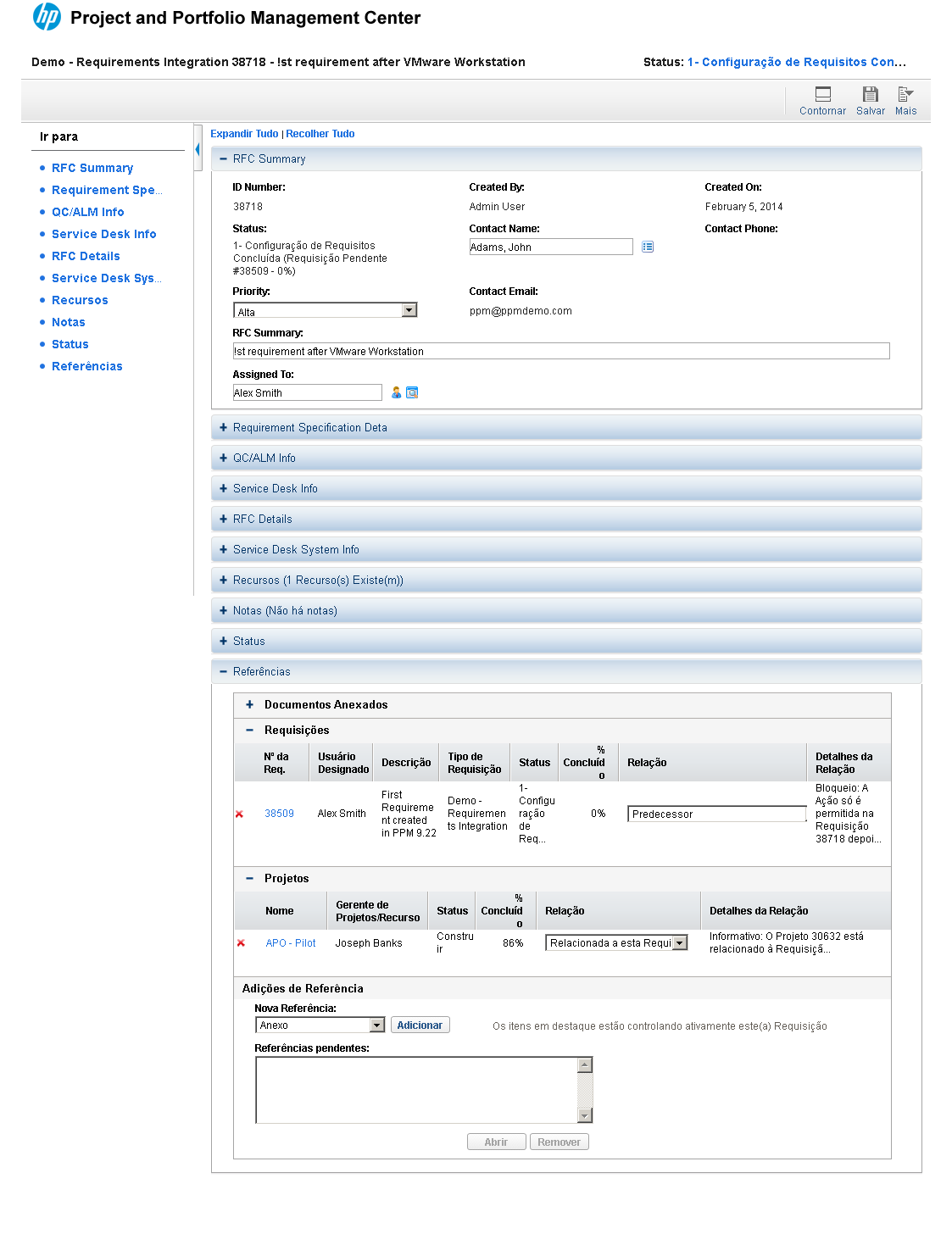
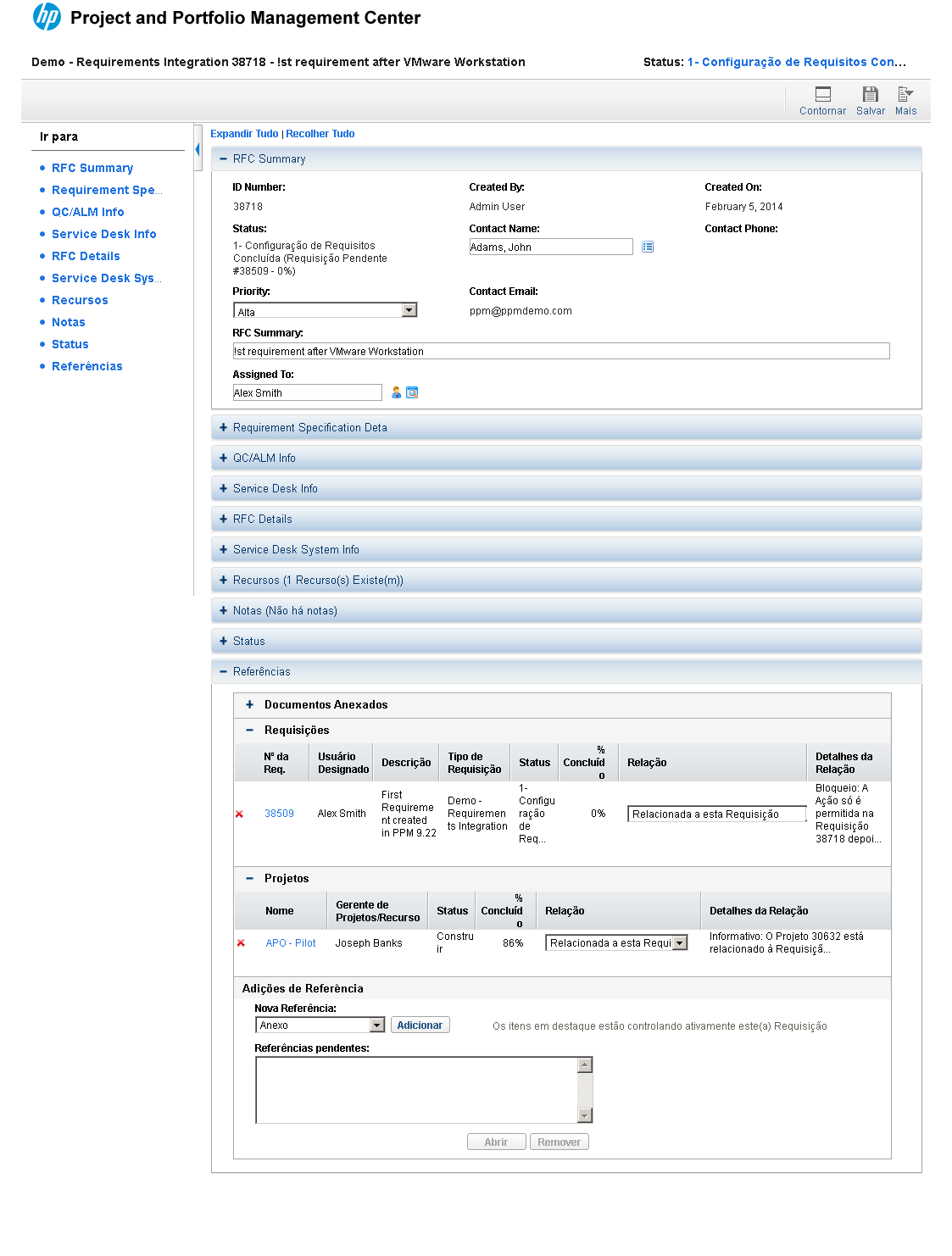
Note que com a adição de uma referência do tipo "Predecessor", a tomada de decisão do fluxo que estava disponível para o usuário "Joseph Banks" desaparece. Isto porque a requisição que adicionamos como predecessora a esta ainda não está concluída.
Referência (copie para o Mantis o texto em vermelho):
demo_.html?interacao=251
252
37
corte_seco
634_816_187_21_549_862_170_-16
(Etapa 37 de 42)
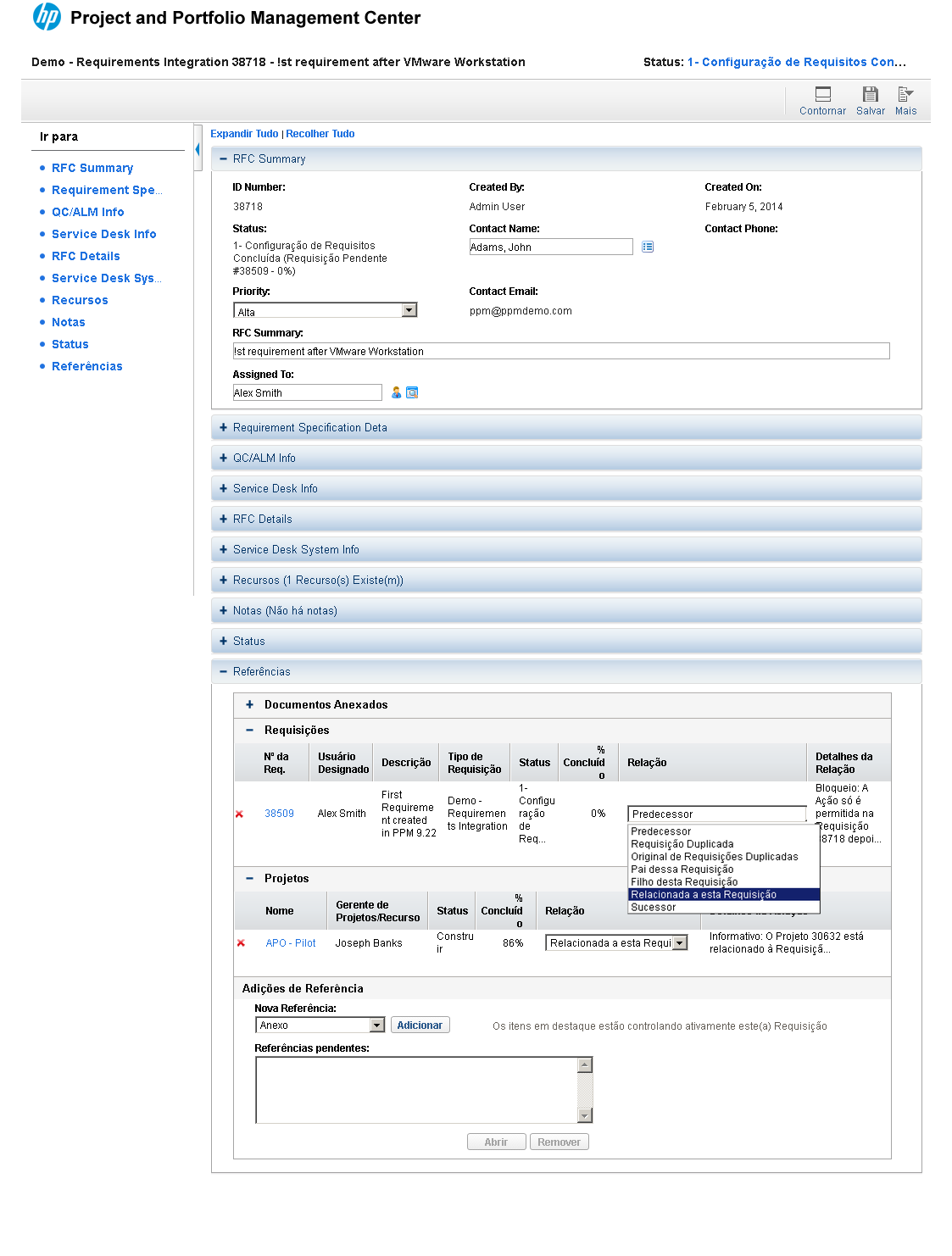
Vamos, então, alterar o tipo desta relação que criamos. Clique na lista de relações da linha da requisição que adicionamos.
Referência (copie para o Mantis o texto em vermelho):
demo_.html?interacao=252
253
38
corte_seco
638_903_193_13_552_937_167_-16
(Etapa 38 de 42)
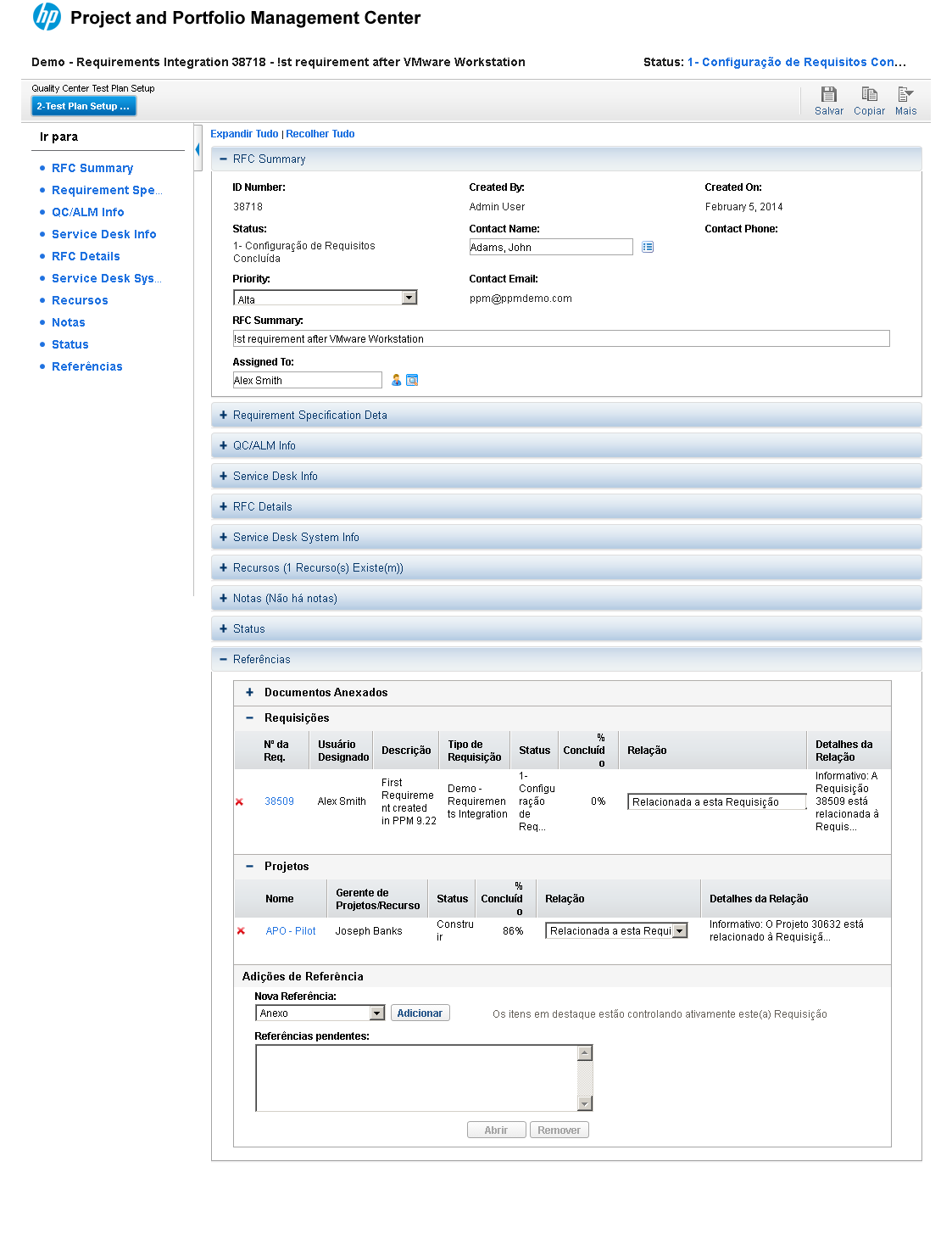
Dentre as opções, selecione "Relacionada a esta Requisição"
Referência (copie para o Mantis o texto em vermelho):
demo_.html?interacao=253
254
39
corte_seco
639_671_89_29_502_724_175_-16
(Etapa 39 de 42)
Por estarmos trocando de uma relação de bloqueio para uma relação informativa, uma mensagem de confirmação é mostrada. Para prosseguir, clique em "OK".
Referência (copie para o Mantis o texto em vermelho):
demo_.html?interacao=254
255
40
corte_seco
865_75_37_49_598_148_283_-16
(Etapa 40 de 42)
Depois, clique em "Salvar".
Referência (copie para o Mantis o texto em vermelho):
demo_.html?interacao=255
256
41
corte_seco
19_76_258_45_313_85_-16_10
(Etapa 41 de 42)
Note que imediatamente a requisição é desbloqueada e a ação do fluxo é habilitada novamente.
Referência (copie para o Mantis o texto em vermelho):
demo_.html?interacao=256
257
42
corte_seco
350_150_0_0_485_100_0_0
(Etapa 42 de 42)
Chegamos ao fim desta demonstração. De maneira análoga aos exemplos que apresentamos aqui, é possível criar relacionamentos entre tarefas, programas, pacotes e URL's. Instrução - clique para editar o texto.
Referência (copie para o Mantis o texto em vermelho):
demo_.html?interacao=257