(Etapa 1 de 42)
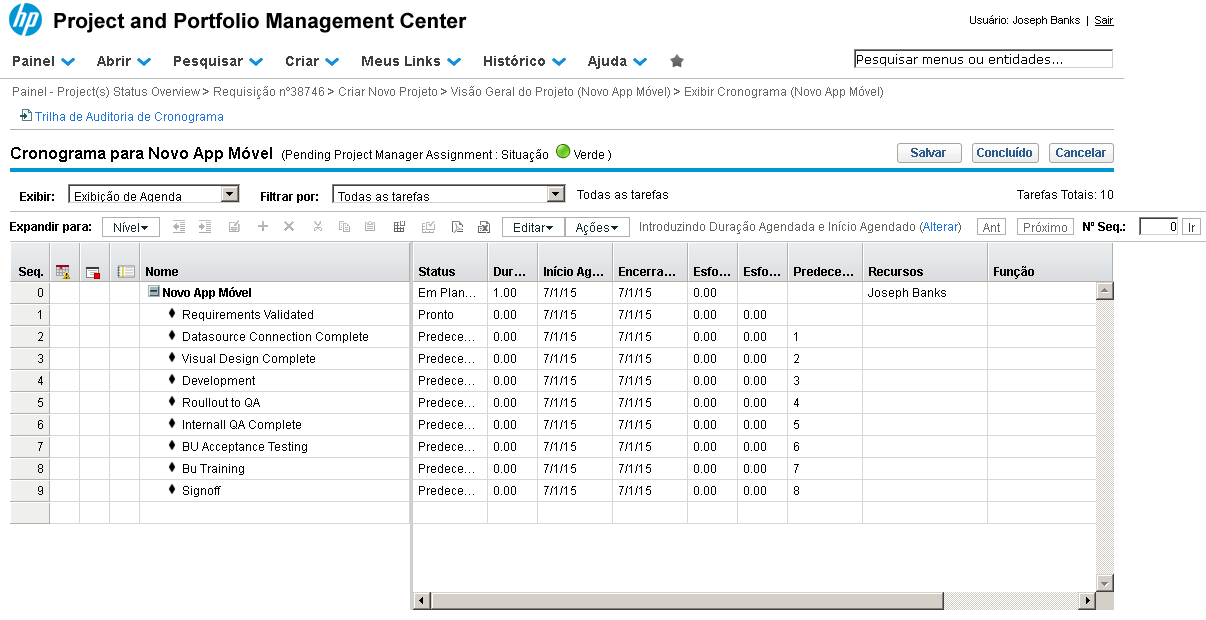
Nesta demonstração, partindo da tela de edição do cronograma, vamos mostrar como as tarefas são processadas ao longo do ciclo do projeto. Instrução - clique para editar o texto.
Referência (copie para o Mantis o texto em vermelho):
demo_.html?interacao=174
(Etapa 2 de 42)
Para iniciar, precisamos designar um recurso responsável por completar uma tarefa do cronograma. Clique na coluna de recursos da tarefa número 1.
Referência (copie para o Mantis o texto em vermelho):
demo_.html?interacao=175
(Etapa 3 de 42)
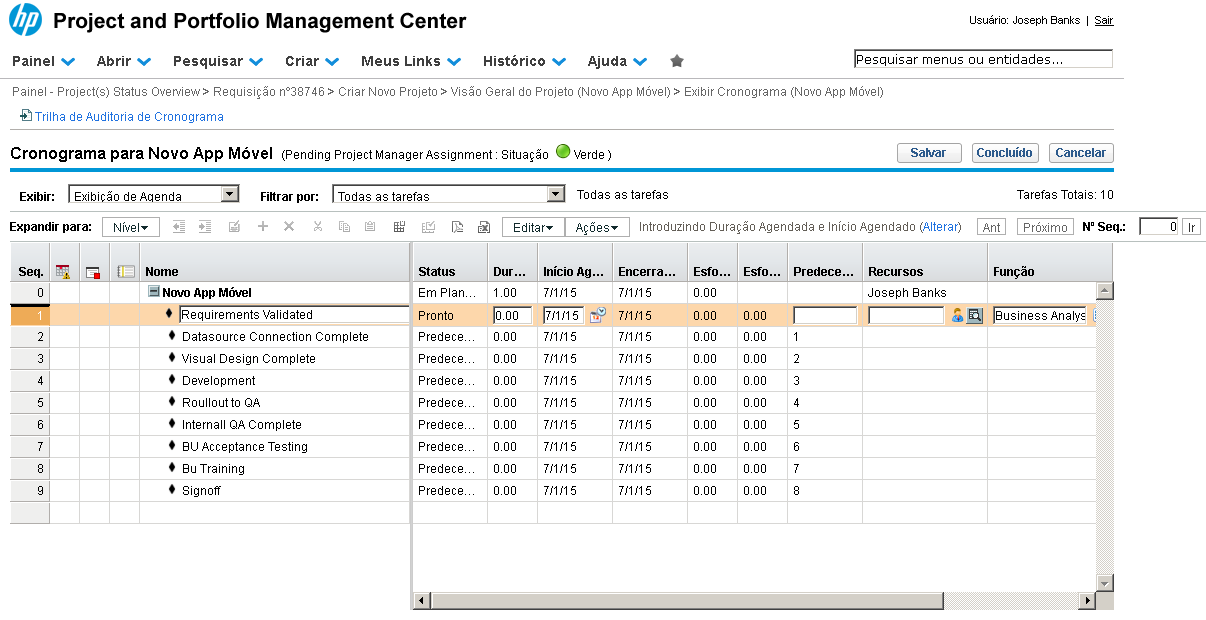
A linha da tarefa selecionada ficará destacada, e dois botões utilizados para selecionar recursos ficarão visíveis.
Para abrir a lista com todos os recursos disponíveis para o gestor, clique no primeiro botão lateral do campo "Recursos".Referência (copie para o Mantis o texto em vermelho):
demo_.html?interacao=176
(Etapa 4 de 42)
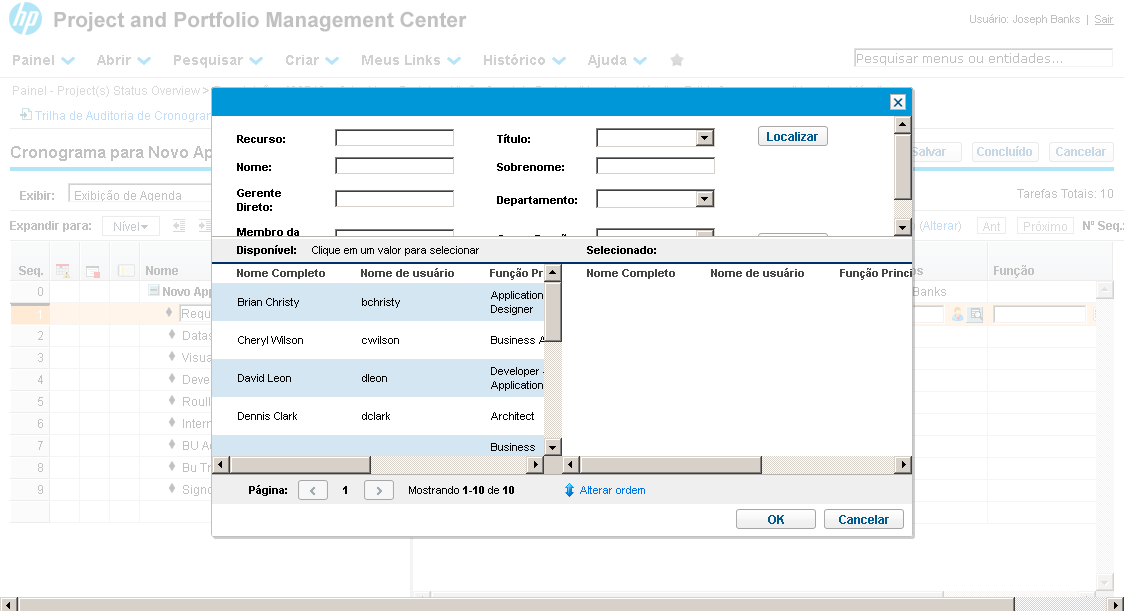
A janela da lista Autocomplete de múltiplas seleções será exibida. Para selecionar o primeiro recurso, clique no nome "Cheryl Wilson".
Referência (copie para o Mantis o texto em vermelho):
demo_.html?interacao=177

(Etapa 5 de 42)
Em nosso exemplo, vamos manter apenas um recurso selecionado. Para retornar ao cronograma, clique em "OK".
Referência (copie para o Mantis o texto em vermelho):
demo_.html?interacao=178
(Etapa 6 de 42)
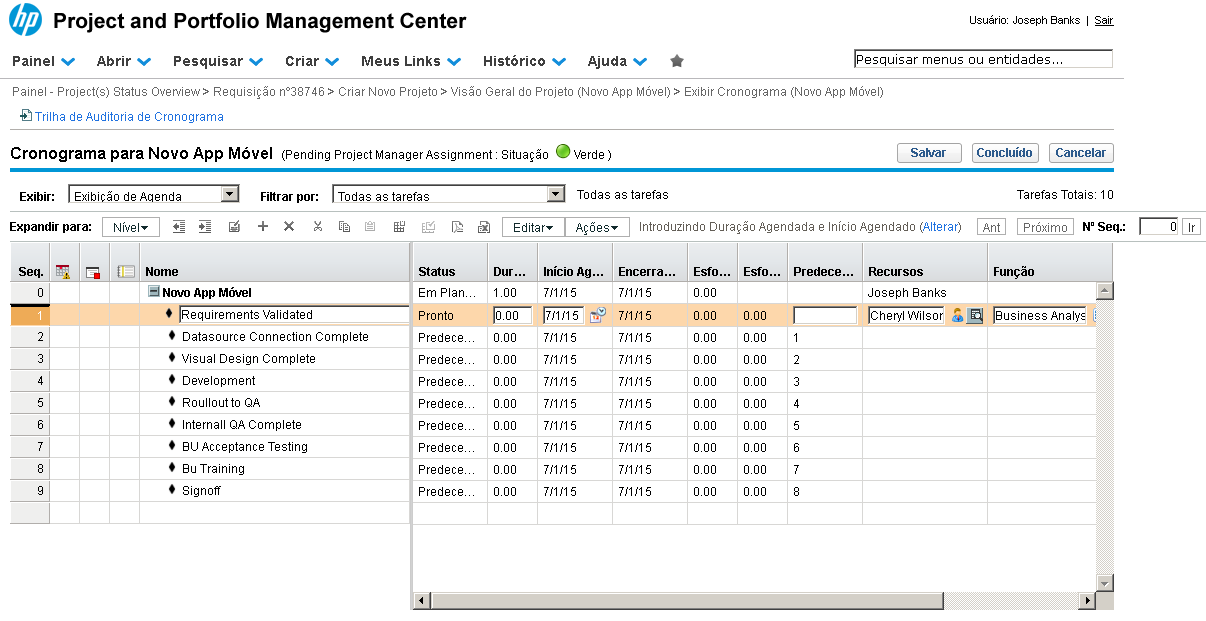
A tarefa número 1 tem agora o recurso "Cheryl Wilson" designado.
Referência (copie para o Mantis o texto em vermelho):
demo_.html?interacao=179
(Etapa 7 de 42)
A tarefa superior que agrupa as demais é chamada tarefa resumo (summary task).
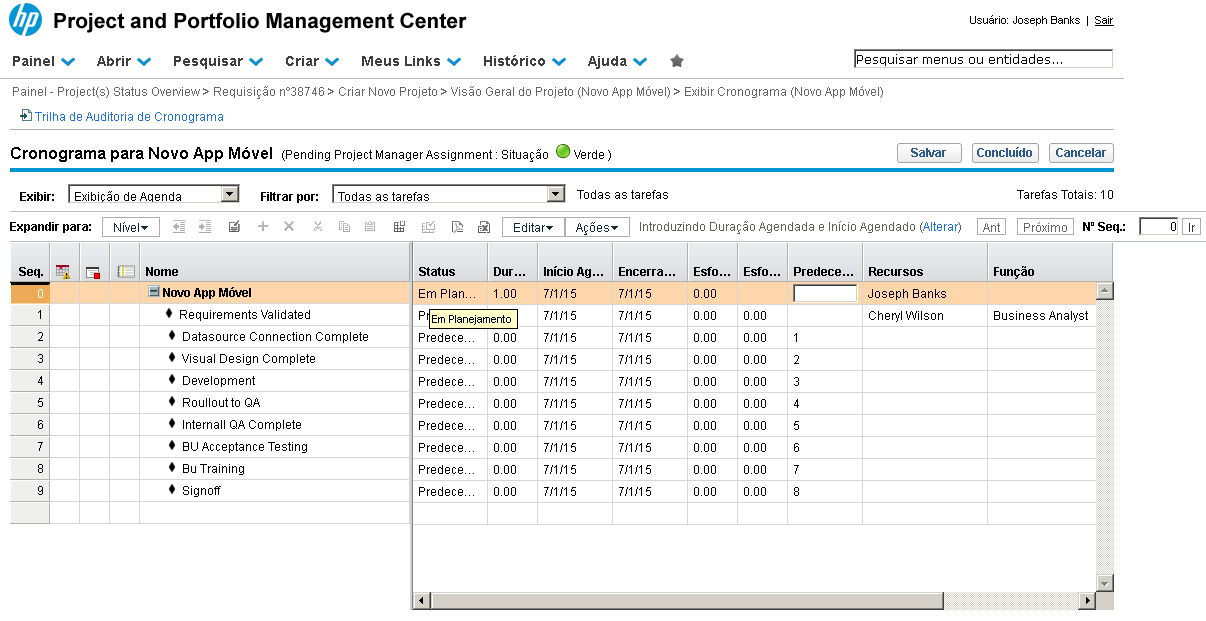
Para ativar o cronograma precisamos alterar o status da tarefa resumo. Clique na tarefa número 0 e mantenha o mouse sobre o valor da coluna Status.Referência (copie para o Mantis o texto em vermelho):
demo_.html?interacao=180
(Etapa 8 de 42)
O texto tool tip indica o status da tarefa sem abreviações.
Como nosso cronograma é recém-criado, o status ainda é "Em Planejamento".
Referência (copie para o Mantis o texto em vermelho):
demo_.html?interacao=181
(Etapa 9 de 42)
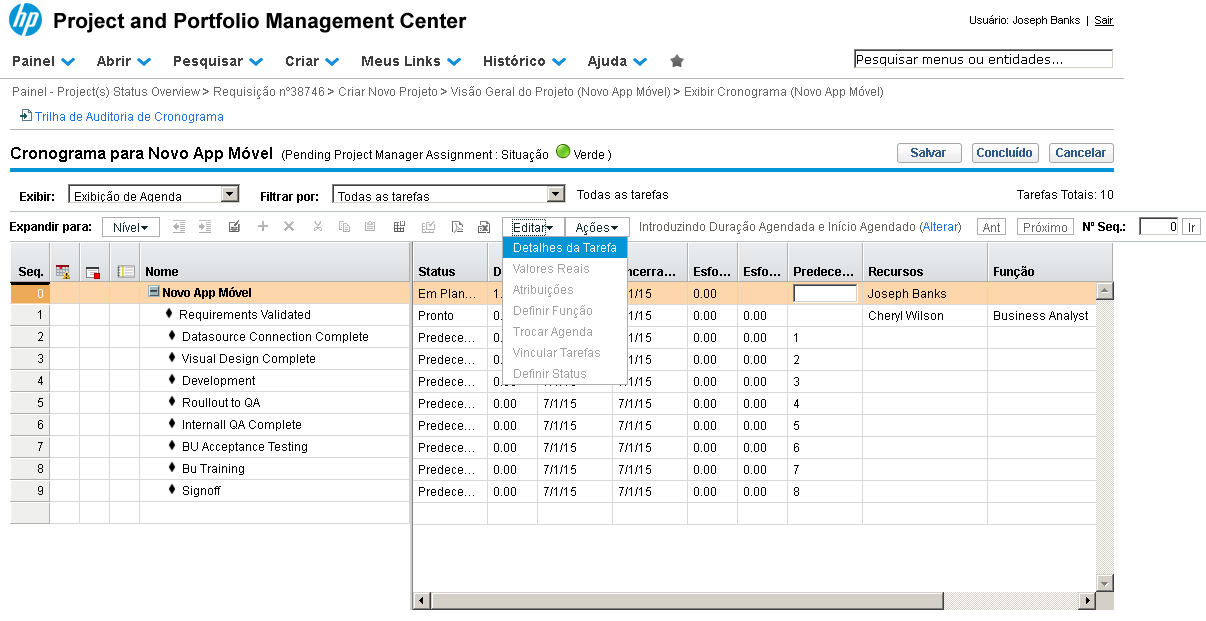
Com a tarefa número 0 em foco, clique no botão "Editar".
Referência (copie para o Mantis o texto em vermelho):
demo_.html?interacao=182
(Etapa 10 de 42)
A lista de opções de edição será exibida. Clique na opção "Detalhes da Tarefa".
Referência (copie para o Mantis o texto em vermelho):
demo_.html?interacao=183
(Etapa 11 de 42)
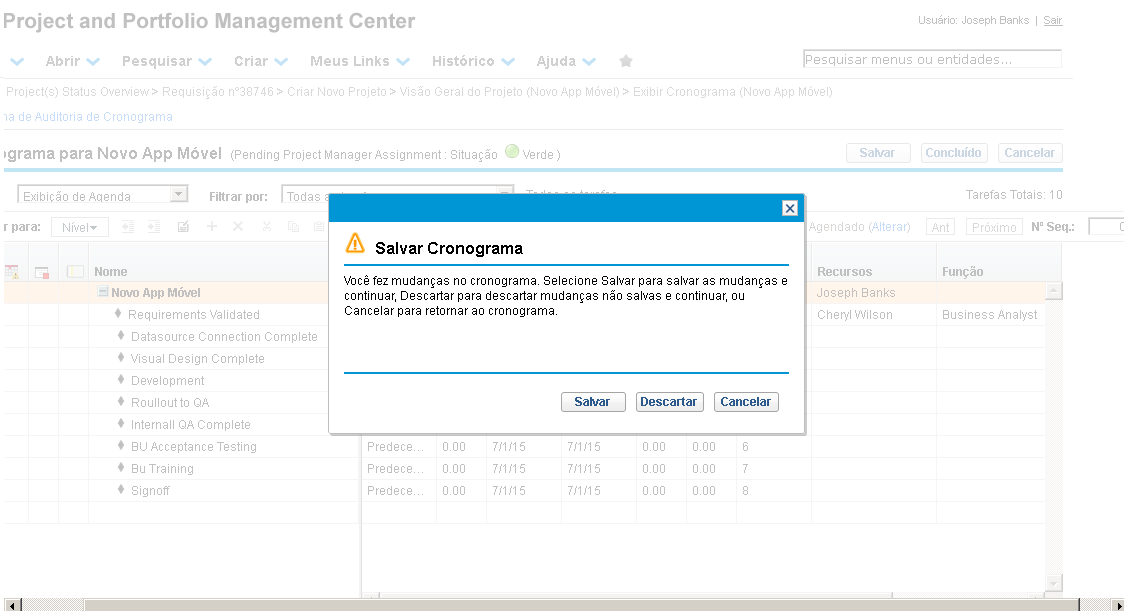
Antes de prosseguir para a tela de edição da tarefa, o sistema poderá avisá-lo se deseja salvar suas alterações. Clique no botão "Salvar".
Referência (copie para o Mantis o texto em vermelho):
demo_.html?interacao=184
(Etapa 12 de 42)
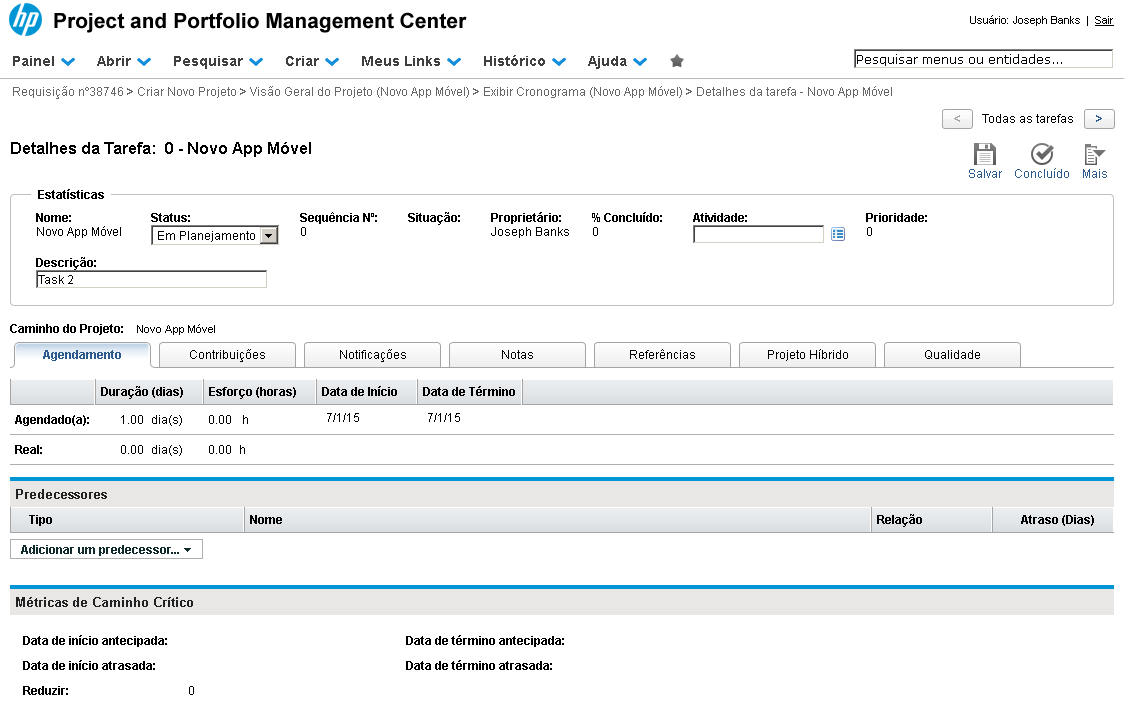
A tela de edição dos "Detalhes da Tarefa" será exibida.
Nesta tela é possível consultar ou editar todos os parâmetros que definem a tarefa.
Vamos explorar brevemente a maneira como a tela está organizada, porém nosso principal objetivo será alterar o status desta tarefa resumo para ativar o cronograma.
Instrução - clique para editar o texto.Referência (copie para o Mantis o texto em vermelho):
demo_.html?interacao=185
(Etapa 13 de 42)
Na lateral superior direita do formulário temos acesso às funções de "salvar", "concluir a consulta" ou "alterações para retornar", e funções adicionais, por exemplo, para salvar em um arquivo local os detalhes da tarefa.
Referência (copie para o Mantis o texto em vermelho):
demo_.html?interacao=186
(Etapa 14 de 42)
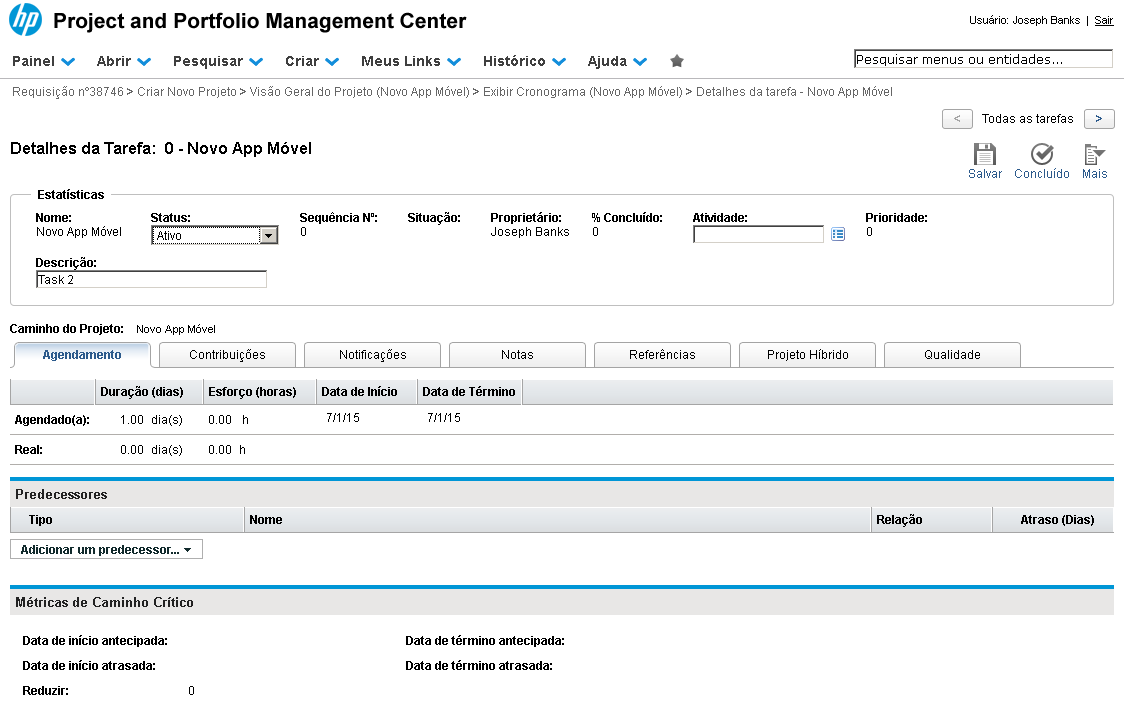
Diversas informações que definem a tarefa estão visíveis na área "Estatísticas".
Destacam-se: Nome, Status, % Concluído.Referência (copie para o Mantis o texto em vermelho):
demo_.html?interacao=187
(Etapa 15 de 42)
Diversas abas estão disponíveis para acessar na tela informações mais específicas. Entre elas: informações de agendamento da tarefa, definições de notificação (por exemplo, alerta de atraso na conclusão da tarefa), referências que se deseja adicionar à tarefa, entre outras.
Referência (copie para o Mantis o texto em vermelho):
demo_.html?interacao=188
(Etapa 16 de 42)
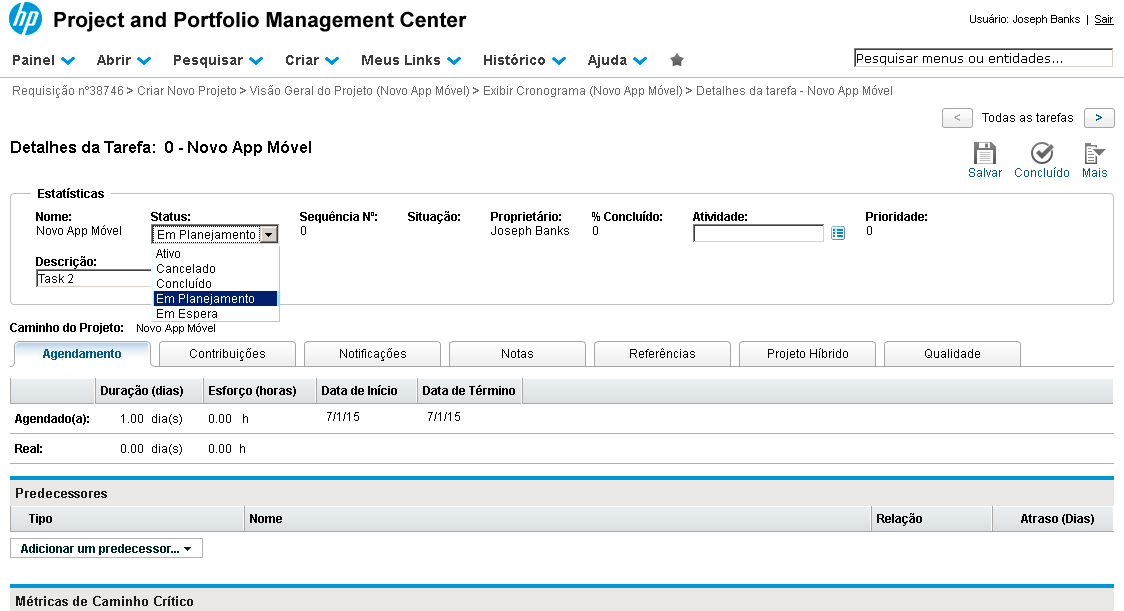
Para nosso propósito, o que devemos fazer é alterar o status da tarefa resumo. Clique no botão lateral da lista de "Status".
Referência (copie para o Mantis o texto em vermelho):
demo_.html?interacao=189
(Etapa 17 de 42)
A lista de opções de status será exibida. Clique sobre o status "Ativo".
Referência (copie para o Mantis o texto em vermelho):
demo_.html?interacao=190
(Etapa 18 de 42)
Com o status da tarefa alterado, podemos retornar. Clique no botão "Concluído".
Referência (copie para o Mantis o texto em vermelho):
demo_.html?interacao=191
(Etapa 19 de 42)
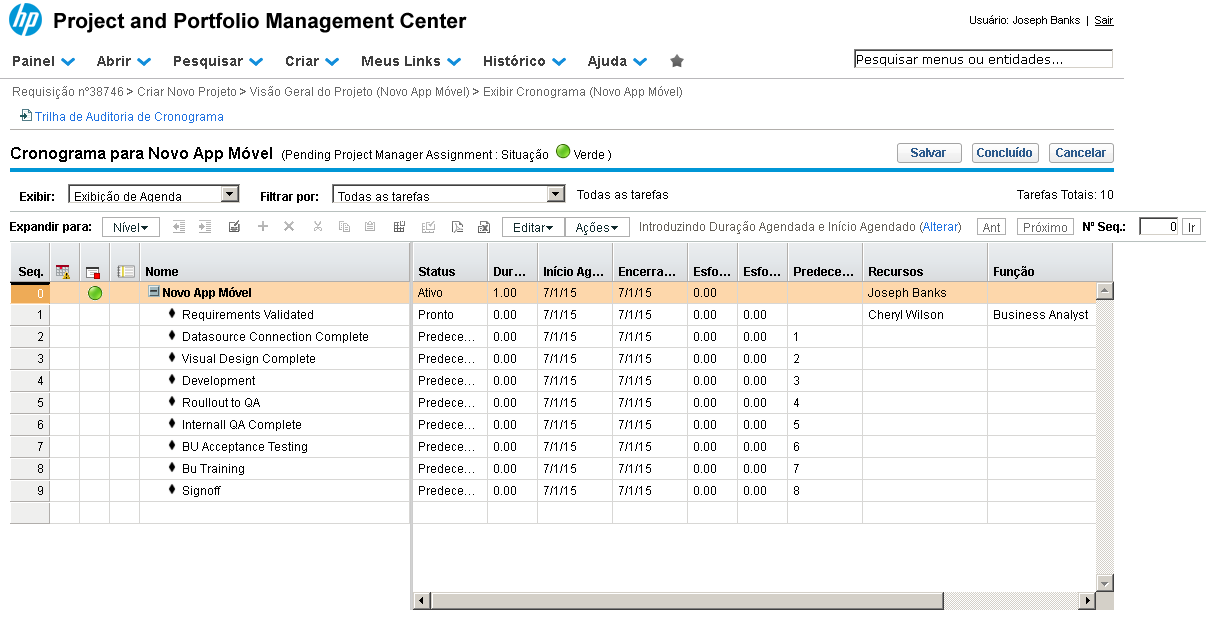
Ao retornar à tela do cronograma, clique no botão "Concluído".
Referência (copie para o Mantis o texto em vermelho):
demo_.html?interacao=192
(Etapa 20 de 42)
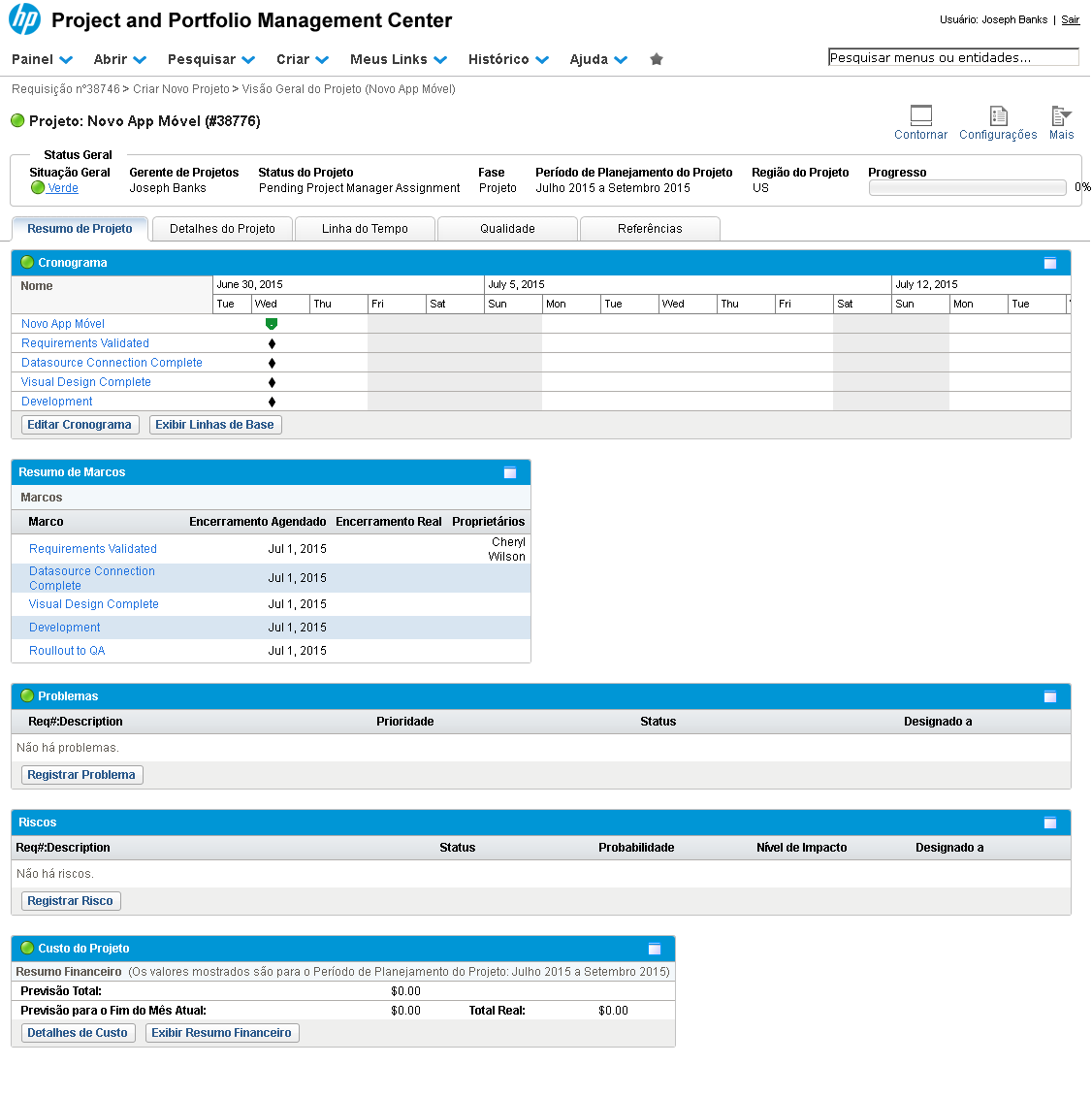
O cronograma, em nosso exemplo formado por marcos (milestones), está ativo e já pode ser atualizado pelos recursos designados para atuar.
Referência (copie para o Mantis o texto em vermelho):
demo_.html?interacao=193
(Etapa 21 de 42)
A lista de "Resumo de Marcos" já mostra que para o primeiro marco, Requirements Validated, o "Proprietário" (recurso responsável) é Cheryl Wilson.
Na próxima tela simularemos o colaborador Cheryl Wilson acessando o sistema HP-PPM pela manhã e verificando quais tarefas ele possui para atuar.
Referência (copie para o Mantis o texto em vermelho):
demo_.html?interacao=194
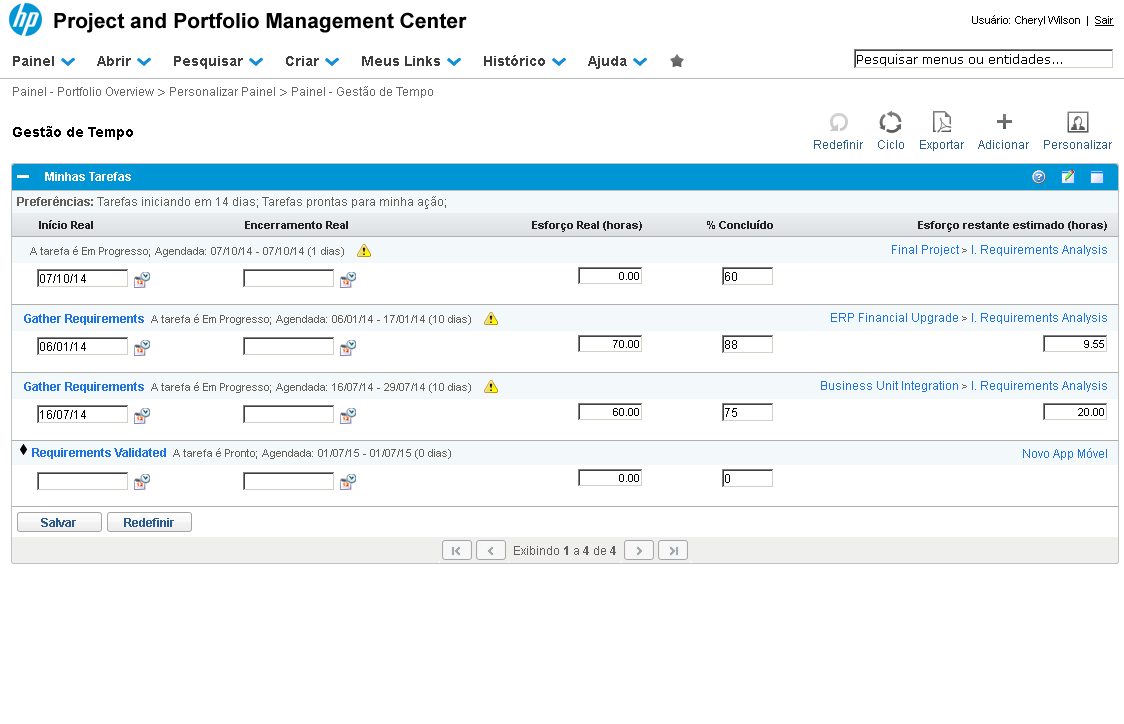
(Etapa 22 de 42)
Ao logar no sistema HP PPM, o colaborador Cheryl Wilson navega em seu painel "Gestão de Tempo" e pode consultar no portlet "Minhas Tarefas" cada uma das tarefas designadas a ele e disponíveis para atuação. Instrução - clique para editar o texto.
Referência (copie para o Mantis o texto em vermelho):
demo_.html?interacao=195
(Etapa 23 de 42)
O milestone Requirements Validated do projeto "Novo App Móvel" está na lista das tarefas prontas para atualização para Cheryl Wilson.
Referência (copie para o Mantis o texto em vermelho):
demo_.html?interacao=196
(Etapa 24 de 42)
Para informar a data de início real da atividade, na lateral do campo data "Início Real", o colaborador deve clicar no botão de ícone calendário.
Referência (copie para o Mantis o texto em vermelho):
demo_.html?interacao=197
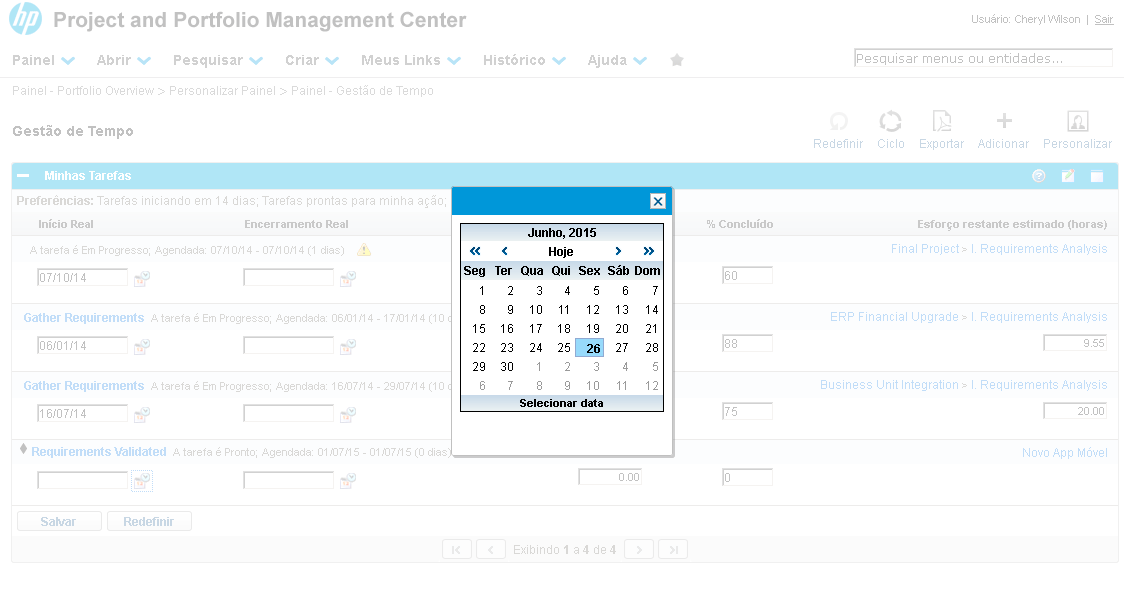
(Etapa 25 de 42)
O objeto “Calendário” será exibido com a data corrente selecionada. Caso o colaborador precise retroceder ou avançar os meses, deve clicar nos botões “<” ou “>”. Caso o colaborador precise retroceder ou avançar os anos, deve clicar nos botões “<<” ou ”>>”.
Referência (copie para o Mantis o texto em vermelho):
demo_.html?interacao=198
(Etapa 26 de 42)
No objeto "Calendário", selecione uma data ao clicar sobre ela.
Referência (copie para o Mantis o texto em vermelho):
demo_.html?interacao=199
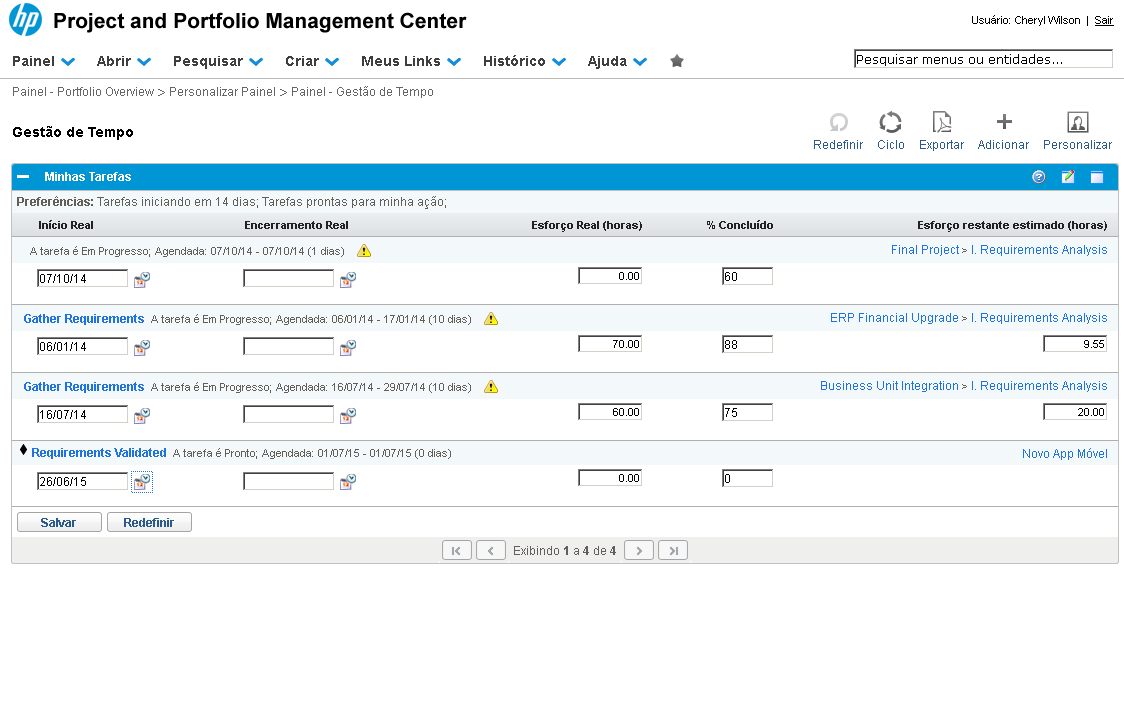
(Etapa 27 de 42)
Vamos repetir essas ações para definir a data de encerramento real. No campo data "Encerramento Real", clique no botão com ícone calendário.
Referência (copie para o Mantis o texto em vermelho):
demo_.html?interacao=200
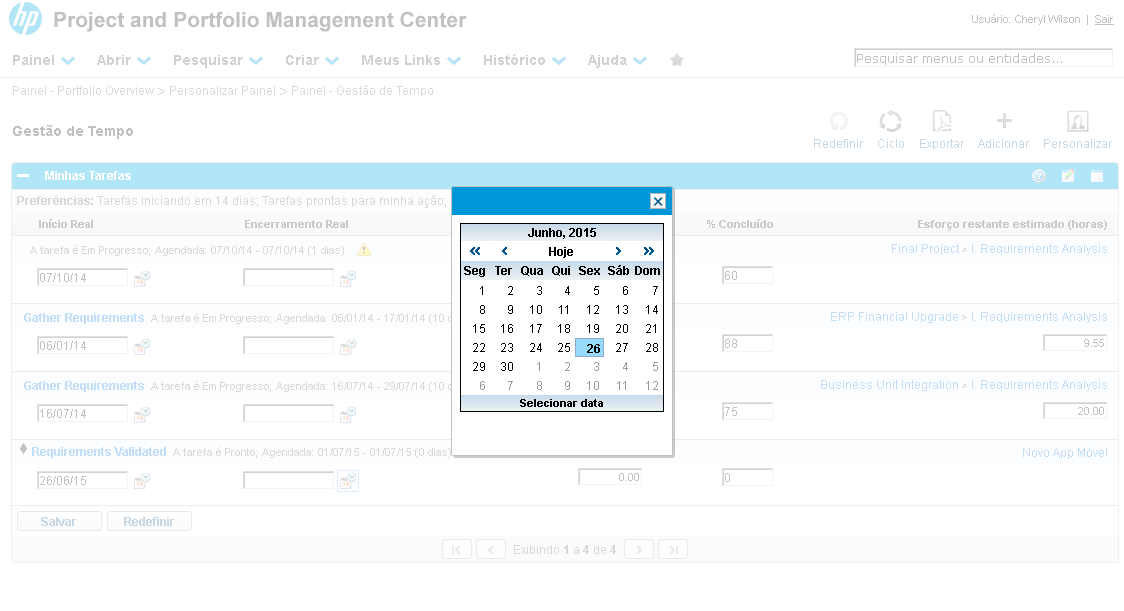
(Etapa 28 de 42)
No objeto calendário, para indicar o encerramento da tarefa, clique na data desejada.
Referência (copie para o Mantis o texto em vermelho):
demo_.html?interacao=201
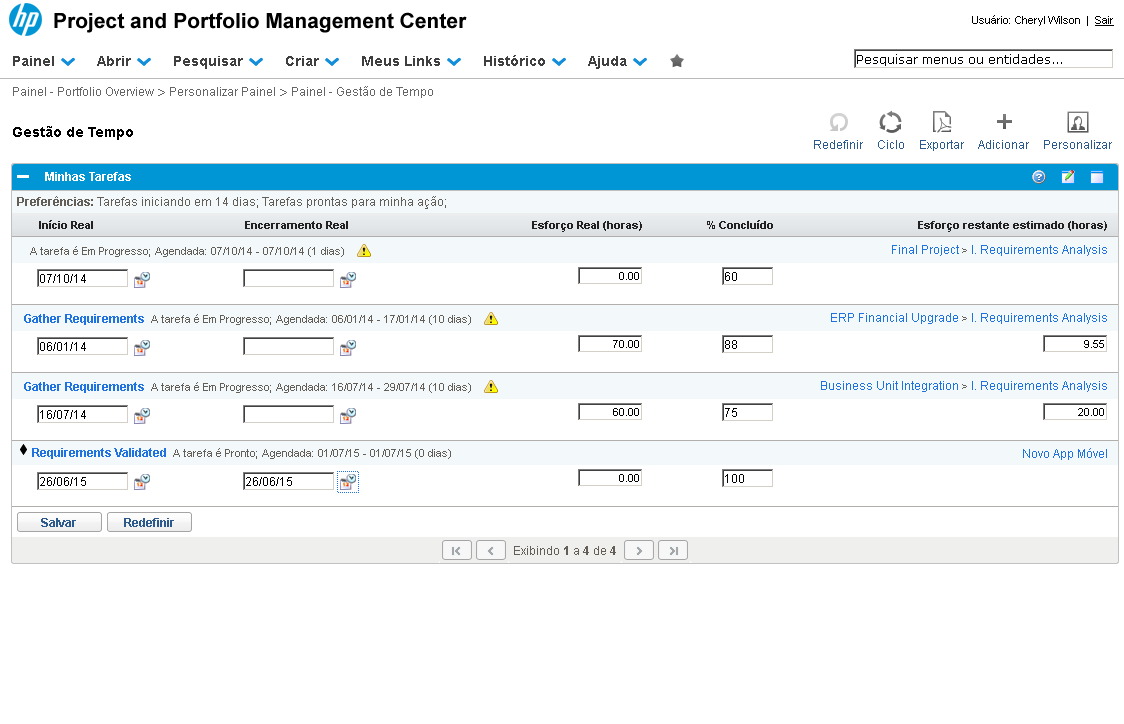
(Etapa 29 de 42)
Com a data de encerramento informada, automaticamente o campo "% Concluído" indicará 100%.
Referência (copie para o Mantis o texto em vermelho):
demo_.html?interacao=202
(Etapa 30 de 42)
No campo "Esforço Real (horas)", digite 8, para indicar "8" horas trabalhadas.
Referência (copie para o Mantis o texto em vermelho):
demo_.html?interacao=203
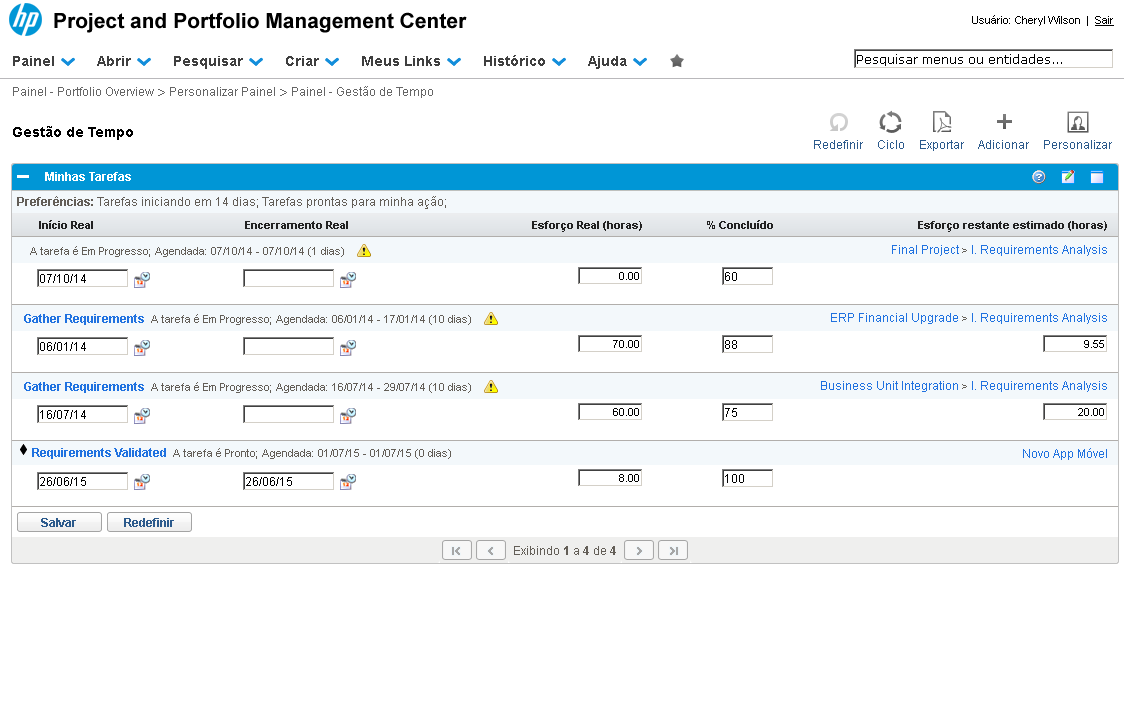
(Etapa 31 de 42)
Para salvar as informações, clique no botão "Salvar".
Referência (copie para o Mantis o texto em vermelho):
demo_.html?interacao=204
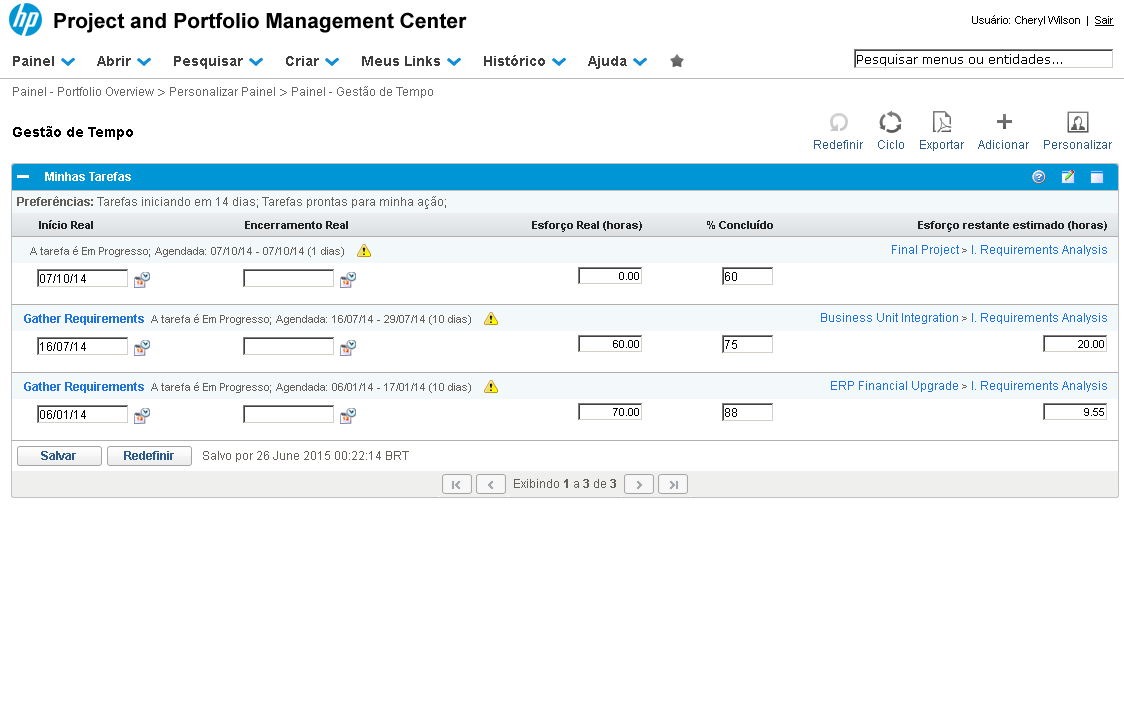
(Etapa 32 de 42)
As alterações nas informações reais da tarefa serão salvas e automaticamente ela sairá da lista "Minhas Tarefas", que encontra-se configurada para exibir somente as tarefas prontas para atuação do colaborador "Cheryl Wilson".
Vamos retornar ao nosso projeto para visualizar o resultado da atualização do progresso desta tarefa.
Instrução - clique para editar o texto.Referência (copie para o Mantis o texto em vermelho):
demo_.html?interacao=205
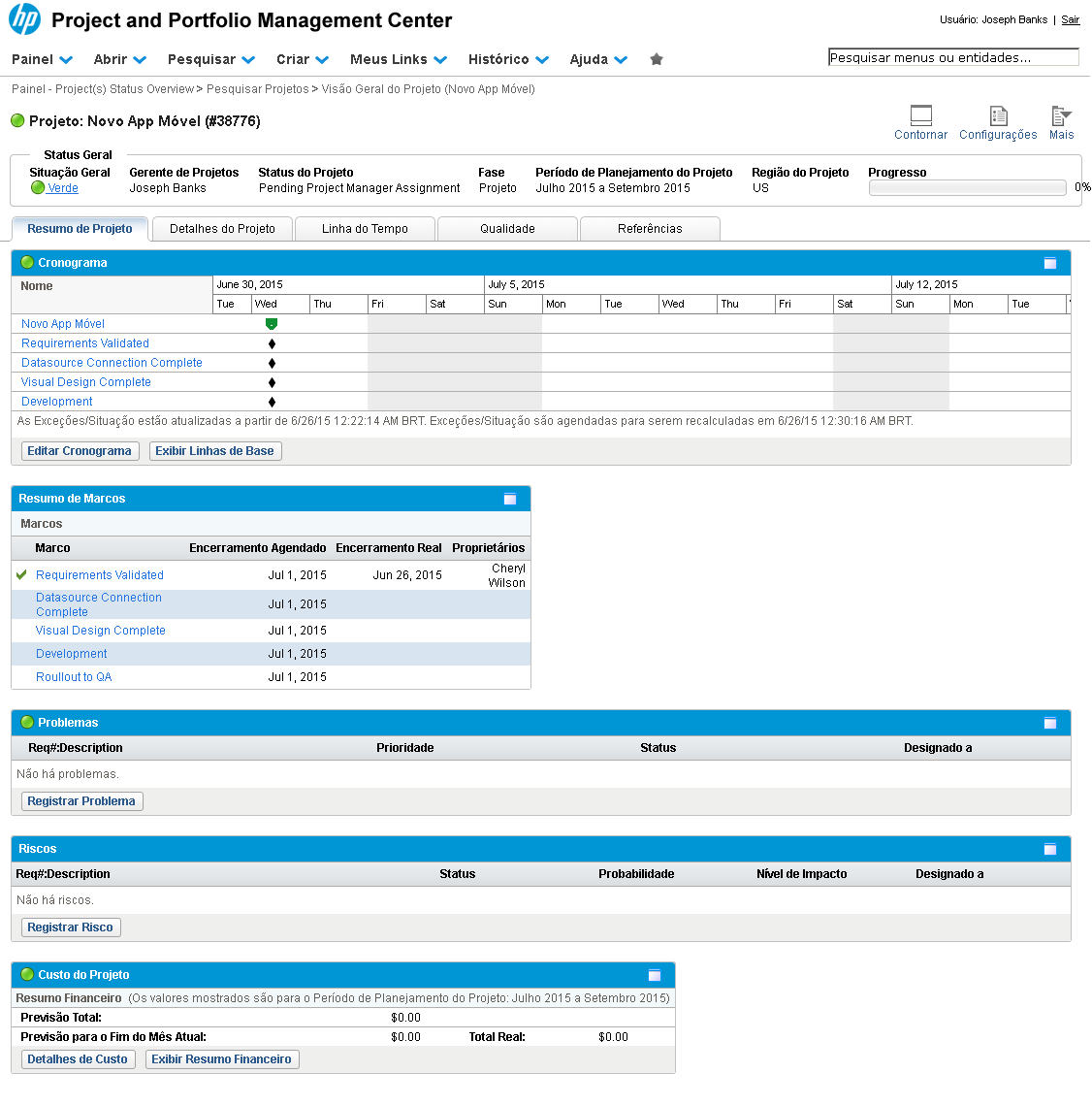
(Etapa 33 de 42)
De volta à tela do projeto "Novo App Móvel", note que o primeiro marco encontra-se indicado com um ícone de "concluído", e com a data de "Encerramento Real" atualizada.
Referência (copie para o Mantis o texto em vermelho):
demo_.html?interacao=206
(Etapa 34 de 42)
Para acessar mais detalhes da tarefa "Requirements Validated", clique no link com o nome da tarefa.
Referência (copie para o Mantis o texto em vermelho):
demo_.html?interacao=207
(Etapa 35 de 42)
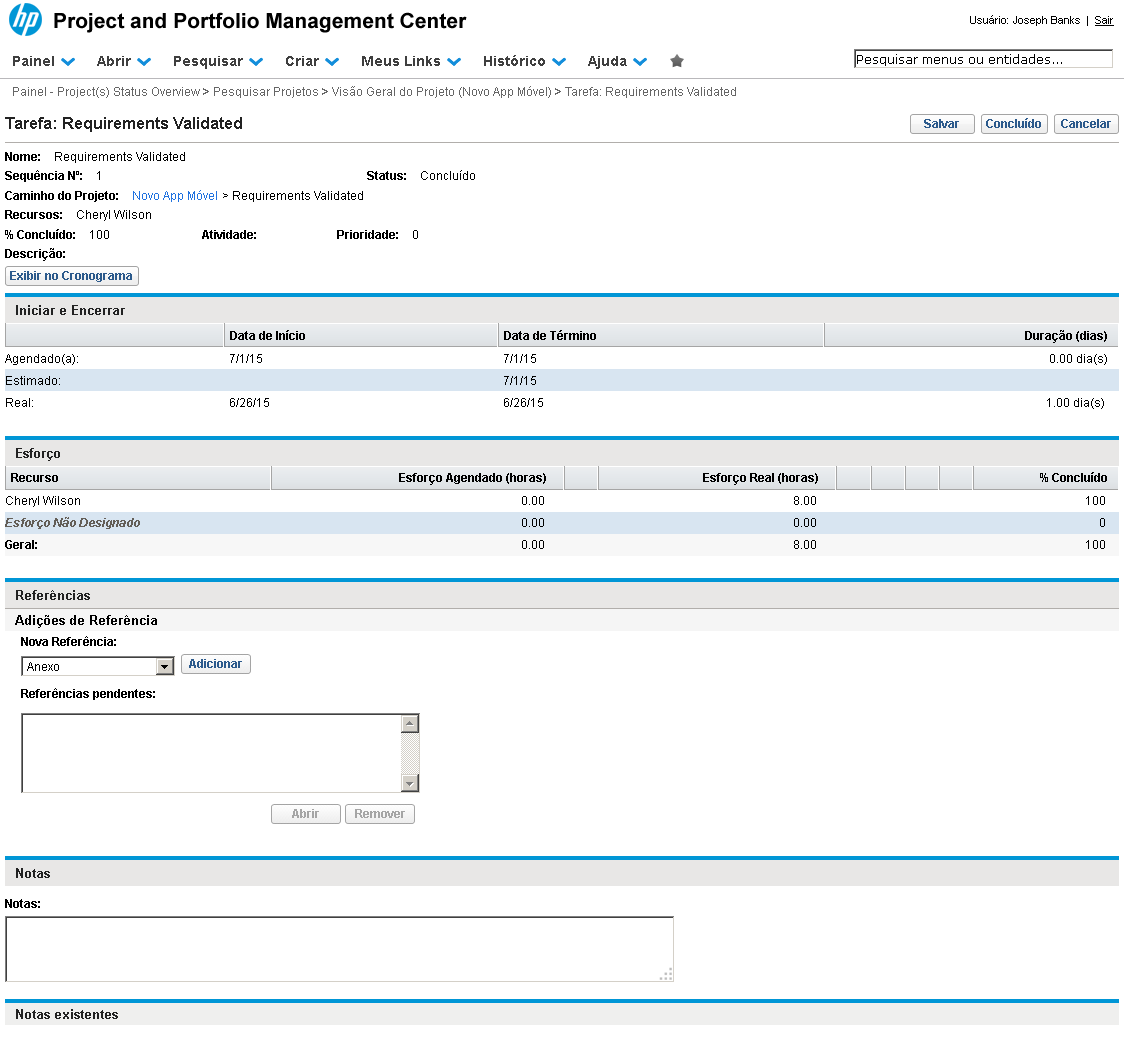
A tarefa agora possui "Status" Concluído e o campo "% Concluído" indicando 100%.
Referência (copie para o Mantis o texto em vermelho):
demo_.html?interacao=208
(Etapa 36 de 42)
São exibidos detalhes da "data de término real", "duração" da atividade e "esforço real" despendido pelo colaborador Cheryl Wilson.
Referência (copie para o Mantis o texto em vermelho):
demo_.html?interacao=209
(Etapa 37 de 42)
Para visualizar o novo status desta tarefa no cronograma, clique no botão "Exibir no Cronograma".
Referência (copie para o Mantis o texto em vermelho):
demo_.html?interacao=210
(Etapa 38 de 42)
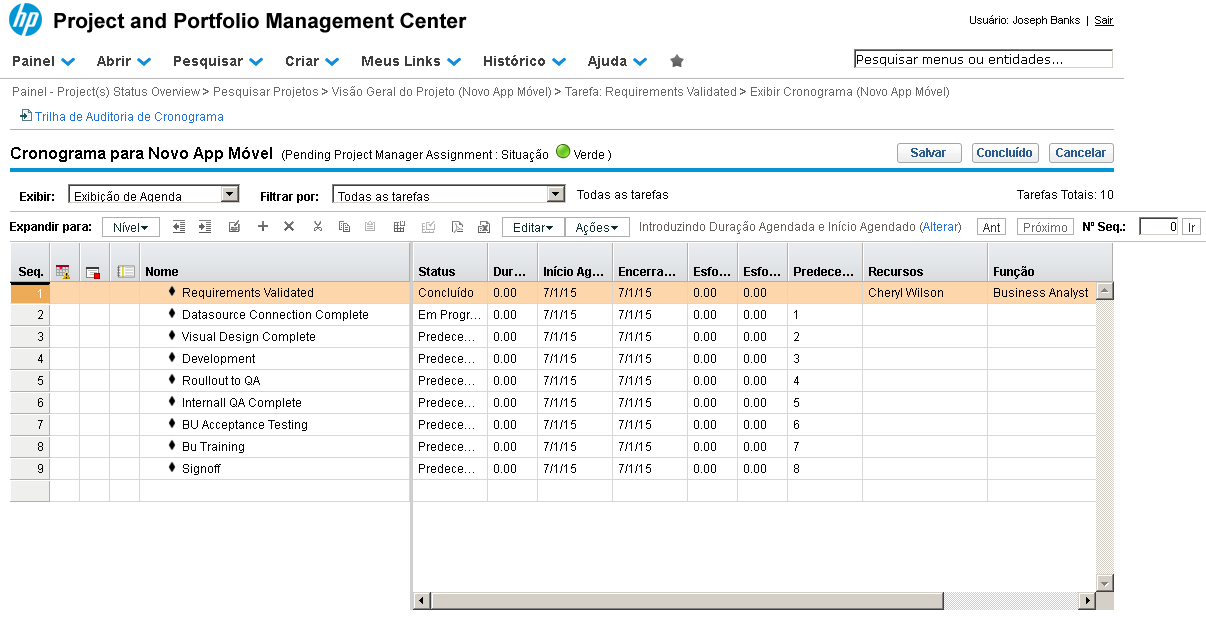
A tarefa Requirements Validated é exibida com o Status "Concluído", e a tarefa subsequente, Datasource Connection Complete, que anteriormente estava pendente de predecessor, agora encontra-se no Status "Em Progresso".
Referência (copie para o Mantis o texto em vermelho):
demo_.html?interacao=211
(Etapa 39 de 42)
Vamos visualizar o cronograma na opção de exibição de valores reais. Clique no botão lateral da lista "Exibir".
Referência (copie para o Mantis o texto em vermelho):
demo_.html?interacao=212

(Etapa 40 de 42)
Na lista de opções de exibição, selecione a opção "Exibição de Valores Reais".
Referência (copie para o Mantis o texto em vermelho):
demo_.html?interacao=213

(Etapa 41 de 42)
Note como a tarefa número "1" possui valores reais em cada campo da tabela que representa o cronograma: status, esforço real, percentual completo, início real, encerramento real, duração real.
Referência (copie para o Mantis o texto em vermelho):
demo_.html?interacao=214
(Etapa 42 de 42)
Concluímos a demonstração dos principais passos para criar e processar: requisições, projetos e tarefas no cronograma de um projeto.
Estes estão entre os principais elementos com os quais um Gerente de Projetos poderá interagir no sistema HP-PPM.
Instrução - clique para editar o texto.Referência (copie para o Mantis o texto em vermelho):
demo_.html?interacao=215