1
Intro
4

Introdução

Processamento de Projetos

O Gerenciamento de Projeto aperfeiçoa e padroniza o gerenciamento das atividades de projeto, por meio de uma abordagem colaborativa.

  • Ele define o passo a passo dos procedimentos necessários para completar cada fase do ciclo de vida do projeto.
  • Todos os participantes do projeto – envolvidos, gerentes de projeto, recursos – colaboram e interagem por intermédio de uma interface intuitiva.
  • Uma estrutura de trabalho guia os participantes do projeto através de processos dinâmicos e autodocumentados. Os envolvidos e os gerentes de projeto recebem atualizações em tempo real sobre o progresso das atividades individuais e sobre o projeto como um todo, à medida que os recursos terminam seu trabalho.
1
demonstracao
133
1
corte_seco
332_312_64_33_425_313_-16_10
(Etapa 1 de 41)
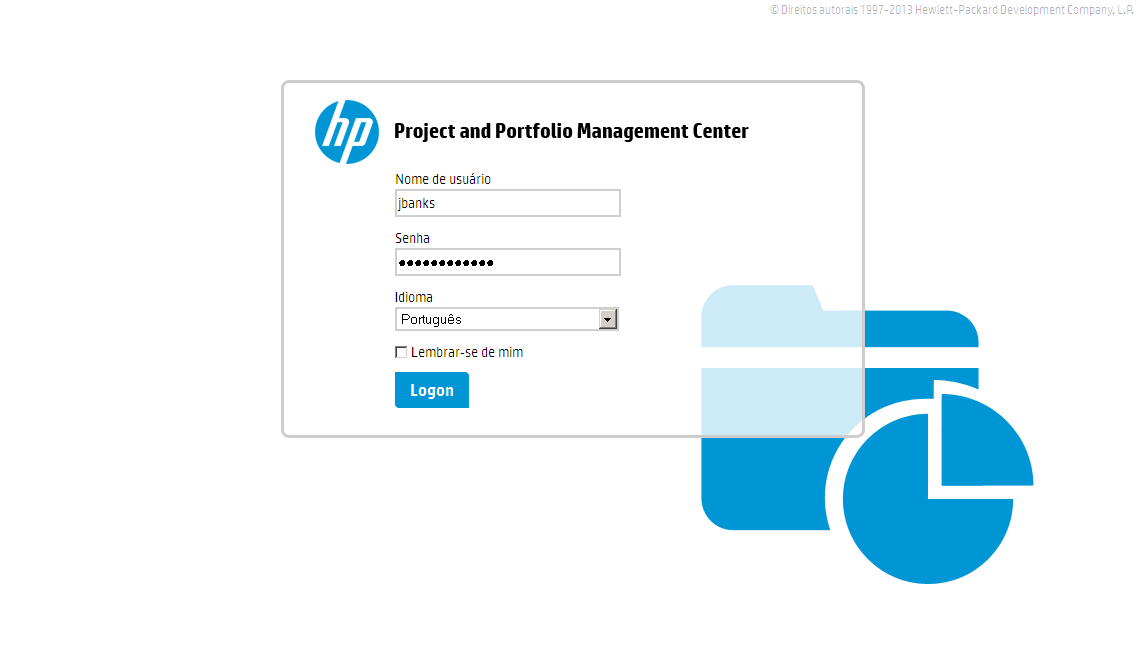
Para esta demonstração, utilizaremos o Gerente de Projetos Joseph Banks (jbanks). Entre com as credenciais, selecione o idioma "Português" e, para entrar, clique em "Logon".
Referência (copie para o Mantis o texto em vermelho):
demo_.html?interacao=133
134
2
corte_seco
349_149_0_0_484_99_0_221
(Etapa 2 de 41)
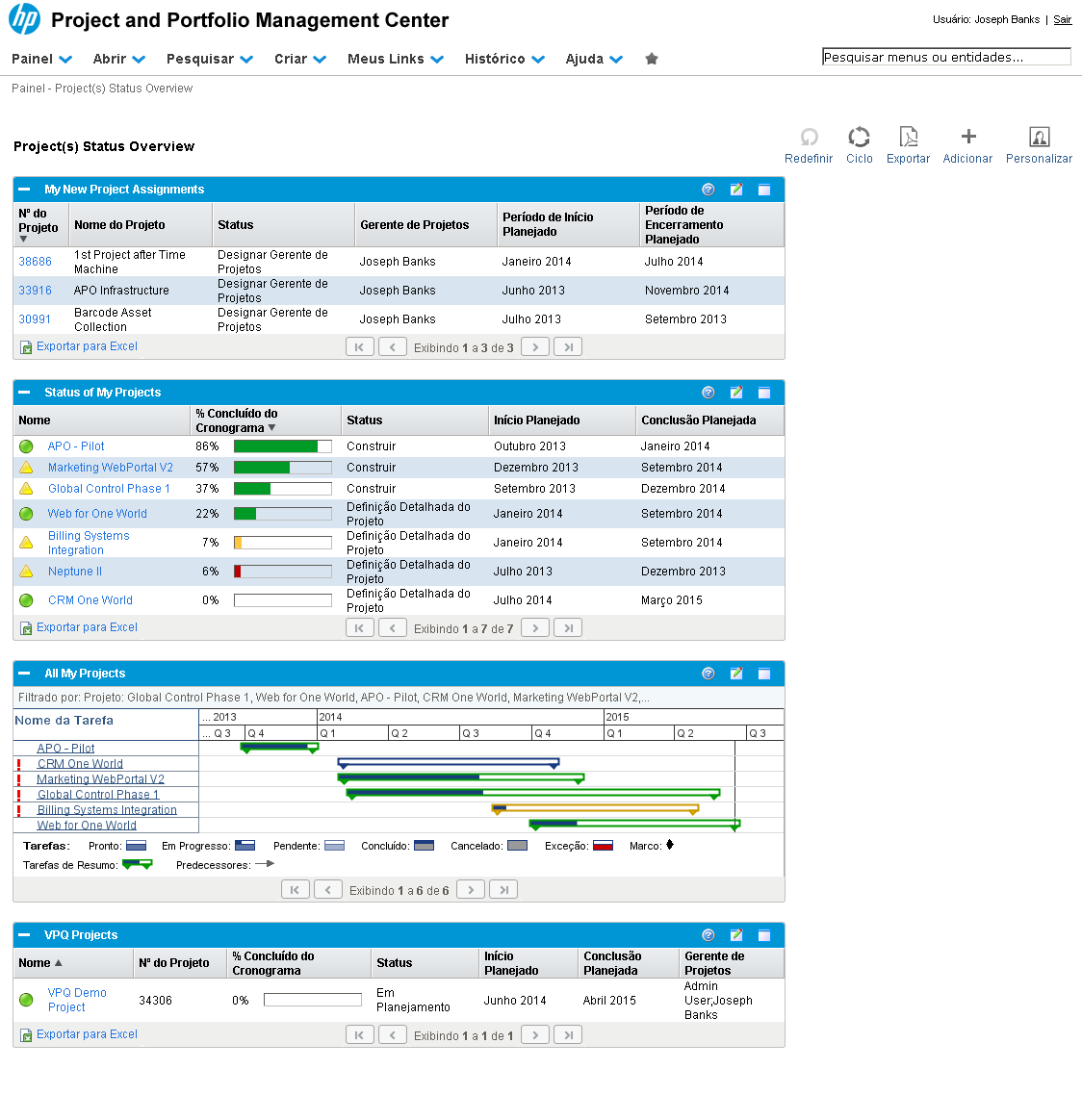
Como vimos na demonstração "Principais Módulos e Elementos do PPM", acesse a página inicial do HP-PPM em seu Painel de Gestão. Instrução - clique para editar o texto.
Referência (copie para o Mantis o texto em vermelho):
demo_.html?interacao=134
135
3
corte_seco
240_38_56_26_242_81_18_-16
(Etapa 3 de 41)
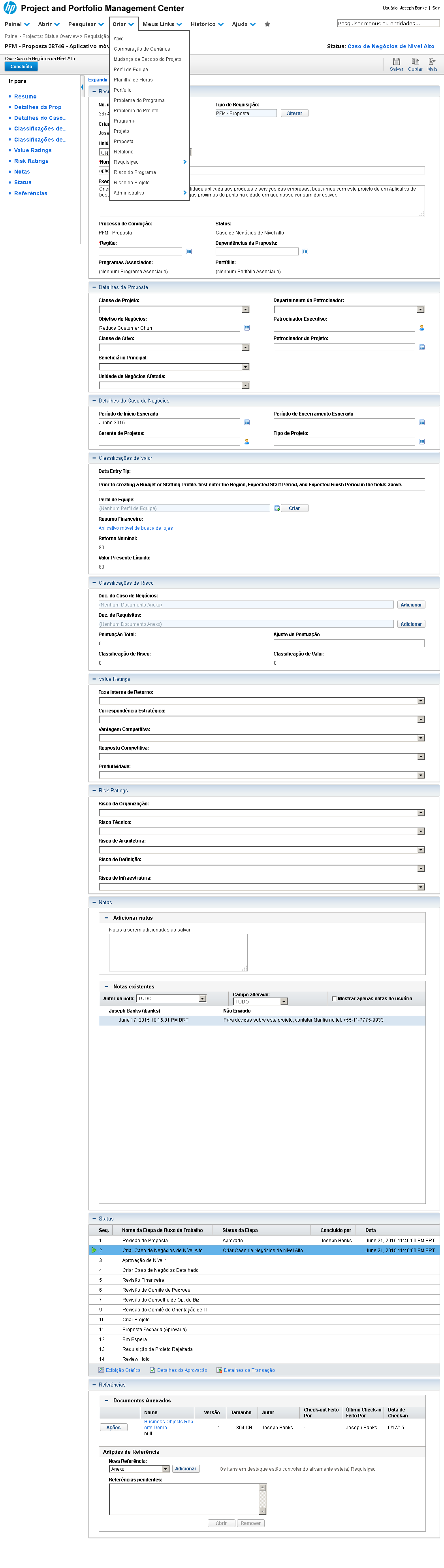
É possível criar novos projetos sem a necessidade de seguir o fluxo de aprovação de demandas. Para criar um projeto, clique no menu "Criar".
Referência (copie para o Mantis o texto em vermelho):
demo_.html?interacao=135
136
4
corte_seco
239_271_98_22_356_267_-16_10
(Etapa 4 de 41)
Dentre as opções do menu, selecione o item "Projeto".
Referência (copie para o Mantis o texto em vermelho):
demo_.html?interacao=136
137
5
corte_seco
156_111_344_21_520_108_-16_10
(Etapa 5 de 41)
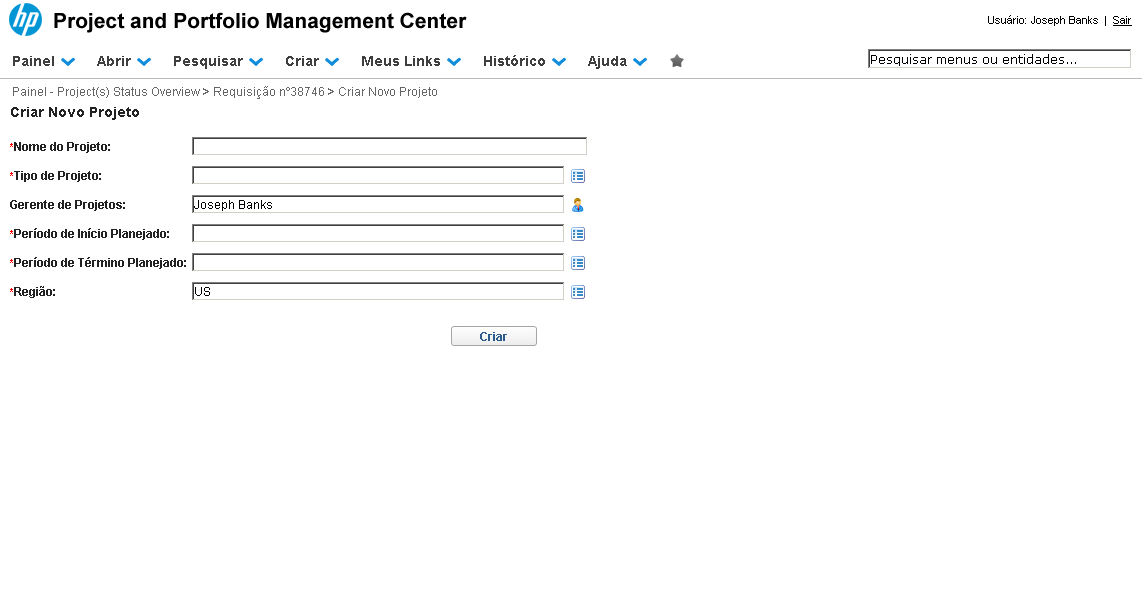
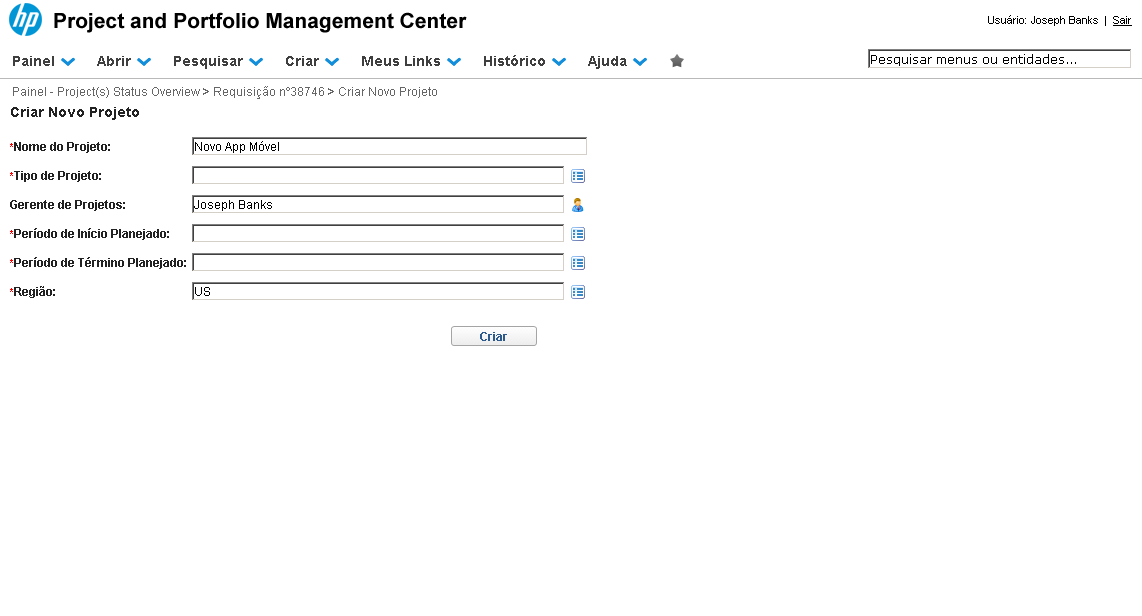
Com a tela "Criar Novo Projeto" exibida, digite um nome no campo "Nome do Projeto".
Referência (copie para o Mantis o texto em vermelho):
demo_.html?interacao=137
138
6
corte_seco
480_139_22_17_521_130_-16_10
(Etapa 6 de 41)
Para selecionar um "Tipo de Projeto", clique no botão da lista Auto-complete.
Referência (copie para o Mantis o texto em vermelho):
demo_.html?interacao=138
139
7
corte_seco
188_161_189_20_399_157_-16_10
(Etapa 7 de 41)
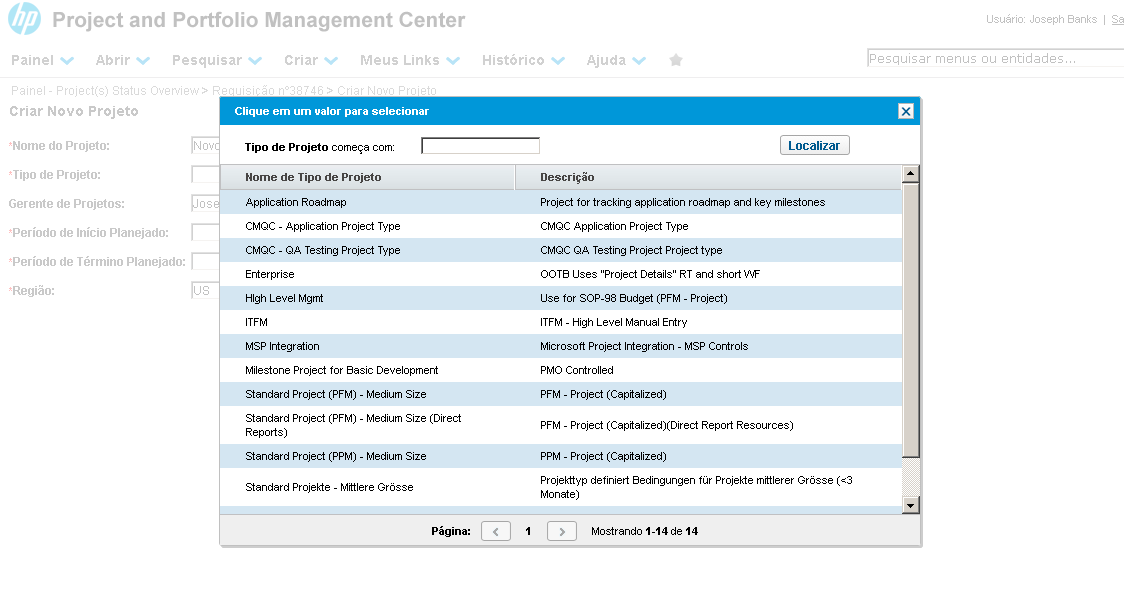
Na lista de "Tipo de Projeto", selecione a opção "Application Roadmap".
Referência (copie para o Mantis o texto em vermelho):
demo_.html?interacao=139
140
8
corte_seco
159_158_335_23_514_151_-15_10
(Etapa 8 de 41)
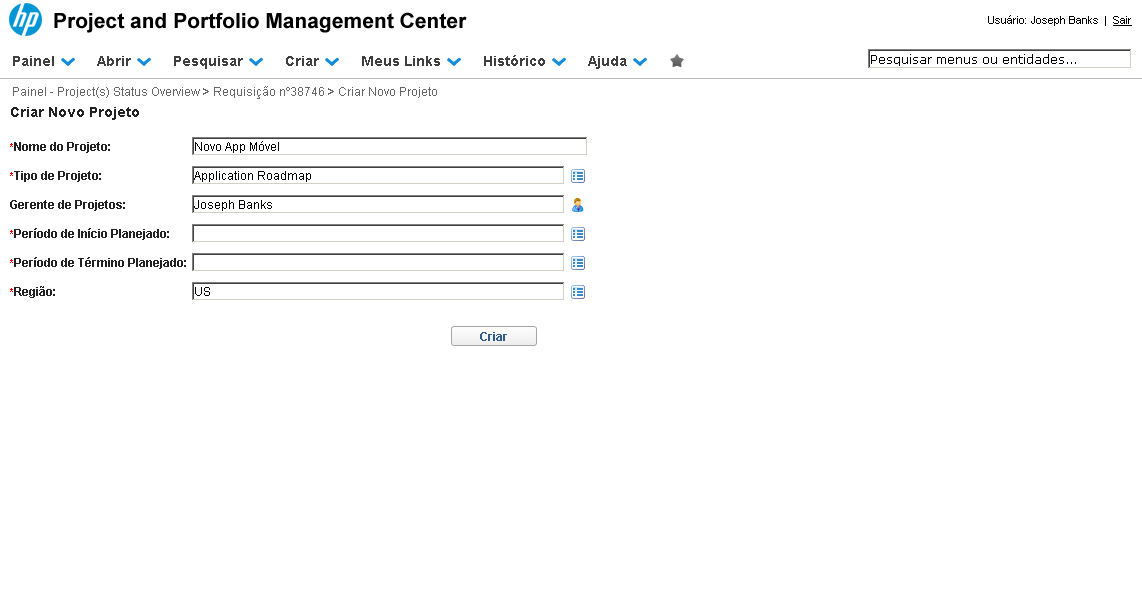
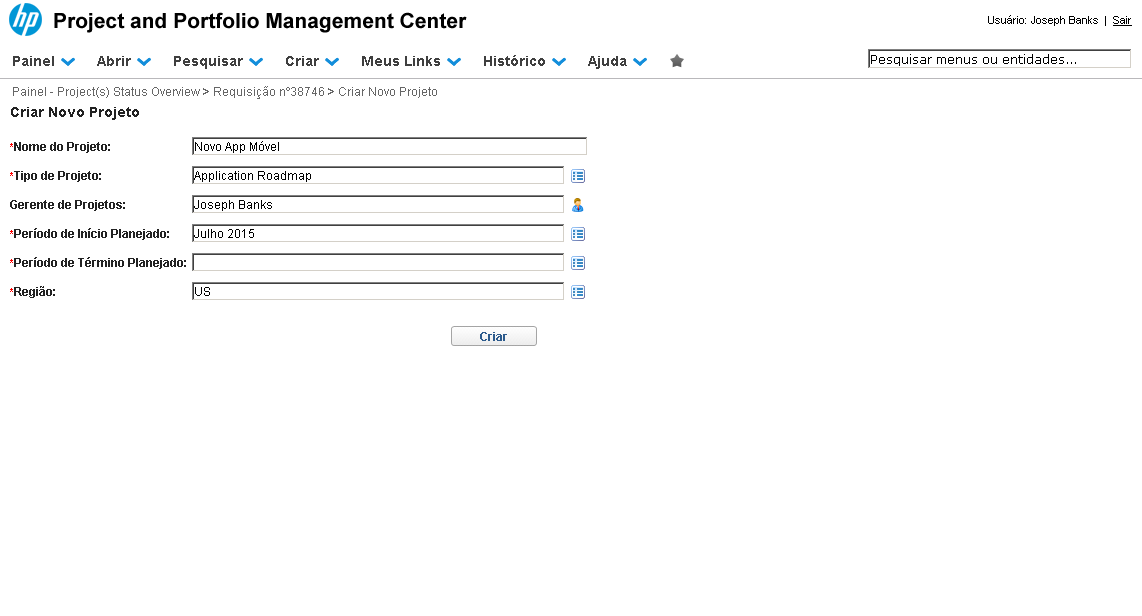
Após a seleção, o sistema retorna à página "Criar Novo Projeto". O campo “Gerente de Projetos” vem preenchido com o nome do usuário logado.
Referência (copie para o Mantis o texto em vermelho):
demo_.html?interacao=140
141
9
corte_seco
480_188_15.200000000000001_19.200000000000003_518_180_-15_9
(Etapa 9 de 41)
Para definir um período de início para o projeto, clique no botão da lista Auto-complete.
Referência (copie para o Mantis o texto em vermelho):
demo_.html?interacao=141
142
10
corte_seco
189_269_129_15_281_306_16_-16
(Etapa 10 de 41)
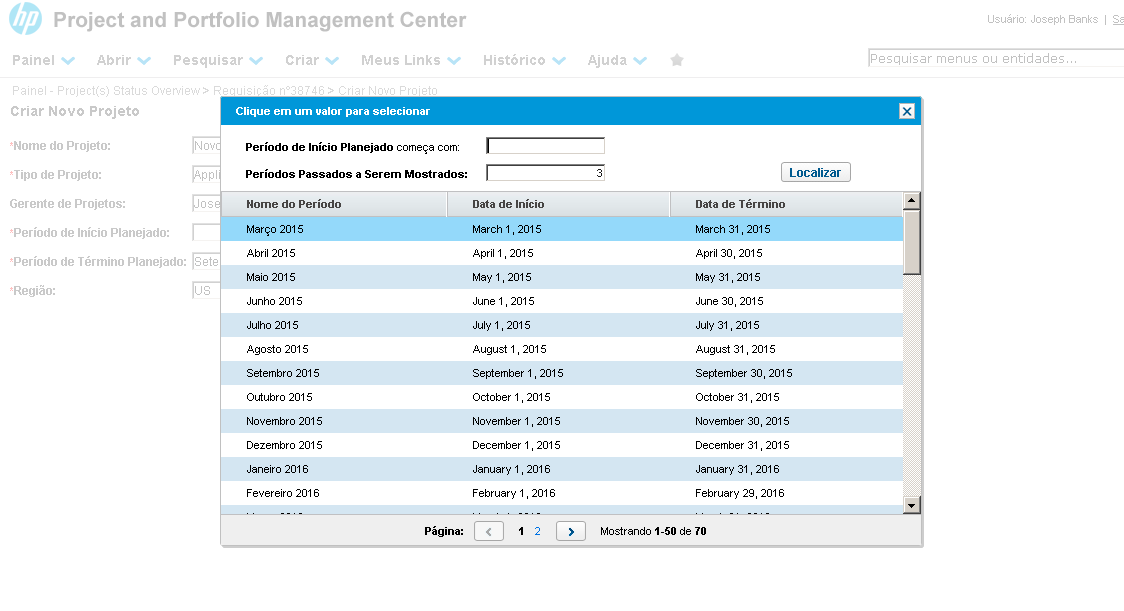
A lista de seleção de períodos será exibida. Selecione o mês de "Julho 2015".
Referência (copie para o Mantis o texto em vermelho):
demo_.html?interacao=142
143
11
corte_seco
159_210_318_19_498_206_-16_10
(Etapa 11 de 41)
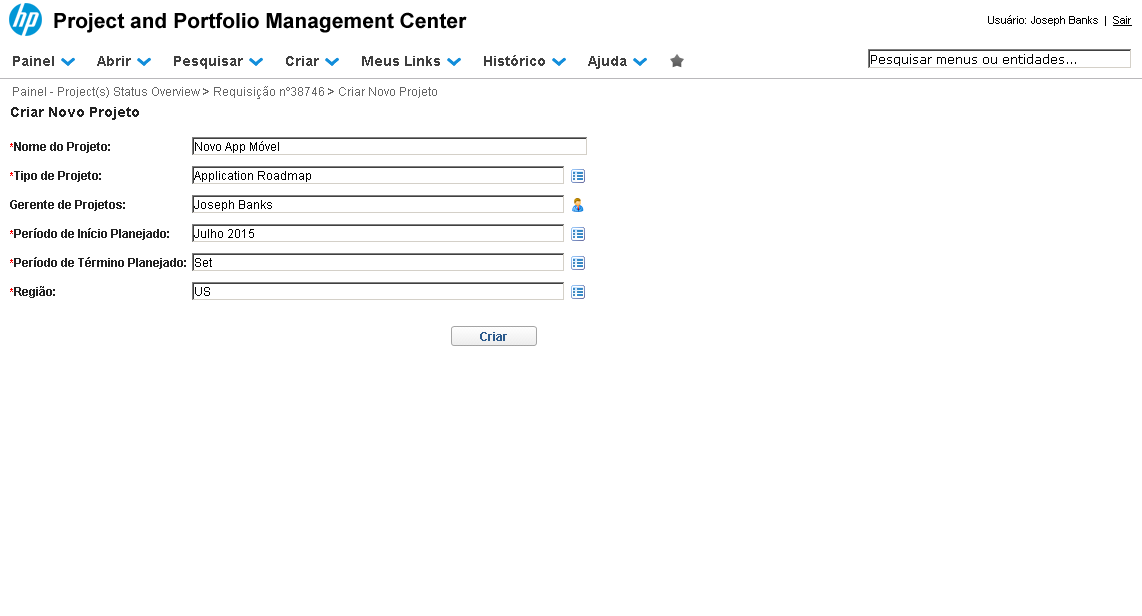
Para selecionar o período de término planejado do projeto, vamos explorar uma outra característica da lista Auto-complete. Digite Set no campo texto da lista.
Referência (copie para o Mantis o texto em vermelho):
demo_.html?interacao=143
144
12
corte_seco
162_210_315_20_499_206_-16_10
(Etapa 12 de 41)
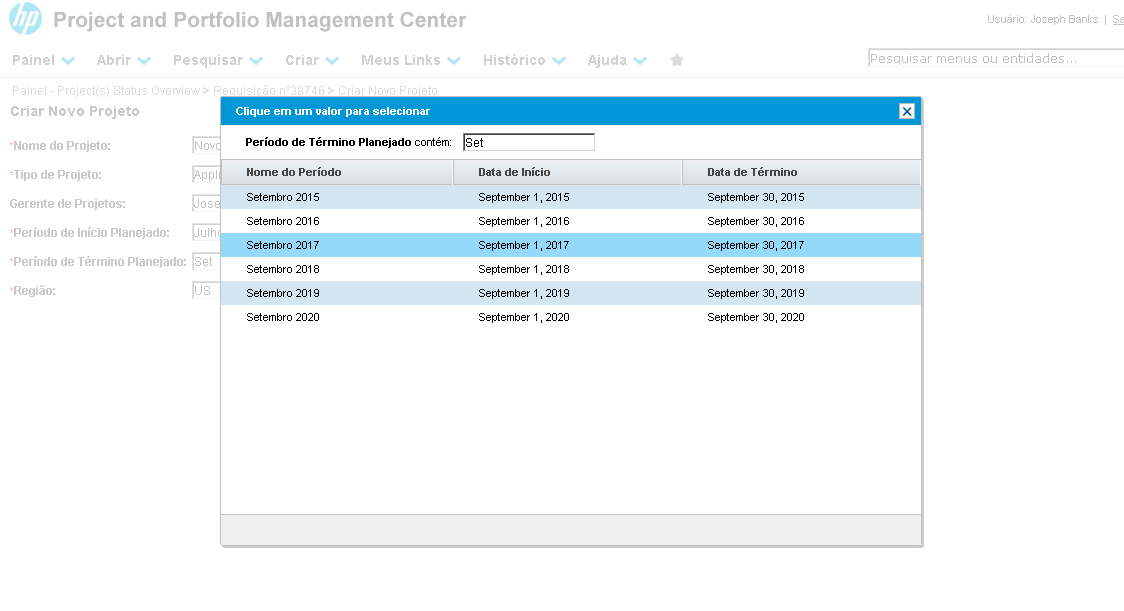
Em seguida, ainda no campo texto, pressione a tecla "tab".
Referência (copie para o Mantis o texto em vermelho):
demo_.html?interacao=144
145
13
corte_seco
192_160_123_14_279_195_15_-16
(Etapa 13 de 41)
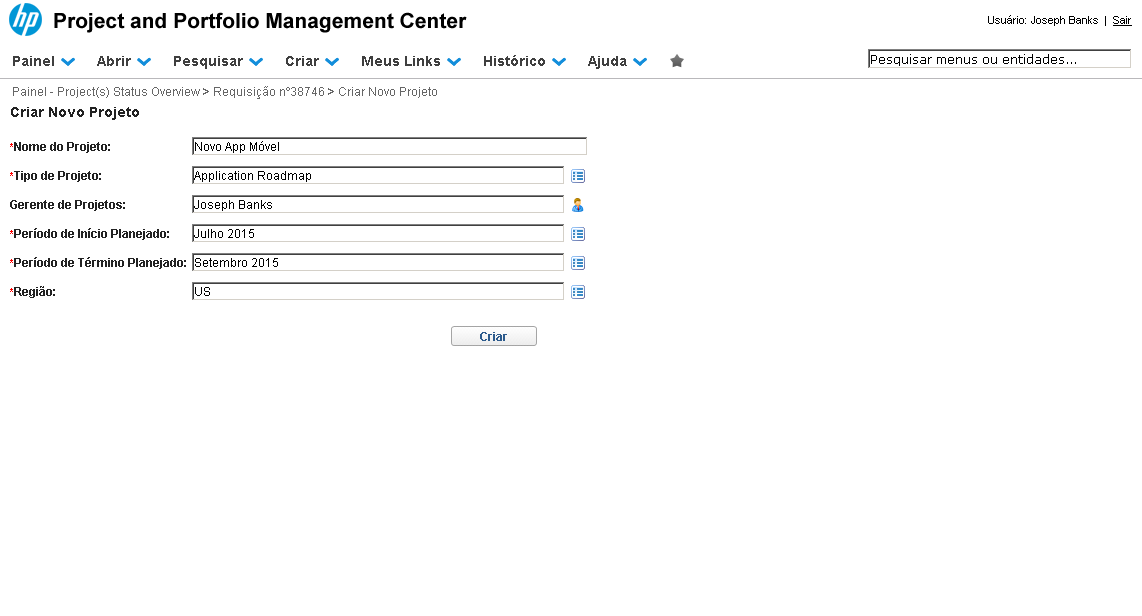
Note que a lista é exibida filtrando os períodos contendo o texto "Set". Selecione o período "Setembro 2015".
Referência (copie para o Mantis o texto em vermelho):
demo_.html?interacao=145
146
14
corte_seco
159_235_319_20_508_231_-16_10
(Etapa 14 de 41)
O sistema permite escolher diferentes regiões para o projeto, definindo, por exemplo, o calendário local e a moeda utilizada para contabilizar custos. Vamos manter o valor padrão já selecionado.
Referência (copie para o Mantis o texto em vermelho):
demo_.html?interacao=146
147
15
corte_seco
379_272_74_19_475_264_-16_10
(Etapa 15 de 41)
Para avançarmos na criação do projeto, clique no botão "Criar".
Referência (copie para o Mantis o texto em vermelho):
demo_.html?interacao=147
148
16
corte_seco
350_150_0_0_485_100_0_812
(Etapa 16 de 41)

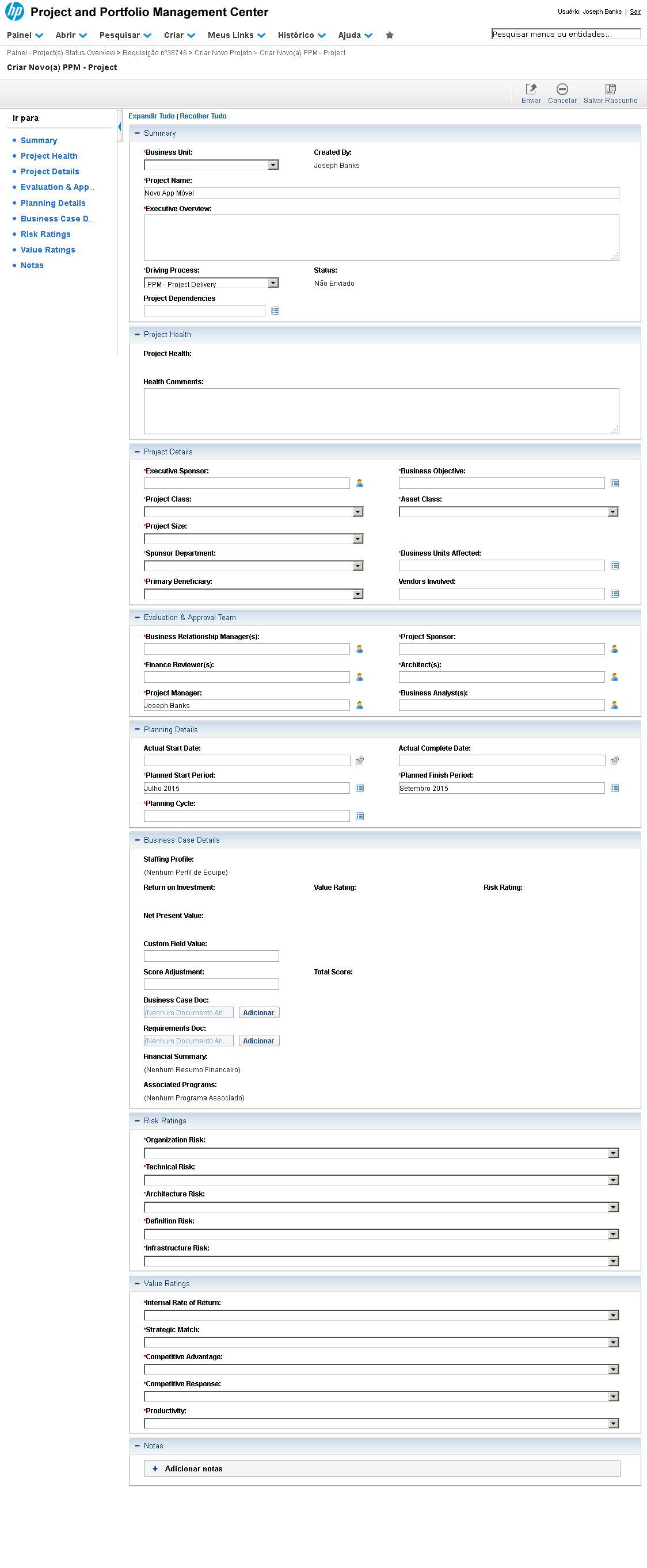
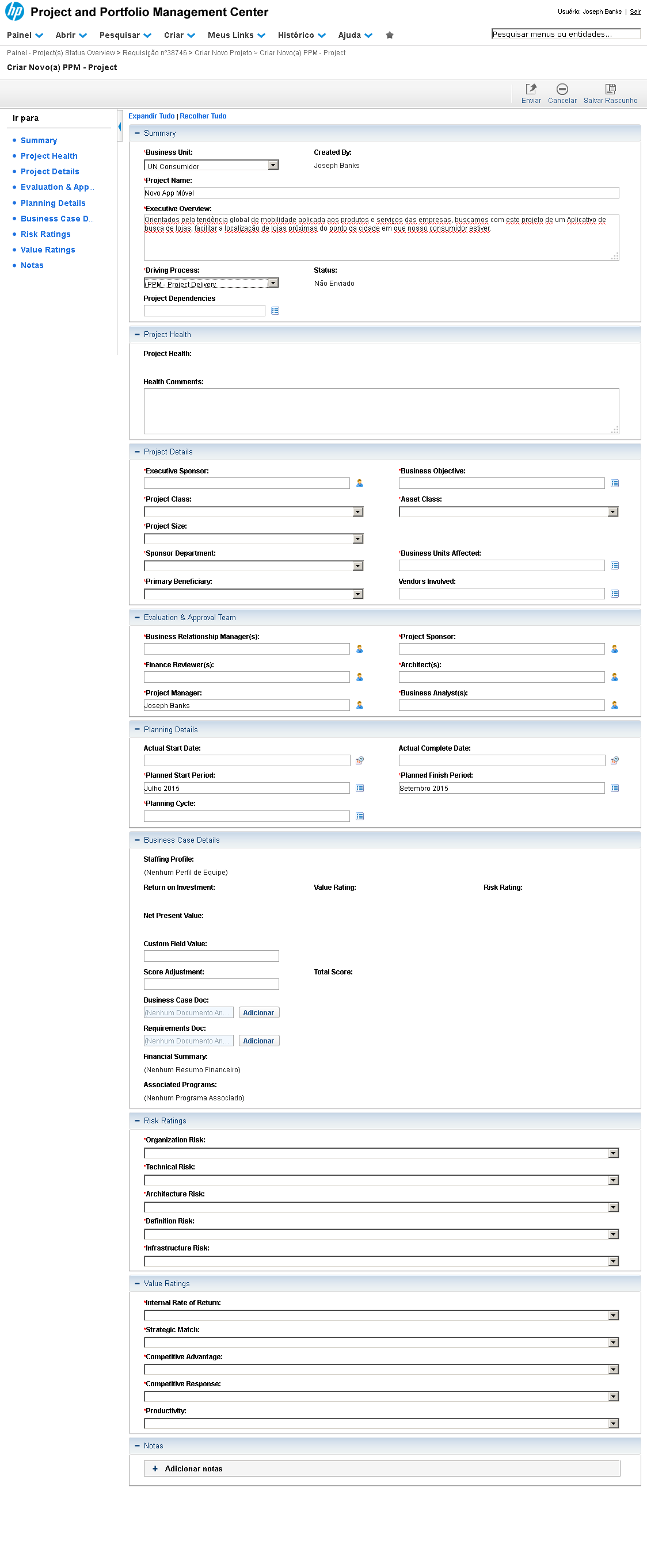
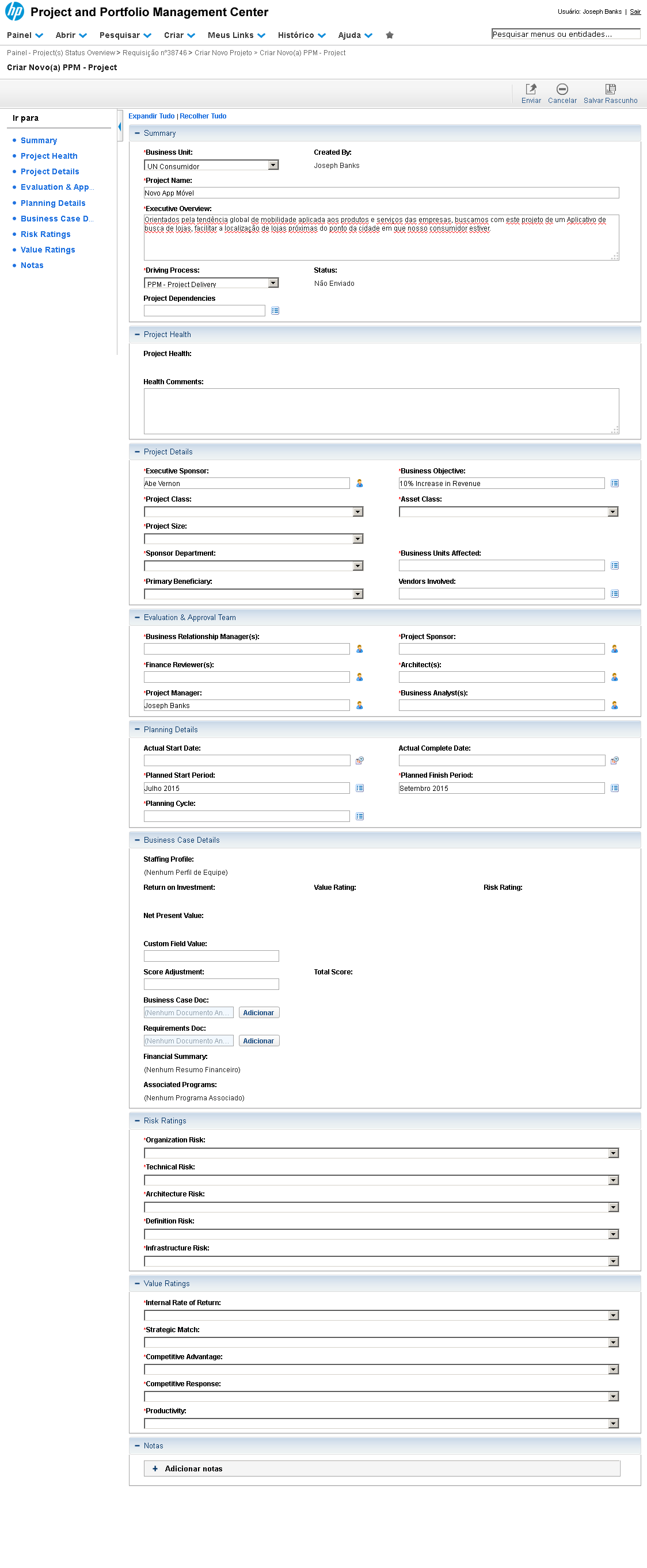
A página para "Criar Novo Projeto", neste caso do tipo "PPM - Project", será exibida.

Note que se trata de um formulário de requisição com diversas seções e campos mandatórios que deverão ser preenchidos.

Diversos campos poderiam ter sido copiados automaticamente da etapa da demanda, caso este projeto fosse criado a partir de uma demanda totalmente tramitada e aprovada.

Instrução - clique para editar o texto.
Referência (copie para o Mantis o texto em vermelho):
demo_.html?interacao=148
149
17
corte_seco
398_237_18_15_394_273_8_-16
(Etapa 17 de 41)
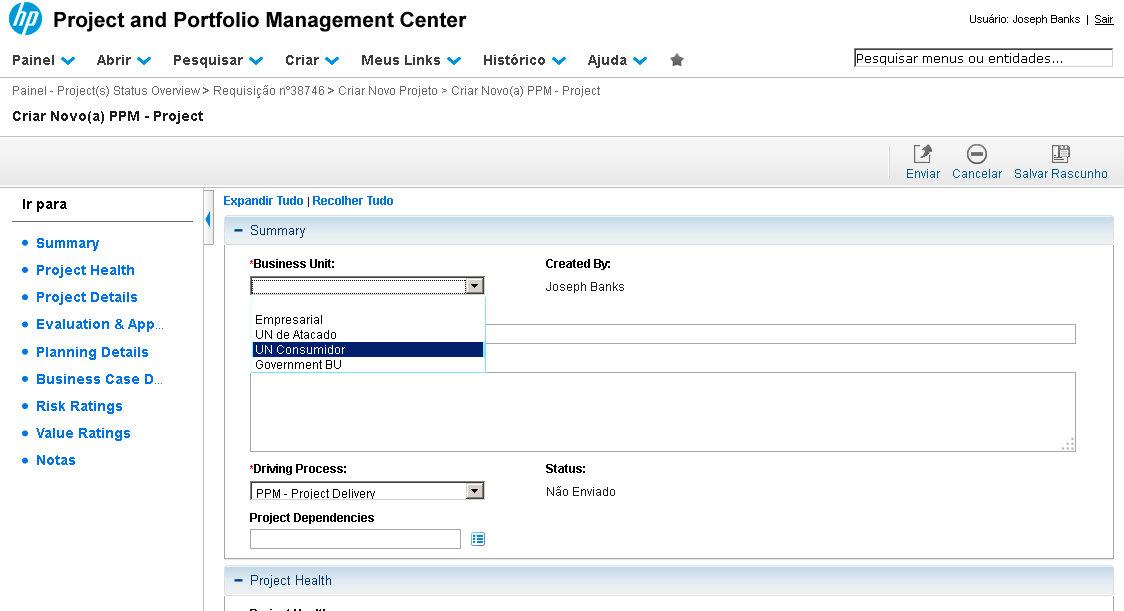
Vamos preencher os campos obrigatórios do formulário do projeto, iniciando pelo campo "Business Unit". Ao lado do campo citado, clique no botão de lista.
Referência (copie para o Mantis o texto em vermelho):
demo_.html?interacao=149
150
18
corte_seco
216_292_197_15_438_284_-16_10
(Etapa 18 de 41)
Entre as opções da lista, selecione o item "UN Consumidor".
Referência (copie para o Mantis o texto em vermelho):
demo_.html?interacao=150
151
19
corte_seco
214_262_203_35_435_263_-16_10
(Etapa 19 de 41)
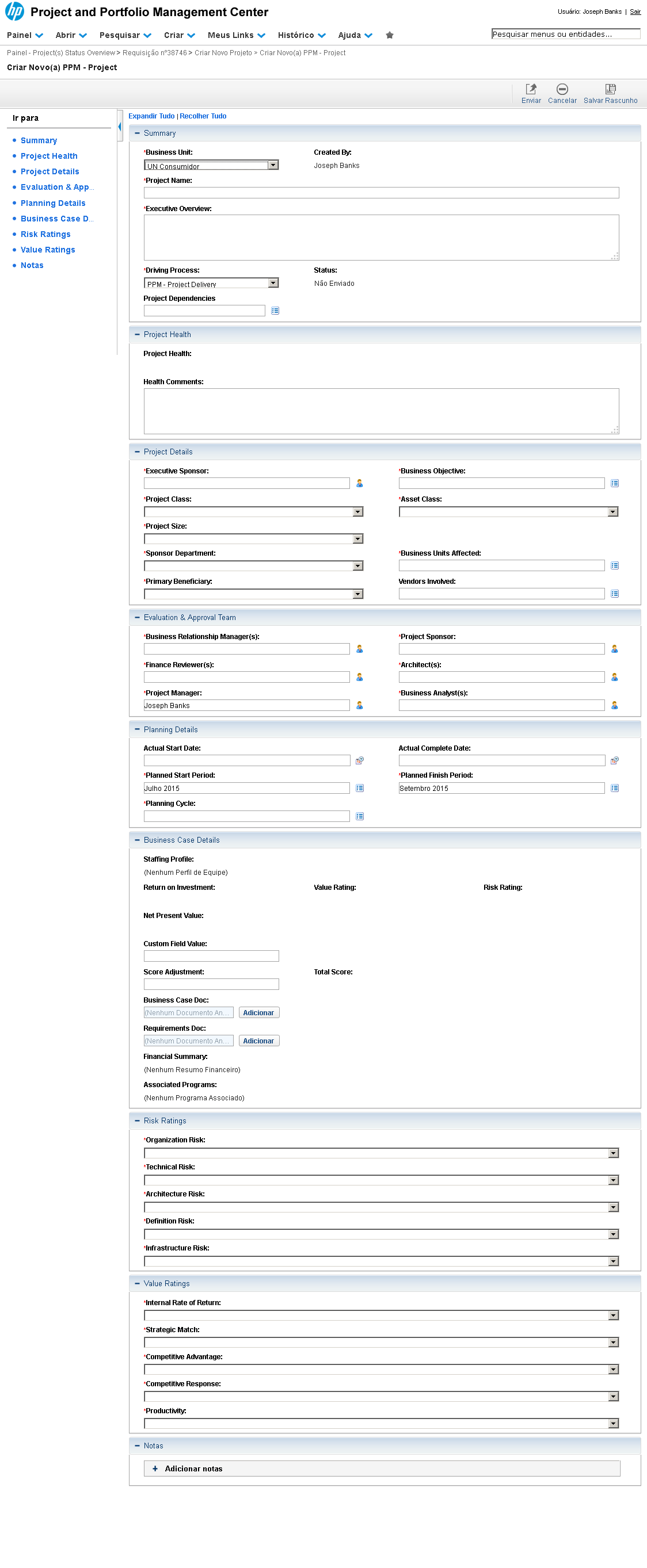
No campo texto "Project Name", digite um nome para o projeto.
Referência (copie para o Mantis o texto em vermelho):
demo_.html?interacao=151
152
20
corte_seco
212_305_720_85_568_411_26_-16
(Etapa 20 de 41)
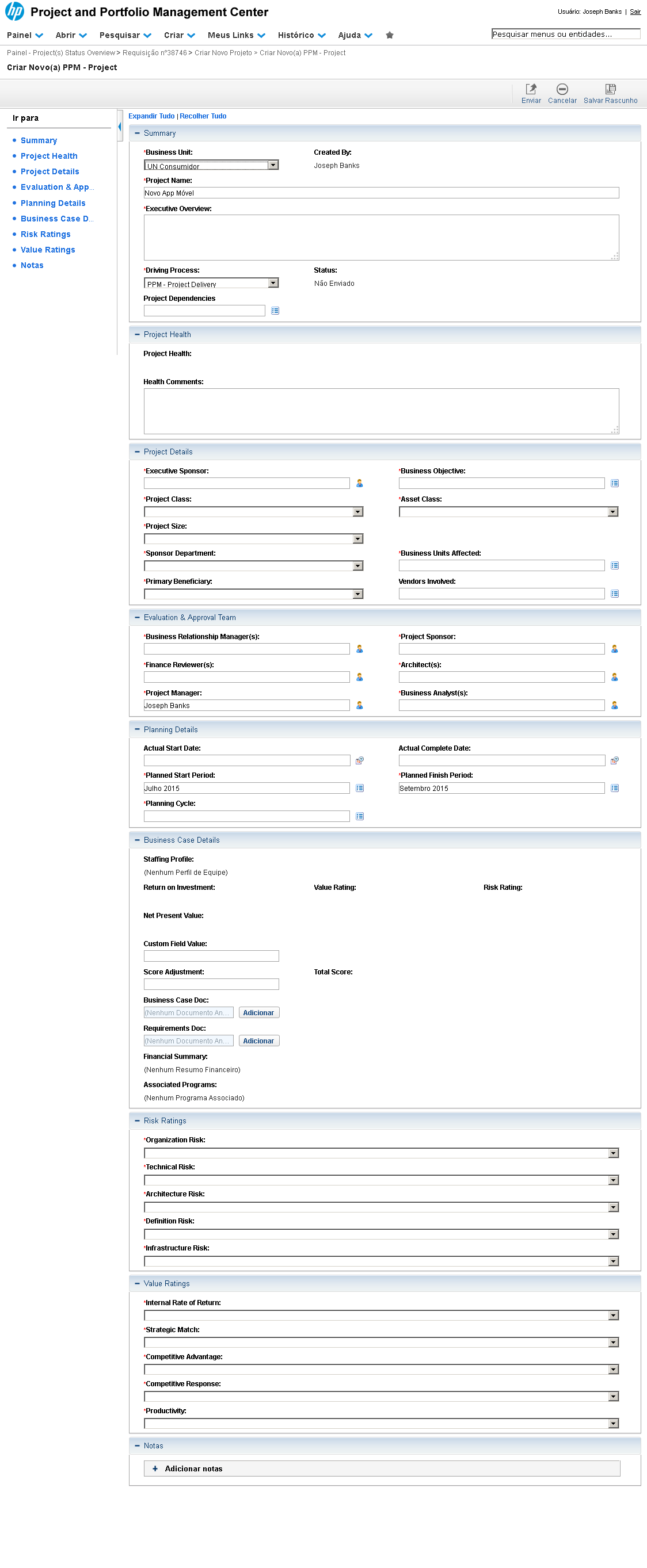
No campo tipo Área de Texto "Executive Overview", digite uma descrição que defina o projeto.
Referência (copie para o Mantis o texto em vermelho):
demo_.html?interacao=152
153
21
corte_seco
529_709_16_26_523_759_11_-16
(Etapa 21 de 41)
Para selecionar um novo patrocinador, na seção Project Details, ao lado do campo da lista "Executive Sponsor", clique no ícone.
Referência (copie para o Mantis o texto em vermelho):
demo_.html?interacao=153
154
22
corte_seco
183_303_123_19_265_343_14_-16
(Etapa 22 de 41)
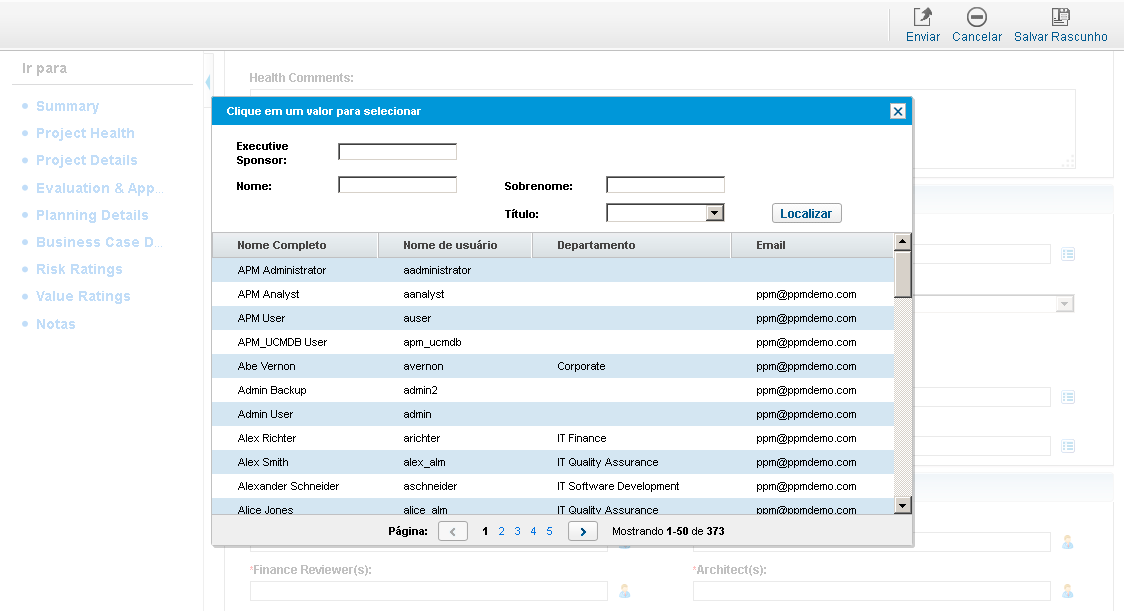
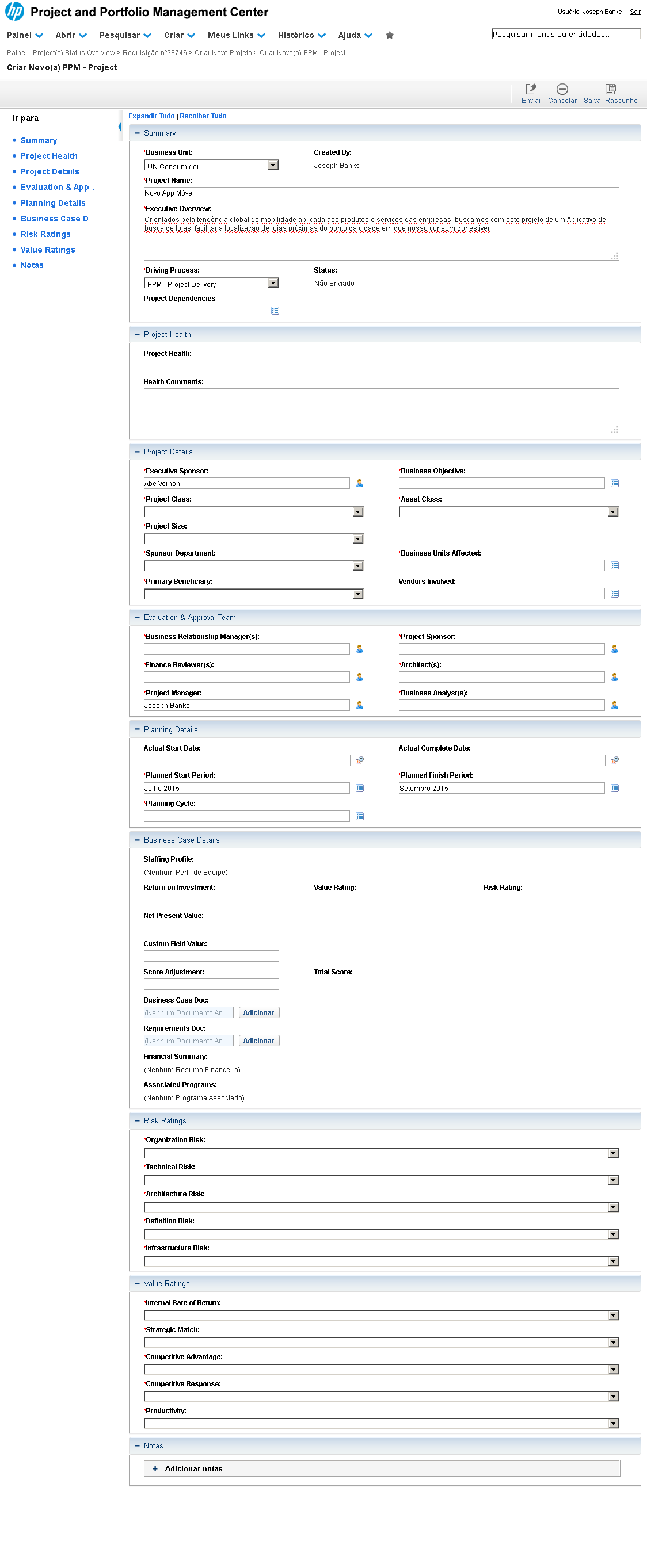
A lista do tipo Autocomplete será carregada com os nomes dos usuários do HP-PPM. Para patrocinadora executiva, selecione a colaboradora "Abe Vernon".
Referência (copie para o Mantis o texto em vermelho):
demo_.html?interacao=154
155
23
corte_seco
911_711_15_21_629_756_285_-16
(Etapa 23 de 41)
De volta ao formulário, a fim de selecionar um objetivo de negócio para o projeto, ao lado do campo da lista "Business Objective", clique no botão.
Referência (copie para o Mantis o texto em vermelho):
demo_.html?interacao=155
156
24
corte_seco
182_194_205_27_348_241_11_-16
(Etapa 24 de 41)
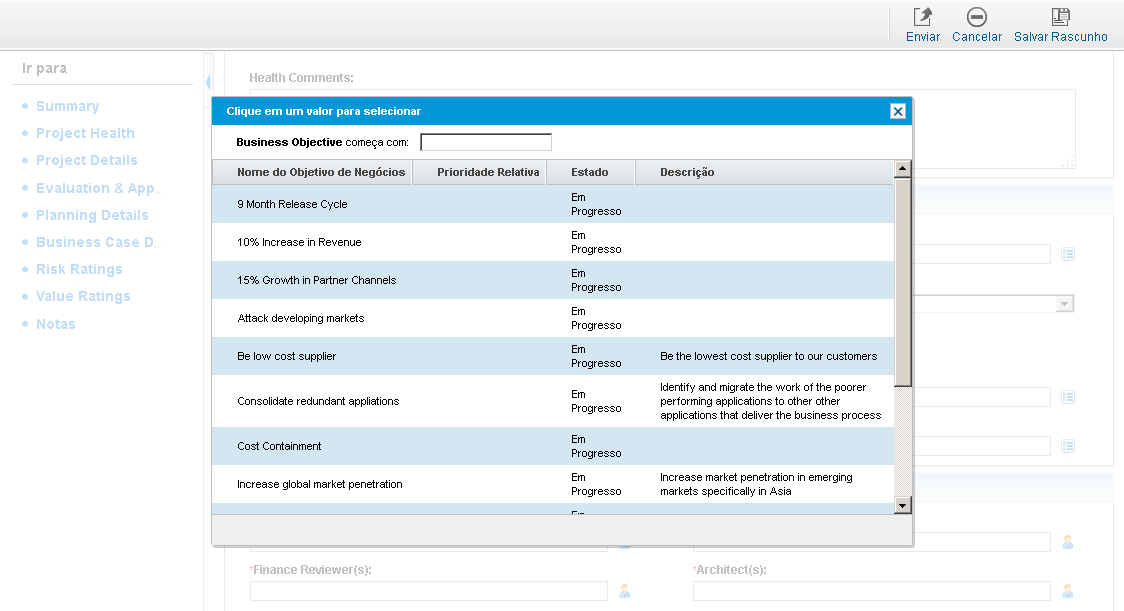
Na lista Autocomplete de objetivos de negócio, selecione o item "10% Increase in Revenue".
Referência (copie para o Mantis o texto em vermelho):
demo_.html?interacao=156
157
25
corte_seco
587_699_340_32_591_750_43_-16
(Etapa 25 de 41)
O campo "Business Objective" estará preenchido. O formulário possui ainda muitos outros campos obrigatórios que devem ser preenchidos.
Referência (copie para o Mantis o texto em vermelho):
demo_.html?interacao=157
158
26
corte_seco
350_150_0_0_485_100_0_1413
(Etapa 26 de 41)
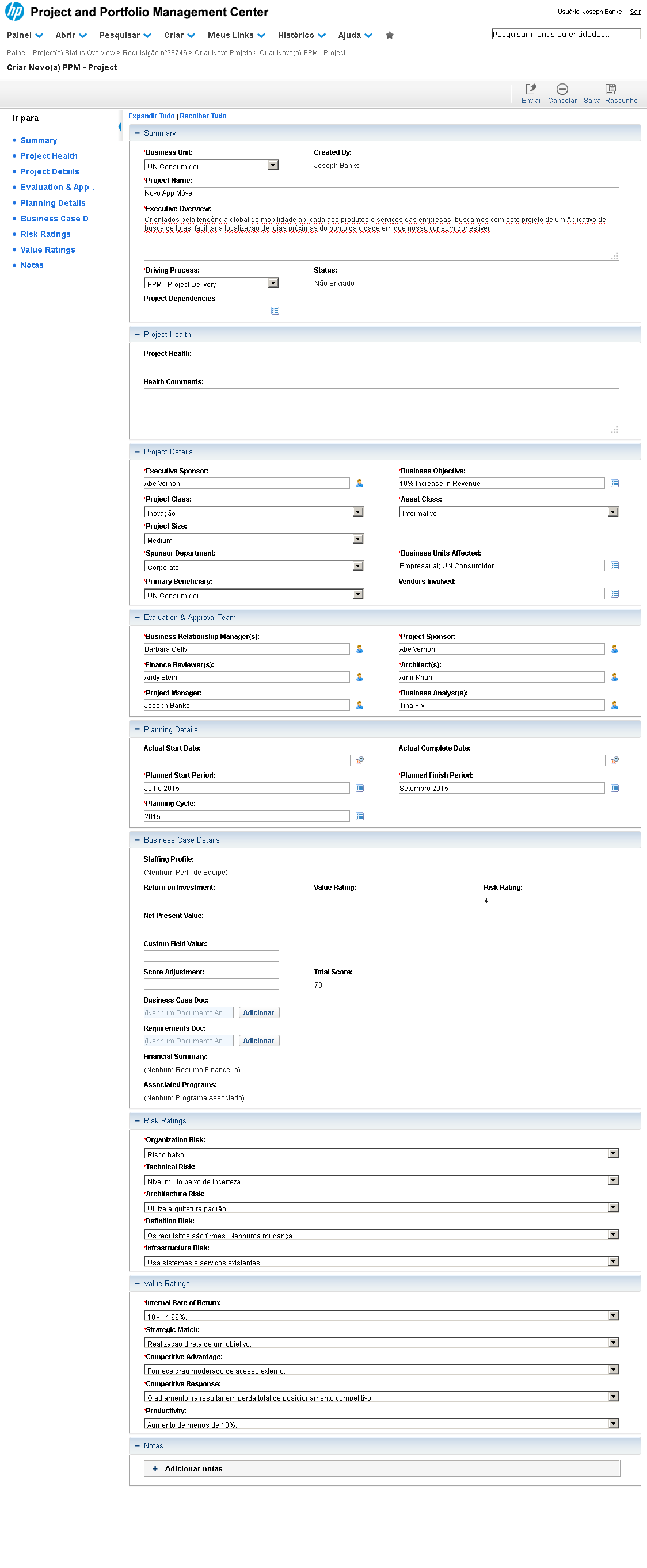
Deve-se dar sequência ao preenchimento de todos os campos obrigatórios nas seções Project Details, Evaluation & Approval Team, Planning Details, Business Case Details, Risk Ratings e Value Ratings. Instrução - clique para editar o texto.
Referência (copie para o Mantis o texto em vermelho):
demo_.html?interacao=158
159
27
corte_seco
775_119_37_38_497_181_289_-16
(Etapa 27 de 41)
Com todos os campos obrigatórios preenchidos, estamos prontos para submeter a requisição de projeto. Clique no botão "Enviar".
Referência (copie para o Mantis o texto em vermelho):
demo_.html?interacao=159
160
28
corte_seco
24_95_210_20_257_90_-16_10
(Etapa 28 de 41)
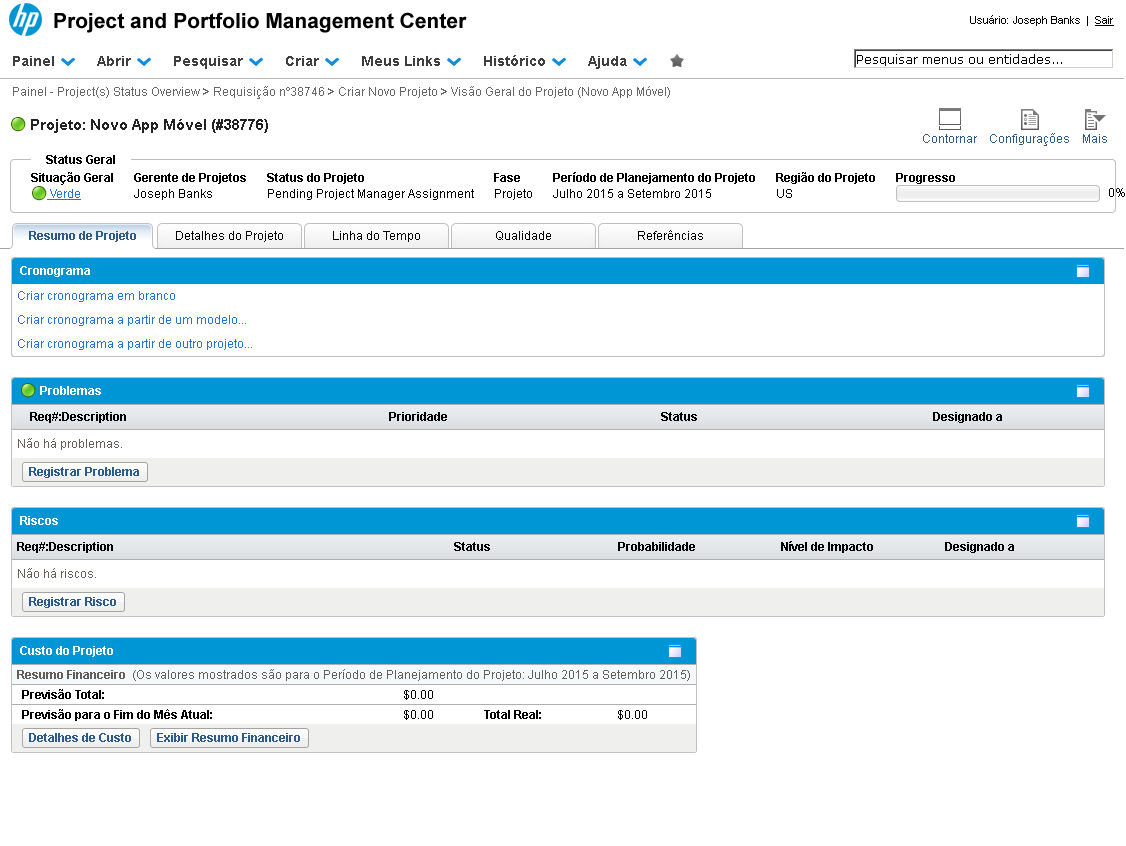
A página do projeto recém-criado será carregada, exibindo, entre outras informações, o número do novo projeto.
Referência (copie para o Mantis o texto em vermelho):
demo_.html?interacao=160
161
29
corte_seco
5_219_340_90_397_244_-16_10
(Etapa 29 de 41)
Para completar a configuração do novo projeto, é possível criar um cronograma a partir de um formulário em branco, de um modelo previamente configurado, ou de um cronograma de outro projeto.
Referência (copie para o Mantis o texto em vermelho):
demo_.html?interacao=161
162
30
corte_seco
7_263_210_19_235_257_-16_10
(Etapa 30 de 41)

Neste momento, criaremos um cronograma composto de algumas tarefas padronizadas em forma de marcos (milestones).

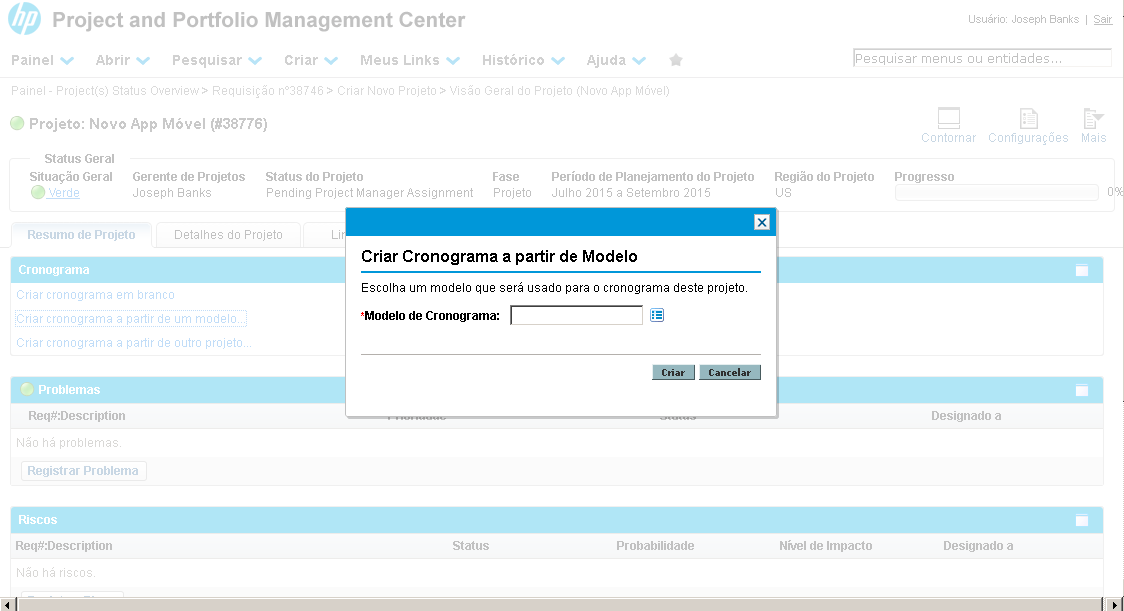
Na área de "Cronograma",
clique no link "Criar cronograma a partir de um modelo...".
Referência (copie para o Mantis o texto em vermelho):
demo_.html?interacao=162
163
31
corte_seco
556_260_17_18_596_255_-16_14
(Etapa 31 de 41)
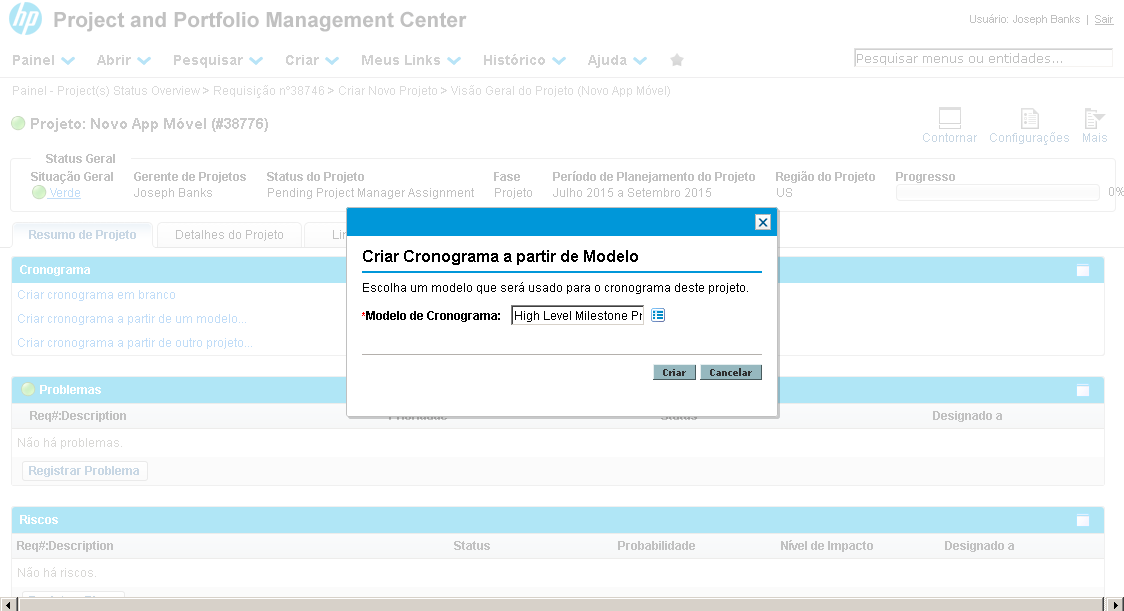
A janela "Criar Cronograma a partir de Modelo" será exibida. Para selecionar um modelo, ao lado da lista Modelo de Cronograma, clique no botão.
Referência (copie para o Mantis o texto em vermelho):
demo_.html?interacao=163
164
32
corte_seco
182_257_240_18_446_226_-16_36
(Etapa 32 de 41)
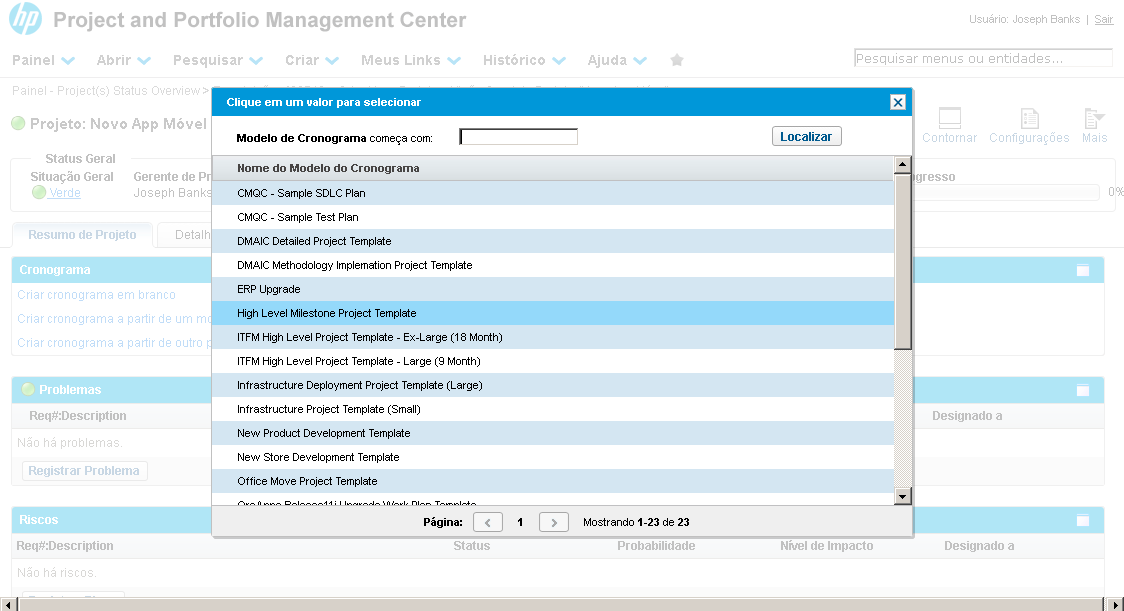
Para selecionar um modelo padronizado baseado em marcos, clique no item "High Level Milestone Project Template".
Referência (copie para o Mantis o texto em vermelho):
demo_.html?interacao=164
165
33
corte_seco
560_311_38_16_424_347_152_-16
(Etapa 33 de 41)
De volta à tela "Criar Cronograma a partir de Modelo" e com o item da lista selecionado, clique no botão "Criar".
Referência (copie para o Mantis o texto em vermelho):
demo_.html?interacao=165
166
34
corte_seco
350_149_0_0_485_99_0_905
(Etapa 34 de 41)
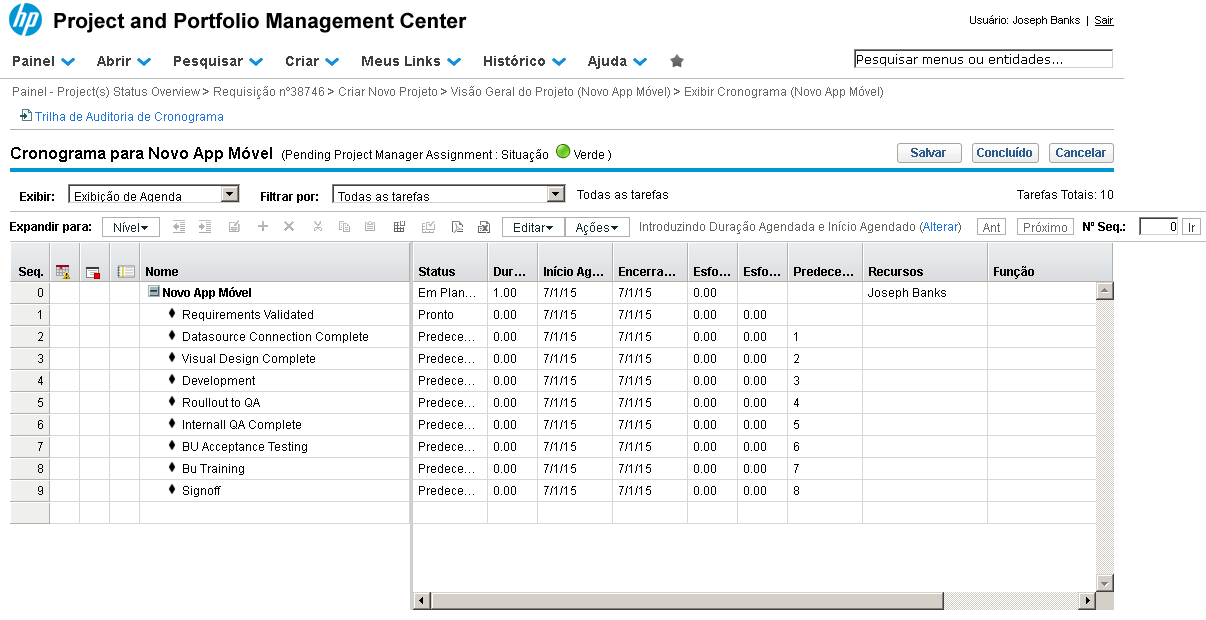
Um novo cronograma será criado para o projeto, contendo uma série de tarefas de alto nível na forma dos principais marcos, conforme definido no modelo escolhido. Instrução - clique para editar o texto.
Referência (copie para o Mantis o texto em vermelho):
demo_.html?interacao=166
167
35
corte_seco
9_141_186_21_67_182_45_-16
(Etapa 35 de 41)
O cronograma possui diferentes formas de exibição, que podem ser selecionadas na lista "Exibir".
Referência (copie para o Mantis o texto em vermelho):
demo_.html?interacao=167
168
36
corte_seco
204_143_251_19_244_180_34_-16
(Etapa 36 de 41)
Possui diferentes opções de filtros de tarefas, muito útil na gestão de cronogramas contendo muitas tarefas.
Referência (copie para o Mantis o texto em vermelho):
demo_.html?interacao=168
169
37
corte_seco
0_169_506_18_206_206_40_-16
(Etapa 37 de 41)
Uma barra de botões com diferentes funções facilita a edição do cronograma (identação, adicionar tarefas, remover tarefas, movê-las, entre outras opções).
Referência (copie para o Mantis o texto em vermelho):
demo_.html?interacao=169
170
38
corte_seco
784_173_178_14_644_204_279_-16
(Etapa 38 de 41)
Na lateral direita da página estão os controles que permitem navegar entre páginas (quando existem muitas tarefas) e ir diretamente a uma tarefa de um determinado número de sequência.
Referência (copie para o Mantis o texto em vermelho):
demo_.html?interacao=170
171
39
corte_seco
8_193_852_220_209_0_29_192
(Etapa 39 de 41)
Na opção "Exibição de Agenda", o cronograma é apresentado em forma tabular, mostrando as principais informações para planejamento da execução das tarefas: nome da tarefa, status, duração, início planejado, encerramento planejado, esforço esperado, predecessores, recursos designados.
Referência (copie para o Mantis o texto em vermelho):
demo_.html?interacao=171
172
40
corte_seco
778_110_56_18_626_149_177_-16
(Etapa 40 de 41)
Para retornar à tela principal do projeto, clique no botão "Concluído".
Referência (copie para o Mantis o texto em vermelho):
demo_.html?interacao=172
173
41
corte_seco
6_217_317_175_381_211_-16_78
(Etapa 41 de 41)

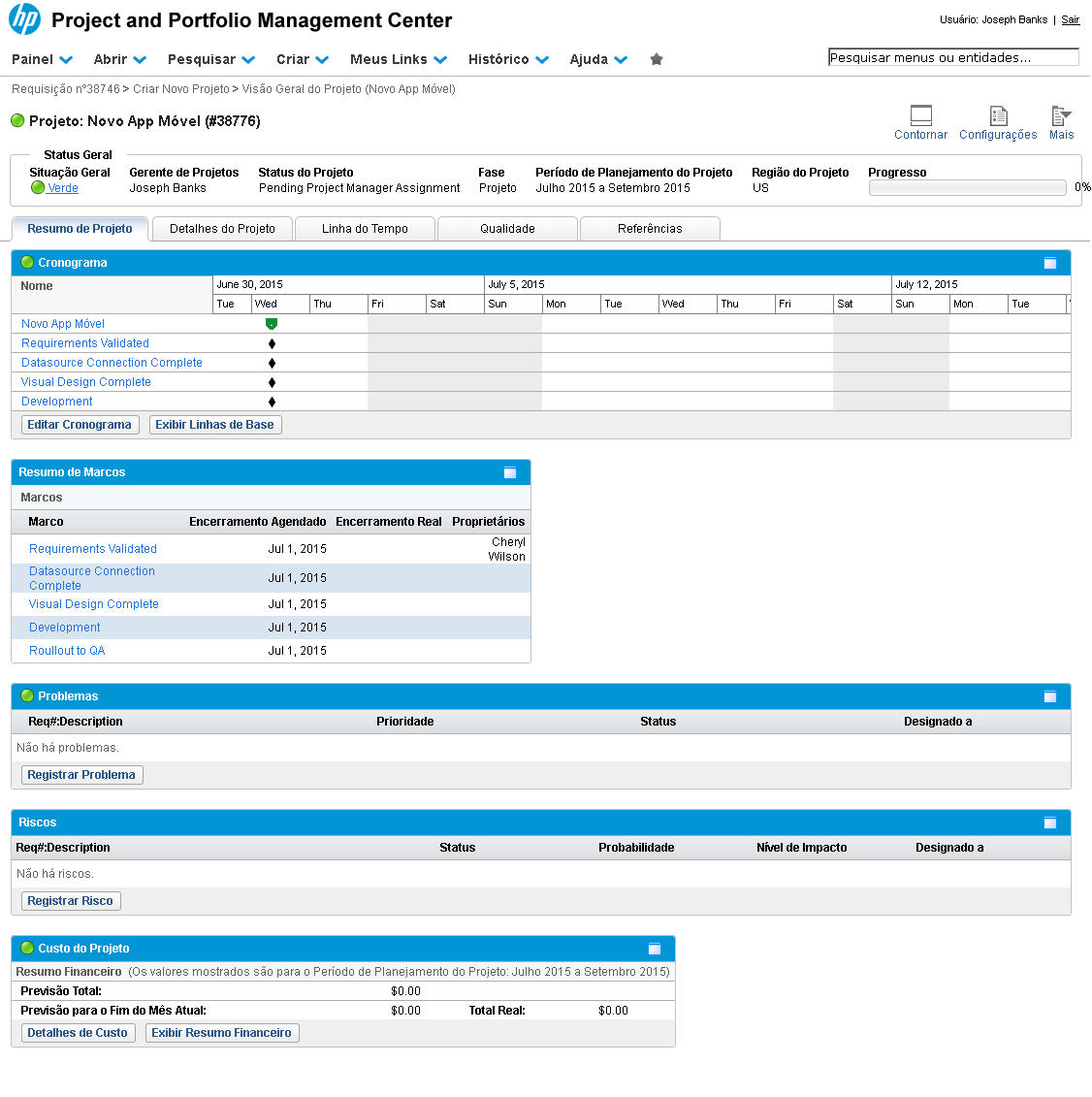
A página do projeto será exibida, incluindo as principais tarefas do cronograma no modelo selecionado.

Este é um dos principais artefatos que compõem o elemento projeto apresentado nesta introdução. Na próxima demonstração, vamos explorar a edição de tarefas que atualizam o andamento do cronograma.

Referência (copie para o Mantis o texto em vermelho):
demo_.html?interacao=173