2
Gestã
2

Gestão de Portfólio

Comparações de Cenários

Nesta demonstração exploraremos a criação e uso de Cenários de Comparação para realizar análises "What-if". Este tipo de análise nos permite avaliar e determinar as consequências de decisões de investimento sem a necessidade de realmente realizá-los. Para isso, veremos que o módulo de portfólio nos permite montar rapidamente cenários com projetos e iniciativas para comparação de diversos aspectos de investimentos.
1
demonstracao
1156
1
corte_seco
331_318_66_35_419_319_-16_10
(Etapa 1 de 51)
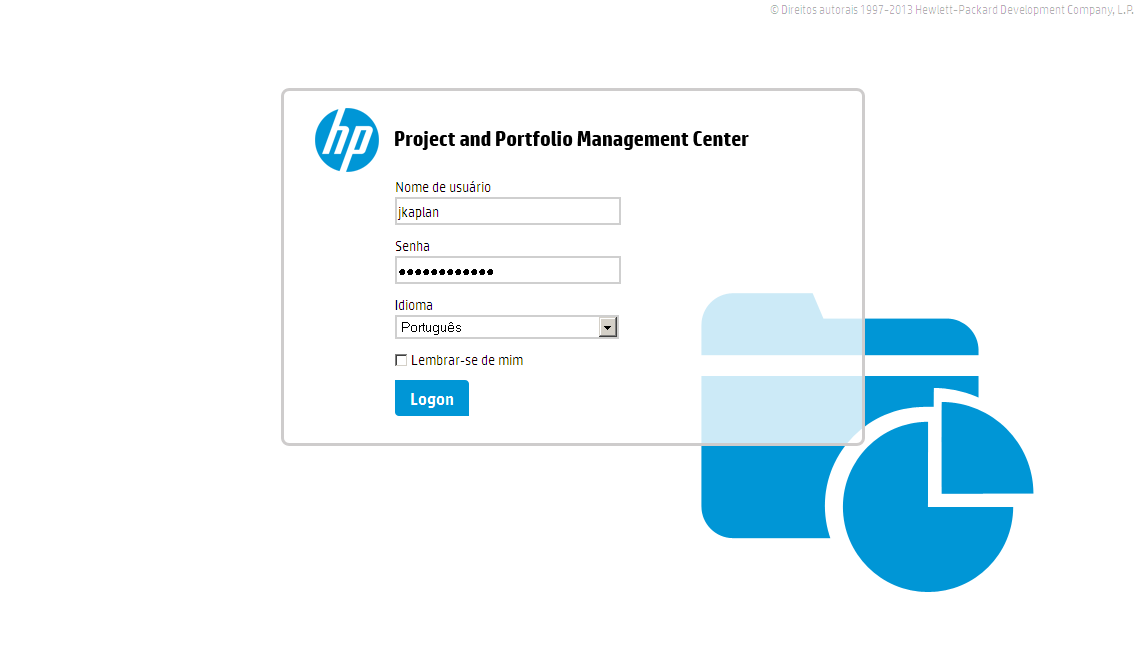
Utilizaremos para esta demonstração o Gerente de Portfólio Jonathan Kaplan. Digite as credenciais, selecione o idioma "Português" e, para entrar, clique em "Logon".
Referência (copie para o Mantis o texto em vermelho):
demo_.html?interacao=1156
1157
2
corte_seco
77_39_57_23_155_38_-16_10
(Etapa 2 de 51)
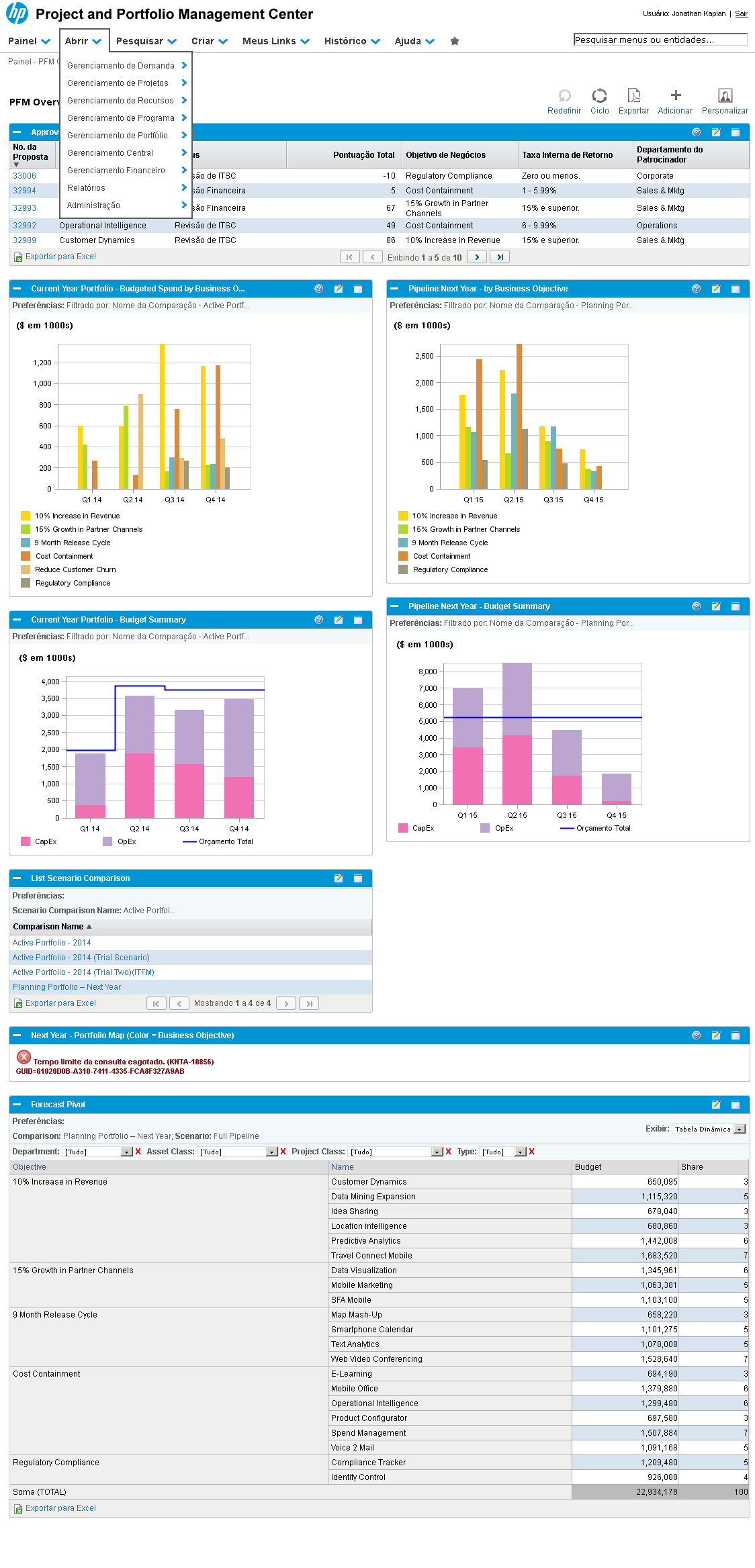
Iniciaremos esta demonstração com a criação de uma comparação de cenários. Para isso, clique no menu "Abrir".
Referência (copie para o Mantis o texto em vermelho):
demo_.html?interacao=1157
1158
3
corte_seco
74_160_171_21_263_153_-16_10
(Etapa 3 de 51)
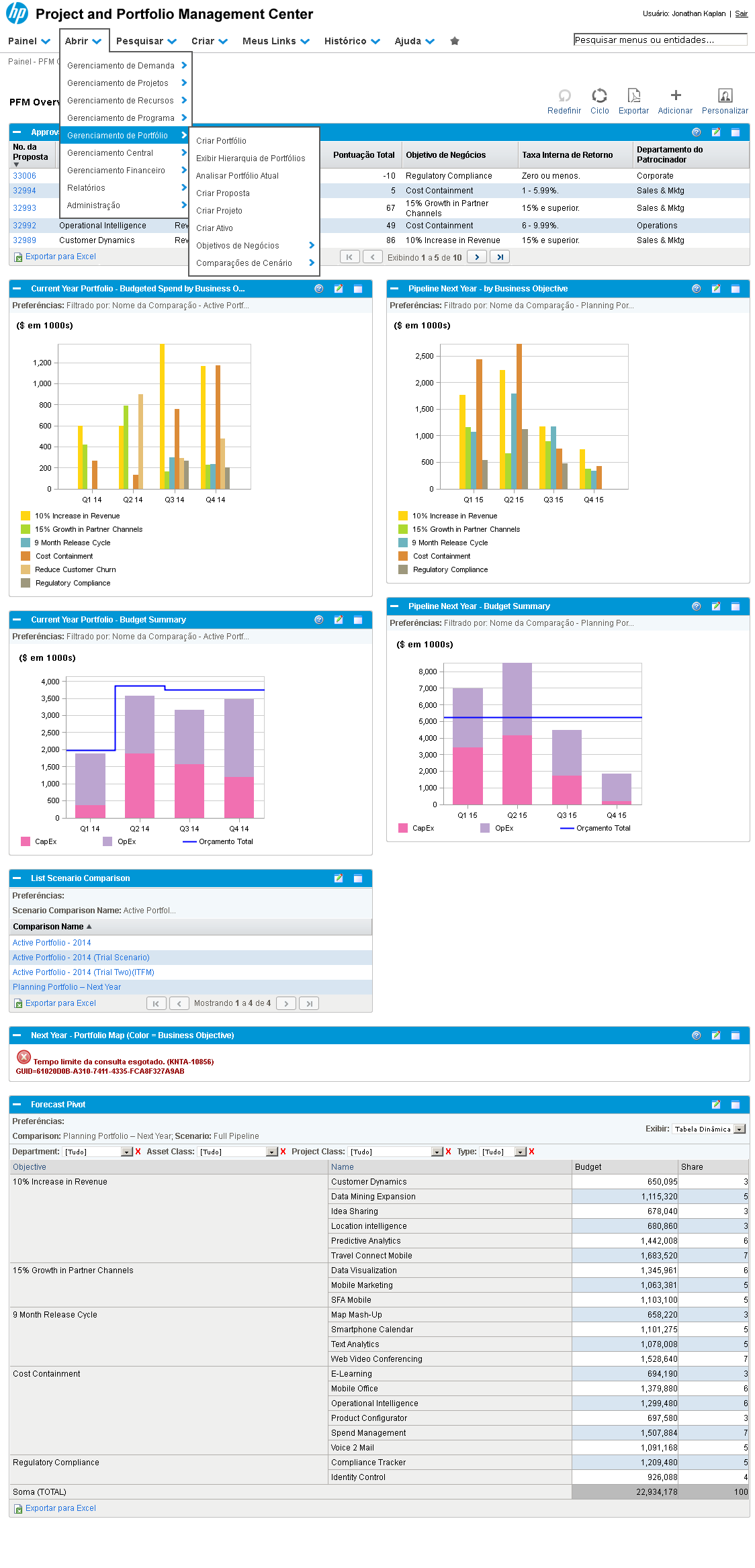
A seguir, acesse o menu "Gerenciamento de Portfólio".
Referência (copie para o Mantis o texto em vermelho):
demo_.html?interacao=1158
1159
4
corte_seco
242_325_164_25_430_323_-16_10
(Etapa 4 de 51)
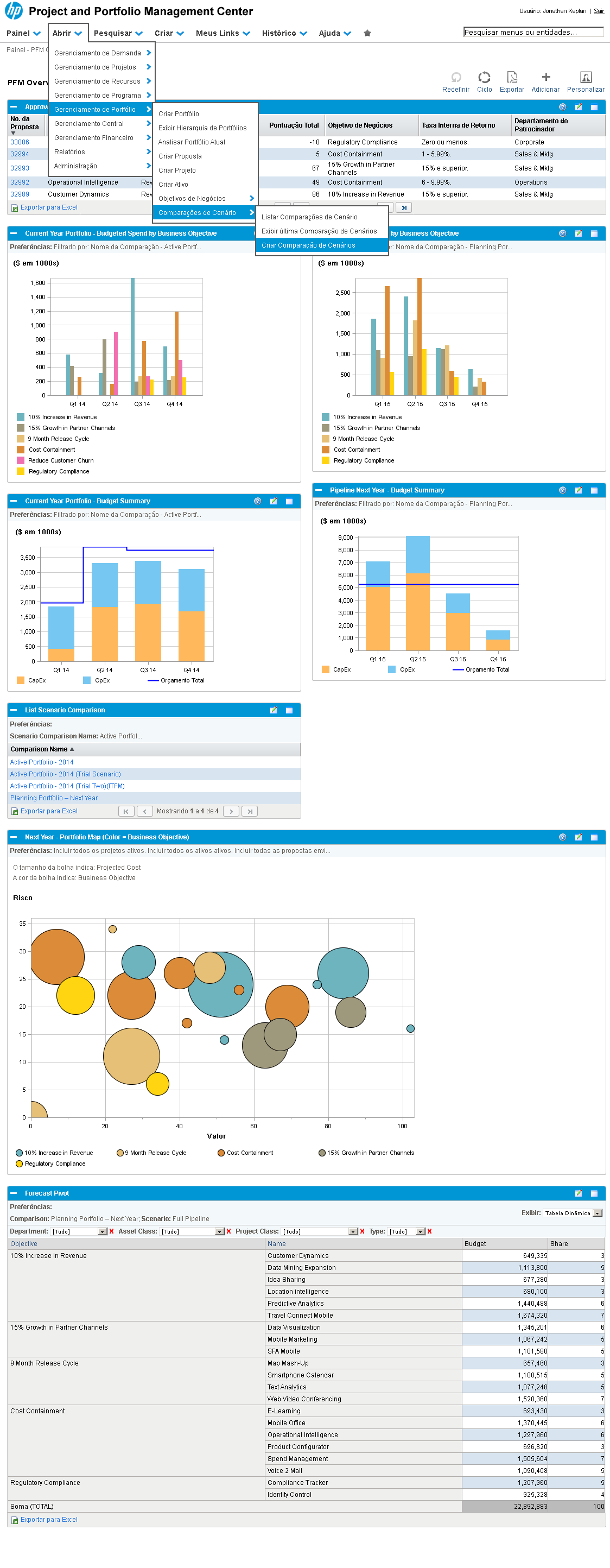
Em seguida, acesse o menu "Comparações de Cenário".
Referência (copie para o Mantis o texto em vermelho):
demo_.html?interacao=1159
1160
5
corte_seco
404_376_212_21_640_371_-16_10
(Etapa 5 de 51)
E por fim, clique na opção "Criar Comparação de Cenários".
Referência (copie para o Mantis o texto em vermelho):
demo_.html?interacao=1160
1161
6
corte_seco
15_130_350_24_389_124_-16_10
(Etapa 6 de 51)
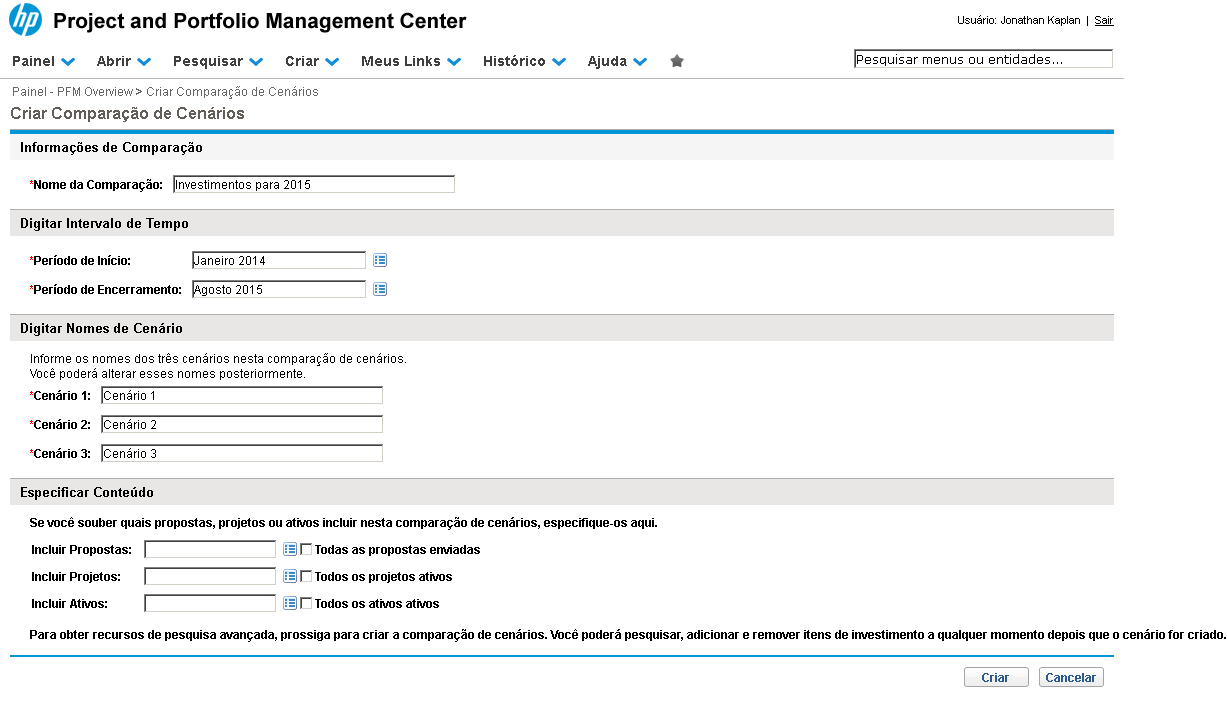
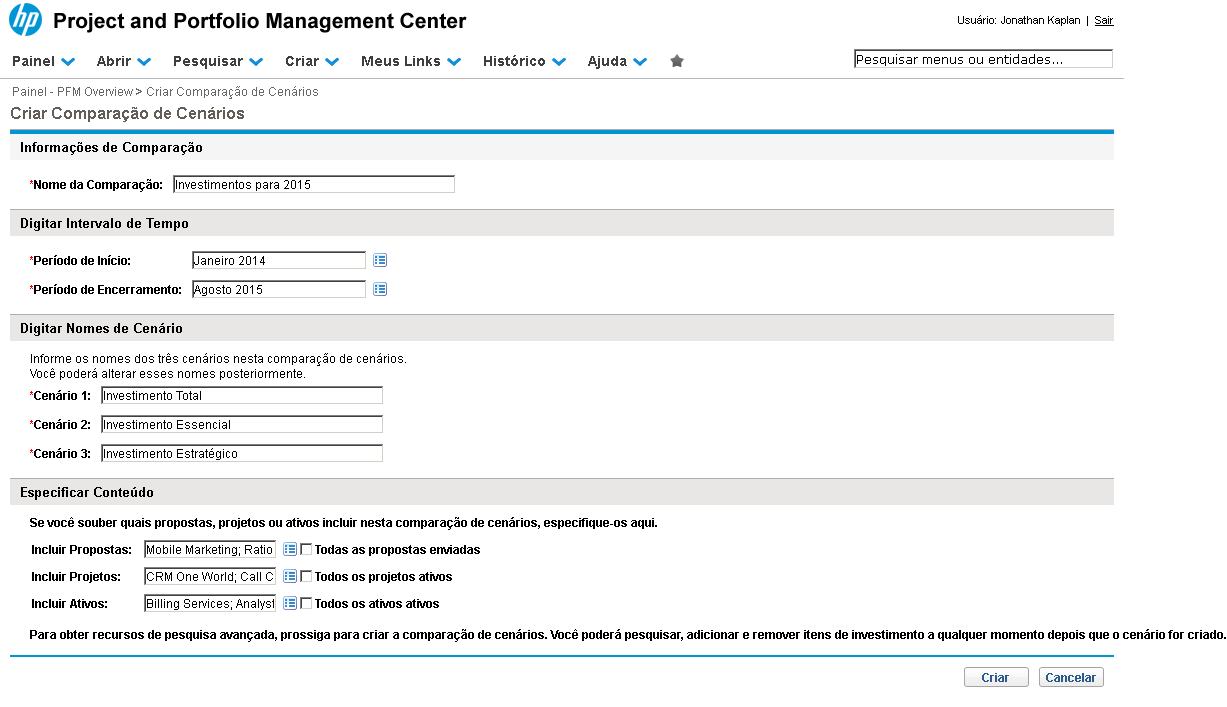
Na tela de Criação de Uma Comparação, digite o nome Investimentos para 2015 no campo "Nome da Comparação".
Referência (copie para o Mantis o texto em vermelho):
demo_.html?interacao=1161
1162
7
corte_seco
3_163_314_79_343_188_-16_10
(Etapa 7 de 51)
A seguir, preencha os campos do período de tempo que será analisado. Utilizaremos aqui o período de Janeiro de 2014 a Agosto de 2015.
Referência (copie para o Mantis o texto em vermelho):
demo_.html?interacao=1162
1163
8
corte_seco
3_246_351_127_383_287_-16_10
(Etapa 8 de 51)
A "Comparação de Cenários" nos permite montar até três cenários diferentes.
Referência (copie para o Mantis o texto em vermelho):
demo_.html?interacao=1163
1164
9
corte_seco
3_245_385_130_413_270_-16_10
(Etapa 9 de 51)
Vamos criar um cenário de investimento total, um segundo de investimento mínimo ou essencial e um terceiro de investimento intermediário. Os campos devem ser editados para refletir os nomes desses cenários.
Referência (copie para o Mantis o texto em vermelho):
demo_.html?interacao=1164
1165
10
corte_seco
4_376_550_112_584_401_-16_10
(Etapa 10 de 51)
Por fim, devemos selecionar as propostas, projetos e ativos que vão compor esta comparação de cenários.
Referência (copie para o Mantis o texto em vermelho):
demo_.html?interacao=1165
1166
11
corte_seco
758_522_53_19_414_477_324_50
(Etapa 11 de 51)
Os dados informados poderão ser alterados após a criação dos cenários. Clique no botão "Criar".
Referência (copie para o Mantis o texto em vermelho):
demo_.html?interacao=1166
1167
12
corte_seco
350_150_0_0_485_100_0_224
(Etapa 12 de 51)
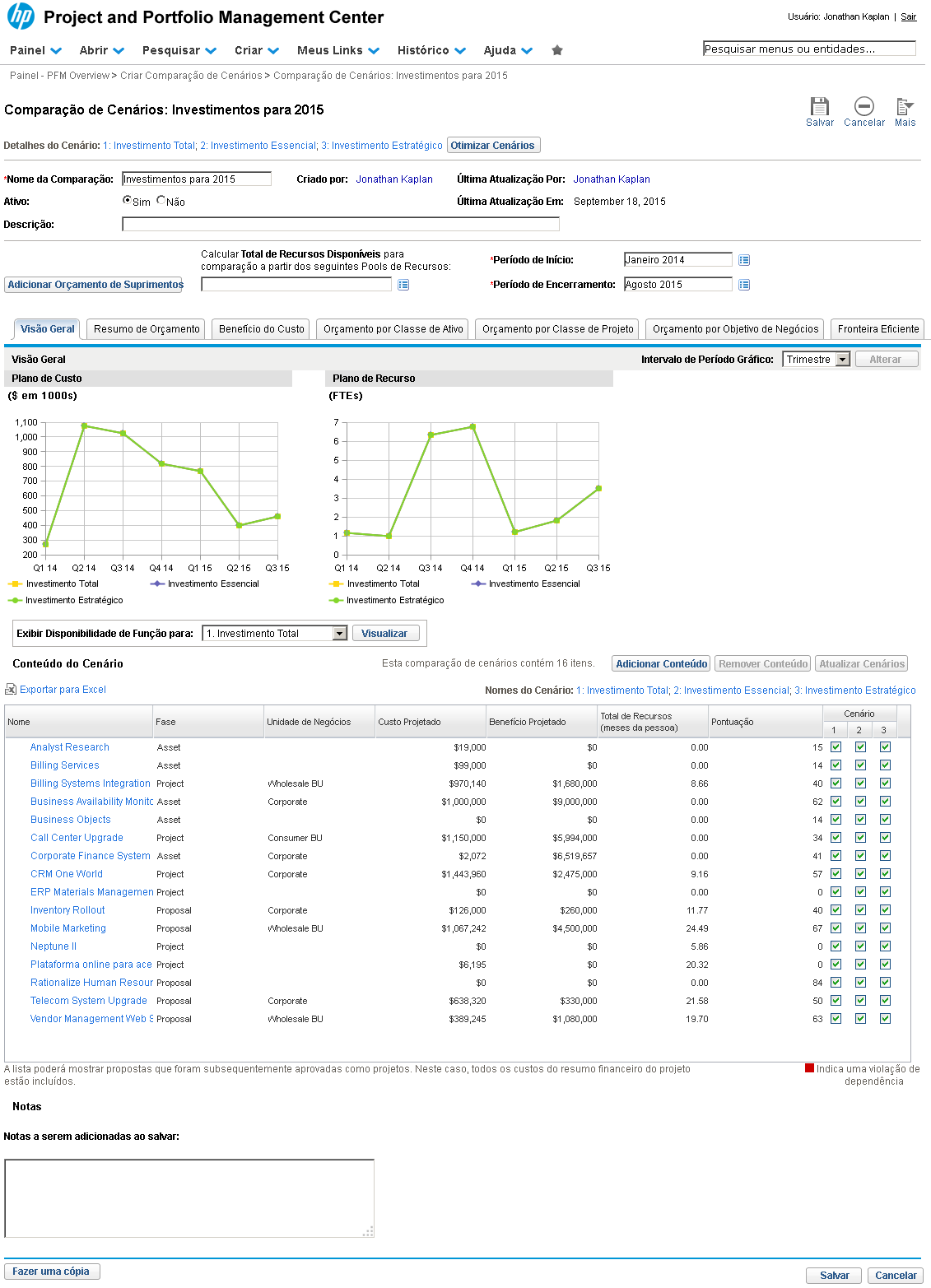
A comparação é criada com o conteúdo que selecionamos. Agora ajustaremos cada cenário e visualizaremos as análises disponíveis. Instrução - clique para editar o texto.
Referência (copie para o Mantis o texto em vermelho):
demo_.html?interacao=1167
1168
13
corte_seco
0_163_797_148_90_337_153_-16
(Etapa 13 de 51)
O cabeçalho exibe as informações básicas da Comparação. Além disso, são disponibilizados dois campos para simulação de Orçamento e Recursos Disponíveis.
Referência (copie para o Mantis o texto em vermelho):
demo_.html?interacao=1168
1169
14
corte_seco
0_284_189_20_37_325_71_-16
(Etapa 14 de 51)
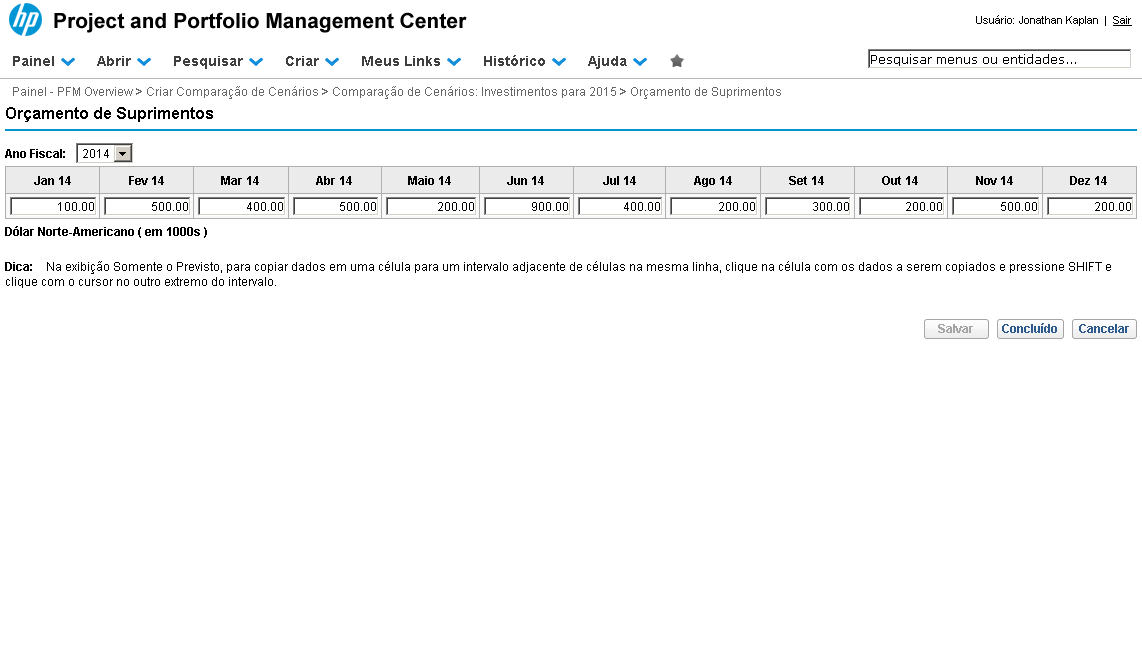
Adicionaremos um orçamento a fim de simular um investimento para a comparação. Clique no botão "Adicionar Orçamento de Suprimentos".
Referência (copie para o Mantis o texto em vermelho):
demo_.html?interacao=1169
1170
15
corte_seco
0_104_964_100_226_221_140_-16
(Etapa 15 de 51)
Selecione o ano fiscal de 2014 e informe alguns valores que representarão o orçamento disponível em cada mês.
Referência (copie para o Mantis o texto em vermelho):
demo_.html?interacao=1170
1171
16
corte_seco
0_111_964_91_234_219_202_-16
(Etapa 16 de 51)
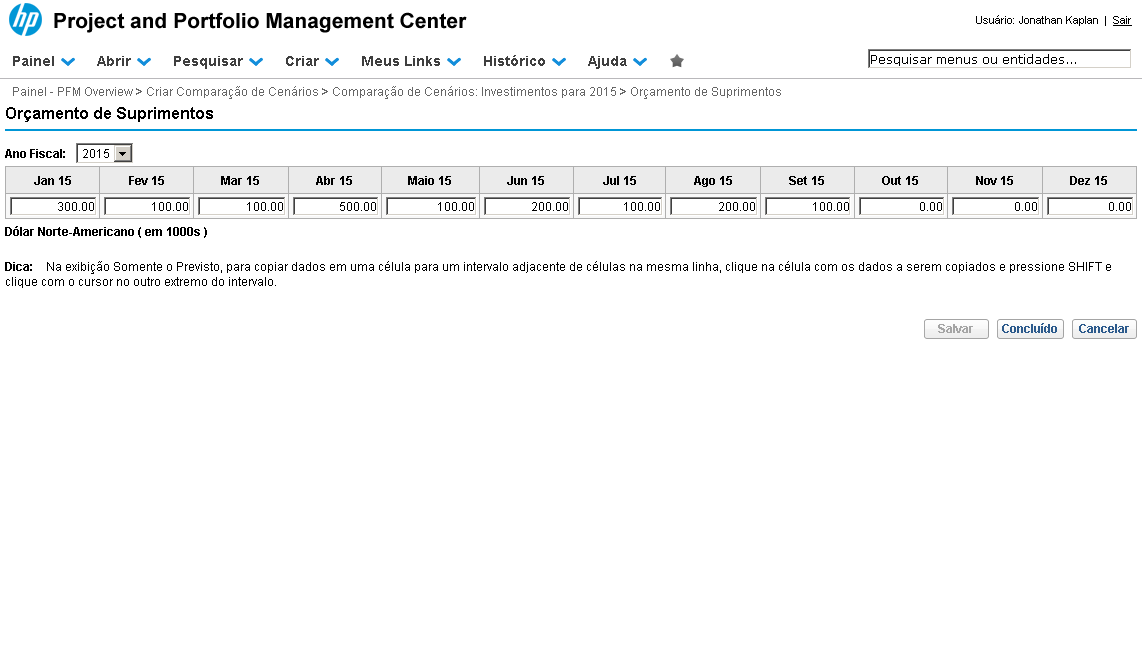
Altere o Ano Fiscal para 2015 e realize o mesmo procedimentos para os meses até agosto.
Referência (copie para o Mantis o texto em vermelho):
demo_.html?interacao=1171
1172
17
corte_seco
842_267_61_20_641_309_226_-16
(Etapa 17 de 51)
Para salvar os valores, clique em "Concluído".
Referência (copie para o Mantis o texto em vermelho):
demo_.html?interacao=1172
1173
18
corte_seco
395_287_14_15_431_278_-16_10
(Etapa 18 de 51)
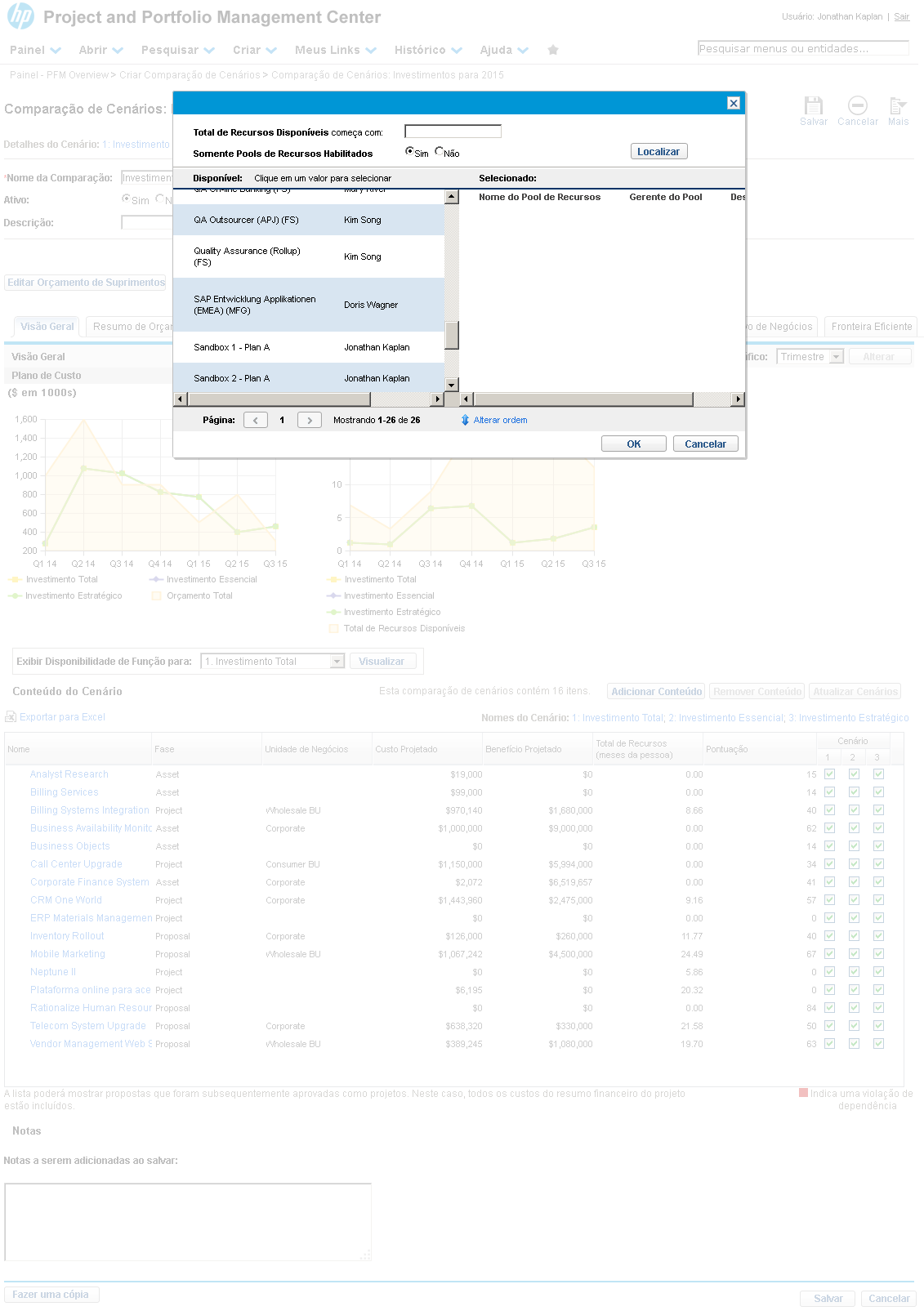
Para realizarmos a simulação da mão de obra que estará disponível para os cenários, podemos fornecer um Pool de Recursos que represente esta disponibilidade. A fim de exibir os pools de recursos, clique no botão de lista.
Referência (copie para o Mantis o texto em vermelho):
demo_.html?interacao=1173
1174
19
corte_seco
178_243_287_43_485_246_-16_10
(Etapa 19 de 51)
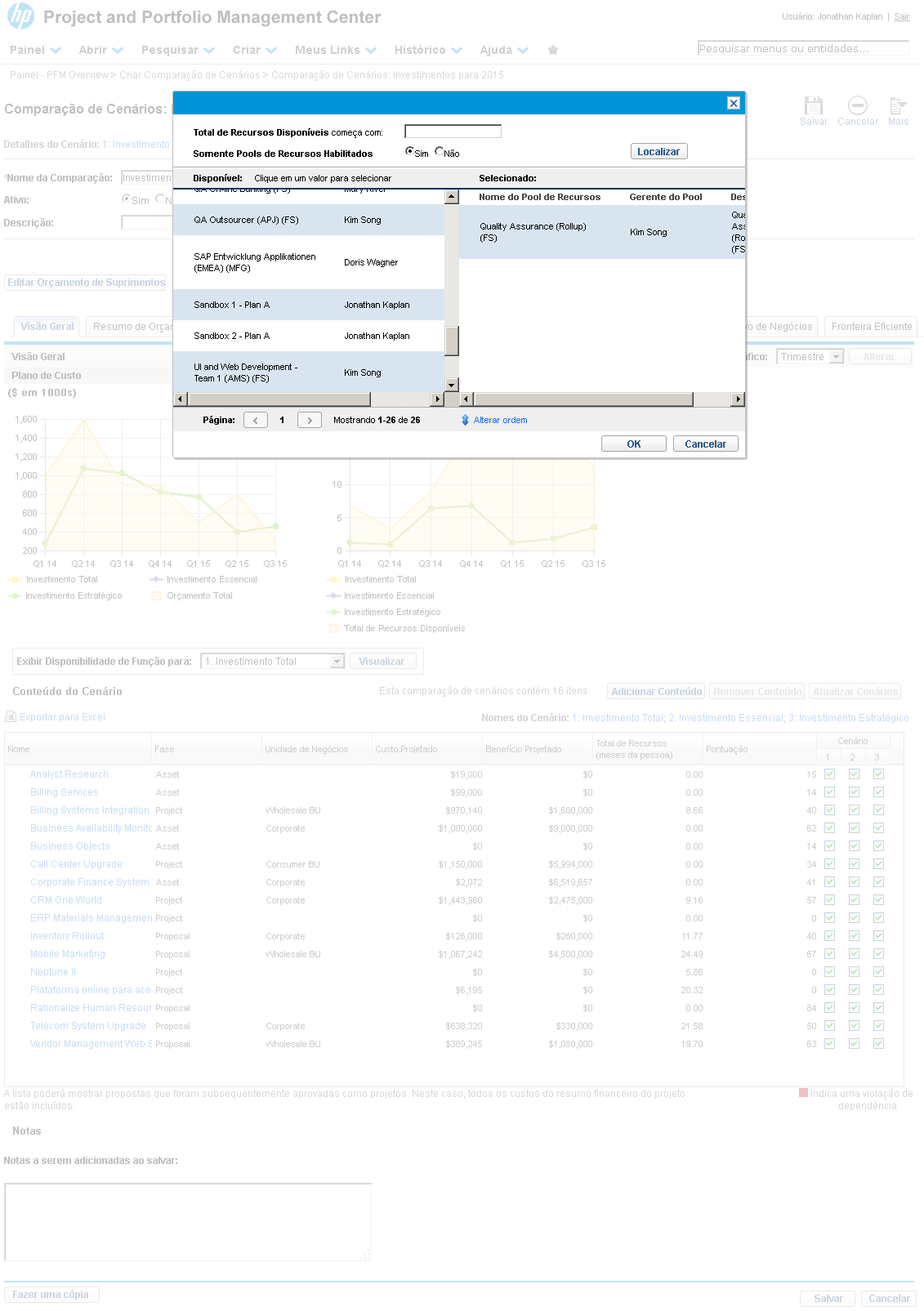
Na lista de pools de recursos disponíveis, selecione o pool "Quality Assurance (Rollup) (FS)".
Referência (copie para o Mantis o texto em vermelho):
demo_.html?interacao=1174
1175
20
corte_seco
626_452_72_21_614_496_50_-16
(Etapa 20 de 51)
Nenhum recurso será consumido do pool escolhido, trata-se apenas de uma simulação. Para confirmar, clique em "OK".
Referência (copie para o Mantis o texto em vermelho):
demo_.html?interacao=1175
1176
21
corte_seco
0_326_964_378_285_26_137_286
(Etapa 21 de 51)
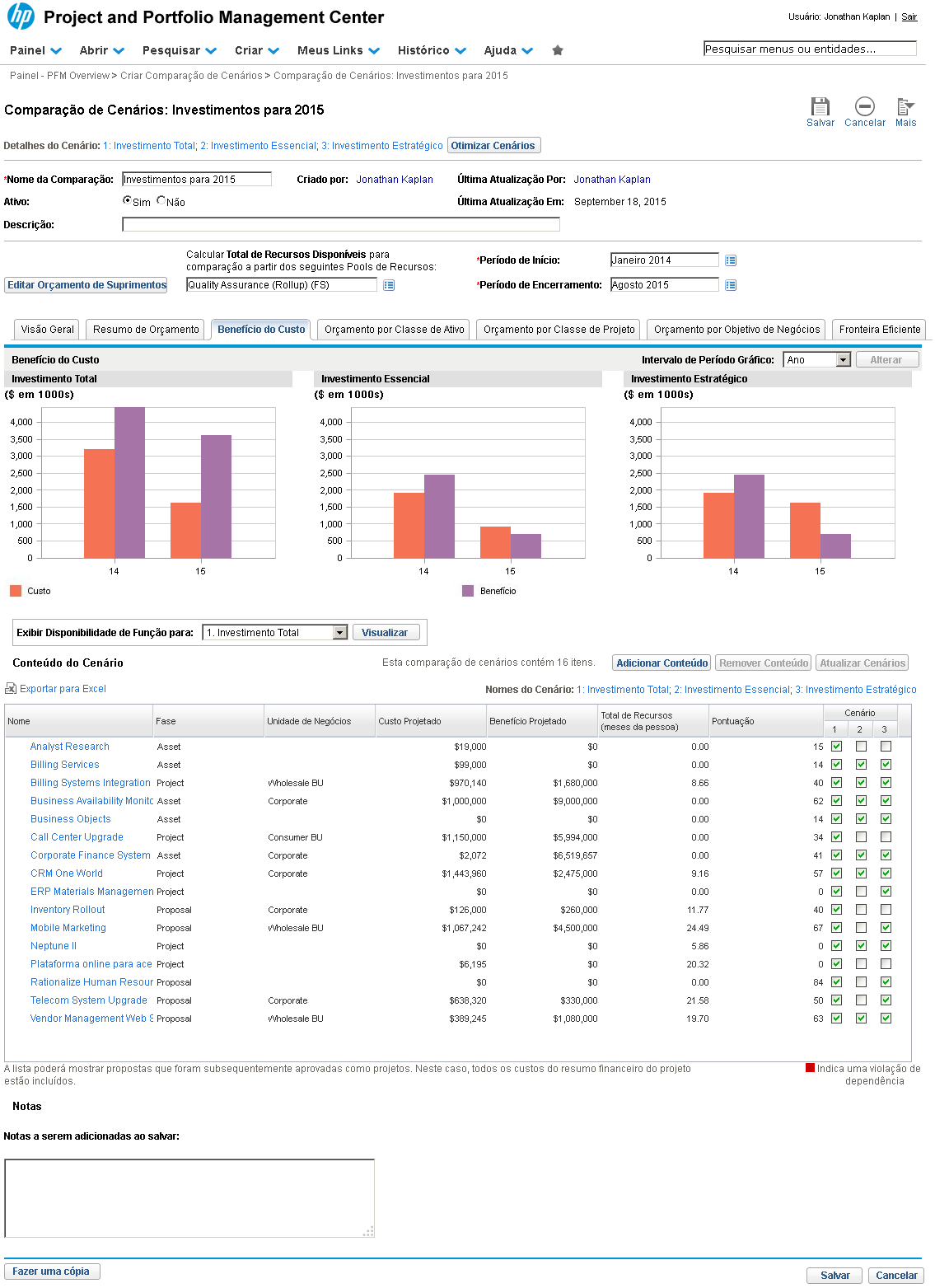
A seção a seguir possui diversas abas para realizarmos as análises em diferentes perspectivas de investimentos.
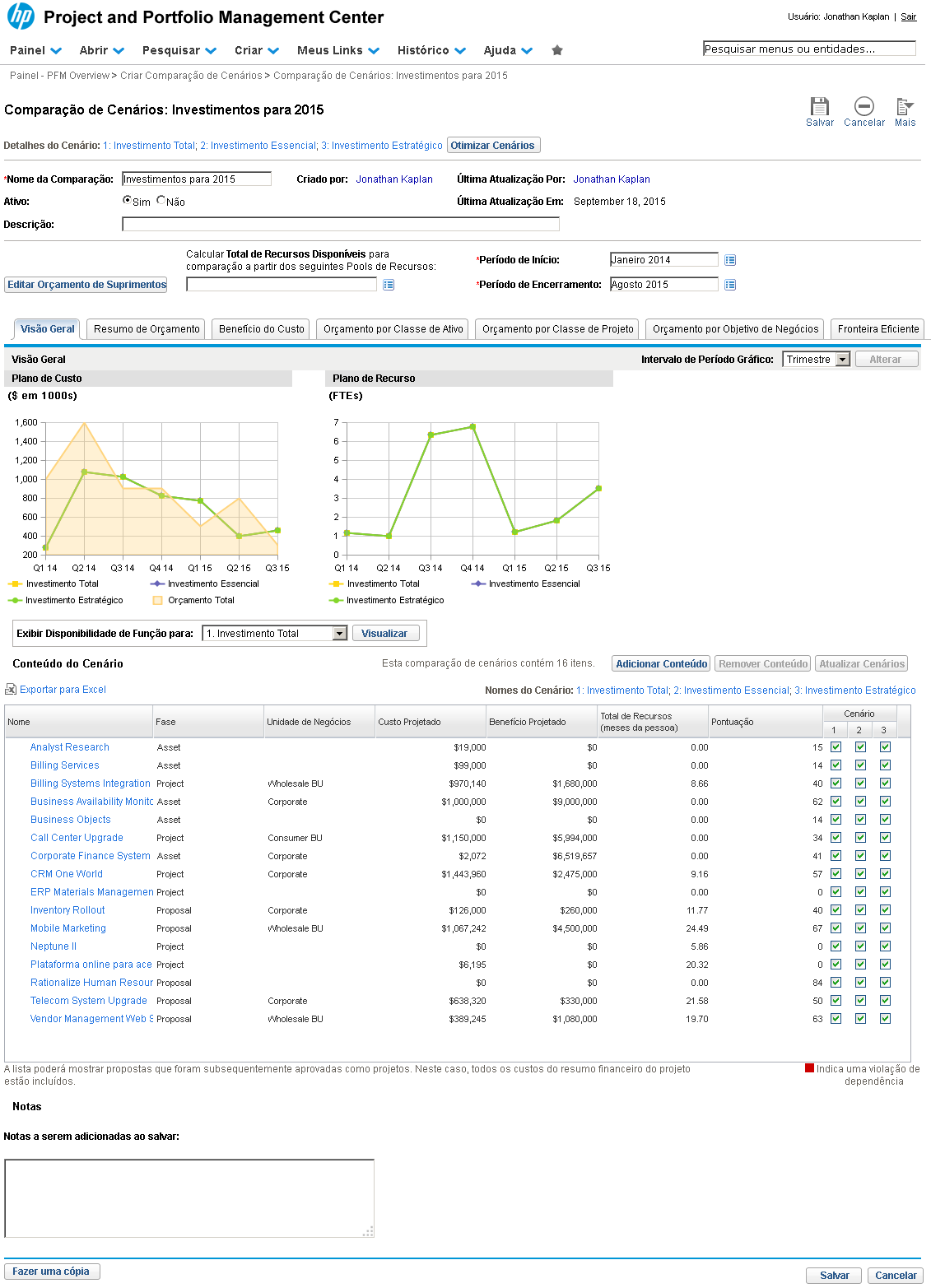
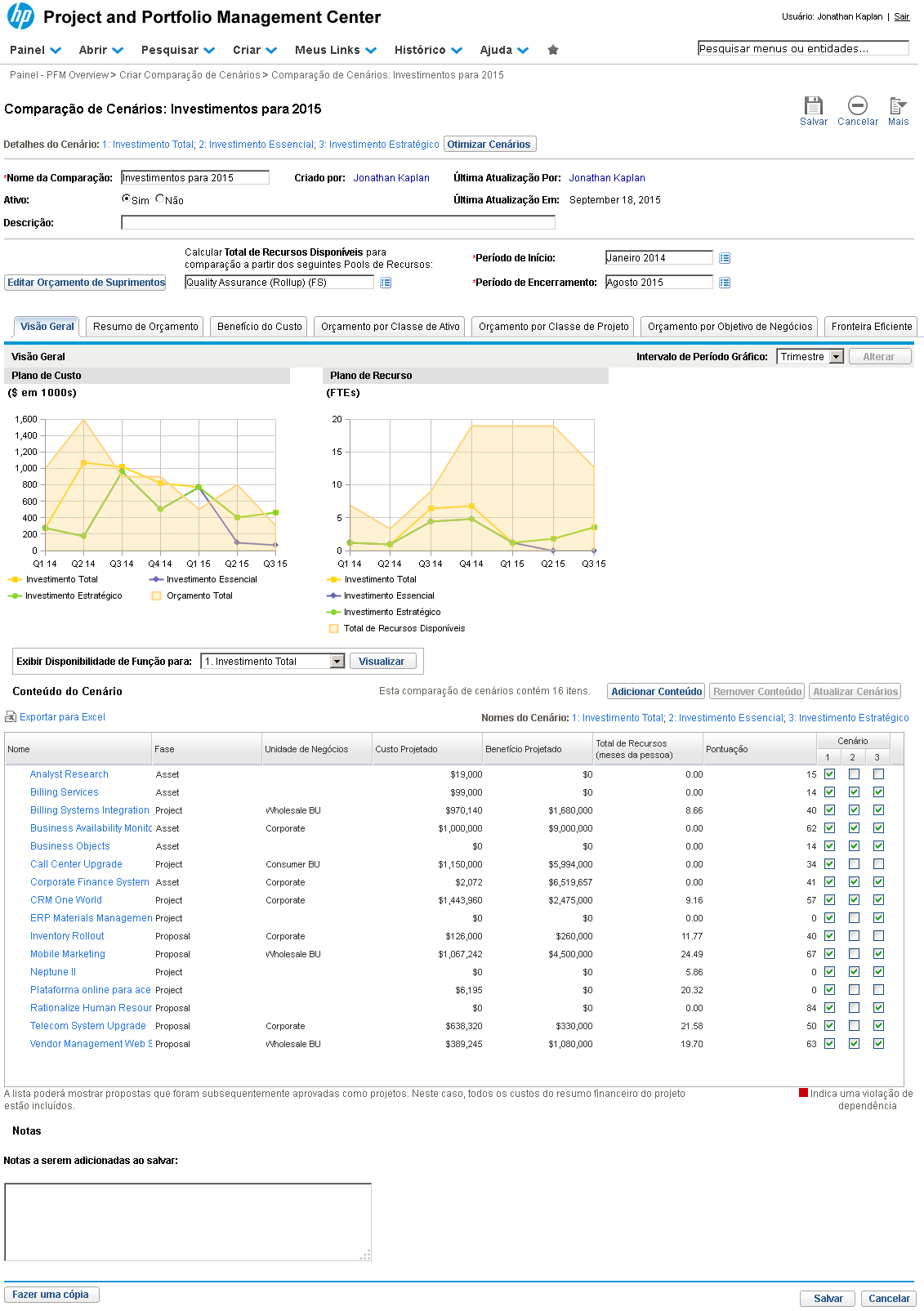
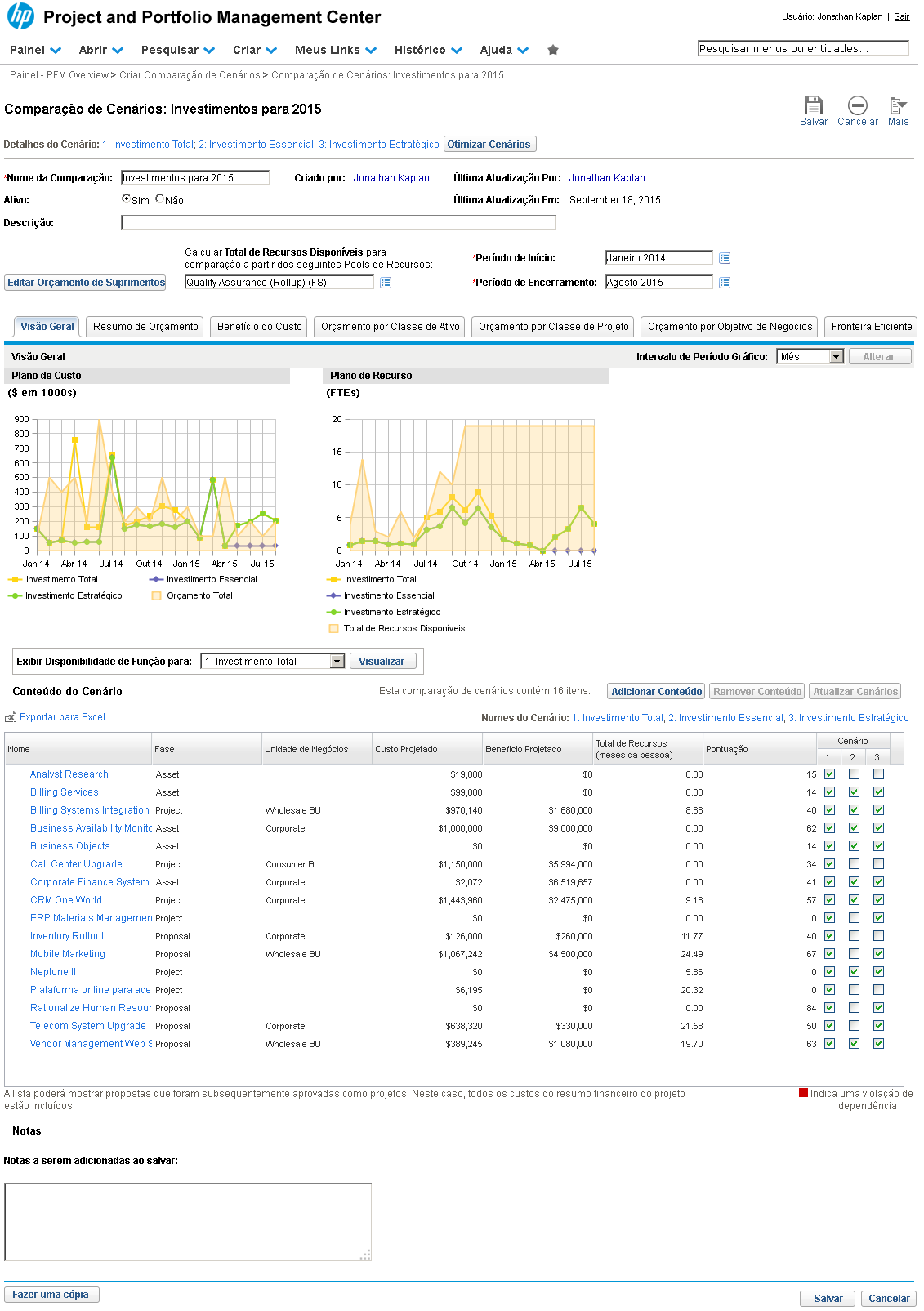
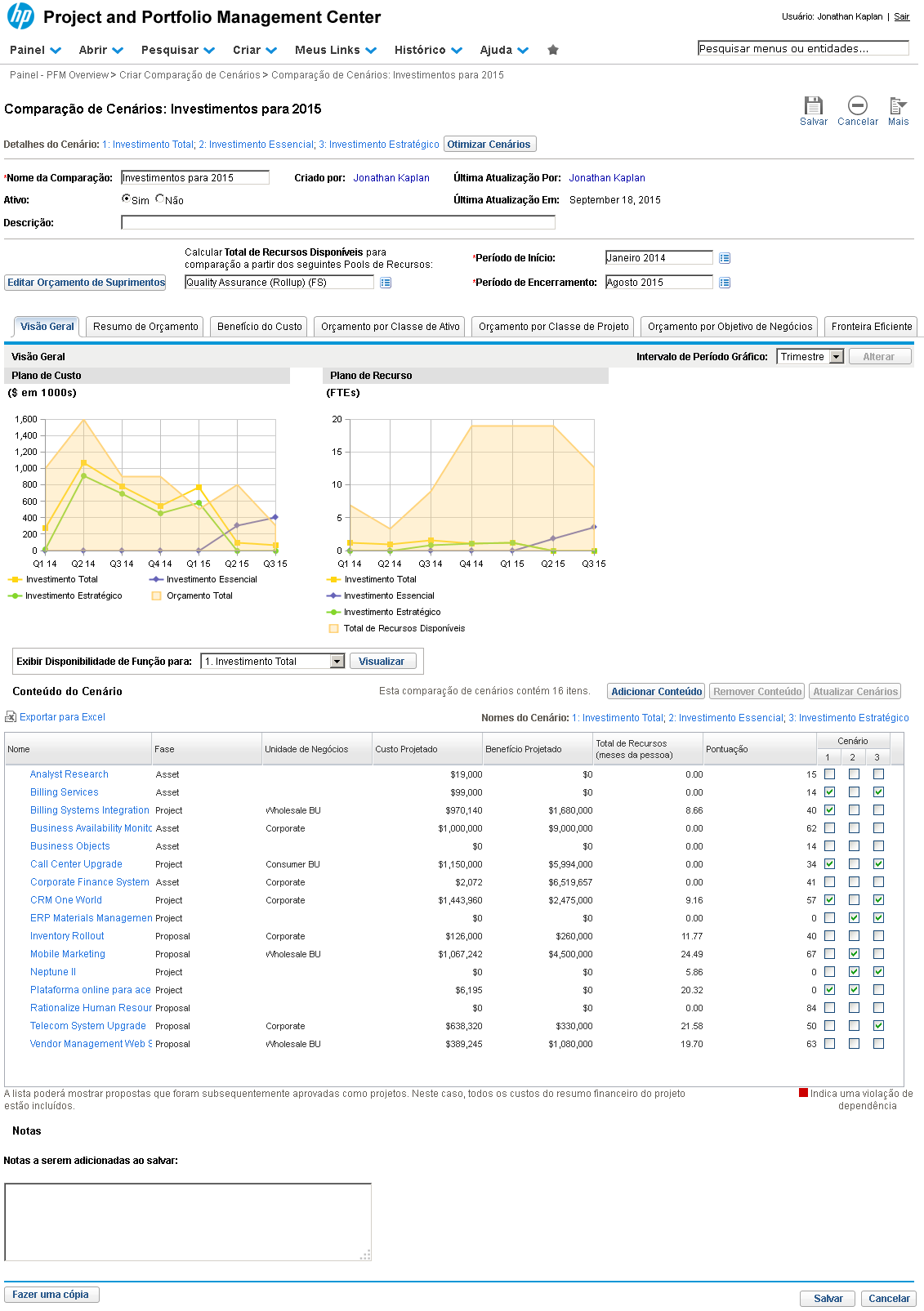
Por padrão, estamos visualizando a aba de Visão Geral. São mostrados dois gráficos com os três cenários da comparação, um para análise de custos e outro para planejamento de recursos.

Note que, por hora, as linhas de Custo dos cenários se sobrepõem nos gráficos, pois os cenários são compostos pelos mesmos elementos. Modificaremos esta composição adiante.
Referência (copie para o Mantis o texto em vermelho):
demo_.html?interacao=1176
1177
22
corte_seco
0_717_964_448_324_505_171_196
(Etapa 22 de 51)
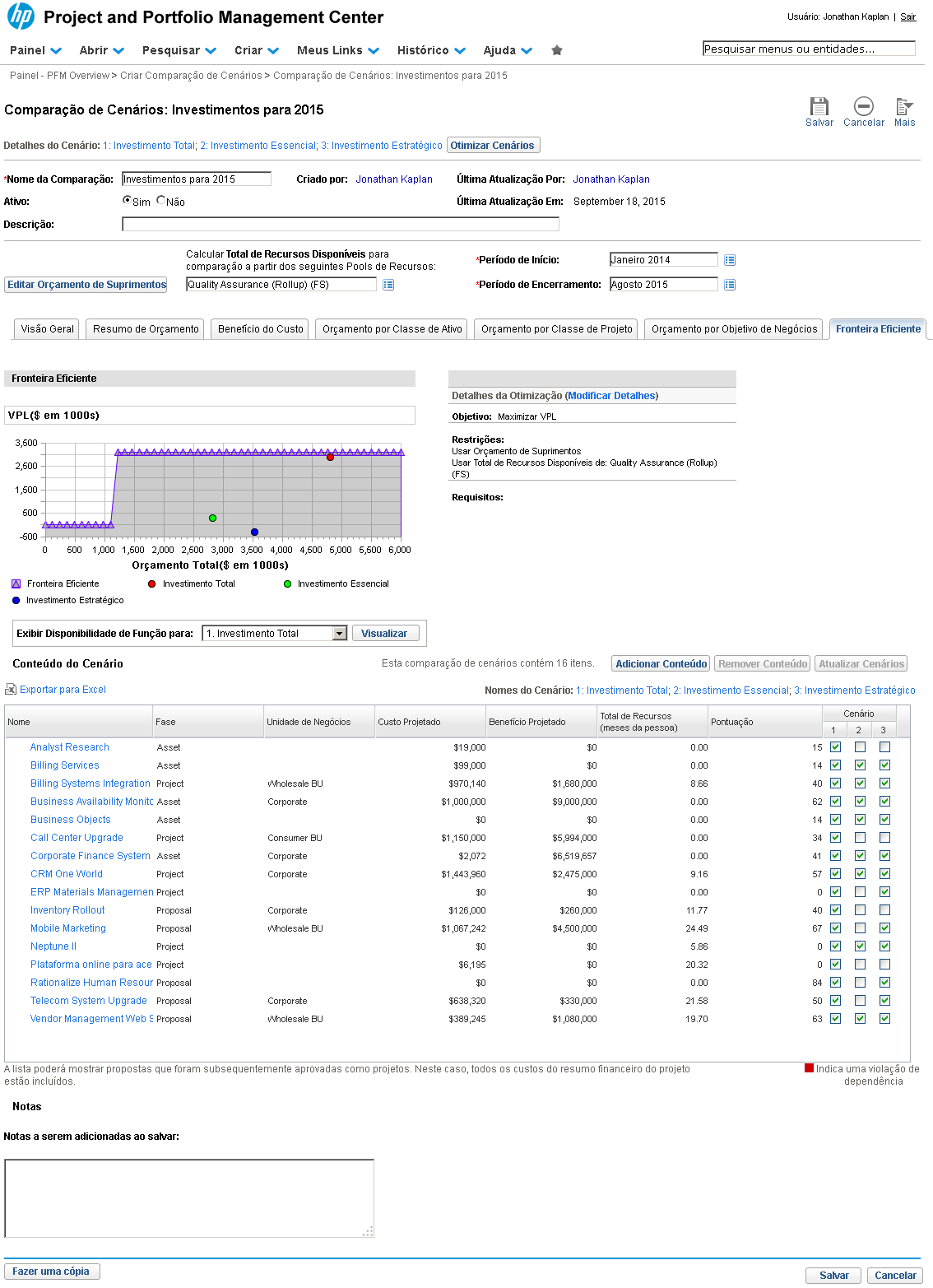
Na seção de Conteúdo são listados todos os projetos, propostas e ativos que selecionamos. Podemos observar diversas colunas relacionadas aos custos e recursos utilizados em cada um deles. Esses números são calculados a partir dos Resumos Financeiros, Perfis de Equipe e Cronograma de cada uma das entidades.
Referência (copie para o Mantis o texto em vermelho):
demo_.html?interacao=1177
1178
23
corte_seco
857_766_75_338_508_882_324_30
(Etapa 23 de 51)
Inicialmente, os projetos estão inclusos em todos os três cenários.
Referência (copie para o Mantis o texto em vermelho):
demo_.html?interacao=1178
1179
24
corte_seco
858_800_74_306_506_904_324_30
(Etapa 24 de 51)
Vamos reorganizá-los, para que cada cenário possua os projetos adequados à sua descrição.
Referência (copie para o Mantis o texto em vermelho):
demo_.html?interacao=1179
1180
25
corte_seco
836_1351_60_20_595_1253_265_78
(Etapa 25 de 51)
Depois de reorganizar cada um dos cenários, para visualizar as alterações, clique em "Salvar".
Referência (copie para o Mantis o texto em vermelho):
demo_.html?interacao=1180
1181
26
corte_seco
0_360_964_311_314_696_164_-16
(Etapa 26 de 51)
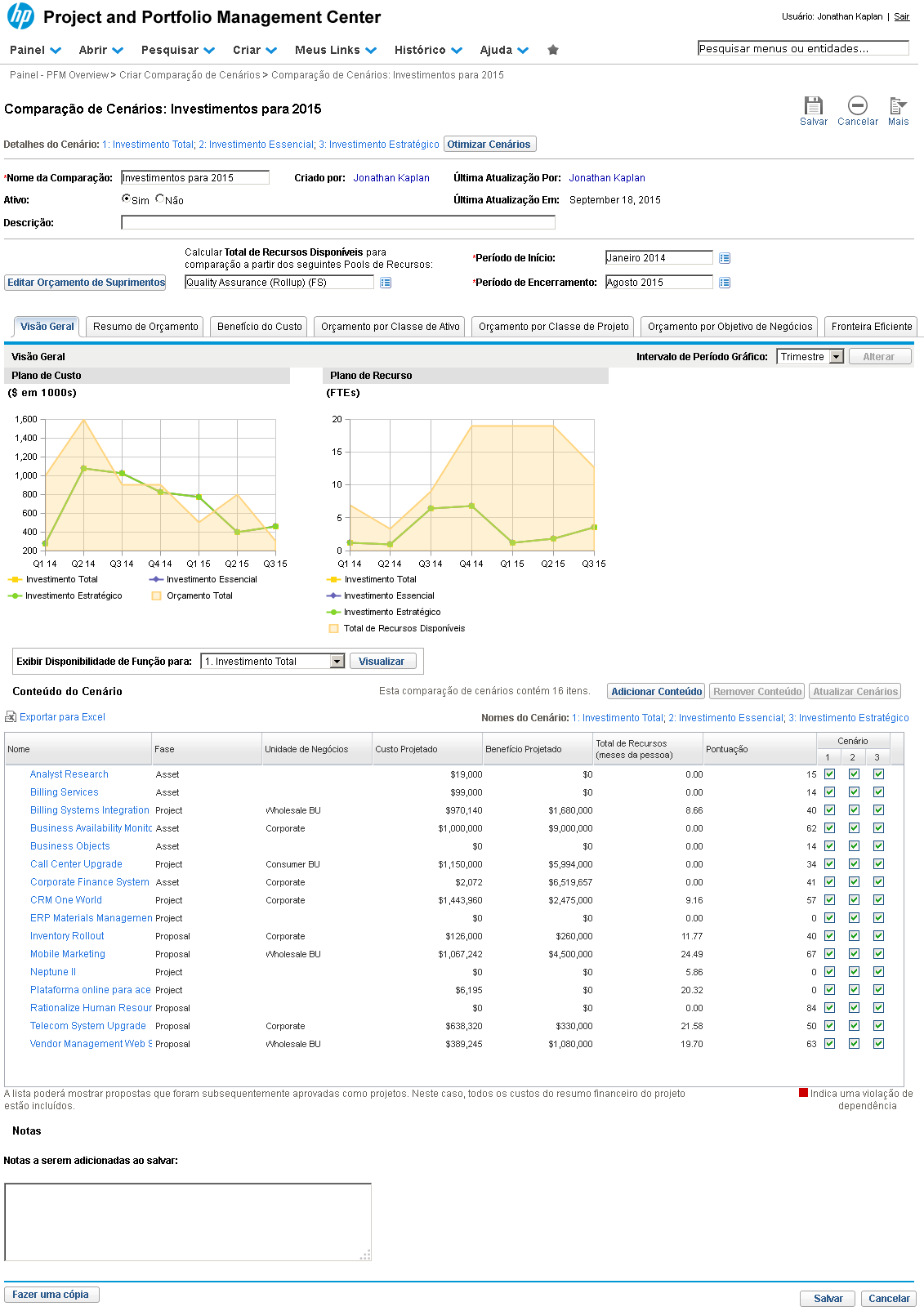
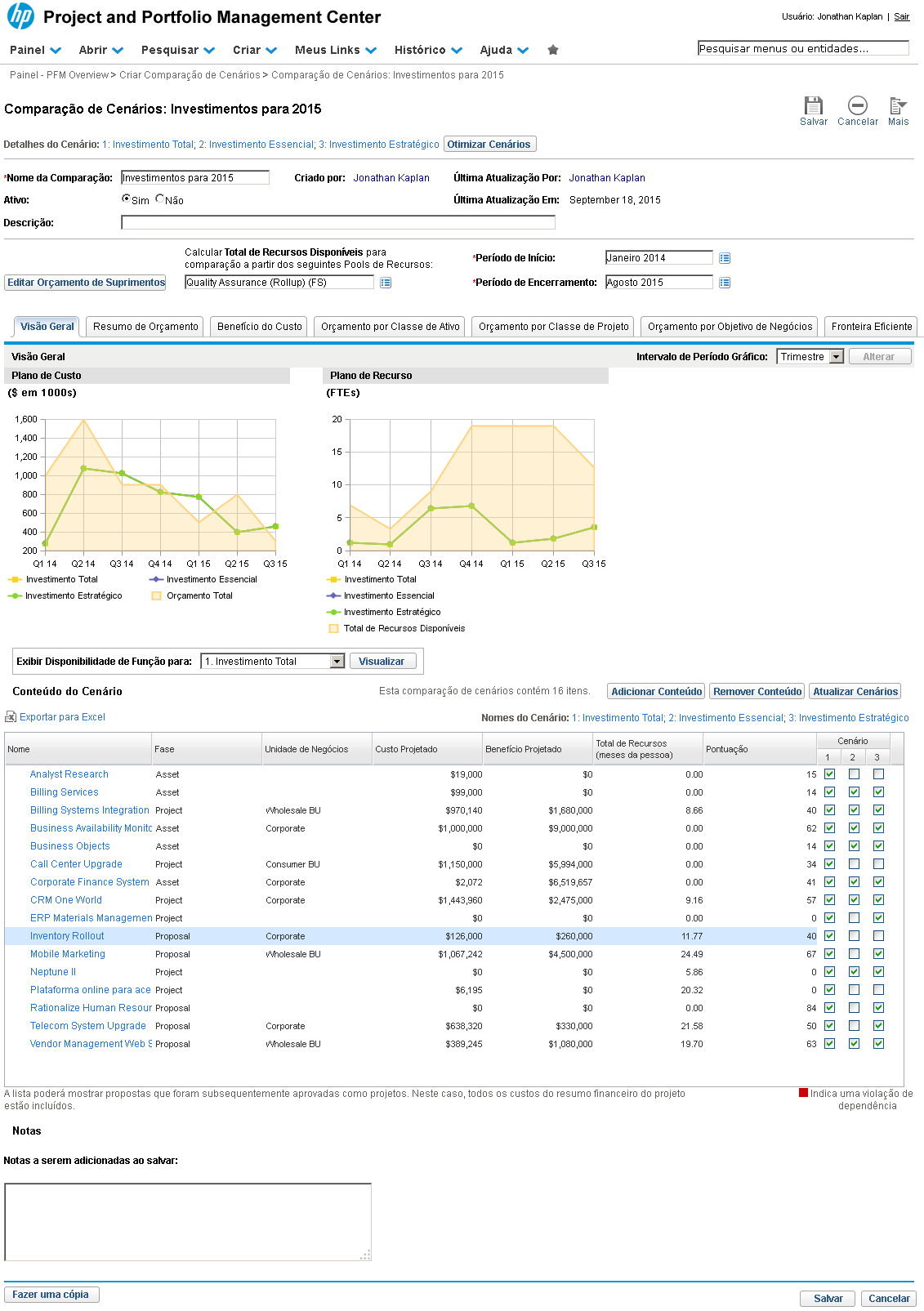
Podemos, agora, comparar como será a utilização do orçamento e mão de obra em cada um dos cenários que criamos, e avaliar melhor o momento de investimentos.
Nos dois gráficos, as linhas representam cada um dos cenários, e a área, o orçamento ou pessoal disponíveis.

Visualizamos rapidamente que estamos oferecendo muito orçamento no começo do ano de 2014, e ficaremos com menos em 2015, por exemplo.
Referência (copie para o Mantis o texto em vermelho):
demo_.html?interacao=1181
1182
27
corte_seco
0_358_637_312_644_486_-16_10
(Etapa 27 de 51)
Para ajustar desvios, podemos alterar o orçamento ou pool de recursos, ou ainda composição dos cenários. Conseguimos analisar aqui com facilidade como se comportará o nosso investimento em cada um dos cenários criados.
Referência (copie para o Mantis o texto em vermelho):
demo_.html?interacao=1182
1183
28
corte_seco
813_363_70_17_644_402_188_-16
(Etapa 28 de 51)
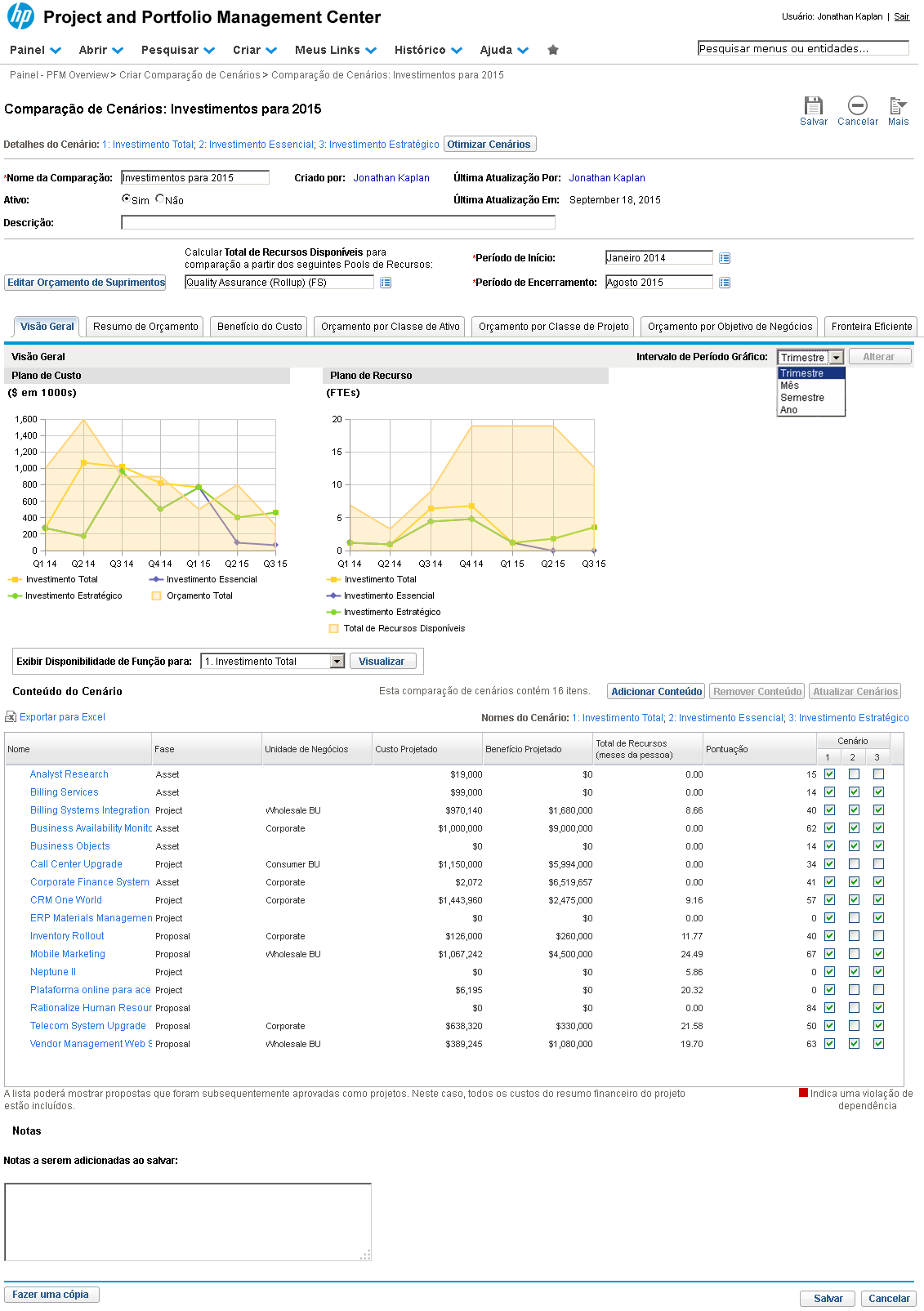
Para alterar o intervalo do período do gráfico entre Trimestre, Semestre, Mês e Ano, clique na lista de opções.
Referência (copie para o Mantis o texto em vermelho):
demo_.html?interacao=1183
1184
29
corte_seco
813_396_72_10_472_385_324_12
(Etapa 29 de 51)
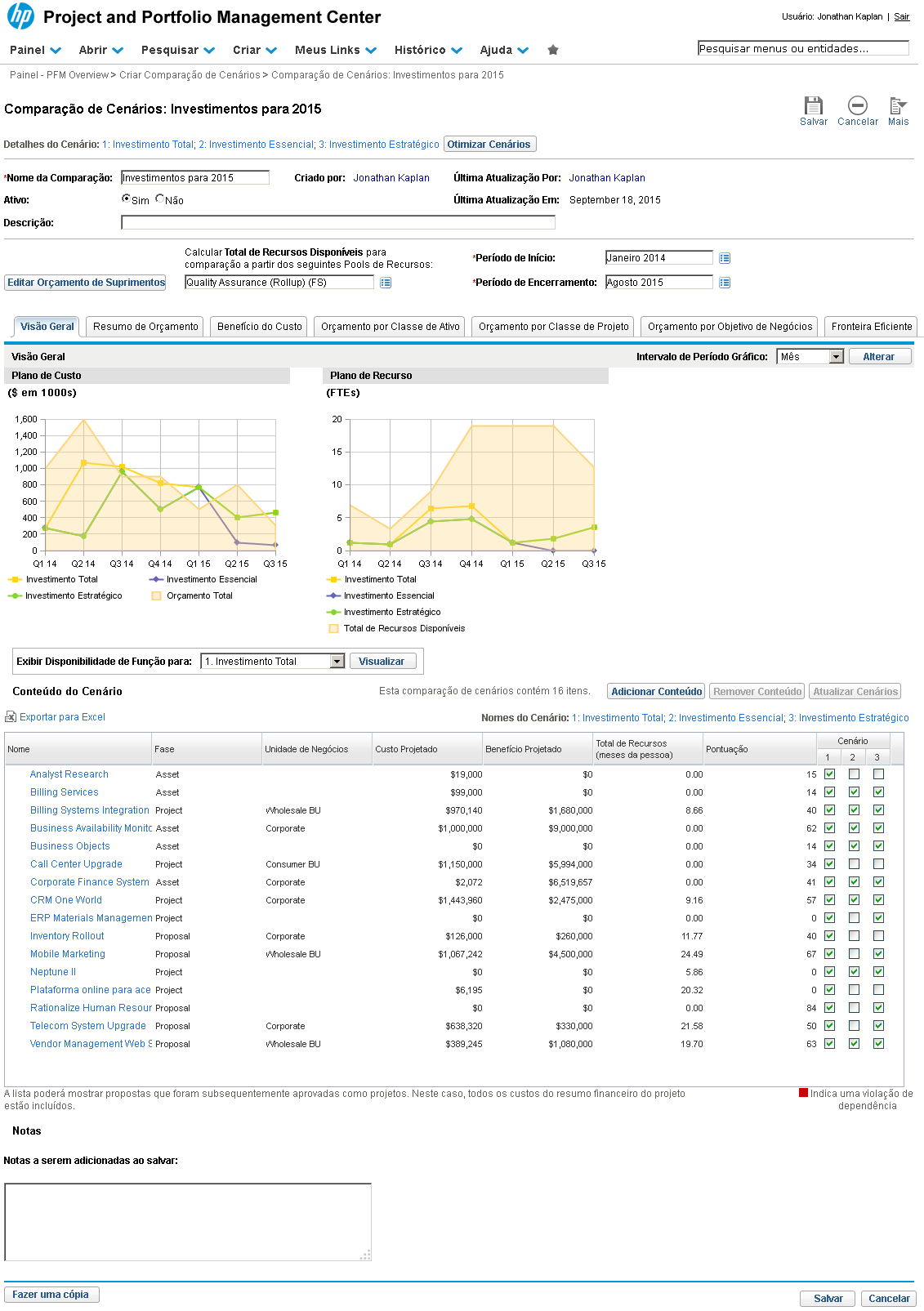
Na lista de Intervalo de Período Gráfico, selecione a opção "Mês".
Referência (copie para o Mantis o texto em vermelho):
demo_.html?interacao=1184
1185
30
corte_seco
888_361_66_20_644_406_264_-16
(Etapa 30 de 51)
Após selecionar a opção desejada, para modificar, clique em "Alterar".
Referência (copie para o Mantis o texto em vermelho):
demo_.html?interacao=1185
1186
31
corte_seco
0_359_640_319_644_489_-16_10
(Etapa 31 de 51)
Note que a informação nos gráficos fica mais detalhada.
Referência (copie para o Mantis o texto em vermelho):
demo_.html?interacao=1186
1187
32
corte_seco
0_327_970_300_282_77_156_241
(Etapa 32 de 51)
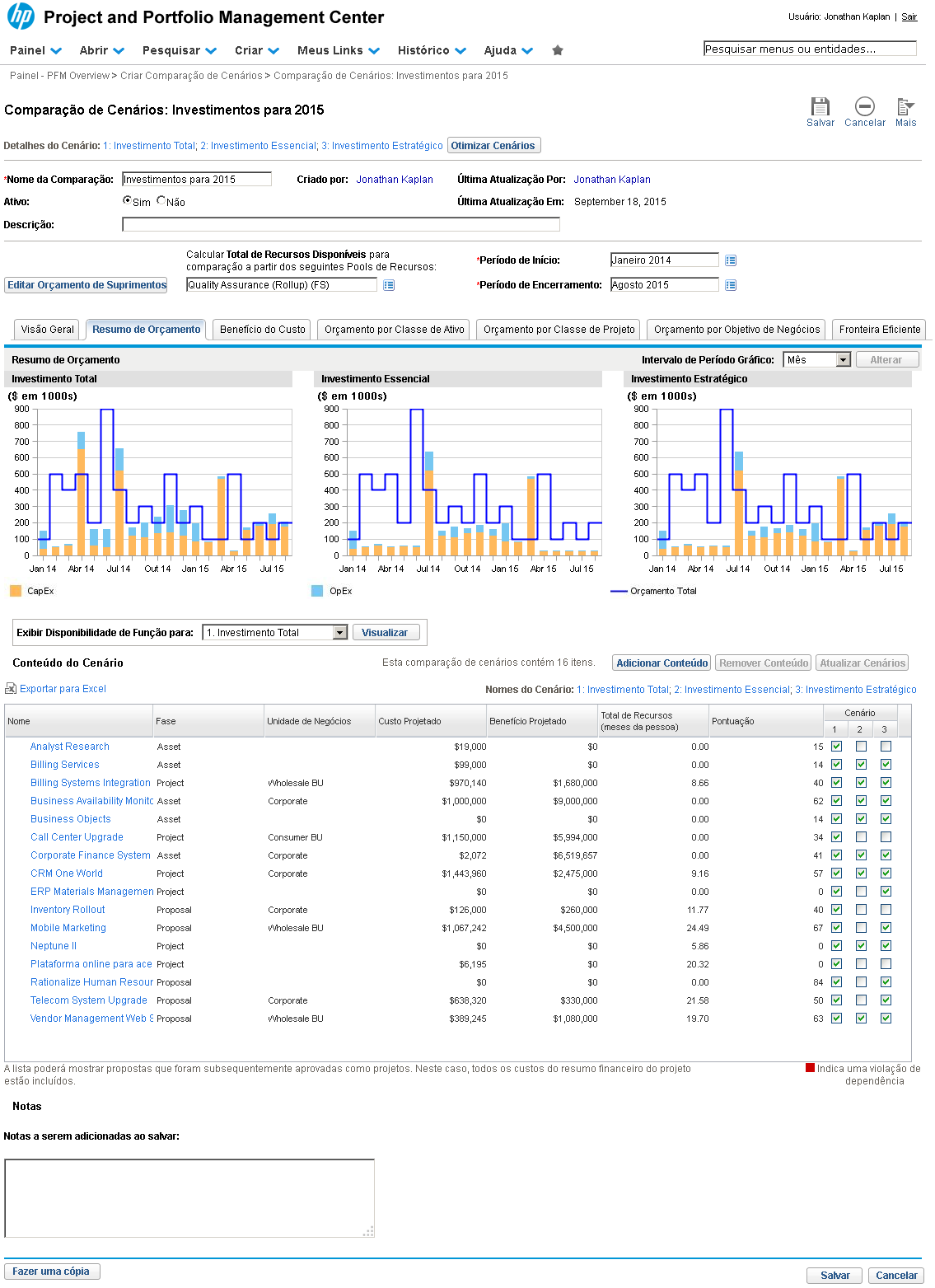
A próxima aba, "Resumo de Orçamento", mostra um gráfico para cada cenário com os gastos operacionais e capitalizados em cada período. Como informamos um orçamento, a linha azul representa o dinheiro reservado.

Os gastos são calculados de acordo com os valores totalizados nos Resumos Financeiros de cada projeto, proposta ou ativo de cada um dos cenários.
Referência (copie para o Mantis o texto em vermelho):
demo_.html?interacao=1187
1188
33
corte_seco
0_327_964_301_308_123_166_196
(Etapa 33 de 51)
A aba "Benefício do Custo" traz um gráfico para cada cenário, comparando o Custo Planejado com o Benefício Esperado para cada período.

Se alterarmos o Intervalo do período do gráfico para "Ano", fica simples comparar o retorno esperado em cada um dos cenários.
Referência (copie para o Mantis o texto em vermelho):
demo_.html?interacao=1188
1189
34
corte_seco
350_150_0_0_485_100_0_403
(Etapa 34 de 51)
Uma informação importante para categorizar projetos e ativos é o campo "Classe". O campo "classe", presente em ativos e projetos, é habilitado por padrão, e pode ser preenchido, dentre os valores de uma lista configurável, nas etapas iniciais de definição. Instrução - clique para editar o texto.
Referência (copie para o Mantis o texto em vermelho):
demo_.html?interacao=1189
1190
35
corte_seco
0_326_964_361_283_175_135_136
(Etapa 35 de 51)
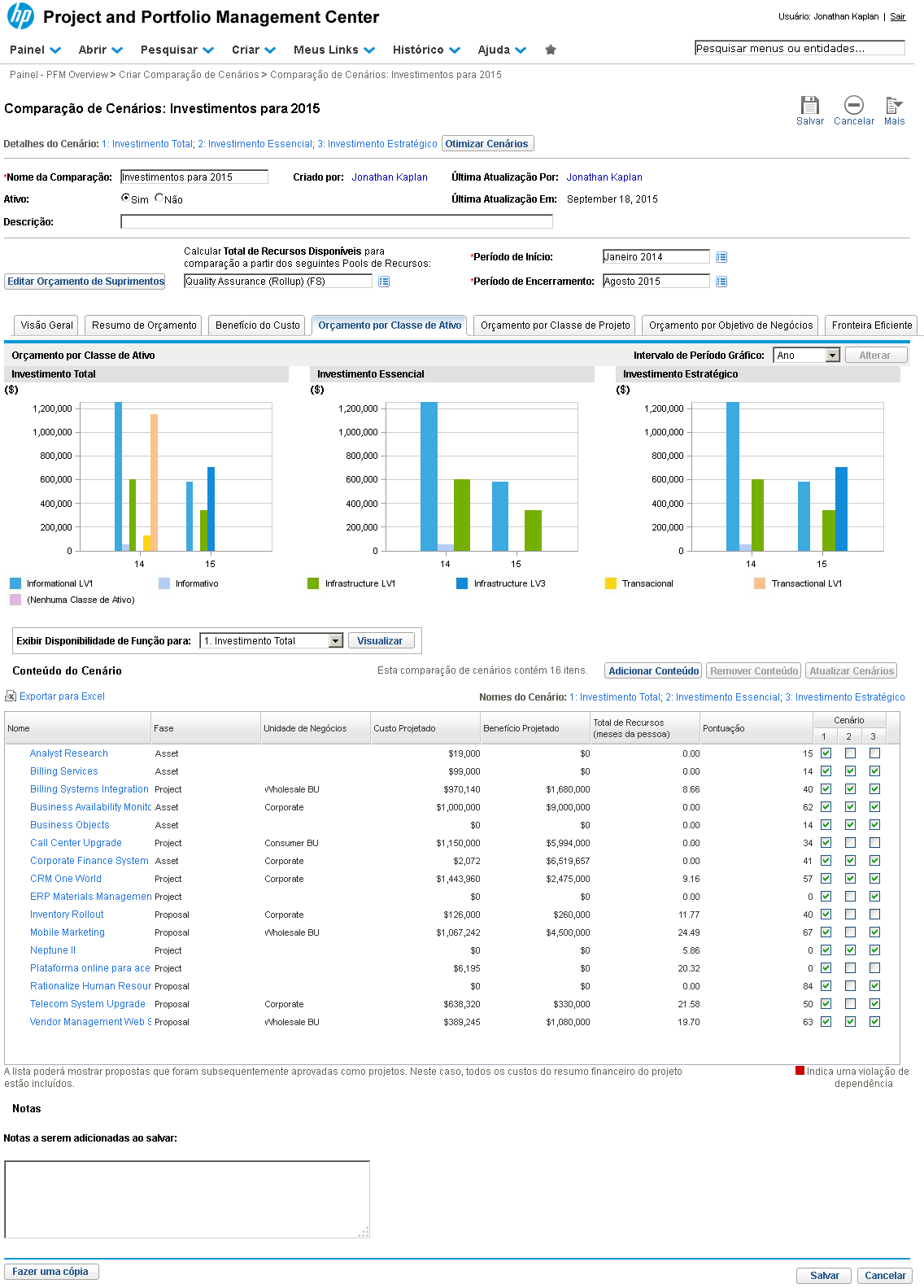
Na aba "Orçamento por Classe de Ativo" podemos visualizar, para cada cenário, como está distribuído o orçamento nas diversas classes de ativos.
Referência (copie para o Mantis o texto em vermelho):
demo_.html?interacao=1190
1191
36
corte_seco
0_326_970_306_284_175_144_136
(Etapa 36 de 51)
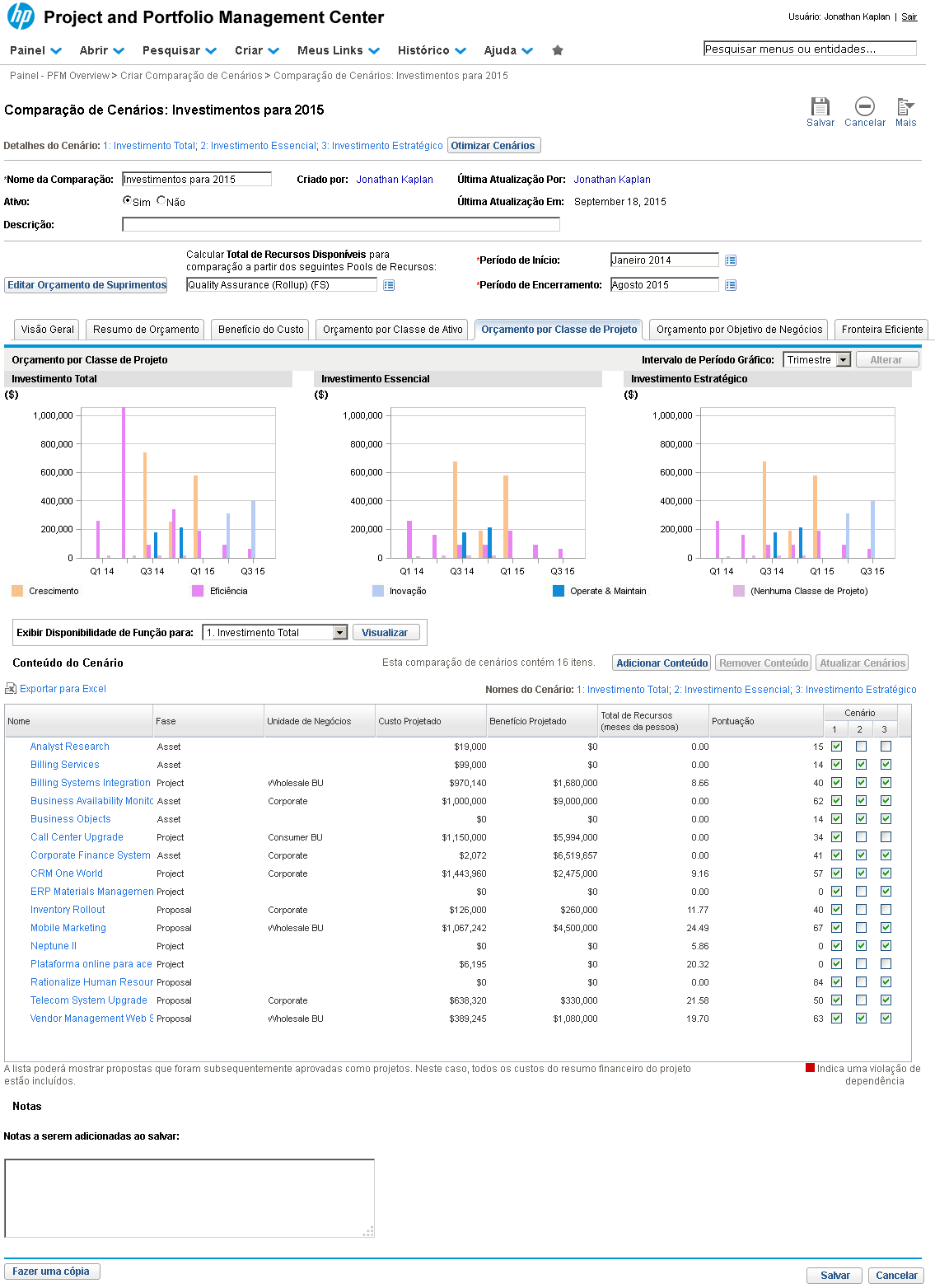
A aba "Orçamento por Classe de Projeto" exibe uma comparação similar à aba anterior, porém analisando classes de projetos.
Referência (copie para o Mantis o texto em vermelho):
demo_.html?interacao=1191
1192
37
corte_seco
0_324_964_298_288_145_175_166
(Etapa 37 de 51)
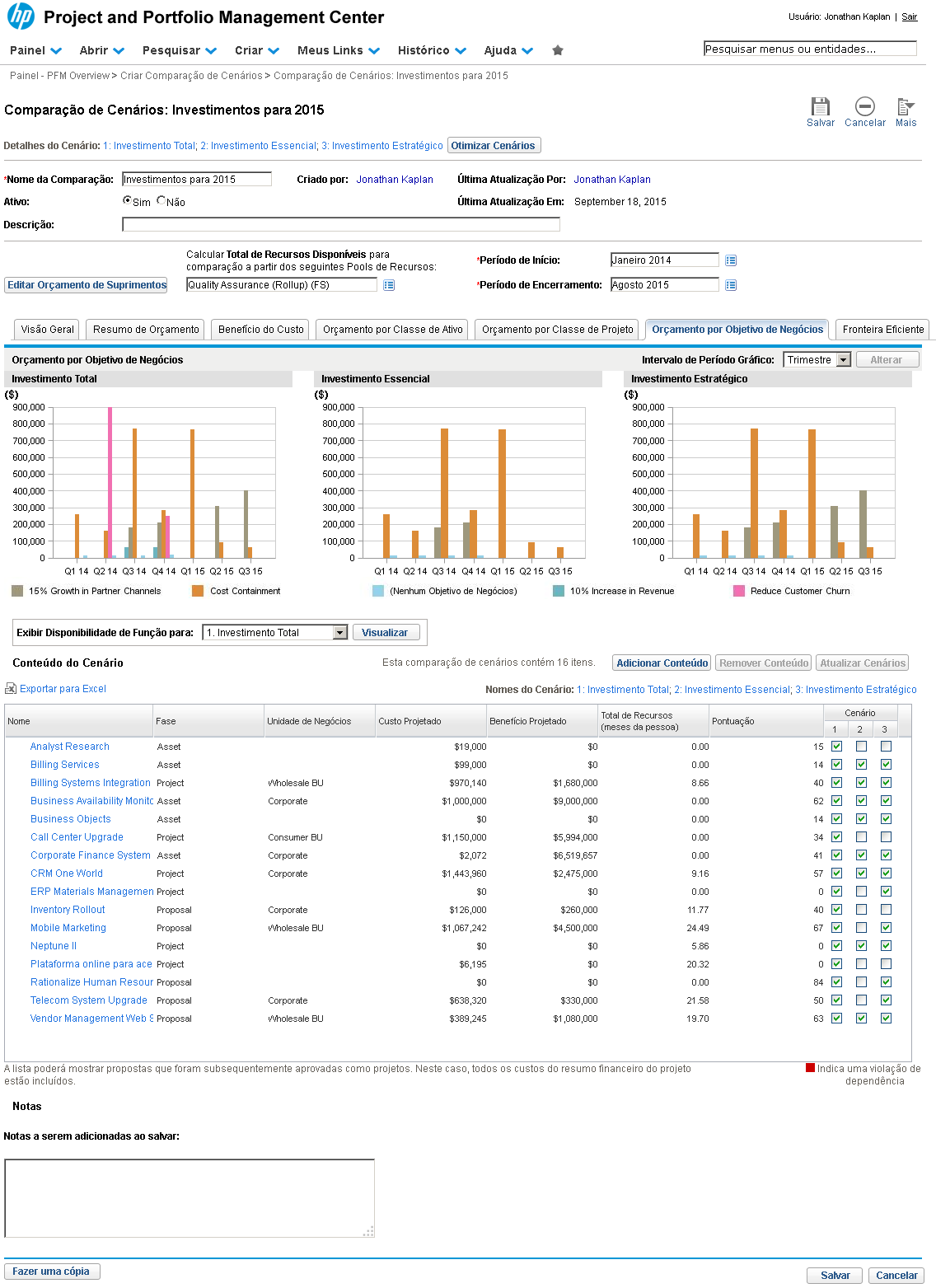
Assim como analisamos o orçamento das diversas classes, a aba "Orçamento por Objetivo de Negócios" exibe um gráfico para cada cenário com o orçamento utilizado por cada objetivo de negócios.
Referência (copie para o Mantis o texto em vermelho):
demo_.html?interacao=1192
1193
38
corte_seco
0_325_964_308_338_155_160_151
(Etapa 38 de 51)
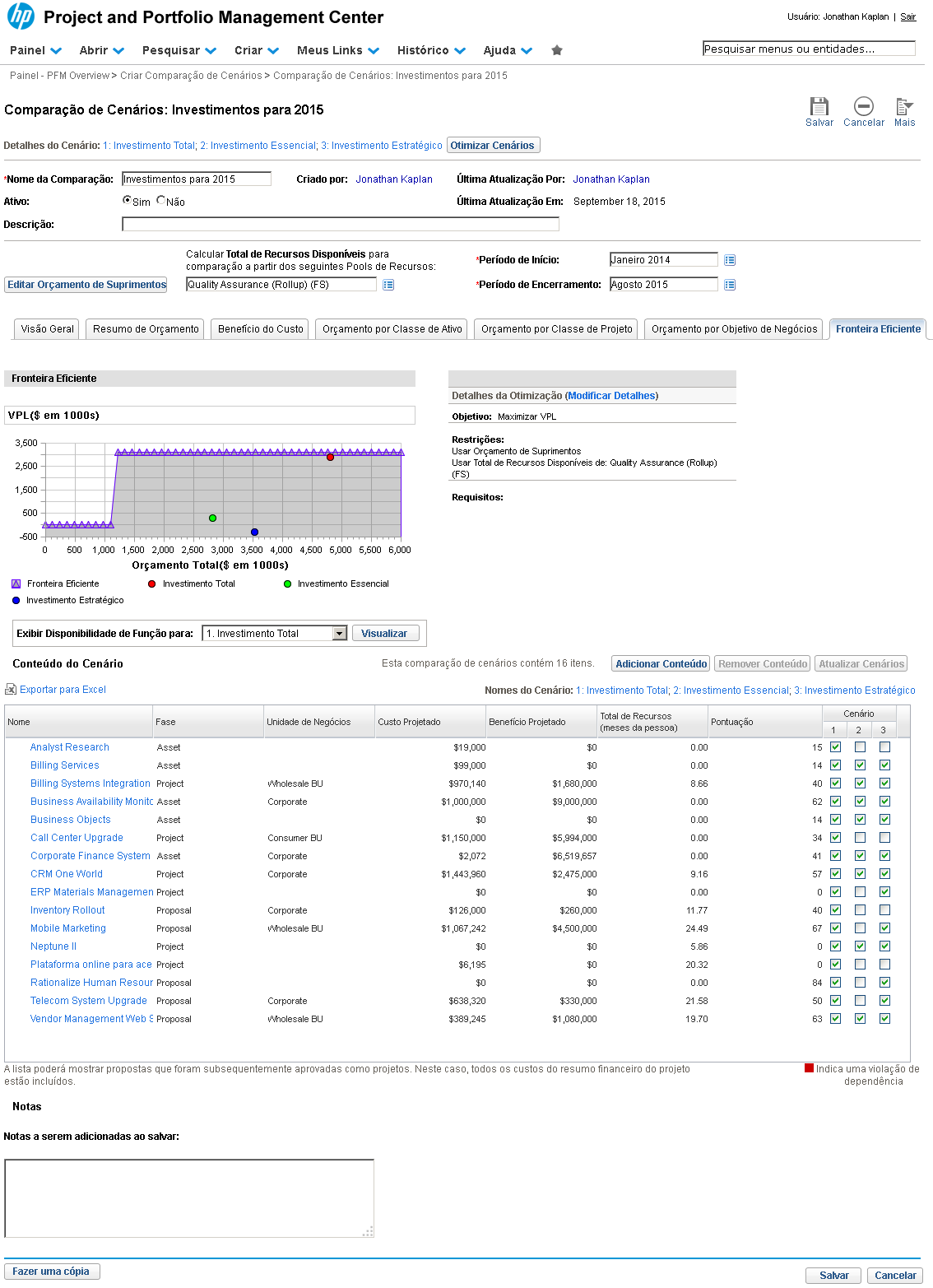
Por fim, a aba "Fronteira Eficiente" permite gerar uma curva de melhor performance para atingir um objetivo, por exemplo, maximizar o valor, de acordo com restrições como orçamento e recursos.
Referência (copie para o Mantis o texto em vermelho):
demo_.html?interacao=1193
1194
39
corte_seco
460_138_98_19_353_183_155_-16
(Etapa 39 de 51)
É possível realizar a otimização de cenários por meio de um programa que determina o melhor conjunto de propostas, projetos e ativos, com o propósito de maximizar um dos seguintes objetivos: VPL, Pontuação Total ou Valor. Clique em "Otimizar Cenários".
Referência (copie para o Mantis o texto em vermelho):
demo_.html?interacao=1194
1195
40
corte_seco
33_196_94_21_151_190_-16_10
(Etapa 40 de 51)
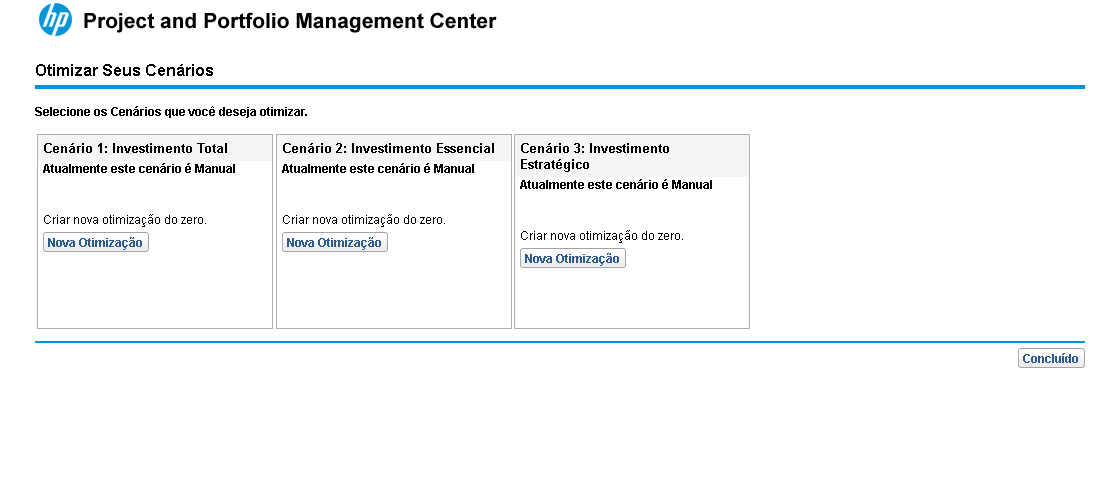
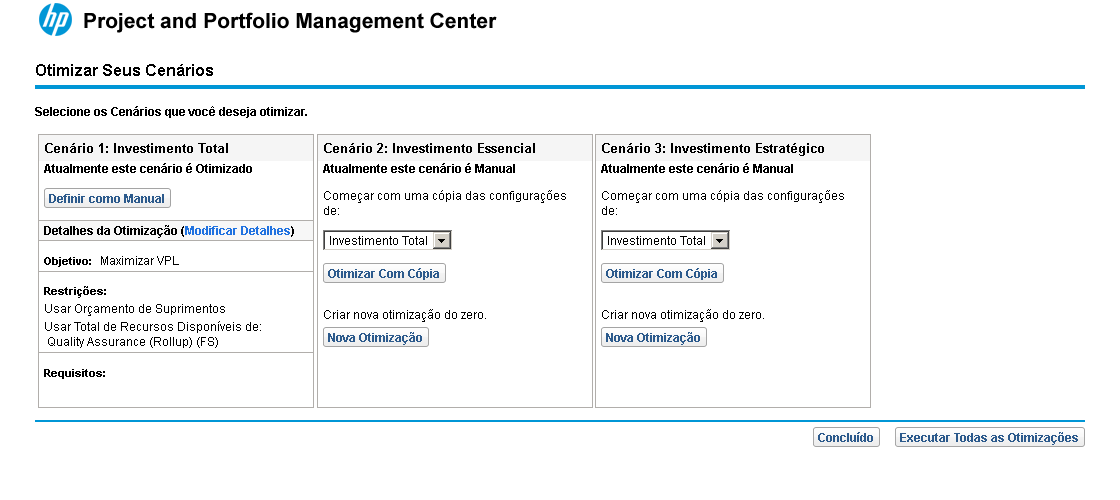
A tela de otimização de cenários permite otimizar cada um dos cenários da comparação. Para realizar a otimização de um cenário, clique em "Nova Otimização".
Referência (copie para o Mantis o texto em vermelho):
demo_.html?interacao=1195
1196
41
corte_seco
26_110_180_60_239_117_-16_10
(Etapa 41 de 51)
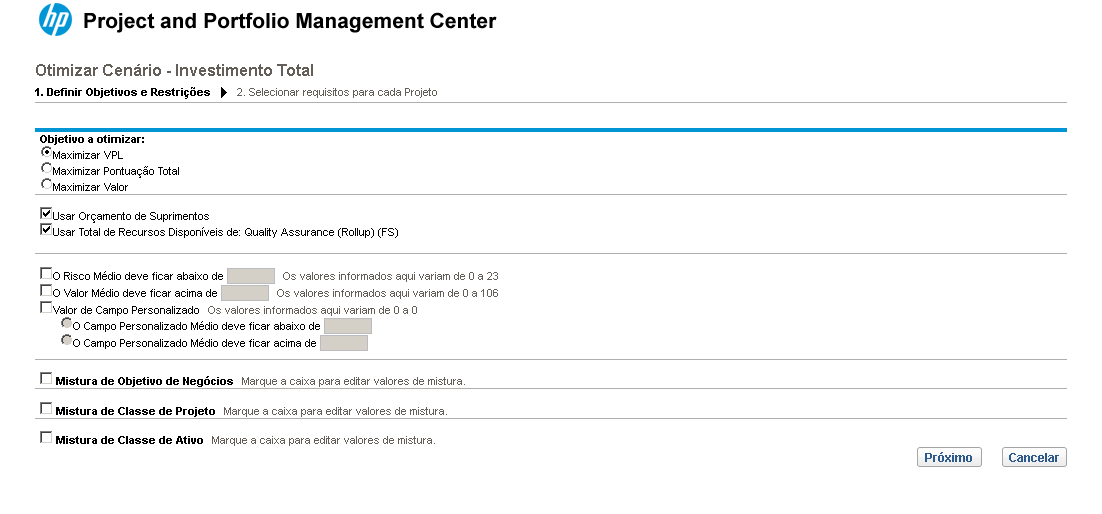
Podemos escolher aqui qual o objetivo a ser maximizado. Vamos escolher o VPL para este cenário.
Referência (copie para o Mantis o texto em vermelho):
demo_.html?interacao=1196
1197
42
corte_seco
29_221_417_100_468_243_-16_10
(Etapa 42 de 51)
É possível selecionar algumas restrições para o processamento das informações como: Risco Médio, Valor Médio, etc. Essas informações serão levadas em conta no momento de selecionar os projetos que vão compor a otimização, para que estes valores sejam obedecidos.
Referência (copie para o Mantis o texto em vermelho):
demo_.html?interacao=1197
1198
43
corte_seco
802_389_61_22_453_371_324_23
(Etapa 43 de 51)
Para prosseguir, clique em "Próximo".
Referência (copie para o Mantis o texto em vermelho):
demo_.html?interacao=1198
1199
44
corte_seco
32_113_451_386_520_216_-16_61
(Etapa 44 de 51)
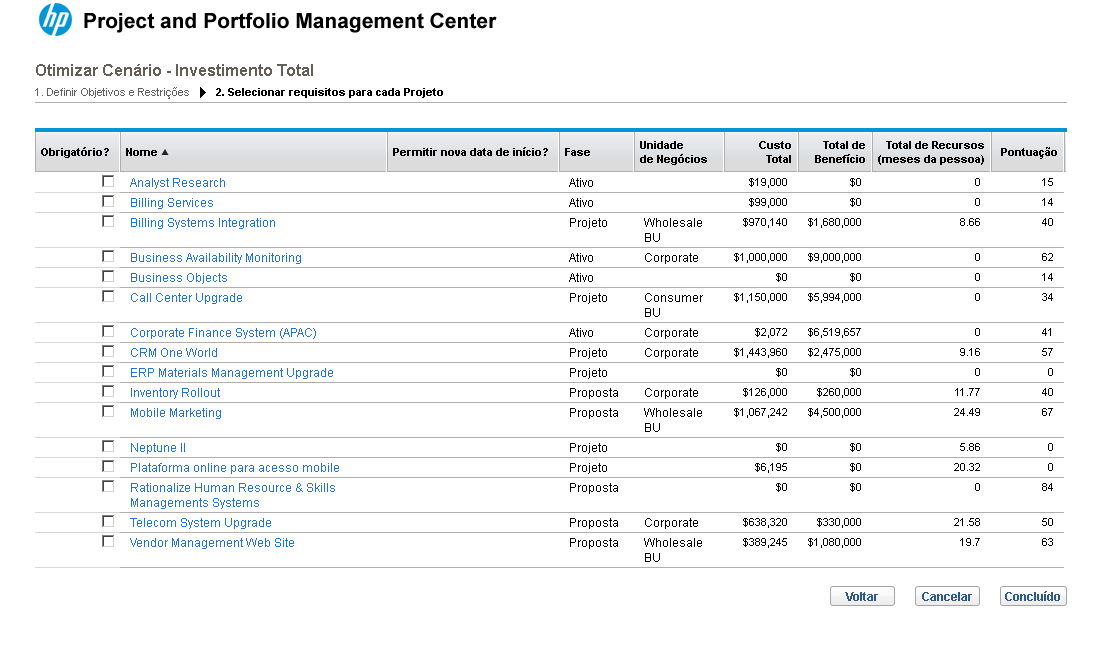
A próxima tela mostra uma lista das entidades do cenário que selecionamos, para que possamos escolher aquelas que obrigatoriamente - independente da alteração de resultado - farão parte da otimização.
Referência (copie para o Mantis o texto em vermelho):
demo_.html?interacao=1199
1200
45
corte_seco
877_512_59_20_532_480_324_36
(Etapa 45 de 51)
Não exigiremos a presença de nenhum dos projetos na otimização. Clique em "Concluído".
Referência (copie para o Mantis o texto em vermelho):
demo_.html?interacao=1200
1201
46
corte_seco
274_225_110_18_408_221_-16_10
(Etapa 46 de 51)
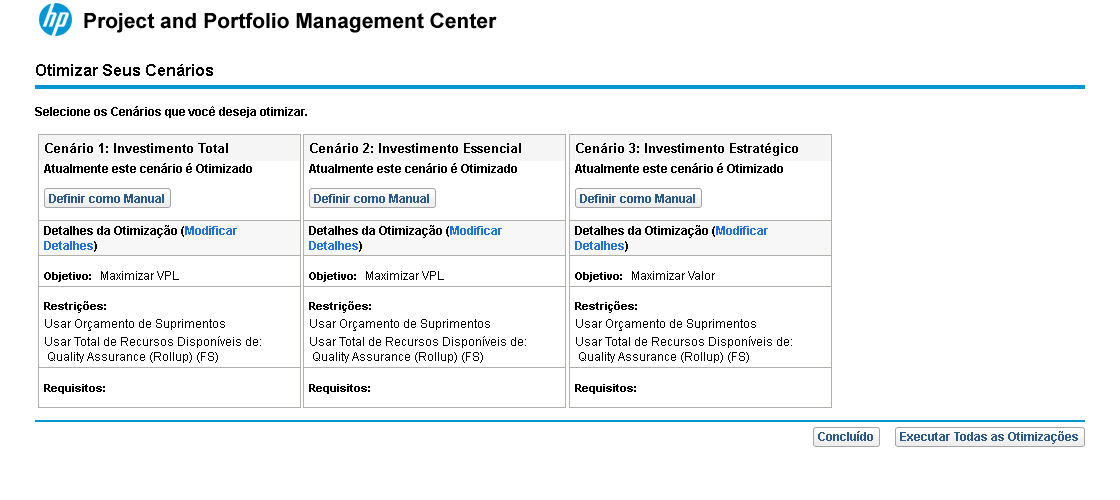
De volta à primeira tela de otimização, podemos realizar a otimização dos cenários restantes copiando a otimização que criamos para o cenário "Investimento Total". Clique em "Otimizar com Cópia".
Referência (copie para o Mantis o texto em vermelho):
demo_.html?interacao=1201
1202
47
corte_seco
771_366_164_20_644_267_197_78
(Etapa 47 de 51)
Com todas as otimizações selecionadas, clique em "Executar Todas as Otimizações".
Referência (copie para o Mantis o texto em vermelho):
demo_.html?interacao=1202
1203
48
corte_seco
301_145_166_19_498_135_-16_10
(Etapa 48 de 51)
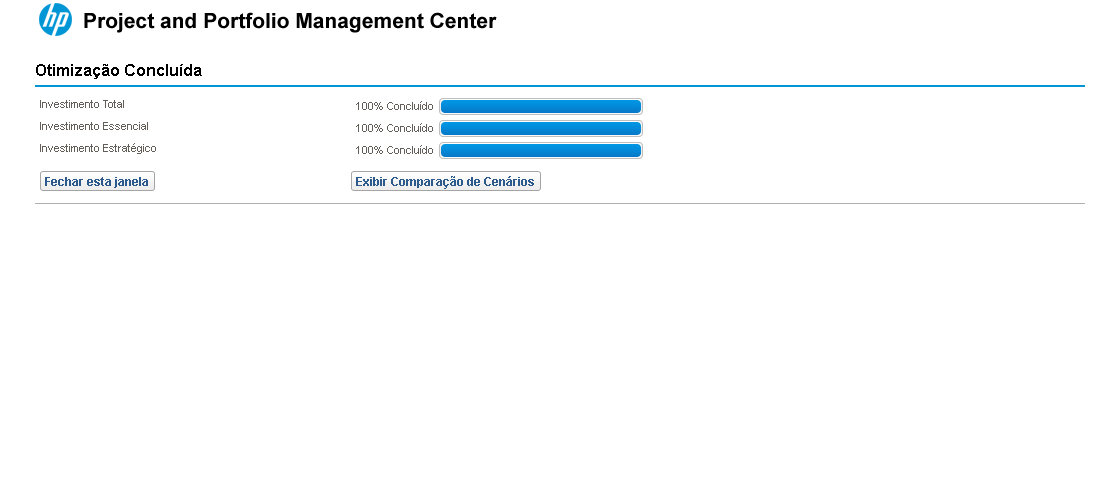
Aguarde a execução, e clique em "Exibir Comparação de Cenários".
Referência (copie para o Mantis o texto em vermelho):
demo_.html?interacao=1203
1204
49
corte_seco
350_150_0_0_485_100_0_0
(Etapa 49 de 51)
Cada um dos cenários é reorganizado para atender aos critérios da otimização que fornecemos. Instrução - clique para editar o texto.
Referência (copie para o Mantis o texto em vermelho):
demo_.html?interacao=1204
1205
50
corte_seco
404_323_214_53_639_324_-16_10
(Etapa 50 de 51)
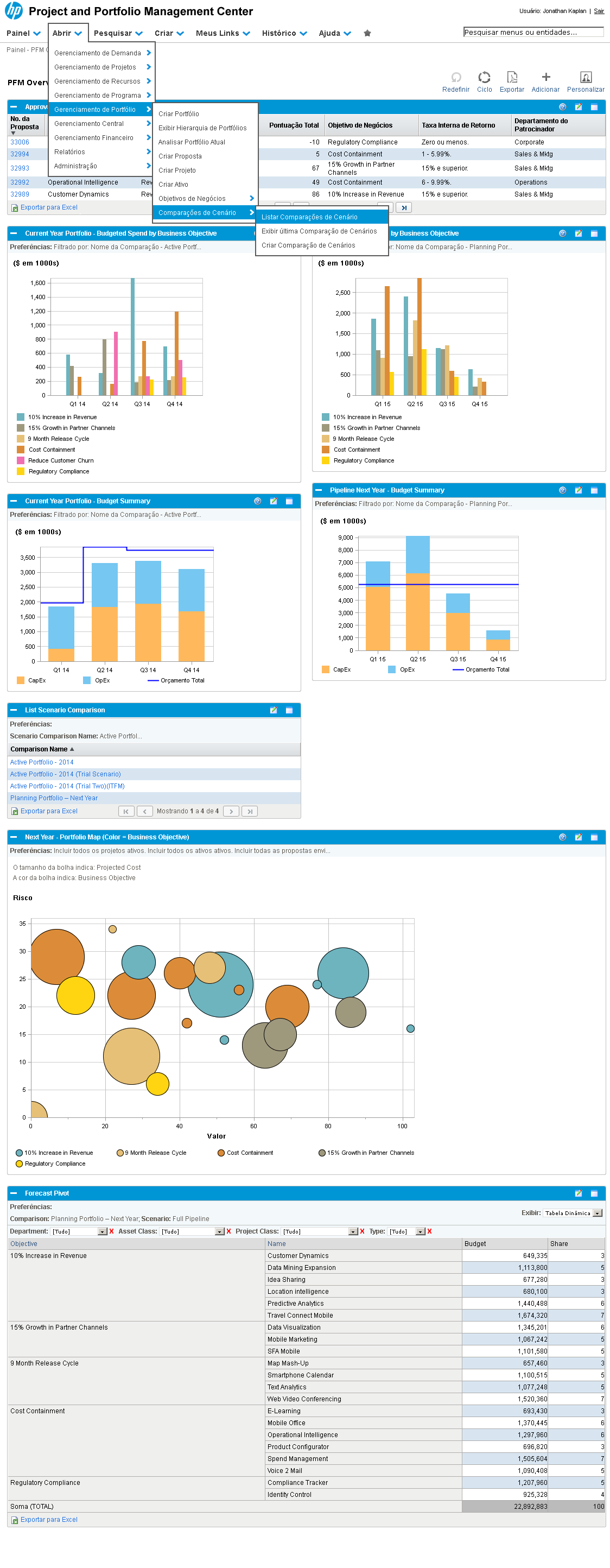
Para acessar as Comparações de Cenários já criadas, acesse o menu "Comparações de Cenários" dentro de "Gerenciamento de Portfólio" e escolha entre exibir a última comparação criada, ou listar todas.
Referência (copie para o Mantis o texto em vermelho):
demo_.html?interacao=1205
1206
51
corte_seco
350_150_0_0_485_100_0_0
(Etapa 51 de 51)
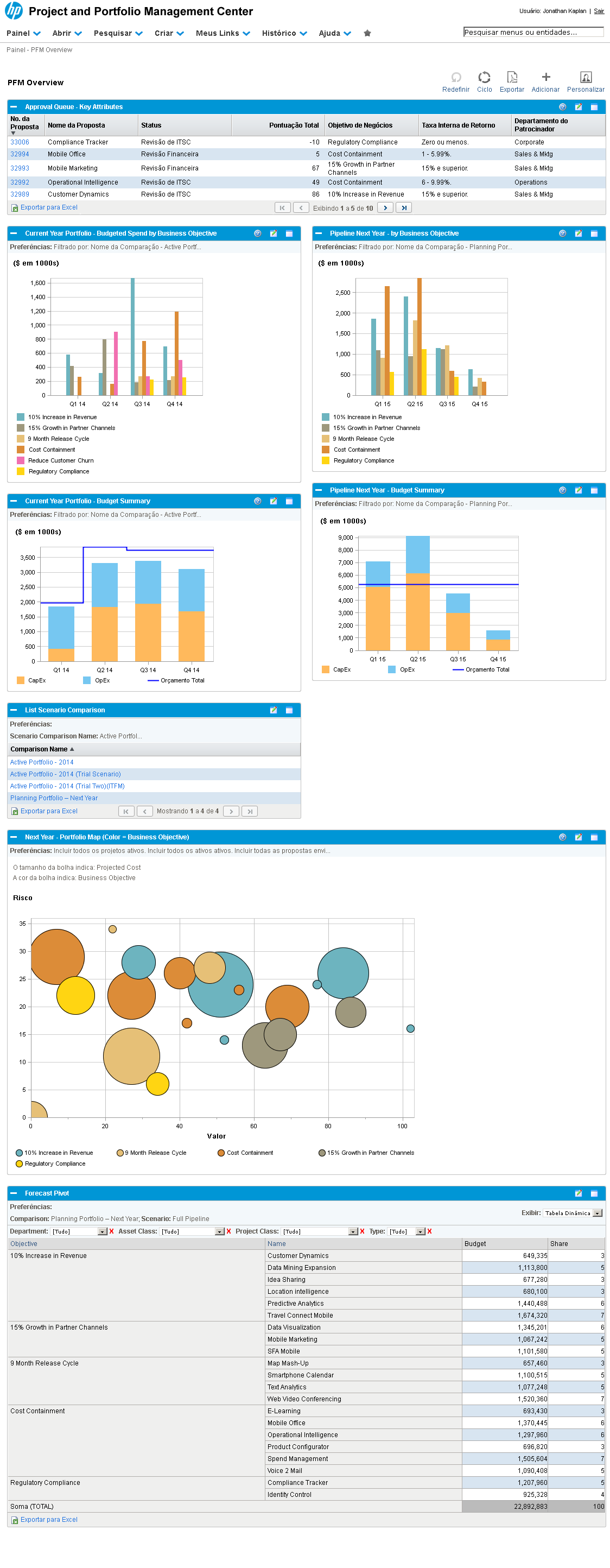
É importante ressaltar que vários dos gráficos vistos na página de comparação de cenários podem ser adicionados como portlets ao painel de um usuário. Para isso, basta personalizá-los com páginas relacionadas ao Gerenciamento de Portfólio.

Podemos visualizar neste painel a presença de diversos gráficos e listas que utilizam Comparações de Cenários e Portfólios para representar, em uma só tela, informações de custo numa visão unificada.
Instrução - clique para editar o texto.
Referência (copie para o Mantis o texto em vermelho):
demo_.html?interacao=1206