2
Gestã
1

Gestão de Portfólio

Visões da Gestão de Portfólio

O módulo de Gerenciamento de Portfólio do HP-PPM é um aplicativo que fornece uma visão em tempo real de seus investimentos e dá suporte às suas necessidades estratégicas, financeiras, funcionais e técnicas de governança. Além disso, ajuda a alinhar propostas, projetos atuais e ativos já estabelecidos com a estratégia de negócios da corporação e, assim, maximizar o valor das novas iniciativas para expandir e transformar o seu negócio e aplicações existentes.

Este módulo permite que partes interessadas de negócios e TI façam o seguinte:

  • Gerir, colaborativamente, os investimentos mediante análises e revisões detalhadas;
  • Monitorar o ciclo de vida das demandas;
  • Configurar diversos portfólios como conjuntos de propostas, projetos, ativos, programas, e inclusive outros portfólios
  • Tomar melhores decisões de investimentos por meio da análise de cenários "what-if", utilizando interfaces simples para comparação e otimização de carteiras de acordo com objetivos de negócios.

Nesta demonstração, veremos como funciona a estrutura de portfólios do HP-PPM e entenderemos como funcionam algumas políticas e critérios utilizados para análise.
1
demonstracao
1121
1
corte_seco
329_318_68_34_422_312_-16_17
(Etapa 1 de 35)
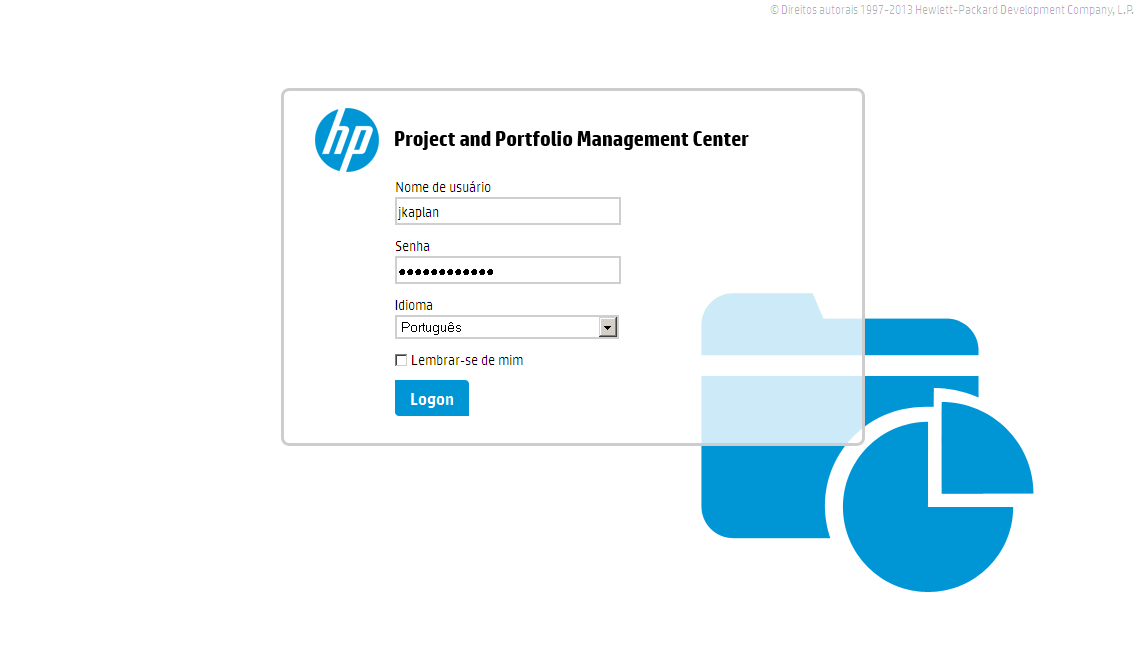
Para esta demonstração utilizaremos o Gerente de Portfólio Jonathan Kaplan. Forneça as credenciais e, para iniciar, clique em "Logon".
Referência (copie para o Mantis o texto em vermelho):
demo_.html?interacao=1121
1122
2
corte_seco
350_150_0_0_485_100_0_304
(Etapa 2 de 35)
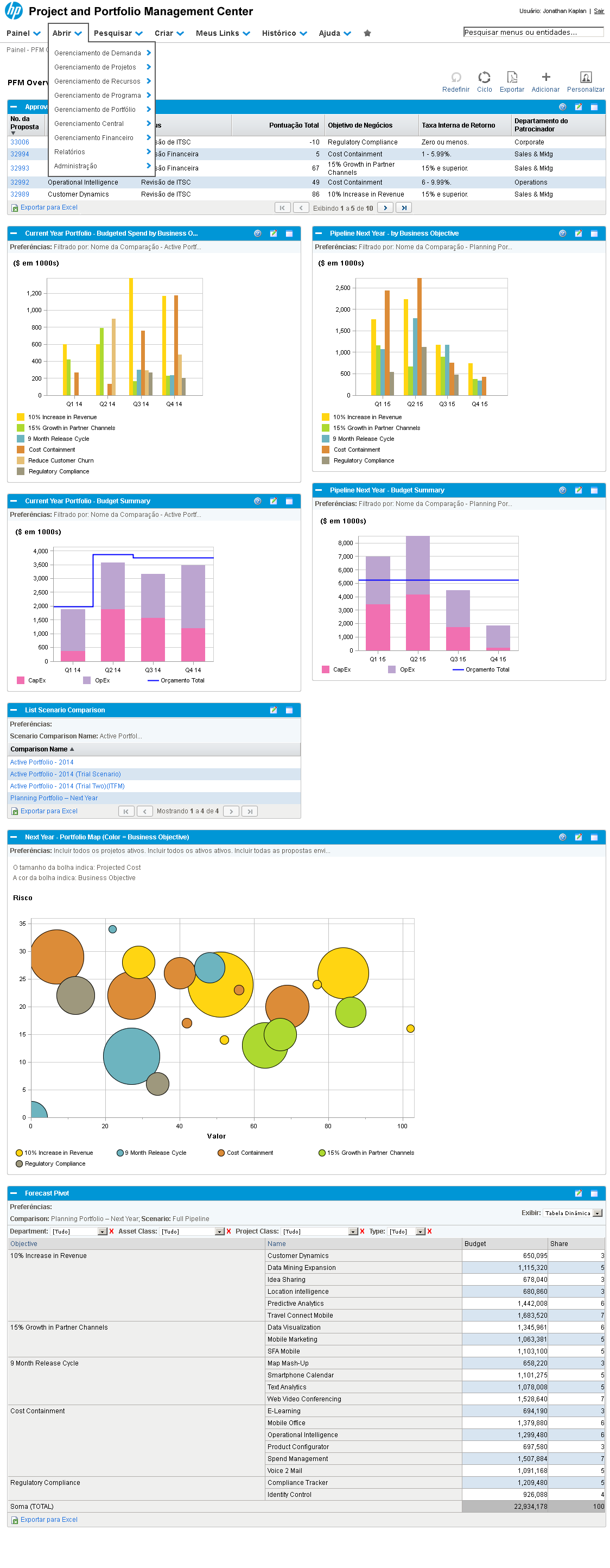
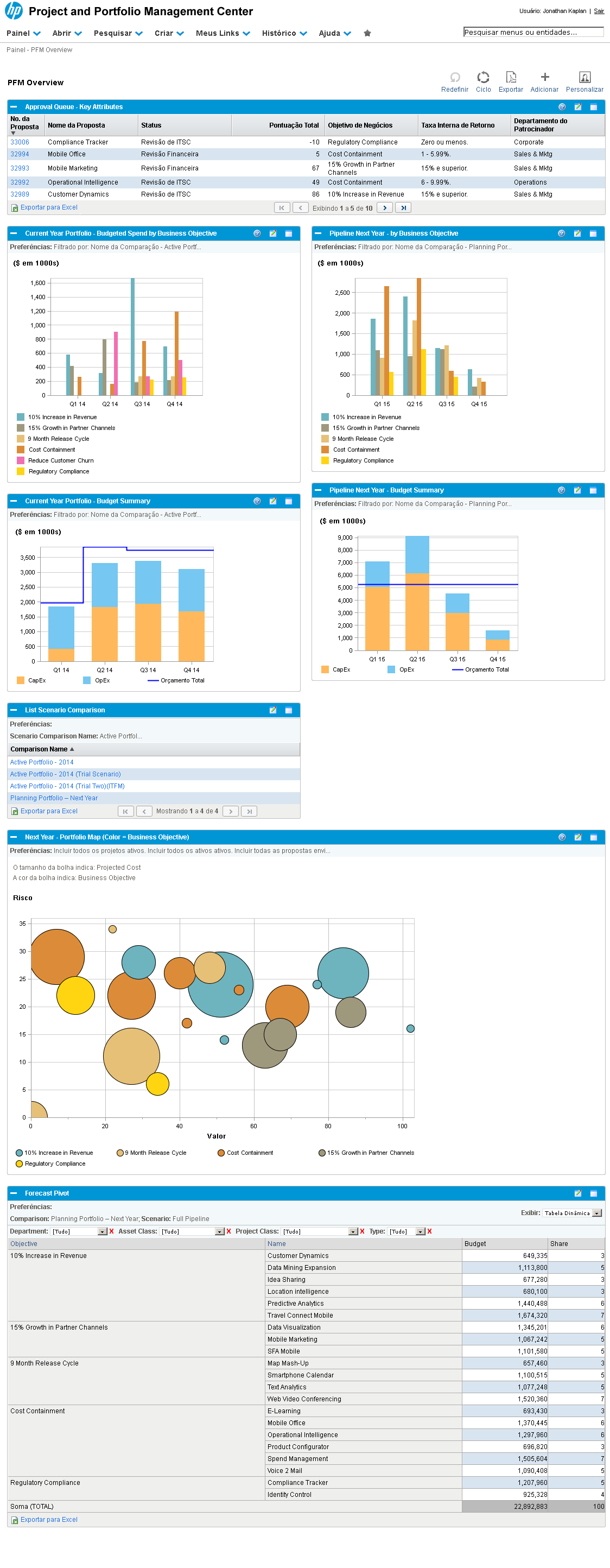
Este é um painel típico de Gerenciamento de Portfólios. Diversos portfólios podem ser criados em uma hierarquia para representar as finanças dos vários objetivos de uma empresa, ou dos serviços oferecidos e atendidos por um departamento, ou ainda das áreas geográficas atendidas por uma empresa.

Um portfólio permite representarmos e analisarmos um conjunto diversificado de visões administrativas de suas finanças.
Instrução - clique para editar o texto.
Referência (copie para o Mantis o texto em vermelho):
demo_.html?interacao=1122
1123
3
corte_seco
76_38_59_25_161_33_-16_10
(Etapa 3 de 35)
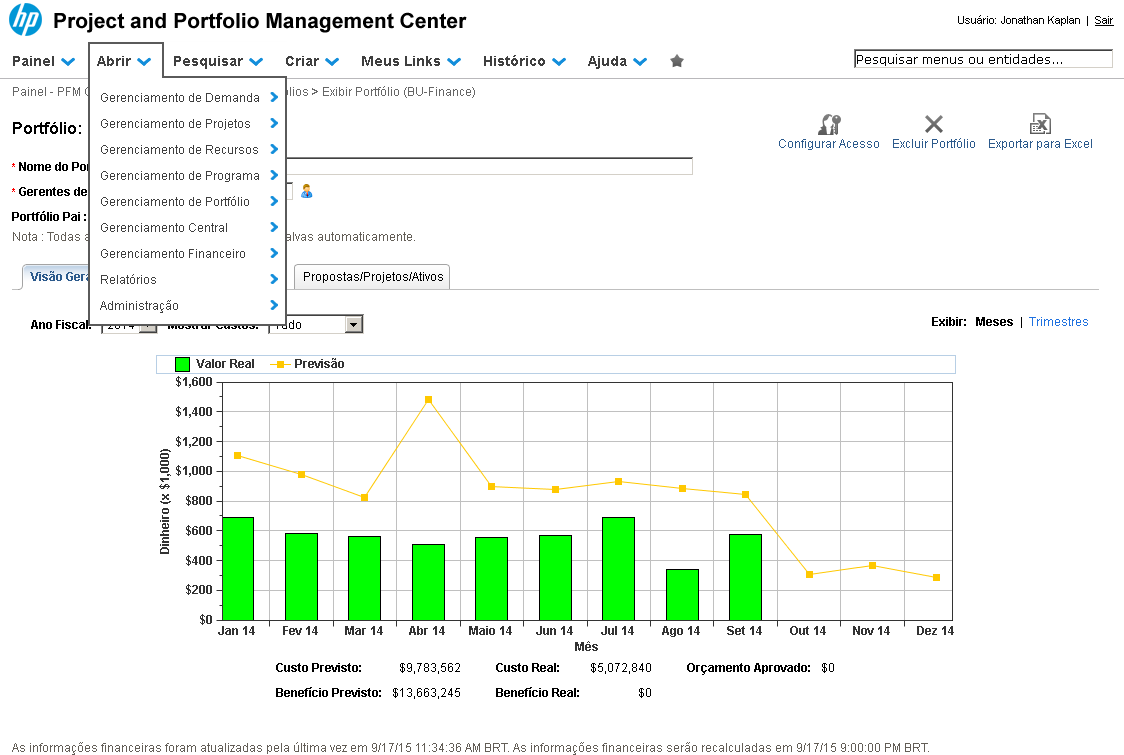
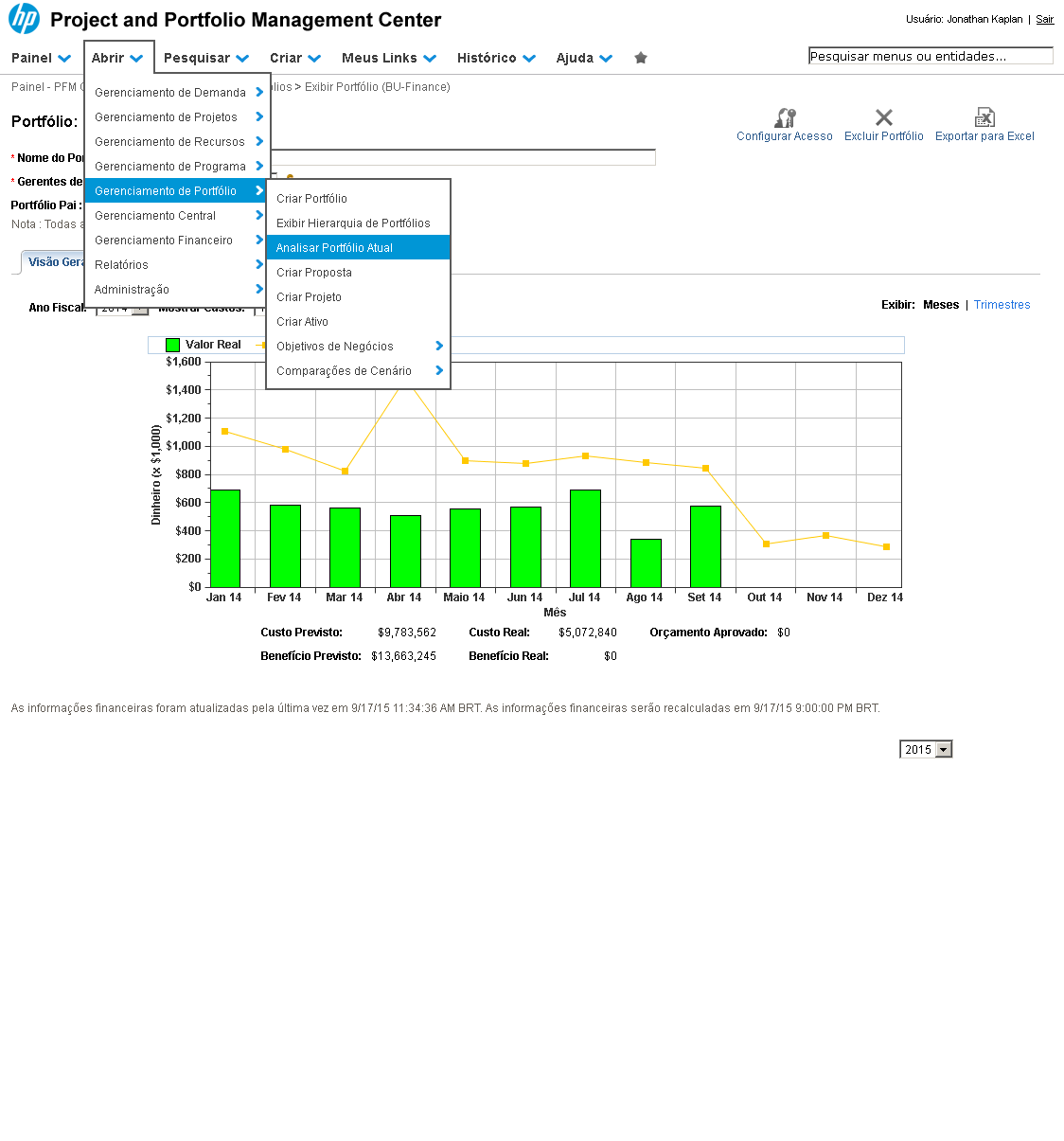
Iniciaremos a demonstração visualizando os portfólios atuais. Clique no menu "Abrir".
Referência (copie para o Mantis o texto em vermelho):
demo_.html?interacao=1123
1124
4
corte_seco
74_159_171_24_267_154_-16_10
(Etapa 4 de 35)
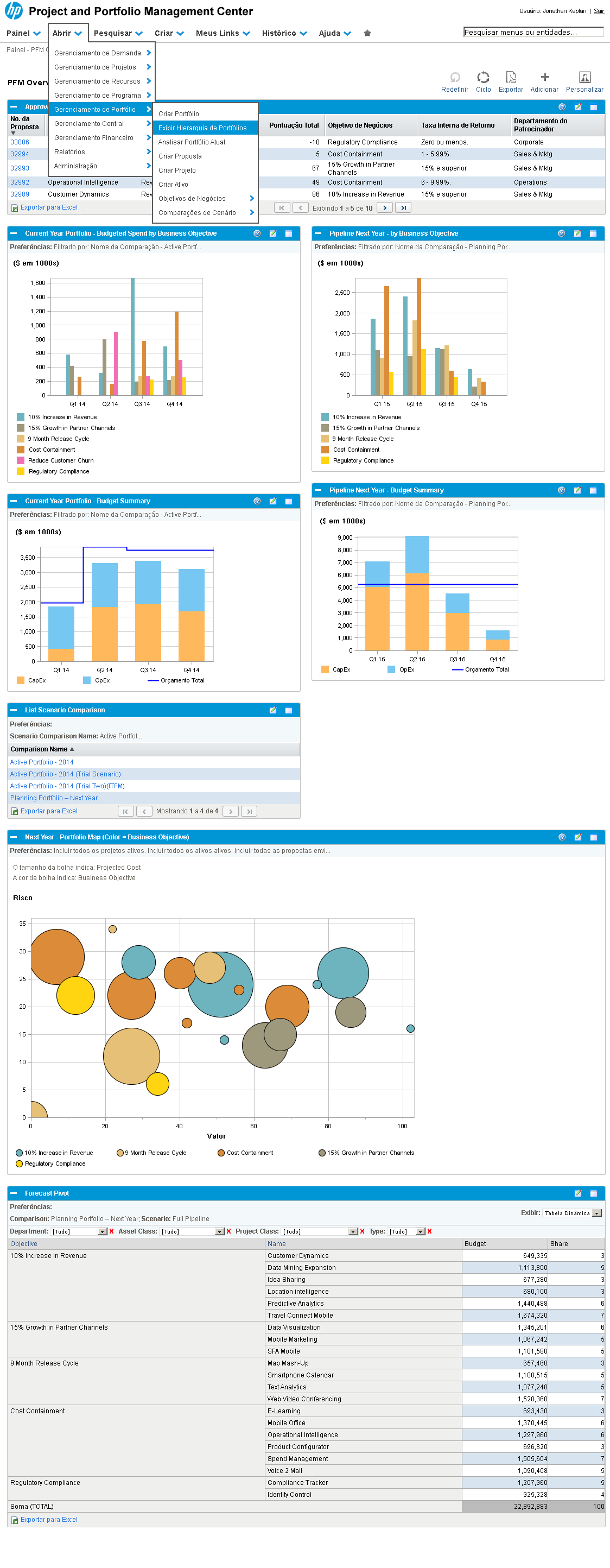
A seguir, clique no menu "Gerenciamento de Portfólio".
Referência (copie para o Mantis o texto em vermelho):
demo_.html?interacao=1124
1125
5
corte_seco
240_187_167_23_432_180_-16_9
(Etapa 5 de 35)
Para visualizar a árvore hierárquica de portfólios do sistema, clique na opção "Exibir Hierarquia de Portfólios".
Referência (copie para o Mantis o texto em vermelho):
demo_.html?interacao=1125
1126
6
corte_seco
5_170_195_368_225_286_-16_73
(Etapa 6 de 35)
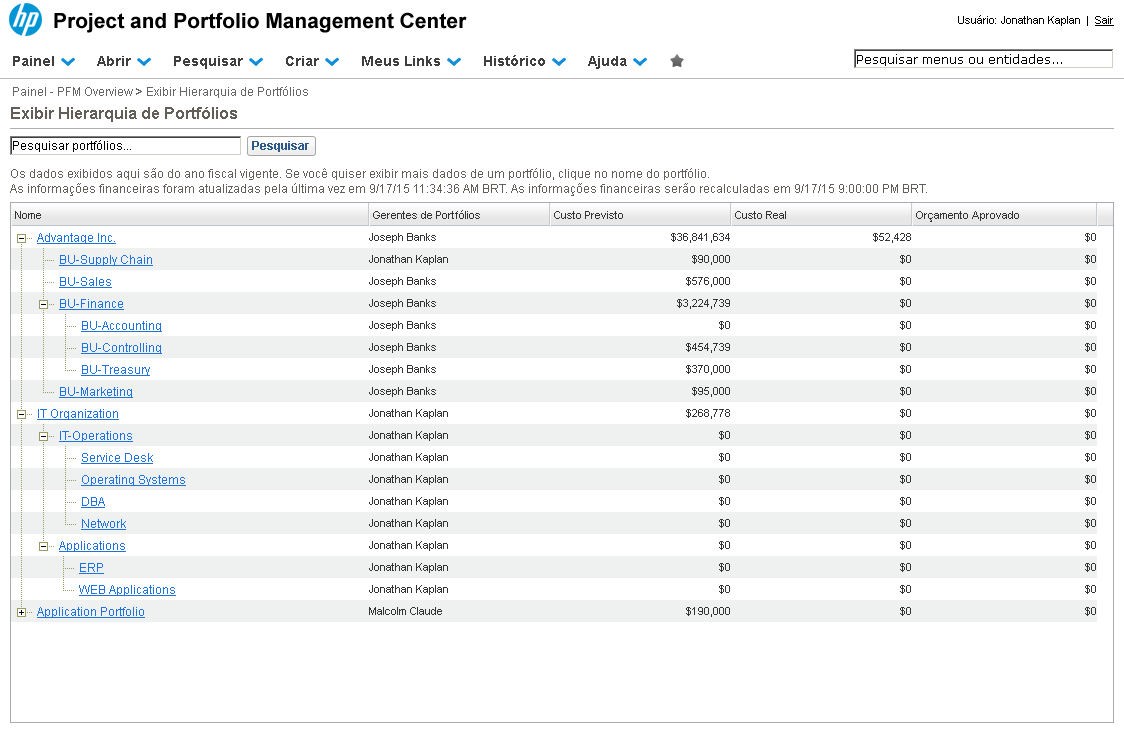
A árvore mostra como estão organizados os portfólios criados. Cada portfólio contém um conjunto de projetos, programas, propostas, ativos e subportfólios (gerando a hierarquia). É bom ressaltar que, para evitar a duplicação na soma dos custos de um portfólio a partir do portfólio raiz, não é permitida a adição de entidades repetidas.
Referência (copie para o Mantis o texto em vermelho):
demo_.html?interacao=1126
1127
7
corte_seco
472_172_474_366_130_291_324_26
(Etapa 7 de 35)
A soma de custos de um portfólio é igual à soma de todas as entidades ligadas diretamente a ele, mais as entidades presentes em seus subportfólios.
Referência (copie para o Mantis o texto em vermelho):
demo_.html?interacao=1127
1128
8
corte_seco
43_252_68_16_145_244_-16_10
(Etapa 8 de 35)
Para visualizar um portfólio, clique no link "BU-Finance".
Referência (copie para o Mantis o texto em vermelho):
demo_.html?interacao=1128
1129
9
corte_seco
2_96_600_93_627_128_-16_16
(Etapa 9 de 35)
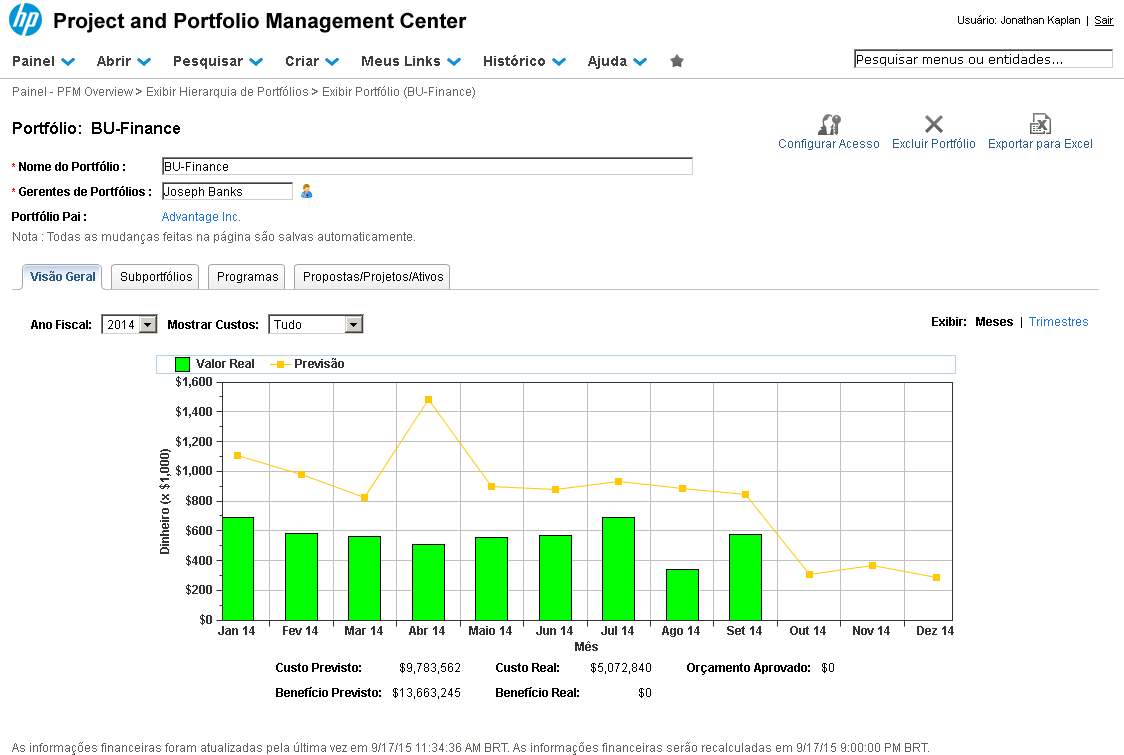
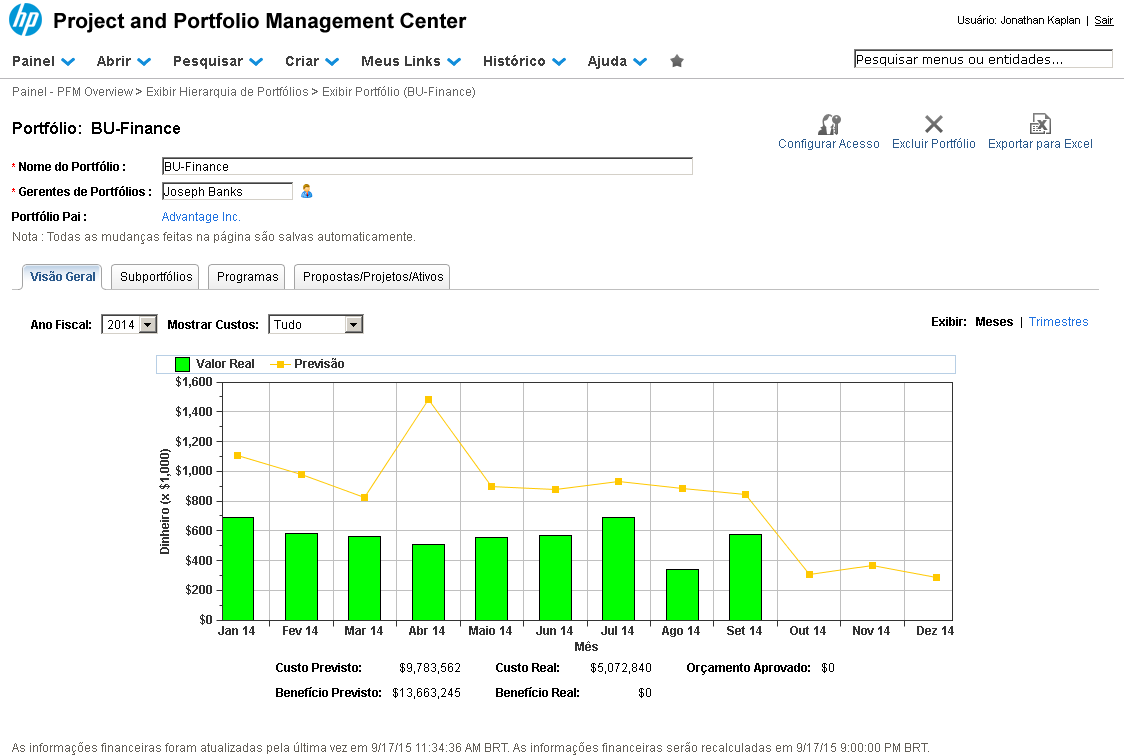
O cabeçalho de um portfólio exibe o nome, gerente e portfólio pai na hierarquia. Neste caso, os custos totalizados no portfólio "Advantage Inc." incluirão a soma de todos os custos das entidades presentes nele.
Referência (copie para o Mantis o texto em vermelho):
demo_.html?interacao=1129
1130
10
corte_seco
7_257_862_356_434_91_150_151
(Etapa 10 de 35)
A aba de "Visão Geral" mostra um gráfico com os Custos Reais e Previstos de todos os projetos, programas, propostas, ativos e subportfólios deste portfólio para o ano fiscal selecionado.
Referência (copie para o Mantis o texto em vermelho):
demo_.html?interacao=1130
1131
11
corte_seco
4_260_942_117_268_405_162_-16
(Etapa 11 de 35)
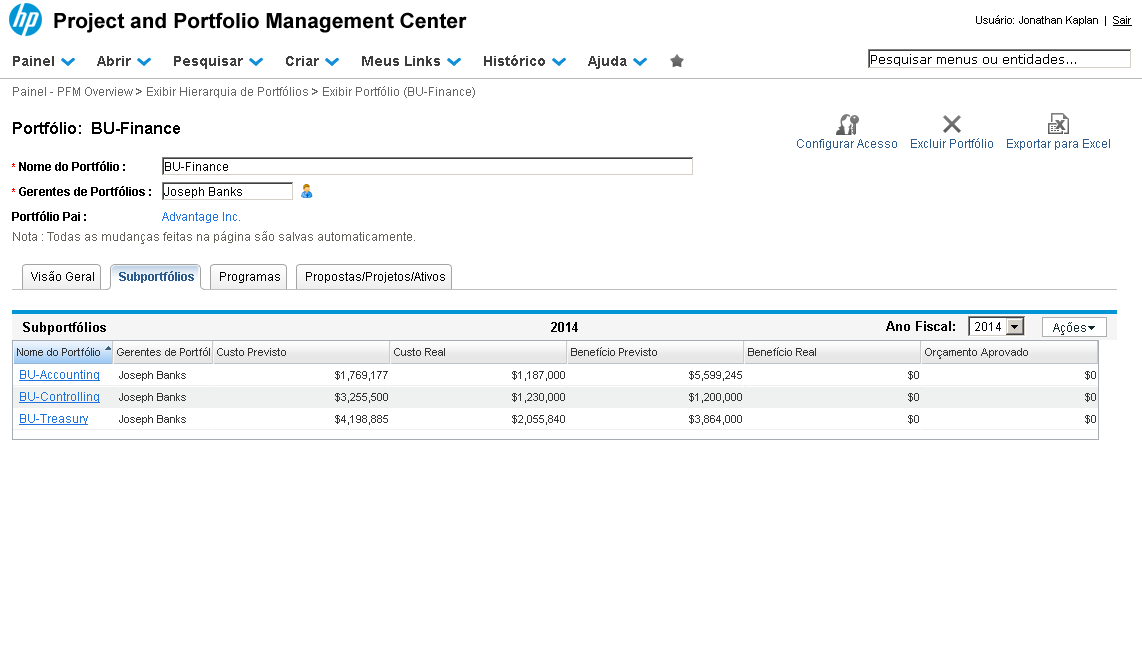
A aba "Subportfólio" exibe a lista de portfólios que foram associados como filhos. Pode-se observar os valores de custos, benefícios e orçamentos de cada filho para o ano fiscal selecionado.
Referência (copie para o Mantis o texto em vermelho):
demo_.html?interacao=1131
1132
12
corte_seco
813_266_123_53_641_342_229_-16
(Etapa 12 de 35)
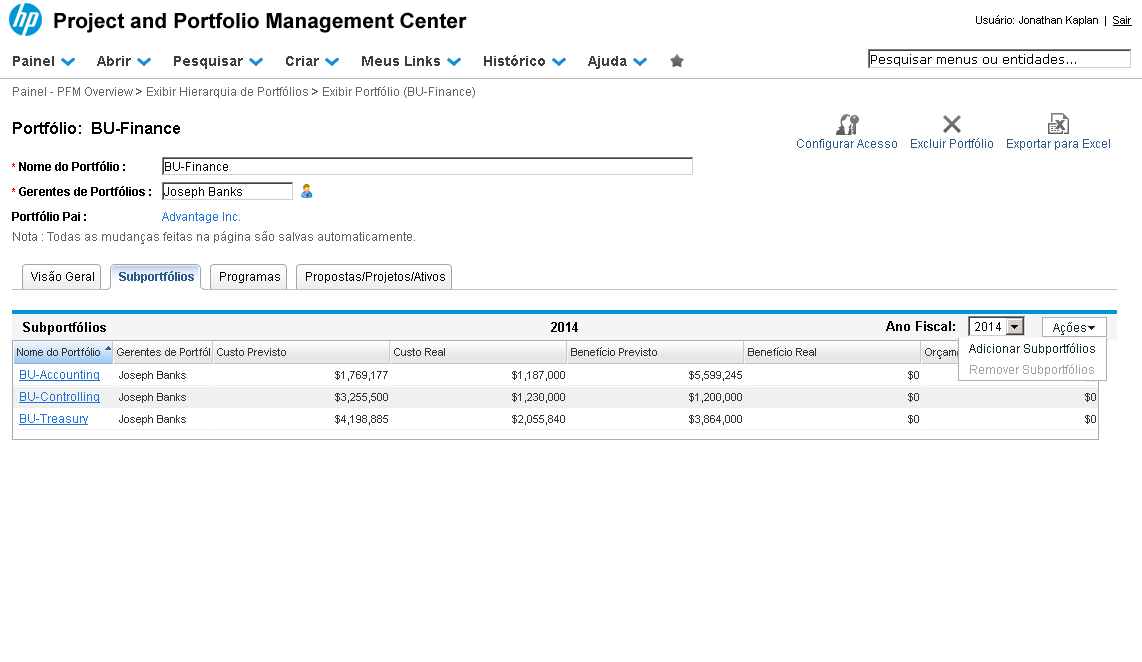
Note que por meio do botão "Ações", podemos adicionar ou remover subportfólios.
Referência (copie para o Mantis o texto em vermelho):
demo_.html?interacao=1132
1133
13
corte_seco
4_258_942_120_221_396_168_-16
(Etapa 13 de 35)
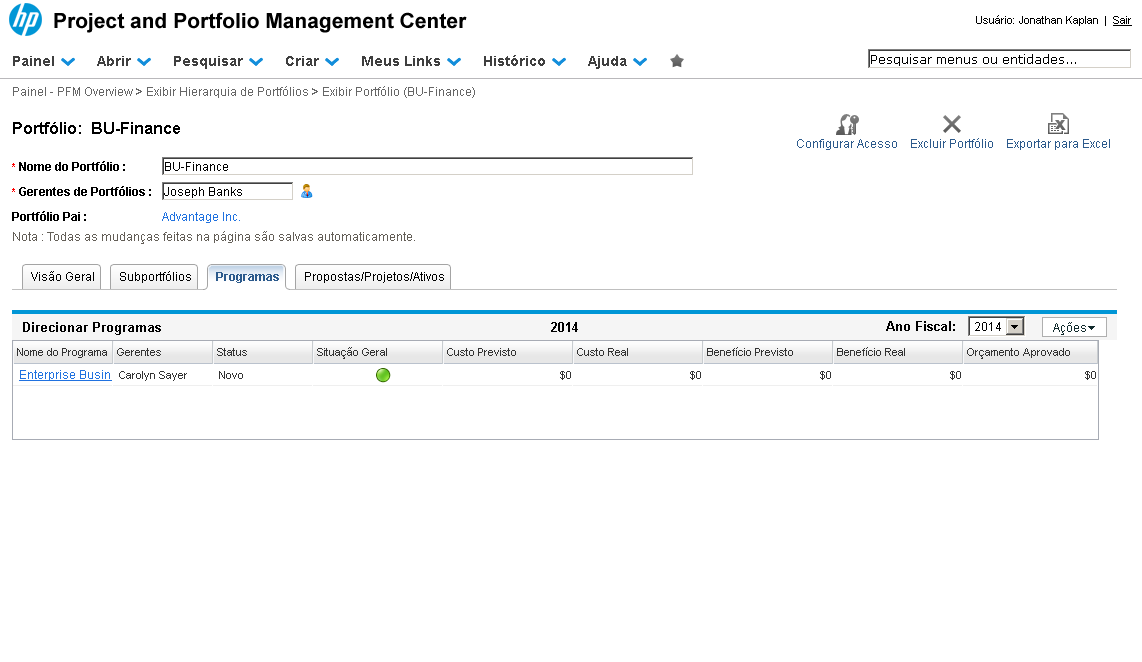
A aba de "Programas" mostra todos os programas e respectivos custos associados.
Referência (copie para o Mantis o texto em vermelho):
demo_.html?interacao=1133
1134
14
corte_seco
0_260_938_116_263_397_140_-16
(Etapa 14 de 35)
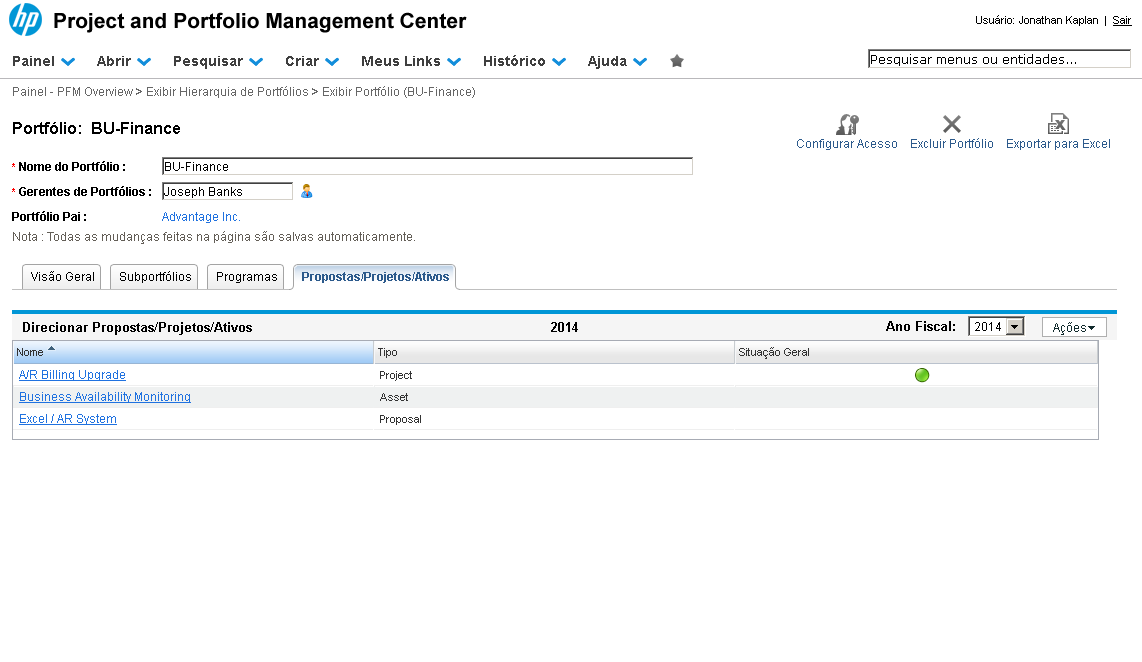
E a última aba mostra todos os projetos, propostas e ativos que estão diretamente ligados a este portfólio. Aqui não são mostrados, por exemplo, os projetos que pertençam a um dos programas ou subportfólios associados.
Referência (copie para o Mantis o texto em vermelho):
demo_.html?interacao=1134
1135
15
corte_seco
0_151_274_20_302_148_-16_10
(Etapa 15 de 35)
É bom lembrar que apenas os usuários informados como "Gerentes de Portfólio" têm o direito de adicionar e remover as entidades de um portfólio.
Referência (copie para o Mantis o texto em vermelho):
demo_.html?interacao=1135
1136
16
corte_seco
666_78_100_54_320_82_324_18
(Etapa 16 de 35)
Para alterar a visibilidade, porém, é possível adicionar diversos usuários ou grupos. Com essa finalidade, clique no botão "Configurar Acesso".
Referência (copie para o Mantis o texto em vermelho):
demo_.html?interacao=1136
1137
17
corte_seco
350_150_0_0_485_100_0_507
(Etapa 17 de 35)
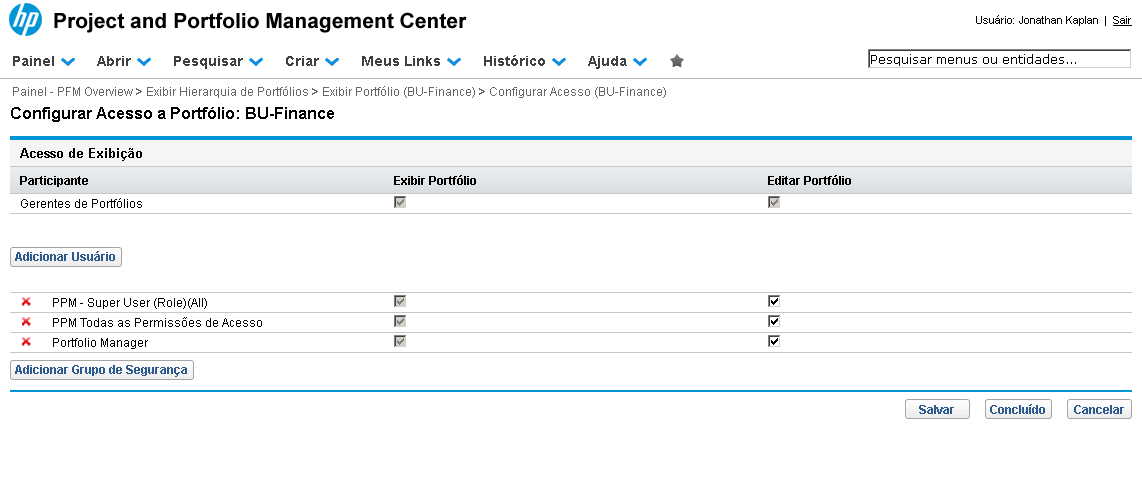
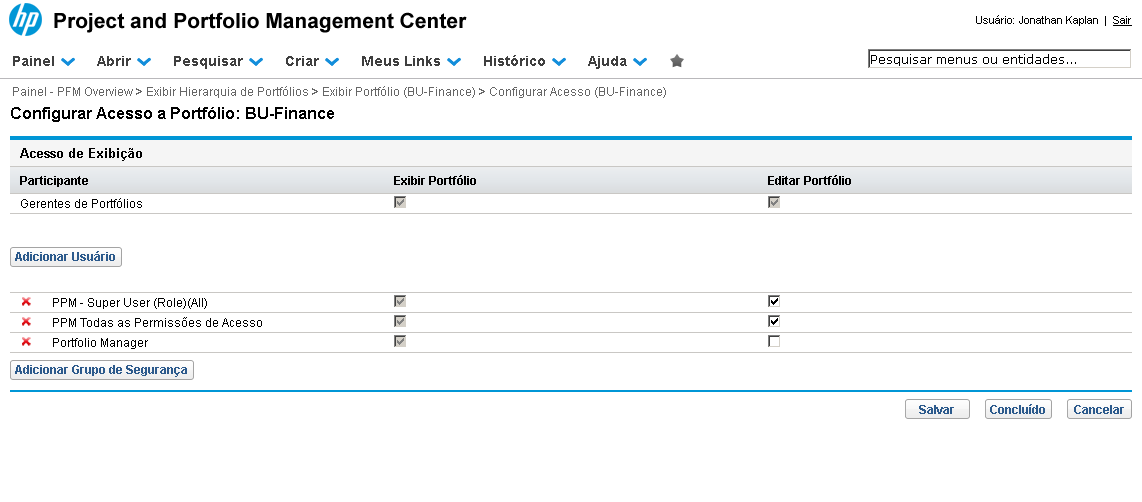
A tela de Configuração de Acesso é divida em dois tipos de participantes: Usuários e Grupos de Segurança. Observe que podemos configurar a permissão para edição de cada participante. Instrução - clique para editar o texto.
Referência (copie para o Mantis o texto em vermelho):
demo_.html?interacao=1137
1138
18
corte_seco
648_281_14_12_302_243_324_36
(Etapa 18 de 35)
Para retirar a permissão de edição do grupo de segurança "Portfólio Manager", desmarque a opção da coluna "Editar Portfólio".
Referência (copie para o Mantis o texto em vermelho):
demo_.html?interacao=1138
1139
19
corte_seco
833_335_59_20_492_309_324_28
(Etapa 19 de 35)
Para salvar as alterações e retornar, clique em "Concluído".
Referência (copie para o Mantis o texto em vermelho):
demo_.html?interacao=1139
1140
20
corte_seco
75_40_59_23_159_35_-16_10
(Etapa 20 de 35)
A página de "Análise de Portfólio" é uma ferramenta simples e poderosa para a visualização de portfólios em diferentes perspectivas. Para acessar esta ferramenta, clique no menu "Abrir".
Referência (copie para o Mantis o texto em vermelho):
demo_.html?interacao=1140
1141
21
corte_seco
74_160_168_23_265_159_-16_10
(Etapa 21 de 35)
A seguir, acesse o menu "Gerenciamento de Portfólio".
Referência (copie para o Mantis o texto em vermelho):
demo_.html?interacao=1141
1142
22
corte_seco
241_211_168_23_436_205_-16_10
(Etapa 22 de 35)
E por fim, clique em "Analisar Portfólio Atual".
Referência (copie para o Mantis o texto em vermelho):
demo_.html?interacao=1142
1143
23
corte_seco
9_211_351_356_397_347_-16_29
(Etapa 23 de 35)
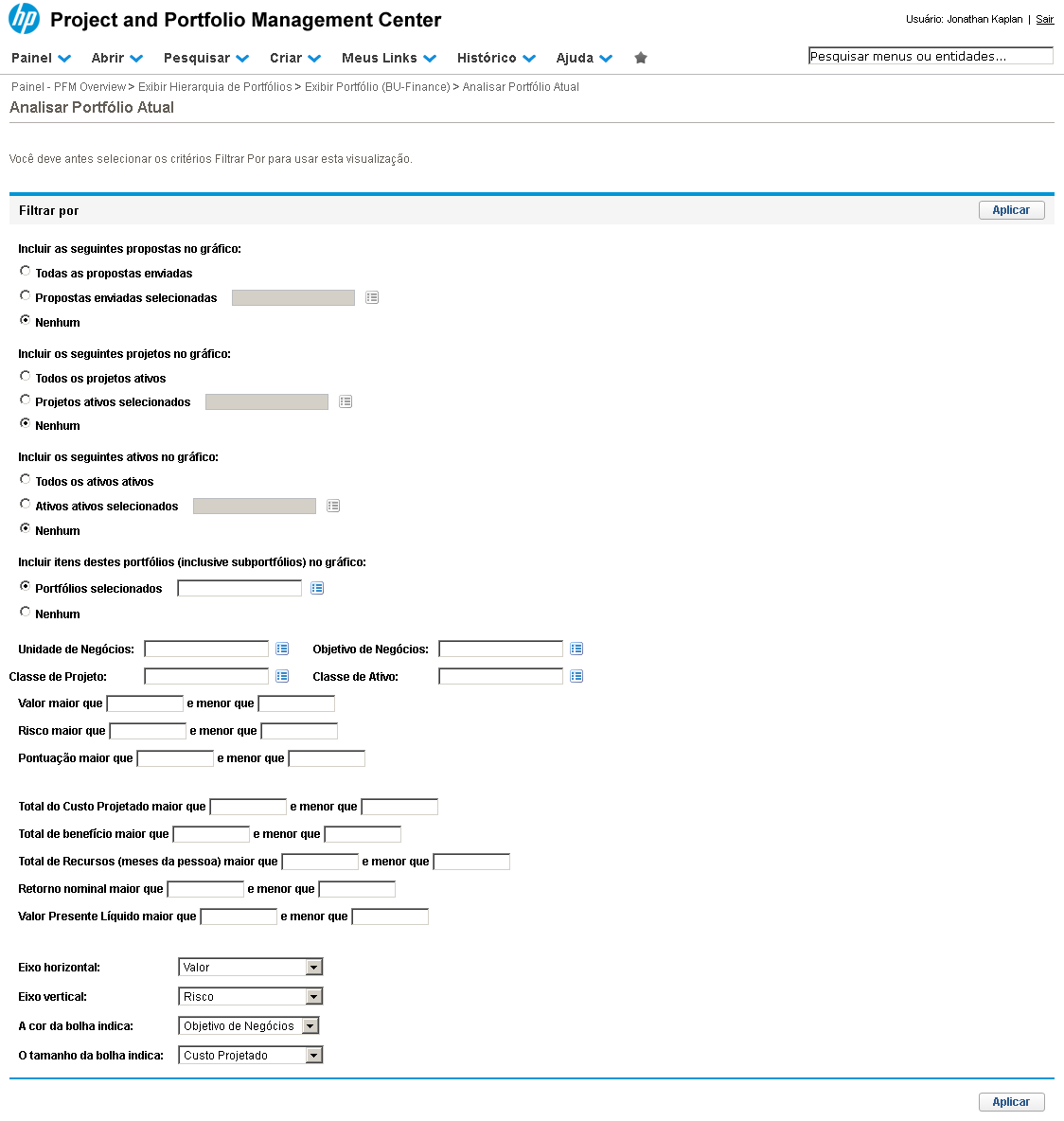
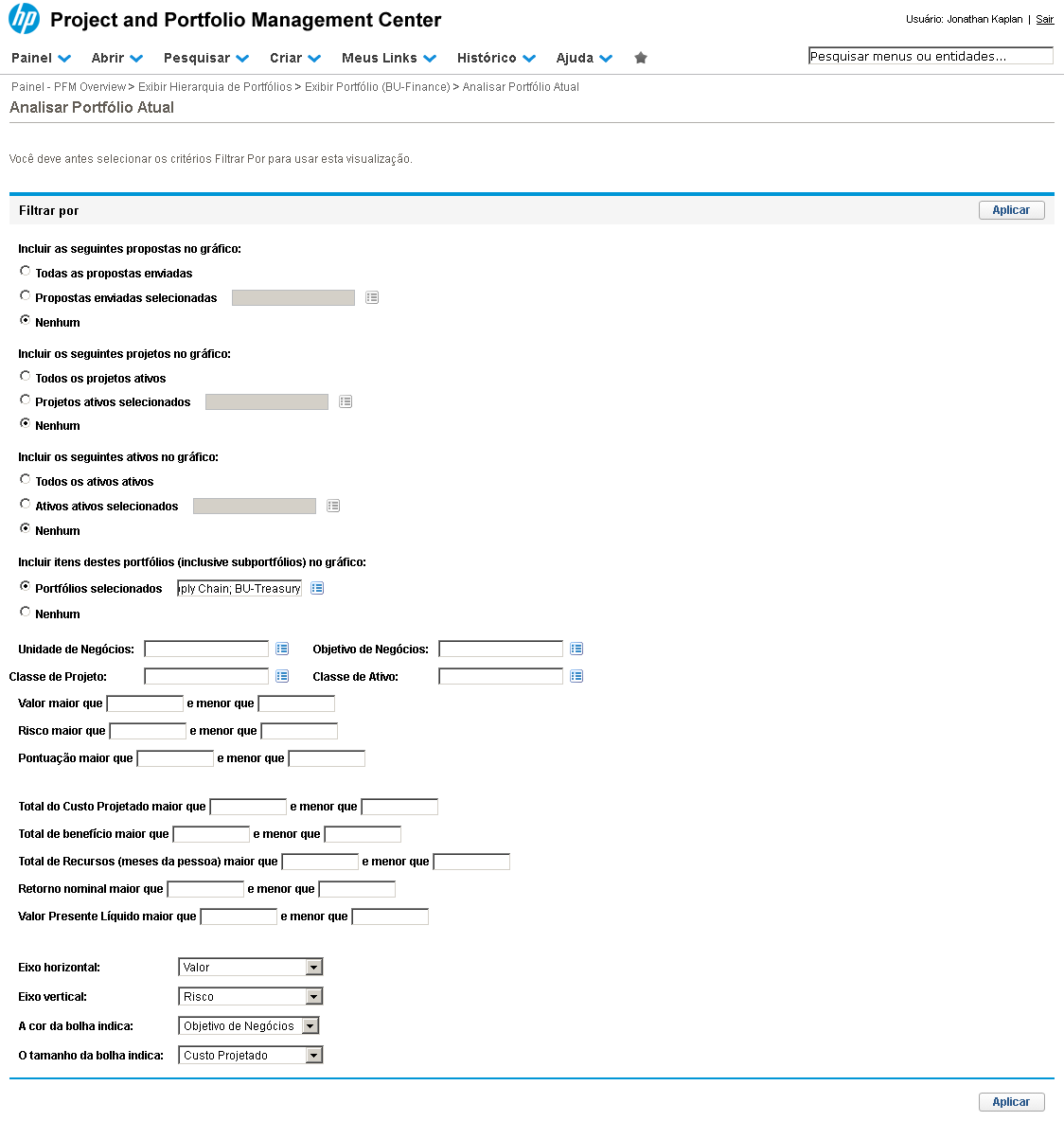
A tela de filtro para geração do gráfico de análise disponibiliza primeiramente filtros para seleção direta, ou nomeada, de propostas, projetos, ativos e portfólios.

Aqui, selecionaremos alguns portfólios para análise e marcaremos para não incluir diretamente nenhuma das demais entidades.
Referência (copie para o Mantis o texto em vermelho):
demo_.html?interacao=1143
1144
24
corte_seco
277_522_19_21_321_518_-16_10
(Etapa 24 de 35)
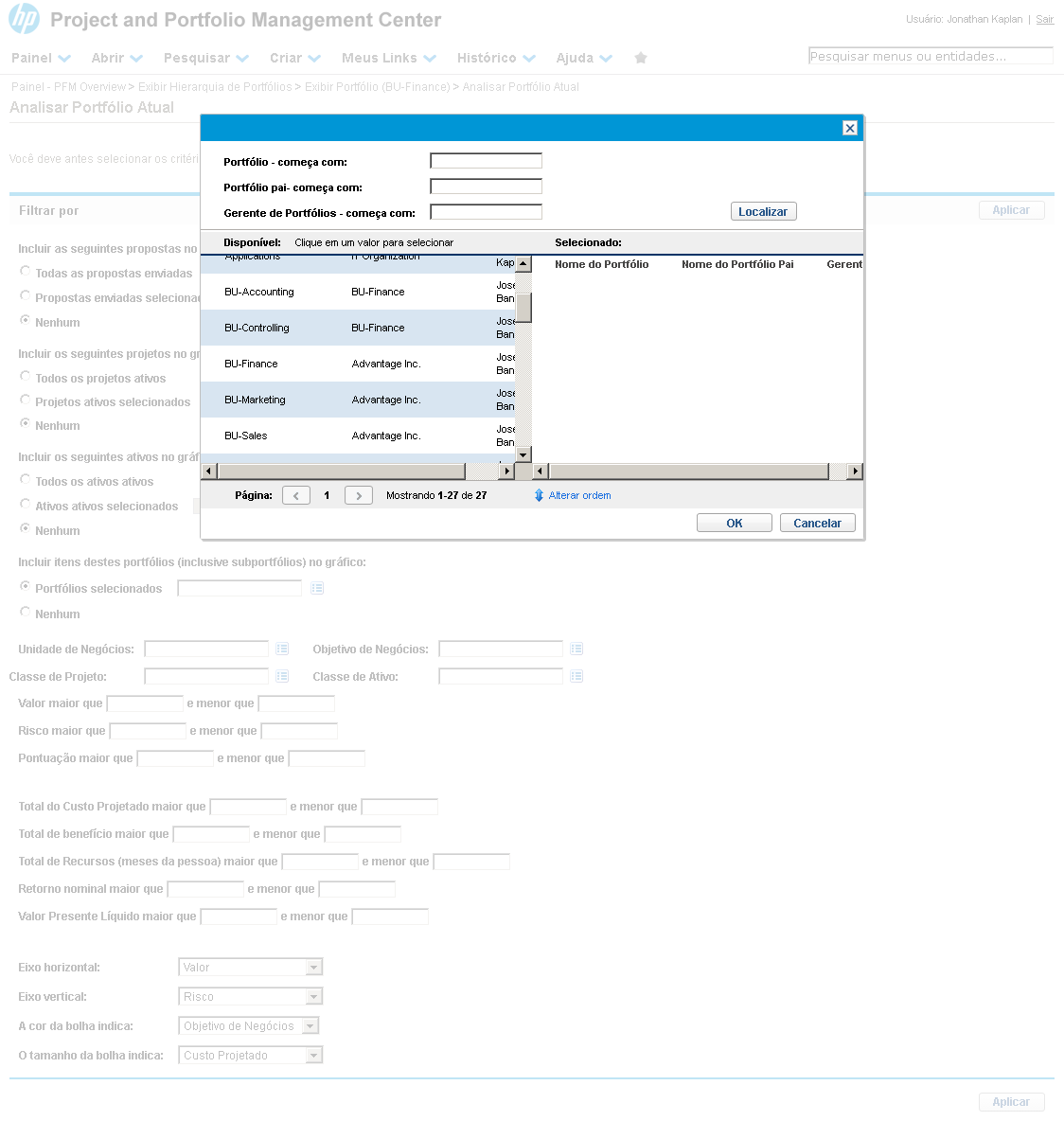
Para selecionar os portfólios individualmente, ao lado do campo "Portfólios selecionados", clique no botão de lista.
Referência (copie para o Mantis o texto em vermelho):
demo_.html?interacao=1144
1145
25
corte_seco
180_249_286_161_488_300_-16_10
(Etapa 25 de 35)
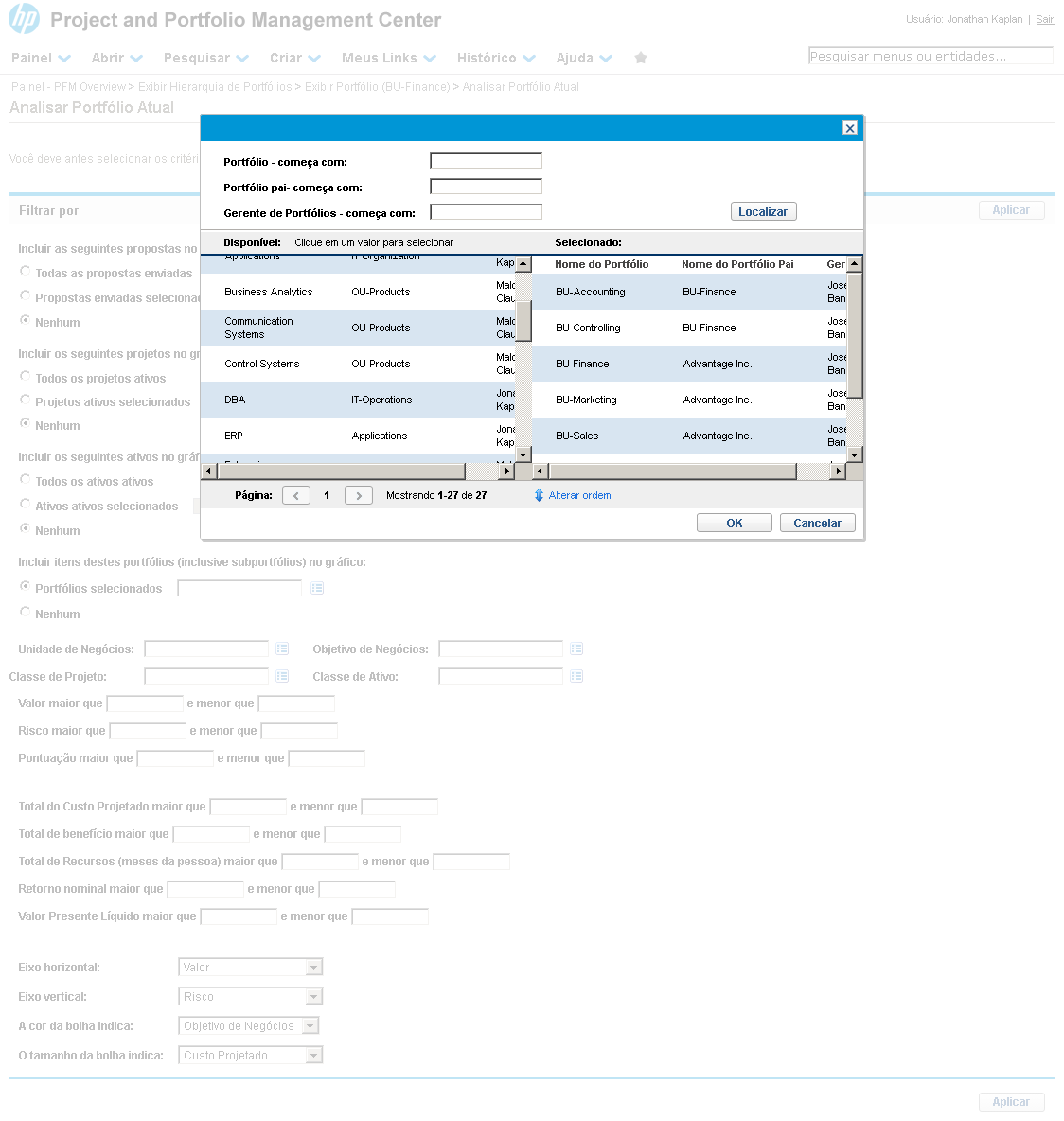
Na lista de Portfólios Disponíveis, selecione os portfólios que serão analisados.
Referência (copie para o Mantis o texto em vermelho):
demo_.html?interacao=1145
1146
26
corte_seco
631_464_70_19_489_507_176_-16
(Etapa 26 de 35)
Com os portfólios selecionados, clique em "OK".
Referência (copie para o Mantis o texto em vermelho):
demo_.html?interacao=1146
1147
27
corte_seco
0_574_581_279_610_696_-16_10
(Etapa 27 de 35)
Também é possível consultar por meio de diversos filtros relacionados ao custo, risco, valor, retorno. Campos como Valor e Pontuação são, geralmente, informados diretamente nas propostas, projetos e ativos; enquanto Custo e Retorno Nominal são calculados a partir dos Resumos Financeiros.
Referência (copie para o Mantis o texto em vermelho):
demo_.html?interacao=1147
1148
28
corte_seco
7_864_300_106_339_826_-16_74
(Etapa 28 de 35)
Por fim, é possível alterar a perspectiva das informações mostradas no gráfico de bolhas que será gerado. Por enquanto, vamos manter o padrão, e realizar a alteração depois do gráfico gerado.
Referência (copie para o Mantis o texto em vermelho):
demo_.html?interacao=1148
1149
29
corte_seco
889_992_61_19_547_943_324_52
(Etapa 29 de 35)
Para iniciar a análise dos portfólios selecionados, clique em "Aplicar".
Referência (copie para o Mantis o texto em vermelho):
demo_.html?interacao=1149
1150
30
corte_seco
0_191_636_427_644_238_-16_131
(Etapa 30 de 35)
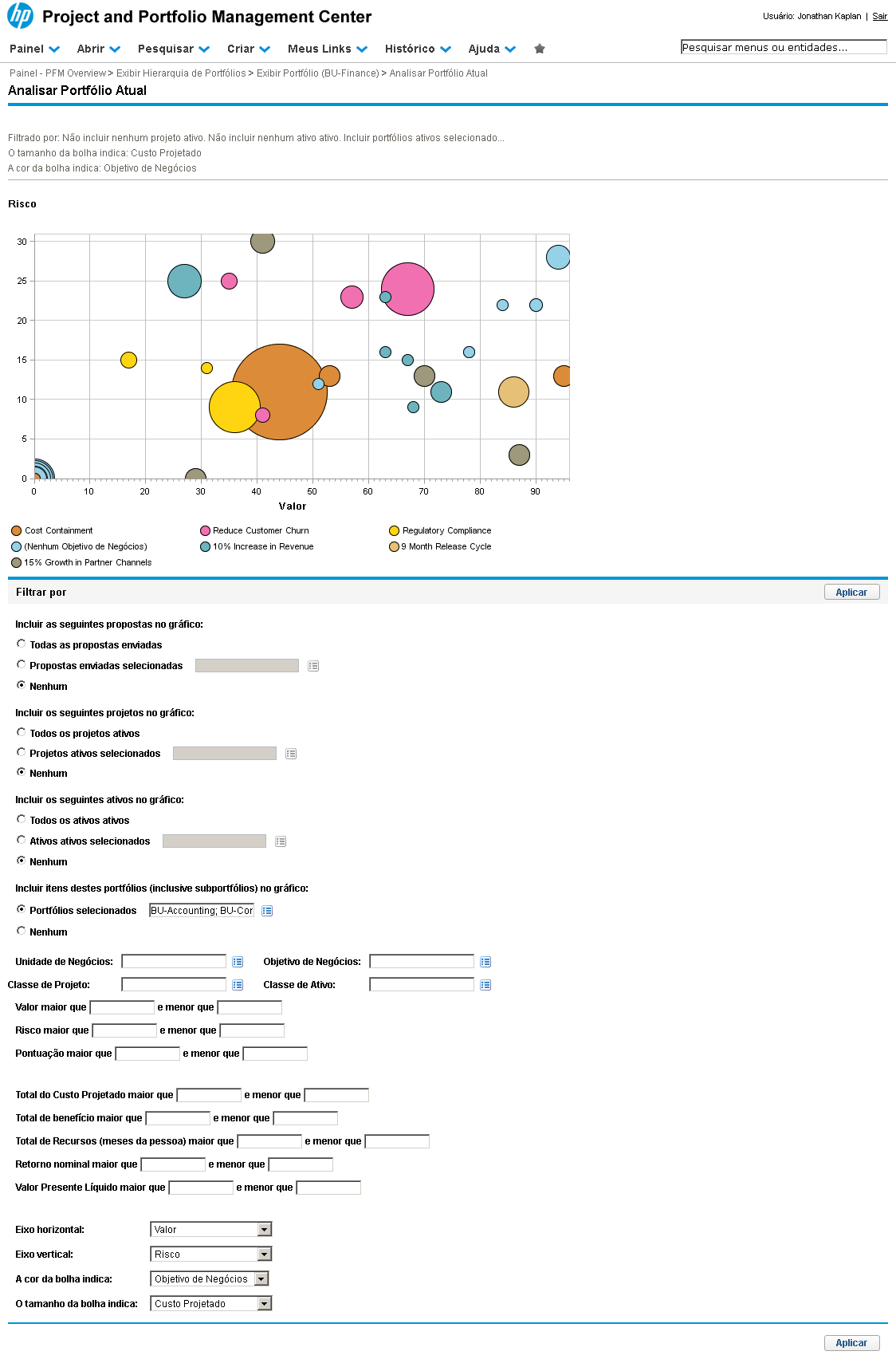
Conforme configuramos na tela anterior, podemos realizar a seguinte análise:

- Cada bolha representa um projeto/proposta/ativo de um dos portfólios que selecionamos;

- A cor da bolha representa qual o objetivo de negócio buscado na realização da entidade;

- O tamanho da bolha representa o custo projetado;

- E as bolhas estão plotadas em um gráfico Risco x Valor.
Referência (copie para o Mantis o texto em vermelho):
demo_.html?interacao=1150
1151
31
corte_seco
6_1317_294_100_321_1303_-16_62
(Etapa 31 de 35)
Para alterar o foco da análise, podemos alterar livremente a forma como os dados serão apresentados.
Referência (copie para o Mantis o texto em vermelho):
demo_.html?interacao=1151
1152
32
corte_seco
0_203_660_401_644_386_-16_10
(Etapa 32 de 35)
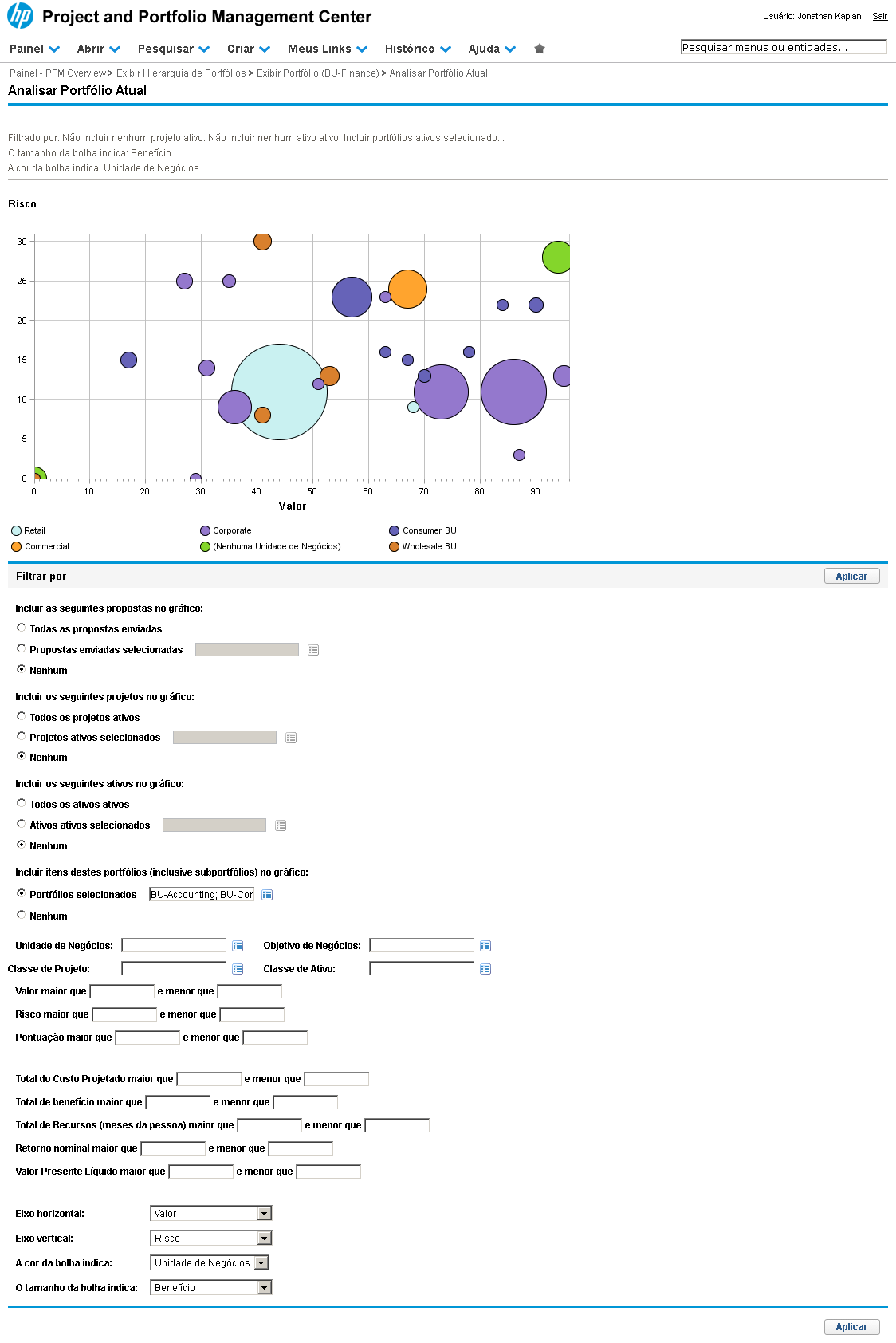
É possível, por exemplo, analisar as mesmas informações para verificar qual tem sido o benefício trazido pelos projetos de cada Unidade de Negócio alterando as dimensões "Cor" e "Tamanho" da Bolha.
Referência (copie para o Mantis o texto em vermelho):
demo_.html?interacao=1152
1153
33
corte_seco
350_150_0_0_485_100_0_396
(Etapa 33 de 35)
Esta ferramenta possibilita a análise de diversos campos-chave de projetos e propostas como: Valor, Risco, Pontuação, Unidade de Negócio, Situação, Classe e Tipo. Essas informações são campos básicos presentes em projetos, e devem estar preenchidas para uma análise mais eficaz. Instrução - clique para editar o texto.
Referência (copie para o Mantis o texto em vermelho):
demo_.html?interacao=1153
1154
34
corte_seco
4_1313_960_555_354_1182_131_121
(Etapa 34 de 35)
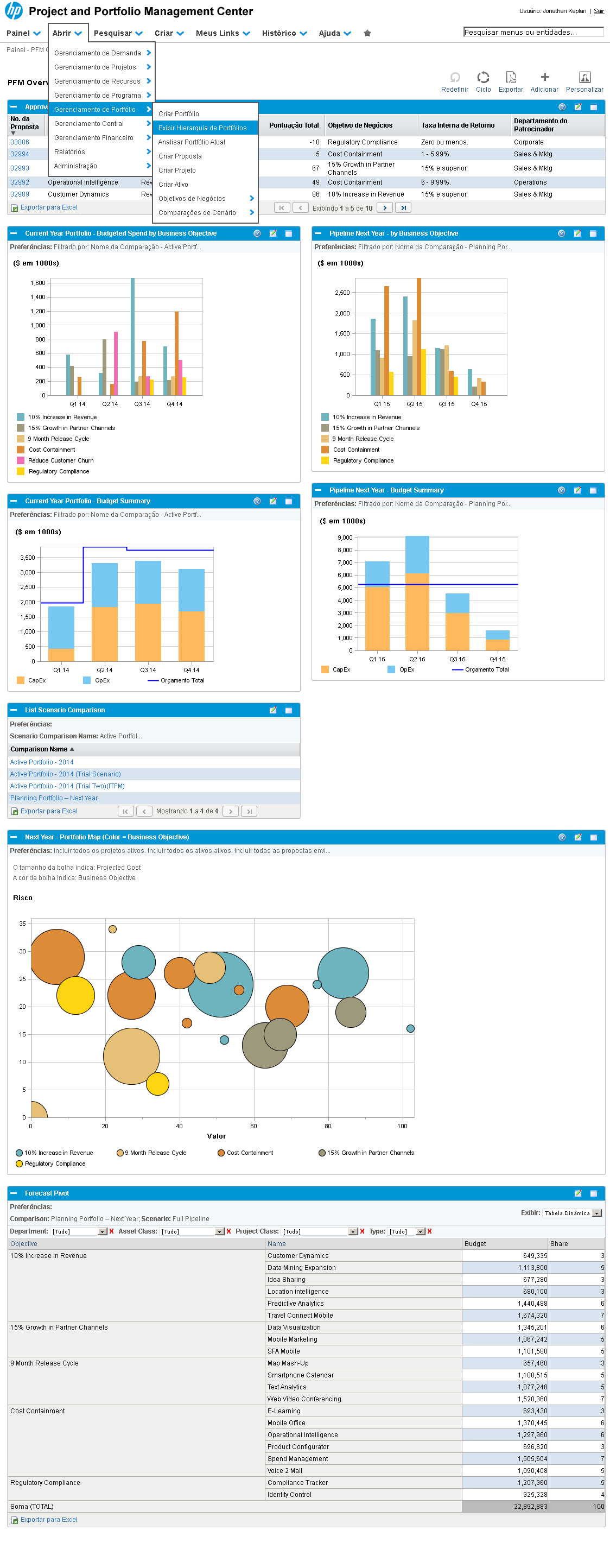
Esta mesma ferramenta pode ficar disponível em seu painel adicionando o portlet "Analisar Portfólio Atual".
Referência (copie para o Mantis o texto em vermelho):
demo_.html?interacao=1154
1155
35
corte_seco
350_150_0_0_485_100_0_324
(Etapa 35 de 35)
Esta foi a apresentação de portfólios no HP-PPM. Note que existem diversos gráficos pré-configurados, como páginas de painel, que podem ser adicionados conforme a página mostrada aqui.

Veremos, a seguir, a criação de cenários de projetos para a análise de investimentos.
Instrução - clique para editar o texto.
Referência (copie para o Mantis o texto em vermelho):
demo_.html?interacao=1155