1
Intro
3

Introdução

Processamento de Requisições

Nesta demonstração vamos conhecer como:

  • Criar e processar requisições;
  • Atualizar tarefas e acompanhar o status dos projetos.

Inicialmente, vejamos algumas definições:

Requisição

Uma requisição é uma transação de negócio que é completada seguindo-se um processo de negócio predefinido.

Por meio de uma requisição é possível atender aos requisitos de Gestão de Demandas, do Escritório de Projetos (EP ou PMO em inglês) e da Gestão de Portfólio. O módulo de Gestão de Projetos também utiliza requisições para modelar o ciclo de vida do projeto.

Um exemplo da importância de requisições no PPM é o conceito de "Propostas".

Requisições do tipo “Propostas” são um meio de assegurar, mediante um fluxo de trabalho, que os colaboradores da organização seguirão um processo padronizado para coleta de ideias, elaboração de casos de negócio (business case) e evolução dessa proposta em uma série de estágios de aprovação até que uma decisão final para aprovação ou não do projeto possa ser tomada. Por intermédio desse processo modelado com o recurso de requisições é possível selecionar comparativamente a melhor combinação de propostas que devem ser aprovadas para atingir os objetivos da organização.

Outros exemplos de utilização de requisições:

  • Solicitação de melhoria de uma aplicação;
  • Solicitação de mudança de escopo do projeto.
1
demonstracao
53
1
corte_seco
349_150_0_0_484_100_0_442
(Etapa 1 de 80)
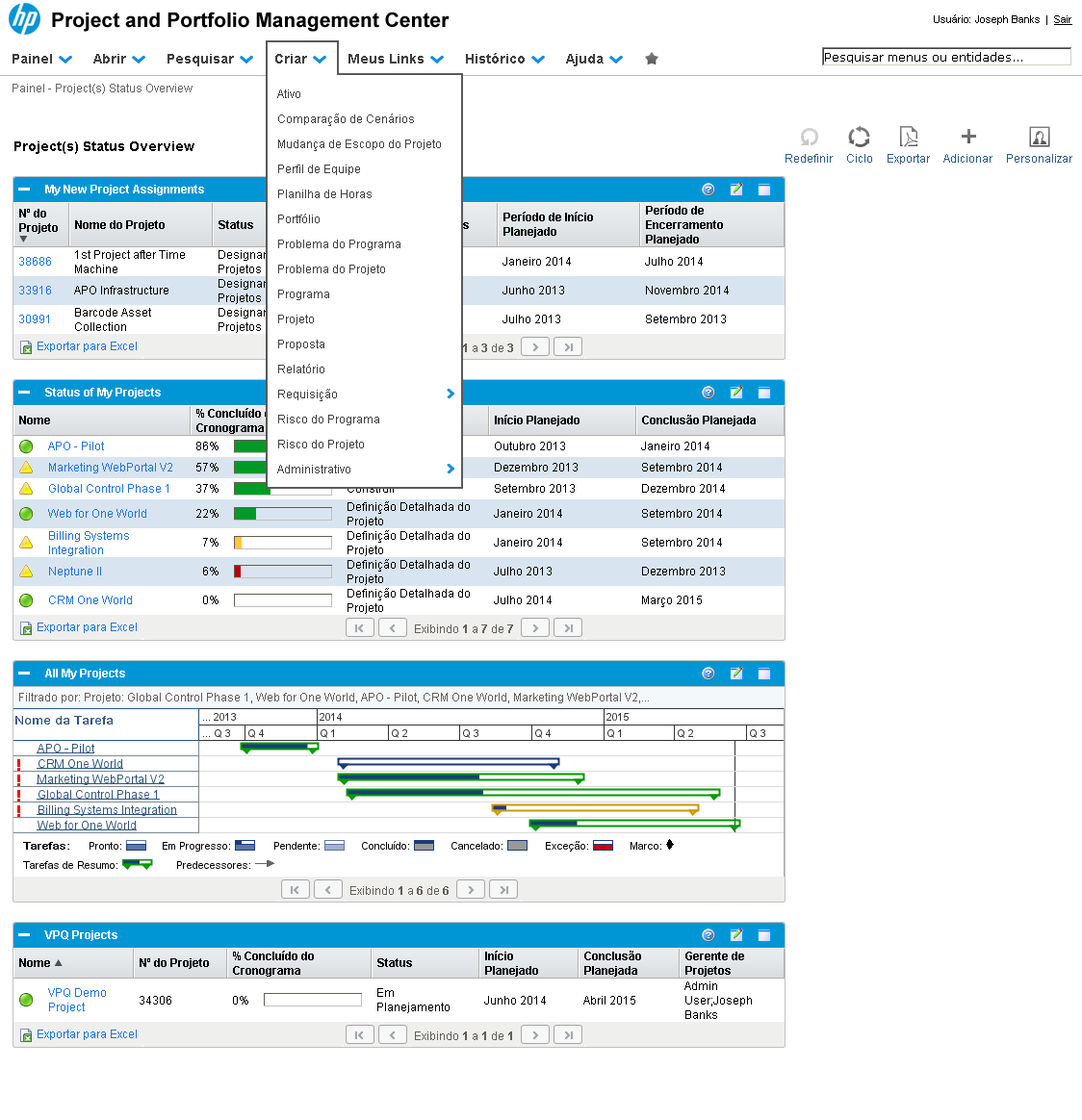
Como vimos na demonstração "Principais Módulos e Elementos do PPM", acesse a página inicial do HP-PPM em seu Painel de Gestão. Comece a editar.
Referência (copie para o Mantis o texto em vermelho):
demo_.html?interacao=53
54
2
corte_seco
233_40_69_22_323_34_-16_10
(Etapa 2 de 80)
Para acessar o item de menu que permite criar requisições, clique em “Criar”.
Referência (copie para o Mantis o texto em vermelho):
demo_.html?interacao=54
55
3
corte_seco
240_340_167_21_432_334_-16_10
(Etapa 3 de 80)
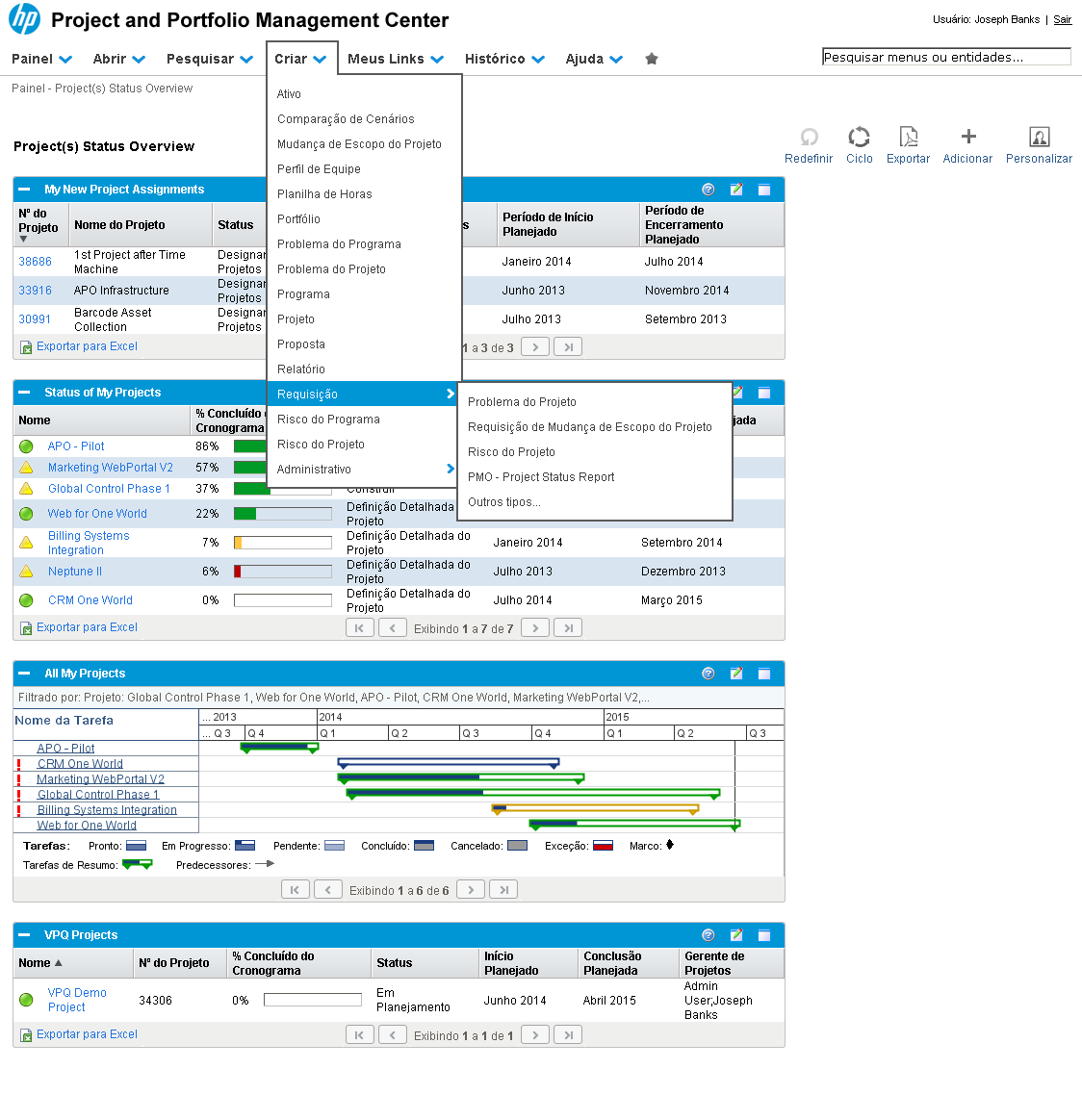
A seguir, clique no item de menu “Requisição”.
Referência (copie para o Mantis o texto em vermelho):
demo_.html?interacao=55
56
4
corte_seco
410_437_100_24_411_478_34_-16
(Etapa 4 de 80)
Um submenu será aberto, contendo alguns tipos de requisição. Clique no item “Outros tipos…”.
Referência (copie para o Mantis o texto em vermelho):
demo_.html?interacao=56
57
5
corte_seco
350_150_0_0_485_100_0_616
(Etapa 5 de 80)
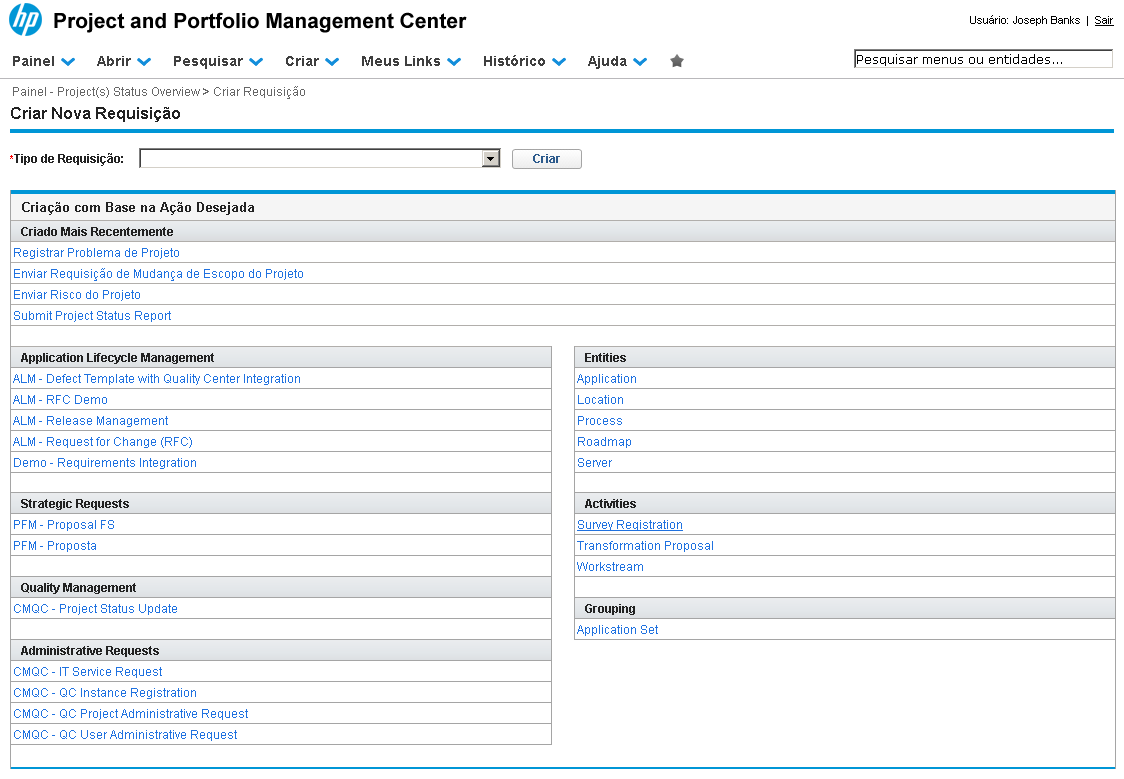
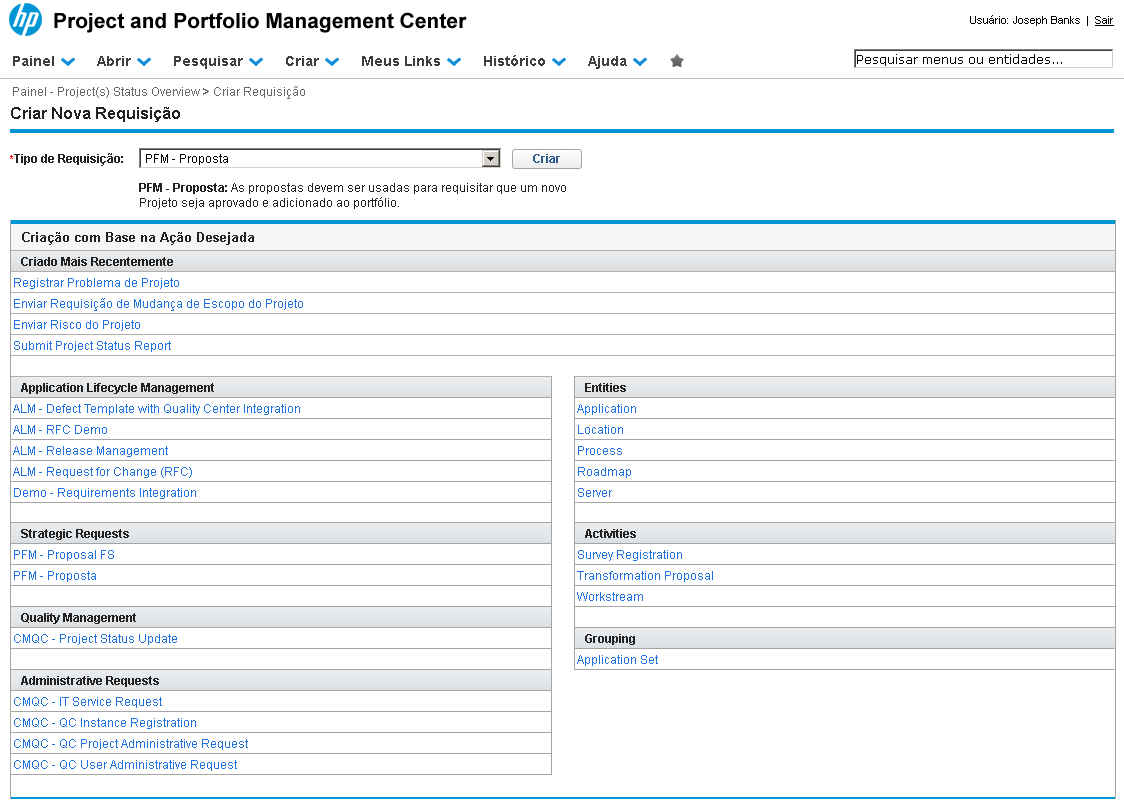
A página “Criar Nova Requisição” será exibida. Instrução - clique para editar o texto.
Referência (copie para o Mantis o texto em vermelho):
demo_.html?interacao=57
58
6
corte_seco
5_158_797_489_512_3_23_133
(Etapa 6 de 80)
Nesta página é possível visualizar um conjunto de atalhos para criação de diversos tipos de requisições, agrupadas em diferentes categorias.
Referência (copie para o Mantis o texto em vermelho):
demo_.html?interacao=58
59
7
corte_seco
2_116_513_41_534_119_-16_10
(Etapa 7 de 80)
Também é possível selecionar o tipo de requisição desejado por meio da caixa “Tipo de Requisição”.
Referência (copie para o Mantis o texto em vermelho):
demo_.html?interacao=59
60
8
corte_seco
412_126_18_17_364_164_51_-16
(Etapa 8 de 80)
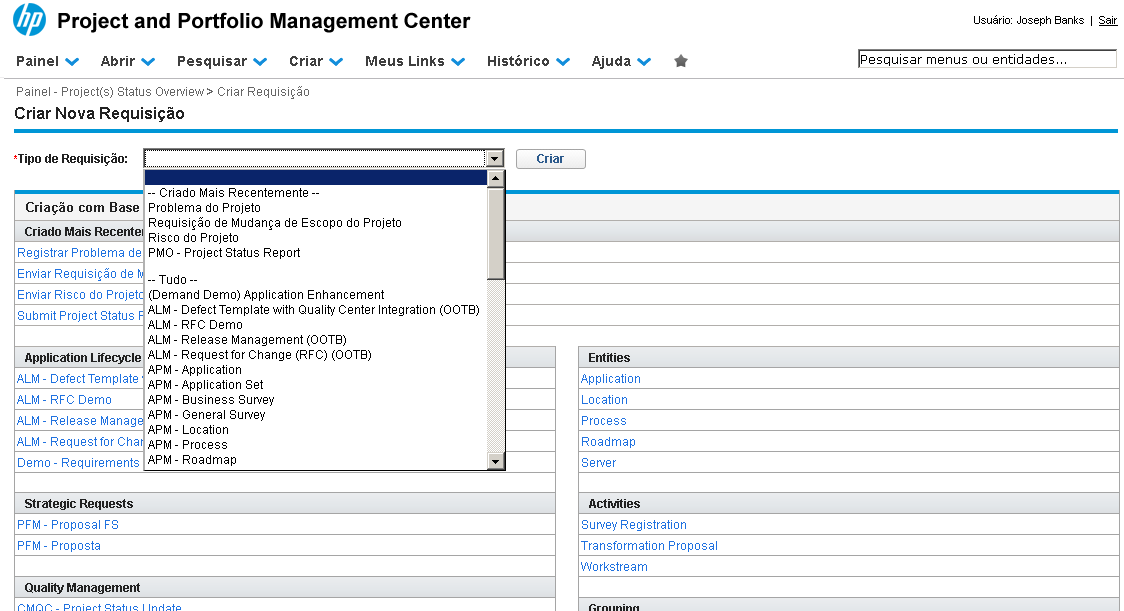
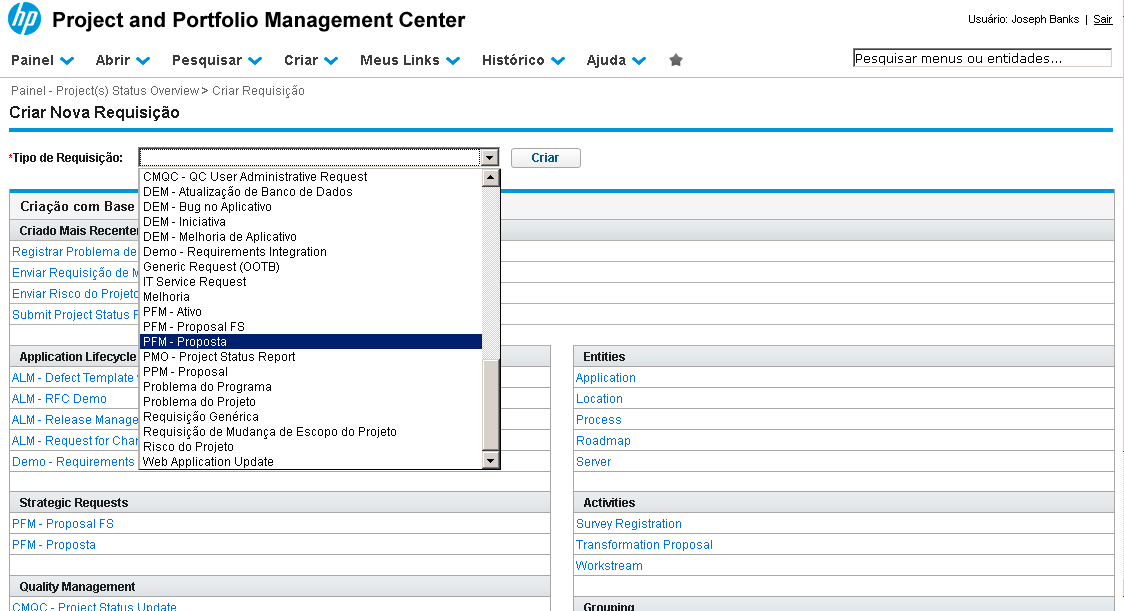
Para selecionar o tipo de requisição desejado, na lista drop-down “Tipo de Requisição”, clique na seta.
Referência (copie para o Mantis o texto em vermelho):
demo_.html?interacao=60
61
9
corte_seco
124_143_292_259_456_222_-16_46
(Etapa 9 de 80)
A lista de todos os tipos de requisições será exibida.
Referência (copie para o Mantis o texto em vermelho):
demo_.html?interacao=61
62
10
corte_seco
117_285_295_14_444_276_-16_10
(Etapa 10 de 80)
Navegue pela lista e selecione o tipo de requisição “PFM - Proposta”.
Referência (copie para o Mantis o texto em vermelho):
demo_.html?interacao=62
63
11
corte_seco
116_150_378_33_512_150_-16_10
(Etapa 11 de 80)
Note que a página exibe uma descrição do tipo de requisição selecionado.
Referência (copie para o Mantis o texto em vermelho):
demo_.html?interacao=63
64
12
corte_seco
438_124_63_20_522_121_-16_10
(Etapa 12 de 80)
Com o tipo de requisição selecionado, clique no botão “Criar”.
Referência (copie para o Mantis o texto em vermelho):
demo_.html?interacao=64
65
13
corte_seco
350_150_0_0_485_100_0_798
(Etapa 13 de 80)
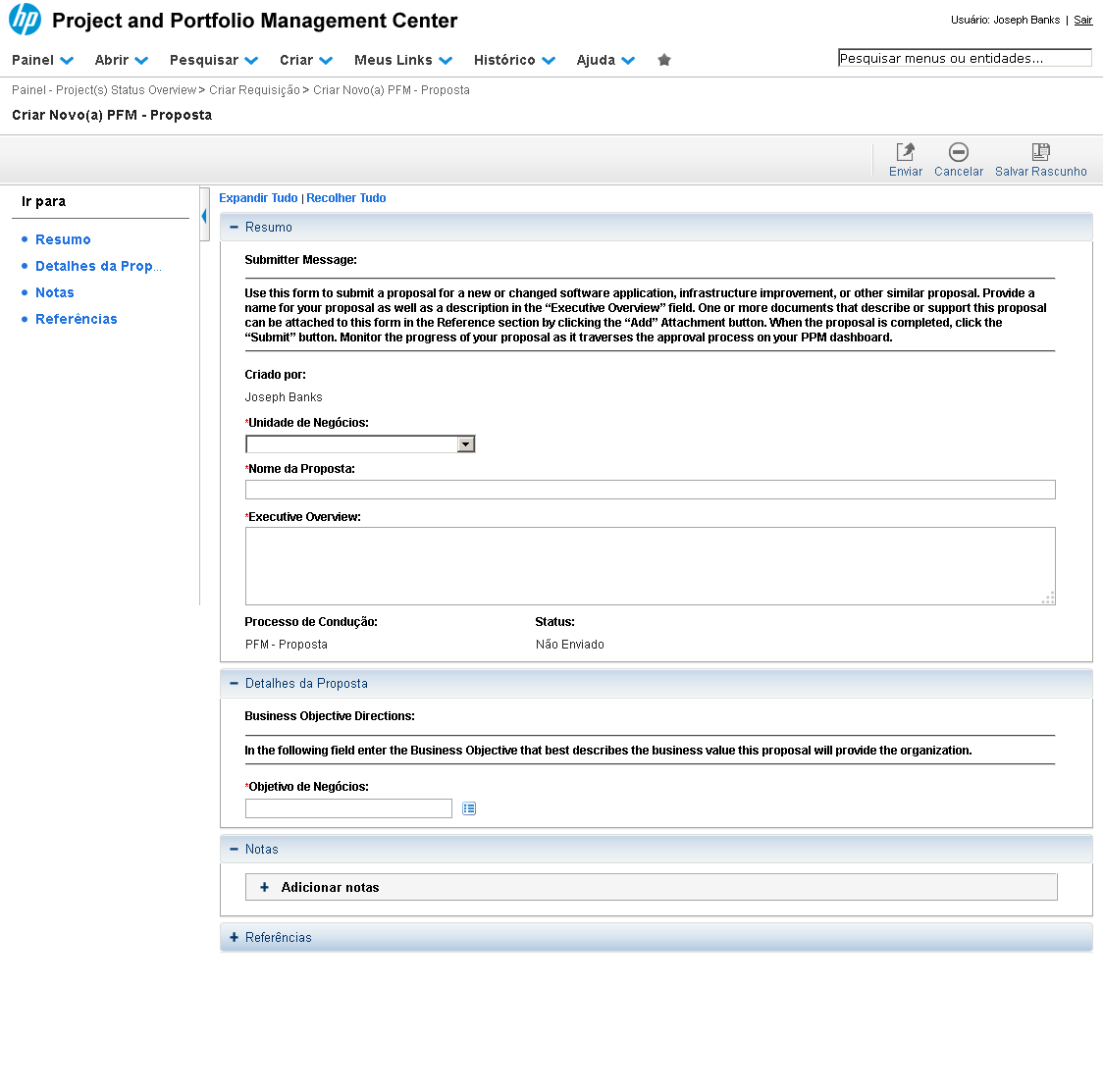
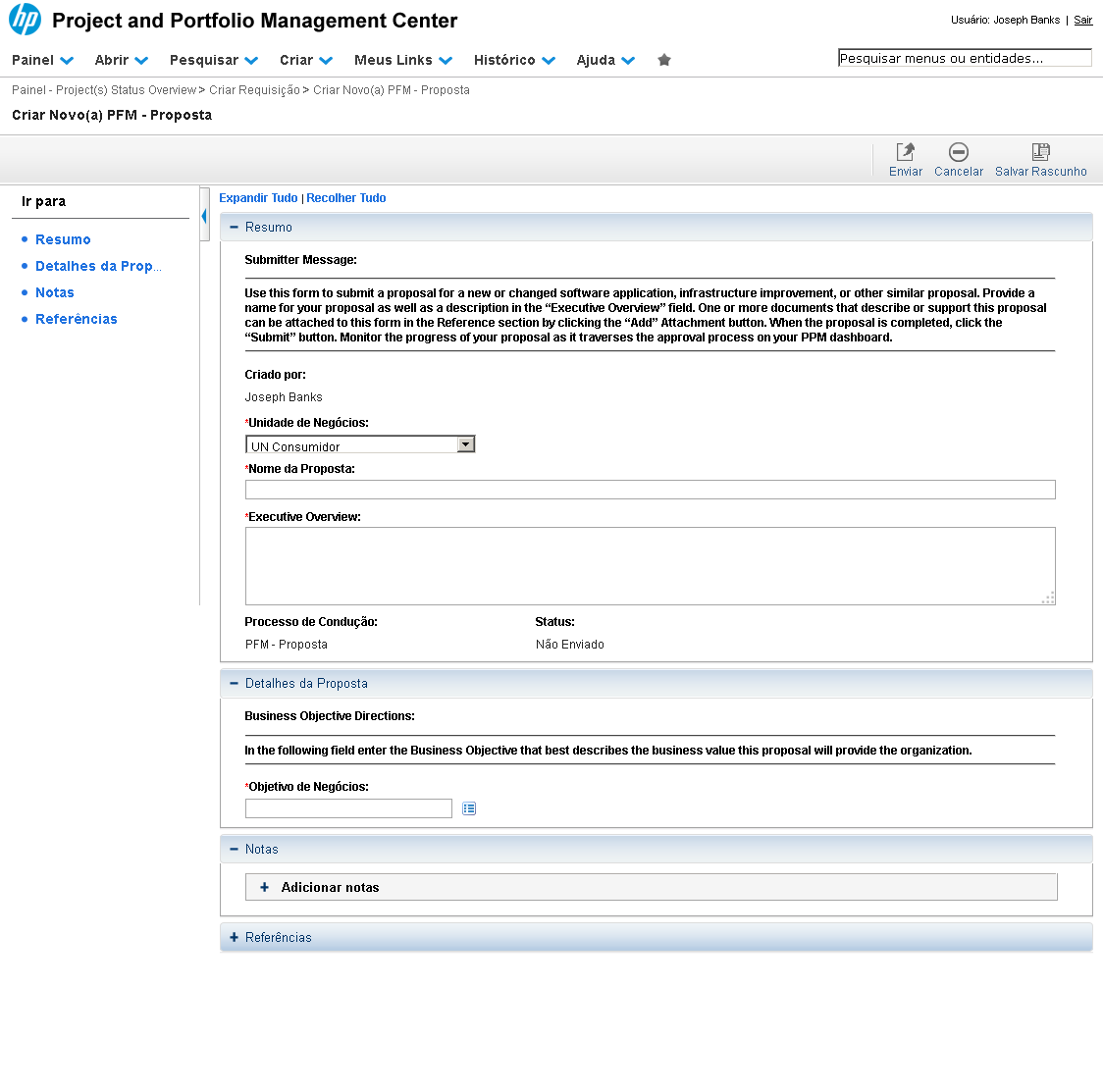
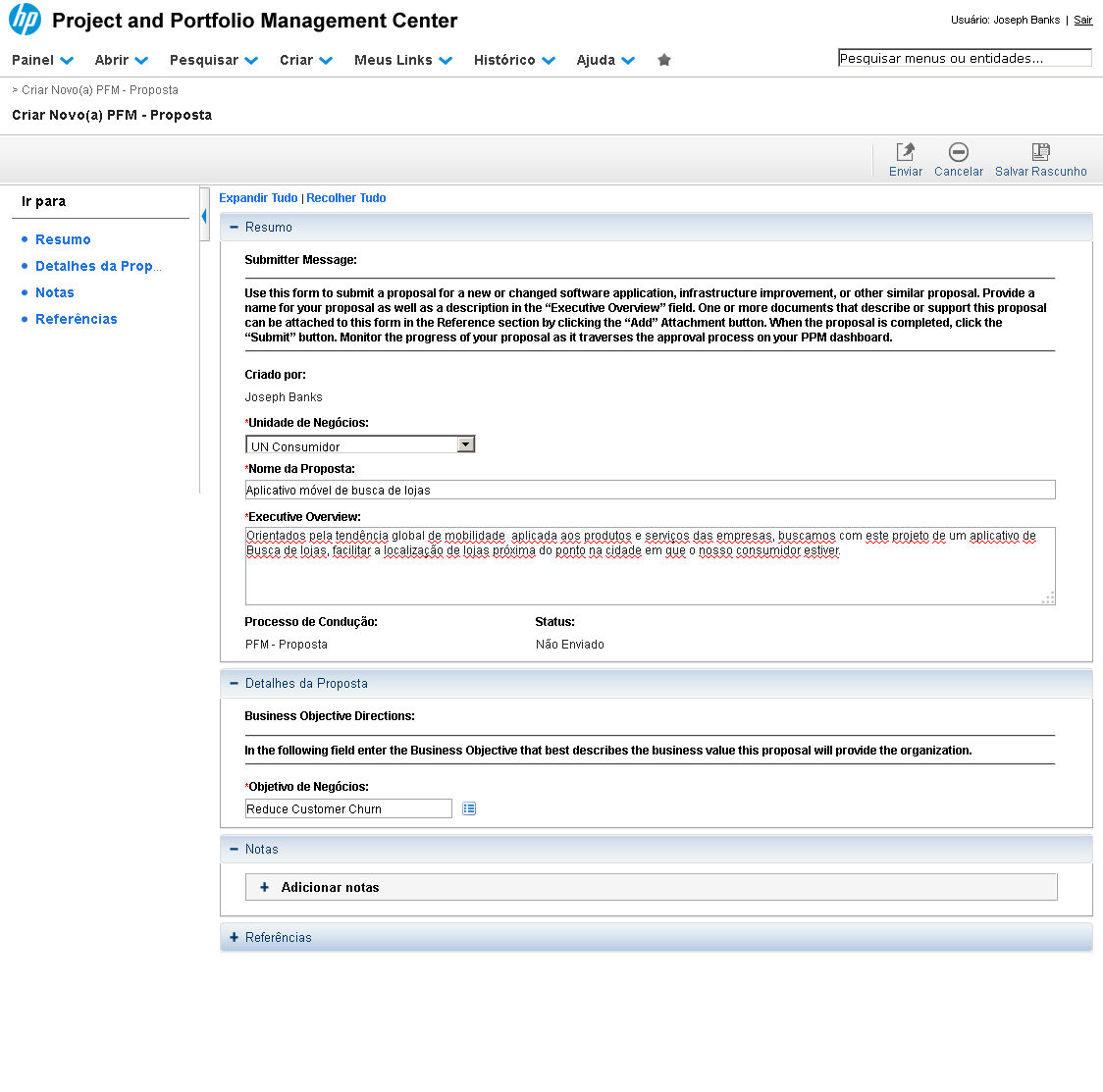
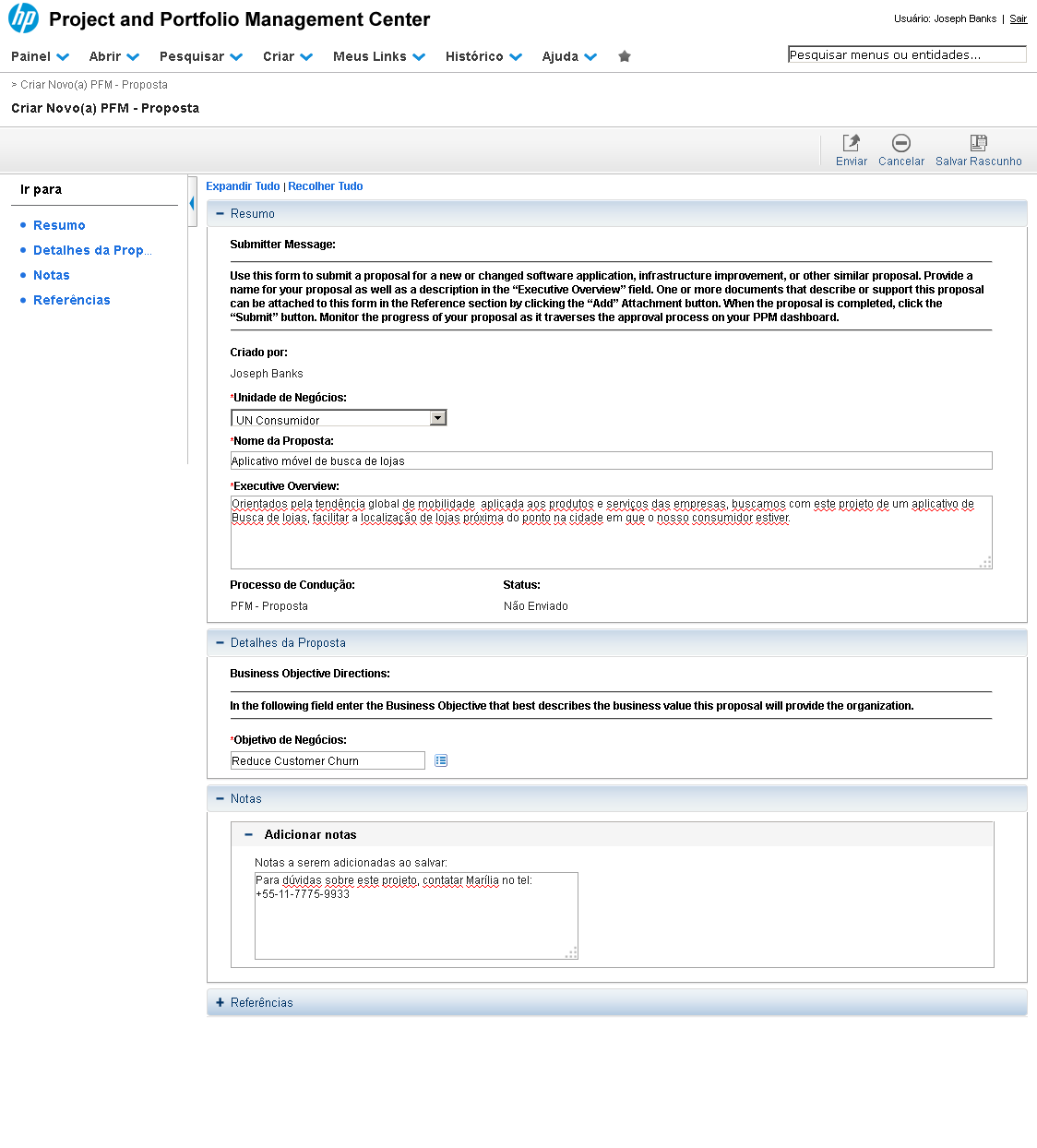
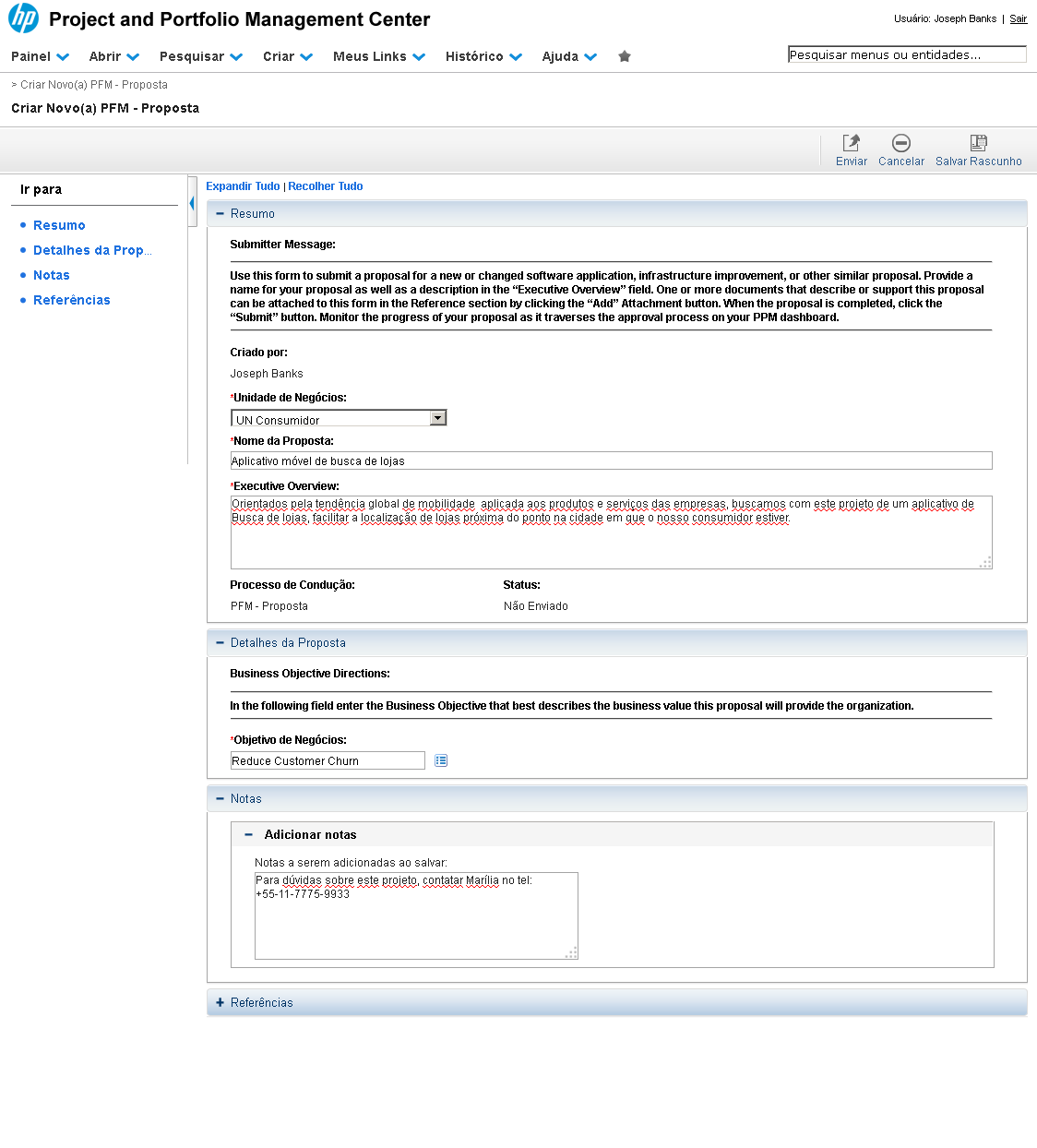
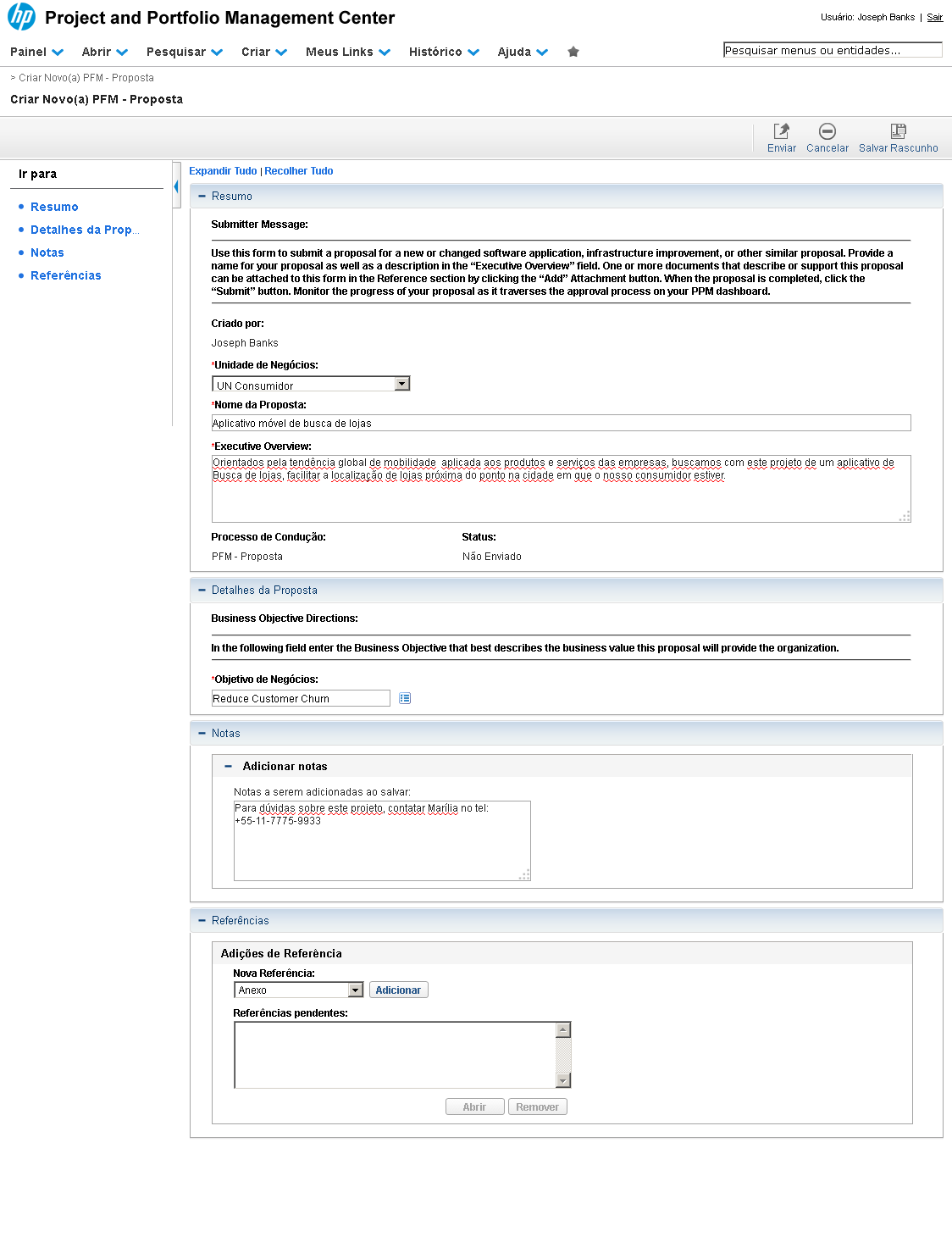
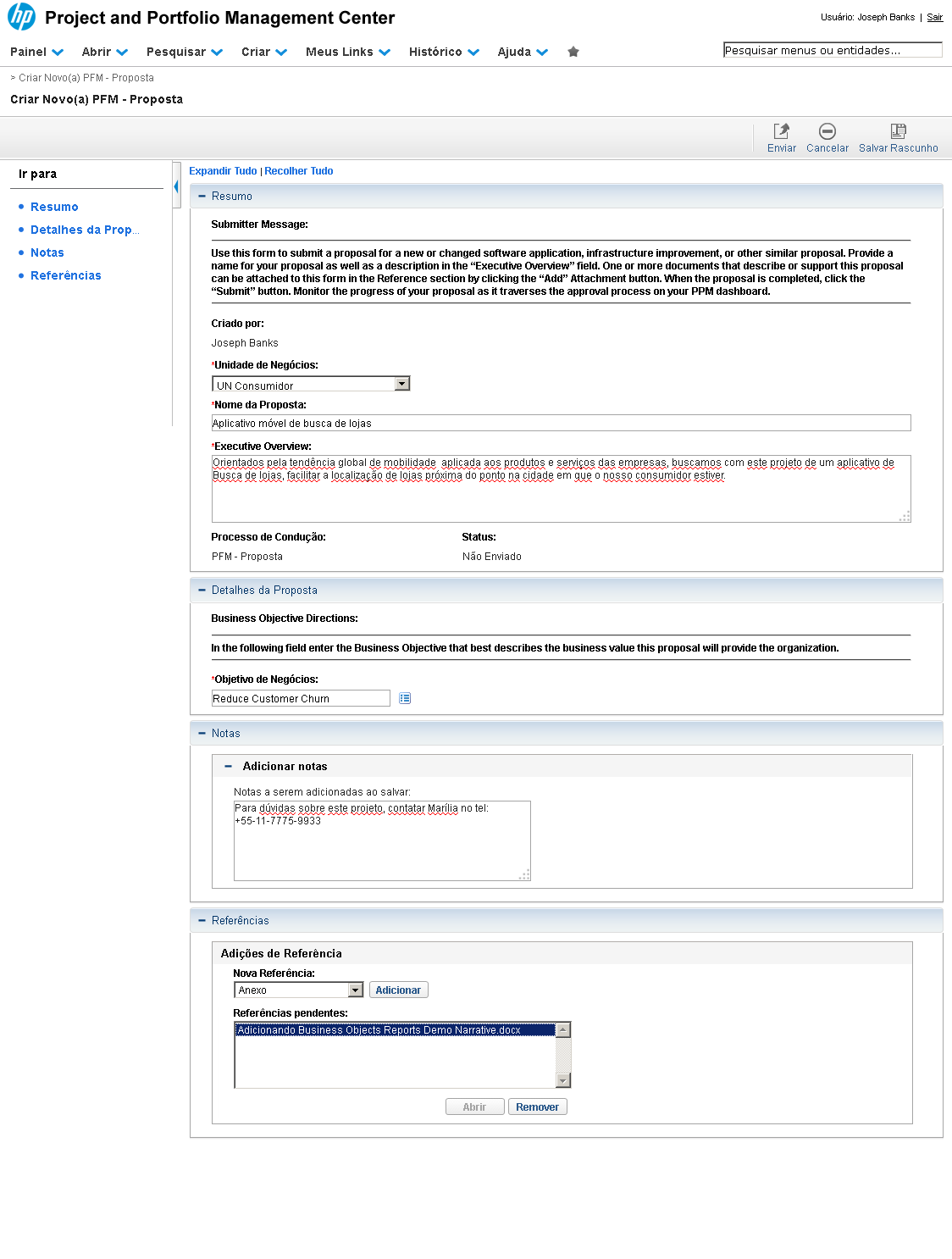
A página “Criar Novo(a) PFM – Proposta” será exibida. Instrução - clique para editar o texto.
Referência (copie para o Mantis o texto em vermelho):
demo_.html?interacao=65
66
14
corte_seco
192_182_768_544_418_2_147_163
(Etapa 14 de 80)
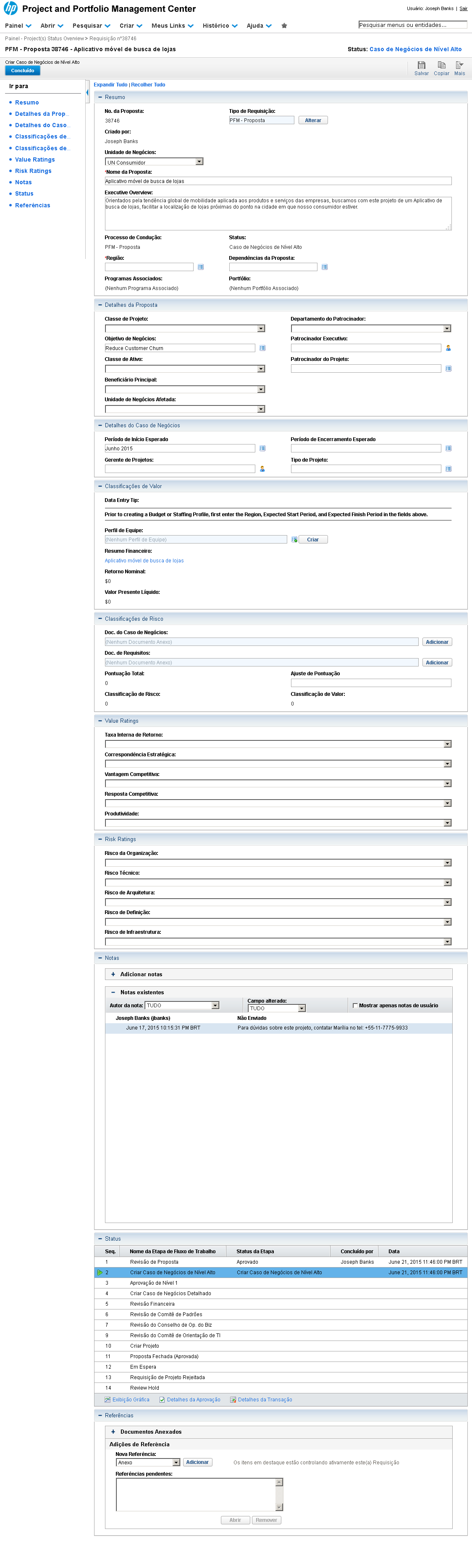
Note as mesmas características de formulário que vimos na explicação da aba Detalhes do Projeto, na demonstração "Principais Módulos e Elementos do PPM": campos organizados em diferentes seções...
Referência (copie para o Mantis o texto em vermelho):
demo_.html?interacao=66
67
15
corte_seco
188_158_158_29_365_157_-16_10
(Etapa 15 de 80)
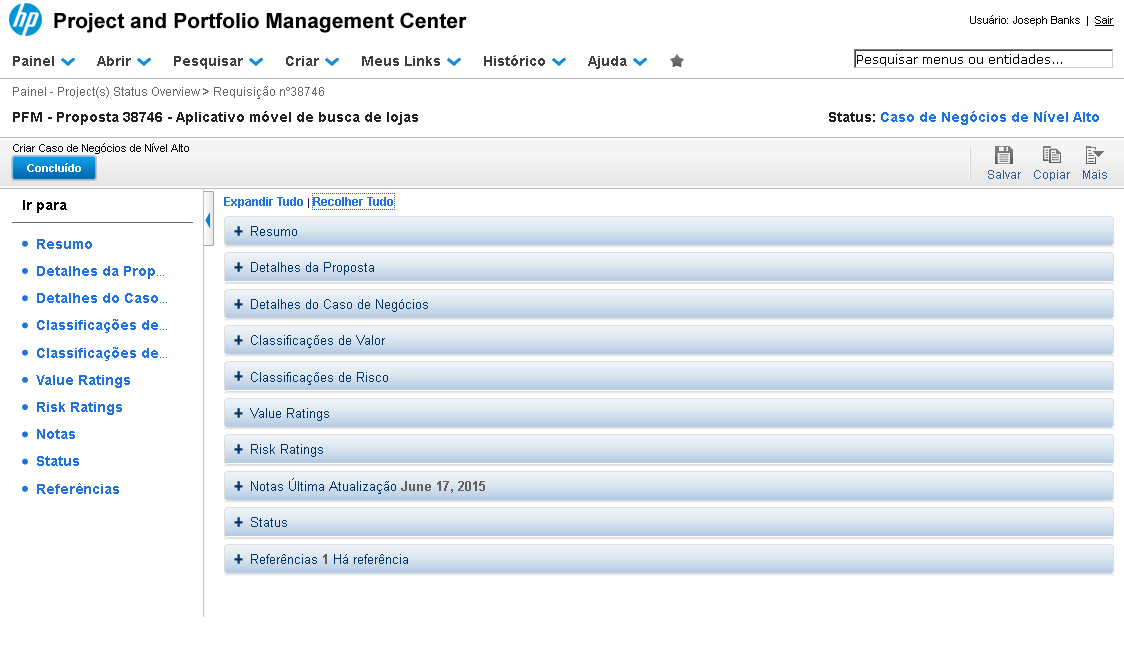
links para expandir ou recolher todas as seções...
Referência (copie para o Mantis o texto em vermelho):
demo_.html?interacao=67
68
16
corte_seco
2_166_164_127_2_26_43_125
(Etapa 16 de 80)
e os atalhos "Ir para" que permitem navegar diretamente a uma seção específica.
Referência (copie para o Mantis o texto em vermelho):
demo_.html?interacao=68
69
17
corte_seco
768_120_189_36_431_119_324_15
(Etapa 17 de 80)
Na barra acima do formulário pode-se observar os botões “Enviar”, “Cancelar” e “Salvar Rascunho”.
Referência (copie para o Mantis o texto em vermelho):
demo_.html?interacao=69
70
18
corte_seco
190_183_335_350_545_363_-16_10
(Etapa 18 de 80)
Para elaborar uma requisição do tipo “PFM – Proposta” deve-se realizar inicialmente o preenchimento dos campos obrigatórios da seção Resumo. Estes campos são marcados pelo símbolo * ao lado do nome do campo.
Referência (copie para o Mantis o texto em vermelho):
demo_.html?interacao=70
71
19
corte_seco
397_379_20_17_441_373_-16_10
(Etapa 19 de 80)
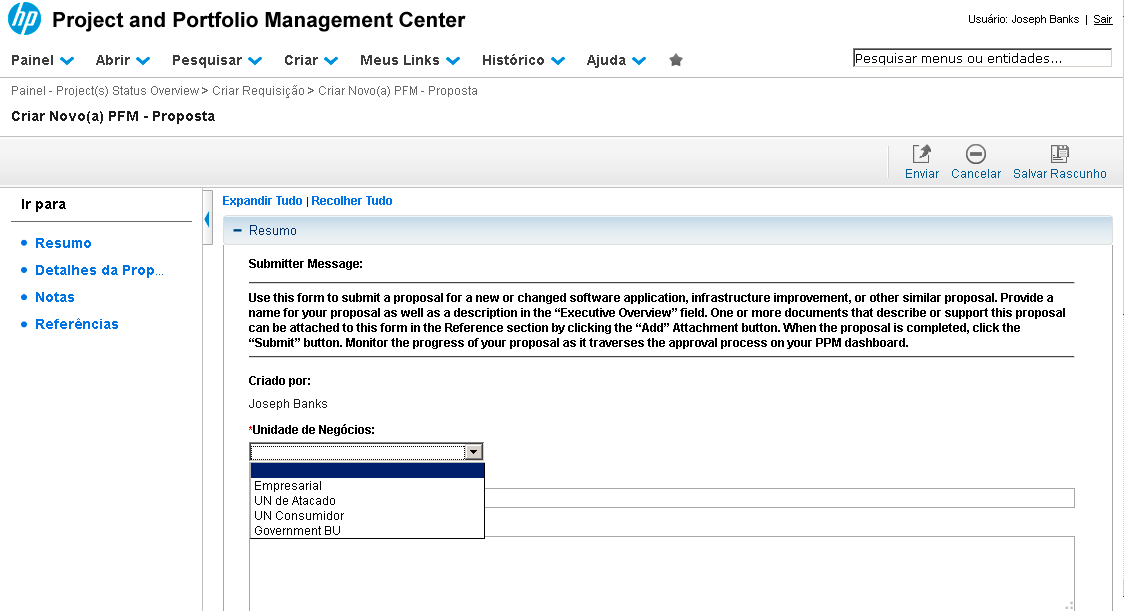
Para selecionar um item na lista drop-down “Unidade de Negócios”, clique na seta.
Referência (copie para o Mantis o texto em vermelho):
demo_.html?interacao=71
72
20
corte_seco
214_436_97_14_433_399_-16_32
(Etapa 20 de 80)
A lista de opções será exibida. Selecione a opção “UN Consumidor”.
Referência (copie para o Mantis o texto em vermelho):
demo_.html?interacao=72
73
21
corte_seco
209_400_727_41_471_261_82_125
(Etapa 21 de 80)
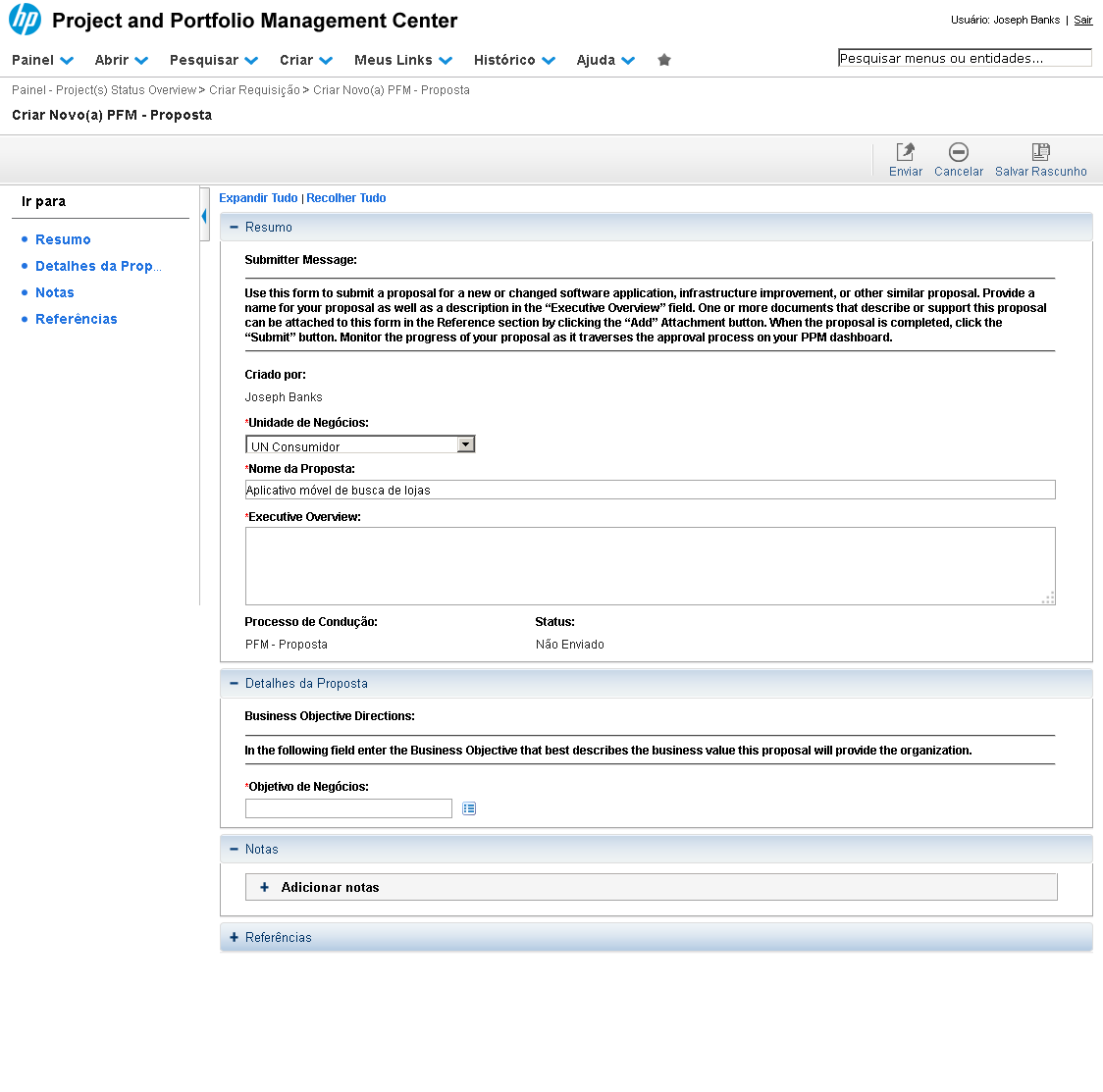
No campo de texto “Nome da Proposta”, digite um nome para esta demanda de um novo projeto.
Referência (copie para o Mantis o texto em vermelho):
demo_.html?interacao=73
74
22
corte_seco
209_443_723_89_491_304_68_125
(Etapa 22 de 80)
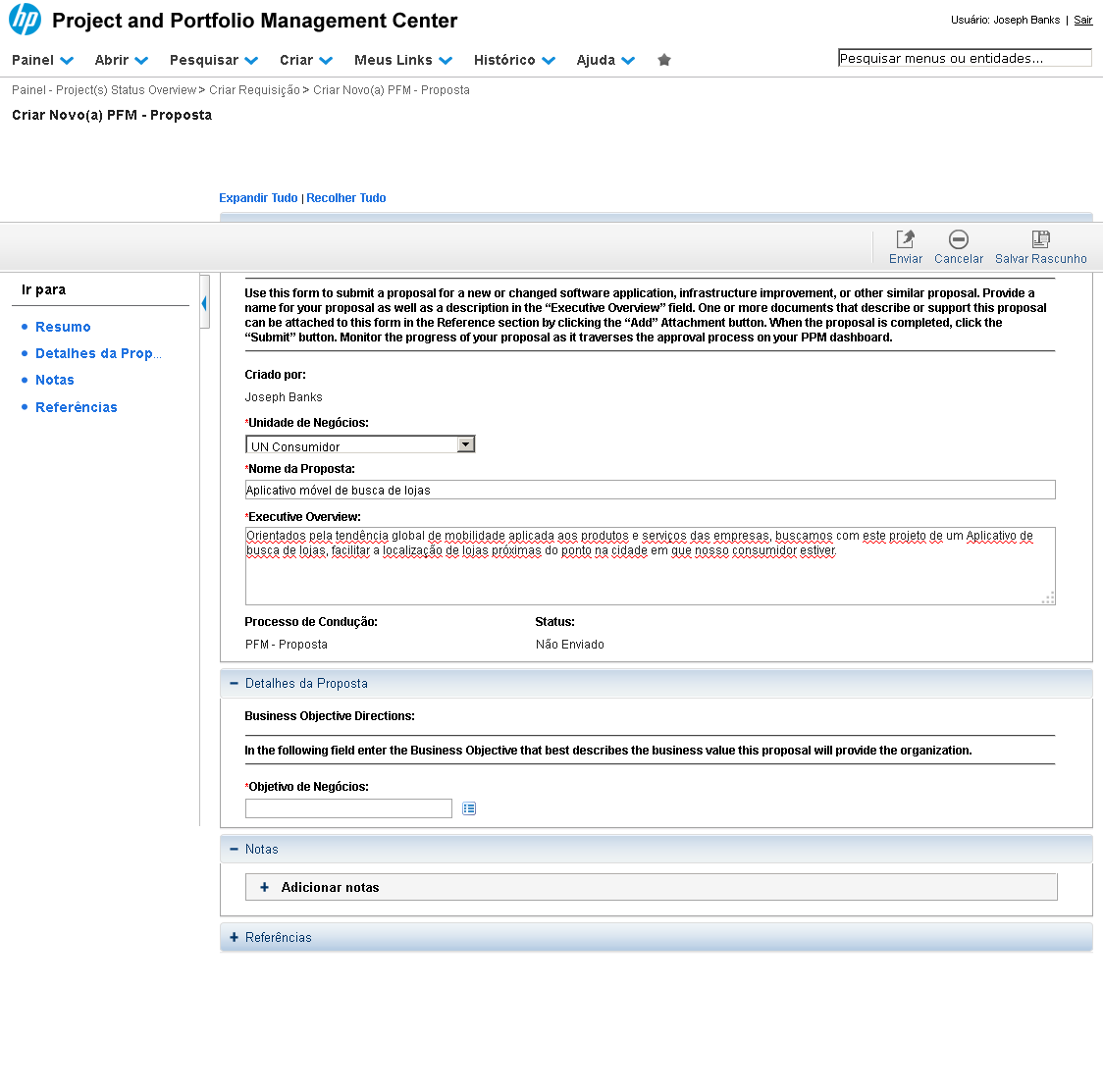
Na área de texto “Executive Overview”, digite uma descrição para esta demanda de um novo projeto.
Referência (copie para o Mantis o texto em vermelho):
demo_.html?interacao=74
75
23
corte_seco
206_536_338_37_571_537_-16_12
(Etapa 23 de 80)
Note que existem dois campos “não editáveis” comuns a todas as requisições: “Processo de Condução” e “Status”. Eles representam respectivamente o “fluxo de trabalho” ou “workflow”, e o "estágio (status)" específico em que se encontra a requisição no modelo do fluxo.
Referência (copie para o Mantis o texto em vermelho):
demo_.html?interacao=75
76
24
corte_seco
191_587_336_139_545_587_-16_10
(Etapa 24 de 80)
Vamos agora à seção Detalhes da Proposta.
Referência (copie para o Mantis o texto em vermelho):
demo_.html?interacao=76
77
25
corte_seco
399_697_21_22_439_692_-16_10
(Etapa 25 de 80)
Nesta seção escolheremos um “Objetivo de Negócios” utilizando um tipo diferente de lista denominado lista Auto-complete. Ao lado do campo da lista citada, clique no botão azul.
Referência (copie para o Mantis o texto em vermelho):
demo_.html?interacao=77
78
26
corte_seco
177_81_579_344_377_0_133_118
(Etapa 26 de 80)
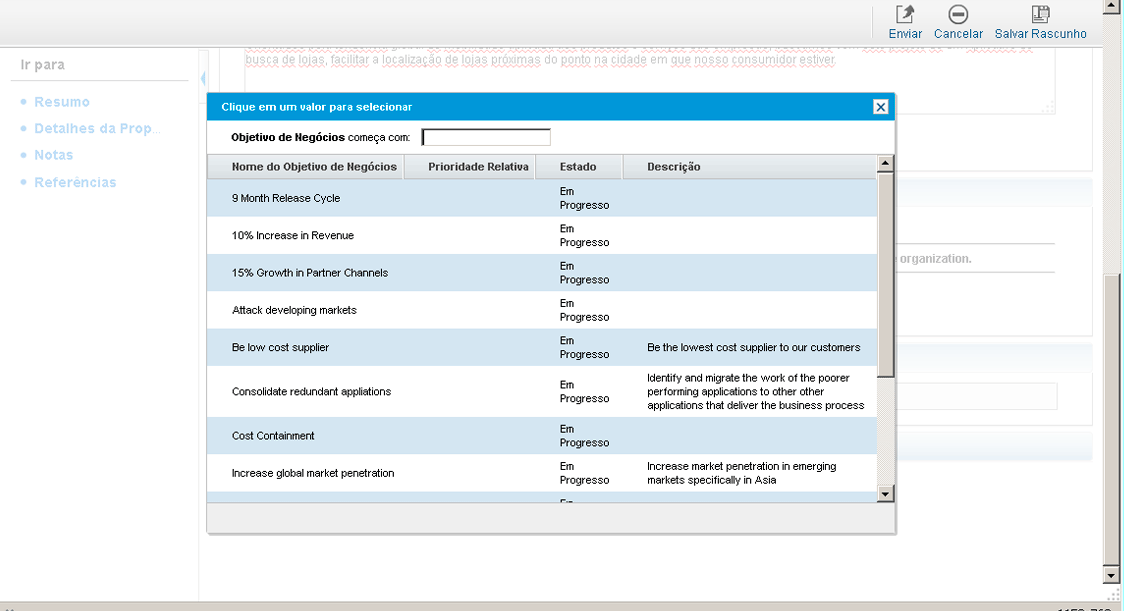
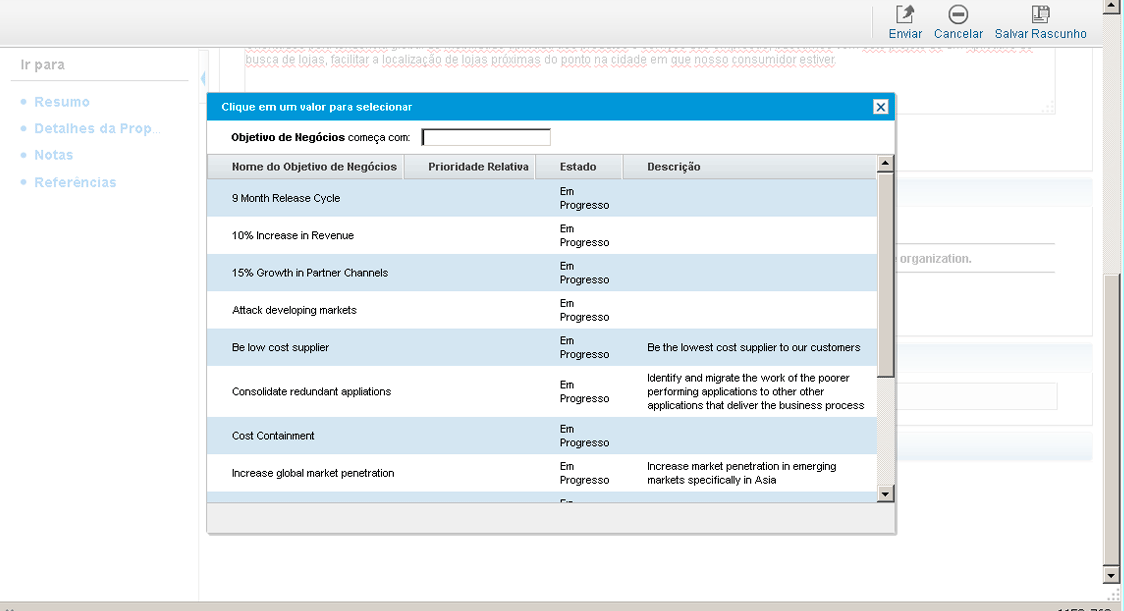
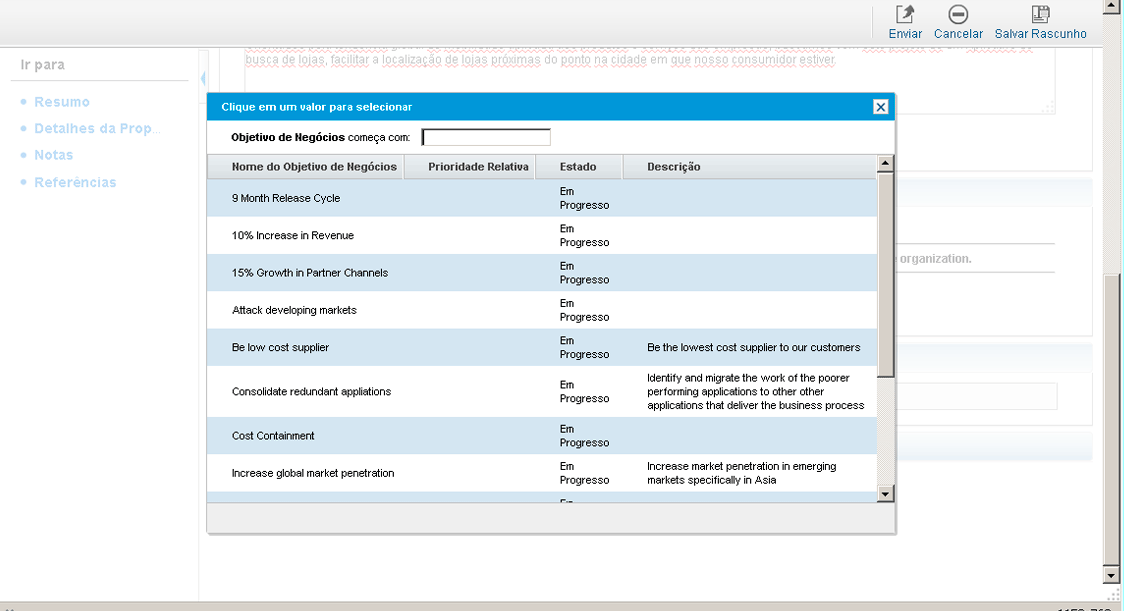
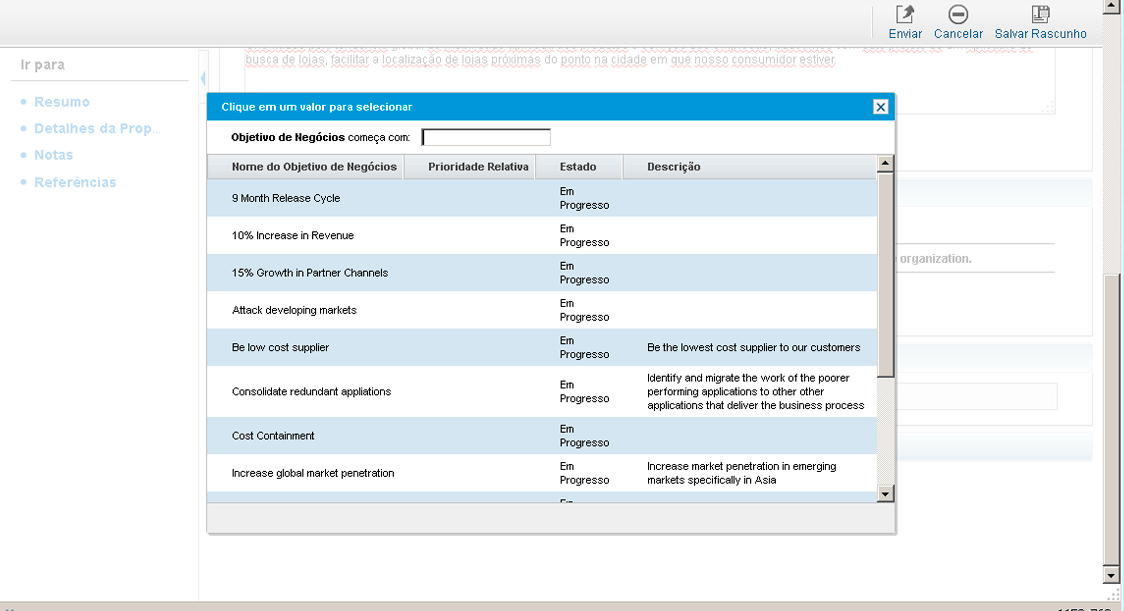
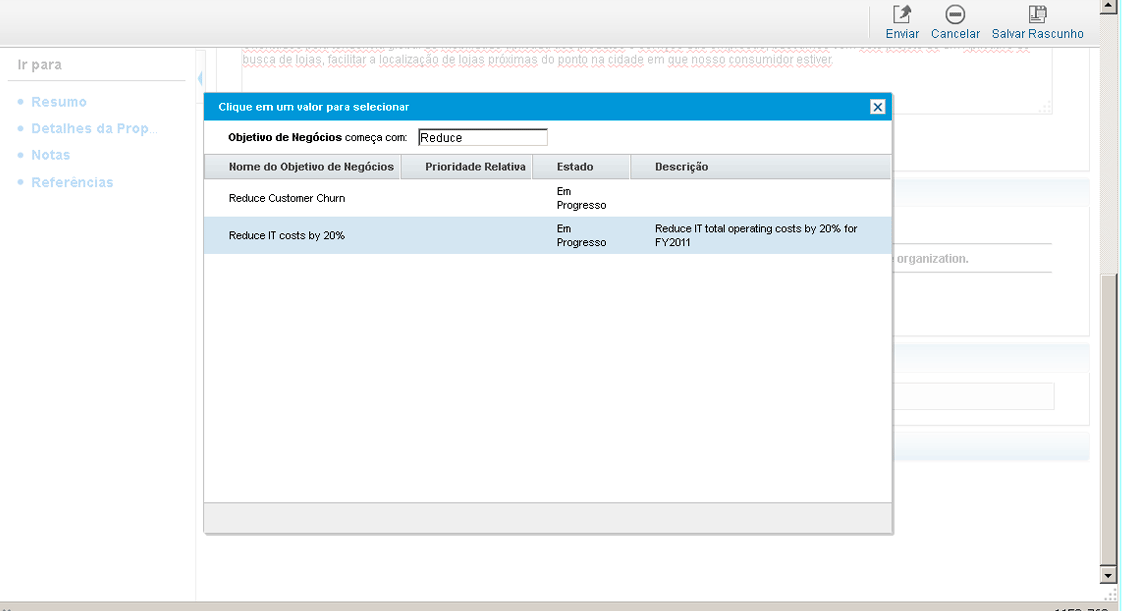
A lista abre em uma nova janela. Vamos explorar suas características.
Referência (copie para o Mantis o texto em vermelho):
demo_.html?interacao=78
79
27
corte_seco
191_104_283_22_497_100_-16_10
(Etapa 27 de 80)
A lista do tipo Auto-complete possui um campo texto para digitarmos o início do nome do “Objetivo de Negócios”.
Referência (copie para o Mantis o texto em vermelho):
demo_.html?interacao=79
80
28
corte_seco
177_130_565_22_425_0_30_118
(Etapa 28 de 80)
A lista possui diversas colunas com informações relevantes sobre cada “Objetivo de Negócios”.
Referência (copie para o Mantis o texto em vermelho):
demo_.html?interacao=80
81
29
corte_seco
357_105_120_21_499_100_-16_10
(Etapa 29 de 80)
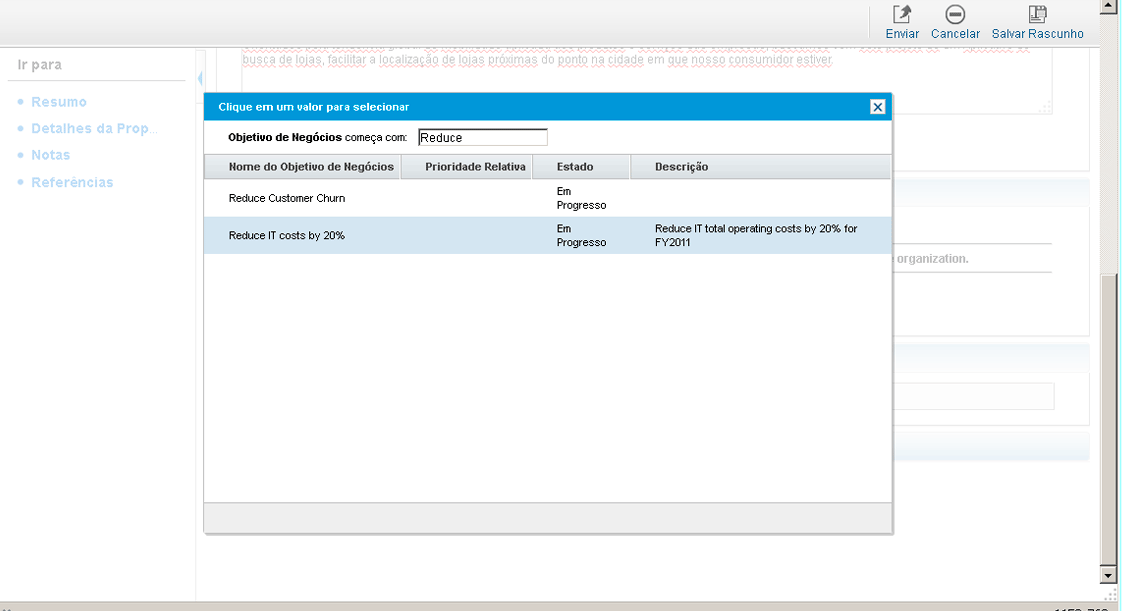
Vamos filtrar alguns itens específicos na lista. Digite a palavra Reduce no campo texto “Objetivo de Negócios começa com”.
Referência (copie para o Mantis o texto em vermelho):
demo_.html?interacao=81
82
30
corte_seco
173_128_580_87_305_243_147_-16
(Etapa 30 de 80)
Note como a lista filtrou apenas dois objetivos para facilitar nossa seleção.
Referência (copie para o Mantis o texto em vermelho):
demo_.html?interacao=82
83
31
corte_seco
172_152_574_30_306_203_148_-16
(Etapa 31 de 80)
Para selecionar o objetivo "Reduce Cutomer Churn", clique sobre a linha correspondente.
Referência (copie para o Mantis o texto em vermelho):
demo_.html?interacao=83
84
32
corte_seco
188_731_771_73_479_577_39_141
(Etapa 32 de 80)
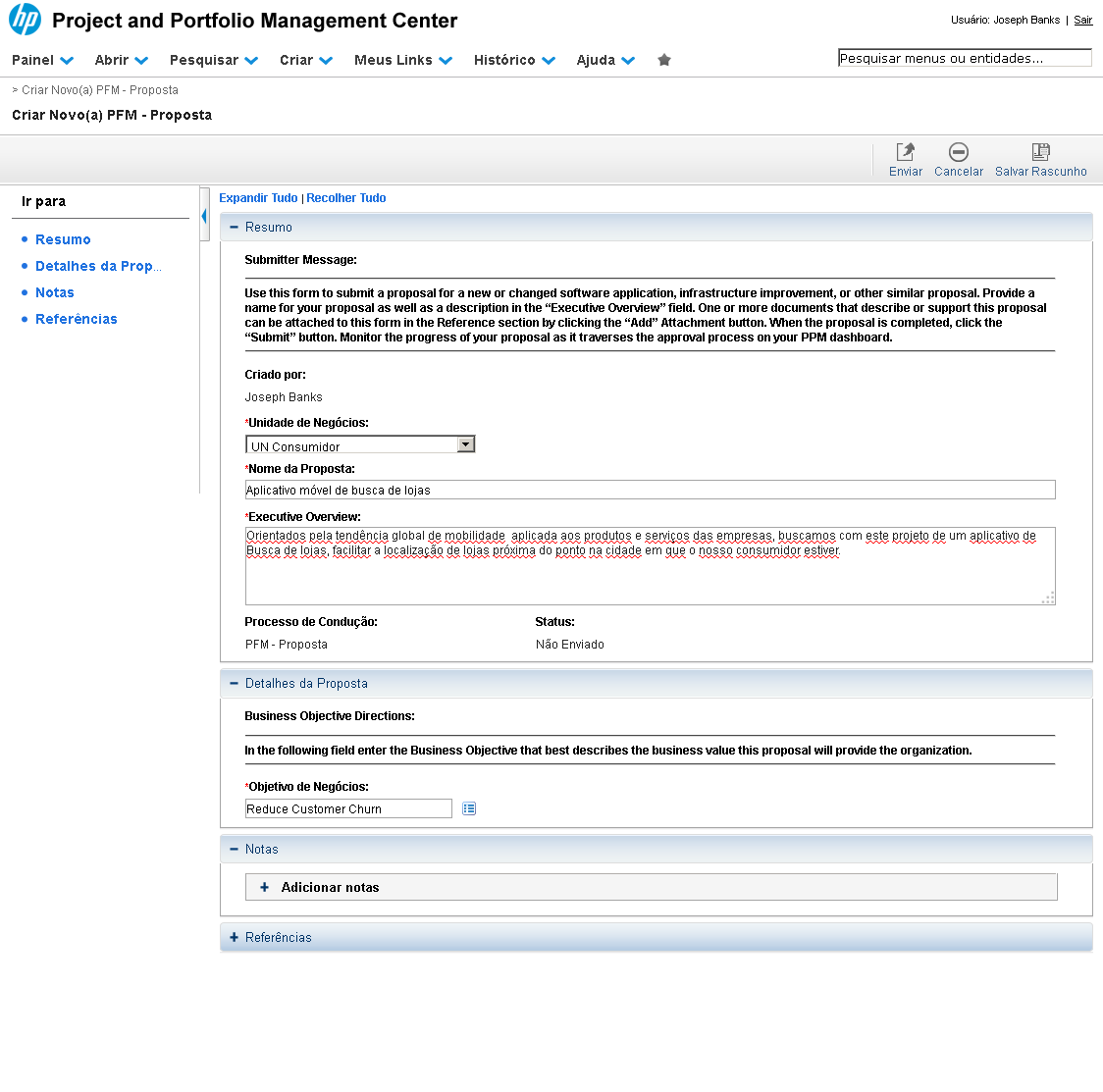
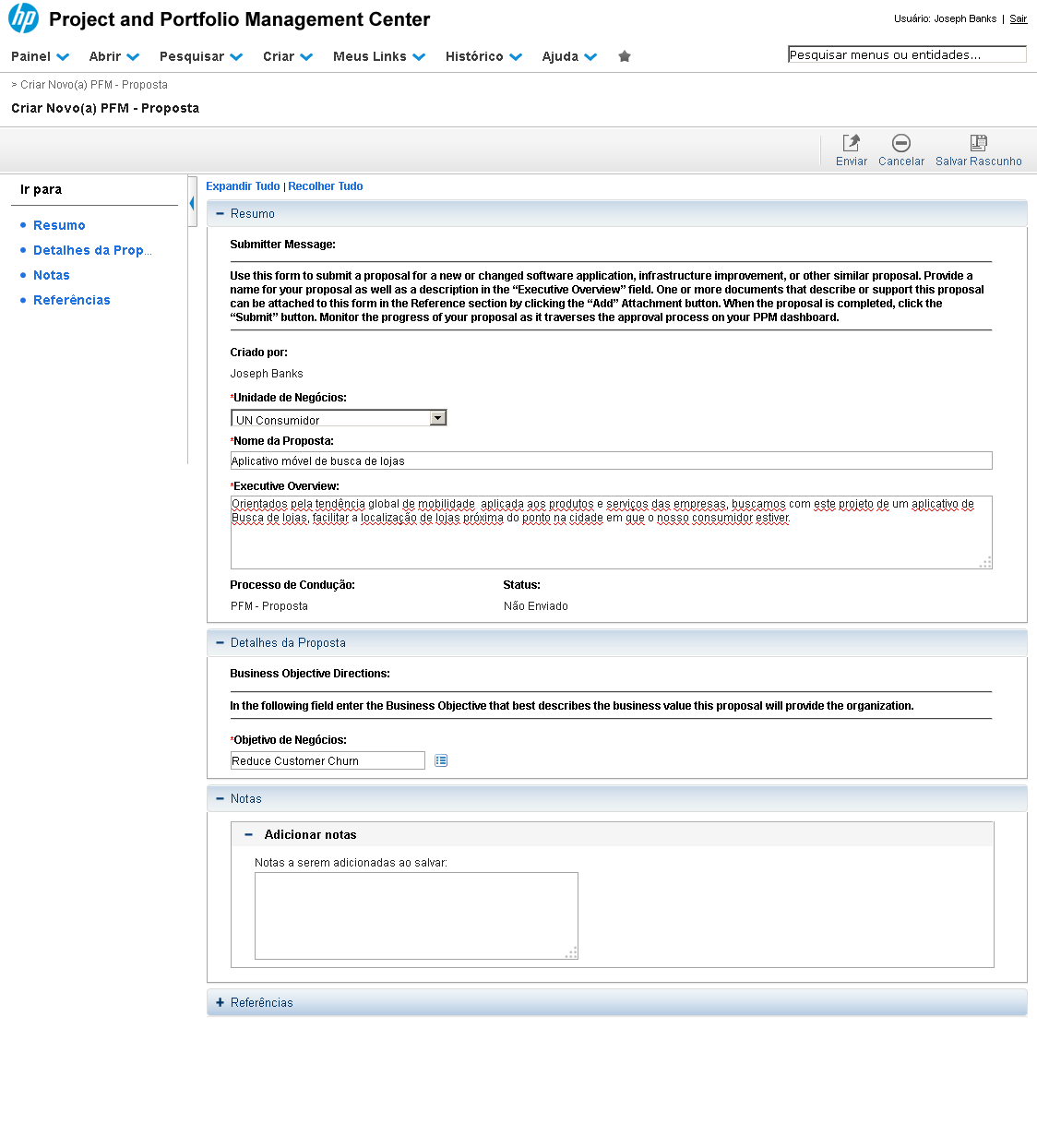
Normalmente as requisições no HP-PPM possuem uma área de notas para que os diversos participantes do processo adicionem textos livres.
Referência (copie para o Mantis o texto em vermelho):
demo_.html?interacao=84
85
33
corte_seco
215_767_26_22_208_812_19_-16
(Etapa 33 de 80)
Para expandir a área de adicionar notas, clique no símbolo “+”.
Referência (copie para o Mantis o texto em vermelho):
demo_.html?interacao=85
86
34
corte_seco
230_795_313_103_563_794_-16_10
(Etapa 34 de 80)
Na área de texto “Notas a serem adicionadas ao salvar”, digite uma nota referindo-se a quem contatar.
Referência (copie para o Mantis o texto em vermelho):
demo_.html?interacao=86
87
35
corte_seco
189_922_769_25_546_783_16_125
(Etapa 35 de 80)
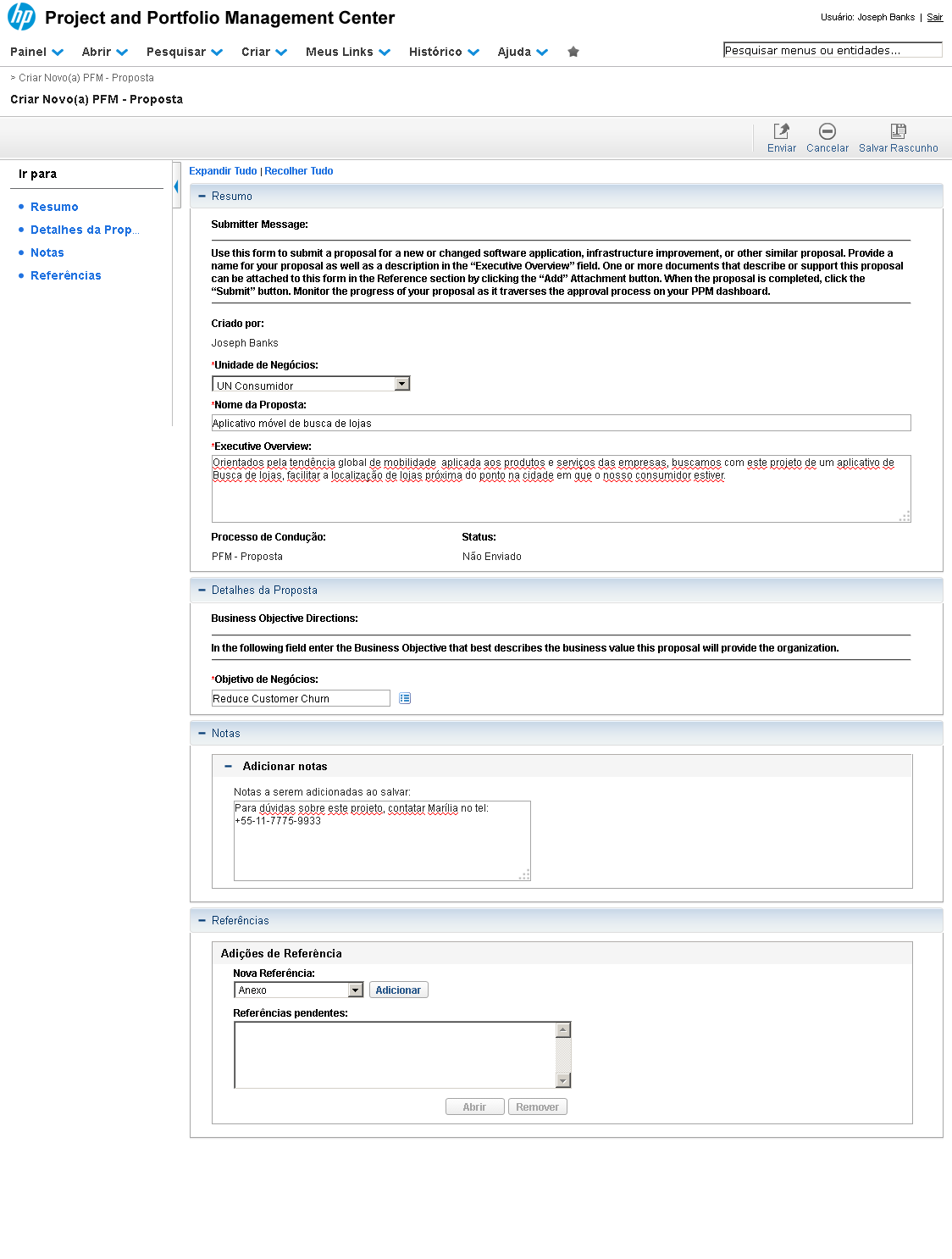
Ao final do formulário, as requisições possuem uma área para adicionar diversos tipos de referências.
Referência (copie para o Mantis o texto em vermelho):
demo_.html?interacao=87
88
36
corte_seco
193_924_19_22_193_965_6_-16
(Etapa 36 de 80)
Para expandir a seção de Referências, clique no símbolo “+”.
Referência (copie para o Mantis o texto em vermelho):
demo_.html?interacao=88
89
37
corte_seco
351_996_18_19_344_1037_11_-16
(Etapa 37 de 80)
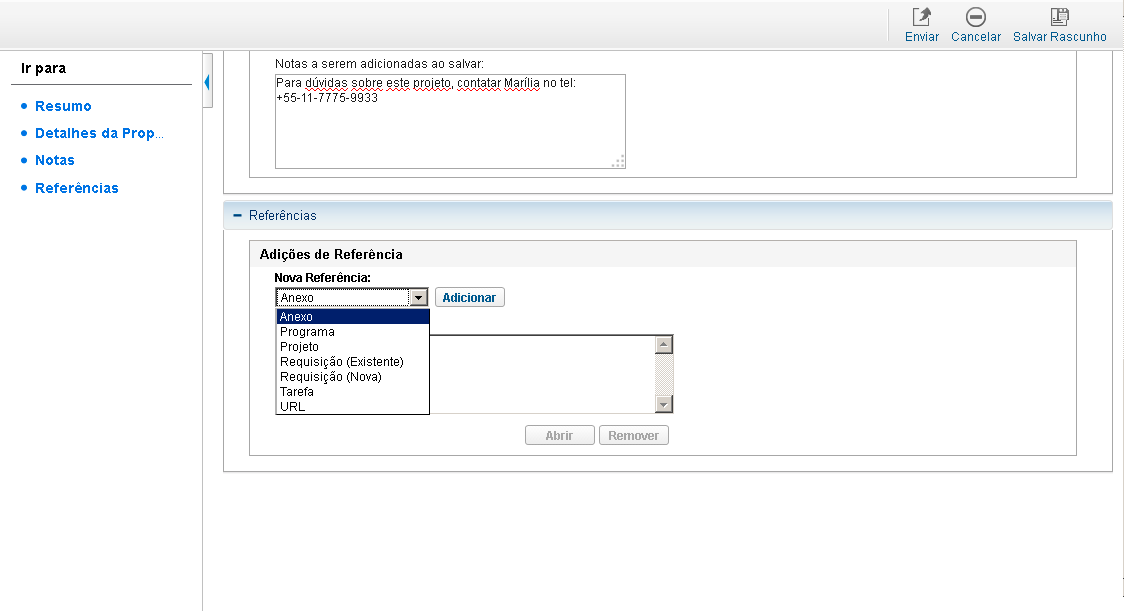
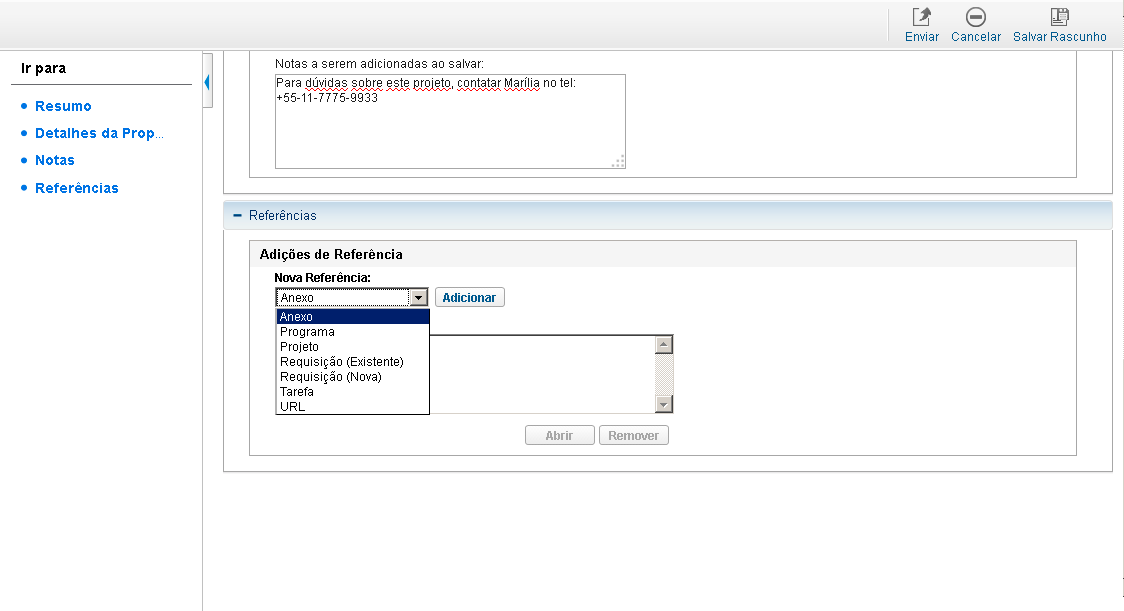
Para visualizar os diversos tipos de referências permitidos, na lista drop-down “Nova Referência”, clique na seta.
Referência (copie para o Mantis o texto em vermelho):
demo_.html?interacao=89
90
38
corte_seco
235_261_128_97_382_265_-16_10
(Etapa 38 de 80)

Note que é possível adicionar referências para um programa, um projeto, tarefas dentro de projetos, outras requisições, uma URL ou mesmo um arquivo anexo.

Para cada opção, o HP-PPM apresentará uma tela adequada para buscar e selecionar o elemento que será referenciado.

Referência (copie para o Mantis o texto em vermelho):
demo_.html?interacao=90
91
39
corte_seco
236_263_133_15_391_266_-16_4
(Etapa 39 de 80)
Vamos selecionar um anexo como referência. Selecione a opção “Anexo”.
Referência (copie para o Mantis o texto em vermelho):
demo_.html?interacao=91
92
40
corte_seco
372_995_62_20_452_989_-16_10
(Etapa 40 de 80)
Com a opção selecionada na lista drop-down, clique no botão “Adicionar”.
Referência (copie para o Mantis o texto em vermelho):
demo_.html?interacao=92
93
41
corte_seco
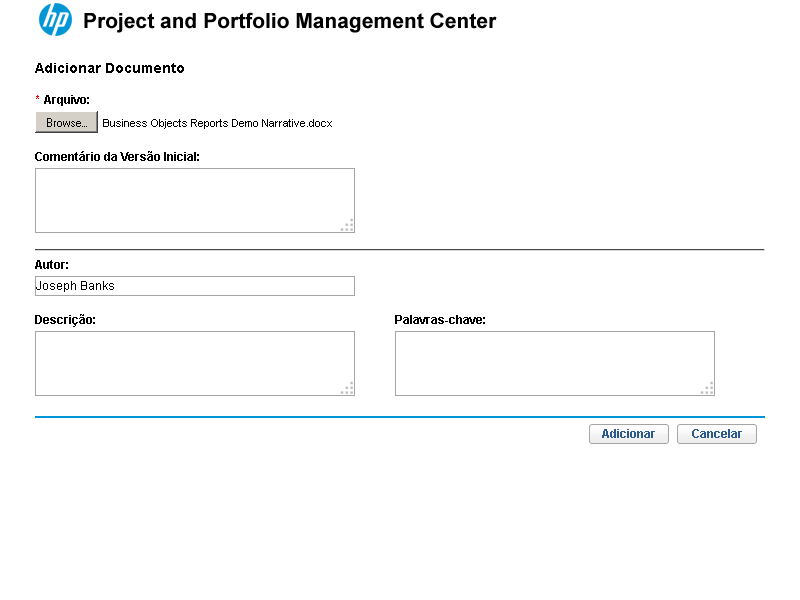
38_131_80_29_73_181_18_-16
(Etapa 41 de 80)
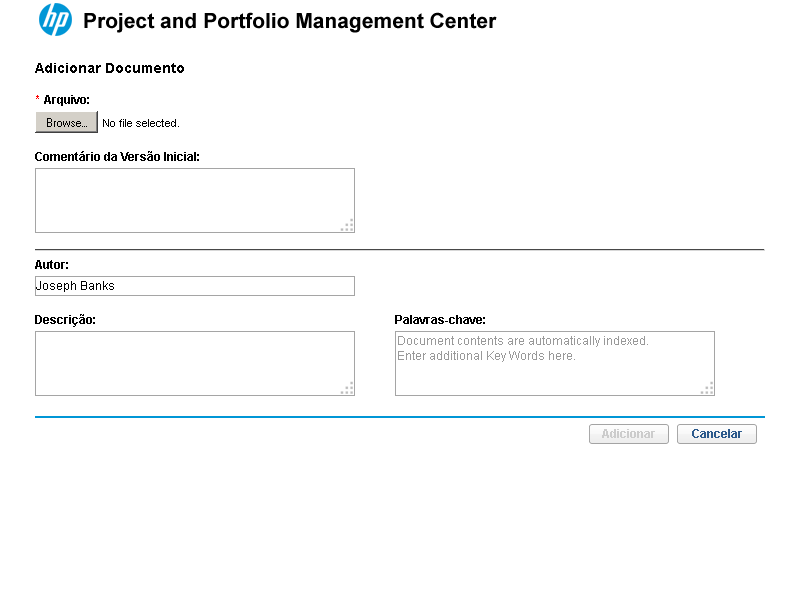
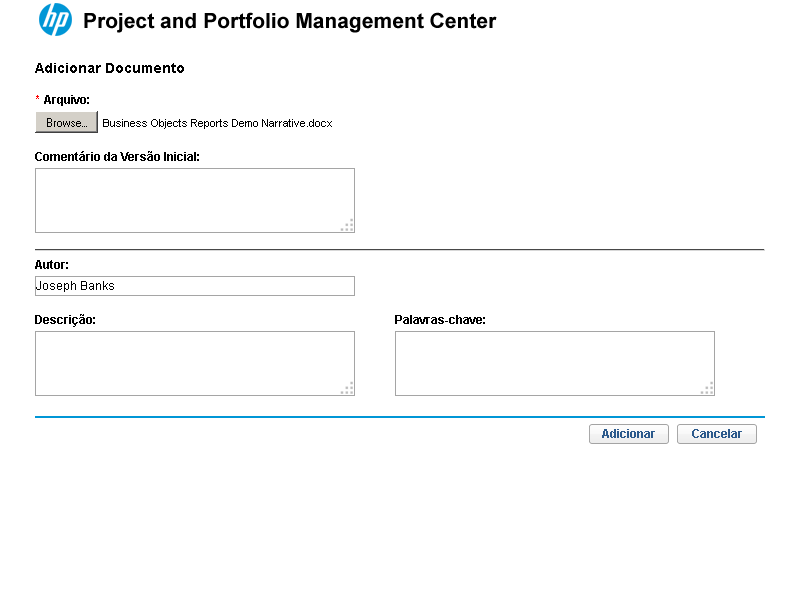
A tela "Adicionar Documento" será exibida. Para selecionar um arquivo, clique no botão “Browse...”.
Referência (copie para o Mantis o texto em vermelho):
demo_.html?interacao=93
94
42
corte_seco
180_369_494_32_531_420_37_-16
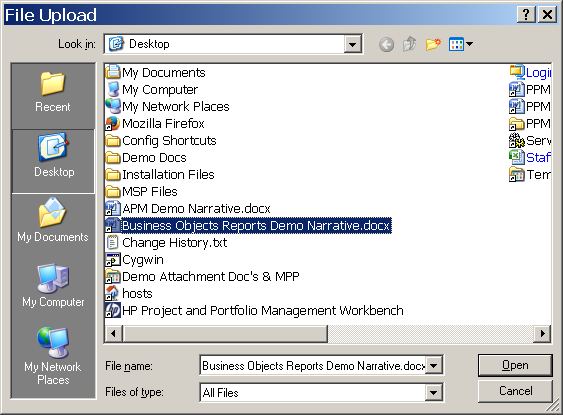
(Etapa 42 de 80)
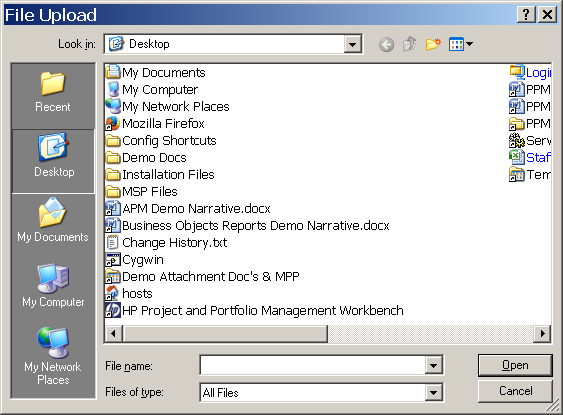
A tela de seleção de arquivos ("File Upload") será exibida. Clique em um arquivo para selecionar.
Referência (copie para o Mantis o texto em vermelho):
demo_.html?interacao=94
95
43
corte_seco
818_608_131_38_624_498_256_97
(Etapa 43 de 80)
Com o nome do arquivo selecionado exibido na caixa de seleção, clique no botão “Open” ou “Abrir”.
Referência (copie para o Mantis o texto em vermelho):
demo_.html?interacao=95
96
44
corte_seco
122_133_282_30_422_133_-16_10
(Etapa 44 de 80)
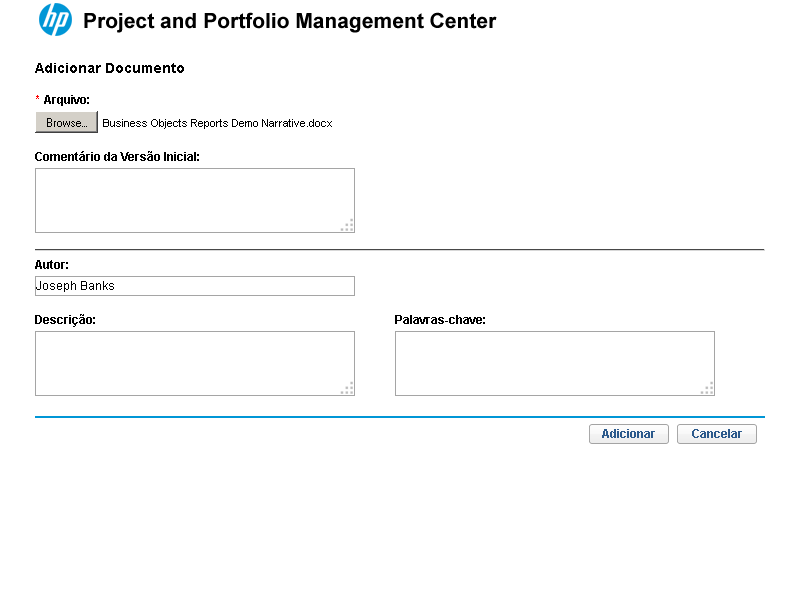
A tela "Adicionar Documento" será exibida novamente, indicando o arquivo selecionado.
Referência (copie para o Mantis o texto em vermelho):
demo_.html?interacao=96
97
45
corte_seco
33_174_835_314_548_18_38_141
(Etapa 45 de 80)
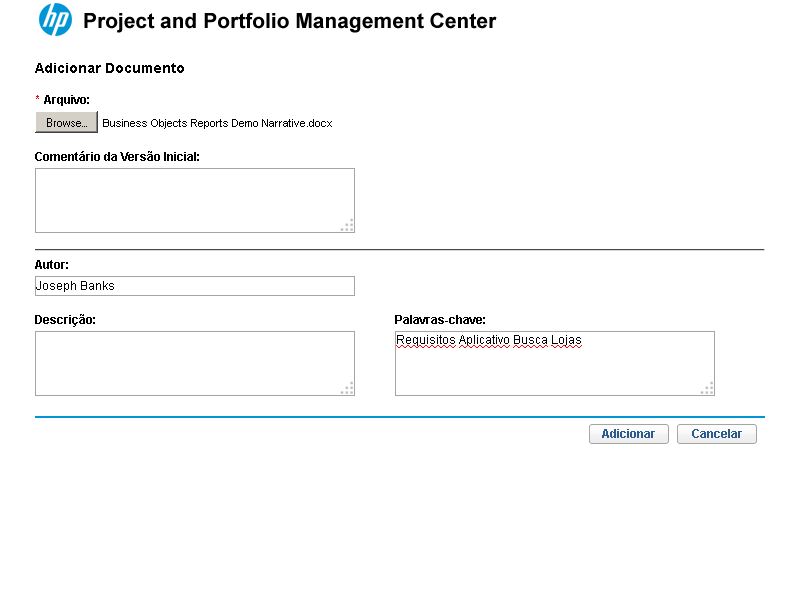
Note que existem campos de área de texto para incluir informações, como comentários, autor, descrição e palavras-chave.
Referência (copie para o Mantis o texto em vermelho):
demo_.html?interacao=97
98
46
corte_seco
473_379_398_100_554_222_111_141
(Etapa 46 de 80)
O campo “Palavras-chave” ajudará na busca de arquivos posteriormente. Preencha o campo com alguns termos que facilitem a busca.
Referência (copie para o Mantis o texto em vermelho):
demo_.html?interacao=98
99
47
corte_seco
712_511_95_24_491_558_270_-16
(Etapa 47 de 80)
Para retornar ao formulário da requisição, clique no campo “Adicionar”.
Referência (copie para o Mantis o texto em vermelho):
demo_.html?interacao=99
100
48
corte_seco
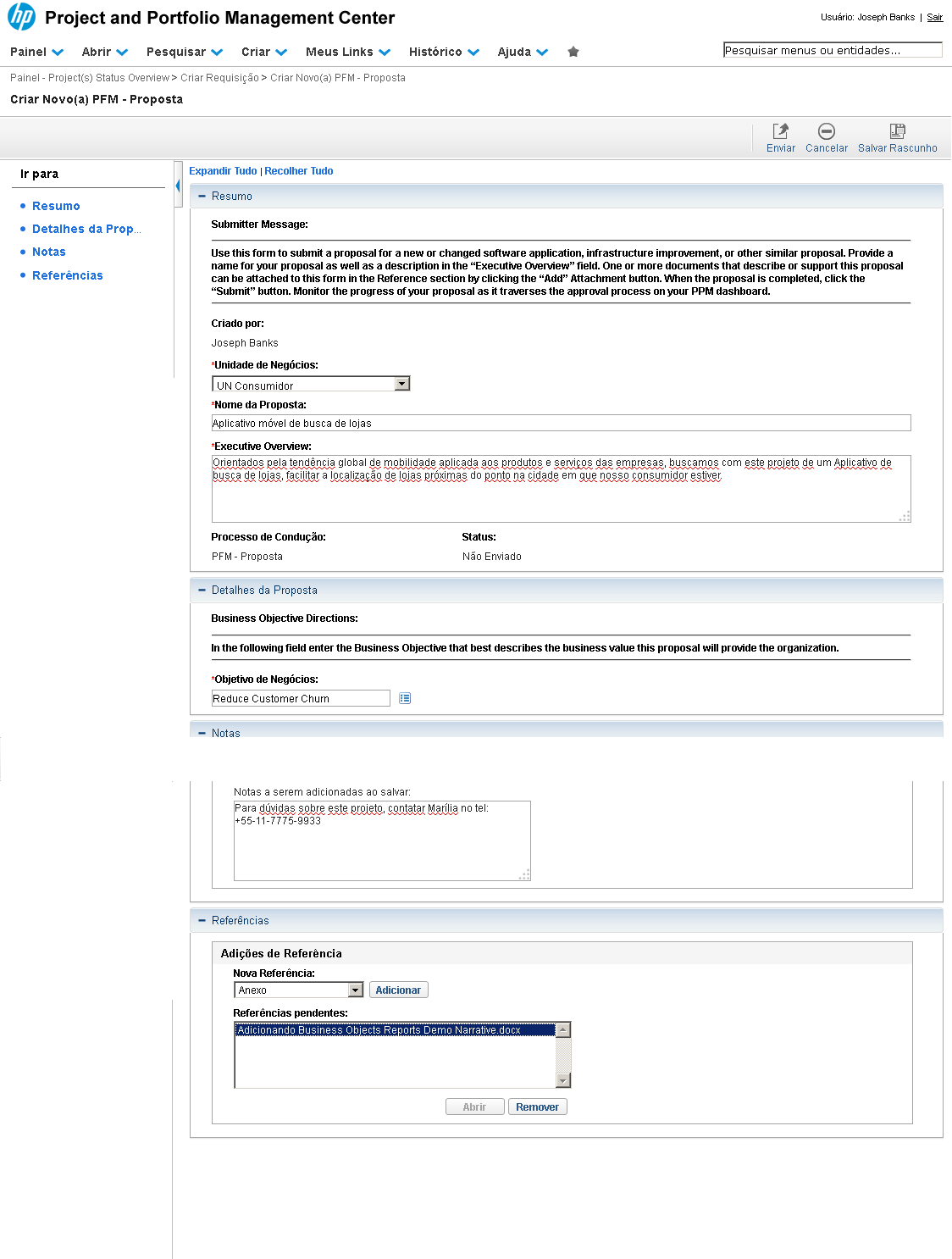
238_1038_297_19_556_1032_-16_10
(Etapa 48 de 80)
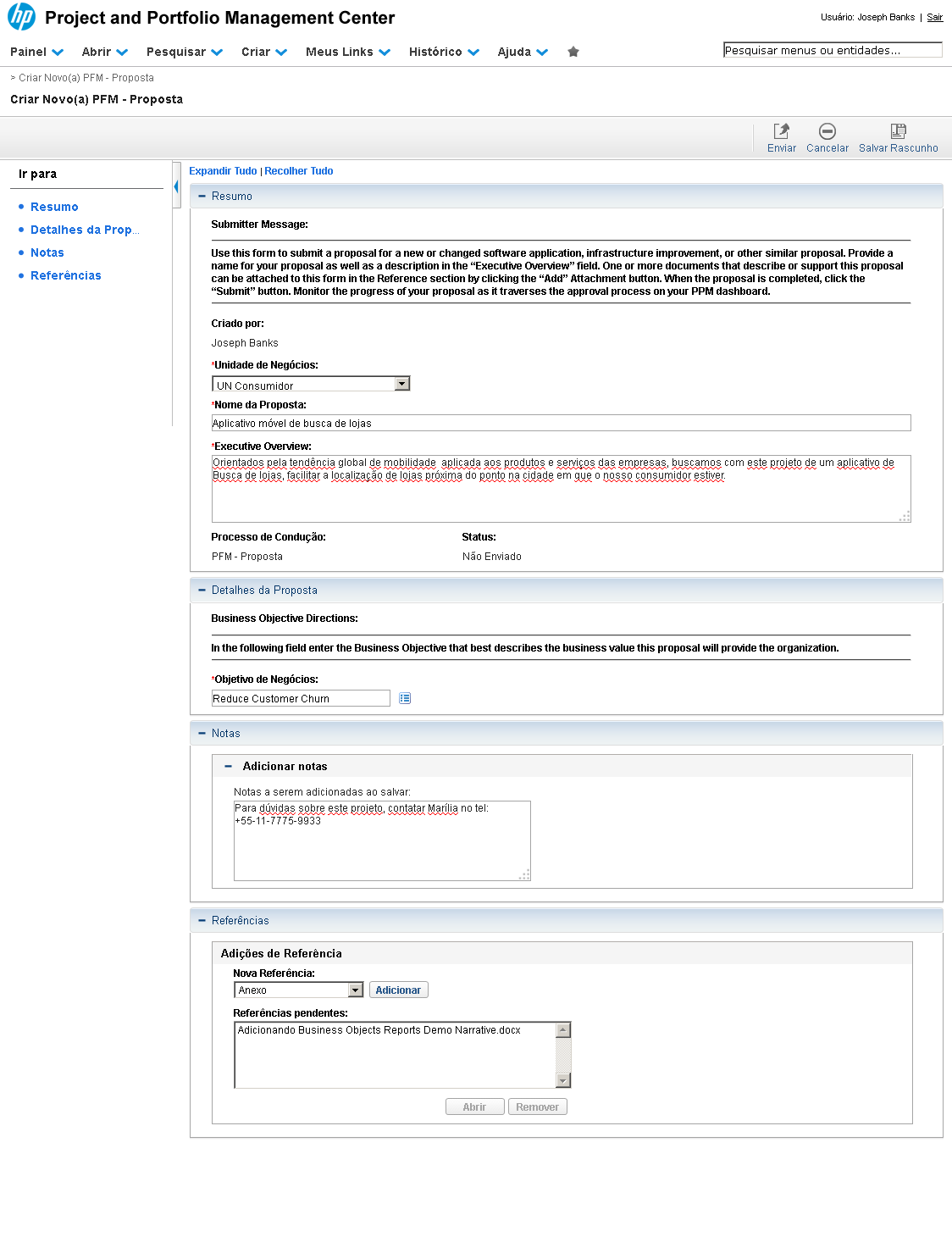
Note que o arquivo adicionado é colocado como uma referência pendente, que será efetivada após salvarmos ou enviarmos a requisição. Na caixa de referências, clique no nome do arquivo.
Referência (copie para o Mantis o texto em vermelho):
demo_.html?interacao=100
101
49
corte_seco
443_1109_136_29_605_1069_-16_45
(Etapa 49 de 80)
Note que o botão "Remover" é habilitado para permitir excluir arquivos ou referências adicionadas equivocadamente.

O botão "Abrir", apesar de não habilitado para documentos, pode ser utilizado para acessar outros tipos de referências como Requisições, Projetos e Tarefas.
Referência (copie para o Mantis o texto em vermelho):
demo_.html?interacao=101
102
50
corte_seco
772_115_186_47_433_100_324_36
(Etapa 50 de 80)
A barra de ferramentas do cabeçalho da tela de criação de nova proposta disponibiliza três botões:

- Enviar: salva todas as alterações e cria a requisição.

- Cancelar: cancela a criação da requisição.

- Salvar Rascunho: salva todas as alterações mas cria apenas um rascunho que pode ser consultado novamente antes de enviar a requisição.
Referência (copie para o Mantis o texto em vermelho):
demo_.html?interacao=102
103
51
corte_seco
769_117_44_44_423_115_324_15
(Etapa 51 de 80)
Para submeter a proposta, clique no botão “Enviar”.
Referência (copie para o Mantis o texto em vermelho):
demo_.html?interacao=103
104
52
corte_seco
454_477_66_39_545_477_-16_10
(Etapa 52 de 80)
O formulário da requisição será exibido em um novo status.
Referência (copie para o Mantis o texto em vermelho):
demo_.html?interacao=104
105
53
corte_seco
210_218_82_77_322_215_-16_38
(Etapa 53 de 80)
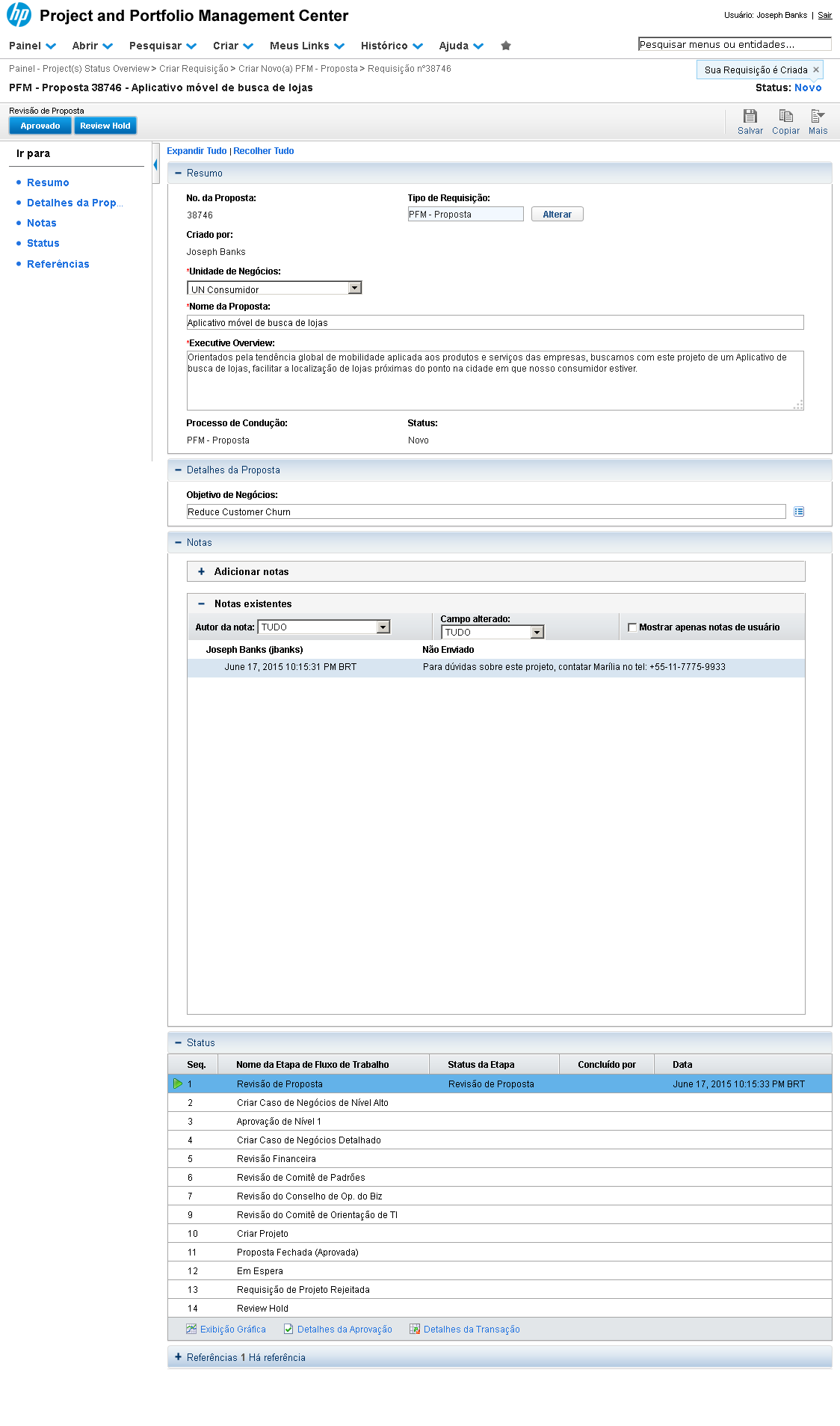
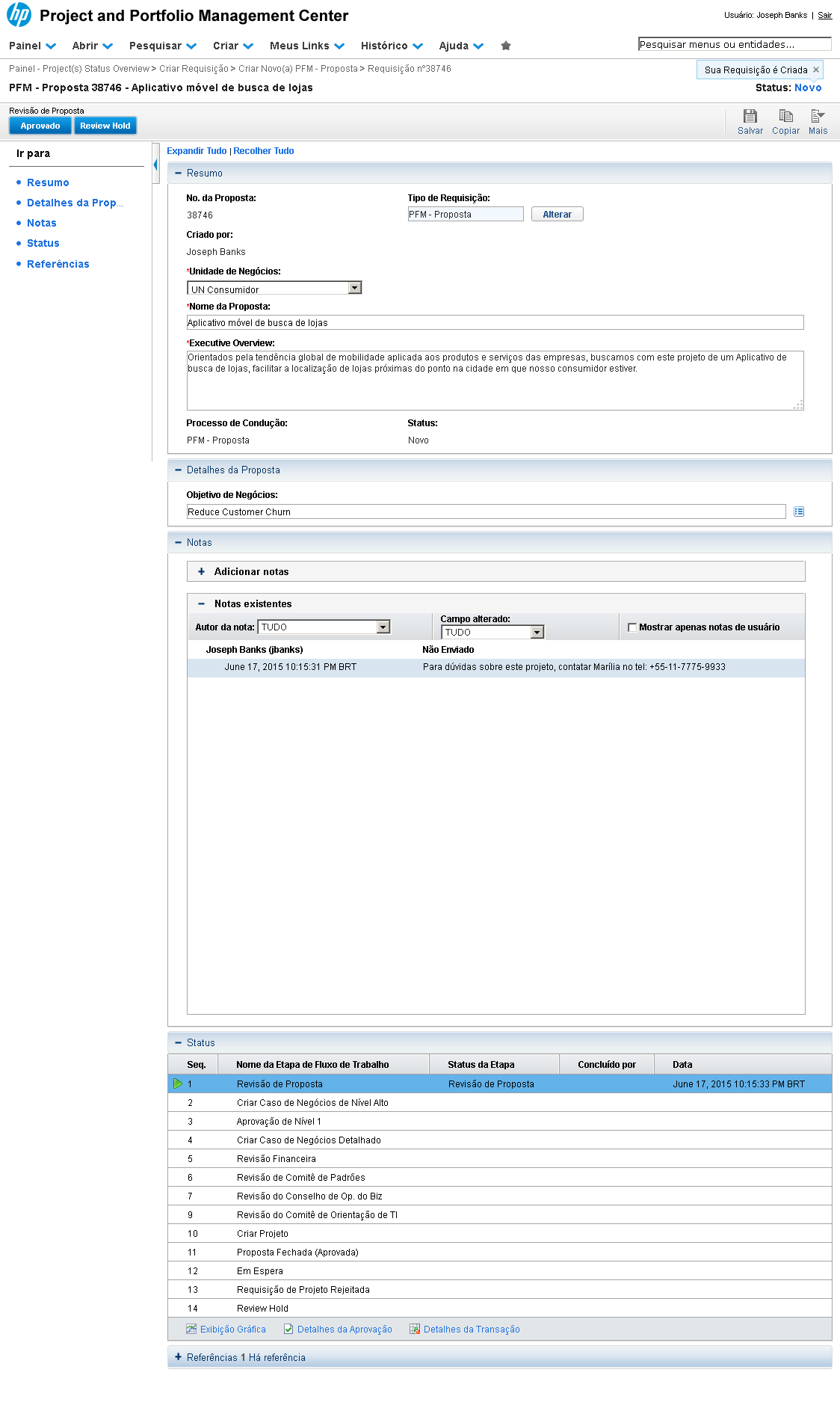
Note que a requisição possui um número, e o nome do solicitante.
Referência (copie para o Mantis o texto em vermelho):
demo_.html?interacao=105
106
54
corte_seco
4_117_159_39_183_119_-16_10
(Etapa 54 de 80)
Na barra superior do formulário estará visível o nome da etapa do fluxo de trabalho ( "Revisão de Proposta") e as ações disponíveis neste novo status para nosso usuário. Neste caso temos as ações: “Aprovado” ou “Review Hold”.
Referência (copie para o Mantis o texto em vermelho):
demo_.html?interacao=106
107
55
corte_seco
193_1192_762_323_417_1035_141_141
(Etapa 55 de 80)
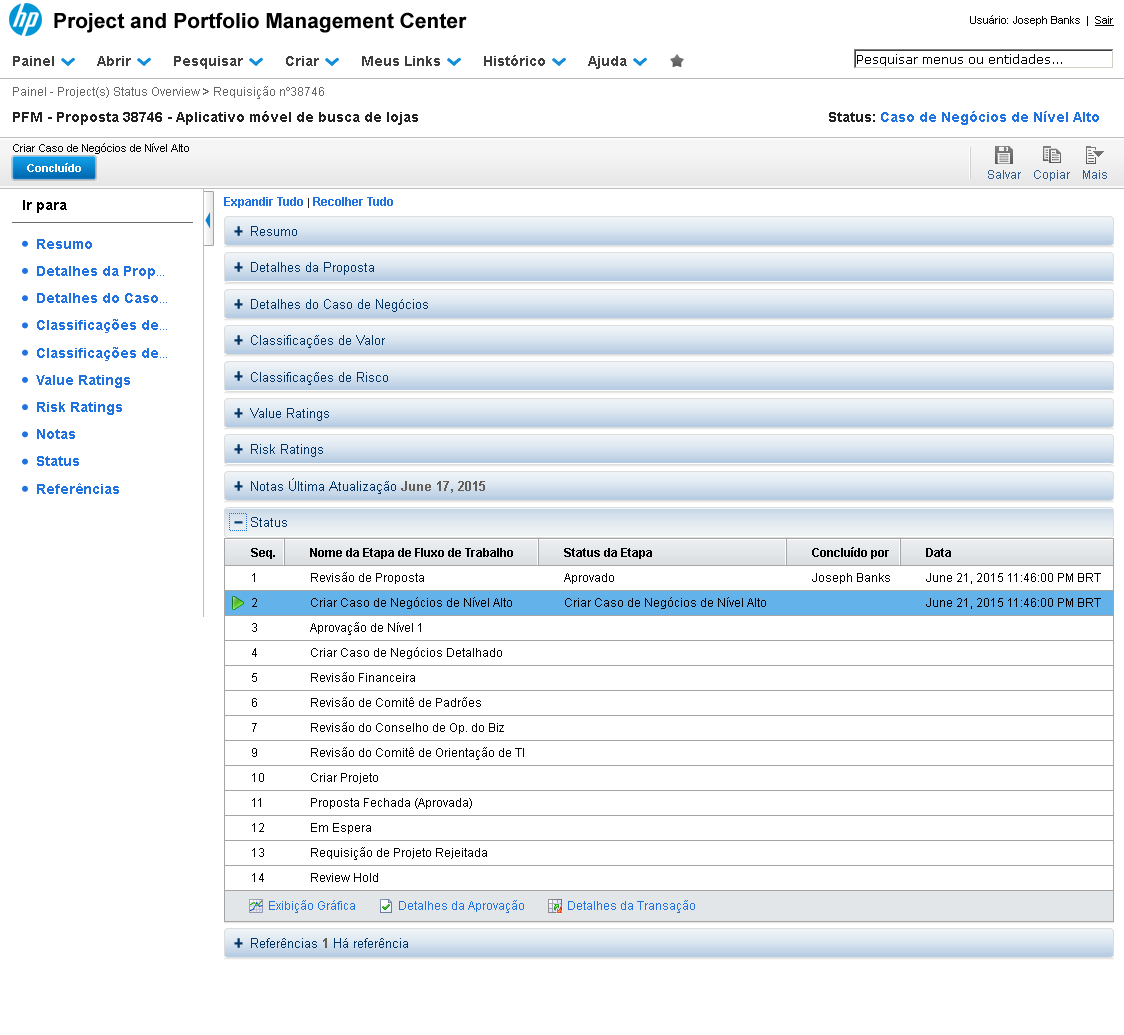
Note que na seção de Status a primeira etapa, “Revisão de Proposta”, encontra-se destacada como etapa ativa.
Referência (copie para o Mantis o texto em vermelho):
demo_.html?interacao=107
108
56
corte_seco
205_1520_106_25_266_1426_18_81
(Etapa 56 de 80)
Para visualizar a tela de Fluxo de Trabalho Gráfico, clique no link “Exibição Gráfica”.
Referência (copie para o Mantis o texto em vermelho):
demo_.html?interacao=108
109
57
corte_seco
73_190_216_136_157_344_39_-16
(Etapa 57 de 80)
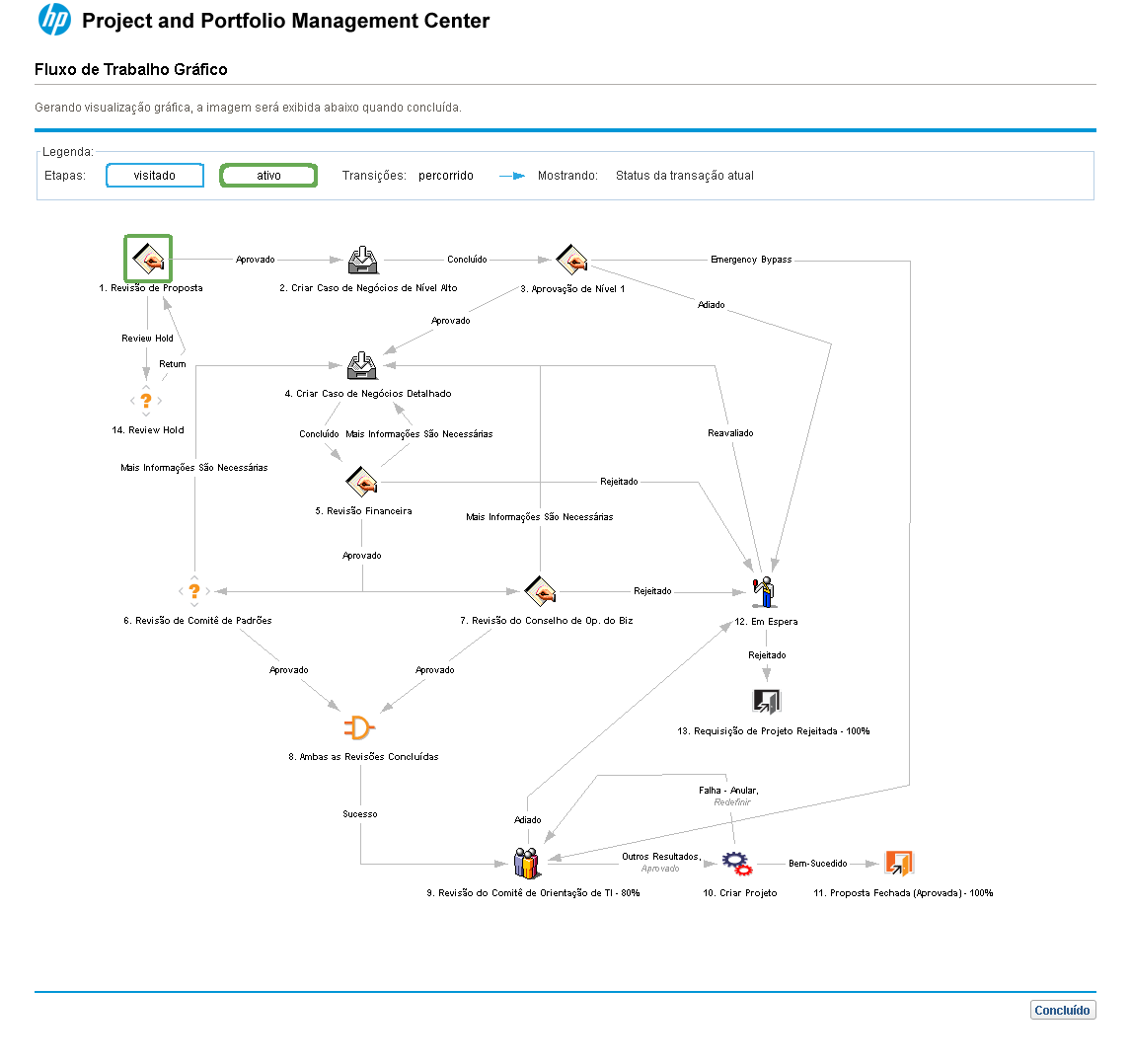
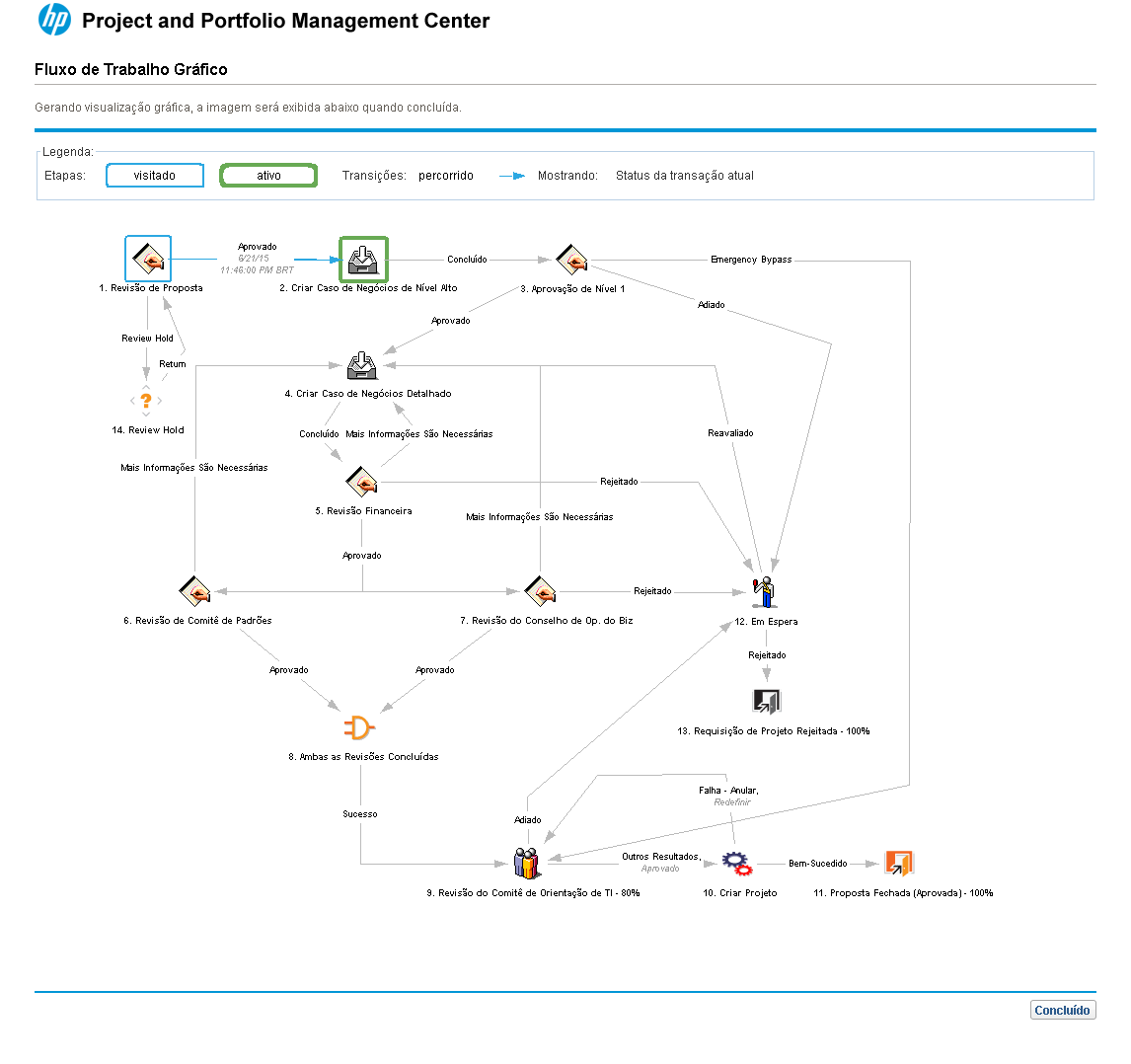
Note que a 1ª. etapa encontra-se destacada como ativa, e que a partir dela existem duas transições possíveis: “Aprovado” ou “Review Hold”. Essas possibilidades de transição correspondem às ações disponíveis no formulário.
Referência (copie para o Mantis o texto em vermelho):
demo_.html?interacao=109
110
58
corte_seco
879_852_60_20_620_751_284_78
(Etapa 58 de 80)
Para retornar ao formulário da requisição, clique no botão “Concluído”.
Referência (copie para o Mantis o texto em vermelho):
demo_.html?interacao=110
111
59
corte_seco
321_1519_135_26_406_1393_16_113
(Etapa 59 de 80)
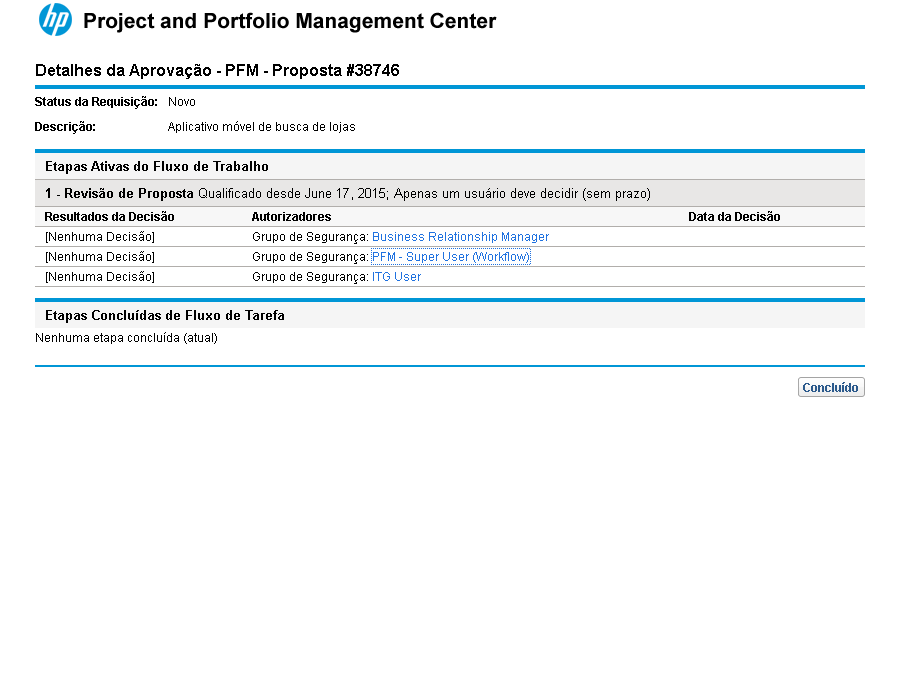
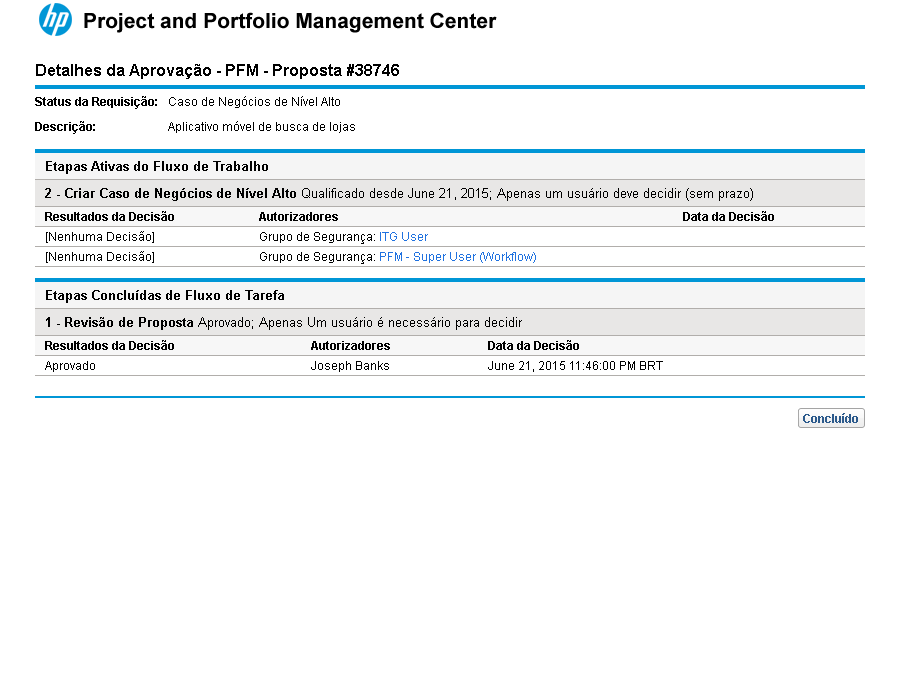
Para visualizar a tela contendo os detalhes da aprovação, como quem são os possíveis aprovadores para a etapa ativa, clique no link “Detalhes da Aprovação”.
Referência (copie para o Mantis o texto em vermelho):
demo_.html?interacao=111
112
60
corte_seco
38_165_671_148_389_10_24_141
(Etapa 60 de 80)
Note a informação da etapa ativa, indicando a data de início de espera da etapa e os grupos autorizados para tomada de decisão.
Referência (copie para o Mantis o texto em vermelho):
demo_.html?interacao=112
113
61
corte_seco
398_265_171_18_597_261_-16_10
(Etapa 61 de 80)
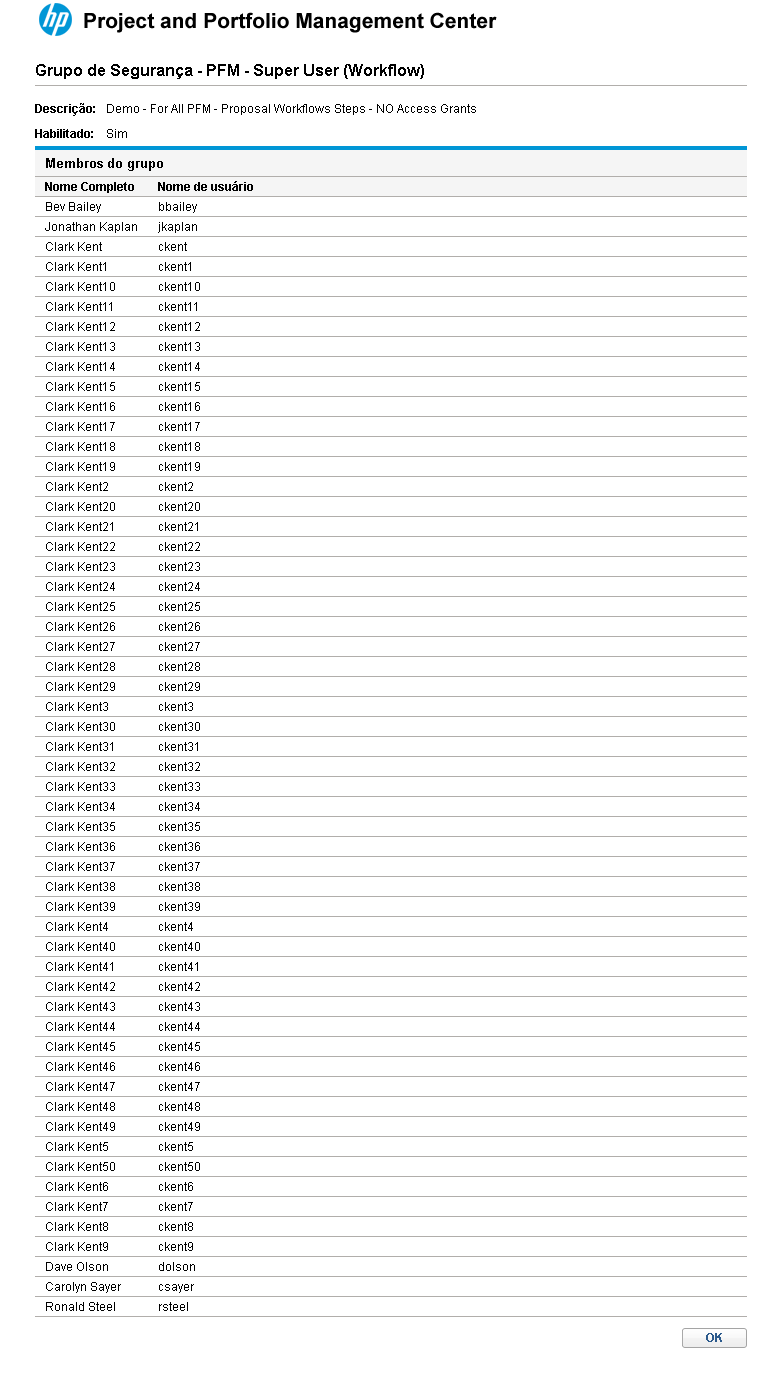
Para visualizar nomes dos possíveis aprovadores que pertencem ao grupo “PFM – Super User (Workflow)”, clique no link com o nome do grupo “PFM – Super User (Workflow)”.
Referência (copie para o Mantis o texto em vermelho):
demo_.html?interacao=113
114
62
corte_seco
42_186_284_102_345_185_-16_10
(Etapa 62 de 80)
Na tela “Grupo de Segurança” para o grupo selecionado pode-se visualizar a lista de nomes dos usuários que são parte do grupo, facilitando o contato com um possível aprovador.
Referência (copie para o Mantis o texto em vermelho):
demo_.html?interacao=114
115
63
corte_seco
843_1644_81_26_497_1641_324_13
(Etapa 63 de 80)
Para retornar, clique no botão “OK”.
Referência (copie para o Mantis o texto em vermelho):
demo_.html?interacao=115
116
64
corte_seco
856_403_74_22_516_402_324_7
(Etapa 64 de 80)
Para retornar ao formulário da requisição, clique no botão “Concluído”.
Referência (copie para o Mantis o texto em vermelho):
demo_.html?interacao=116
117
65
corte_seco
9_133_70_18_19_175_16_-16
(Etapa 65 de 80)
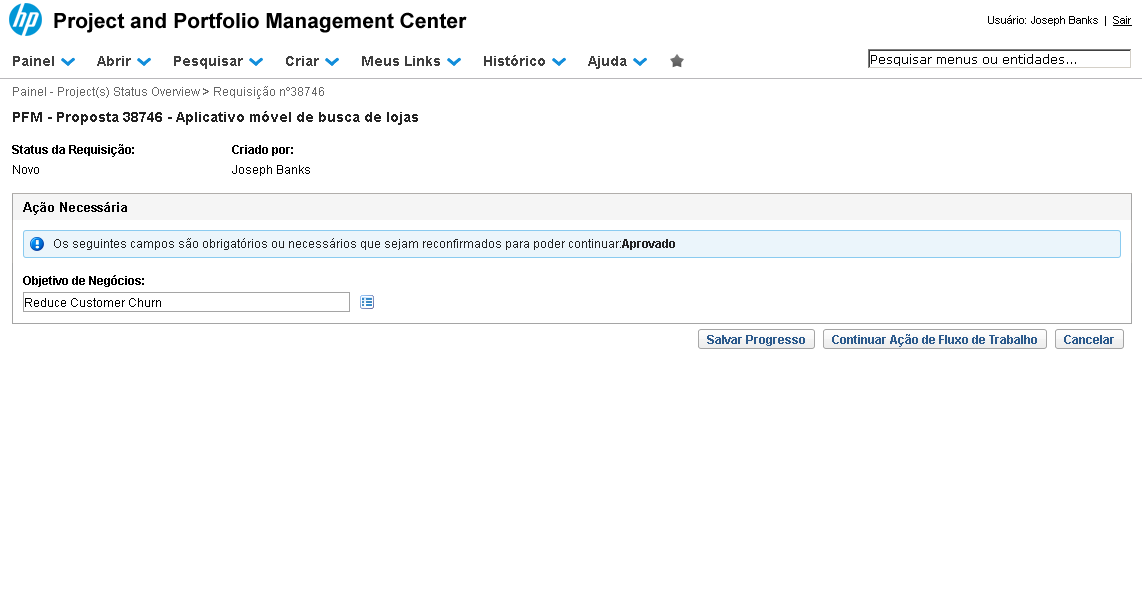
Para avançarmos a requisição no fluxo de trabalho, clique no botão para a ação “Aprovado”.
Referência (copie para o Mantis o texto em vermelho):
demo_.html?interacao=117
118
66
corte_seco
587_275_370_23_596_329_30_-16
(Etapa 66 de 80)
Em algumas situações, pode ser necessário informar ou confirmar o valor de alguns campos antes de prosseguir. É possível salvar ou cancelar as alterações realizadas e retornar à proposta utilizando, respectivamente, os botões "Salvar Progresso" e "Cancelar".
Referência (copie para o Mantis o texto em vermelho):
demo_.html?interacao=118
119
67
corte_seco
697_277_189_16_564_316_224_-16
(Etapa 67 de 80)
Para continuar o andamento do fluxo, clique em “Continuar Ação de Fluxo de Trabalho”.
Referência (copie para o Mantis o texto em vermelho):
demo_.html?interacao=119
120
68
corte_seco
463_477_198_40_461_336_44_125
(Etapa 68 de 80)
A requisição transitou para um novo status e etapa do fluxo de trabalho.
Referência (copie para o Mantis o texto em vermelho):
demo_.html?interacao=120
121
69
corte_seco
192_609_766_1339_417_454_47_141
(Etapa 69 de 80)
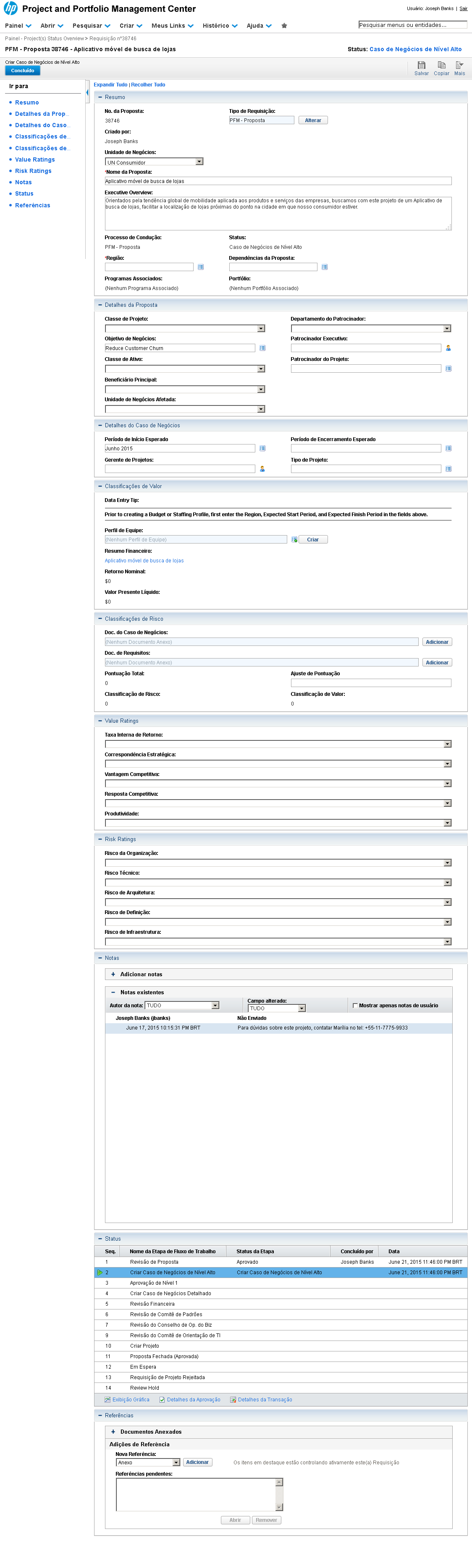
Observe que novas seções tornam-se disponíveis no formulário para preenchimento de informações relevantes para o caso de negócio.
Referência (copie para o Mantis o texto em vermelho):
demo_.html?interacao=121
122
70
corte_seco
265_160_90_23_374_158_-16_10
(Etapa 70 de 80)
Vamos visualizar graficamente a evolução no fluxo de trabalho. Antes, para facilitar a navegação, clique no link “Recolher Tudo".
Referência (copie para o Mantis o texto em vermelho):
demo_.html?interacao=122
123
71
corte_seco
192_438_18_20_187_478_8_-16
(Etapa 71 de 80)
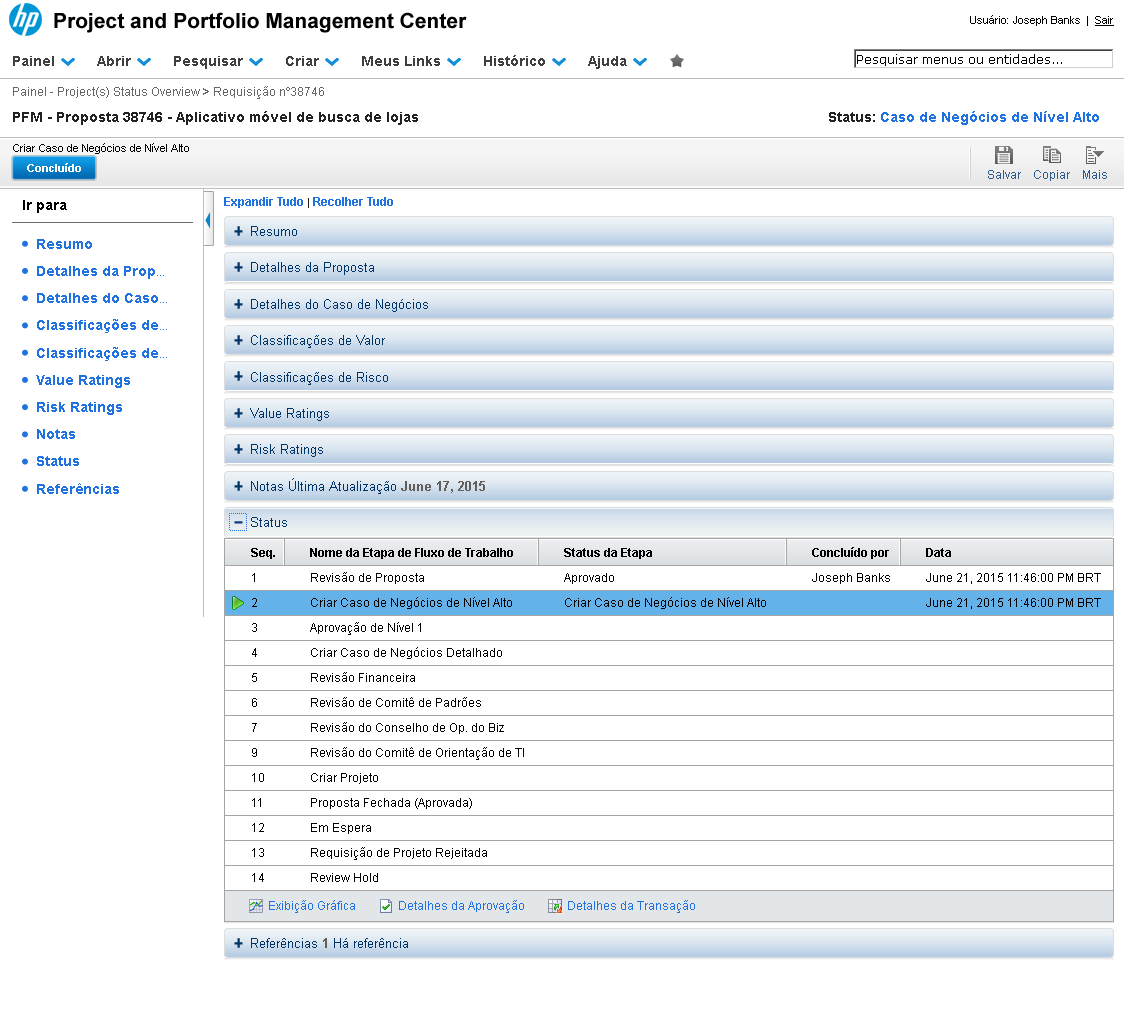
Para expandir a seção Status, clique no ícone "+" desta seção.
Referência (copie para o Mantis o texto em vermelho):
demo_.html?interacao=123
124
72
corte_seco
192_462_763_87_436_306_37_141
(Etapa 72 de 80)
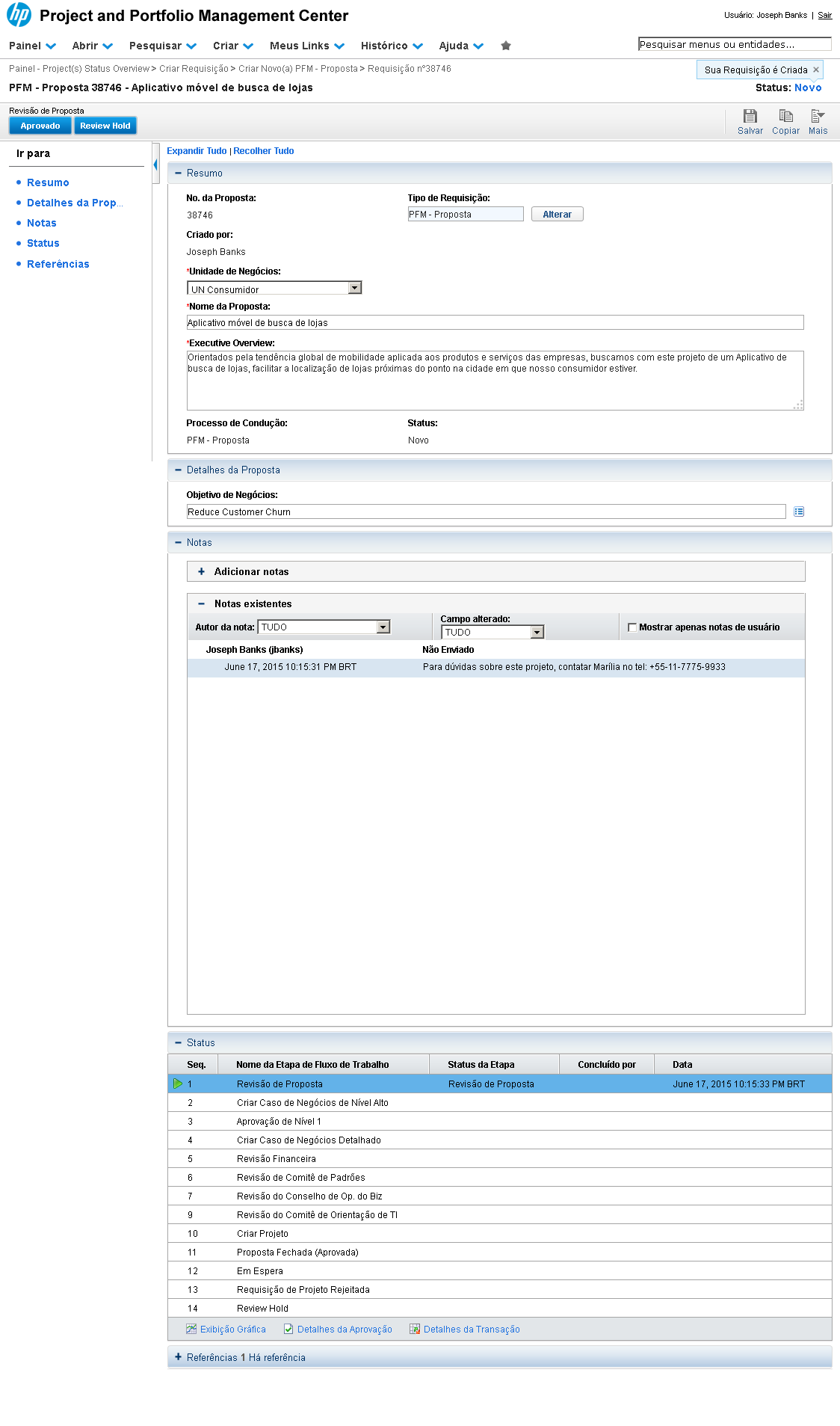
Observe que uma nova etapa aparece destacada (2), enquanto a 1ª etapa aparece registrada como tendo passado pela transição “Aprovado”.
Referência (copie para o Mantis o texto em vermelho):
demo_.html?interacao=124
125
73
corte_seco
207_765_100_26_264_670_14_81
(Etapa 73 de 80)
Para visualizar graficamente a evolução no fluxo de trabalho, clique no link “Exibição Gráfica”.
Referência (copie para o Mantis o texto em vermelho):
demo_.html?interacao=125
126
74
corte_seco
71_186_324_82_167_285_41_-16
(Etapa 74 de 80)
Na tela “Fluxo de Trabalho Gráfico” pode-se notar que a 2ª etapa aparece ativa e a 1ª etapa aparece como visitado. É possível visualizar a ação escolhida e a data e horário da decisão.
Referência (copie para o Mantis o texto em vermelho):
demo_.html?interacao=126
127
75
corte_seco
879_854_60_18_539_828_324_26
(Etapa 75 de 80)
Para retornar ao formulário da requisição, clique no botão “Concluído”.
Referência (copie para o Mantis o texto em vermelho):
demo_.html?interacao=127
128
76
corte_seco
321_768_132_22_320_658_52_97
(Etapa 76 de 80)
Para verificarmos as mudanças na tela contendo os detalhes da aprovação, clique no link “Detalhes da Aprovação”.
Referência (copie para o Mantis o texto em vermelho):
demo_.html?interacao=128
129
77
corte_seco
38_166_558_124_616_245_-16_10
(Etapa 77 de 80)
Na tela “Detalhes da Aprovação” pode-se notar os possíveis aprovadores da nova etapa ativa (2).
Referência (copie para o Mantis o texto em vermelho):
demo_.html?interacao=129
130
78
corte_seco
36_304_694_103_35_425_27_-16
(Etapa 78 de 80)
Observe ainda o registro com as informações da decisão já tomada na etapa anterior: decisão, quem a tomou e quando.
Referência (copie para o Mantis o texto em vermelho):
demo_.html?interacao=130
131
79
corte_seco
857_437_72_21_515_431_324_10
(Etapa 79 de 80)
Para retornar ao formulário da requisição, clique no botão “Concluído”.
Referência (copie para o Mantis o texto em vermelho):
demo_.html?interacao=131
132
80
corte_seco
350_150_0_0_485_100_0_841
(Etapa 80 de 80)

Observamos diversas características sobre a criação e processamento de requisições no HP-PPM.

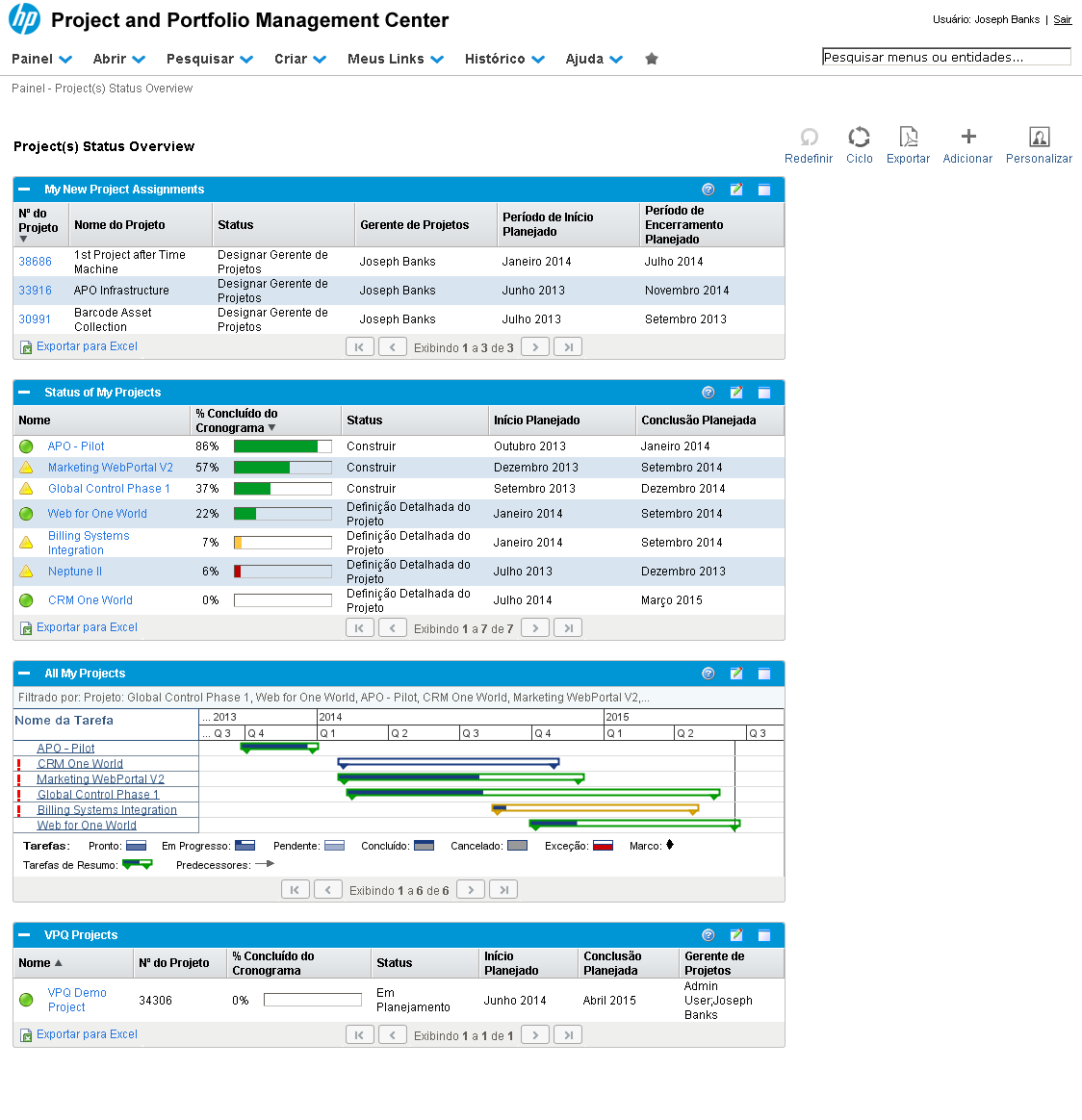
Exploraremos nas próximas demonstrações a atualização de tarefas e acompanhamento de status de projetos.

Instrução - clique para editar o texto.
Referência (copie para o Mantis o texto em vermelho):
demo_.html?interacao=132