1
Gestã
3

Gestão de Programas

Visões da Gestão de Programas

O módulo de Gerenciamento de Programas do HP-PPM possui uma página de gestão pré-configurada que pode mostrar diversas informações sobre um ou mais programas por meio de portlets. Veremos nesta demonstração como adicionar essa página ao seu painel, e como configurá-la para a gestão de programas.
1
demonstracao
1084
1
corte_seco
330_319_66_33_417_323_-16_10
(Etapa 1 de 37)
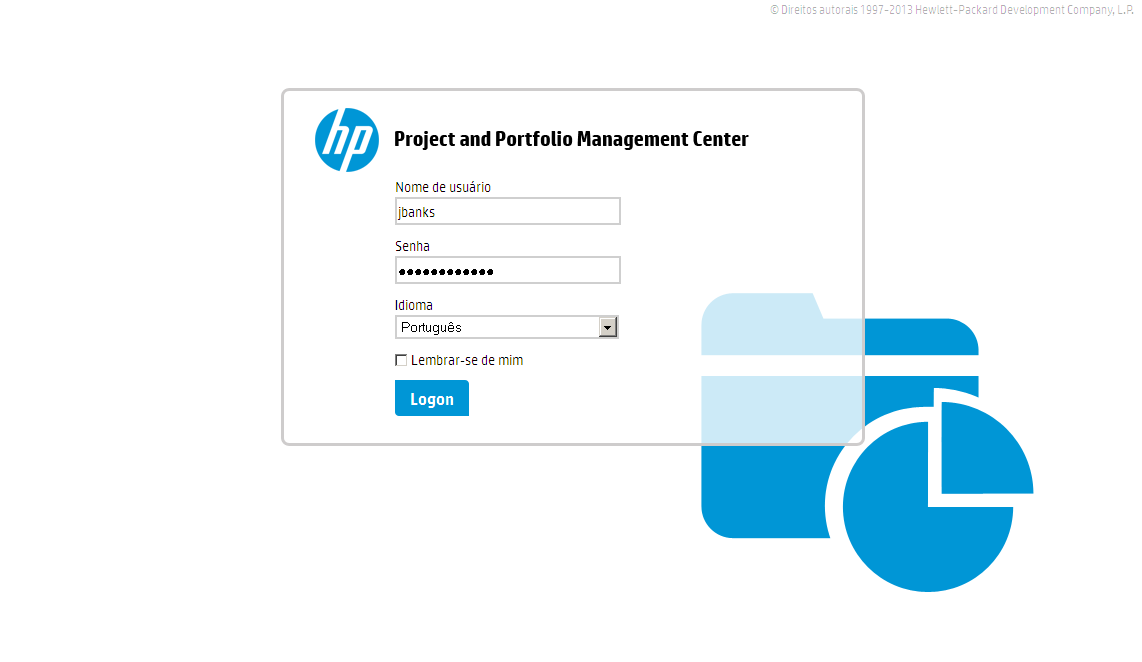
Informe as credenciais do usuário Joseph Banks e, para continuar, clique em "Logon".
Referência (copie para o Mantis o texto em vermelho):
demo_.html?interacao=1084
1085
2
corte_seco
1_69_117_23_152_65_-16_10
(Etapa 2 de 37)
Para adicionarmos os portlets ao painel do usuário, acesse o menu "Painel" e clique na opção "Personalizar Painel".
Referência (copie para o Mantis o texto em vermelho):
demo_.html?interacao=1085
1086
3
corte_seco
27_138_186_18_235_135_-16_10
(Etapa 3 de 37)
Em seguida, clique no botão "Adicionar nova página" e selecione a opção "Adicionar páginas pré-configuradas".
Referência (copie para o Mantis o texto em vermelho):
demo_.html?interacao=1086
1087
4
corte_seco
269_269_18_17_241_314_31_-16
(Etapa 4 de 37)
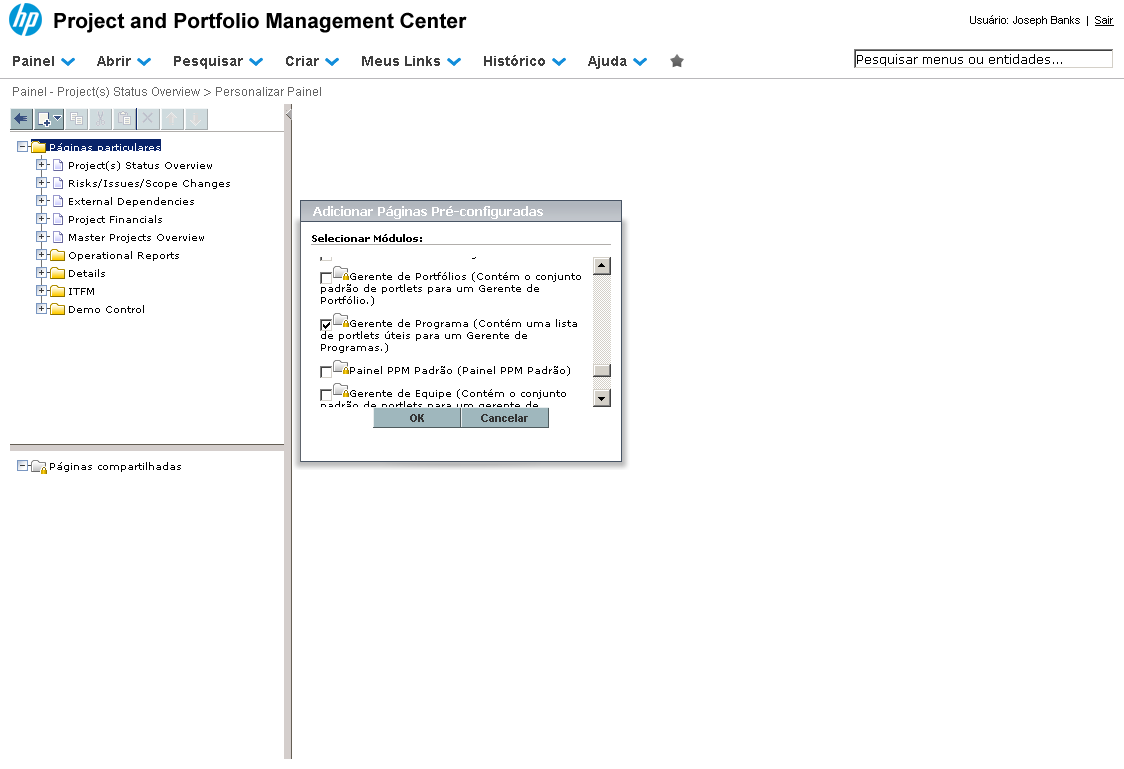
Percorra a lista de páginas e selecione a página "Gerente de Programa".
Referência (copie para o Mantis o texto em vermelho):
demo_.html?interacao=1087
1088
5
corte_seco
320_349_73_18_325_389_37_-16
(Etapa 5 de 37)
Em seguida, para adicionar a página, clique em "OK".
Referência (copie para o Mantis o texto em vermelho):
demo_.html?interacao=1088
1089
6
corte_seco
5_91_21_20_52_83_-16_10
(Etapa 6 de 37)
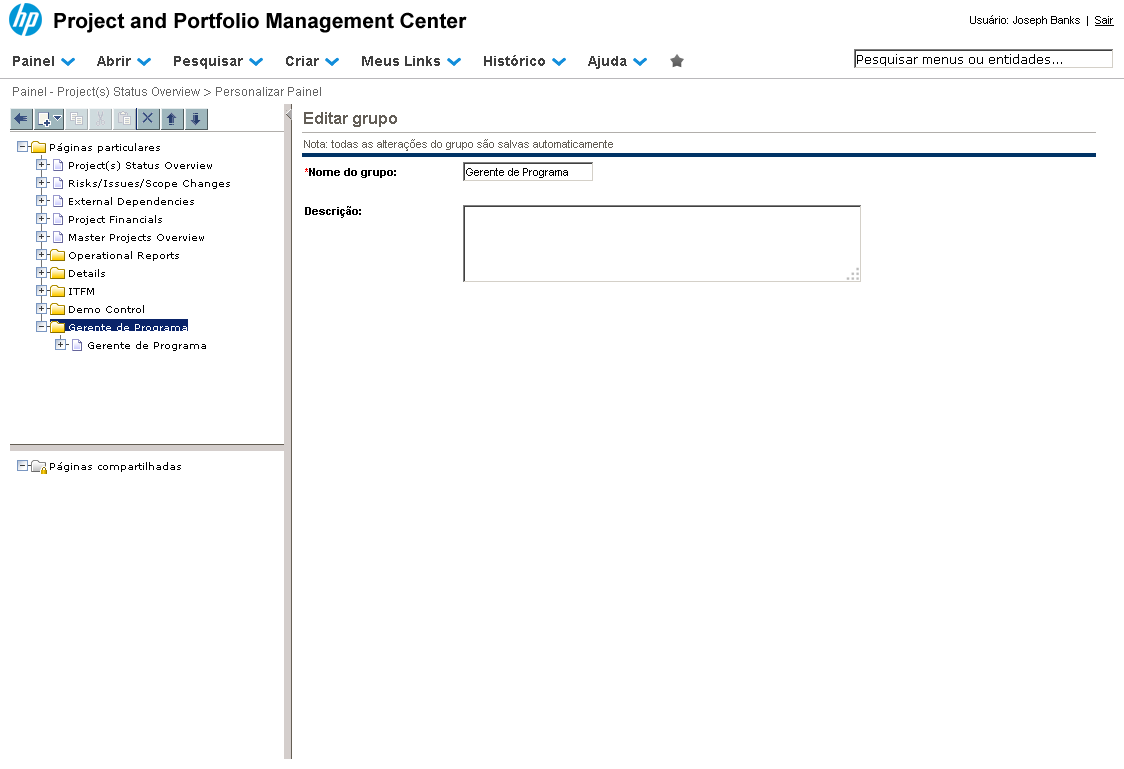
Para voltar para o Painel, clique na seta localizada no canto esquerdo da tela.
Referência (copie para o Mantis o texto em vermelho):
demo_.html?interacao=1089
1090
7
corte_seco
350_150_0_0_485_100_0_0
(Etapa 7 de 37)
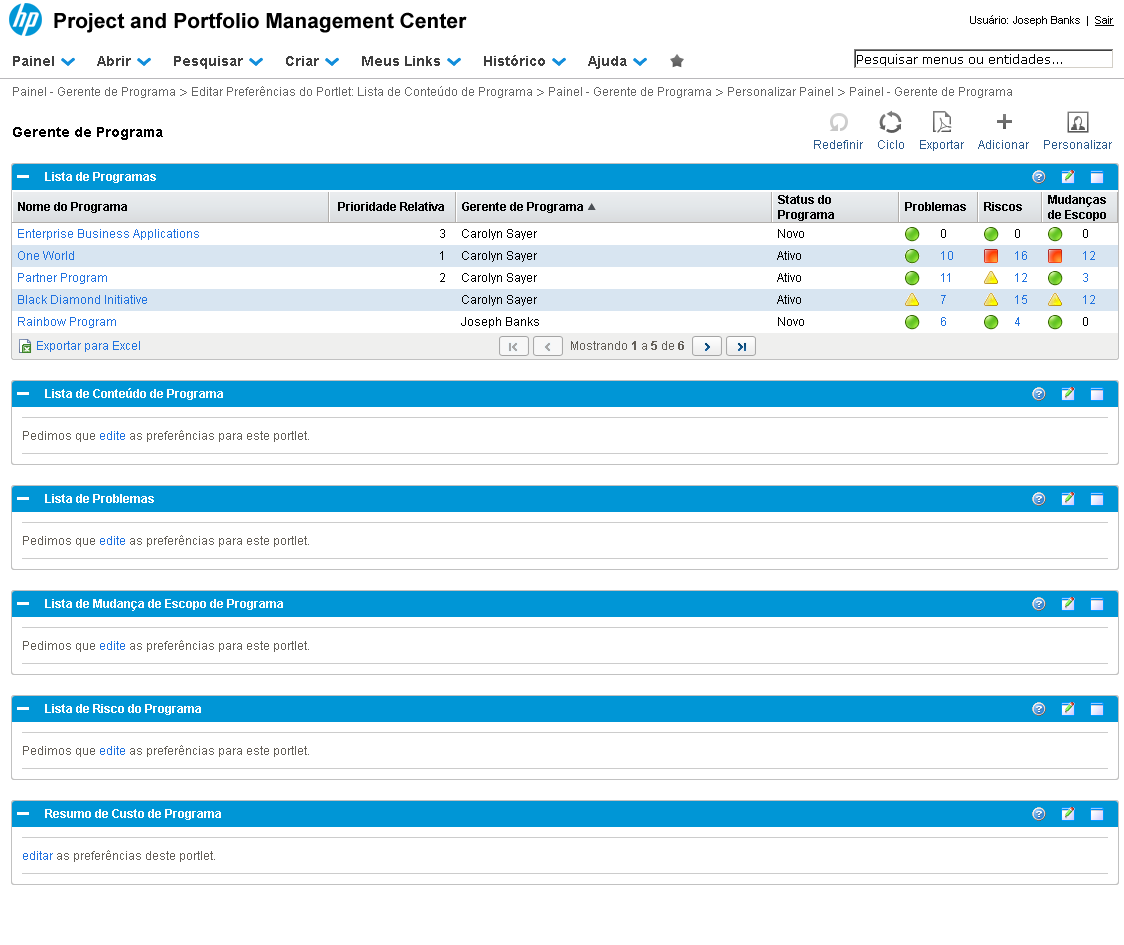
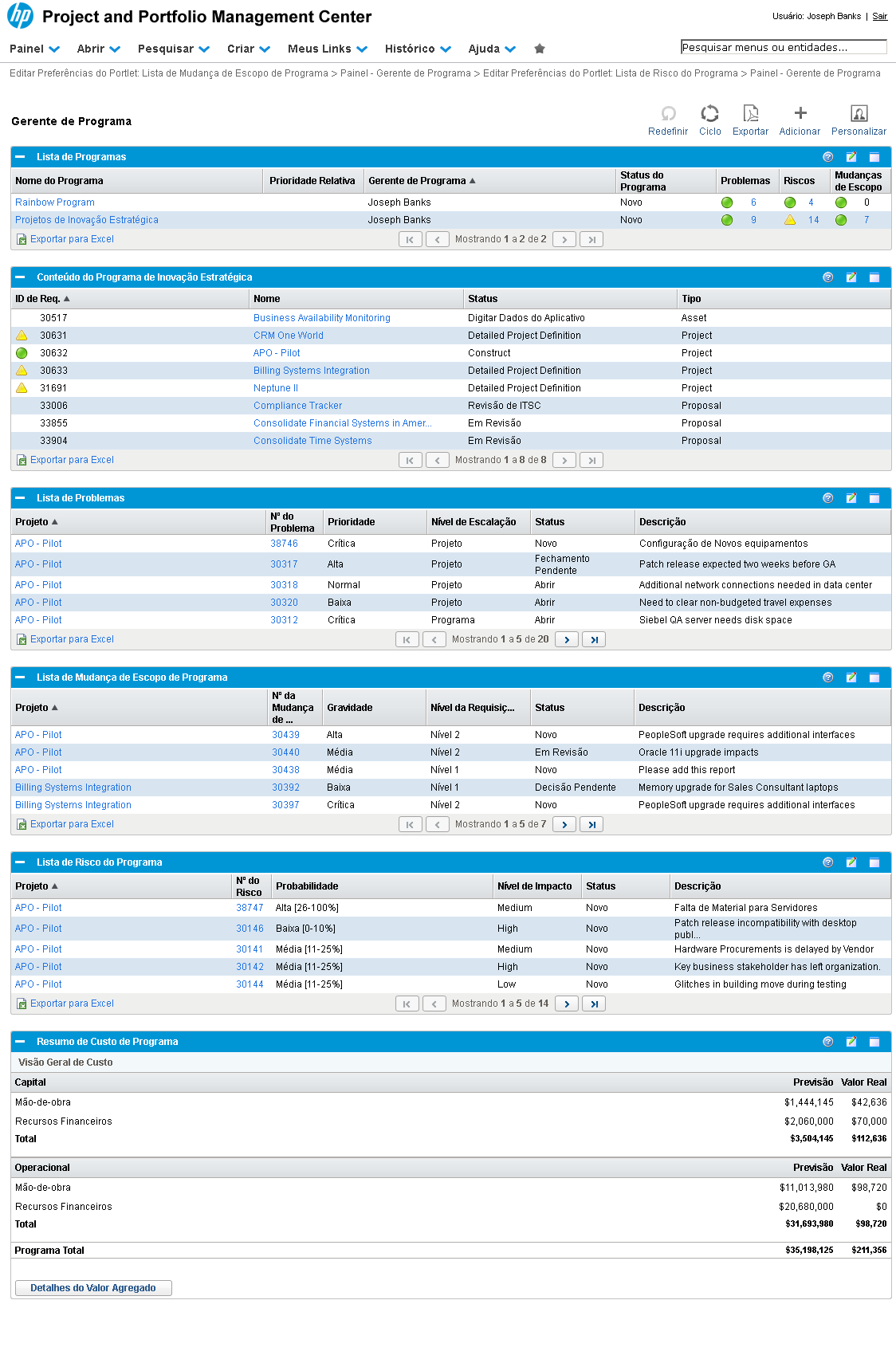
Os portlets são adicionados ao painel com a configuração padrão. Precisaremos configurá-los para que sejam exibidas as informações corretas dos programas que gerenciamos. Instrução - clique para editar o texto.
Referência (copie para o Mantis o texto em vermelho):
demo_.html?interacao=1090
1091
8
corte_seco
10_141_951_173_337_329_147_-16
(Etapa 8 de 37)
O portlet "Lista de Programas" mostra as informações gerais dos programas selecionados, como saúde das requisições de acompanhamento, Prioridade e Status.
Referência (copie para o Mantis o texto em vermelho):
demo_.html?interacao=1091
1092
9
corte_seco
908_142_22_16_644_179_269_-16
(Etapa 9 de 37)
No momento, este portlet mostra os programas de outros gerentes também. Para alterar a lista, clique no botão "Editar" (ícone de um lápis).
Referência (copie para o Mantis o texto em vermelho):
demo_.html?interacao=1092
1093
10
corte_seco
26_184_920_252_337_449_117_-16
(Etapa 10 de 37)
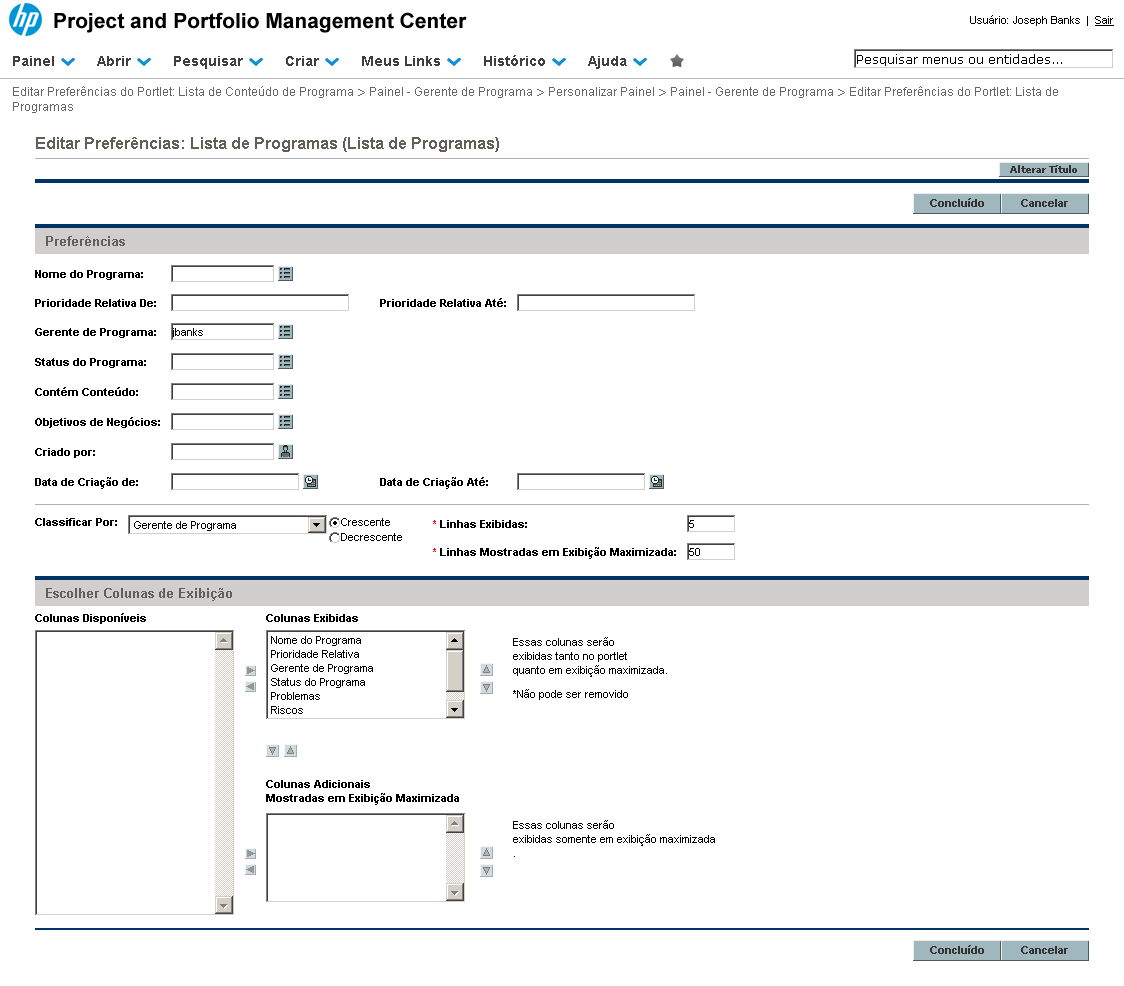
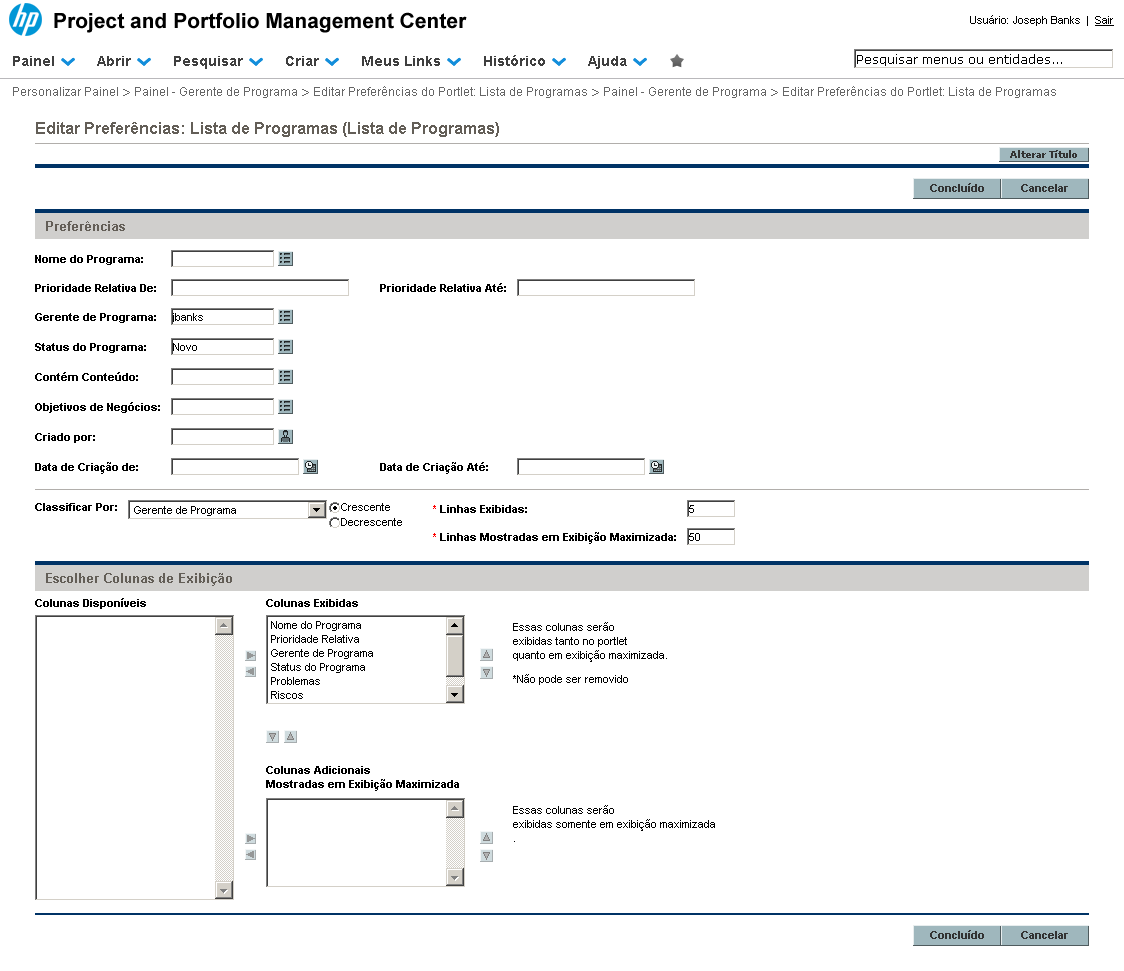
Na tela de filtros, podemos selecionar os programas que serão exibidos com diversos critérios: Nome, Intervalo de Prioridade, Gerente, Status, Objetivos de Negócio, etc.
Referência (copie para o Mantis o texto em vermelho):
demo_.html?interacao=1093
1094
11
corte_seco
23_275_234_17_277_272_-16_10
(Etapa 11 de 37)
Digite jbanks no campo "Gerente de Programa" para relacionarmos apenas os Programas gerenciados pelo usuário.
Referência (copie para o Mantis o texto em vermelho):
demo_.html?interacao=1094
1095
12
corte_seco
23_285_235_22_283_278_-16_10
(Etapa 12 de 37)
Em seguida, vamos filtrar apenas os programas que ainda não foram iniciados. Digite Novo no campo "Status do Programa".
Referência (copie para o Mantis o texto em vermelho):
demo_.html?interacao=1095
1096
13
corte_seco
784_151_76_18_630_193_196_-16
(Etapa 13 de 37)
Para confirmar, clique em "Concluído".
Referência (copie para o Mantis o texto em vermelho):
demo_.html?interacao=1096
1097
14
corte_seco
8_139_956_114_299_276_147_-16
(Etapa 14 de 37)
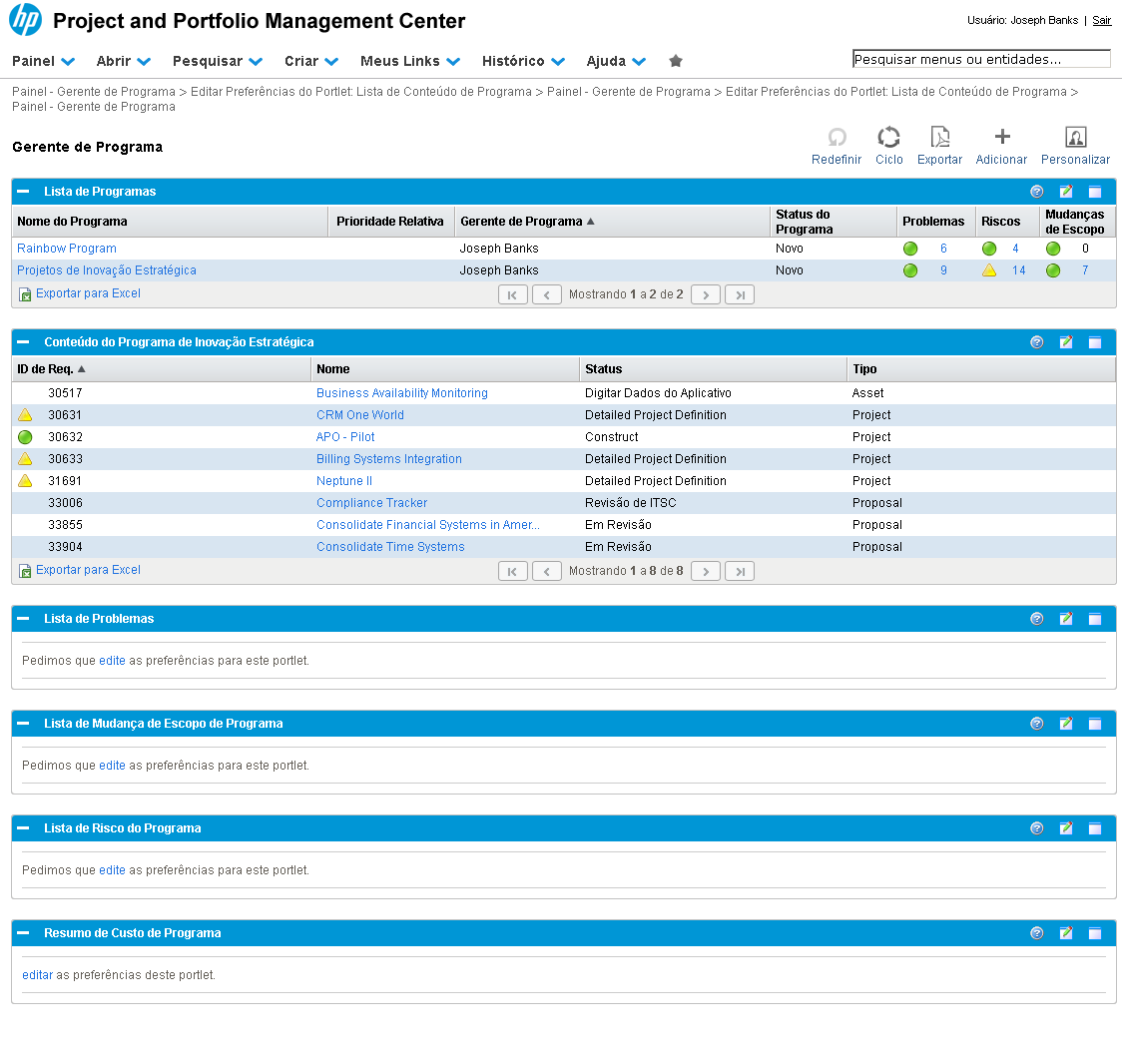
A lista agora mostra apenas os programas gerenciados por "Joseph Banks" que ainda estejam marcados com o status "Novo".
Referência (copie para o Mantis o texto em vermelho):
demo_.html?interacao=1097
1098
15
corte_seco
911_271_18_19_642_312_271_-16
(Etapa 15 de 37)
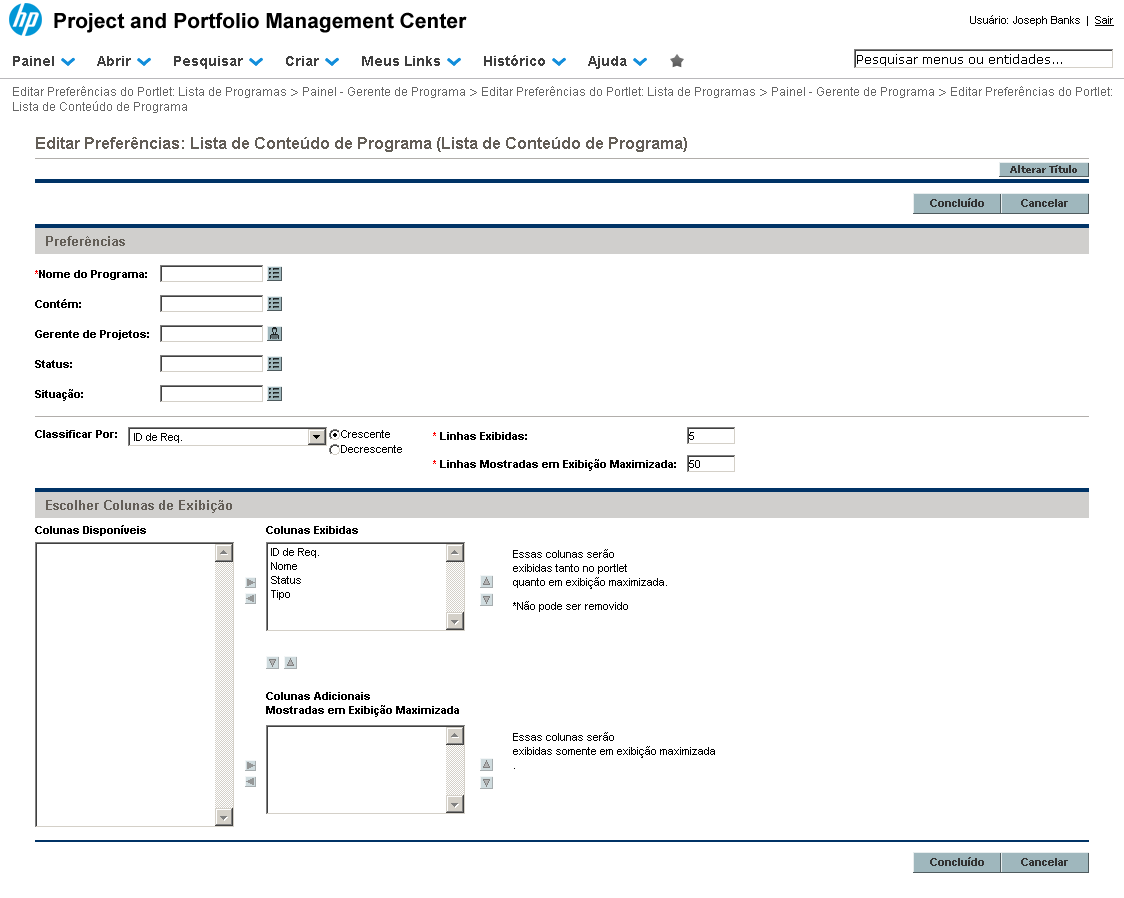
O portlet que mostra os projetos, propostas e ativos de um programa requer que selecionemos um filtro obrigatoriamente antes de exibir alguma informação. Clique no botão "Editar".
Referência (copie para o Mantis o texto em vermelho):
demo_.html?interacao=1098
1099
16
corte_seco
225_225_17_16_270_216_-16_10
(Etapa 16 de 37)
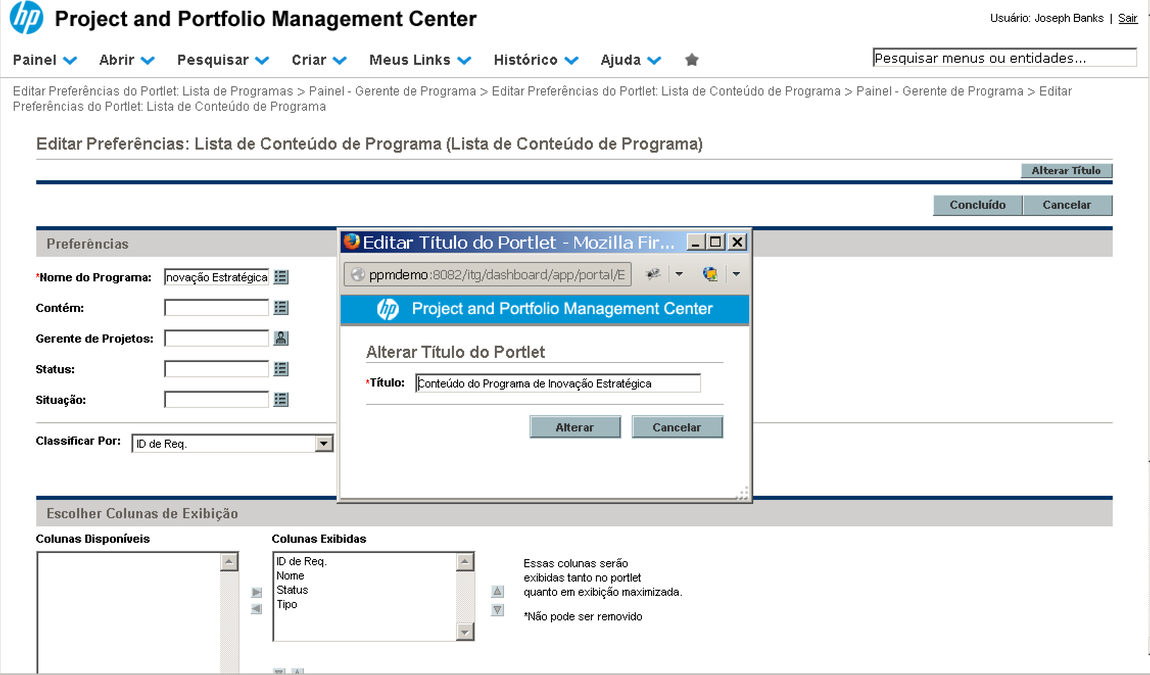
Note que o campo "Nome do Programa" está marcado como obrigatório, e precisa que informemos qual programa terá seu conteúdo exibido. Ao lado do campo "Nome do Programa", clique no botão de lista.
Referência (copie para o Mantis o texto em vermelho):
demo_.html?interacao=1099
1100
17
corte_seco
0_149_964_13_184_178_92_-16
(Etapa 17 de 37)
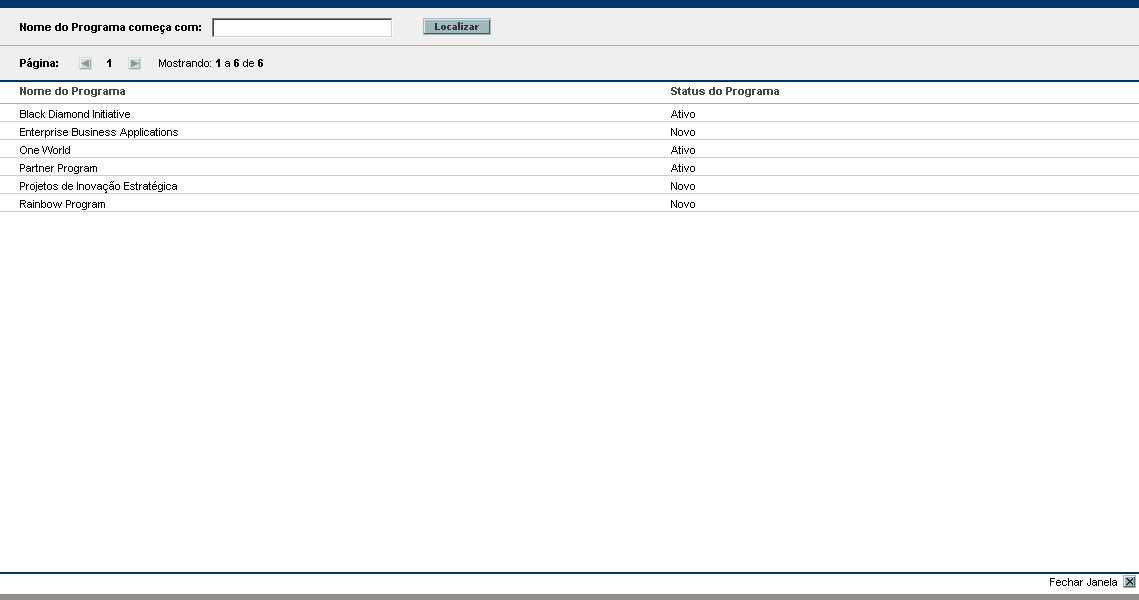
Na tela de programas, selecione o programa que criamos na demonstração anterior.
Referência (copie para o Mantis o texto em vermelho):
demo_.html?interacao=1100
1101
18
corte_seco
858_136_81_16_644_173_249_-16
(Etapa 18 de 37)
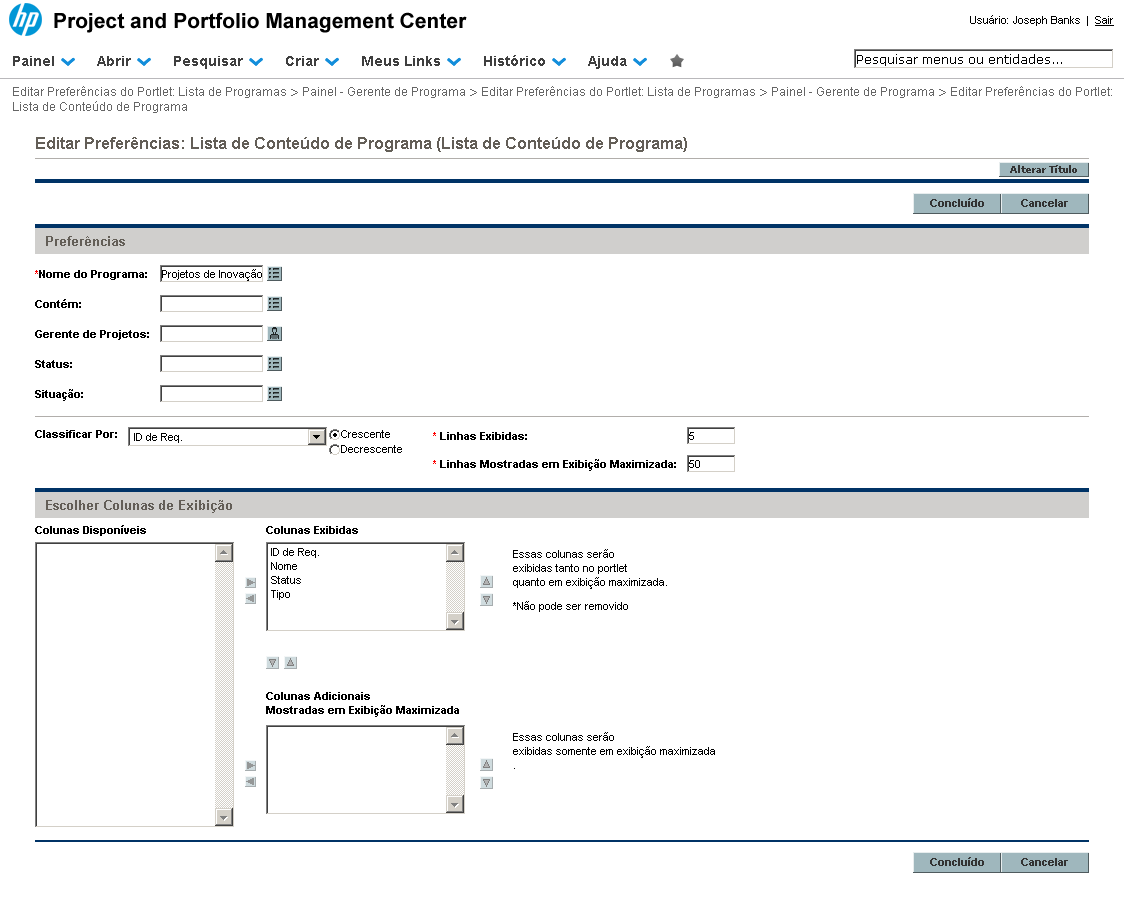
A seguir, clique no botão "Alterar Título".
Referência (copie para o Mantis o texto em vermelho):
demo_.html?interacao=1101
1102
19
corte_seco
442_346_80_23_547_340_-16_13
(Etapa 19 de 37)
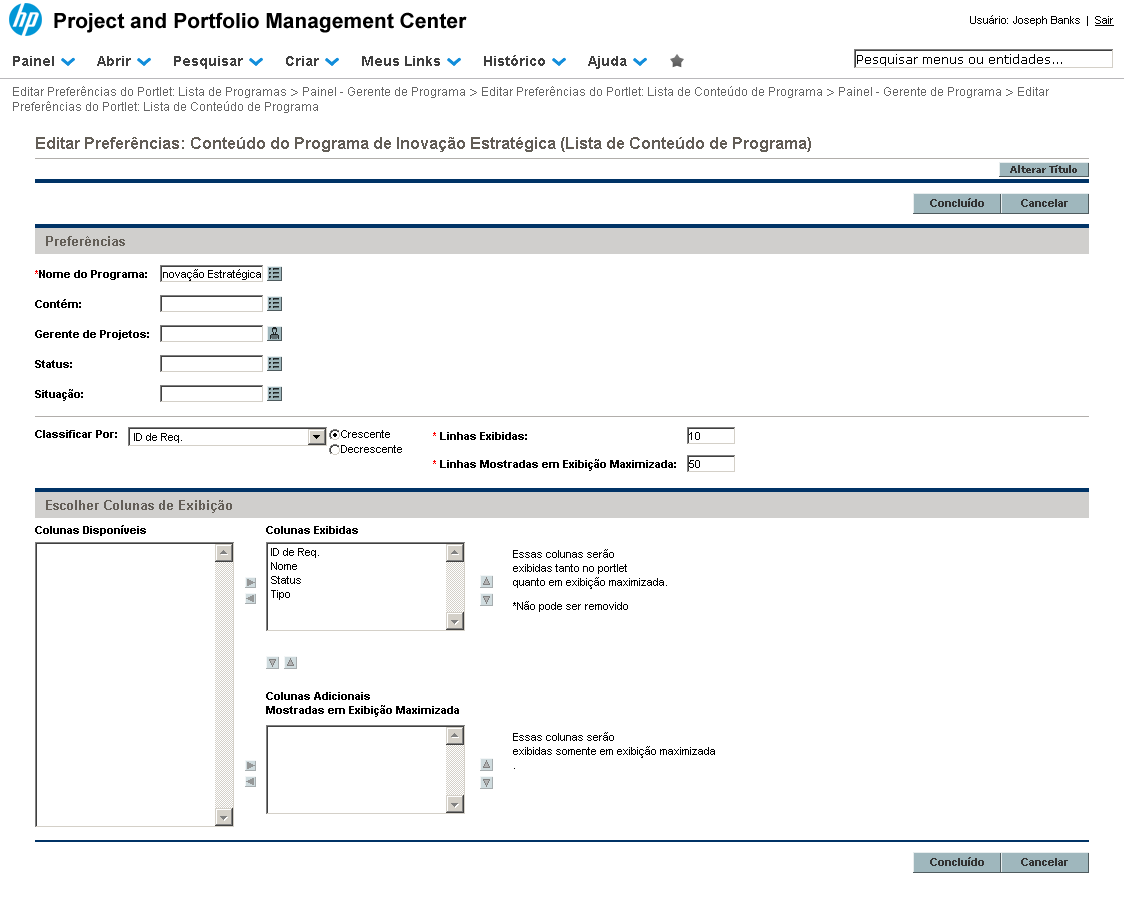
Altere o título para "Conteúdo do Programa de Inovação Estratégica" e clique em "Alterar".
Referência (copie para o Mantis o texto em vermelho):
demo_.html?interacao=1102
1103
20
corte_seco
368_363_266_24_444_407_43_-16
(Etapa 20 de 37)
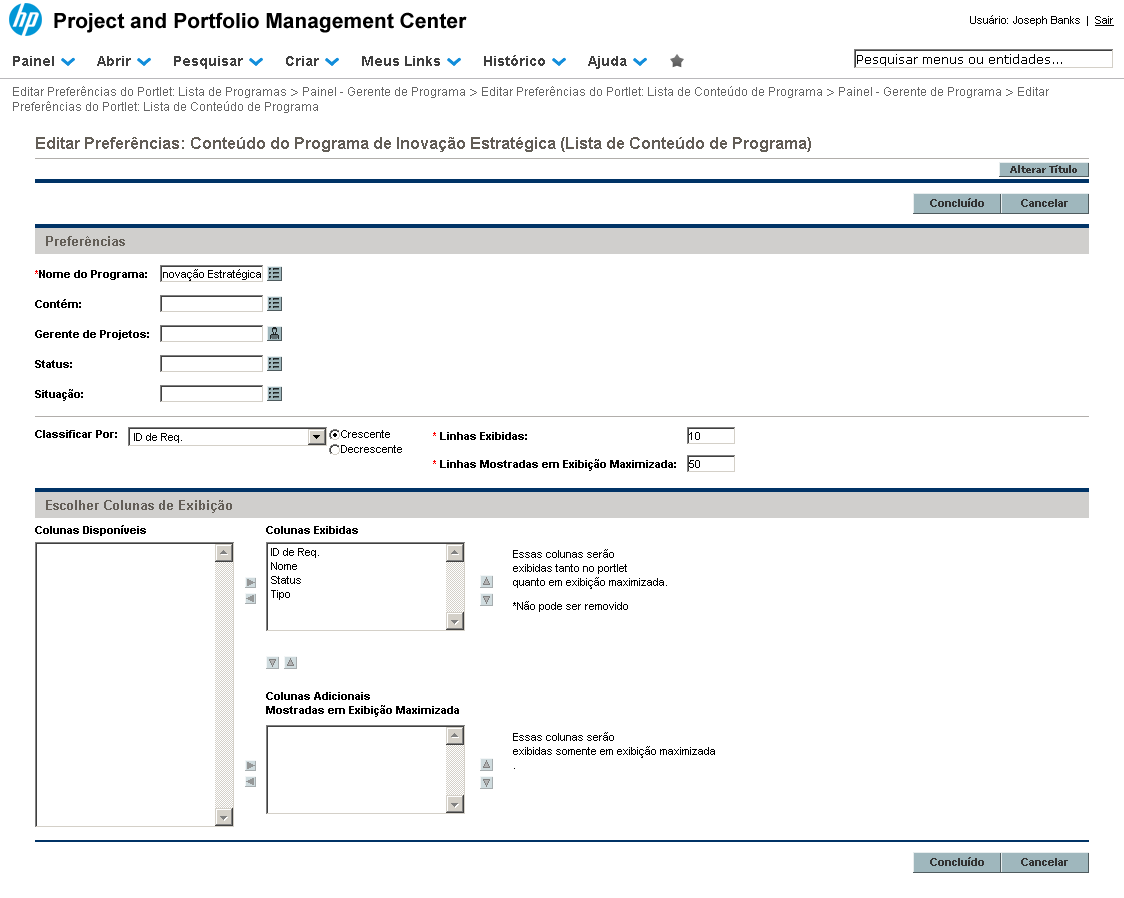
Para evitar paginação no portlet e visualizarmos todo o conteúdo diretamente. Como sabemos que este programa possui mais de 5 projetos associados, vamos alterar o número de linhas exibidas para 10.
Referência (copie para o Mantis o texto em vermelho):
demo_.html?interacao=1103
1104
21
corte_seco
783_163_79_20_631_206_189_-16
(Etapa 21 de 37)
Para confirmar as alterações, clique em "Concluído".
Referência (copie para o Mantis o texto em vermelho):
demo_.html?interacao=1104
1105
22
corte_seco
4_279_960_226_309_529_143_-16
(Etapa 22 de 37)
Agora o portlet lista todos os projetos, propostas e ativos que relacionamos ao programa.
Referência (copie para o Mantis o texto em vermelho):
demo_.html?interacao=1105
1106
23
corte_seco
910_523_20_18_638_563_277_-16
(Etapa 23 de 37)
Os próximos três portlets listam Problemas, Mudanças de Escopo e Riscos de programas, respectivamente. Para configurar as opções de filtros deste portlet, clique em "Editar".
Referência (copie para o Mantis o texto em vermelho):
demo_.html?interacao=1106
1107
24
corte_seco
279_225_19_18_239_100_42_108
(Etapa 24 de 37)
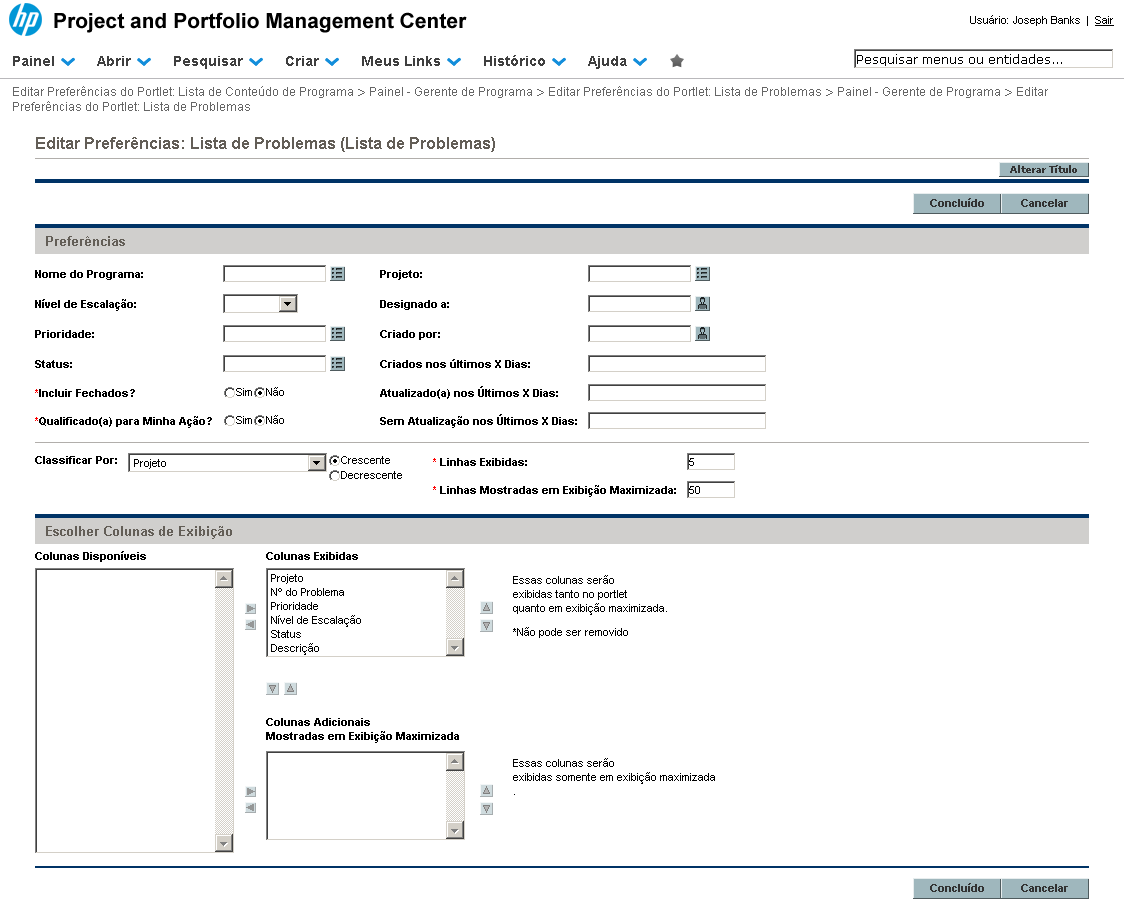
Este portlet nos permite filtrar quais Problemas serão exibidos, selecionando campos como Prioridade, Status, Projeto, etc. Ao lado do campo "Nome do Programa", clique no botão de lista.
Referência (copie para o Mantis o texto em vermelho):
demo_.html?interacao=1107
1108
25
corte_seco
0_164_483_32_104_214_75_-16
(Etapa 25 de 37)
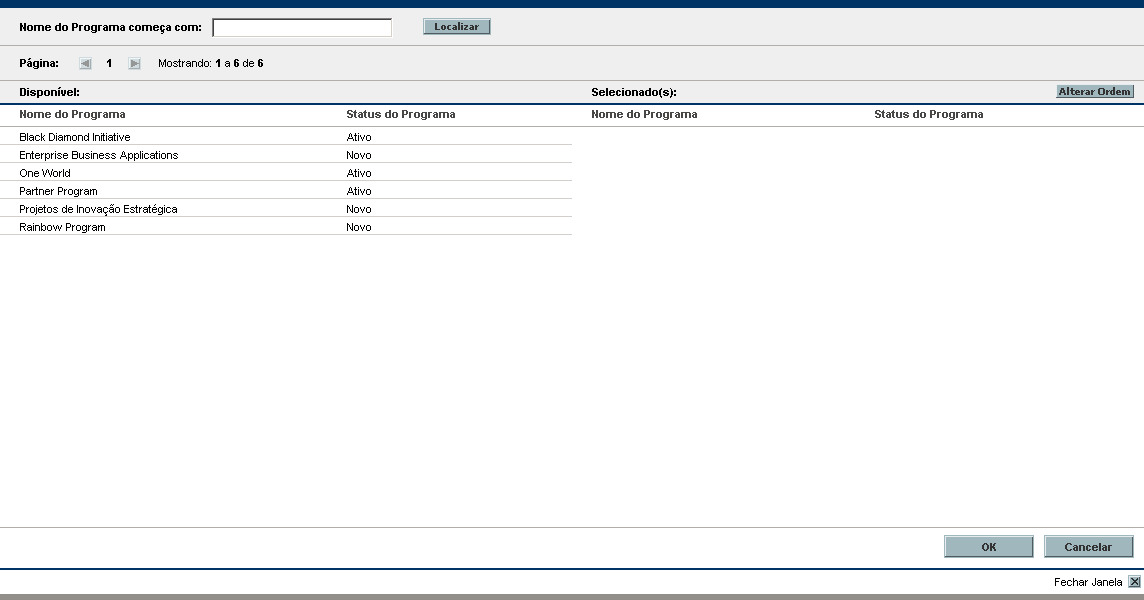
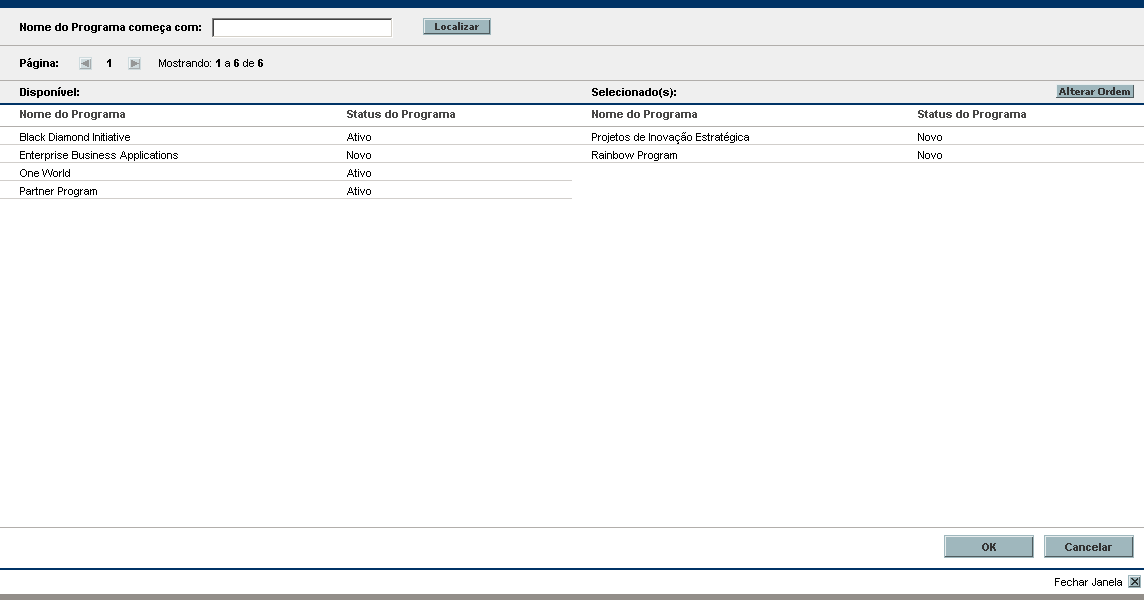
Para este portlet, podemos selecionar mais de um programa. Selecione os dois programa gerenciados por "Joseph Banks".
Referência (copie para o Mantis o texto em vermelho):
demo_.html?interacao=1108
1109
26
corte_seco
797_449_77_23_634_364_180_63
(Etapa 26 de 37)
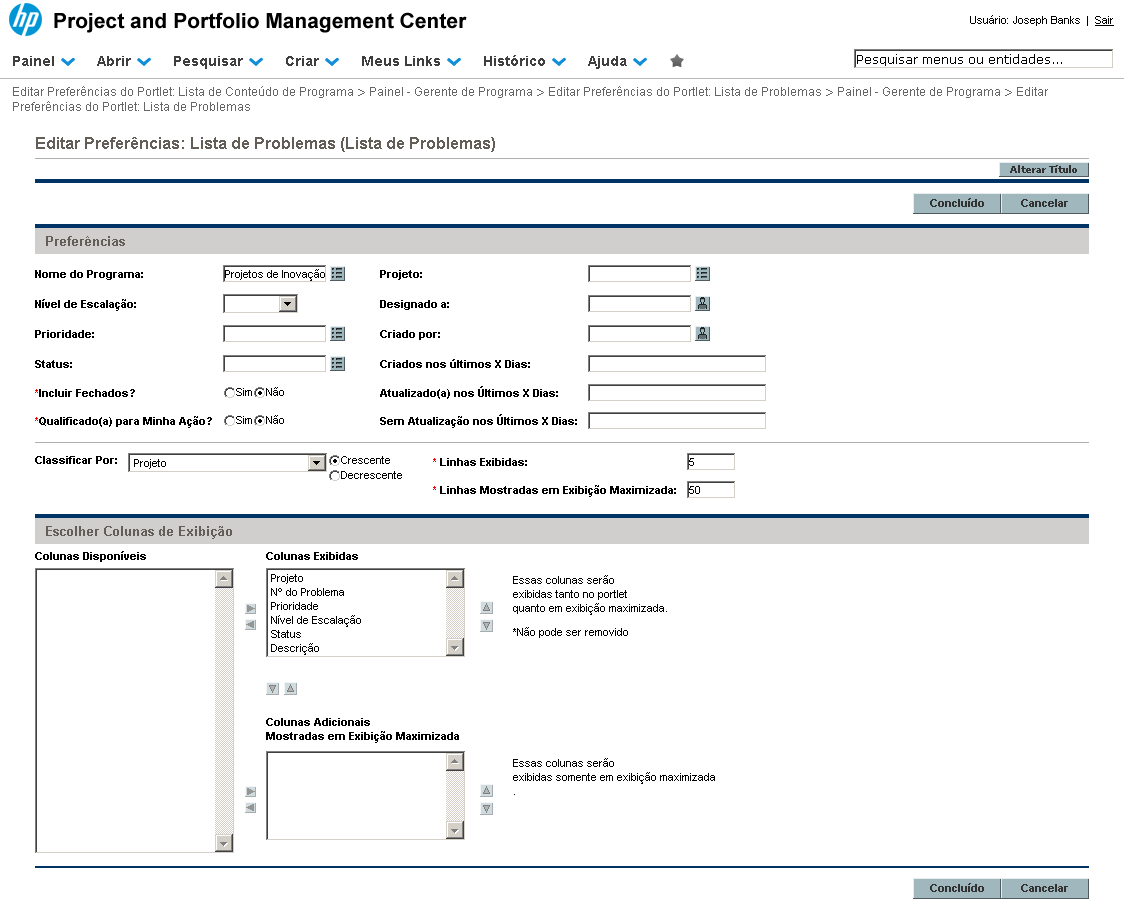
Em seguida, clique em "OK".
Referência (copie para o Mantis o texto em vermelho):
demo_.html?interacao=1109
1110
27
corte_seco
786_163_76_19_597_208_224_-16
(Etapa 27 de 37)
Para retornar ao painel, clique em "Concluído".
Referência (copie para o Mantis o texto em vermelho):
demo_.html?interacao=1110
1111
28
corte_seco
350_150_0_0_485_100_0_136
(Etapa 28 de 37)
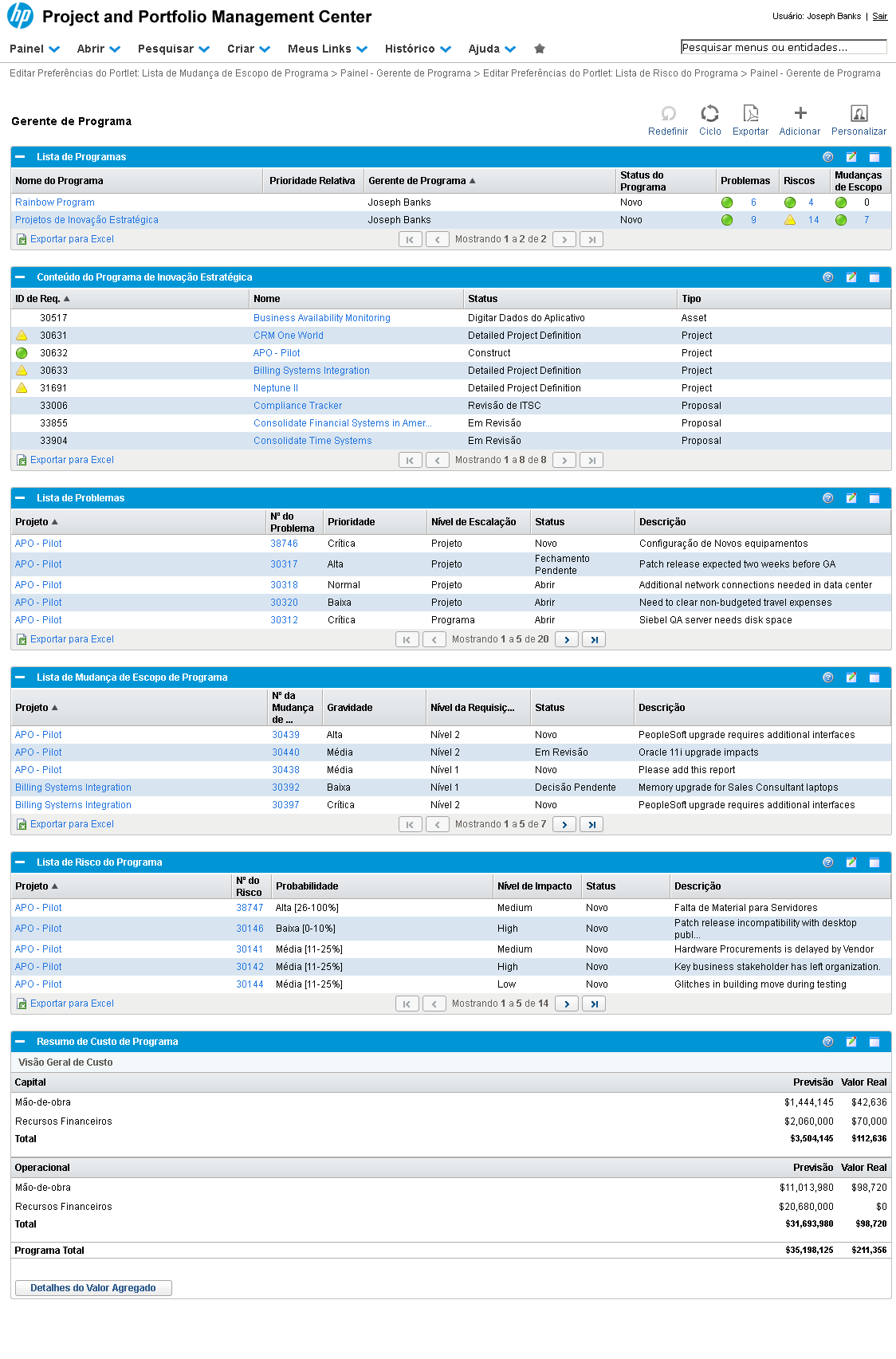
Realizando uma configuração similar aos outros portlets da página, podemos acompanhar diversas informações de gerenciamento do programa pelo painel. Instrução - clique para editar o texto.
Referência (copie para o Mantis o texto em vermelho):
demo_.html?interacao=1111
1112
29
corte_seco
8_1112_956_293_294_943_156_151
(Etapa 29 de 37)
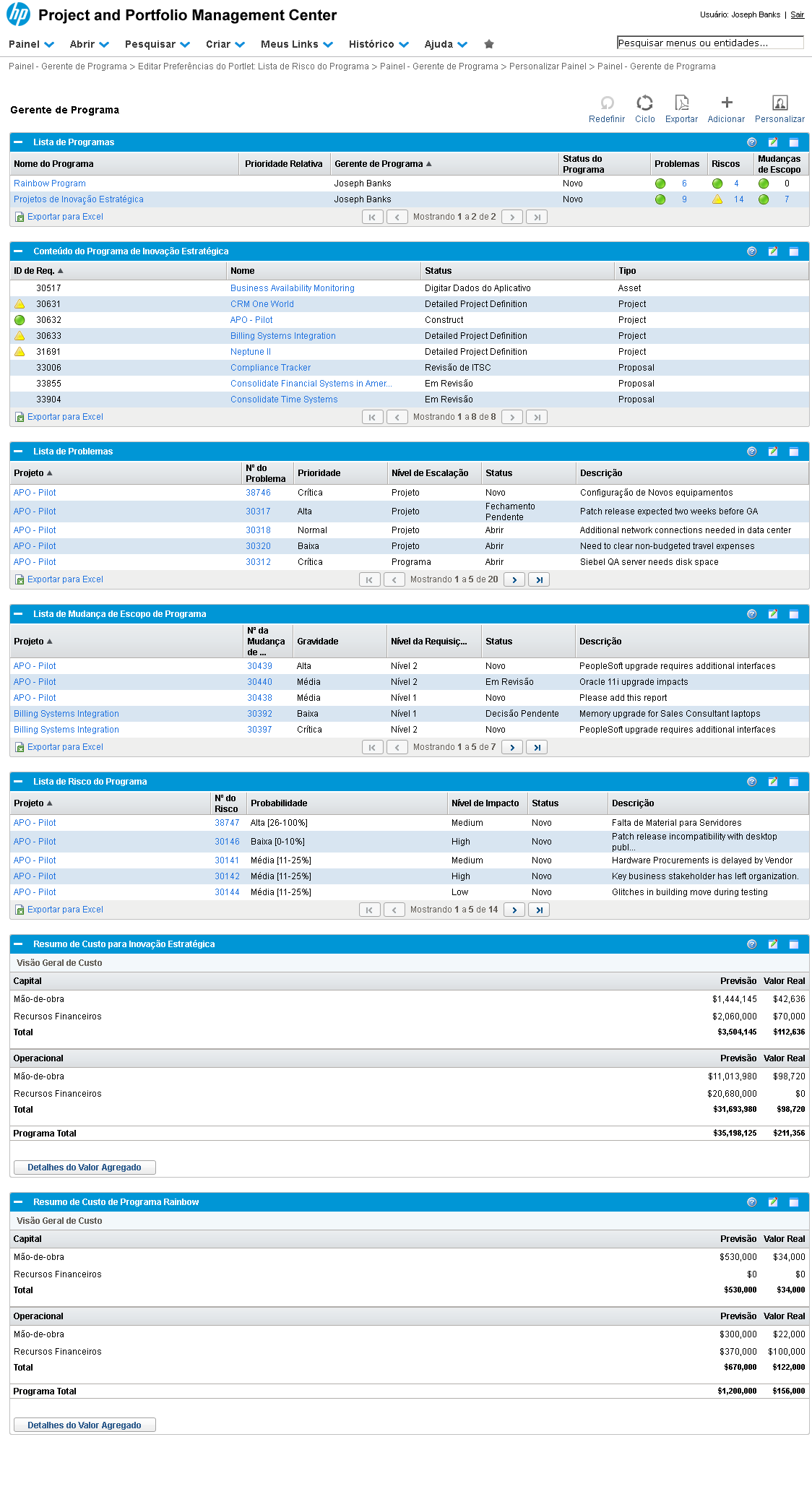
Para portlets como o de Resumo Financeiro, que mostram os dados de apenas um programa, podemos criar uma cópia e configurar esta cópia para mostrar os dados de outro programa.
Referência (copie para o Mantis o texto em vermelho):
demo_.html?interacao=1112
1113
30
corte_seco
895_107_65_42_644_173_278_-16
(Etapa 30 de 37)
Basta, no canto superior direito do Painel, clicar em "Personalizar".
Referência (copie para o Mantis o texto em vermelho):
demo_.html?interacao=1113
1114
31
corte_seco
70_362_154_16_261_353_-16_10
(Etapa 31 de 37)
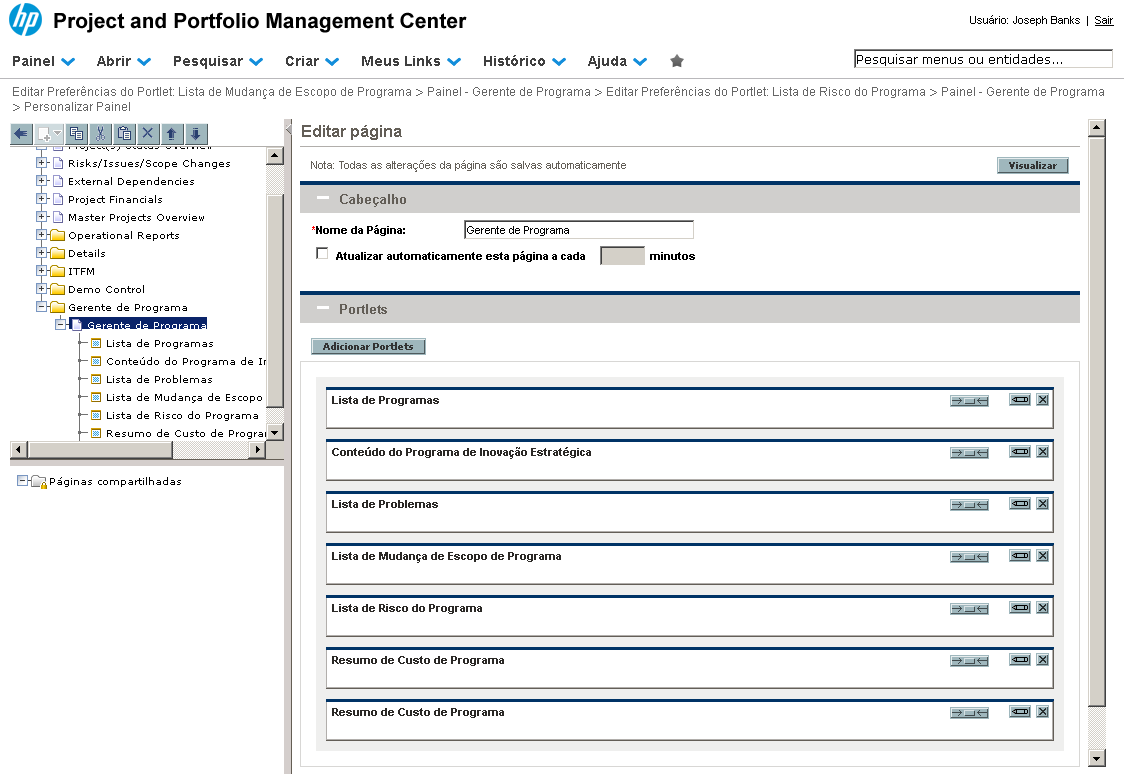
Navegando na árvore de páginas do painel, abra a página "Gerente de Programa" e selecione o portlet "Resumo de Custo de Programa".
Referência (copie para o Mantis o texto em vermelho):
demo_.html?interacao=1114
1115
32
corte_seco
53_105_20_16_98_98_-16_10
(Etapa 32 de 37)
Com o portlet de Resumo de Custo de Programa selecionado, dirija-se à barra de ferramentas, e clique no botão "Copiar".
Referência (copie para o Mantis o texto em vermelho):
demo_.html?interacao=1115
1116
33
corte_seco
42_268_143_15_206_260_-16_10
(Etapa 33 de 37)
Na árvore de páginas do painel, clique na página "Gerente de Programa".
Referência (copie para o Mantis o texto em vermelho):
demo_.html?interacao=1116
1117
34
corte_seco
95_105_20_19_144_95_-16_10
(Etapa 34 de 37)
E, a seguir, com a página "Gerente de Programa" selecionada, clique em "Colar".
Referência (copie para o Mantis o texto em vermelho):
demo_.html?interacao=1117
1118
35
corte_seco
867_602_21_18_644_433_226_151
(Etapa 35 de 37)
Lembre-se de utilizar o botão de edição de preferências dos portlets para alterar o nome e identificar mais facilmente a qual programa cada um deles se refere.
Referência (copie para o Mantis o texto em vermelho):
demo_.html?interacao=1118
1119
36
corte_seco
6_104_21_19_47_99_-16_10
(Etapa 36 de 37)
Para retornar e visualizar as alterações no painel, clique na seta de voltar.
Referência (copie para o Mantis o texto em vermelho):
demo_.html?interacao=1119
1120
37
corte_seco
350_150_0_0_485_100_0_0
(Etapa 37 de 37)
Nesta demonstração, vimos uma página pré-configurada do HP-PPM que nos auxilia na gestão de vários programas. Instrução - clique para editar o texto.
Referência (copie para o Mantis o texto em vermelho):
demo_.html?interacao=1120