1
Gestã
2

Gestão de Programas

Criação e Configuração de Programas

Nesta demonstração realizaremos os seguintes passos:
  • Criação de um Programa;
  • Adição de projetos, propostas e ativos ao programa;
  • Configuração da Gestão Financeira do Programa;
  • Adição de Objetivos de Negócios que serão atendidos pelos projetos associados;
  • Criação de Riscos e Problemas de um Programa.
1
demonstracao
1045
1
corte_seco
331_319_64_32_420_312_-16_19
(Etapa 1 de 39)
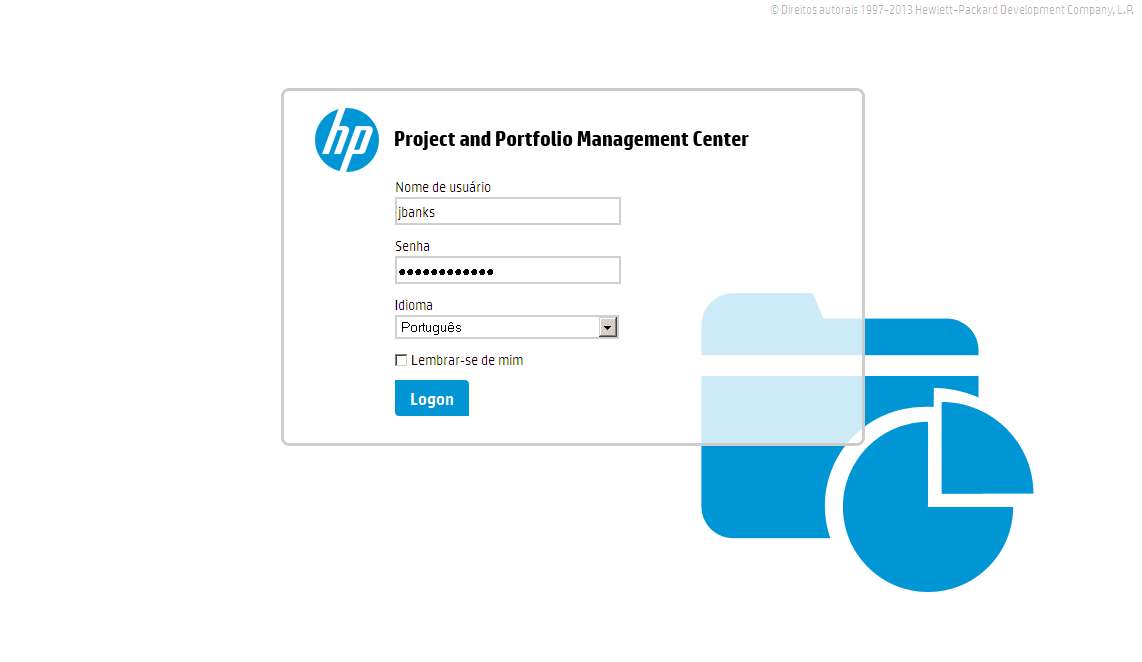
Nesta demonstração, utilizaremos o recurso "Joseph Banks". Digite as credenciais e, para entrar, clique em "Logon".
Referência (copie para o Mantis o texto em vermelho):
demo_.html?interacao=1045
1046
2
corte_seco
236_248_175_22_444_243_-16_9
(Etapa 2 de 39)
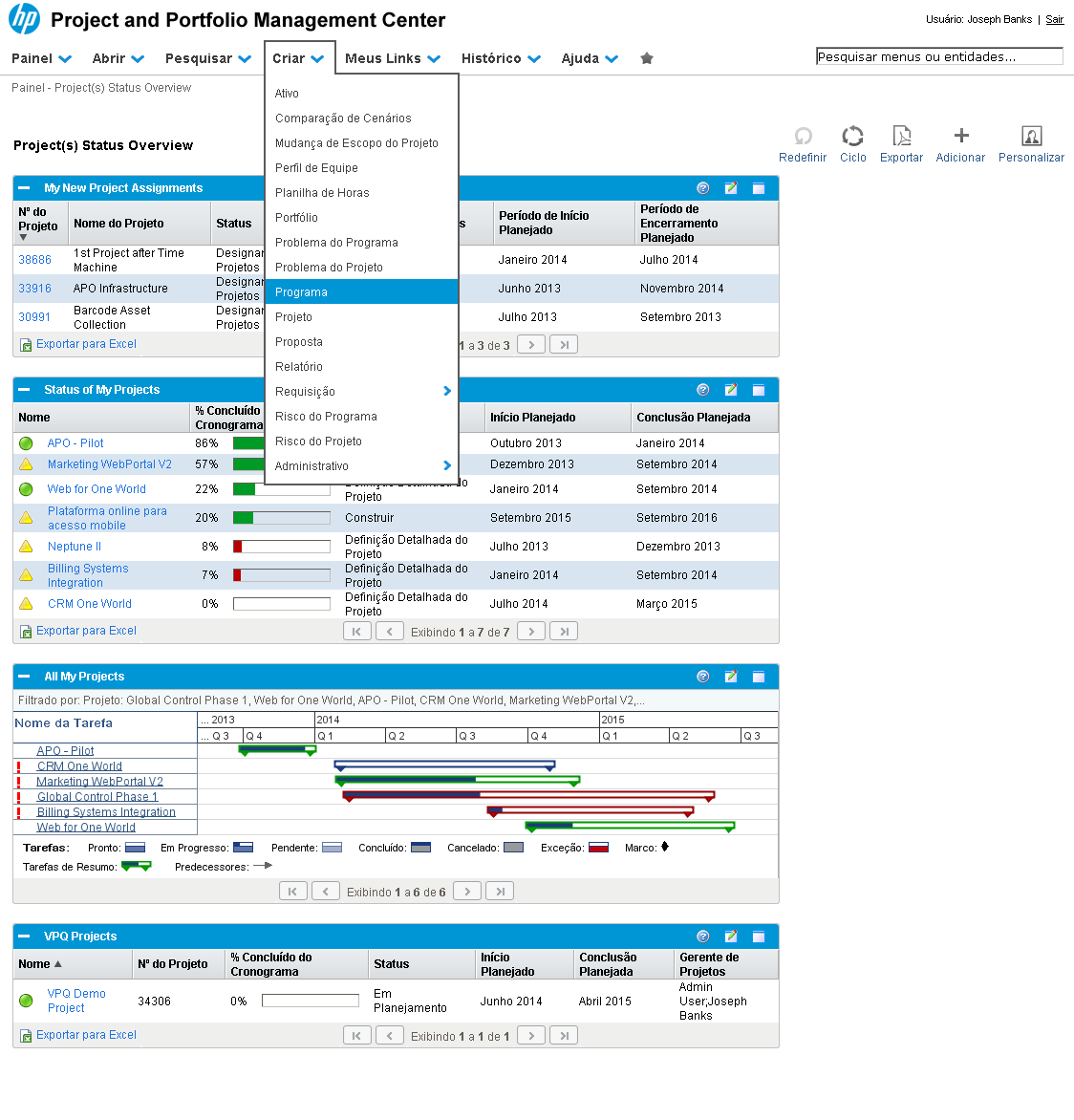
Para criar um novo programa, acesse o menu "Criar" e clique na opção "Programa".
Referência (copie para o Mantis o texto em vermelho):
demo_.html?interacao=1046
1047
3
corte_seco
3_114_376_20_402_108_-16_10
(Etapa 3 de 39)
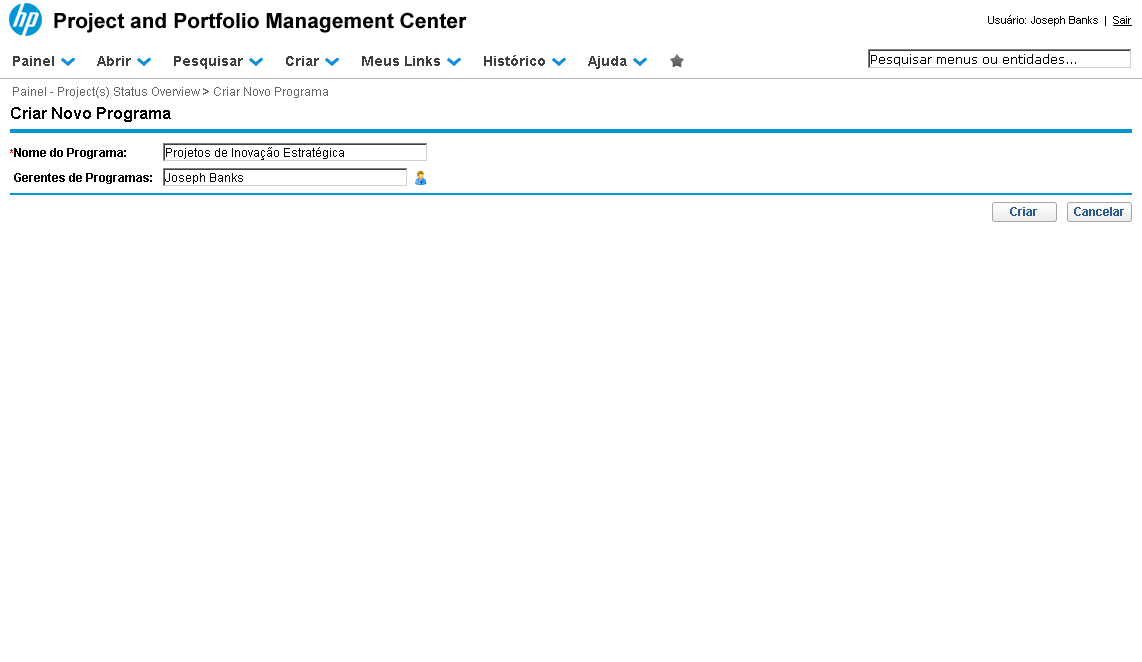
Na tela de Criação de Programa, digite Projetos de Inovação Estratégica no campo "Nome".
Referência (copie para o Mantis o texto em vermelho):
demo_.html?interacao=1047
1048
4
corte_seco
348_140_16_18_384_132_-16_10
(Etapa 4 de 39)
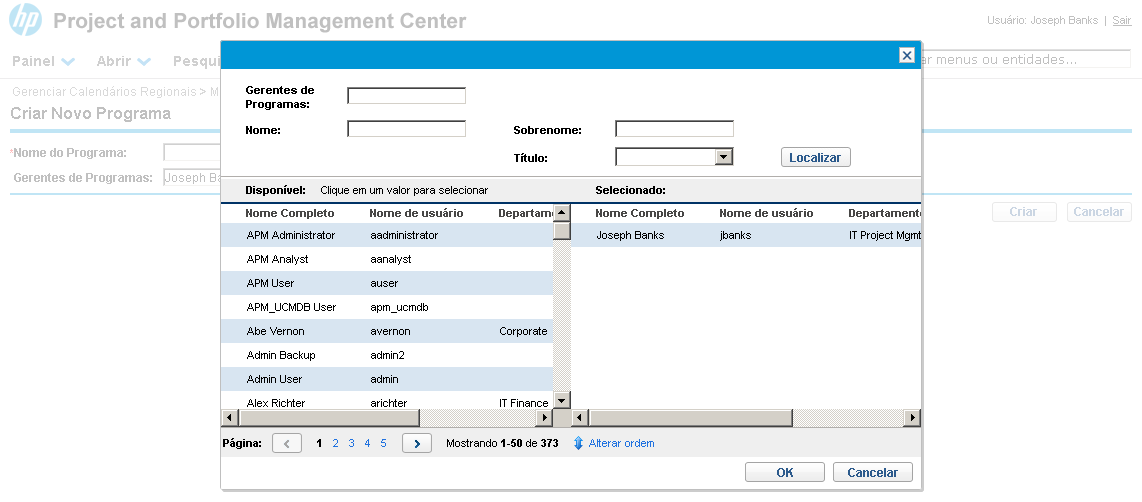
A seguir, devemos informar ao menos um Gerente de Programa. Note que, por padrão, o Gerente de Programa é nomeado como o usuário logado no sistema. Para definir os Gerentes deste Programa, ao lado do campo "Gerentes de Programas", clique no ícone.
Referência (copie para o Mantis o texto em vermelho):
demo_.html?interacao=1048
1049
5
corte_seco
185_150_599_217_282_0_177_151
(Etapa 5 de 39)
Note que é possível selecionar outros recursos como gerentes, porém para esta demonstração, deixaremos selecionado apenas o usuário "Joseph Banks".
Referência (copie para o Mantis o texto em vermelho):
demo_.html?interacao=1049
1050
6
corte_seco
629_388_70_20_285_362_324_30
(Etapa 6 de 39)
Para retornar, clique no botão "OK".
Referência (copie para o Mantis o texto em vermelho):
demo_.html?interacao=1050
1051
7
corte_seco
839_168_56_17_619_203_238_-16
(Etapa 7 de 39)
Com os dados preenchidos, clique em "Criar".
Referência (copie para o Mantis o texto em vermelho):
demo_.html?interacao=1051
1052
8
corte_seco
350_150_0_0_485_100_0_0
(Etapa 8 de 39)
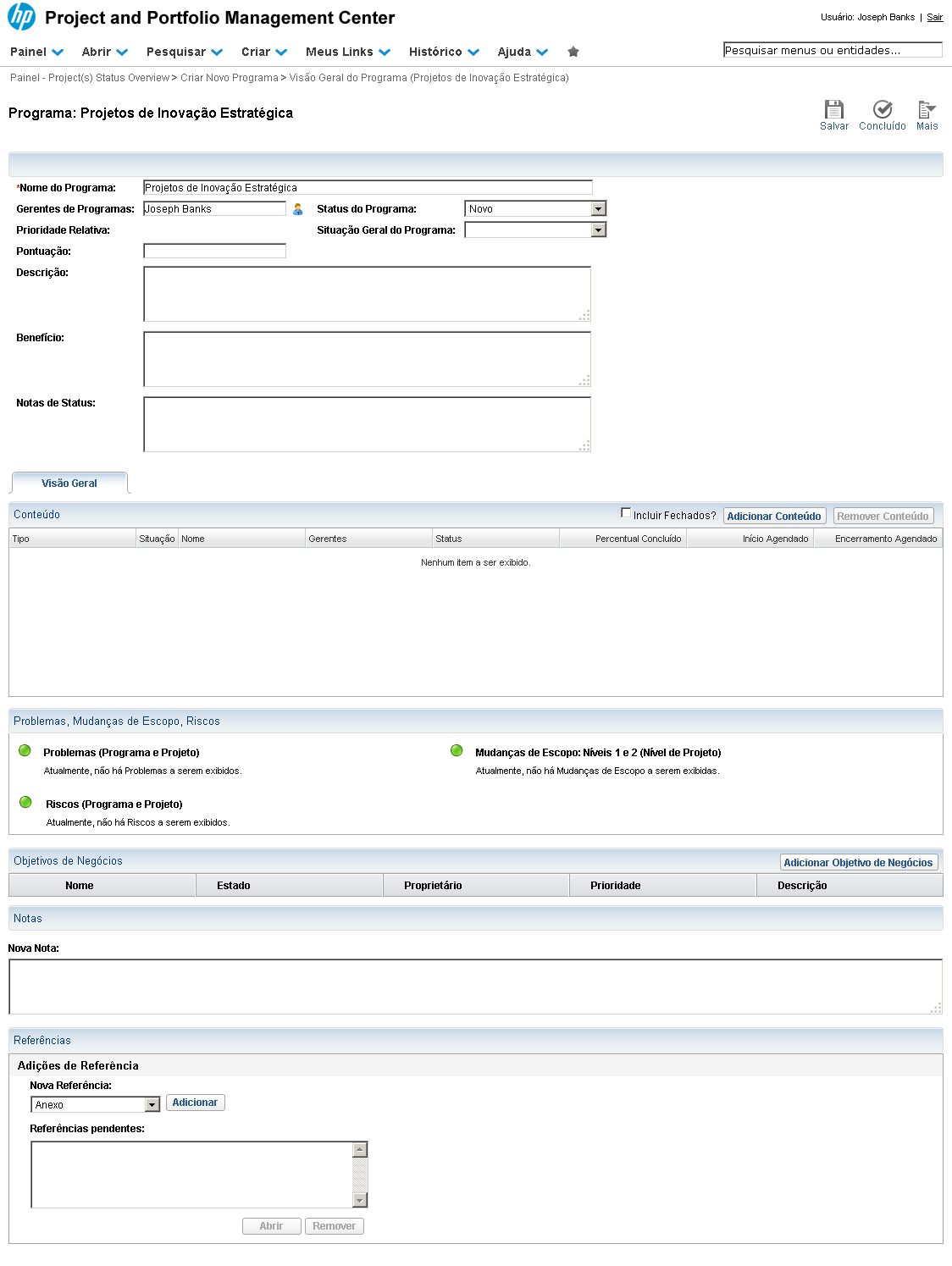
Um novo programa é criado. Note que ainda não existem projetos, problemas ou objetivos de negócio associados. Instrução - clique para editar o texto.
Referência (copie para o Mantis o texto em vermelho):
demo_.html?interacao=1052
1053
9
corte_seco
8_267_597_197_625_314_-16_10
(Etapa 9 de 39)
Antes de adicionarmos conteúdo ao programa, note que podemos informar opcionalmente alguns detalhes sobre o programa, sobre o benefício oferecido e sobre o seu andamento.
Referência (copie para o Mantis o texto em vermelho):
demo_.html?interacao=1053
1054
10
corte_seco
734_513_106_19_613_397_160_93
(Etapa 10 de 39)
Para adicionar projetos, propostas ou ativos ao programa, clique em "Adicionar Conteúdo".
Referência (copie para o Mantis o texto em vermelho):
demo_.html?interacao=1054
1055
11
corte_seco
350_150_0_0_485_100_0_296
(Etapa 11 de 39)
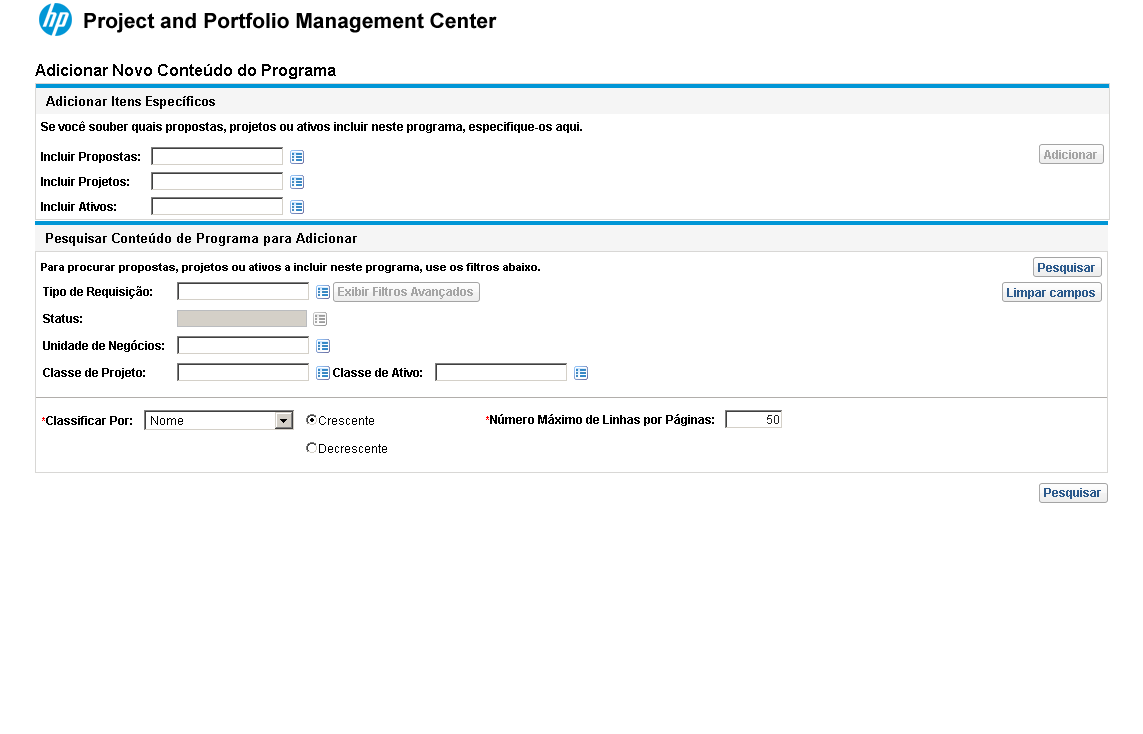
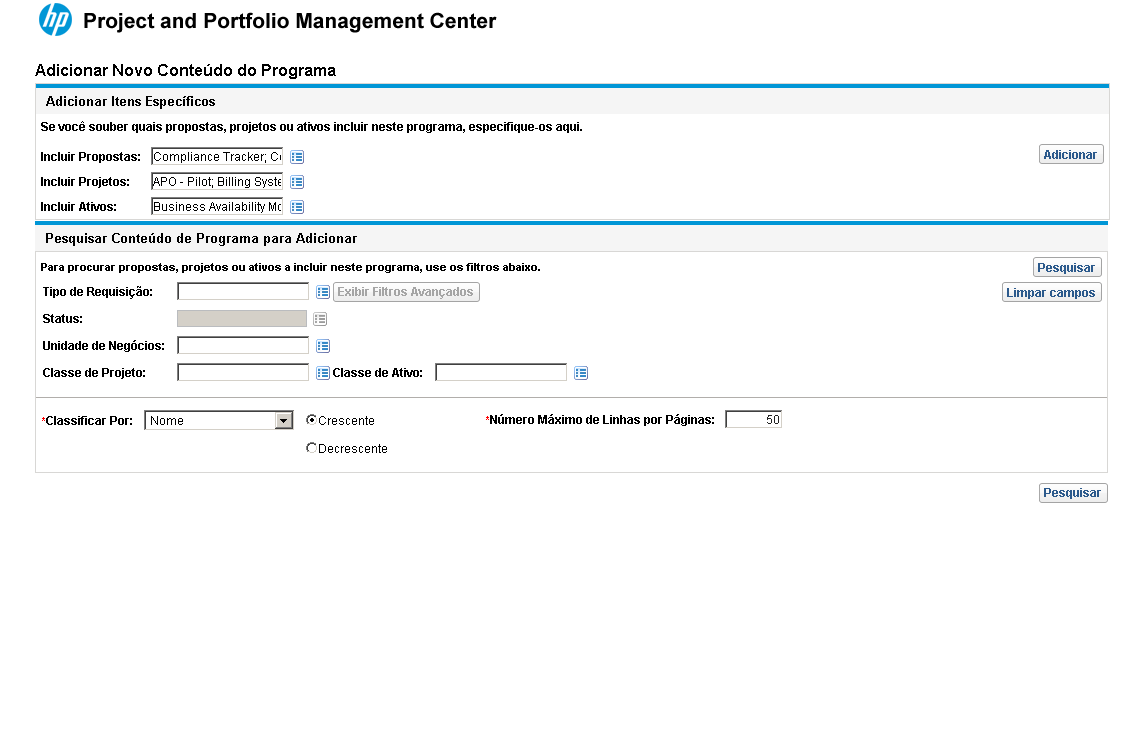
Na tela para adição de conteúdo ao programa, podemos incluir projetos de dois modos. Instrução - clique para editar o texto.
Referência (copie para o Mantis o texto em vermelho):
demo_.html?interacao=1055
1056
12
corte_seco
24_69_914_117_293_223_143_-16
(Etapa 12 de 39)
O primeiro modo é selecionando diretamente as entidades que gostaríamos de adicionar nos respectivos filtros.
Referência (copie para o Mantis o texto em vermelho):
demo_.html?interacao=1056
1057
13
corte_seco
26_188_910_146_194_358_146_-16
(Etapa 13 de 39)
Alternativamente, é possível realizar a pesquisa de projetos por meio do uso de alguns filtros, e selecionar os projetos resultantes.
Referência (copie para o Mantis o texto em vermelho):
demo_.html?interacao=1057
1058
14
corte_seco
242_122_15_16_278_112_-16_10
(Etapa 14 de 39)
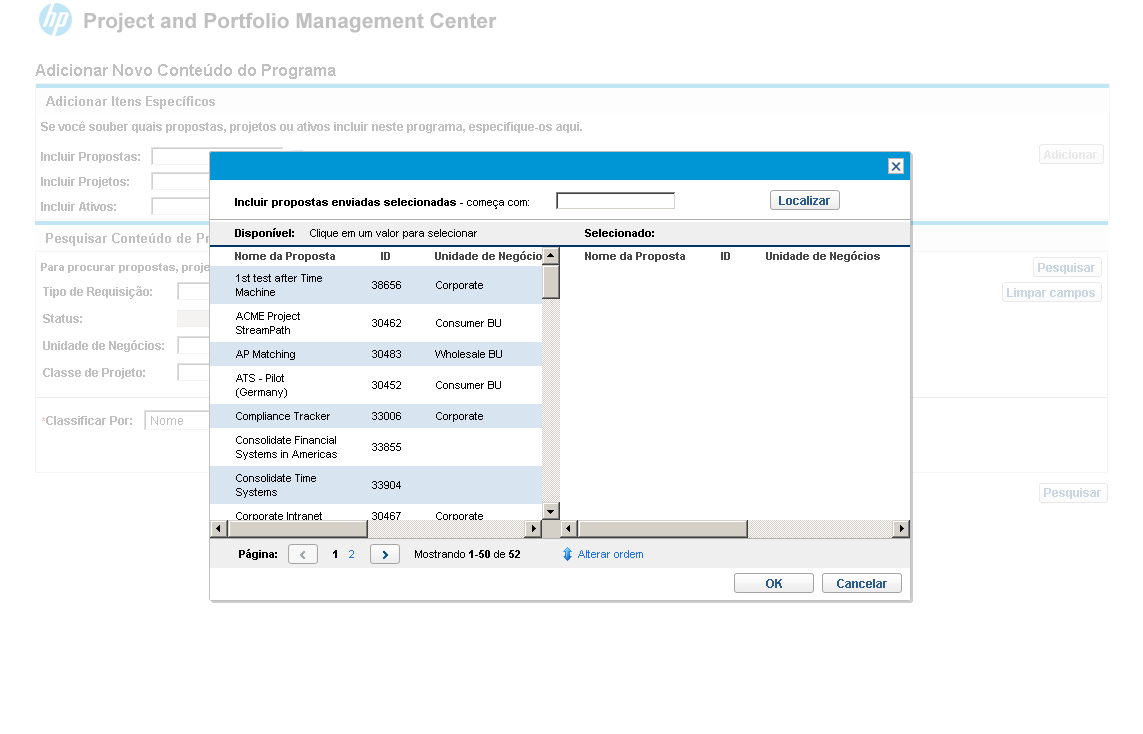
Para adicionar uma proposta, ao lado do campo "Incluir Propostas", clique no botão de lista.
Referência (copie para o Mantis o texto em vermelho):
demo_.html?interacao=1058
1059
15
corte_seco
178_341_276_84_476_364_-16_10
(Etapa 15 de 39)
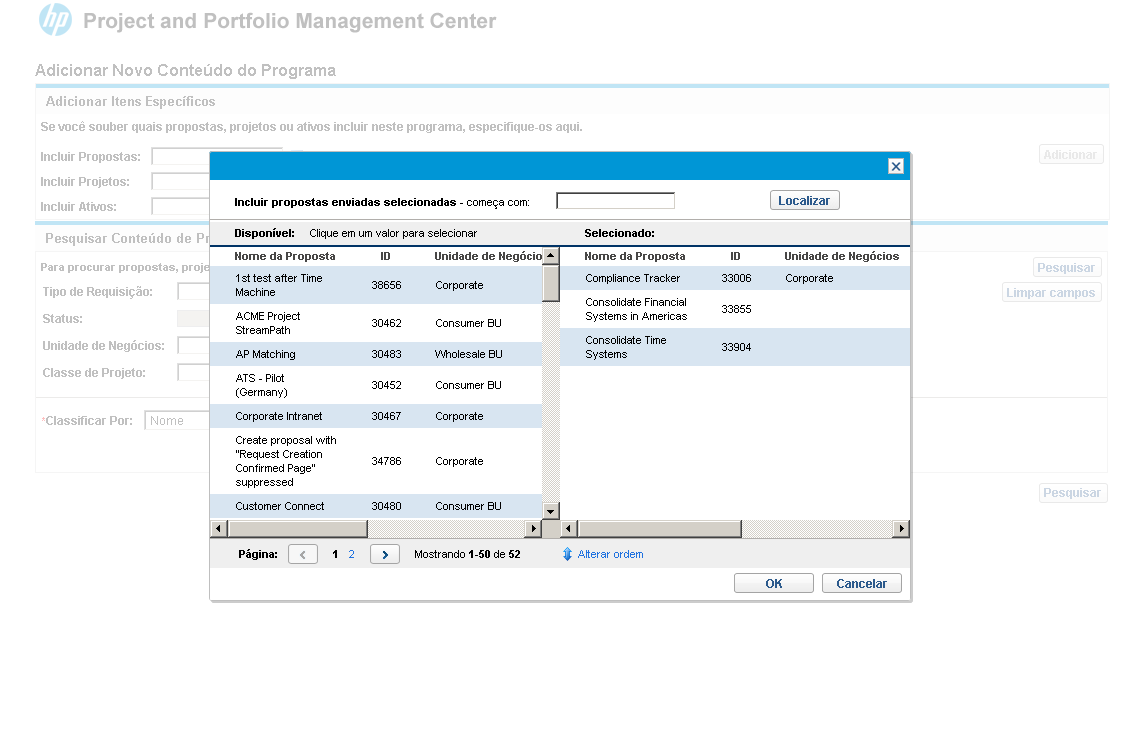
Na tela com a lista de propostas, selecione uma ou mais propostas a serem adicionadas.
Referência (copie para o Mantis o texto em vermelho):
demo_.html?interacao=1059
1060
16
corte_seco
619_481_68_19_274_450_324_37
(Etapa 16 de 39)
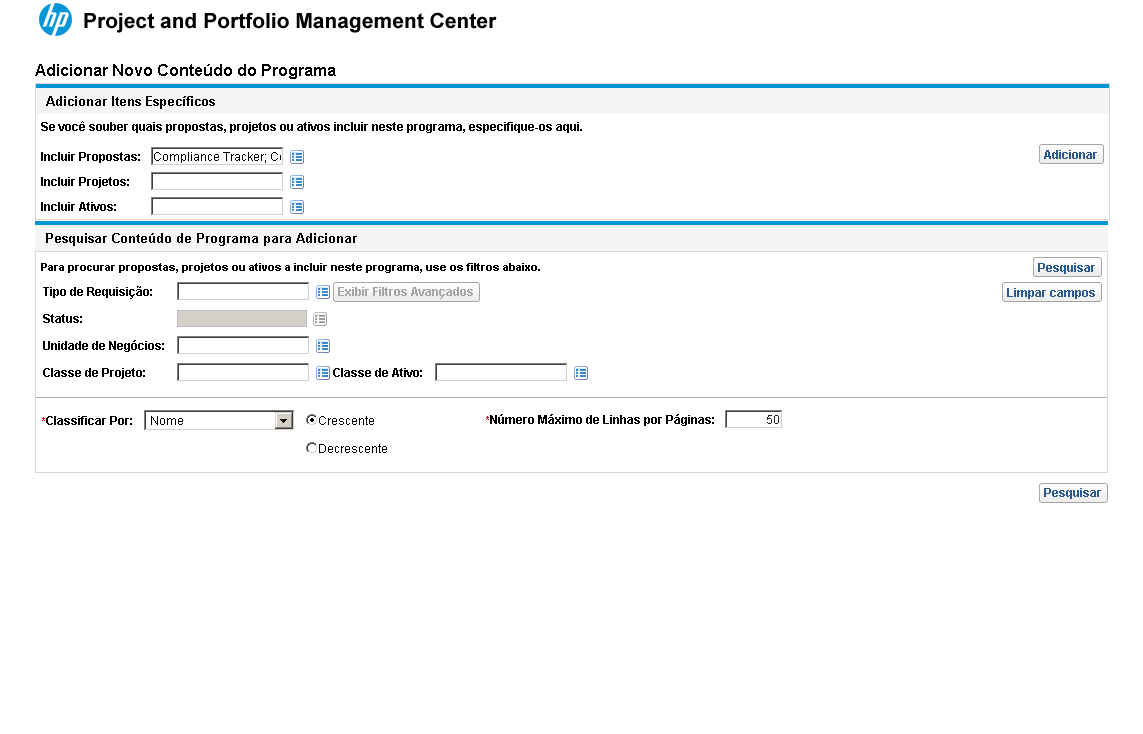
Para confirmar a seleção, clique em "OK".
Referência (copie para o Mantis o texto em vermelho):
demo_.html?interacao=1060
1061
17
corte_seco
242_144_14_15_282_119_-16_29
(Etapa 17 de 39)
Vamos realizar o mesmo processo para selecionar alguns projetos. Ao lado do campo "Incluir Projetos", clique no botão de lista.
Referência (copie para o Mantis o texto em vermelho):
demo_.html?interacao=1061
1062
18
corte_seco
176_207_279_229_493_245_-16_55
(Etapa 18 de 39)
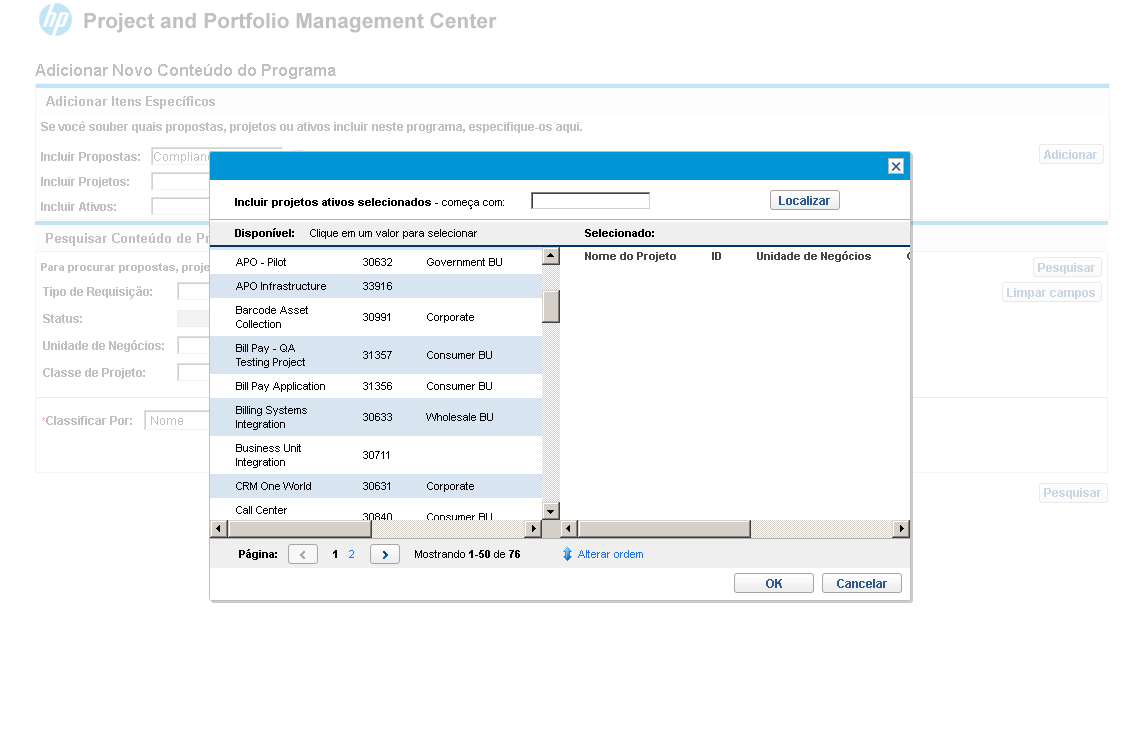
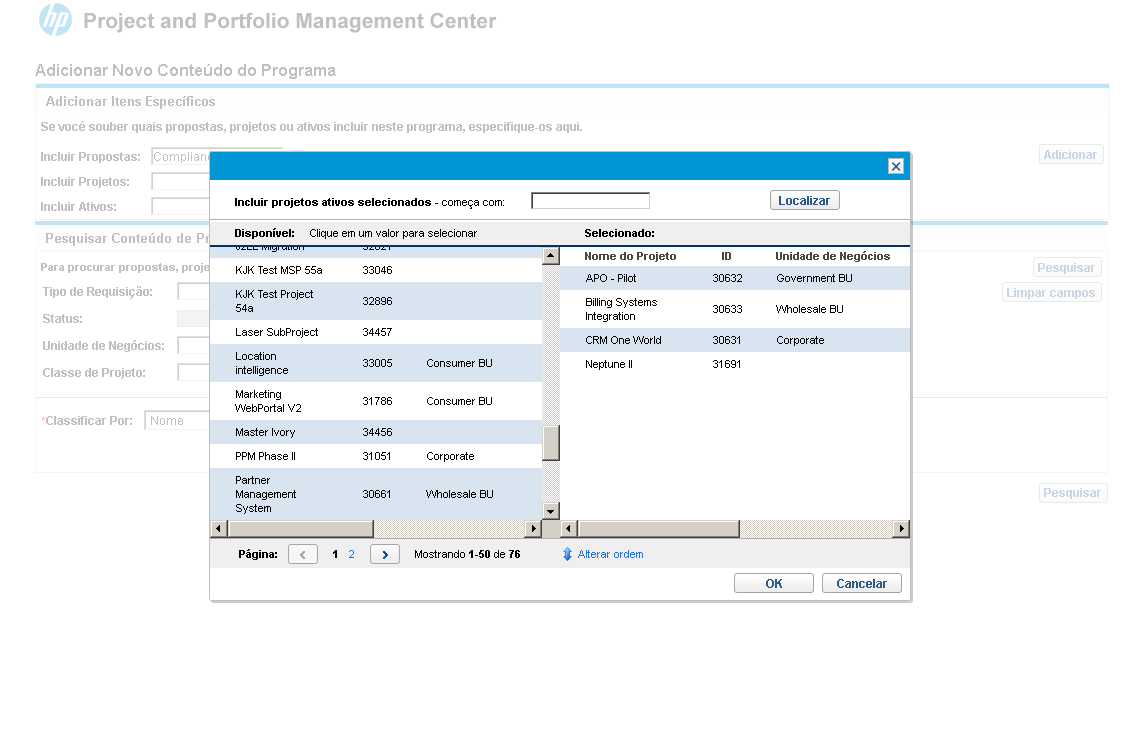
Utilize a lista de projetos disponíveis do lado esquerdo para escolher os projetos.
Referência (copie para o Mantis o texto em vermelho):
demo_.html?interacao=1062
1063
19
corte_seco
619_481_69_19_278_458_324_28
(Etapa 19 de 39)
Com estes quatro projetos escolhidos, clique em "OK".
Referência (copie para o Mantis o texto em vermelho):
demo_.html?interacao=1063
1064
20
corte_seco
27_162_231_21_285_159_-16_10
(Etapa 20 de 39)
Vamos incluir, por fim, um projeto que já se tornou um ativo. Para isso, digite Business Availability Monitoring e pressione tab.
Referência (copie para o Mantis o texto em vermelho):
demo_.html?interacao=1064
1065
21
corte_seco
878_119_57_17_644_157_251_-16
(Etapa 21 de 39)
Para adicionar as propostas, projetos e ativos escolhidos, clique no botão "Adicionar".
Referência (copie para o Mantis o texto em vermelho):
demo_.html?interacao=1065
1066
22
corte_seco
0_509_964_341_256_871_173_-16
(Etapa 22 de 39)
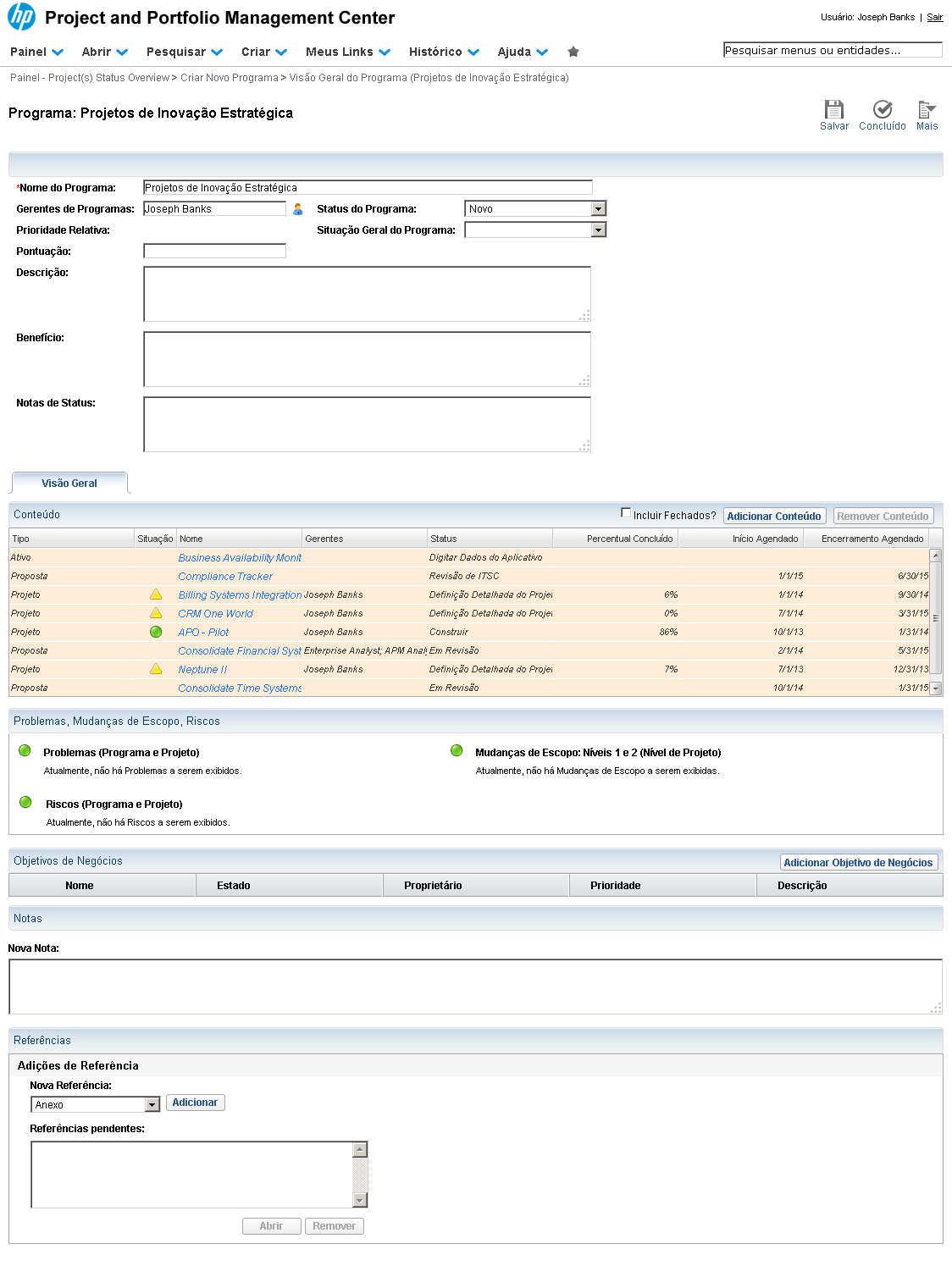
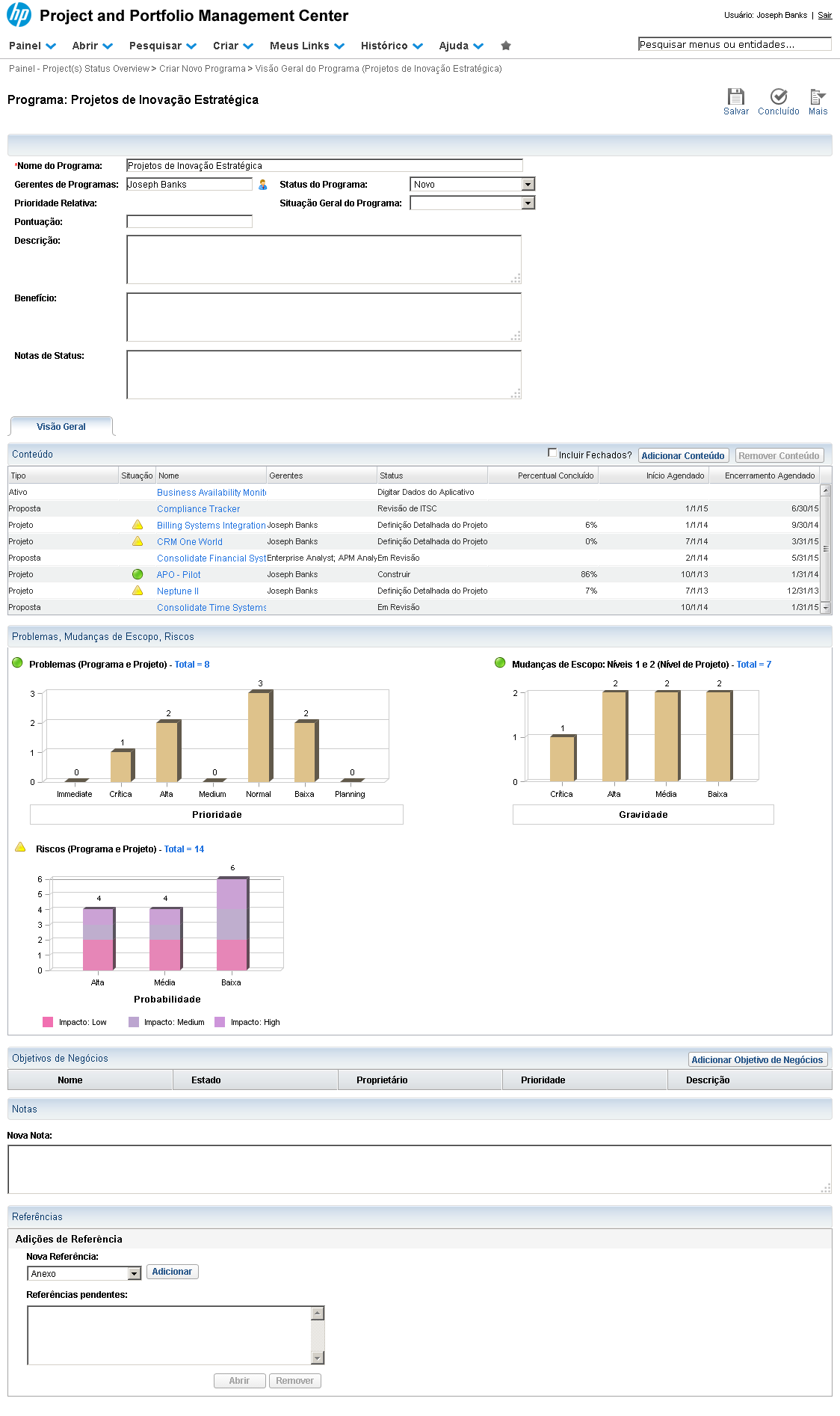
Note que os projetos são adicionados ao cronograma, mas ainda não temos nenhum problema, risco ou mudança de escopo associados.
Referência (copie para o Mantis o texto em vermelho):
demo_.html?interacao=1066
1067
23
corte_seco
824_95_43_43_619_158_221_-16
(Etapa 23 de 39)
Para confirmar as alterações que realizamos até o momento, clique em "Salvar".
Referência (copie para o Mantis o texto em vermelho):
demo_.html?interacao=1067
1068
24
corte_seco
2_719_958_478_330_559_144_151
(Etapa 24 de 39)
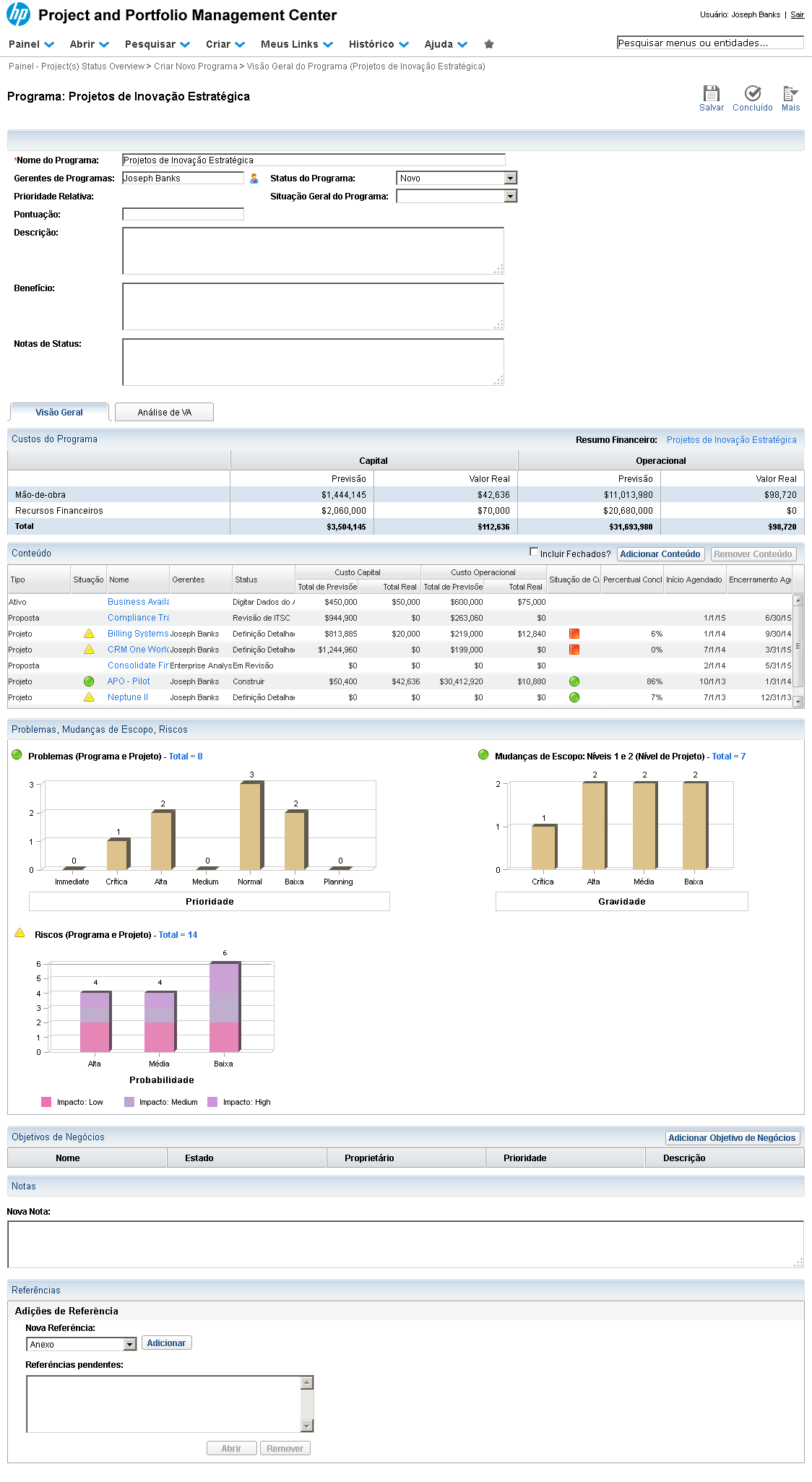
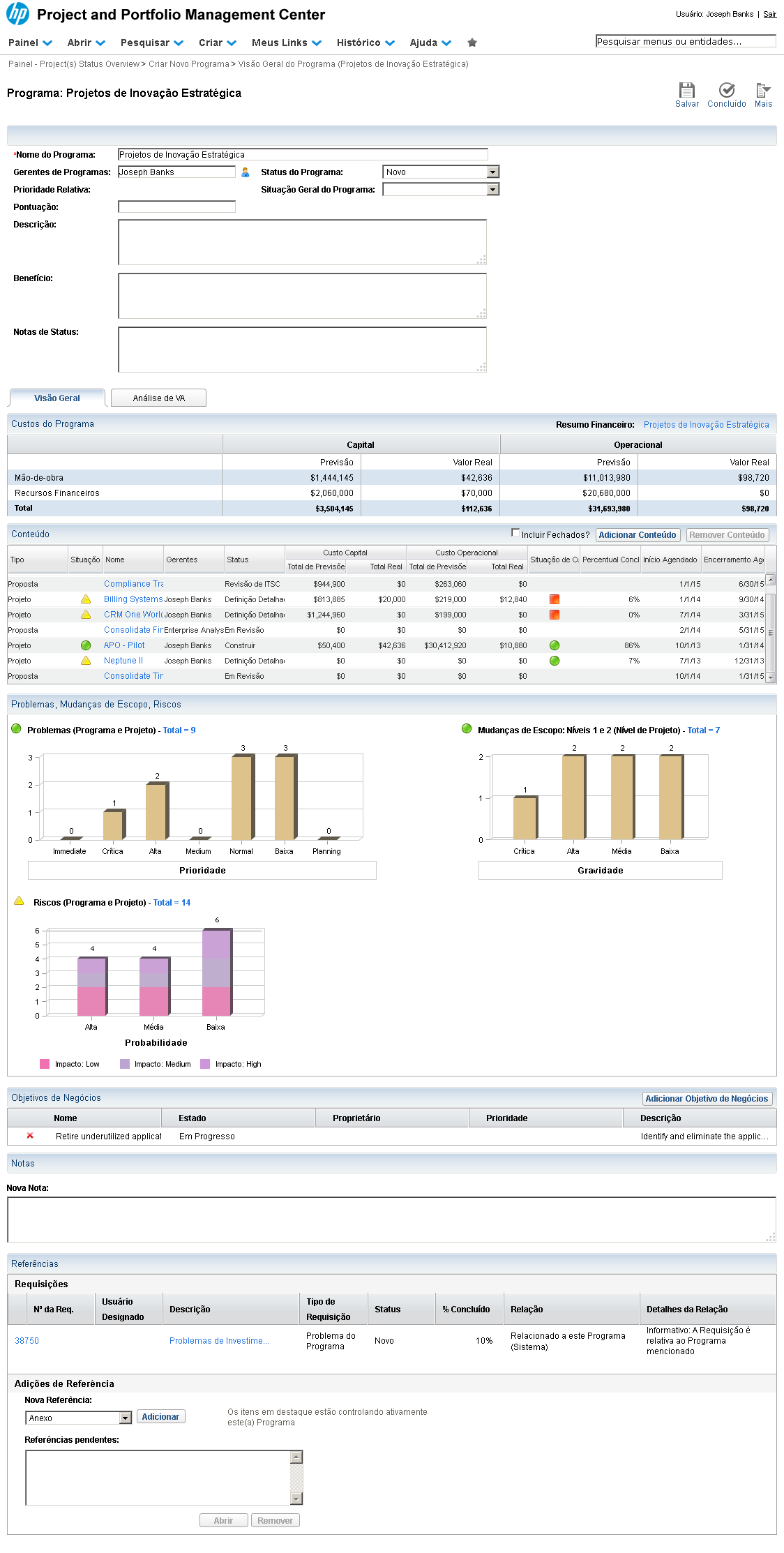
Note que após salvarmos o programa, as requisições de Problemas, Mudanças de Escopo e Risco já associadas aos projetos adicionados são mostradas nos gráficos.
Referência (copie para o Mantis o texto em vermelho):
demo_.html?interacao=1068
1069
25
corte_seco
777_210_175_26_429_185_324_35
(Etapa 25 de 39)
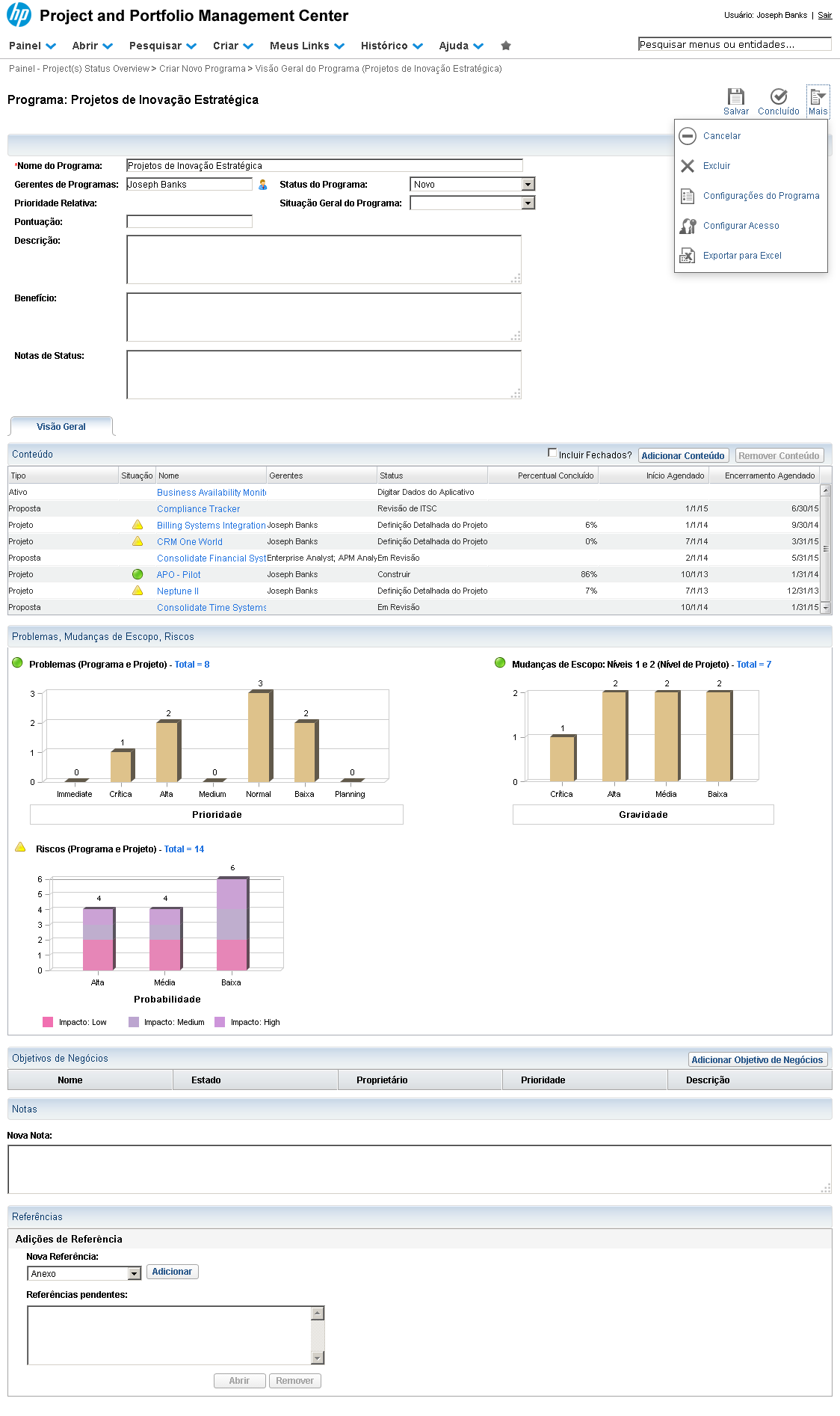
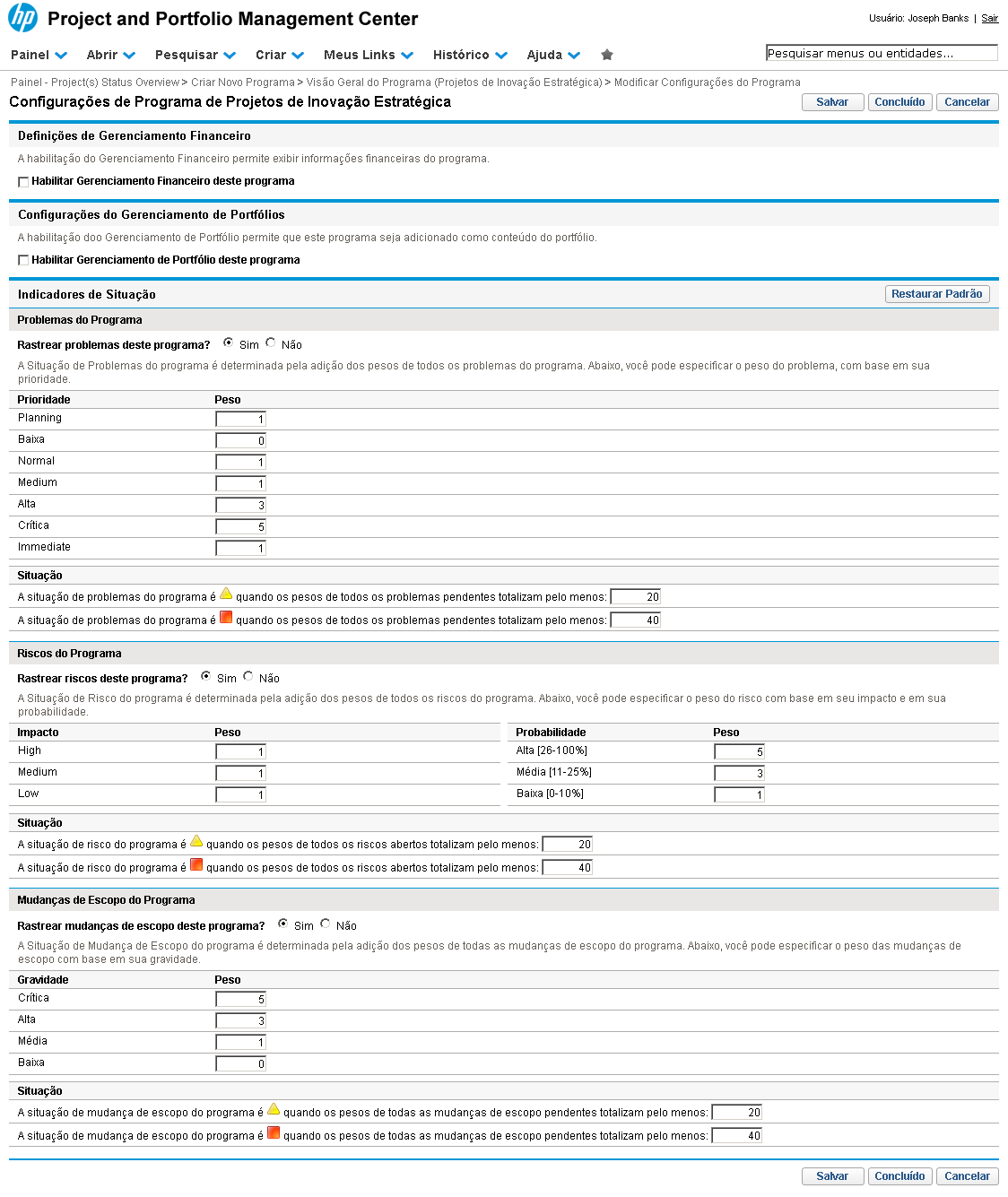
Note que mesmo com o conteúdo adicionado, ainda não temos informações financeiras no programa. Acesse o menu "Mais" no canto superior direito da página, e clique na opção "Configurações do Programa".
Referência (copie para o Mantis o texto em vermelho):
demo_.html?interacao=1069
1070
26
corte_seco
13_165_13_14_0_201_14_-16
(Etapa 26 de 39)
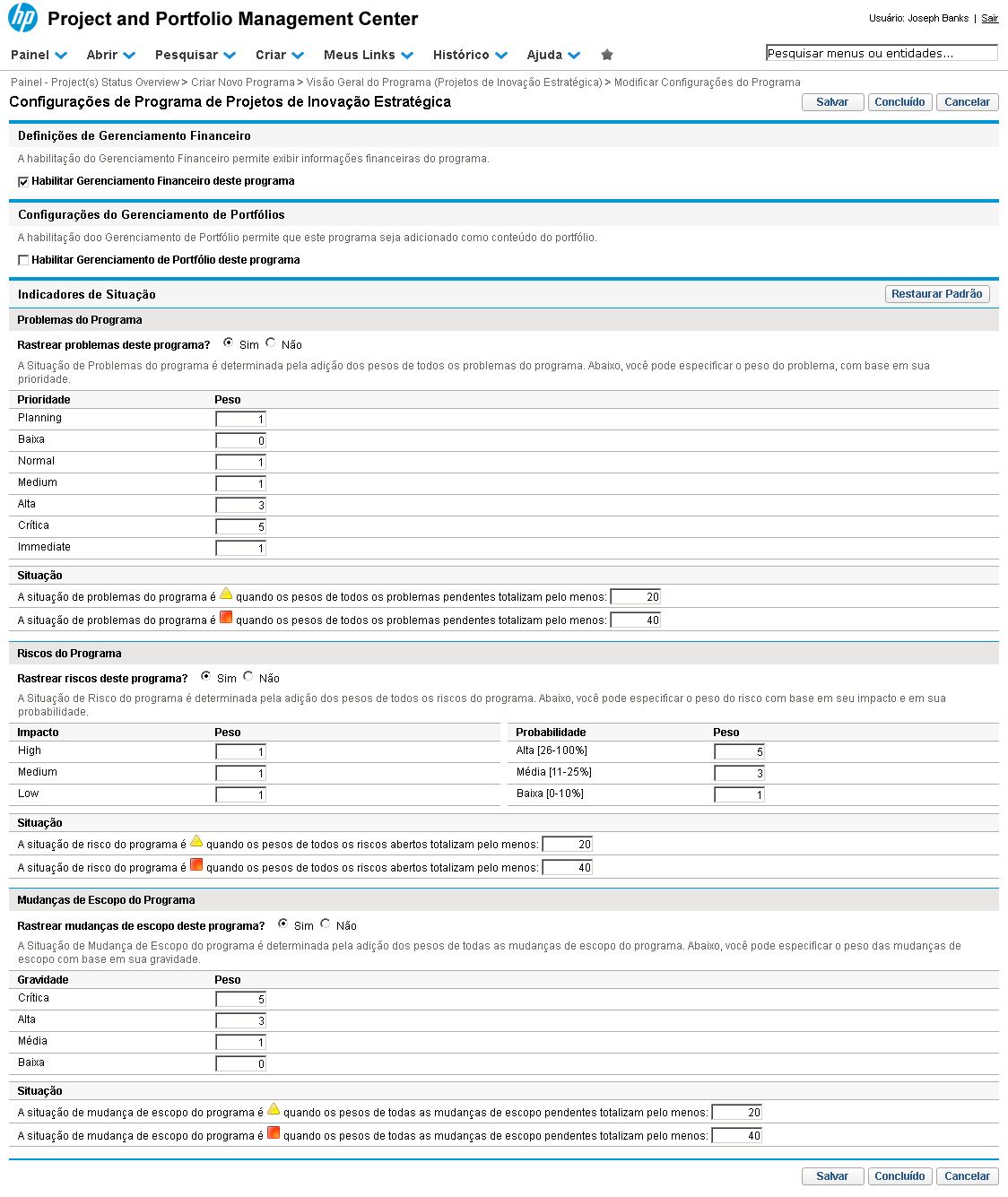
Para adicionar informações de custos ao programa, habilite a opção "Habilitar Gerenciamento Financeiro deste Programa".
Referência (copie para o Mantis o texto em vermelho):
demo_.html?interacao=1070
1071
27
corte_seco
832_86_63_19_635_126_223_-15
(Etapa 27 de 39)
Em seguida, clique em "Concluído".
Referência (copie para o Mantis o texto em vermelho):
demo_.html?interacao=1071
1072
28
corte_seco
5_475_959_372_312_301_155_166
(Etapa 28 de 39)
Com a opção de "Gerenciamento Financeiro" habilitada, é criado o "Resumo Financeiro" do programa, os valores de custo dos projetos são contabilizados no Resumo do Programa e a aba de "Análise de VA" é habilitada.
Referência (copie para o Mantis o texto em vermelho):
demo_.html?interacao=1072
1073
29
corte_seco
791_1346_164_20_641_1392_226_-16
(Etapa 29 de 39)
Um programa pode ter uma lista de Objetivos de Negócios que se pretende alcançar com os projetos associados. Para adicionar, clique no botão "Adicionar Objetivo de Negócios".
Referência (copie para o Mantis o texto em vermelho):
demo_.html?interacao=1073
1074
30
corte_seco
195_1604_566_21_413_1468_146_122
(Etapa 30 de 39)
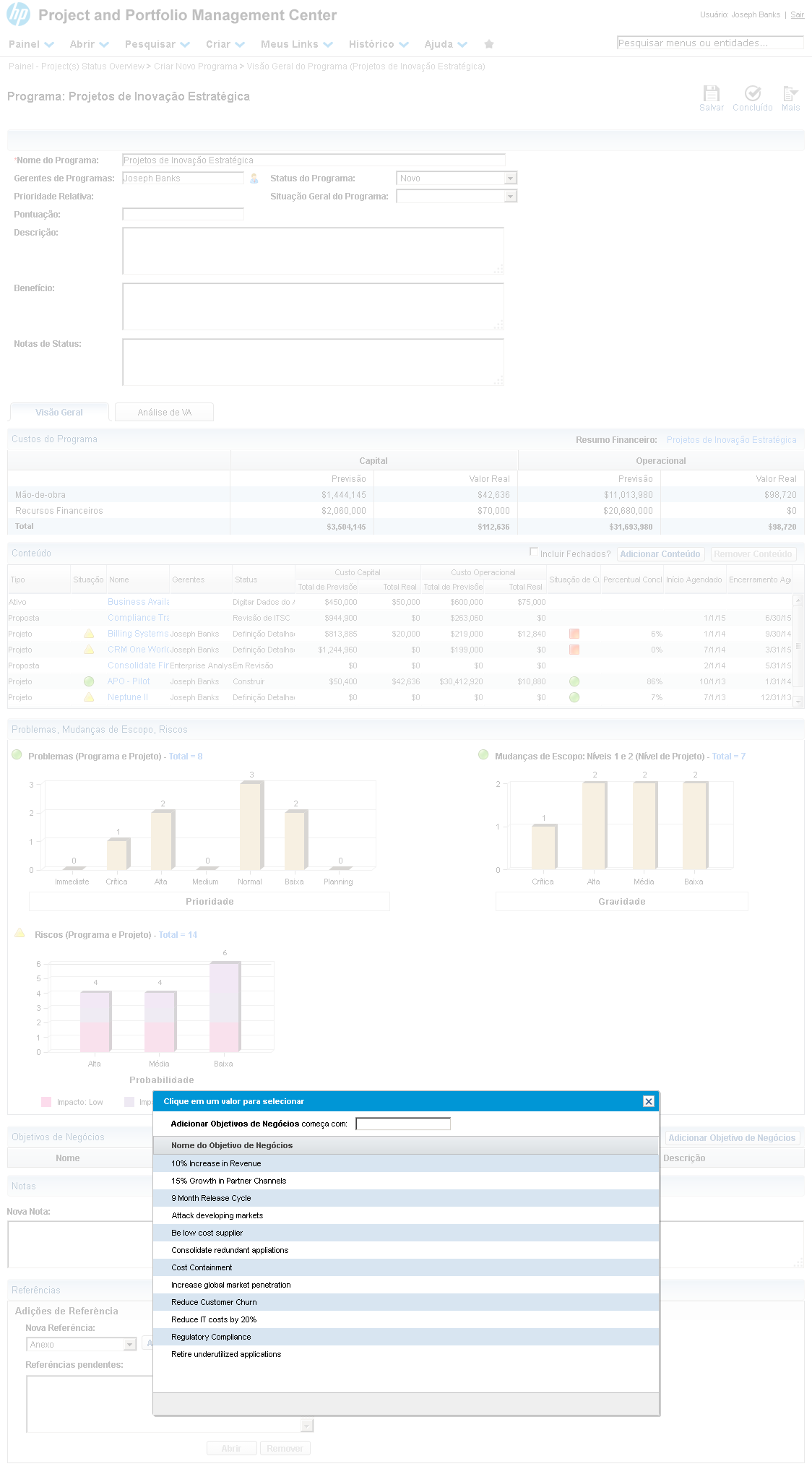
Objetivos de negócios podem ser criados no HP-PPM para representar objetivos que uma empresa deseja atingir. Na lista de Objetivos de Negócios, para adicionar, clique em "Retire underutilized applications".
Referência (copie para o Mantis o texto em vermelho):
demo_.html?interacao=1074
1075
31
corte_seco
6_1342_958_74_274_1429_173_-16
(Etapa 31 de 39)
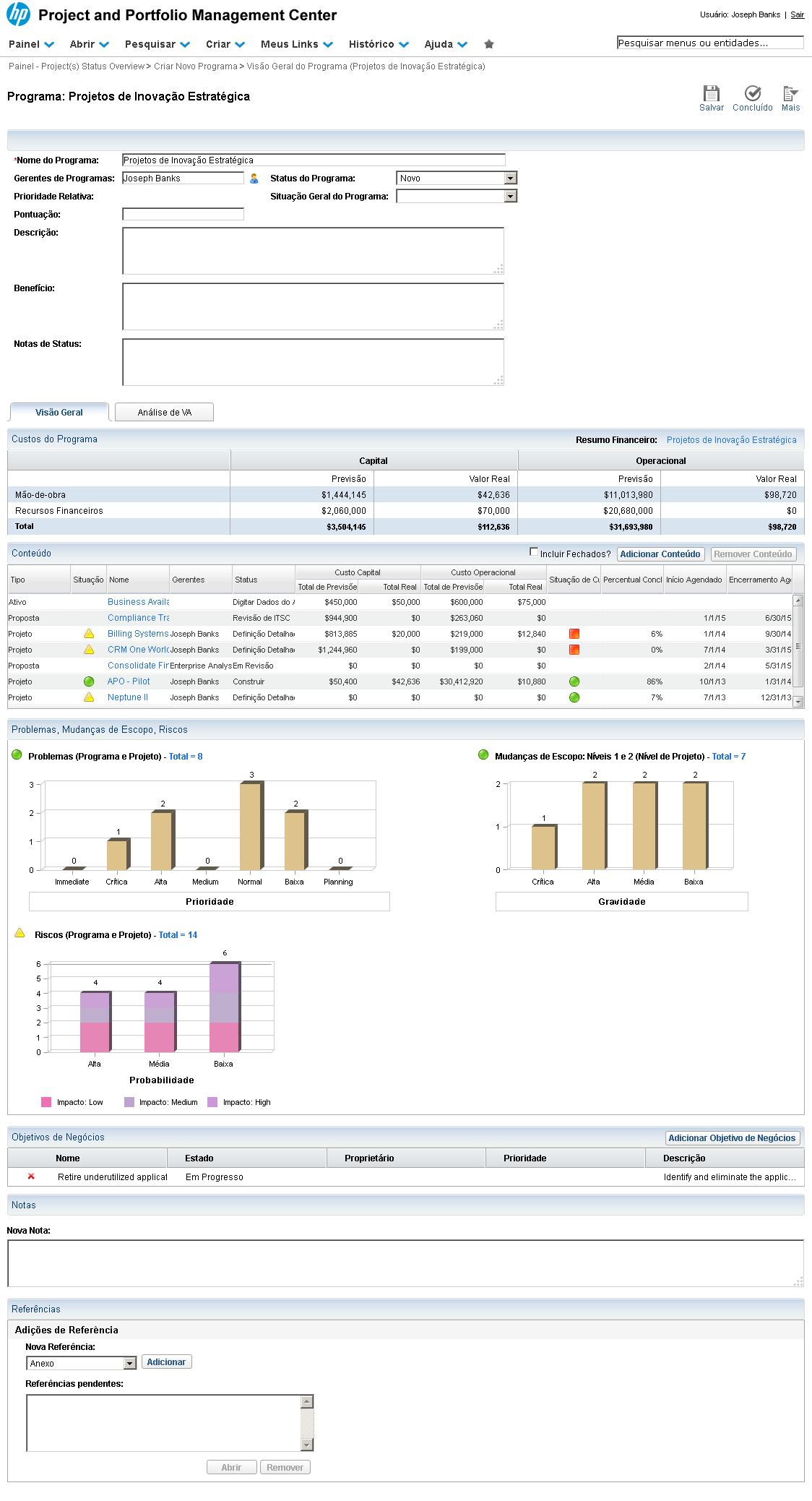
Note que o Objetivo de Negócios que escolhemos agora é listado como um objetivo do programa.
Referência (copie para o Mantis o texto em vermelho):
demo_.html?interacao=1075
1076
32
corte_seco
827_95_38_42_644_155_190_-16
(Etapa 32 de 39)
Para salvar as alterações realizadas, clique no botão "Salvar".
Referência (copie para o Mantis o texto em vermelho):
demo_.html?interacao=1076
1077
33
corte_seco
236_203_176_25_444_198_-16_10
(Etapa 33 de 39)
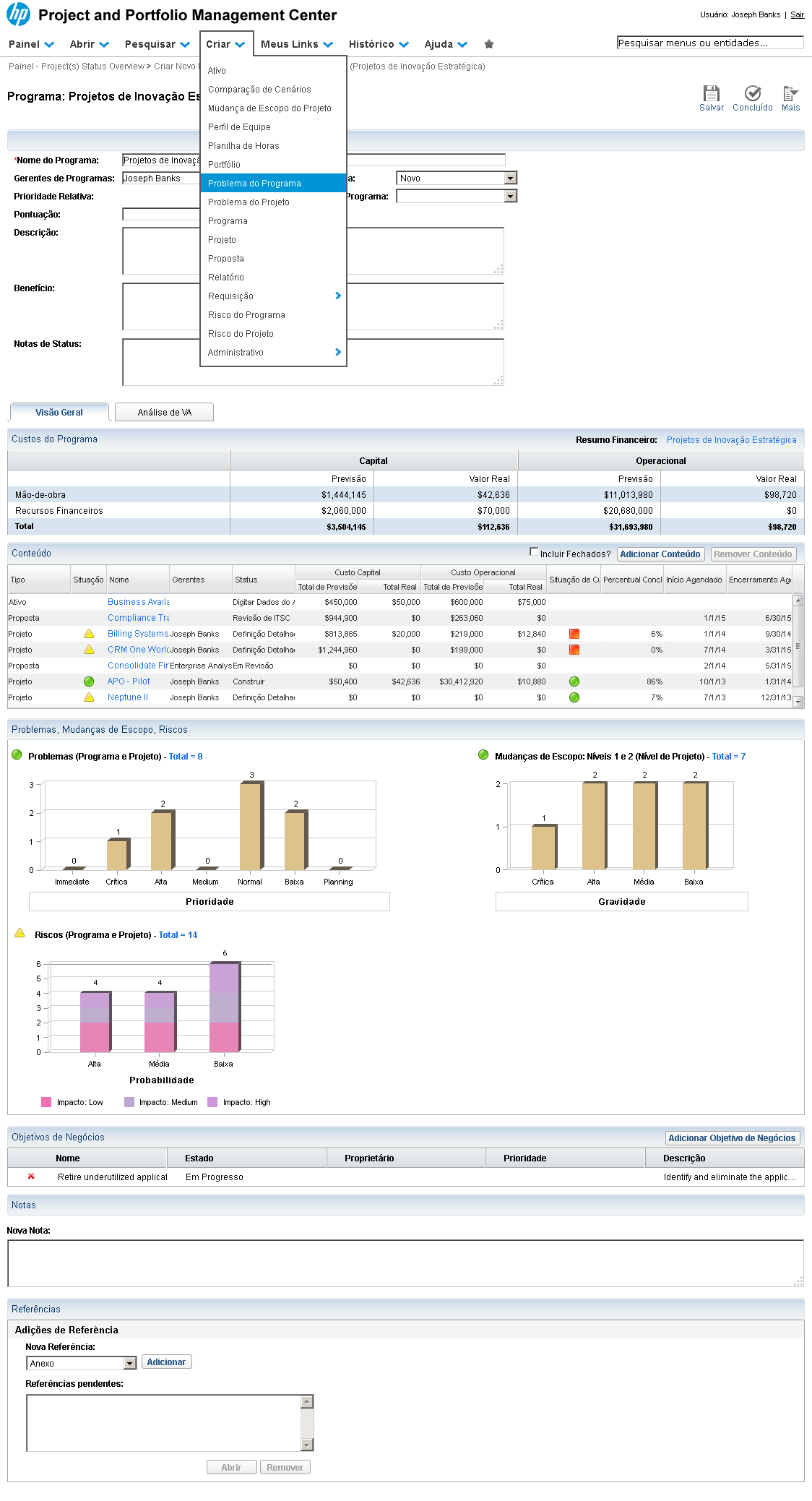
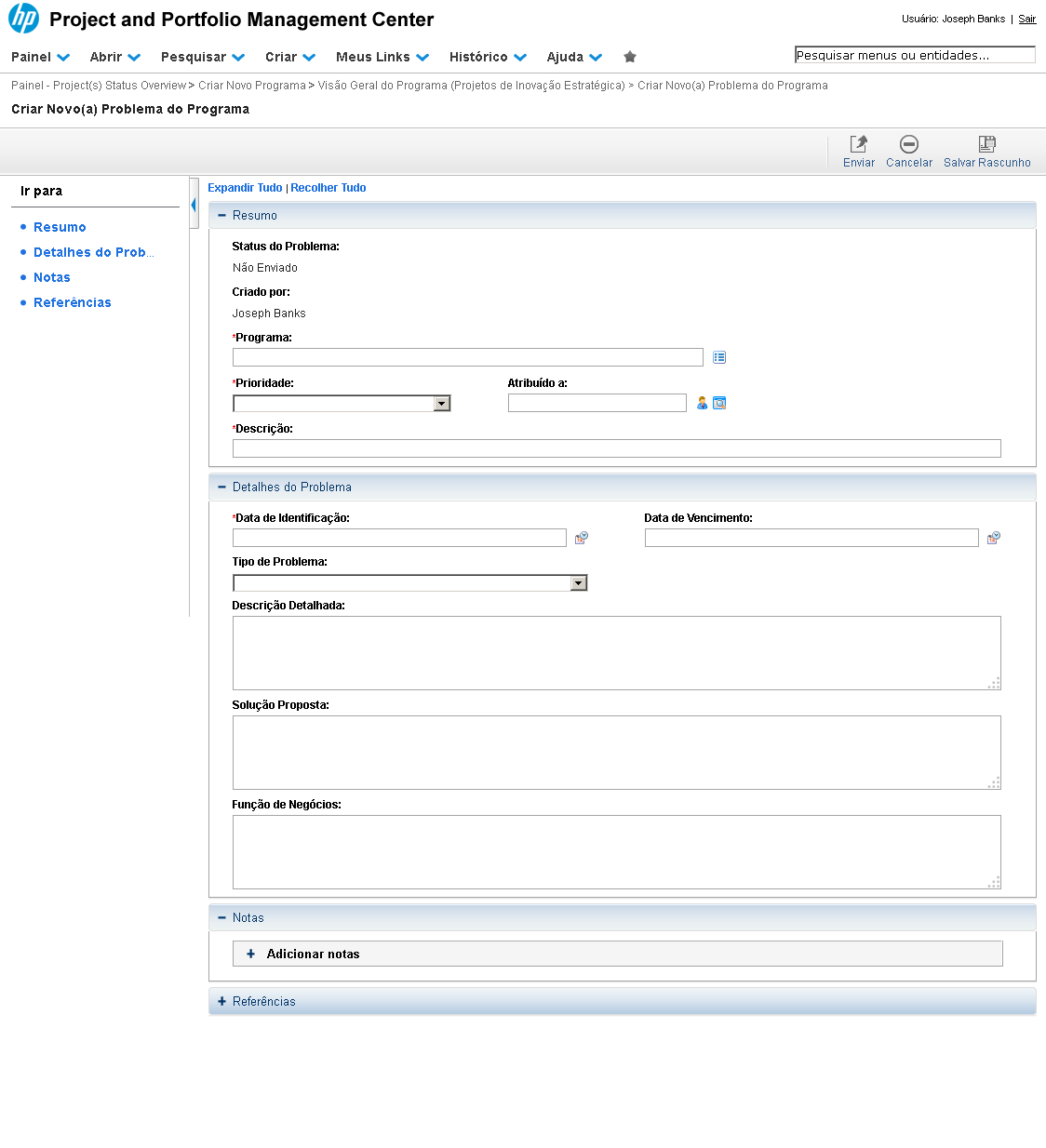
Assim como projetos, um programa pode ter Problemas e Riscos associados. Para criá-los, basta acessar o menu "Criar" e clicar na opção "Problema do Programa".
Referência (copie para o Mantis o texto em vermelho):
demo_.html?interacao=1077
1078
34
corte_seco
206_301_733_124_367_446_138_-16
(Etapa 34 de 39)
Um problema de um programa é uma requisição associada ao programa. Preencha os campos obrigatórios antes de criá-lo.
Referência (copie para o Mantis o texto em vermelho):
demo_.html?interacao=1078
1079
35
corte_seco
210_303_480_39_292_364_176_-16
(Etapa 35 de 39)
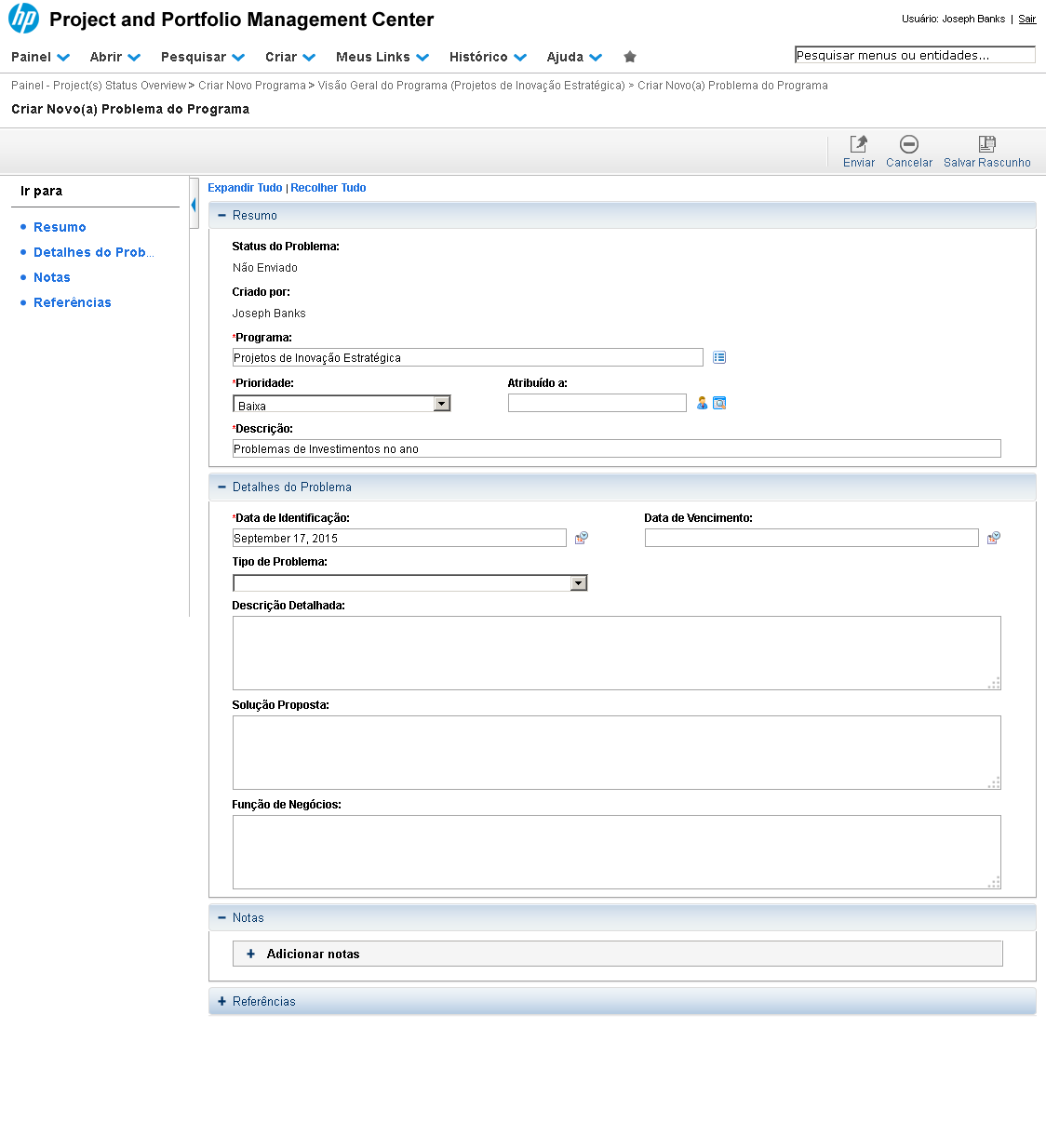
Certifique-se de selecionar o programa que criamos, Projetos de Inovação Estratégica, no campo "Programa" (é por meio deste campo que será feita a associação).
Referência (copie para o Mantis o texto em vermelho):
demo_.html?interacao=1079
1080
36
corte_seco
773_120_37_38_617_179_170_-16
(Etapa 36 de 39)
Com as informações preenchidas, clique em "Enviar".
Referência (copie para o Mantis o texto em vermelho):
demo_.html?interacao=1080
1081
37
corte_seco
216_1029_86_42_333_1028_-16_10
(Etapa 37 de 39)
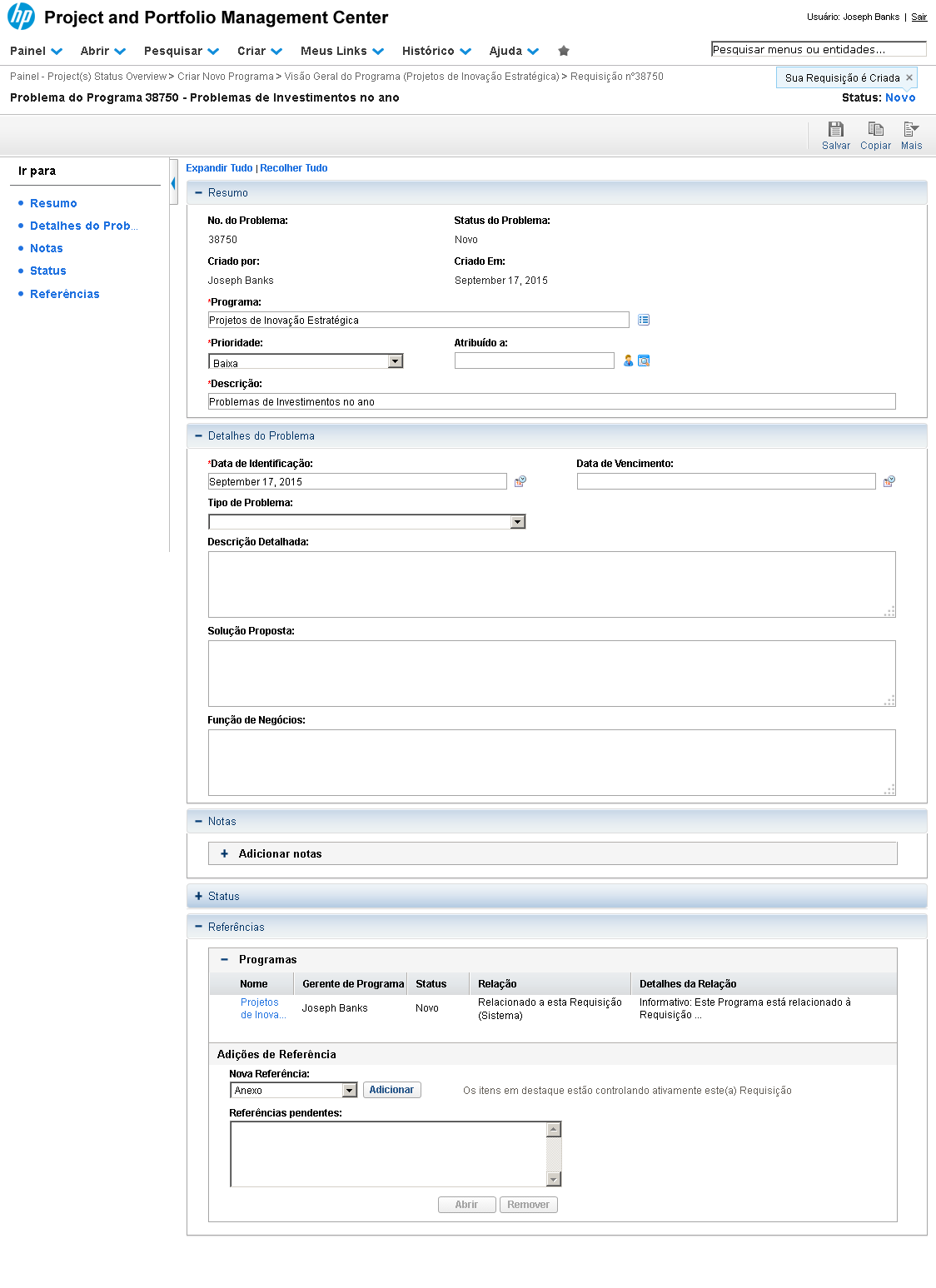
Com o Problema criado, podemos navegar até a seção de Referências para acessar o programa. Clique no link com o nome do nosso programa.
Referência (copie para o Mantis o texto em vermelho):
demo_.html?interacao=1081
1082
38
corte_seco
6_1549_958_150_292_1414_169_121
(Etapa 38 de 39)
Note que o problema agora aparece também listado na seção de referências do Programa.
Referência (copie para o Mantis o texto em vermelho):
demo_.html?interacao=1082
1083
39
corte_seco
350_150_0_0_485_100_0_0
(Etapa 39 de 39)
De forma análoga ao Problema, podemos criar também Riscos associados ao programa por meio do menu "Criar".

Terminamos aqui a criação e configuração do nosso programa. Na próxima demonstração, apresentaremos algumas visões e ferramentas que nos auxiliarão na gestão de programas.
Instrução - clique para editar o texto.
Referência (copie para o Mantis o texto em vermelho):
demo_.html?interacao=1083