1
Gestã
1

Gestão de Programas

Benefícios da Gestão de Programas

Um programa é um conjunto de projetos que são planejados e executados coletivamente para atingir um objetivo de negócio comum. Gerenciar projetos no nível do programa auxilia as organizações a acompanhar e resolver eficientemente alterações de escopo, riscos, problemas, cronogramas, recursos e custos associados.

O Gerenciamento de Programa visa:

  • Garantir o alinhamento dos projetos com os objetivos de negócios;
  • Eliminar esforços duplicados ou improdutivos;
  • Coordenar entregas entre projetos e metas;
  • Garantir a entrega no prazo e dentro do orçamento.

Programas podem ser utilizados de diversas maneiras, por exemplo:

  • Agrupar projetos que visam atender um objetivo de negócio único ou iniciativa;
  • Agrupar projetos em uma determinada região;
  • Acompanhar todo o ciclo de vida de projetos em uma visão unificada, desde sua proposta até transformar-se em um ativo da corporação.

Nesta demonstração, percorreremos as principais funções de um programa e entenderemos como uma visão única pode ajudar na produtividade e assertividade na execução de projetos.
1
demonstracao
1014
1
corte_seco
333_319_61_33_422_320_-16_10
(Etapa 1 de 31)
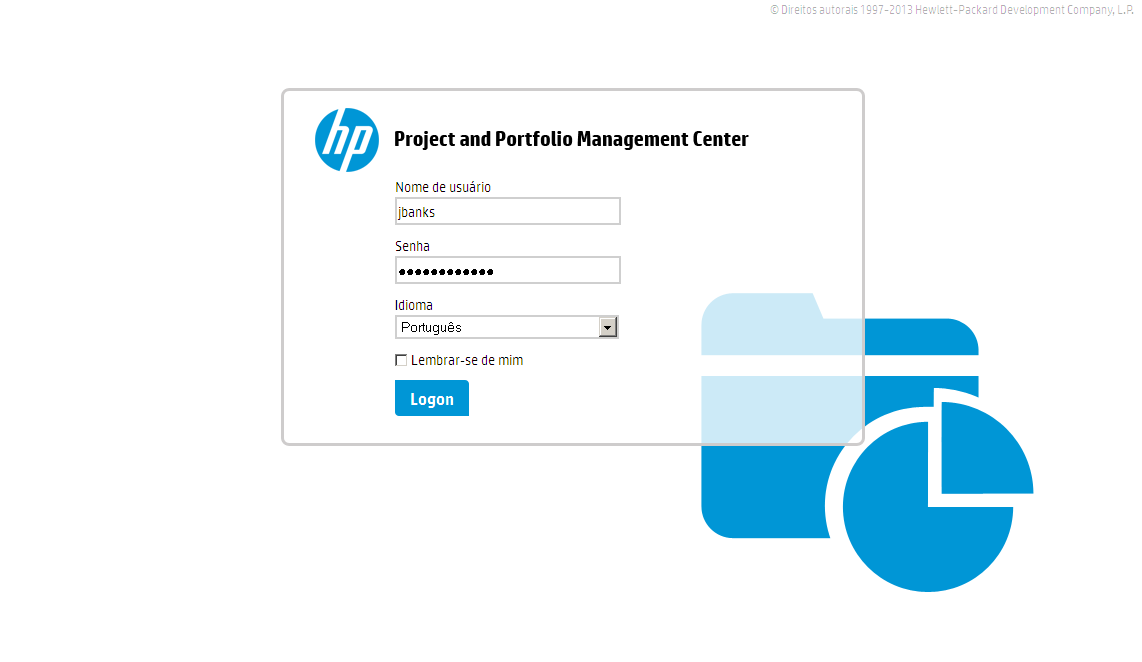
Para esta demonstração, digite as credenciais do usuário Joseph Banks (jbanks), certifique-se de que "Português" esteja selecionado no campo Idioma. Para entrar, clique em "Logon".
Referência (copie para o Mantis o texto em vermelho):
demo_.html?interacao=1014
1015
2
corte_seco
140_204_180_24_347_182_-16_30
(Etapa 2 de 31)
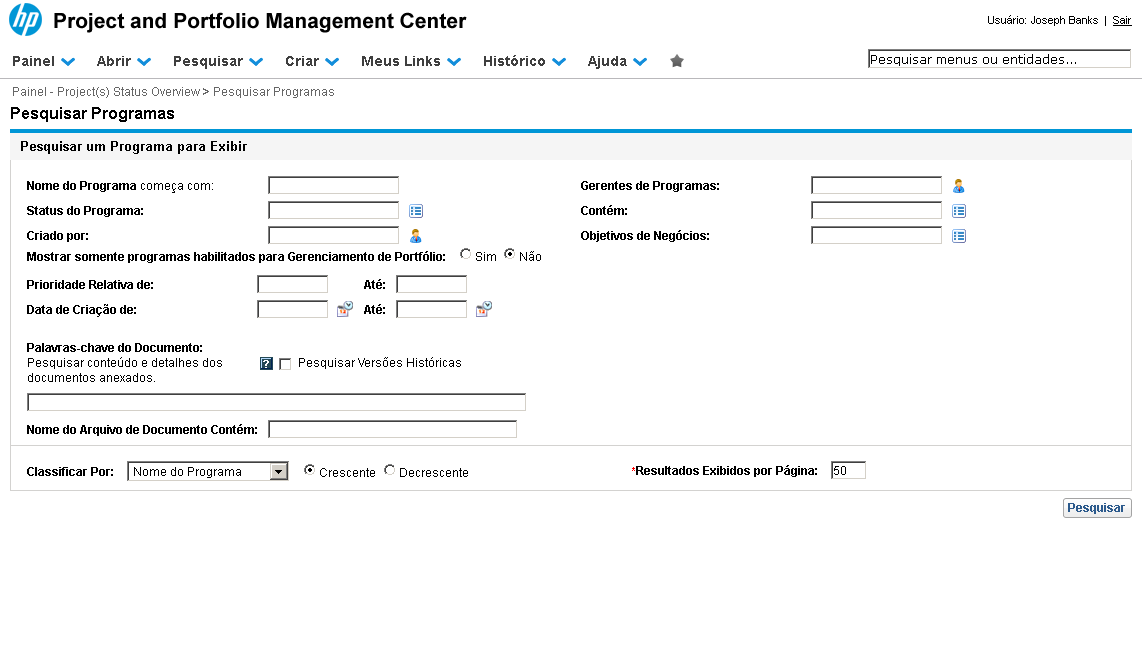
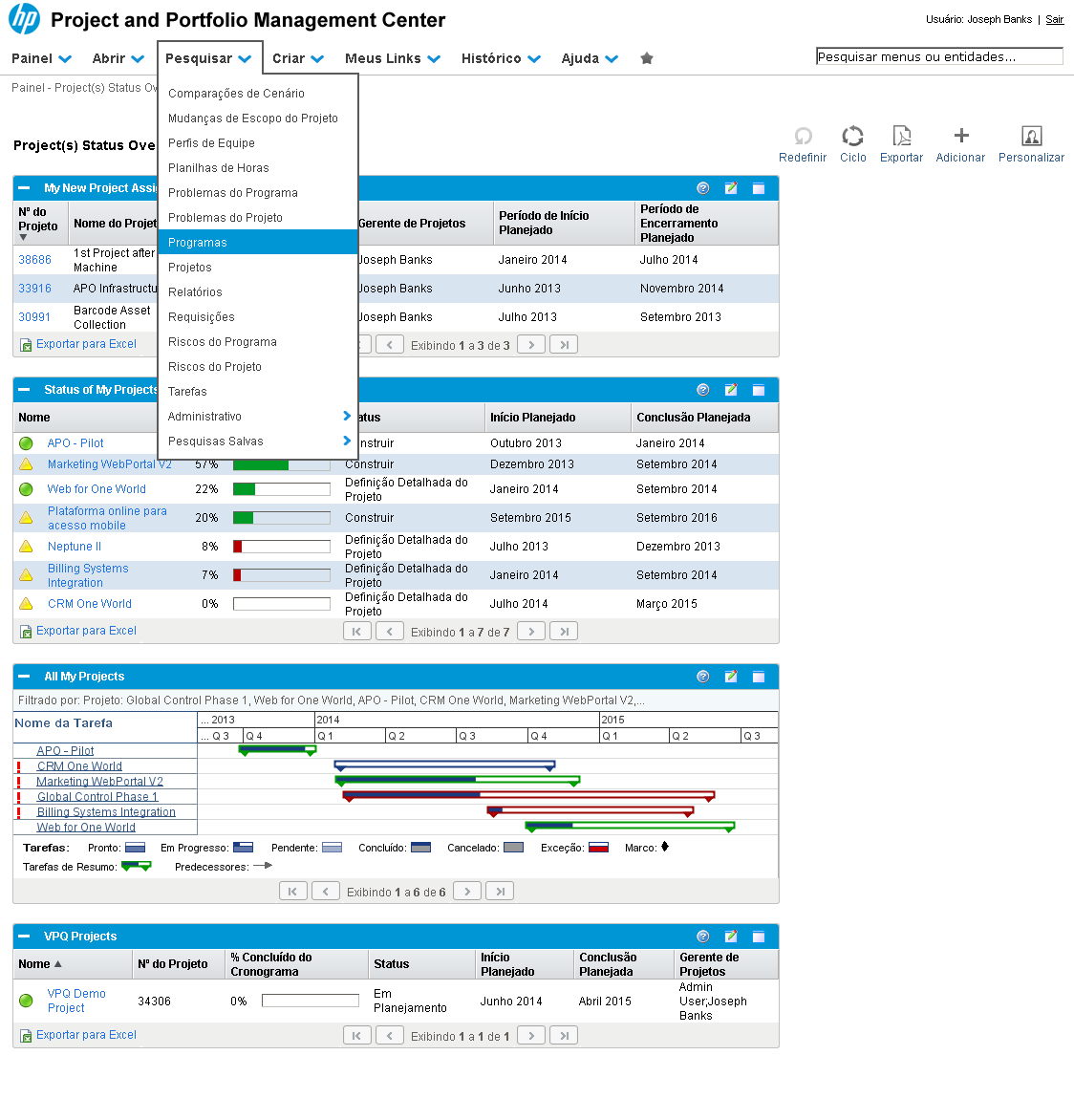
Visualizaremos as propriedades de um programa já existente no sistema. Para procurar um programa, acesse o menu "Pesquisar", e clique na opção "Programas".
Referência (copie para o Mantis o texto em vermelho):
demo_.html?interacao=1015
1016
3
corte_seco
900_419_59_19_553_359_324_63
(Etapa 3 de 31)
A tela de filtros para busca de programa apresenta diversos campos como Status, Gerente do Programa, Objetivos de Negócios atendidos pelo Programa, Prioridade e Data de Criação. Para realizar uma busca geral, clique no botão "Pesquisar".
Referência (copie para o Mantis o texto em vermelho):
demo_.html?interacao=1016
1017
4
corte_seco
4_275_83_21_0_321_37_-16
(Etapa 4 de 31)
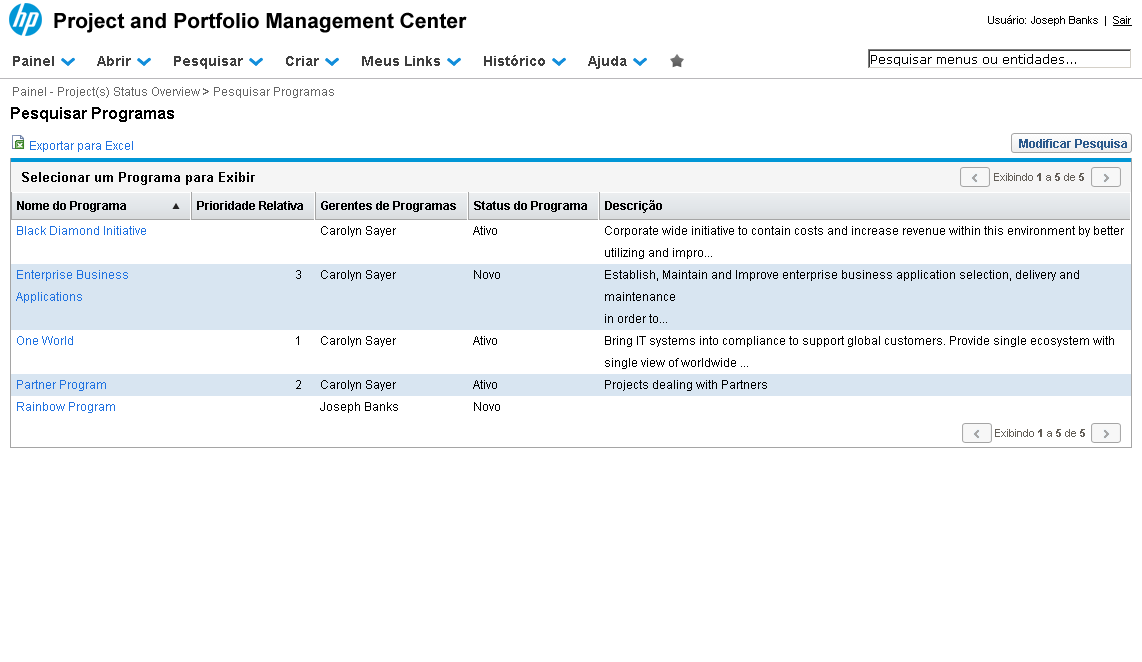
A tela de resultados mostra uma lista de programas com algumas informações, como Prioridade, Gerentes e Status do Programa. Para abrir o programa, clique no link "One World".
Referência (copie para o Mantis o texto em vermelho):
demo_.html?interacao=1017
1018
5
corte_seco
3_154_624_311_644_259_-16_53
(Etapa 5 de 31)
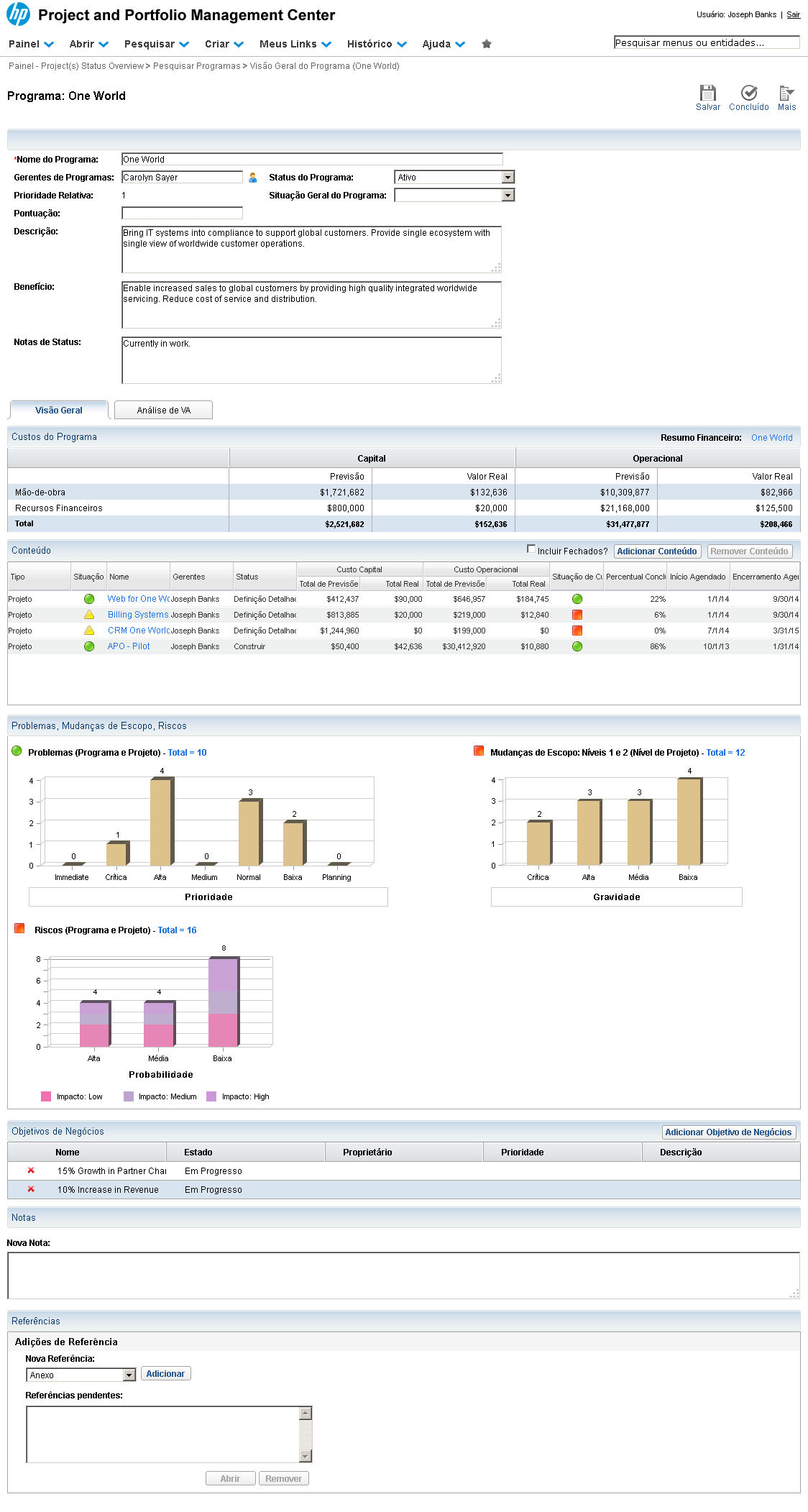
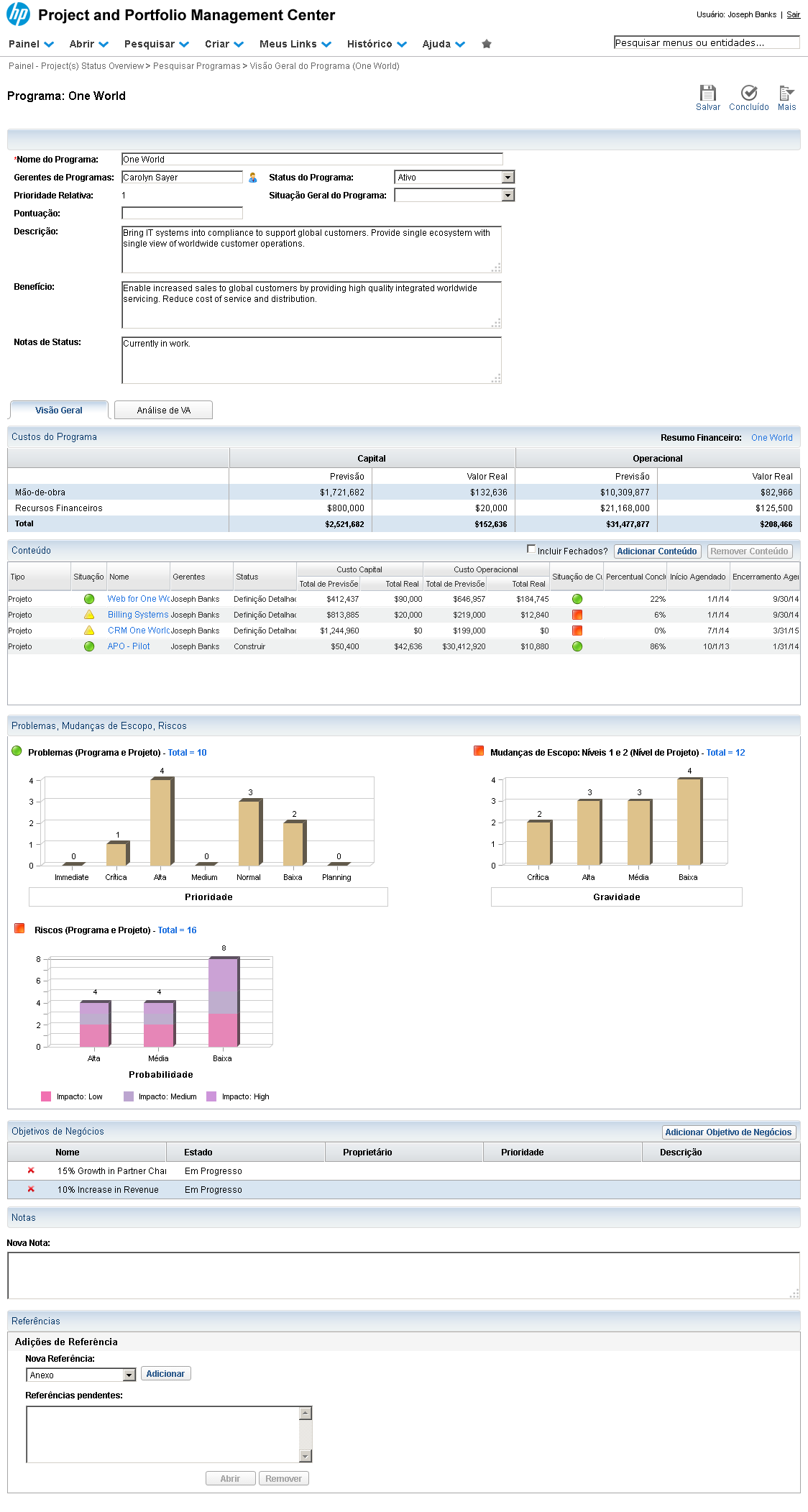
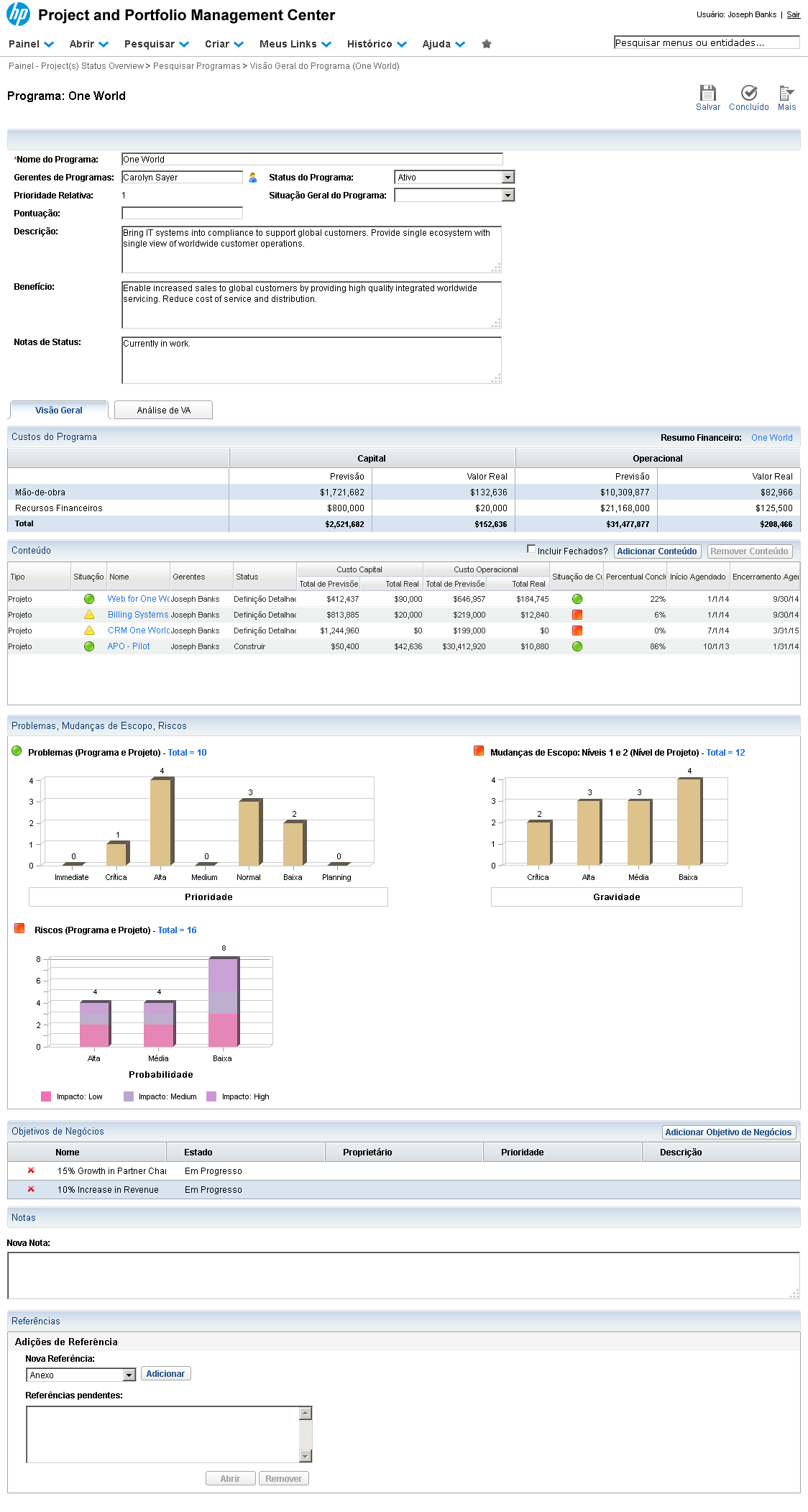
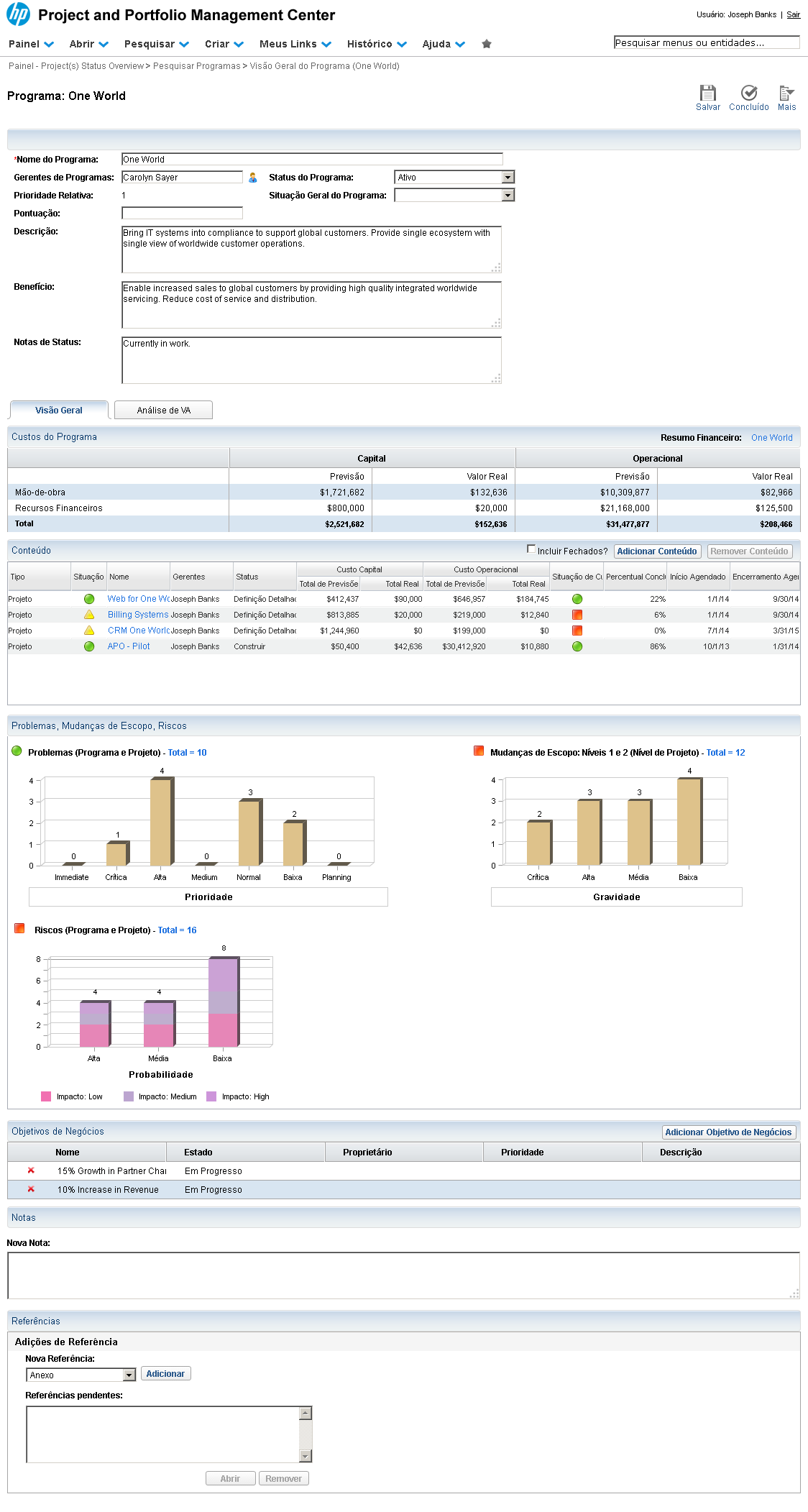
A primeira seção de um programa mostra as informações gerais como Nome, Descrição, Benefício, Notas de Status e Pontuações.
Referência (copie para o Mantis o texto em vermelho):
demo_.html?interacao=1018
1019
6
corte_seco
10_200_304_22_60_246_178_-16
(Etapa 6 de 31)
Todo programa deve conter um gerente responsável pelo acompanhamento.
Referência (copie para o Mantis o texto em vermelho):
demo_.html?interacao=1019
1020
7
corte_seco
316_202_300_16_637_197_-16_10
(Etapa 7 de 31)
Assim como vimos em diversas entidades do HP-PPM, um programa tem um status. Os status de um programa são: Ativo, Novo, Em Espera, Concluído e Cancelado.

Os status Concluído e Cancelado encerram a edição de um programa.
Referência (copie para o Mantis o texto em vermelho):
demo_.html?interacao=1020
1021
8
corte_seco
11_223_285_18_96_267_115_-16
(Etapa 8 de 31)
O campo "Prioridade Relativa" qualifica a prioridade deste programa em relação aos outros programas do portfólio da empresa.

Note que este não é um campo alterável pelo gerente de programas. Geralmente, esta prioridade é designada por um Gerente de Portfólio que irá compará-lo a outros programas.
Referência (copie para o Mantis o texto em vermelho):
demo_.html?interacao=1021
1022
9
corte_seco
317_221_301_76_457_320_76_-16
(Etapa 9 de 31)
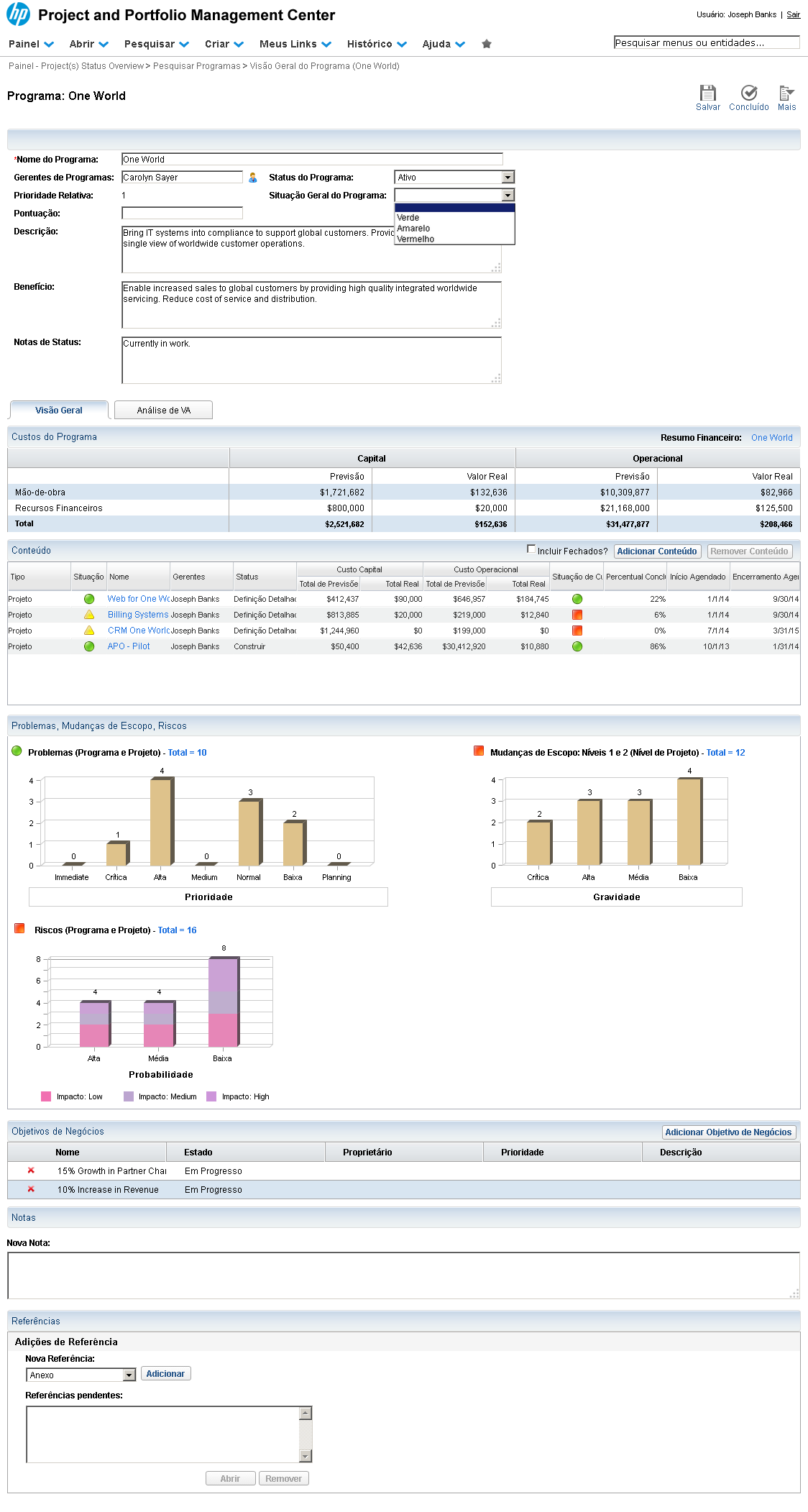
O campo "Situação Geral do Programa" permite ao Gerente de Programa estabelecer um indicador da saúde geral do programa.
Referência (copie para o Mantis o texto em vermelho):
demo_.html?interacao=1022
1023
10
corte_seco
0_476_963_961_357_302_150_166
(Etapa 10 de 31)
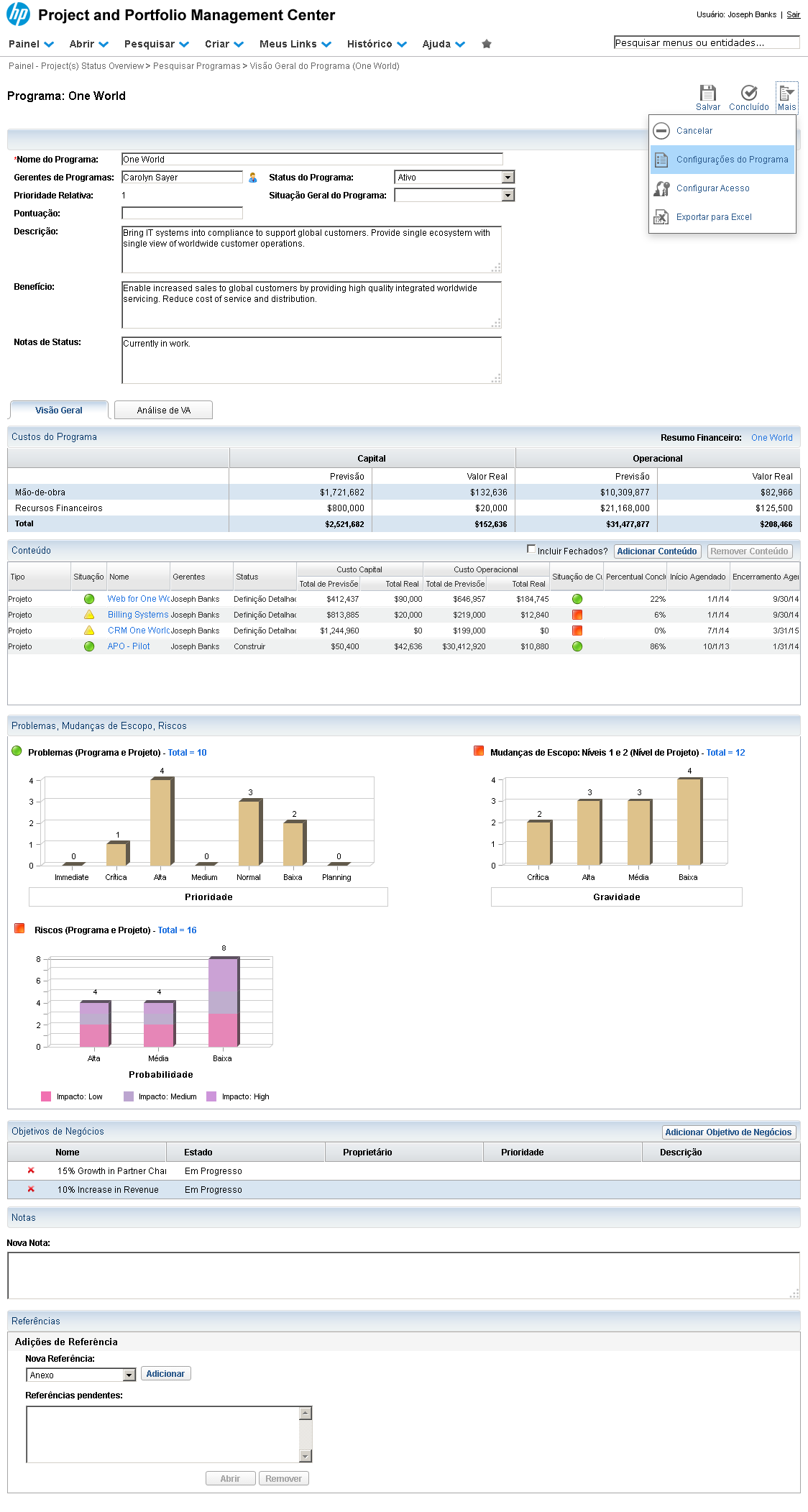
A aba "Visão Geral" exibe todos os artefatos relacionados ao programa: Resumo Financeiro, Lista de Projetos, Propostas e Ativos, Gráficos com Riscos, Mudanças de Escopo e Problemas e Lista de Objetivos de Negócios.
Referência (copie para o Mantis o texto em vermelho):
demo_.html?interacao=1023
1024
11
corte_seco
5_509_959_162_310_690_177_-16
(Etapa 11 de 31)
A tabela de Custos do Programa sumariza as previsões e custos já realizados de todos os Projetos, Propostas e Ativos relacionados.

Mais especificamente, todo programa tem também um Resumo Financeiro associado. Todos os custos e previsões dos Resumos Financeiros dos projetos são automaticamente adicionados ao Resumo do Programa com o intuito de gerar um Totalizador.
Referência (copie para o Mantis o texto em vermelho):
demo_.html?interacao=1024
1025
12
corte_seco
895_516_57_16_638_550_275_-16
(Etapa 12 de 31)
Para acessar o Resumo Financeiro deste Programa, no canto superior direito da tabela de Custos do Programa, clique no link "One World".
Referência (copie para o Mantis o texto em vermelho):
demo_.html?interacao=1025
1026
13
corte_seco
350_150_0_0_485_100_0_210
(Etapa 13 de 31)
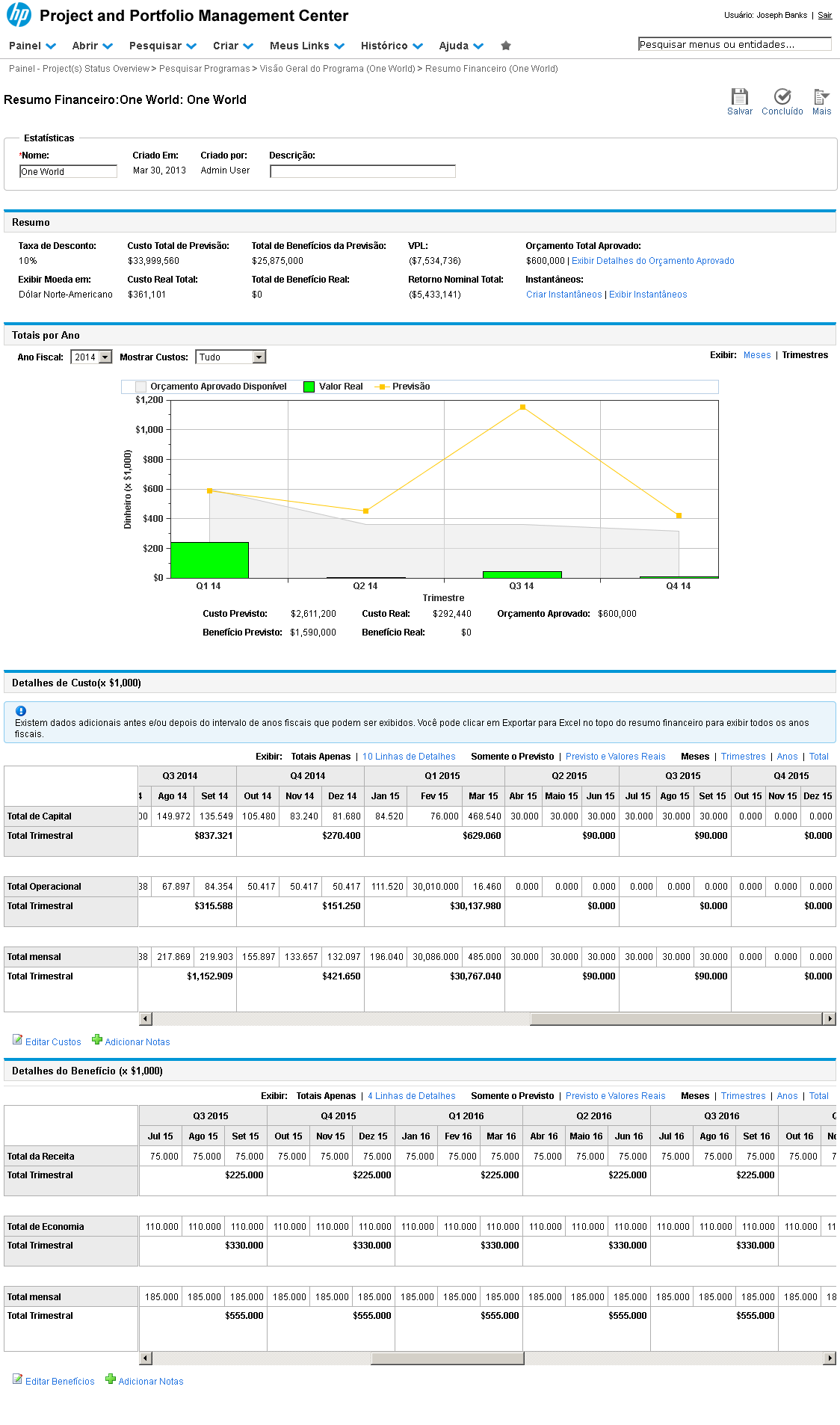
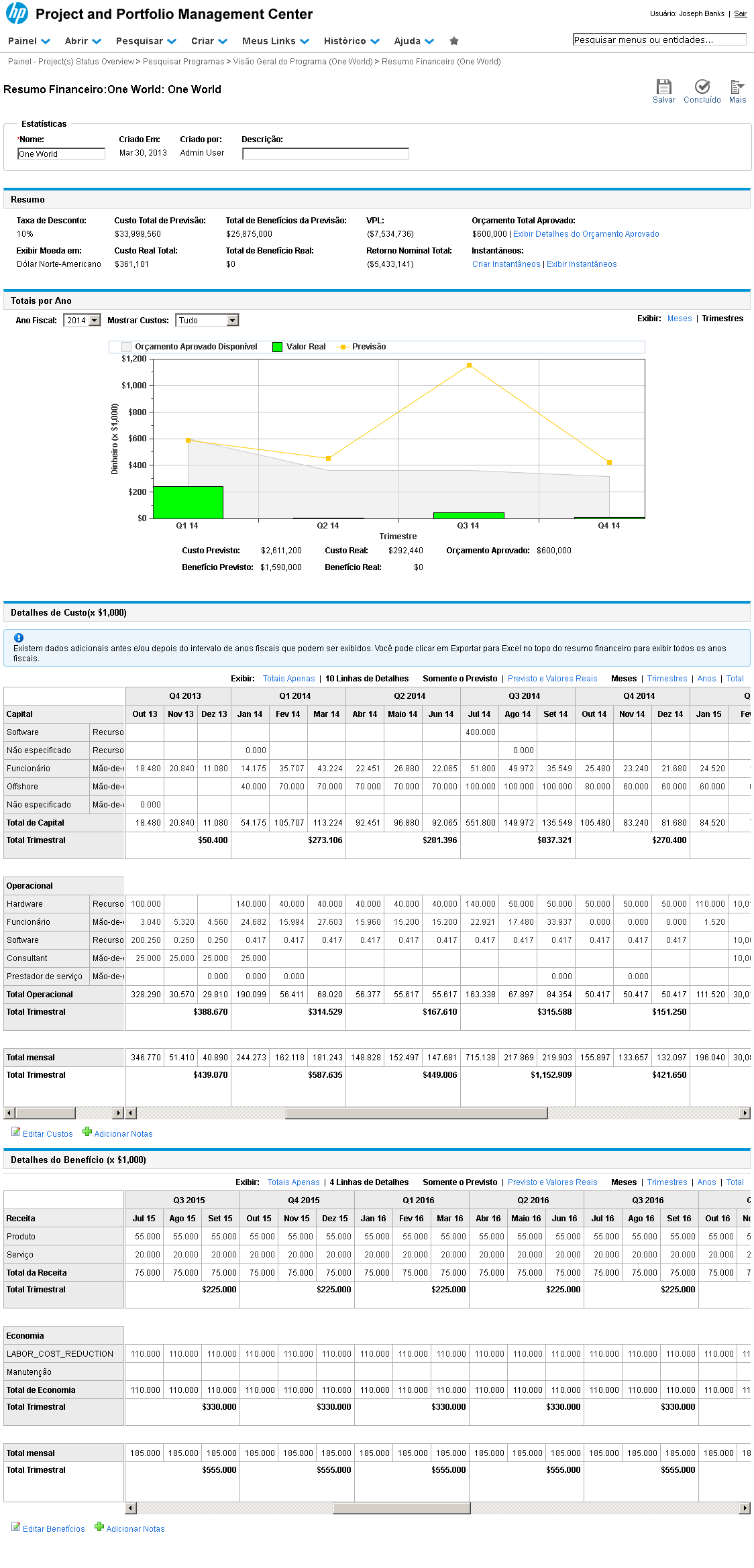
O Resumo Financeiro de um programa funciona de maneira análoga ao de um projeto ou proposta. Todas as operações que vimos serem possíveis em um Resumo Financeiro de um projeto, também podem ser realizadas aqui: Criar Linhas de Base, Adicionar Orçamentos, Criar Linhas de Custo, Linhas de Benefícios, etc. Instrução - clique para editar o texto.
Referência (copie para o Mantis o texto em vermelho):
demo_.html?interacao=1026
1027
14
corte_seco
0_771_964_1176_346_539_158_226
(Etapa 14 de 31)
Note que as tabelas de Custo e Benefício já estão preenchidas com as somas, em cada período, dos Resumos Financeiros de todos os projetos relacionados neste programa.

Os valores destas não podem ser alterados, porém novos gastos ou benefícios não existentes nos projetos podem ser adicionados manualmente ao programa editando as tabelas. Custos e benefícios adicionados manualmente são relacionados e contabilizados apenas no programa atual, e não farão parte dos projetos.
Referência (copie para o Mantis o texto em vermelho):
demo_.html?interacao=1027
1028
15
corte_seco
122_432_718_308_346_271_172_136
(Etapa 15 de 31)
Note, por curiosidade, que o gráfico mostra inclusive o Orçamento de US$600.000,00 que aprovamos em uma das demonstrações anteriores.
Referência (copie para o Mantis o texto em vermelho):
demo_.html?interacao=1028
1029
16
corte_seco
3_643_961_203_328_495_140_136
(Etapa 16 de 31)
A seguir, temos a lista de todos as entidades que são gerenciadas neste programa. Um programa pode conter ou agrupar projetos, propostas e ativos.
Referência (copie para o Mantis o texto em vermelho):
demo_.html?interacao=1029
1030
17
corte_seco
5_855_953_473_301_649_154_178
(Etapa 17 de 31)
Abaixo estão dois gráficos que resumem os Problemas e Riscos dos projetos ou do programa - veremos adiante que é possível criar um problema ou risco relacionado diretamente ao programa. E um gráfico que agrupa as mudanças de escopo dos projetos deste programa.
Referência (copie para o Mantis o texto em vermelho):
demo_.html?interacao=1030
1031
18
corte_seco
4_1339_957_100_307_1464_144_-16
(Etapa 18 de 31)
O último portlet lista os objetivos de negócio que se pretende atender com os projetos deste programa.
Referência (copie para o Mantis o texto em vermelho):
demo_.html?interacao=1031
1032
19
corte_seco
3_1444_961_350_299_1289_150_133
(Etapa 19 de 31)
Por fim, temos duas seções para notas e adição de referências gerais, como Anexos, Requisições, Projetos, etc.
Referência (copie para o Mantis o texto em vermelho):
demo_.html?interacao=1032
1033
20
corte_seco
8_477_956_646_407_278_144_196
(Etapa 20 de 31)
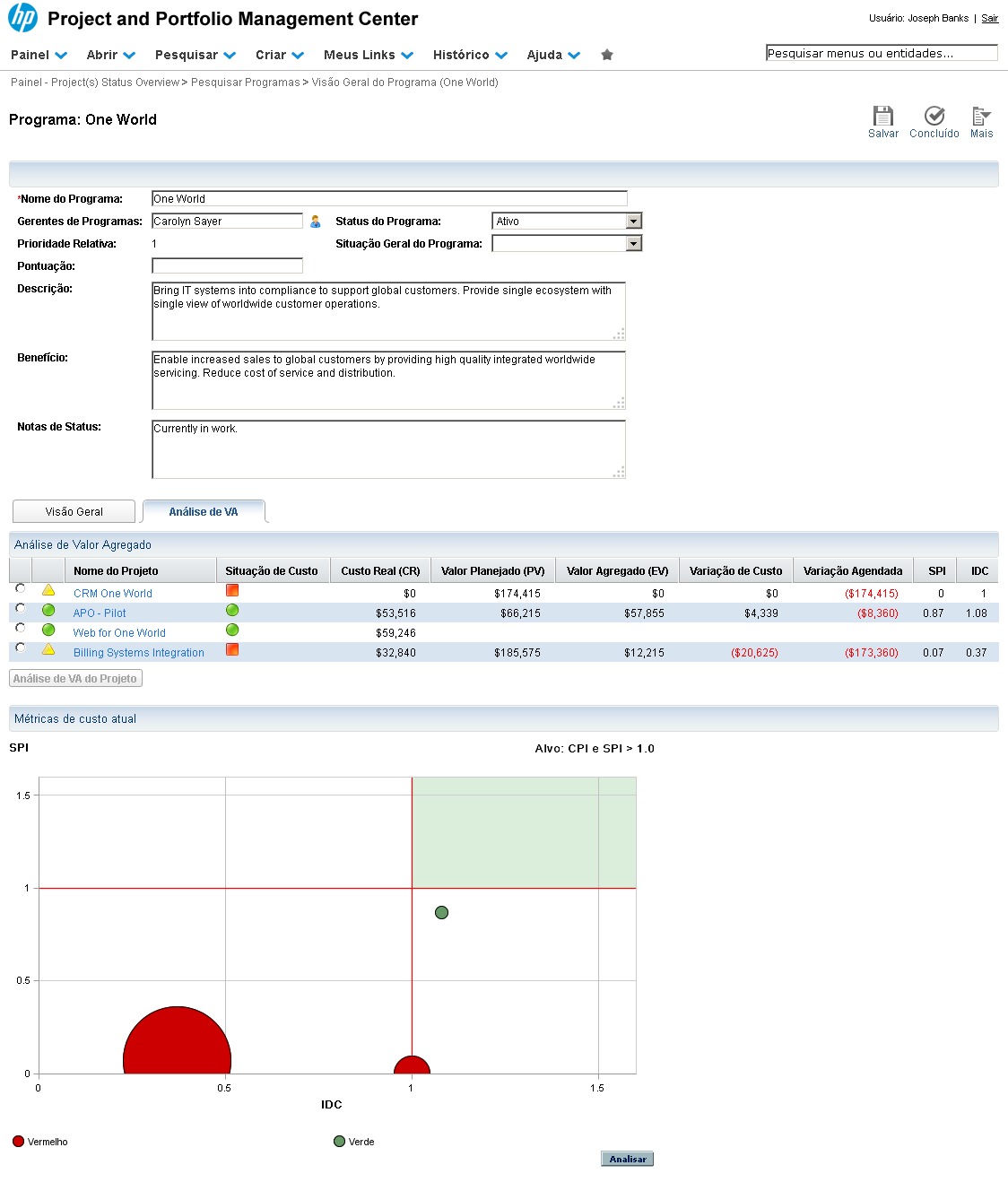
A aba "Análise de VA" nos permite analisar o Valor Agregado de cada um dos projetos individualmente, bem como nos mostra, de maneira bastante conveniente, um gráfico com as Métricas de Custo Atual dos Projetos (vistas em mais detalhes na demonstração "Análise de Métricas de Custos do Projeto").
Referência (copie para o Mantis o texto em vermelho):
demo_.html?interacao=1033
1034
21
corte_seco
8_502_951_57_304_327_144_147
(Etapa 21 de 31)
A tabela de "Análise de Valor Agregado" traz informações importantes sobre o custo de cada projeto, como os indicadores: SPI, IDC, PV, EV, Custo Real.
Referência (copie para o Mantis o texto em vermelho):
demo_.html?interacao=1034
1035
22
corte_seco
9_613_18_17_5_648_8_-16
(Etapa 22 de 31)
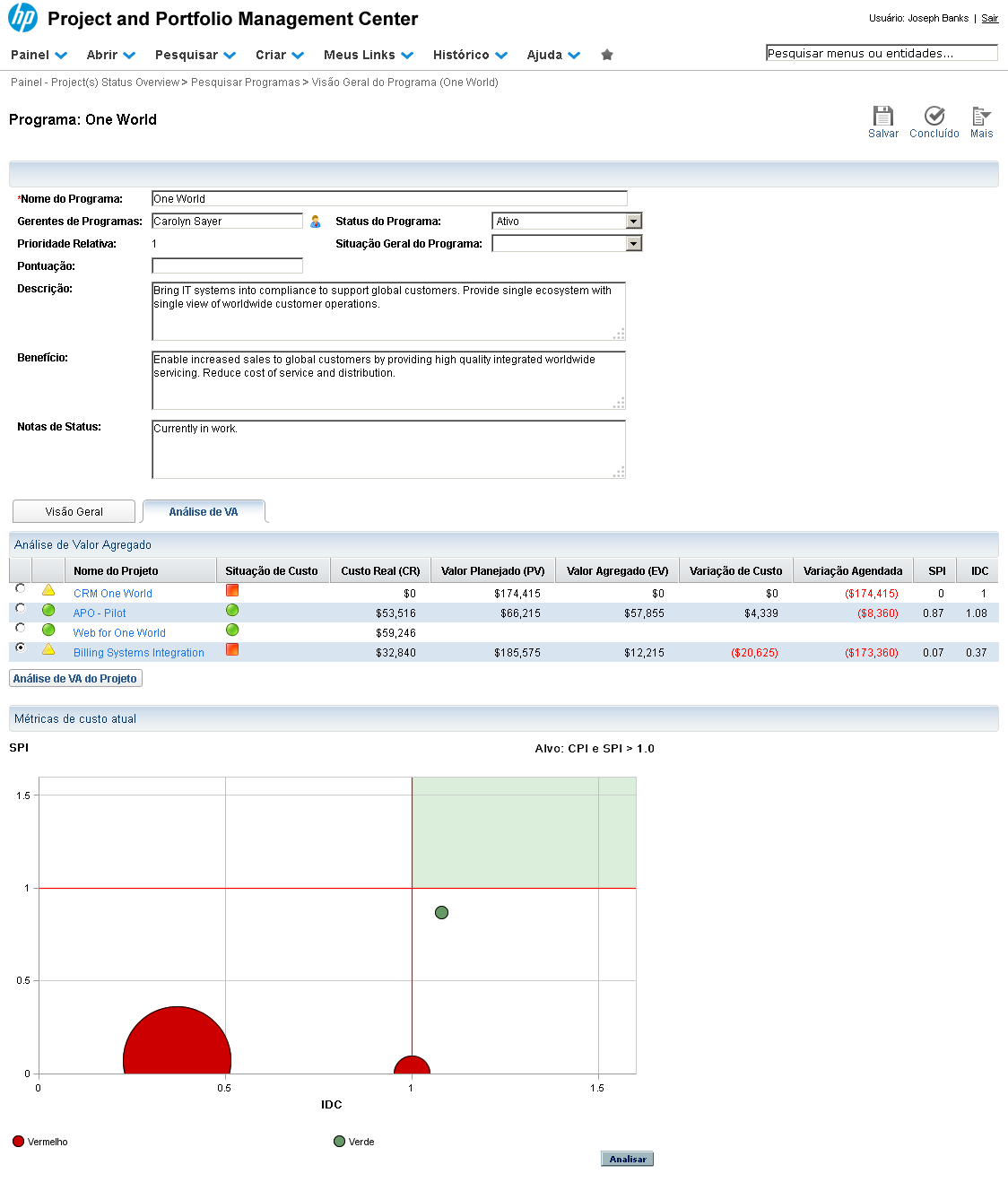
Para visualizar a análise mais detalhada, selecione um projeto.
Referência (copie para o Mantis o texto em vermelho):
demo_.html?interacao=1035
1036
23
corte_seco
6_642_129_17_157_638_-16_10
(Etapa 23 de 31)
Em seguida, clique no botão "Análise de VA do Projeto".
Referência (copie para o Mantis o texto em vermelho):
demo_.html?interacao=1036
1037
24
corte_seco
350_150_0_0_485_100_0_360
(Etapa 24 de 31)
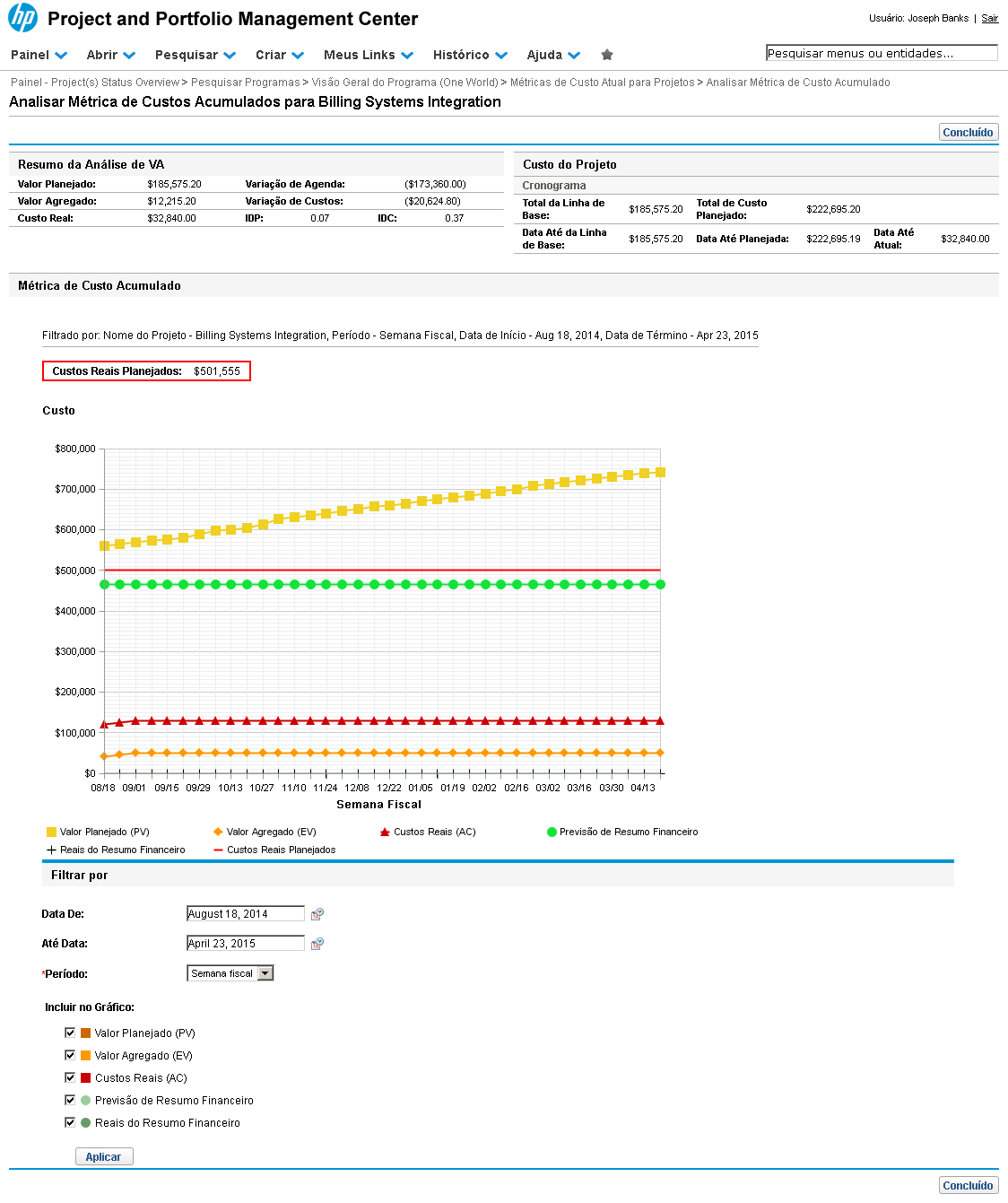
É mostrada aqui a tela de "Análise de Métricas de Custos Acumulados" para o projeto selecionado. Esta é a mesma tela que exploramos na demonstração "Análise de Métricas de Custos do Projeto", porém acessada, de forma conveniente, diretamente pelo programa.

Como vimos, esta tela mostra índices de custo, valores planejados, e a curva -S de custos do projeto.
Instrução - clique para editar o texto.
Referência (copie para o Mantis o texto em vermelho):
demo_.html?interacao=1037
1038
25
corte_seco
900_114_59_20_556_88_324_29
(Etapa 25 de 31)
Para retornar ao Programa, clique em "Concluído".
Referência (copie para o Mantis o texto em vermelho):
demo_.html?interacao=1038
1039
26
corte_seco
779_170_170_35_441_157_324_23
(Etapa 26 de 31)
O menu de Opções "Mais" traz algumas configurações do programa. Para acessá-las, clique em "Configurações do Programa".
Referência (copie para o Mantis o texto em vermelho):
demo_.html?interacao=1039
1040
27
corte_seco
3_115_917_69_409_202_0_655
(Etapa 27 de 31)
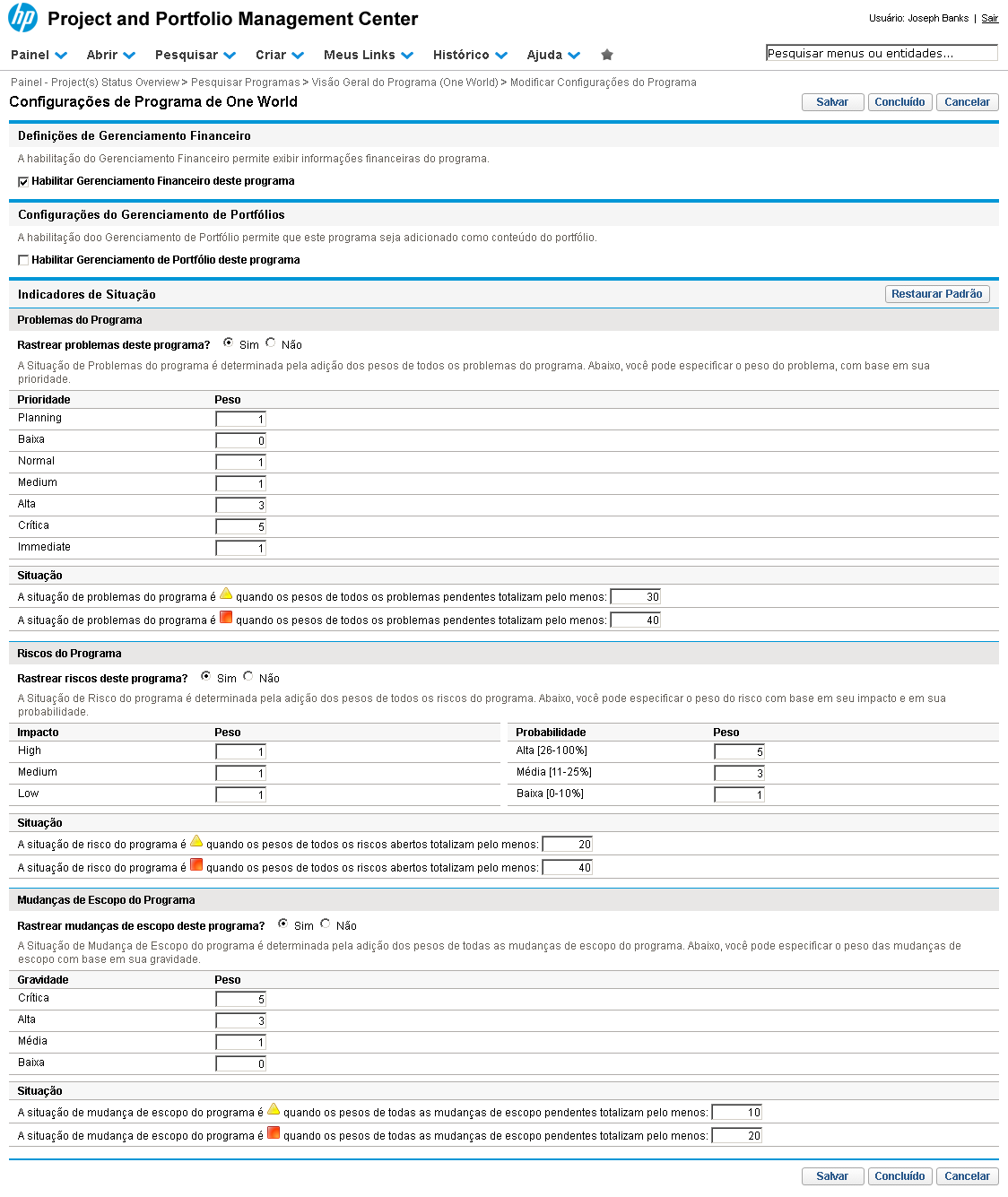
Por meio dessa opção, conseguimos habilitar o Gerenciamento Financeiro para o programa. Desta forma, são acumulados os valores de projetos no Resumo Financeiro, como vimos anteriormente.
Referência (copie para o Mantis o texto em vermelho):
demo_.html?interacao=1040
1041
28
corte_seco
5_188_952_79_277_286_144_-16
(Etapa 28 de 31)
Com a opção desta seção, permitimos que este programa participe de cenários de portfólio.
Referência (copie para o Mantis o texto em vermelho):
demo_.html?interacao=1041
1042
29
corte_seco
6_264_958_846_332_68_119_181
(Etapa 29 de 31)
E por fim, é possível configurar os pesos dos principais critérios de Problemas, Riscos e Mudanças de Escopo do Programa, como prioridade, impacto e gravidade. Com estes pesos definidos, podemos configurar alguns indicadores da situação do programa na forma de semáforos.
Referência (copie para o Mantis o texto em vermelho):
demo_.html?interacao=1042
1043
30
corte_seco
5_851_959_253_328_583_154_256
(Etapa 30 de 31)
Por exemplo, ao definirmos os pesos dos possíveis níveis de gravidade das Mudanças de Escopo do Programa (crítica, alta, média e baixa), definimos também, que:

- A situação de mudança de escopo do programa é amarela quando os pesos de todas as mudanças de escopo totalizam pelo menos 10;

- E a situação será vermelha se os pesos totalizarem ao menos 20.
Referência (copie para o Mantis o texto em vermelho):
demo_.html?interacao=1043
1044
31
corte_seco
350_150_0_0_485_100_0_116
(Etapa 31 de 31)
Vimos nesta demonstração o funcionamento geral de um programa. É possível acompanhar o gerenciamento de vários projetos por meio do programa em uma visão unificada com informações como Custo, Problemas, Status, Riscos. Instrução - clique para editar o texto.
Referência (copie para o Mantis o texto em vermelho):
demo_.html?interacao=1044