2
Apont
2

Apontamento e Aprovação de Horas

Análise e Aprovação de Planilhas de Horas

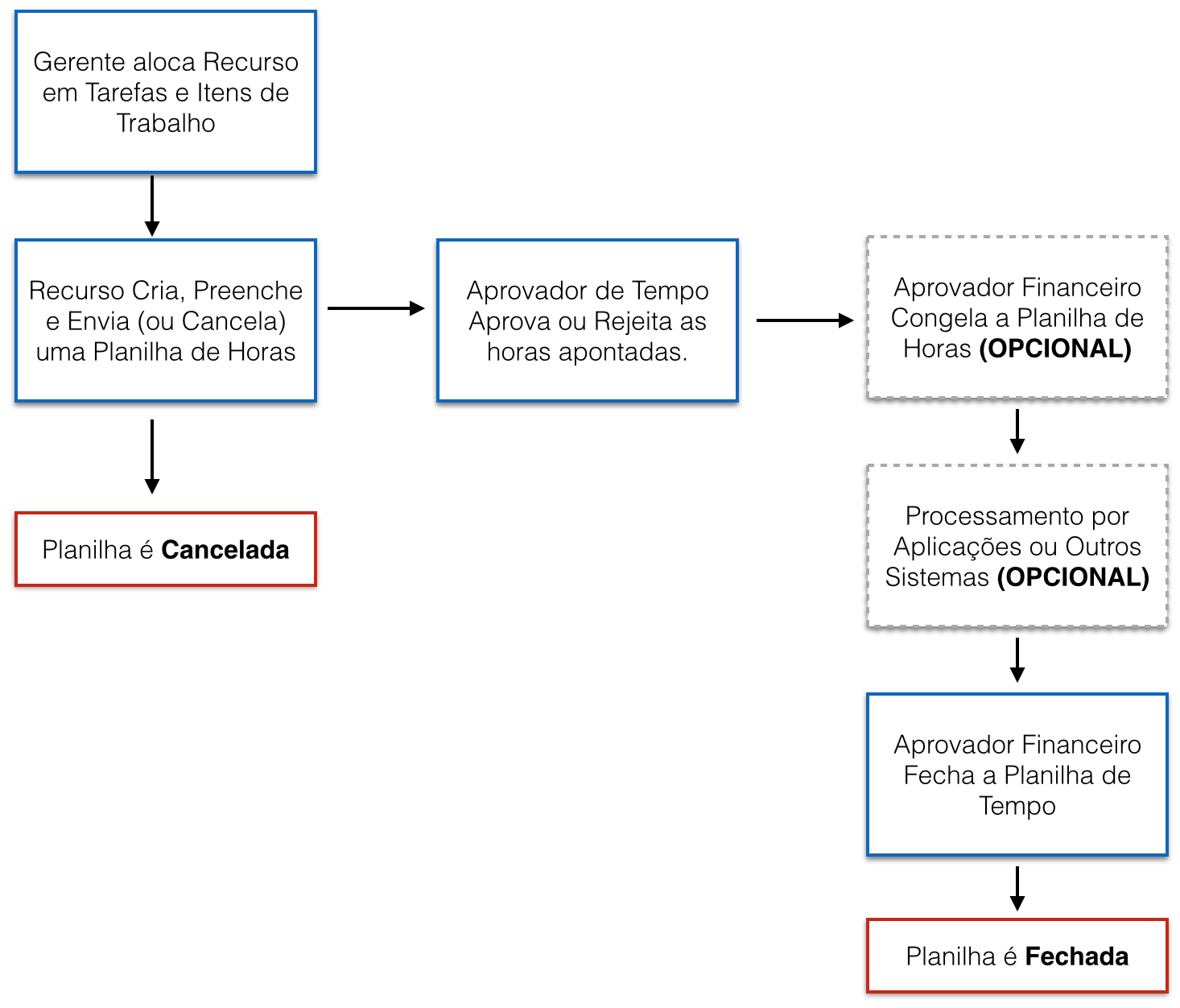
Nesta demonstração, encerraremos o fluxo de apontamento de horas. Para isso, aprovaremos as horas apontadas com o Gerente de Recursos. Veremos uma importante política de projeto, a qual especifica que horas apontadas em tarefas de um projeto deverão ser aprovadas pelo próprio Gerente do Projeto.

Depois de aprovada a planilha, os valores de trabalho devem ser faturados a um terceiro a quem um serviço tenha sido prestado, ou esses valores podem ser processados por um sistema externo ao HP-PPM, via integração de sistemas. Caso isso precise acontecer, o aprovador de faturamento deve congelar a planilha de horas, para que, após os processos de faturamento acontecerem, ela seja fechada.

Os valores financeiros que veremos em alguns momentos foram calculados com base em Regras de Custo de Recursos. Estas regras dizem qual o valor da hora trabalhada de um recurso para diversos itens de trabalho.

A imagem a seguir resume o fluxo de apontamento de horas que percorremos neste tópico:
1
demonstracao
973
1
corte_seco
332_312_63_33_424_307_-16_19
(Etapa 1 de 41)
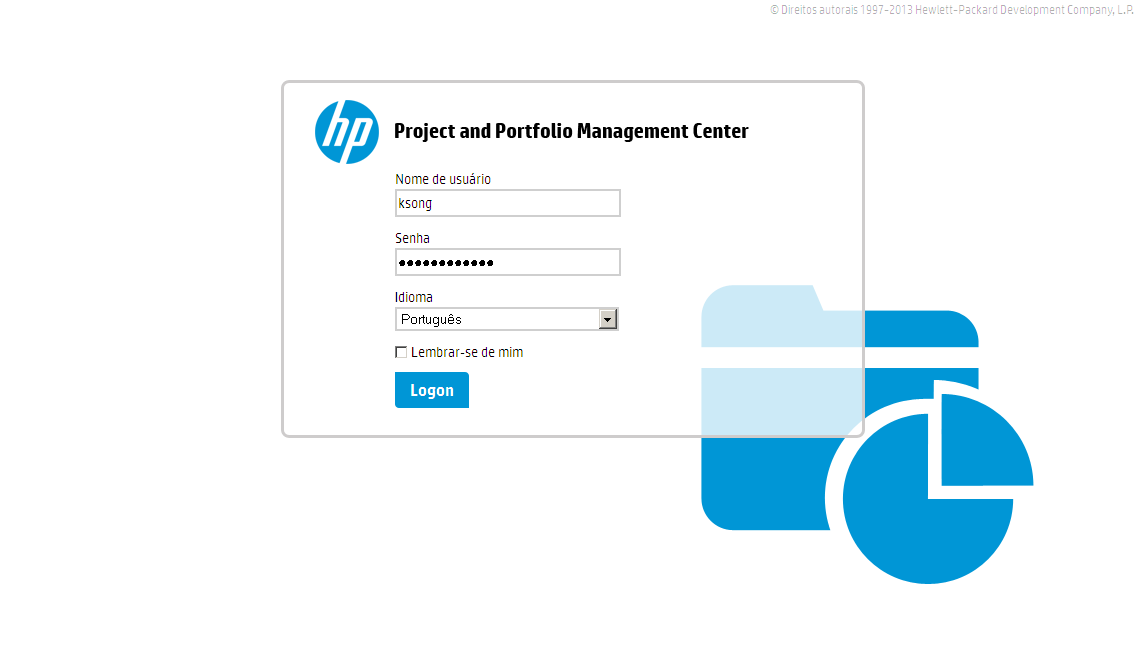
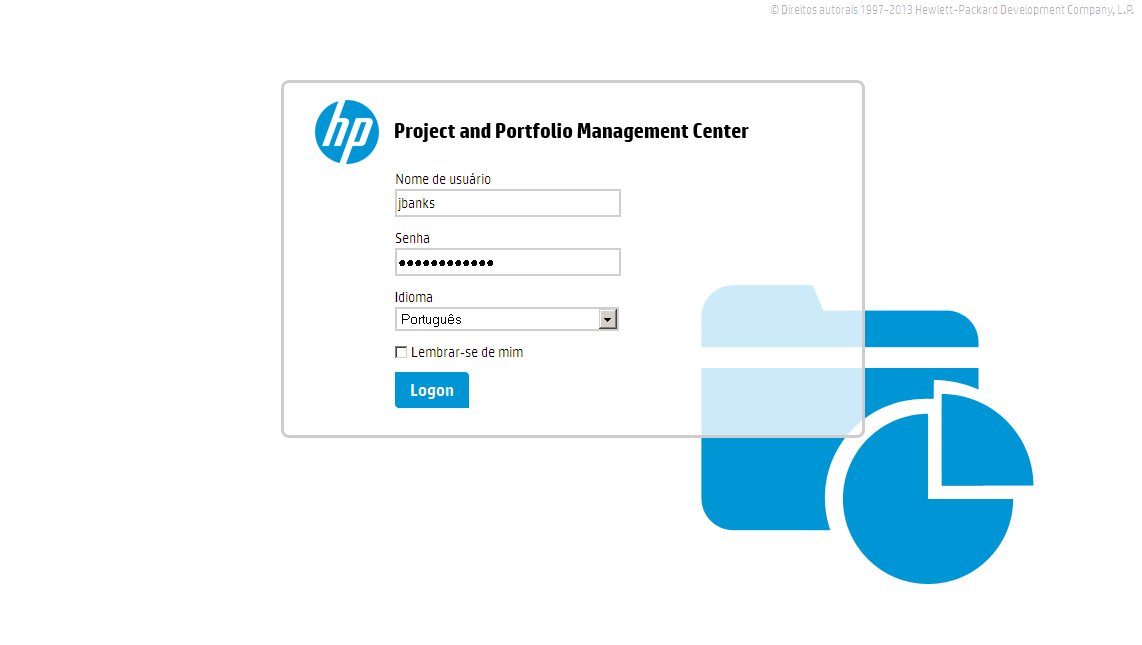
Para esta demonstração, utilizaremos o Gerente de Recursos "Kim Song" (ksong), responsável por aprovar as planilhas de horas. Após preencher as credenciais, para entrar clique em "Logon".
Referência (copie para o Mantis o texto em vermelho):
demo_.html?interacao=973
974
2
corte_seco
8_156_956_191_324_371_158_-16
(Etapa 2 de 41)
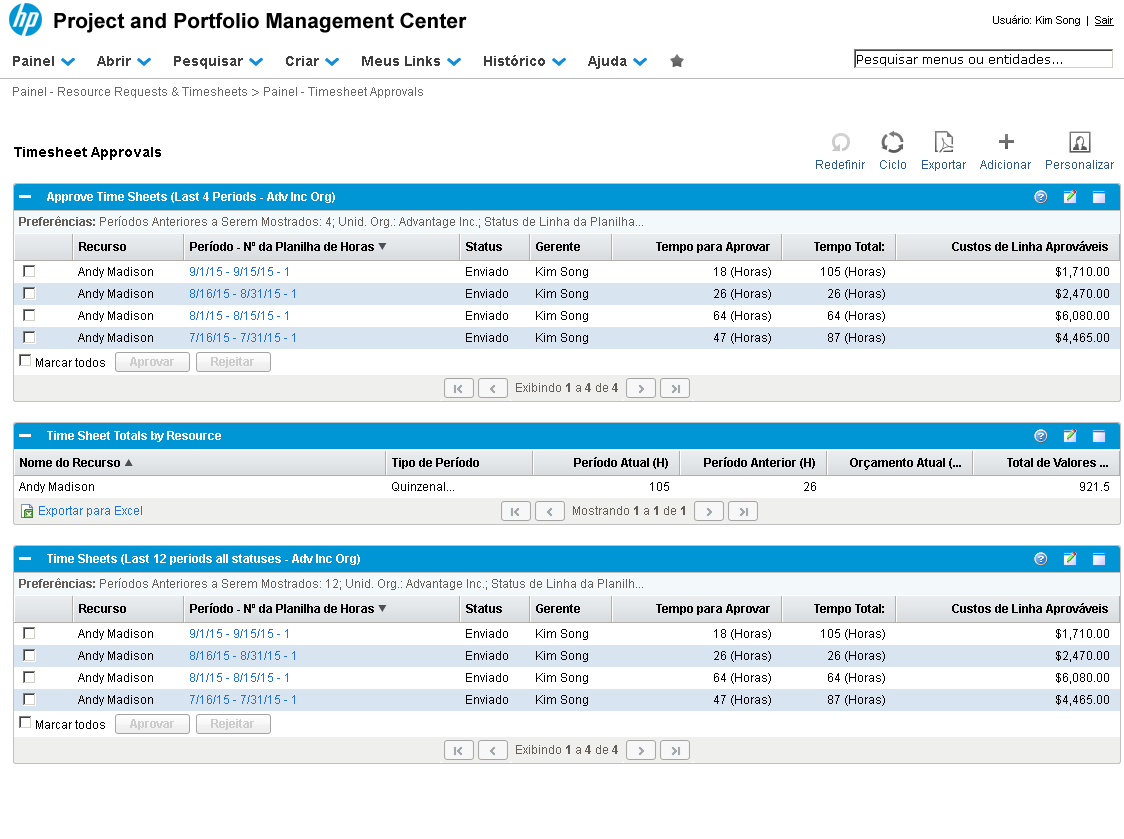
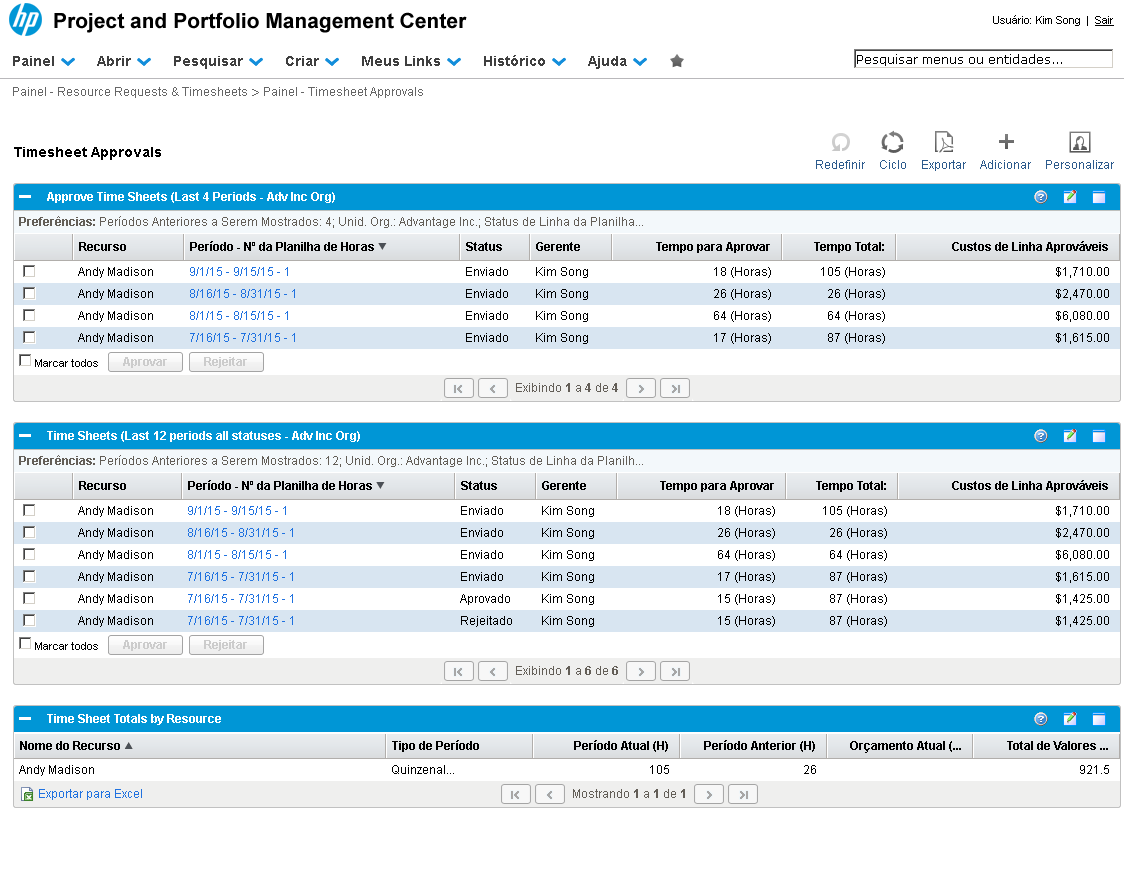
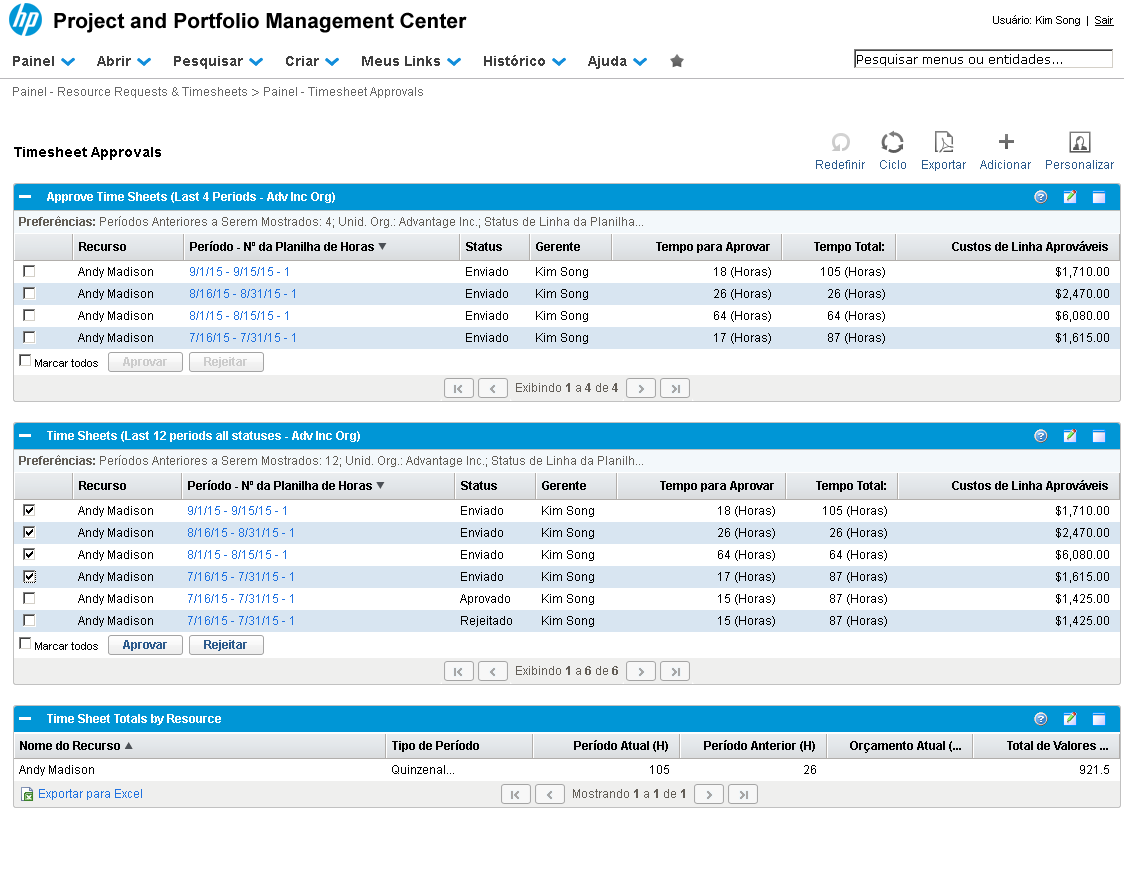
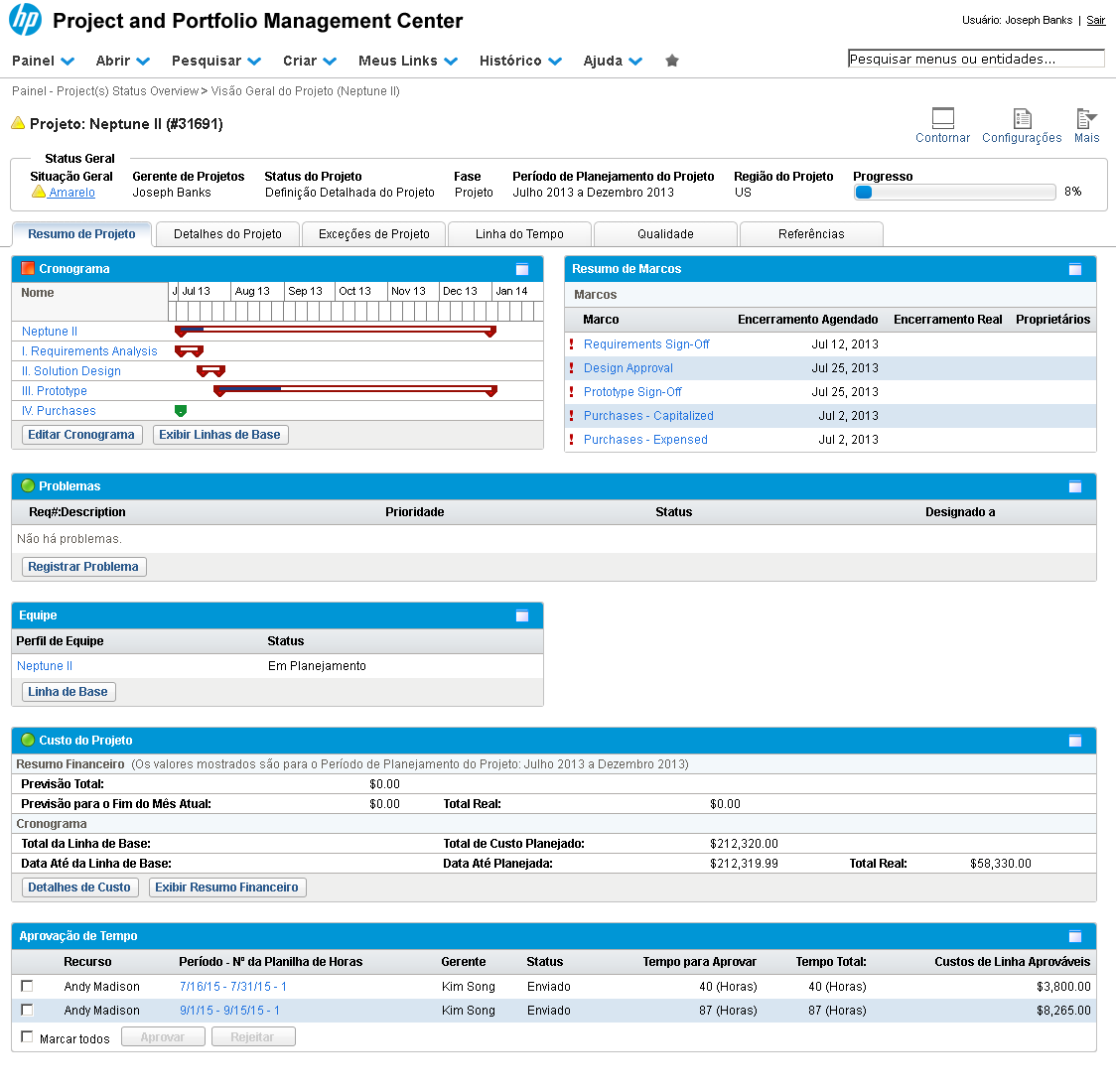
Ao acessar o painel de Aprovação de Planilhas do Gerente de Recursos (Timesheet Approvals), podemos observar o primeiro portlet que lista todas as Planilhas de Horas que necessitam da aprovação do gerente.

E veremos que, de uma maneira bastante conveniente, é possível realizar o processo de aprovação de várias planilhas por este portlet.
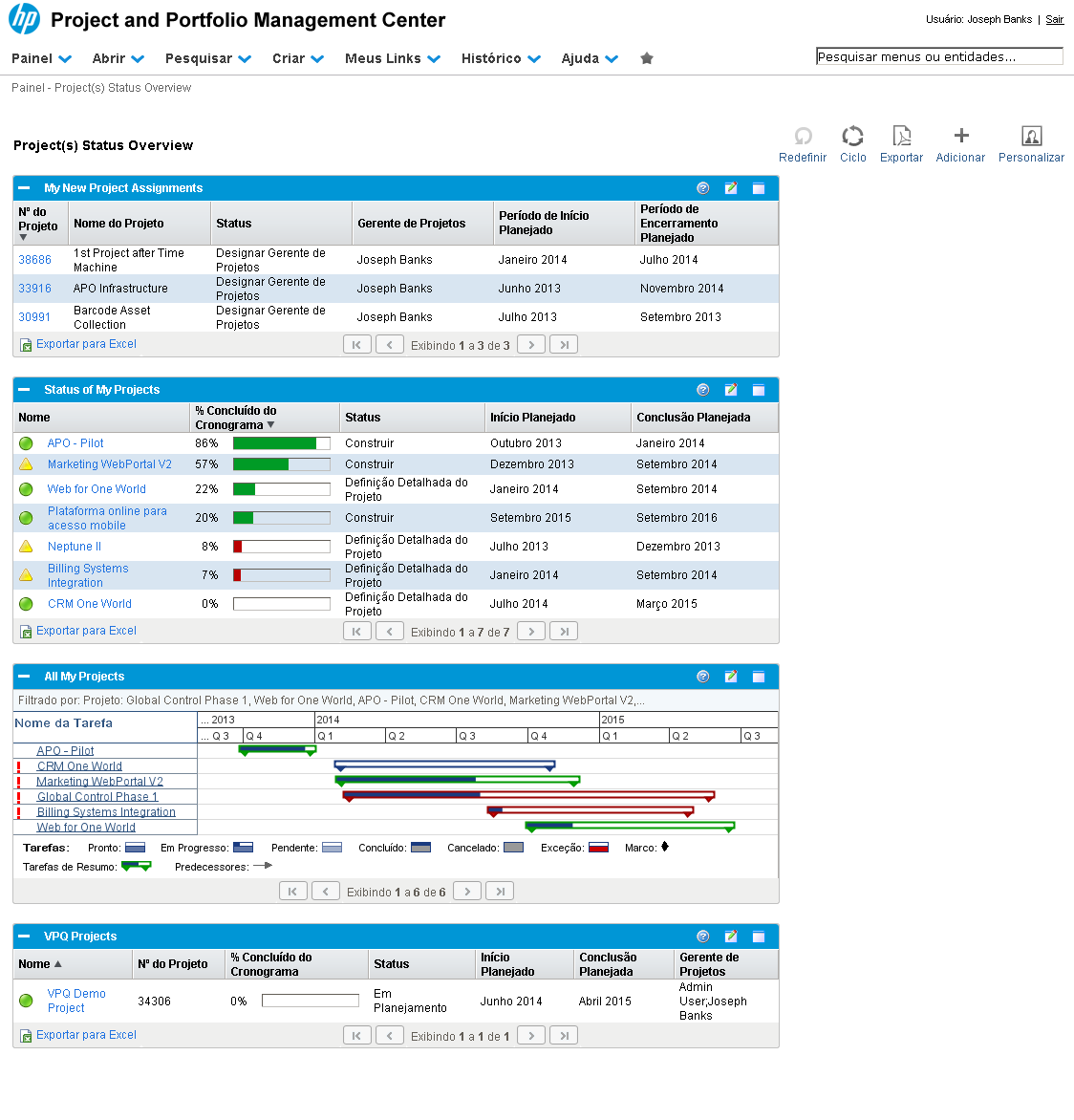
Referência (copie para o Mantis o texto em vermelho):
demo_.html?interacao=974
975
3
corte_seco
9_198_955_44_293_265_154_-16
(Etapa 3 de 41)
Cada linha deste portlet mostra a totalização dos lançamentos realizados em uma Planilha de Horas.

São mostrados: Recurso, link para a Planilha de Horas, Status, Aprovador, Tempo para Aprovar (quantidade de horas a serem aprovadas pelo gerente), Tempo Total (quantidade de horas lançadas) e Custos de Linha Aprováveis (custo total).
Referência (copie para o Mantis o texto em vermelho):
demo_.html?interacao=975
976
4
corte_seco
529_282_241_17_490_318_155_-16
(Etapa 4 de 41)
Note que existe uma diferença dos valores de Horas Totais Lançadas e Horas a Serem Aprovadas. Isso pode acontecer, pois algumas das horas podem ter sido lançadas em projetos que precisam da aprovação do Gerente do Projeto.

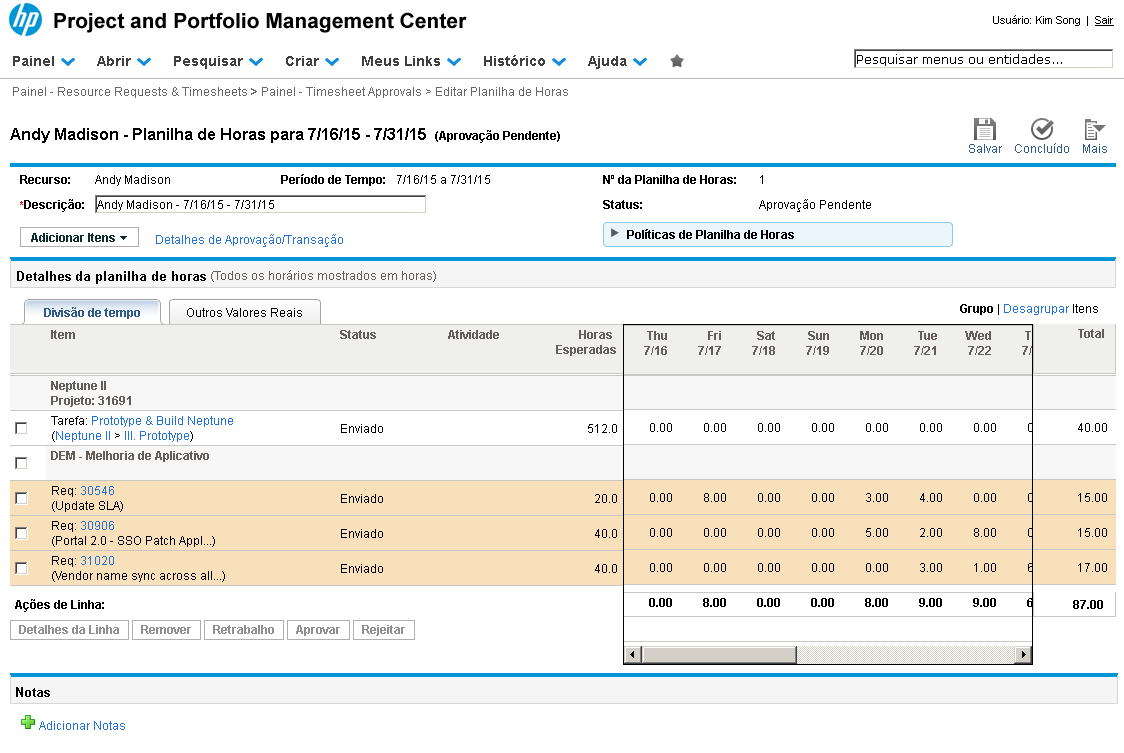
Para a planilha que criamos na demonstração anterior, "Criar, atualizar e submeter uma planilha de apontamento de horas", apontamos 47 horas em requisições e outras 40 horas em uma tarefa do projeto "Neptune II".
Referência (copie para o Mantis o texto em vermelho):
demo_.html?interacao=976
977
5
corte_seco
155_280_111_19_139_320_61_-16
(Etapa 5 de 41)
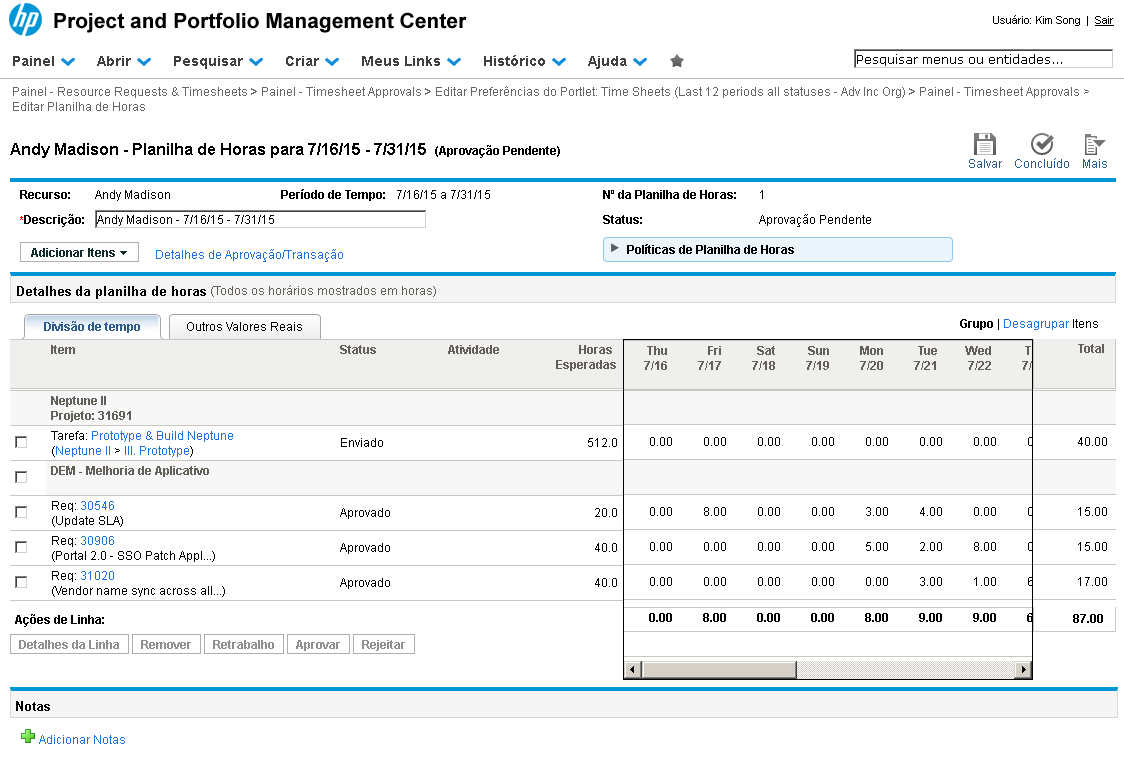
Vamos acessar a planilha que criamos para verificar por que aprovaremos apenas 47, das 87 horas desta planilha. Para abri-la, clique no link com o nome da planilha.
Referência (copie para o Mantis o texto em vermelho):
demo_.html?interacao=977
978
6
corte_seco
921_354_43_174_582_405_324_27
(Etapa 6 de 41)
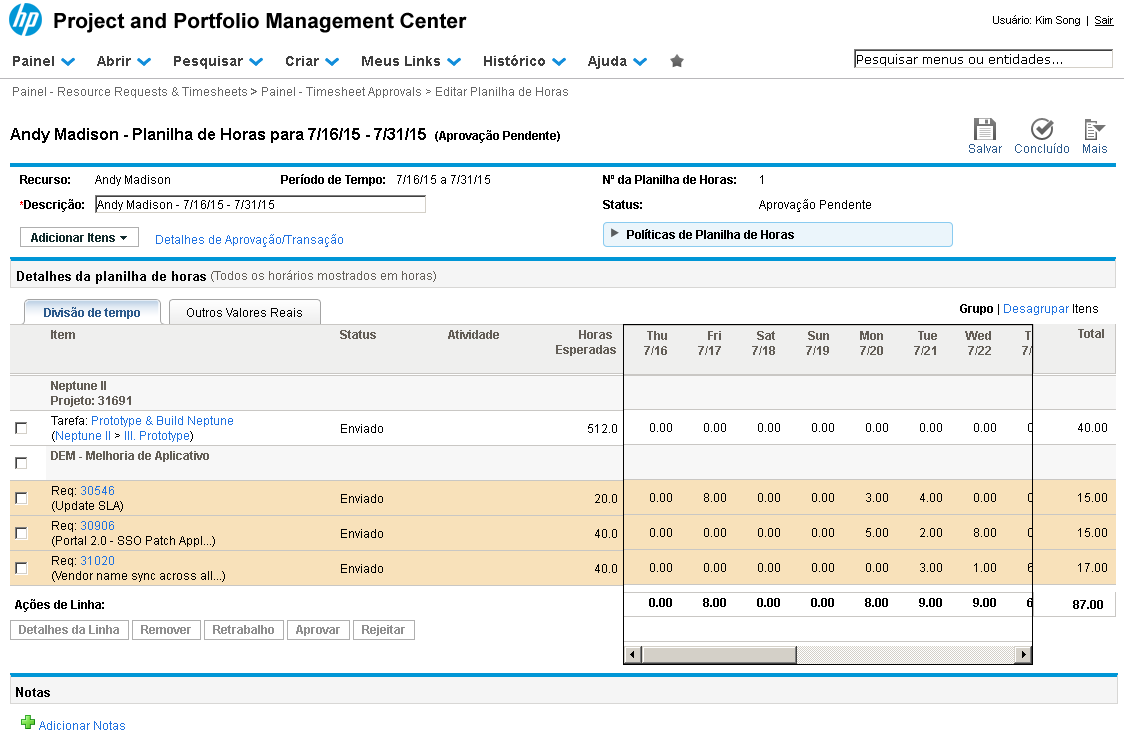
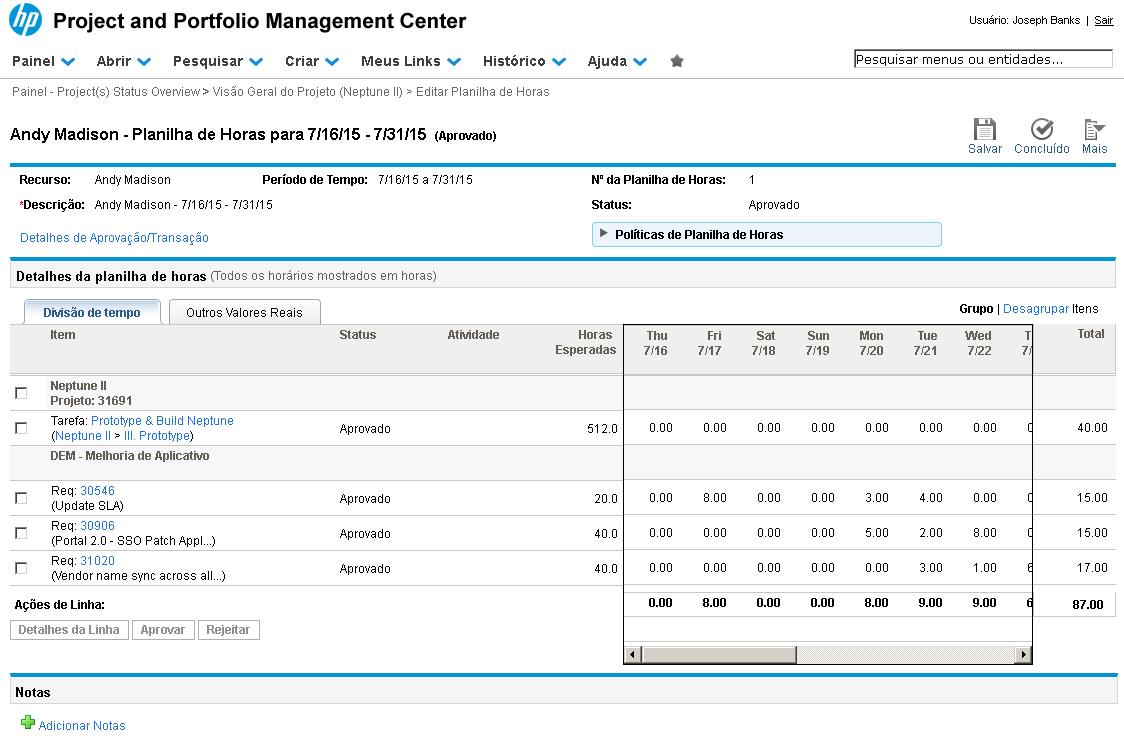
Podemos observar na coluna "Total" que 40 horas foram apontadas em um projeto, e as 47 horas restantes em requisições.
Referência (copie para o Mantis o texto em vermelho):
demo_.html?interacao=978
979
7
corte_seco
45_365_51_17_122_331_-16_37
(Etapa 7 de 41)
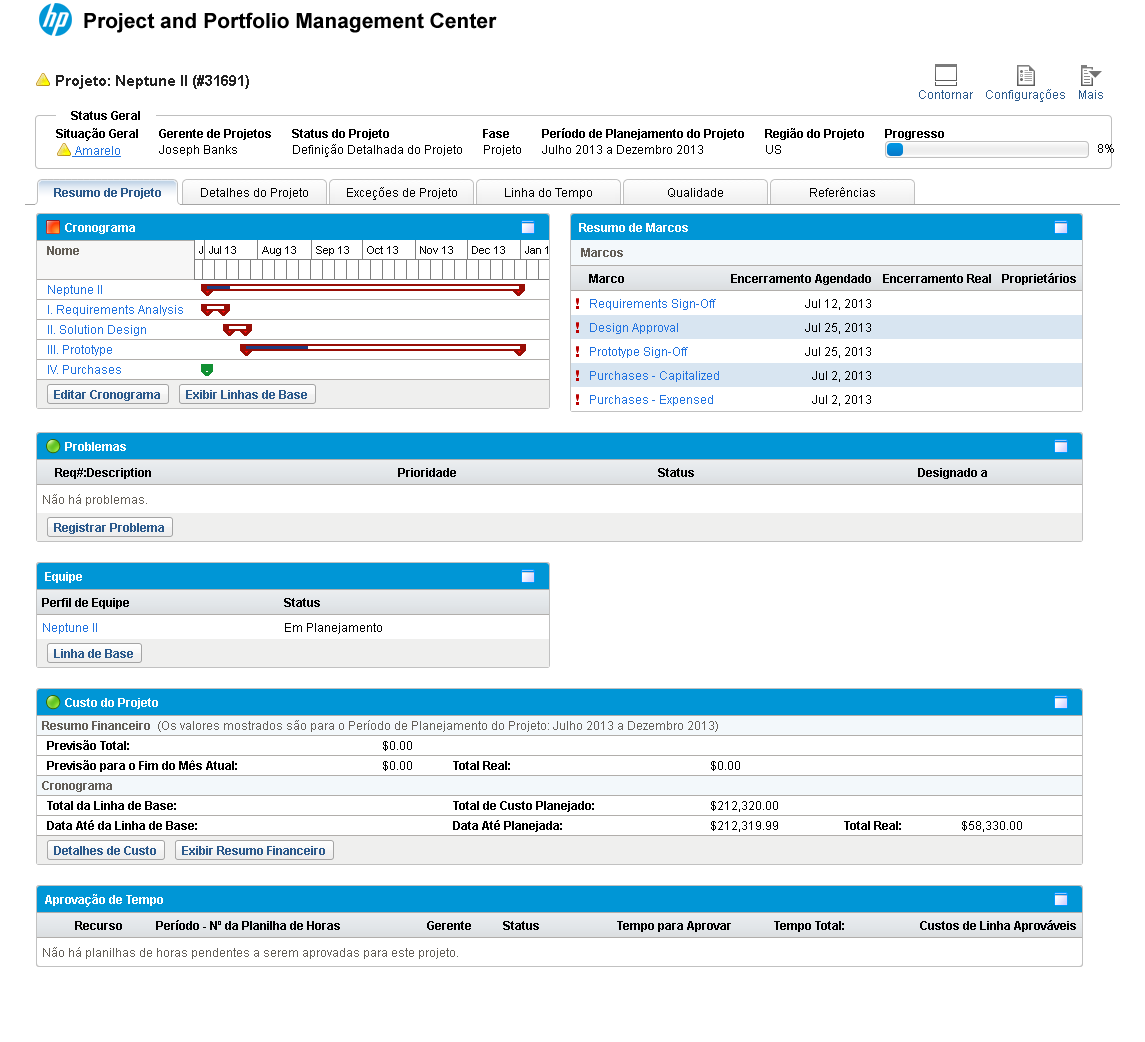
Acessaremos o projeto "Neptune" para verificar o motivo de não aprovarmos as horas lançadas em uma de suas tarefas. Para abrir uma nova janela, clique no link com o nome "Neptune II".
Referência (copie para o Mantis o texto em vermelho):
demo_.html?interacao=979
980
8
corte_seco
829_48_74_36_644_108_218_-16
(Etapa 8 de 41)
Para acessar as políticas utilizadas por este projeto, clique em "Configurações".
Referência (copie para o Mantis o texto em vermelho):
demo_.html?interacao=980
981
9
corte_seco
350_150_0_0_485_100_0_0
(Etapa 9 de 41)
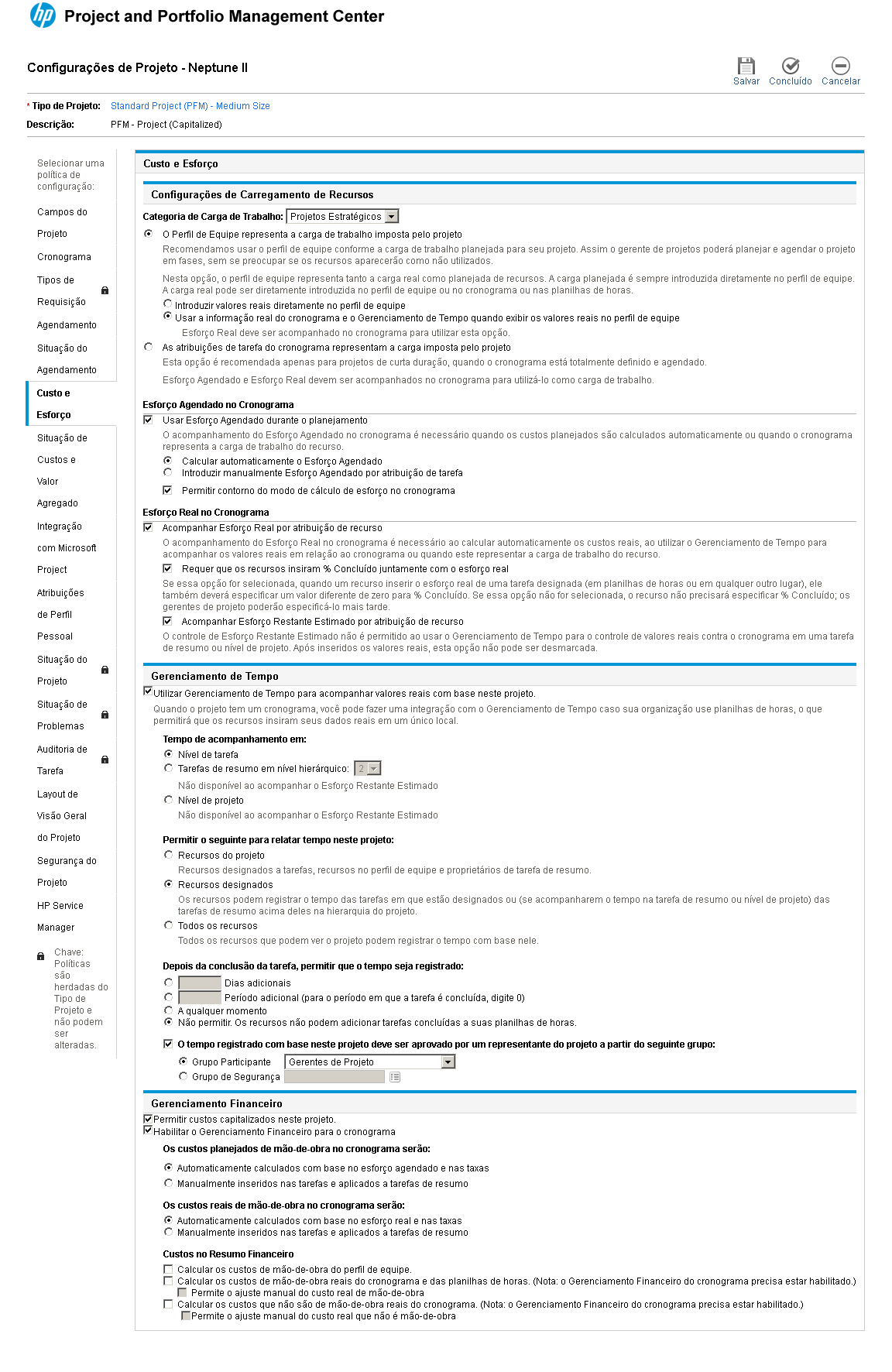
Como vimos em demonstrações anteriores, existem políticas que regem a maneira como um projeto permitirá que recursos lancem horas trabalhadas. Uma dessas políticas é a que determina se as horas lançadas devem ser aprovadas por algum recurso ou grupo responsável. Instrução - clique para editar o texto.
Referência (copie para o Mantis o texto em vermelho):
demo_.html?interacao=981
982
10
corte_seco
152_717_781_468_350_432_162_271
(Etapa 10 de 41)
No caso deste projeto, podemos visualizar que é permitido o apontamento de horas:

- No Nível de Tarefas;

- Apenas por Recursos que estejam alocados para executar a tarefa;

- Apenas em tarefas abertas;

- E que as horas devem ser aprovadas pelo Gerente de Projetos deste projeto.
Referência (copie para o Mantis o texto em vermelho):
demo_.html?interacao=982
983
11
corte_seco
350_150_0_0_485_100_0_358
(Etapa 11 de 41)
Retornaremos à tela de Planilha de Horas fechando a janela que foi aberta ao clicarmos para acessar o projeto. Instrução - clique para editar o texto.
Referência (copie para o Mantis o texto em vermelho):
demo_.html?interacao=983
984
12
corte_seco
9_418_14_17_131_411_-16_10
(Etapa 12 de 41)
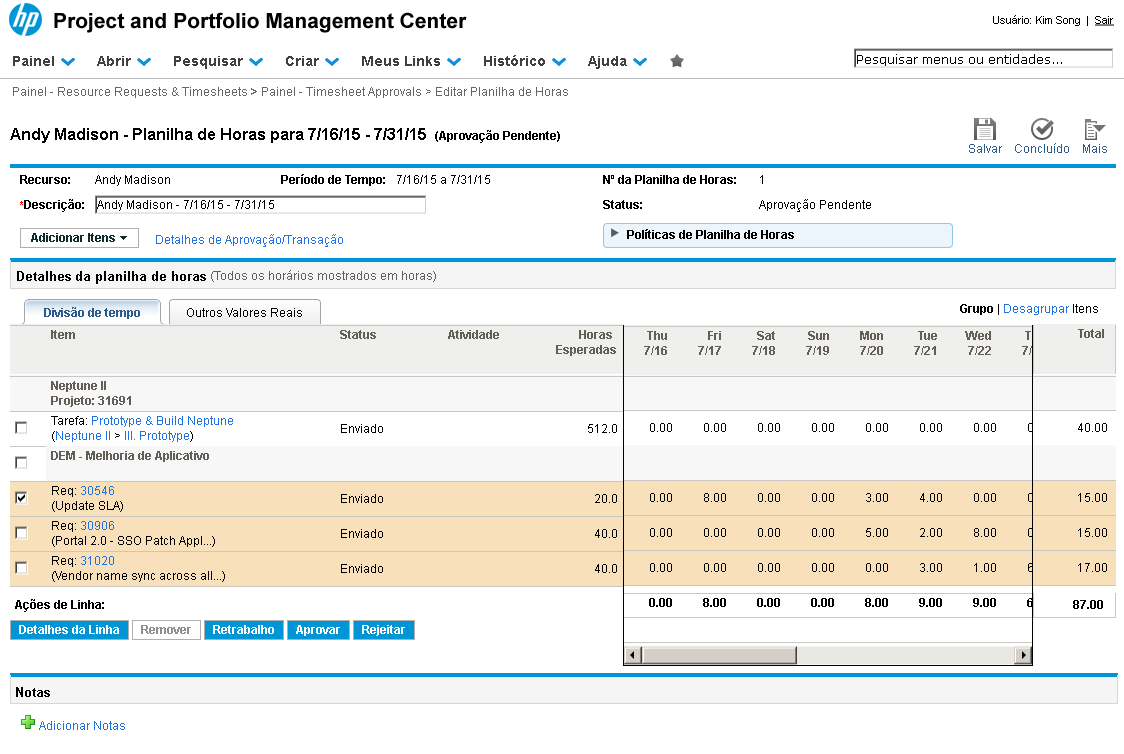
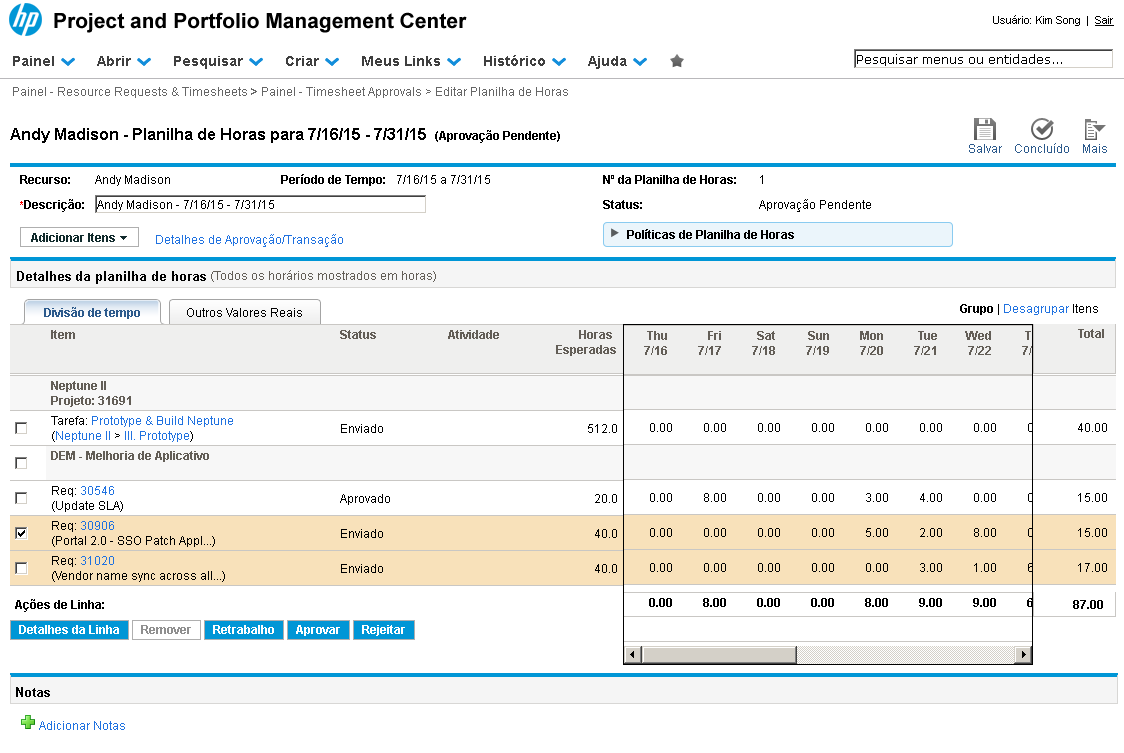
Ao acessar uma planilha de horas, é possível Aprovar ou Rejeitar cada uma das linhas apontadas. Selecione esta linha.
Referência (copie para o Mantis o texto em vermelho):
demo_.html?interacao=984
985
13
corte_seco
244_531_55_18_216_570_53_-16
(Etapa 13 de 41)
Com a linha selecionada, clique em "Aprovar".
Referência (copie para o Mantis o texto em vermelho):
demo_.html?interacao=985
986
14
corte_seco
549_422_61_20_408_462_163_-16
(Etapa 14 de 41)
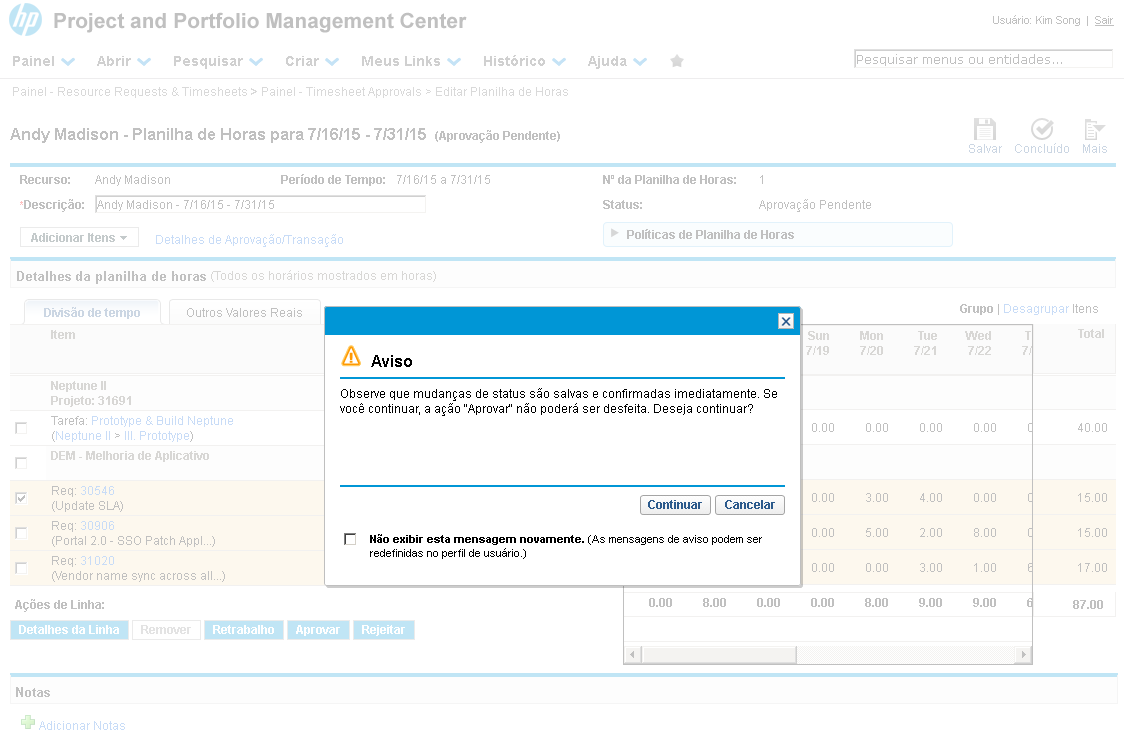
Confirme a aprovação imediata, clicando no botão "Continuar".
Referência (copie para o Mantis o texto em vermelho):
demo_.html?interacao=986
987
15
corte_seco
5_412_951_28_160_465_145_-16
(Etapa 15 de 41)
Note que o status da linha da planilha é alterado imediatamente para "Aprovado".
Referência (copie para o Mantis o texto em vermelho):
demo_.html?interacao=987
988
16
corte_seco
7_447_19_19_114_428_-16_21
(Etapa 16 de 41)
Prosseguindo, selecione a próxima linha.
Referência (copie para o Mantis o texto em vermelho):
demo_.html?interacao=988
989
17
corte_seco
300_532_56_18_182_568_138_-16
(Etapa 17 de 41)
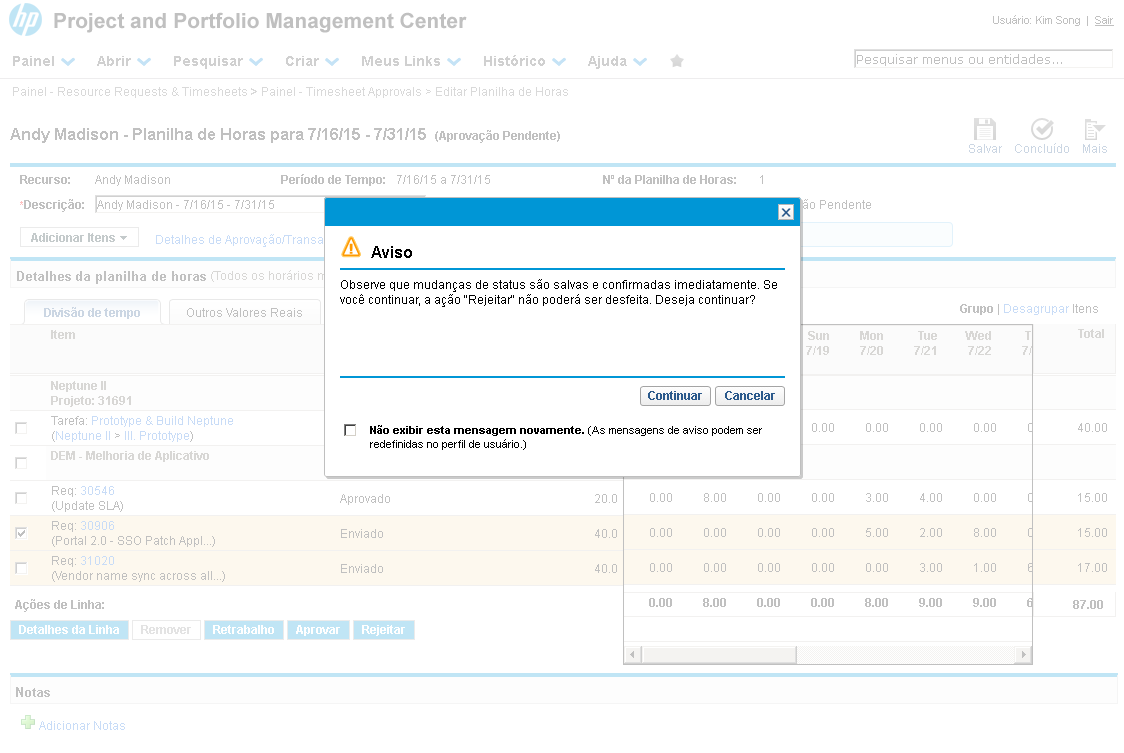
Desta vez, as horas lançadas nesta linha serão rejeitadas. Clique em "Rejeitar".
Referência (copie para o Mantis o texto em vermelho):
demo_.html?interacao=989
990
18
corte_seco
547_329_63_20_358_372_216_-16
(Etapa 18 de 41)
Confirme a rejeição imediata da linha. Clique em "Continuar".
Referência (copie para o Mantis o texto em vermelho):
demo_.html?interacao=990
991
19
corte_seco
514_163_217_22_455_208_147_-16
(Etapa 19 de 41)
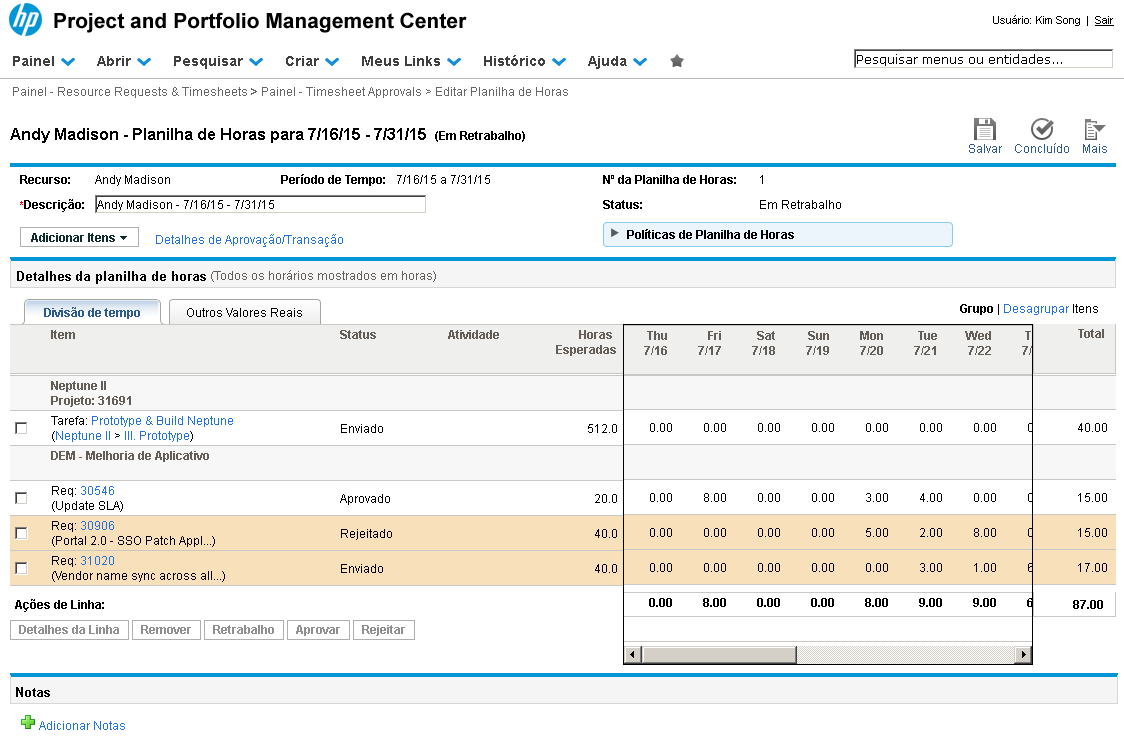
Note que ao rejeitarmos uma linha da planilha, o status foi alterado para "Em Retrabalho", uma vez que é possível a revisão por parte do recurso.

De forma análoga, isso também ocorre ao marcarmos uma linha da planilha como "Retrabalho".
Referência (copie para o Mantis o texto em vermelho):
demo_.html?interacao=991
992
20
corte_seco
7_577_160_67_187_497_-16_114
(Etapa 20 de 41)
Lembre-se de que é possível deixar uma nota na Planilha de Horas, para que o Recurso saiba o motivo de uma rejeição ou pedido de revisão (retrabalho).
Referência (copie para o Mantis o texto em vermelho):
demo_.html?interacao=992
993
21
corte_seco
872_95_49_40_644_156_245_-16
(Etapa 21 de 41)
Para retornar ao painel, clique em "Concluído".
Referência (copie para o Mantis o texto em vermelho):
demo_.html?interacao=993
994
22
corte_seco
10_486_954_57_231_267_164_163
(Etapa 22 de 41)
Se olharmos o portlet abaixo, podemos visualizar que agora restam 17 horas para serem aprovadas por este Gerente de Recursos na planilha (lembre-se de que ainda restam horas do projeto "Neptune II").
Referência (copie para o Mantis o texto em vermelho):
demo_.html?interacao=994
995
23
corte_seco
89_544_67_21_59_586_55_-16
(Etapa 23 de 41)
Existe também forma rápida de aprovar diversas linhas de uma só vez. Selecione as linhas a serem aprovadas e clique em "Aprovar".
Referência (copie para o Mantis o texto em vermelho):
demo_.html?interacao=995
996
24
corte_seco
510_178_254_19_467_222_184_-16
(Etapa 24 de 41)
Após a revisão, pelo recurso (seguindo o processo de edição mostrado na demonstração "Criar, Atulaizar e Submeter uma Planilha de Horas"), da linha que rejeitamos, e após aprovarmos todas as linhas permitidas, o status da planilha de horas é alterado para Aprovação Pendente. Ainda resta a aprovação das horas apontadas na tarefa.
Referência (copie para o Mantis o texto em vermelho):
demo_.html?interacao=996
997
25
corte_seco
330_311_67_35_421_307_-16_20
(Etapa 25 de 41)
Para aprovar as horas restantes, vamos utilizar o Gerente de Projetos "Joseph Banks". Para entrar, clique em "Logon".
Referência (copie para o Mantis o texto em vermelho):
demo_.html?interacao=997
998
26
corte_seco
38_477_76_24_133_470_-16_10
(Etapa 26 de 41)
Em seguida, clique no link do projeto "Neptune II".
Referência (copie para o Mantis o texto em vermelho):
demo_.html?interacao=998
999
27
corte_seco
8_801_947_112_266_618_152_163
(Etapa 27 de 41)
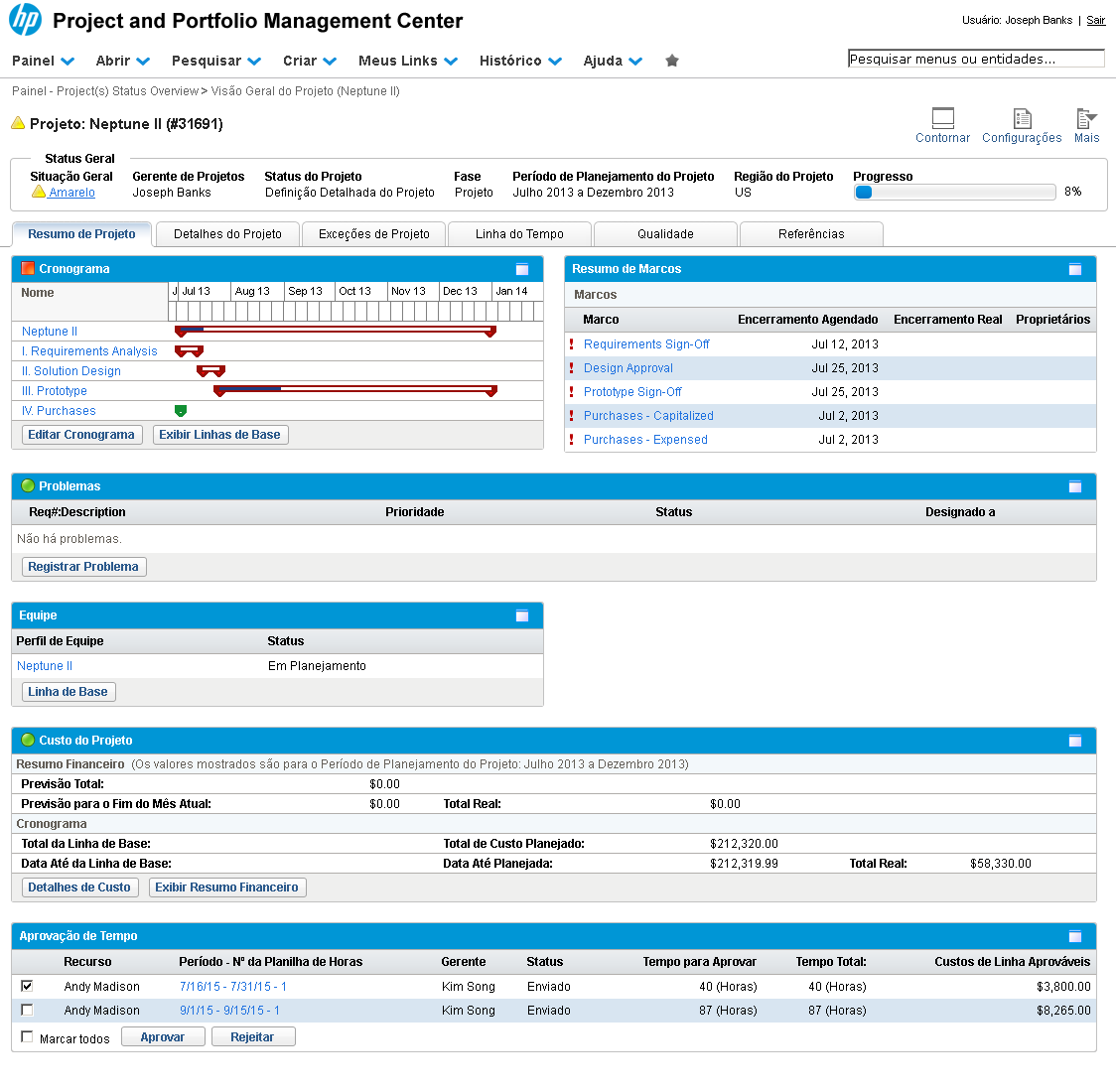
Na aba de Visão Geral do projeto, note que existe um portlet igual ao que utilizamos com o Gerente de Recursos, porém configurado para mostrar apenas planilhas de horas referentes a tarefas deste projeto.
Referência (copie para o Mantis o texto em vermelho):
demo_.html?interacao=999
1000
28
corte_seco
10_844_22_19_2_733_11_93
(Etapa 28 de 41)
Para aprovarmos as 40 horas restantes apontados por Andy Madison, selecione a linha da Planilha de Horas.
Referência (copie para o Mantis o texto em vermelho):
demo_.html?interacao=1000
1001
29
corte_seco
101_889_76_19_207_856_-16_36
(Etapa 29 de 41)
Em seguida, clique em "Aprovar".
Referência (copie para o Mantis o texto em vermelho):
demo_.html?interacao=1001
1002
30
corte_seco
504_162_201_21_414_205_184_-16
(Etapa 30 de 41)
Com a aprovação das horas por parte do Gerente de Projetos, todas as linhas agora estão aprovadas e a planilha tem seu status alterado para "Aprovado".
Referência (copie para o Mantis o texto em vermelho):
demo_.html?interacao=1002
1003
31
corte_seco
10_192_171_19_207_188_-16_10
(Etapa 31 de 41)
Para visualizar o histórico de aprovação desta planilha, clique no link "Detalhes de Aprovação/Transação".
Referência (copie para o Mantis o texto em vermelho):
demo_.html?interacao=1003
1004
32
corte_seco
233_82_499_259_318_370_133_-16
(Etapa 32 de 41)
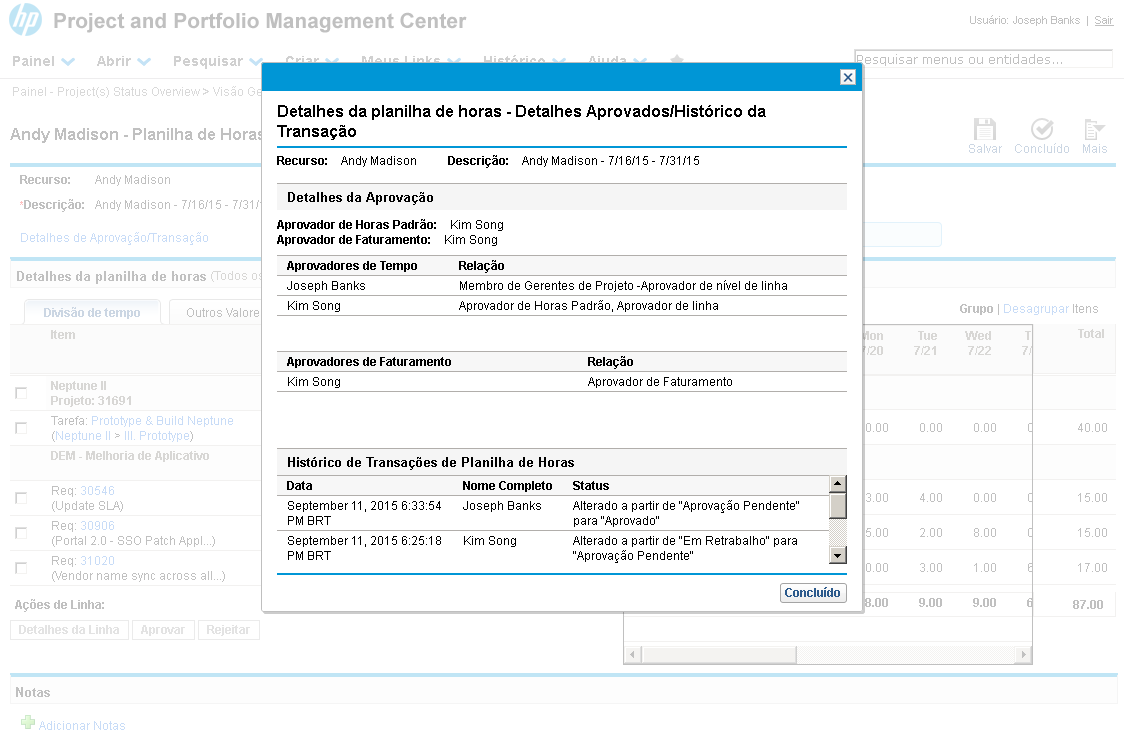
Estamos chegando ao fim do processo de aprovação de horas. Nesta tela, podemos visualizar os responsáveis que atuaram na aprovação desta planilha.

Note que não passamos, explicitamente, pelo passo de aprovação de faturamento ainda. Para isso, entraremos com o Gerente de Recursos novamente, e realizaremos o fechamento desta planilha.
Referência (copie para o Mantis o texto em vermelho):
demo_.html?interacao=1004
1005
33
corte_seco
226_369_512_131_290_530_143_-16
(Etapa 33 de 41)
Observe que, na mesma tela, podemos visualizar também o histórico das aprovações.
Referência (copie para o Mantis o texto em vermelho):
demo_.html?interacao=1005
1006
34
corte_seco
266_112_151_17_438_105_-16_10
(Etapa 34 de 41)
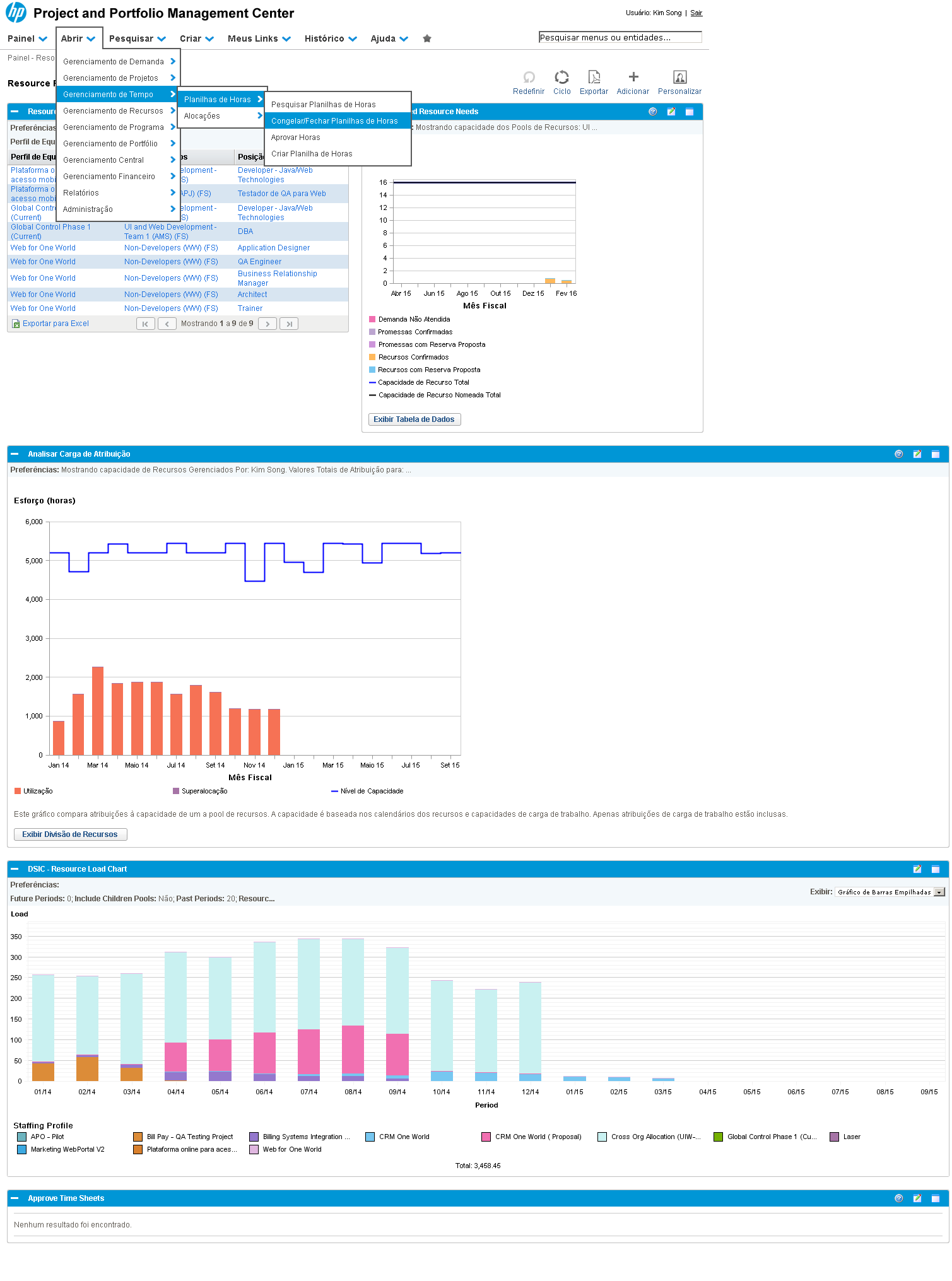
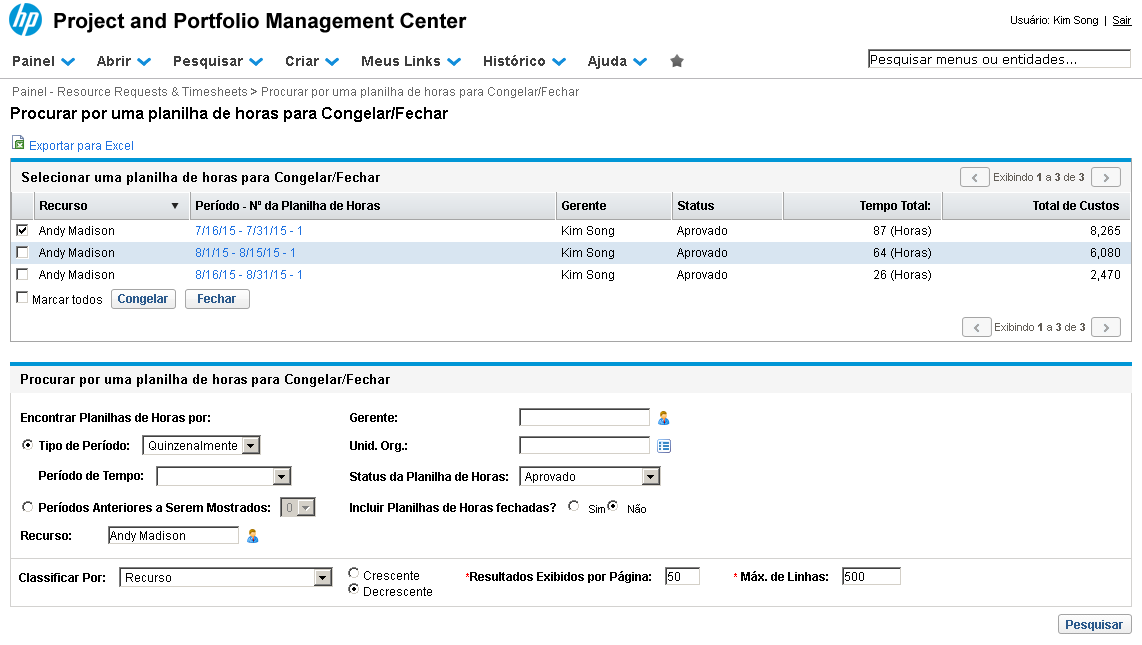
Com o usuário "Kim Song", acesse o menu "Abrir > Gerenciamento de Tempo > Planilhas de Horas" e clique na opção "Congelar/Fechar Planilhas de Horas".
Referência (copie para o Mantis o texto em vermelho):
demo_.html?interacao=1006
1007
35
corte_seco
11_246_209_20_246_239_-16_10
(Etapa 35 de 41)
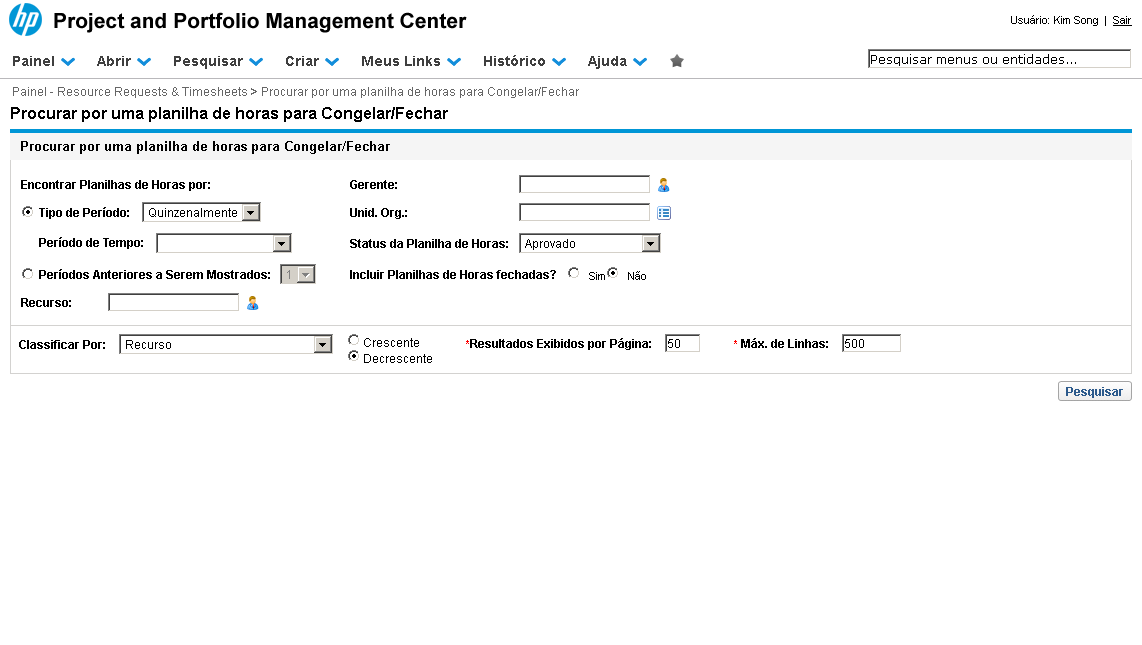
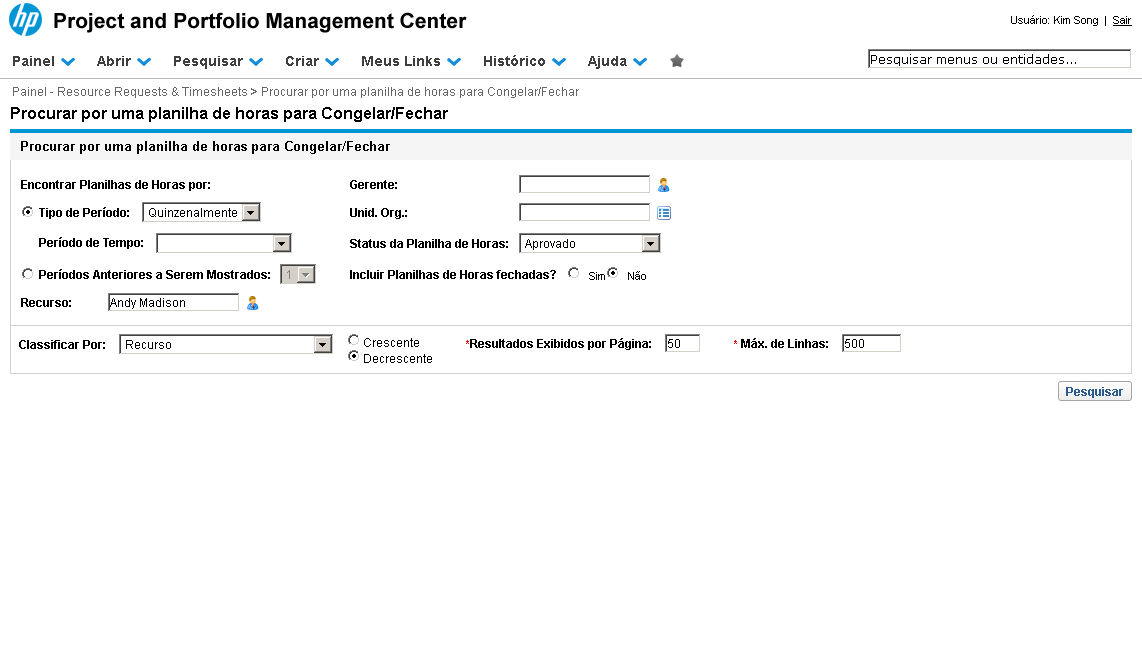
Na tela de busca de Planilhas, digitaremos Andy Madison no campo "Recurso", para filtrar apenas suas planilhas aprovadas.
Referência (copie para o Mantis o texto em vermelho):
demo_.html?interacao=1007
1008
36
corte_seco
895_319_65_20_555_305_324_21
(Etapa 36 de 41)
Confirme que o campo "Status da Planilha de Horas" esteja com a opção Aprovado selecionada e, em seguida, clique no botão "Pesquisar".
Referência (copie para o Mantis o texto em vermelho):
demo_.html?interacao=1008
1009
37
corte_seco
9_186_15_14_0_223_11_-16
(Etapa 37 de 41)
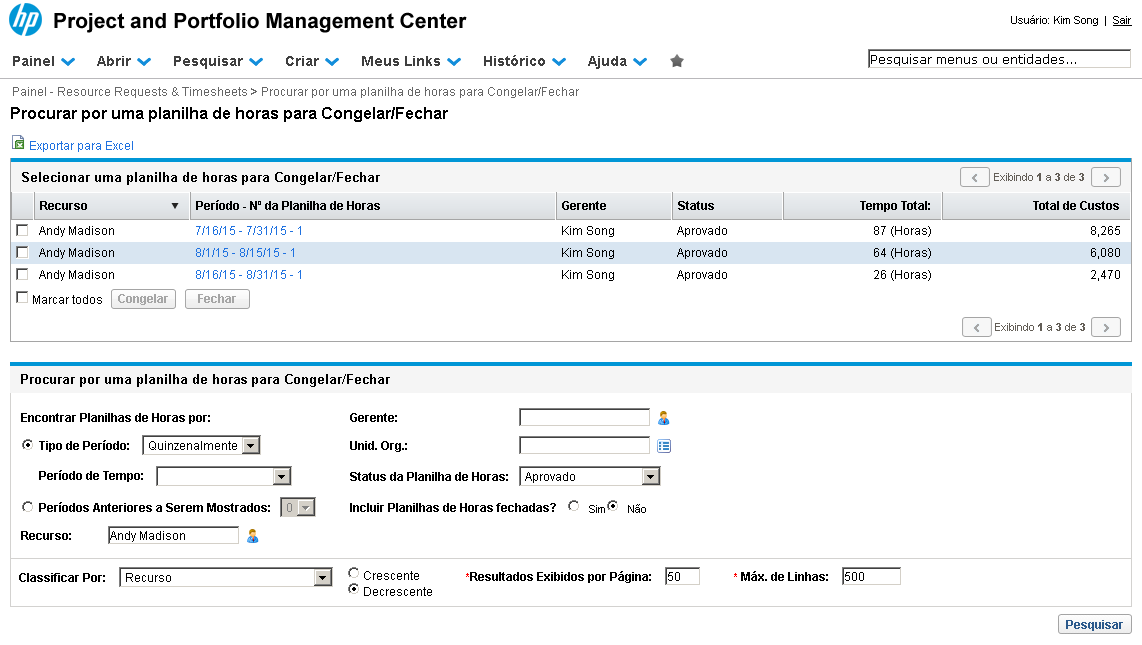
Na tela com a lista de Planilhas de Horas aprovadas do recurso "Andy Madison", selecione a planilha que acabamos de aprovar.
Referência (copie para o Mantis o texto em vermelho):
demo_.html?interacao=1009
1010
38
corte_seco
90_240_121_23_238_239_-16_10
(Etapa 38 de 41)
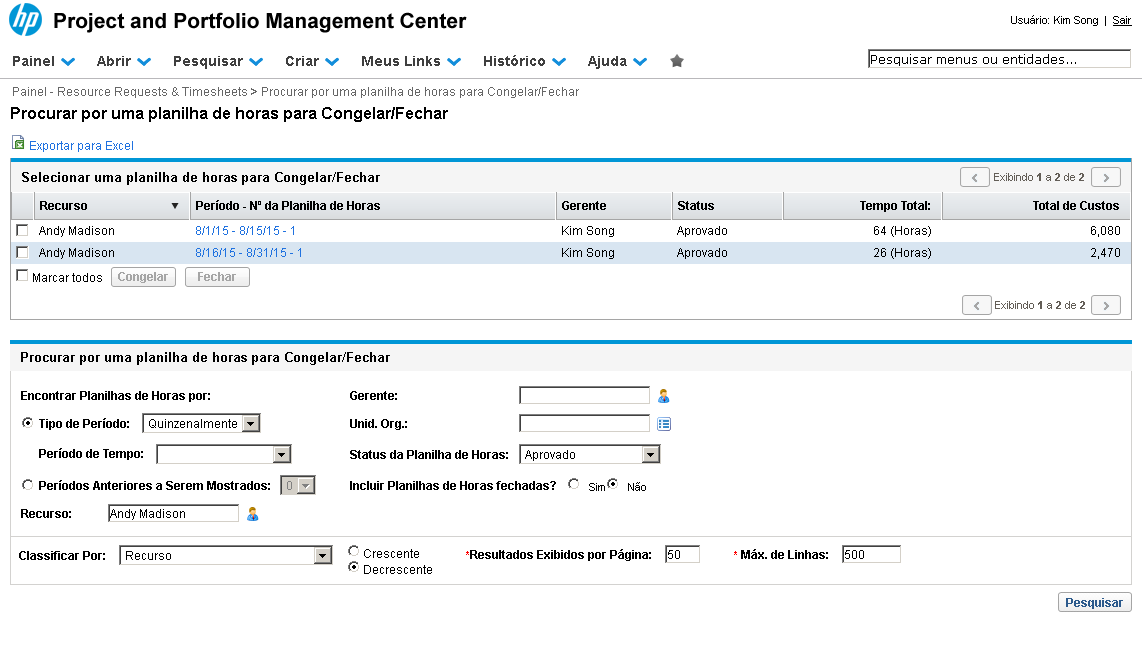
Note que dois botões ficam habilitados após a seleção da planilha:

- Congelar: utilizado para pausar a planilha, a fim de que algum possível processo de faturamento externo ao HP-PPM possa ser executado antes do fechamento por completo da planilha de horas. Usualmente faturamentos para terceiros, ou processados por outros sistemas via integração.

- Fechar: utilizado para que o aprovador financeiro aprove os valores da planilha e a feche.
Referência (copie para o Mantis o texto em vermelho):
demo_.html?interacao=1010
1011
39
corte_seco
797_186_160_17_644_227_227_-16
(Etapa 39 de 41)
O valor aprovado pelas horas lançadas nesta planilha está representado na coluna "Total de Custos". Este valor é derivado da "Regra de Custo" associada a este recurso ($95/hora).
Referência (copie para o Mantis o texto em vermelho):
demo_.html?interacao=1011
1012
40
corte_seco
152_242_58_19_231_235_-16_10
(Etapa 40 de 41)
Para concluir o processo de aprovação da Planilha de Horas, clique no botão "Fechar".
Referência (copie para o Mantis o texto em vermelho):
demo_.html?interacao=1012
1013
41
corte_seco
350_150_0_0_485_100_0_34
(Etapa 41 de 41)
Isso conclui o fluxo de aprovação de uma planilha de horas. Instrução - clique para editar o texto.
Referência (copie para o Mantis o texto em vermelho):
demo_.html?interacao=1013