2
Apont
1

Apontamento e Aprovação de Horas

Criar, Atualizar e Submeter uma Planilha de Apontamento de Horas (timesheet)

O módulo de Gerenciamento de Tempo é uma ferramenta do HP-PPM que permite aos recursos utilizarem Planilhas de Horas para apontar a quantidade de horas trabalhadas nos diversos itens de trabalho. Os itens de trabalhos são categorizados em elementos já conhecidos como Requisições, Projetos, Tarefas, Pacotes e outros tipos cadastráveis como reuniões, férias, viagens, etc. Para que um recurso possa apontar horas em itens de Trabalhos, é preciso que, antes, ele seja designado a executar tal tarefa.

De modo geral, as Planilhas de Horas possuem um período sobre o qual são apontadas as horas de um recurso, como Semanalmente ou Mensalmente. Ao final de um período, os recursos enviam suas Planilhas para aprovação. Os aprovadores responsáveis, então, devem analisar e aprovar as horas apontadas.

Em resumo, dependendo da função de um recurso, o módulo de Gerenciamento de Tempo do HP-PPM permite que usuários:

  • Criem e Gerenciem planilhas de horas;
  • Revisem e aprovem horas apontadas;
  • Congelem e fechem as planilhas após aprovação de valores monetários;
  • Comparem valores reais apontados com as estimativas de esforço realizadas em tarefas ou requisições e os custos associados.

Nesta demonstração, assumiremos o papel de um recurso que foi designado em alguns itens de trabalho. Veremos alguns portlets que auxiliam na visualização de itens que requerem algum esforço, como apontar horas e submetê-las para aprovação.
1
demonstracao
922
1
corte_seco
331_311_65_34_431_314_-16_10
(Etapa 1 de 51)
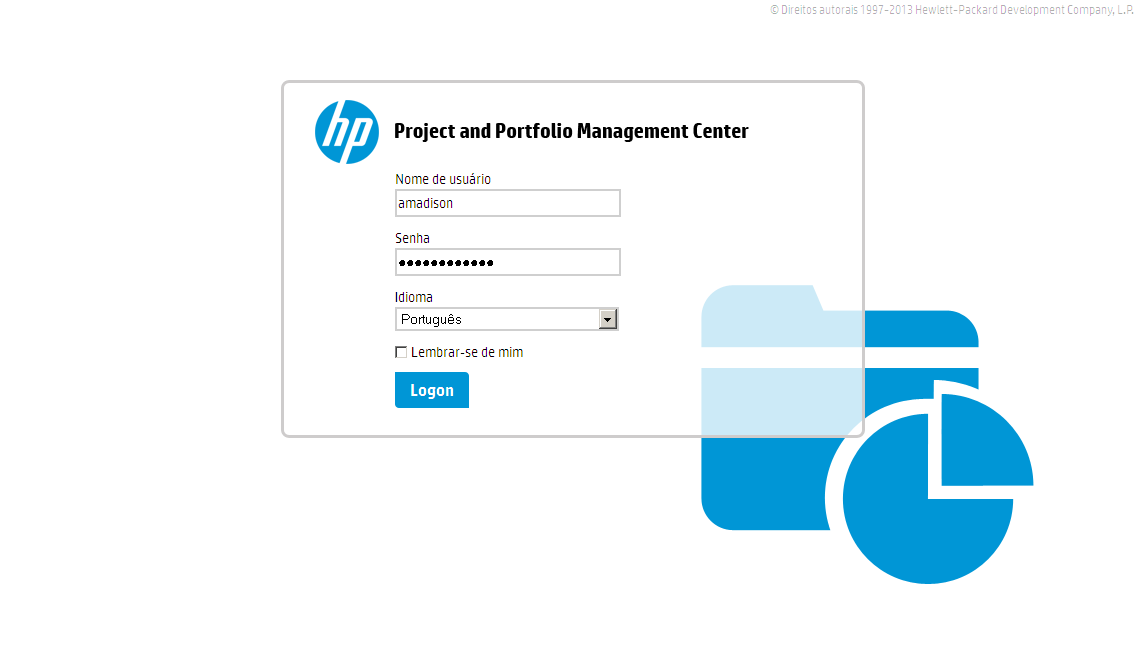
Para esta demonstração, utilizaremos o usuário "Andy Madison" (amadison). Preencha as credenciais, selecione o idioma "Português" e, para entrar, clique em "Logon".
Referência (copie para o Mantis o texto em vermelho):
demo_.html?interacao=922
923
2
corte_seco
350_150_0_0_485_100_0_504
(Etapa 2 de 51)
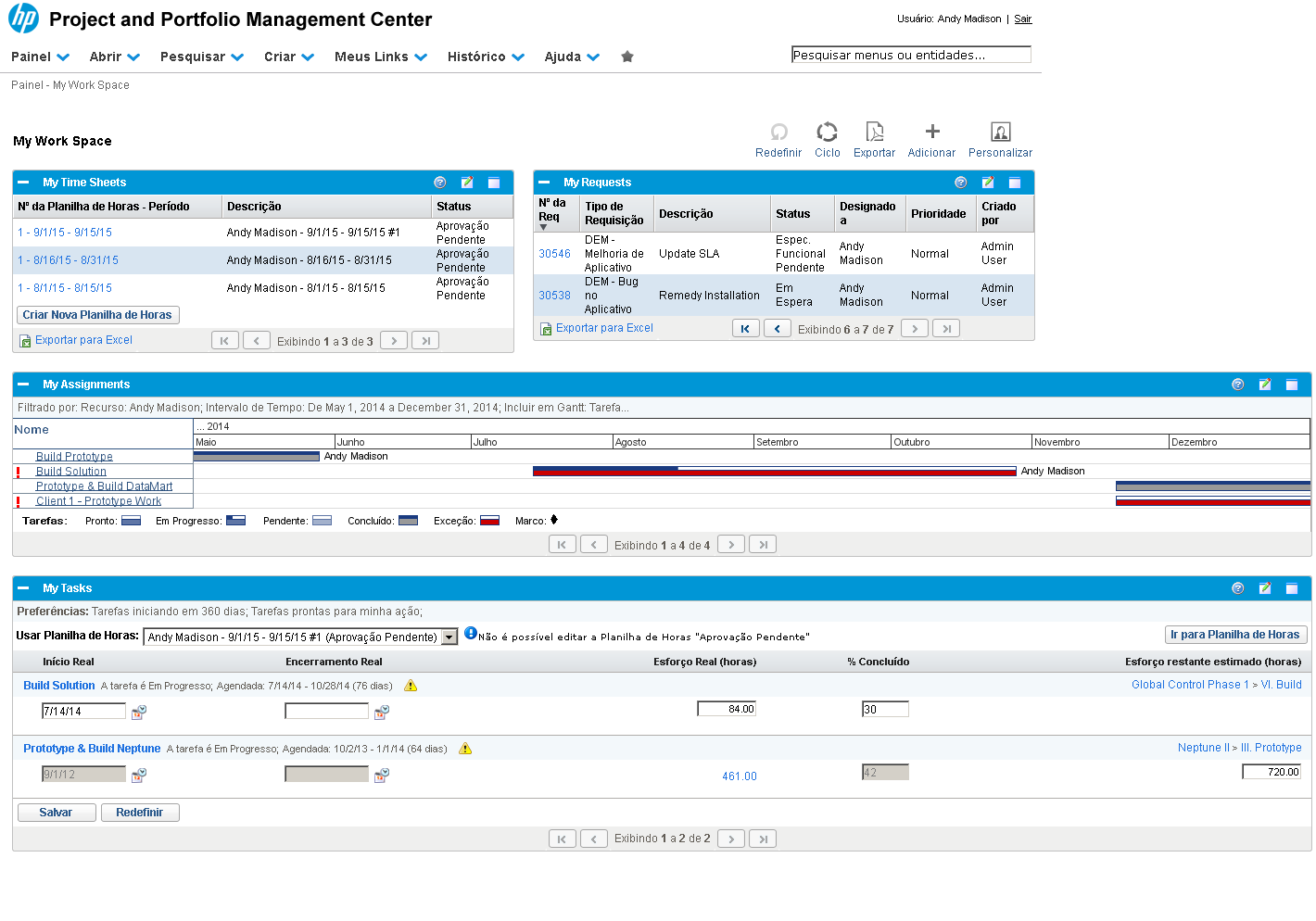
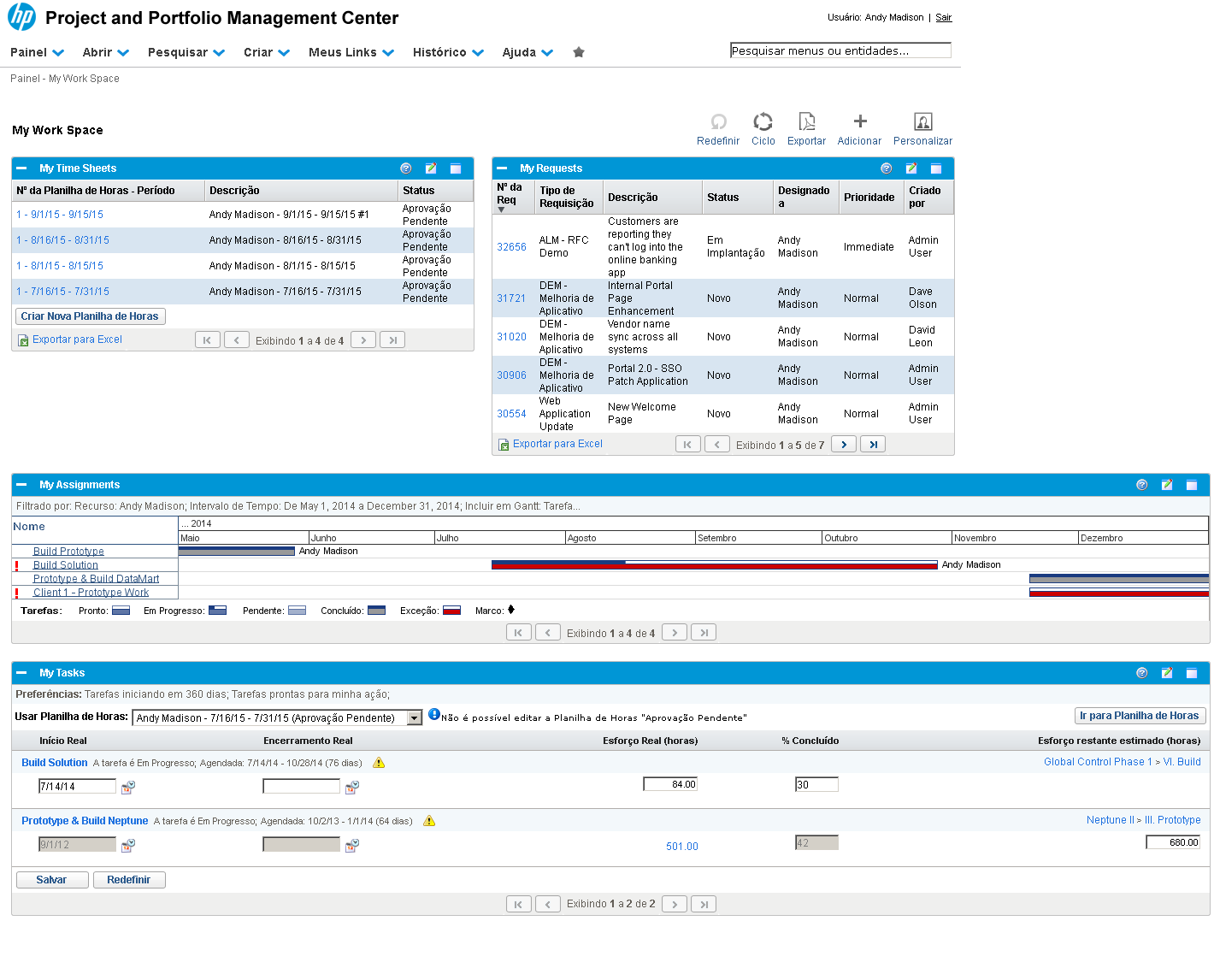
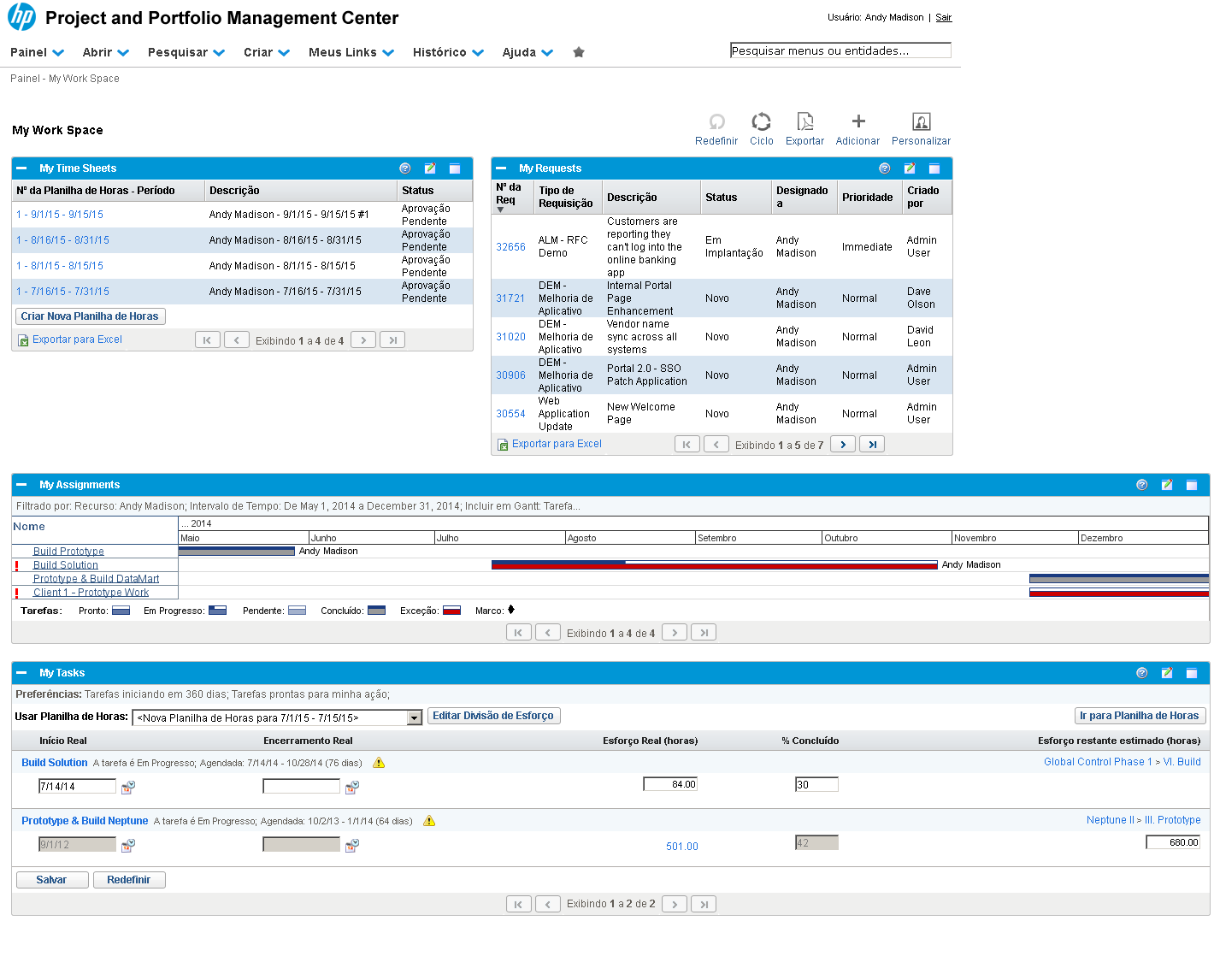
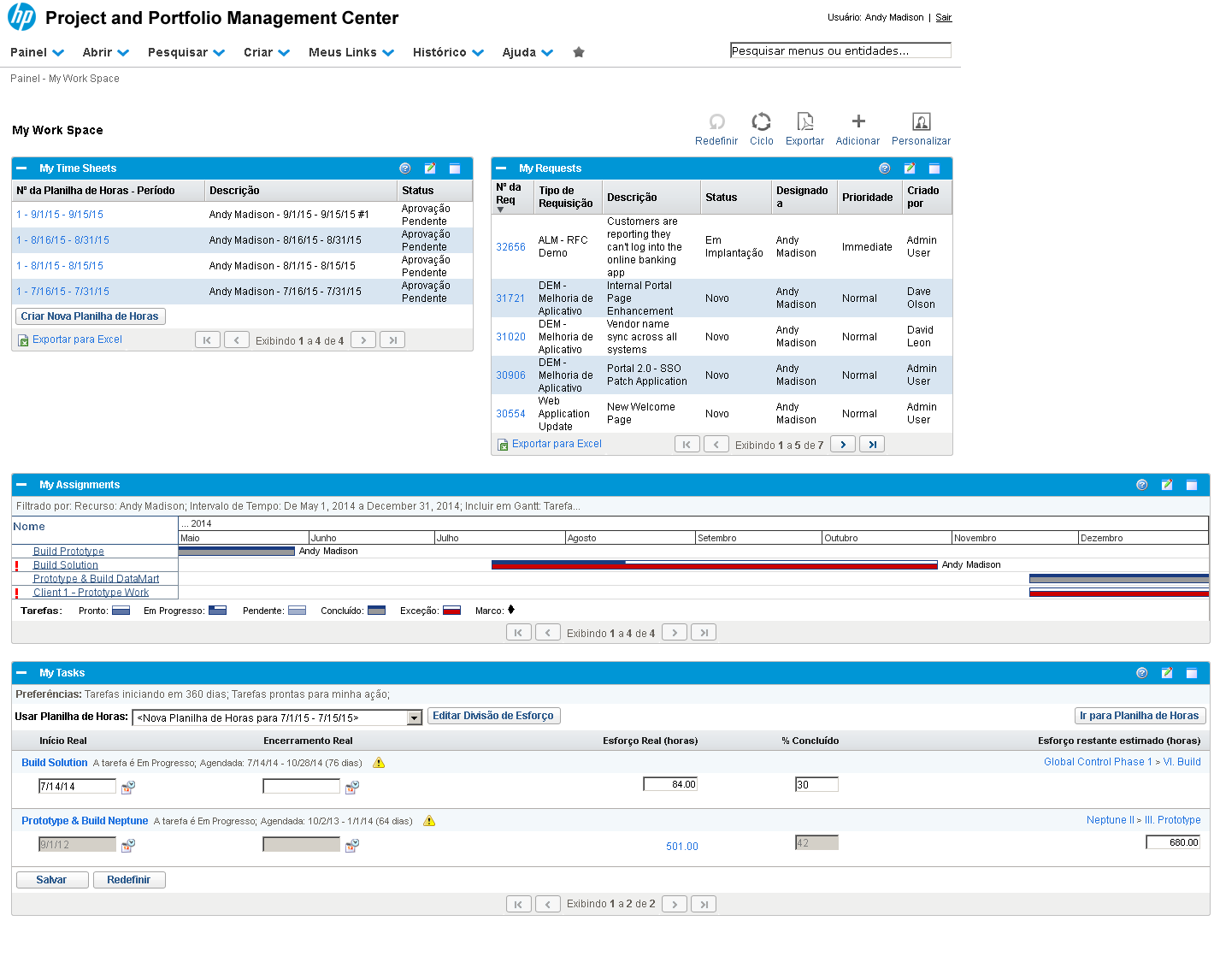
Este recurso possui configurado em sua página inicial um conjunto de portlets que o auxilia no acompanhamento de suas atividades e apontamento de horas trabalhadas. Instrução - clique para editar o texto.
Referência (copie para o Mantis o texto em vermelho):
demo_.html?interacao=923
924
3
corte_seco
7_122_373_137_410_102_-16_84
(Etapa 3 de 51)
O portlet "My Time Sheets" mostra todas as planilhas criadas pelo recurso que ainda estejam abertas ou em processo de aprovação.

Note que este portlet possui um botão (ao final da lista) que facilita a criação de uma nova Planilha de Horas (sem a necessidade de acessar o Menu "Criar > Planilha de Horas").
Referência (copie para o Mantis o texto em vermelho):
demo_.html?interacao=924
925
4
corte_seco
386_122_374_243_19_131_324_104
(Etapa 4 de 51)
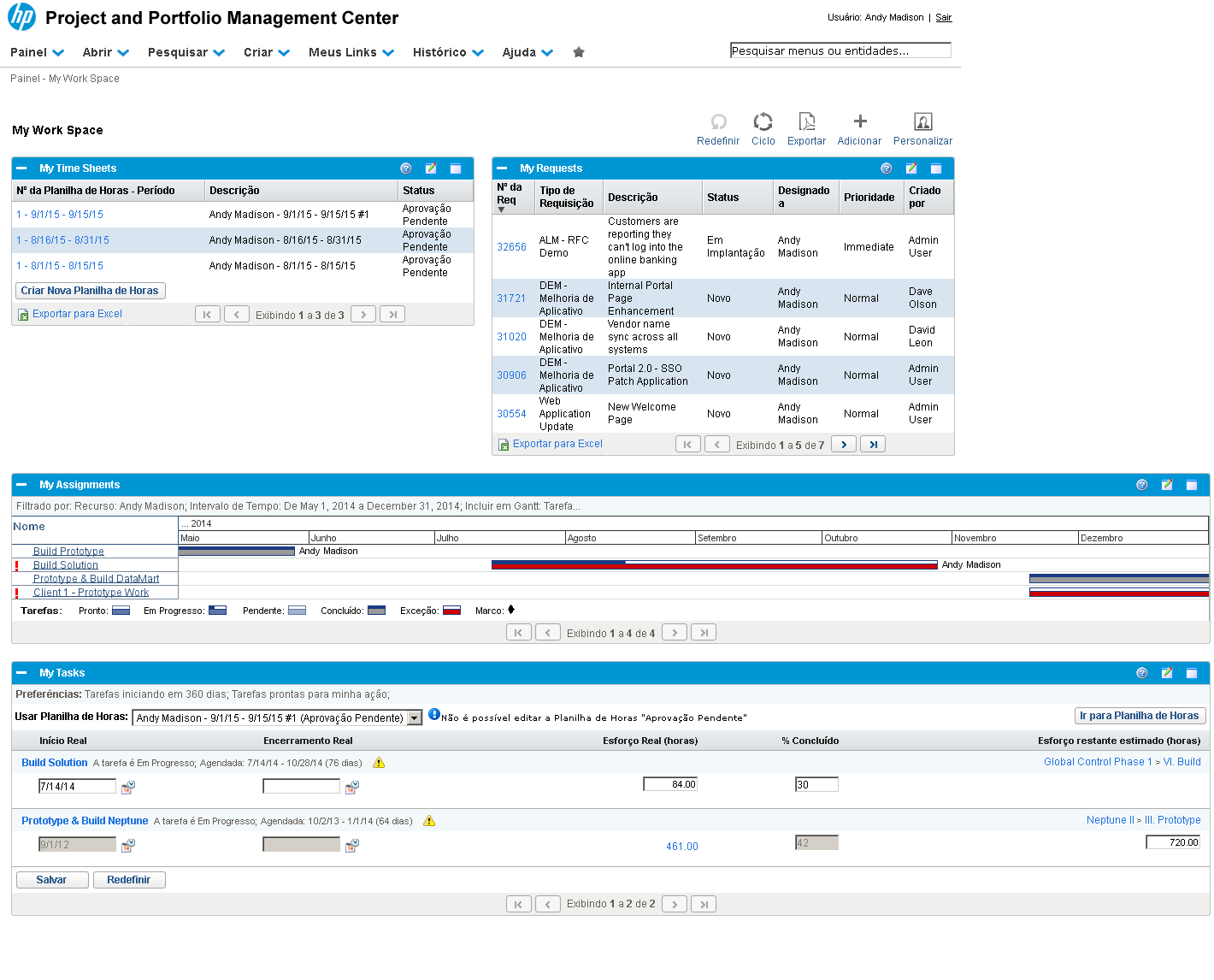
O portlet "My Requests" mostra a lista de requisições em que o usuário foi designado para executar. Estas requisições ainda estão abertas e poderão ser alvo de apontamento de horas por este recurso.

É bom salientar que para uma requisição ser considerada um Item de Trabalho, deve-se configurá-la administrativamente com um grupo de campos específico para o apontamento de horas. Vamos vê-los.
Referência (copie para o Mantis o texto em vermelho):
demo_.html?interacao=925
926
5
corte_seco
662_342_20_18_481_384_189_-16
(Etapa 5 de 51)
Para consultarmos mais requisições, clique na seta de paginação no final do portlet.
Referência (copie para o Mantis o texto em vermelho):
demo_.html?interacao=926
927
6
corte_seco
391_172_34_23_206_215_196_-16
(Etapa 6 de 51)
Para acessar uma requisição, clique no link com o ID 30546.
Referência (copie para o Mantis o texto em vermelho):
demo_.html?interacao=927
928
7
corte_seco
189_607_775_288_551_319_160_271
(Etapa 7 de 51)
Ao abrir a requisição podemos observar uma seção chamada "Work Item Fields" (Campos de Item de Trabalho). Esta seção define alguns campos de planejamento e realização que configuram esta requisição como uma tarefa a ser executada (ou um Item de Trabalho em que se apontem horas trabalhadas).

Com estes campos é possível definir datas, duração e esforço planejados e realizados para que os recursos designados realizem o apontamento de suas horas.
Referência (copie para o Mantis o texto em vermelho):
demo_.html?interacao=928
929
8
corte_seco
5_67_114_18_20_105_45_-16
(Etapa 8 de 51)
Para retornar ao painel inicial, na barra de histórico, clique no link "Painel - My Work Space".
Referência (copie para o Mantis o texto em vermelho):
demo_.html?interacao=929
930
9
corte_seco
5_374_959_143_248_537_159_-16
(Etapa 9 de 51)
Voltando ao Painel, o portlet "My Assignment" mostra, de maneira visual, a linha do tempo com as tarefas em que o recurso esteja designado. Esta é uma maneira bastante conveniente de acompanhar o andamento de cada tarefa da qual se deve participar.
Referência (copie para o Mantis o texto em vermelho):
demo_.html?interacao=930
931
10
corte_seco
5_524_959_205_352_364_159_151
(Etapa 10 de 51)
Por fim, o portlet "My Tasks" permite que o usuário atualize as tarefas de um projeto ao mesmo tempo em que aponta seu esforço em sua Planilha de Horas. Vamos explorar este portlet adiante.
Referência (copie para o Mantis o texto em vermelho):
demo_.html?interacao=931
932
11
corte_seco
57_30_48_19_127_23_-16_10
(Etapa 11 de 51)
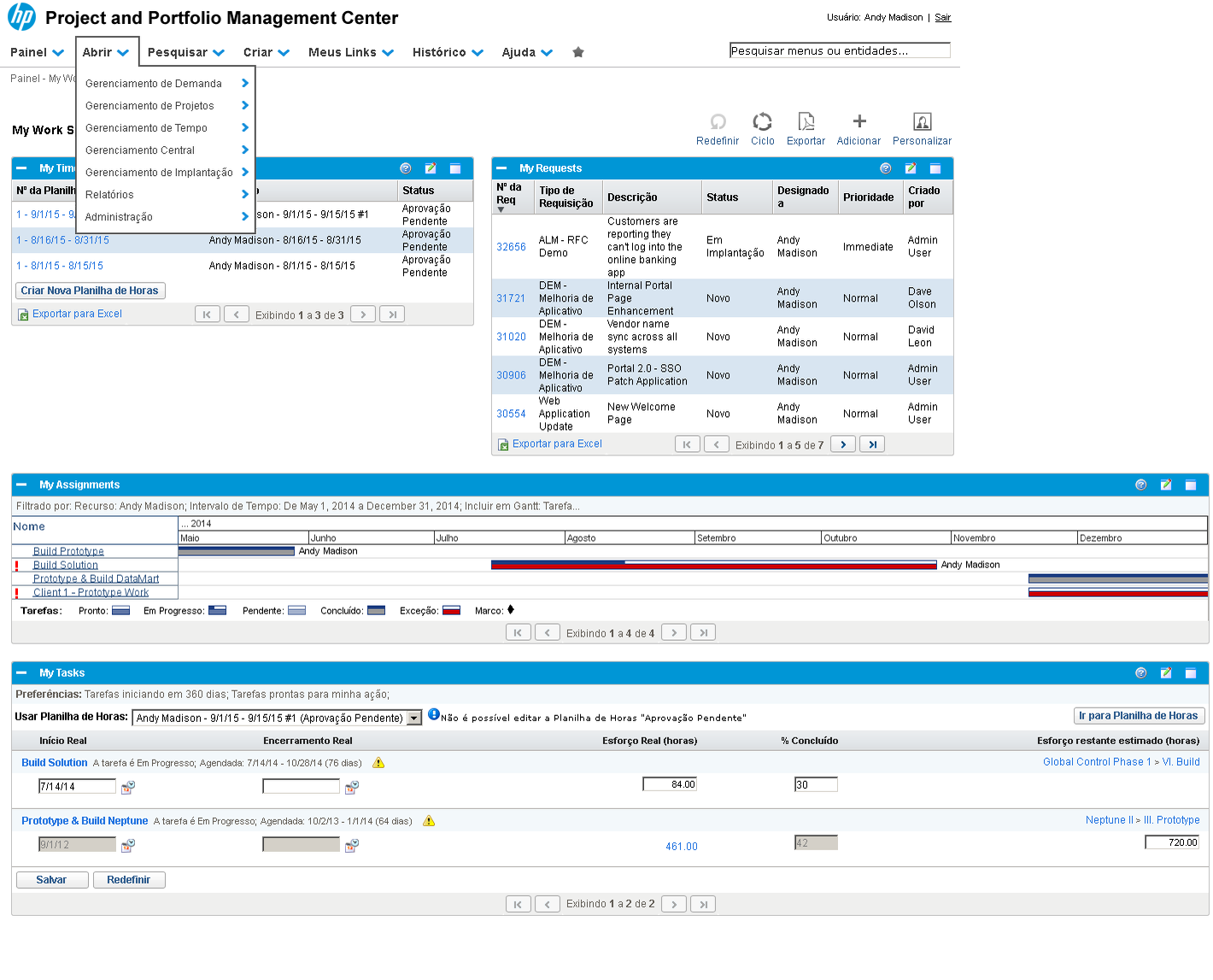
Antes de criarmos uma Planilha de Horas, acessaremos as configurações deste recurso, para entendermos alguns conceitos básicos. Clique no menu "Abrir".
Referência (copie para o Mantis o texto em vermelho):
demo_.html?interacao=932
933
12
corte_seco
57_163_144_21_224_153_-16_10
(Etapa 12 de 51)
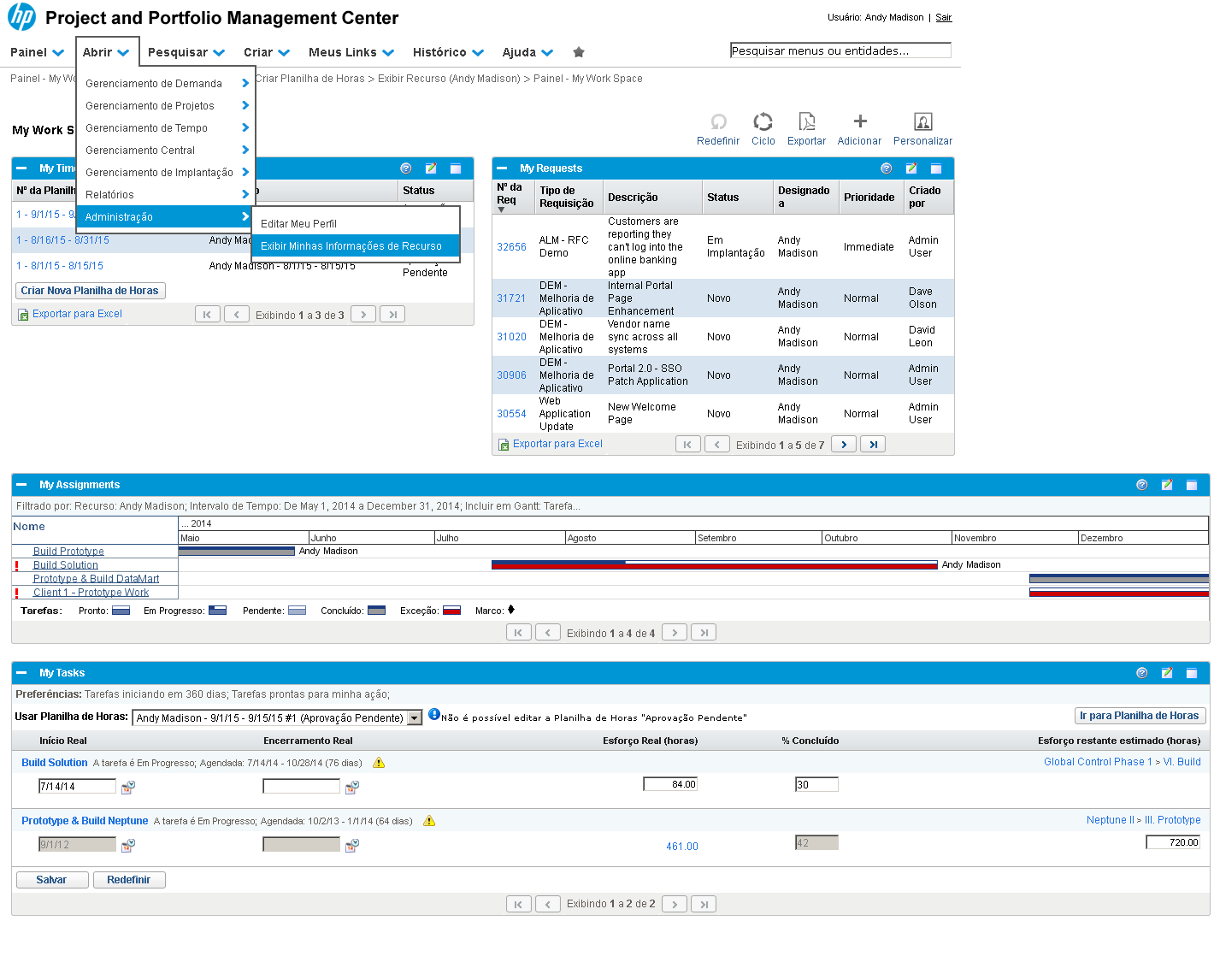
Em seguida, acesse o menu "Administração".
Referência (copie para o Mantis o texto em vermelho):
demo_.html?interacao=933
934
13
corte_seco
199_184_166_18_385_179_-16_10
(Etapa 13 de 51)
E por fim, clique na opção "Exibir Minhas Informações de Recurso".
Referência (copie para o Mantis o texto em vermelho):
demo_.html?interacao=934
935
14
corte_seco
7_87_602_316_637_129_-16_87
(Etapa 14 de 51)
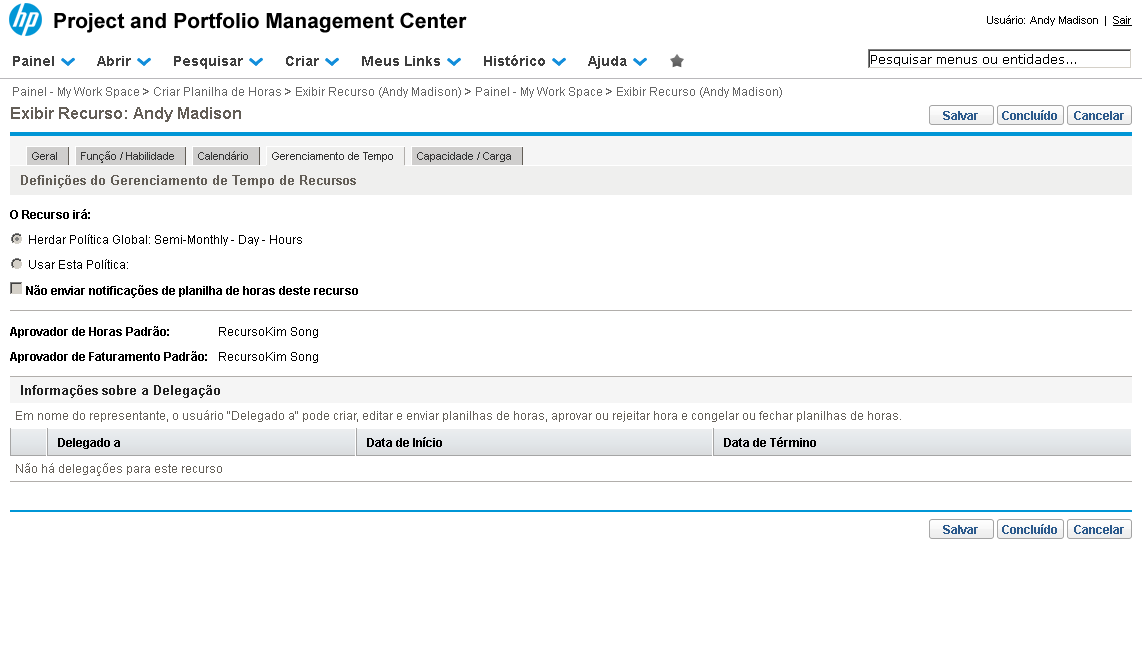
Na aba "Gerenciamento de Tempo" da página do recurso, temos as configurações relacionadas ao apontamento de horas. Note, primeiramente, que o recurso não pode alterar estas informações, apenas o seu Gerente.

Esta aba configura duas políticas muito importantes, a de Apontamento e a de Aprovação.
Referência (copie para o Mantis o texto em vermelho):
demo_.html?interacao=935
936
15
corte_seco
4_168_325_147_355_118_-16_128
(Etapa 15 de 51)
Podemos ver que este recurso seguirá uma política de apontamento em um período quinzenal (Semi-Monthly). Ou seja, duas vezes por mês, uma nova planilha deverá ser criada e submetida para aprovação. Neste caso, o Gerente de Recursos "Kim Song" será o aprovador dessas horas.
Uma Política de Planilha de Horas, além de determinar a periodicidade de apontamento, também determina: quantidade de horas máximas que podem ser apontadas em um dia de trabalho; obrigatoriedade de apontamento; tipos de Itens de Trabalhos que podem ser apontados; e a granularidade das horas apontadas (horas, dias, etc.). A configuração destas regras é feita, geralmente por um administrador do sistema.
Referência (copie para o Mantis o texto em vermelho):
demo_.html?interacao=936
937
16
corte_seco
399_65_113_20_289_108_169_-16
(Etapa 16 de 51)
Para retornar ao painel inicial, na barra de histórico, clique no link "Painel - My Work Space".
Referência (copie para o Mantis o texto em vermelho):
demo_.html?interacao=937
938
17
corte_seco
8_221_123_17_154_215_-16_10
(Etapa 17 de 51)
Vamos criar agora uma planilha de horas por meio do portlet "My Time Sheets". Clique no botão "Criar Nova Planilha de Horas".
Referência (copie para o Mantis o texto em vermelho):
demo_.html?interacao=938
939
18
corte_seco
115_146_113_20_257_141_-16_10
(Etapa 18 de 51)
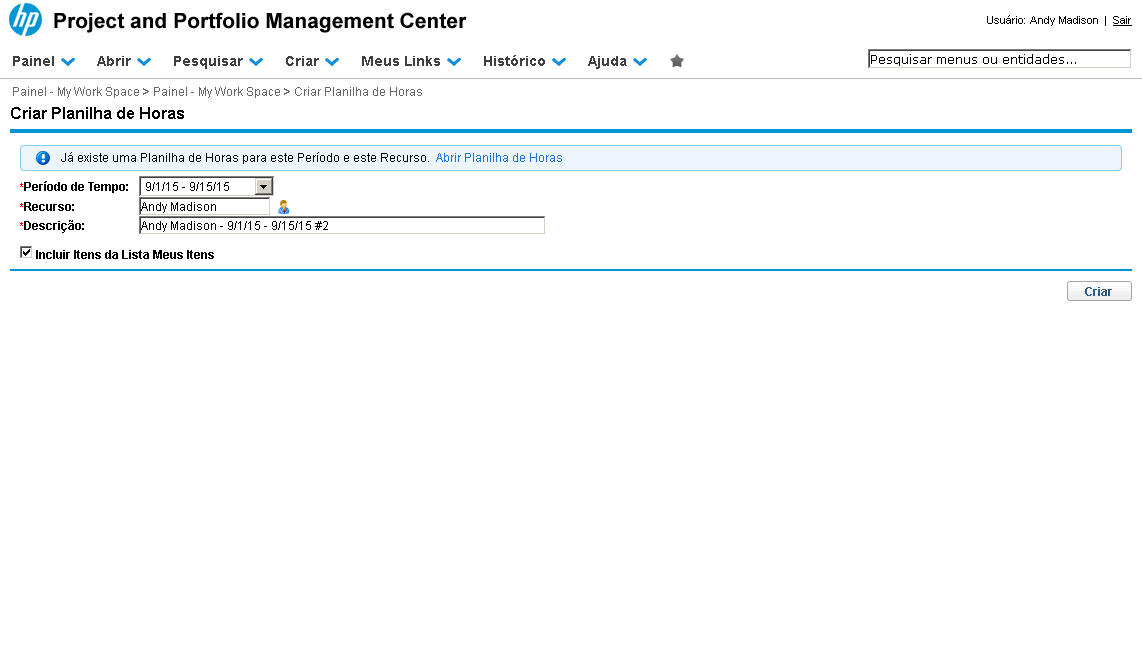
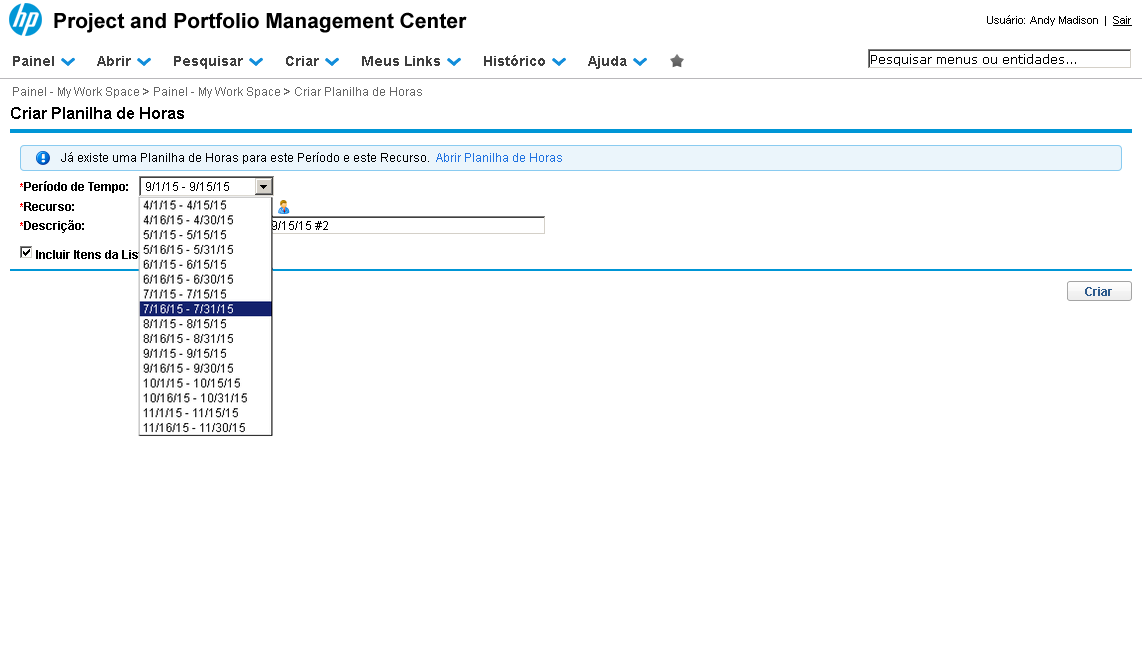
Selecione um período de tempo dentre os disponibilizados pela política de apontamento, que neste caso, é quinzenal. No campo "Período de Tempo", clique na lista.
Referência (copie para o Mantis o texto em vermelho):
demo_.html?interacao=939
940
19
corte_seco
116_253_112_13_256_244_-16_10
(Etapa 19 de 51)
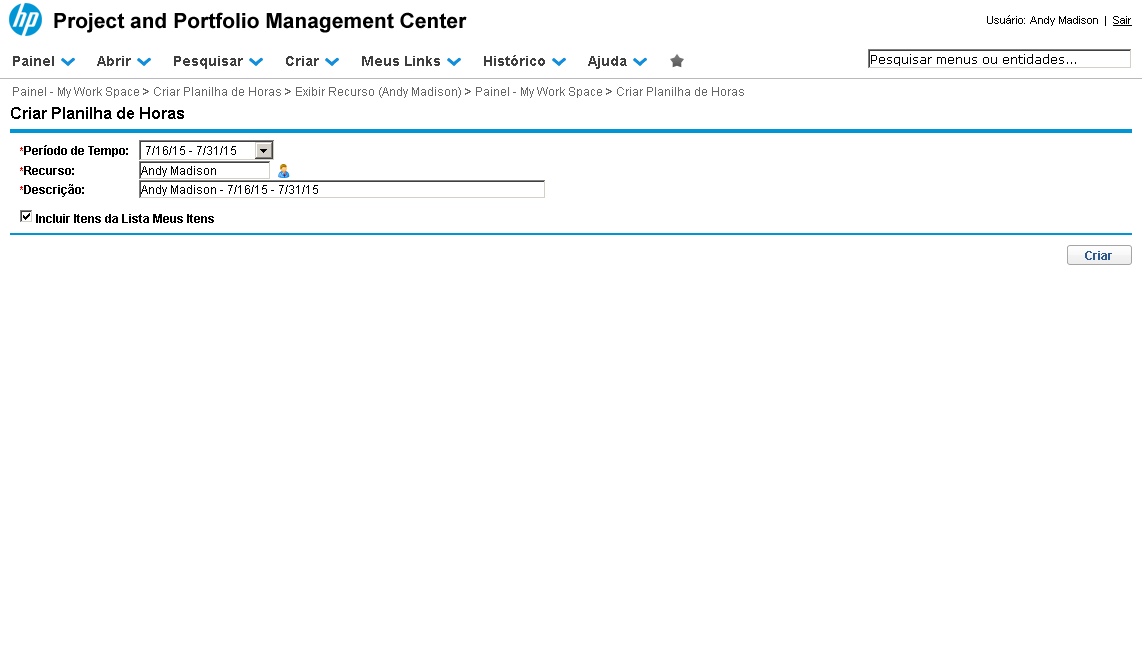
Na lista "Período de Tempo", selecione o período quinzenal de 16/07 a 31/07.
Referência (copie para o Mantis o texto em vermelho):
demo_.html?interacao=940
941
20
corte_seco
12_135_240_14_279_122_-16_10
(Etapa 20 de 51)
O campo "Recurso" é preenchido automaticamente com o nome do recurso. Em alguns casos, um gerente de projetos, ou um gerente de pool de recursos, poderá criar as planilhas de horas para os recursos e estes apenas apontarão as horas trabalhadas.
Referência (copie para o Mantis o texto em vermelho):
demo_.html?interacao=941
942
21
corte_seco
11_173_174_23_222_171_-16_10
(Etapa 21 de 51)
Certifique-se de que a opção "Incluir Itens da Lista Meus Itens" esteja marcada. Deste modo, o HP-PPM adicionará automaticamente os itens de trabalho que requerem apontamento para este período.
Referência (copie para o Mantis o texto em vermelho):
demo_.html?interacao=942
943
22
corte_seco
901_203_59_20_555_184_324_23
(Etapa 22 de 51)
Em seguida, clique em "Criar".
Referência (copie para o Mantis o texto em vermelho):
demo_.html?interacao=943
944
23
corte_seco
6_135_953_86_220_247_158_-16
(Etapa 23 de 51)
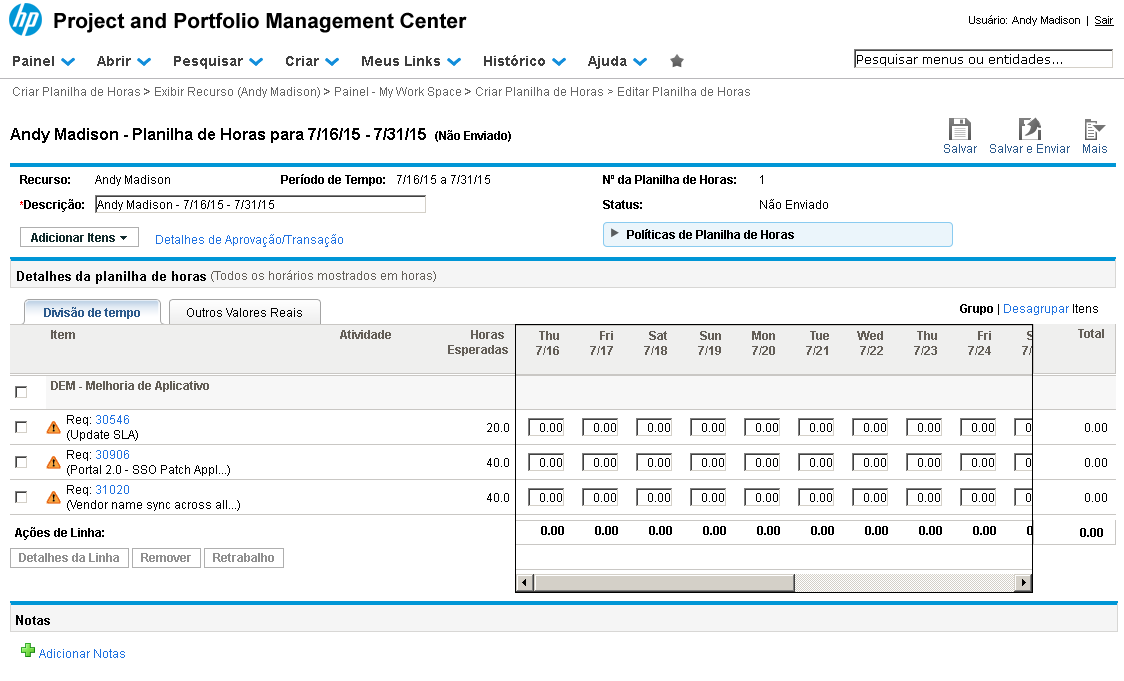
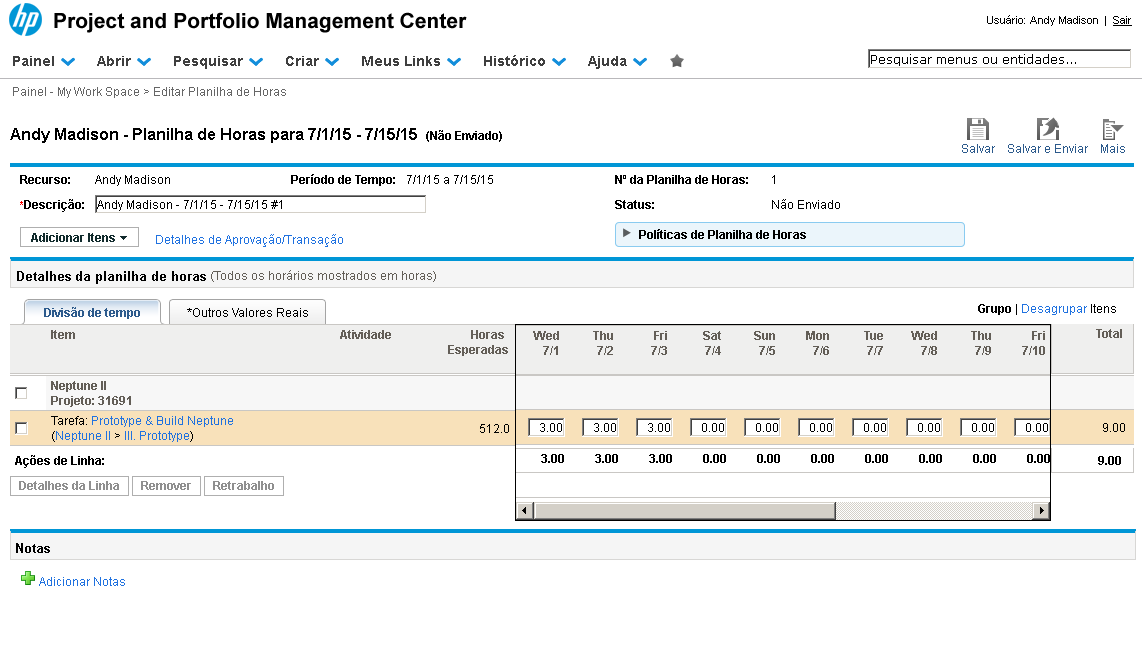
No cabeçalho da Planilha de Horas, podemos acessar informações básicas como Recurso, Período da Planilha, Descrição, Status e um botão para adicionarmos novos itens.
Referência (copie para o Mantis o texto em vermelho):
demo_.html?interacao=944
945
24
corte_seco
4_218_960_297_291_36_148_166
(Etapa 24 de 51)
A seção "Detalhes da planilha de horas" possui a tabela com cada Item de Trabalho (com um link para abrir o detalhe de cada item), campos para preenchimento de horas para cada dia do período e a quantidade de horas que foram planejadas para a execução de cada item.
Referência (copie para o Mantis o texto em vermelho):
demo_.html?interacao=945
946
25
corte_seco
380_278_581_195_468_102_167_166
(Etapa 25 de 51)
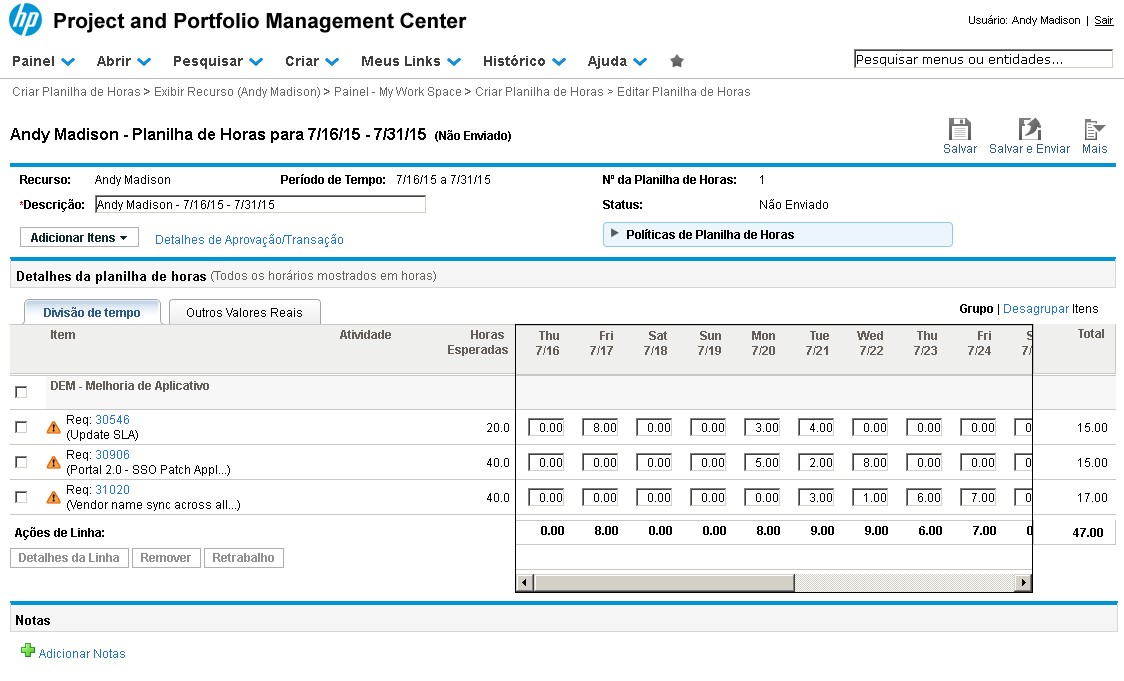
Para preencher as horas, basta digitar as horas trabalhadas em cada dia da semana para cada um dos Itens de Trabalho. Veja que com o apontamento das horas, os totalizadores do dia e dos itens são calculados automaticamente.
Referência (copie para o Mantis o texto em vermelho):
demo_.html?interacao=946
947
26
corte_seco
12_191_106_19_145_186_-16_10
(Etapa 26 de 51)
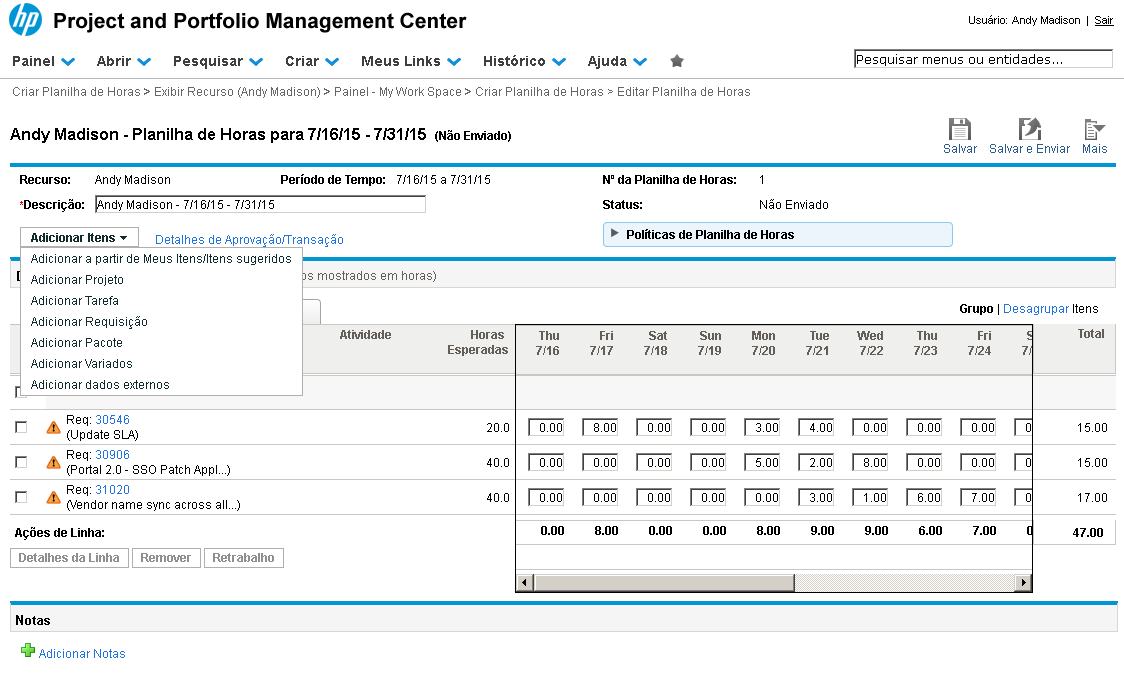
Assim que criamos a planilha, foram adicionadas três requisições automaticamente. Para adicionar novos itens, clique no botão "Adicionar Itens".
Referência (copie para o Mantis o texto em vermelho):
demo_.html?interacao=947
948
27
corte_seco
13_210_246_22_279_200_-16_10
(Etapa 27 de 51)
A lista mostra todos os tipos de itens (permitidos pela política de apontamento do usuário) que podemos adicionar para o apontamento de horas.

Para cada um deles, será aberta uma tela de busca específica a fim de que os itens apropriados sejam adicionados.

Adicionaremos algumas tarefas de projetos que sabemos que estão abertas para este usuário.
Clique na opção "Adicionar a partir de Meus Itens/Itens Sugeridos".
Referência (copie para o Mantis o texto em vermelho):
demo_.html?interacao=948
949
28
corte_seco
353_143_119_22_493_108_-16_39
(Etapa 28 de 51)
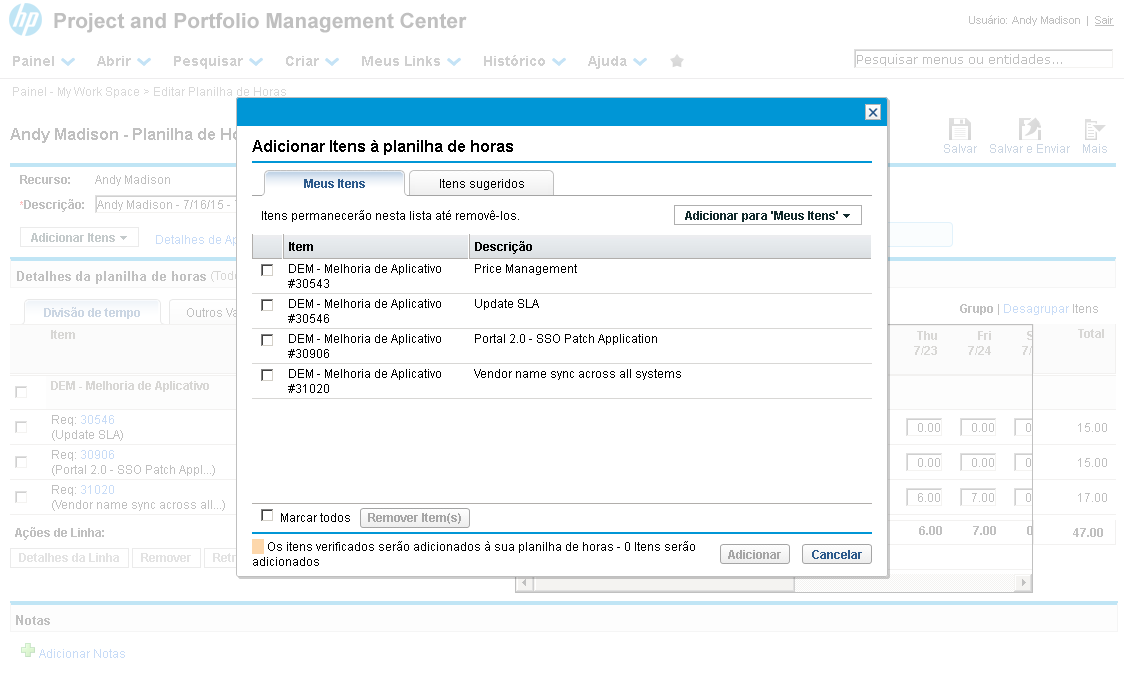
Note a presença de duas abas. A primeira possui os itens que já foram adicionados automaticamente. Vamos acessar a segunda aba. Para isso, clique em "Itens Sugeridos".
Referência (copie para o Mantis o texto em vermelho):
demo_.html?interacao=949
950
29
corte_seco
218_222_17_15_54_284_164_-16
(Etapa 29 de 51)
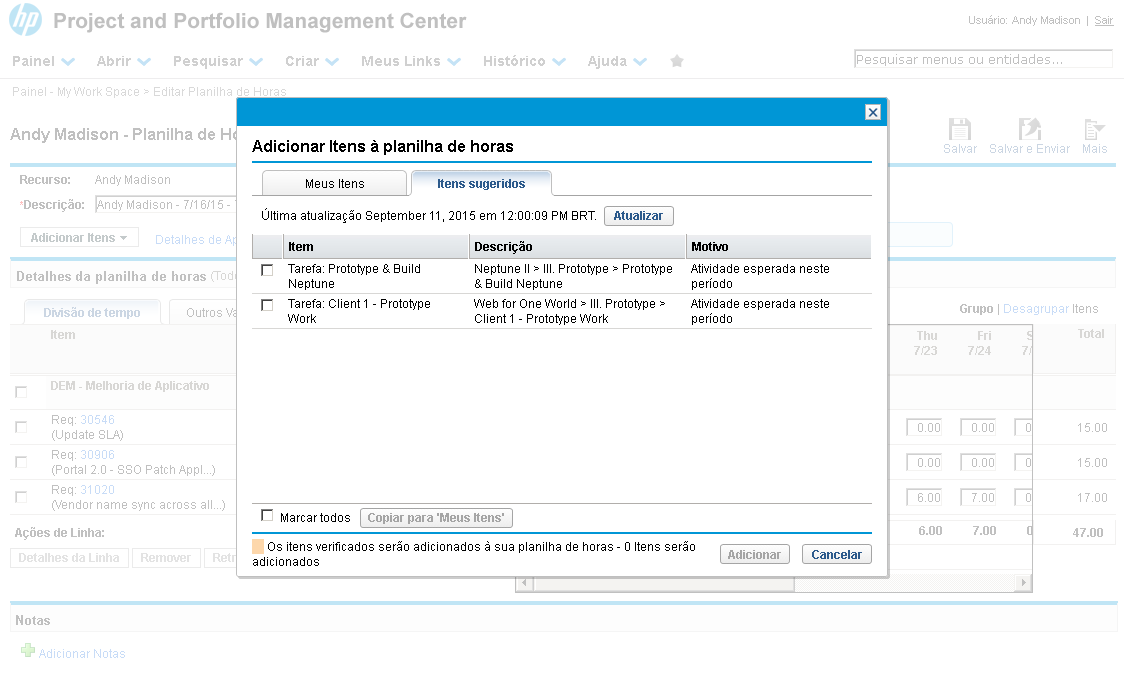
Esta aba contém itens que estão prontos para serem executados pelo usuário no período da Planilha de Horas, ou itens que já foram alvo de apontamento em outras planilhas e que ainda não estão concluídos (a coluna Motivo mostra a razão destes itens serem sugeridos).

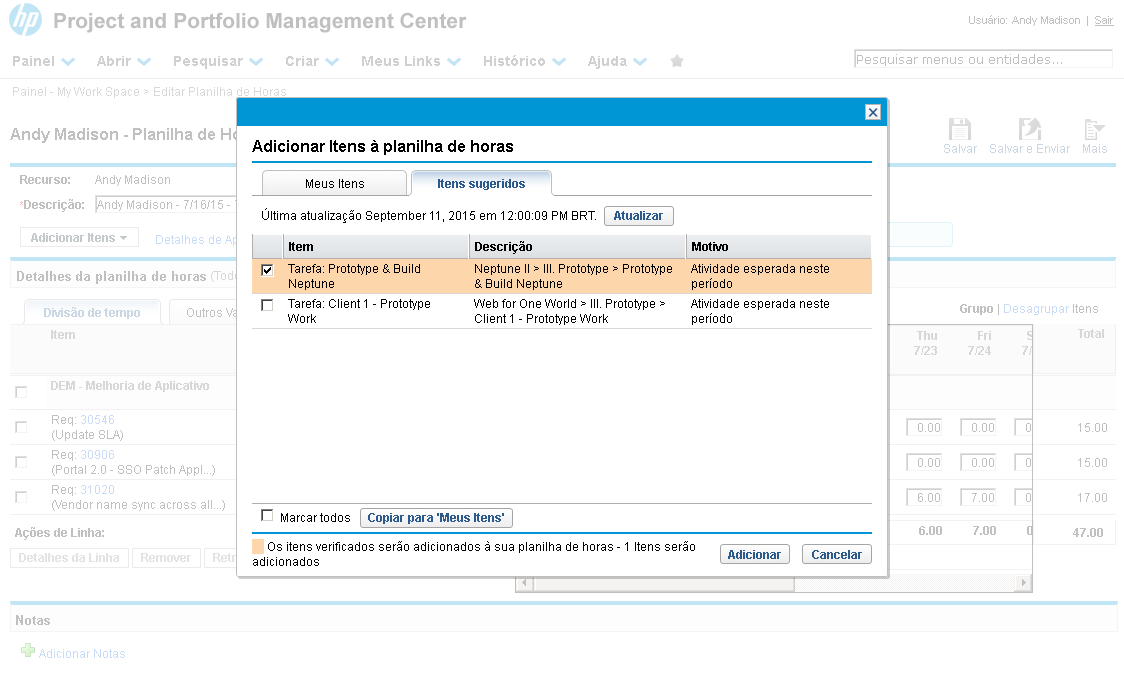
Temos aqui duas tarefas de projetos diferentes, como podemos visualizar na coluna descrição. Para adicionar a primeira tarefa à Planilha de Horas,
marque "Tarefa: Prototype & Build Neptune".
Referência (copie para o Mantis o texto em vermelho):
demo_.html?interacao=950
951
30
corte_seco
617_465_63_19_271_441_324_28
(Etapa 30 de 51)
A seguir, clique em "Adicionar".
Referência (copie para o Mantis o texto em vermelho):
demo_.html?interacao=951
952
31
corte_seco
518_189_302_119_168_185_324_59
(Etapa 31 de 51)
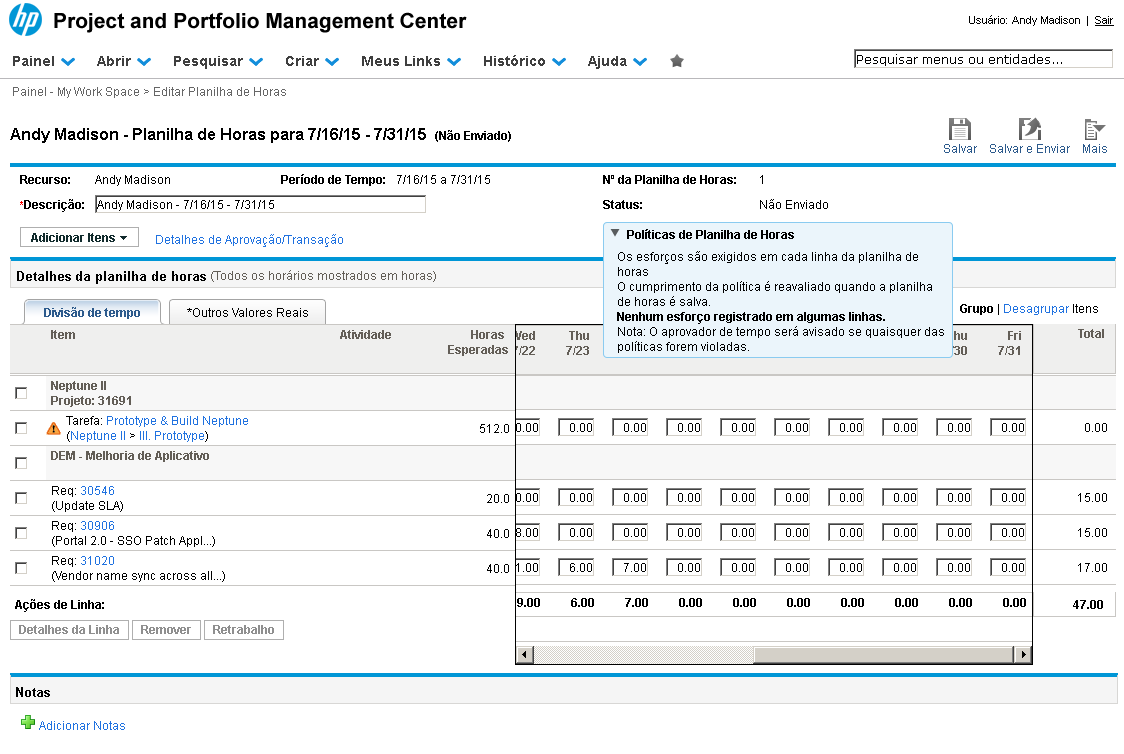
Ao adicionarmos a nova tarefa, note que um ícone de atenção é adicionado ao lado da tarefa, e um Painel de Avisos informa que, para esta política de apontamento, é necessário que todas as linhas (ou itens) da planilha tenham horas apontadas.
Referência (copie para o Mantis o texto em vermelho):
demo_.html?interacao=952
953
32
corte_seco
0_354_964_29_222_404_165_-16
(Etapa 32 de 51)
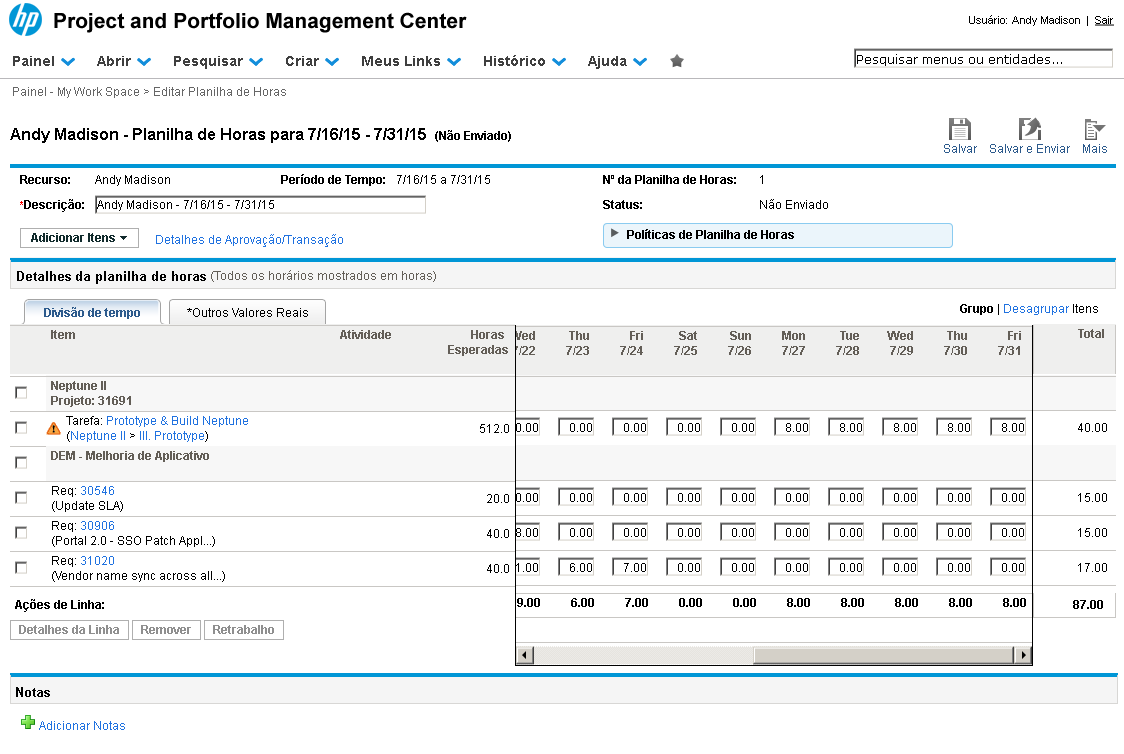
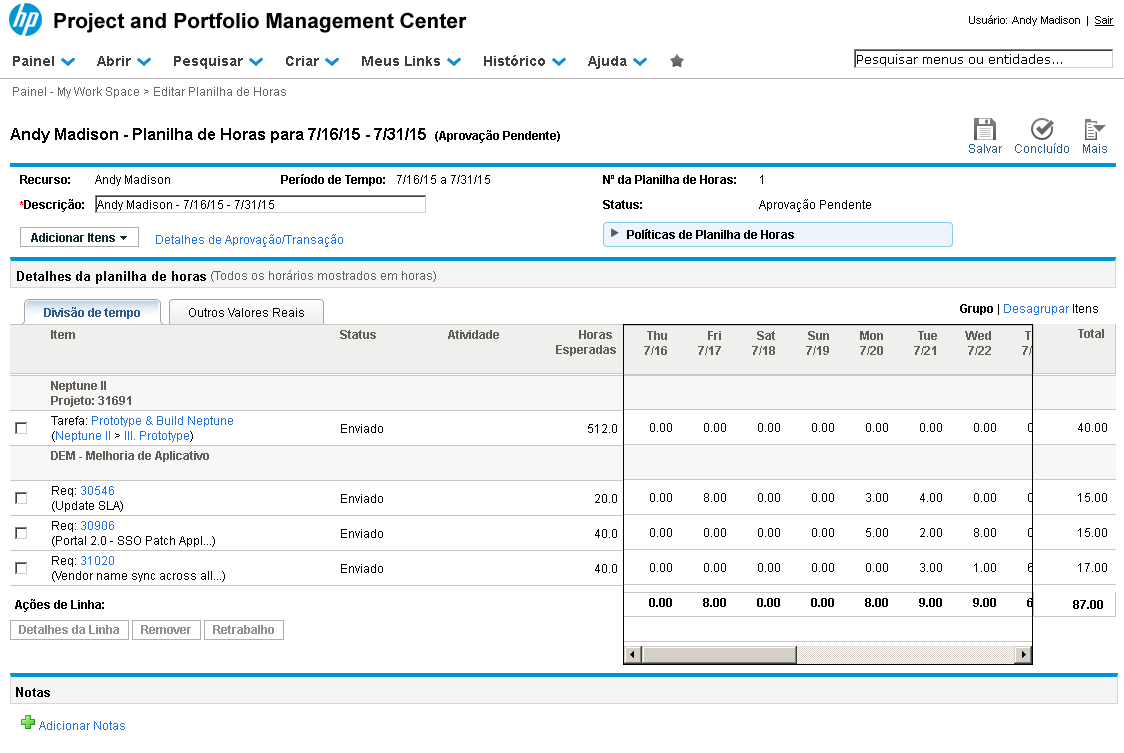
Vamos apontar 8 horas trabalhadas por dia durante a semana do dia 27. Assim, temos 40 horas trabalhadas neste período de 15 dias (e foram planejadas 512 horas no total para execução desta tarefa).
Referência (copie para o Mantis o texto em vermelho):
demo_.html?interacao=953
954
33
corte_seco
141_255_143_24_57_116_146_121
(Etapa 33 de 51)
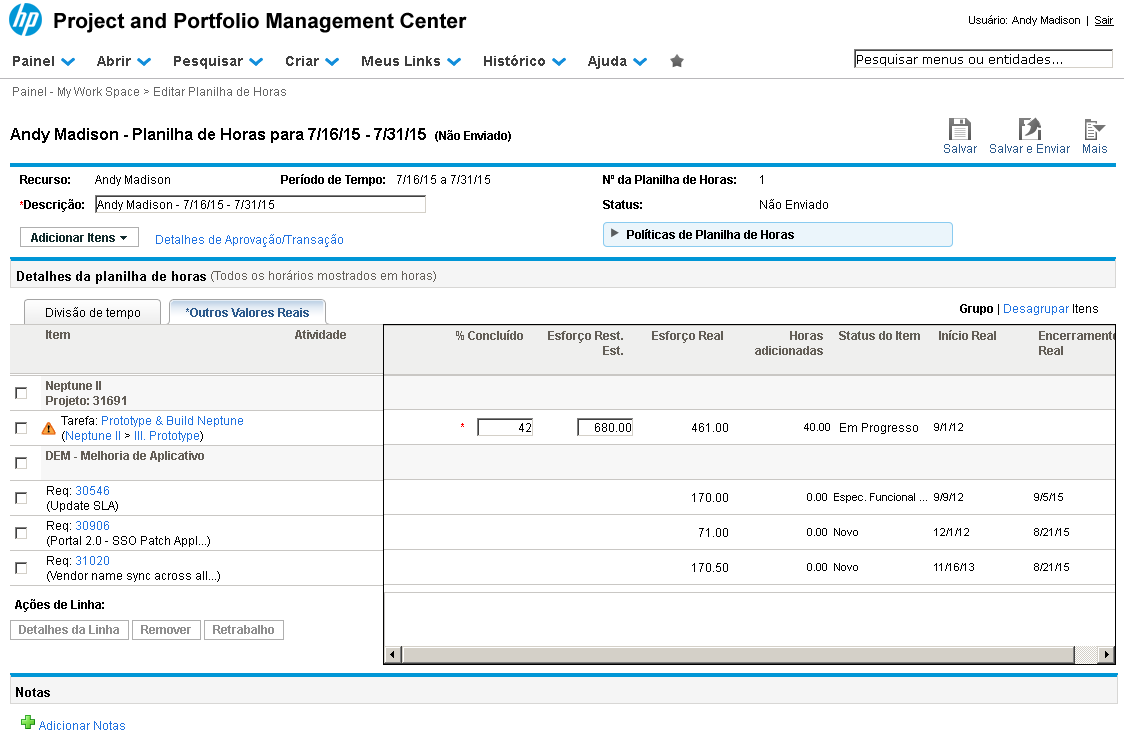
A aba "Outros Valores Reais" permite a edição rápida de valores de tarefas.
Referência (copie para o Mantis o texto em vermelho):
demo_.html?interacao=954
955
34
corte_seco
327_277_230_100_292_121_150_133
(Etapa 34 de 51)
O usuário pode editar o percentual de conclusividade da tarefa e o esforço restante para sua conclusão
Referência (copie para o Mantis o texto em vermelho):
demo_.html?interacao=955
956
35
corte_seco
1_97_744_85_503_210_146_-16
(Etapa 35 de 51)
Até este momento, nossa planilha ainda se encontra no status "Não Enviado".
Referência (copie para o Mantis o texto em vermelho):
demo_.html?interacao=956
957
36
corte_seco
804_92_159_46_644_170_209_-15
(Etapa 36 de 51)
Com os botões da parte superior do formulário podemos:

- “Salvar”: salvar a planilha de horas para continuarmos os lançamentos de horas em outro momento;

- “Salvar e Enviar”: após todas as horas serem lançadas, podemos enviá-la, submetendo-a para análise e aprovação do Gerente de Recursos;

- “Mais”: acessar opções de Copiar, Cancelar e Exportar para Excel nossa planilha.
Referência (copie para o Mantis o texto em vermelho):
demo_.html?interacao=957
958
37
corte_seco
849_96_75_40_644_162_237_-16
(Etapa 37 de 51)
Com todas as horas lançadas, para submeter a planilha a aprovação, clique em "Salvar e Enviar".
Referência (copie para o Mantis o texto em vermelho):
demo_.html?interacao=958
959
38
corte_seco
268_281_689_287_398_115_149_133
(Etapa 38 de 51)
Uma vez enviada, note que o estado das linhas de atividades foi alterado para “Enviado” e não é mais permitida a edição das horas lançadas.
Referência (copie para o Mantis o texto em vermelho):
demo_.html?interacao=959
960
39
corte_seco
8_85_806_102_207_211_147_-16
(Etapa 39 de 51)
O estado da planilha foi alterado para “Aprovação Pendente”, e permanecerá nesta condição até o que o empregado designado como aprovador valide as horas lançadas.
Referência (copie para o Mantis o texto em vermelho):
demo_.html?interacao=960
961
40
corte_seco
871_88_50_48_527_79_324_26
(Etapa 40 de 51)
Para retornar ao painel, clique em "Concluído".
Referência (copie para o Mantis o texto em vermelho):
demo_.html?interacao=961
962
41
corte_seco
5_524_959_210_307_222_155_283
(Etapa 41 de 51)
Uma alternativa para o lançamento de horas em tarefas de projetos é a utilização do portlet "My Tasks".

Este portlet permite que o recurso selecione uma planilha de horas e aponte os valores executados em todas as tarefas de que ele participe nos diversos projetos em apenas uma tela.

Dessa forma, o recurso não precisa atualizar a tarefa acessando o cronograma, e depois criando uma linha com a mesma tarefa dentro da planilha de horas.
Referência (copie para o Mantis o texto em vermelho):
demo_.html?interacao=962
963
42
corte_seco
101_563_233_15_165_600_67_-16
(Etapa 42 de 51)
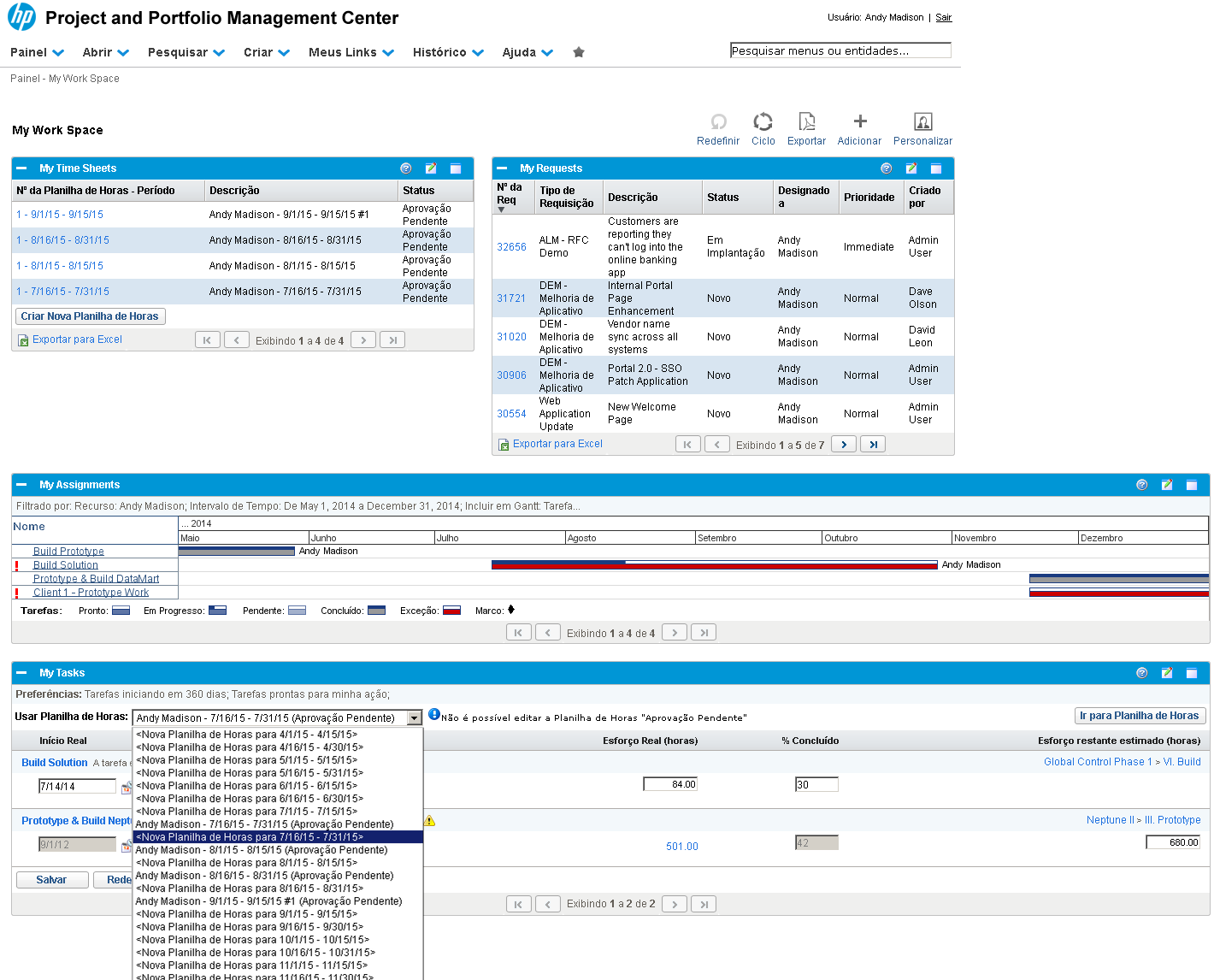
A planilha selecionada é a que acabamos de enviar para aprovação, logo não podemos alterá-la. Para escolher uma outra planilha, clique na lista "Usar Planilhas de Horas".
Referência (copie para o Mantis o texto em vermelho):
demo_.html?interacao=963
964
43
corte_seco
102_639_233_13_354_631_-16_10
(Etapa 43 de 51)
Em seguida, selecione uma planilha de horas ainda não enviada.
Referência (copie para o Mantis o texto em vermelho):
demo_.html?interacao=964
965
44
corte_seco
337_561_110_17_473_543_-16_23
(Etapa 44 de 51)
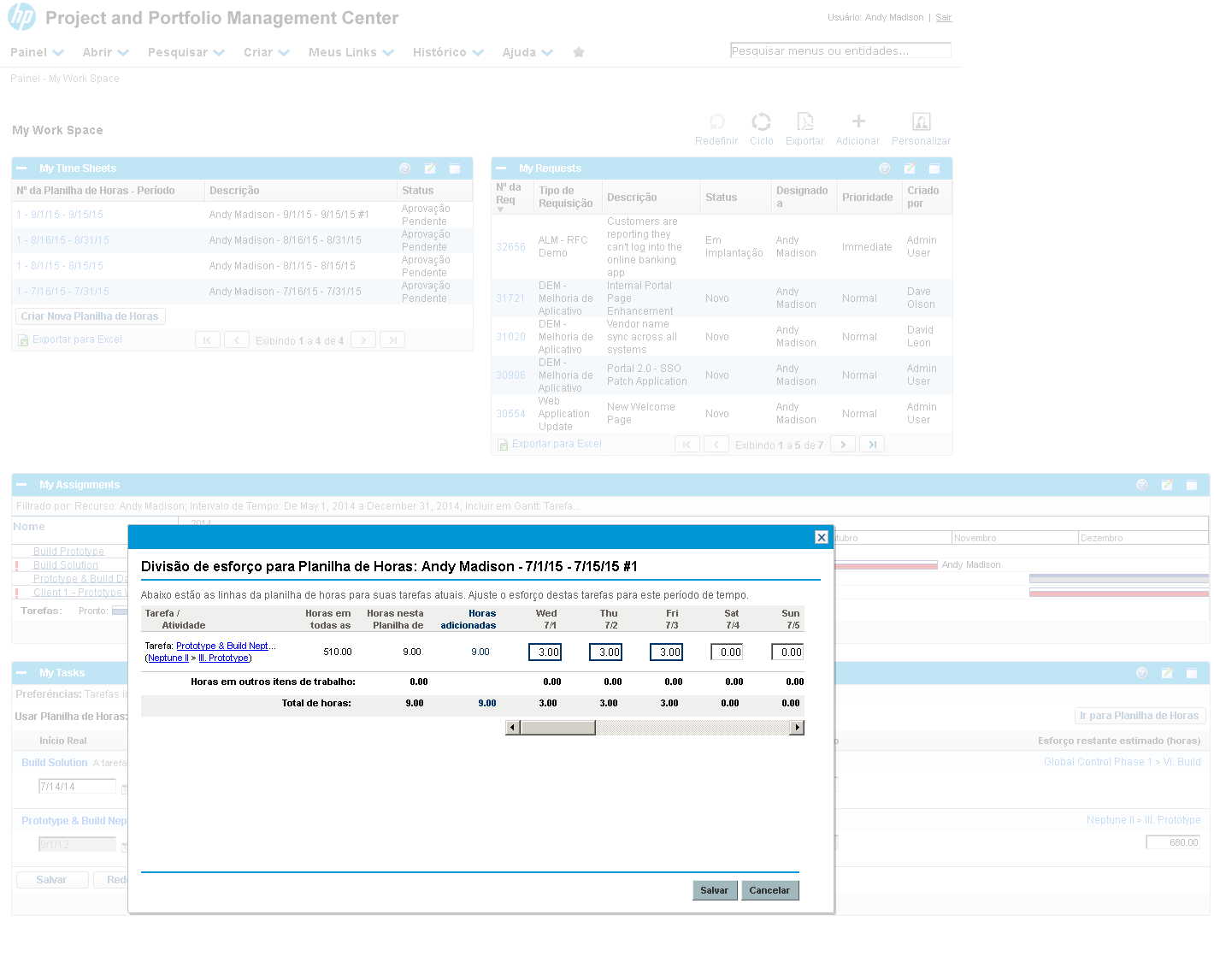
Para editar o esforço das tarefas mostradas no portlet e lançar as horas por dia trabalhado, como fizemos na planilha de horas, clique em "Editar Divisão de Esforço".
Referência (copie para o Mantis o texto em vermelho):
demo_.html?interacao=965
966
45
corte_seco
108_481_536_88_225_600_144_-16
(Etapa 45 de 51)
Aponte as horas trabalhadas em cada dia da semana.
Referência (copie para o Mantis o texto em vermelho):
demo_.html?interacao=966
967
46
corte_seco
551_699_36_18_206_679_324_24
(Etapa 46 de 51)
Em seguida, clique em "Salvar".
Referência (copie para o Mantis o texto em vermelho):
demo_.html?interacao=967
968
47
corte_seco
10_583_775_60_242_410_140_148
(Etapa 47 de 51)
Veja que, por este portlet, lançamos horas em uma Planilha de Horas e podemos alterar valores da tarefa, como data de “Encerramento Real” e “% Concluído”.
Referência (copie para o Mantis o texto em vermelho):
demo_.html?interacao=968
969
48
corte_seco
7_691_125_18_157_630_-16_59
(Etapa 48 de 51)
Lembre-se de, após realizar alterações nas informações deste portlet, utilizar os botões "Salvar" e "Redefinir" para confirmar ou cancelar as alterações.
Referência (copie para o Mantis o texto em vermelho):
demo_.html?interacao=969
970
49
corte_seco
856_560_107_17_580_464_287_78
(Etapa 49 de 51)
Para visualizar as horas lançadas, clique em "Ir para Planilha de Horas".
Referência (copie para o Mantis o texto em vermelho):
demo_.html?interacao=970
971
50
corte_seco
5_274_953_146_379_87_143_148
(Etapa 50 de 51)
Uma planilha é criada para o período que selecionamos no portlet, e a tarefa é automaticamente adicionada já com os valores lançados.
Referência (copie para o Mantis o texto em vermelho):
demo_.html?interacao=971
972
51
corte_seco
350_150_0_0_485_100_0_453
(Etapa 51 de 51)
Terminamos aqui esta demonstração. A seguir, concluiremos o clico de vida da Planilha de Horas realizando a aprovação. Instrução - clique para editar o texto.
Referência (copie para o Mantis o texto em vermelho):
demo_.html?interacao=972