1
Resum
4

Resumo Financeiro do Projeto/Proposta

Análise de Métricas de Custos do Projeto

Em conjunto com as Políticas de Custo e Esforço do projeto, apresentadas na demonstração anterior, o módulo de Gerenciamento Financeiro do HP-PPM fornece diversas interfaces para a análise de métricas como Custos Acumulados, Custo Atual dos Projetos e Valor Agregado.

Veremos nesta demonstração como utilizar as principais ferramentas para realizar essas análises, e quais informações devem estar disponíveis em seus projetos, para que elas sejam possíveis.
1
demonstracao
891
1
corte_seco
331_311_65_35_420_308_-16_18
(Etapa 1 de 31)
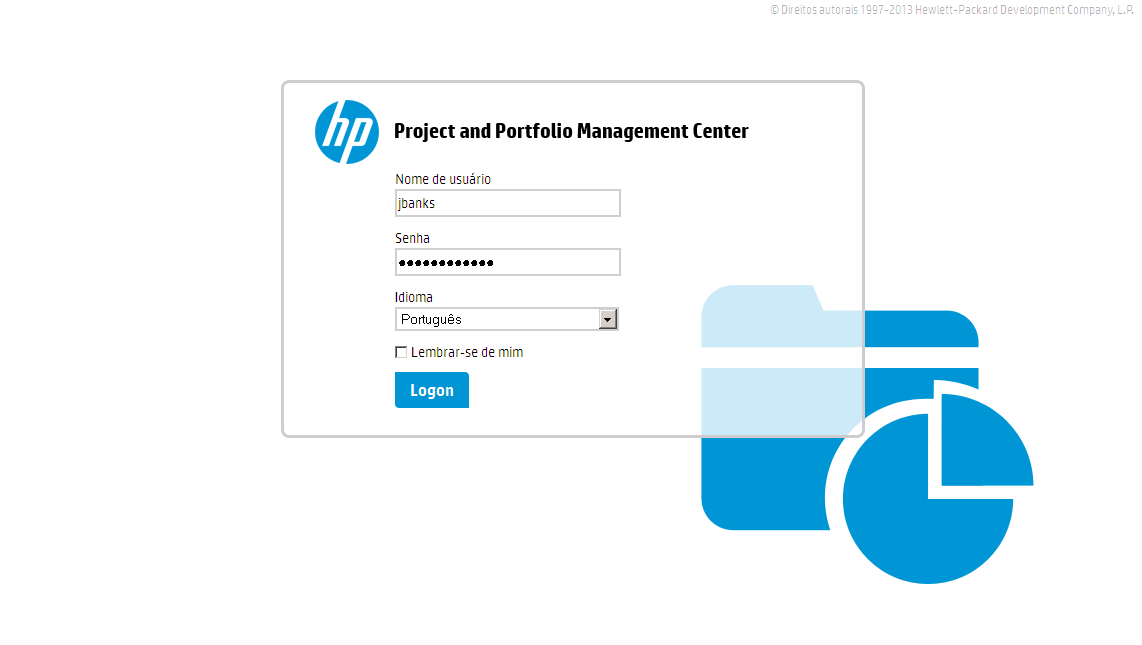
Na tela de login, preencha as credenciais para o Gerente de Projetos "Joseph Banks" (jbanks). Em seguida, para continuar, clique em "Logon".
Referência (copie para o Mantis o texto em vermelho):
demo_.html?interacao=891
892
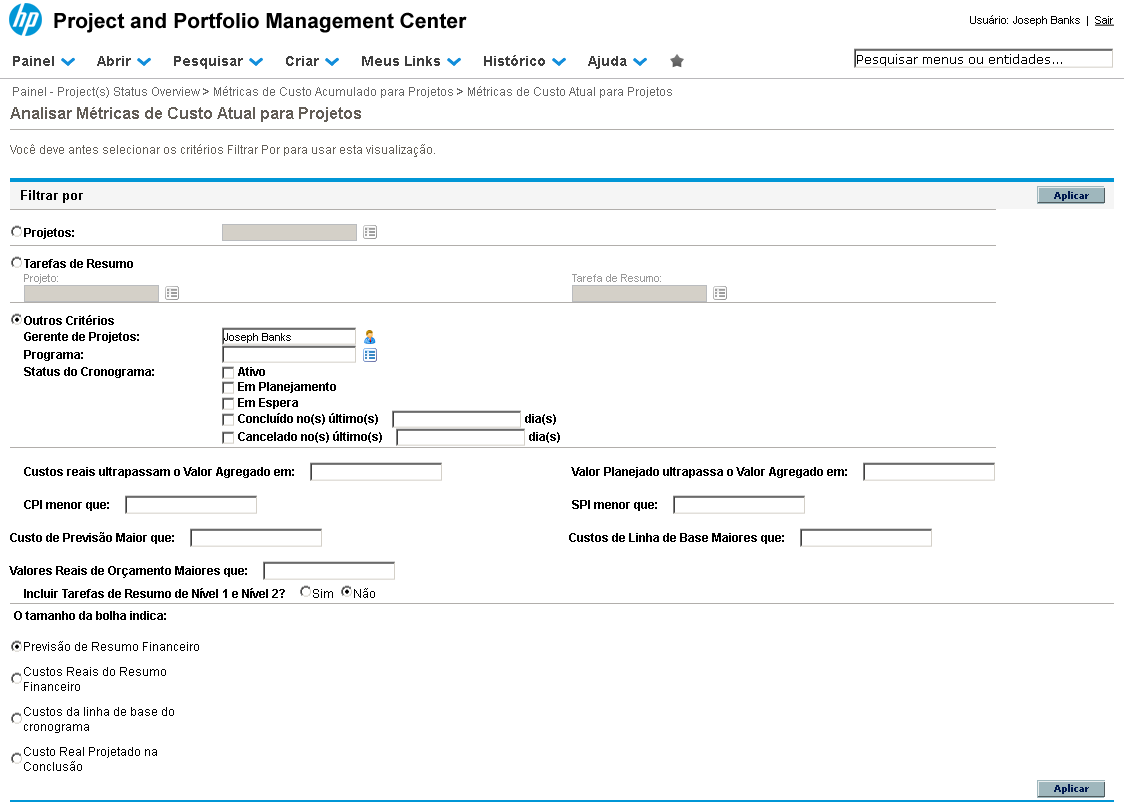
2
corte_seco
70_38_63_26_77_85_25_-16
(Etapa 2 de 31)
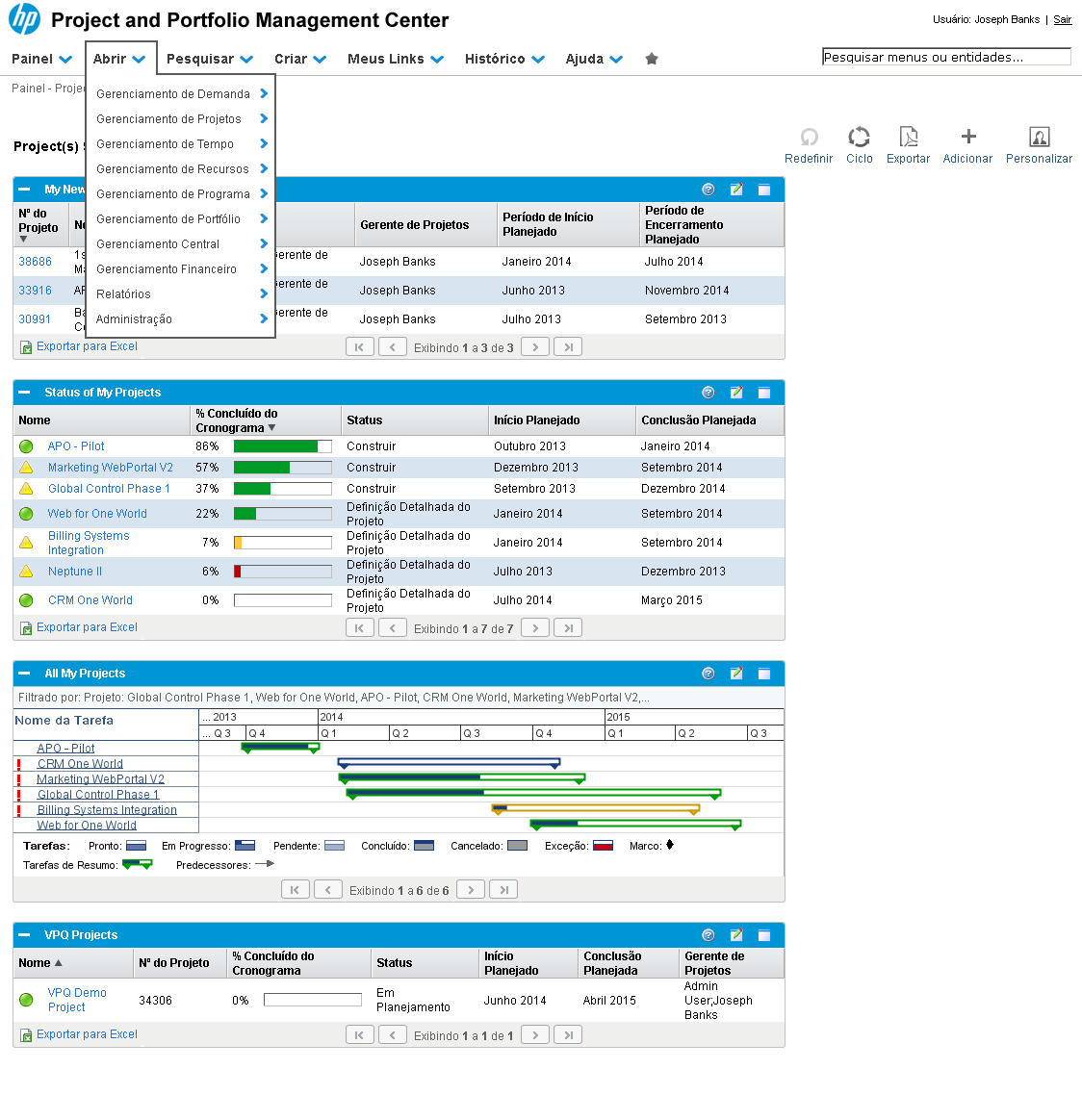
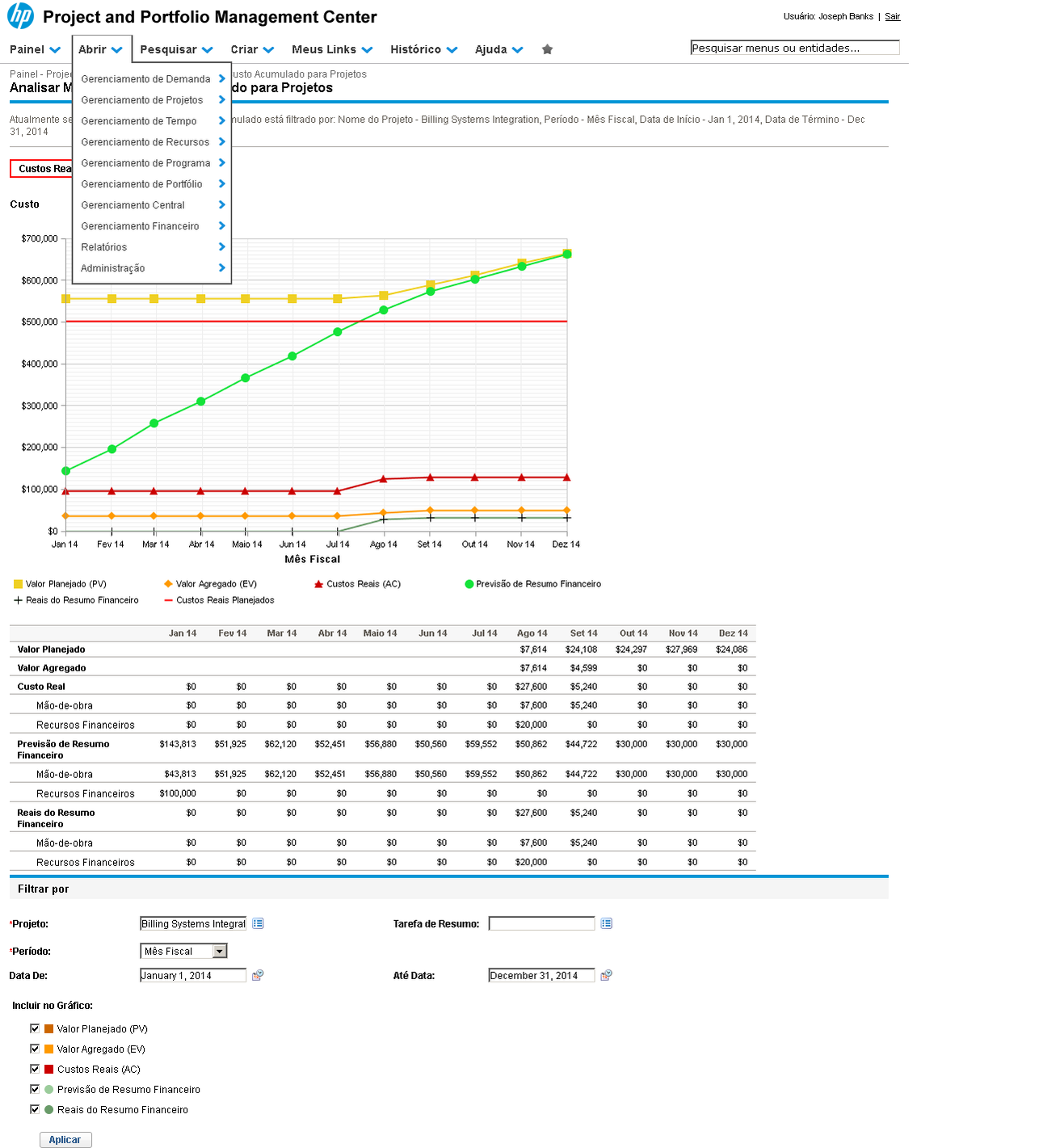
Vamos iniciar a análise financeira de um dos nossos projetos visualizando as Métricas de Custo Acumulado. Clique no menu "Abrir".
Referência (copie para o Mantis o texto em vermelho):
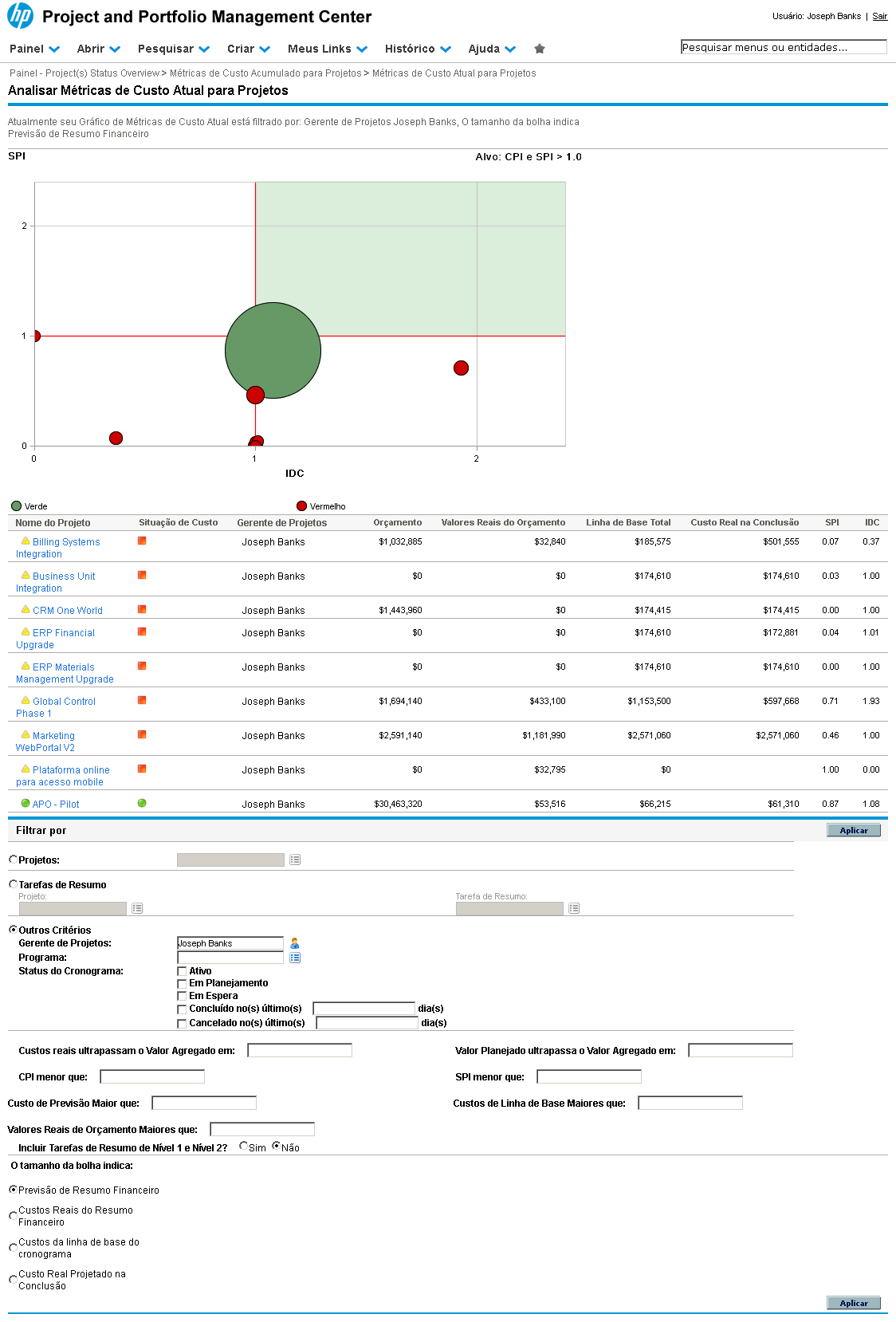
demo_.html?interacao=892
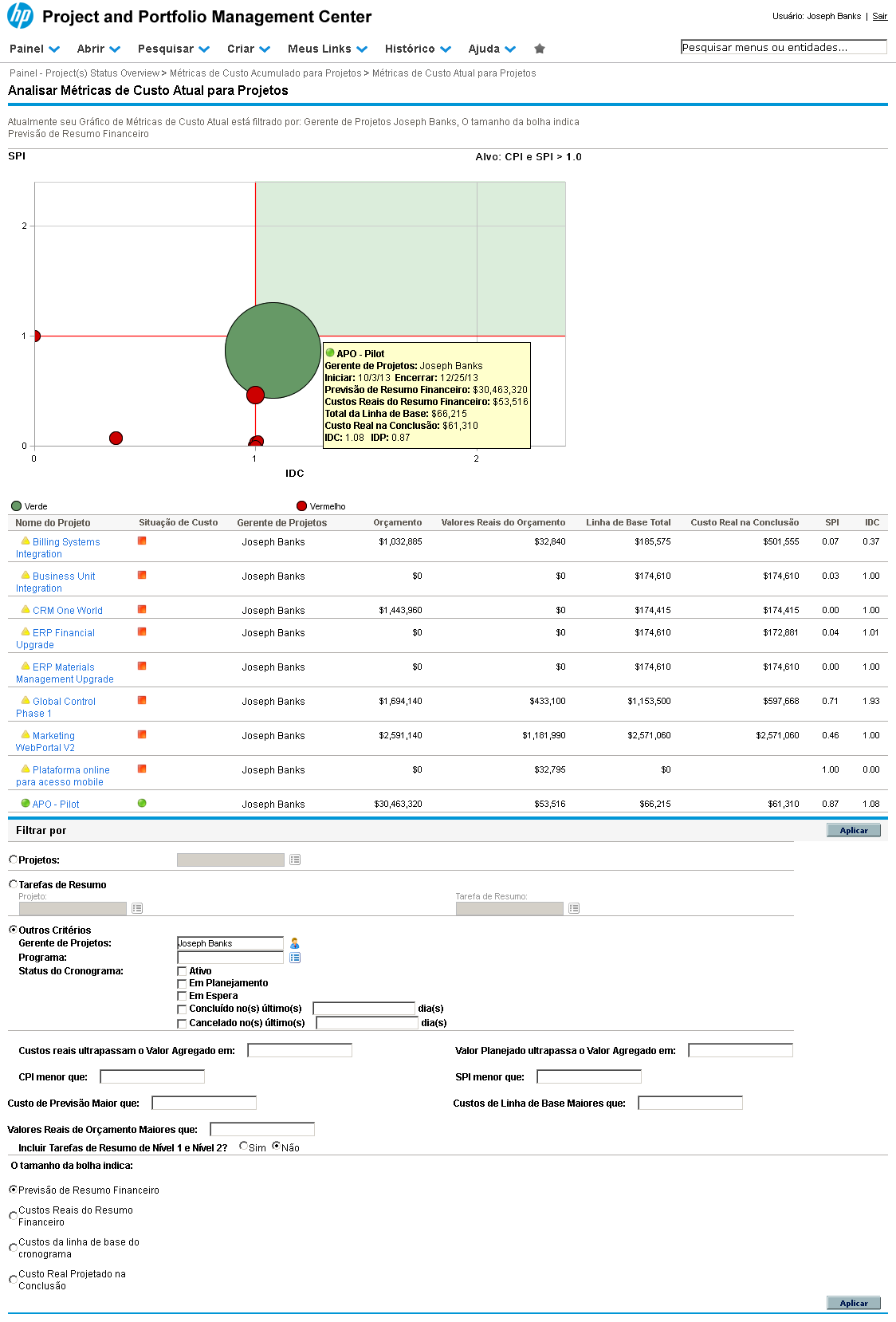
893
3
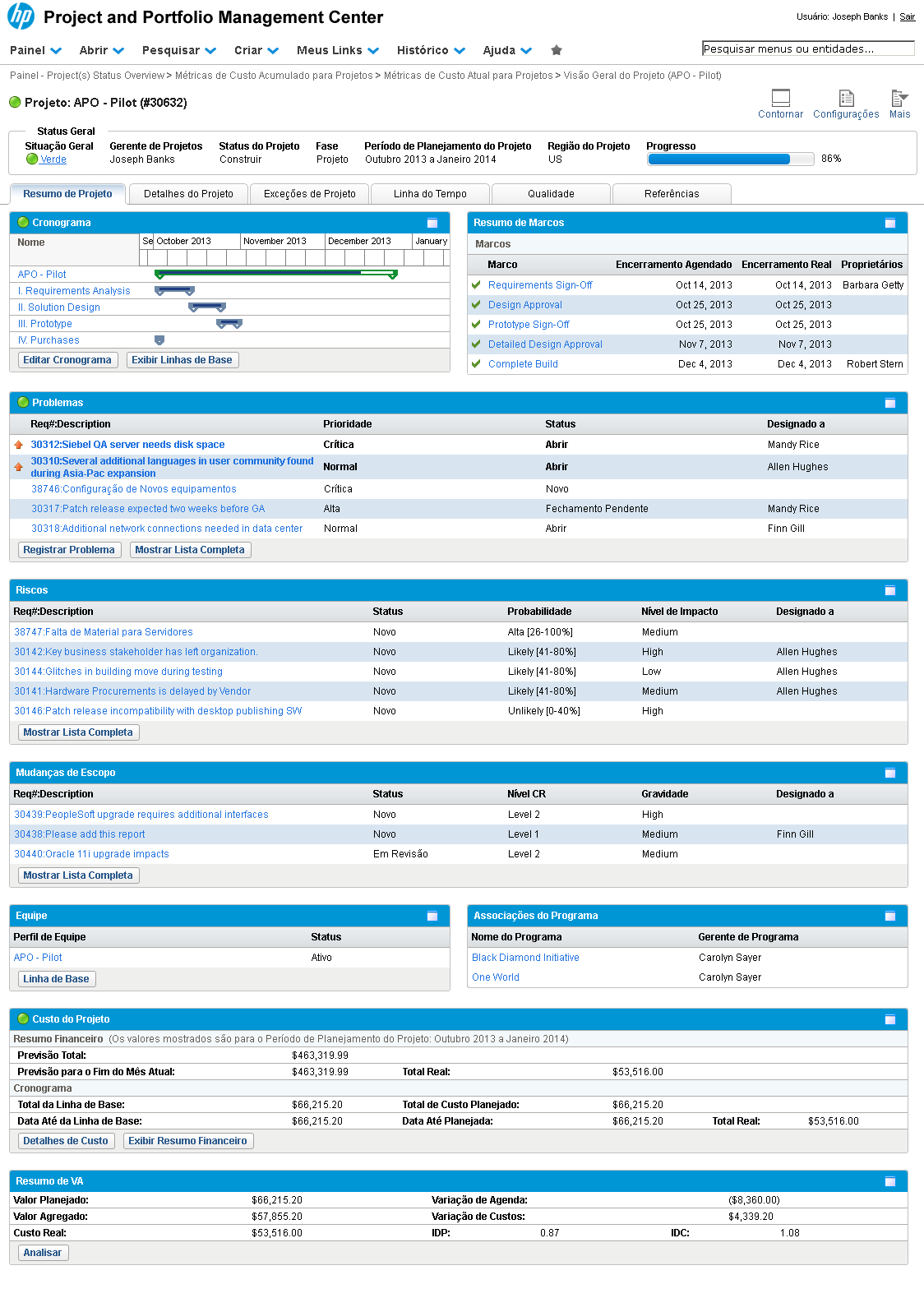
corte_seco
75_227_167_22_264_224_-16_10
(Etapa 3 de 31)
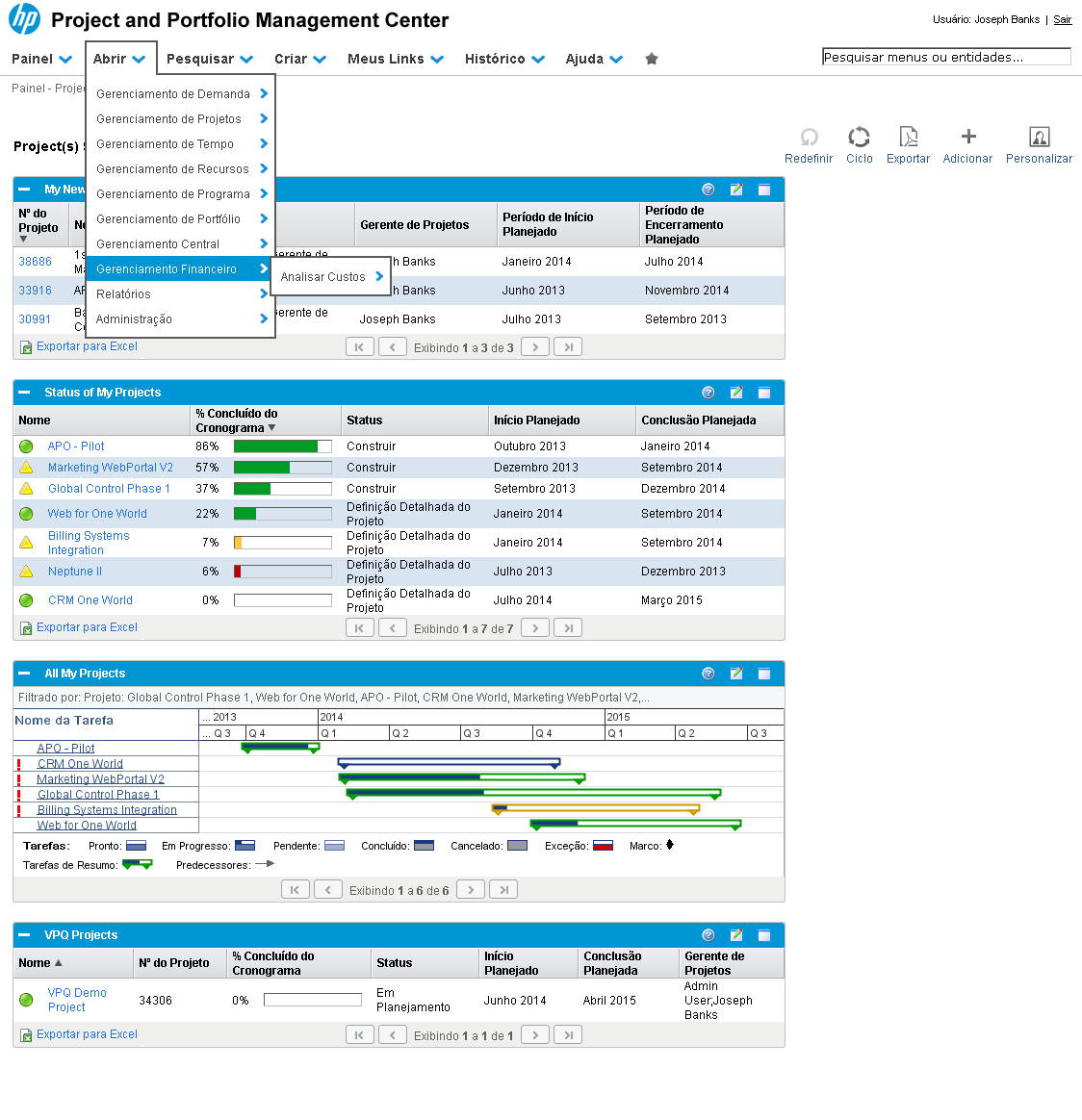
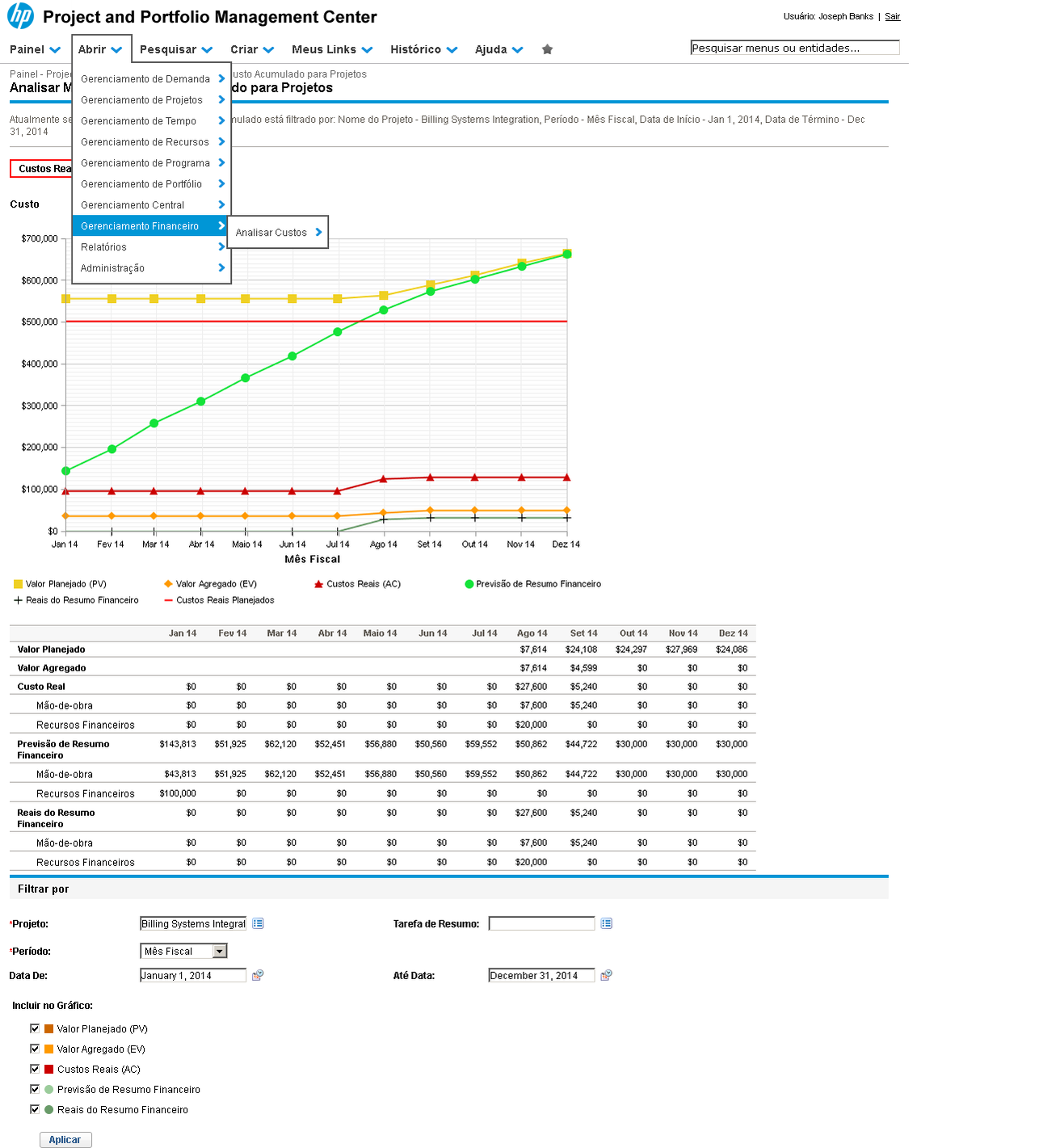
A seguir, selecione o menu "Gerenciamento Financeiro".
Referência (copie para o Mantis o texto em vermelho):
demo_.html?interacao=893
894
4
corte_seco
242_230_104_29_367_225_-16_10
(Etapa 4 de 31)
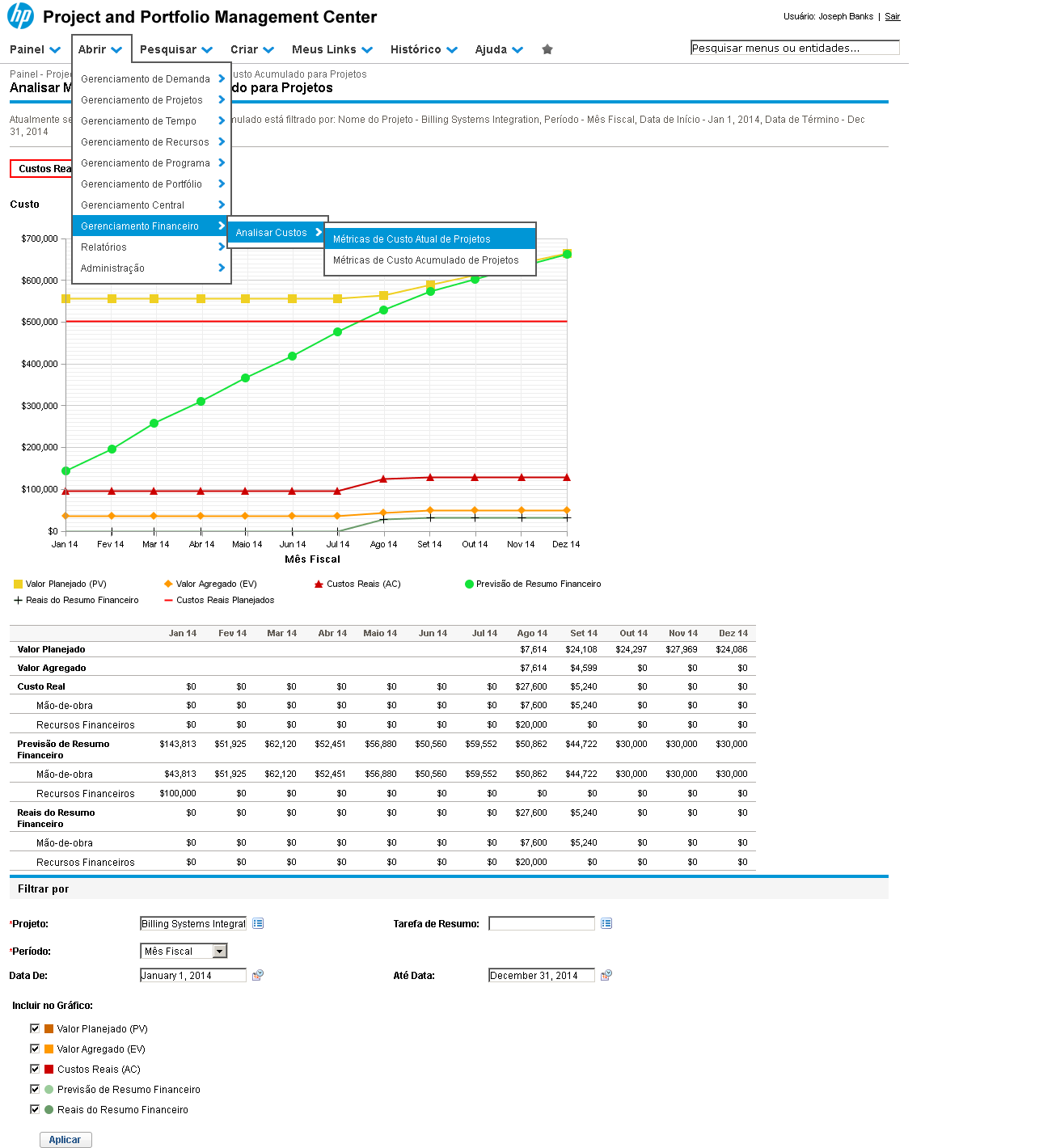
Depois, clique no menu "Analisar Custos".
Referência (copie para o Mantis o texto em vermelho):
demo_.html?interacao=894
895
5
corte_seco
346_262_221_25_588_258_-16_10
(Etapa 5 de 31)
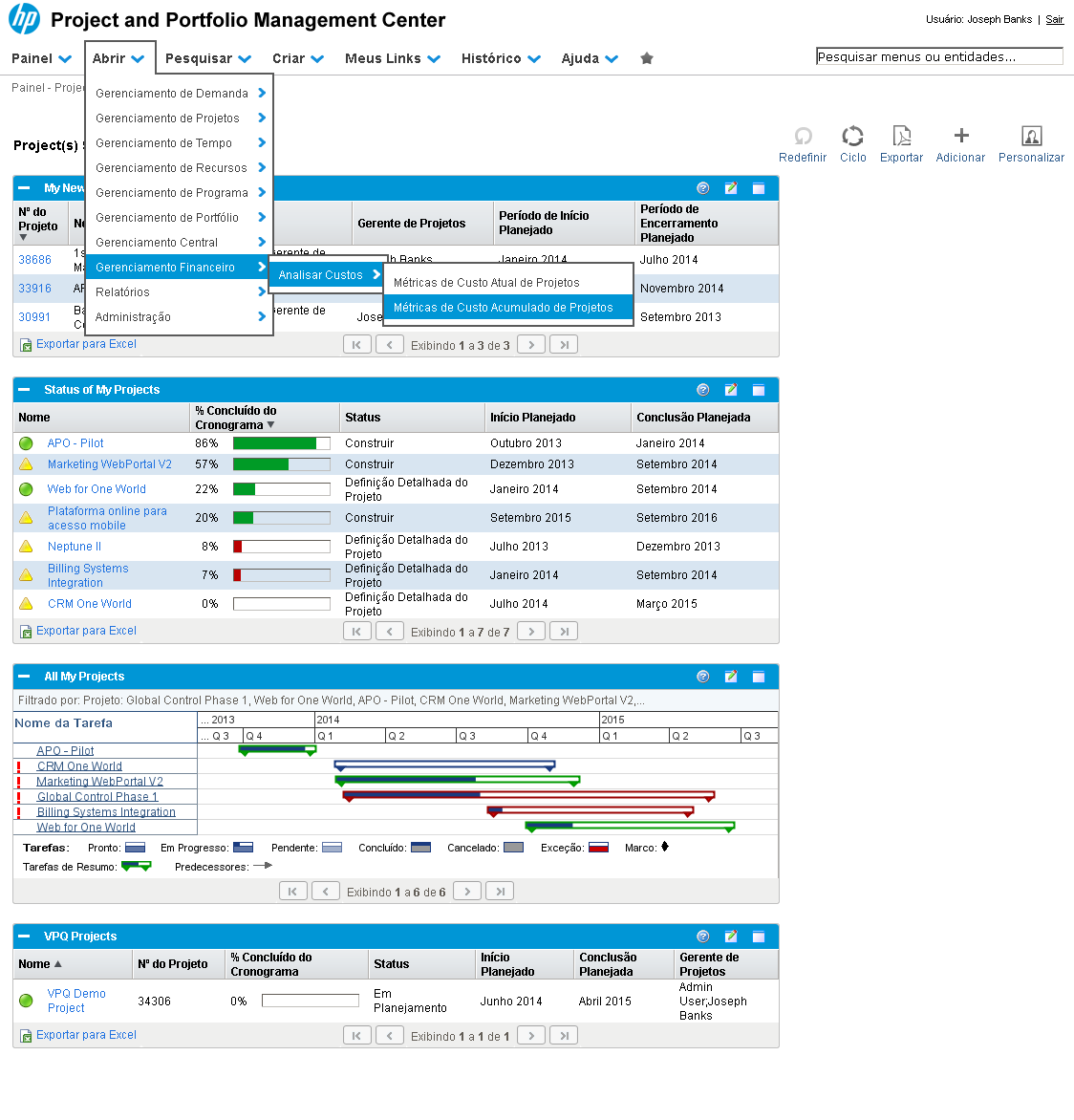
Por fim, clique em "Métricas de Custo Acumulado de Projetos".
Referência (copie para o Mantis o texto em vermelho):
demo_.html?interacao=895
896
6
corte_seco
260_179_17_14_302_155_-16_26
(Etapa 6 de 31)
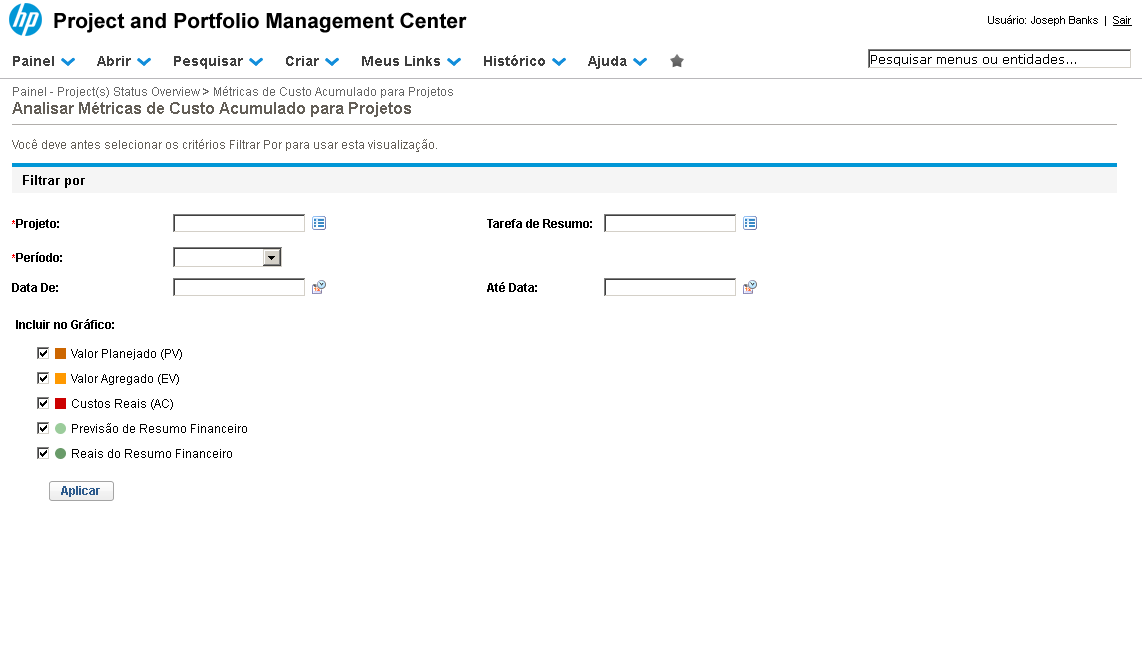
Na tela de filtros para análise, para selecionar um projeto, ao lado direito do campo "Projeto", clique no botão de lista.
Referência (copie para o Mantis o texto em vermelho):
demo_.html?interacao=896
897
7
corte_seco
196_295_564_20_273_338_103_-16
(Etapa 7 de 31)
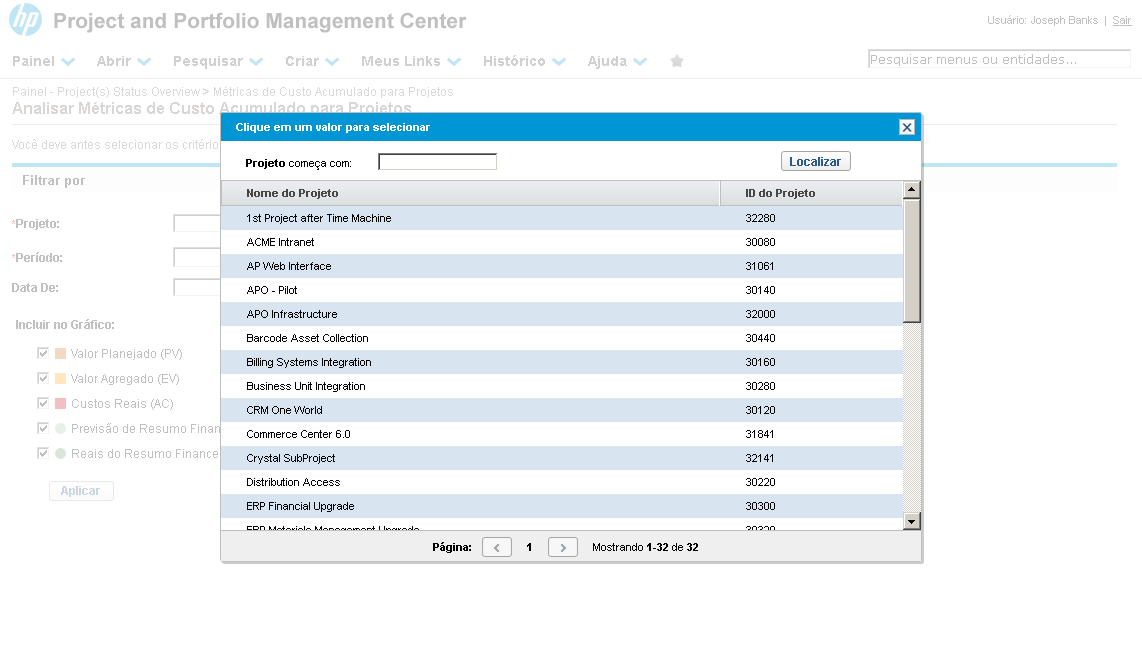
Na lista de projetos, selecione o projeto "Billing Systems Integrations".
Referência (copie para o Mantis o texto em vermelho):
demo_.html?interacao=897
898
8
corte_seco
144_251_91_16_263_246_-16_10
(Etapa 8 de 31)
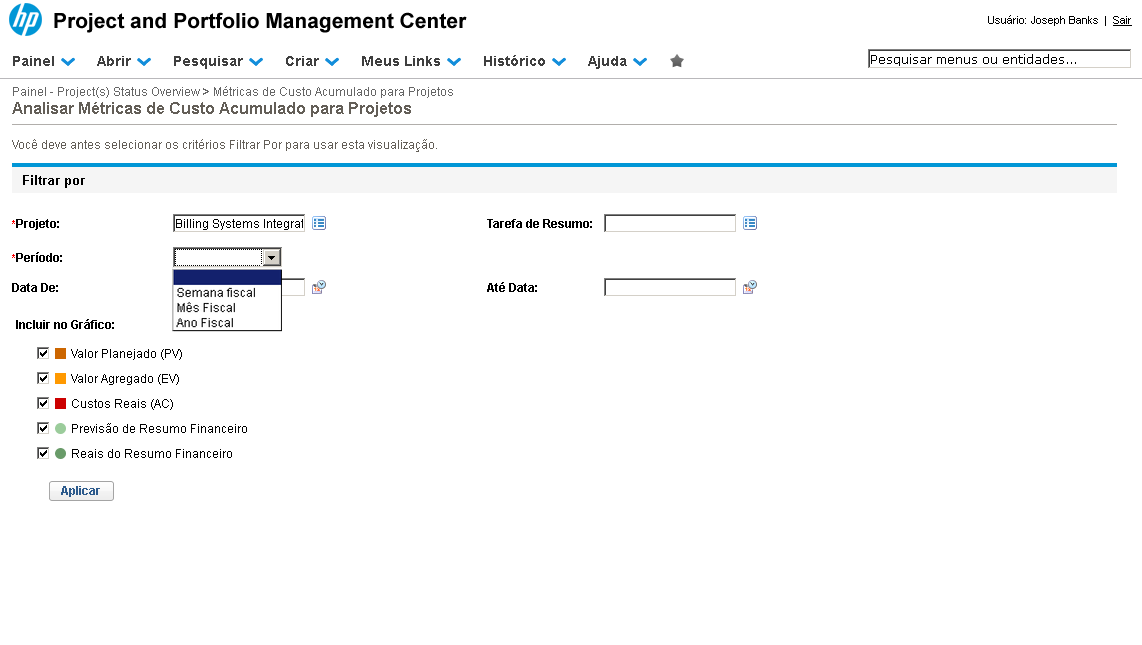
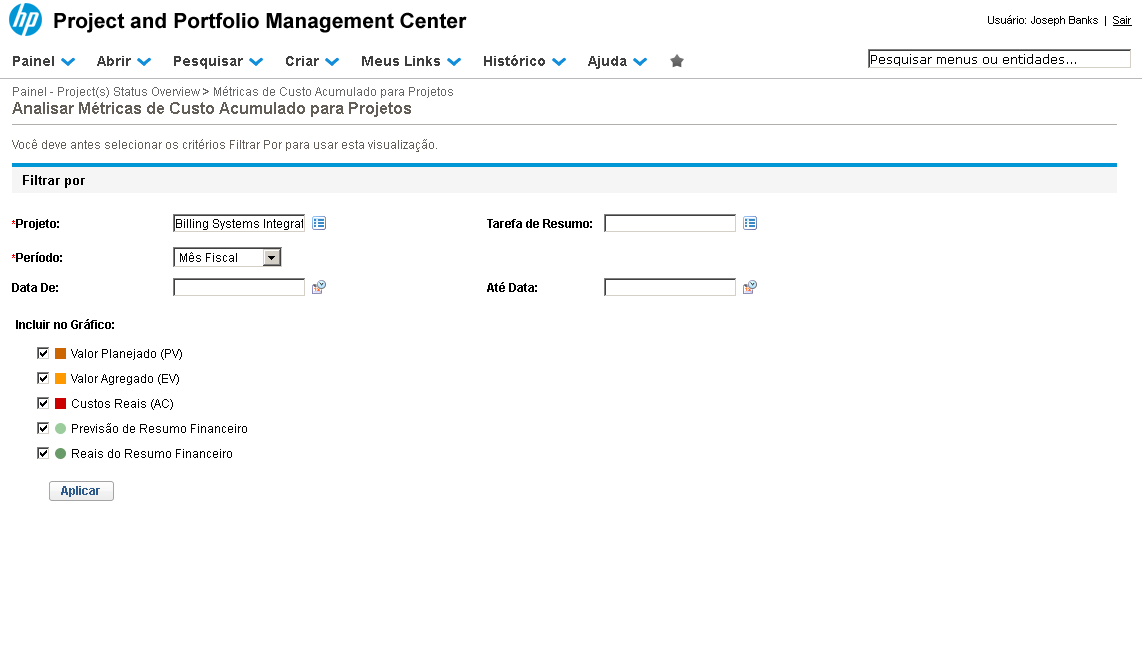
No campo "Período", escolheremos qual será a divisão do tempo no gráfico da análise. Selecione a opção "Mês Fiscal".
Referência (copie para o Mantis o texto em vermelho):
demo_.html?interacao=898
899
9
corte_seco
0_231_646_21_251_273_81_-16
(Etapa 9 de 31)
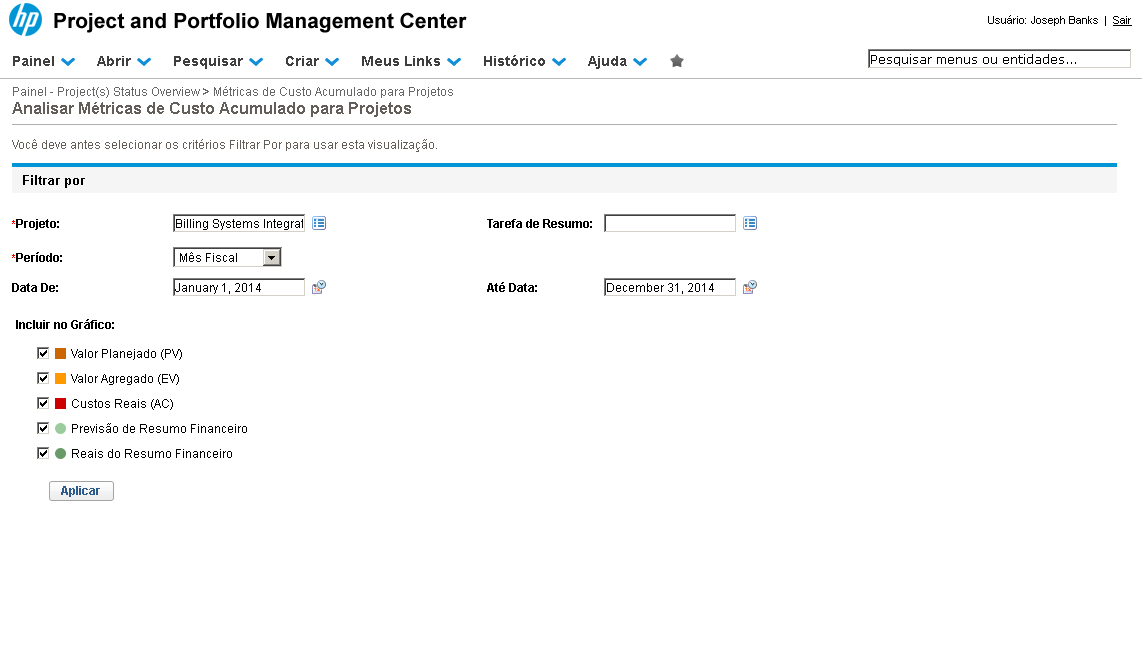
Para definir o intervalo da análise, preencha os campos de início e fim com 01/01/2014 e 31/12/2014, respectivamente, a fim de analisarmos o desempenho do projeto no ano de 2014.
Referência (copie para o Mantis o texto em vermelho):
demo_.html?interacao=899
900
10
corte_seco
6_265_211_128_244_309_-16_10
(Etapa 10 de 31)
Esta análise permite a visualização de diversas métricas em um mesmo gráfico. Então, certifique-se de que todas estão selecionadas antes de continuar.
Referência (copie para o Mantis o texto em vermelho):
demo_.html?interacao=900
901
11
corte_seco
37_404_58_21_117_398_-16_10
(Etapa 11 de 31)
Em seguida, clique em "Aplicar".
Referência (copie para o Mantis o texto em vermelho):
demo_.html?interacao=901
902
12
corte_seco
1_141_577_426_609_172_-16_10
(Etapa 12 de 31)
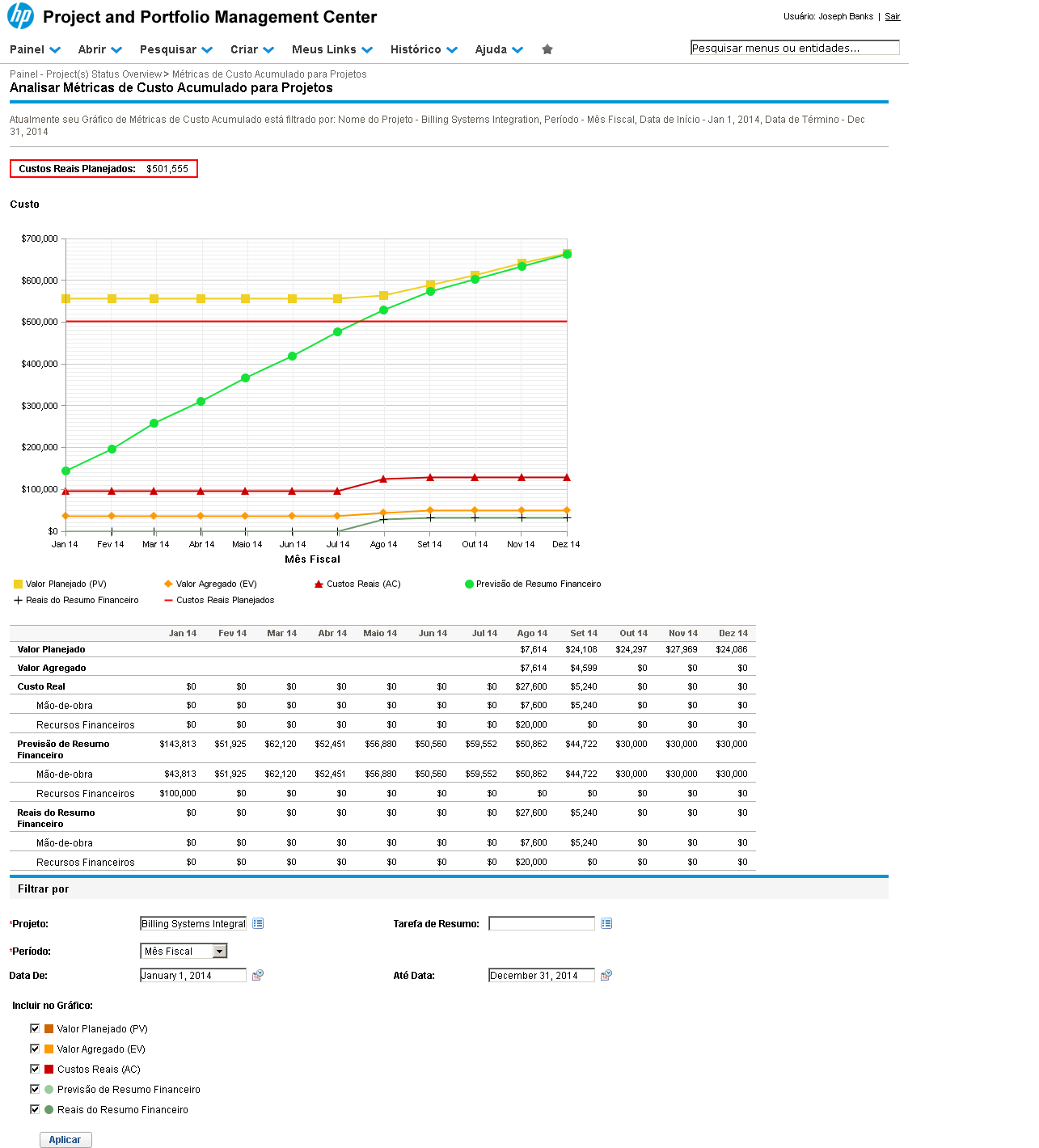
A ferramenta de Análise de Custo Acumulado exibe em um único gráfico todas as métricas que selecionamos:

- Valor Planejado (PV): exibe o valor de custo planejado, da Linha de Base, a ser gasto do início do projeto até cada ponto analisado da reta;

- Valor Agregado (EV): exibe os valores que teoricamente foram gastos em cada data analisada;

- Custos Reais (AC): mostra o custo total real do projeto para cada mês;

- Previsão de Resumo Financeiro: mostra os valores previstos, acumulados a cada mês, do resumo financeiro do projeto;

- Custo Real Planejado: linha constante que mostra o custo planejado do projeto.
Referência (copie para o Mantis o texto em vermelho):
demo_.html?interacao=902
903
13
corte_seco
4_578_706_233_589_842_58_-16
(Etapa 13 de 31)
Abaixo do gráfico, temos uma tabela com os valores que foram exibidos nele.
Referência (copie para o Mantis o texto em vermelho):
demo_.html?interacao=903
904
14
corte_seco
64_33_50_24_137_28_-16_10
(Etapa 14 de 31)
Para analisar o Custo Real de vários projetos, Acesse o menu "Abrir".
Referência (copie para o Mantis o texto em vermelho):
demo_.html?interacao=904
905
15
corte_seco
64_197_149_21_234_190_-16_10
(Etapa 15 de 31)
A seguir, selecione a opção "Gerenciamento Financeiro".
Referência (copie para o Mantis o texto em vermelho):
demo_.html?interacao=905
906
16
corte_seco
209_198_94_31_331_200_-16_10
(Etapa 16 de 31)
Depois selecione o menu "Analisar Custos".
Referência (copie para o Mantis o texto em vermelho):
demo_.html?interacao=906
907
17
corte_seco
300_209_198_22_518_204_-16_10
(Etapa 17 de 31)
E por fim, Acesse a opção "Métricas de Custo Atual de Projetos".
Referência (copie para o Mantis o texto em vermelho):
demo_.html?interacao=907
908
18
corte_seco
4_181_745_32_325_238_104_-16
(Etapa 18 de 31)
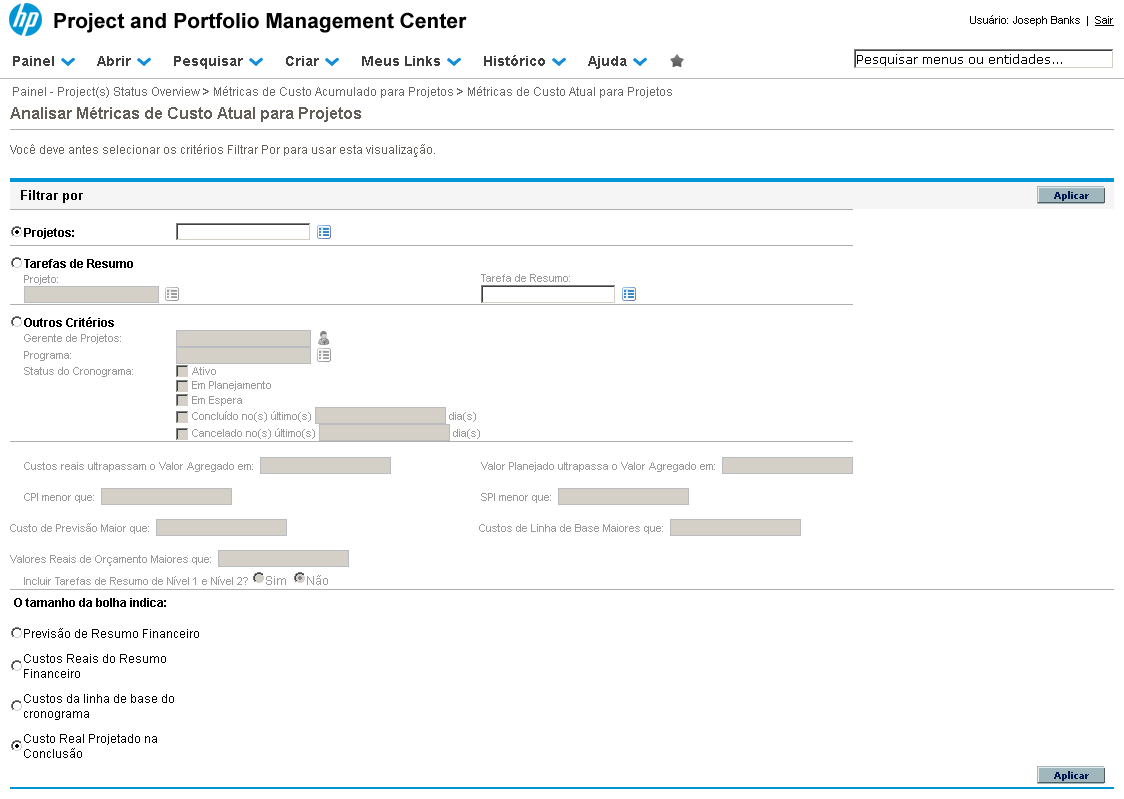
Na tela de filtros de projetos a serem analisados, são apresentadas três seções. A primeira permite selecionar manualmente os Projetos a serem analisados.
Referência (copie para o Mantis o texto em vermelho):
demo_.html?interacao=908
909
19
corte_seco
0_214_556_48_401_281_57_-16
(Etapa 19 de 31)
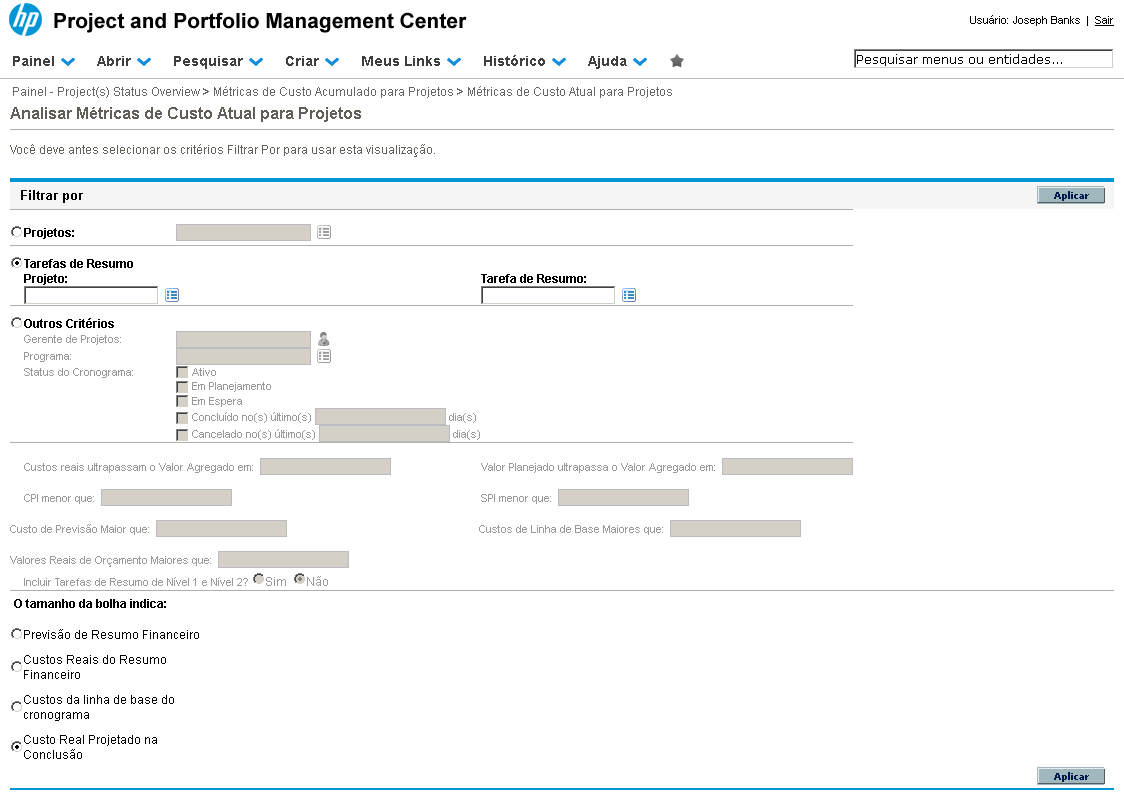
A segunda opção é selecionar Tarefas Resumo de um único projeto, para comparar a performance das diversas etapas de um mesmo projeto.
Referência (copie para o Mantis o texto em vermelho):
demo_.html?interacao=909
910
20
corte_seco
0_259_877_261_292_542_175_-16
(Etapa 20 de 31)
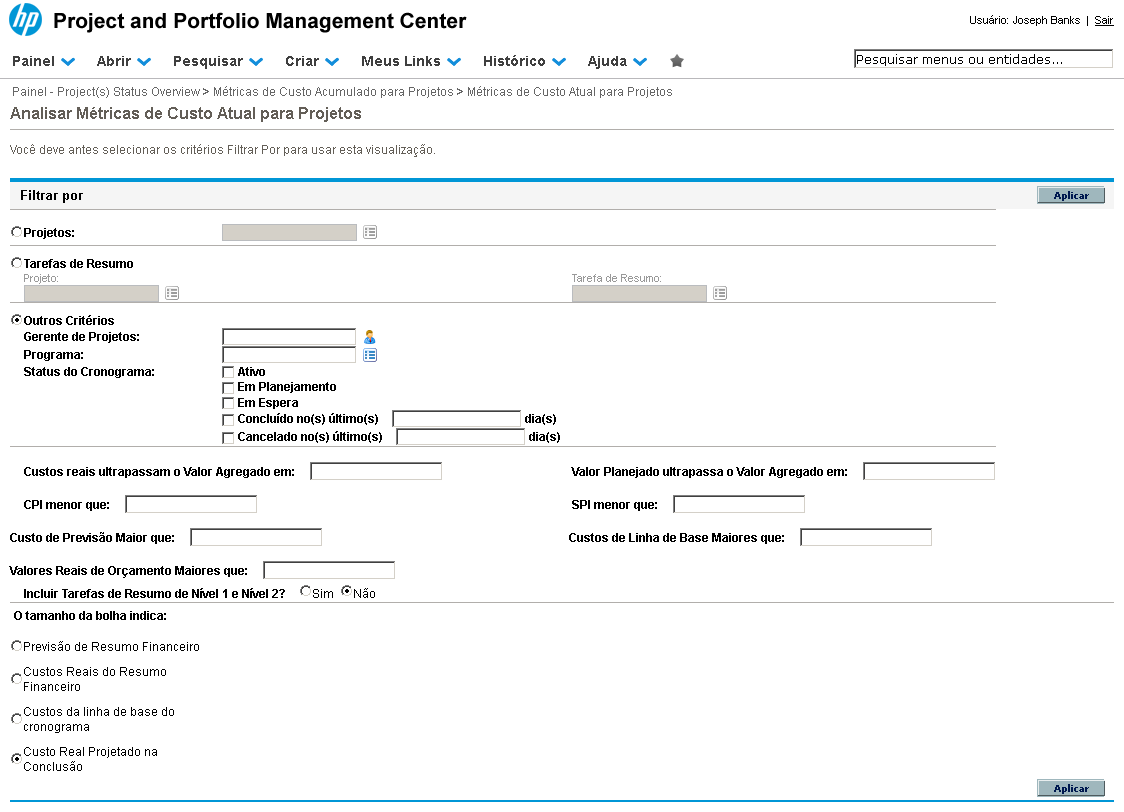
Ou, por fim, podemos preencher diversos critérios de busca, como Gerente de Projetos, Status de Projetos ou Intervalos de Valores de CPI, SPI e Custos.
Referência (copie para o Mantis o texto em vermelho):
demo_.html?interacao=910
911
21
corte_seco
18_279_310_18_349_274_-16_10
(Etapa 21 de 31)
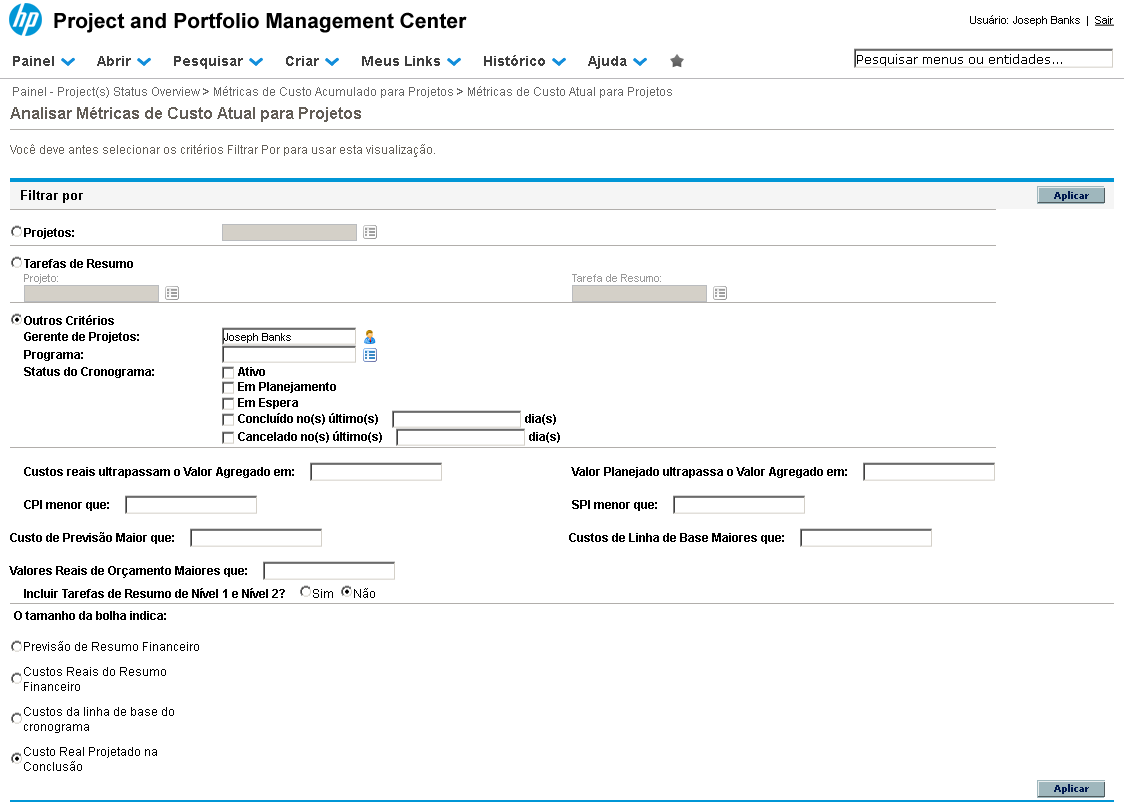
Selecionaremos todos os projetos cujo gerente seja o usuário "Joseph Banks". Para isso, preencha o campo "Gerente de Projetos" com o nome Joseph Banks e pressione tab.
Referência (copie para o Mantis o texto em vermelho):
demo_.html?interacao=911
912
22
corte_seco
5_548_11_15_0_404_10_122
(Etapa 22 de 31)
O gráfico de análise representa cada um dos projetos em uma bolha. Aqui podemos escolher o que o tamanho da bolha representará (este valor poderá ser alterado). Selecione a opção "Previsão de Resumo Financeiro".
Referência (copie para o Mantis o texto em vermelho):
demo_.html?interacao=912
913
23
corte_seco
890_669_63_18_543_630_324_38
(Etapa 23 de 31)
Em seguida, clique em "Aplicar".
Referência (copie para o Mantis o texto em vermelho):
demo_.html?interacao=913
914
24
corte_seco
0_155_636_366_637_280_-16_71
(Etapa 24 de 31)
O gráfico resultante mostra cada um dos projetos em quadrantes cujo eixos Y e X são IDP (SPI) e IDC (CPI). A área em verde representa o alvo a ser atingido pelo projeto (área em que o IDC e IDP > 1). A cor da bolha representa a saúde do projeto, enquanto que o tamanho foi configurado para representar o Custo Previsto.
Referência (copie para o Mantis o texto em vermelho):
demo_.html?interacao=914
915
25
corte_seco
235_327_342_158_598_391_-16_10
(Etapa 25 de 31)
Ao posicionar o mouse sobre uma das bolhas, é apresentado um tooltip com o resumo das informações financeiras do projeto escolhido.
Referência (copie para o Mantis o texto em vermelho):
demo_.html?interacao=915
916
26
corte_seco
0_554_964_326_620_400_147_136
(Etapa 26 de 31)
Abaixo está a lista de projetos e algumas informações detalhadas que foram utilizadas para a montagem do gráfico.
Referência (copie para o Mantis o texto em vermelho):
demo_.html?interacao=916
917
27
corte_seco
15_858_100_20_136_854_-16_10
(Etapa 27 de 31)
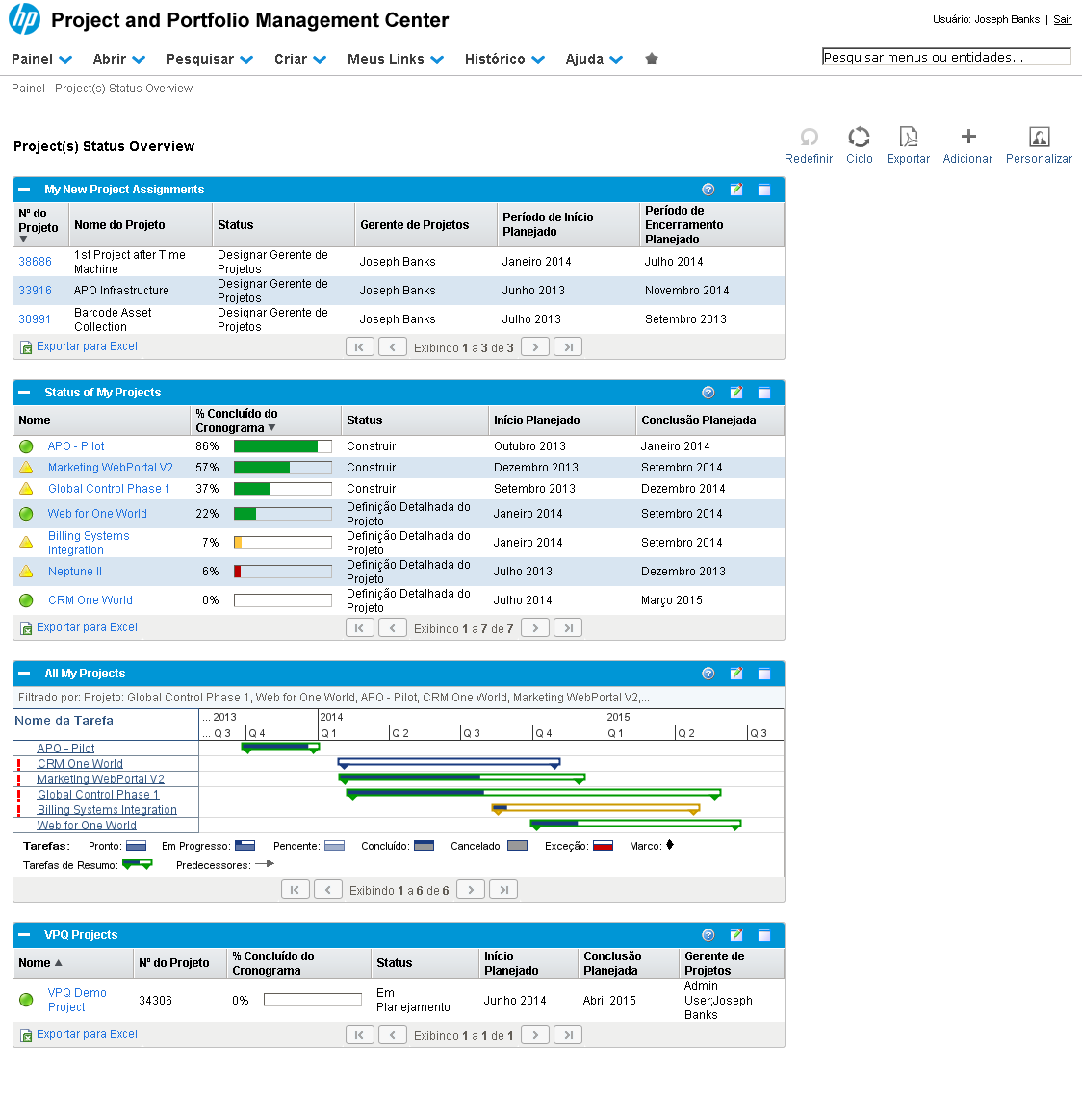
Em outras demonstrações, mostraremos uma forma diferente de visualizar as métricas de saúde de custo de um projeto. Para acessar o projeto, clique no link "APO - Pilot".
Referência (copie para o Mantis o texto em vermelho):
demo_.html?interacao=917
918
28
corte_seco
16_365_105_19_142_363_-16_10
(Etapa 28 de 31)
Na tela de Resumo de Projeto, clique em "Editar Cronograma".
Referência (copie para o Mantis o texto em vermelho):
demo_.html?interacao=918
919
29
corte_seco
8_137_182_22_214_133_-16_10
(Etapa 29 de 31)
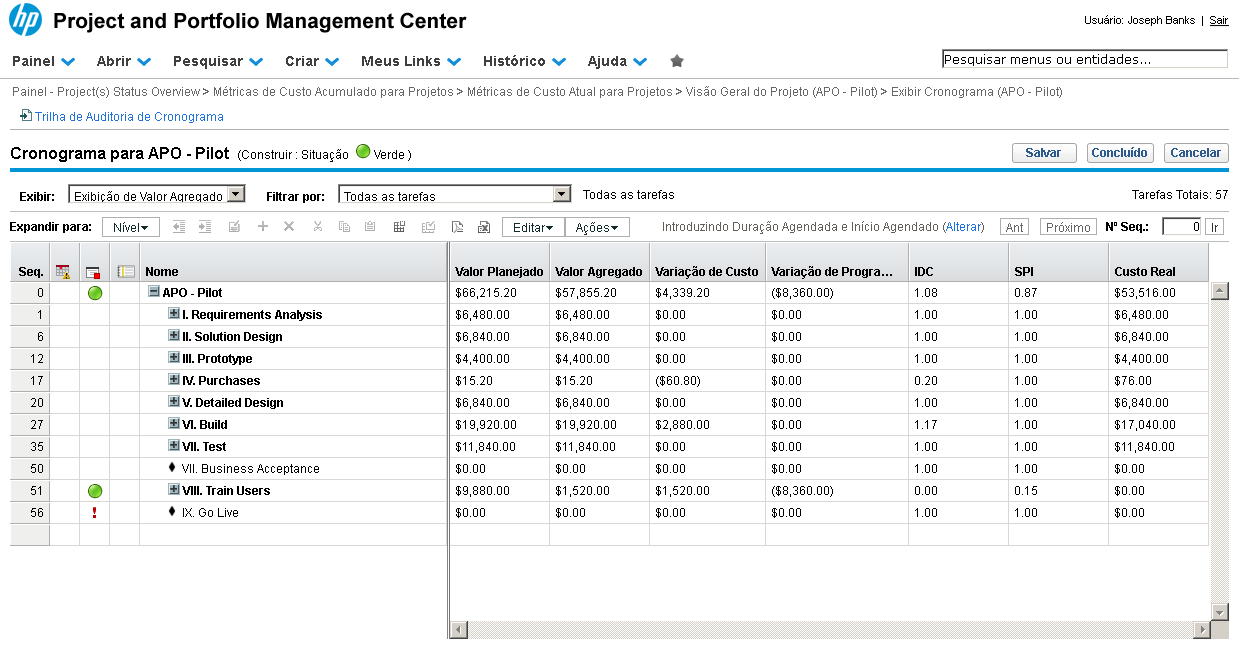
Na tela de Edição do Cronograma, certifique-se de que o modo de exibição selecionado seja "Exibição de Valor Agregado".
Referência (copie para o Mantis o texto em vermelho):
demo_.html?interacao=919
920
30
corte_seco
0_186_946_240_351_6_159_166
(Etapa 30 de 31)
Ao utilizarmos o modo de "Exibição de Valor Agregado" no cronograma do projeto, temos acesso a diversas métricas para cada uma das tarefas. Esta é uma maneira rápida de acompanhar sempre os indicadores de seu projeto.
Referência (copie para o Mantis o texto em vermelho):
demo_.html?interacao=920
921
31
corte_seco
350_150_0_0_485_100_0_166
(Etapa 31 de 31)
Esta foi demonstração de Análise de Custos do Projeto. Nela vimos as três principais ferramentas, como acessá-las e utilizá-las para a análise de projetos. Para as próximas demonstrações, utilizaremos outras entidades para analisar e gerenciar conjuntos de projetos. Instrução - clique para editar o texto.
Referência (copie para o Mantis o texto em vermelho):
demo_.html?interacao=921