1
Resum
3

Resumo Financeiro do Projeto/Proposta

Capturando e Informando Custos

Os custos de um projeto podem ser capturados e calculados de diversas maneiras. Veremos nesta demonstração as principais políticas e configurações de projetos que permitem o cálculo de custos. Veremos também as diferentes formas (manualmente e automaticamente) de inserir valores de custos para alimentar o Resumo Financeiro do Projeto e assim obter diversos indicadores e métricas de custo.
1
demonstracao
847
1
corte_seco
331_312_66_34_424_316_-16_10
(Etapa 1 de 44)
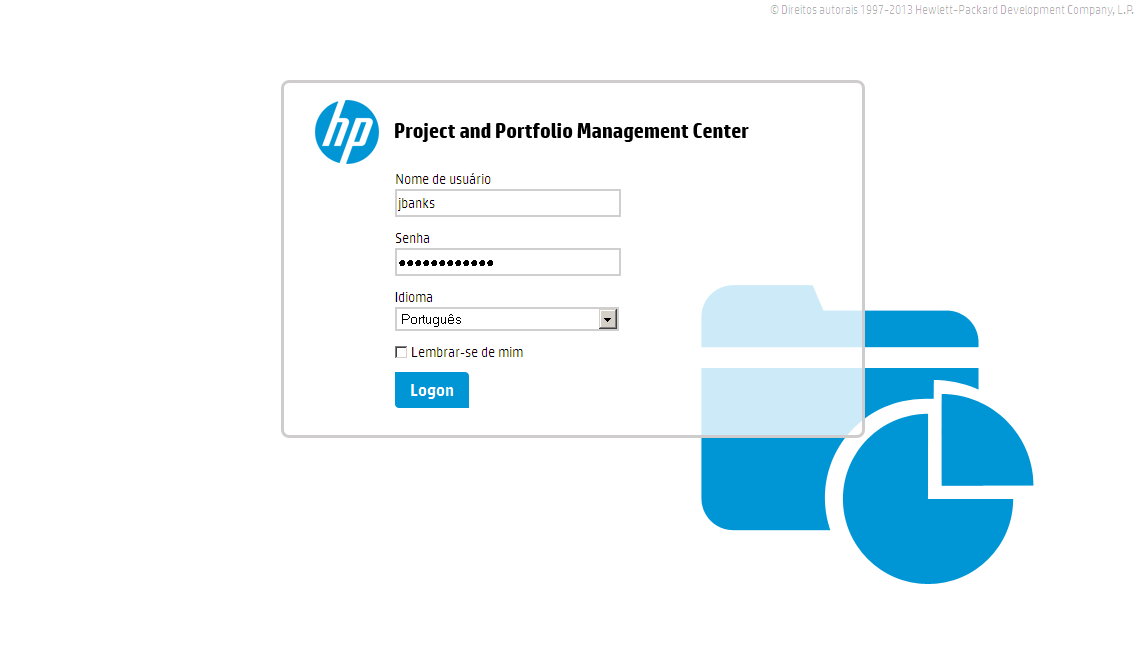
Com as credenciais do Gerente de Projetos "Joseph Banks" (jbanks) preenchidas, para entrar clique em "Logon".
Referência (copie para o Mantis o texto em vermelho):
demo_.html?interacao=847
848
2
corte_seco
10_426_153_23_187_422_-16_10
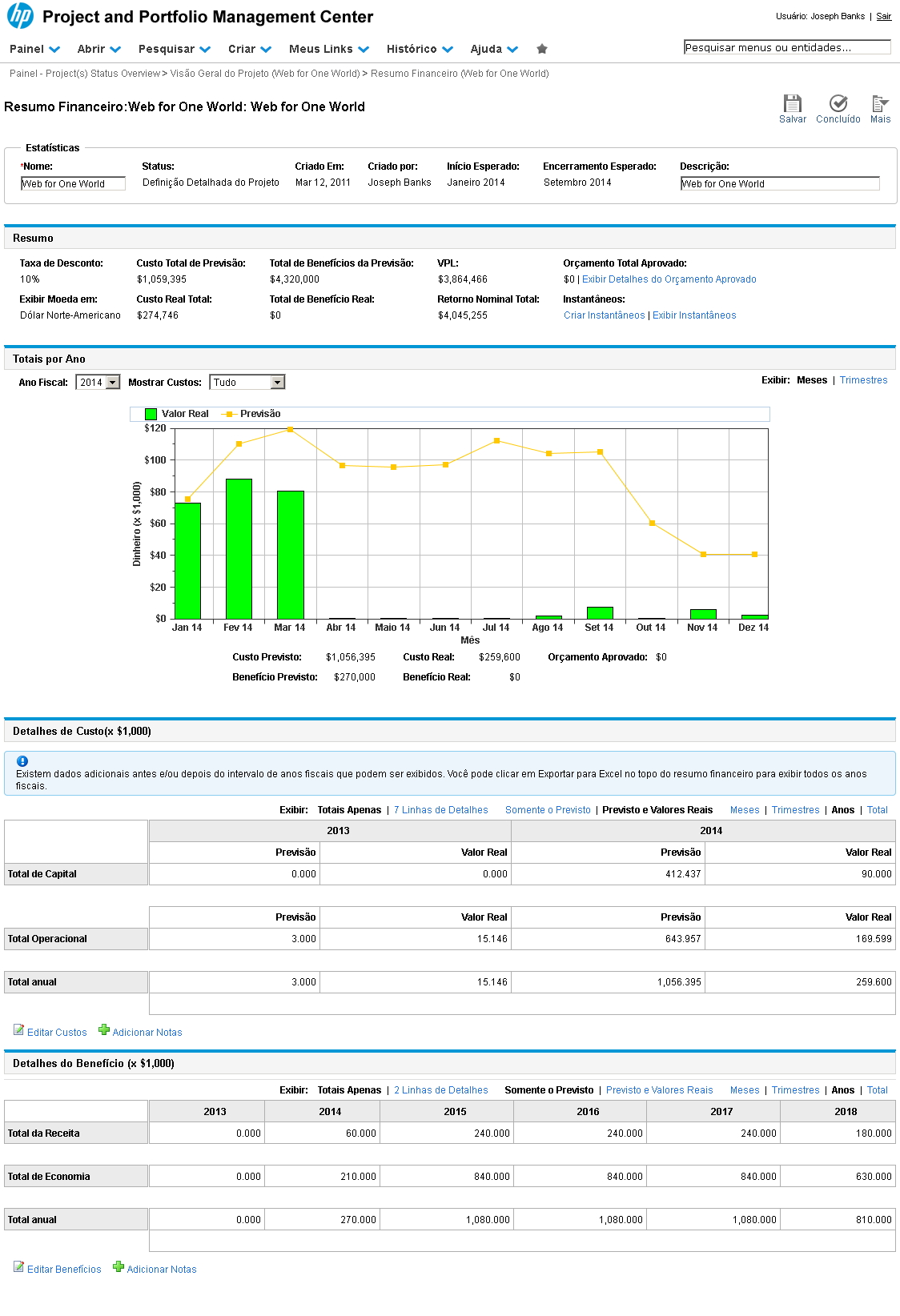
(Etapa 2 de 44)
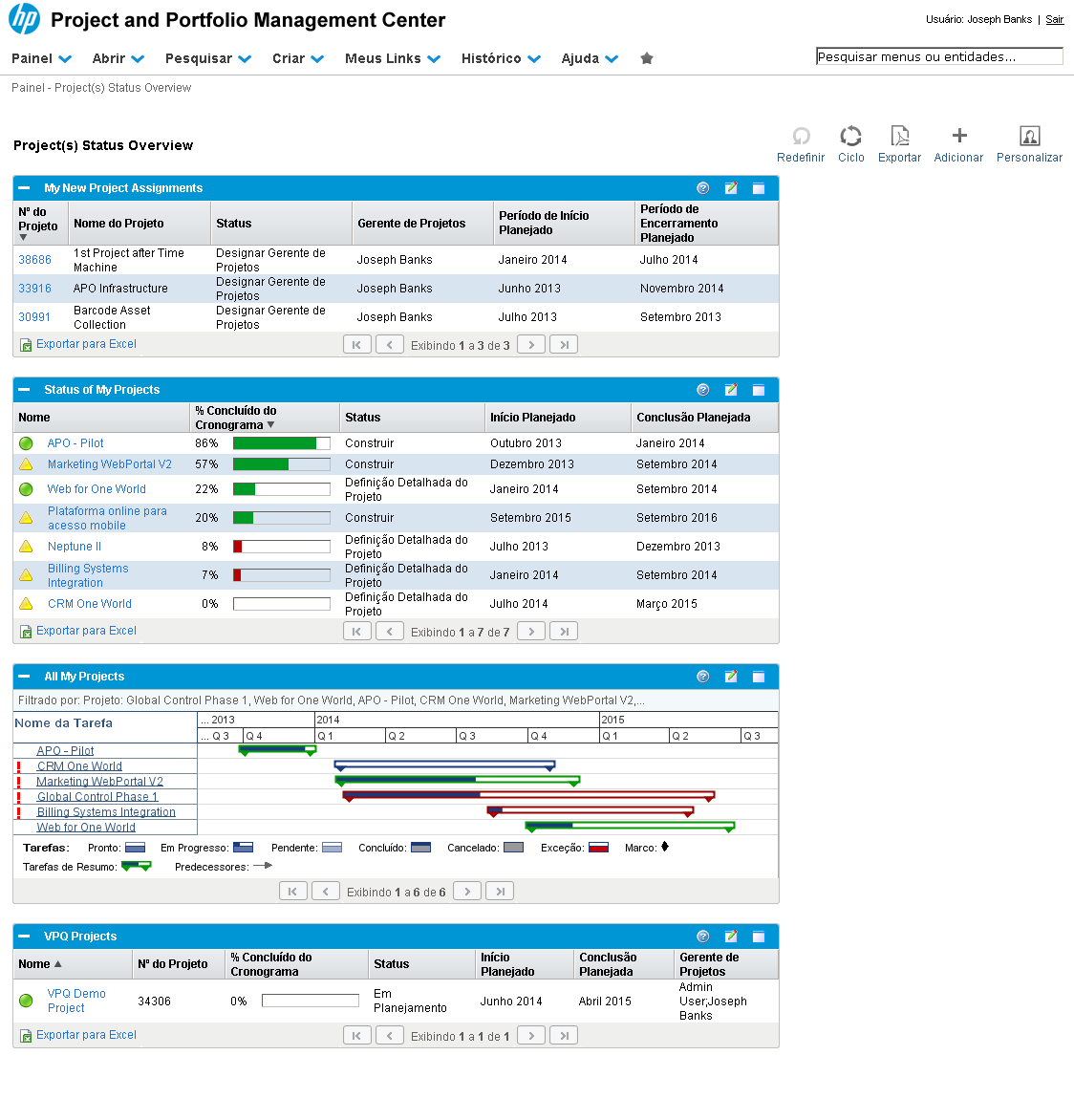
Vamos acessar o projeto "Web for One World". Para abri-lo, clique no link com o nome do projeto.
Referência (copie para o Mantis o texto em vermelho):
demo_.html?interacao=848
849
3
corte_seco
849_83_74_45_618_146_254_-16
(Etapa 3 de 44)
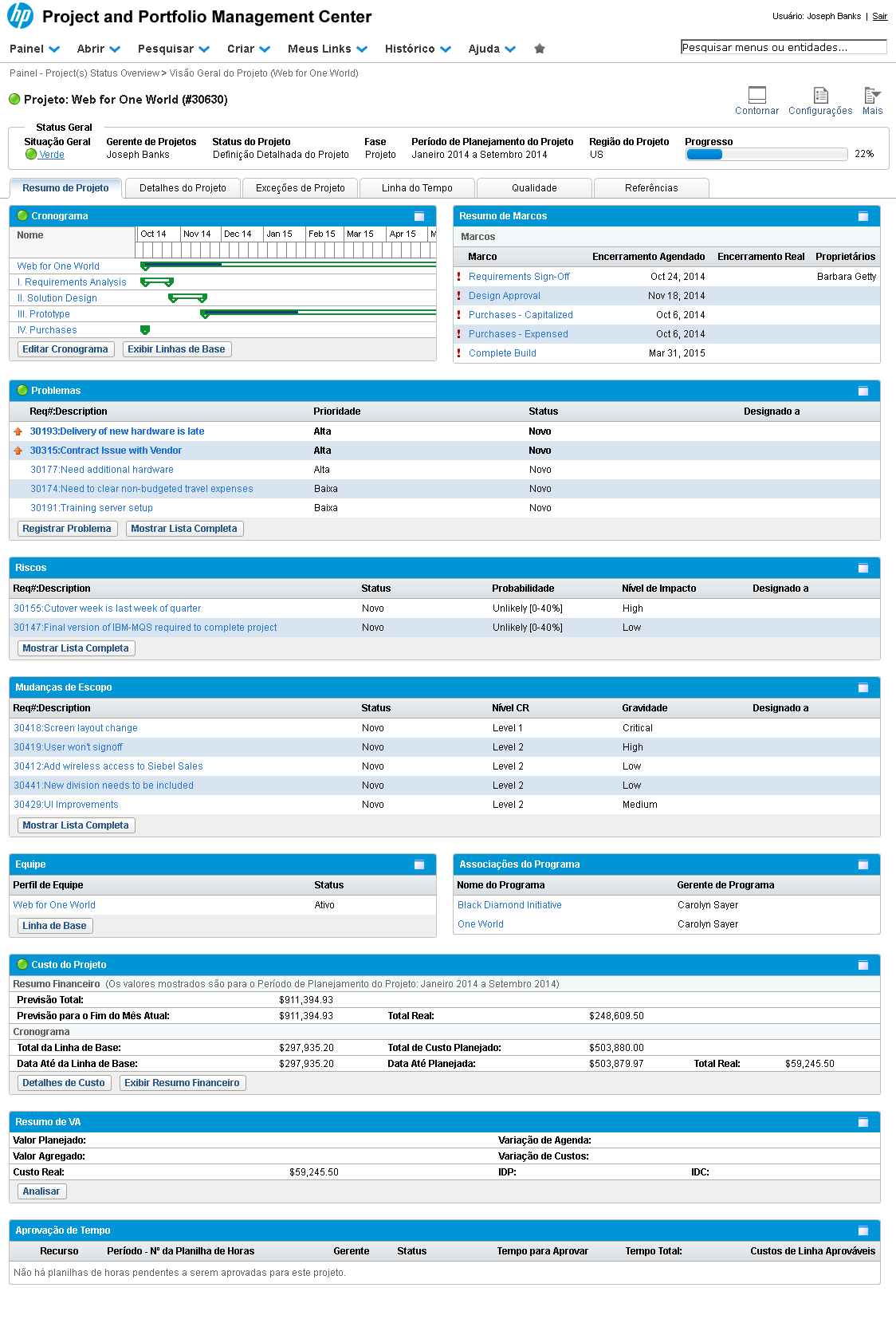
Antes de alterarmos o Resumo Financeiro, vamos entender como estão configuradas as políticas deste projeto. Clique no botão "Configurações".
Referência (copie para o Mantis o texto em vermelho):
demo_.html?interacao=849
850
4
corte_seco
150_1246_814_277_404_1082_157_151
(Etapa 4 de 44)
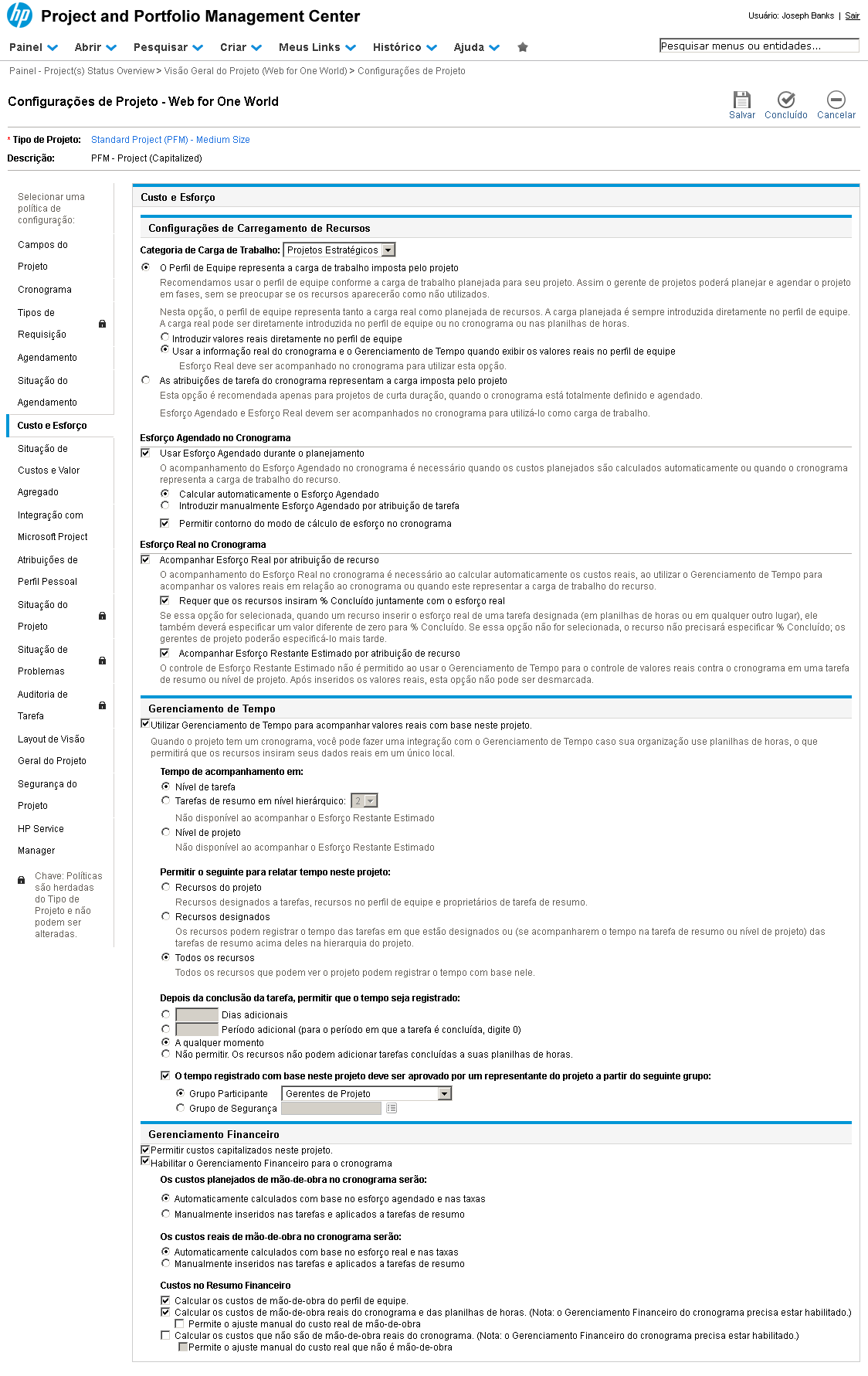
Navegue na aba "Custo e Esforço" até a seção de Gerenciamento Financeiro. Esta seção dita como serão calculados ou informados os custos do projeto no Resumo Financeiro.
Referência (copie para o Mantis o texto em vermelho):
demo_.html?interacao=850
851
5
corte_seco
152_1271_299_17_474_1271_-16_10
(Etapa 5 de 44)
A primeira opção informa que este projeto utilizará custos capitalizados. Com esta opção habilitada, os custos serão divididos em dois tipos de despesas: Operacional e Capitalizada.
Referência (copie para o Mantis o texto em vermelho):
demo_.html?interacao=851
852
6
corte_seco
151_1288_406_132_580_1250_-16_105
(Etapa 6 de 44)
Com a opção de Gerenciamento Financeiro para o cronograma habilitada, podemos definir como os custos reais e planejados no cronograma serão calculados.

Ambos possuem a opção de serem automaticamente calculados com base no esforço agendado/real, em conjunto com as taxas e regras de custos, ou serem inseridos manualmente em cada tarefa.

Para este projeto, esses custos serão calculados automaticamente.
Referência (copie para o Mantis o texto em vermelho):
demo_.html?interacao=852
853
7
corte_seco
173_1426_785_31_411_1136_145_268
(Etapa 7 de 44)
E por último existem as configurações relacionadas ao cálculo de custos de mão de obra dentro do Resumo Financeiro.

A primeira opção habilita o cálculo automático dos custos previstos no Resumo Financeiro a partir do Perfil de Equipe.

São criadas linhas (capitalizadas e operacionais) não editáveis no Resumo Financeiro para refletir os custos previstos que serão transportados do Perfil de Equipe.
Referência (copie para o Mantis o texto em vermelho):
demo_.html?interacao=853
854
8
corte_seco
167_1457_795_52_398_1169_154_271
(Etapa 8 de 44)
A segunda opção, se habilitada, permite o cálculo automático dos custos reais de mão de obra do Resumo Financeiro a partir das horas apontadas no Cronograma do Projeto ou Planilhas de Horas.

O custo das horas trabalhadas é calculado e dividido no Resumo Financeiro de acordo com as regras de custos definidas para os recursos do projeto.

Para cada categoria de custo é criada uma linha não editável no Resumo Financeiro contendo os valores calculados; a opção para custos operacionais funciona de maneira análoga.
Referência (copie para o Mantis o texto em vermelho):
demo_.html?interacao=854
855
9
corte_seco
350_150_0_0_485_100_0_0
(Etapa 9 de 44)
Em resumo, neste projeto:

- Os custos estarão separados em capitalizados e operacionais;

- Os custos planejados e realizados do cronograma serão calculados automaticamente;

- O Resumo Financeiro terá os custos planejados de mão de obra calculados a partir do Perfil de Equipe;

- E os custos realizados de mão de obra a partir do cronograma.

*Todos os custos calculados automaticamente levam em conta as regras e taxas de custo.
Referência (copie para o Mantis o texto em vermelho):
demo_.html?interacao=855
856
10
corte_seco
850_98_51_35_629_152_235_-16
(Etapa 10 de 44)
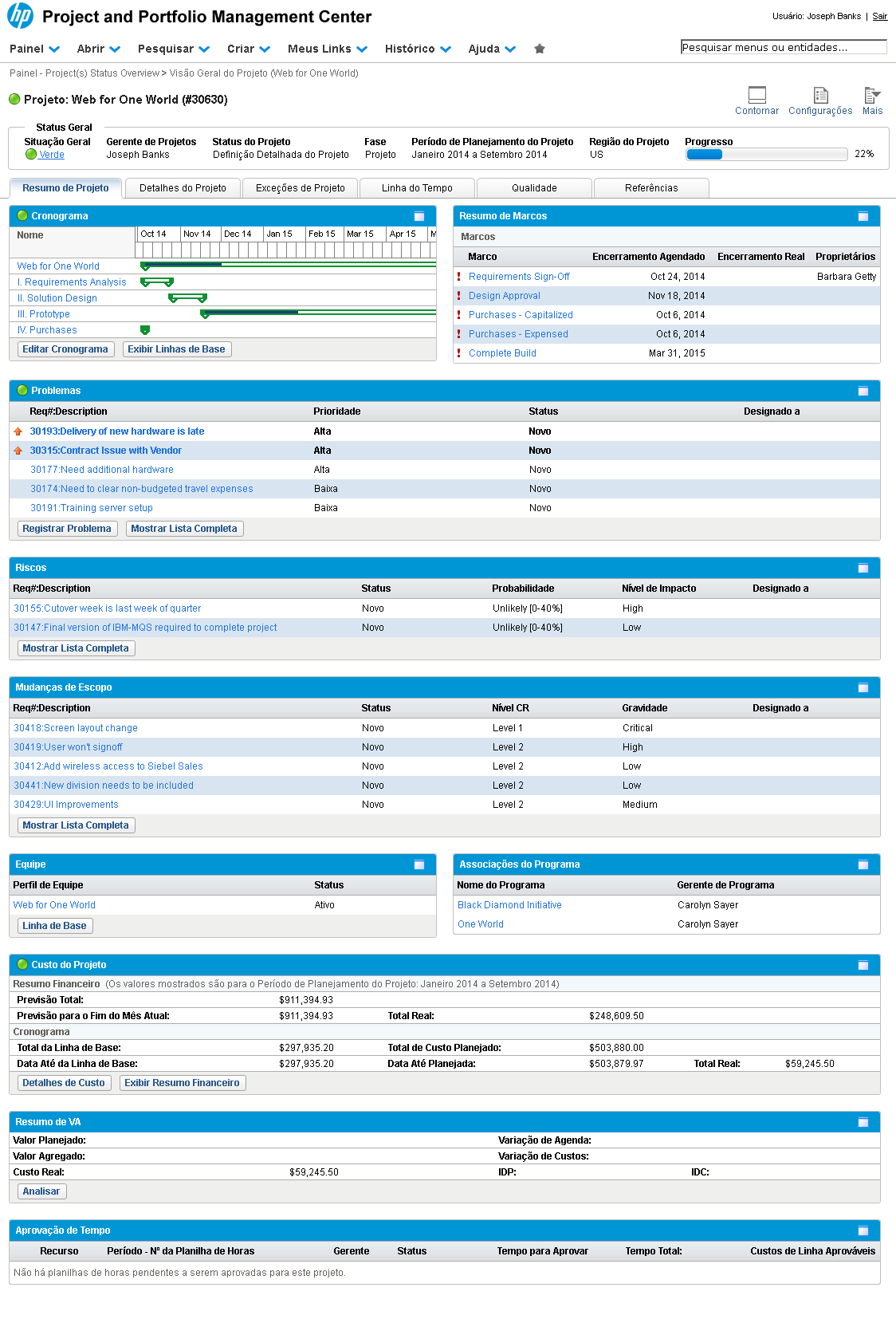
Para retornar ao projeto, clique em "Concluído".
Referência (copie para o Mantis o texto em vermelho):
demo_.html?interacao=856
857
11
corte_seco
15_365_107_20_13_408_50_-16
(Etapa 11 de 44)
Para visualizar, por exemplo, o cálculo de mão de obra nas tarefas do cronograma, clique em "Editar Cronograma".
Referência (copie para o Mantis o texto em vermelho):
demo_.html?interacao=857
858
12
corte_seco
488_193_164_300_116_235_324_101
(Etapa 12 de 44)
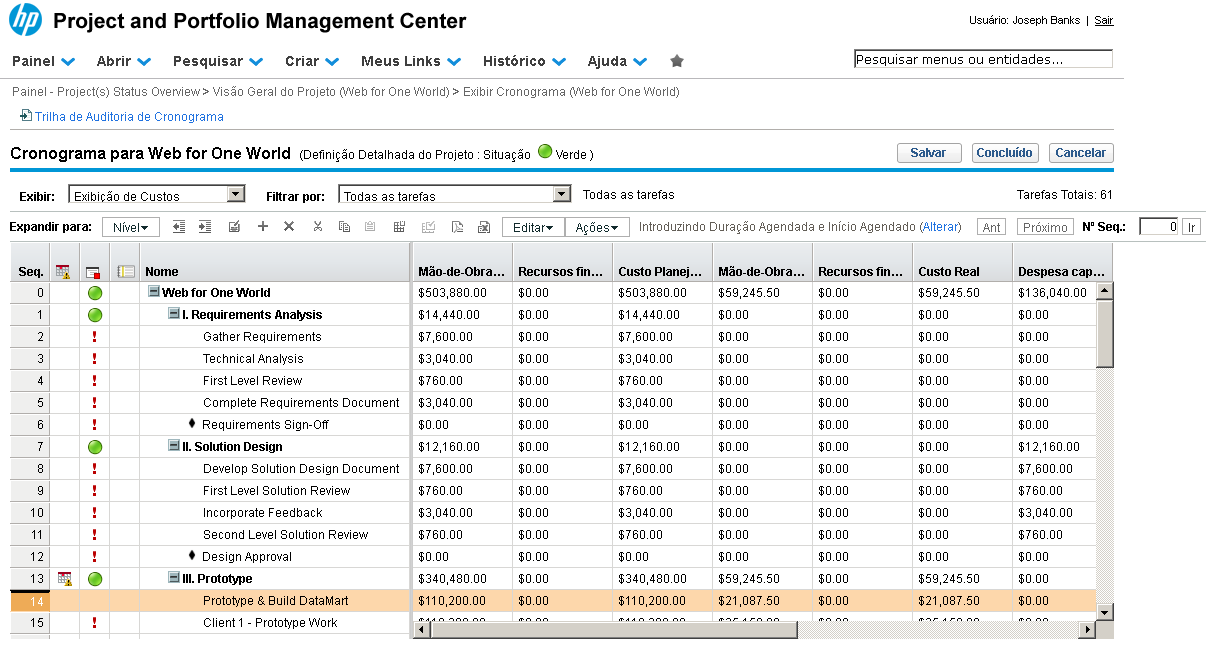
No modo de "Exibição de Custos" podemos observar os diversos custos associados a cada tarefa do projeto. Estes custos são, por fim, totalizados na tarefa raiz do cronograma.

Note em destaque duas colunas de Custo Planejado e Custo de Mão de Obra Realizado. Estas colunas, como vimos para este projeto, foram calculadas automaticamente.
Referência (copie para o Mantis o texto em vermelho):
demo_.html?interacao=858
859
13
corte_seco
5_471_874_19_290_353_150_93
(Etapa 13 de 44)
Vamos acessar o detalhe desta tarefa, para visualizarmos este cálculo. Dê um duplo clique na tarefa 14.
Referência (copie para o Mantis o texto em vermelho):
demo_.html?interacao=859
860
14
corte_seco
4_351_917_147_333_186_156_151
(Etapa 14 de 44)
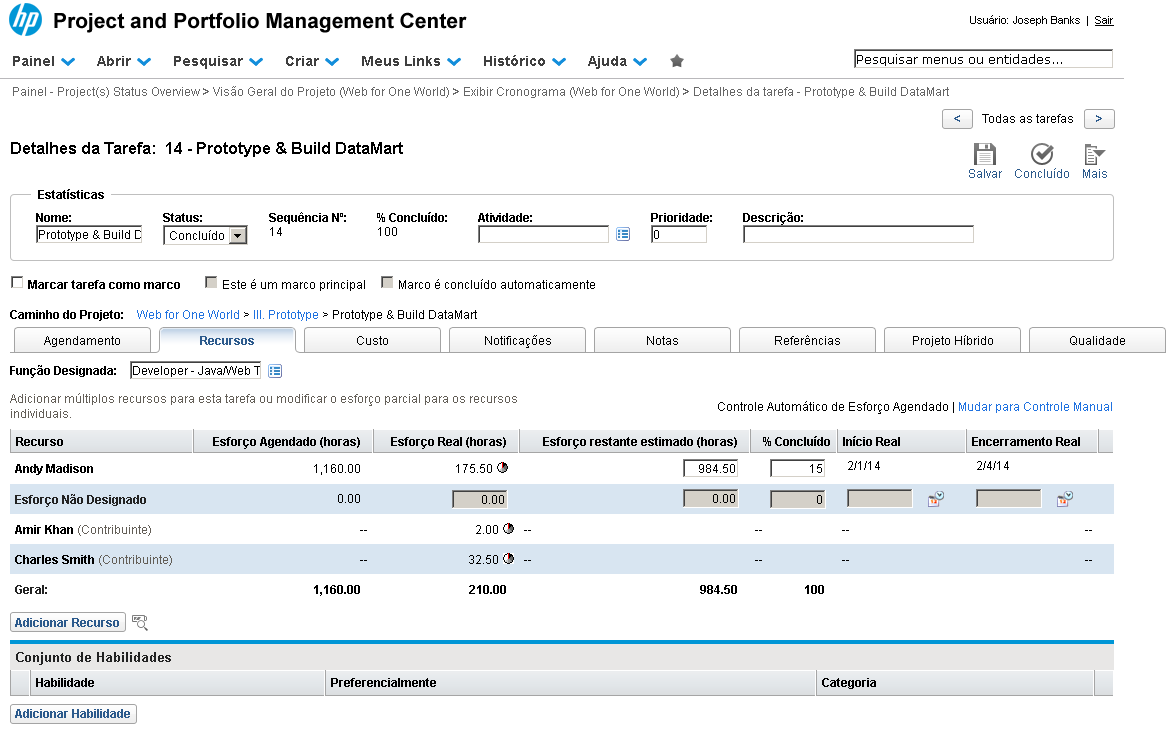
Acessando a aba "Recursos", podemos visualizar que foram planejadas 1160 horas e realizadas/apontadas 210 horas pelos recursos designados.
Referência (copie para o Mantis o texto em vermelho):
demo_.html?interacao=860
861
15
corte_seco
7_356_914_164_310_0_150_328
(Etapa 15 de 44)
Se aplicarmos as taxas que vimos na demonstração "Regras de Custos", teremos:

- 32,5 horas trabalhadas pelo recurso Charles Smith no valor de US$130,00;

- 177,5 horas trabalhadas por outros recursos que se encaixam na taxa geral de US$95,00;

- 1160 horas planejadas para um Desenvolvedor Java na taxa geral de US$95,00.

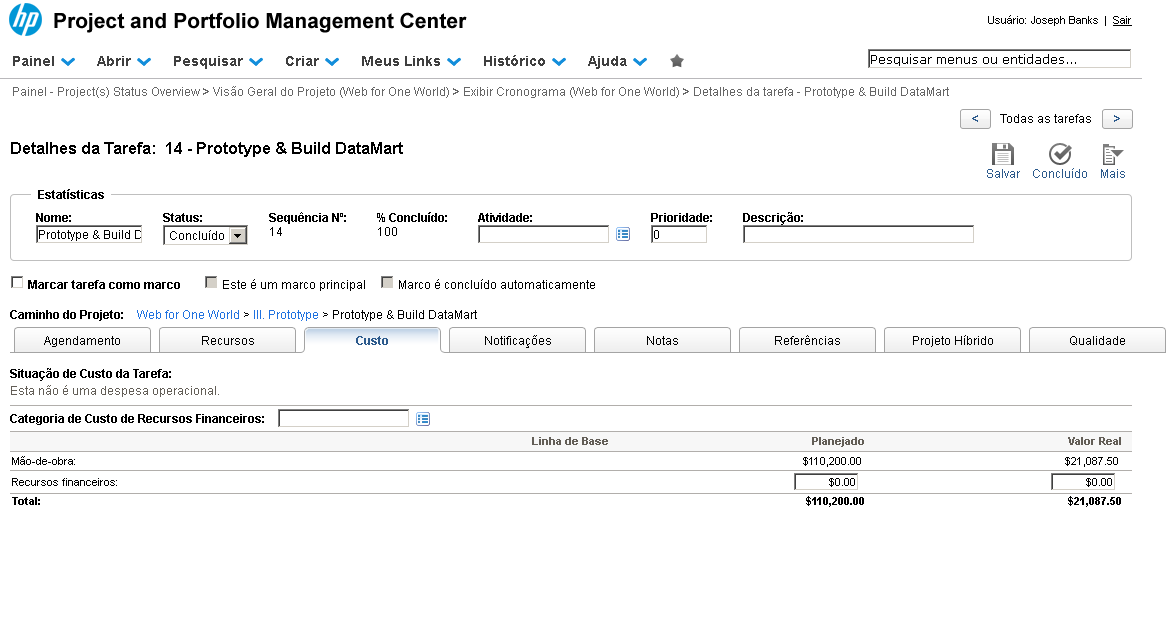
Com isso, devemos totalizar US$21.087,50 de custos de mão de obra realizada e US$110.200,00 de custos de mão de obra planejada para esta tarefa.
Referência (copie para o Mantis o texto em vermelho):
demo_.html?interacao=861
862
16
corte_seco
0_358_964_31_478_189_137_151
(Etapa 16 de 44)
Podemos conferir os valores que calculamos na aba "Custo". Note que estes valores não estão editáveis, pois configuramos que seus valores seriam calculados automaticamente.
Referência (copie para o Mantis o texto em vermelho):
demo_.html?interacao=862
863
17
corte_seco
171_64_201_20_138_103_131_-16
(Etapa 17 de 44)
Para retornar à tela inicial do Projeto, na barra de histórico, clique no link com o nome do projeto.
Referência (copie para o Mantis o texto em vermelho):
demo_.html?interacao=863
864
18
corte_seco
6_1030_946_154_276_1204_148_-16
(Etapa 18 de 44)
O processo de cálculo de valores no cronograma se desenrola e é totalizado para o cronograma todo na tarefa raiz. Com as políticas do projeto em mente, podemos analisar com mais critério os valores informados no portlet de resumo do "Custo do Projeto". Sabemos que os valores planejados serão derivados do Perfil de Equipe e que os valores realizados virão do cronograma.
Referência (copie para o Mantis o texto em vermelho):
demo_.html?interacao=864
865
19
corte_seco
126_1160_138_19_287_1155_-16_10
(Etapa 19 de 44)
Vamos agora acessar novamente o Resumo Financeiro para visualizar esses valores. Clique em "Exibir Resumo Financeiro".
Referência (copie para o Mantis o texto em vermelho):
demo_.html?interacao=865
866
20
corte_seco
0_769_964_471_312_1260_150_-16
(Etapa 20 de 44)
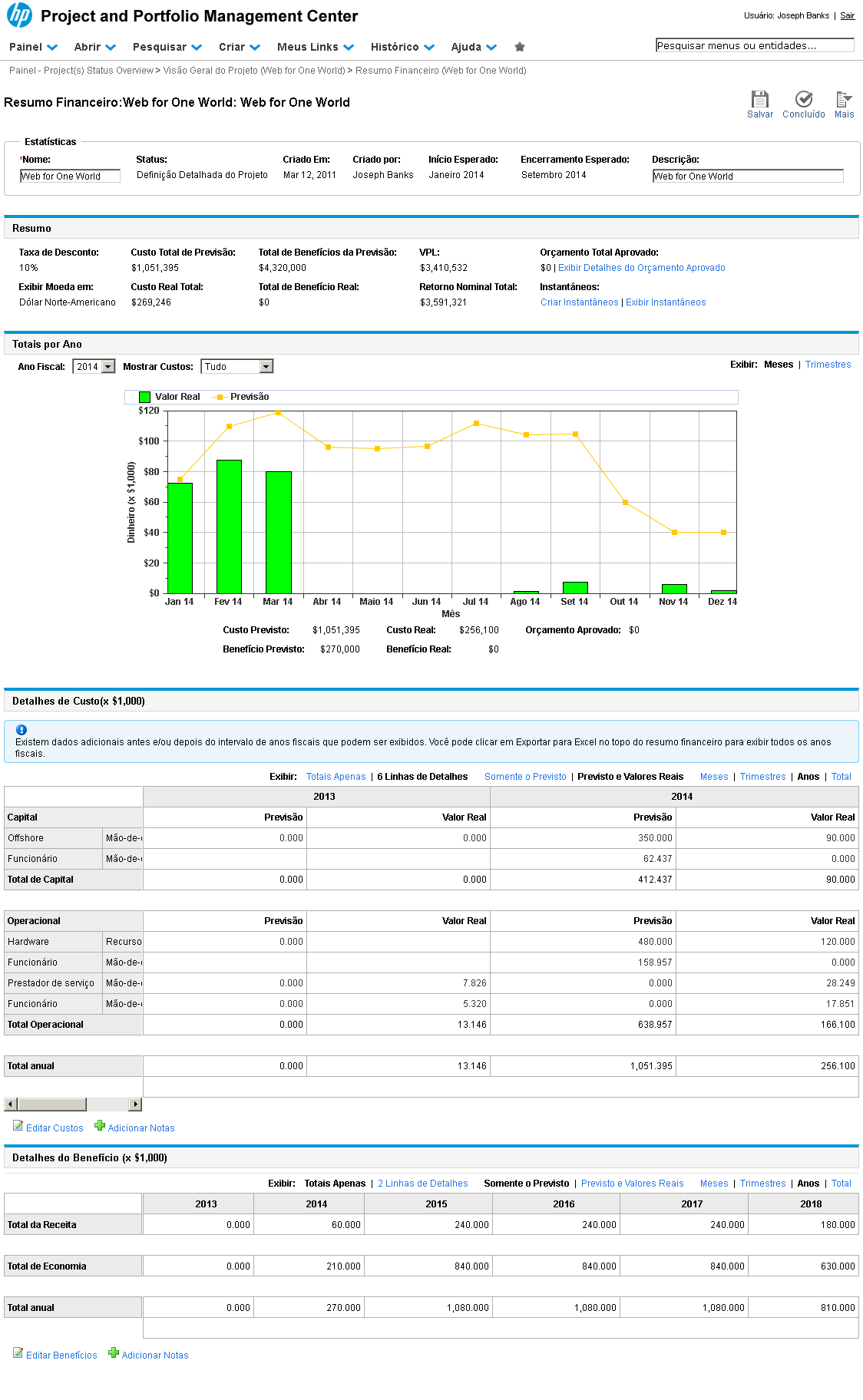
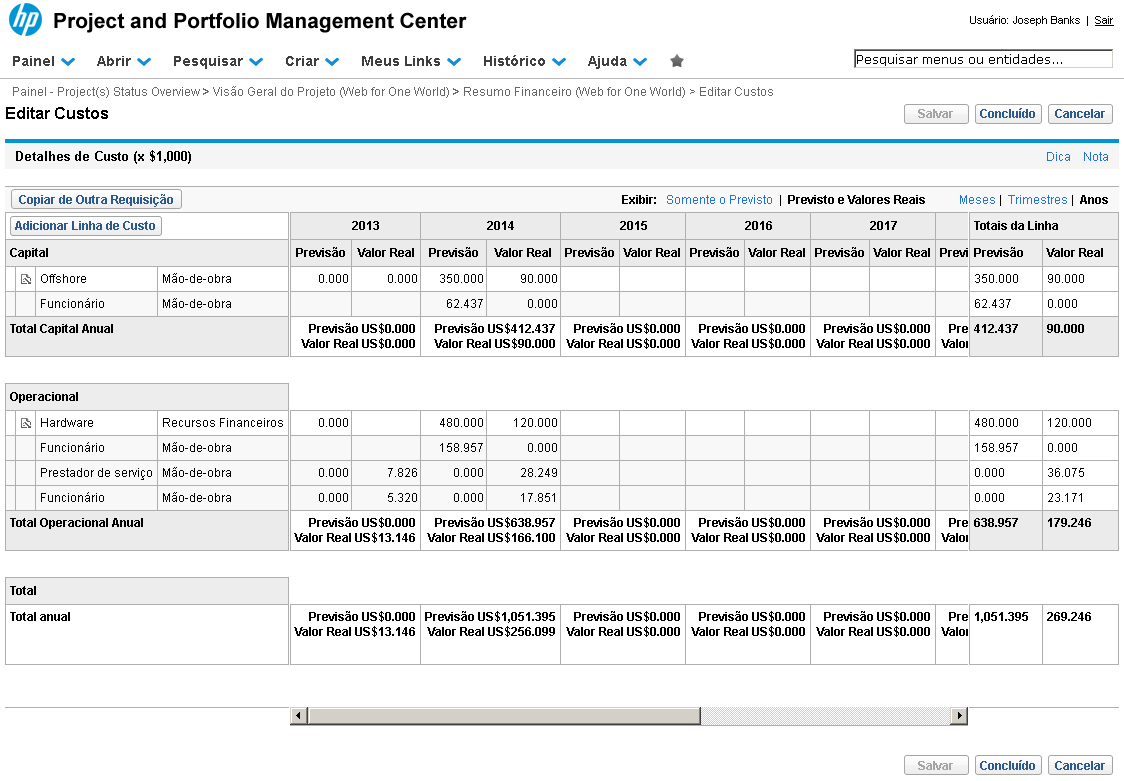
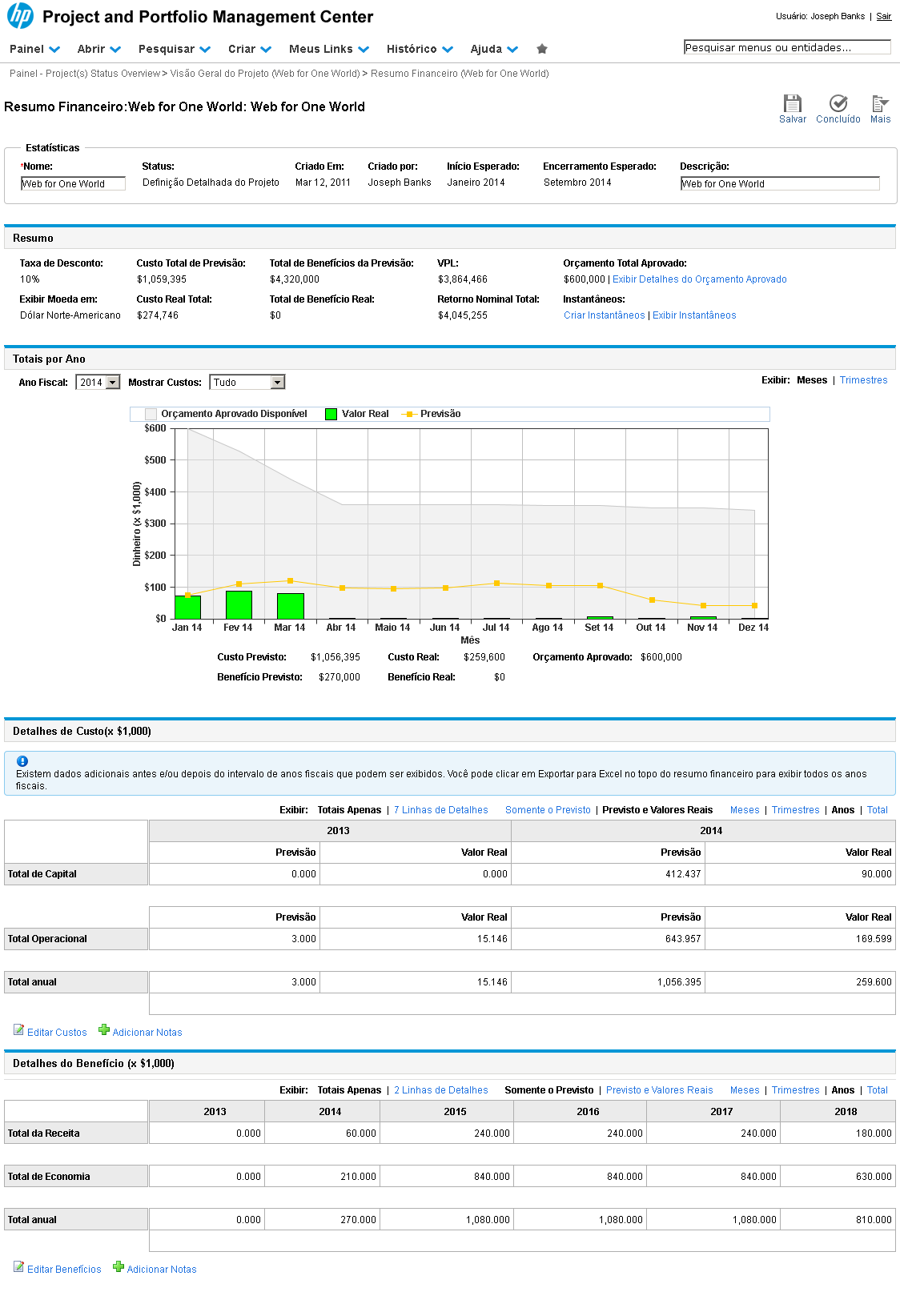
Note que a tabela de detalhes de custos do projeto está primeiramente dividida em custos Capitais e Operacionais. Dentro destas categorias, temos linhas relacionadas à mão de obra do projeto.

Estas linhas foram calculadas automaticamente e seus custos já foram distribuídos nos períodos (meses, trimestres ou anos) em que foram planejados ou executados.
Referência (copie para o Mantis o texto em vermelho):
demo_.html?interacao=866
867
21
corte_seco
9_1252_87_26_125_1248_-16_10
(Etapa 21 de 44)
Para visualizá-las, clique em "Editar Custos".
Referência (copie para o Mantis o texto em vermelho):
demo_.html?interacao=867
868
22
corte_seco
0_204_964_235_221_463_181_-16
(Etapa 22 de 44)
Note que existem quatro linhas cinzas na tela de edição de custos sem ícone de edição no começo da linha. Estas linhas não podem ser editadas pois foram calculadas, e configuramos nas políticas do projeto que não poderíamos alterá-las.
Referência (copie para o Mantis o texto em vermelho):
demo_.html?interacao=868
869
23
corte_seco
4_183_132_19_164_177_-16_10
(Etapa 23 de 44)
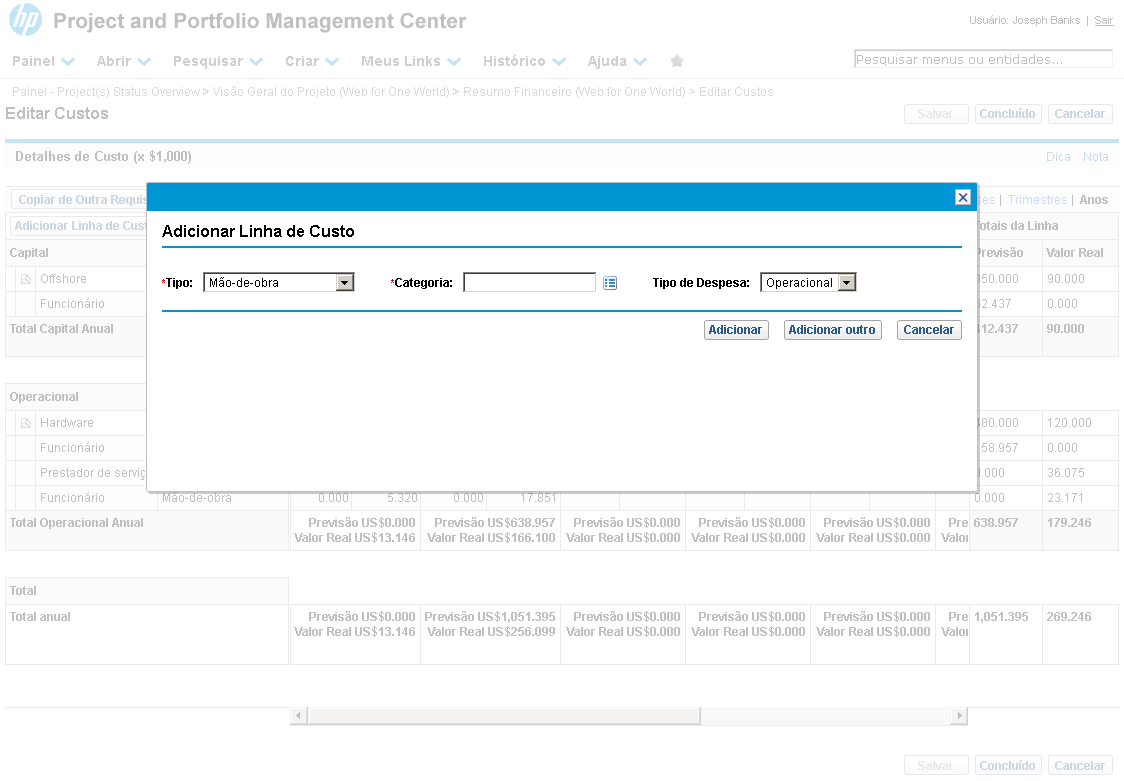
Mesmo com o cálculo automático de custos, os projetos geralmente possuem também custos que não estão presentes no cronograma ou no Perfil de Equipe.

Nestes casos, podemos adicionar linhas de custo manualmente para representá-los.
Clique em "Adicionar Linha de Custo".
Referência (copie para o Mantis o texto em vermelho):
demo_.html?interacao=869
870
24
corte_seco
173_231_129_19_325_224_-16_10
(Etapa 24 de 44)
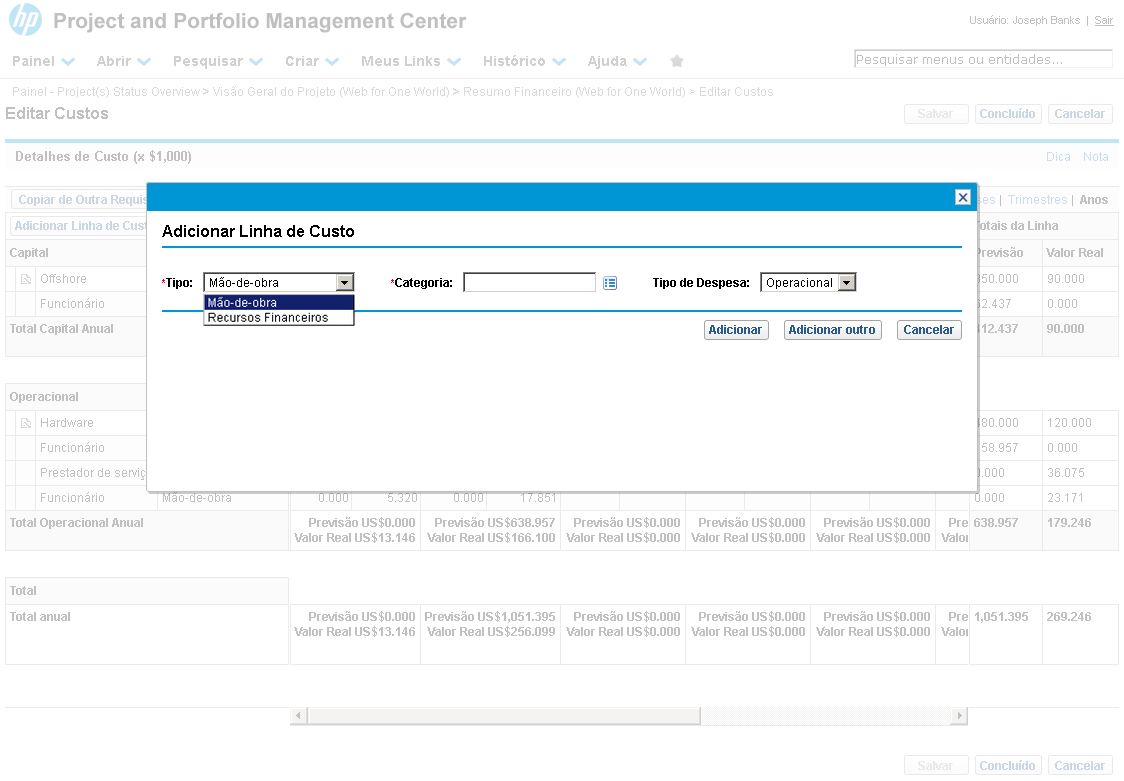
Para adicionar uma linha de custo, devemos selecionar o tipo entre "Mão-de-obra" ou "Recursos Financeiros". Para visualizar as opções, clique na lista.
Referência (copie para o Mantis o texto em vermelho):
demo_.html?interacao=870
871
25
corte_seco
171_264_132_15_323_257_-16_10
(Etapa 25 de 44)
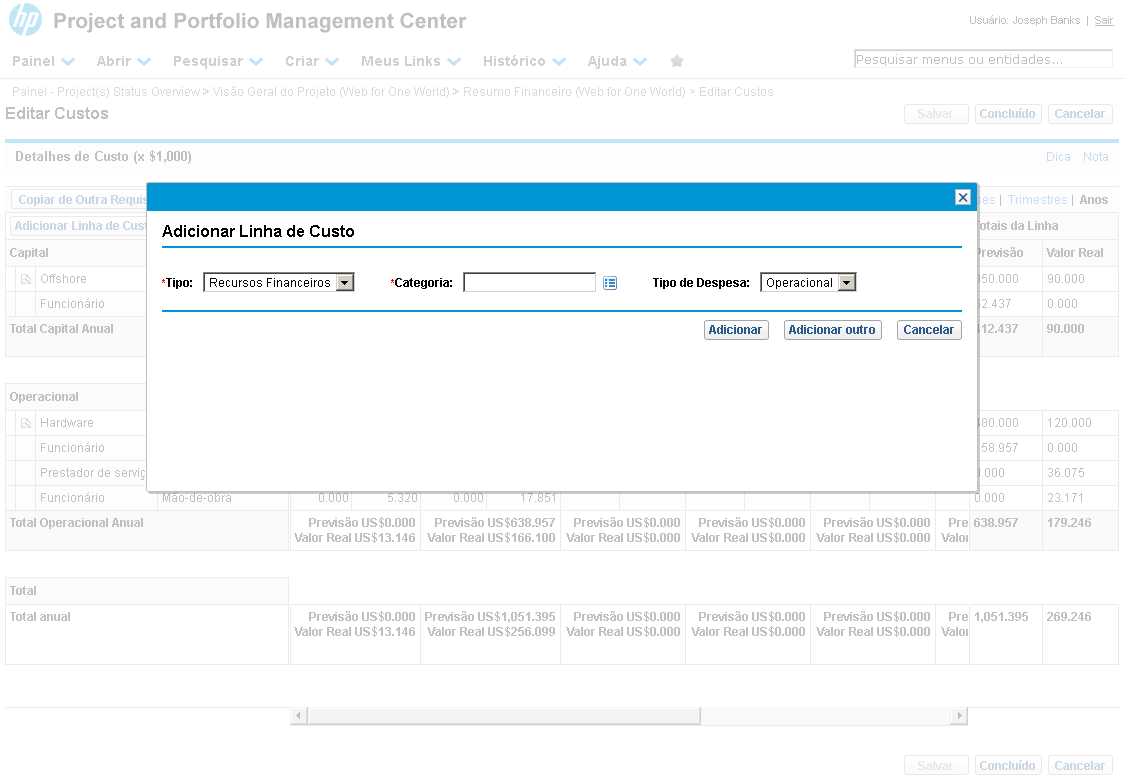
Selecione a opção "Recursos Financeiros".
Referência (copie para o Mantis o texto em vermelho):
demo_.html?interacao=871
872
26
corte_seco
516_234_15_14_333_268_186_-16
(Etapa 26 de 44)
Para o tipo selecionado, devemos escolher uma categoria de custo. Ao lado direito do campo "Categoria", clique no botão de lista.
Referência (copie para o Mantis o texto em vermelho):
demo_.html?interacao=872
873
27
corte_seco
185_194_557_16_415_235_53_-16
(Etapa 27 de 44)
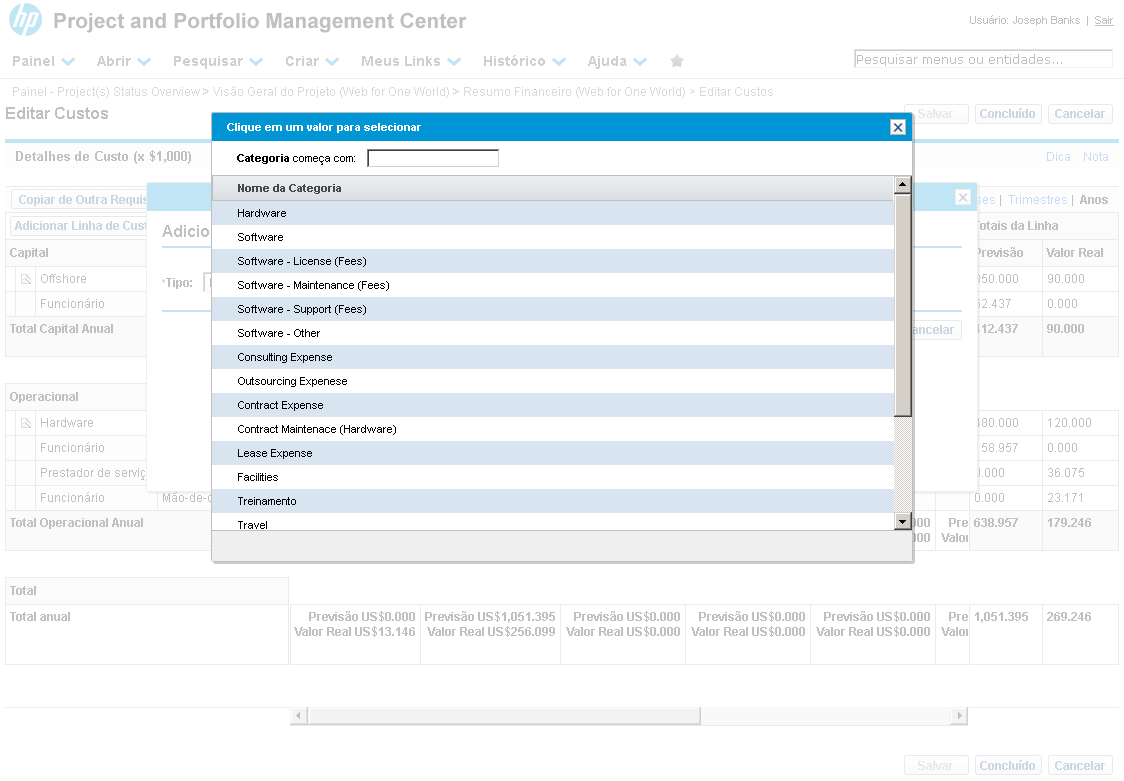
A lista de Categorias é única para a corporação toda, e pode ser configurada administrativamente. Selecione a opção "Software".
Referência (copie para o Mantis o texto em vermelho):
demo_.html?interacao=873
874
28
corte_seco
603_272_59_20_469_316_152_-16
(Etapa 28 de 44)
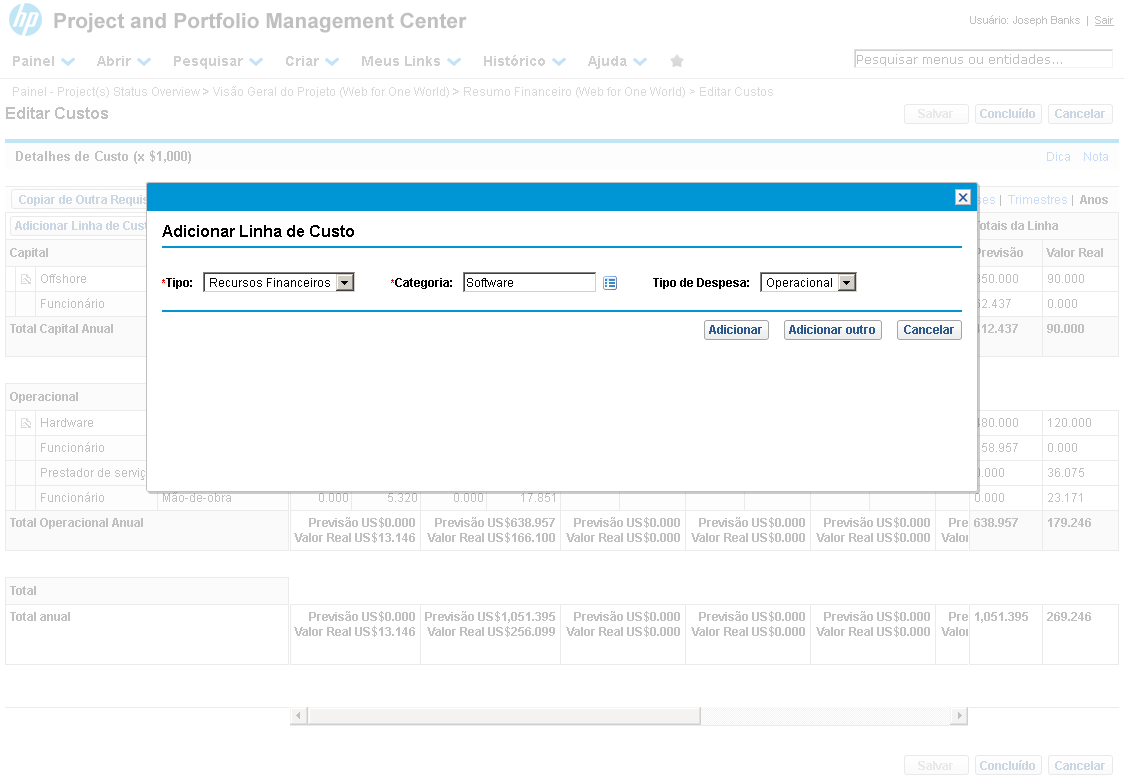
Como nosso projeto separa despesas operacionais e capitalizadas, precisamos escolher também o tipo de despesa que essa linha irá representar. Para concluir, clique em "Adicionar".
Referência (copie para o Mantis o texto em vermelho):
demo_.html?interacao=874
875
29
corte_seco
1_437_963_23_231_484_133_-16
(Etapa 29 de 44)
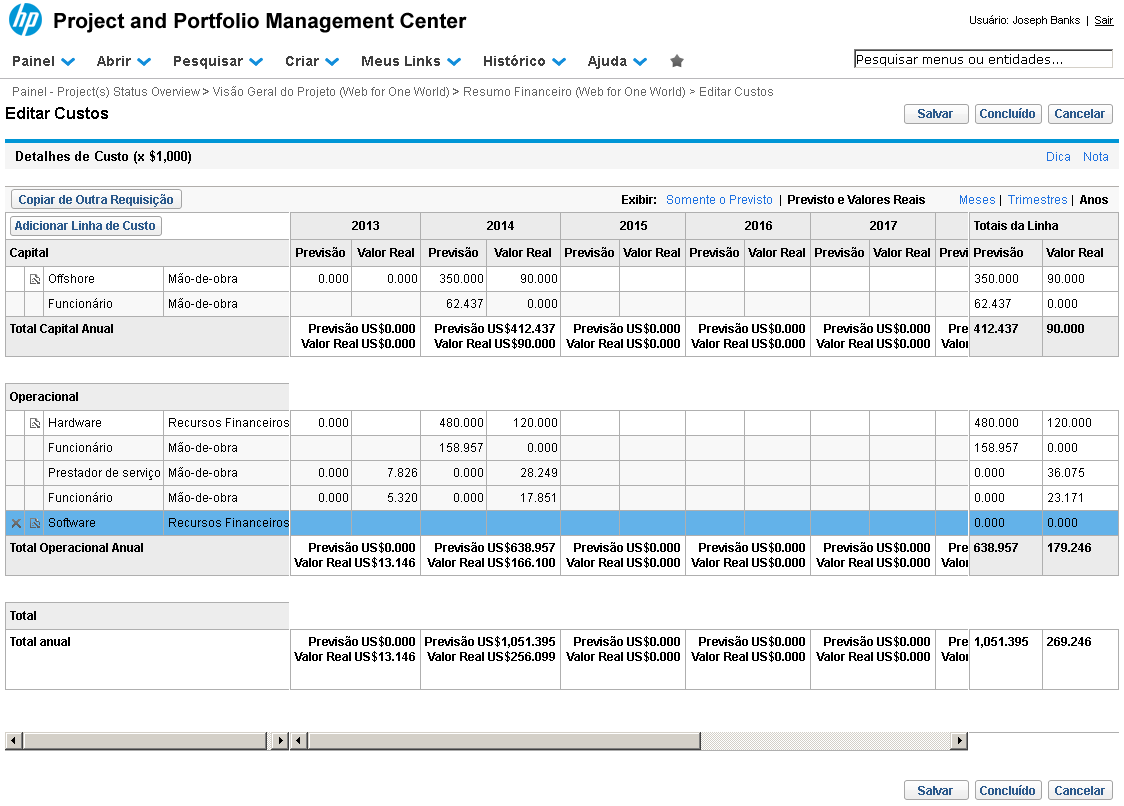
A linha que criamos é adicionada à tabela de custos, e podemos editar os valores previstos e realizados.
Referência (copie para o Mantis o texto em vermelho):
demo_.html?interacao=875
876
30
corte_seco
0_437_487_22_520_432_-16_10
(Etapa 30 de 44)
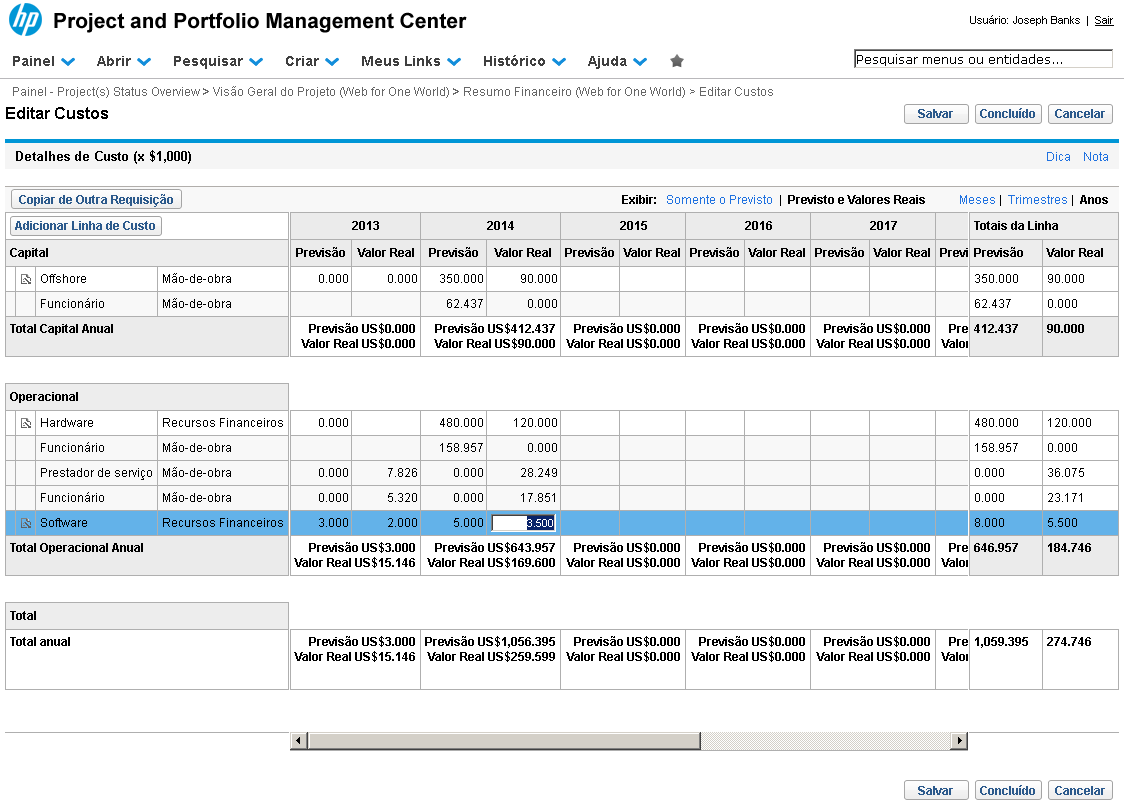
Para editar um valor, basta clicar na célula desejada e informar o custo planejado ou realizado (lembre-se de informar os valores na escala de x1000, como destacado na seção).
Referência (copie para o Mantis o texto em vermelho):
demo_.html?interacao=876
877
31
corte_seco
7_158_150_21_187_113_-16_52
(Etapa 31 de 44)
Uma alternativa para adicionar linhas à tabela de custo é copiar as linhas de um outro projeto já existente.
Referência (copie para o Mantis o texto em vermelho):
demo_.html?interacao=877
878
32
corte_seco
839_87_55_17_641_124_219_-16
(Etapa 32 de 44)
Para confirmar as alterações, clique em "Concluído".
Referência (copie para o Mantis o texto em vermelho):
demo_.html?interacao=878
879
33
corte_seco
0_1129_964_245_342_938_143_181
(Etapa 33 de 44)
A tabela de Benefícios do projeto funciona de maneira similar à de Custos. Para cada benefício, devem ser adicionadas linhas com diversas categorias. Os valores adicionados aqui serão utilizados para o cálculo de Retorno Nominal do Projeto, por exemplo.
Referência (copie para o Mantis o texto em vermelho):
demo_.html?interacao=879
880
34
corte_seco
596_267_240_93_559_391_149_-16
(Etapa 34 de 44)
Por fim, exploraremos agora duas funcionalidades para acompanhamento de custos: Orçamento Aprovado e Linhas de Base.
Referência (copie para o Mantis o texto em vermelho):
demo_.html?interacao=880
881
35
corte_seco
622_290_192_17_570_331_147_-16
(Etapa 35 de 44)
O Orçamento Aprovado representa o dinheiro acordado a ser alocado durante um ano fiscal do projeto. Para exibir e adicionar um orçamento, clique no link "Exibir Detalhes do Orçamento Aprovado".
Referência (copie para o Mantis o texto em vermelho):
demo_.html?interacao=881
882
36
corte_seco
791_91_111_19_644_132_183_-16
(Etapa 36 de 44)
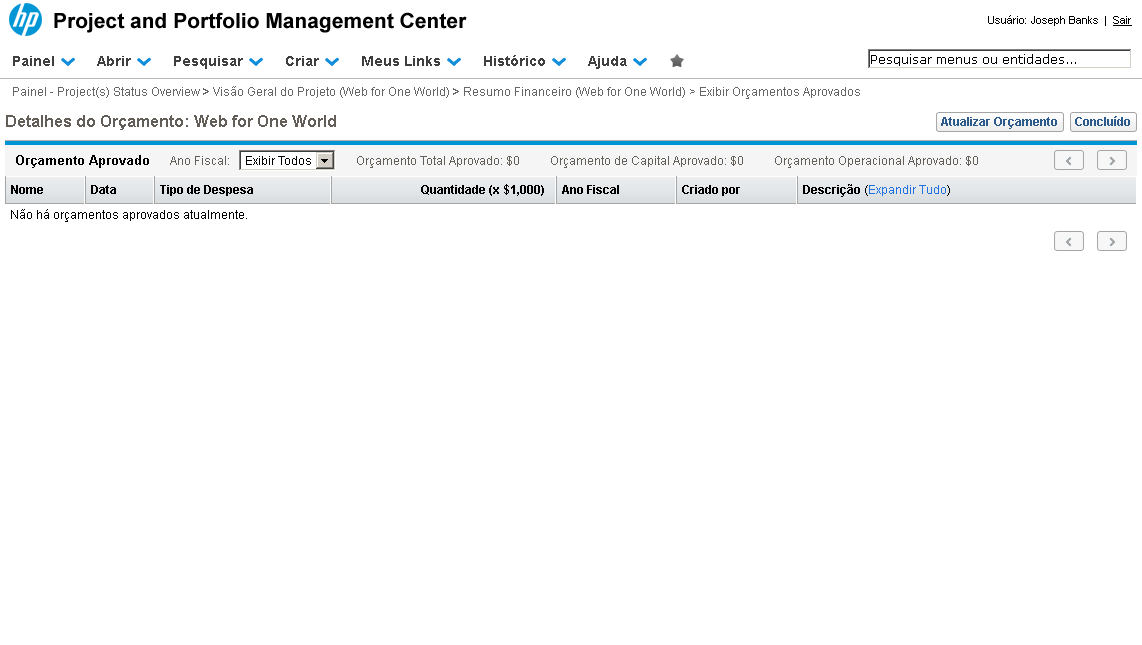
Ainda não temos nenhum dinheiro alocado informado para este projeto. Para informar um orçamento, clique em "Atualizar Orçamento".
Referência (copie para o Mantis o texto em vermelho):
demo_.html?interacao=882
883
37
corte_seco
207_104_549_124_297_259_147_-16
(Etapa 37 de 44)
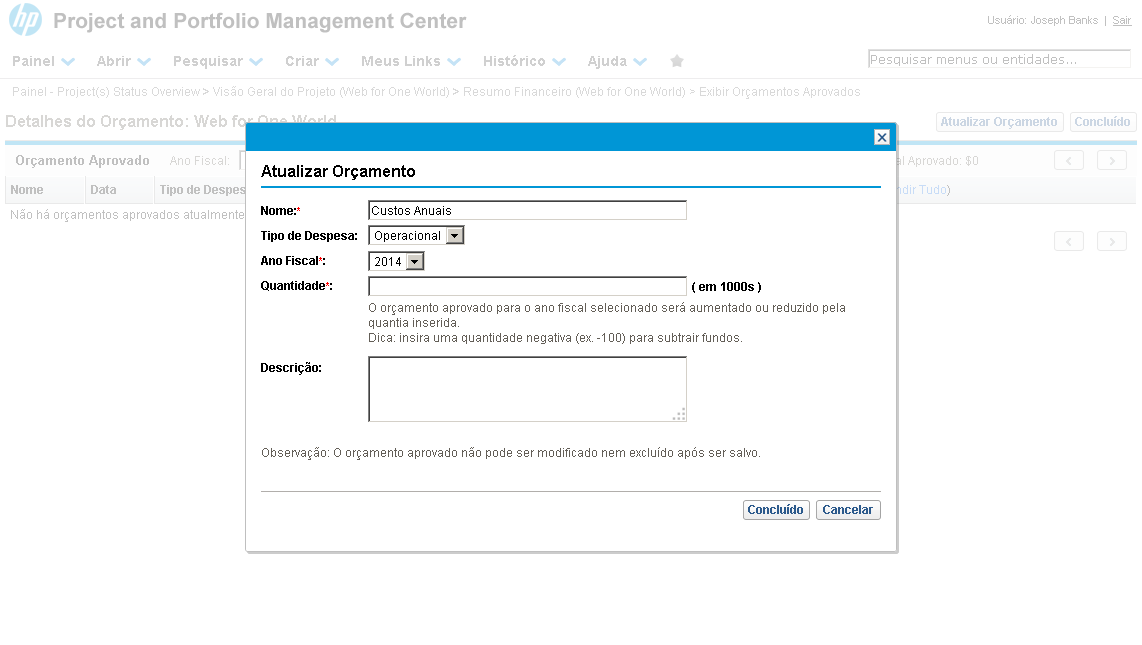
Para adicionar um orçamento a um ano, devemos informar um nome, o tipo da despesa (operacional ou capitalizada) e o ano para o qual este orçamento foi aprovado.
Referência (copie para o Mantis o texto em vermelho):
demo_.html?interacao=883
884
38
corte_seco
209_230_550_59_223_316_99_-16
(Etapa 38 de 44)
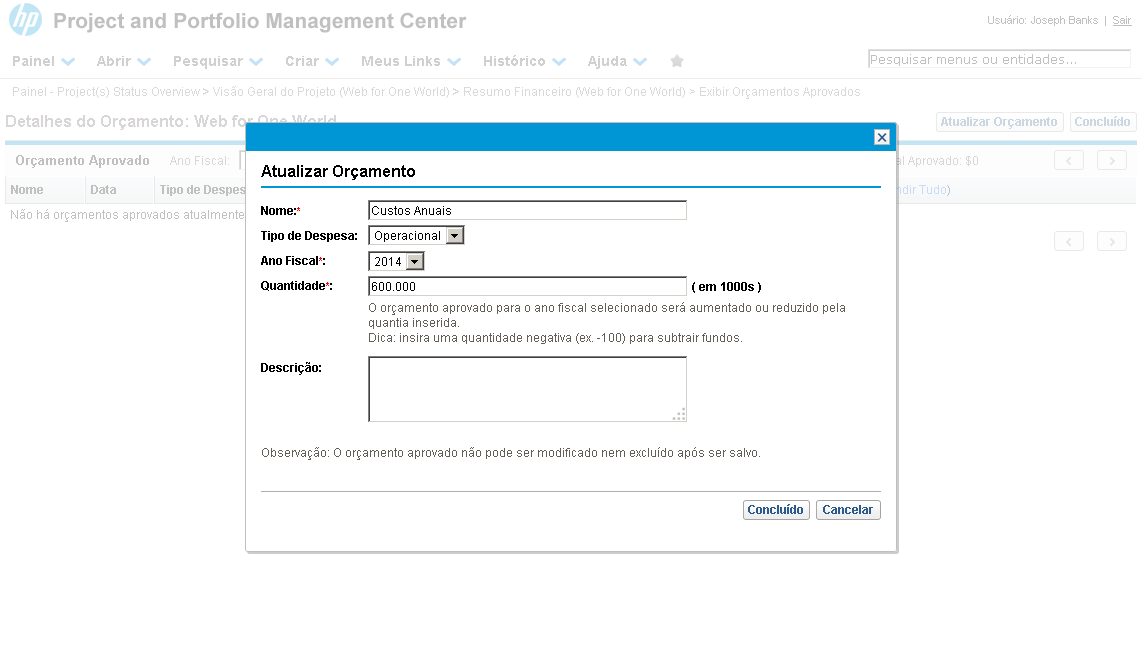
Disponibilizaremos US$600.000,00 para o ano de 2014. Como o campo “Quantidade” está configurado para valores em milhares, informe o valor 600 e o HP-PPM converterá e exibirá o orçamento como 600.000.
Referência (copie para o Mantis o texto em vermelho):
demo_.html?interacao=884
885
39
corte_seco
626_420_60_20_286_403_324_25
(Etapa 39 de 44)
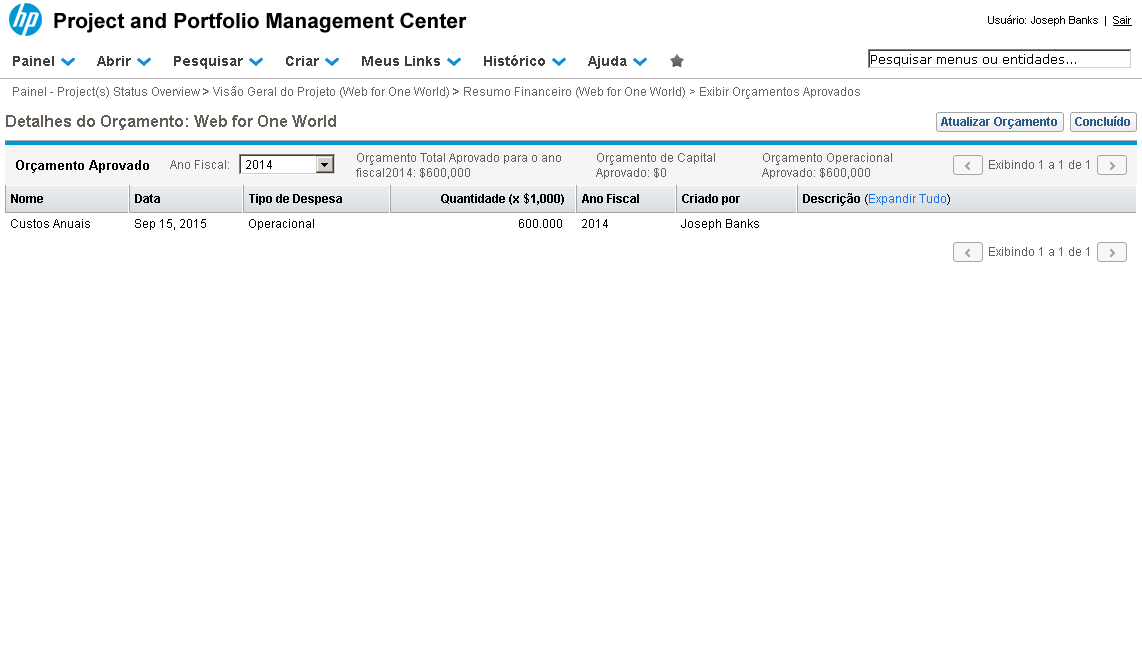
É bom lembrar que, uma vez adicionado um orçamento, não é possível excluí-lo. Para confirmar, clique em "Concluído".
Referência (copie para o Mantis o texto em vermelho):
demo_.html?interacao=885
886
40
corte_seco
905_91_59_19_561_63_324_35
(Etapa 40 de 44)
Veja que o orçamento do projeto já foi adicionado. Para retornar ao Resumo Financeiro, clique em "Concluído".
Referência (copie para o Mantis o texto em vermelho):
demo_.html?interacao=886
887
41
corte_seco
16_397_888_342_334_233_151_151
(Etapa 41 de 44)
Note que agora temos mais uma variável disponível para acompanharmos no gráfico de Resumo Financeiro. A área cinza representa o uso do orçamento que aprovamos para o ano de 2014.
Referência (copie para o Mantis o texto em vermelho):
demo_.html?interacao=887
888
42
corte_seco
602_330_94_15_502_372_153_-16
(Etapa 42 de 44)
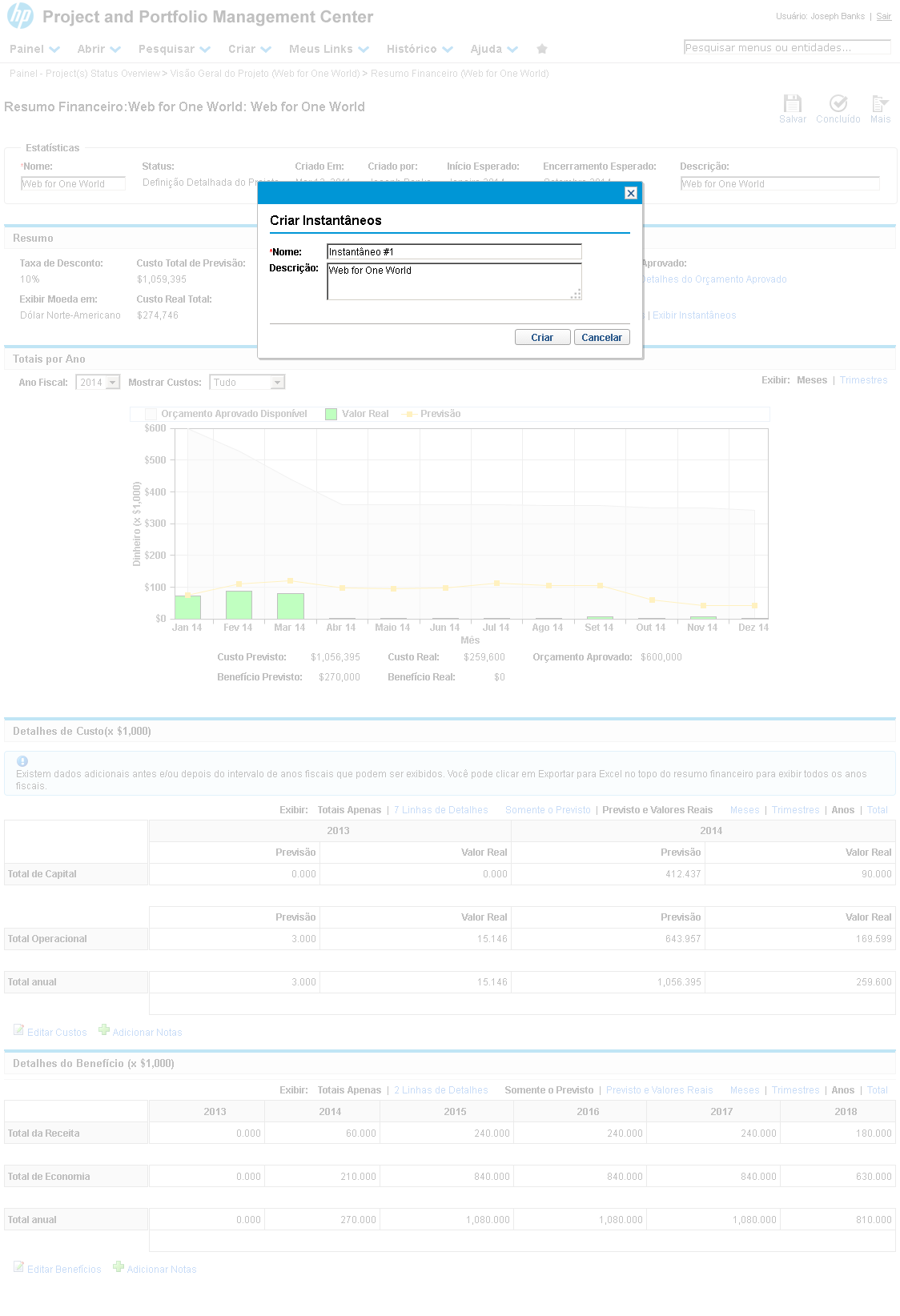
Assim como no cronograma, podemos criar uma linha de base, ou instantâneo, para preservar uma cópia dos valores previstos e realizados de Custos, Benefícios e Orçamento do Resumo Financeiro. Clique em "Criar Instantâneos".
Referência (copie para o Mantis o texto em vermelho):
demo_.html?interacao=888
889
43
corte_seco
551_350_62_20_430_394_149_-16
(Etapa 43 de 44)
Escolha um nome e clique em "Criar".
Referência (copie para o Mantis o texto em vermelho):
demo_.html?interacao=889
890
44
corte_seco
350_150_0_0_485_100_0_356
(Etapa 44 de 44)
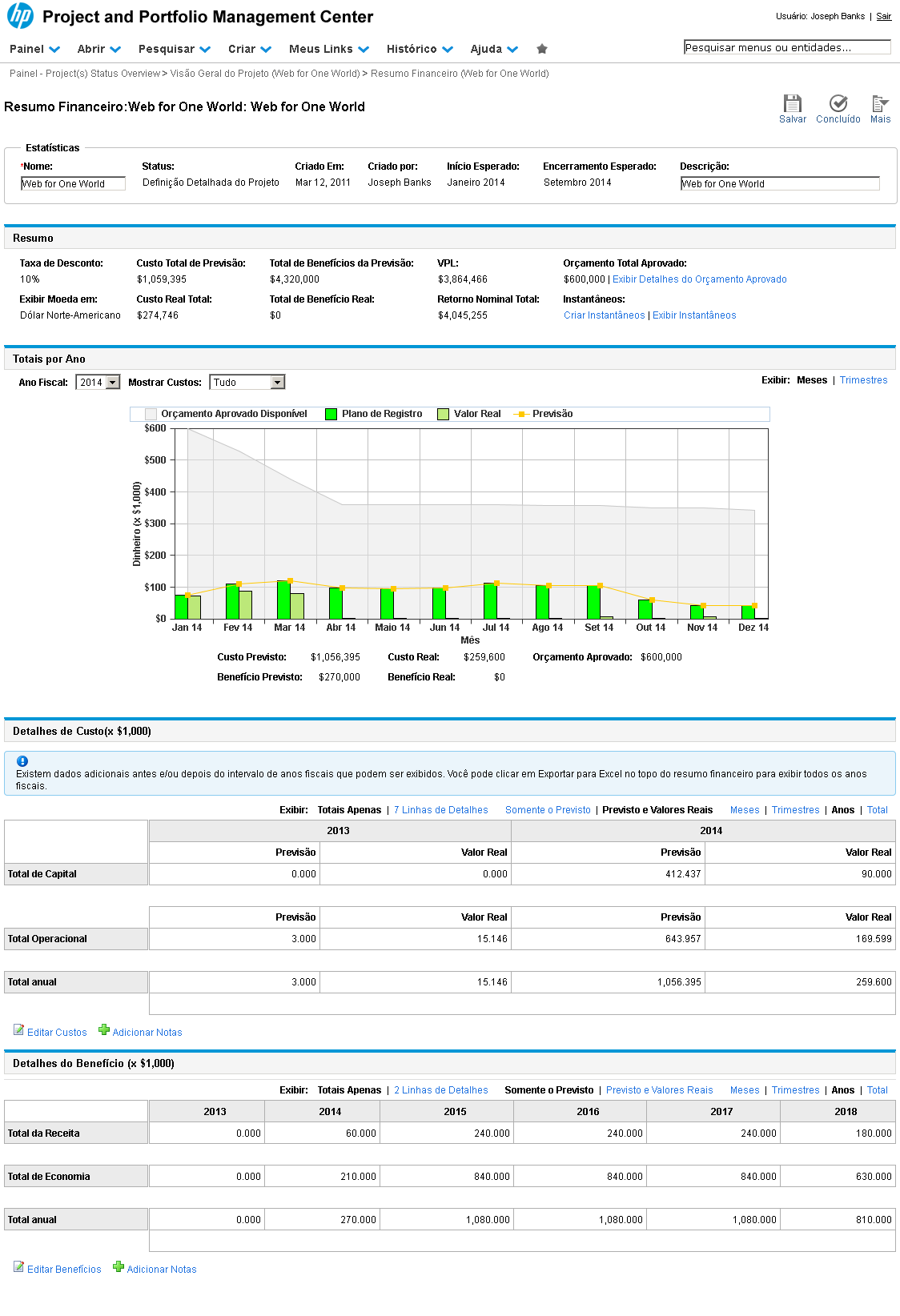
Note que agora temos duas barras verdes, agrupadas por mês, no gráfico de Resumo Financeiro. Uma mais escura, que mostra o valor planejado, e uma mais clara, que mostra os valores realizados, ambas da nova linha de base. Anteriormente, tínhamos apenas os valores realizados do Resumo Financeiro.

Finalizamos aqui esta demonstração. Trataremos em seguida de outras métricas para acompanhamento de custos dos projetos.
Instrução - clique para editar o texto.
Referência (copie para o Mantis o texto em vermelho):
demo_.html?interacao=890