1
Resum
2

Resumo Financeiro do Projeto/Proposta

Regras de Custos de Recursos

Taxas de custos de recursos são determinadas por vários fatores, como Função de um Recurso, Região, Projeto, Departamento, Período de trabalho, e podem inclusive variar de ano para ano. O HP-PPM permite a configuração de diversas regras de custos para determinar as taxas de mão de obra de cada recurso de uma organização baseando-se nesses fatores.

As regras de custo do módulo de Gestão Financeira do HP-PPM são utilizadas para o cálculo de:

  • Custo de horas apontadas em Planilhas de Horas;
  • Custos previstos em Perfis de Equipe;
  • Valores realizados e planejados de horas apontadas em cronogramas de projetos, seja via Planilha de Horas, ou apontados manualmente nas tarefas.

Nesta demonstração, aprenderemos a configurar uma regra de custo e visualizar como ela é calculada em algumas entidades do HP-PPM.
1
demonstracao
811
1
corte_seco
331_312_66_34_424_317_-16_10
(Etapa 1 de 36)
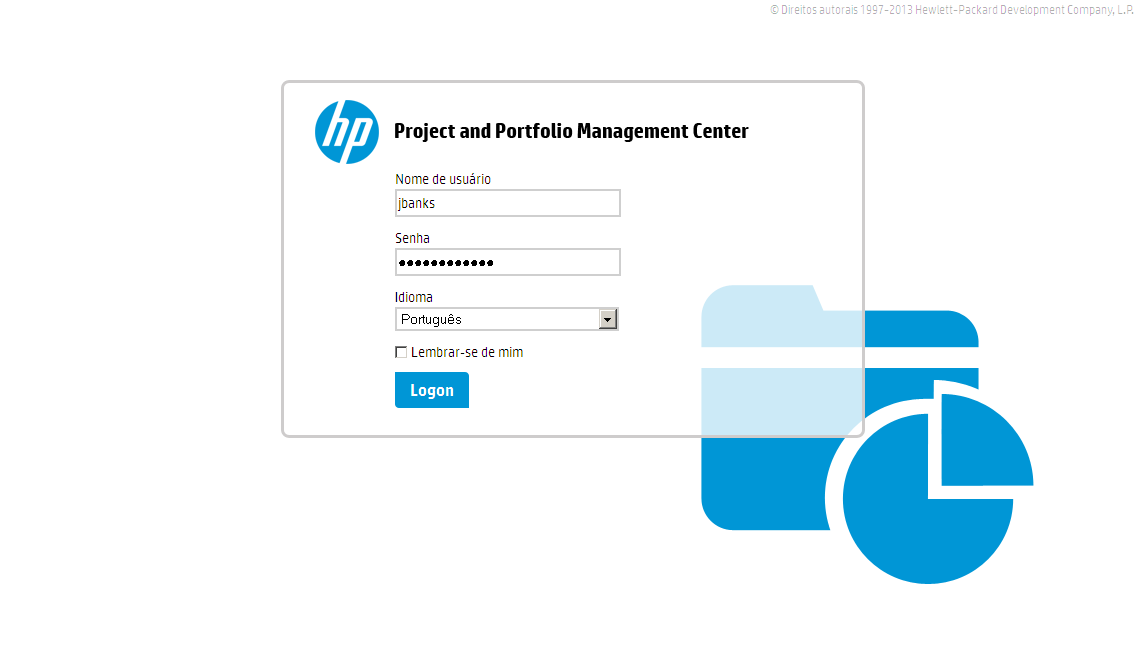
Acesse o HP-PPM com o Gerente de Projetos "Joseph Banks". Em seguida, para entrar, clique em "Logon".
Referência (copie para o Mantis o texto em vermelho):
demo_.html?interacao=811
812
2
corte_seco
69_33_66_32_167_30_-16_10
(Etapa 2 de 36)
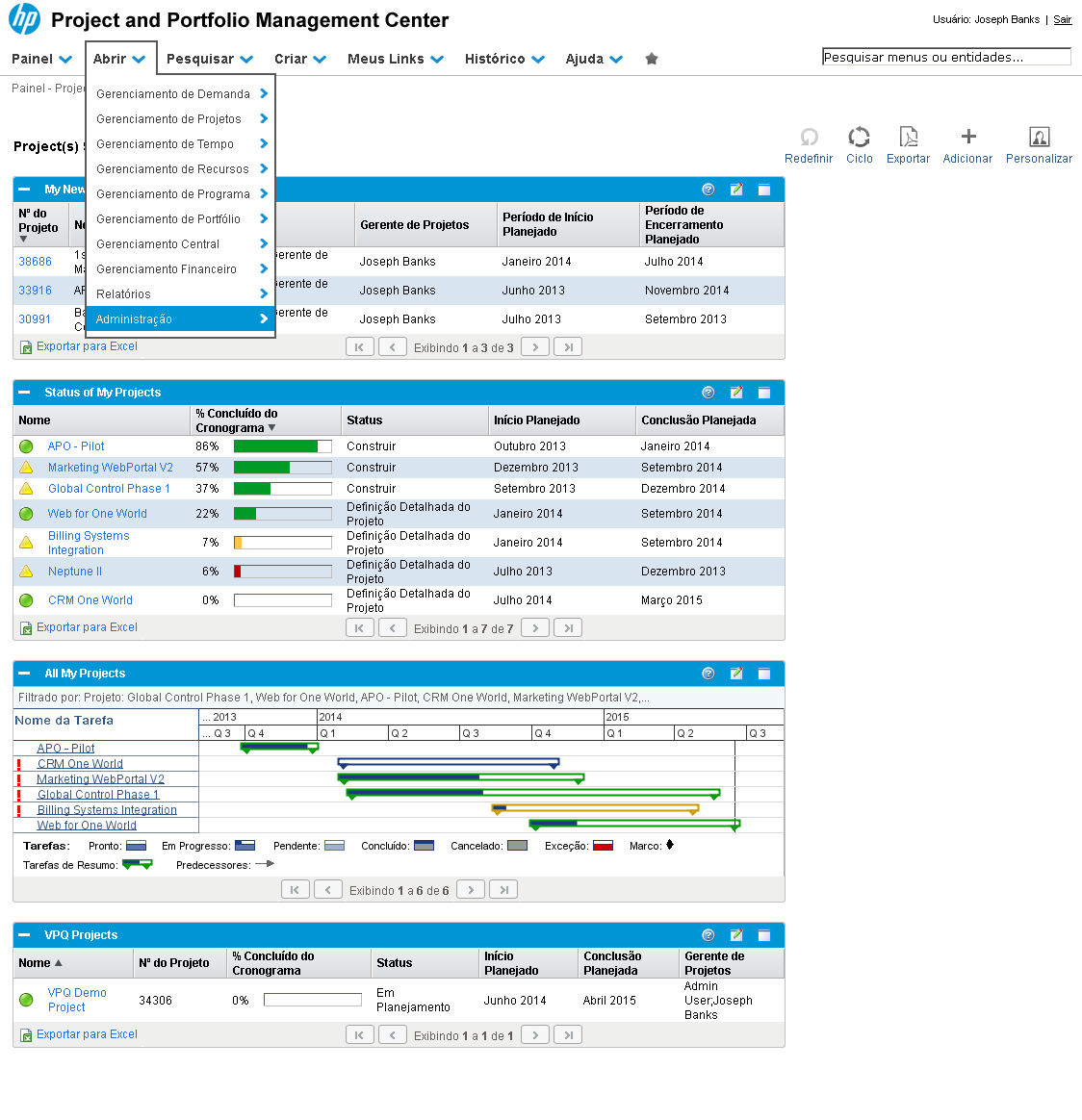
Para localizar as Regras de Custos já cadastradas no sistema, siga as próximas instruções. Clique em "Abrir".
Referência (copie para o Mantis o texto em vermelho):
demo_.html?interacao=812
813
3
corte_seco
73_271_171_23_275_250_-16_25
(Etapa 3 de 36)
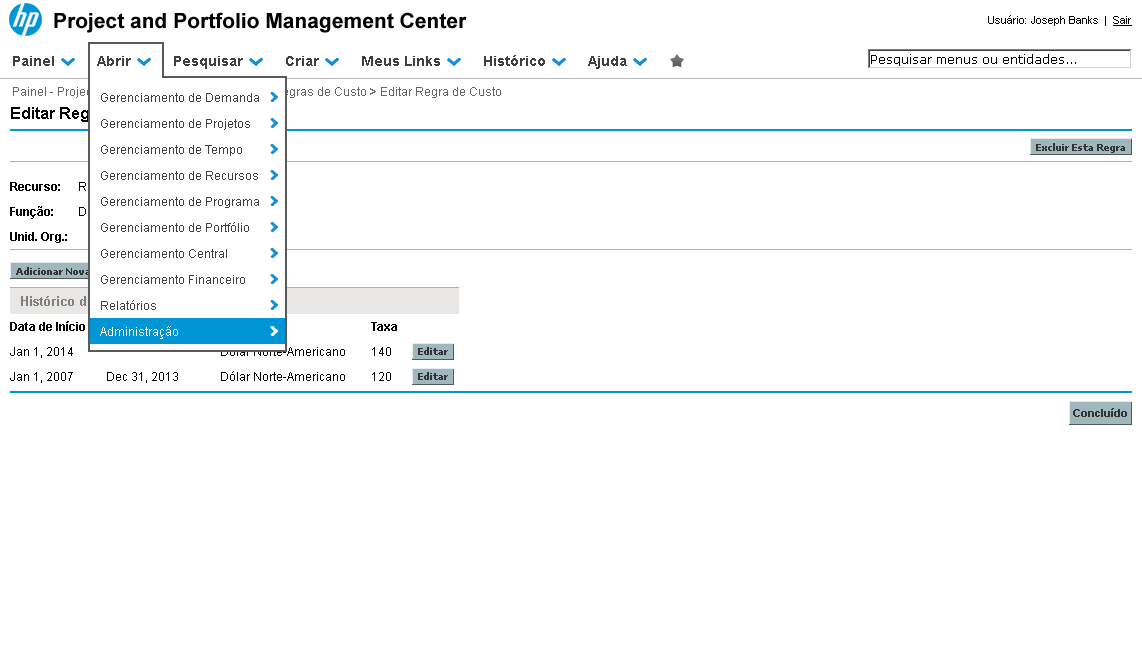
Dentre as opções disponíveis, clique em "Administração".
Referência (copie para o Mantis o texto em vermelho):
demo_.html?interacao=813
814
4
corte_seco
241_390_208_23_475_372_-16_27
(Etapa 4 de 36)
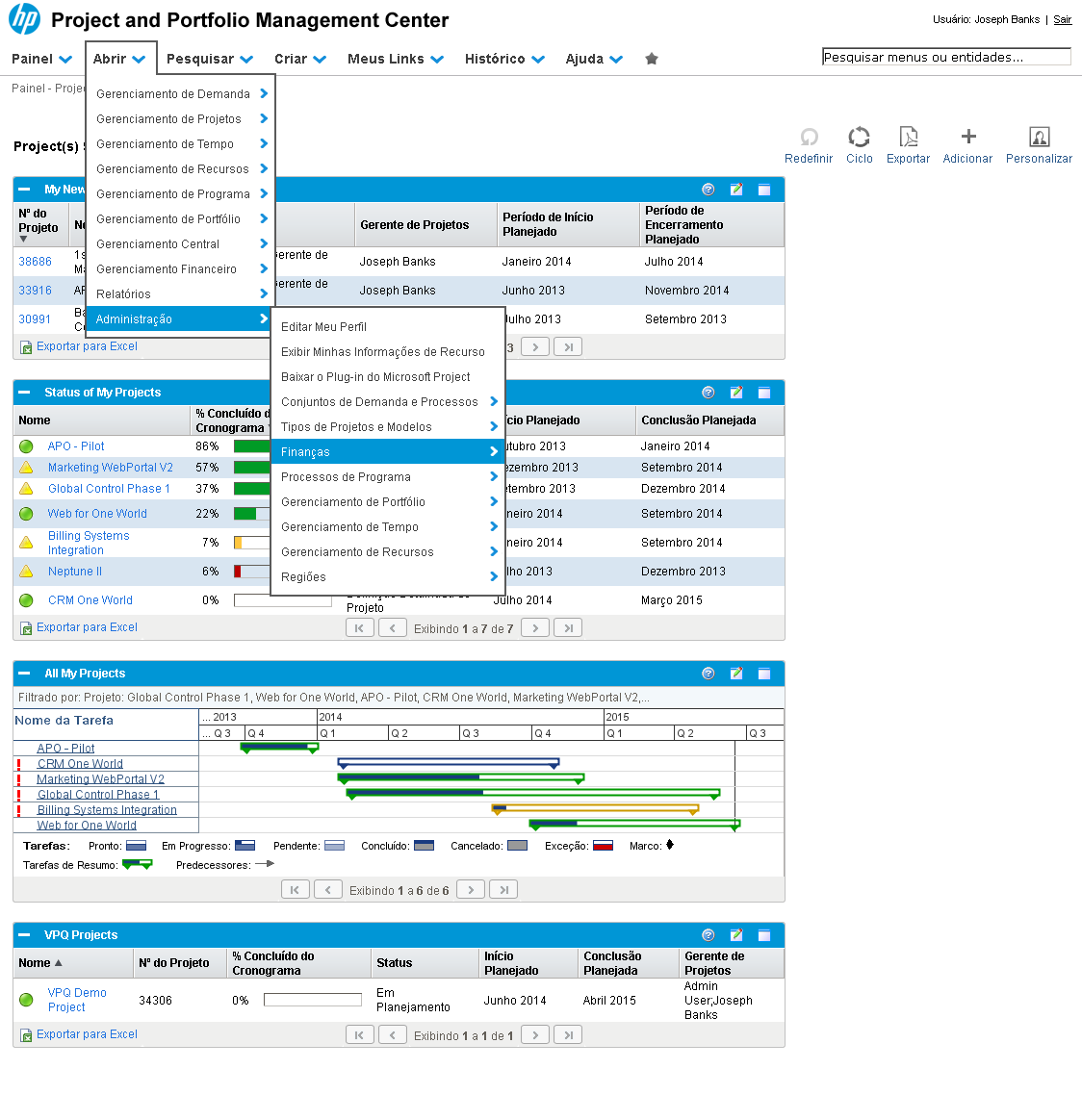
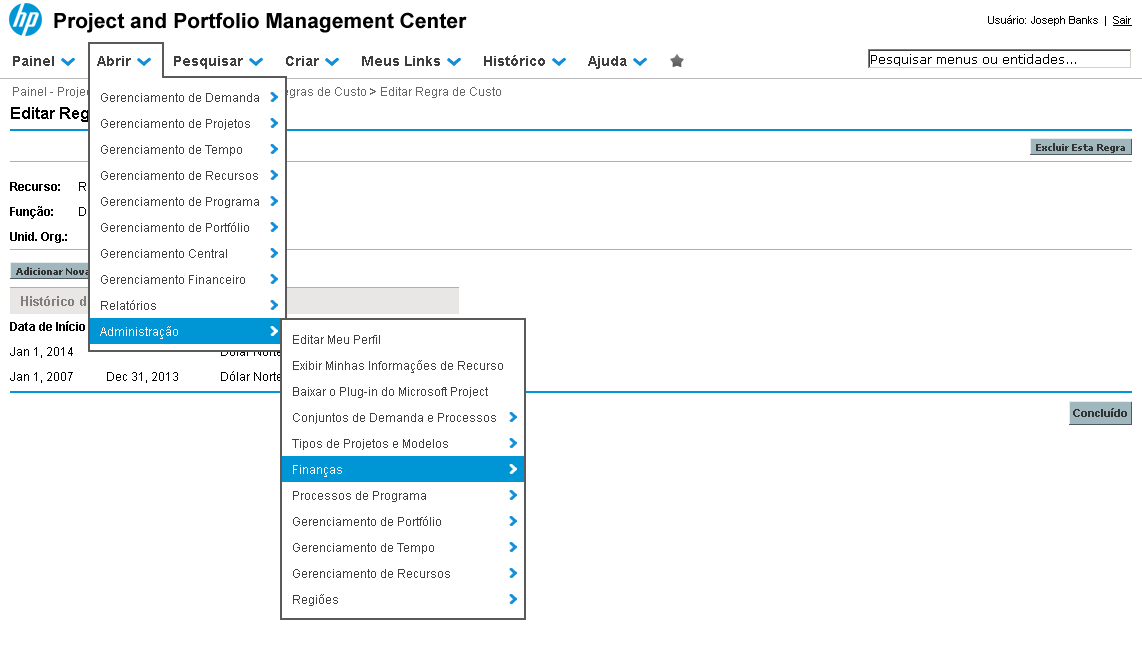
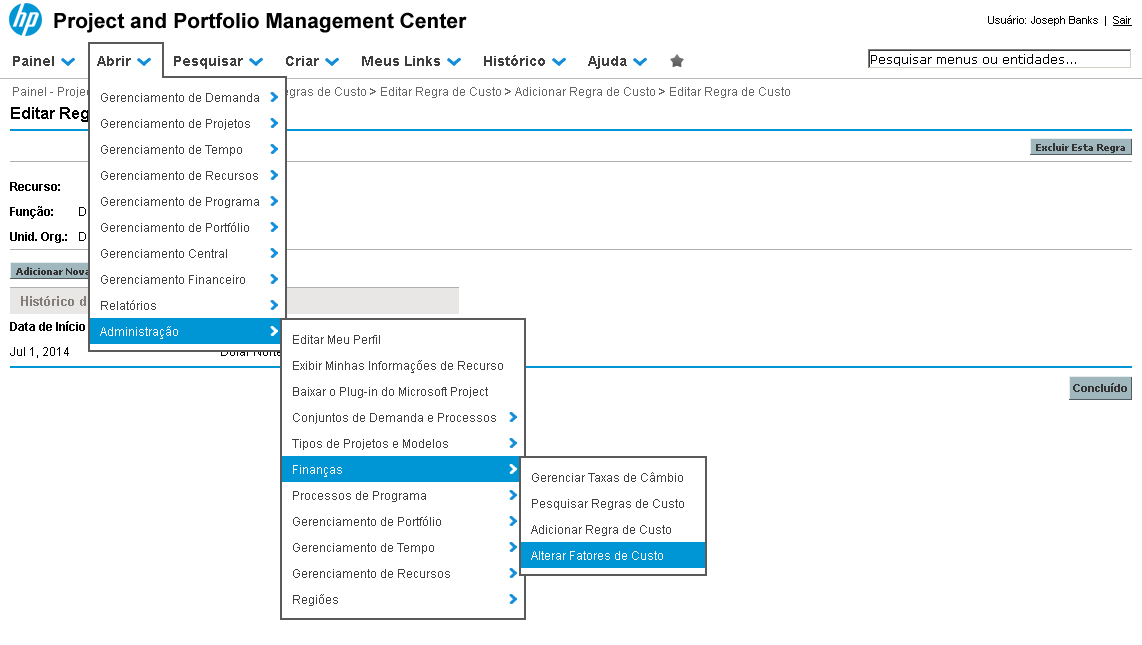
Para ter acesso às configurações relacionadas à regras e fatores de custos do HP-PPM, clique no submenu "Finanças".
Referência (copie para o Mantis o texto em vermelho):
demo_.html?interacao=814
815
5
corte_seco
447_421_159_22_631_406_-16_22
(Etapa 5 de 36)
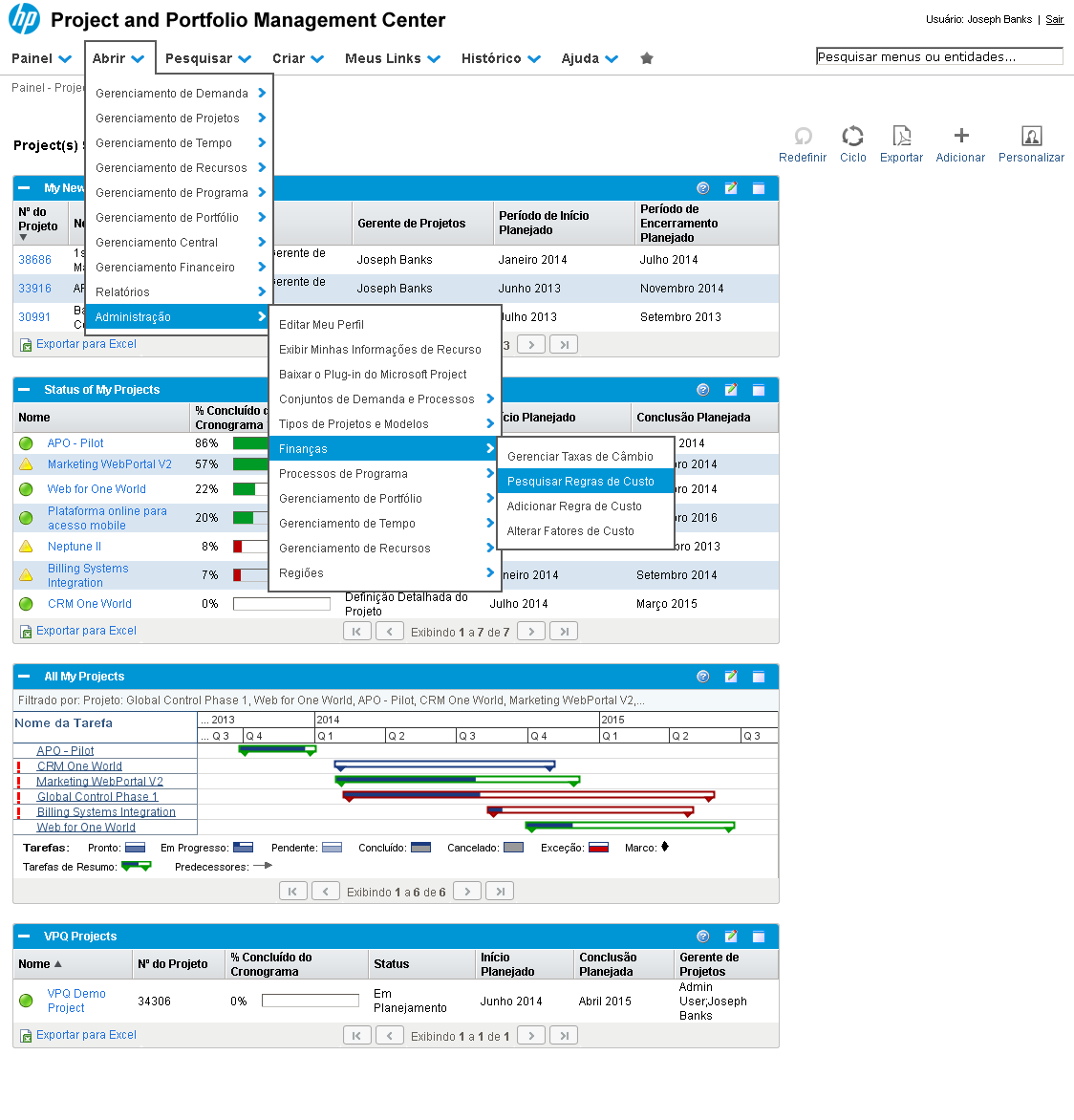
Para buscar as regras já cadastradas no sistema, clique em "Pesquisar Regras de Custo".
Referência (copie para o Mantis o texto em vermelho):
demo_.html?interacao=815
816
6
corte_seco
895_262_66_20_638_305_282_-16
(Etapa 6 de 36)
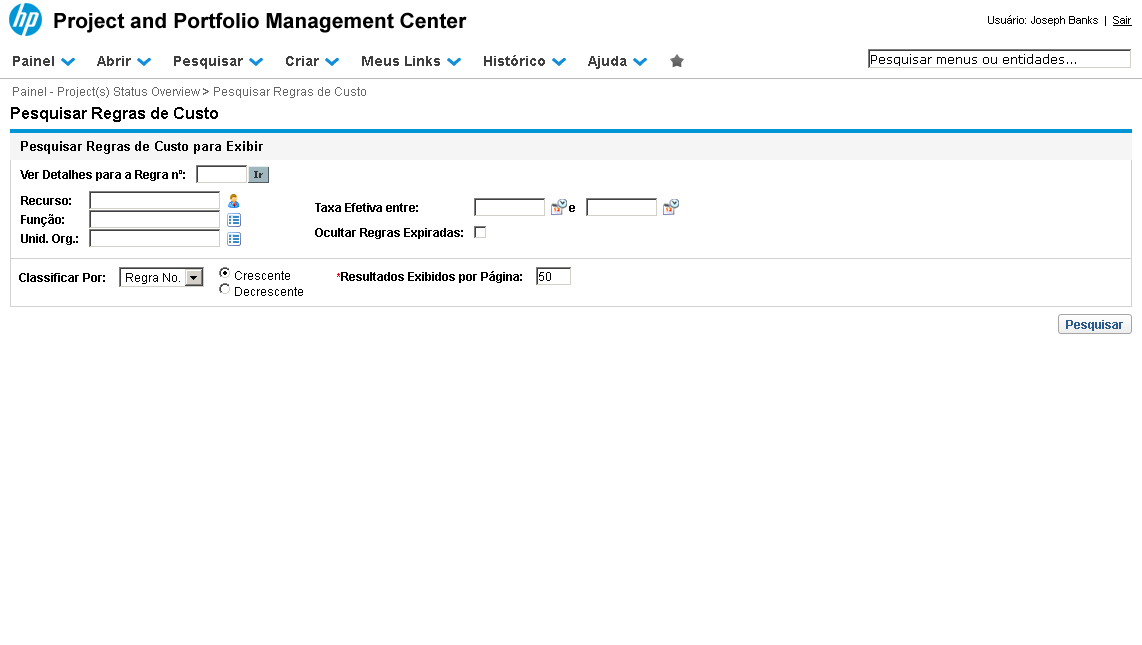
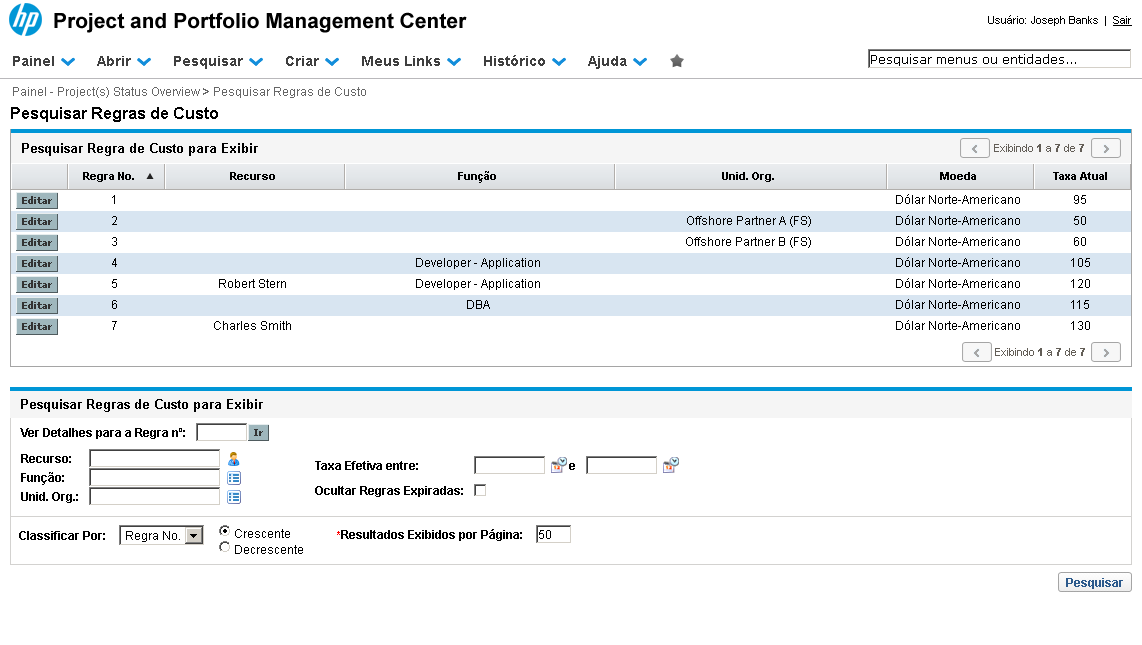
A tela de busca disponibiliza vários filtros com os diversos fatores que definem as regras de custo. Para listar todas as regras, clique em "Pesquisar".
Referência (copie para o Mantis o texto em vermelho):
demo_.html?interacao=816
817
7
corte_seco
8_159_945_18_228_199_203_-16
(Etapa 7 de 36)
A Regra 1 define que a hora trabalhada de todos os recursos, desde que não possuam outra regra mais específica, será de US$95,00.
Referência (copie para o Mantis o texto em vermelho):
demo_.html?interacao=817
818
8
corte_seco
10_178_944_30_293_231_151_-16
(Etapa 8 de 36)
As Regras 2 e 3 especificam o valor da hora de recursos que pertençam às Unidades Organizacionais "Offshore Partner A e B". A hora destes recursos tem um custo de 50 e 60 dólares, respectivamente.
Referência (copie para o Mantis o texto em vermelho):
demo_.html?interacao=818
819
9
corte_seco
9_213_947_16_245_251_170_-16
(Etapa 9 de 36)
De maneira análoga, a Regra seguinte define os valores de mão de obra para recursos que tenham uma determinada Função (configurada na página do recurso).

É importante, porém, salientar que esta regra definirá, inclusive, o custo de Tarefas e linhas de Perfil de Equipe que tenham apenas uma função nomeada, mesmo que sem um recurso.
Referência (copie para o Mantis o texto em vermelho):
demo_.html?interacao=819
820
10
corte_seco
10_267_944_16_226_306_183_-16
(Etapa 10 de 36)
Por fim, a Regra 7 define que o Recurso "Charles Smith" possui o valor de US$130,00/hora trabalhada.
Referência (copie para o Mantis o texto em vermelho):
demo_.html?interacao=820
821
11
corte_seco
10_231_37_16_10_117_18_93
(Etapa 11 de 36)
Para editar uma Regra de Custo existente, na linha correspondente à regra a ser editada, clique no botão "Editar".
Referência (copie para o Mantis o texto em vermelho):
demo_.html?interacao=821
822
12
corte_seco
0_86_398_123_423_130_-16_10
(Etapa 12 de 36)
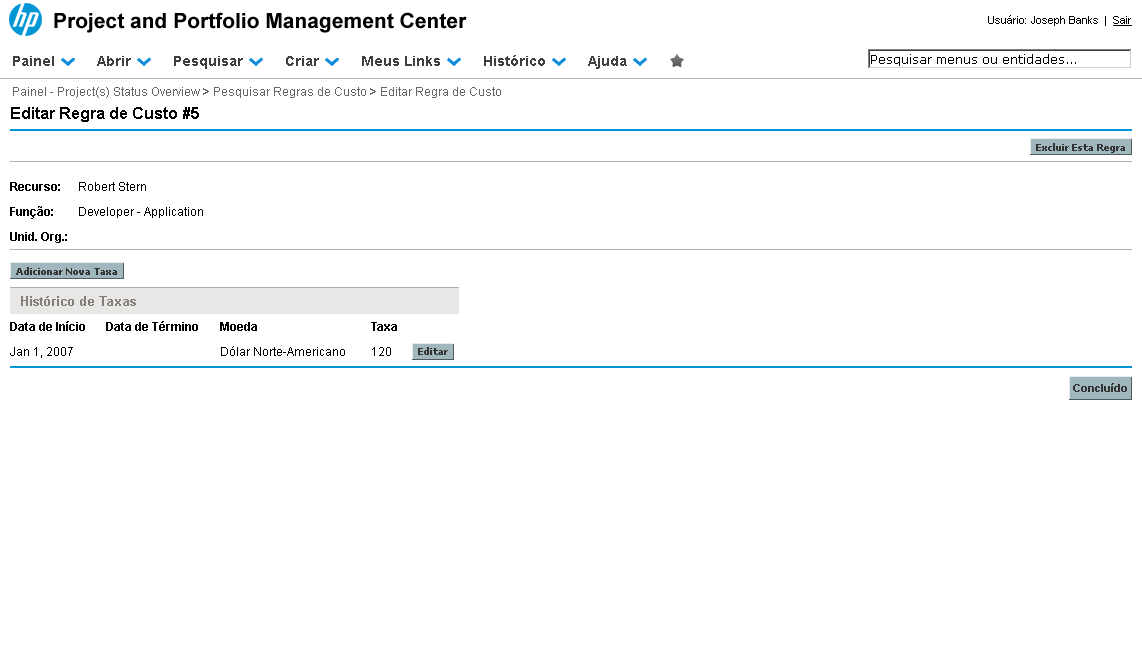
Podemos visualizar aqui quais são os fatores que contribuem na definição desta Regra de Custo. Esta regra, por exemplo, é aplicada para função Developer - Application do Recurso "Robert Stern" apenas.
Referência (copie para o Mantis o texto em vermelho):
demo_.html?interacao=822
823
13
corte_seco
3_217_401_93_429_253_-16_10
(Etapa 13 de 36)
Nesta seção podemos alterar as taxas da Regra de Custo. Elas determinam o valor, a moeda e a data de início e fim do período de regência para esta regra.

Neste exemplo, temos que a partir de janeiro de 2007, o valor deste recurso é de 120 dólares.
Referência (copie para o Mantis o texto em vermelho):
demo_.html?interacao=823
824
14
corte_seco
5_220_98_15_128_211_-16_10
(Etapa 14 de 36)
Para determinar uma nova taxa à mesma regra de custo, por exemplo, um reajuste para o ano de 2014, clique em "Adicionar Nova Taxa".
Referência (copie para o Mantis o texto em vermelho):
demo_.html?interacao=824
825
15
corte_seco
558_247_63_21_424_79_152_133
(Etapa 15 de 36)
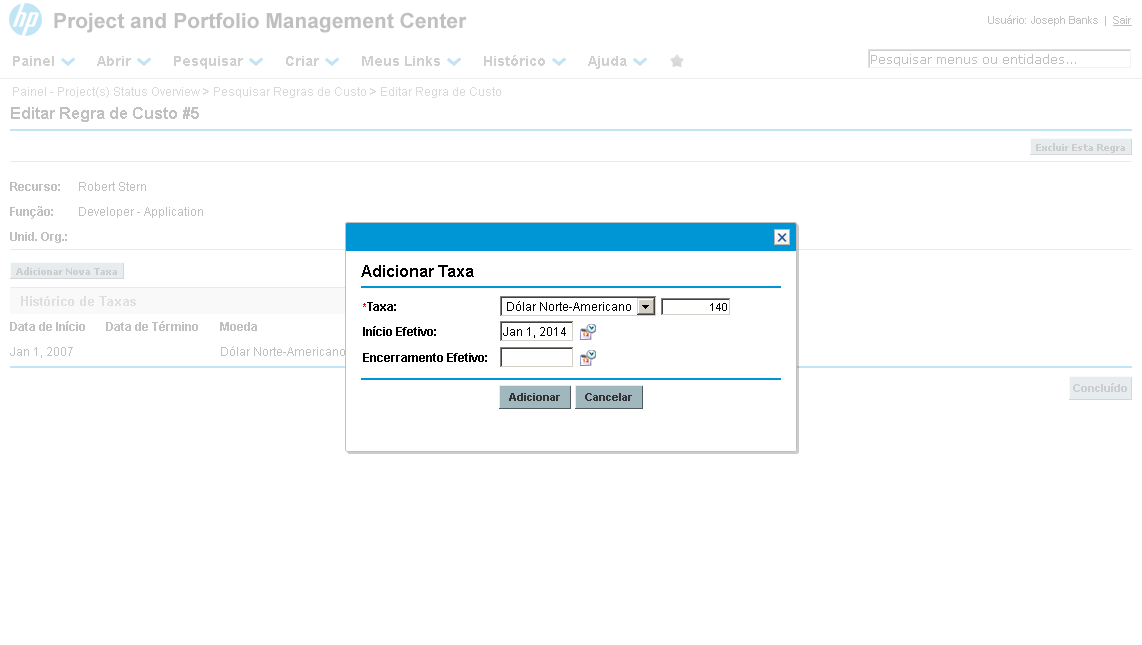
A seguir, preencha o valor da taxa como 140 e certifique-se de que a moeda selecionada é "Dólar Norte-Americano".
Referência (copie para o Mantis o texto em vermelho):
demo_.html?interacao=825
826
16
corte_seco
421_324_59_21_293_367_154_-16
(Etapa 16 de 36)
Selecione uma data de Início Efetivo desta taxa, como "Jan 1, 2014", e clique em "Adicionar".
Referência (copie para o Mantis o texto em vermelho):
demo_.html?interacao=826
827
17
corte_seco
4_286_387_43_65_350_95_-16
(Etapa 17 de 36)
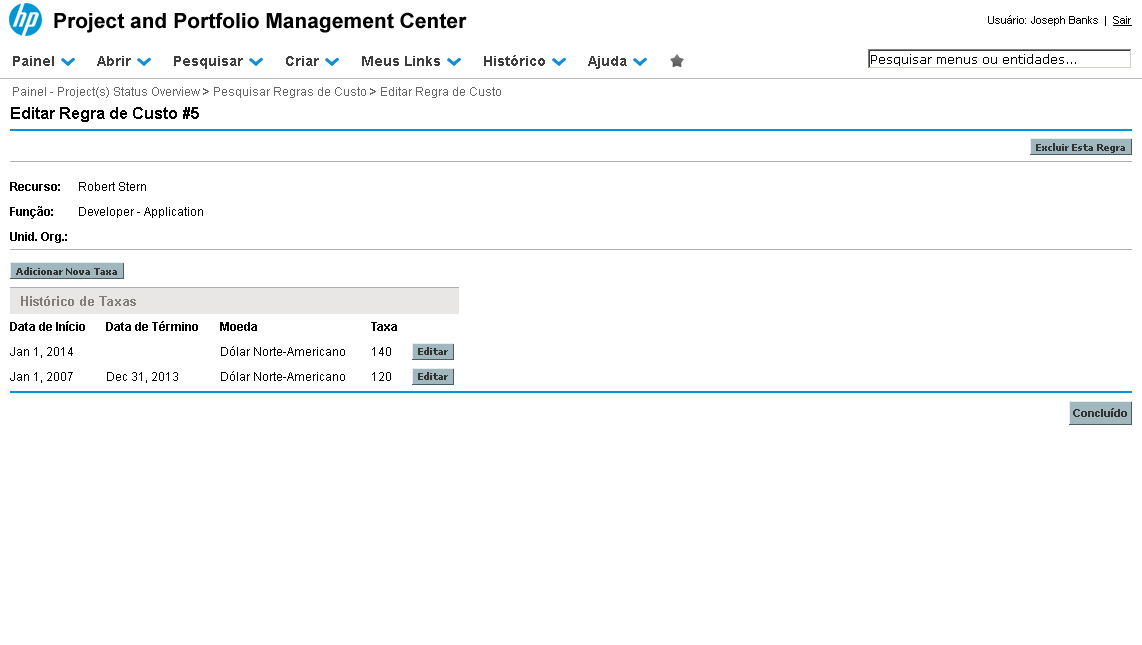
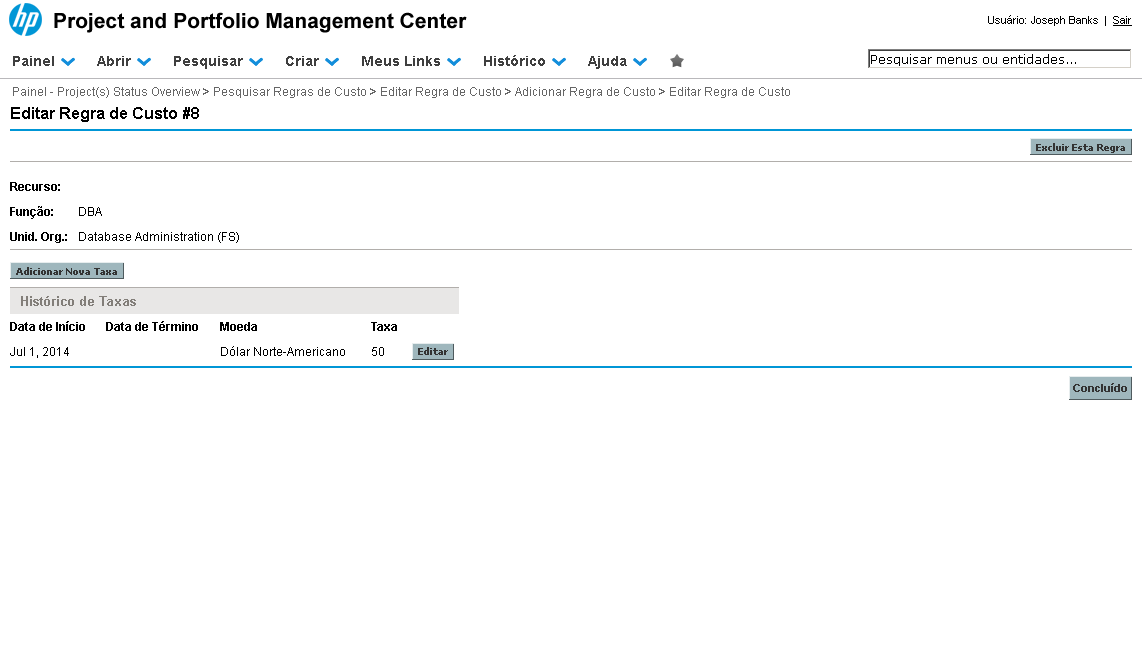
Note que a nova taxa é adicionada à tabela de Histórico de Taxas, e automaticamente é criada uma data de término para a taxa que já existia.
Referência (copie para o Mantis o texto em vermelho):
demo_.html?interacao=827
828
18
corte_seco
67_34_65_29_163_32_-16_10
(Etapa 18 de 36)
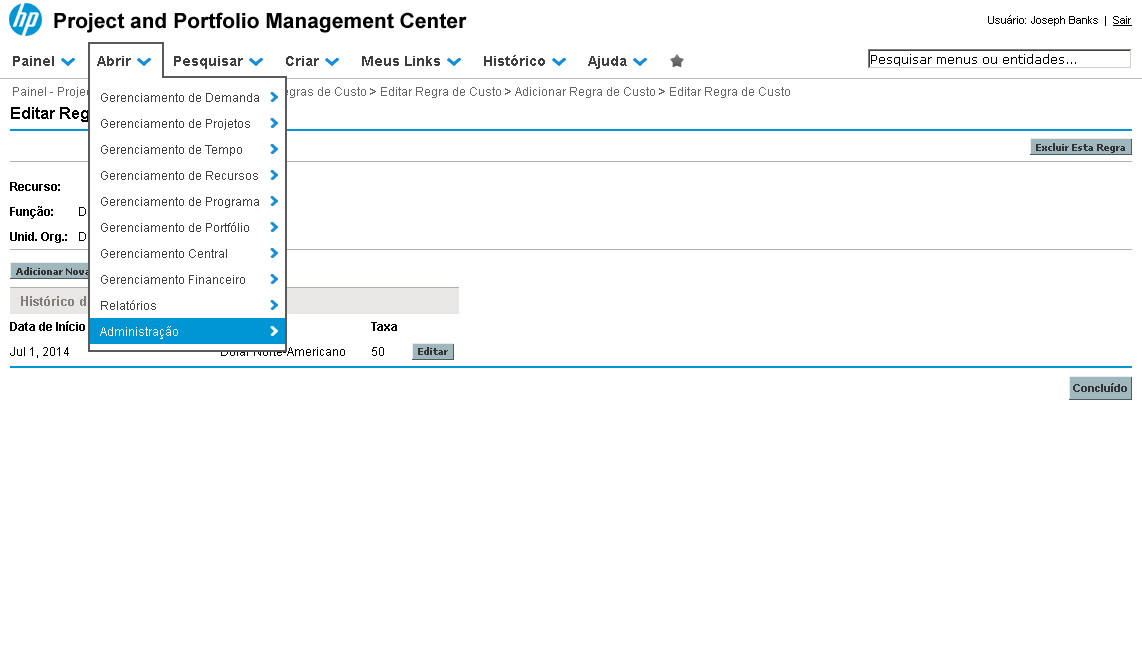
Para criar uma nova Regra de Custo, siga as próximas instruções. Clique em "Abrir".
Referência (copie para o Mantis o texto em vermelho):
demo_.html?interacao=828
829
19
corte_seco
75_267_166_23_266_248_-16_29
(Etapa 19 de 36)
Dentre as opções disponíveis, clique em "Administração".
Referência (copie para o Mantis o texto em vermelho):
demo_.html?interacao=829
830
20
corte_seco
239_384_204_23_474_359_-16_30
(Etapa 20 de 36)
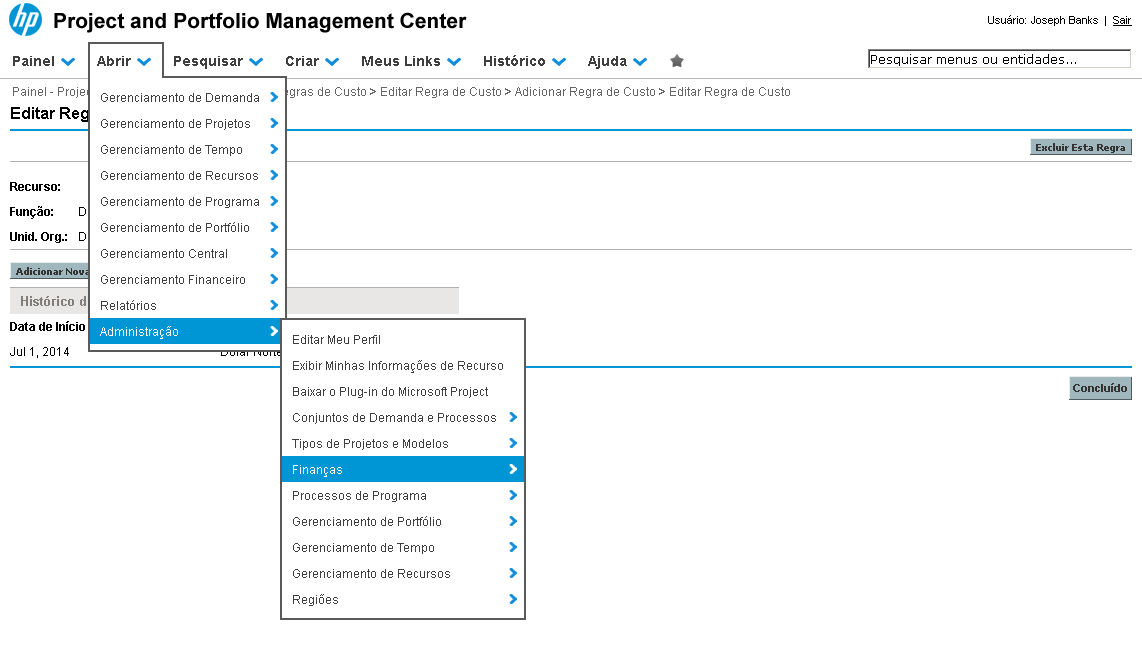
No submenu, selecione "Finanças".
Referência (copie para o Mantis o texto em vermelho):
demo_.html?interacao=830
831
21
corte_seco
438_434_158_24_623_413_-16_27
(Etapa 21 de 36)
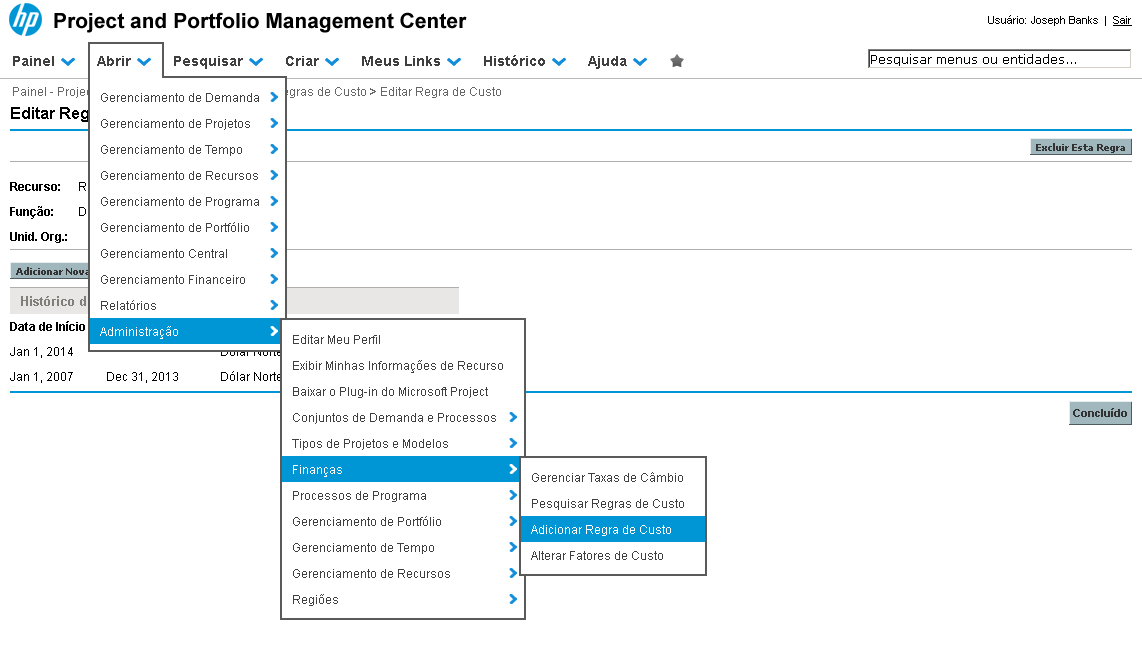
Para criar uma nova regra, clique em "Adicionar Regra de Custo".
Referência (copie para o Mantis o texto em vermelho):
demo_.html?interacao=831
832
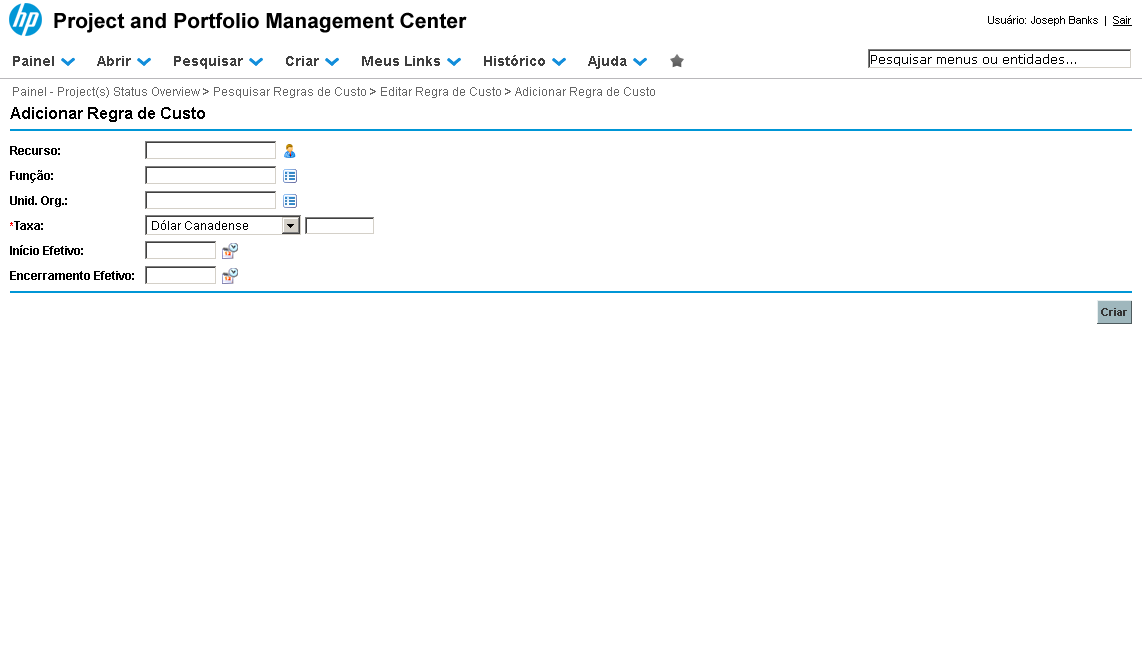
22
corte_seco
1_111_340_131_375_106_-16_71
(Etapa 22 de 36)
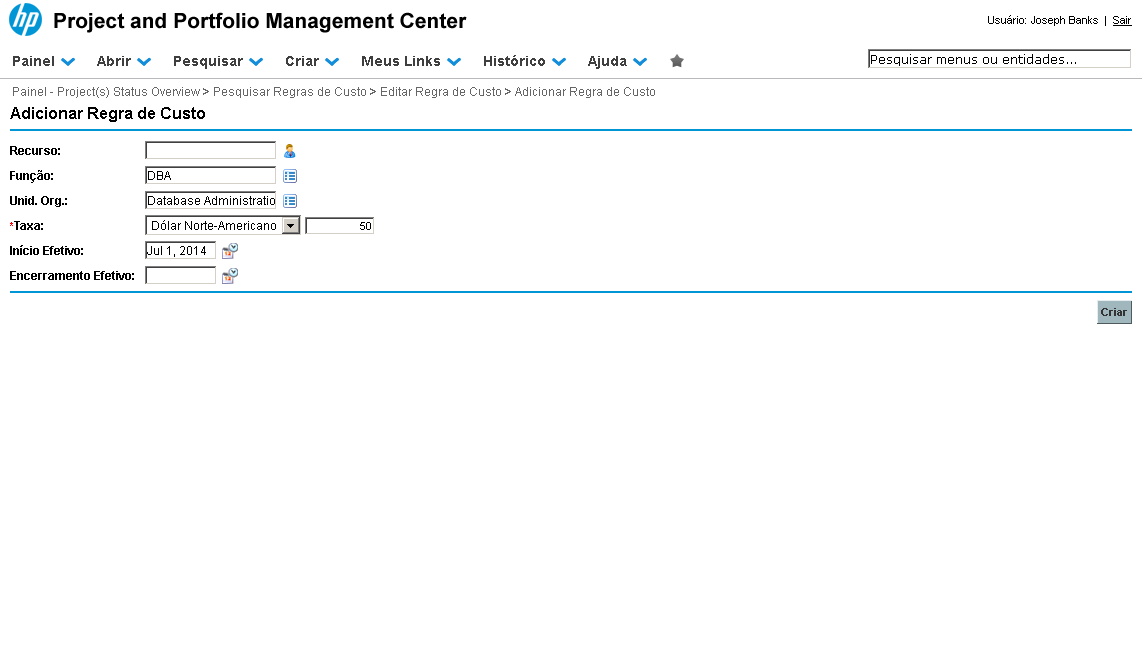
Para criar uma nova Regra de Custo, precisamos preencher os fatores aos quais ela se aplicará. Vamos criar aqui uma regra para Recursos localizados na Unidade Organizacional "Database Administration (FS)" que possuam a função DBA. Estes recursos terão uma taxa de 50 dólares a partir de julho de 2014.
Referência (copie para o Mantis o texto em vermelho):
demo_.html?interacao=832
833
23
corte_seco
929_253_29_18_590_232_324_26
(Etapa 23 de 36)
Com os fatores informados, clique em "Criar".
Referência (copie para o Mantis o texto em vermelho):
demo_.html?interacao=833
834
24
corte_seco
350_150_0_0_485_100_0_96
(Etapa 24 de 36)
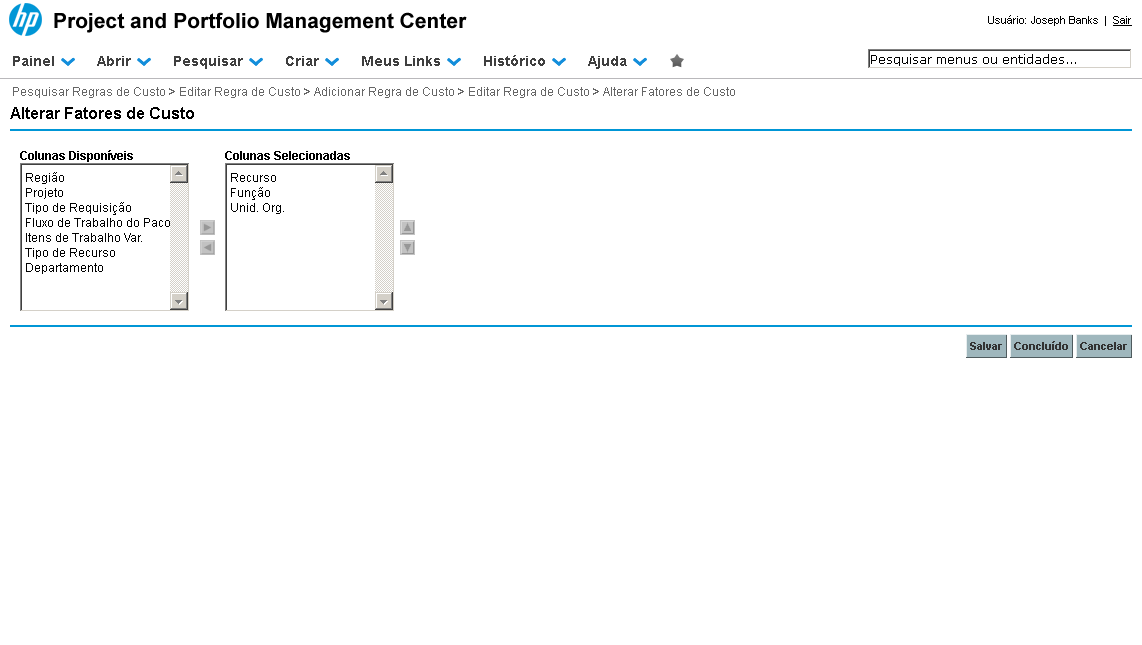
Dois fatores são muito importantes para a aplicação de Regras de Custo: os Fatores de Custo e a Precedência dos Fatores.

Nos exemplos, podemos configurar três fatores de custo: Recurso, Função e Unidade Organizacional. Porém, é possível adicionar outros.

É pela precedência de fatores que regras "conflitantes" possuem uma prioridade de aplicação.
Instrução - clique para editar o texto.
Referência (copie para o Mantis o texto em vermelho):
demo_.html?interacao=834
835
25
corte_seco
64_33_67_31_159_27_-16_17
(Etapa 25 de 36)
Para alterar os fatores das Regras de Custo, siga as próximas instruções. Clique em "Abrir".
Referência (copie para o Mantis o texto em vermelho):
demo_.html?interacao=835
836
26
corte_seco
74_266_167_24_267_251_-16_24
(Etapa 26 de 36)
Dentre as opções disponíveis, clique em "Administração".
Referência (copie para o Mantis o texto em vermelho):
demo_.html?interacao=836
837
27
corte_seco
235_385_207_21_469_364_-16_26
(Etapa 27 de 36)
Em seguida, selecione a opção "Finanças".
Referência (copie para o Mantis o texto em vermelho):
demo_.html?interacao=837
838
28
corte_seco
439_457_158_21_620_450_-16_10
(Etapa 28 de 36)
Por fim, para alterar a configuração dos Fatores das Regras de Custo, clique na opção "Alterar Fatores de Custo".
Referência (copie para o Mantis o texto em vermelho):
demo_.html?interacao=838
839
29
corte_seco
11_120_151_146_29_288_31_-16
(Etapa 29 de 36)
A coluna da esquerda representa os fatores que estão disponíveis, porém não são utilizados em regras. Poderíamos, por exemplo, adicionar o fator "Projeto" para configurar nossas regras.

Dessa forma, aplicaríamos diferentes taxas de custo para projetos individualmente. Ou ainda, poderíamos dizer que para um determinado projeto, o valor da Função DBA é 40 dólares, enquanto que para outro projeto é 80 doláres.
Referência (copie para o Mantis o texto em vermelho):
demo_.html?interacao=839
840
30
corte_seco
184_122_169_147_385_175_-16_10
(Etapa 30 de 36)
A lista da direita mostra os fatores que são utilizados na configuração de Regras de Custo. Podemos, por esta coluna, remover fatores ainda não utilizados ou reordená-los.

Aqui, a ordem dos fatores ditará a precedência no momento da contabilização das horas. Por exemplo, regras que nomeiam um Recurso têm prioridade sobre regras de Função.
Referência (copie para o Mantis o texto em vermelho):
demo_.html?interacao=840
841
31
corte_seco
1_36_65_28_96_31_-16_10
(Etapa 31 de 36)
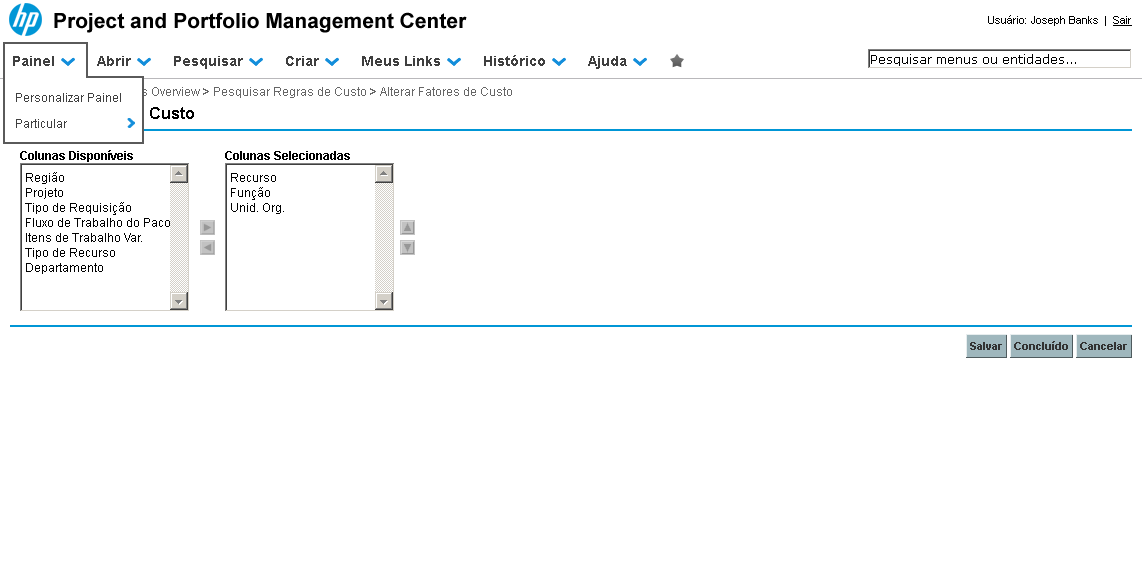
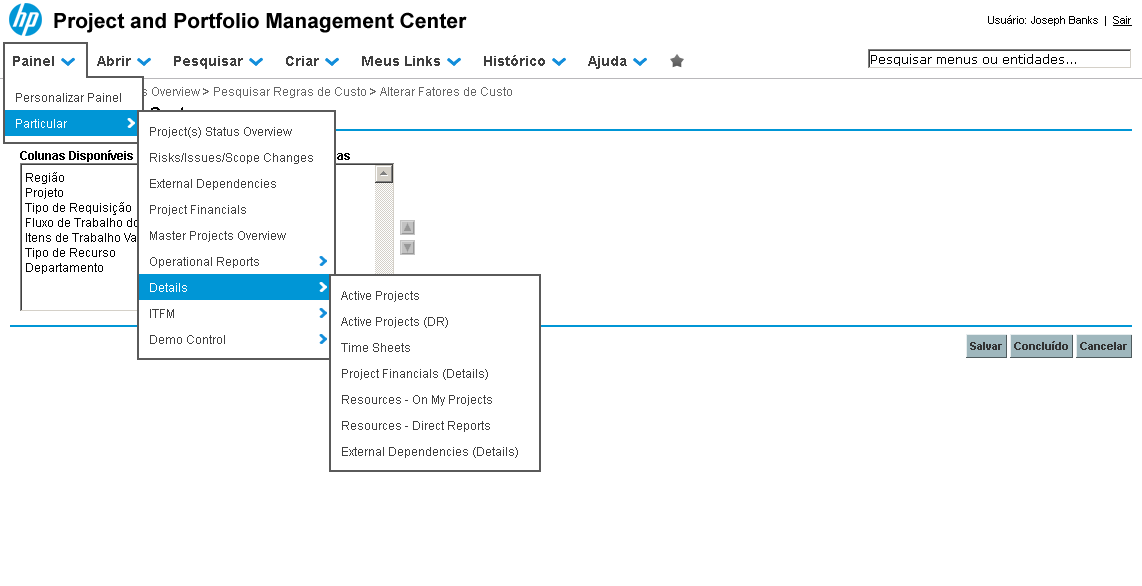
Para acessar o painel de Planilhas de Horas, clique no menu "Painel".
Referência (copie para o Mantis o texto em vermelho):
demo_.html?interacao=841
842
32
corte_seco
0_91_116_24_141_87_-16_10
(Etapa 32 de 36)
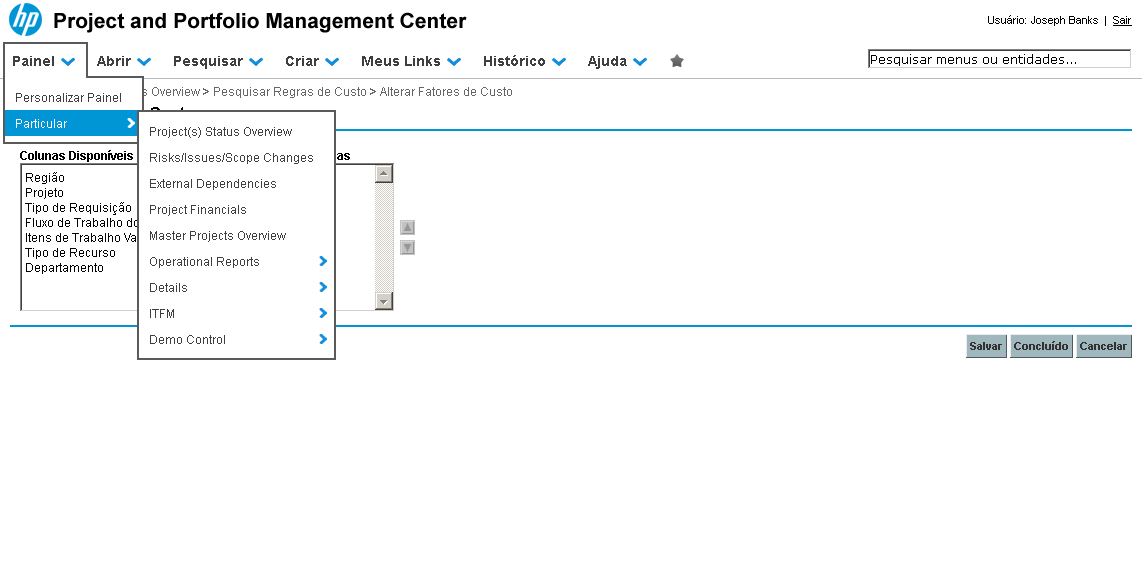
A seguir, clique no menu "Particular".
Referência (copie para o Mantis o texto em vermelho):
demo_.html?interacao=842
843
33
corte_seco
114_230_167_25_304_227_-16_10
(Etapa 33 de 36)
Depois, clique no menu "Details".
Referência (copie para o Mantis o texto em vermelho):
demo_.html?interacao=843
844
34
corte_seco
280_279_174_25_476_276_-16_10
(Etapa 34 de 36)
E por fim, clique na opção "Time Sheets".
Referência (copie para o Mantis o texto em vermelho):
demo_.html?interacao=844
845
35
corte_seco
9_156_961_136_268_313_157_-16
(Etapa 35 de 36)
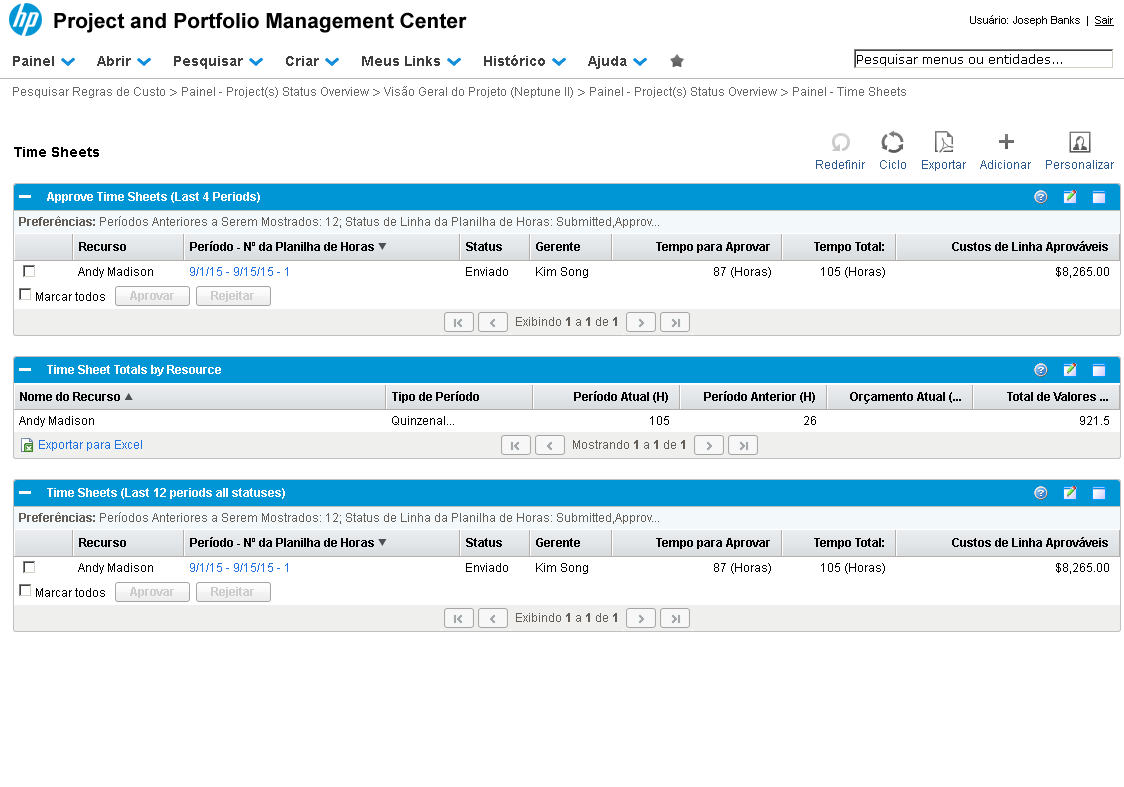
Se abrirmos o painel de Planilhas de Horas deste gerente, por exemplo, podemos ver que ele deve aprovar uma planilha de 87 horas no valor de $8.265,00 do recurso Andy Madison.

Dividindo o valor a aprovar pela quantidade de horas, chegamos à taxa de $95,00. Esta taxa estava definida na Regra 1, aplicável a todos os recursos do sistema que não se encaixem em outra regra mais específica.
Referência (copie para o Mantis o texto em vermelho):
demo_.html?interacao=845
846
36
corte_seco
350_150_0_0_485_100_0_316
(Etapa 36 de 36)
Terminamos aqui a demonstração sobre Regras e Taxas de Custos de Recursos. Vimos que elas são compostas de fatores que definem quais recursos participam de uma regra e como elas são aplicadas nas diversas entidades de custos do HP-PPM.

Veremos a seguir como essas regras são utilizadas para o cálculo automático de custos no Resumo Financeiro do projeto.
Instrução - clique para editar o texto.
Referência (copie para o Mantis o texto em vermelho):
demo_.html?interacao=846