1
Resum
1

Resumo Financeiro do Projeto/Proposta

Visão Geral do Resumo Financeiro

O HP-PPM possui um conjunto de funcionalidades que formam o módulo de Gerenciamento Financeiro de projetos e programas. Este módulo tem as seguintes funções, de maneira geral:

  • Configuração de Regras de Custos para cálculo de gastos com recursos (mão de obra);
  • Uso de Resumos Financeiros para o acompanhamento de previsões e realizações de custos e benefícios em projetos, programas, bem como orçamentos aprovados;
  • Permite a Análise e Acompanhamento de Indicadores de Custos Acumulados e Valor Agregado.

Todas as propostas e projetos no HP-PPM possuem um Resumo Financeiro associado. É por meio do resumo financeiro que um Gerente de Projetos realiza a Previsão e Realização de Custos e Benefícios de seu projeto. Quando uma proposta é aprovada e se torna um projeto, e quando um projeto é encerrado e se torna um ativo, o mesmo Resumo Financeiro (não uma cópia) é transportado por meio dessas três entidades de ciclo de vida – a proposta, o projeto e o ativo.

Nesta demonstração, entenderemos como o Resumo Financeiro se relaciona com um projeto, e quais são suas principais funções. Sempre trataremos do Resumo Financeiro no âmbito de um projeto já criado, porém é importante lembrar que ele pode ser acessado durante a fase de proposta de um projeto para a realização, previsão e proposição de custos.
1
demonstracao
796
1
corte_seco
333_314_63_30_419_312_-16_9
(Etapa 1 de 15)
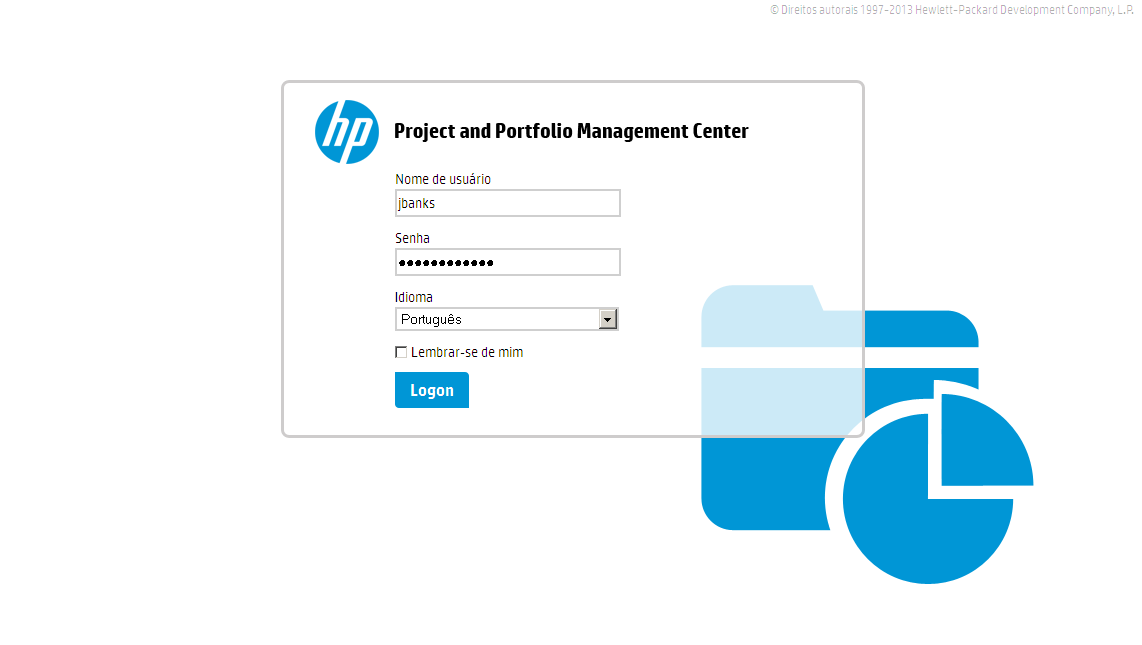
Utilizaremos o gerente de projetos Joseph Banks nesta demonstração. Preencha as credenciais, selecione o idioma "Português" e, para entrar, clique em "Logon".
Referência (copie para o Mantis o texto em vermelho):
demo_.html?interacao=796
797
2
corte_seco
11_426_132_25_177_411_-16_22
(Etapa 2 de 15)
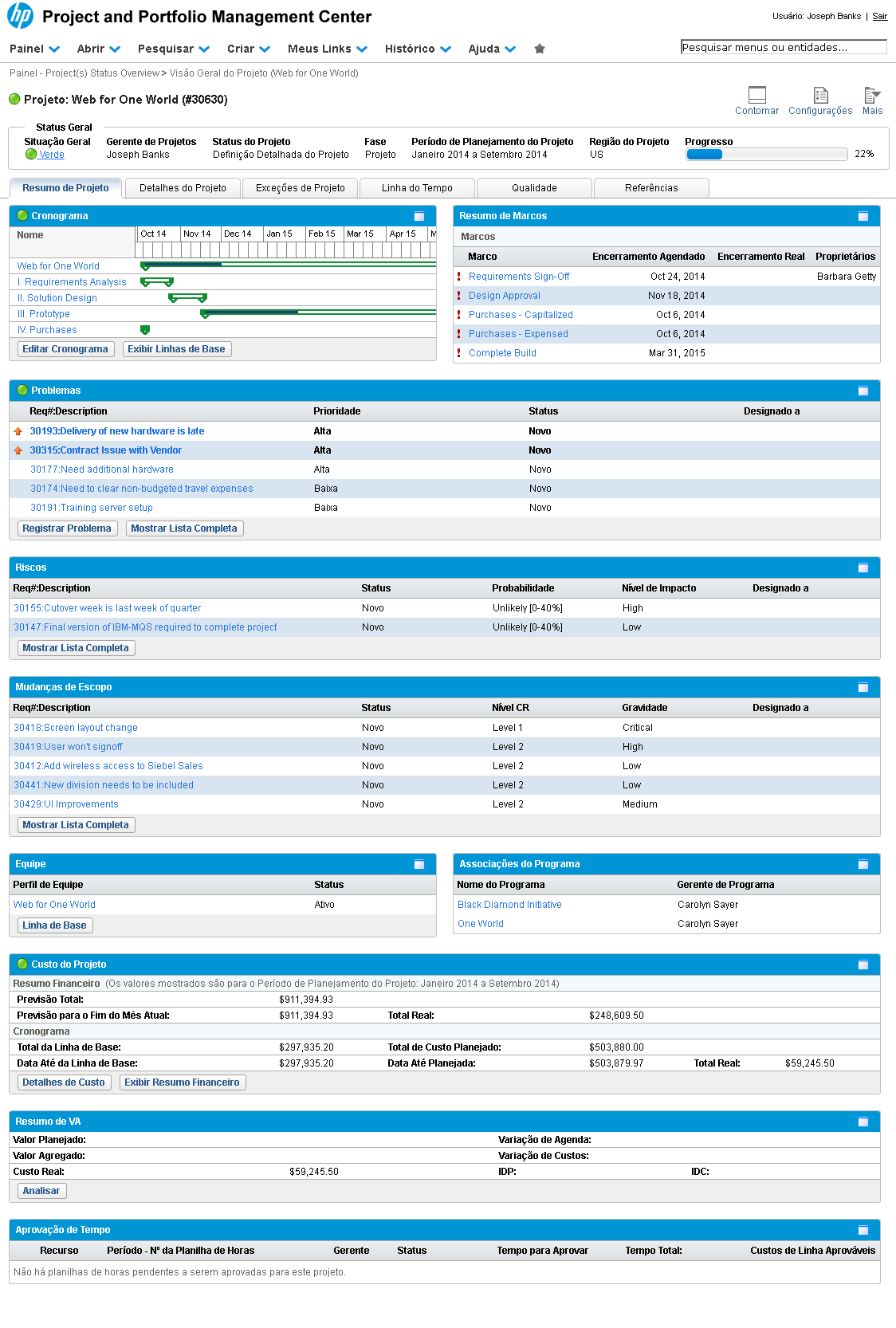
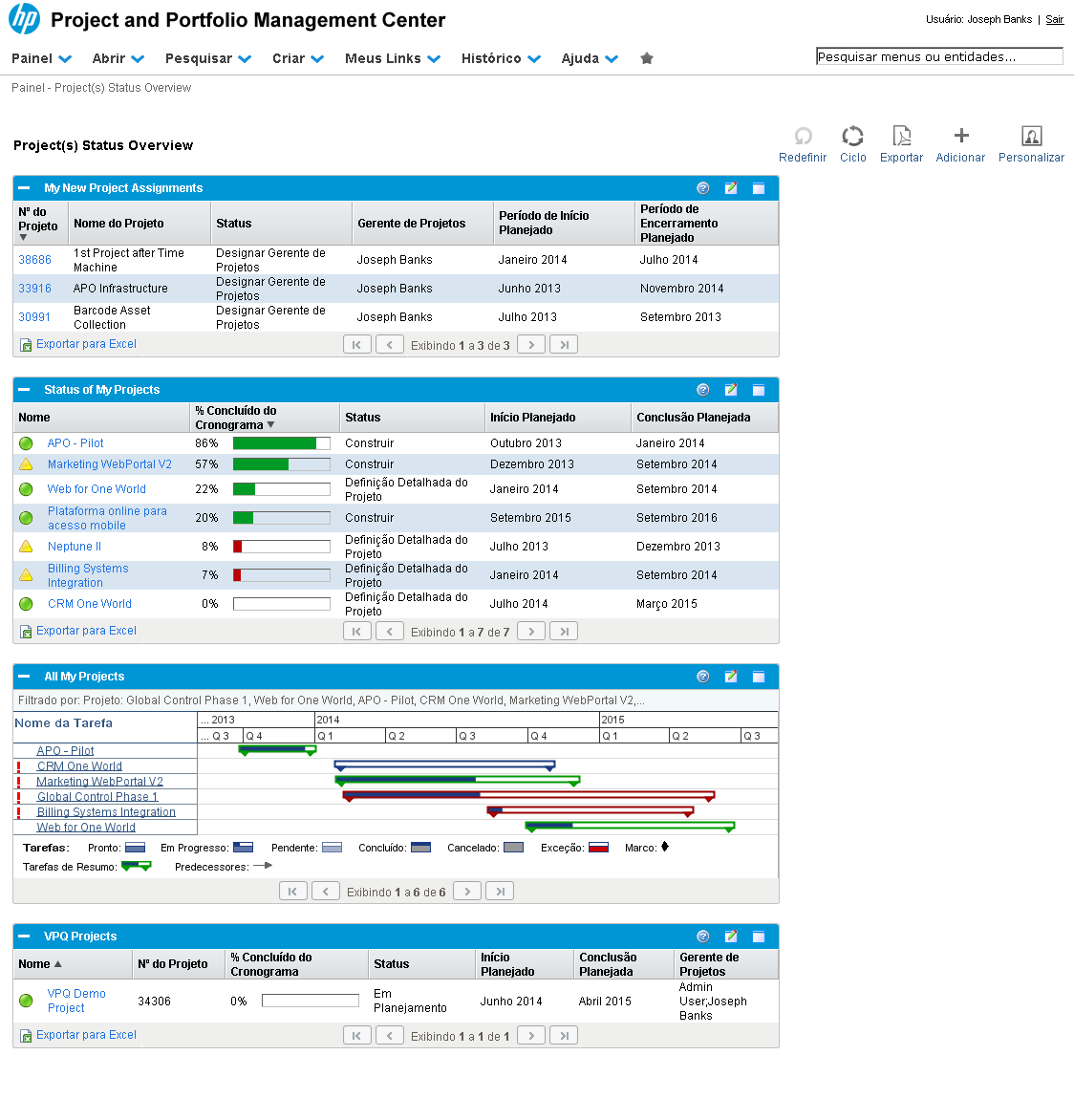
No portlet "Status of My Projects" clique no link do projeto "Web for One World".
Referência (copie para o Mantis o texto em vermelho):
demo_.html?interacao=797
798
3
corte_seco
7_1029_945_158_285_852_23_166
(Etapa 3 de 15)
Todo projeto, assim que criado, já possui um Resumo Financeiro associado. O portlet "Custo do Projeto" mostra um resumo das previsões de custos do projeto apontadas no Resumo Financeiro e no Cronograma do Projeto.
Referência (copie para o Mantis o texto em vermelho):
demo_.html?interacao=798
799
4
corte_seco
127_1159_138_20_291_1133_-16_29
(Etapa 4 de 15)
Para acessar o Resumo Financeiro do projeto, clique no botão "Exibir Resumo Financeiro".
Referência (copie para o Mantis o texto em vermelho):
demo_.html?interacao=799
800
5
corte_seco
0_98_964_141_305_260_155_-16
(Etapa 5 de 15)
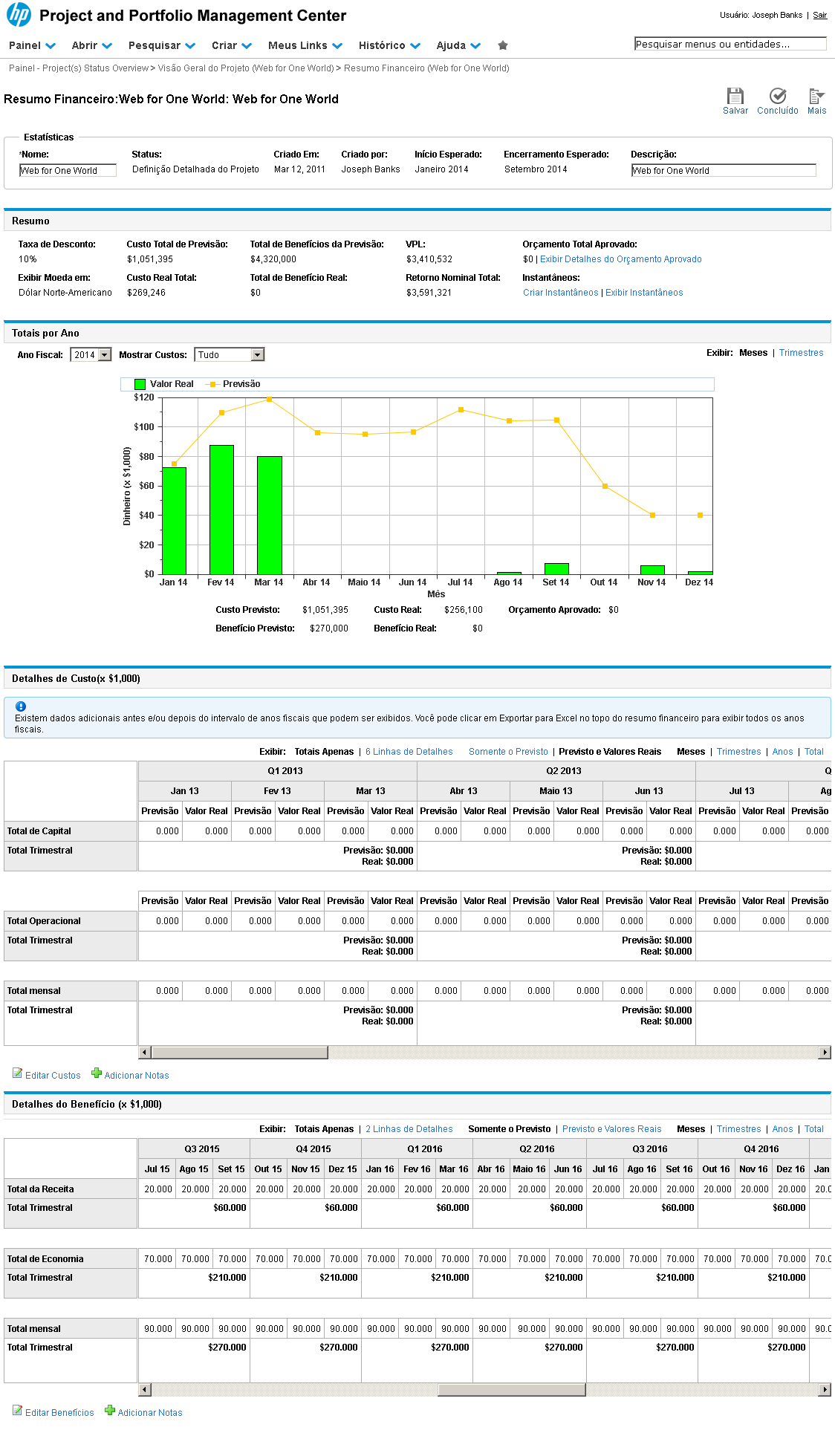
O cabeçalho do Resumo Financeiro mostra algumas informações básicas como nome e datas do período planejado.
Referência (copie para o Mantis o texto em vermelho):
demo_.html?interacao=800
801
6
corte_seco
2_238_962_134_366_390_137_-16
(Etapa 6 de 15)
A seção "Resumo" apresenta as principais informações relacionadas aos custos e benefícios do projeto, como: Custo Total, Benefício Total, Valor Presente Líquido, Retorno Nominal, Orçamento Aprovado e Linhas de Base (veremos com mais detalhes o funcionamento de Orçamento e Linhas de Base).
Referência (copie para o Mantis o texto em vermelho):
demo_.html?interacao=801
802
7
corte_seco
1_366_963_405_377_141_139_226
(Etapa 7 de 15)
A seção "Totais por Ano" mostra, para cada mês do ano selecionado, um gráfico que compara o Valor Realizado (Barras Verdes) com a Previsão de Custos (Linha Amarela).

Atente-se à escala utilizada e note que o resumo apresentado abaixo do gráfico corresponde ao ano selecionado - e não ao período todo do projeto, como na seção "Resumo".
Referência (copie para o Mantis o texto em vermelho):
demo_.html?interacao=802
803
8
corte_seco
0_776_964_479_315_612_161_148
(Etapa 8 de 15)
A seção “Detalhes de Custo (x $1,000)” apresenta os custos do projeto, segmentando os valores relativos a capital e ao operacional e apresentando o valor total.
Referência (copie para o Mantis o texto em vermelho):
demo_.html?interacao=803
804
9
corte_seco
280_854_683_26_509_667_168_163
(Etapa 9 de 15)
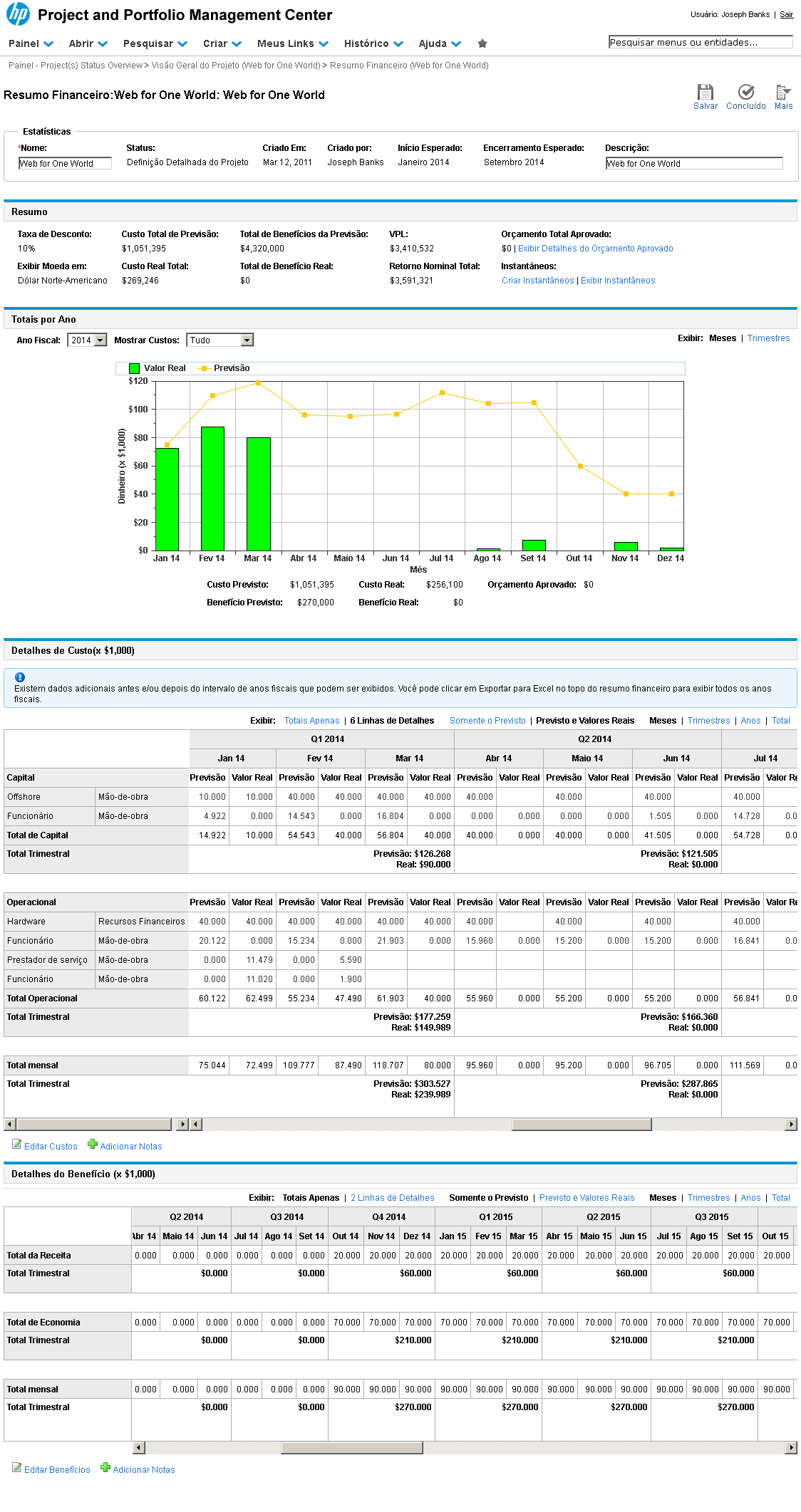
Os filtros da tabela permitem que os dados sejam exibidos com maior ou menor detalhes, com apenas valores previstos ou também com valores reais e agregados por diferentes períodos de tempo.
Referência (copie para o Mantis o texto em vermelho):
demo_.html?interacao=804
805
10
corte_seco
417_859_115_19_341_898_116_-16
(Etapa 10 de 15)
Por padrão, é mostrada apenas a totalização dos custos e benefícios. Para ter acesso aos detalhes, clique no link que mostra a quantidade de linhas de detalhes.
Referência (copie para o Mantis o texto em vermelho):
demo_.html?interacao=805
806
11
corte_seco
4_931_222_266_257_1036_-16_10
(Etapa 11 de 15)
Agora são mostradas cada uma das categorias apontadas como custo do projeto. Para este projeto, foi configurado o acompanhamento separado de custos capitalizados e operacionais.

Dentro destes tipos, estão as diversas categorias de gastos como Funcionário, Hardware, Prestador de Serviço e Offshore - especificando se é um custo de mão de obra ou não.

Veremos adiante como esses valores são configurados e apontados.
Referência (copie para o Mantis o texto em vermelho):
demo_.html?interacao=806
807
12
corte_seco
890_862_35_17_644_901_257_-16
(Etapa 12 de 15)
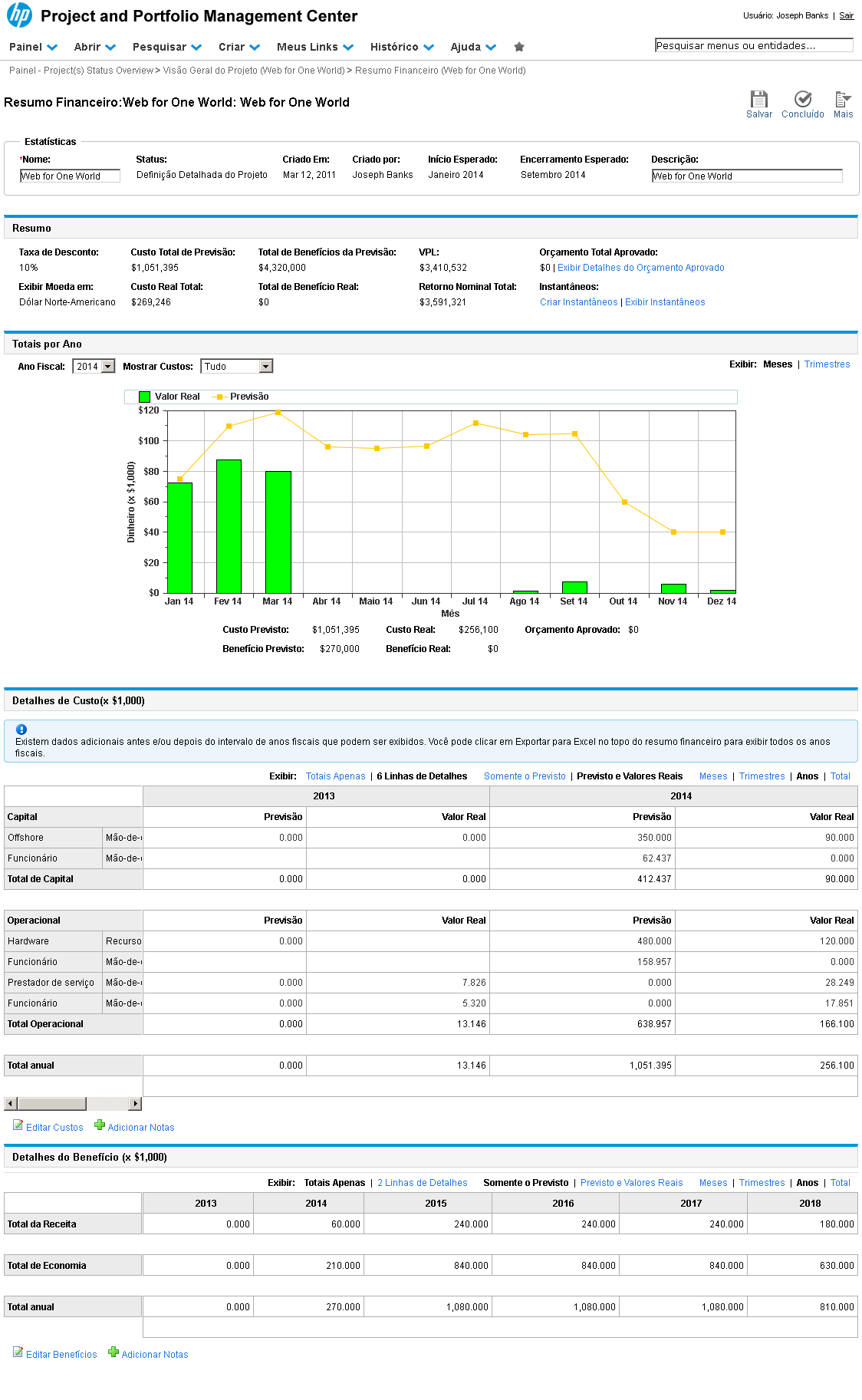
Se quiser alterar o intervalo de tempo exibido pela tabela, selecione uma das opções desta seção. Para alterar a exibição, clique em "Anos".
Referência (copie para o Mantis o texto em vermelho):
demo_.html?interacao=807
808
13
corte_seco
0_770_964_734_378_594_142_166
(Etapa 13 de 15)
Com a divisão em anos, fica fácil notarmos, por exemplo, que a maioria dos custos estão ligados ao ano de 2014, e que o retorno deste investimento começa em 2014, porém é mais forte nos anos seguintes (veja a tabela de benefícios).
Referência (copie para o Mantis o texto em vermelho):
demo_.html?interacao=808
809
14
corte_seco
0_1285_964_255_340_962_141_282
(Etapa 14 de 15)
A seção “Detalhes do Benefício (x $1,000)” apresenta os benefícios do projeto, segmentando os valores relativos a cada tipo de benefício gerado e apresentando o valor total.

De forma semelhante à tabela de custos exposta anteriormente, há possibilidade de filtrar as informações.

Os valores dessas tabelas podem ser alimentados automaticamente pelos dados do cronograma e perfil de equipe do projeto, ou manualmente, para gastos não previstos nas entidades citadas.
Referência (copie para o Mantis o texto em vermelho):
demo_.html?interacao=809
810
15
corte_seco
350_150_0_0_485_100_0_248
(Etapa 15 de 15)
Esta foi a apresentação do Resumo Financeiro do projeto. Veremos a seguir que, assim como o projeto, o Resumo Financeiro está em constante alteração. Aprenderemos como informar novos valores e como funcionam as configurações de captação automática de custos. Instrução - clique para editar o texto.
Referência (copie para o Mantis o texto em vermelho):
demo_.html?interacao=810