2
Plane
2

Planejamento e Alocação de Recursos em Projetos

Análise de Capacidade e Alocação de Recursos

Nesta etapa receberemos os pedidos realizados pelo Gerente de Projetos ao Pool de Recursos do Gerente de Recursos. Antes de responder a esse pedido, aprenderemos a utilizar algumas ferramentas que auxiliam o Gerente de Recursos na decisão de disponibilizar recursos a um Perfil de Equipe. Veremos alguns gráficos que ilustram a capacidade atual de um pool de recursos, como o esforço dos recursos são desprendidos, qual a previsão de pedidos, etc.

Para responder aos pedidos da etapa anterior, usaremos um recurso de análise de disponibilidade, que mostra aqueles mais adequados a atender determinado pedido, levando em conta critérios como Habilidade, Disponibilidade e Função, dentre outros recursos.
1
demonstracao
726
1
corte_seco
331_312_65_32_441_306_-16_10
(Etapa 1 de 47)
Para esta demonstração, utilizaremos o Gerente de Recursos Kim Song. Para entrar, clique em "Logon".
Referência (copie para o Mantis o texto em vermelho):
demo_.html?interacao=726
727
2
corte_seco
350_150_0_0_485_100_0_0
(Etapa 2 de 47)
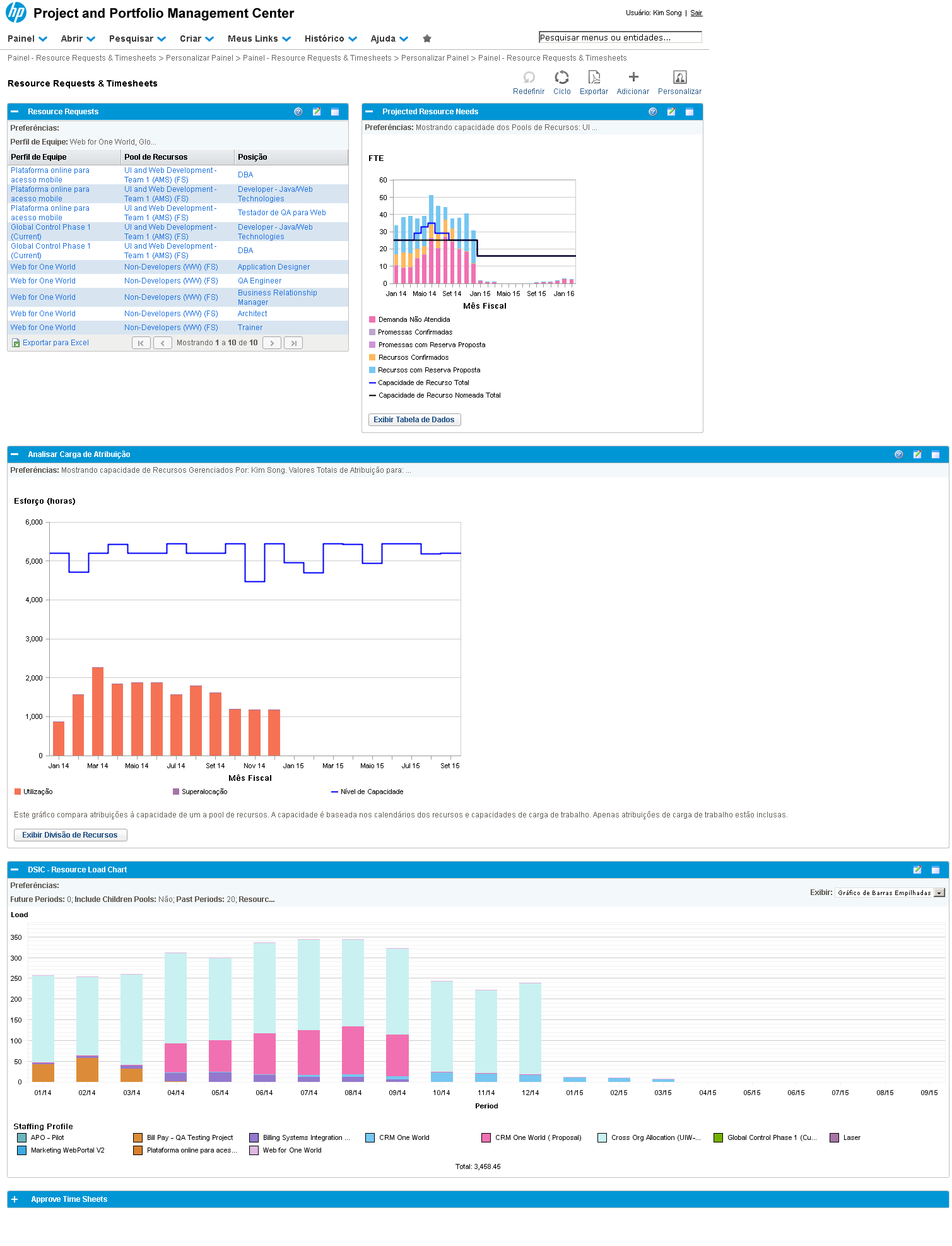
O HP-PPM possui diversos portlets e visões que ajudam o Gerente de Recursos a verificar os pedidos enviados aos Pools de Recursos, analisar a carga de seus recursos, prever problemas de alocações, etc. Instrução - clique para editar o texto.
Referência (copie para o Mantis o texto em vermelho):
demo_.html?interacao=727
728
3
corte_seco
4_102_350_254_379_144_-16_64
(Etapa 3 de 47)
Com o portlet "Resource Requests" é possível visualizar uma lista de todos os pedidos ainda não atendidos. O portlet lista os Perfis de Equipe requisitantes, o Pool de Recursos ao qual o pedido foi feito e que função foi requisitada.
Referência (copie para o Mantis o texto em vermelho):
demo_.html?interacao=728
729
4
corte_seco
365_101_351_341_20_75_324_169
(Etapa 4 de 47)
O gráfico "Projected Resource Needs" mostra uma projeção, para cada período (eixo X), da quantidade de FTE's (eixo Y) atendidos, pedidos ou prometidos (barras). Inclusive, confronta esses valores com uma linha que mostra a capacidade total do pool em cada mês.

Podemos ver, por exemplo, que se todas as requisições fossem aceitas, haveria uma sobrealocação dos dos recursos gerenciados por Kim Song nos meses de 2014, enquanto existe uma subalocação de recursos prevista para os meses do ano de 2015.

A demanda que enviamos está representada em barras da cor rosa (demanda não atendida), a partir do mês de Setembro de 2015.
Referência (copie para o Mantis o texto em vermelho):
demo_.html?interacao=729
730
5
corte_seco
370_417_98_15_493_410_-16_9
(Etapa 5 de 47)
Para visualizar os detalhes de cada um dos pedidos, clique em "Exibir Tabela de Dados".
Referência (copie para o Mantis o texto em vermelho):
demo_.html?interacao=730
731
6
corte_seco
36_180_639_463_203_0_148_163
(Etapa 6 de 47)
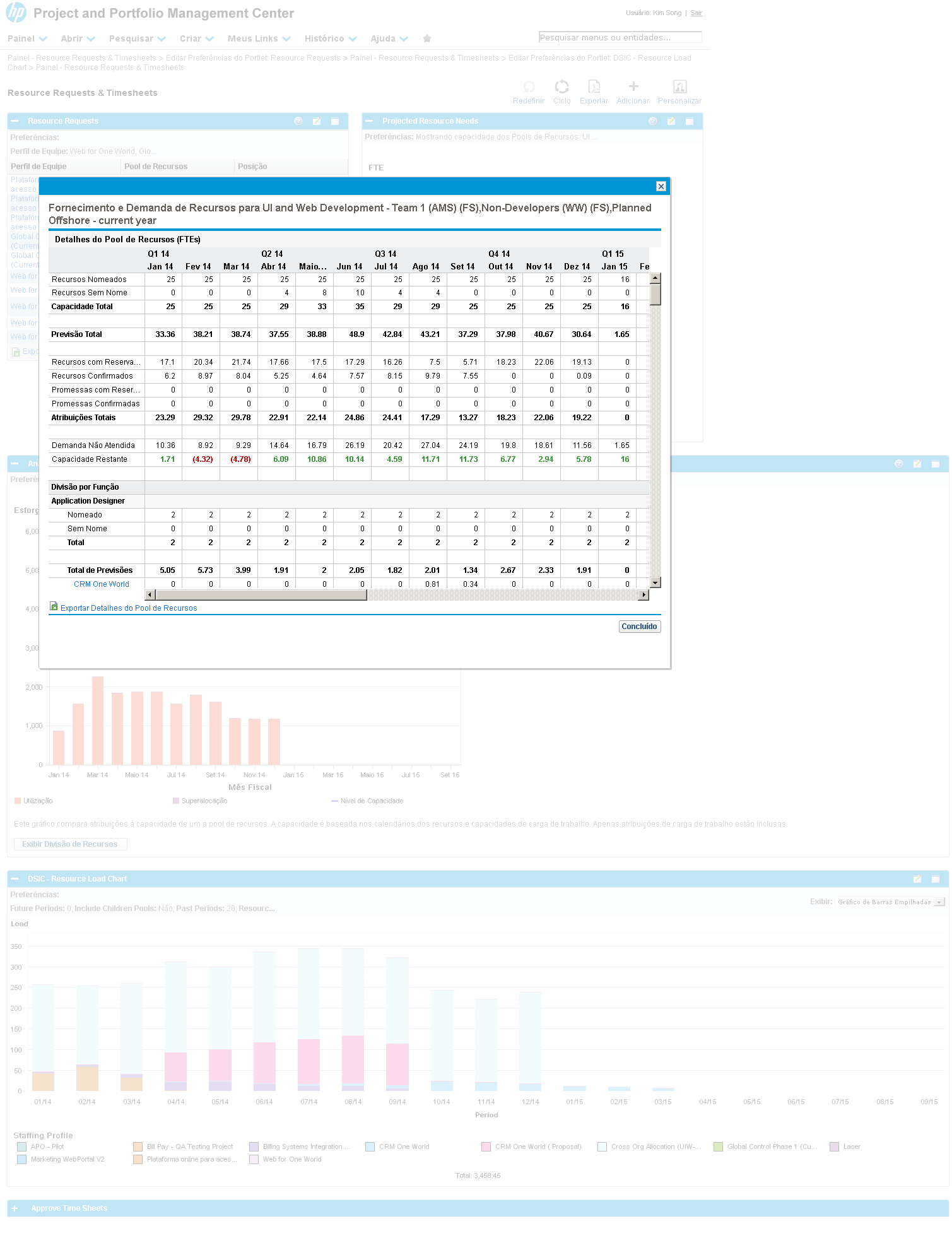
Na tabela de detalhes, pode-se visualizar todas as demandas agrupadas de diversas maneiras, separadas por períodos, Previsão Total (Atribuições Realizadas + Demandas Não Atendidas), pedidos divididos por funções, etc.
Referência (copie para o Mantis o texto em vermelho):
demo_.html?interacao=731
732
7
corte_seco
43_459_604_17_169_500_151_-16
(Etapa 7 de 47)
Veja a linha de Capacidade Restante, que confronta a Capacidade dos Pools com as Atribuições Aceitas, mostrando em vermelho as sobrealocações.
Referência (copie para o Mantis o texto em vermelho):
demo_.html?interacao=732
733
8
corte_seco
2_452_590_411_625_531_-16_107
(Etapa 8 de 47)
Este gráfico compara o Nível de Capacidade dos pools com a utilização de recursos efetivamente marcados como Carga de Trabalho nos Perfis de Equipe.

Diferentemente do gráfico anterior, que mostra uma projeção dos pedidos realizados, aqui estamos confrontando a capacidade dos pools com valores efetivamente realizados nos diversos Perfis de Equipe que foram atendidos.
Referência (copie para o Mantis o texto em vermelho):
demo_.html?interacao=733
734
9
corte_seco
0_875_964_327_482_717_129_133
(Etapa 9 de 47)
Por fim, este gráfico permite a análise, por período (eixo X), da carga demandada de cada projeto/Perfil de Equipe.
Referência (copie para o Mantis o texto em vermelho):
demo_.html?interacao=734
735
10
corte_seco
120_165_113_20_261_160_-16_10
(Etapa 10 de 47)
Vamos acessar o pool para o qual enviamos as solicitações de recursos na demonstração anterior, "Definir e Solicitar Recursos para Projetos". Clique no link com o nome do pool "UI and Web Development - Team 1 (AMS) (FS)".
Referência (copie para o Mantis o texto em vermelho):
demo_.html?interacao=735
736
11
corte_seco
1_151_944_100_243_279_145_-16
(Etapa 11 de 47)
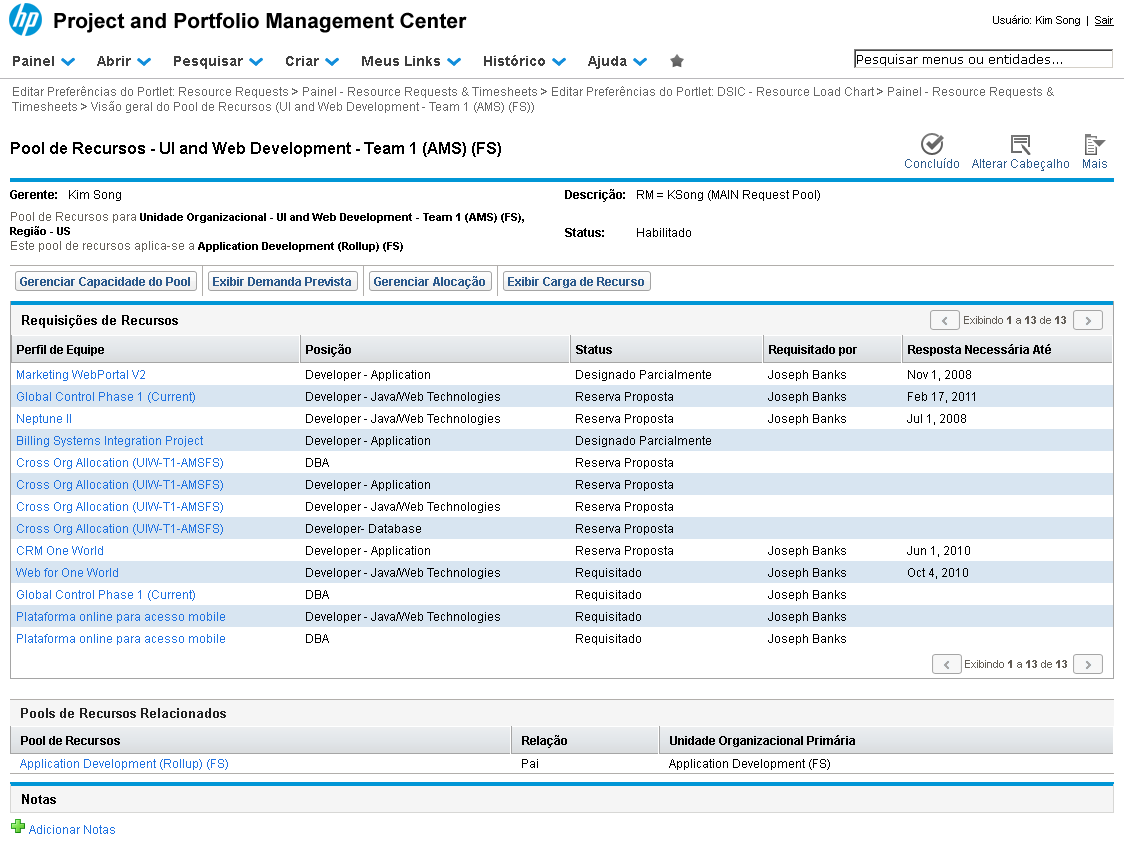
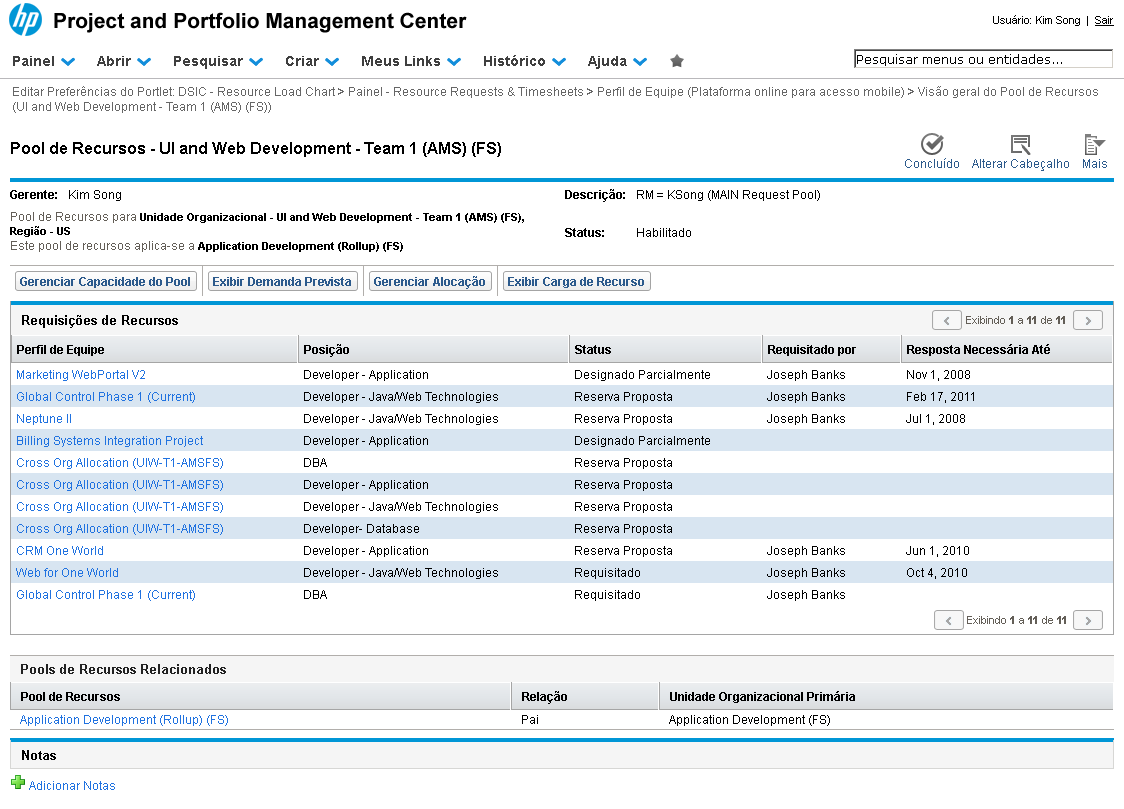
Este é o Pool de Recursos. No cabeçalho, temos acesso às informações básicas como nome, gerente e região (calendário). Nele encontram-se também alguns botões para acesso a funções que auxiliam o Gerente de Recursos na administração da capacidade e previsão de atendimento de demandas.
Referência (copie para o Mantis o texto em vermelho):
demo_.html?interacao=736
737
12
corte_seco
9_523_947_35_298_582_149_-16
(Etapa 12 de 47)
Na lista de perfis de equipe que requerem algum recurso deste pool, podemos encontrar os dois pedidos que realizamos na demonstração anterior, "Definir e Solicitar Recursos para Projetos", ao criarmos o Perfil de Equipe do projeto.
Referência (copie para o Mantis o texto em vermelho):
demo_.html?interacao=737
738
13
corte_seco
5_599_959_123_311_424_156_162
(Etapa 13 de 47)
Por fim, temos uma lista de Pools de Recursos Relacionados e uma Sessão de Notas. É possível que um Pool de Recurso seja pai de outro, acumulando, assim, a carga produtiva de seus filhos.
Referência (copie para o Mantis o texto em vermelho):
demo_.html?interacao=738
739
14
corte_seco
7_519_198_22_241_517_-16_10
(Etapa 14 de 47)
Para atender ao pedido deste perfil de equipe, clique no link com o nome do Perfil.
Referência (copie para o Mantis o texto em vermelho):
demo_.html?interacao=739
740
15
corte_seco
6_435_953_53_297_235_151_177
(Etapa 15 de 47)
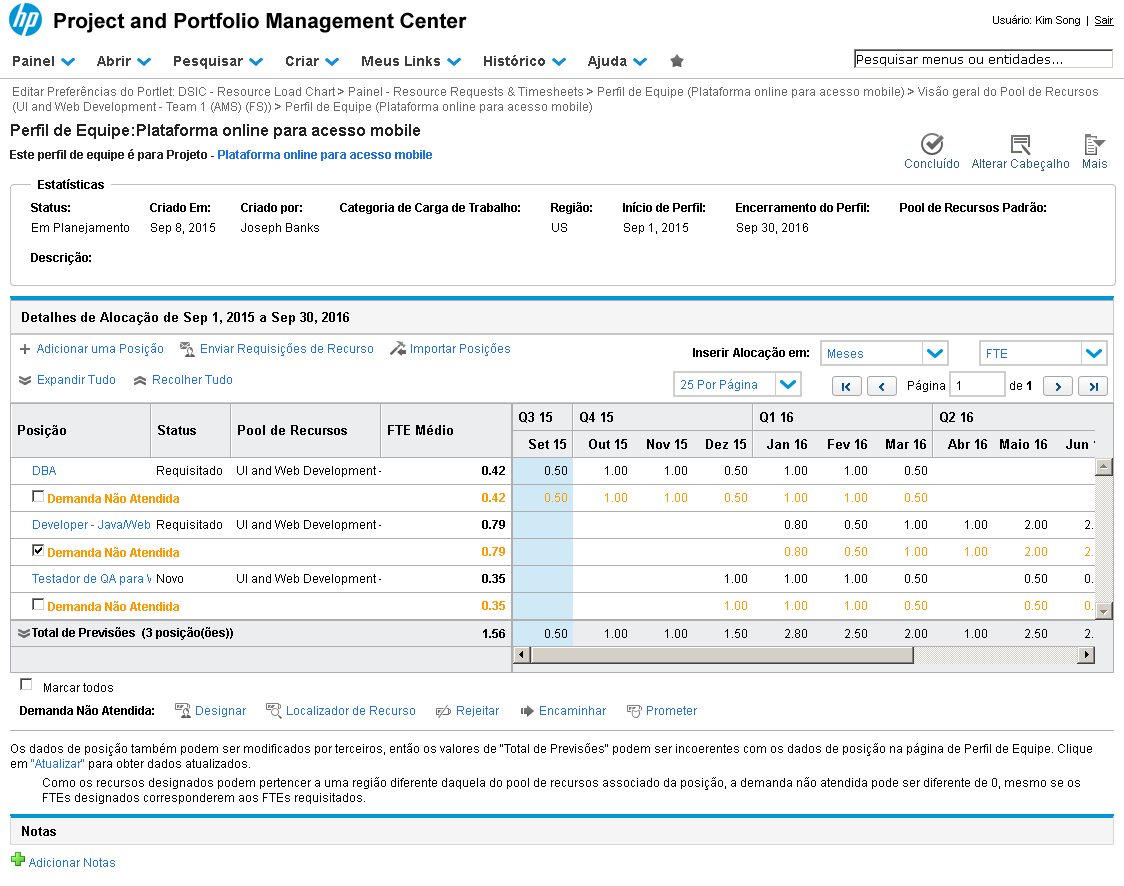
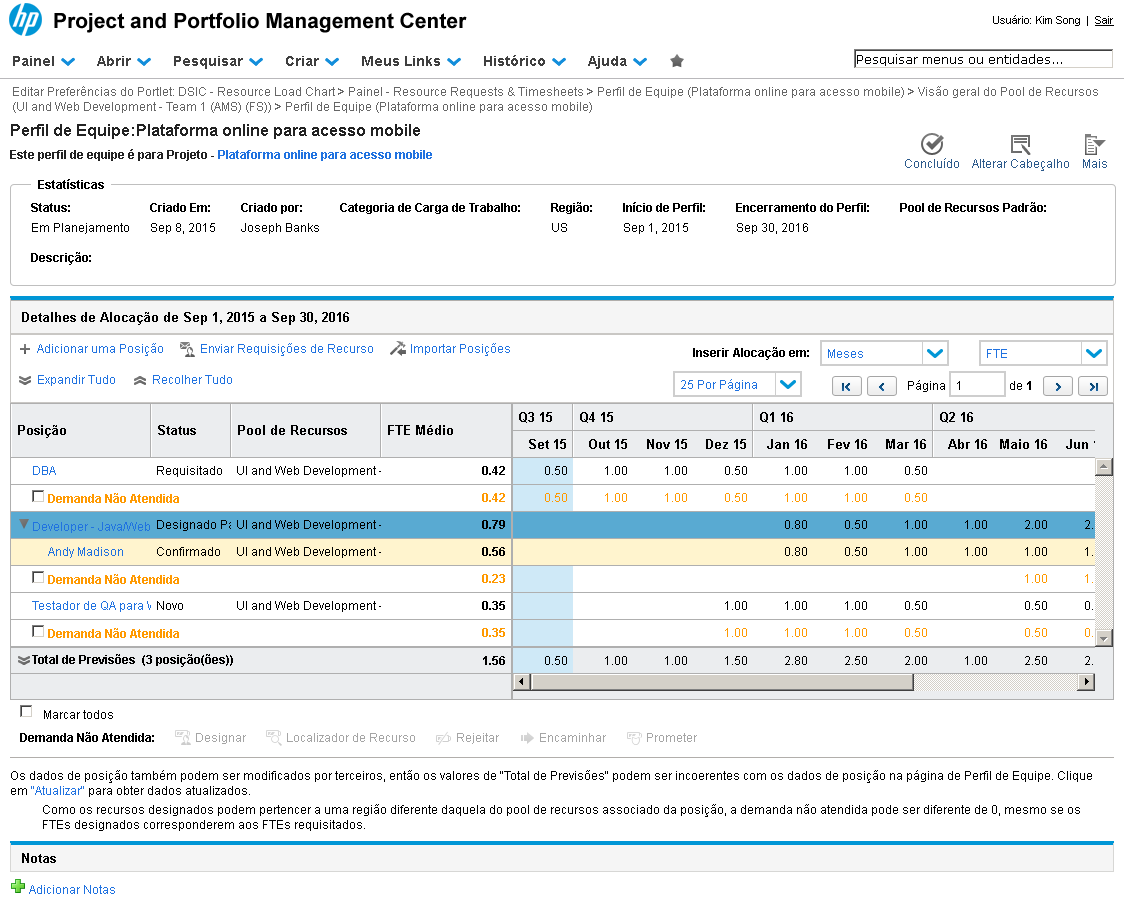
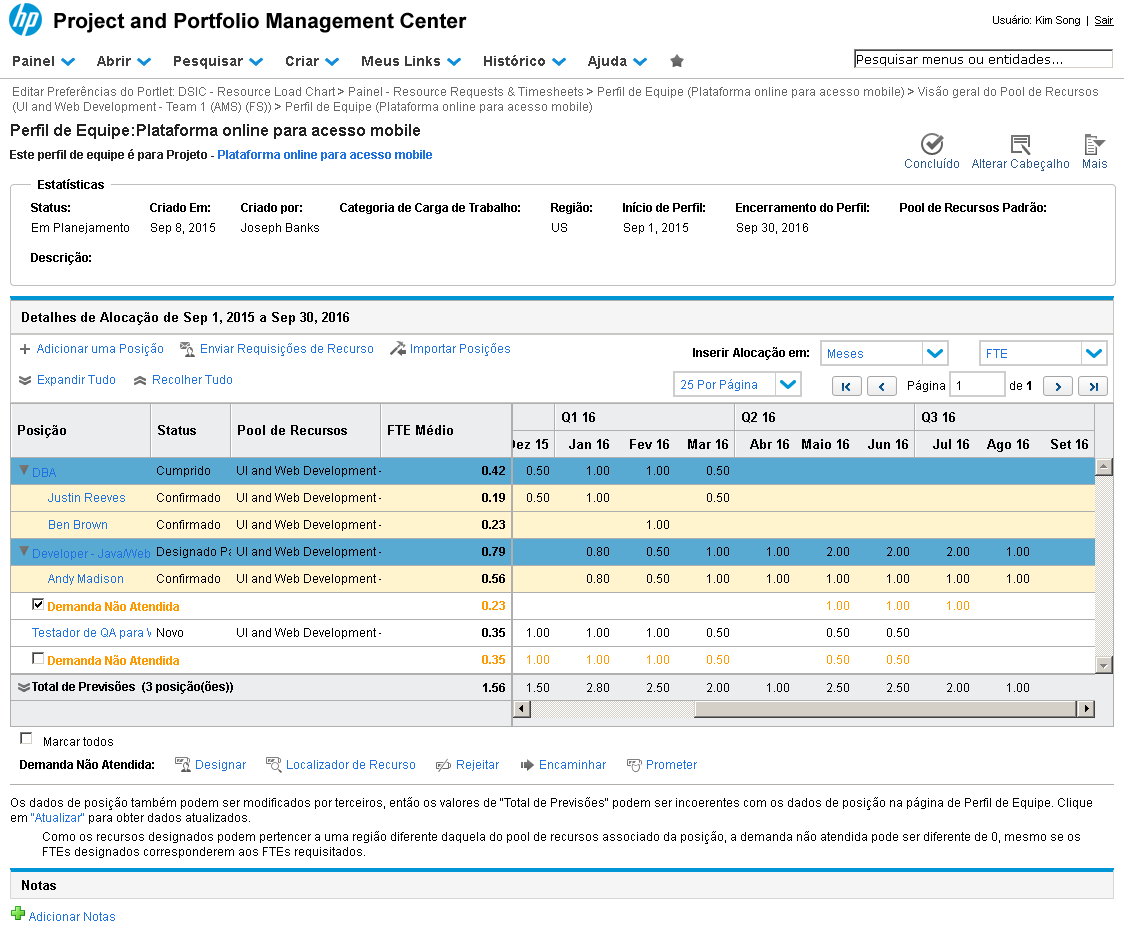
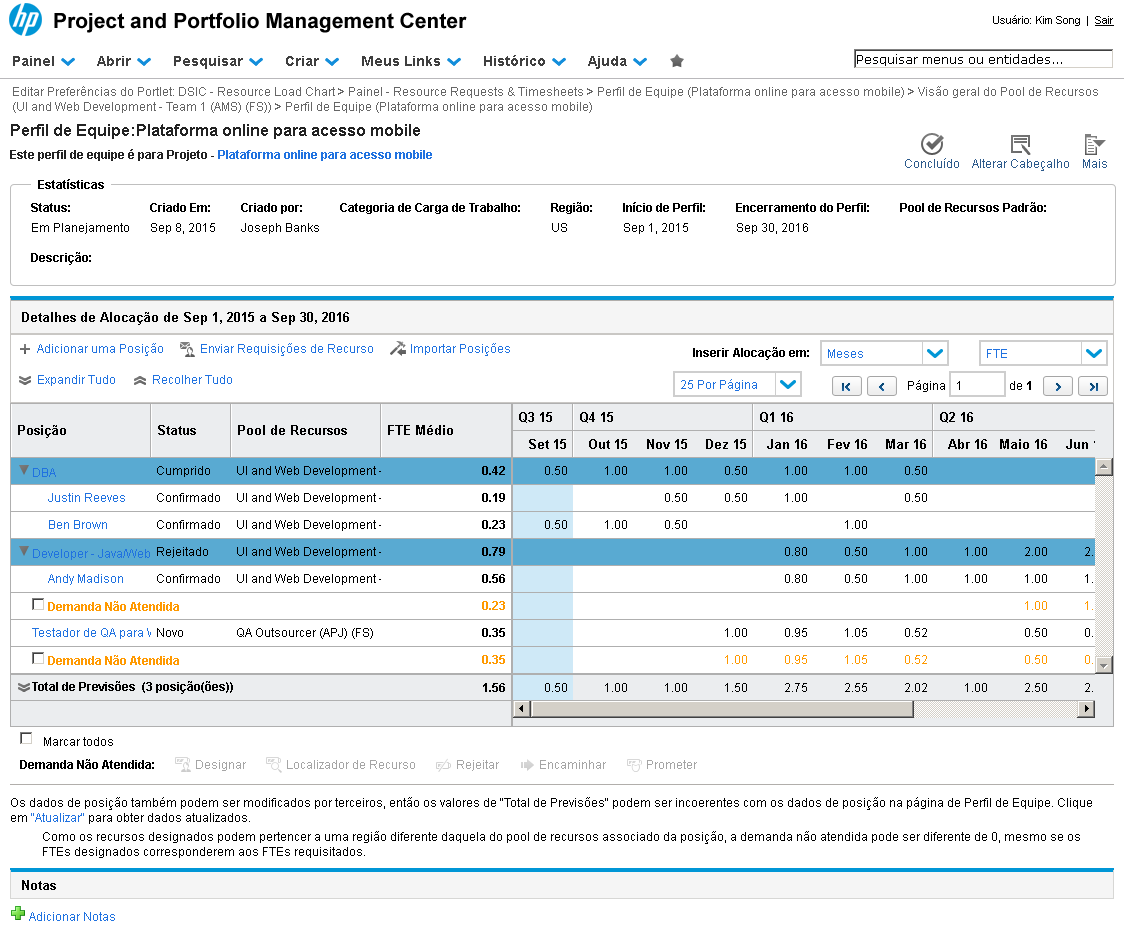
Note que é aberta a tela do Perfil de Equipe, agora com algumas opções que permitem realizar o atendimento da demanda. Para designar um recurso na posição "Developer - Java/Web", certifique-se de que a linha "Demanda Não Atendida" esteja selecionada.
Referência (copie para o Mantis o texto em vermelho):
demo_.html?interacao=740
741
16
corte_seco
143_597_462_29_635_372_-16_231
(Etapa 16 de 47)
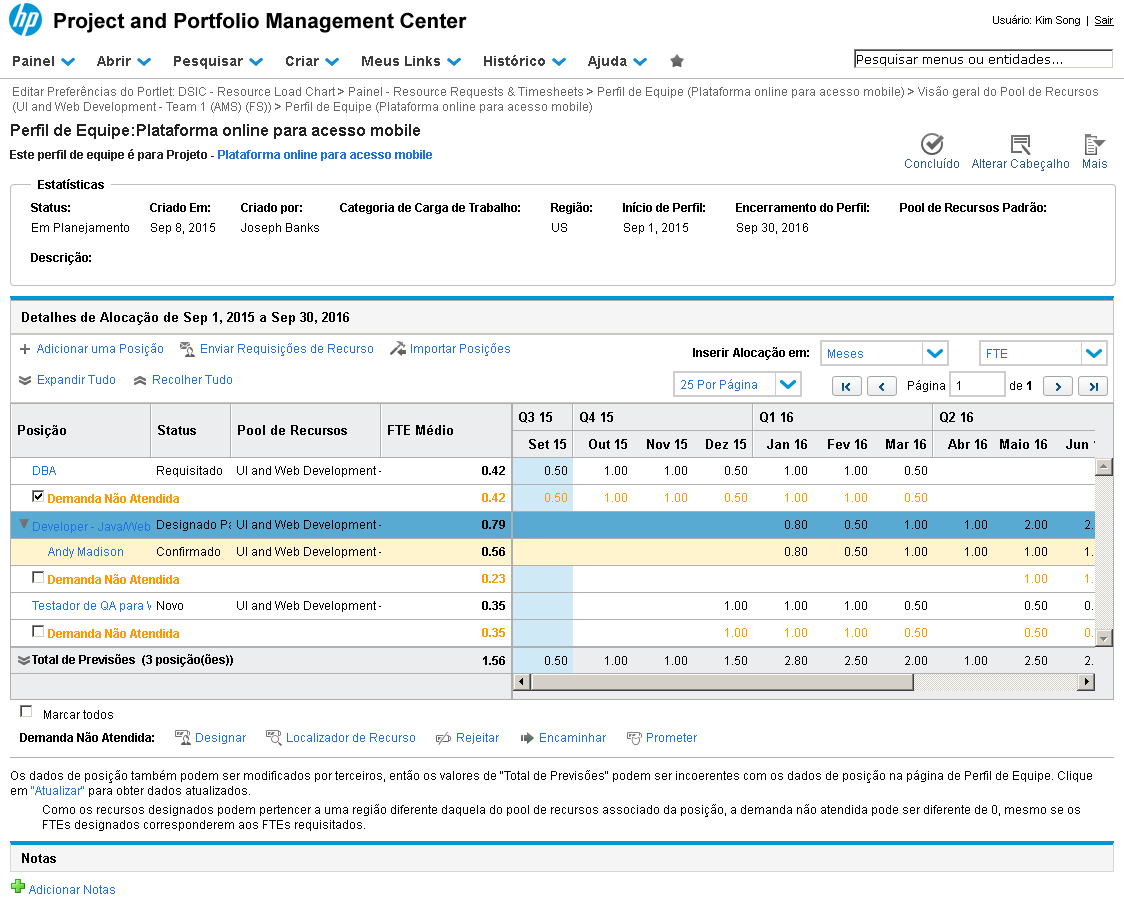
Estas são as ações para responder a um pedido:

- Designar: possibilita a escolha direta dos recursos do pool.

- Localizador de Recurso: ferramenta que mostra os recursos aptos para atender a essa demanda baseando-se, para isso, em dados como % de Alocação e Disponibilidade, Função e Habilidade.

- Rejeitar: permite recusar um pedido.

- Encaminhar: permite o redirecionamento de um pedido para outro pool de recursos, caso se julgue necessário.

- Prometer: utilizado para atender alocações sem especificar um recurso. Utilizado para alocar funções executadas por terceiros, ou que serão nomeadas no futuro, por exemplo.
Referência (copie para o Mantis o texto em vermelho):
demo_.html?interacao=741
742
17
corte_seco
142_597_76_25_242_593_-16_10
(Etapa 17 de 47)
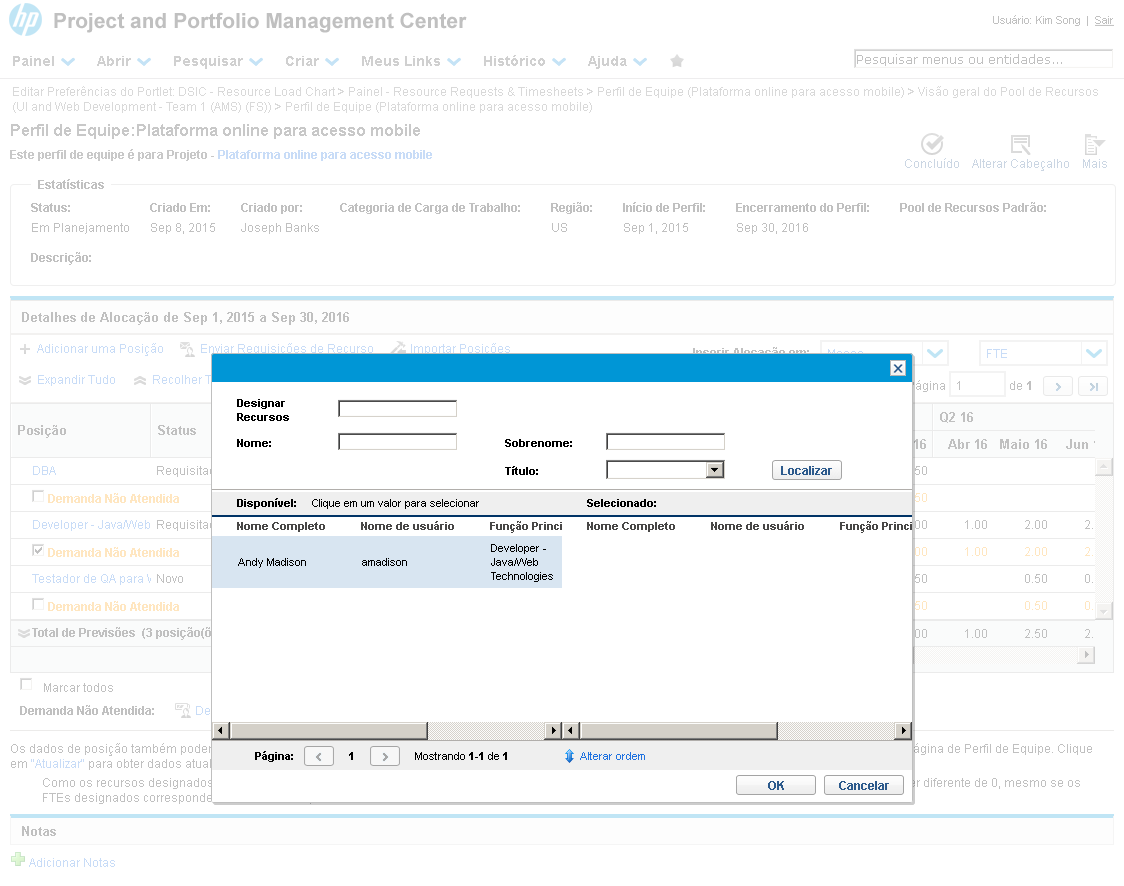
Para atender a este pedido, clique em "Designar".
Referência (copie para o Mantis o texto em vermelho):
demo_.html?interacao=742
743
18
corte_seco
182_460_300_44_180_531_142_-16
(Etapa 18 de 47)
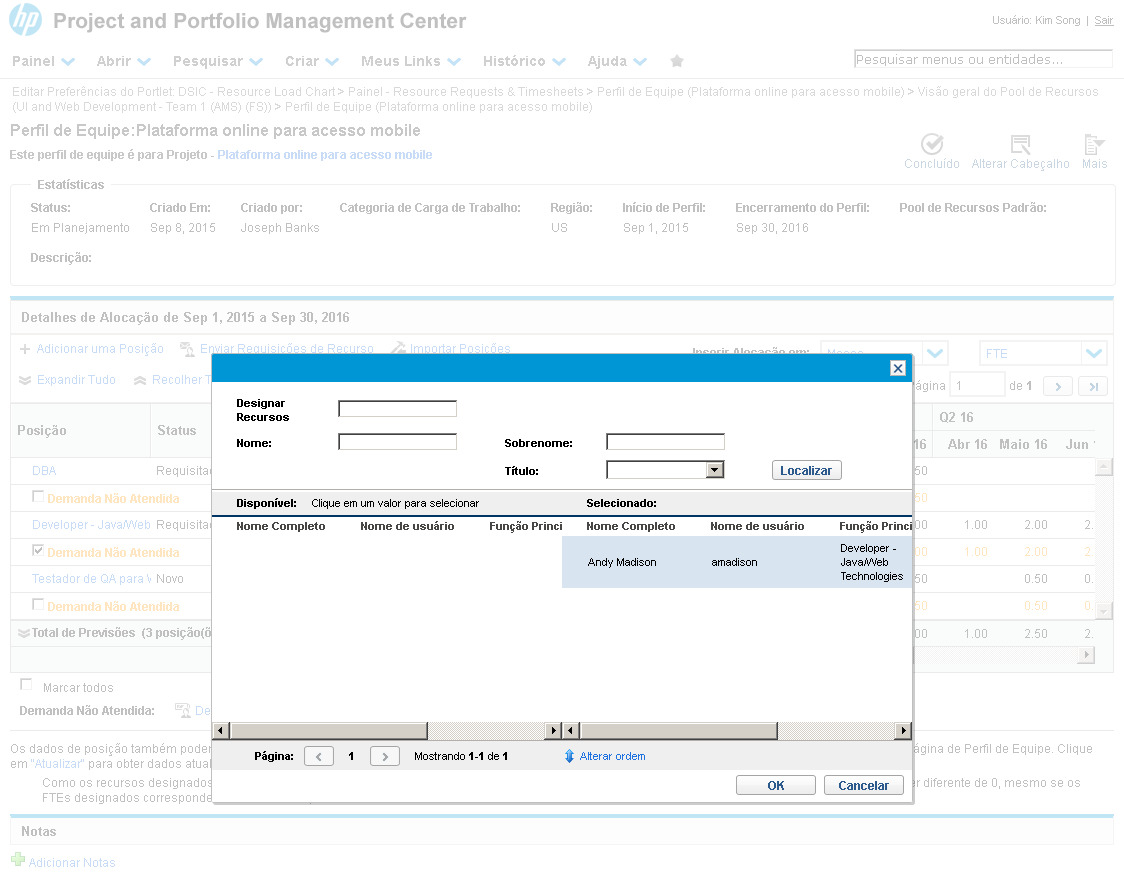
Selecione o Recurso "Andy Madison".
Referência (copie para o Mantis o texto em vermelho):
demo_.html?interacao=743
744
19
corte_seco
631_665_70_19_283_647_324_23
(Etapa 19 de 47)
Em seguida, clique em "OK".
Referência (copie para o Mantis o texto em vermelho):
demo_.html?interacao=744
745
20
corte_seco
74_183_821_283_319_0_158_148
(Etapa 20 de 47)
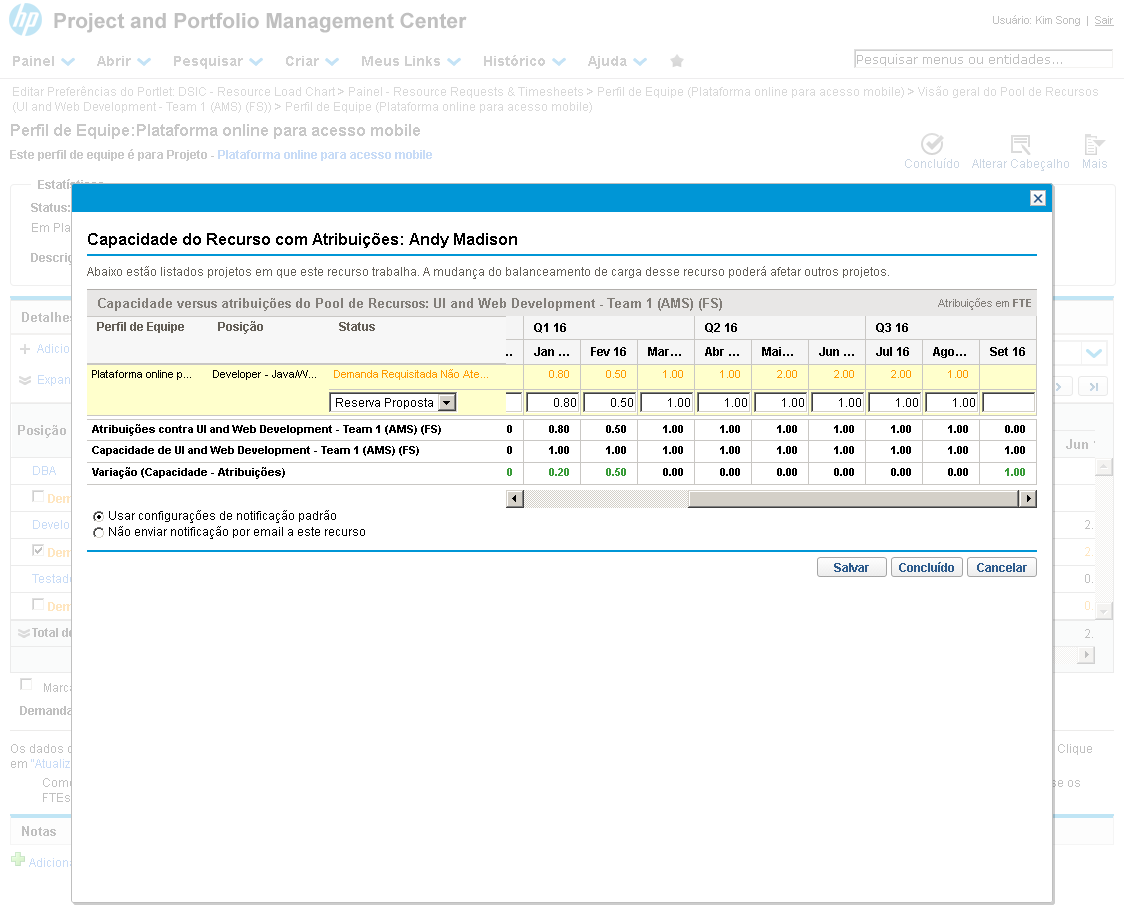
Nesta tela é possível visualizar a carga atual do recurso selecionado, e compará-la com o pedido que está sendo atendido, para analisar se haverá sobrecarga de trabalho (linha "Variação").
Referência (copie para o Mantis o texto em vermelho):
demo_.html?interacao=745
746
21
corte_seco
280_335_112_18_128_374_196_-16
(Etapa 21 de 47)
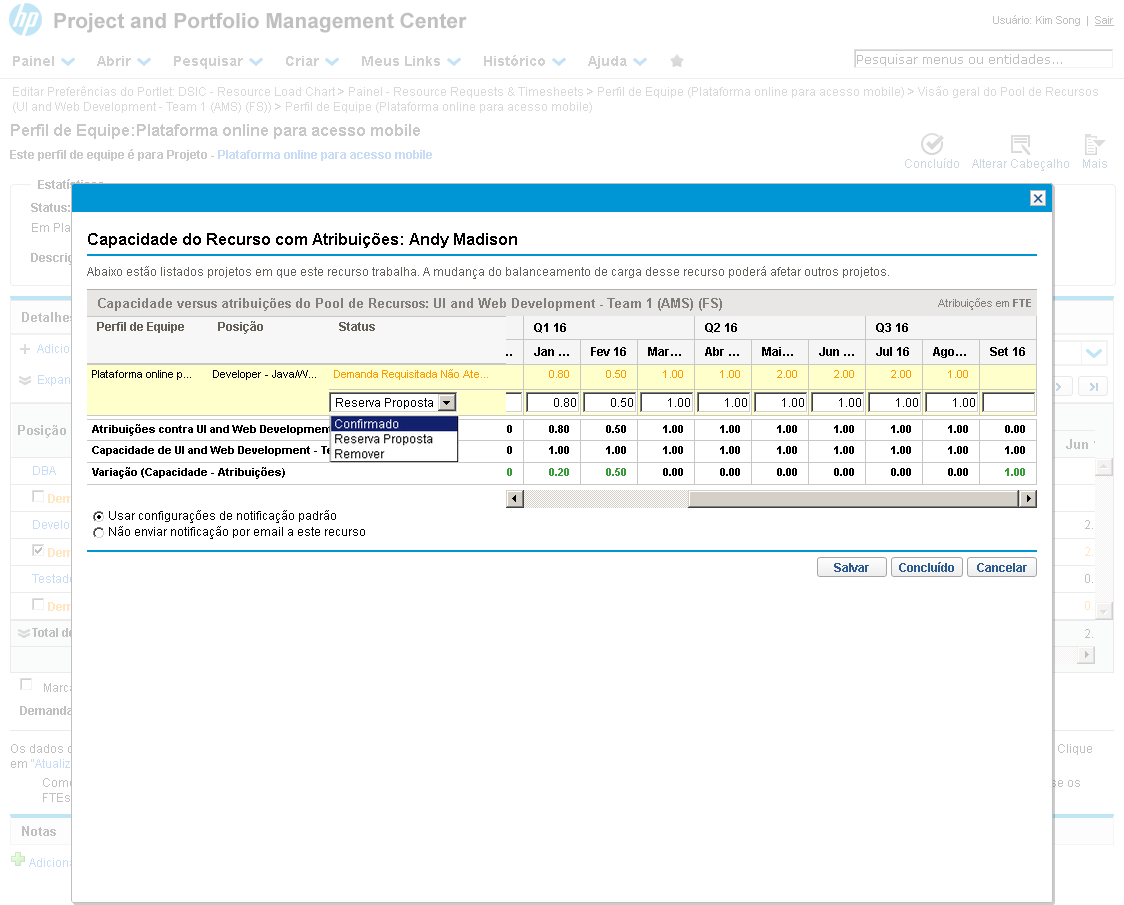
Por estar tudo correto para a alocação, vamos alterar o status deste pedido para "Confirmado". Clique na lista da coluna "Status".
Referência (copie para o Mantis o texto em vermelho):
demo_.html?interacao=746
747
22
corte_seco
283_356_110_13_418_346_-16_10
(Etapa 22 de 47)
Dentre as opções disponíveis, selecione "Confirmado".
Referência (copie para o Mantis o texto em vermelho):
demo_.html?interacao=747
748
23
corte_seco
428_172_536_26_528_234_152_-16
(Etapa 23 de 47)
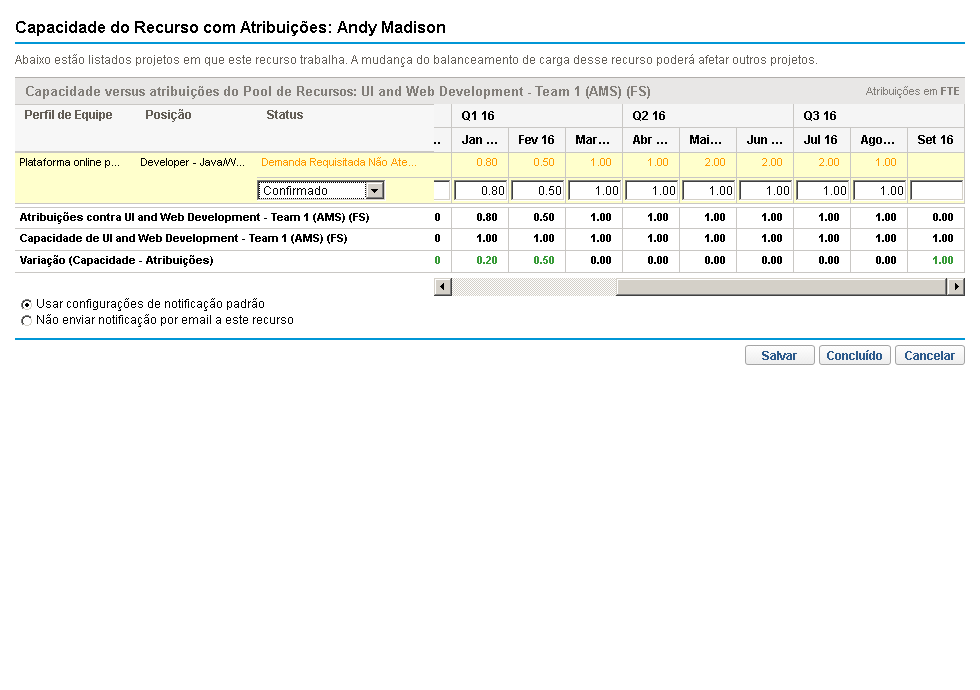
Esta linha da tabela é editável e mostra a capacidade do recurso que estamos alocando para atender a esta demanda. Em caso de sobrecarga (que é exibida na linha de Variação com valores vermelhos), poderíamos alocar o recurso por menos tempo ou utilizar mais recursos.
Referência (copie para o Mantis o texto em vermelho):
demo_.html?interacao=748
749
24
corte_seco
808_338_71_20_593_381_247_-16
(Etapa 24 de 47)
Para confirmar, clique em "Concluído".
Referência (copie para o Mantis o texto em vermelho):
demo_.html?interacao=749
750
25
corte_seco
6_437_937_50_365_208_44_133
(Etapa 25 de 47)
Note que a demanda por um Desenvolvedor Web está atendida e confirmada.
Referência (copie para o Mantis o texto em vermelho):
demo_.html?interacao=750
751
26
corte_seco
21_417_16_15_184_385_-16_36
(Etapa 26 de 47)
Vamos, agora, atender a demanda por um DBA. Na "Posição" DBA, marque a caixa de seleção da linha "Demanda não atendida".
Referência (copie para o Mantis o texto em vermelho):
demo_.html?interacao=751
752
27
corte_seco
222_619_137_29_201_510_88_92
(Etapa 27 de 47)
Vamos alocar os recursos para esta demanda utilizando outro método. Clique em "Localizador de Recurso".
Referência (copie para o Mantis o texto em vermelho):
demo_.html?interacao=752
753
28
corte_seco
68_440_830_71_346_530_138_-16
(Etapa 28 de 47)
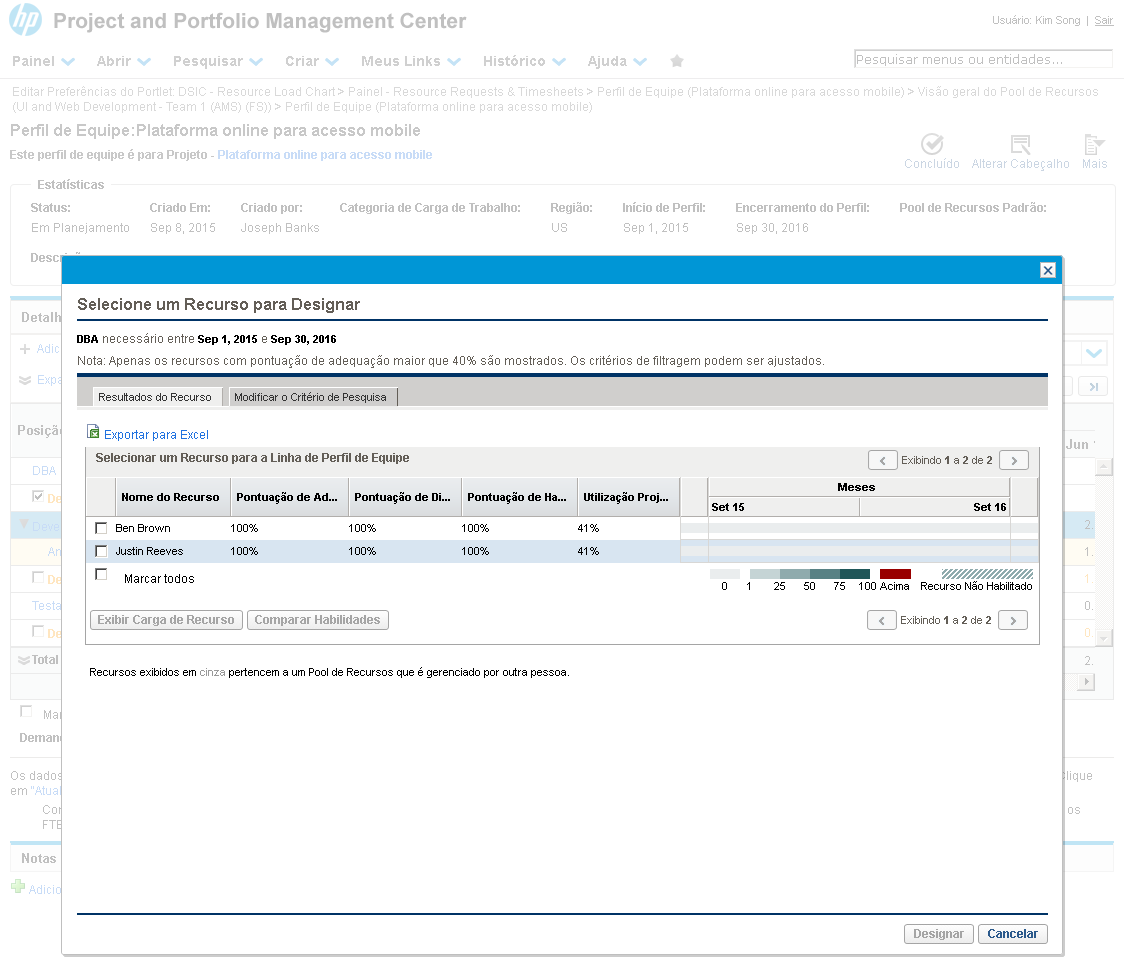
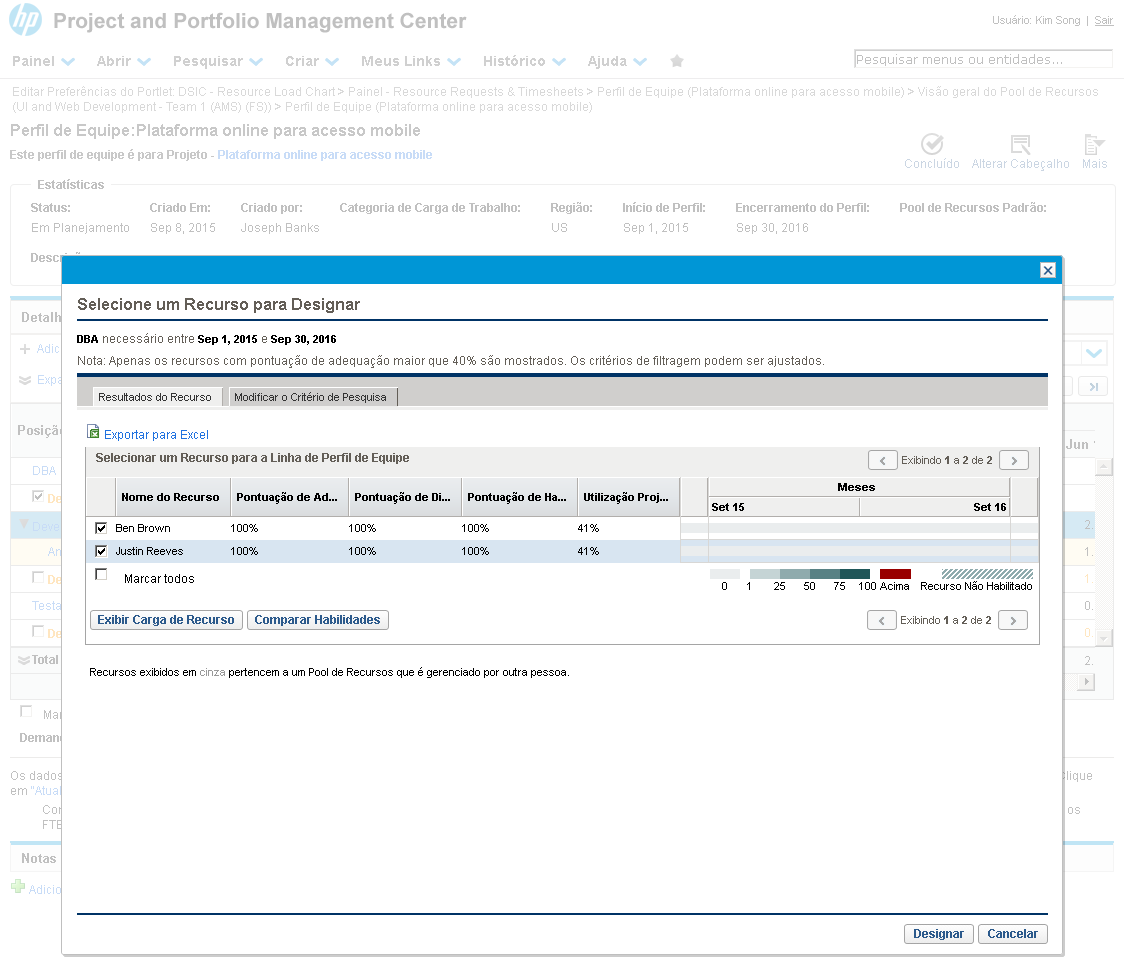
São mostrados dois recursos habilitados para atender a esta demanda. Veja, no gráfico à direita, que eles não estão alocados no período requisitado. As colunas de pontuação "Adequação", "Disponibilidade" e "Habilidade" mostram que os recursos estão aptos. Vamos, então, marcá-los.
Referência (copie para o Mantis o texto em vermelho):
demo_.html?interacao=753
754
29
corte_seco
192_328_153_25_368_323_-16_10
(Etapa 29 de 47)
Caso nenhum recurso seja encontrado, é possível alterar os critérios utilizados pela ferramenta para busca e trocar, por exemplo, a Habilidade, ou buscar em outro pool de recursos gerenciado por este Gerente de Recursos. Para isso, basta acessar a aba "Modificar o Critério de Pesquisa" e realizar novamente a busca.
Referência (copie para o Mantis o texto em vermelho):
demo_.html?interacao=754
755
30
corte_seco
776_793_63_18_573_689_232_78
(Etapa 30 de 47)
Com os recursos "Ben Brown" e "Justin Reeves" selecionados, clique no botão "Designar".
Referência (copie para o Mantis o texto em vermelho):
demo_.html?interacao=755
756
31
corte_seco
74_282_353_26_258_117_125_118
(Etapa 31 de 47)
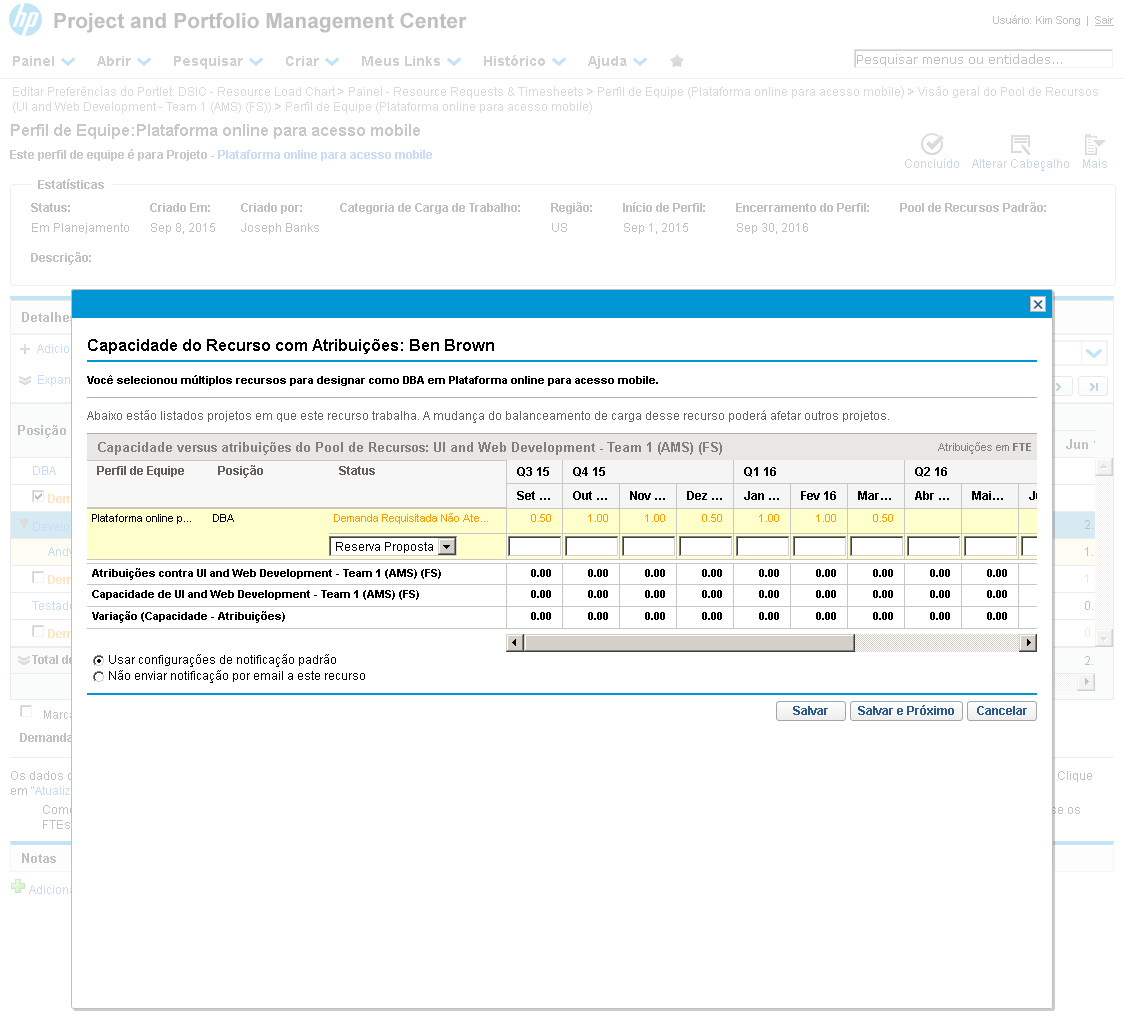
Na próxima tela, alocaremos o esforço do primeiro recurso selecionado, "Ben Brown".
Referência (copie para o Mantis o texto em vermelho):
demo_.html?interacao=756
757
32
corte_seco
278_434_508_45_445_230_156_162
(Etapa 32 de 47)
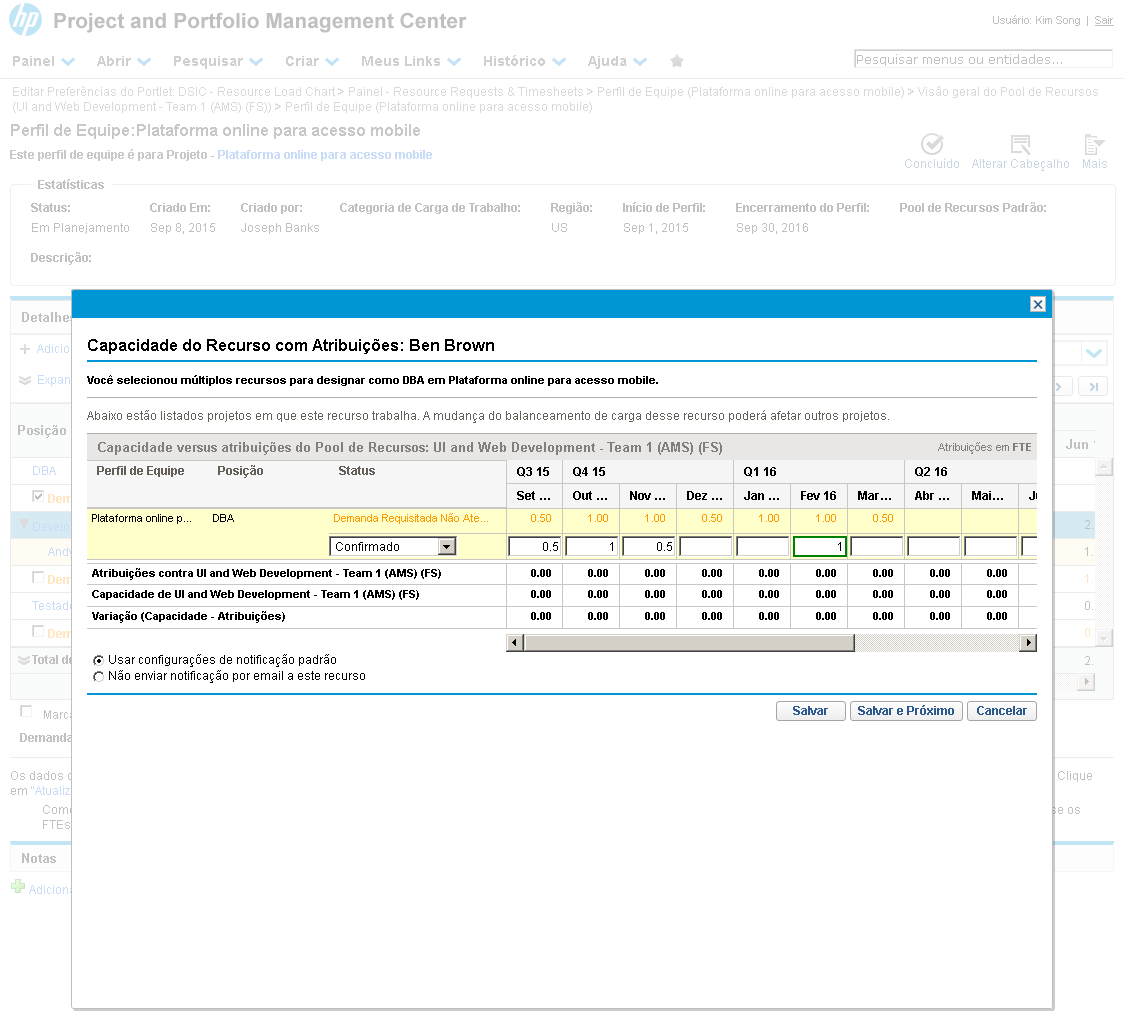
Com base na demanda (em laranja), vamos alocar o recurso "Ben Brown" em alguns períodos apenas. Deixaremos o mês de novembro com metade da demanda atendida e os meses de dezembro, janeiro e março sem atender.
Referência (copie para o Mantis o texto em vermelho):
demo_.html?interacao=757
758
33
corte_seco
729_600_100_19_513_646_251_-16
(Etapa 33 de 47)
Certifique-se de que a linha esteja marcada com o status "Confirmado" e, para alocar o próximo recurso, clique em "Salvar e Próximo".
Referência (copie para o Mantis o texto em vermelho):
demo_.html?interacao=758
759
34
corte_seco
71_401_813_55_336_488_151_-16
(Etapa 34 de 47)
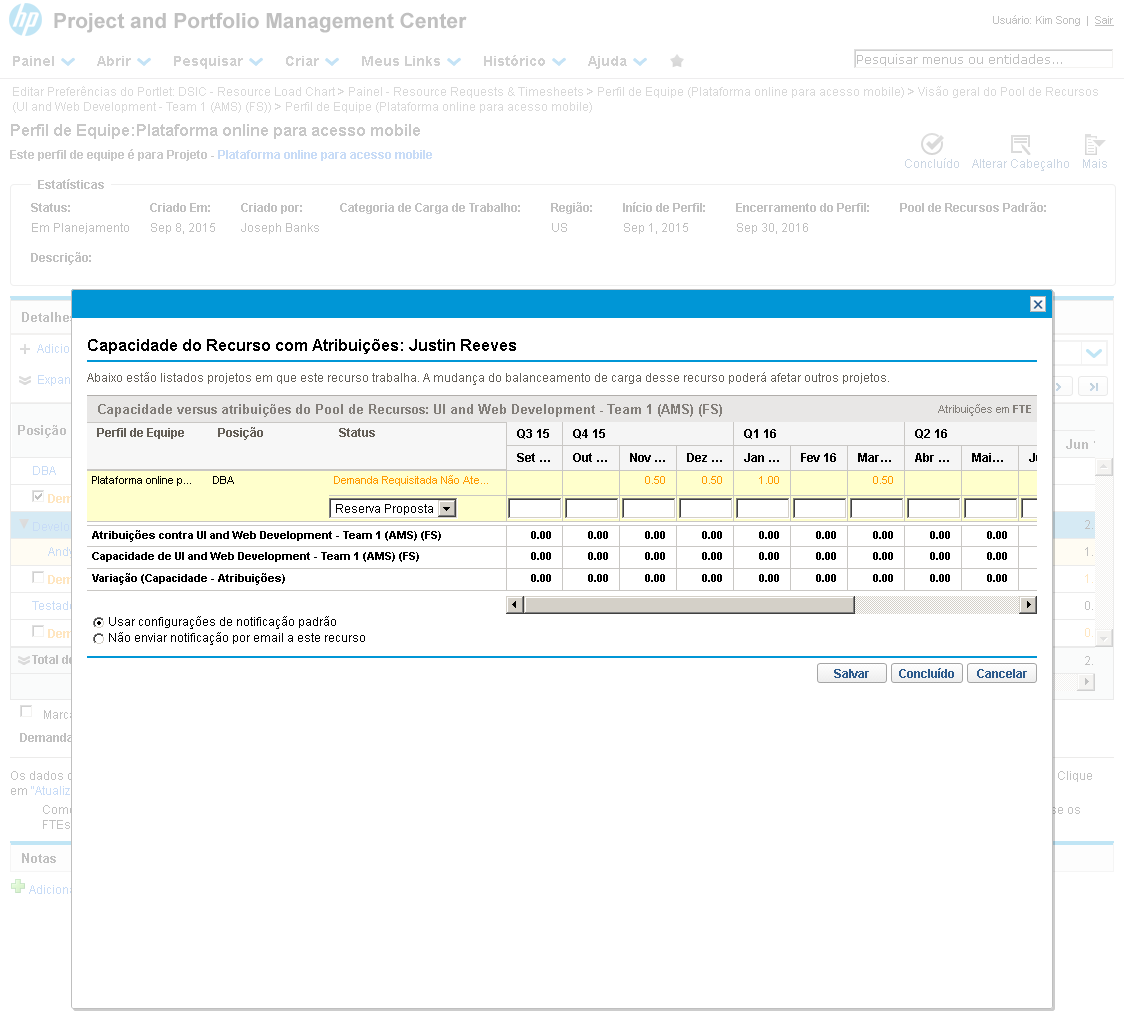
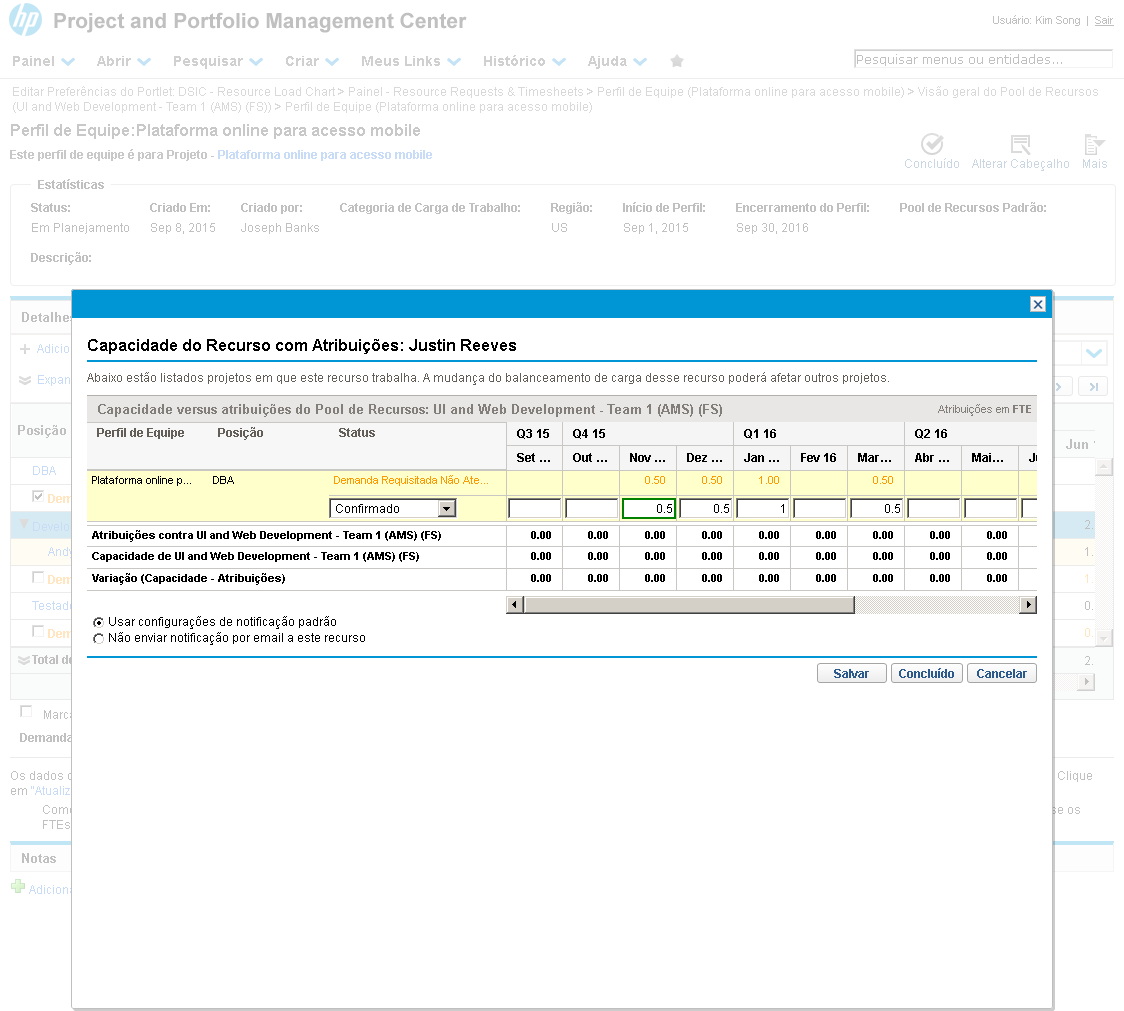
Note que para a alocação do recurso "Justin Reeves", a demanda não atendida já considera o esforço alocado com o recurso anterior. Assim, só precisaremos atender agora uma parte do mês de novembro e os meses de dezembro, janeiro e março. Vamos preencher esses dados e marcar a demanda com status "Confirmado".
Referência (copie para o Mantis o texto em vermelho):
demo_.html?interacao=759
760
35
corte_seco
765_569_64_18_567_608_224_-16
(Etapa 35 de 47)
Para finalizar, clique em "Concluído".
Referência (copie para o Mantis o texto em vermelho):
demo_.html?interacao=760
761
36
corte_seco
703_463_138_65_622_557_150_-16
(Etapa 36 de 47)
Voltando à tela "Perfil de Equipe", podemos notar que deixamos uma parte do pedido por "Developer Java/Web" não atendido totalmente. Como vimos, possuímos apenas um recurso com essa função em nosso pool de recursos (1 FTE). Infelizmente teremos que recusar essa parte da demanda.
Referência (copie para o Mantis o texto em vermelho):
demo_.html?interacao=761
762
37
corte_seco
366_647_68_21_329_689_59_-16
(Etapa 37 de 47)
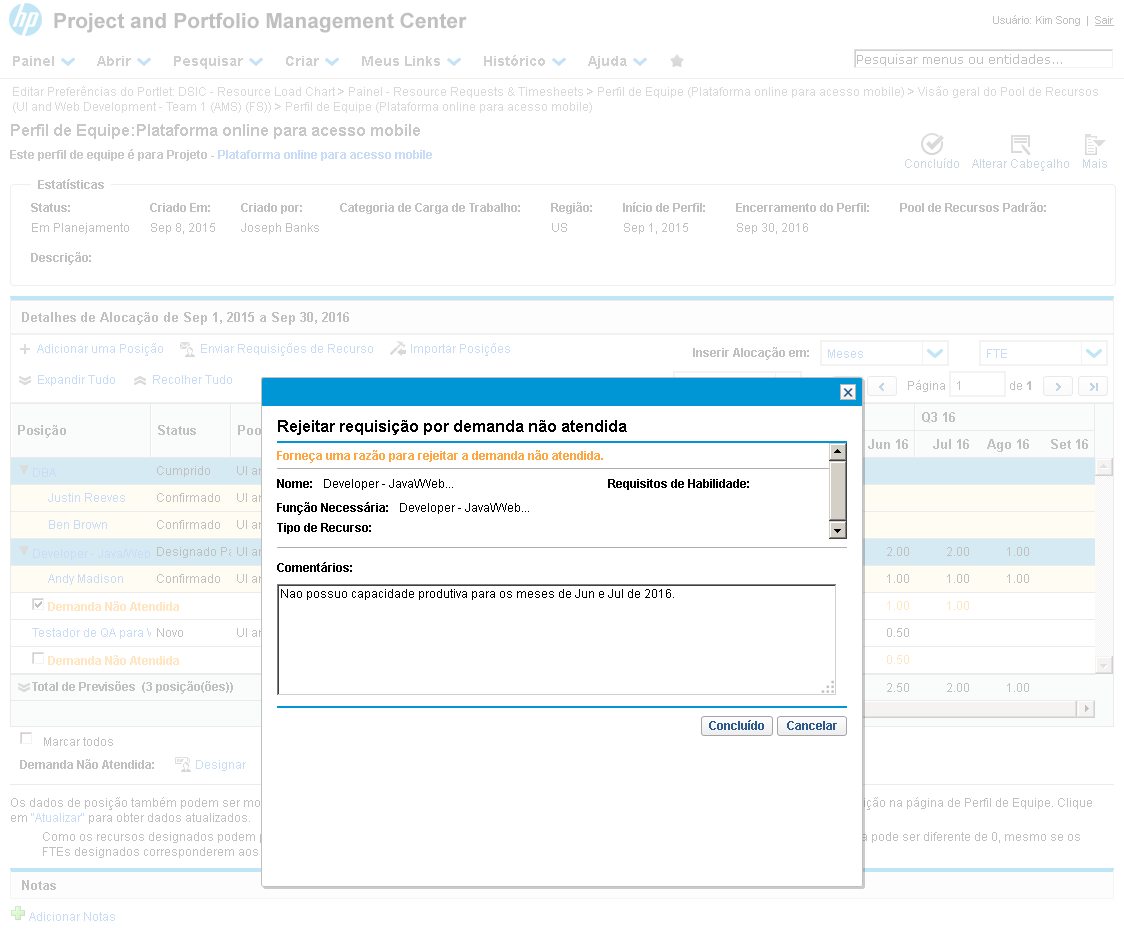
Com a linha da demanda não atendida selecionada, clique em "Rejeitar".
Referência (copie para o Mantis o texto em vermelho):
demo_.html?interacao=762
763
38
corte_seco
603_613_62_20_481_656_152_-16
(Etapa 38 de 47)
Forneça uma justificativa para a recusa, e clique em "Concluído".
Referência (copie para o Mantis o texto em vermelho):
demo_.html?interacao=763
764
39
corte_seco
5_529_443_50_474_535_-16_10
(Etapa 39 de 47)
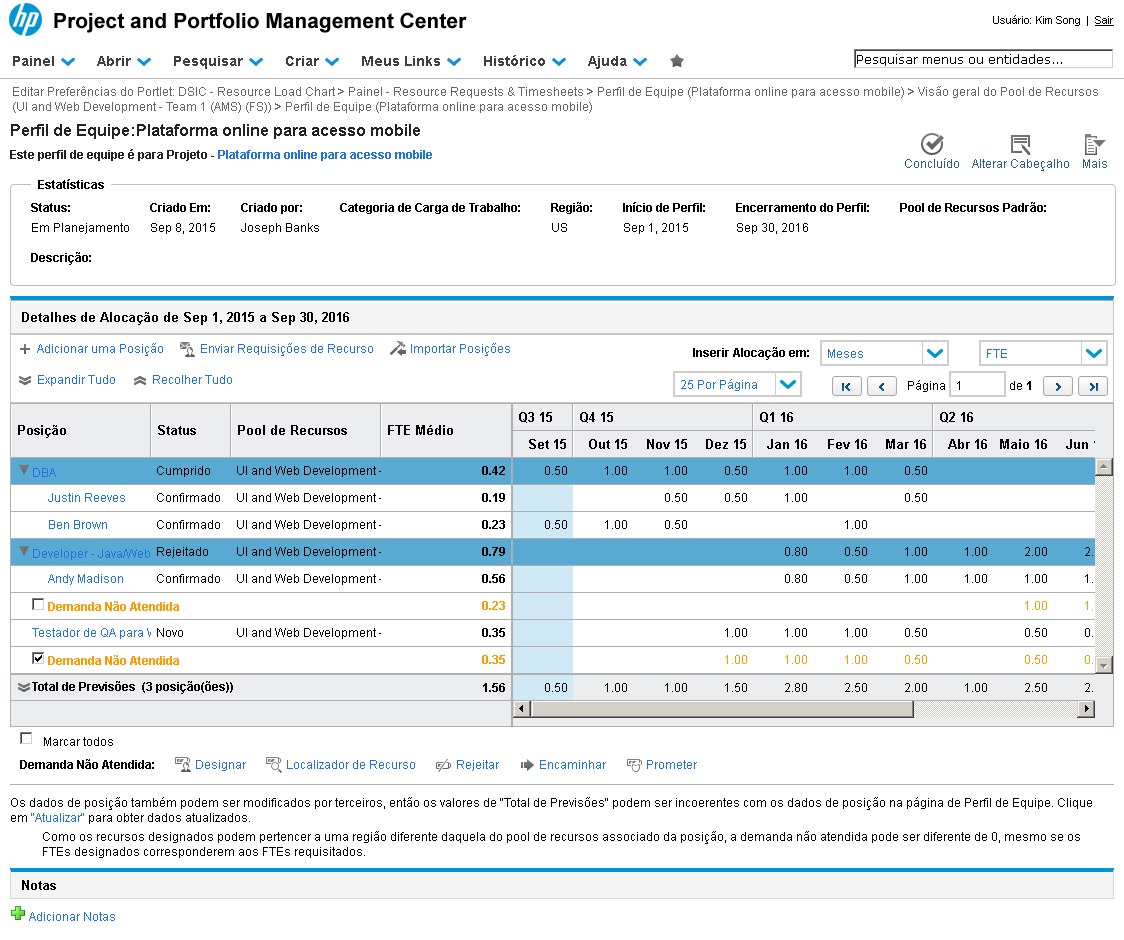
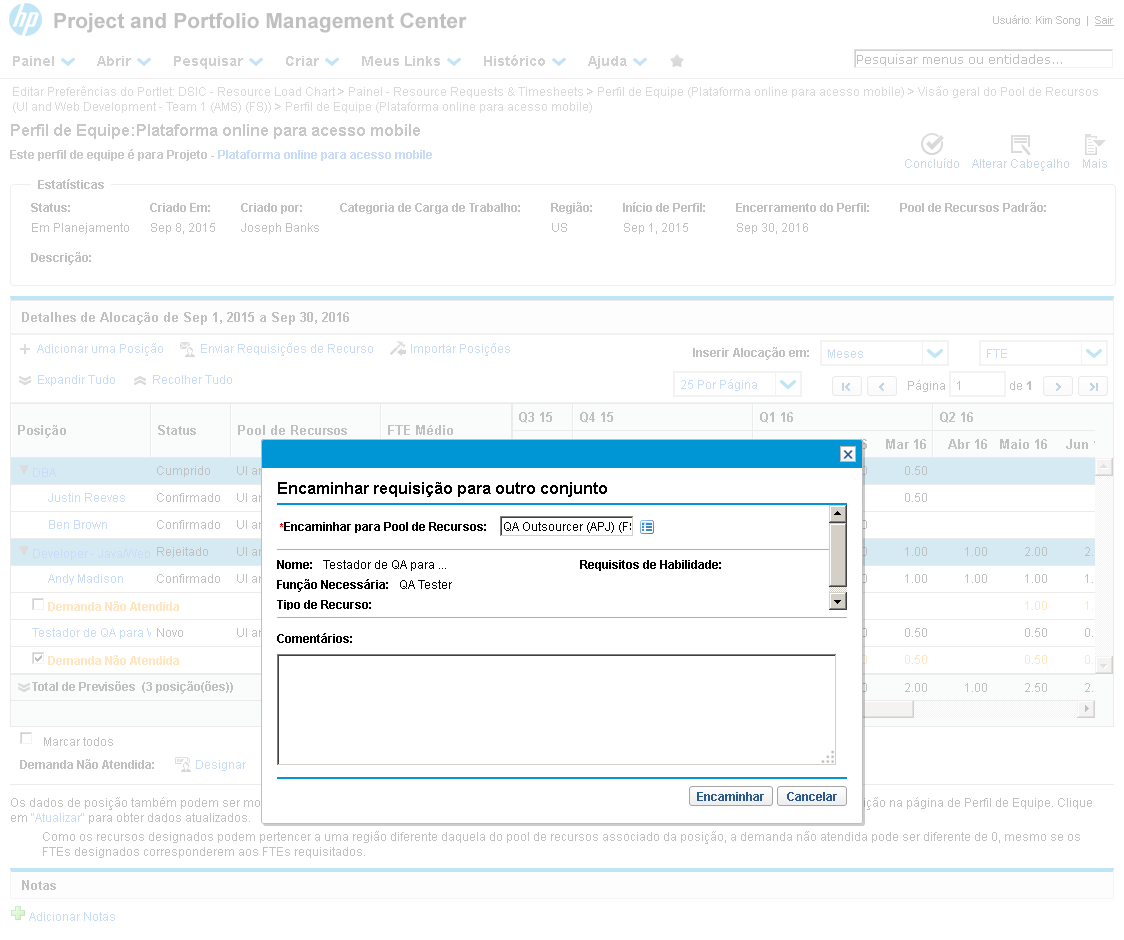
Podemos visualizar que ainda existe uma demanda, a qual, embora não tenha sido enviada, não deveria ter sido feita a este pool de recursos. Vamos encaminhá-la para outro pool mais adequado, selecionando a linha com o texto "Demanda Não Atendida".
Referência (copie para o Mantis o texto em vermelho):
demo_.html?interacao=764
765
40
corte_seco
443_644_80_24_546_641_-16_10
(Etapa 40 de 47)
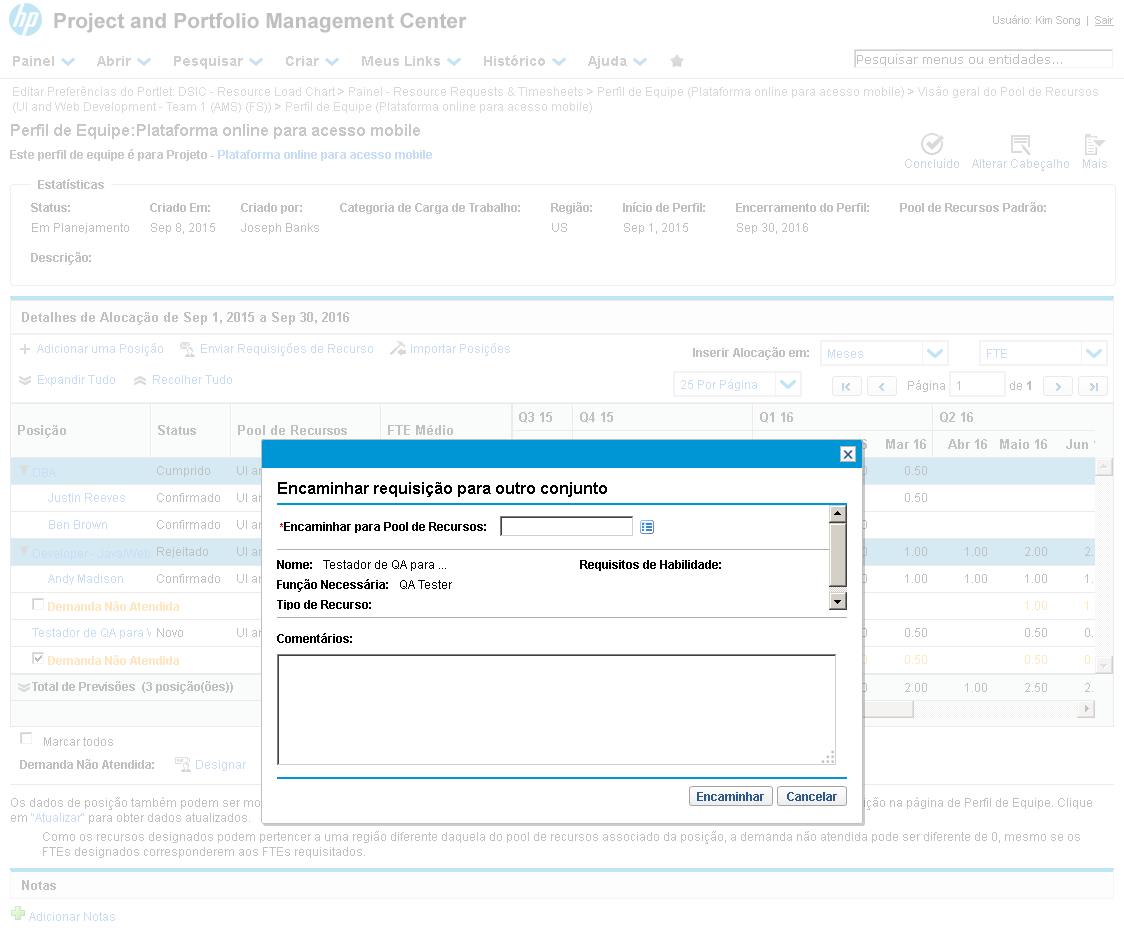
Com a linha de "Demanda Não Atendida" selecionada, clique em "Encaminhar".
Referência (copie para o Mantis o texto em vermelho):
demo_.html?interacao=765
766
41
corte_seco
547_443_16_16_587_435_-16_10
(Etapa 41 de 47)
Vamos encaminhá-la para o Pool de Recursos "QA Outsourcer (APJ) (FS)". Clique no botão de lista à direita do campo "Encaminhar requisição para outro conjunto" e selecione "QA Outsourcer (APJ) (FS)".
Referência (copie para o Mantis o texto em vermelho):
demo_.html?interacao=766
767
42
corte_seco
591_675_74_18_457_591_165_63
(Etapa 42 de 47)
Em seguida, clique em "Encaminhar".
Referência (copie para o Mantis o texto em vermelho):
demo_.html?interacao=767
768
43
corte_seco
774_106_56_47_429_100_324_22
(Etapa 43 de 47)
Para concluir o atendimento das demandas, clique em "Concluído".
Referência (copie para o Mantis o texto em vermelho):
demo_.html?interacao=768
769
44
corte_seco
313_229_109_20_450_224_-16_9
(Etapa 44 de 47)
Uma alternativa para realizar a alocação de diversos recursos de uma só vez é por meio deste botão. Clique em "Gerenciar Alocação".
Referência (copie para o Mantis o texto em vermelho):
demo_.html?interacao=769
770
45
corte_seco
350_150_0_0_485_100_0_212
(Etapa 45 de 47)
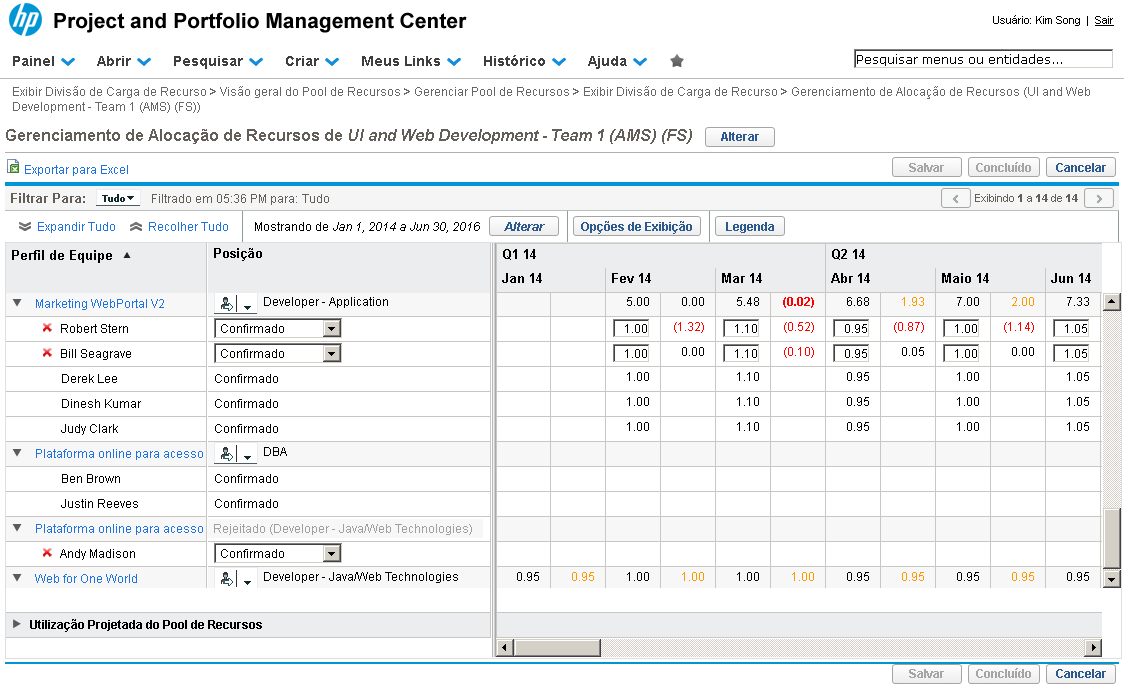
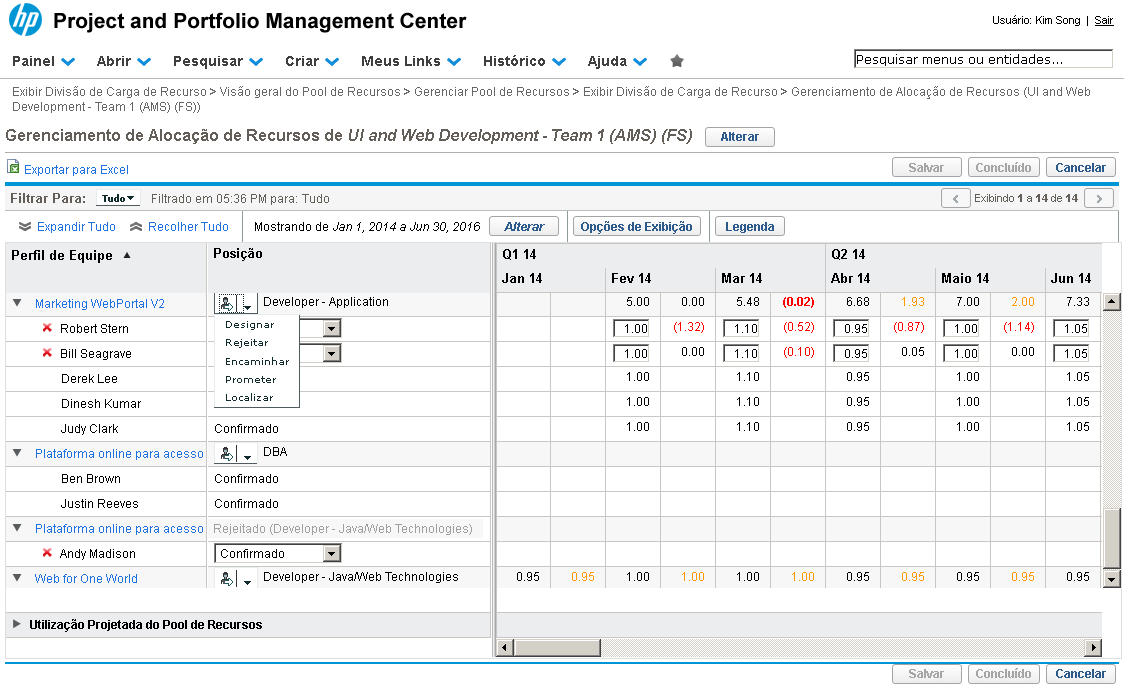
Por esta tela, podemos visualizar e revisar todos os pedidos e alocações realizadas em cada um dos perfis de equipe.

Note, por exemplo, que os pedidos realizados pelo nosso projeto estão confirmados. E veja, também, que é possível alterar a alocação de alguns recursos.
Instrução - clique para editar o texto.
Referência (copie para o Mantis o texto em vermelho):
demo_.html?interacao=770
771
46
corte_seco
181_250_77_101_286_269_-16_10
(Etapa 46 de 47)
Com este botão, podemos realizar todas as tarefas que fizemos dentro do Perfil de Recursos, porém desta vez visualizamos a alocação de nossos recursos em outros perfis também.
Referência (copie para o Mantis o texto em vermelho):
demo_.html?interacao=771
772
47
corte_seco
350_150_0_0_485_100_0_264
(Etapa 47 de 47)
Note que o perfil de recursos não é mais mostrado na lista de Perfis Requisitantes, uma vez que toda a demanda foi respondida.

Terminamos aqui esta demonstração. A seguir, acompanharemos a resposta no projeto novamente e realizaremos a alocação dos recursos em tarefas.
Instrução - clique para editar o texto.
Referência (copie para o Mantis o texto em vermelho):
demo_.html?interacao=772