2
Plane
1

Planejamento e Alocação de Recursos em Projetos

Definir e Solicitar Recursos para Projetos

O Perfil de Equipe é um dos principais elementos de um projeto para a previsão de uso de recursos por um Gerente de Projetos. Cada linha de um Perfil de Equipe representa a previsão em FTE (full-time effort, ou seja, esforço em tempo integral), horas ou pessoas-dia de uma função ou de um recurso que possua a função designada.

Quando terminado o planejamento de esforço do projeto, a demanda atribuída no Perfil de Equipe é enviada para os Gerentes de Recursos. Estes vão analisar o pedido e responder com os recursos disponíveis em seu Pool de Recursos. Os Gerentes de Recursos de cada um dos Pools de Recursos escolhidos no Perfil de Equipe designarão um ou mais recursos de sua equipe para atender à demanda.

Veremos nesta demonstração como um Gerente de Projetos utiliza o Perfil de Equipes em seu projeto para realizar o planejamento do uso de recursos, e como enviar essa demanda planejada para um Gerente de Recursos atendê-la com sua equipe.
1
demonstracao
687
1
corte_seco
330_310_68_35_427_314_-16_10
(Etapa 1 de 39)
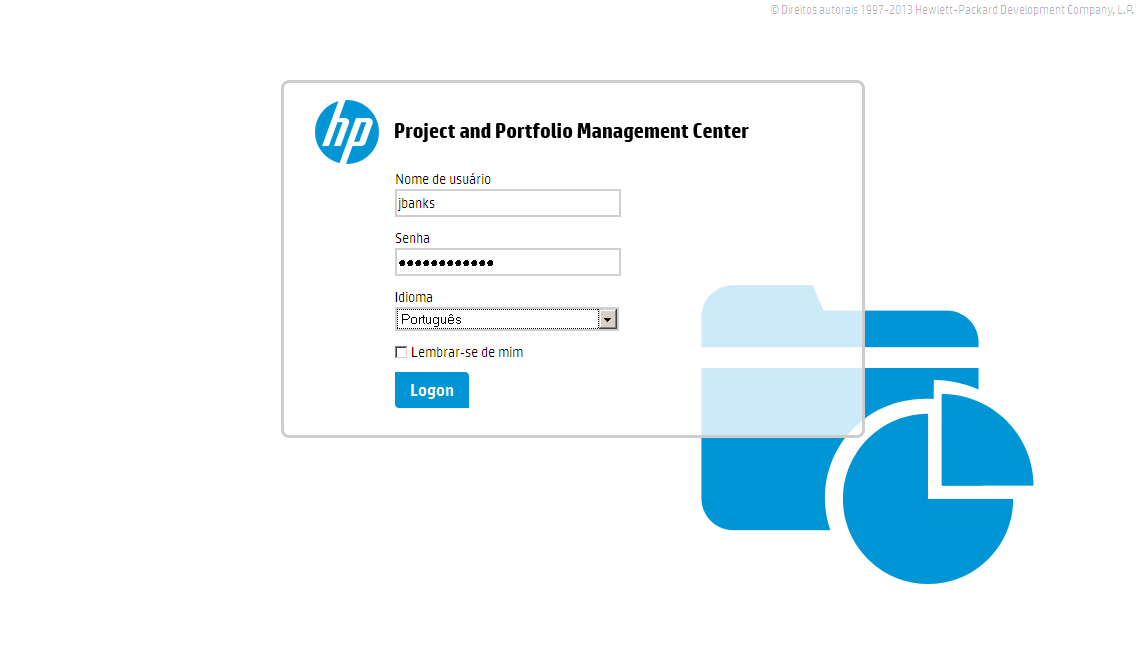
Para esta demonstração, utilizaremos o Gerente de Projetos Joseph Banks (jbanks). Preencha as credenciais, e verifique que o idioma selecionado seja o "Português". A seguir, para entrar, clique em "Logon".
Referência (copie para o Mantis o texto em vermelho):
demo_.html?interacao=687
688
2
corte_seco
9_445_157_26_32_500_29_-16
(Etapa 2 de 39)
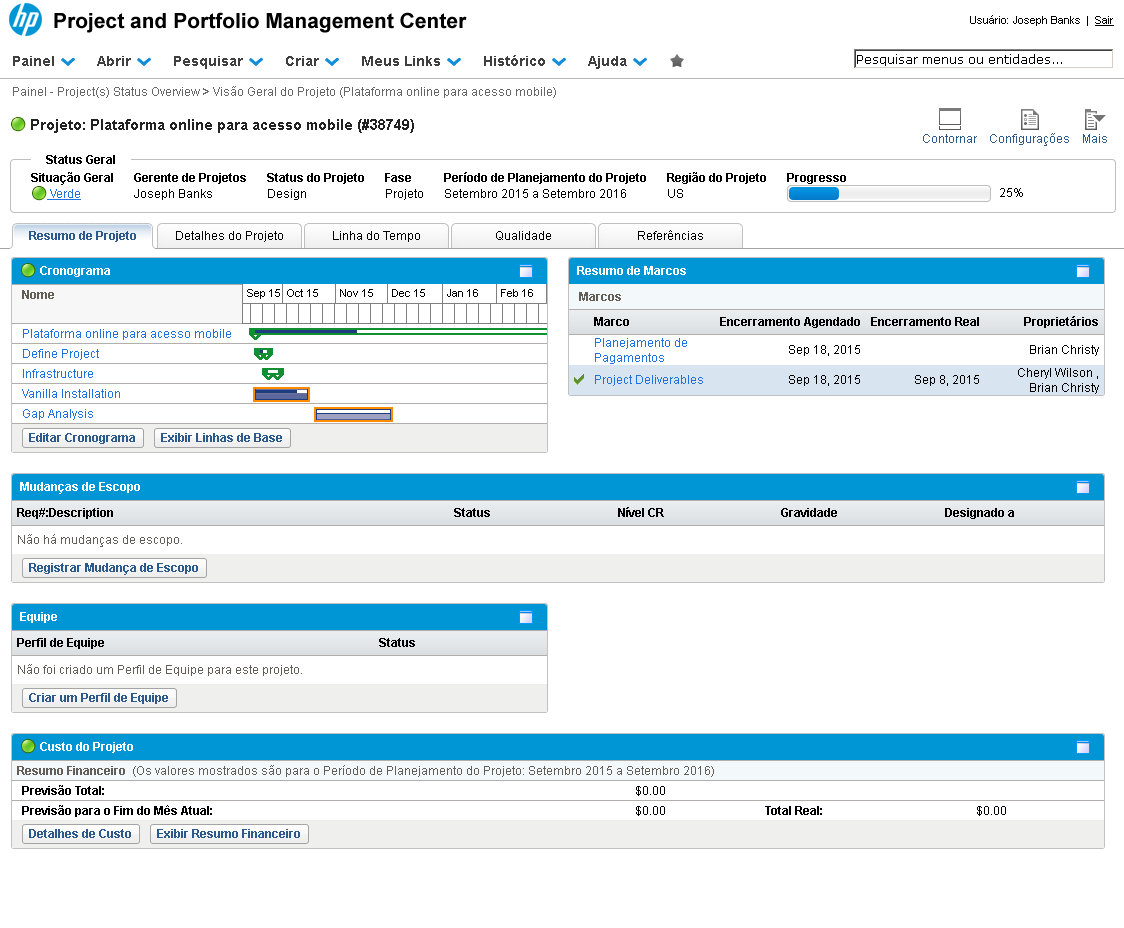
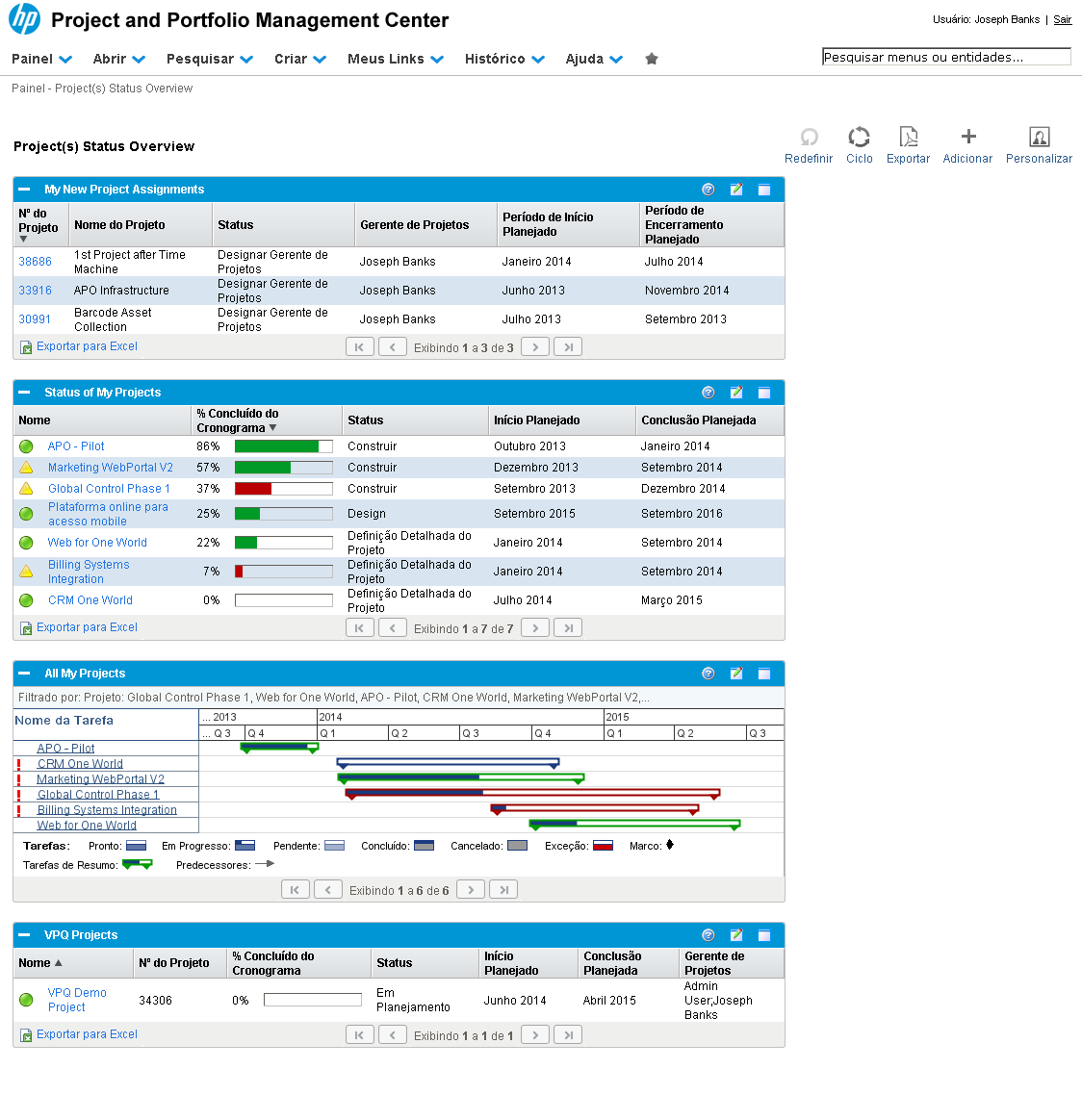
No portlet "Status of My Projects", localize o nome do projeto que criamos. Clique no link "Plataforma online para acesso mobile".
Referência (copie para o Mantis o texto em vermelho):
demo_.html?interacao=688
689
3
corte_seco
221_139_149_38_402_137_-16_10
(Etapa 3 de 39)
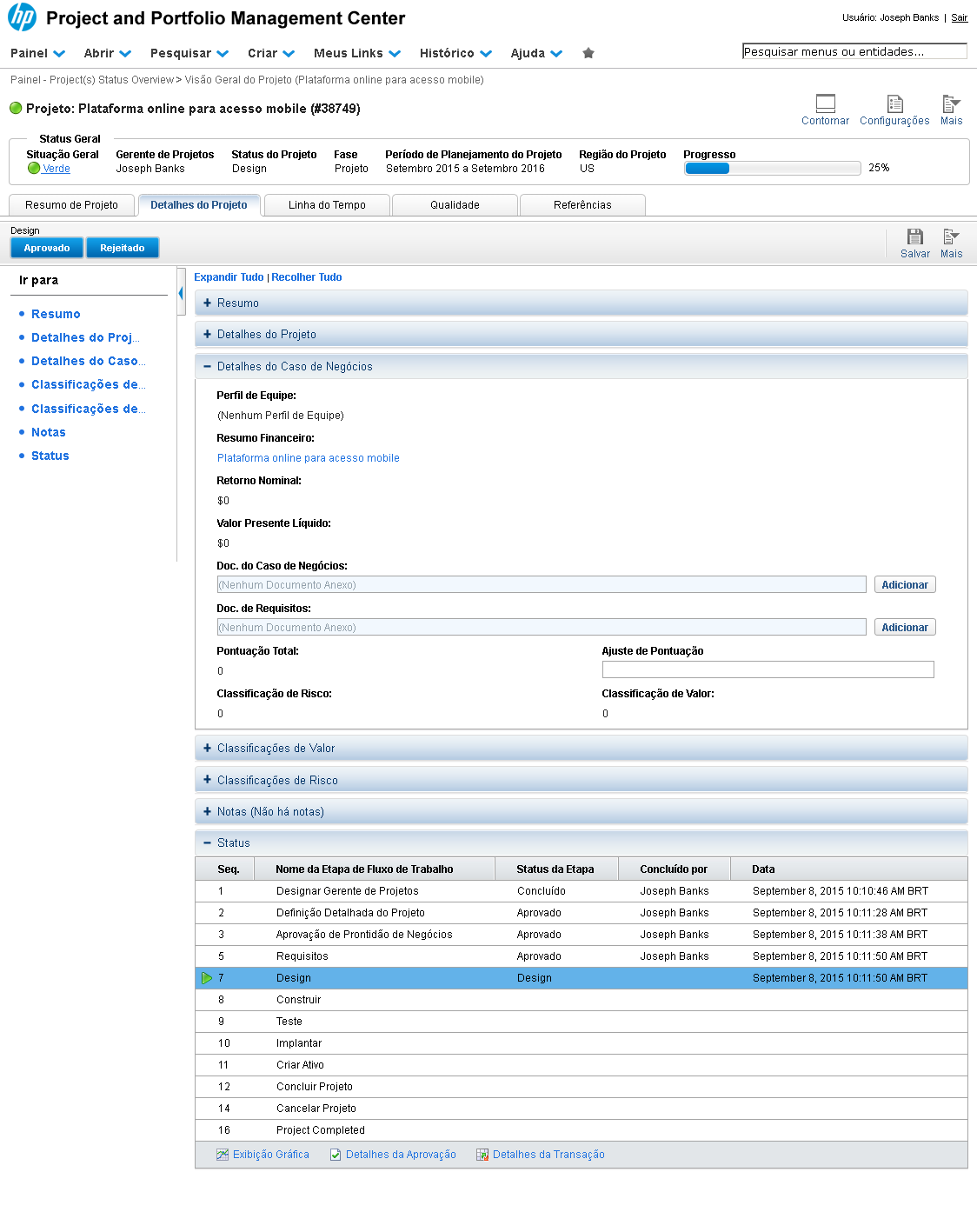
O fluxo deste projeto já caminhou alguns passos e agora se encontra na fase de Design. No caso deste fluxo, é nessa fase que devemos planejar o esforço de nossos recursos.
Referência (copie para o Mantis o texto em vermelho):
demo_.html?interacao=689
690
4
corte_seco
4_516_469_100_521_494_-16_71
(Etapa 4 de 39)
Realizaremos nosso planejamento criando um Perfil de Equipe para o projeto. Existem duas formas de criá-lo por meio do projeto: utlizando o portlet Equipe, que fica na página de "Resumo do Projeto", ou pela aba "Detalhes do Projeto".
Referência (copie para o Mantis o texto em vermelho):
demo_.html?interacao=690
691
5
corte_seco
132_188_127_25_281_184_-16_10
(Etapa 5 de 39)
Nesta demonstração, vamos criar o Perfil de Equipe por meio do fluxo do projeto. Clique na aba "Detalhes do Projeto".
Referência (copie para o Mantis o texto em vermelho):
demo_.html?interacao=691
692
6
corte_seco
192_353_768_363_323_183_151_133
(Etapa 6 de 39)
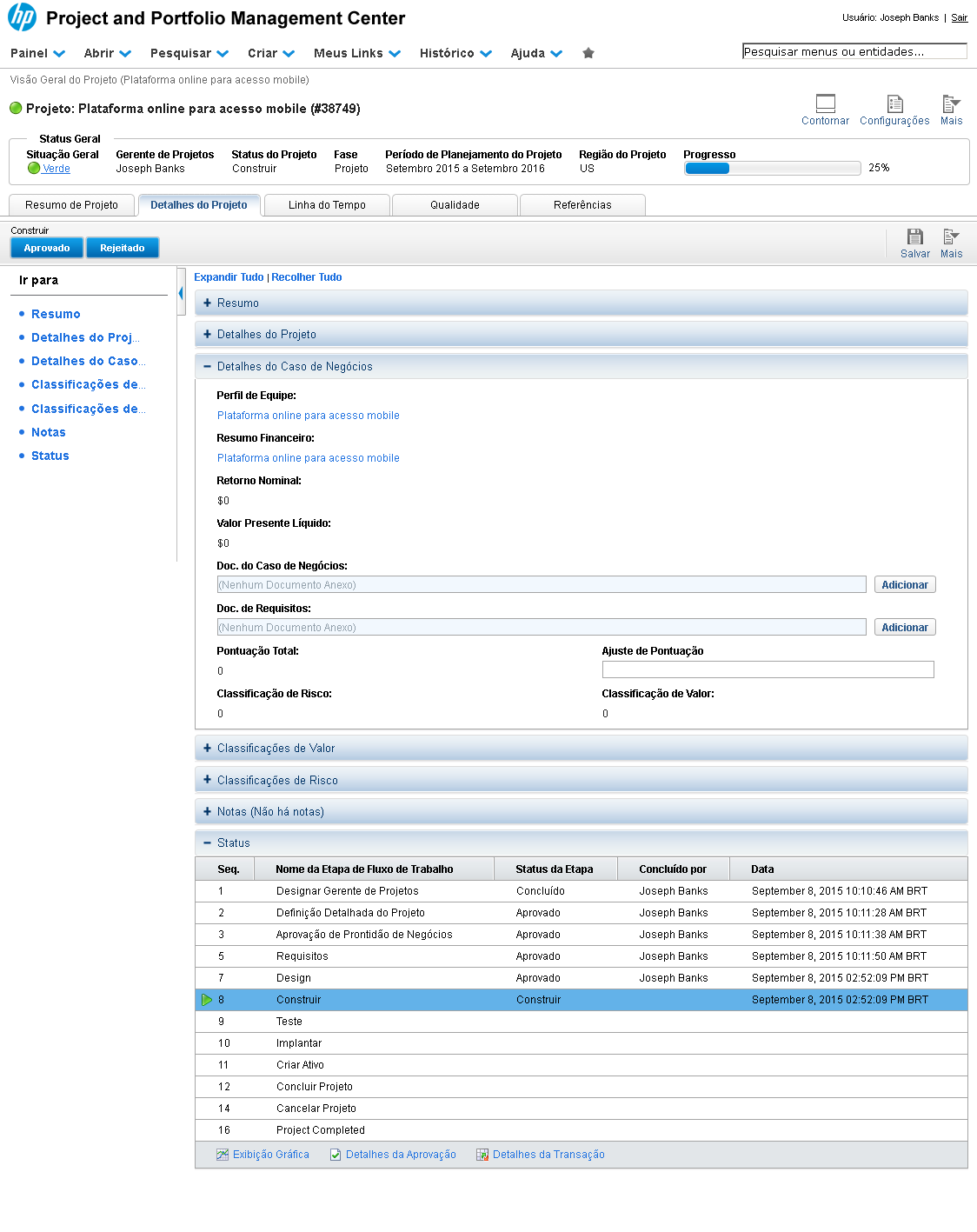
Note, na seção Detalhes do Caso de Negócios, que o campo "Perfil de Equipe" está vazio. Vamos preenchê-lo ao prosseguir no fluxo.
Referência (copie para o Mantis o texto em vermelho):
demo_.html?interacao=692
693
7
corte_seco
9_232_72_22_114_230_-16_10
(Etapa 7 de 39)
Para avançar até a próxima etapa, clique no botão "Aprovado".
Referência (copie para o Mantis o texto em vermelho):
demo_.html?interacao=693
694
8
corte_seco
572_382_60_18_536_422_58_-16
(Etapa 8 de 39)
Veja que, para prosseguirmos, o fluxo exige que um Perfil de Equipe seja criado. Clique no botão "Criar".
Referência (copie para o Mantis o texto em vermelho):
demo_.html?interacao=694
695
9
corte_seco
26_76_523_67_573_91_-16_10
(Etapa 9 de 39)
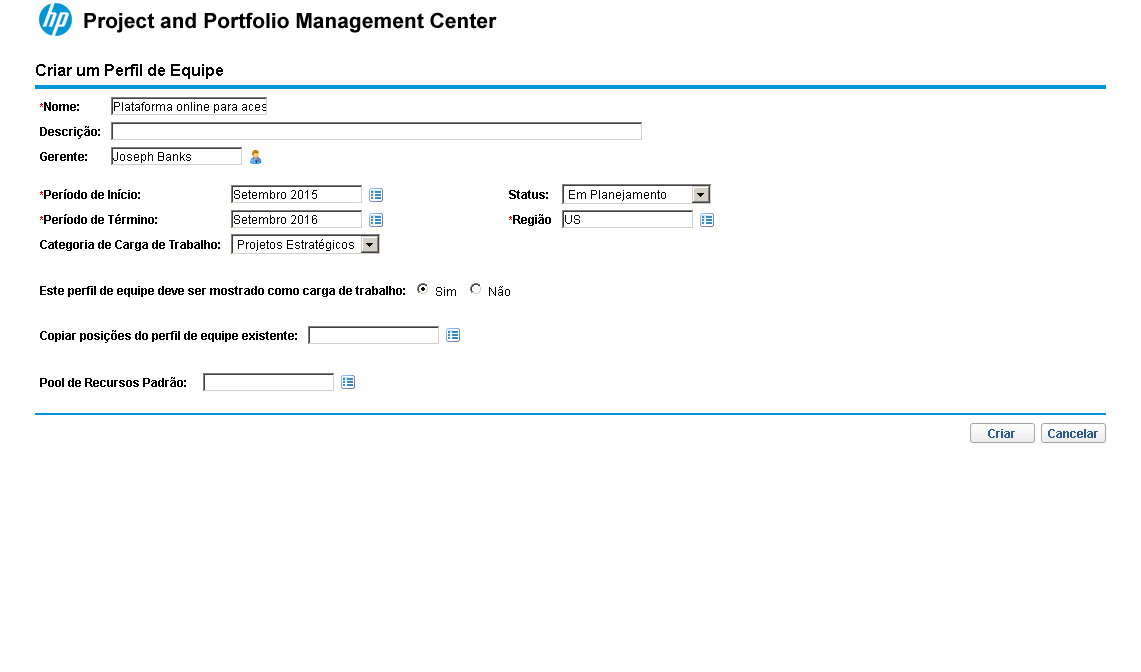
Na tela "Criar um Perfil de Equipe" é possível preencher Nome, Descrição e selecionar o responsável pelo Perfil de Equipe (geralmente o próprio Gerente do Projeto; porém, pode ser designado outro usuário).
Referência (copie para o Mantis o texto em vermelho):
demo_.html?interacao=695
696
10
corte_seco
28_152_304_40_357_156_-16_10
(Etapa 10 de 39)
A seguir, existem dois campos para informar o período de início e fim para planejamento de Recursos do Perfil de Equipe. Neste projeto, deixaremos o valores já preenchidos, que representam as mesmas datas de começo e término do projeto.
Referência (copie para o Mantis o texto em vermelho):
demo_.html?interacao=696
697
11
corte_seco
27_195_297_20_349_191_-16_10
(Etapa 11 de 39)

Abaixo dos campos relativos aos períodos de início e término, encontramos o campo "Categoria de Carga de Trabalho", que permite classificar nosso planejamento.

Essa classificação pode ser utilizada em painéis gerenciais de portfólio para analisar como e em quais tipos de iniciativas os recursos são utilizados.
Referência (copie para o Mantis o texto em vermelho):
demo_.html?interacao=697
698
12
corte_seco
425_152_187_43_386_215_117_-16
(Etapa 12 de 39)
Pode-se informar um status inicial para o Perfil de Equipe, que funciona de forma similar ao status do Cronograma do Projeto (Em planejamento, Ativo, Cancelado e Bloqueado). Deixaremos este campo inicialmente como "Em Planejamento".

No campo Região, é possível selecionar uma das regiões cadastradas, que trará as informações de calendário para o planejamento (feriados e horas de trabalho, por exemplo).
Referência (copie para o Mantis o texto em vermelho):
demo_.html?interacao=698
699
13
corte_seco
26_233_419_21_467_226_-16_10
(Etapa 13 de 39)

Neste campo podemos definir se o perfil de equipe representa tanto a carga real como a planejada de recursos. Com a opção "Sim", a carga planejada é sempre introduzida diretamente no perfil de equipe.

A carga real pode ser diretamente introduzida no perfil de equipe, no cronograma ou nas planilhas de horas, conforme configurado na política do projeto.
Referência (copie para o Mantis o texto em vermelho):
demo_.html?interacao=699
700
14
corte_seco
25_270_367_66_418_287_-16_10
(Etapa 14 de 39)
E, por fim, podemos copiar um perfil de equipe já planejado em outro projeto, e selecionar um Pool de Recursos para o qual nossos pedidos serão direcionados por padrão.
Referência (copie para o Mantis o texto em vermelho):
demo_.html?interacao=700
701
15
corte_seco
820_356_58_19_476_333_324_29
(Etapa 15 de 39)
Com as informações preenchidas, clique em "Criar".
Referência (copie para o Mantis o texto em vermelho):
demo_.html?interacao=701
702
16
corte_seco
21_50_922_139_307_218_158_-16
(Etapa 16 de 39)
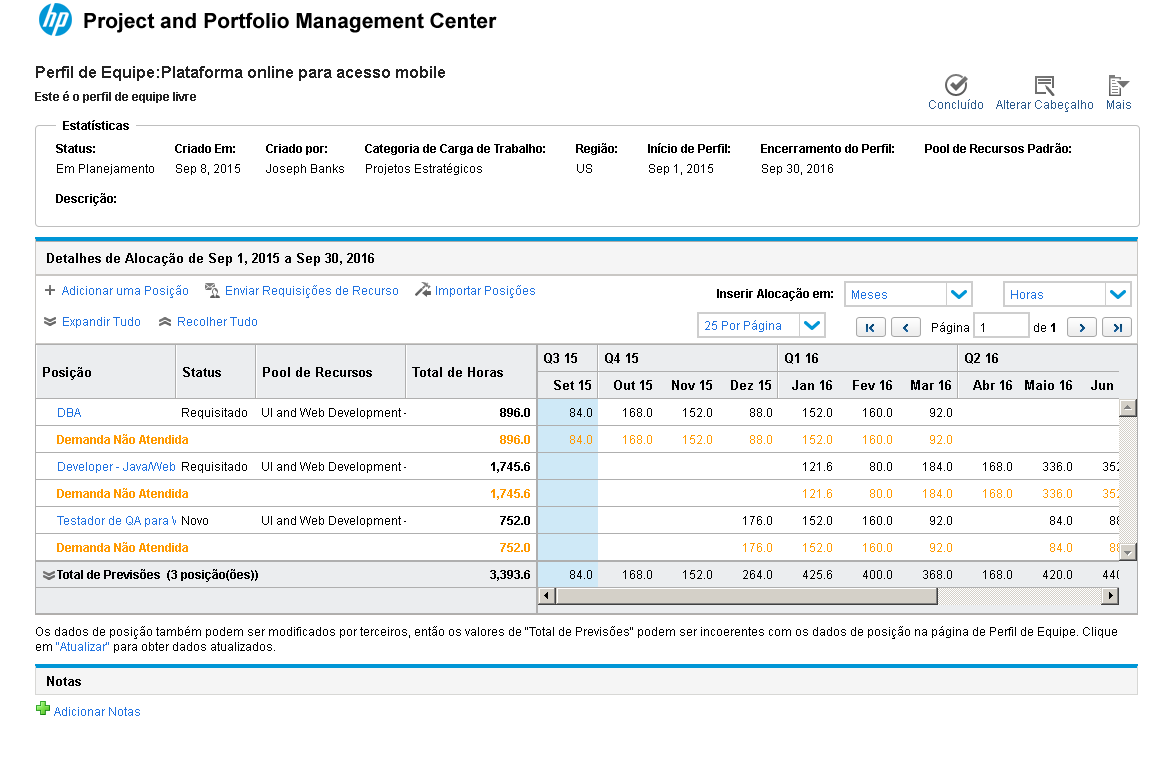
Este é o Perfil de Equipe do nosso projeto. O cabeçalho apresenta as informações que preenchemos ao criá-lo.
Referência (copie para o Mantis o texto em vermelho):
demo_.html?interacao=702
703
17
corte_seco
752_36_188_63_395_17_324_47
(Etapa 17 de 39)
É possível, por meio dos botões do cabeçalho, alterar estas informações e alterar configurações de Acesso, Trilha de Auditoria e Notificações.
Referência (copie para o Mantis o texto em vermelho):
demo_.html?interacao=703
704
18
corte_seco
25_192_914_268_296_12_154_166
(Etapa 18 de 39)
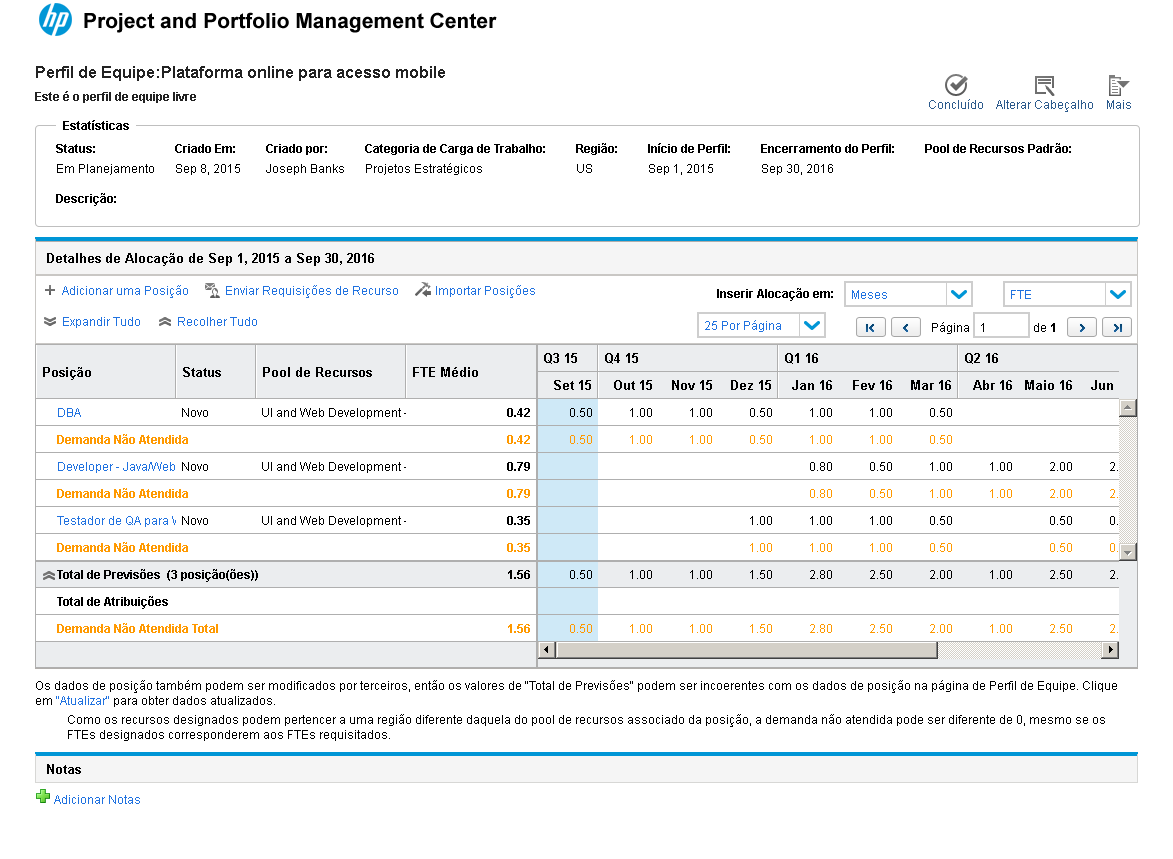
Abaixo, temos a tabela que contém os detalhes de Alocação do Perfil de Equipe. É nesta tabela que realizaremos os pedidos de recursos, visualizaremos como andam estes pedidos, quanto está sendo gasto em esforço, etc.
Referência (copie para o Mantis o texto em vermelho):
demo_.html?interacao=704
705
19
corte_seco
30_228_130_22_185_221_-16_10
(Etapa 19 de 39)
Vamos iniciar o planejamento criando um pedido. Clique em "Adicionar uma Posição".
Referência (copie para o Mantis o texto em vermelho):
demo_.html?interacao=705
706
20
corte_seco
433_144_19_16_260_186_177_-16
(Etapa 20 de 39)
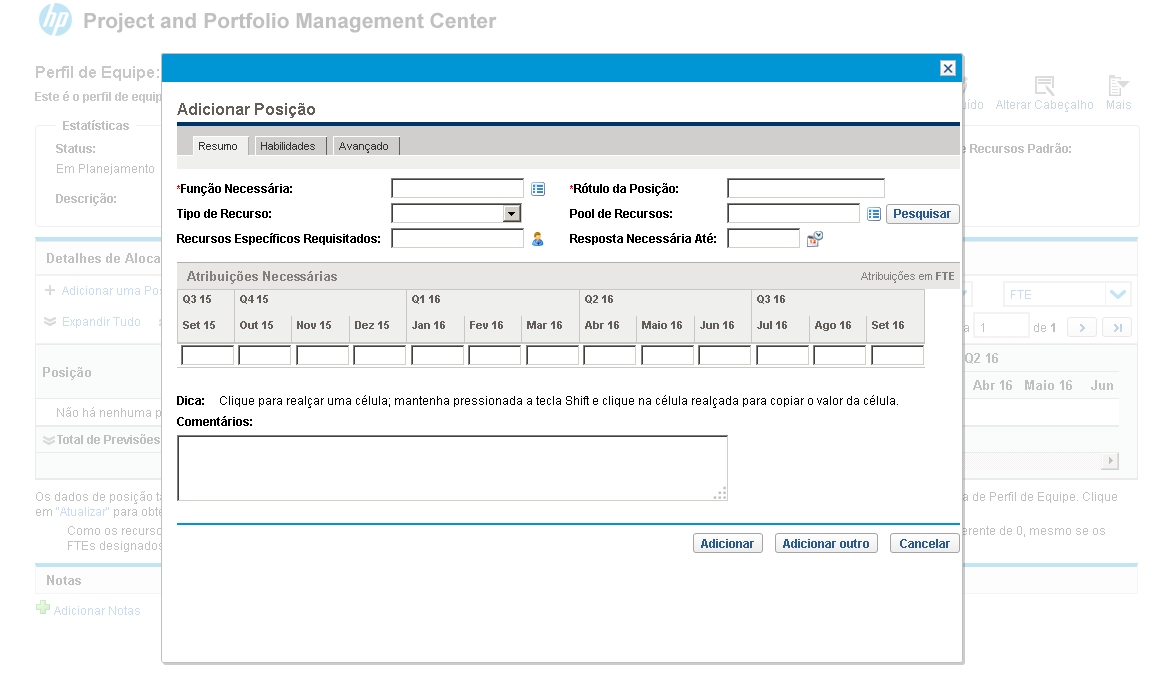
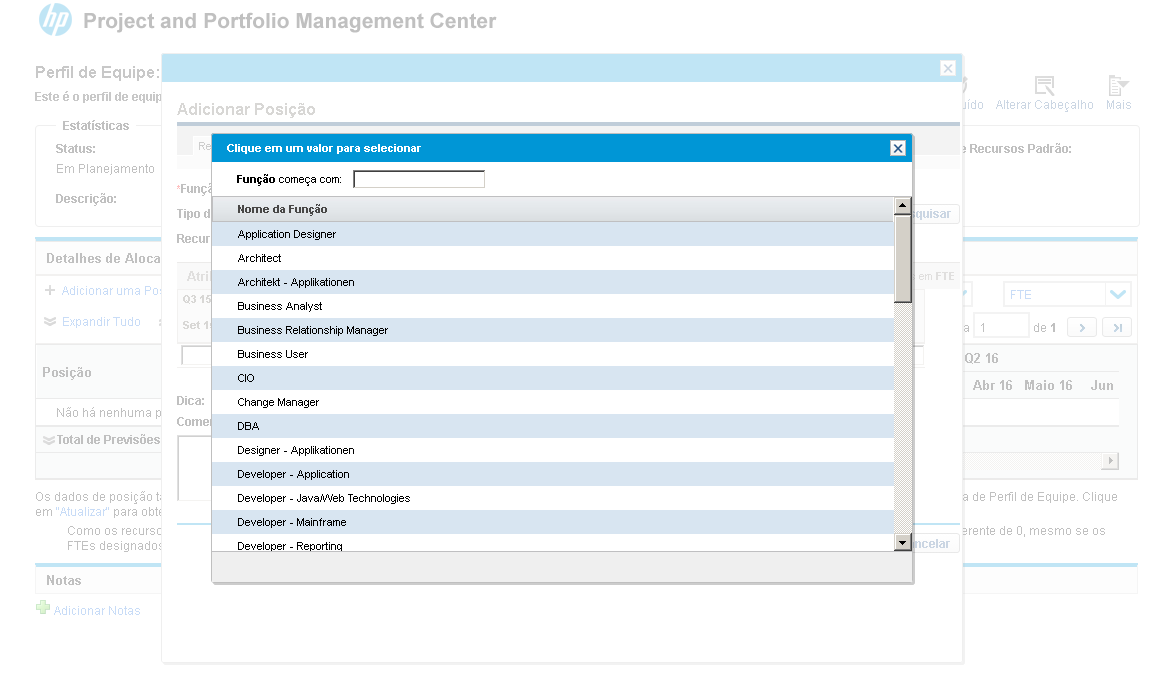
O botão de lista ao lado do campo "Função Necessária" mostra as funções disponíveis. Para selecionar uma Função (equivalente à função que designamos na aba "Função/Habilidade" dos Recursos), clique no botão de lista.
Referência (copie para o Mantis o texto em vermelho):
demo_.html?interacao=706
707
21
corte_seco
174_339_566_20_274_257_146_62
(Etapa 21 de 39)
Na lista de funções, clique em "DBA".
Referência (copie para o Mantis o texto em vermelho):
demo_.html?interacao=707
708
22
corte_seco
713_164_16_19_455_205_261_-16
(Etapa 22 de 39)
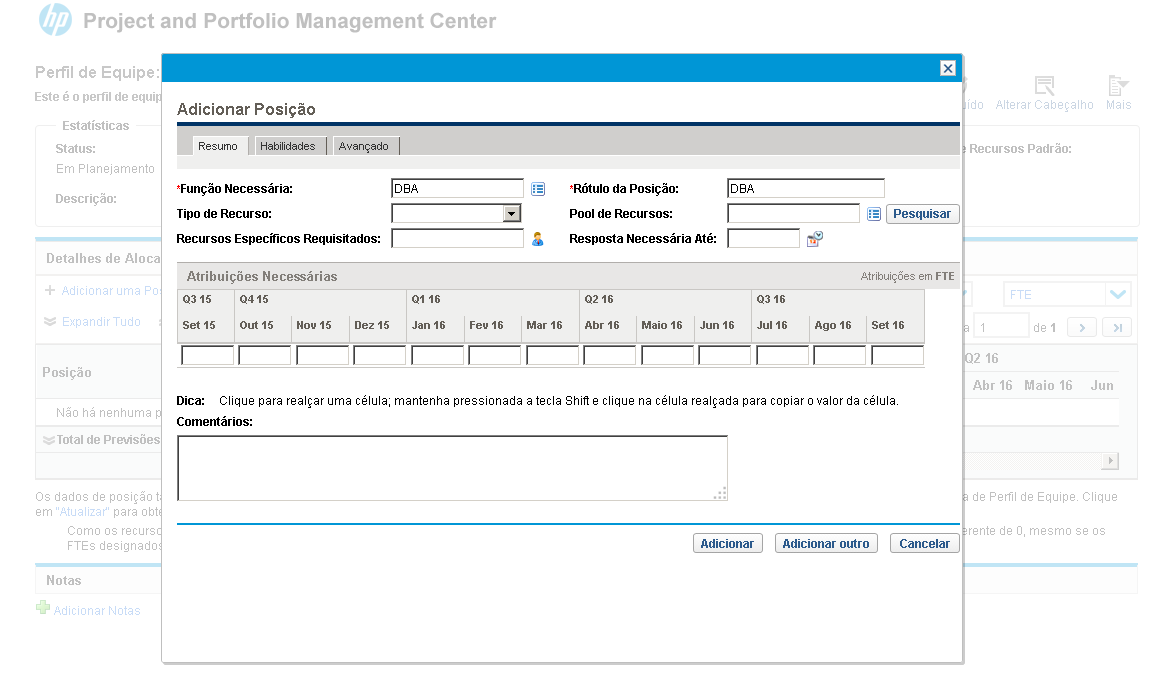
Para enviar o pedido a um Pool de Recursos, vamos preencher o campo "Pool de Recursos". Para realizar a pesquisa, clique no botão de lista.
Referência (copie para o Mantis o texto em vermelho):
demo_.html?interacao=708
709
23
corte_seco
171_343_567_17_298_383_172_-16
(Etapa 23 de 39)
Na lista de Pools de Recursos, dentre aqueles coordenados pelo usuário Kim Song, selecione o Pool "UI and Web Development - Team 1 (AMS) (FS)".
Referência (copie para o Mantis o texto em vermelho):
demo_.html?interacao=709
710
24
corte_seco
140_184_547_22_260_225_127_-16
(Etapa 24 de 39)
É possível nomear um recurso junto com o pedido; isso servirá de sugestão para a decisão do gerente do Pool de Recursos. Outra opção é informar uma data limite para alocação dos recursos que atenderão a essa demanda.
Referência (copie para o Mantis o texto em vermelho):
demo_.html?interacao=710
711
25
corte_seco
137_212_655_95_259_332_174_-16
(Etapa 25 de 39)
Com um pool de recursos selecionado, preencha os campos com as atribuições para cada mês. Note, no canto superior direito, que os valores devem ser atribuídos em FTE (full-time effort).
Referência (copie para o Mantis o texto em vermelho):
demo_.html?interacao=711
712
26
corte_seco
138_100_643_133_208_255_162_-16
(Etapa 26 de 39)
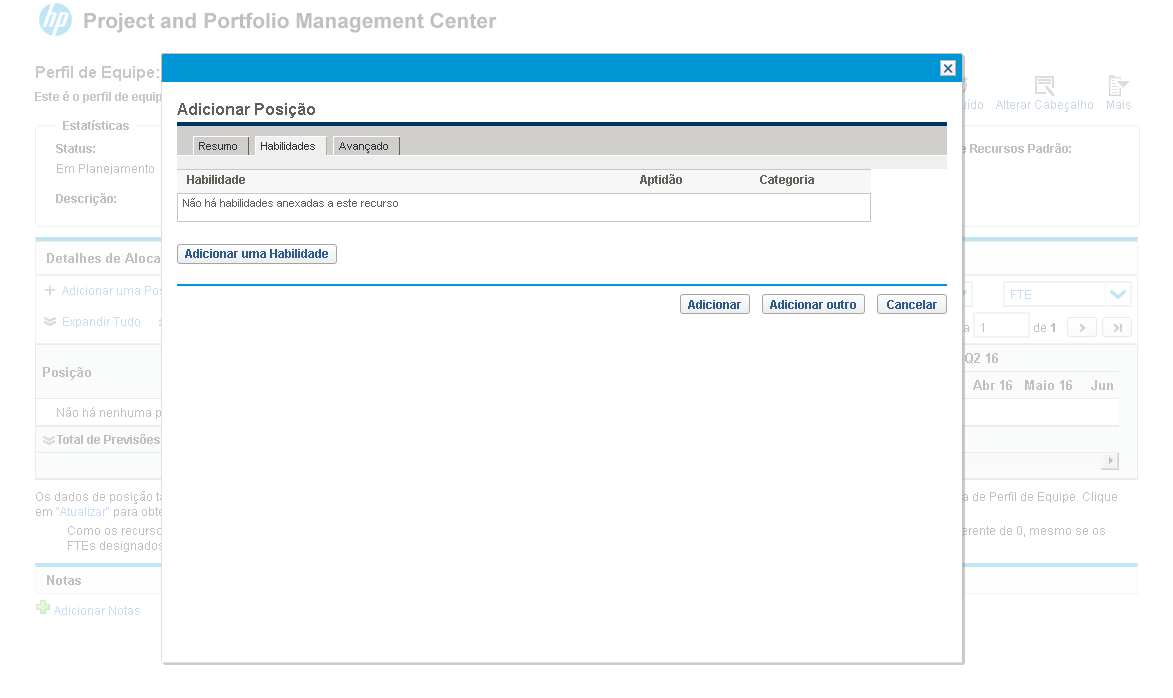
Por meio da aba "Habilidades", é possível realizar o pedido de habilidades específicas que são necessárias para o preenchimento desta posição.
Referência (copie para o Mantis o texto em vermelho):
demo_.html?interacao=712
713
27
corte_seco
569_437_61_18_227_410_324_28
(Etapa 27 de 39)
Para prosseguir, retorne à aba "Resumo" e clique em "Adicionar".
Referência (copie para o Mantis o texto em vermelho):
demo_.html?interacao=713
714
28
corte_seco
28_281_897_159_320_82_143_181
(Etapa 28 de 39)

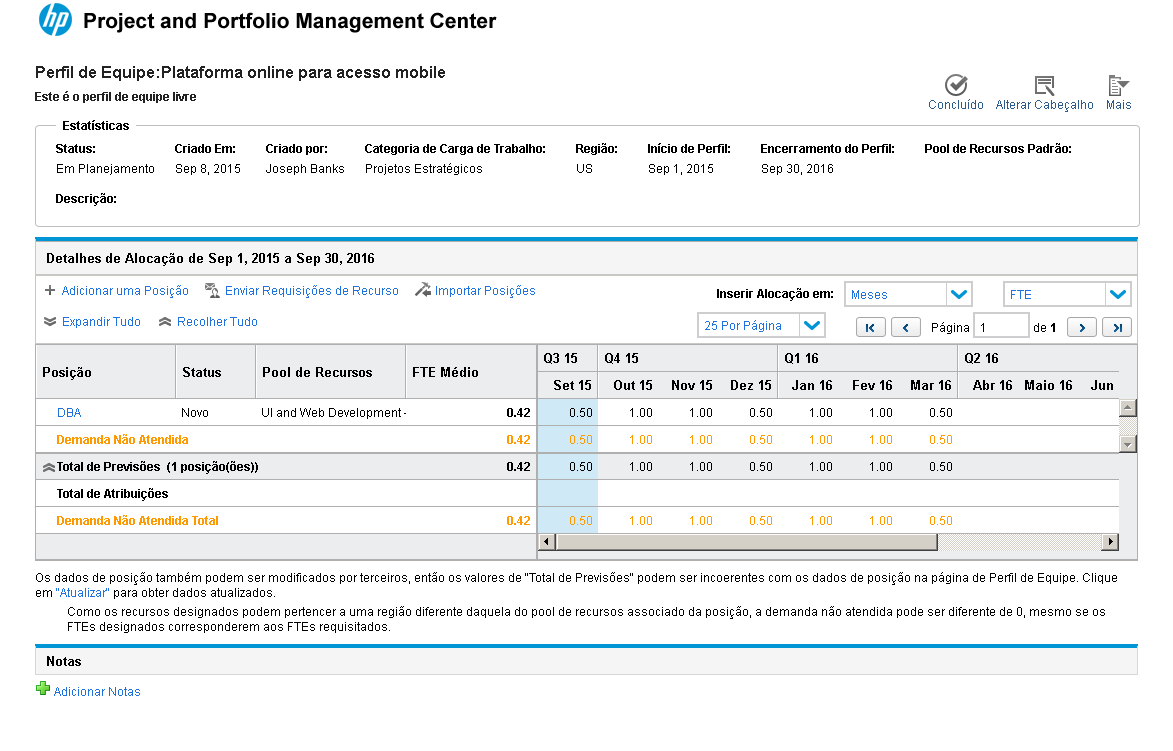
Note agora que o nosso pedido de um DBA aparece na tabela de "Detalhes de Alocação". As demandas ainda não atendidas pelo Pool de Recursos estão destacadas em laranja.

Acrescentaremos mais algumas posições (semelhante às etapas 18 a 25) para verificarmos alguns detalhes da tabela.
Referência (copie para o Mantis o texto em vermelho):
demo_.html?interacao=714
715
29
corte_seco
350_150_0_0_485_100_0_196
(Etapa 29 de 39)
Veja que cada pedido é dividido pelas diversas funções. É possível acompanhar cada um dos pedidos separadamente ou por meio do totalizador de atribuições.
Referência (copie para o Mantis o texto em vermelho):
demo_.html?interacao=715
716
30
corte_seco
695_229_106_108_502_362_242_-16
(Etapa 30 de 39)
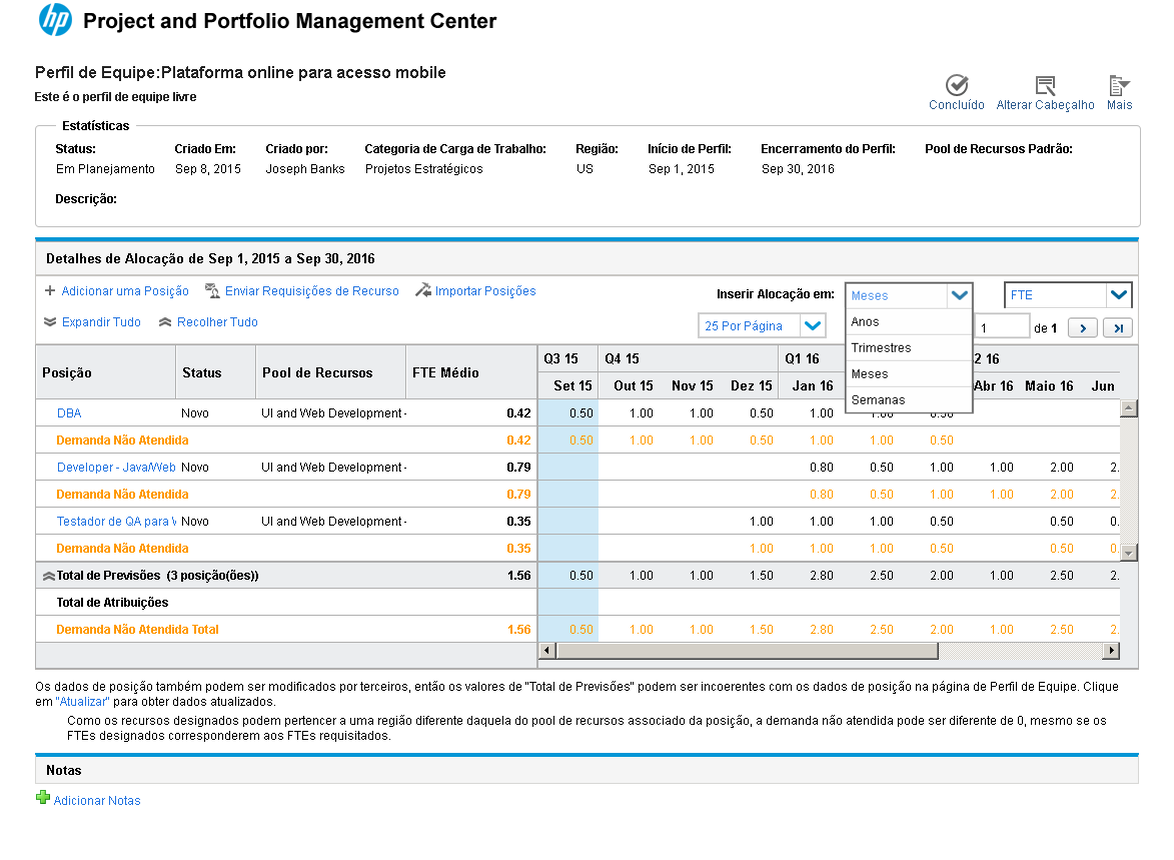
Para alterar o modo de visualização e inserção de pedidos, existem duas opções. A primeira permite visualizações em diferentes medidas de tempo (semanas, meses, semestres e anos).
Referência (copie para o Mantis o texto em vermelho):
demo_.html?interacao=716
717
31
corte_seco
828_230_104_85_583_338_274_-16
(Etapa 31 de 39)
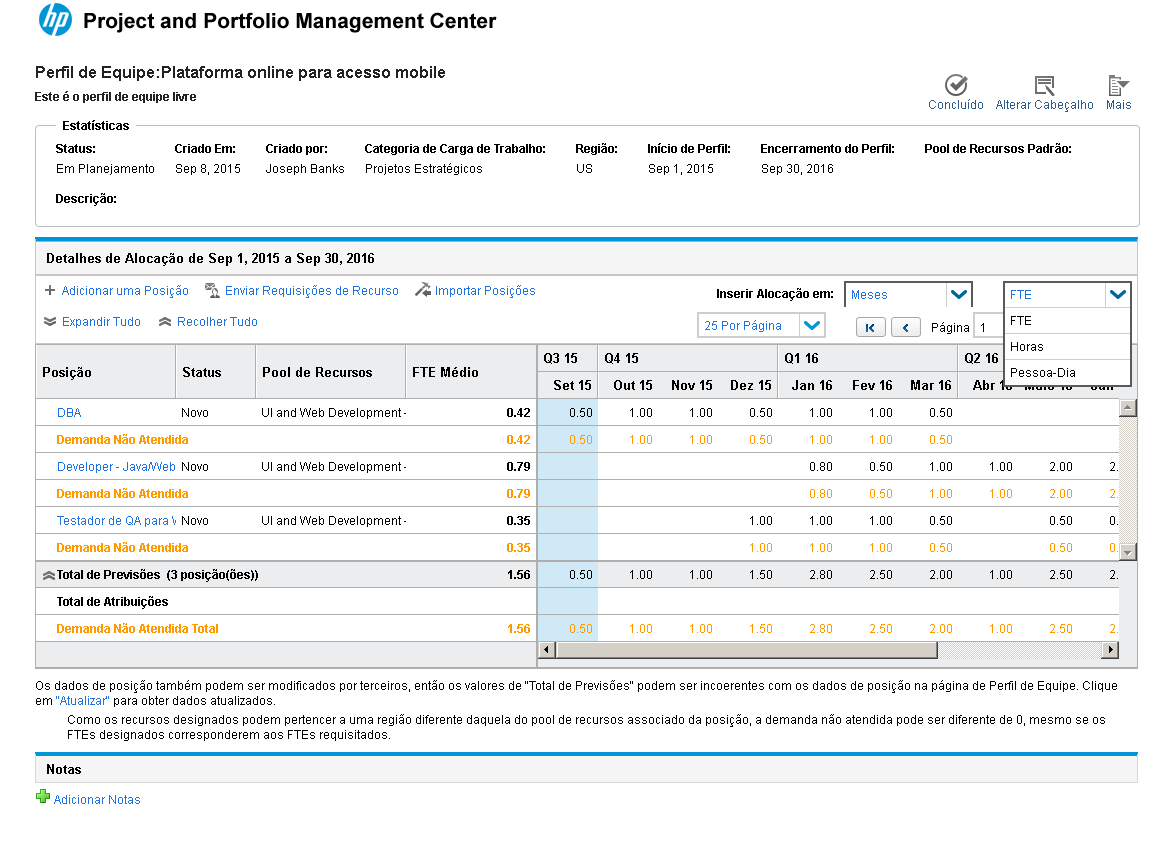
A segunda opção permite visualizações em unidades de trabalho como FTE, Horas e Pessoa-dia.
Referência (copie para o Mantis o texto em vermelho):
demo_.html?interacao=717
718
32
corte_seco
828_275_103_19_607_335_248_-16
(Etapa 32 de 39)
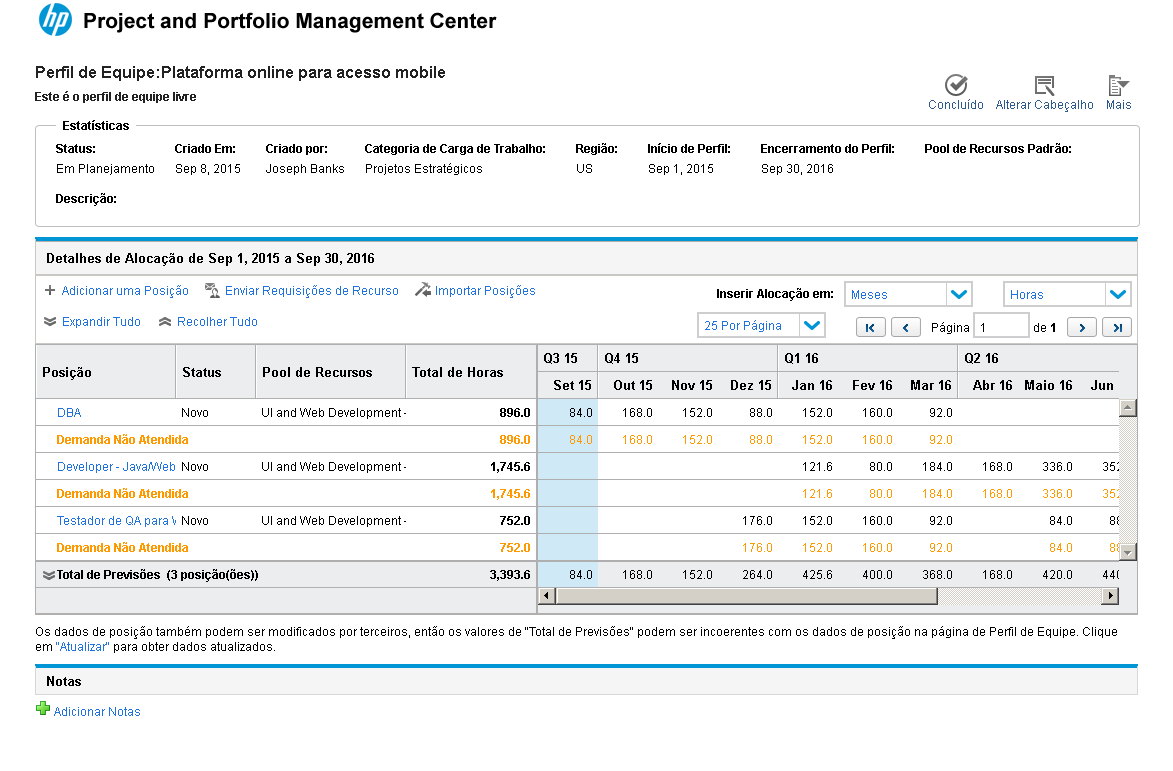
Para uma visualização mais detalhada, altere a opção de unidade de trabalho para "Horas".
Referência (copie para o Mantis o texto em vermelho):
demo_.html?interacao=718
719
33
corte_seco
25_281_912_223_310_147_79_174
(Etapa 33 de 39)
Observe que os valores foram alterados, permitindo a visualização em "Horas".
Referência (copie para o Mantis o texto em vermelho):
demo_.html?interacao=719
720
34
corte_seco
158_226_171_25_349_180_-16_53
(Etapa 34 de 39)
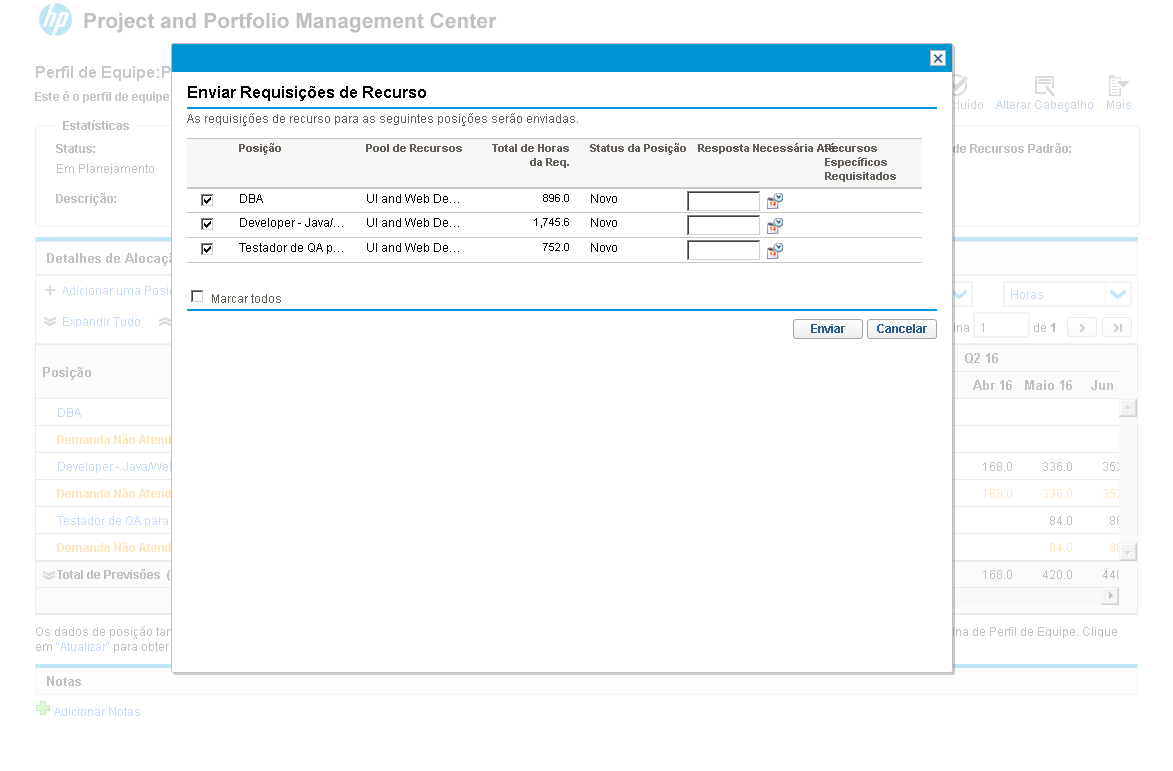
Com o pedido conferido, podemos enviar a demanda para o Gerente de Recursos do pool. Clique em "Enviar Requisições de Recurso".
Referência (copie para o Mantis o texto em vermelho):
demo_.html?interacao=720
721
35
corte_seco
160_195_18_16_112_229_48_-16
(Etapa 35 de 39)
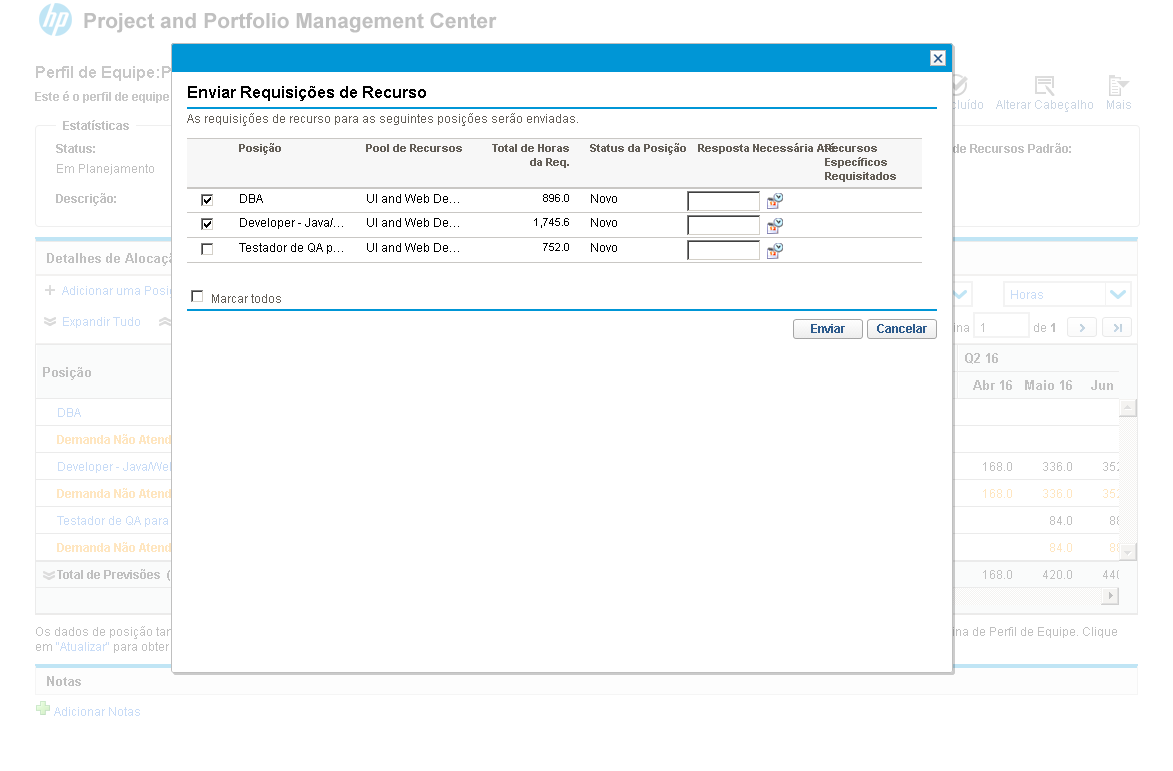
Na tela "Enviar Requisições de Recurso" é possível visualizar todos os pedidos pendentes e selecionar aqueles que queremos enviar neste momento, requisitando, inclusive, uma data de reposta. Vamos desmarcar o pedido para "Testador de QA".
Referência (copie para o Mantis o texto em vermelho):
demo_.html?interacao=721
722
36
corte_seco
651_260_62_19_432_298_250_-16
(Etapa 36 de 39)
Em seguida, clique em "Enviar".
Referência (copie para o Mantis o texto em vermelho):
demo_.html?interacao=722
723
37
corte_seco
25_326_414_132_464_334_-16_55
(Etapa 37 de 39)
Note que os pedidos ainda não foram atendidos, mas o status das posições enviadas foi alterado para "Requisitado".
Referência (copie para o Mantis o texto em vermelho):
demo_.html?interacao=723
724
38
corte_seco
760_51_54_47_414_36_324_31
(Etapa 38 de 39)
Para concluir a criação do Perfil de Equipe e retornar ao fluxo do projeto, clique em "Concluído".
Referência (copie para o Mantis o texto em vermelho):
demo_.html?interacao=724
725
39
corte_seco
350_150_0_0_485_100_0_460
(Etapa 39 de 39)
Com o Perfil de Equipe criado para o projeto, chegamos ao final desta demonstração. Atenderemos, a seguir, aos pedidos realizados, assumindo para isso o papel de Gerente de Recursos. Clique em "Continuar Ação de Fluxo de Trabalho".
Referência (copie para o Mantis o texto em vermelho):
demo_.html?interacao=725