1
Intro
1

Introdução à Gestão de Recursos no PPM

Componentes para Modelar a Disponibilidade de Recursos da Organização

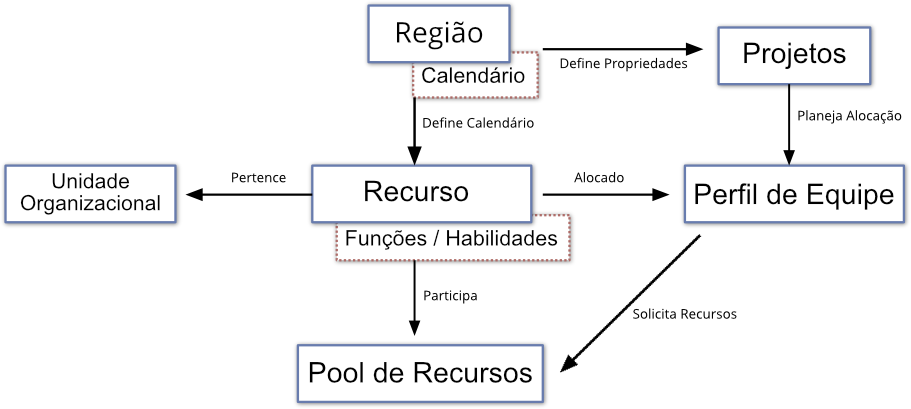
O módulo de Gerenciamento de Recursos do HP-PPM, que pode ser considerado parte integrante do Gerenciamento de Projetos e Portfólio, coloca à disposição de Gerentes de Projetos e Gerentes de Recursos ferramentas que auxiliam o planejamento, previsibilidade e gestão dos recursos de uma corporação. Para isso, este módulo se divide em alguns componentes:

  • Calendários: são utilizados para determinar, de maneira simples, horas a serem trabalhadas, dias úteis, férias e feriados de um projeto, recurso ou região. De maneira geral, uma região do HP-PPM sempre possui um calendário associado; assim, ao escolhermos uma região para um recurso, projeto ou pool de recursos, estes passam a utilizar também as regras definidas no calendário da região selecionada.
  • Pools de Recursos: trata-se de uma ferramenta que agrega todos os recursos sob a gestão de cada um dos Gerentes de Recursos, auxiliando-os na previsibilidade de alocação, uso e carga de trabalho de sua equipe.
  • Unidade Organizacional: entidade que compõe a representação da estrutura departamental de uma organização, ou seja, áreas, gerências, departamentos, unidades, diretorias, etc. Uma unidade organizacional possui recursos e pode ser localizada de maneira isolada ou em conjunto com outras unidades de maneira hierárquica.
  • Perfil de Equipe: componente utilizado em Demandas e Projetos para o planejamento de esforço. É por meio dessa ferramenta que são realizados pedidos aos "Pools de Recursos" para a alocação de pessoas em tarefas e atividades de um projeto ou demanda.
  • Recursos (Funções e Habilidades): todo usuário do HP-PPM é também um recurso disponível para atender às demandas de uma empresa e, por isso, é uma peça chave neste módulo. Um recurso possui um calendário, pode fazer parte de um pool de recursos, está localizado em uma Unidade Organizacional e poderá ser alocado em Perfis de Equipe para a execução de um projeto ou demanda.

A imagem a seguir ilustra como cada um dos componentes se relaciona para formar o módulo de Gerenciamento de Recursos.
Nesta demonstração visualizaremos cada um desses componentes no HP-PPM, apresentando suas principais funcionalidades.
1
demonstracao
646
1
corte_seco
334_312_61_32_430_284_-16_41
(Etapa 1 de 41)
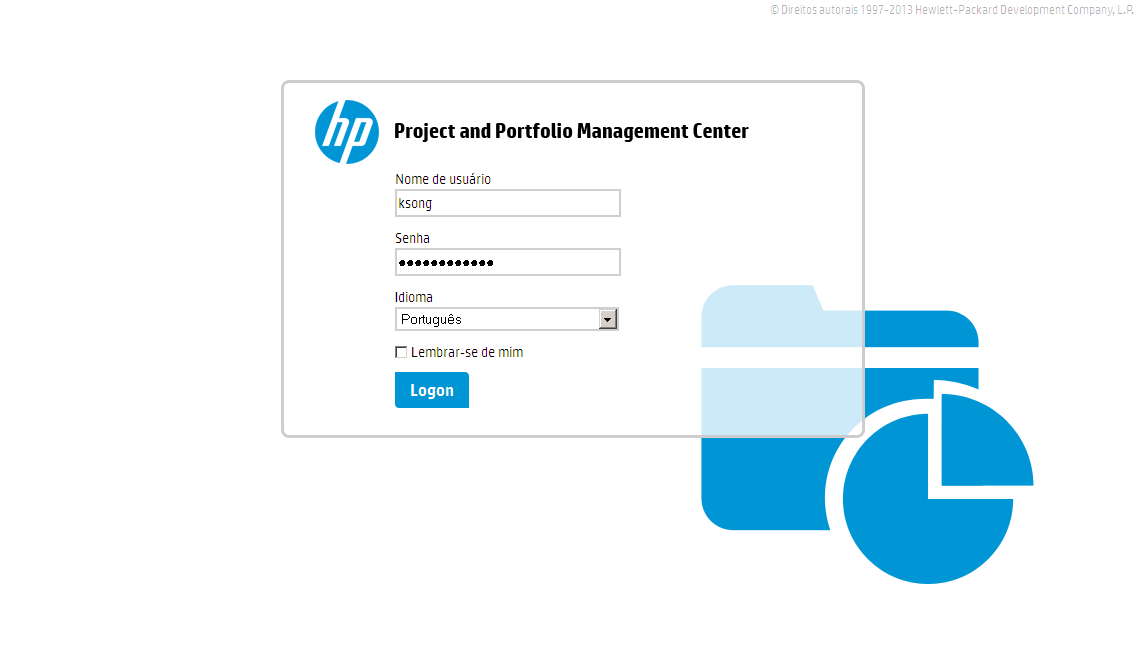
Para esta demonstração, utilizaremos o Gerente de Recursos Kim Song (ksong). Digite as credenciais e selecione o idioma "Português". Para iniciar, clique em "Logon".
Referência (copie para o Mantis o texto em vermelho):
demo_.html?interacao=646
647
2
corte_seco
448_509_197_21_465_372_94_108
(Etapa 2 de 41)
Iniciaremos a demonstração explorando calendários. Para acessar os calendários do sistema, dentro do menu "Administração", clique em "Navegar por Calendários Regionais".
Referência (copie para o Mantis o texto em vermelho):
demo_.html?interacao=647
648
3
corte_seco
350_150_0_0_485_100_0_324
(Etapa 3 de 41)

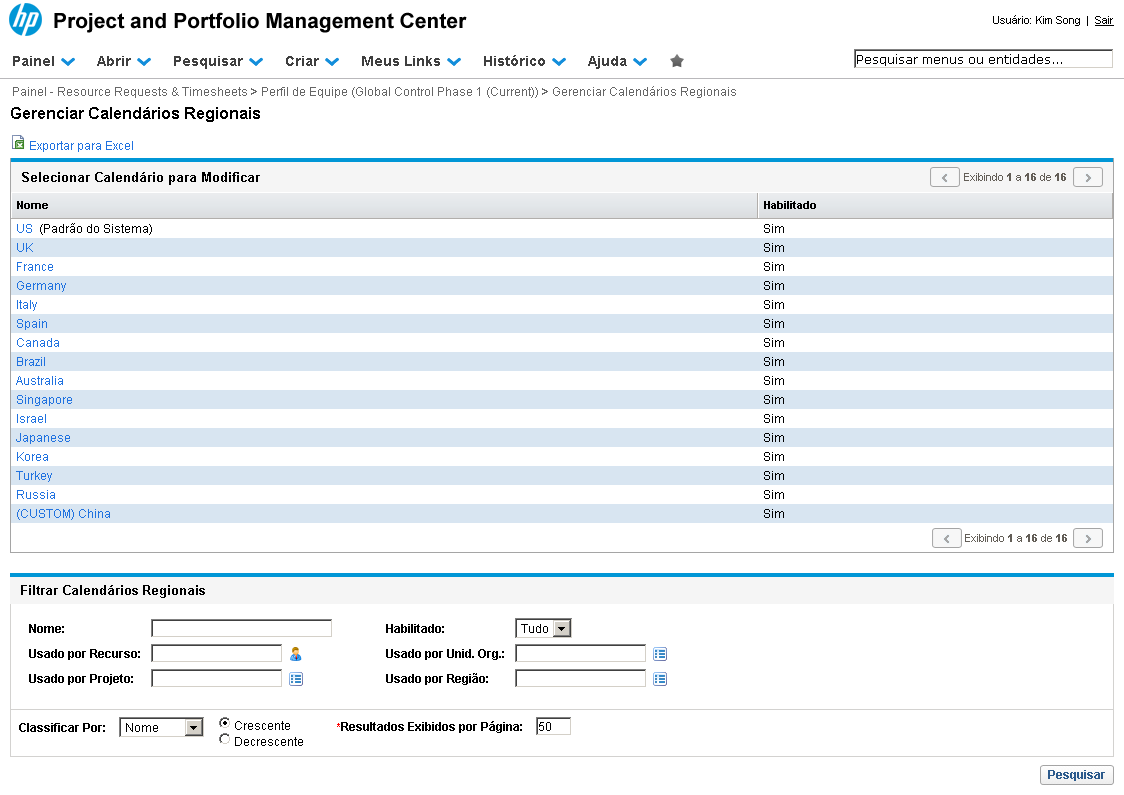
A busca retorna os calendários das diversas regiões do sistema. A ideia de cada calendário é determinar quais serão as regras da jornada de trabalho em cada região de uma empresa.

Geralmente os calendários são divididos em regiões geográficas; porém, podem ser criados calendários com outros critérios de divisão (departamentos, tipos de serviços, etc.).
Instrução - clique para editar o texto.
Referência (copie para o Mantis o texto em vermelho):
demo_.html?interacao=648
649
4
corte_seco
8_186_126_16_167_168_-16_20
(Etapa 4 de 41)
Vamos explorar o calendário "US". Note que ele é o calendário padrão, ou seja, designado automaticamente para os recursos e elementos que precisem de um calendário.
Referência (copie para o Mantis o texto em vermelho):
demo_.html?interacao=649
650
5
corte_seco
7_187_128_14_165_186_-16_4
(Etapa 5 de 41)
Para abrir o calendário, clique no link "US".
Referência (copie para o Mantis o texto em vermelho):
demo_.html?interacao=650
651
6
corte_seco
350_150_0_0_485_100_0_566
(Etapa 6 de 41)
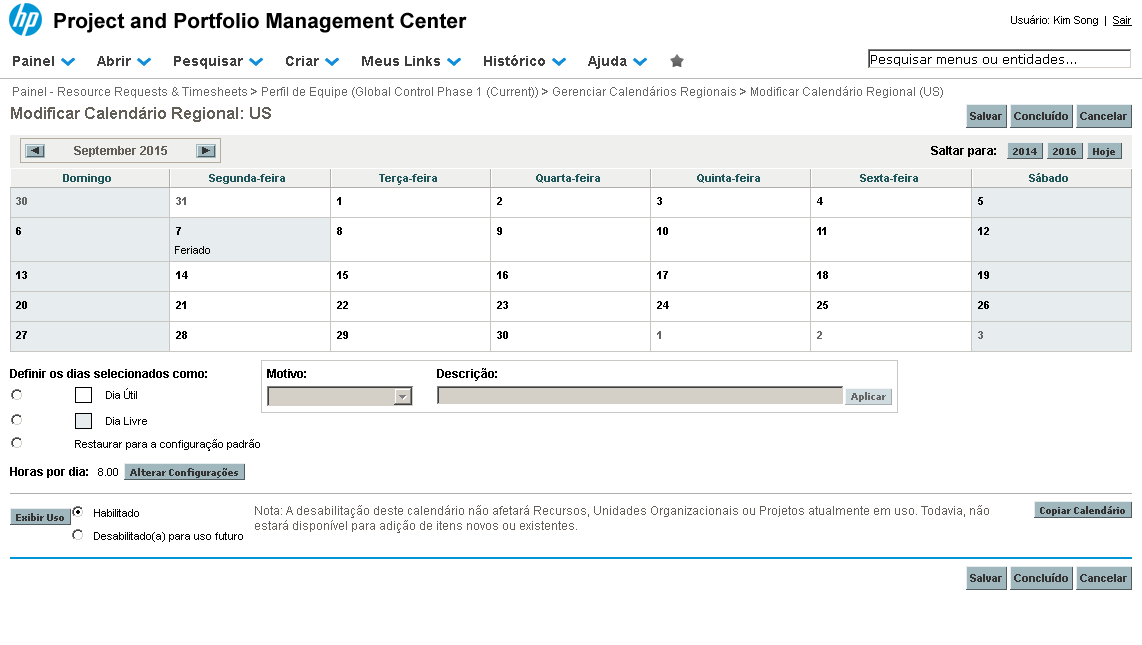
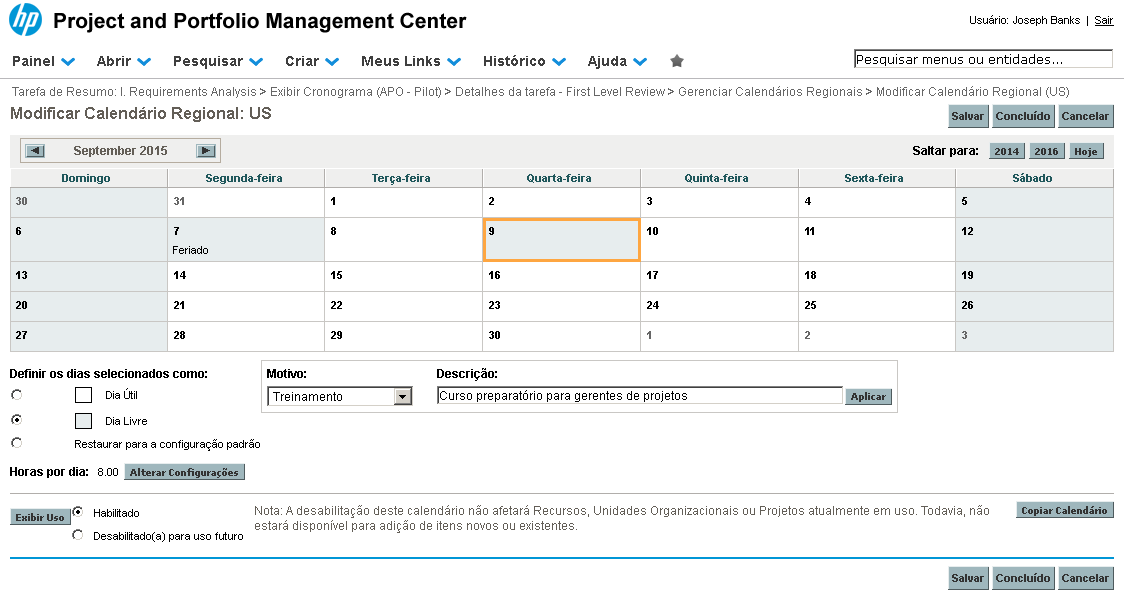
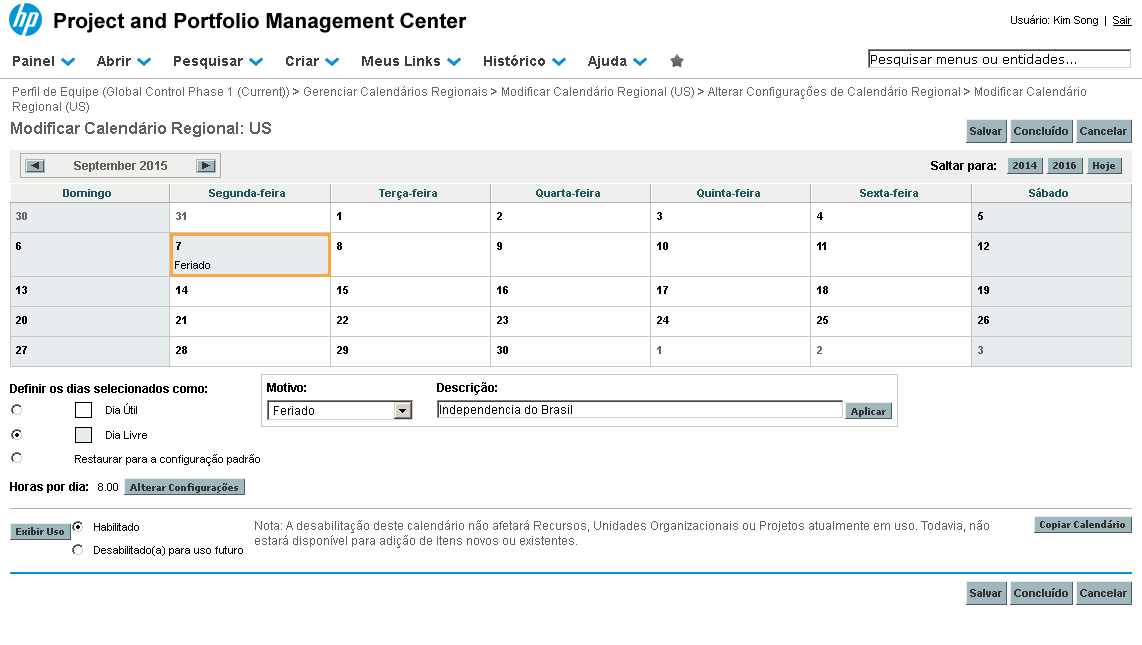
Esta é tela de Edição de Calendários. Aqui podemos adicionar feriados, alterar a carga de trabalho, visualizar as entidades que utilizam esse calendário e copiá-lo para criar um novo calendário com as mesmas configurações. Instrução - clique para editar o texto.
Referência (copie para o Mantis o texto em vermelho):
demo_.html?interacao=651
652
7
corte_seco
414_184_138_41_300_92_174_77
(Etapa 7 de 41)
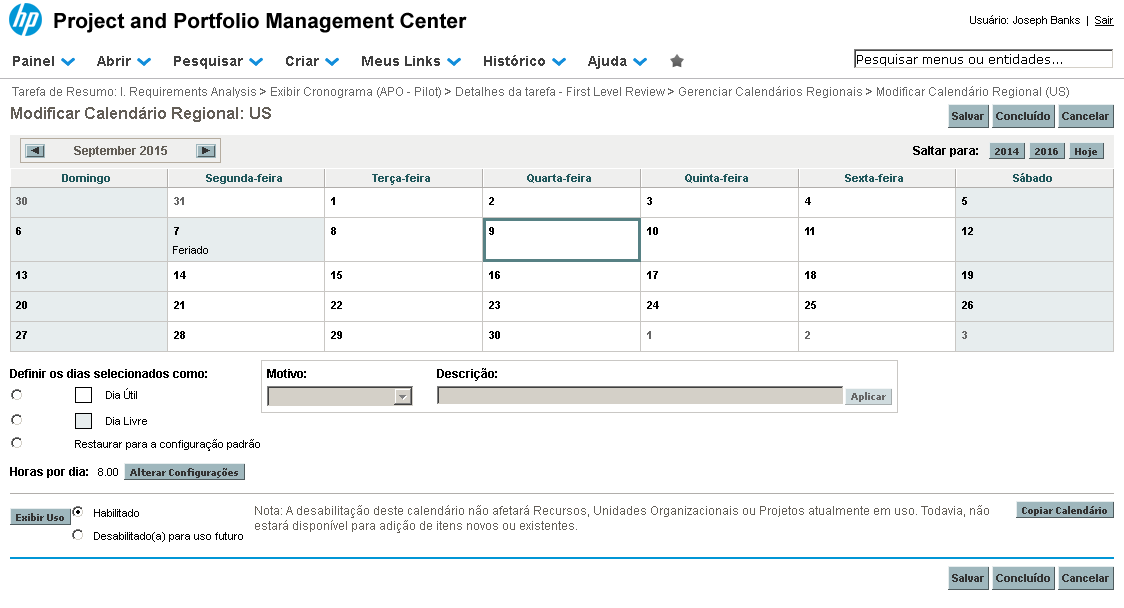
Para alterar as informações de um dia do calendário, clique no dia desejado.
Referência (copie para o Mantis o texto em vermelho):
demo_.html?interacao=652
653
8
corte_seco
5_352_12_14_0_389_10_-16
(Etapa 8 de 41)
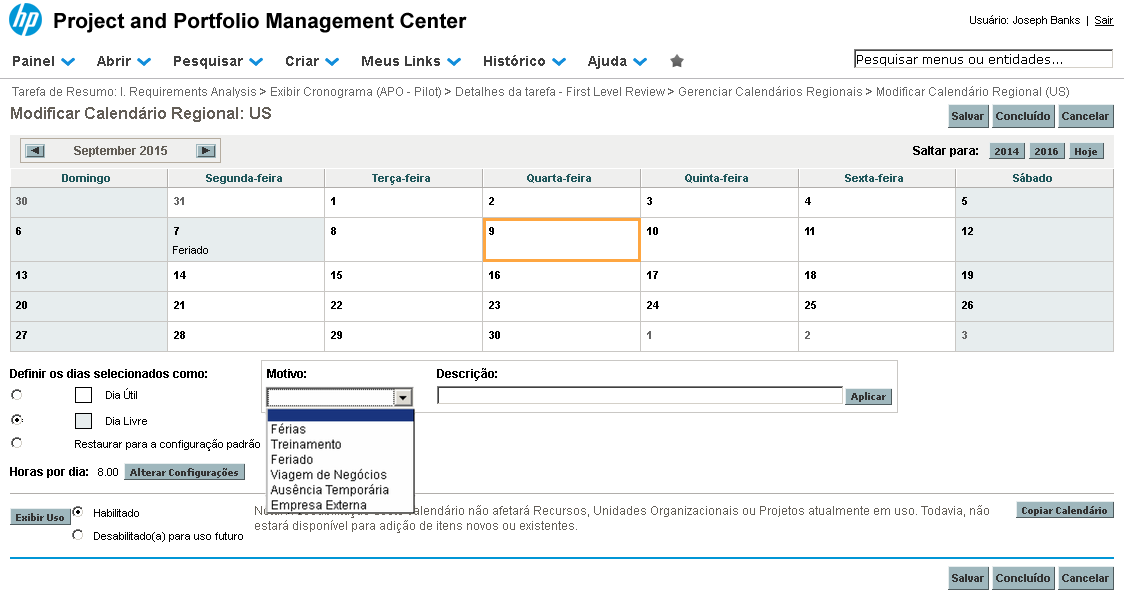
A seguir, clique na opção "Dia Livre".
Referência (copie para o Mantis o texto em vermelho):
demo_.html?interacao=653
654
9
corte_seco
225_329_129_19_233_374_42_-16
(Etapa 9 de 41)
Para prosseguir, no campo "Motivo", clique na lista de opções.
Referência (copie para o Mantis o texto em vermelho):
demo_.html?interacao=654
655
10
corte_seco
228_372_127_13_380_361_-16_10
(Etapa 10 de 41)
A seguir, selecione a opção "Treinamento".
Referência (copie para o Mantis o texto em vermelho):
demo_.html?interacao=655
656
11
corte_seco
367_311_359_41_387_376_152_-16
(Etapa 11 de 41)
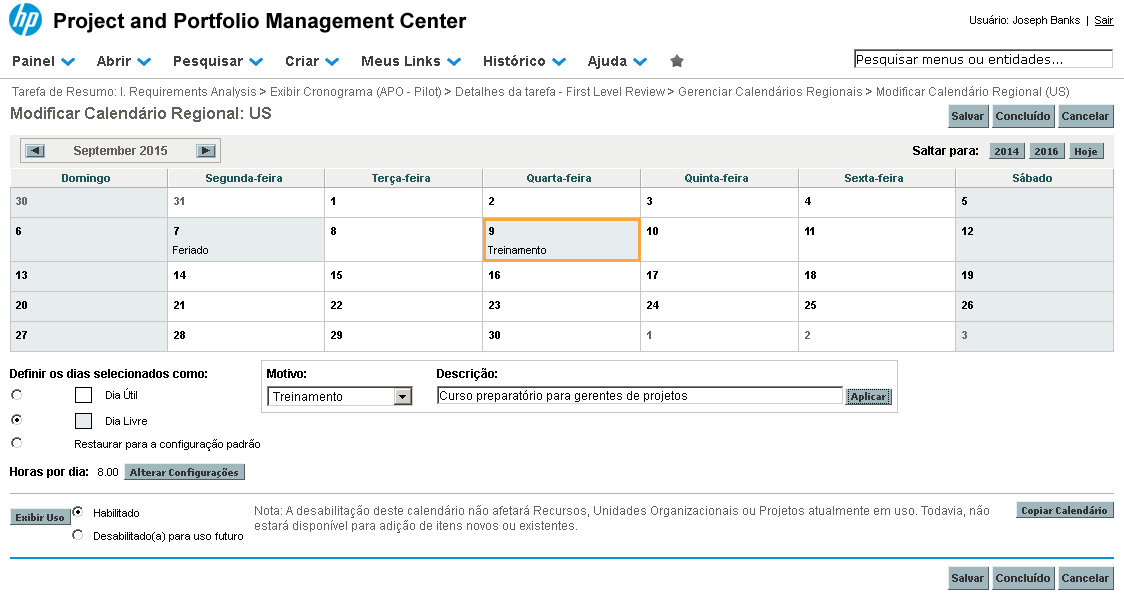
Com um motivo selecionado, informe uma descrição.
Referência (copie para o Mantis o texto em vermelho):
demo_.html?interacao=656
657
12
corte_seco
726_330_42_17_551_369_192_-16
(Etapa 12 de 41)
E por fim, clique em "Aplicar".
Referência (copie para o Mantis o texto em vermelho):
demo_.html?interacao=657
658
13
corte_seco
106_396_103_16_237_391_-16_10
(Etapa 13 de 41)
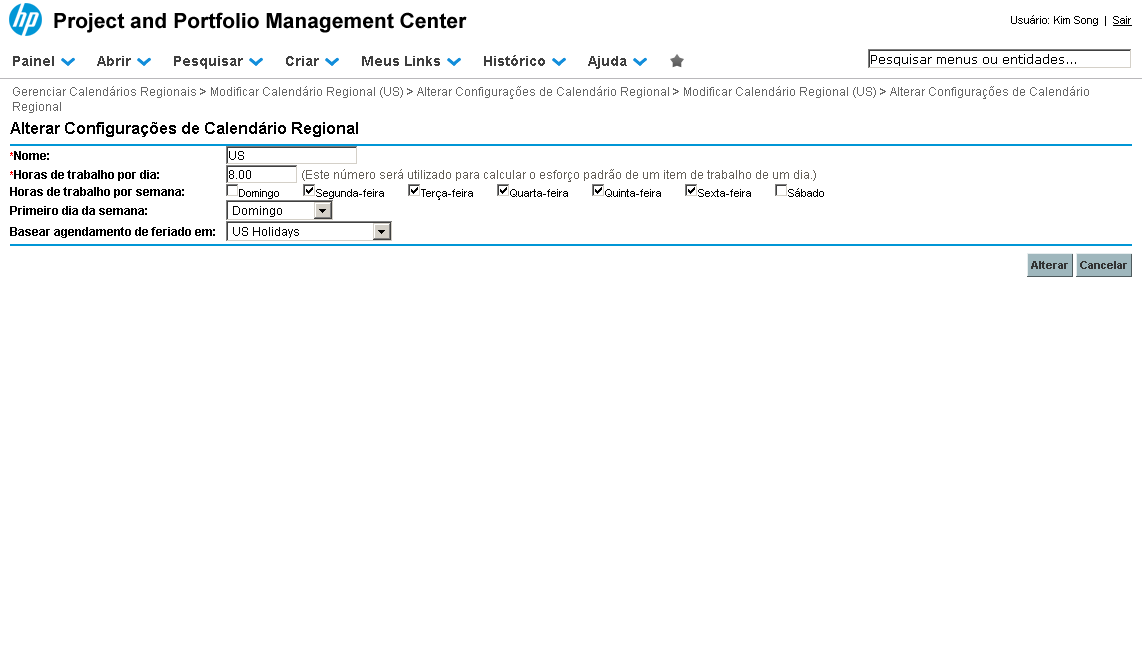
Para alterar configurações de carga de trabalho, clique em "Alterar Configurações".
Referência (copie para o Mantis o texto em vermelho):
demo_.html?interacao=658
659
14
corte_seco
0_99_725_111_207_229_156_-16
(Etapa 14 de 41)
Nesta tela é possível configurar:

- Nome do calendário;

- Quantidade de horas de trabalho por dia (utilizada, por exemplo, para cálculo de FTE, e esforço de recursos em um dia de trabalho);

- Quais são os dias de trabalho da semana;

- Marcar o primeiro dia da semana;

- Utilizar um calendário de feriados do sistema pré-configurado.
Referência (copie para o Mantis o texto em vermelho):
demo_.html?interacao=659
660
15
corte_seco
911_212_49_19_644_258_282_-16
(Etapa 15 de 41)
Para voltar, clique em "Cancelar".
Referência (copie para o Mantis o texto em vermelho):
demo_.html?interacao=660
661
16
corte_seco
5_441_53_15_86_424_-16_20
(Etapa 16 de 41)
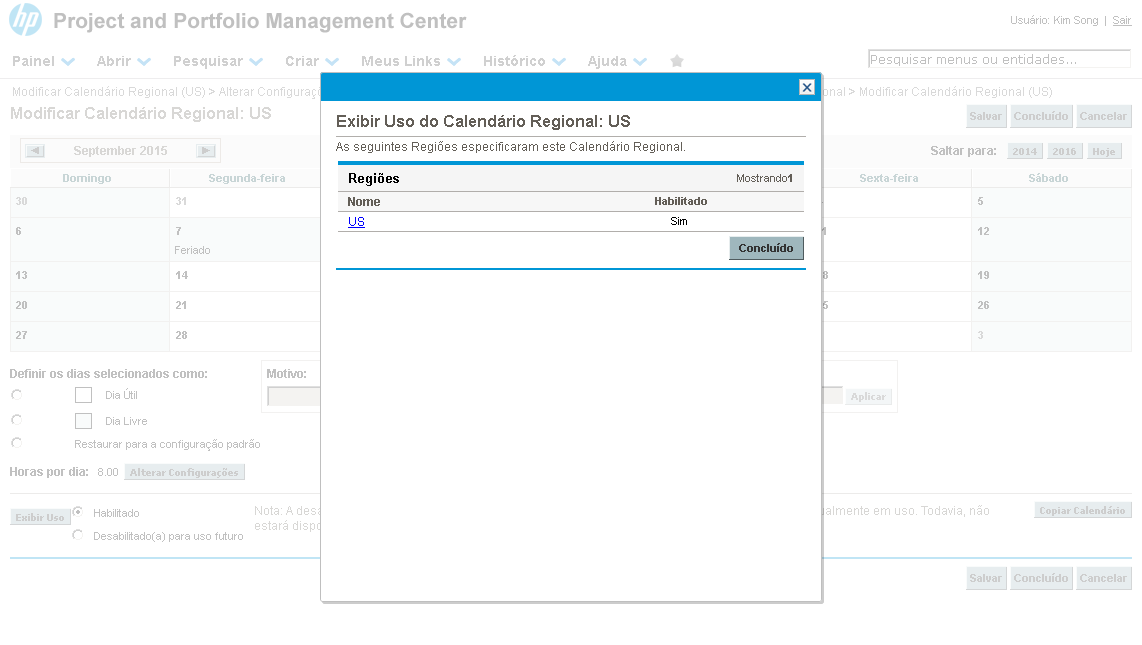
Para visualizar quais regiões utilizam este calendário, clique em "Exibir Uso".
Referência (copie para o Mantis o texto em vermelho):
demo_.html?interacao=661
662
17
corte_seco
287_178_390_15_261_224_40_-16
(Etapa 17 de 41)
Veja que temos a Região "US" utilizando este calendário. Assim, por exemplo, um projeto que utilize a Região "US" para sua execução, herdará todas as configurações deste calendário (o mesmo vale para um recurso, uma unidade organizacional ou pool de recursos).
Referência (copie para o Mantis o texto em vermelho):
demo_.html?interacao=662
663
18
corte_seco
616_197_65_21_399_245_246_-16
(Etapa 18 de 41)
Para retornar, clique em "Concluído".
Referência (copie para o Mantis o texto em vermelho):
demo_.html?interacao=663
664
19
corte_seco
732_37_232_124_384_31_324_17
(Etapa 19 de 41)
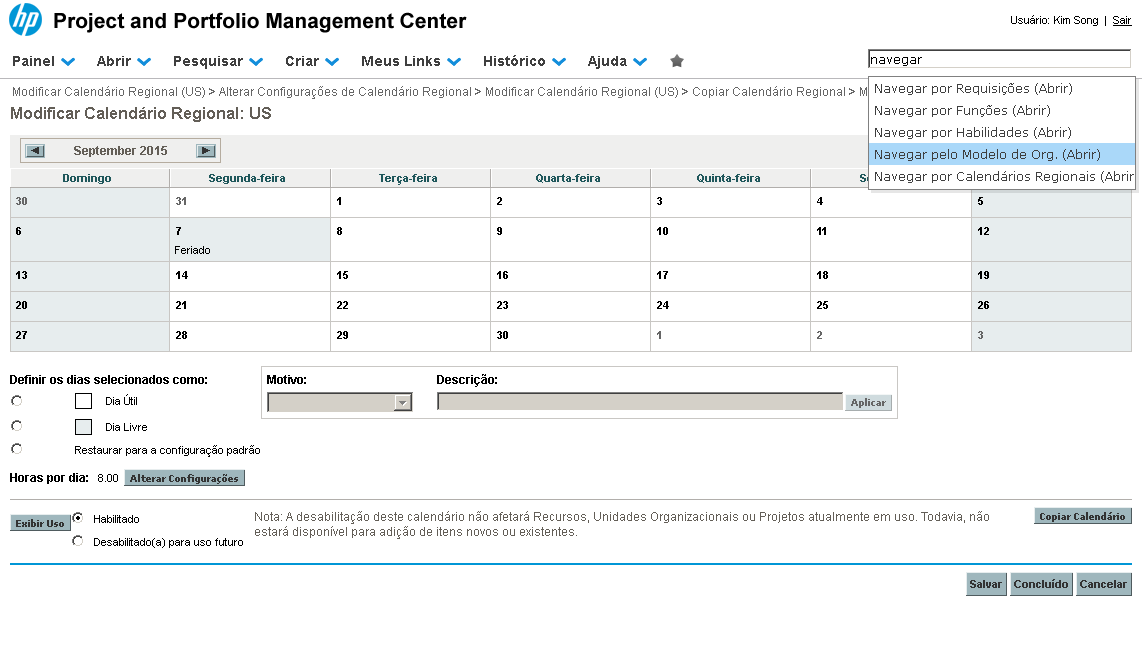
Agora exploraremos outro elemento essencial na organização de recursos, as Unidades Organizacionais.

Uma alternativa ao menu é utilizar a barra de busca rápida localizada no canto superior direito da tela. Vamos digitar a palavra navegar. Veja que uma lista de resultados já é exibida.
Referência (copie para o Mantis o texto em vermelho):
demo_.html?interacao=664
665
20
corte_seco
735_118_226_20_388_116_324_6
(Etapa 20 de 41)
Na lista de resultados, a opção destacada também está disponível no menu "Abrir > Gerenciamento de Recursos". Para prosseguir, clique em "Navegar pelo Modelo de Org.".
Referência (copie para o Mantis o texto em vermelho):
demo_.html?interacao=665
666
21
corte_seco
6_194_949_332_317_1_143_178
(Etapa 21 de 41)
Na tela de resultados, temos a árvore de navegação dos diversos departamentos, unidades e diretorias da organização. Nesta lista é possível visualizar informações sobre a quantidade de membros e o nome dos gerentes de cada uma das Unidades Organizacionais.
Referência (copie para o Mantis o texto em vermelho):
demo_.html?interacao=666
667
22
corte_seco
40_324_178_18_242_292_-16_37
(Etapa 22 de 41)
Para acessar os detalhes de uma Unidade Organizacional, clique no link "Advantage Inc - Manufacturing (MFG)".
Referência (copie para o Mantis o texto em vermelho):
demo_.html?interacao=667
668
23
corte_seco
6_128_636_185_644_206_-16_10
(Etapa 23 de 41)
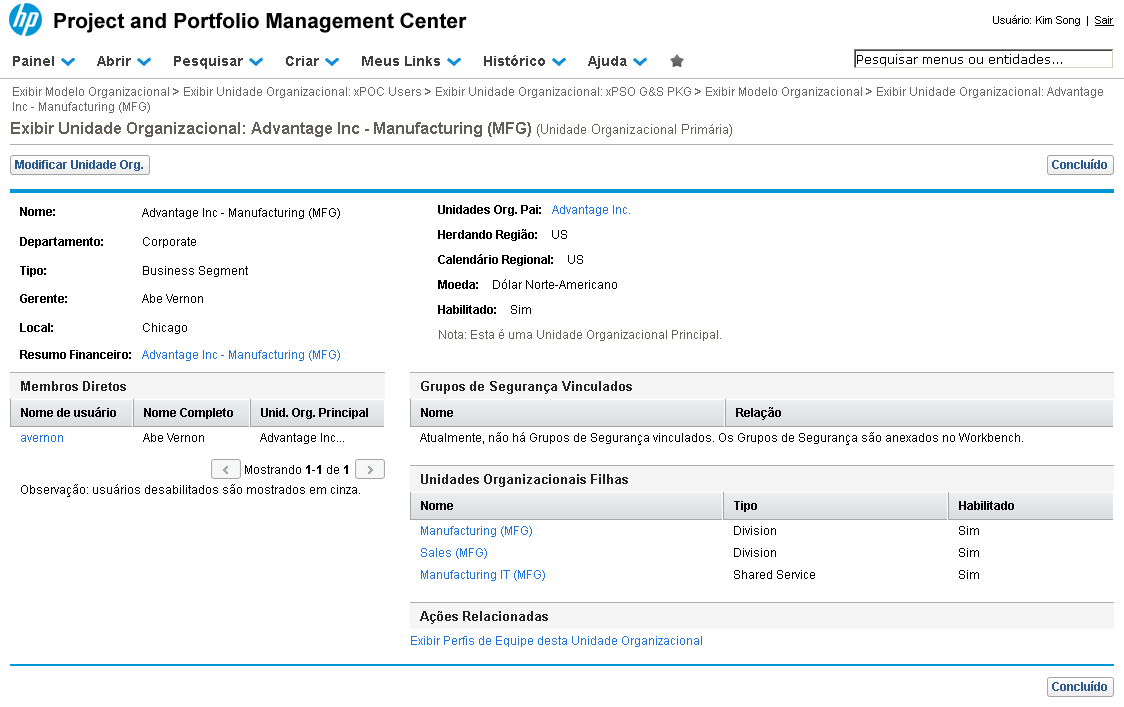
O cabeçalho da Unidade Organizacional apresenta informações como nome, gerente, cidade em que se localiza, link para a sua Unidade Organizacional Pai, moeda utilizada e qual o calendário/região dessa unidade.

A região informada aqui definirá também a região e, por consequência, o calendário dos recursos que fazem parte dessa Unidade.
Referência (copie para o Mantis o texto em vermelho):
demo_.html?interacao=668
669
24
corte_seco
348_316_616_249_5_332_324_88
(Etapa 24 de 41)
No canto inferior direito, temos a lista de Grupos de Segurança vinculados a esta unidade (é possível realizar o controle de segurança selecionando uma Unidade), a lista de Unidades Organizacionais Filhas deste departamento e quais Perfis de Equipe requerem recursos especificamente desta unidade (veremos adiante os tipos de requisições de recursos).
Referência (copie para o Mantis o texto em vermelho):
demo_.html?interacao=669
670
25
corte_seco
7_368_330_18_362_363_-16_10
(Etapa 25 de 41)
Por fim, é possível visualizar a lista de membros, ou recursos, que fazem parte diretamente desta Unidade. Para visualizar as informações de um recurso, clique no link com o Nome do Usuário.
Referência (copie para o Mantis o texto em vermelho):
demo_.html?interacao=670
671
26
corte_seco
25_76_929_206_377_307_149_-16
(Etapa 26 de 41)
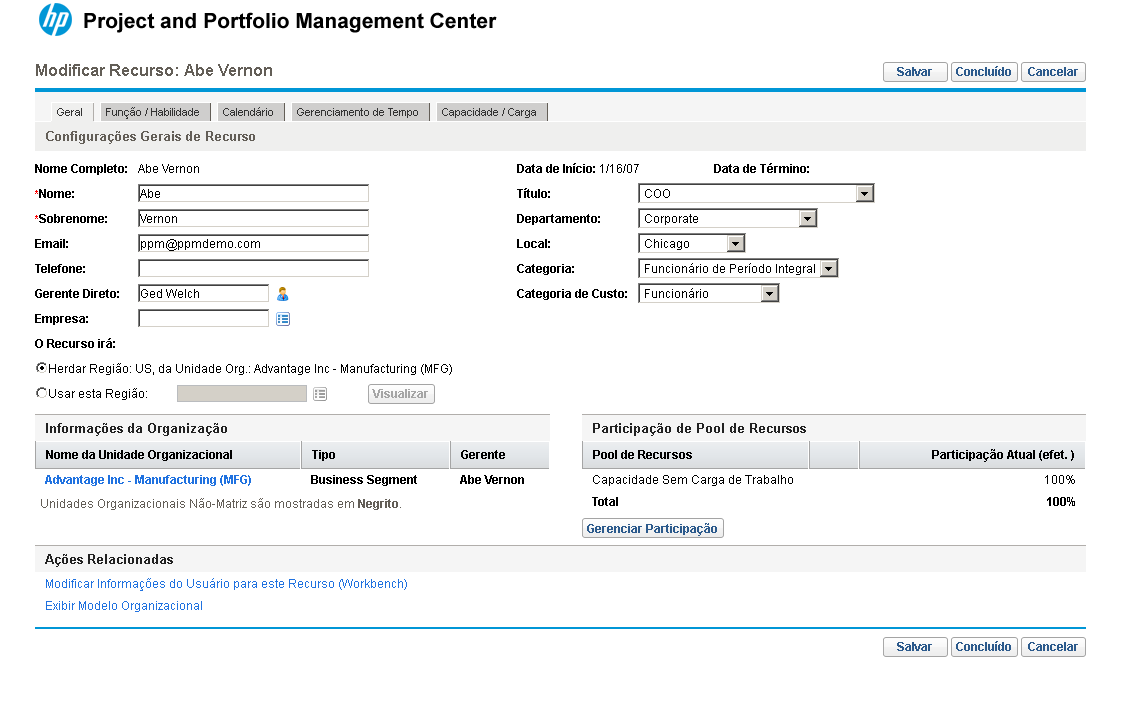
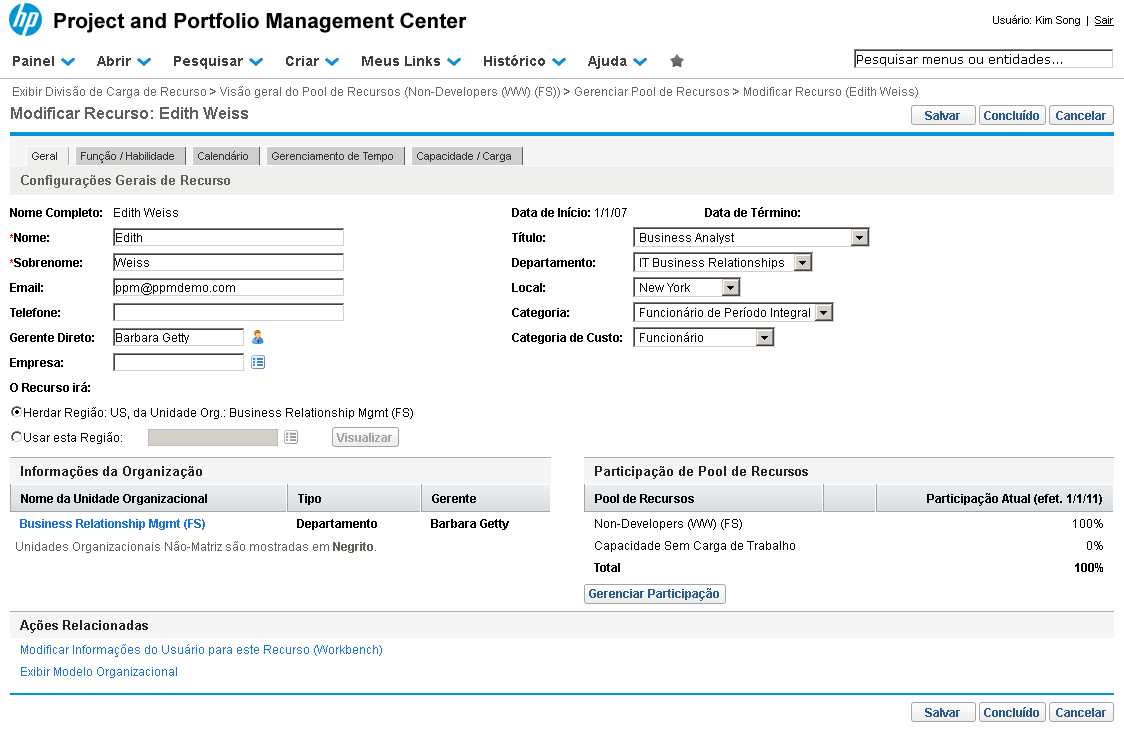
A tela referente a um recurso é dividida em diversas abas. Na aba Geral é possível visualizar e alterar informações pessoais, como nome, e-mail, departamento, telefone, gerente direto, etc.
Referência (copie para o Mantis o texto em vermelho):
demo_.html?interacao=671
672
27
corte_seco
23_284_385_68_426_300_-16_10
(Etapa 27 de 41)
É possível configurar também a qual Região este recurso pertence. Pode-se optar por herdar a região da Unidade Organizacional, ou configurar uma outra manualmente. Uma vez configurada, ela determinará o calendário deste recurso.
Referência (copie para o Mantis o texto em vermelho):
demo_.html?interacao=672
673
28
corte_seco
498_387_466_137_150_368_324_96
(Etapa 28 de 41)
Para usuários que participem de Pools de Recursos, é possível, visualizar sua participação em cada Pool.

Neste exemplo, o recurso participa 100% de apenas um Pool, mas ele poderia se comprometer a trabalhar 70% do seu tempo como Desenvolvedor, e outros 30% como DBA.

Nesta mesma área, os Gerentes de Recursos, podem gerenciar qual será a participação do trabalho deste recurso em cada pool.
Referência (copie para o Mantis o texto em vermelho):
demo_.html?interacao=673
674
29
corte_seco
27_77_697_80_282_183_184_-16
(Etapa 29 de 41)

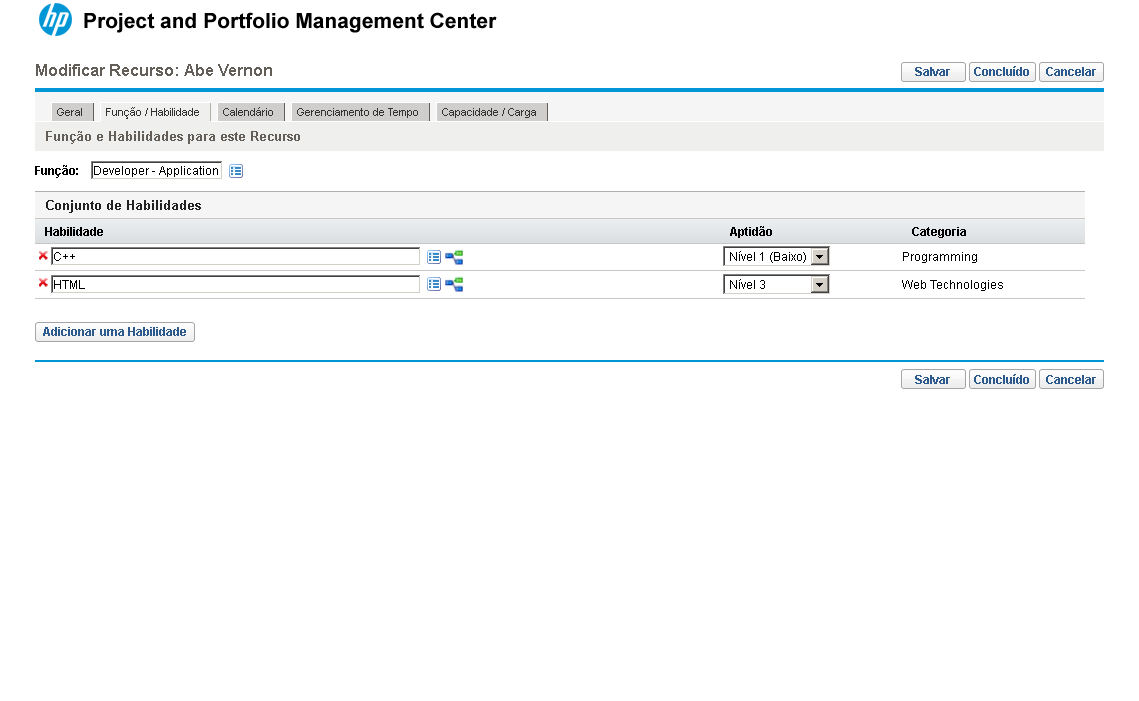
A aba Função/Habilidade possui duas configurações muito importantes para a Gestão de Recursos.

A primeira é a Função de um recurso. A Função é comumente utilizada para alocações ou pedidos em Perfis de Equipe ou Tarefas de Cronograma de forma não nominal.

Por exemplo, ao requisitar um recurso no perfil de equipe de um projeto, não precisamos dar um nome, é possível escolher apenas Função desejada, e deixar que o Gerente de Recursos o nomeie.

Da mesma maneira, podemos alocar apenas uma Função a uma tarefa do cronograma.
Referência (copie para o Mantis o texto em vermelho):
demo_.html?interacao=674
675
30
corte_seco
22_160_898_137_212_323_179_-16
(Etapa 30 de 41)
A segunda é o Conjunto de Habilidades de um recurso. As habilidades, de forma similar à função, descrevem as capacidades técnicas de um recurso, e podem também ser utilizadas para especificar ainda mais um pedido ou uma alocação em perfis de equipe e tarefas de cronograma.

Podemos, então, requisitar um recurso que cumpra a função de "Desenvolvedor", mas que também saiba programar em C++.
Referência (copie para o Mantis o texto em vermelho):
demo_.html?interacao=675
676
31
corte_seco
350_150_0_0_485_100_0_580
(Etapa 31 de 41)
Funções e Habilidades podem ser configuradas e adicionadas por Gerentes de Recursos conforme a necessidade. Instrução - clique para editar o texto.
Referência (copie para o Mantis o texto em vermelho):
demo_.html?interacao=676
677
32
corte_seco
30_75_904_348_342_132_0_618
(Etapa 32 de 41)

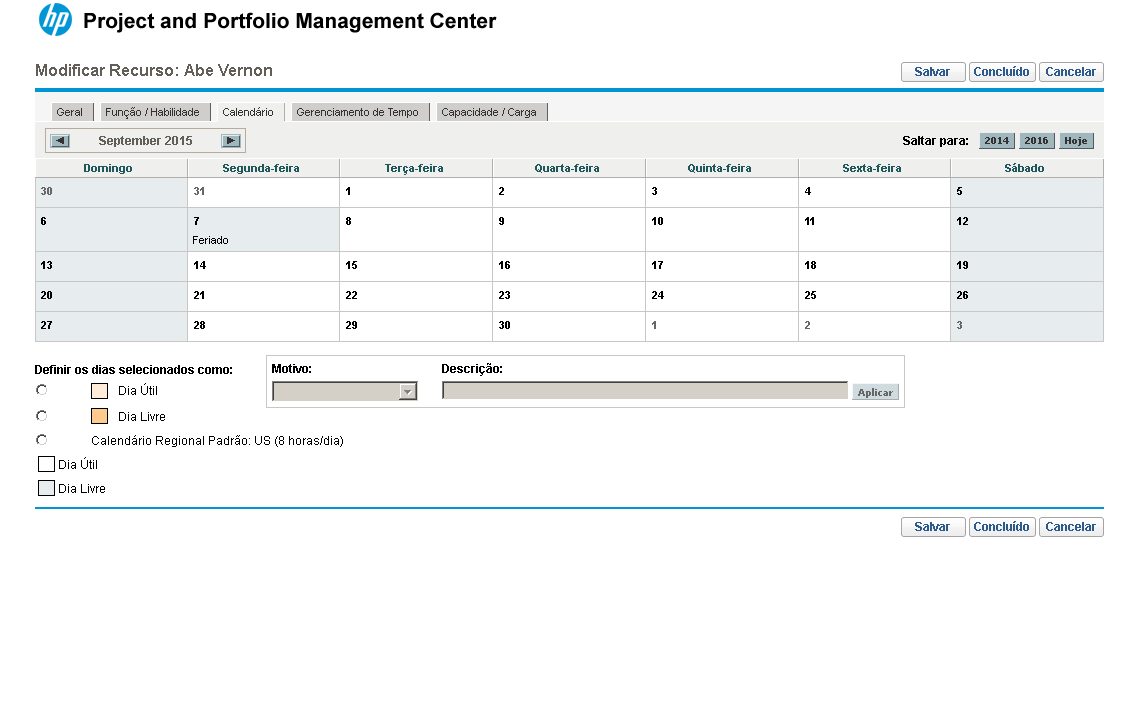
Passando para a aba Calendário, podemos visualizar o calendário do recurso, conforme definido pela sua região.

É importante salientar que um recurso herda as configurações de um calendário, porém possui um calendário próprio para redefinir dias úteis e dias livres (não é possível redefinir carga de trabalho).

Por exemplo, é possível marcar qual será o período de férias para este usuário, apesar de ter sido configurado um período de férias coletivas no calendário da região "US".
Referência (copie para o Mantis o texto em vermelho):
demo_.html?interacao=677
678
33
corte_seco
822_436_59_19_481_411_324_29
(Etapa 33 de 41)
Veremos nas próximas demonstrações o Gerenciamento de Tempo e Carga de Recursos. Visualizaremos, agora, os Pools de Recursos. Para voltar, clique no botão "Concluído".
Referência (copie para o Mantis o texto em vermelho):
demo_.html?interacao=678
679
34
corte_seco
377_172_172_25_570_169_-16_10
(Etapa 34 de 41)
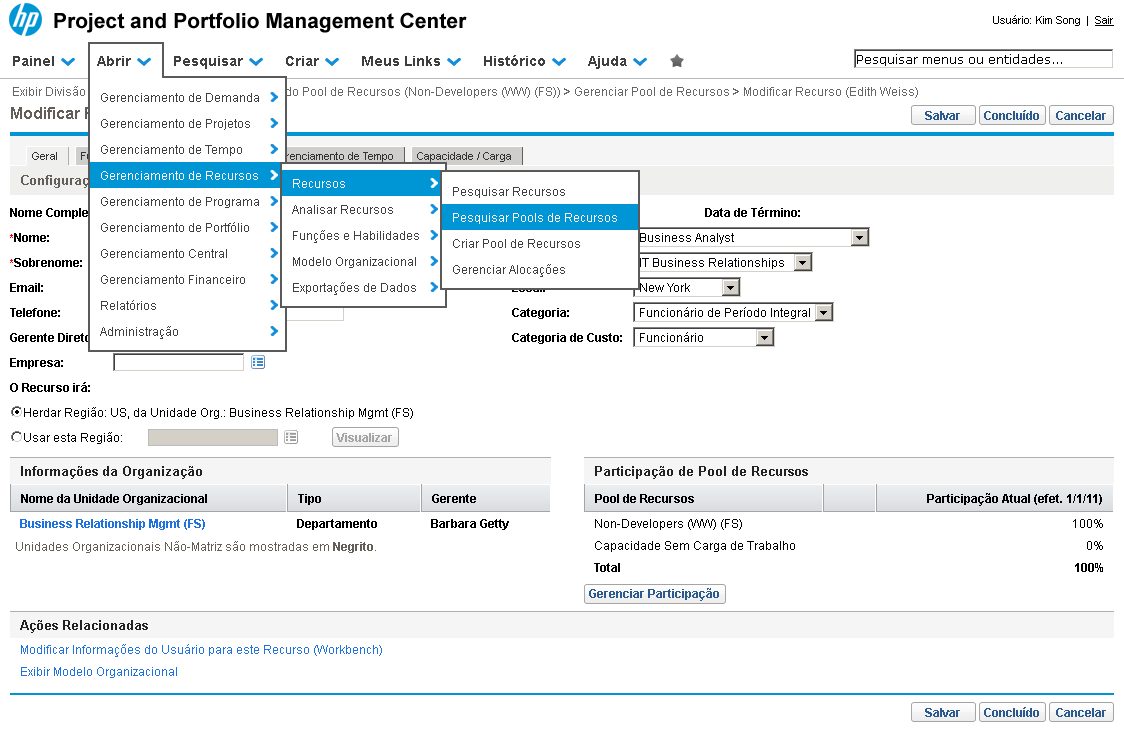
Para listar os Pools de Recursos, no menu Abrir > Gerenciamento de Recursos > Recursos, selecione a opção "Pesquisar Pool de recursos".
Referência (copie para o Mantis o texto em vermelho):
demo_.html?interacao=679
680
35
corte_seco
6_110_948_91_317_241_145_-16
(Etapa 35 de 41)
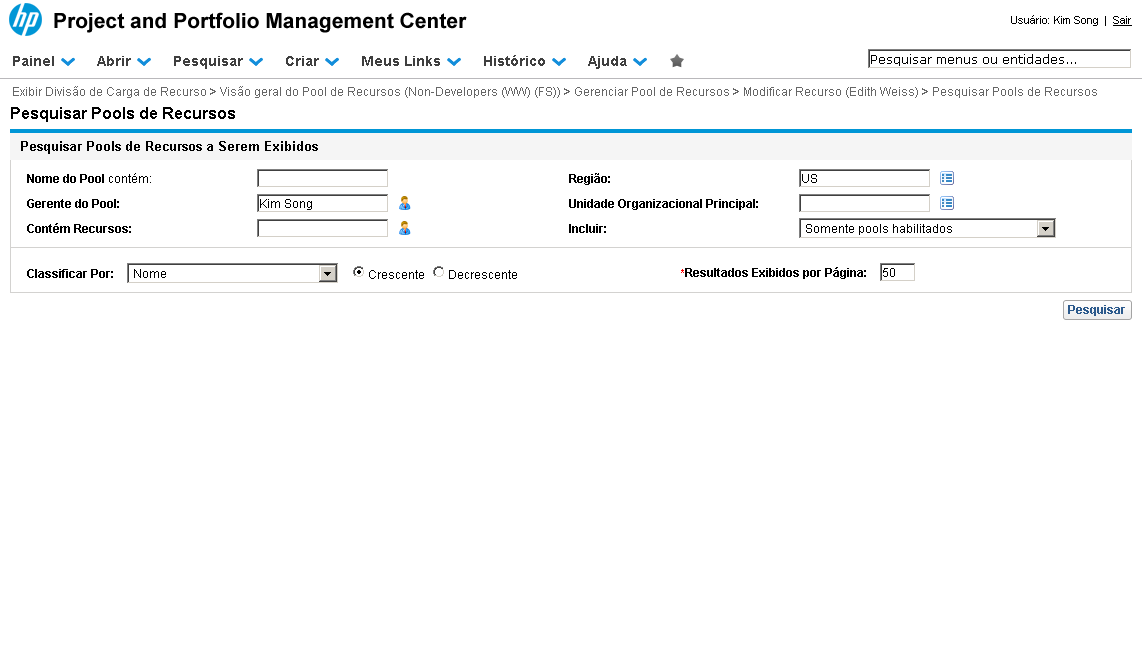
Filtraremos apenas Pool de Recursos de que o usuário Kim Song seja Gerente, e que seja da região "US" (herda o calendário "US").
Referência (copie para o Mantis o texto em vermelho):
demo_.html?interacao=680
681
36
corte_seco
13_161_340_17_378_156_-16_10
(Etapa 36 de 41)
Para realizar a busca pelos pools gerenciados pelo Gerente "Kim Song", preencha o filtro "Gerente do Pool" com o nome Kim Song e pressione tab para confirmar.
Referência (copie para o Mantis o texto em vermelho):
demo_.html?interacao=681
682
37
corte_seco
472_138_343_22_488_183_161_-16
(Etapa 37 de 41)
A seguir, certifique-se de que buscaremos apenas pools da região US, preenchendo o filtro "Região".
Referência (copie para o Mantis o texto em vermelho):
demo_.html?interacao=682
683
38
corte_seco
899_251_61_19_552_241_324_14
(Etapa 38 de 41)
Após preencher os filtros, clique em "Pesquisar".
Referência (copie para o Mantis o texto em vermelho):
demo_.html?interacao=683
684
39
corte_seco
7_133_459_372_497_230_-16_80
(Etapa 39 de 41)
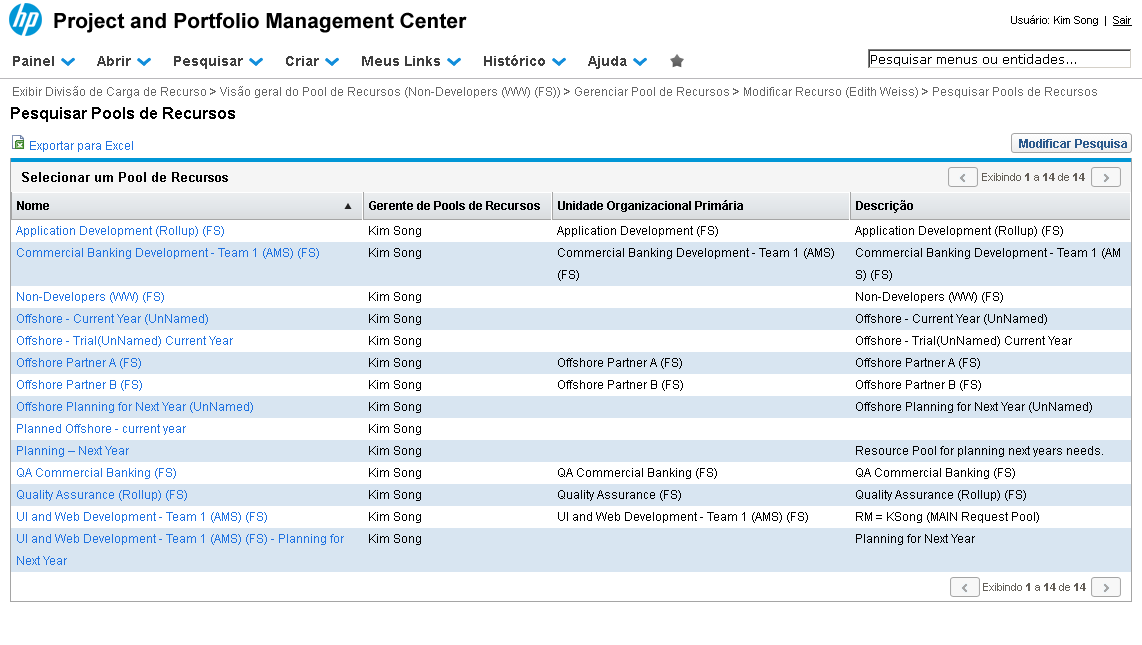
Esta é a lista de Pool de Recursos gerenciados por este usuário. Veja pela lista que os pools podem representar diversas categorias e métodos de gerenciamento e de trabalho.

Aqui existem pools para questões de Qualidade, Desenvolvimento, Offshore e alguns pools para planejamentos futuros. Fica a critério do gerente de recursos como será feita a gestão.
Referência (copie para o Mantis o texto em vermelho):
demo_.html?interacao=684
685
40
corte_seco
8_426_287_21_325_413_-16_21
(Etapa 40 de 41)
Para acessar o pool de recursos, clique no link.
Referência (copie para o Mantis o texto em vermelho):
demo_.html?interacao=685
686
41
corte_seco
350_150_0_0_485_100_0_589
(Etapa 41 de 41)
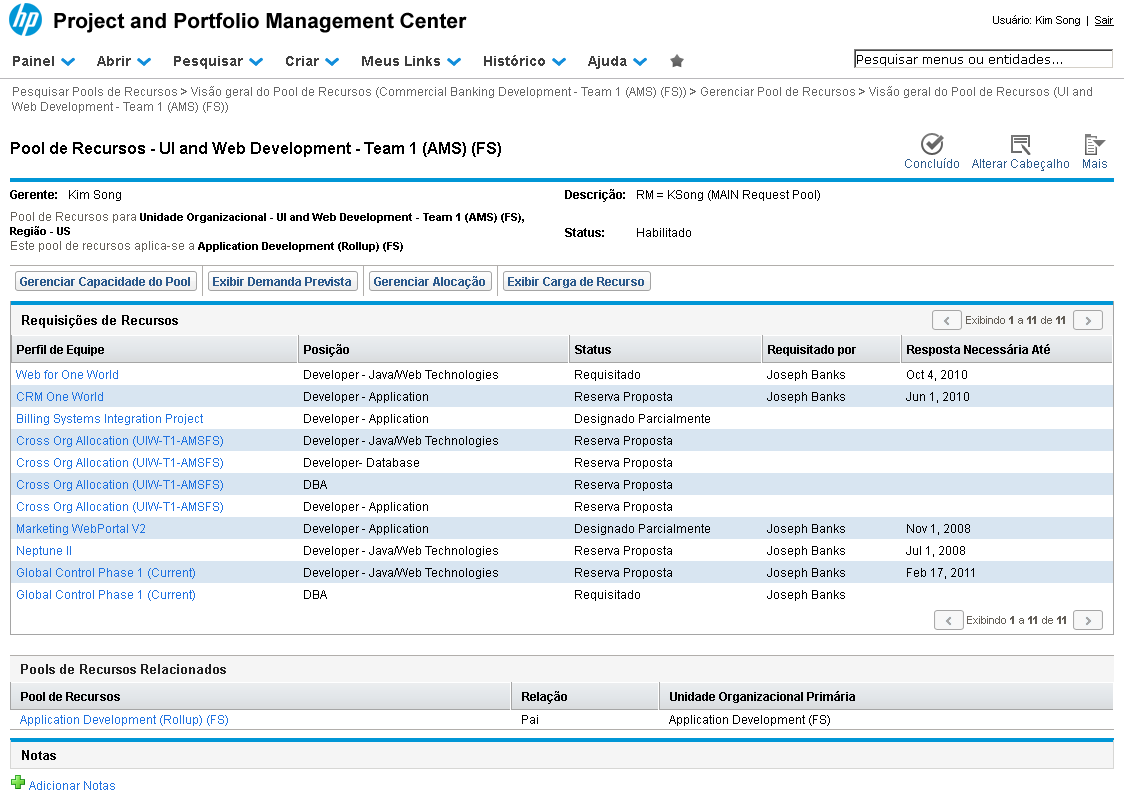
Entraremos em detalhes sobre as funções da tela de Gerenciamento de Pools de Recursos nas próximas demonstrações. Adiantamos que por esta tela é possível verificar pedidos, analisar a capacidade dos recursos, e prever/gerenciar alocações.

Finalizamos aqui esta demonstração. Navegamos pelos principais elementos que compõem o Gerenciamento de Recursos. A seguir começaremos o processo de pedido de recursos a partir do Perfil de Equipe de um projeto.
Instrução - clique para editar o texto.
Referência (copie para o Mantis o texto em vermelho):
demo_.html?interacao=686