3
Paine
1

Painel de Gestão

Personalizando seu Painel (Dashboard)

O módulo Dashboard ou Painel de Gestão permite aos usuários acesso em tempo real às informações que o PPM armazena, proporcionando visibilidade sobre a informação consolidada de demandas, projetos, finanças e recursos.

O Painel de Gestão pode ser modelado para atender a diferentes grupos e funções que precisam atuar com o portfólio corporativo, pela sua extrema flexibilidade, automatizando cerca de 70 a 90% das necessidades de geração de informações e relatórios sobre a plataforma HP PPM.

As páginas do painel são organizadas em portlets, componentes gráficos de diversos formatos (como listas, gráfico de barras, gráfico de pizza) que exibem as informações definidas e possuem recursos de interação, como filtros e drill-down (ato de clicar em uma parte da informação para que seja apresentada uma visão detalhada desta parte).

Nesta demonstração serão abordadas as seguintes características:

  • Personalizar as páginas do painel de gestão;
  • Configurar preferências de apresentação de portlets;
  • Adicionar, remover e reorganizar portlets em páginas do painel;
  • Utilizar páginas pré-configuradas do painel.
  • .
1
demonstracao
592
1
corte_seco
9_112_125_32_153_111_-16_10
(Etapa 1 de 54)

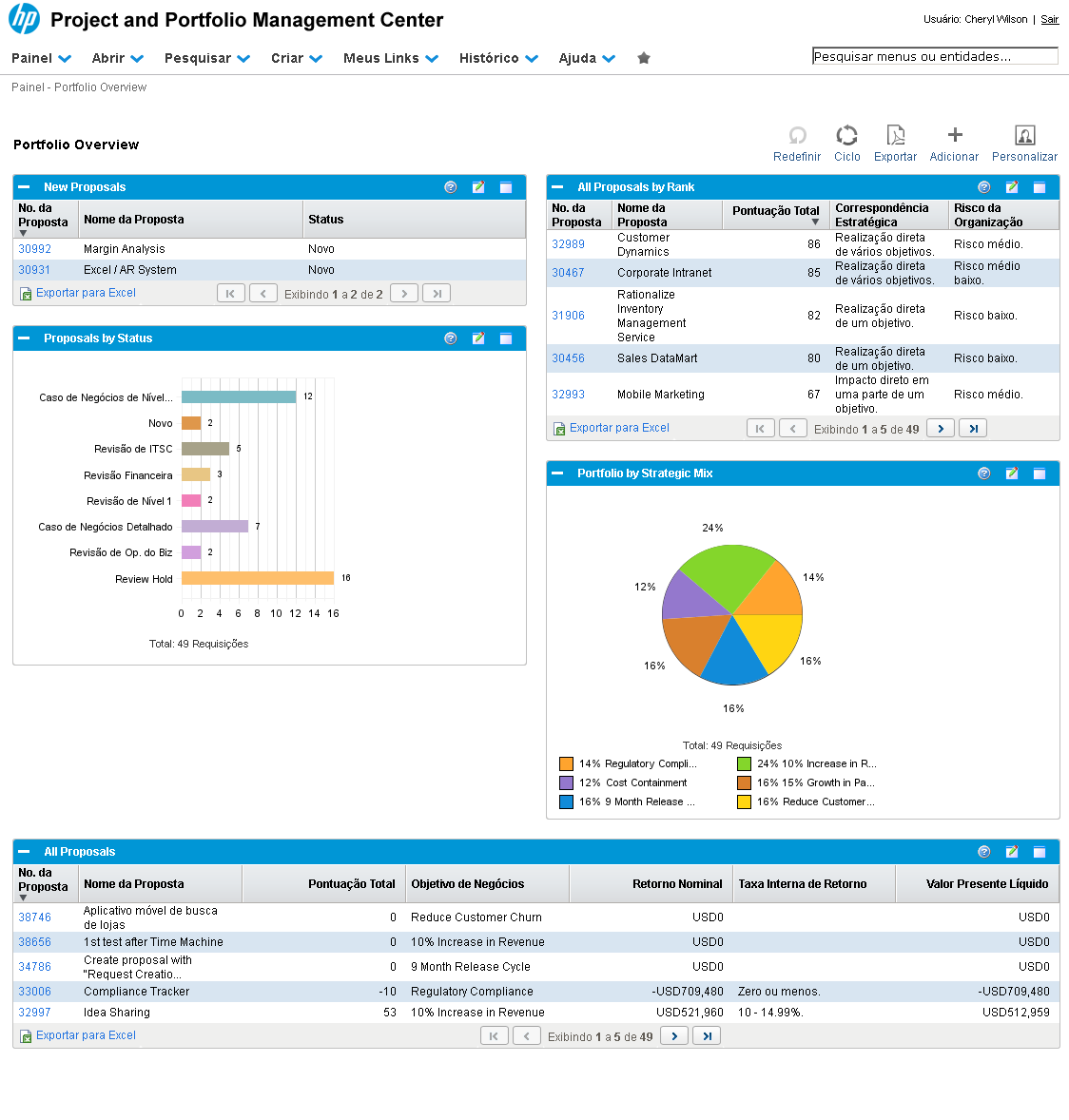
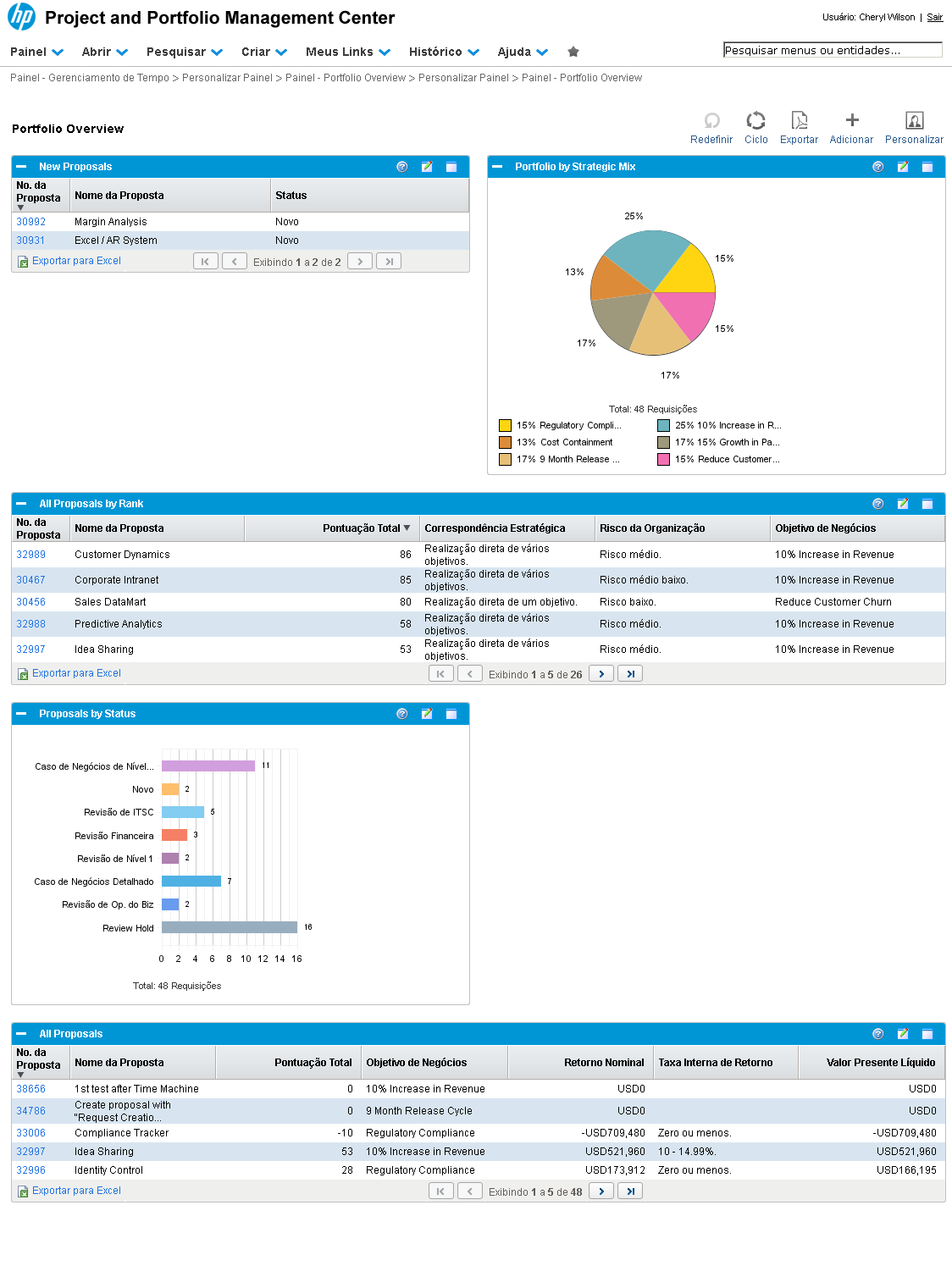
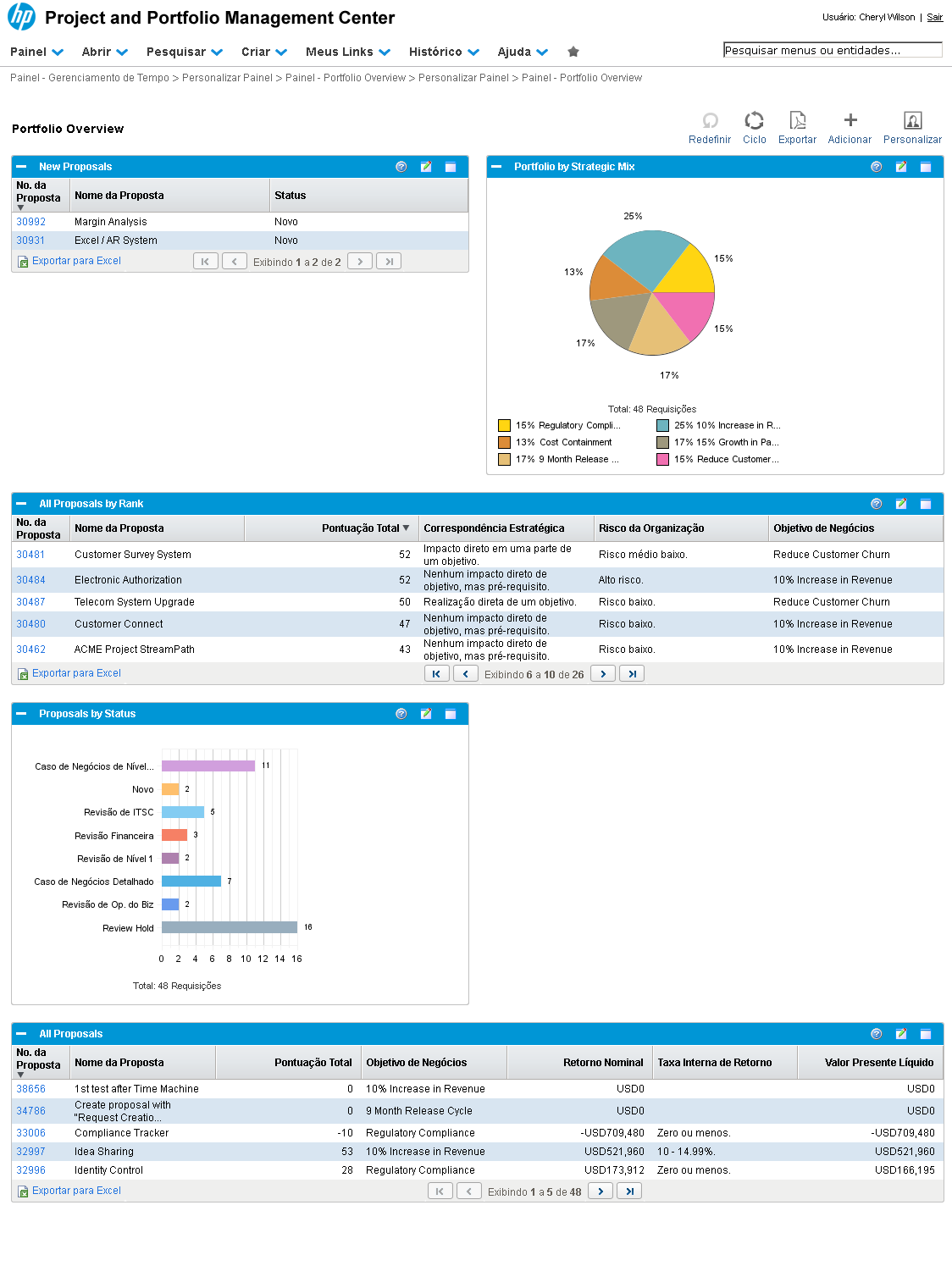
Ao conectar no HP-PPM, a página de seu painel de gestão (Dashboard) é apresentada.

Neste exemplo, a página inicial do usuário "Cheryl Wilson" é Portfólio Overview.

Referência (copie para o Mantis o texto em vermelho):
demo_.html?interacao=592
593
2
corte_seco
5_151_954_803_353_0_124_151
(Etapa 2 de 54)

As páginas do Painel de Gestão são formadas por portlets.

Neste exemplo a página possui cinco portlets.
Referência (copie para o Mantis o texto em vermelho):
demo_.html?interacao=593
594
3
corte_seco
7_154_471_123_116_297_140_-16
(Etapa 3 de 54)
Pode-se observar um portlet de lista, neste caso com o propósito de apresentar as novas propostas. Ele possui links na coluna "Nº da Proposta" para permitir o acesso à página da proposta (recurso drill-down).
Referência (copie para o Mantis o texto em vermelho):
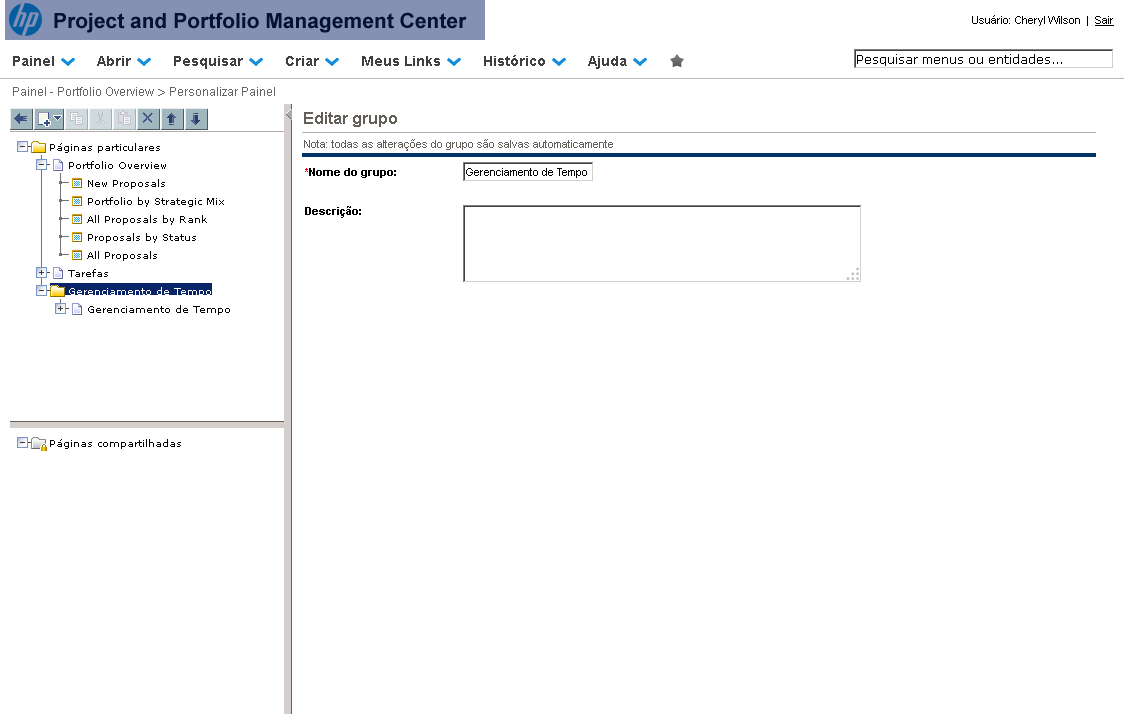
demo_.html?interacao=594
595
4
corte_seco
8_289_470_317_159_623_26_-16
(Etapa 4 de 54)
Há um exemplo de portlet de gráfico de barras que divide as propostas por Status.
Referência (copie para o Mantis o texto em vermelho):
demo_.html?interacao=595
596
5
corte_seco
491_414_470_327_154_621_324_14
(Etapa 5 de 54)
Há ainda um exemplo de portlet com gráfico de pizza. Este gráfico divide o portfólio corporativo (projetos, ativos e propostas) em diversas frentes estratégicas.
Referência (copie para o Mantis o texto em vermelho):
demo_.html?interacao=596
597
6
corte_seco
390_155_84_24_155_196_267_-16
(Etapa 6 de 54)
No canto superior direito, os portlets possuem três botões com, respectivamente, as seguintes funções:
  1. Ajuda, com descrição do propósito e informações que o portlet pode apresentar.
  2. Editar as preferências de visualização do portlet.
  3. Maximizar, que permite visualizar o portlet em página inteira.
Referência (copie para o Mantis o texto em vermelho):
demo_.html?interacao=597
598
7
corte_seco
746_105_215_44_644_178_158_-16
(Etapa 7 de 54)

No canto superior direito do painel existem quatro botões com, respectivamente, as seguintes funções:

  1. Ciclo: apresentar cada página do usuário por um intervalo de tempo definido e automaticamente carregar a próxima (configurar transições automáticas e cíclicas entre as páginas).
  2. Exportar a página com todas as informações exibidas pelos portlets para o formato pdf.
  3. Adicionar novos portlets na página.
  4. Personalizar: tela com todas as opções de personalização das páginas do Painel de Gestão do usuário.

Vamos explorar algumas dessas funções, iniciando pela personalização.

Referência (copie para o Mantis o texto em vermelho):
demo_.html?interacao=598
599
8
corte_seco
893_105_71_46_553_105_324_15
(Etapa 8 de 54)
Para acessar a tela de personalização do Painel, clique no botão "Personalizar".
Referência (copie para o Mantis o texto em vermelho):
demo_.html?interacao=599
600
9
corte_seco
350_150_0_0_485_100_0_515
(Etapa 9 de 54)
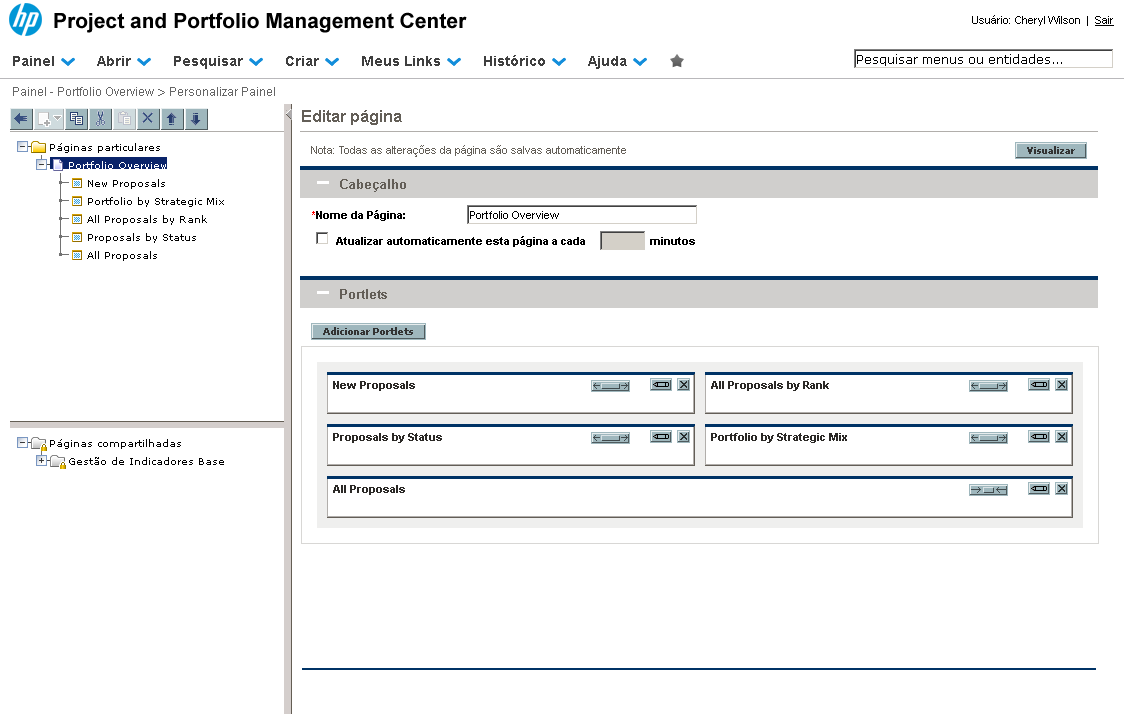
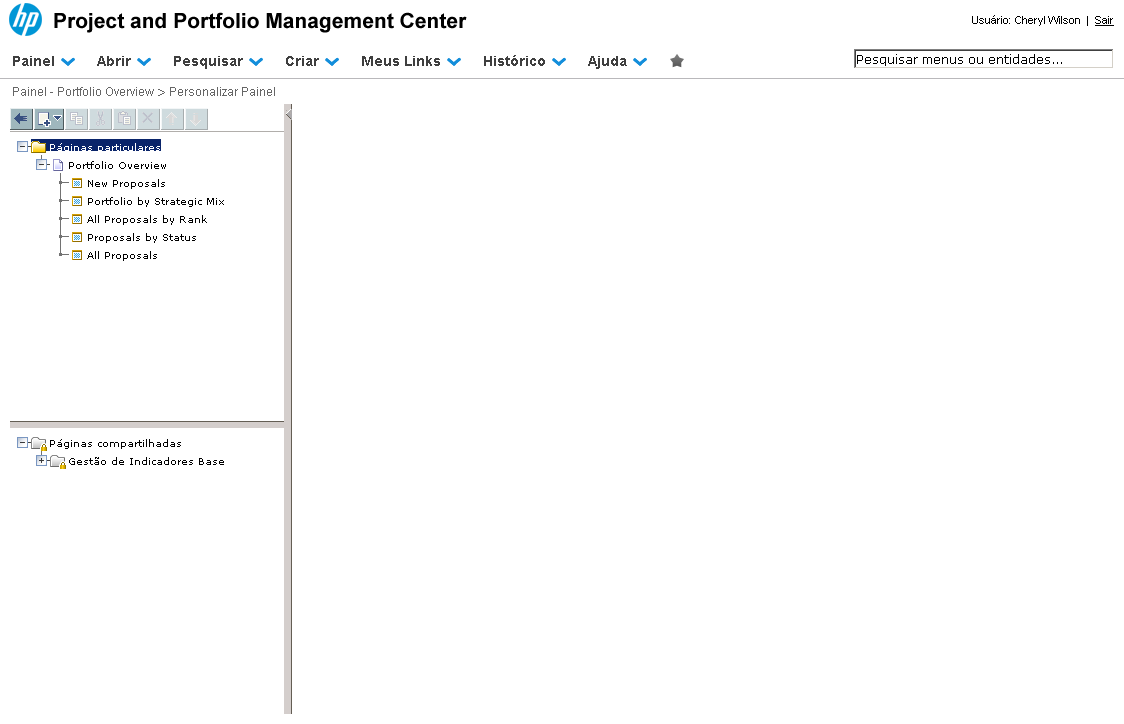
Nesta tela é possível personalizar todo o painel: páginas, portlets, layout. Instrução - clique para editar o texto.
Referência (copie para o Mantis o texto em vermelho):
demo_.html?interacao=600
601
10
corte_seco
606_317_317_38_614_385_134_-16
(Etapa 10 de 54)
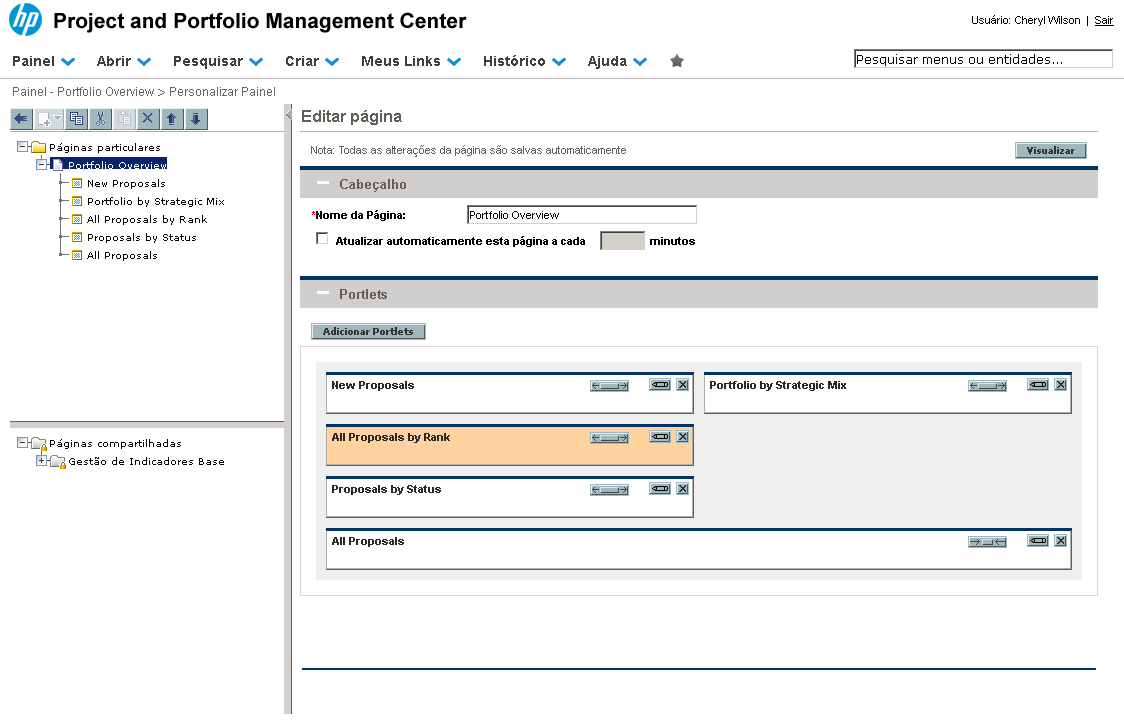
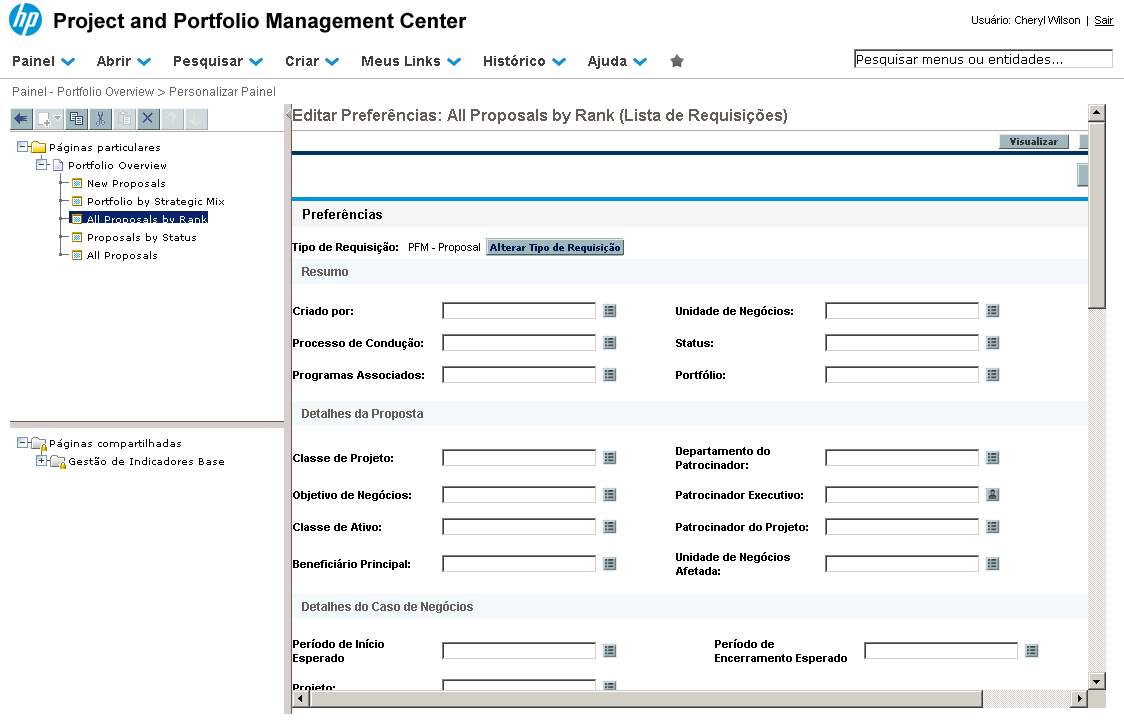
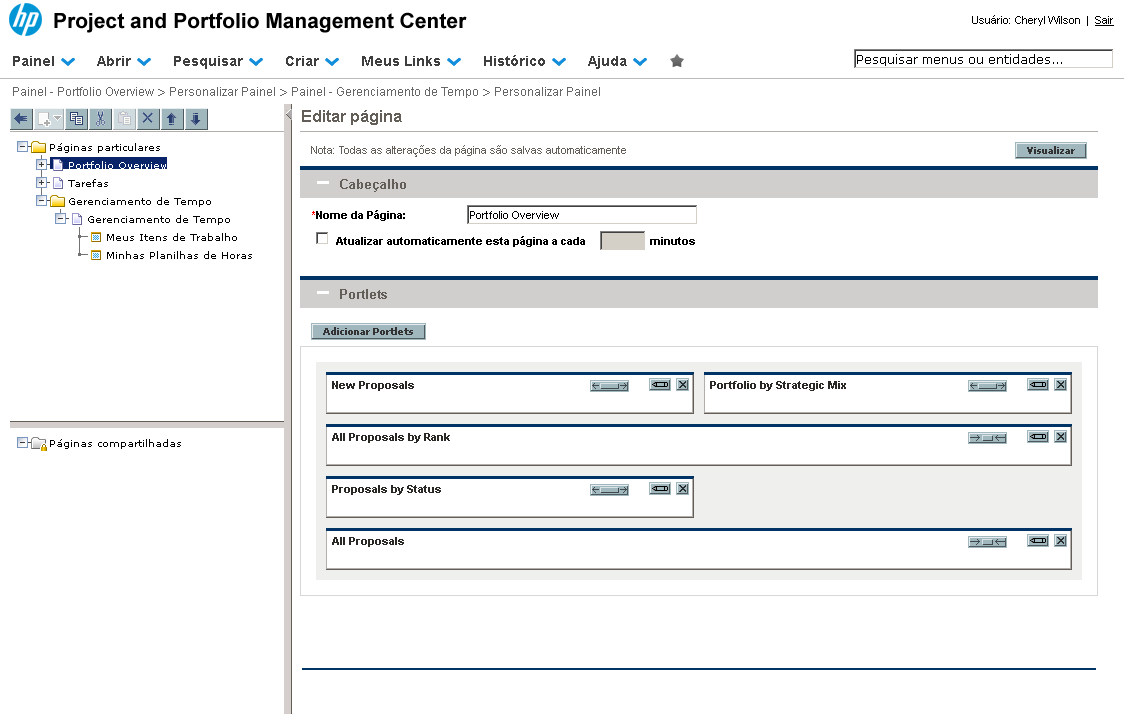
Vamos começar organizando a página inicial. Alteraremos a posição do portlet "All Proposals by Rank". Clique e arraste este portlet até que ele fique abaixo do portlet "New Proposals".
Referência (copie para o Mantis o texto em vermelho):
demo_.html?interacao=601
602
11
corte_seco
505_368_36_14_613_361_-16_16
(Etapa 11 de 54)
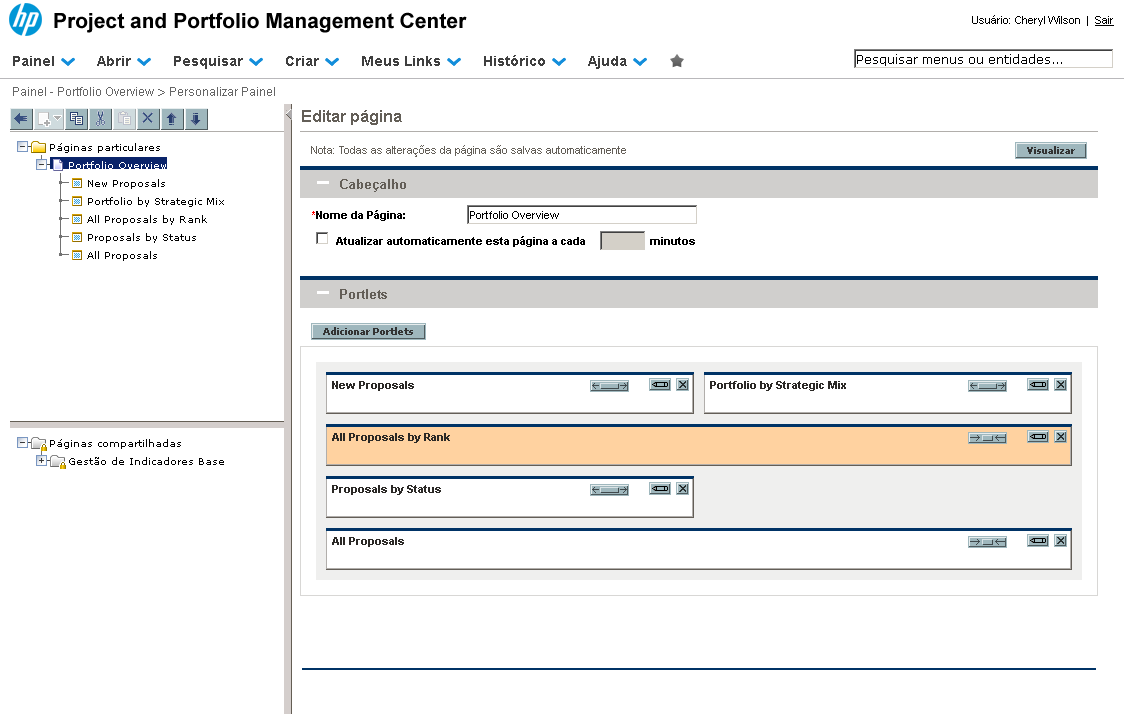
Agora, ele pode ser estendido e ocupar a largura toda da página. Para expandi-lo, clique neste primeiro ícone.
Referência (copie para o Mantis o texto em vermelho):
demo_.html?interacao=602
603
12
corte_seco
881_367_23_12_607_401_278_-16
(Etapa 12 de 54)
Alteraremos algumas preferências deste portlet, como filtros e propriedades de exibição. Clique no segundo ícone, "Editar Preferências".
Referência (copie para o Mantis o texto em vermelho):
demo_.html?interacao=603
604
13
corte_seco
350_150_0_0_485_100_0_465
(Etapa 13 de 54)
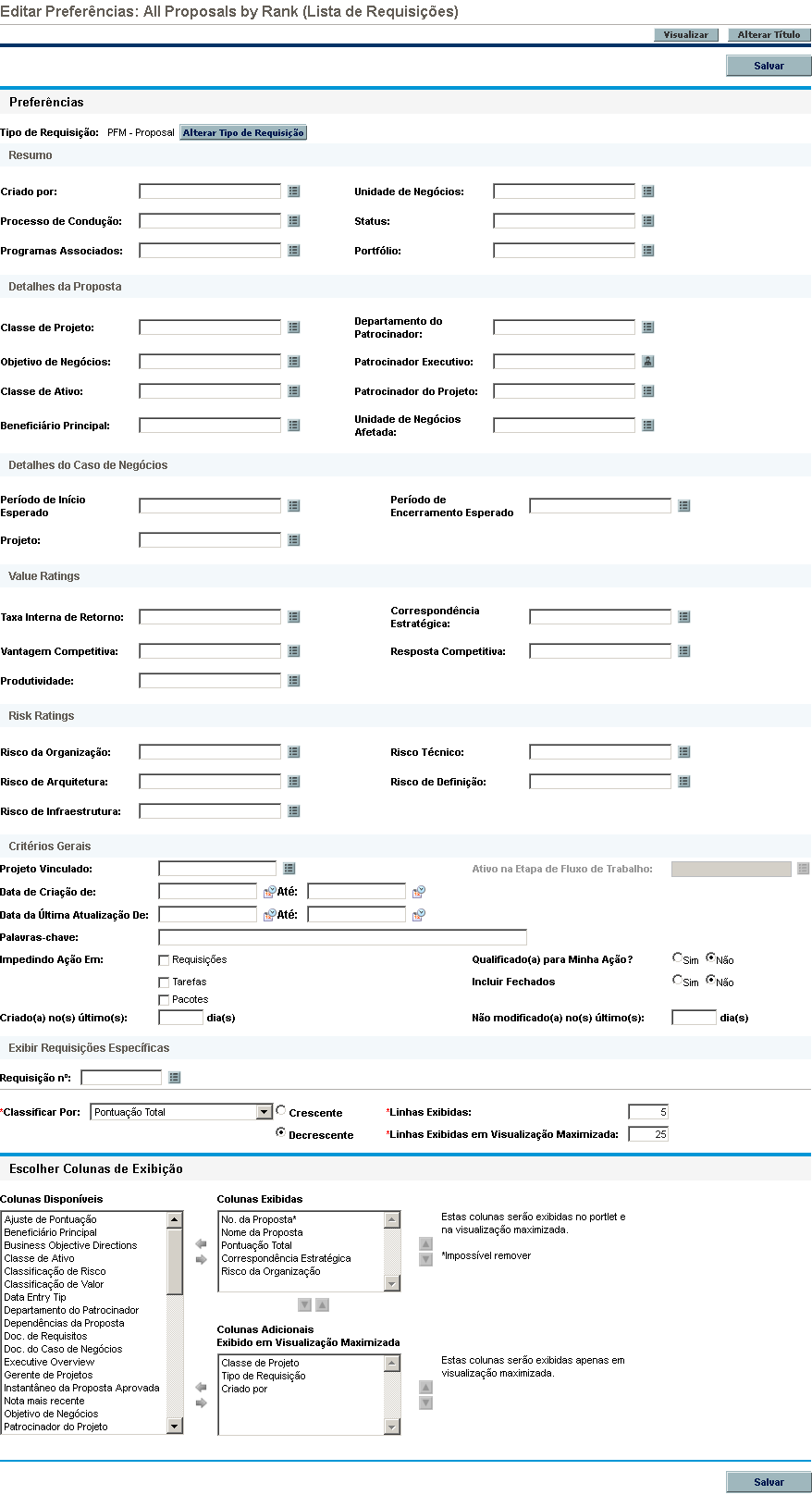
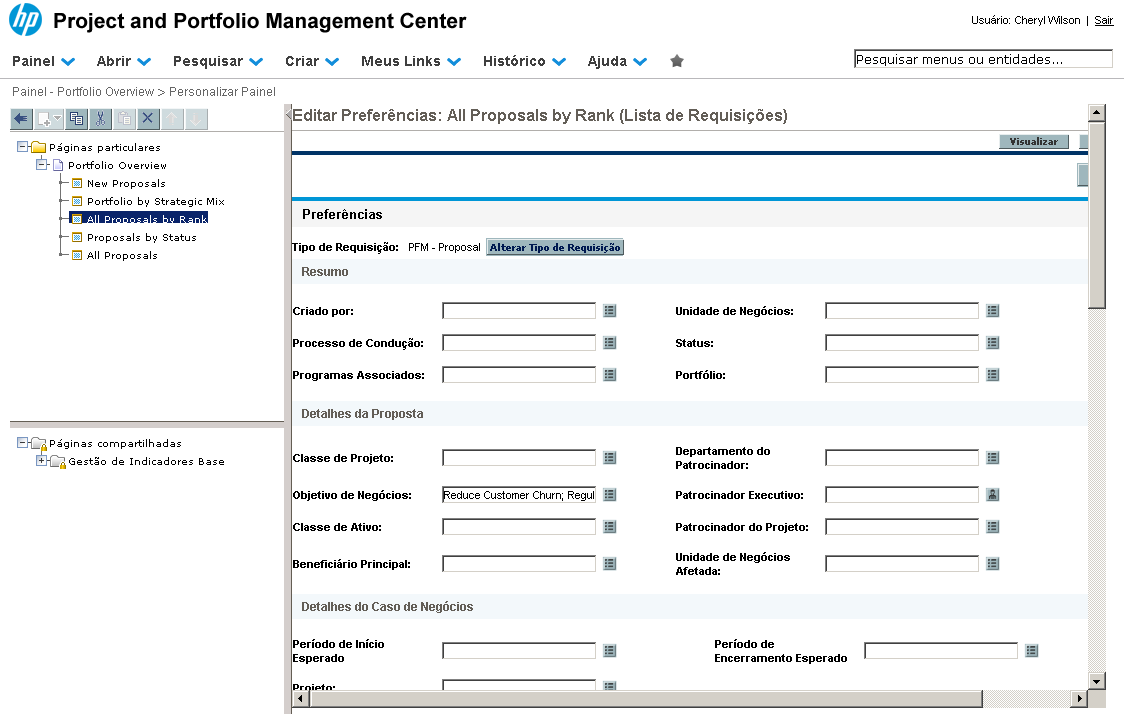
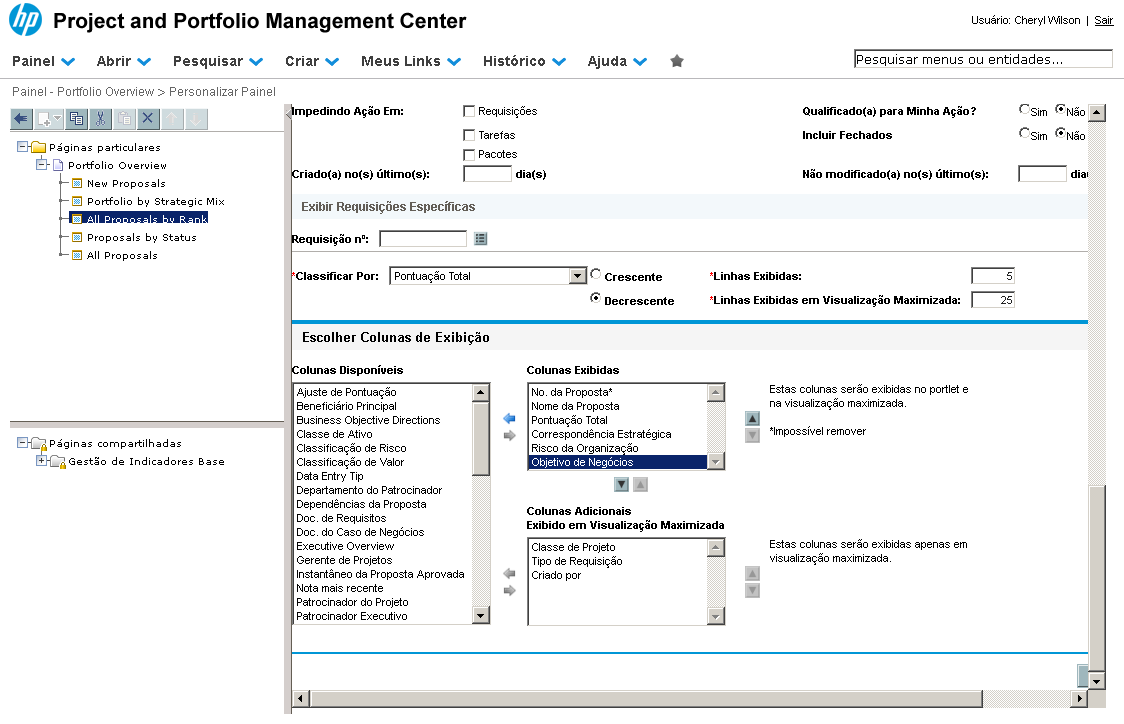
Esta é a página de "Edição de Preferências" do portlet "All Proposals by Rank". Nela podemos alterar as informações que queremos exibir, por meio dos filtros disponíveis. Podemos também adicionar ou ocultar colunas e reordenar o resultado.

Vamos mudar algumas preferências.
Instrução - clique para editar o texto.
Referência (copie para o Mantis o texto em vermelho):
demo_.html?interacao=604
605
14
corte_seco
339_418_17_20_383_415_-16_10
(Etapa 14 de 54)
Vamos filtrar algumas propostas de acordo com seu respectivo "Objetivo de Negócio", refinando o resultado do nosso portlet. Para realizar o filtro, ao lado direito do campo "Objetivo de Negócios", clique no botão.
Referência (copie para o Mantis o texto em vermelho):
demo_.html?interacao=605
606
15
corte_seco
0_355_457_47_483_363_-16_10
(Etapa 15 de 54)
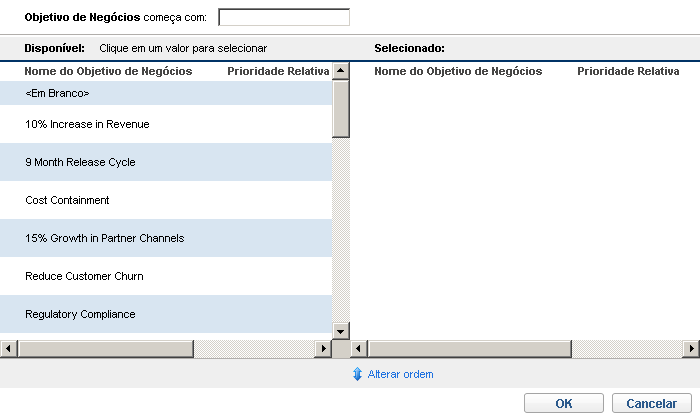
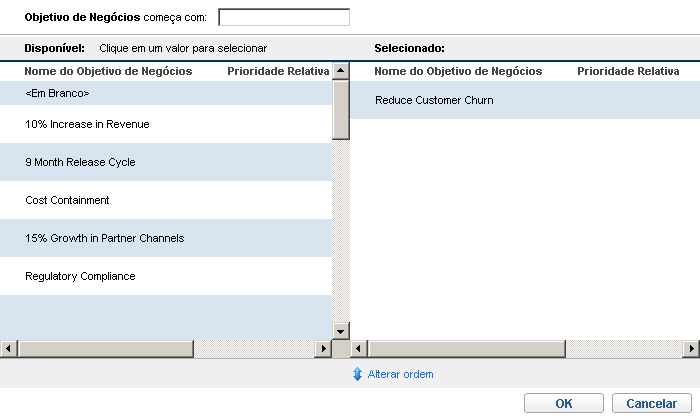
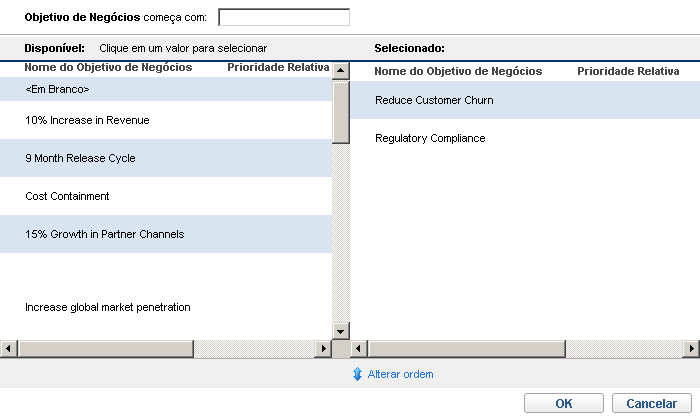
Agora vamos selecionar, na lista "Nome do Objetivo de Negócios", quais objetivos uma proposta deverá ter para aparecer em nosso portlet. Clique em "Reduce Customer Churn".
Referência (copie para o Mantis o texto em vermelho):
demo_.html?interacao=606
607
16
corte_seco
0_356_456_46_483_367_-16_10
(Etapa 16 de 54)
Vamos selecionar mais um objetivo de negócios. Clique em "Regulatory Compliance".
Referência (copie para o Mantis o texto em vermelho):
demo_.html?interacao=607
608
17
corte_seco
0_139_458_47_45_203_121_-16
(Etapa 17 de 54)
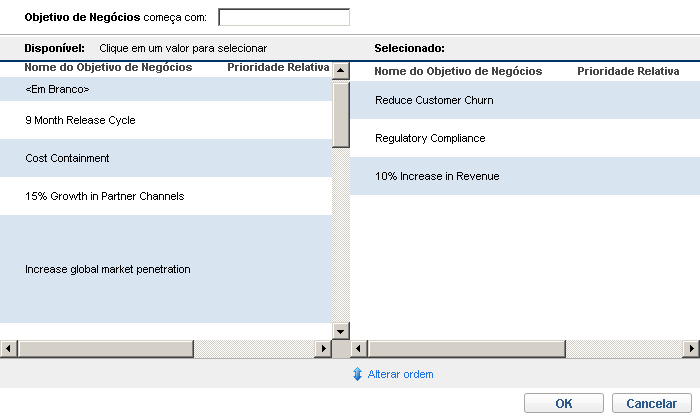
E, por fim, selecione "10% Increase in Revenue"
Referência (copie para o Mantis o texto em vermelho):
demo_.html?interacao=608
609
18
corte_seco
723_542_110_26_621_446_156_78
(Etapa 18 de 54)
Com os três objetivos de negócios selecionados na coluna da direita, para confirmar clique em "OK".
Referência (copie para o Mantis o texto em vermelho):
demo_.html?interacao=609
610
19
corte_seco
247_414_287_23_556_408_-16_10
(Etapa 19 de 54)
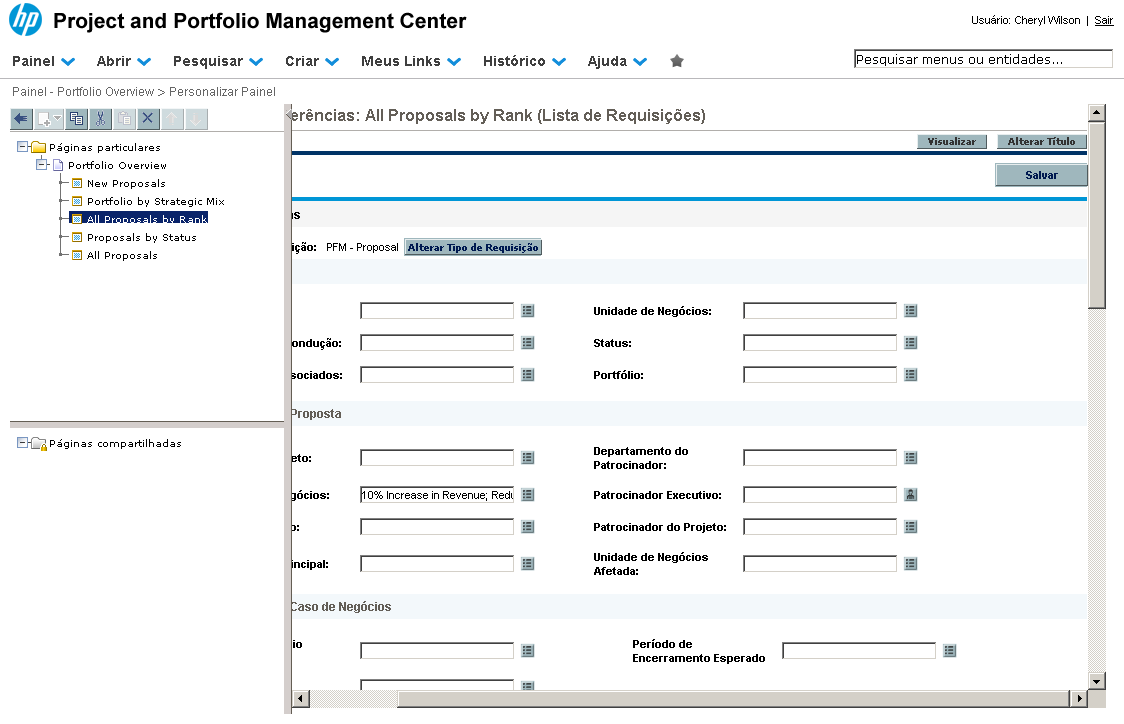
Note que os objetivos de negócios selecionados agora fazem parte do filtro. Com essa configuração, apenas propostas que tenham ao menos um desses três valores como "Objetivo de Negócios" será considerada e listada neste portlet.
Referência (copie para o Mantis o texto em vermelho):
demo_.html?interacao=610
611
20
corte_seco
248_511_156_11_436_448_-16_61
(Etapa 20 de 54)
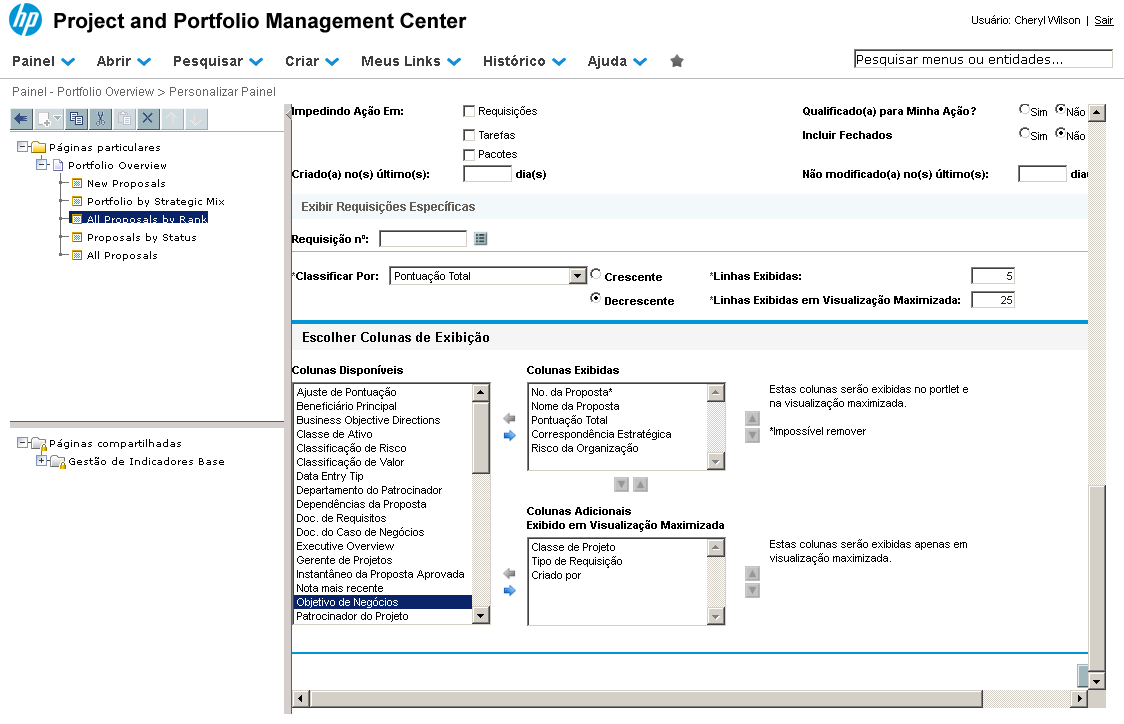
Vamos, então, exibir a informação de "Objetivo de Negócios". Na seção "Colunas Disponíveis" (esta lista mostra todas as informações/campos das propostas que podem ser exibidas), selecione a opção "Objetivo de Negócios".
Referência (copie para o Mantis o texto em vermelho):
demo_.html?interacao=611
612
21
corte_seco
428_366_19_16_426_401_6_-16
(Etapa 21 de 54)
Em seguida, clique na seta que aponta para a lista de "Colunas Exibidas".
Referência (copie para o Mantis o texto em vermelho):
demo_.html?interacao=612
613
22
corte_seco
246_218_650_55_379_49_150_151
(Etapa 22 de 54)
Note que, pela configuração desta seção, o resultado será paginado a cada 5 linhas (ou 25 na visão maximizada) classificadas pelo campo "Pontuação Total", em ordem decrescente.
Referência (copie para o Mantis o texto em vermelho):
demo_.html?interacao=613
614
23
corte_seco
856_137_81_19_509_115_324_27
(Etapa 23 de 54)
Para confirmar nossas alterações no portlet, clique em "Salvar".
Referência (copie para o Mantis o texto em vermelho):
demo_.html?interacao=614
615
24
corte_seco
787_111_63_18_436_89_324_24
(Etapa 24 de 54)
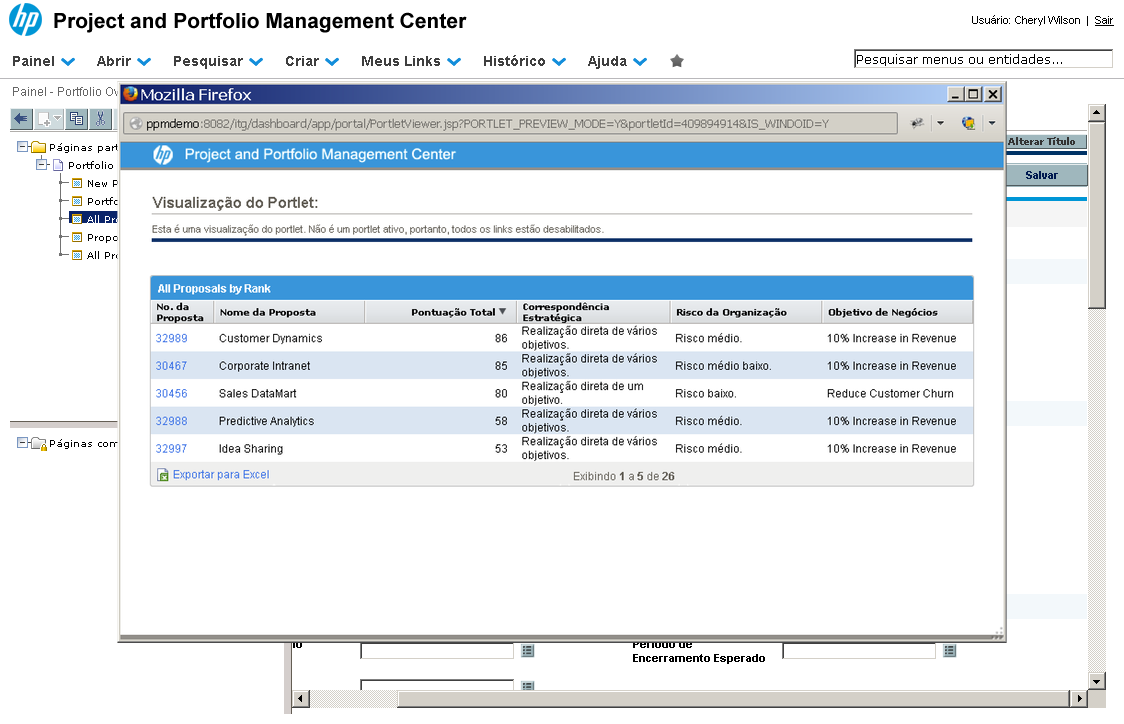
Para uma prévia das informações que serão exibidas por este portlet, clique em "Visualizar".
Referência (copie para o Mantis o texto em vermelho):
demo_.html?interacao=615
616
25
corte_seco
122_233_725_189_315_442_163_-16
(Etapa 25 de 54)
Note que o portlet lista cinco linhas ordenadas pela coluna "Pontuação Total" e que agora a coluna "Objetivo de Negócios" é exibida e filtrada pelos valores que indicamos.
Referência (copie para o Mantis o texto em vermelho):
demo_.html?interacao=616
617
26
corte_seco
26_90_25_19_74_85_-16_10
(Etapa 26 de 54)
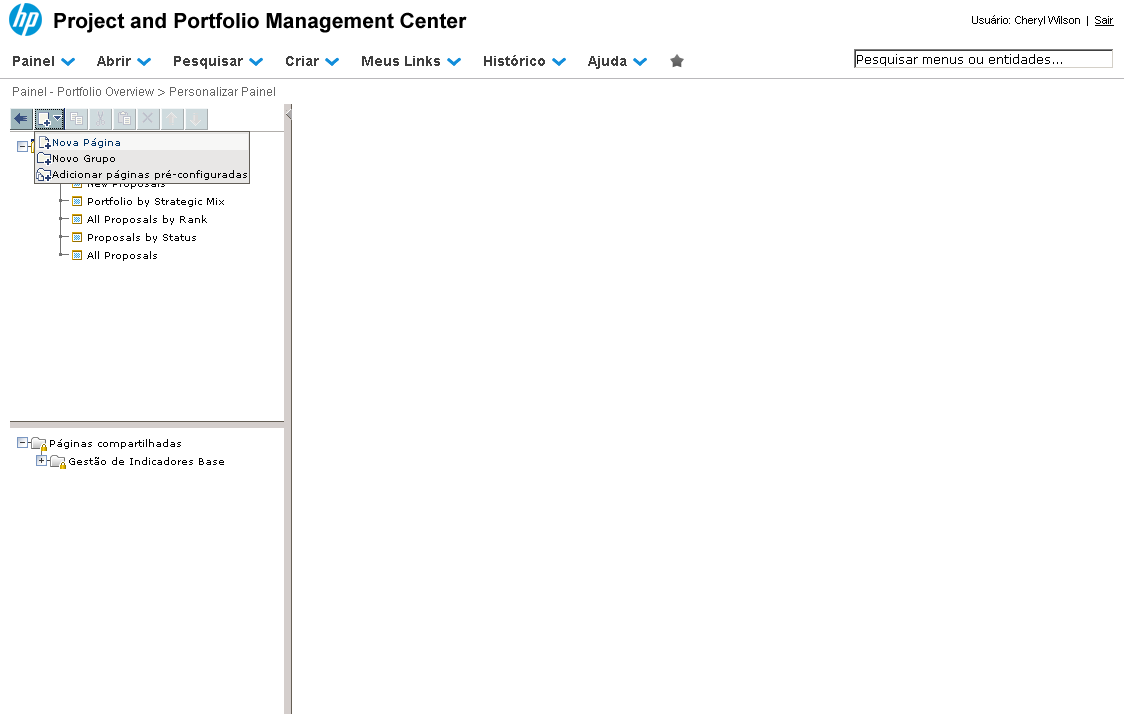
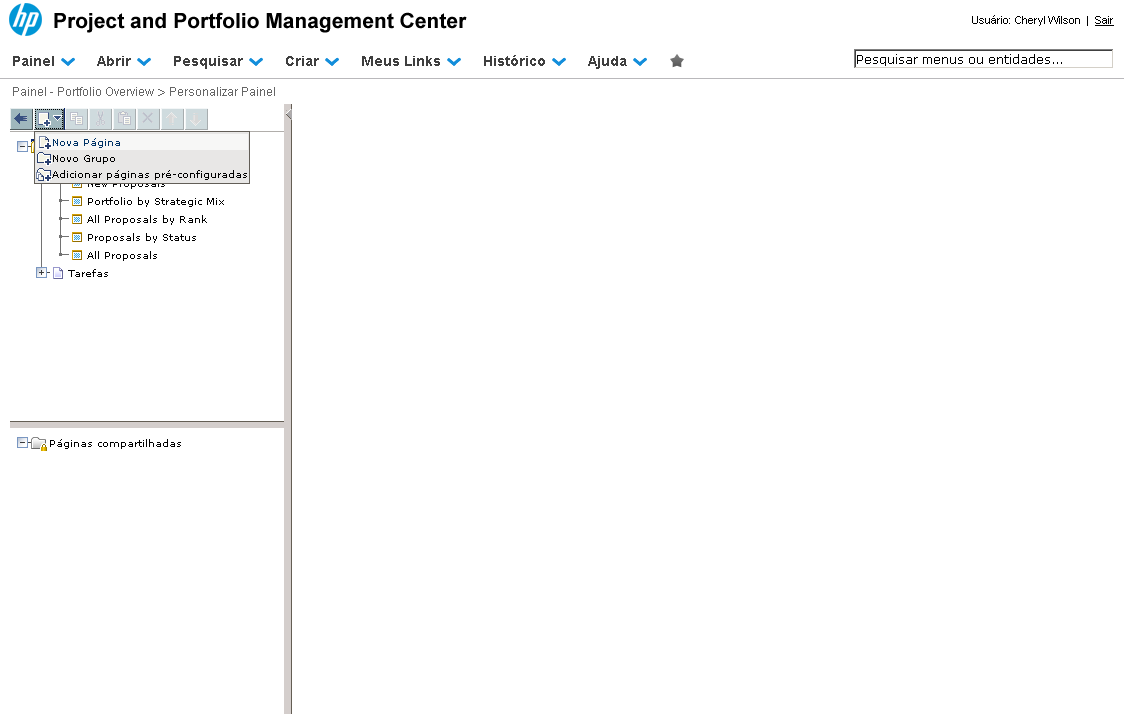
Até o momento, editamos uma página com portlets já existente. Vamos agora criar uma nova página. Clique no botão "Adicionar".
Referência (copie para o Mantis o texto em vermelho):
demo_.html?interacao=617
618
27
corte_seco
28_112_183_18_234_105_-16_10
(Etapa 27 de 54)
E em seguida, clique em "Nova Página".
Referência (copie para o Mantis o texto em vermelho):
demo_.html?interacao=618
619
28
corte_seco
256_172_355_21_637_166_-16_10
(Etapa 28 de 54)
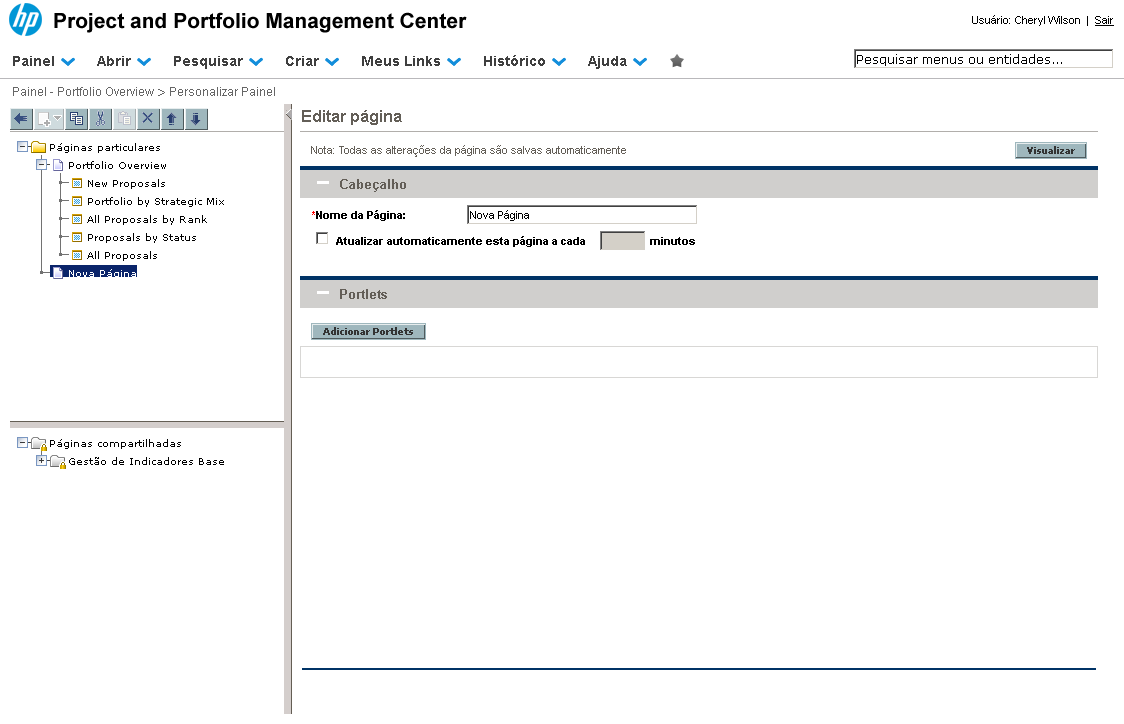
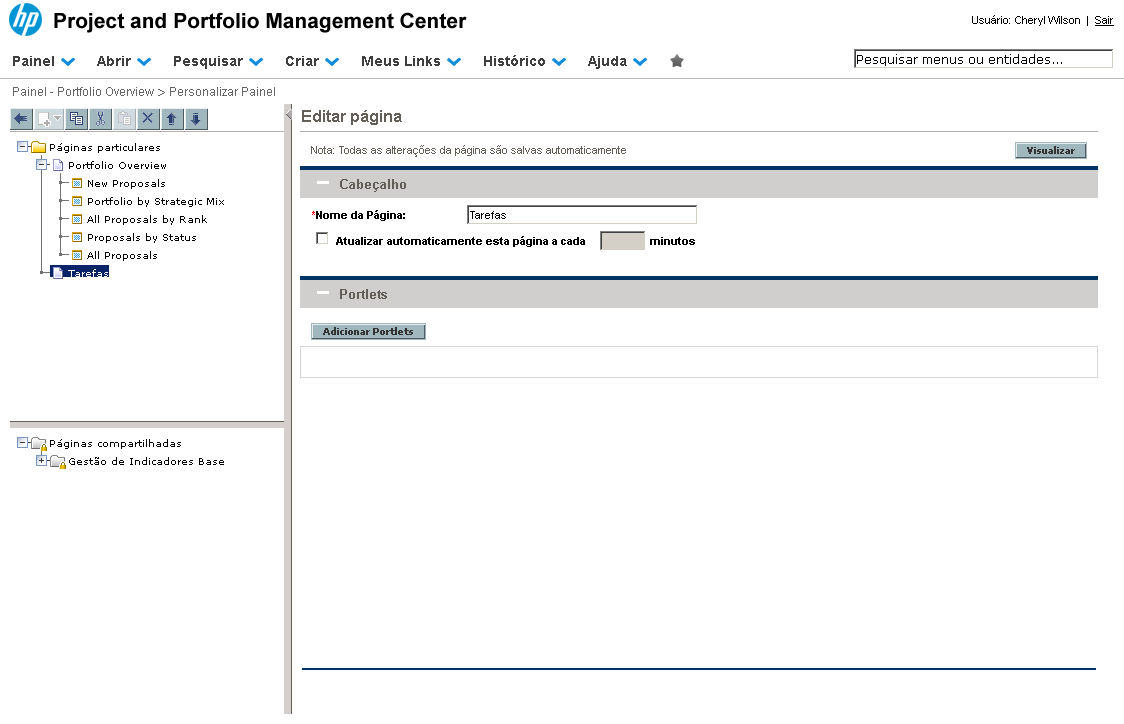
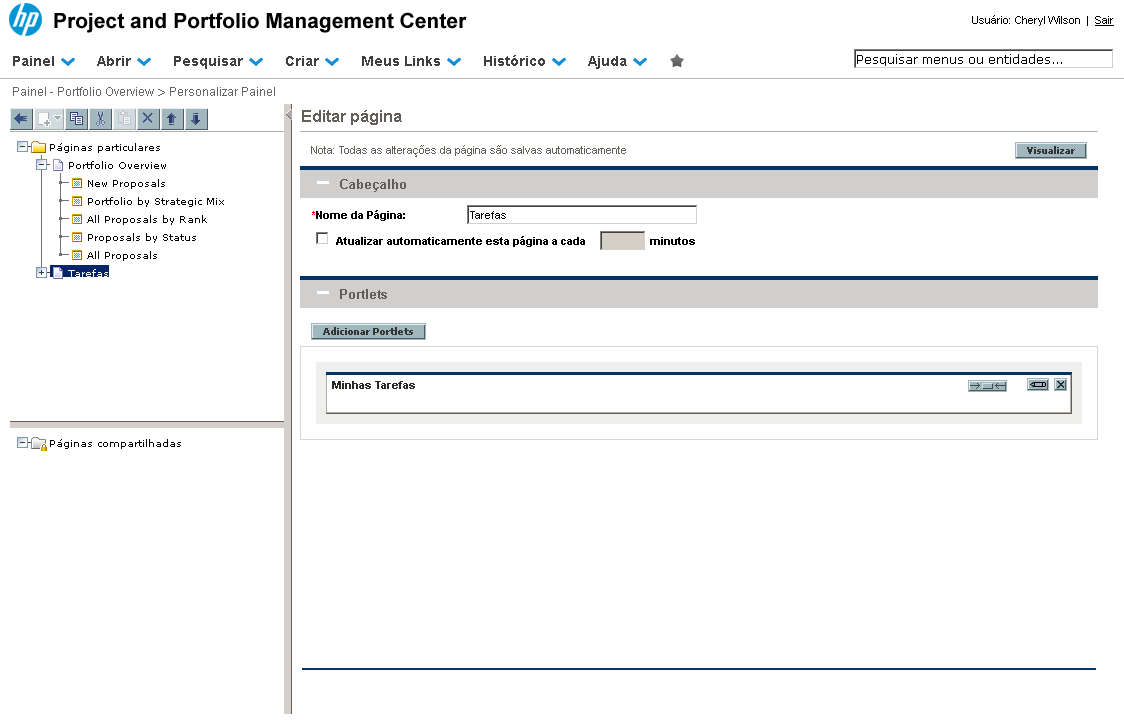
Vamos começar alterando o campo "Nome da Página" para "Tarefas".
Referência (copie para o Mantis o texto em vermelho):
demo_.html?interacao=619
620
29
corte_seco
266_274_99_17_393_267_-16_10
(Etapa 29 de 54)
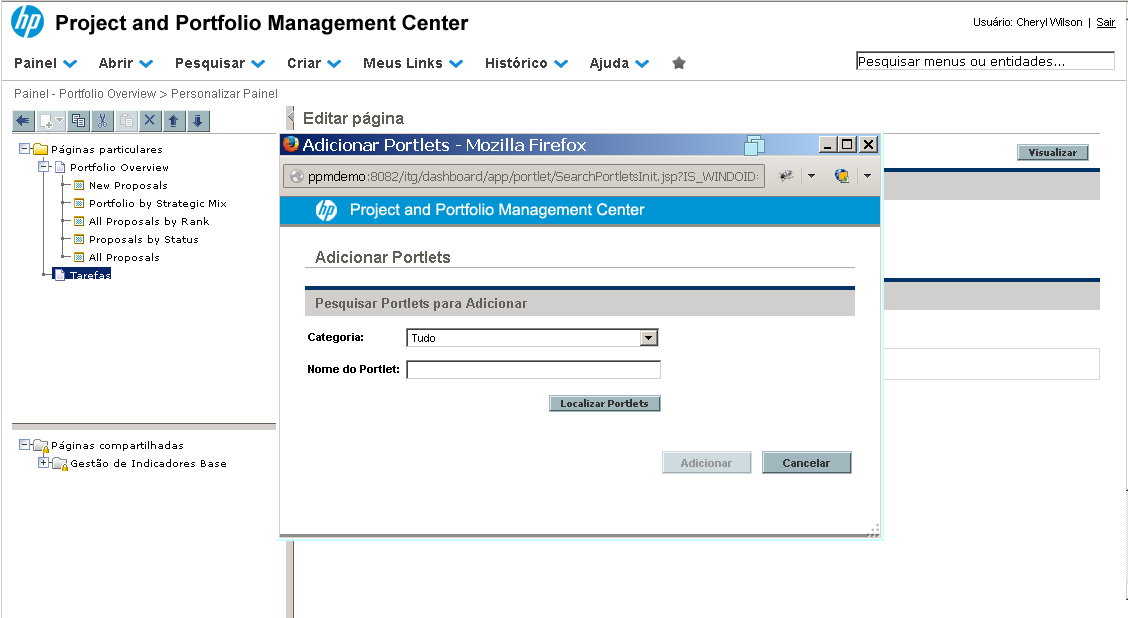
Note que a nova página não possui nenhum portlet adicionado. Para adicionar um, clique em "Adicionar Portlets".
Referência (copie para o Mantis o texto em vermelho):
demo_.html?interacao=620
621
30
corte_seco
345_279_217_16_593_269_-16_10
(Etapa 30 de 54)
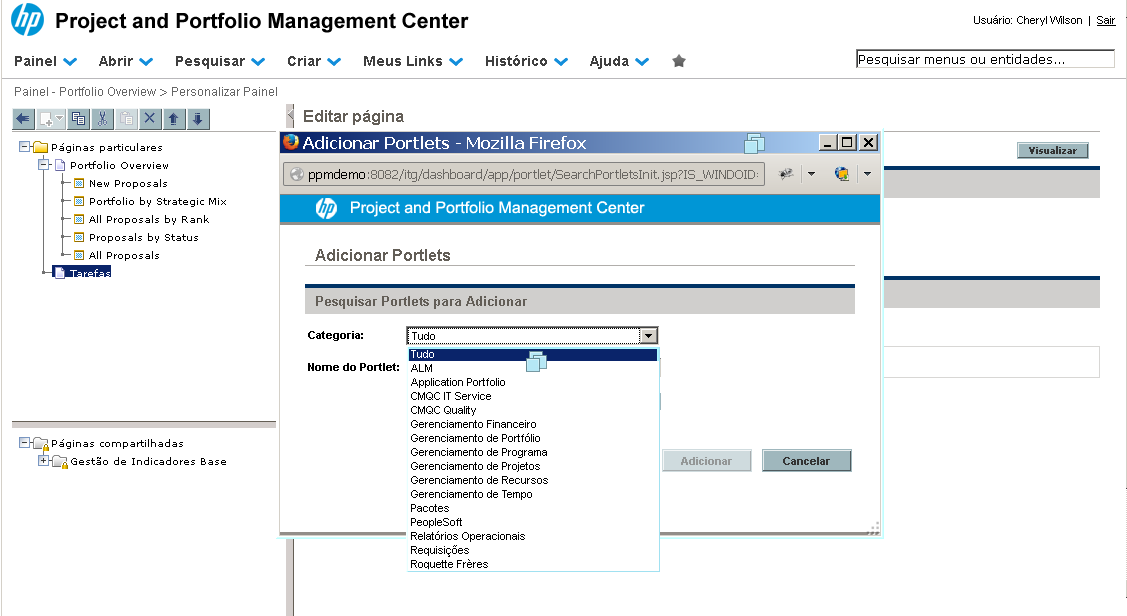
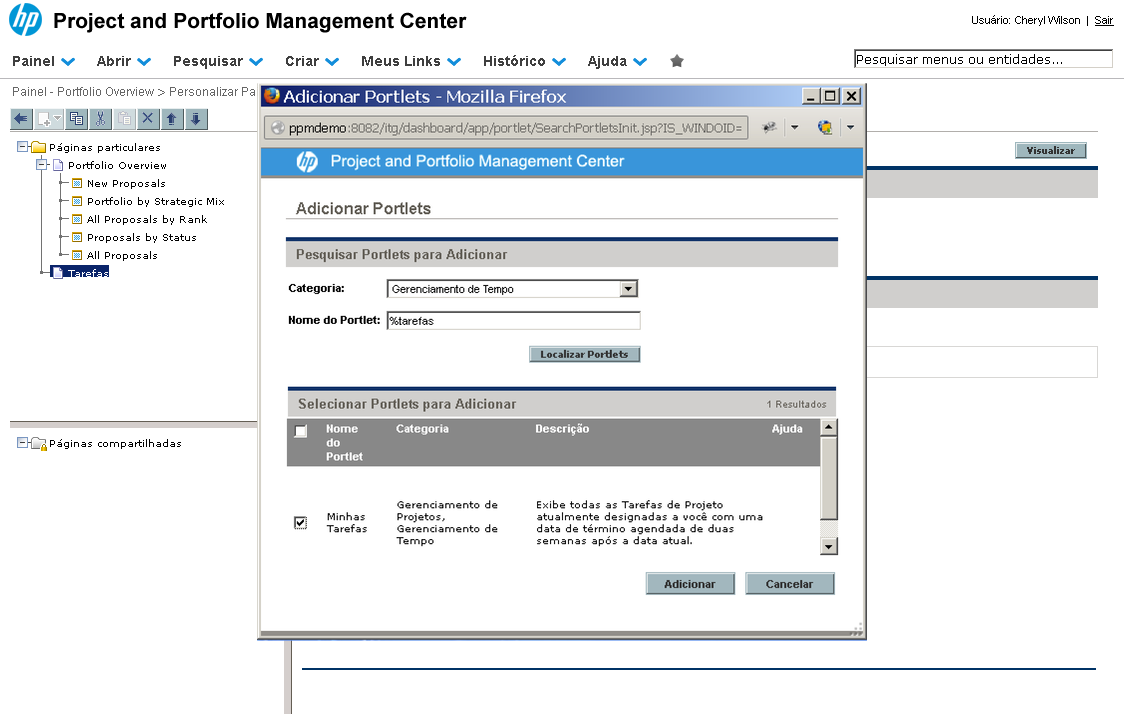
A tela "Adicionar Portlets" possui duas opções de filtros para localizar os portlets no HP-PPM. Ao lado direito do filtro de "Categoria", clique no campo.
Referência (copie para o Mantis o texto em vermelho):
demo_.html?interacao=621
622
31
corte_seco
348_416_215_14_593_406_-16_10
(Etapa 31 de 54)
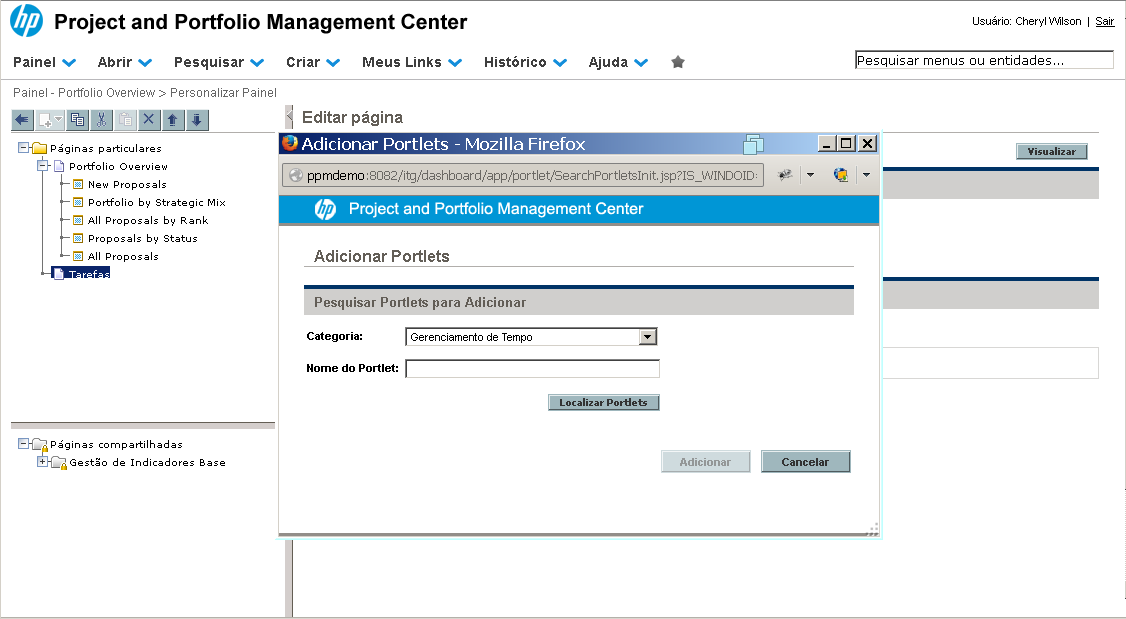
No filtro de Categoria, selecione a opção "Gerenciamento de Tempo".
Referência (copie para o Mantis o texto em vermelho):
demo_.html?interacao=622
623
32
corte_seco
259_302_311_28_596_296_-16_10
(Etapa 32 de 54)
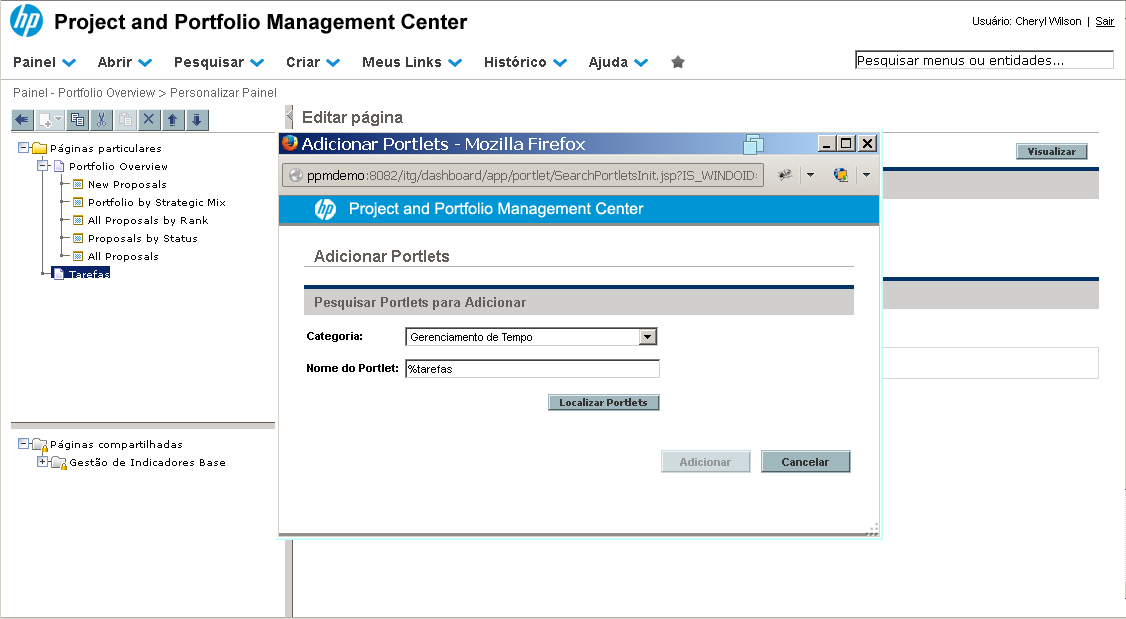
No campo "Nome do Portlet", digite %tarefas. Com o uso do símbolo "%" buscamos todos os portlets que possuam no nome a palavra "tarefa", porém, não necessariamente no começo.
Referência (copie para o Mantis o texto em vermelho):
demo_.html?interacao=623
624
33
corte_seco
469_337_97_15_586_330_-16_10
(Etapa 33 de 54)
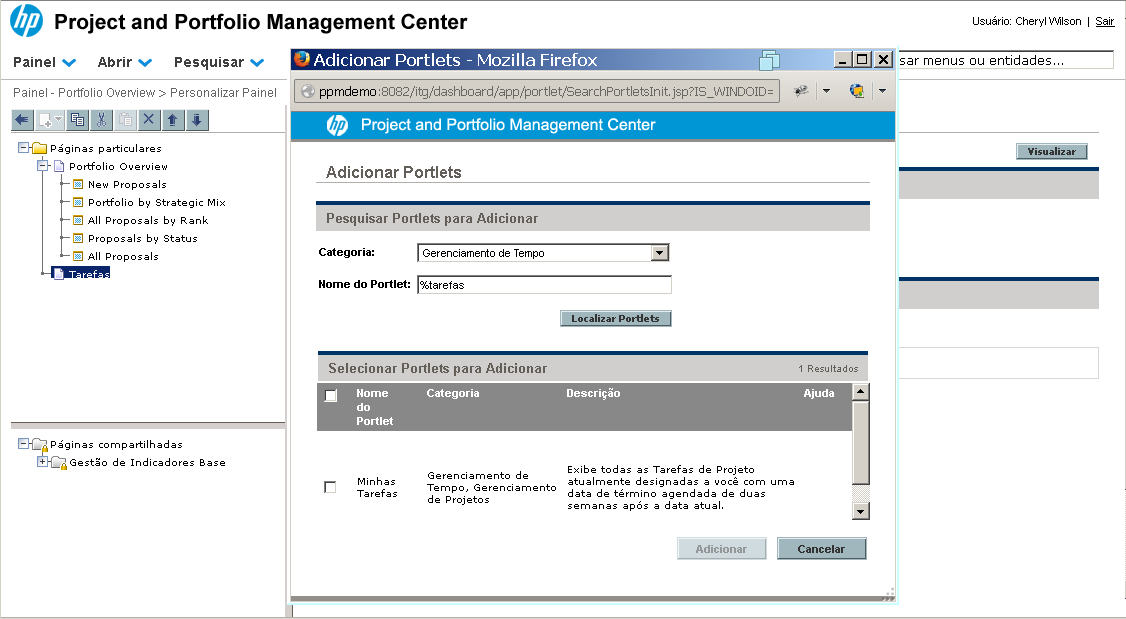
A seguir, clique em "Localizar Portlets".
Referência (copie para o Mantis o texto em vermelho):
demo_.html?interacao=624
625
34
corte_seco
272_405_21_22_365_373_-16_42
(Etapa 34 de 54)

Veja que é mostrada uma lista de portlets com a Categoria e uma Descrição de cada um.

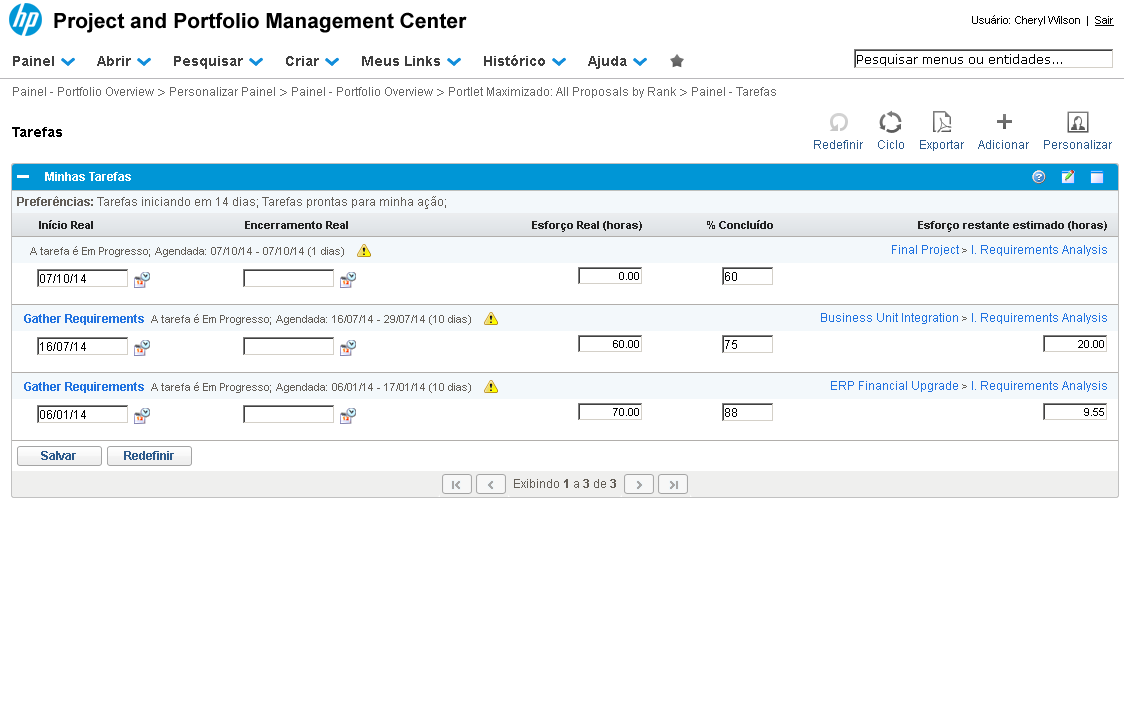
O portlet "Minhas Tarefas" exibirá todas as Tarefas de Projetos em que o usuário "Cheryl Wilson" esteja designado para concluir dentro de duas semanas.
Marque "Minhas Tarefas".
Referência (copie para o Mantis o texto em vermelho):
demo_.html?interacao=625
626
35
corte_seco
552_491_80_19_420_403_167_63
(Etapa 35 de 54)
Em seguida, clique em "Adicionar"
Referência (copie para o Mantis o texto em vermelho):
demo_.html?interacao=626
627
36
corte_seco
254_293_697_90_456_163_146_121
(Etapa 36 de 54)
Com isso, nossa página possui o portlet "Minhas Tarefas".
Referência (copie para o Mantis o texto em vermelho):
demo_.html?interacao=627
628
37
corte_seco
27_140_186_16_242_134_-16_10
(Etapa 37 de 54)
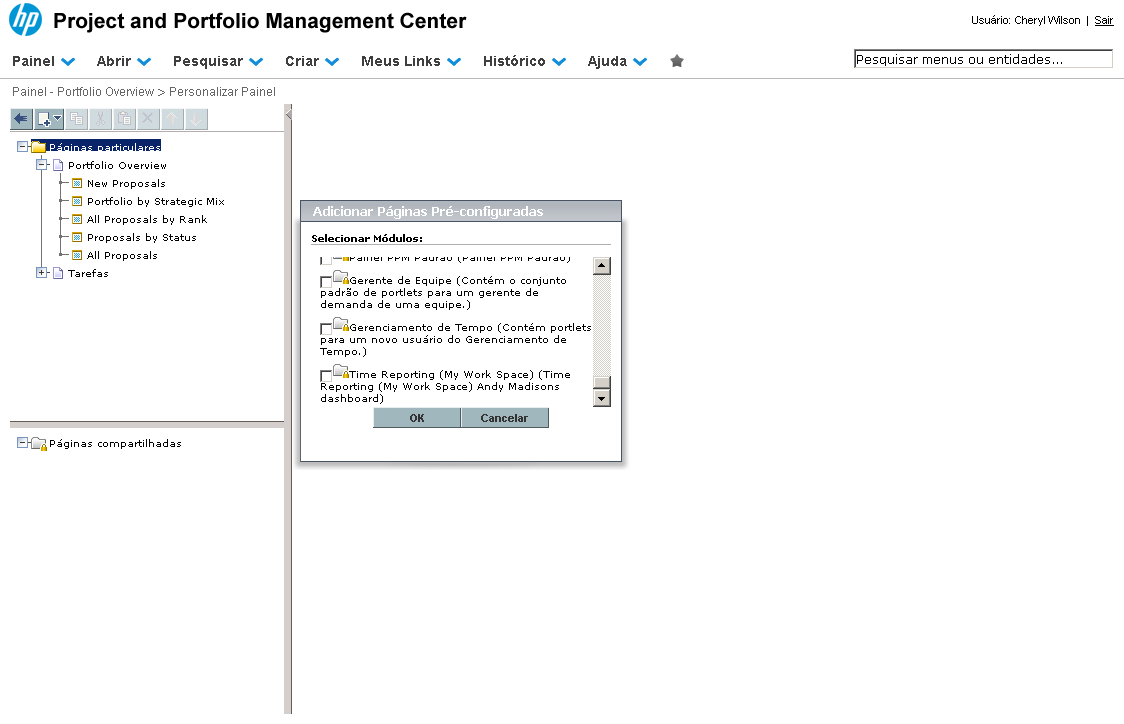
De modo análogo, podemos adicionar ao nosso painel páginas que tenham sido criadas por outros usuários. Para isso, clique em "Adicionar páginas pré-configuradas".
Referência (copie para o Mantis o texto em vermelho):
demo_.html?interacao=628
629
38
corte_seco
271_273_16_17_546_247_-16_29
(Etapa 38 de 54)
Na lista de páginas pré-configuradas, selecione o portlet "Gerenciamento de Tempo".
Referência (copie para o Mantis o texto em vermelho):
demo_.html?interacao=629
630
39
corte_seco
0_240_218_33_249_241_-16_10
(Etapa 39 de 54)
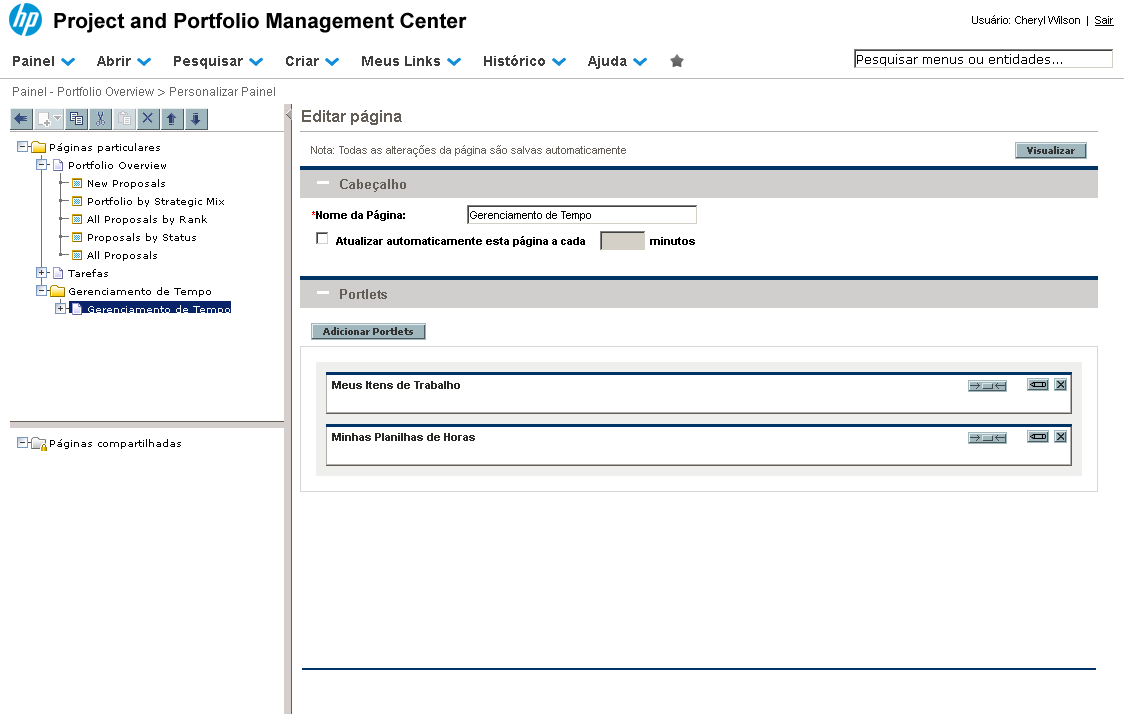
A página contendo portlets relacionados ao gerenciamento de tempo é adicionada.
Referência (copie para o Mantis o texto em vermelho):
demo_.html?interacao=630
631
40
corte_seco
58_257_142_19_221_248_-16_10
(Etapa 40 de 54)
Agora, clique em "Gerenciamento de Tempo".
Referência (copie para o Mantis o texto em vermelho):
demo_.html?interacao=631
632
41
corte_seco
259_236_681_185_382_451_165_-16
(Etapa 41 de 54)
Note aqui a existência de portlets pré-configurados, porém com a possibilidade de edição ou adição de novos, conforme nossa necessidade.
Referência (copie para o Mantis o texto em vermelho):
demo_.html?interacao=632
633
42
corte_seco
3_365_238_32_268_363_-16_10
(Etapa 42 de 54)
Na lista inferior, são mostradas as páginas criadas e compartilhadas automaticamente com o usuário.
Referência (copie para o Mantis o texto em vermelho):
demo_.html?interacao=633
634
43
corte_seco
25_131_121_16_167_127_-16_10
(Etapa 43 de 54)
Para visualizarmos nossas alterações, clique em "Portfólio Overview".
Referência (copie para o Mantis o texto em vermelho):
demo_.html?interacao=634
635
44
corte_seco
4_89_23_23_55_81_-16_10
(Etapa 44 de 54)
Depois, para voltar ao Painel, no canto superior esquerdo, clique nesta "seta".
Referência (copie para o Mantis o texto em vermelho):
demo_.html?interacao=635
636
45
corte_seco
10_491_949_209_341_721_146_-16
(Etapa 45 de 54)
Podemos notar as alterações de posicionamento, filtro e exibição do portlet, conforme as modificações efetuadas no painel "Portfólio Overview".
Referência (copie para o Mantis o texto em vermelho):
demo_.html?interacao=636
637
46
corte_seco
596_674_27_15_451_722_154_-16
(Etapa 46 de 54)
Note que na visão normal, são exibidas apenas cinco entradas por página. Para visualizar as próximas cinco, clique nesta seta.
Referência (copie para o Mantis o texto em vermelho):
demo_.html?interacao=637
638
47
corte_seco
927_500_29_22_644_383_293_93
(Etapa 47 de 54)
Para ter a visão maximizada do portlet, visualizando mais entradas por página, clique neste ícone.
Referência (copie para o Mantis o texto em vermelho):
demo_.html?interacao=638
639
48
corte_seco
350_150_0_0_485_100_0_274
(Etapa 48 de 54)
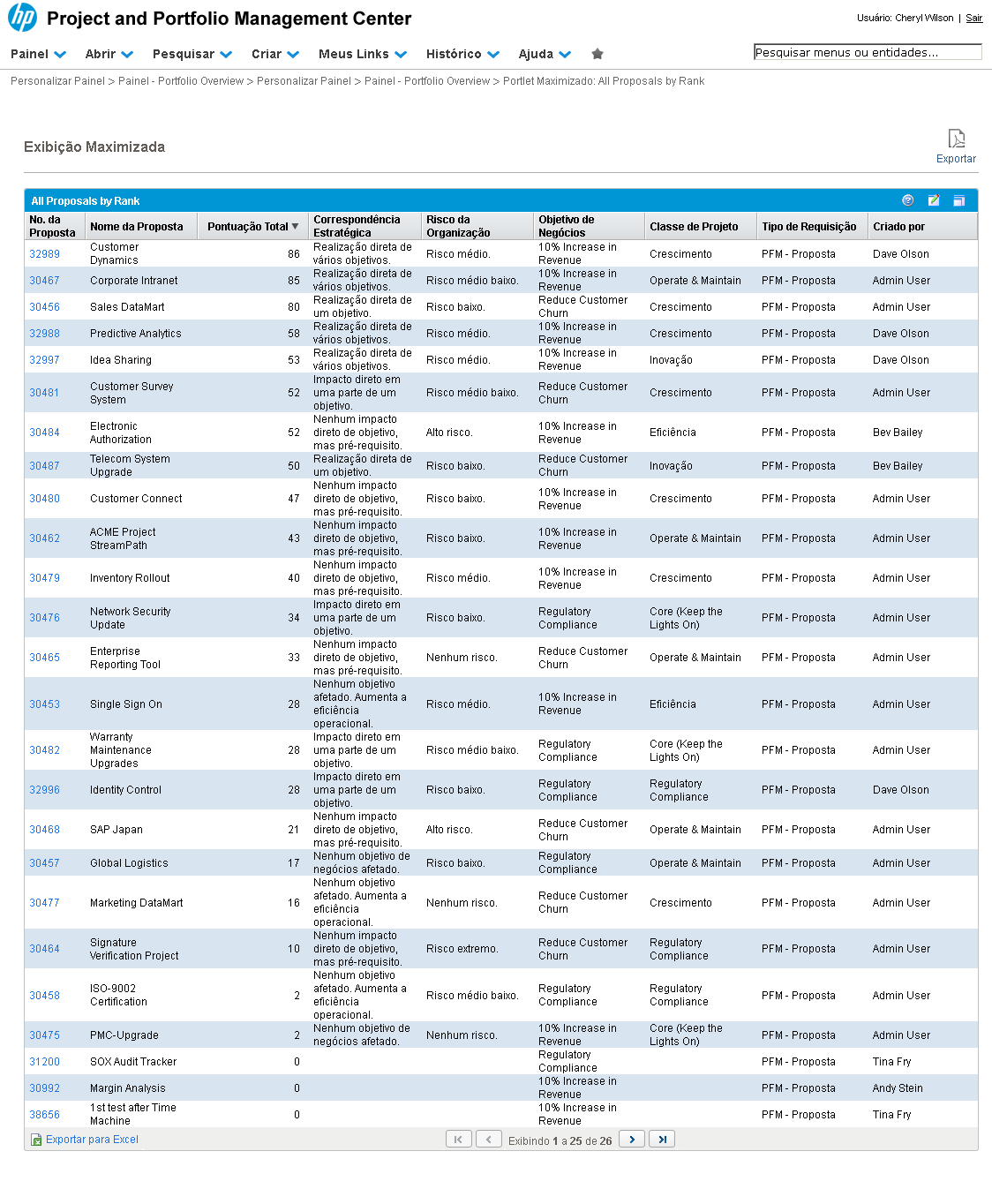
A "Exibição Maximizada" nos mostra mais entradas e detalhes. Note que a coluna de "Objetivo de Negócios" está filtrada e apresenta apenas as propostas que possuem os valores selecionados nos passos anteriores. Instrução - clique para editar o texto.
Referência (copie para o Mantis o texto em vermelho):
demo_.html?interacao=639
640
49
corte_seco
0_30_71_34_96_26_-16_16
(Etapa 49 de 54)
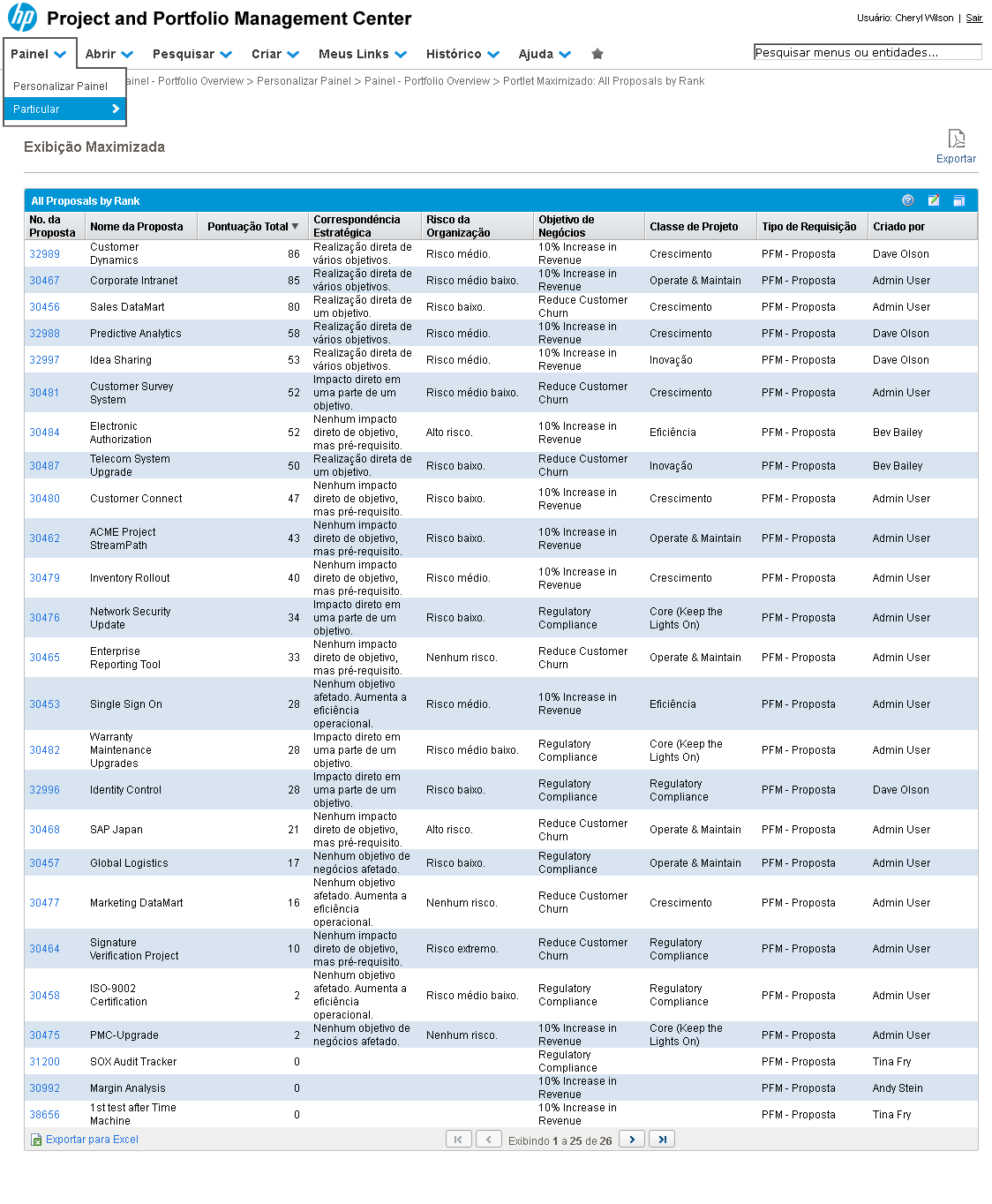
Para visualizar as páginas que temos em nosso painel, podemos utilizar o menu "Painel". Clique em "Painel".
Referência (copie para o Mantis o texto em vermelho):
demo_.html?interacao=640
641
50
corte_seco
1_93_120_21_140_87_-16_12
(Etapa 50 de 54)
Em seguinda, para navegar na página que criamos, clique em "Particular".
Referência (copie para o Mantis o texto em vermelho):
demo_.html?interacao=641
642
51
corte_seco
117_121_153_20_295_108_-16_19
(Etapa 51 de 54)
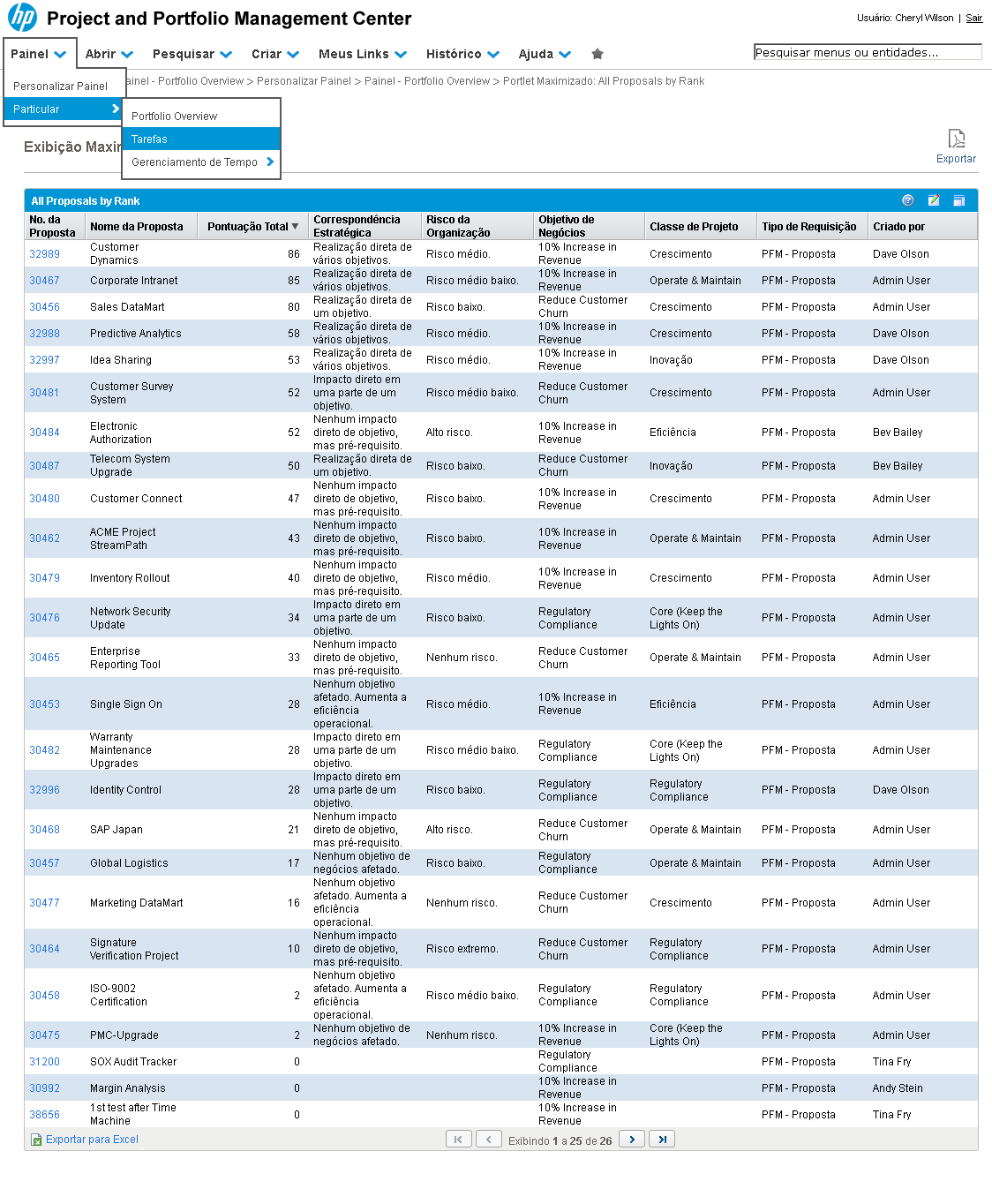
Note a página pré-configurada de Gerenciamento de Tempo no submenu. Prosseguindo, agora clique em "Tarefas".
Referência (copie para o Mantis o texto em vermelho):
demo_.html?interacao=642
643
52
corte_seco
839_89_52_44_644_158_217_-16
(Etapa 52 de 54)
Por meio do botão "Adicionar", podemos adicionar novos portlets a esta página, da mesma forma que fizemos na página de Personalização do Painel.
Referência (copie para o Mantis o texto em vermelho):
demo_.html?interacao=643
644
53
corte_seco
908_140_22_20_640_183_272_-16
(Etapa 53 de 54)
Da mesma forma, podemos editar as preferências deste portlet clicando neste ícone.
Referência (copie para o Mantis o texto em vermelho):
demo_.html?interacao=644
645
54
corte_seco
350_150_0_0_485_100_0_176
(Etapa 54 de 54)
Terminamos a demonstração sobre os modos de personalizar seu Painel. Vimos como adicionar novas páginas, como configurar as preferências (filtros e exibição) de um portlet e como utilizar uma página pré-configurada. Instrução - clique para editar o texto.
Referência (copie para o Mantis o texto em vermelho):
demo_.html?interacao=645