2
Crono
3

Cronograma

Gerenciando Baselines do Cronograma

Uma baseline, ou linha de base, é o cronograma aprovado originalmente para um projeto. Com mudanças durante o projeto, a baseline é atualizada para refletir estas novas alterações como parte do plano aprovado. Os gerentes de projetos utilizam a baseline para continuamente monitorar a saúde do seu cronograma (em termos de planejamentos e custos com índices de valor agregado, CPI e SPI, por exemplo) comparando-a a execução atual do cronograma.

Veremos nesta demonstração como criar e gerenciar as linhas de base do projeto, e como alterar nosso cronograma e criar um relatório de comparação de linhas de base. Realizaremos o gerenciamento de baselines de forma manual e desligada do fluxo do projeto, porém é importante lembrar que este processo pode ser vinculado com o fluxo do projeto também. Por exemplo, seria possível criar automaticamente uma nova baseline sempre que o fluxo de uma Mudança de Escopo do projeto for aprovado.
1
demonstracao
570
1
corte_seco
331_312_65_34_425_310_-16_10
(Etapa 1 de 22)
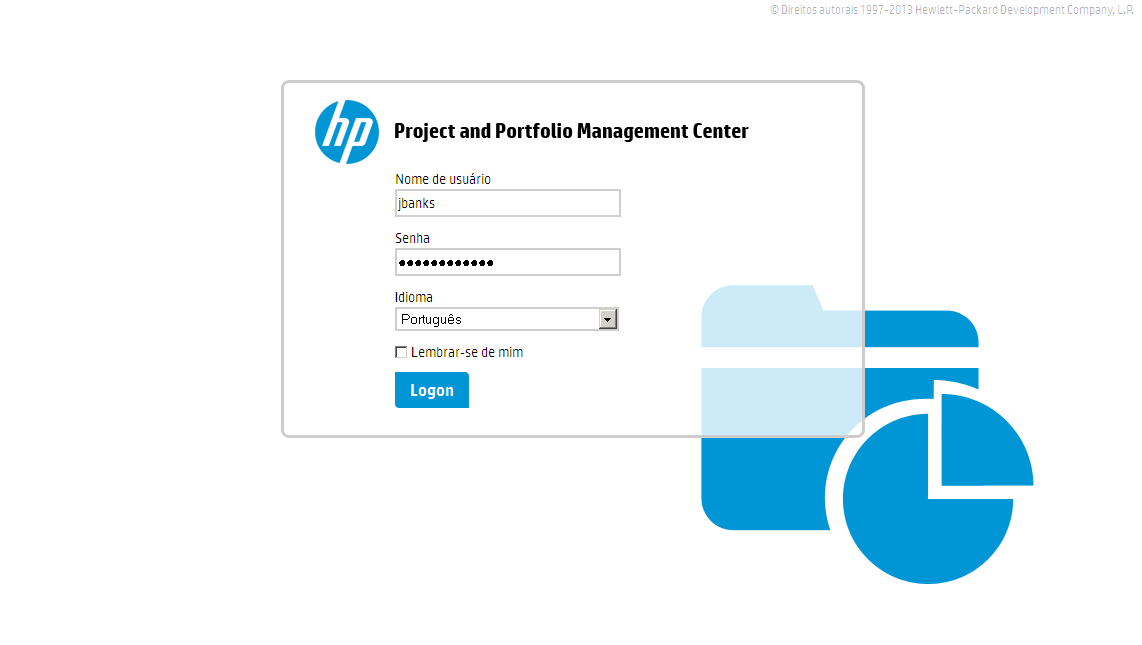
Para esta demonstração, utilizaremos o gerente de projetos Joseph Banks (jbanks). Digite as credenciais e selecione o idioma "Português". Em seguida, clique em "Logon".
Referência (copie para o Mantis o texto em vermelho):
demo_.html?interacao=570
571
2
corte_seco
9_220_48_22_13_261_16_-16
(Etapa 2 de 22)
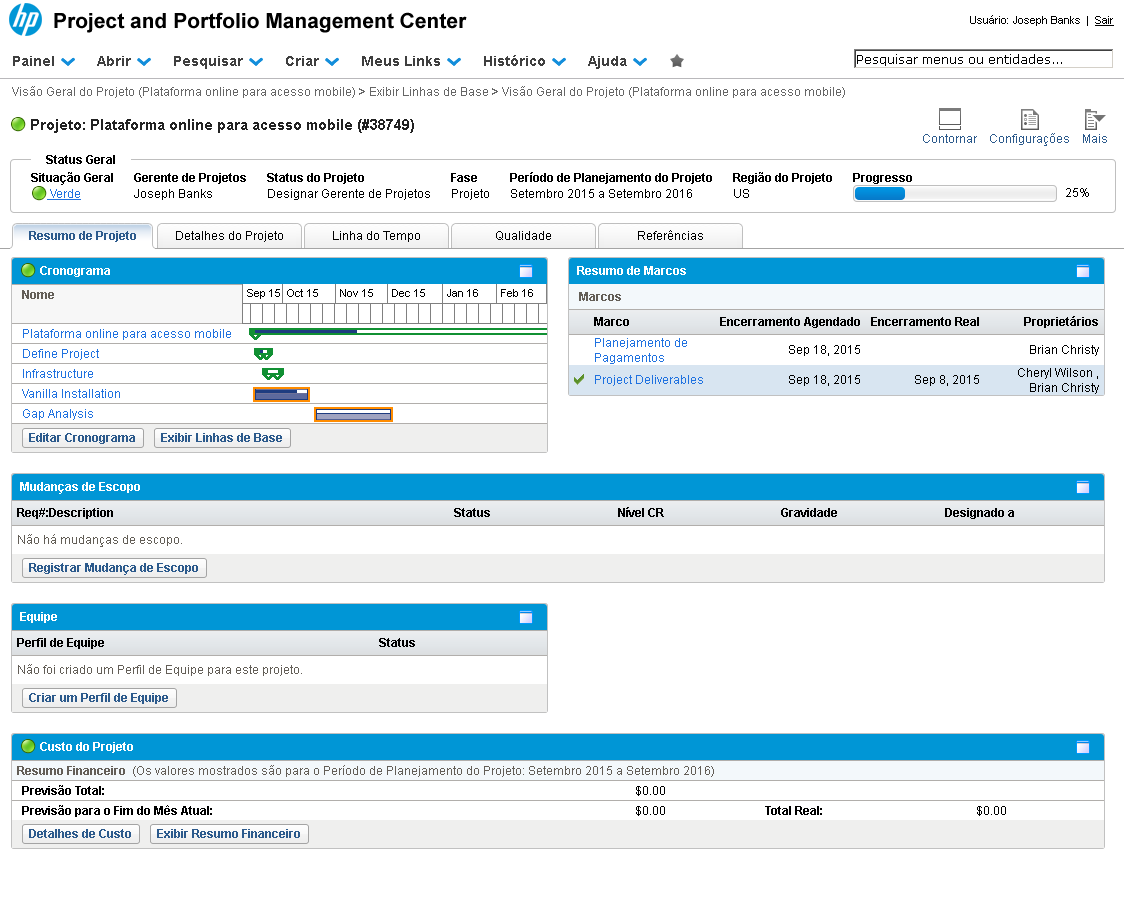
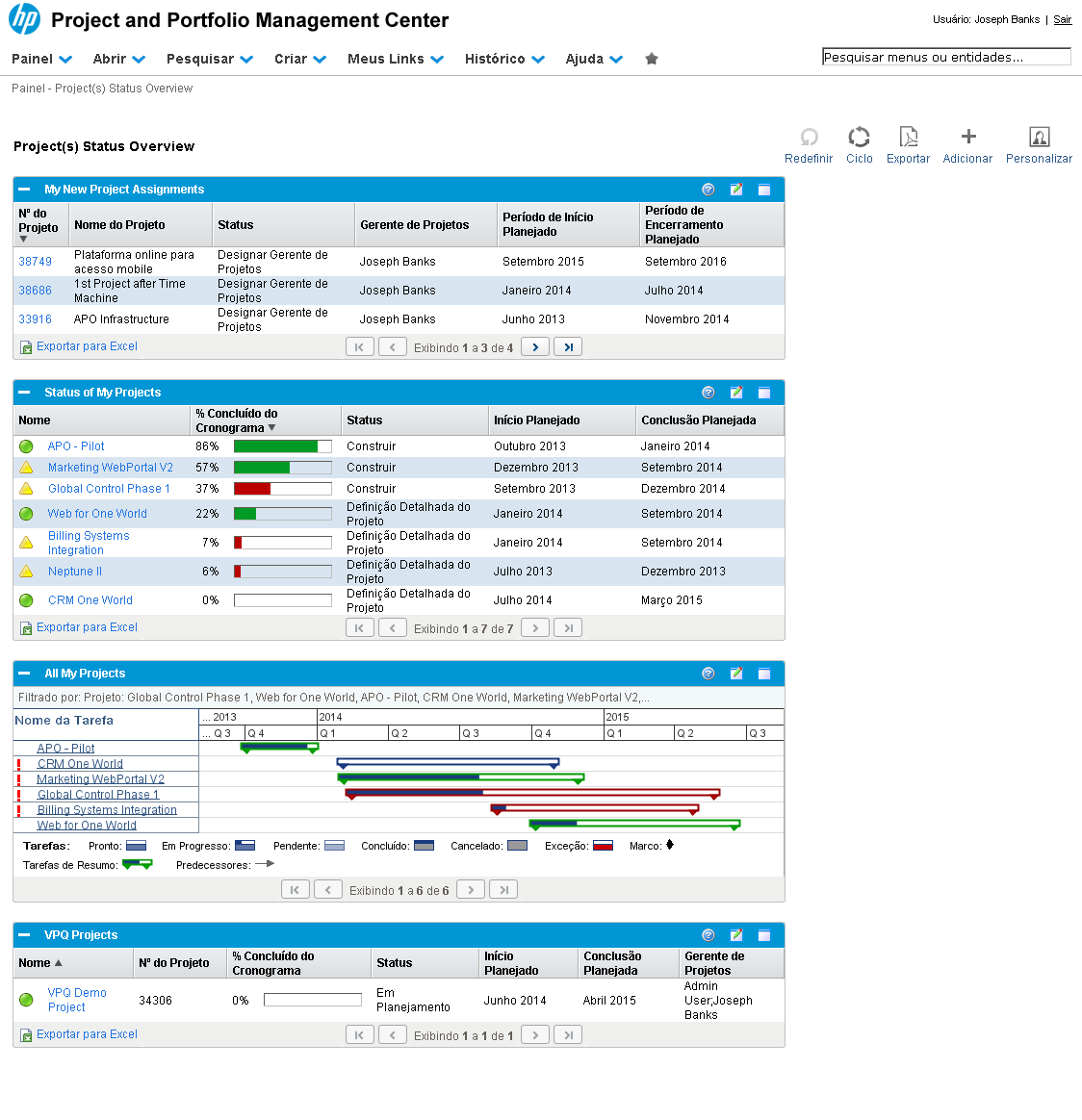
Para acessar o projeto "Plataforma online para acesso mobile", no portlet "My New Project assignments", clique no link com o ID do projeto.
Referência (copie para o Mantis o texto em vermelho):
demo_.html?interacao=571
572
3
corte_seco
130_365_119_19_274_361_-16_10
(Etapa 3 de 22)
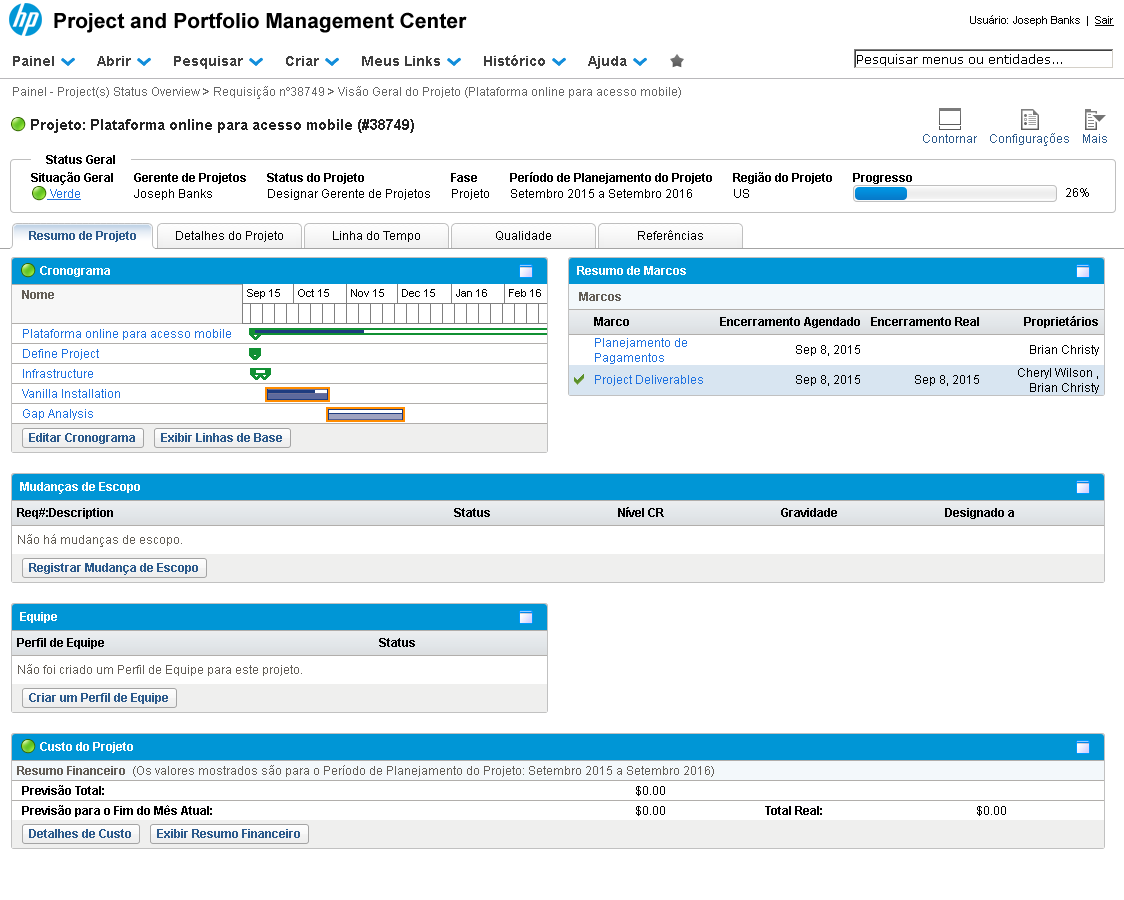
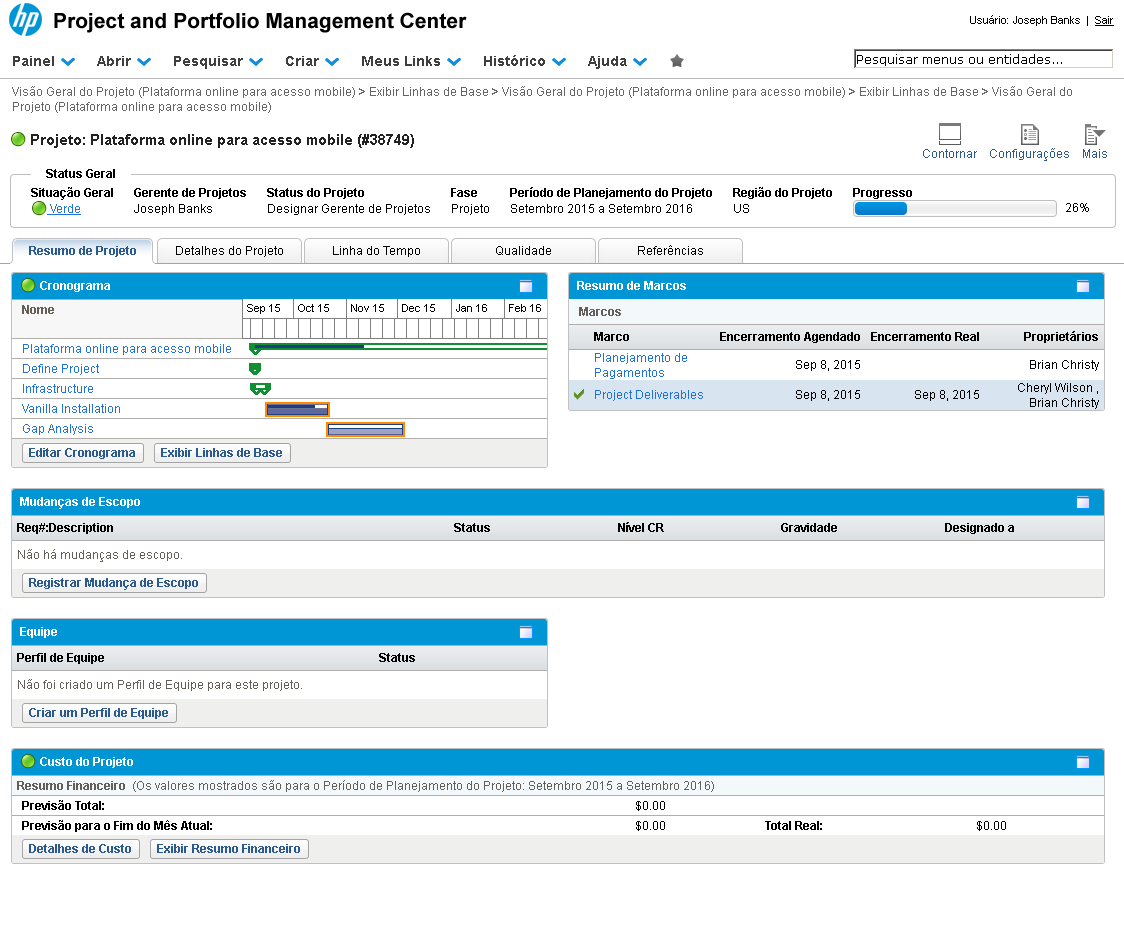
Para abrir a tela de gerenciamento de Linhas de Base (baseline), localize o item "Cronograma" na aba "Resumo do Projeto", e clique no botão "Exibir Linhas de Base".
Referência (copie para o Mantis o texto em vermelho):
demo_.html?interacao=572
573
4
corte_seco
2_192_103_20_136_189_-16_10
(Etapa 4 de 22)
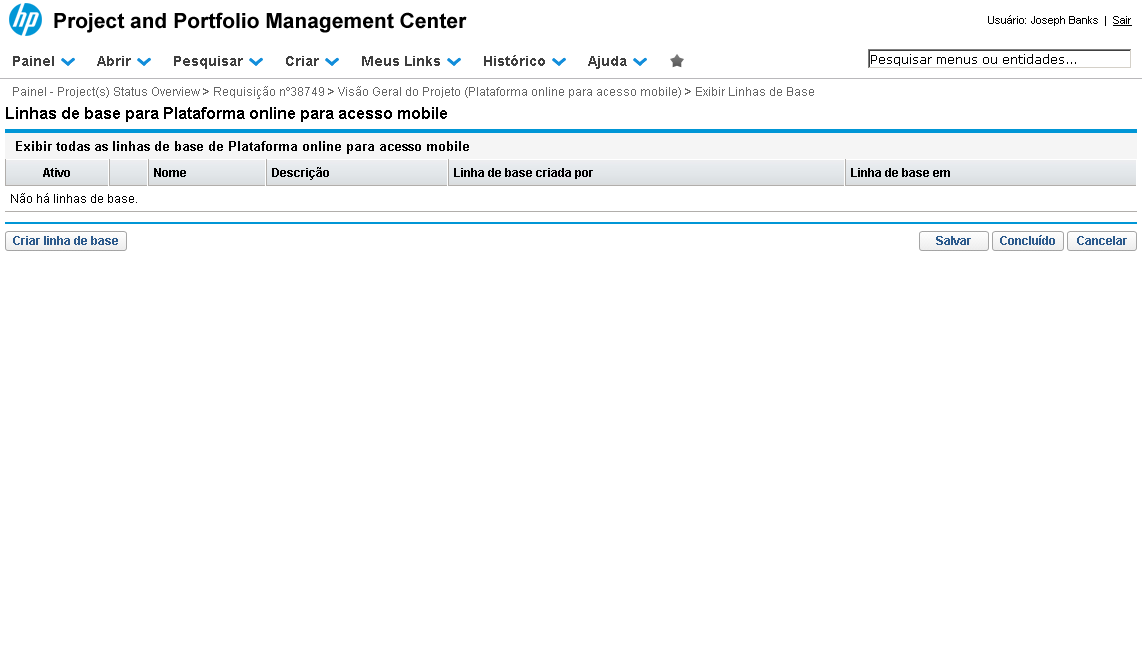
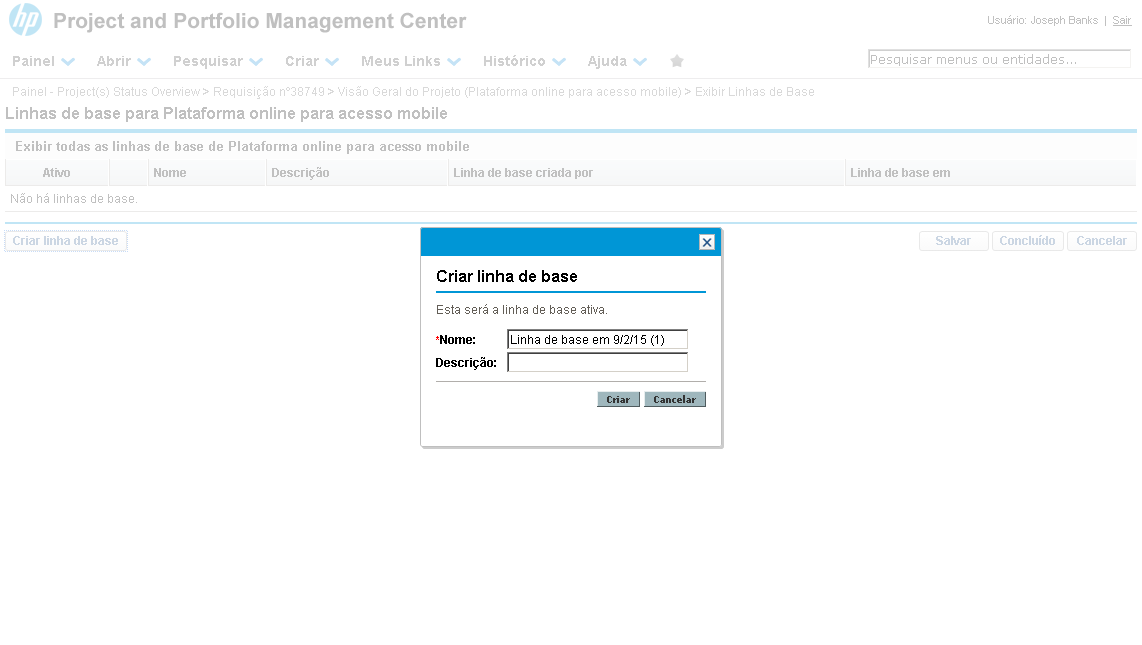
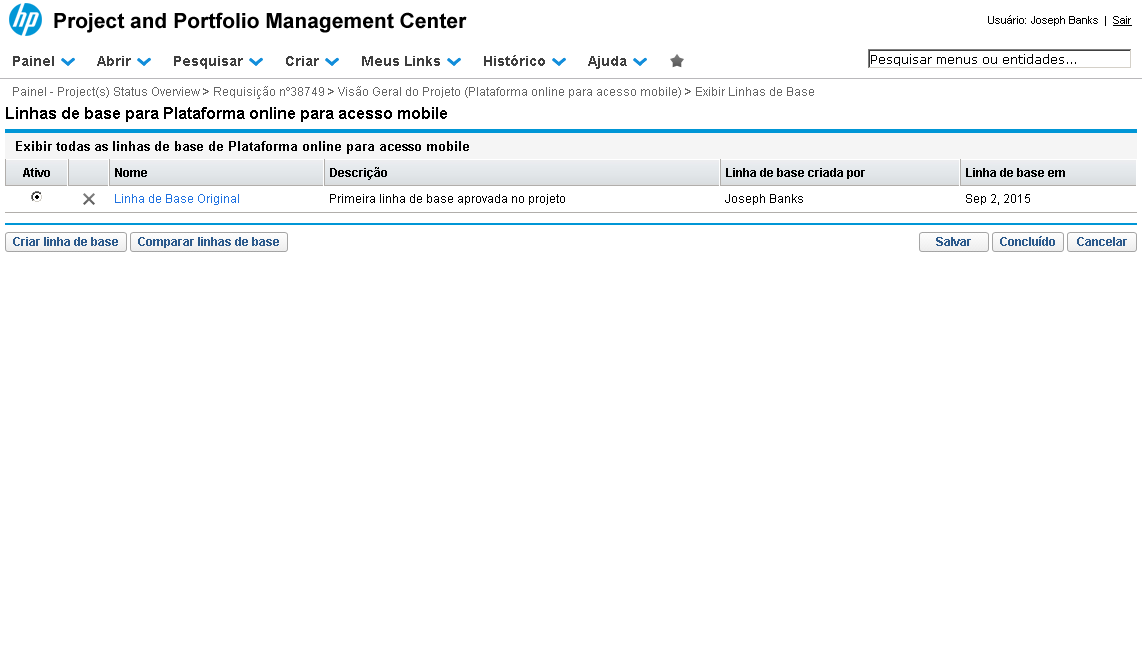
No momento, não temos nenhuma linha de base para nosso projeto. Para criar, clique no botão "Criar linha de base".
Referência (copie para o Mantis o texto em vermelho):
demo_.html?interacao=573
574
5
corte_seco
366_275_218_44_609_270_-16_10
(Etapa 5 de 22)
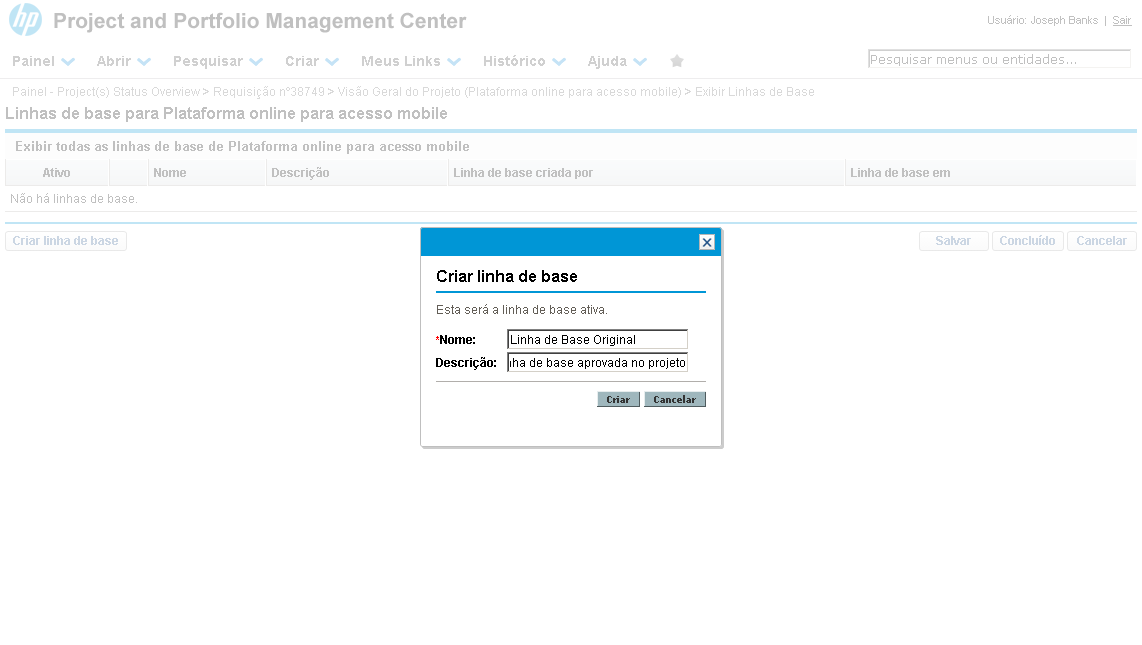
Na tela de criação, vamos alterar o nome da nossa linha de base para "Linha de Base Original" e digitar uma breve descrição.
Referência (copie para o Mantis o texto em vermelho):
demo_.html?interacao=574
575
6
corte_seco
502_329_40_15_450_371_63_-16
(Etapa 6 de 22)
Em seguida, clique em "Criar".
Referência (copie para o Mantis o texto em vermelho):
demo_.html?interacao=575
576
7
corte_seco
840_193_61_19_644_233_216_-16
(Etapa 7 de 22)
Com a linha de base criada, para voltar ao projeto clique em "Concluído".
Referência (copie para o Mantis o texto em vermelho):
demo_.html?interacao=576
577
8
corte_seco
17_378_105_20_148_370_-16_13
(Etapa 8 de 22)
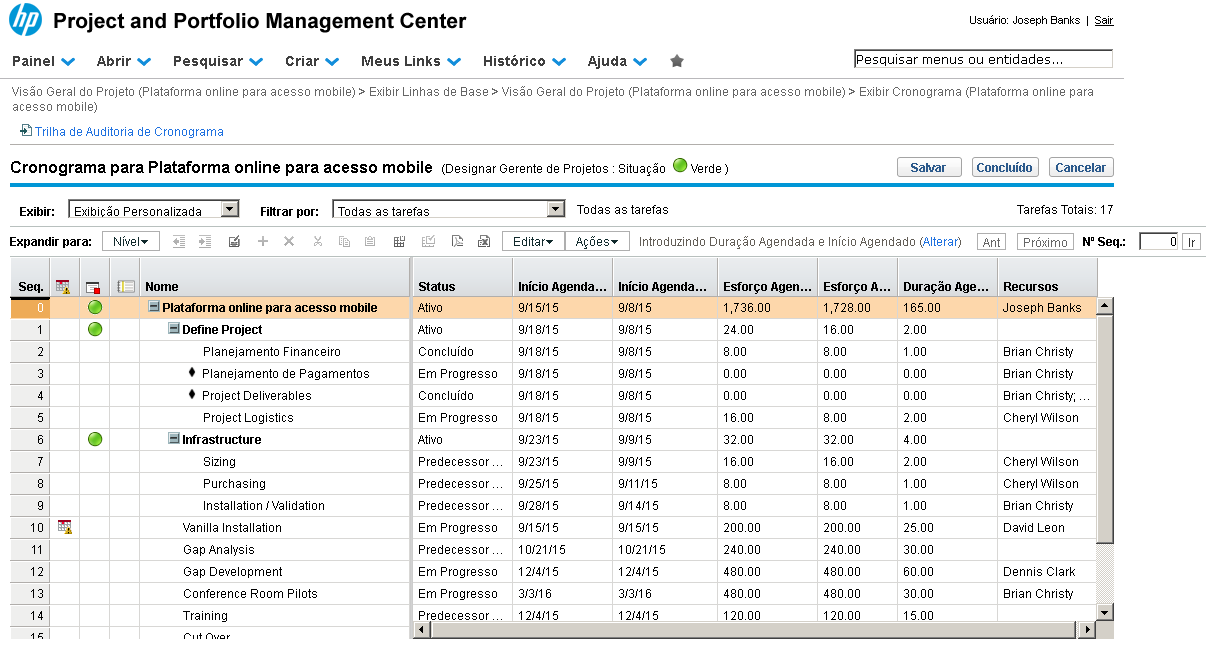
Alteraremos alguns dados nas tarefas do cronograma. Clique em "Editar Cronograma".
Referência (copie para o Mantis o texto em vermelho):
demo_.html?interacao=577
578
9
corte_seco
410_204_319_299_55_275_324_70
(Etapa 9 de 22)

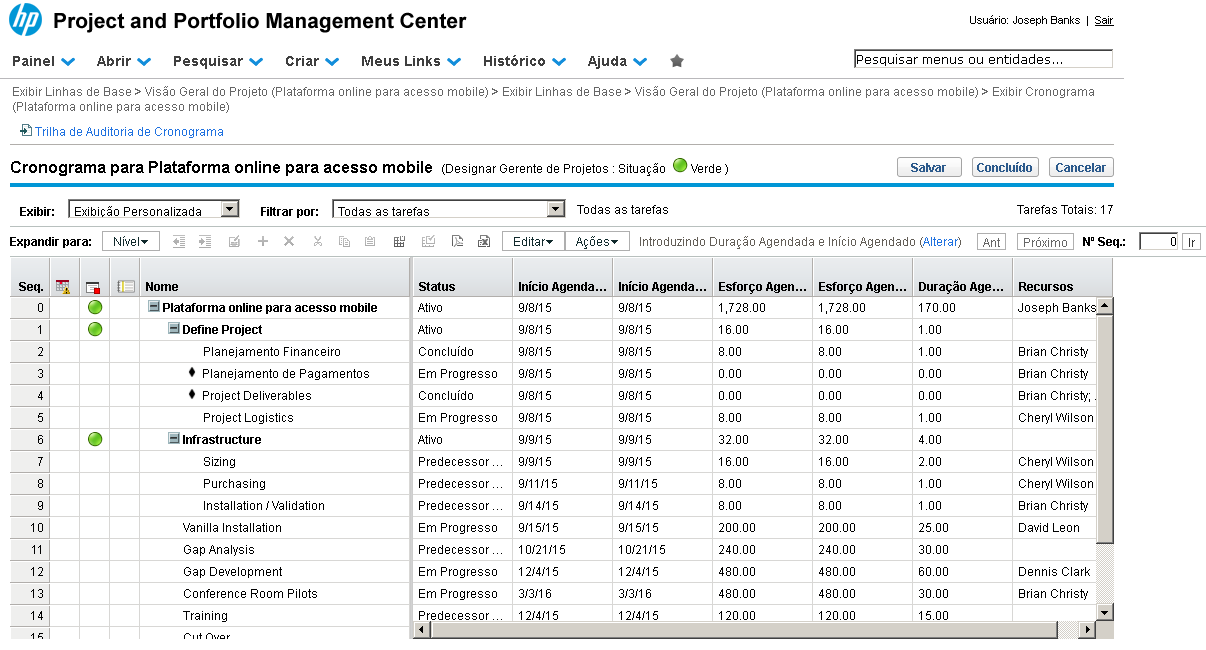
Na exibição personalizada, é possível adicionar colunas relativas à linha de base ativa do nosso cronograma (segunda e quarta colunas).

Assim, poderemos rapidamente comparar nossas alterações com os valores presentes na baseline.
Referência (copie para o Mantis o texto em vermelho):
demo_.html?interacao=578
579
10
corte_seco
308_179_20_22_356_171_-16_10
(Etapa 10 de 22)
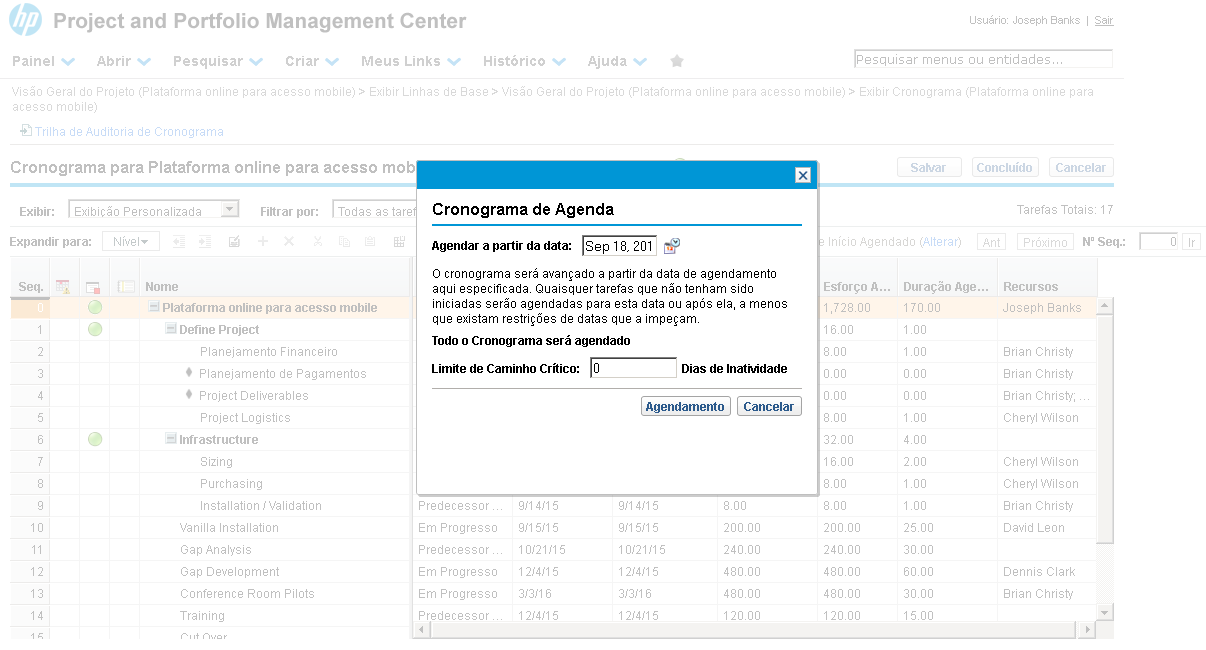
Como exercício, agendaremos novamente o cronograma para o dia 18 de setembro. Clique no botão "Agendar Cronograma".
Referência (copie para o Mantis o texto em vermelho):
demo_.html?interacao=579
580
11
corte_seco
513_315_71_18_354_355_196_-16
(Etapa 11 de 22)
Altere a data do campo "Agendar a partir da data" para o dia 18 de setembro e, em seguida, clique em "Agendamento".
Referência (copie para o Mantis o texto em vermelho):
demo_.html?interacao=580
581
12
corte_seco
778_122_56_19_543_163_259_-16
(Etapa 12 de 22)
Com a alteração nas datas de início, vamos voltar à tela de Linhas de Base e fazer uma comparação. Para retornar ao projeto, clique em "Concluído".
Referência (copie para o Mantis o texto em vermelho):
demo_.html?interacao=581
582
13
corte_seco
129_364_119_21_277_361_-16_10
(Etapa 13 de 22)
Na tela de Visão Geral do projeto, clique em "Exibir Linhas de Base".
Referência (copie para o Mantis o texto em vermelho):
demo_.html?interacao=582
583
14
corte_seco
107_193_136_19_266_186_-16_10
(Etapa 14 de 22)
Para visualizar as diferenças entre nossa linha linha de base original e o cronograma que reagendamos, clique em "Comparar Linhas de Base".
Referência (copie para o Mantis o texto em vermelho):
demo_.html?interacao=583
584
15
corte_seco
859_236_22_18_642_277_224_-16
(Etapa 15 de 22)

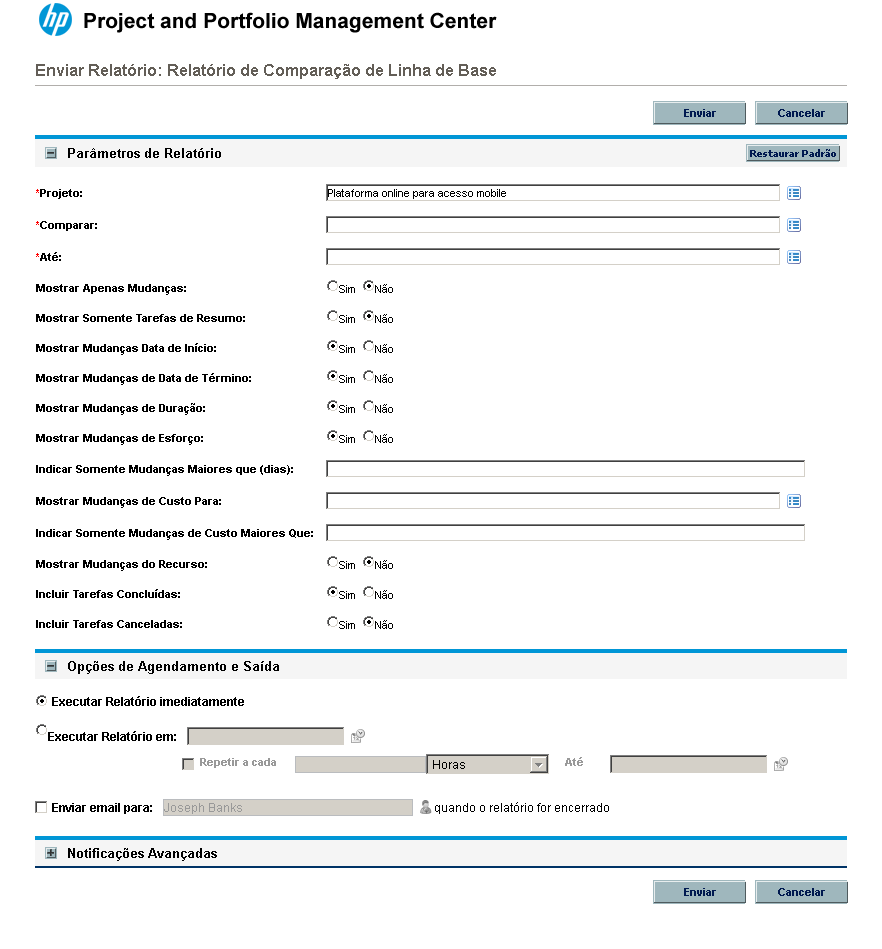
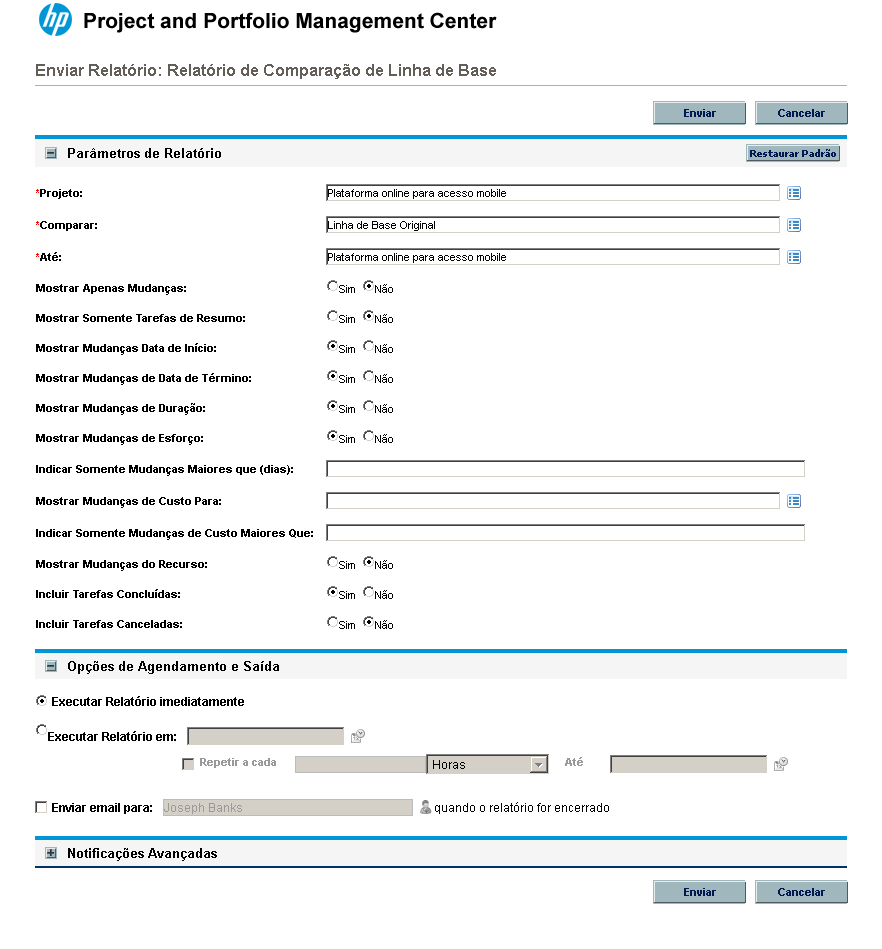
Na tela de comparação de Linhas de Base, precisamos ajustar alguns parâmetros a serem exibidos.

Primeiro, selecionaremos a linha de base que iremos comparar. Ao lado direito do campo "Comparar",
clique no botão de lista.
Referência (copie para o Mantis o texto em vermelho):
demo_.html?interacao=584
585
16
corte_seco
100_242_634_23_277_287_122_-16
(Etapa 16 de 22)
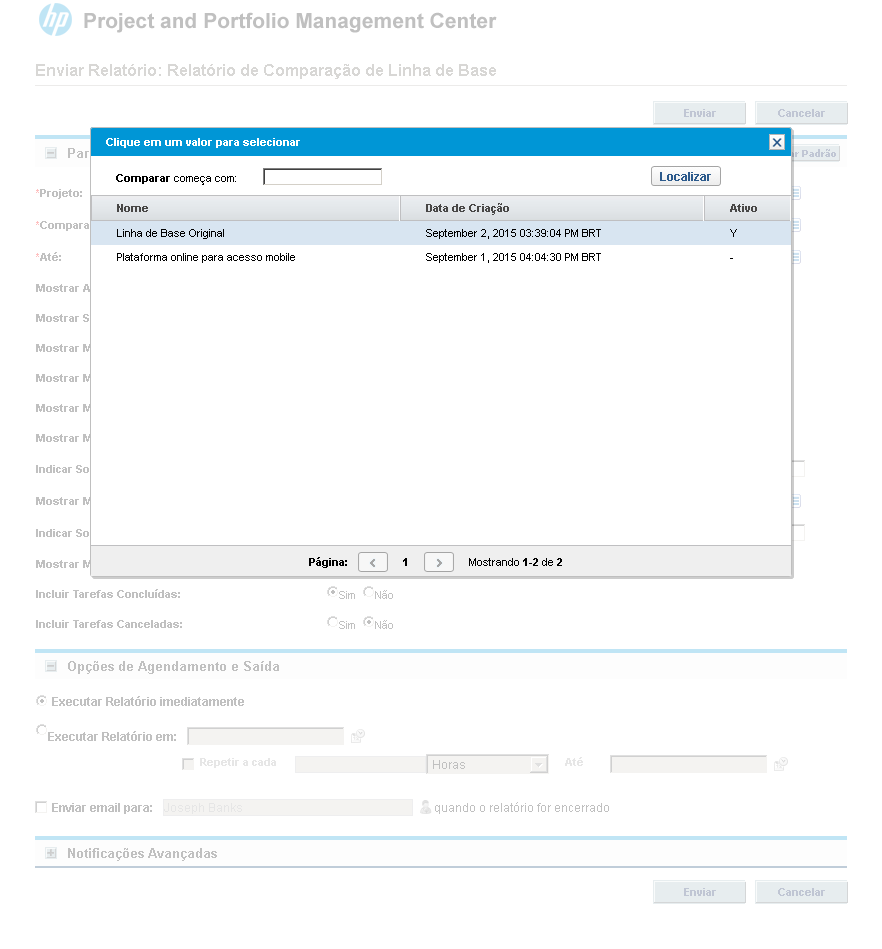
Na tela com a lista de linhas de base do projeto, clique em "Linha de Base Original".
Referência (copie para o Mantis o texto em vermelho):
demo_.html?interacao=585
586
17
corte_seco
30_265_868_30_362_319_200_-16
(Etapa 17 de 22)
Com a linha de base selecionada, repita o processo para o campo "Até". Aqui escolheremos como base de comparação o nosso cronograma atual (e não uma linha de base). Esse processo é muito útil para ser realizado antes da aprovação de alterações no cronograma.

Digite o nome do nosso projeto no campo "Até" e pressione tab para selecionar.
Referência (copie para o Mantis o texto em vermelho):
demo_.html?interacao=586
587
18
corte_seco
715_107_104_28_360_89_324_30
(Etapa 18 de 22)
Revise as configurações de comparação que definirão quais campos serão exibidos e comparados e, em seguida, clique em "Enviar".
Referência (copie para o Mantis o texto em vermelho):
demo_.html?interacao=587
588
19
corte_seco
350_150_0_0_485_100_0_316
(Etapa 19 de 22)
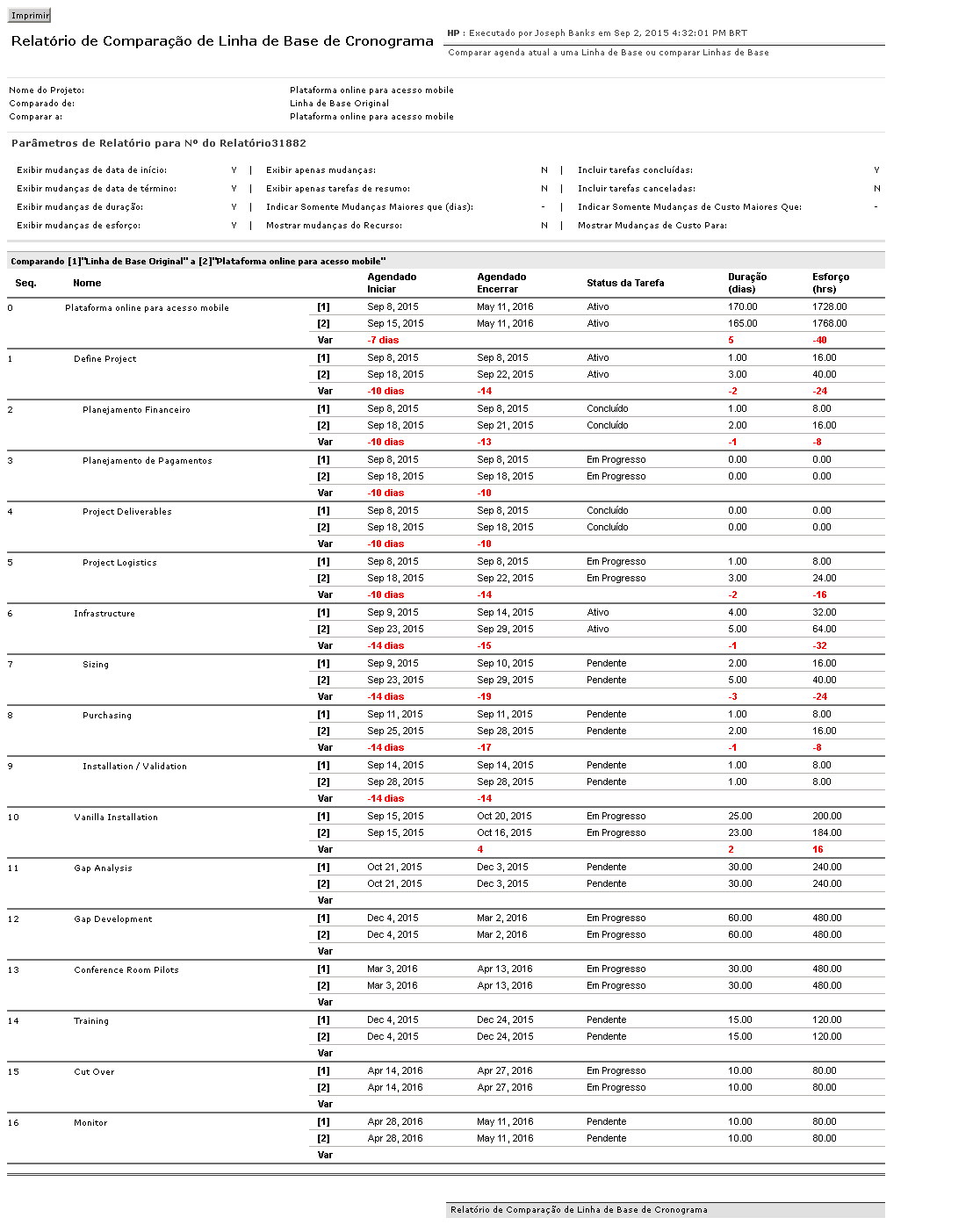
Ao fim deste processo, é gerado um relatório que compara todas as alterações realizadas em cada uma das etapas do cronograma. São mostrados, para cada uma das tarefas, os valores (duração, esforço, recursos e datas) da linha de base original, os valores do cronograma atual e, por fim, uma linha contendo a variação entre os valores comparados.

Após analisar as diferenças, podemos gerar uma nova linha de base a partir das mudanças que realizamos.
Instrução - clique para editar o texto.
Referência (copie para o Mantis o texto em vermelho):
demo_.html?interacao=588
589
20
corte_seco
3_192_100_20_18_234_32_-16
(Etapa 20 de 22)
Para criar uma nova linha de base, que conterá as alterações realizadas no cronograma, clique em "Criar linha de base".
Referência (copie para o Mantis o texto em vermelho):
demo_.html?interacao=589
590
21
corte_seco
502_329_40_15_364_364_150_-16
(Etapa 21 de 22)
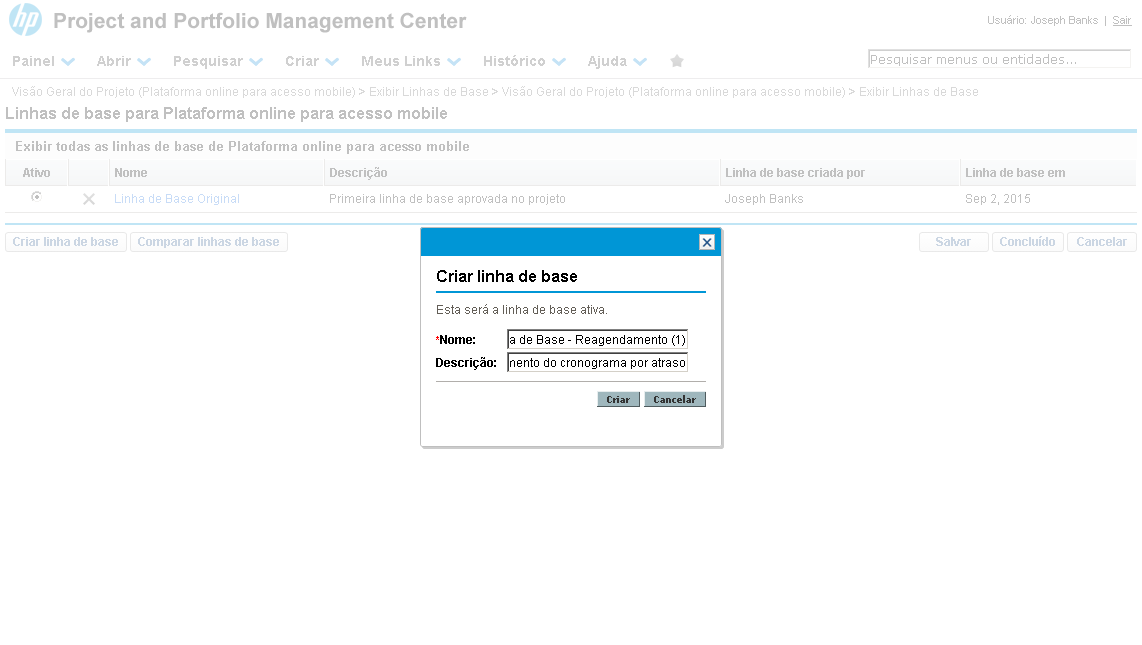
Chamaremos nossa nova linha de base de "Linha de Base - Reagendamento (1)". Em seguida, clique no botão "Criar".
Referência (copie para o Mantis o texto em vermelho):
demo_.html?interacao=590
591
22
corte_seco
350_150_0_0_485_100_0_325
(Etapa 22 de 22)

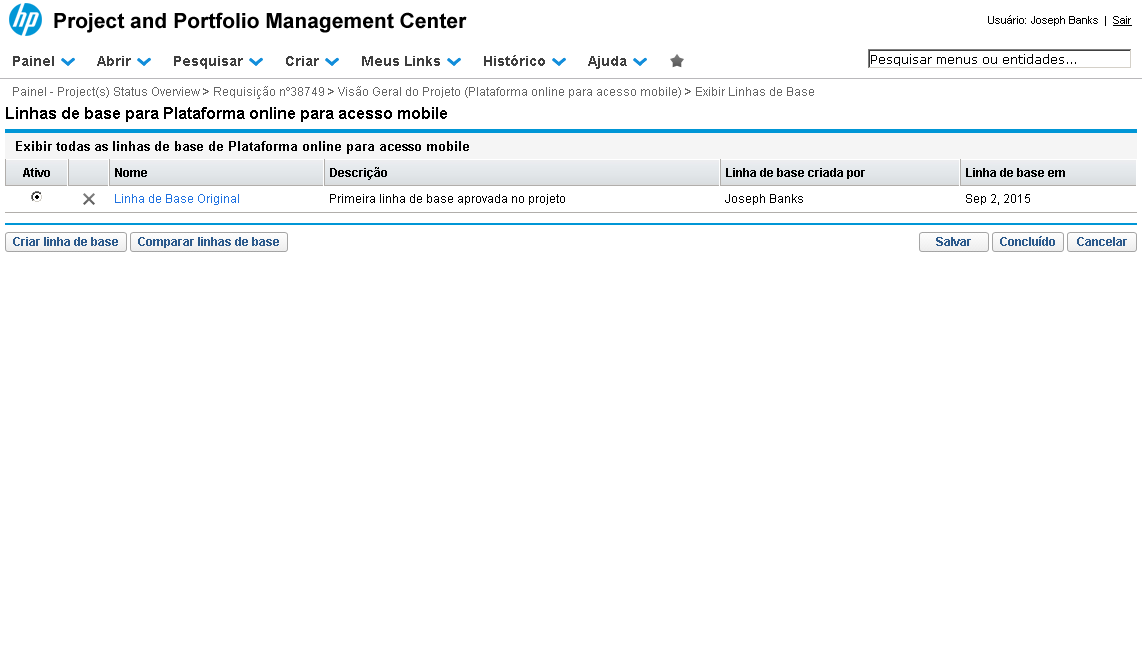
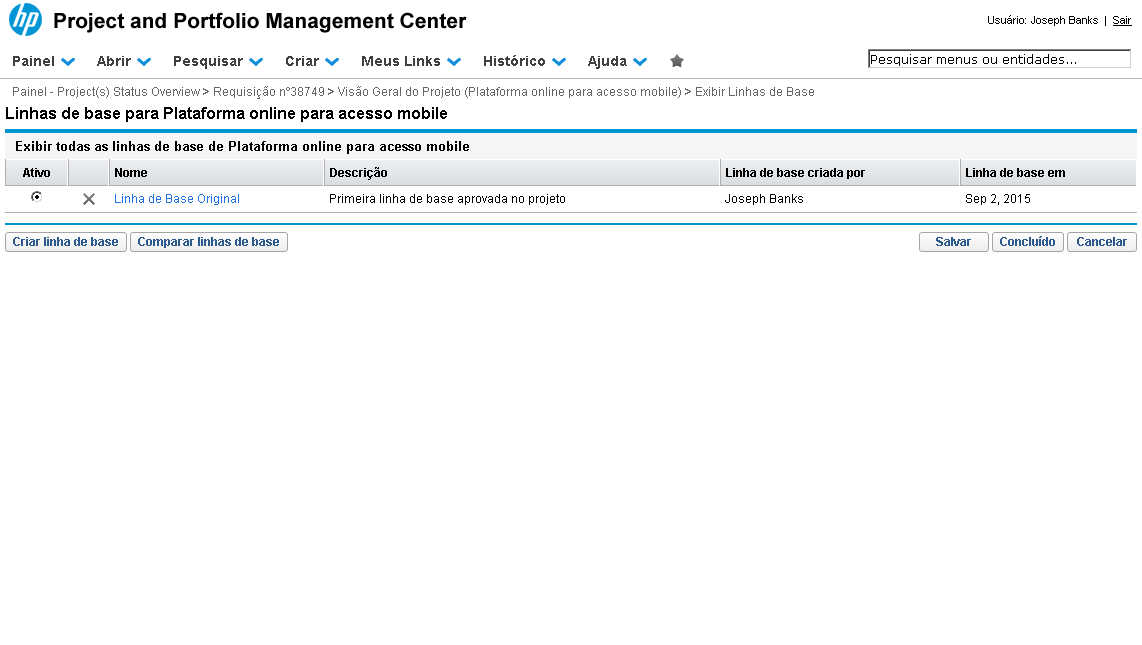
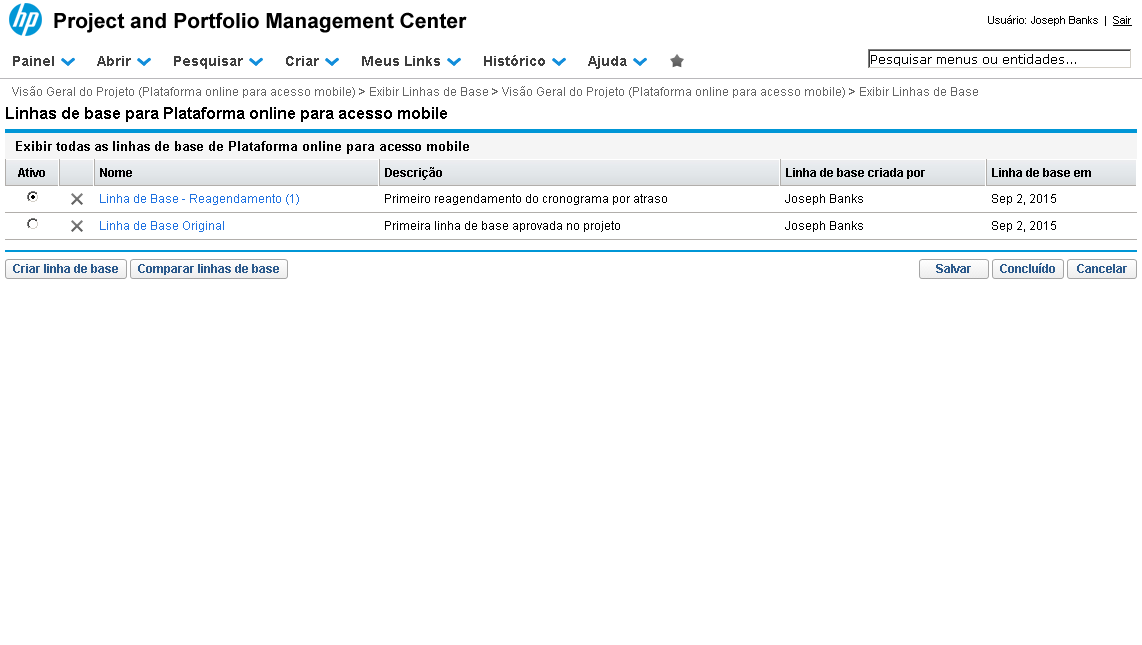
Observe que a Linha de Base criada é adicionada à lista e agora pode ser utilizada para comparações. Um ponto importante é a possibilidade de escolher qual é a linha de base ativa do projeto.

Note que a nossa linha de base foi automaticamente marcada como "Ativa". Desse modo, os indicadores utilizarão os valores agendados dessa linha de base para o cálculo de saúde, de custos e agenda (CPI, SPI, Valor Agregado, etc.).

Terminamos, assim, a demonstração de criação de Linhas de Base.
Instrução - clique para editar o texto.
Referência (copie para o Mantis o texto em vermelho):
demo_.html?interacao=591