2
Crono
2

Cronograma

Agendamento do Cronograma

Vimos na demonstração anterior, como criar e editar um cronograma e suas tarefas. Porém, um passo muito importante não foi feito: o Agendamento do Cronograma. Com o agendamento, as tarefas passam a respeitar a data de início agendada e são automaticamente programadas para respeitar as restrições de relação e políticas que configuramos no Tipo de Projeto. Com o agendamento, é possível também visualizar quais tarefas integram o caminho crítico do nosso projeto.

Nesta demonstração, aprenderemos como agendar um cronograma, veremos alguns exemplos de exceções de agendamento e revisaremos algumas das políticas de agendamento.
1
demonstracao
542
1
corte_seco
331_299_66_33_423_300_-16_10
(Etapa 1 de 28)
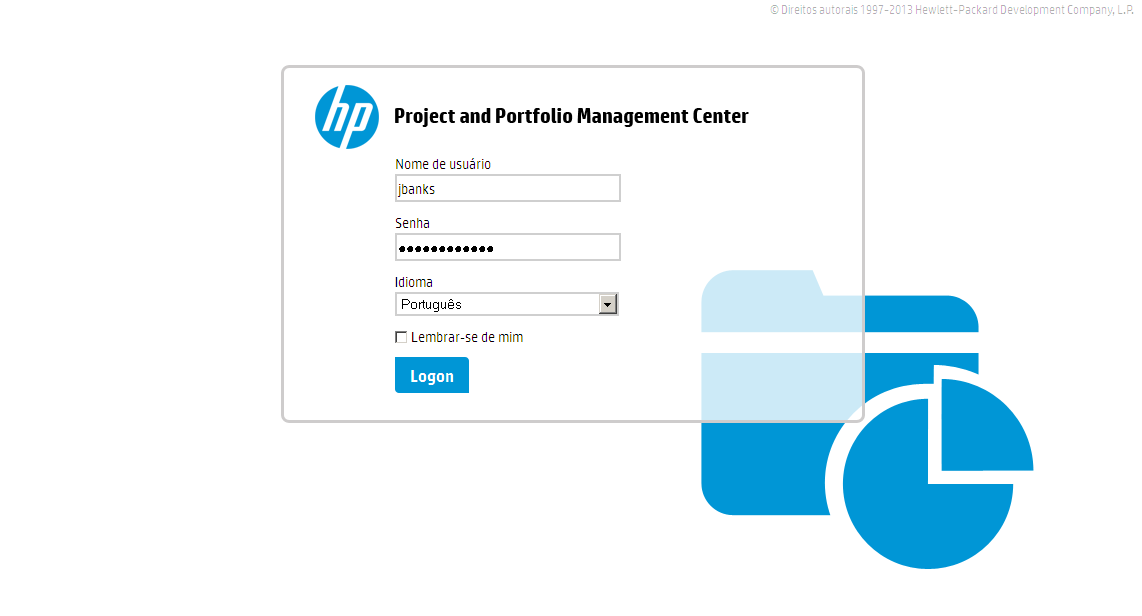
Para esta demonstração, utilizaremos o gerente de projetos Joseph Banks (jbanks). Informe as credenciais para login, altere o idioma para "Português" e clique em "Logon".
Referência (copie para o Mantis o texto em vermelho):
demo_.html?interacao=542
543
2
corte_seco
10_222_49_20_11_264_12_-16
(Etapa 2 de 28)
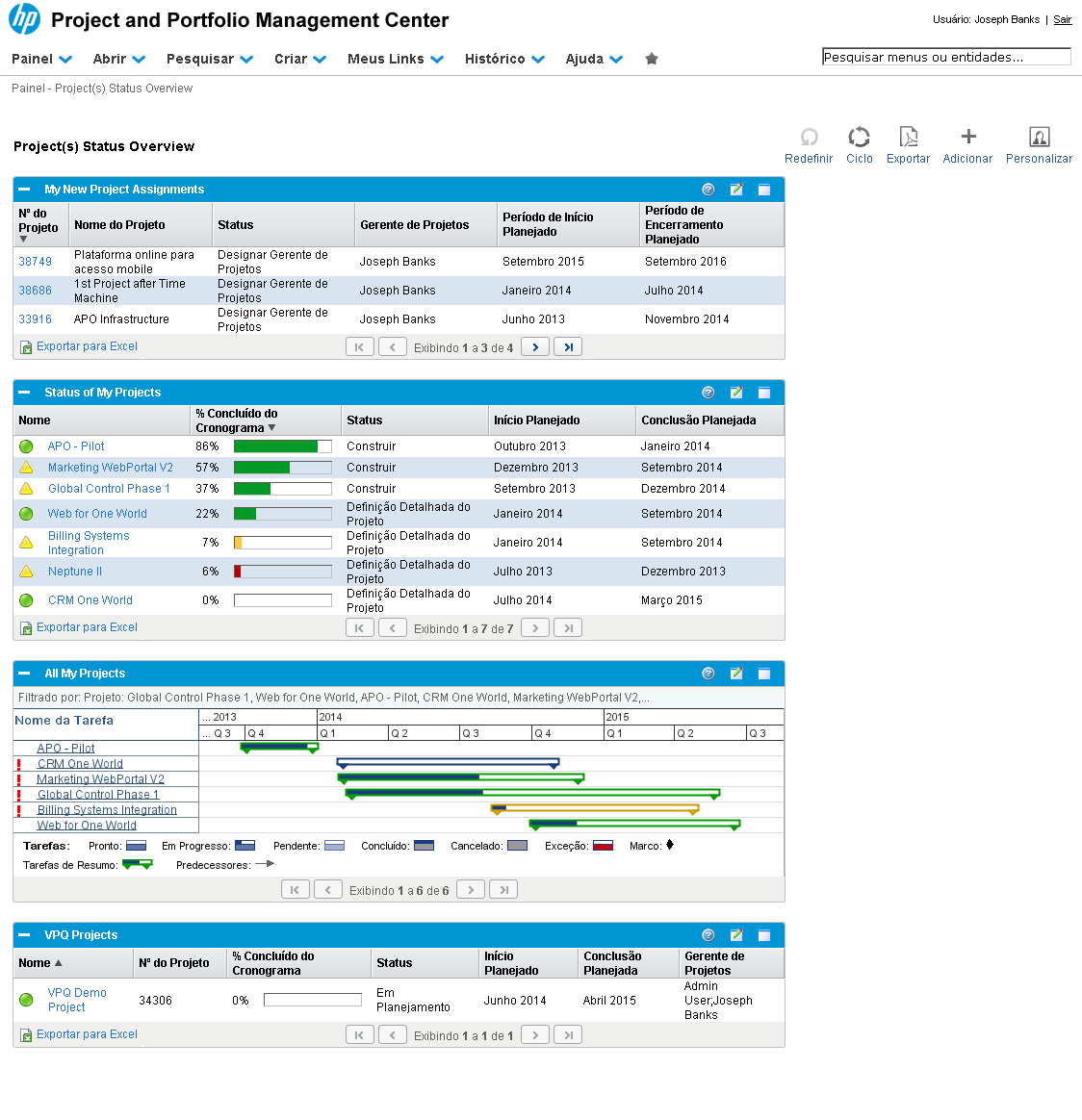
Para acessar o projeto "Plataforma online para acesso mobile", no portlet "My New Project Assignments", clique no link com o ID do projeto.
Referência (copie para o Mantis o texto em vermelho):
demo_.html?interacao=543
544
3
corte_seco
15_366_106_17_34_406_17_-16
(Etapa 3 de 28)
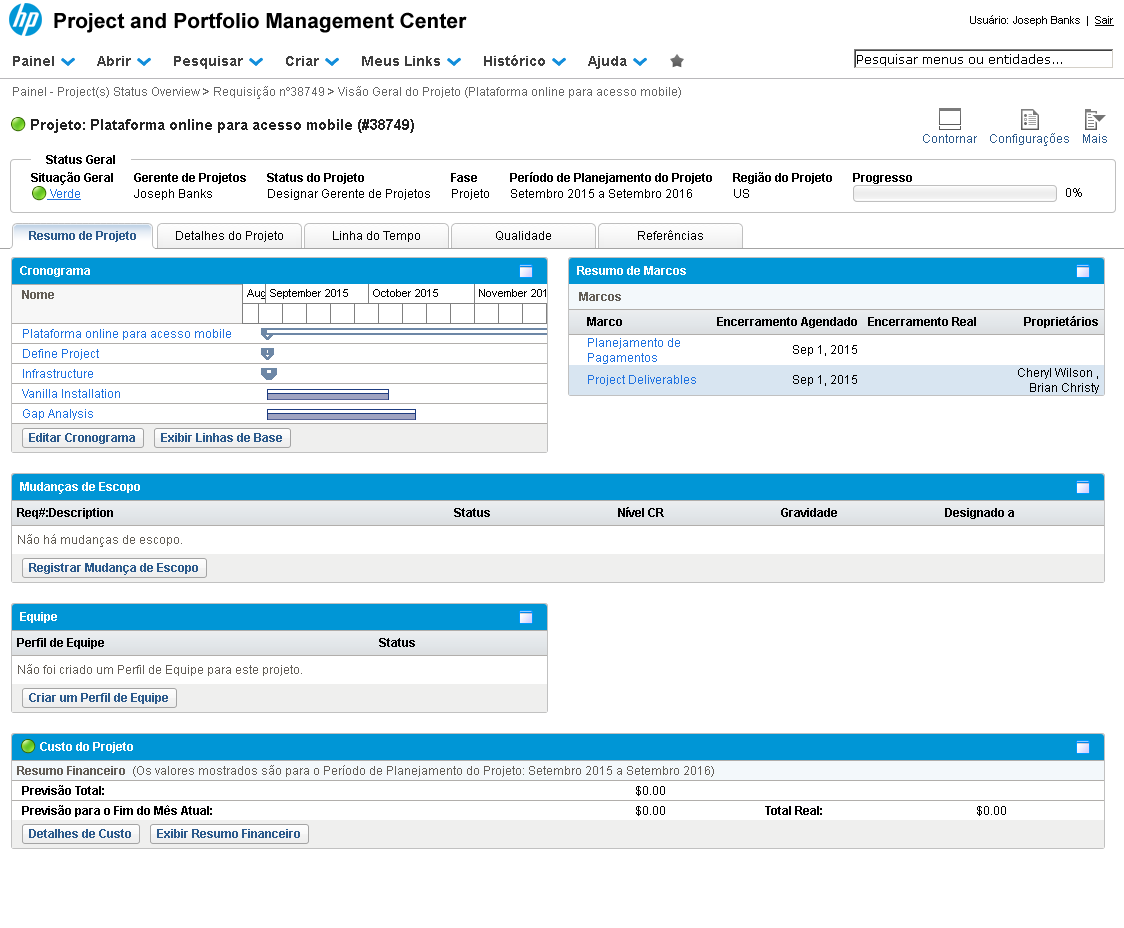
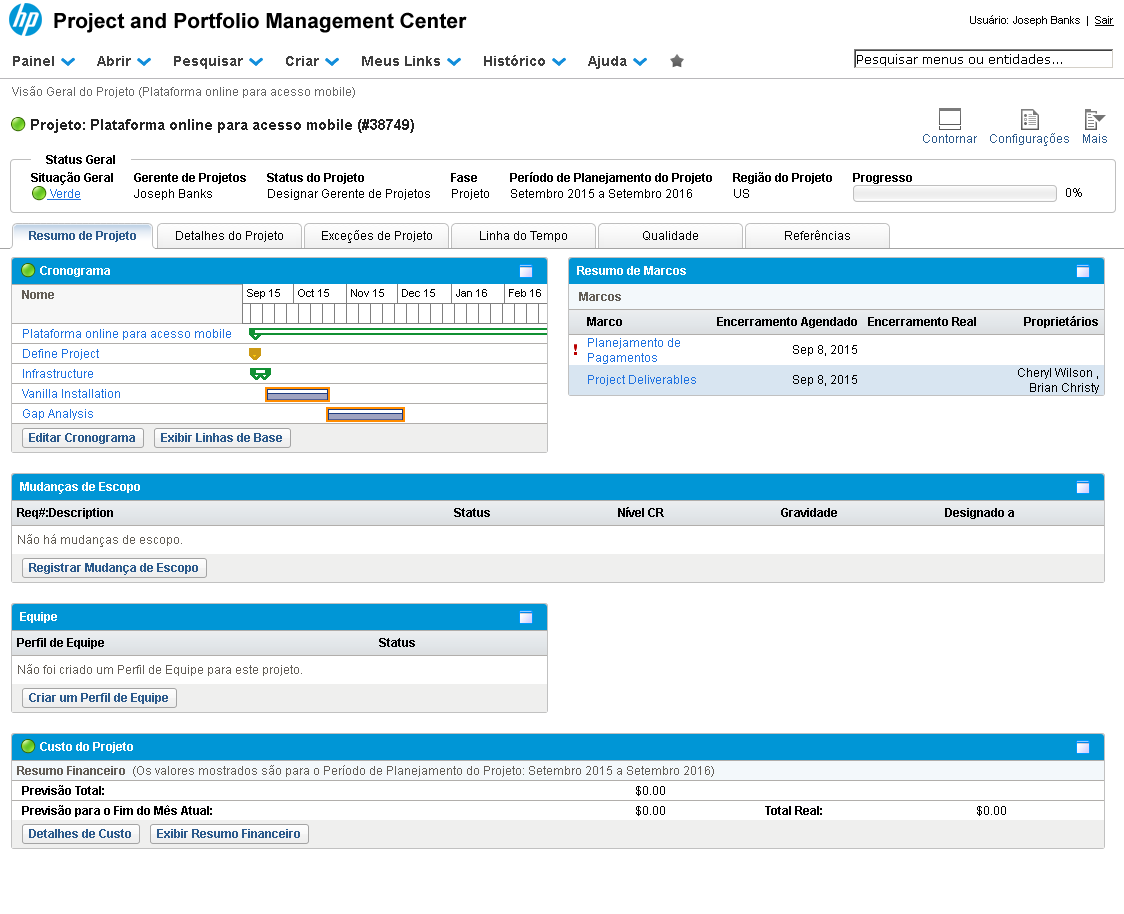
Para alterarmos nosso cronograma, na tela de "Resumo do Projeto", clique em "Editar Cronograma".
Referência (copie para o Mantis o texto em vermelho):
demo_.html?interacao=544
545
4
corte_seco
53_145_137_15_220_138_-16_10
(Etapa 4 de 28)
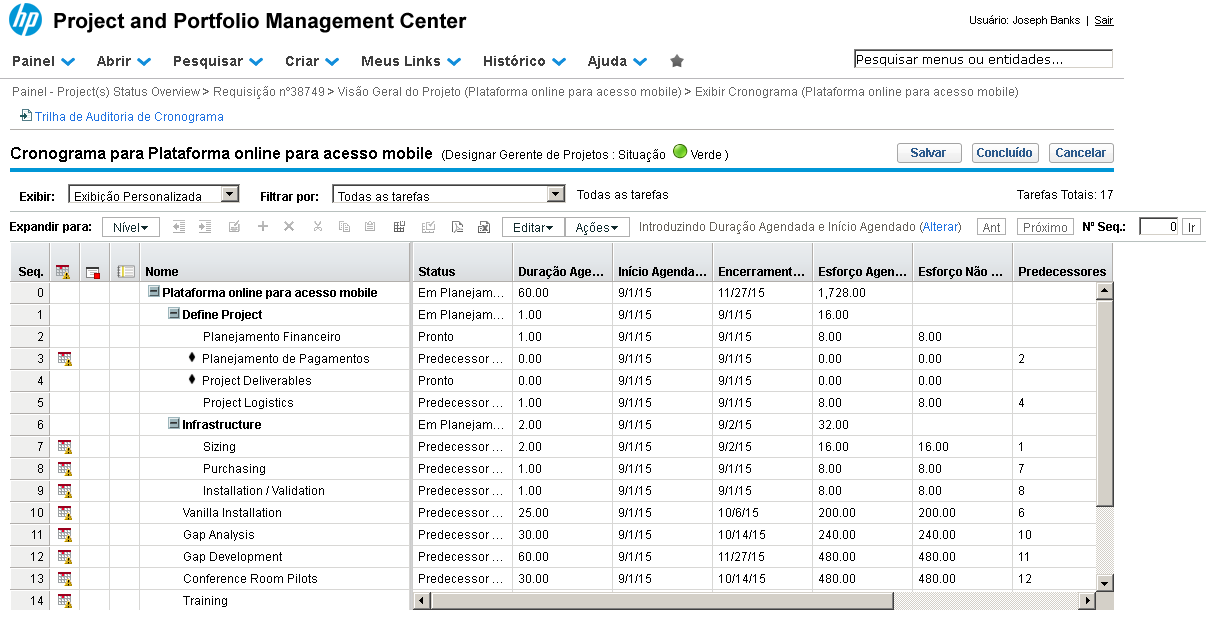
Para visualizar melhor algumas propriedades do agendamento, vamos alterar a exibição do cronograma. Clique em "Exibir".
Referência (copie para o Mantis o texto em vermelho):
demo_.html?interacao=545
546
5
corte_seco
52_184_138_12_209_175_-16_10
(Etapa 5 de 28)
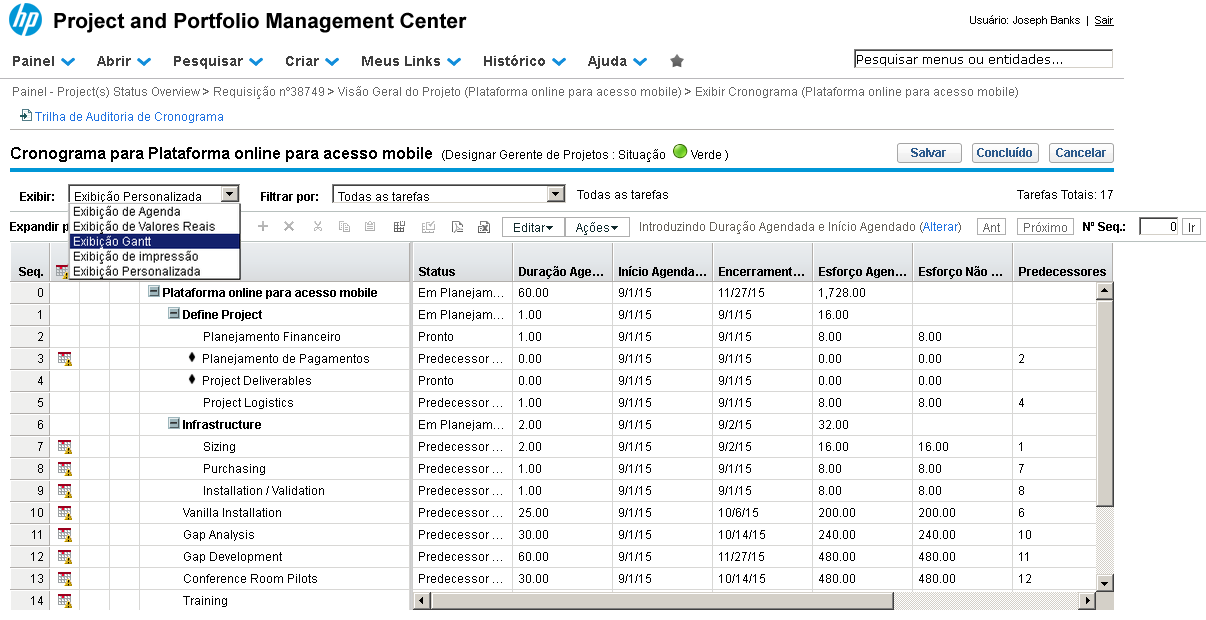
Dentre as opções disponíveis, selecione "Exibição Gantt".
Referência (copie para o Mantis o texto em vermelho):
demo_.html?interacao=546
547
6
corte_seco
331_184_21_17_376_178_-16_10
(Etapa 6 de 28)
Em seguida, para realizar o agendamento do cronograma inteiro, clique no botão de Agendamento do Cronograma.
Referência (copie para o Mantis o texto em vermelho):
demo_.html?interacao=547
548
7
corte_seco
320_170_230_28_62_220_274_-16
(Etapa 7 de 28)

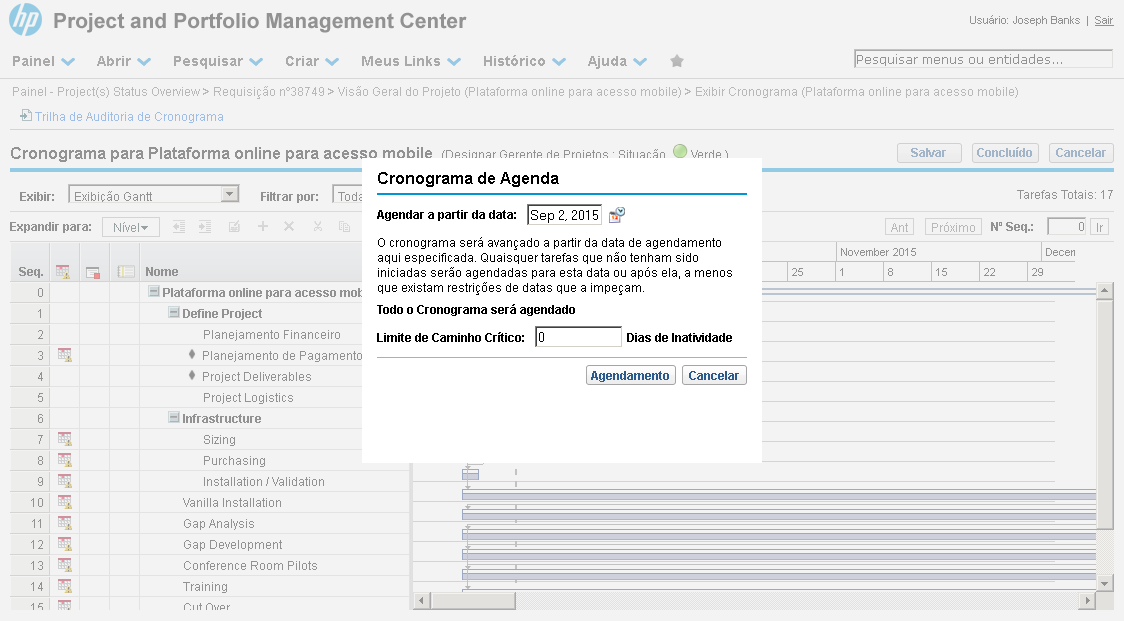
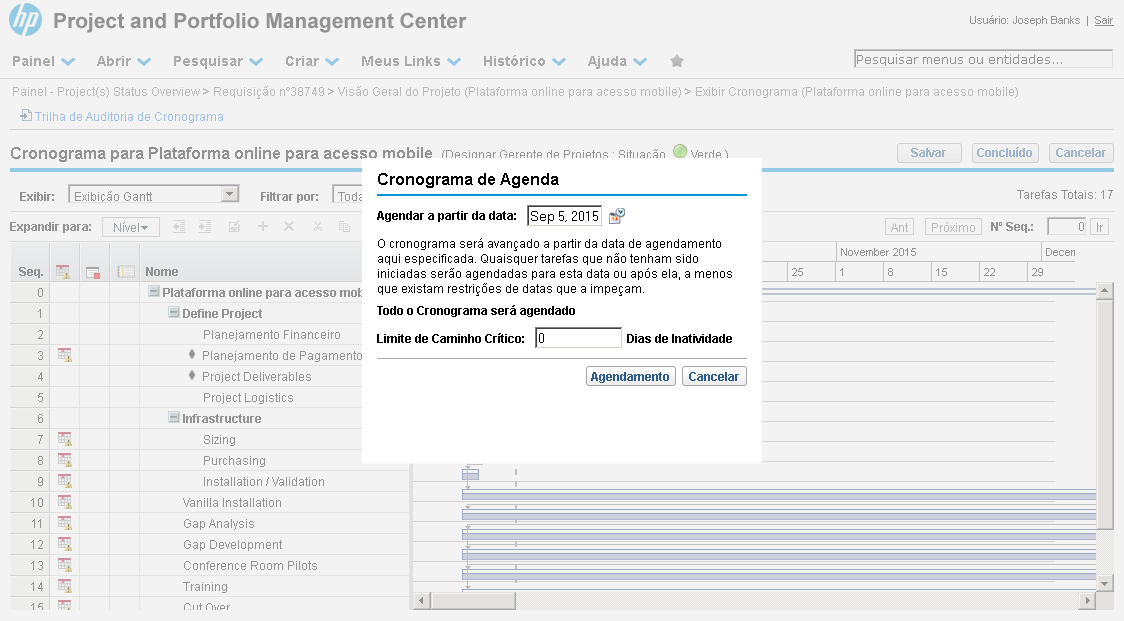
Agendaremos o cronograma para iniciar no dia 5 de setembro. Ao alterar essa data, todo o cronograma será avançado para iniciar na data definida, salvo os casos em que existam restrições de data em alguma tarefa.

Digite Sep 5, 2015 no campo "Agendar a partir da data".
Referência (copie para o Mantis o texto em vermelho):
demo_.html?interacao=548
549
8
corte_seco
502_313_79_17_158_315_324_5
(Etapa 8 de 28)

Alternativamente, poderíamos informar um número limite de dias de "folga" que uma tarefa teria para fazer parte do caminho crítico do projeto.

Para agendar o cronograma,
clique em "Agendamento".
Referência (copie para o Mantis o texto em vermelho):
demo_.html?interacao=549
550
9
corte_seco
356_241_608_204_13_314_324_23
(Etapa 9 de 28)

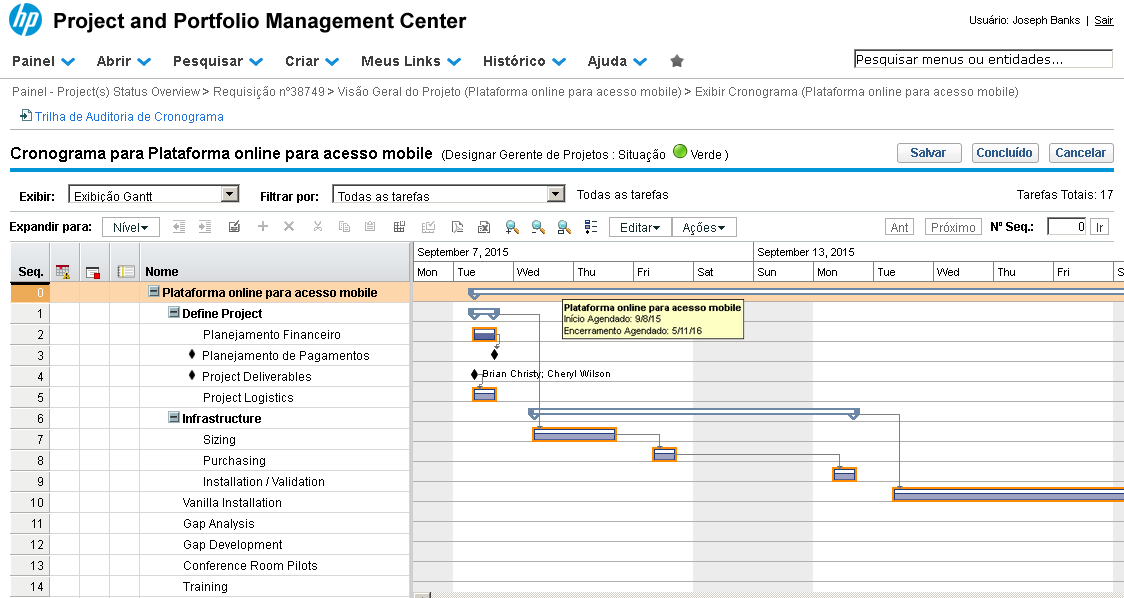
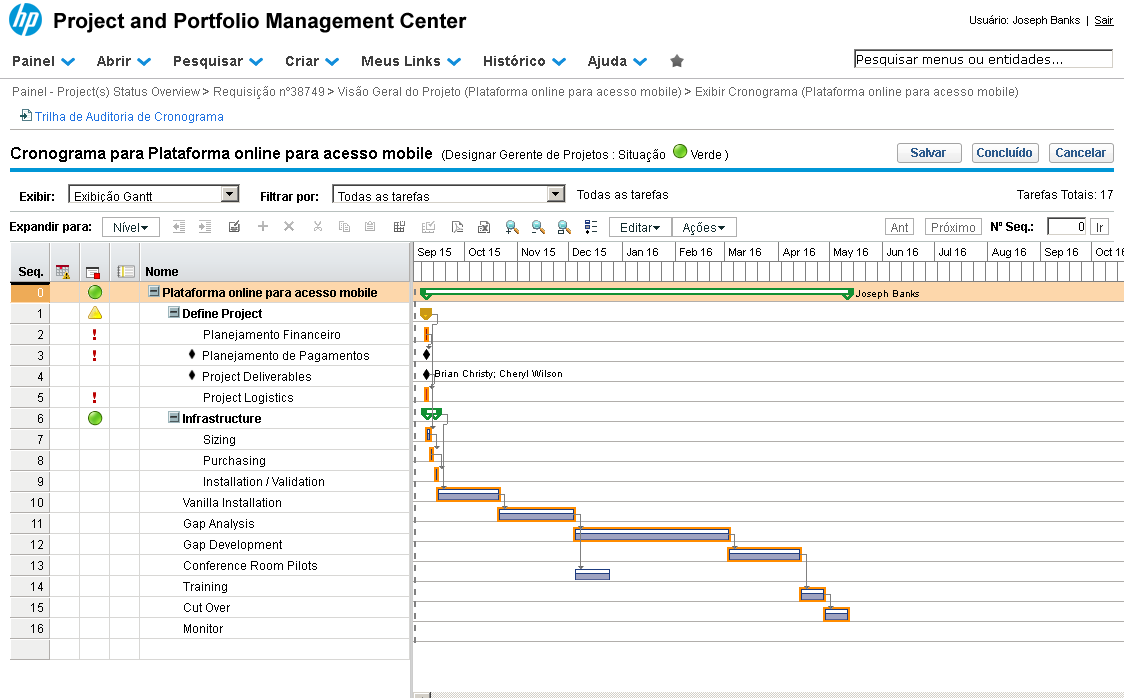
Note que o cronograma agora se inicia no próximo dia útil (8 de setembro) a partir do dia informado (5 é um sábado, e 7 é feriado em nosso calendário).

Observe também que as tarefas agora estão agendadas respeitando as relações de predecessão.
Referência (copie para o Mantis o texto em vermelho):
demo_.html?interacao=550
551
10
corte_seco
355_242_496_295_11_329_324_58
(Etapa 10 de 28)
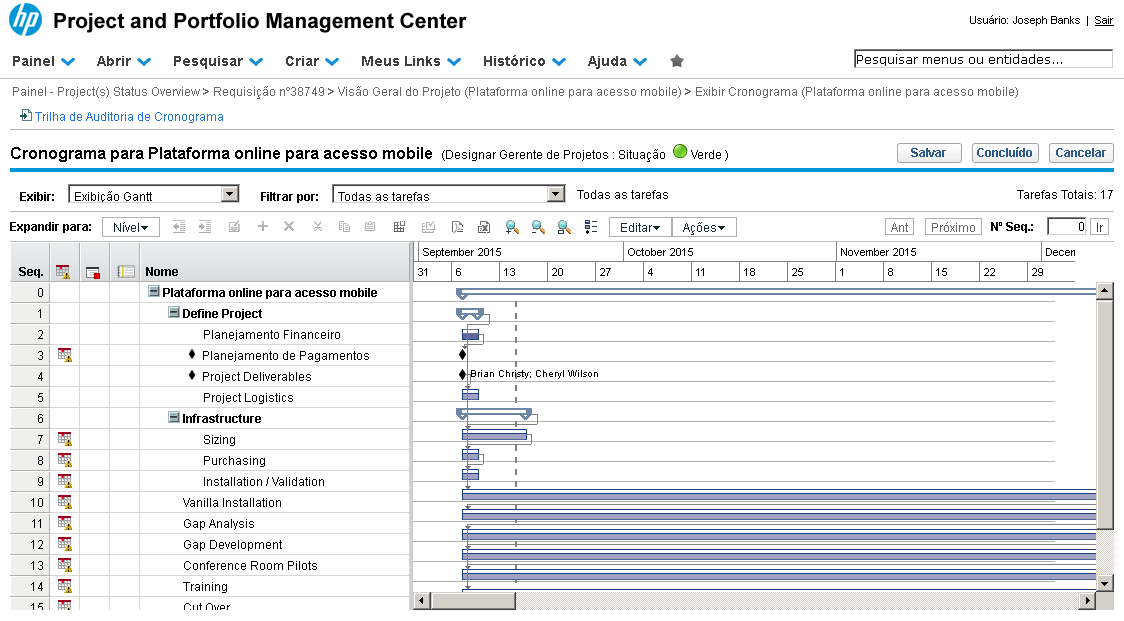
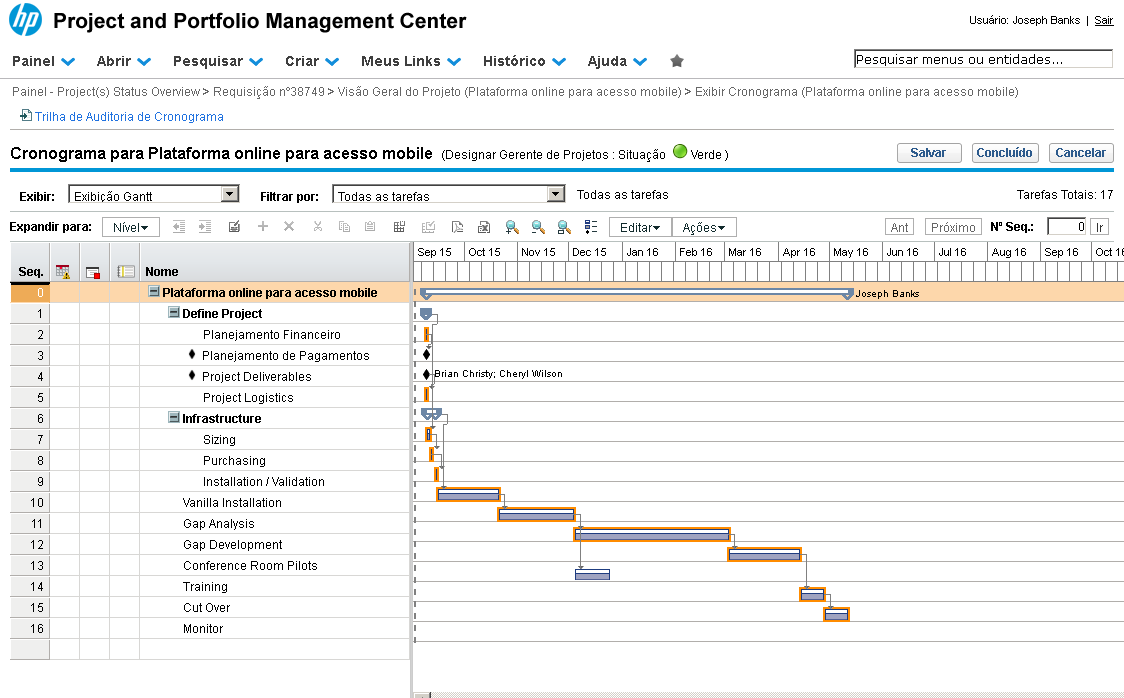
No modo de "Exibição Gantt", podemos visualizar agora quais são as tarefas que compõem o caminho crítico do projeto. Essas tarefas ficam destacadas com uma borda laranja.
Referência (copie para o Mantis o texto em vermelho):
demo_.html?interacao=551
552
11
corte_seco
188_185_21_16_231_131_-16_56
(Etapa 11 de 28)
Com o cronograma agendado, podemos dar início à execução. Com a tarefa 0 (que representa o projeto) selecionada, clique no botão "Detalhes da Tarefa".
Referência (copie para o Mantis o texto em vermelho):
demo_.html?interacao=552
553
12
corte_seco
128_204_110_17_264_197_-16_10
(Etapa 12 de 28)
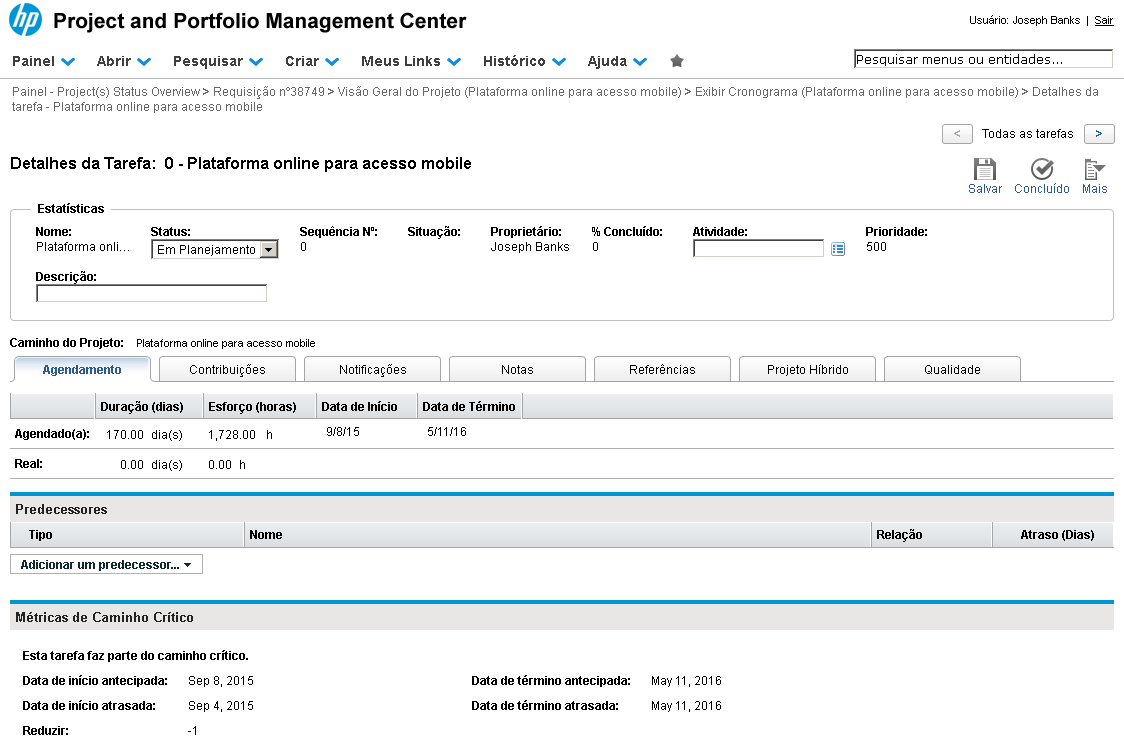
Para alterarmos o status do cronograma, clique no campo "Status".
Referência (copie para o Mantis o texto em vermelho):
demo_.html?interacao=553
554
13
corte_seco
127_222_108_14_272_215_-16_10
(Etapa 13 de 28)
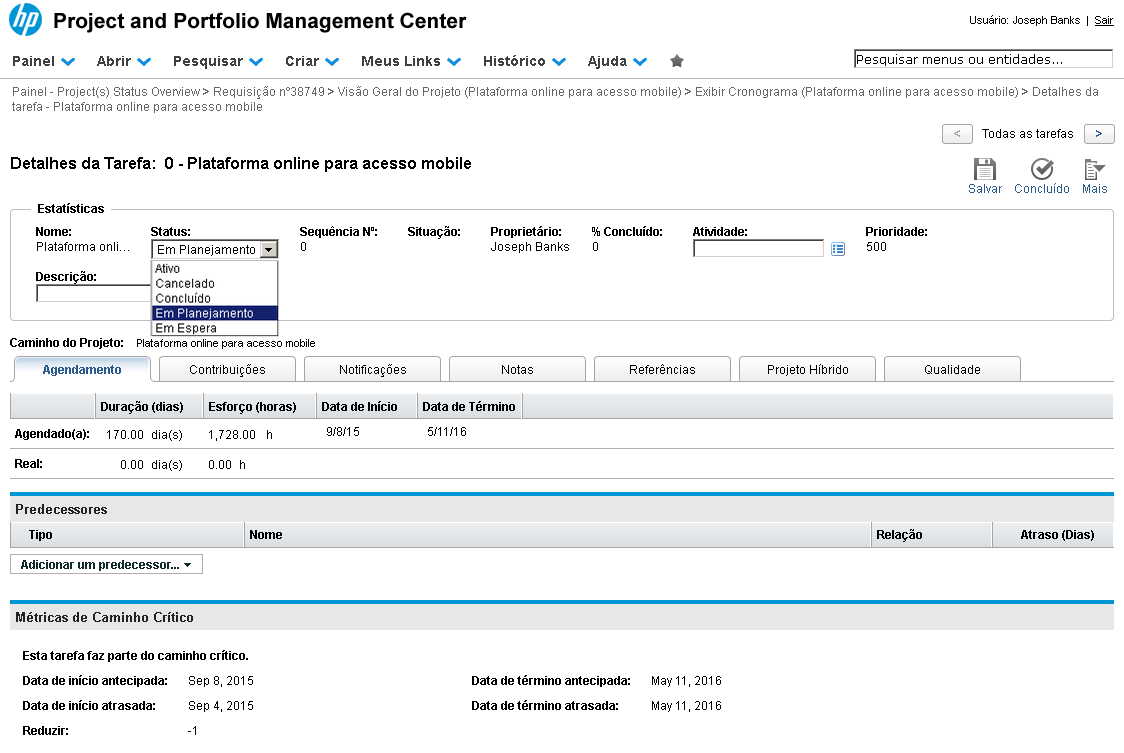
Os estados da tarefa raiz (tarefa que representa o projeto) representam as diferentes etapas do cronograma. Por meio do campo status podemos cancelar, concluir ou pausar uma execução, por exemplo.

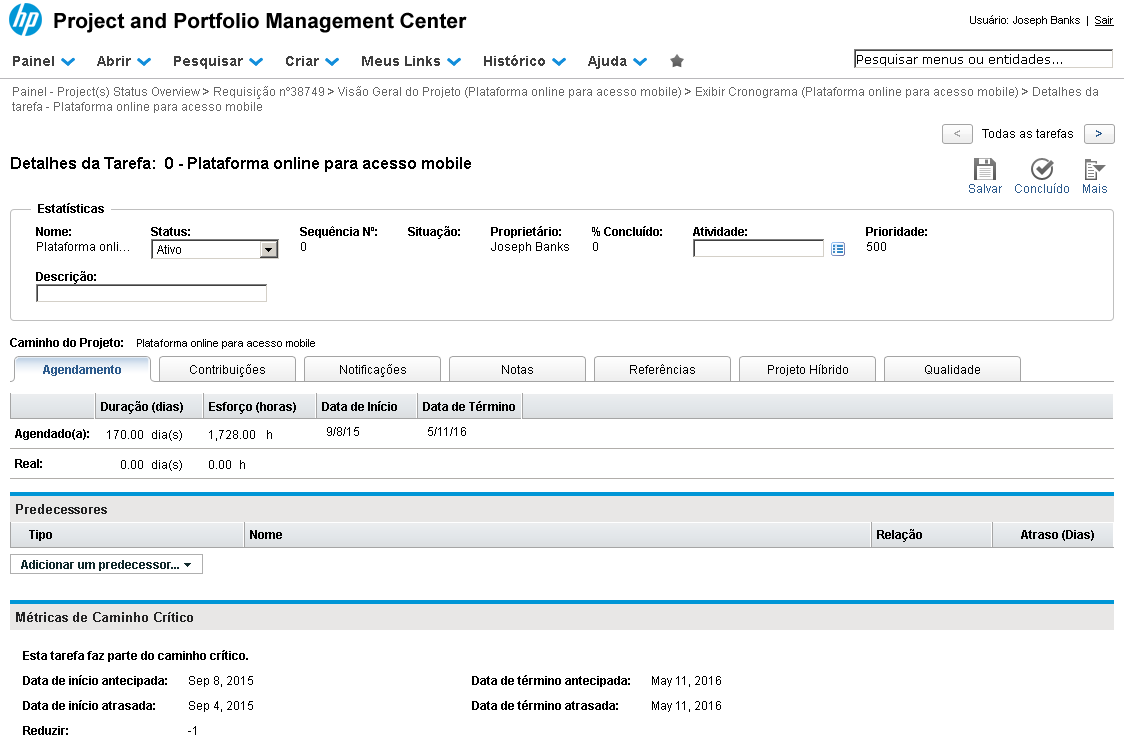
Para iniciarmos a execução do projeto, precisamos mudar o status do cronograma de "Em planejamento" para "Ativo".
Clique na opção "Ativo".
Referência (copie para o Mantis o texto em vermelho):
demo_.html?interacao=554
555
14
corte_seco
872_130_52_42_629_189_256_-16
(Etapa 14 de 28)
E para confirmar o início da execução do cronograma, clique no botão "Concluído".
Referência (copie para o Mantis o texto em vermelho):
demo_.html?interacao=555
556
15
corte_seco
66_243_25_126_28_388_46_-16
(Etapa 15 de 28)
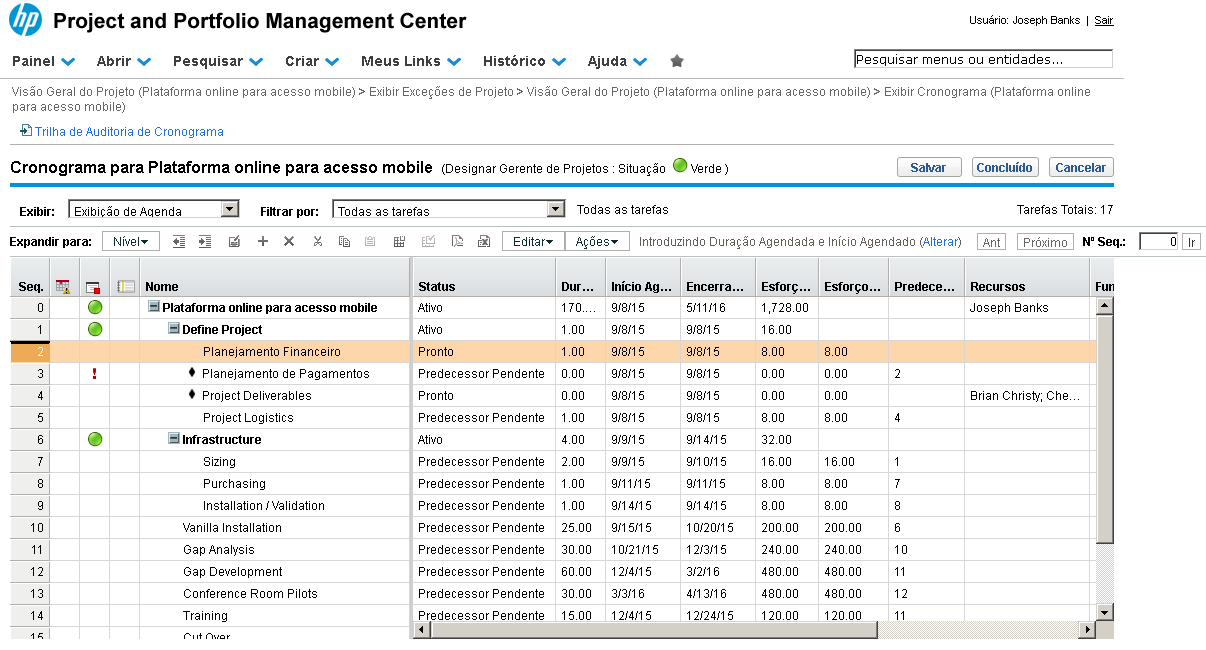
Veja que o cronograma agora apresenta cores relacionadas ao status e alguns ícones "!" que representam Avisos ou Exceções.
Referência (copie para o Mantis o texto em vermelho):
demo_.html?interacao=556
557
16
corte_seco
836_119_58_19_630_164_227_-16
(Etapa 16 de 28)

Apesar de podermos verificar qual o problema de uma tarefa passando o mouse sobre o ícone de exceção, novos problemas podem aparecer e nem sempre estamos nesta tela.

Para salvar as alterações realizadas e voltar à tela inicial do projeto,
clique em "Concluído".
Referência (copie para o Mantis o texto em vermelho):
demo_.html?interacao=557
558
17
corte_seco
259_189_125_23_415_183_-16_10
(Etapa 17 de 28)
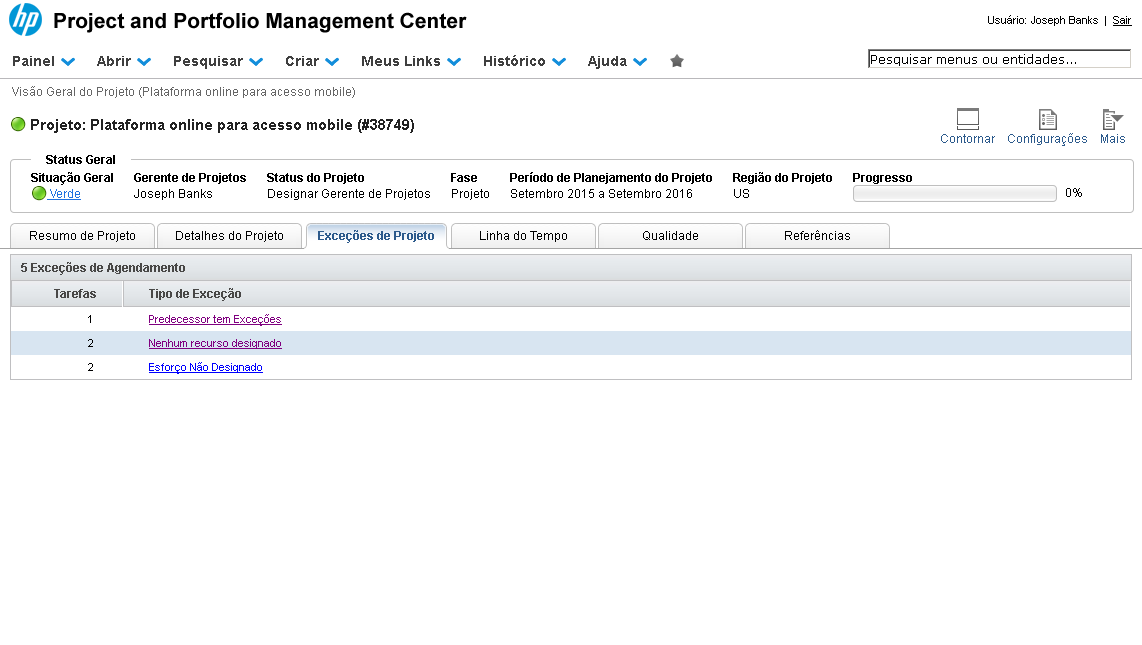
Observe que uma nova aba é acrescentada ao projeto. Para verificar os problemas que temos no cronograma, clique em "Exceções de Projeto".
Referência (copie para o Mantis o texto em vermelho):
demo_.html?interacao=558
559
18
corte_seco
6_213_401_111_431_254_-16_10
(Etapa 18 de 28)
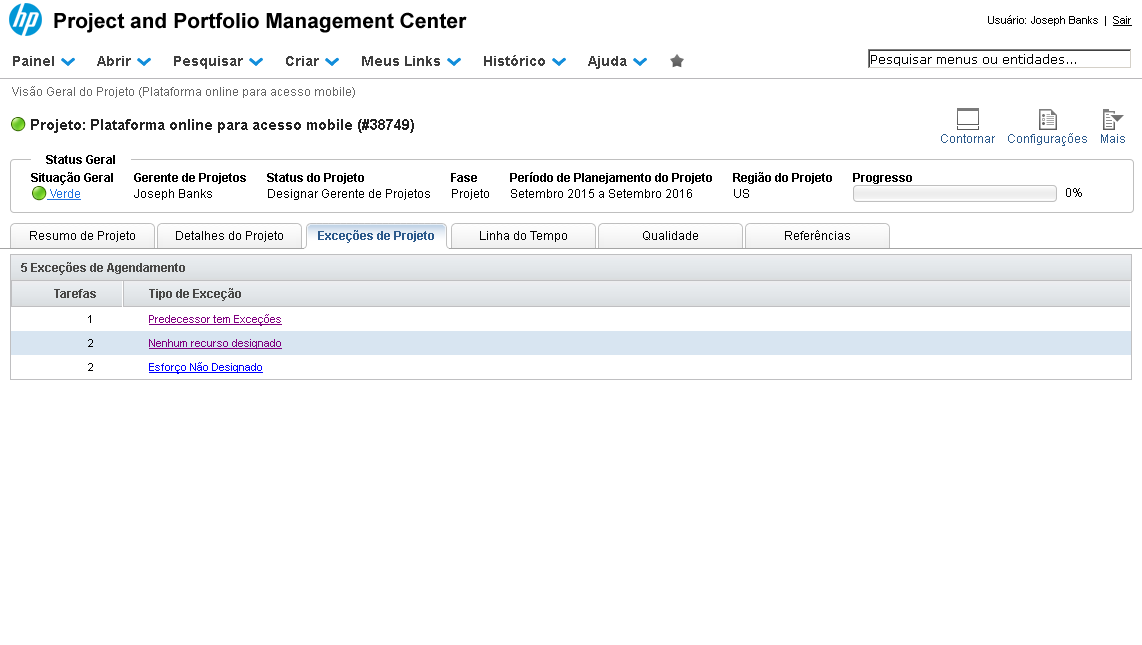
Esta tela nos mostra, em uma lista organizada por tipo de exceção, quantas tarefas apresentam algum problema.

Por exemplo, podemos observar duas tarefas que já estão prontas para iniciar e ainda não possuem recursos designados.
Referência (copie para o Mantis o texto em vermelho):
demo_.html?interacao=559
560
19
corte_seco
118_279_131_20_274_275_-16_10
(Etapa 19 de 28)
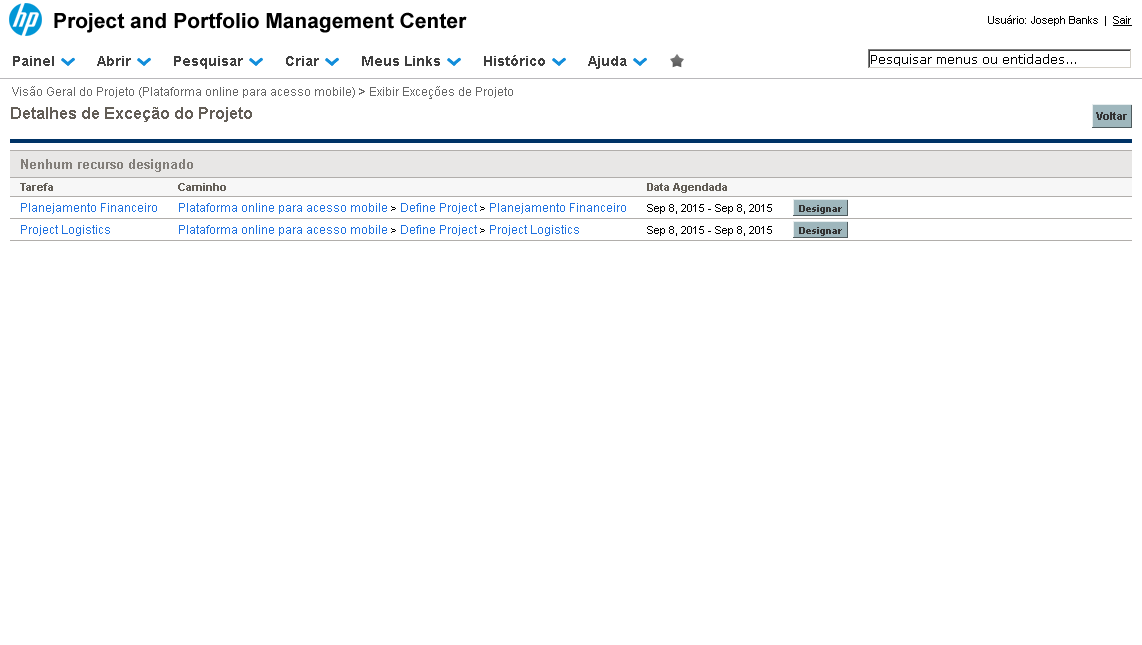
Para visualizar quais tarefas estão prontas para começar, mas sem recursos designados, clique no link "Nenhum recurso designado".
Referência (copie para o Mantis o texto em vermelho):
demo_.html?interacao=560
561
20
corte_seco
5_124_730_100_212_240_149_-16
(Etapa 20 de 28)
Na página "Detalhes de Exceção do Projeto" podemos visualizar quais são as tarefas com problemas, para atuar em cada uma e designar os recursos que irão executá-las.
Referência (copie para o Mantis o texto em vermelho):
demo_.html?interacao=561
562
21
corte_seco
924_86_35_19_567_71_324_21
(Etapa 21 de 28)
Vamos agora verificar as políticas deste projeto. Clique em "Voltar".
Referência (copie para o Mantis o texto em vermelho):
demo_.html?interacao=562
563
22
corte_seco
850_75_75_49_503_68_324_27
(Etapa 22 de 28)
Para acessar a página de políticas do projeto, clique no botão "Configurações".
Referência (copie para o Mantis o texto em vermelho):
demo_.html?interacao=563
564
23
corte_seco
242_201_717_430_426_16_144_196
(Etapa 23 de 28)

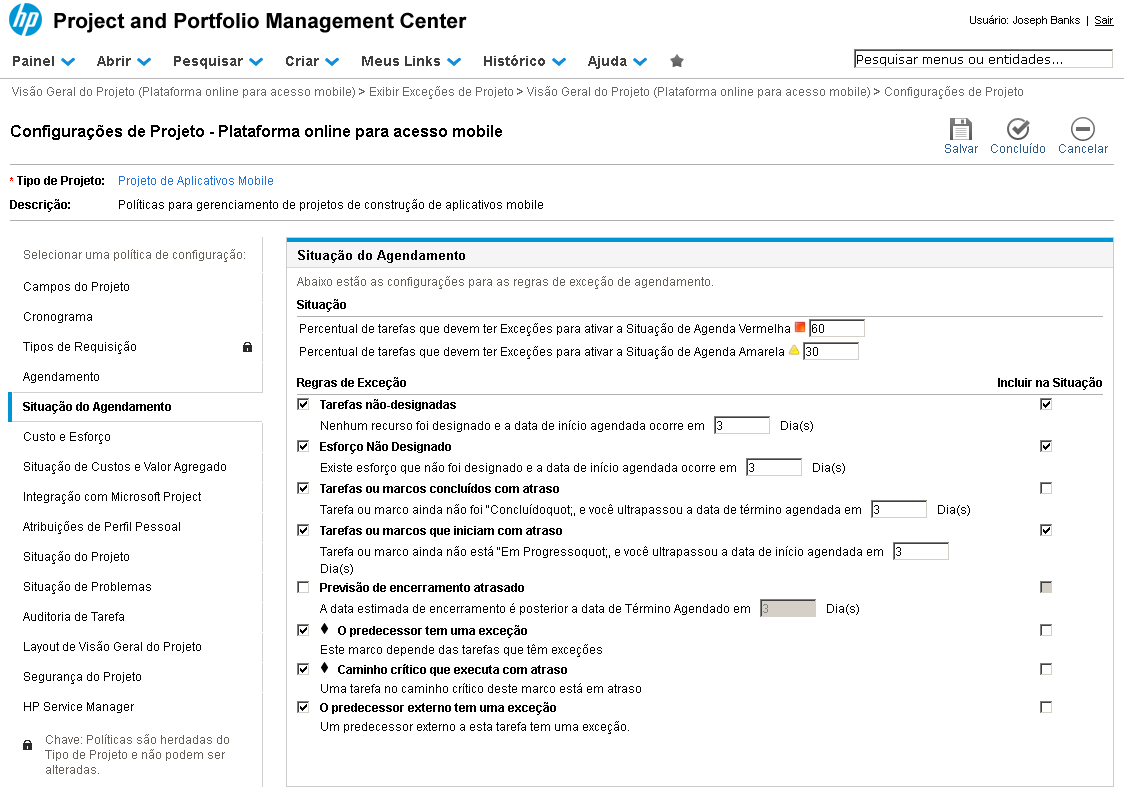
Lembre-se de que na demonstração "Configuração de Políticas de Projetos", estas eram as políticas de "Situação do Agendamento".

Aqui estão definidas as exceções que devem ser consideras e a quantidade de tarefas com exceções que uma tarefa-resumo deve ter para ser marcada com a situação "Vermelha" ou "Amarela".
Referência (copie para o Mantis o texto em vermelho):
demo_.html?interacao=564
565
24
corte_seco
247_339_21_52_66_174_183_138
(Etapa 24 de 28)
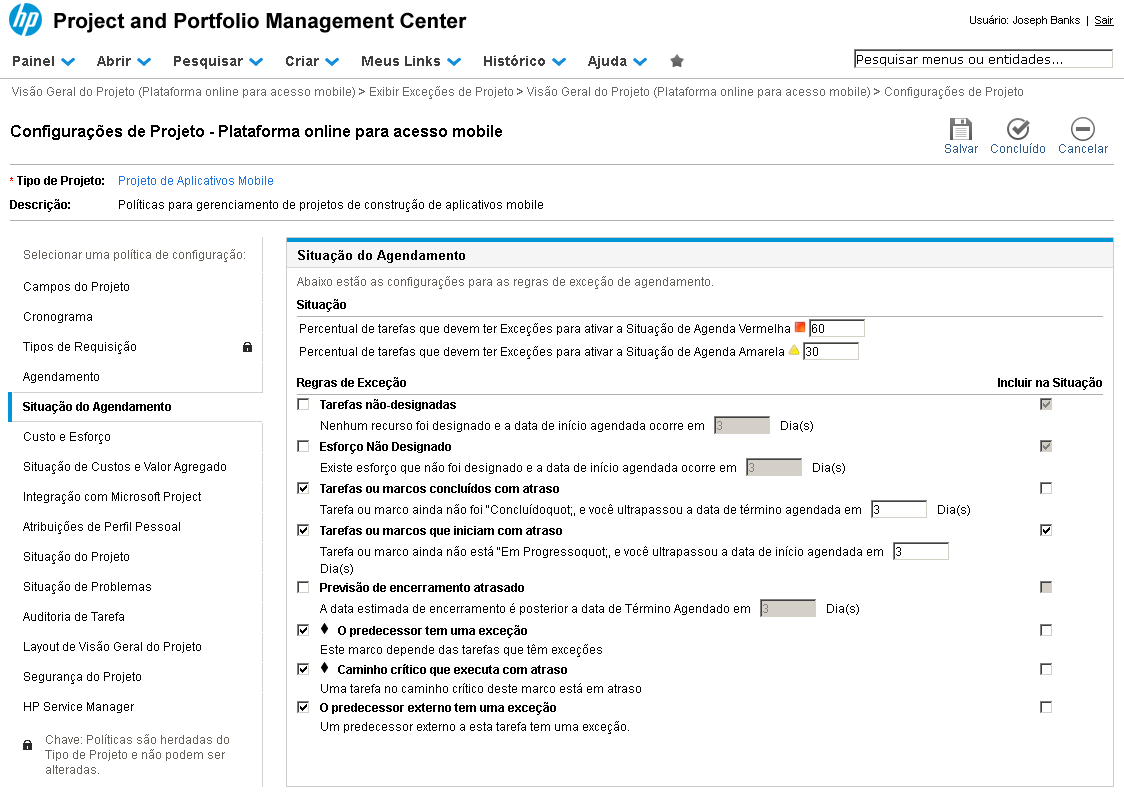
Apenas como exercício, vamos desmarcar as opções "Tarefas não-designadas" e "Esforço não Designado", para que esta regra não seja considerada uma exceção no cronograma. Para desmarcar as opções citadas, clique nas respectivas caixas de seleção.
Referência (copie para o Mantis o texto em vermelho):
demo_.html?interacao=565
566
25
corte_seco
851_94_52_46_627_161_238_-16
(Etapa 25 de 28)
Para salvar as alterações, clique no botão "Concluído".
Referência (copie para o Mantis o texto em vermelho):
demo_.html?interacao=566
567
26
corte_seco
5_213_316_70_350_233_-16_10
(Etapa 26 de 28)
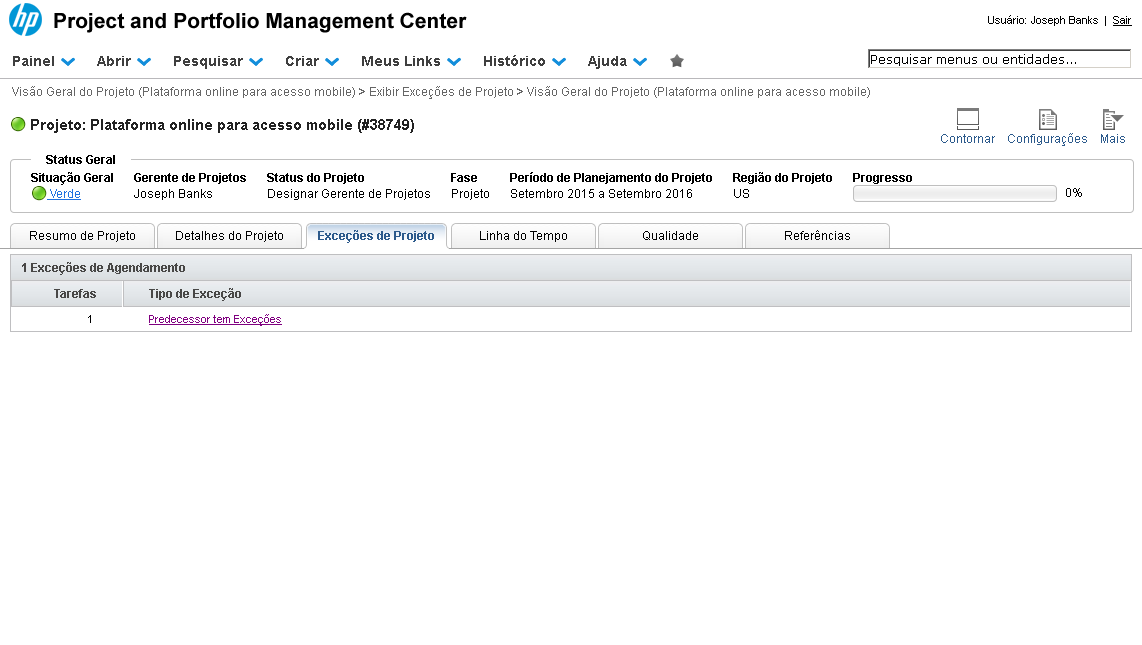
Veja que agora temos apenas uma tarefa com exceção.
Referência (copie para o Mantis o texto em vermelho):
demo_.html?interacao=567
568
27
corte_seco
53_229_47_140_130_303_-16_10
(Etapa 27 de 28)
E note que as tarefas-resumo agora estão marcadas como verdes (e não mais amarelas), pois, como vimos na tela de políticas de agendamento, menos de 30% das tarefas abaixo delas possuem exceções.
Referência (copie para o Mantis o texto em vermelho):
demo_.html?interacao=568
569
28
corte_seco
350_150_0_0_485_100_0_140
(Etapa 28 de 28)
Esta foi a demonstração de Agendamento do Cronograma. Pudemos analisar como o agendamento se comporta e quais são as formas de identificar alguns problemas no cronograma. Instrução - clique para editar o texto.
Referência (copie para o Mantis o texto em vermelho):
demo_.html?interacao=569