2
Crono
1

Cronograma

Criação e Edição de um Cronograma

Uma vez criado um projeto, é possível associá-lo a um plano de trabalho ou cronograma. O plano de trabalho permite que o Gerente de Projetos defina uma iniciativa de negócio de forma hierárquica por meio de marcos e tarefas organizando, agendando e executando atividades e entregáveis.

Em um cronograma, é possível, entre outras atividades:

  • Criar tarefas e marcos, bem como tarefas-resumo;
  • Alocar os recursos humanos que executarão as tarefas do seu projeto;
  • Alocar recursos financeiros e esforços de tarefas;
  • Visualizar de diversas formas a execução e planejamento do projeto (visões de gantt, custos, agendamento, etc.);
  • Criar, comparar e restaurar baselines para acompanhamento de desempenho de custo e tempo;
  • Realizar agendamento de tarefas.

Cabe lembrar que temos três possibilidades para criar um cronograma. É possível criar um cronograma em branco, um cronograma a partir de um modelo (com layout de tarefas já pré-configurado), ou criar a partir de outro projeto (nesta opção, é possível selecionar um projeto já criado ou em andamento e copiar o layout de tarefas, agendamentos, atribuições do cronograma deste projeto).

Nesta demonstração, iremos criar um cronograma e editar algumas tarefas e marcos alocando recursos a elas.

*Nesta demonstração, serão exibidas algumas datas no formato americano (Mês/Dia/Ano)

1
demonstracao
468
1
corte_seco
331_299_64_30_437_298_-16_10
(Etapa 1 de 74)
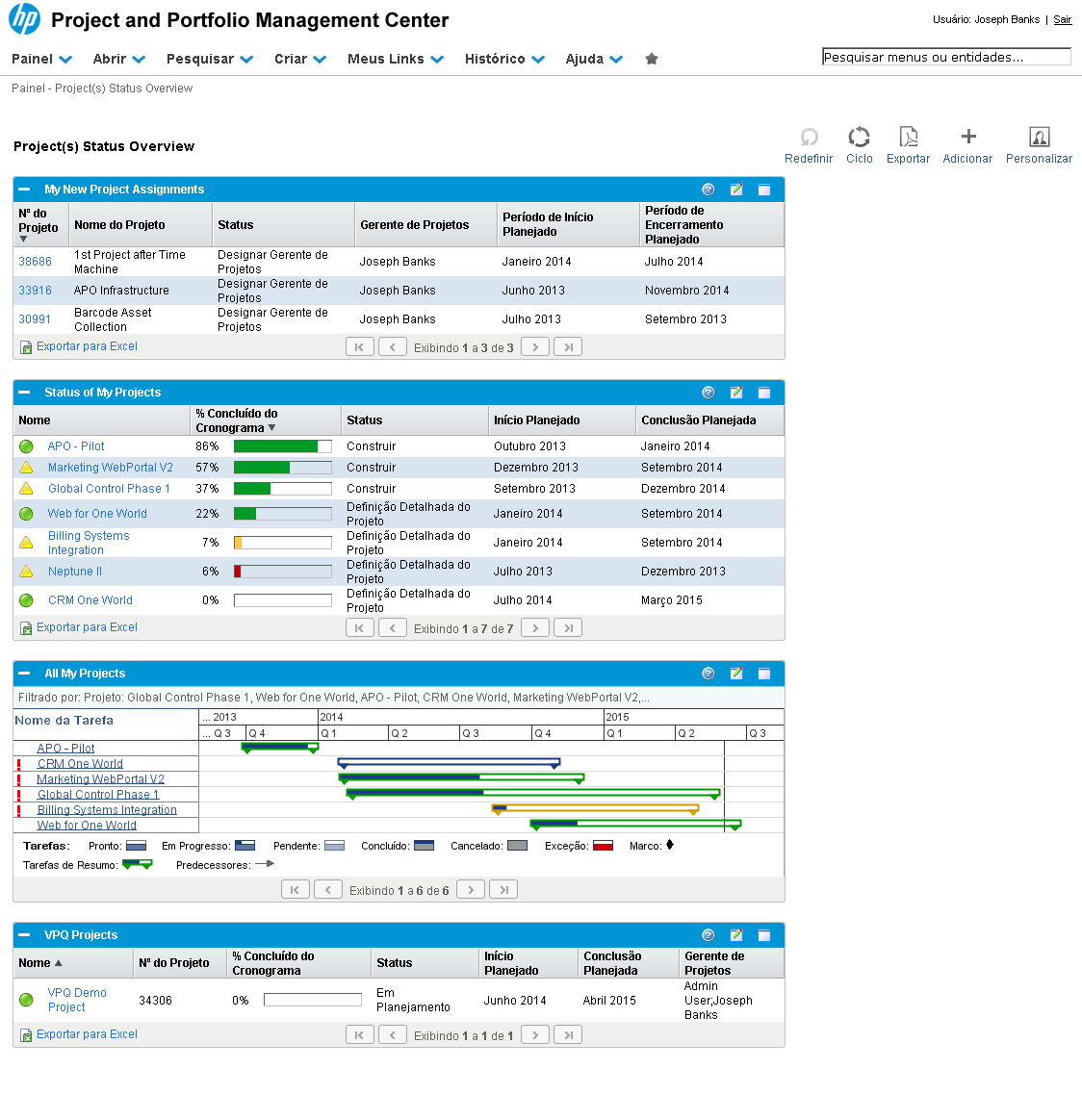
Para criar nosso cronograma, utilizaremos o usuário jbanks (Joseph Banks). Preencha os dados para login e selecione o Idioma "Português". Depois, clique em "Logon".
Referência (copie para o Mantis o texto em vermelho):
demo_.html?interacao=468
469
2
corte_seco
232_32_65_32_323_28_-16_19
(Etapa 2 de 74)
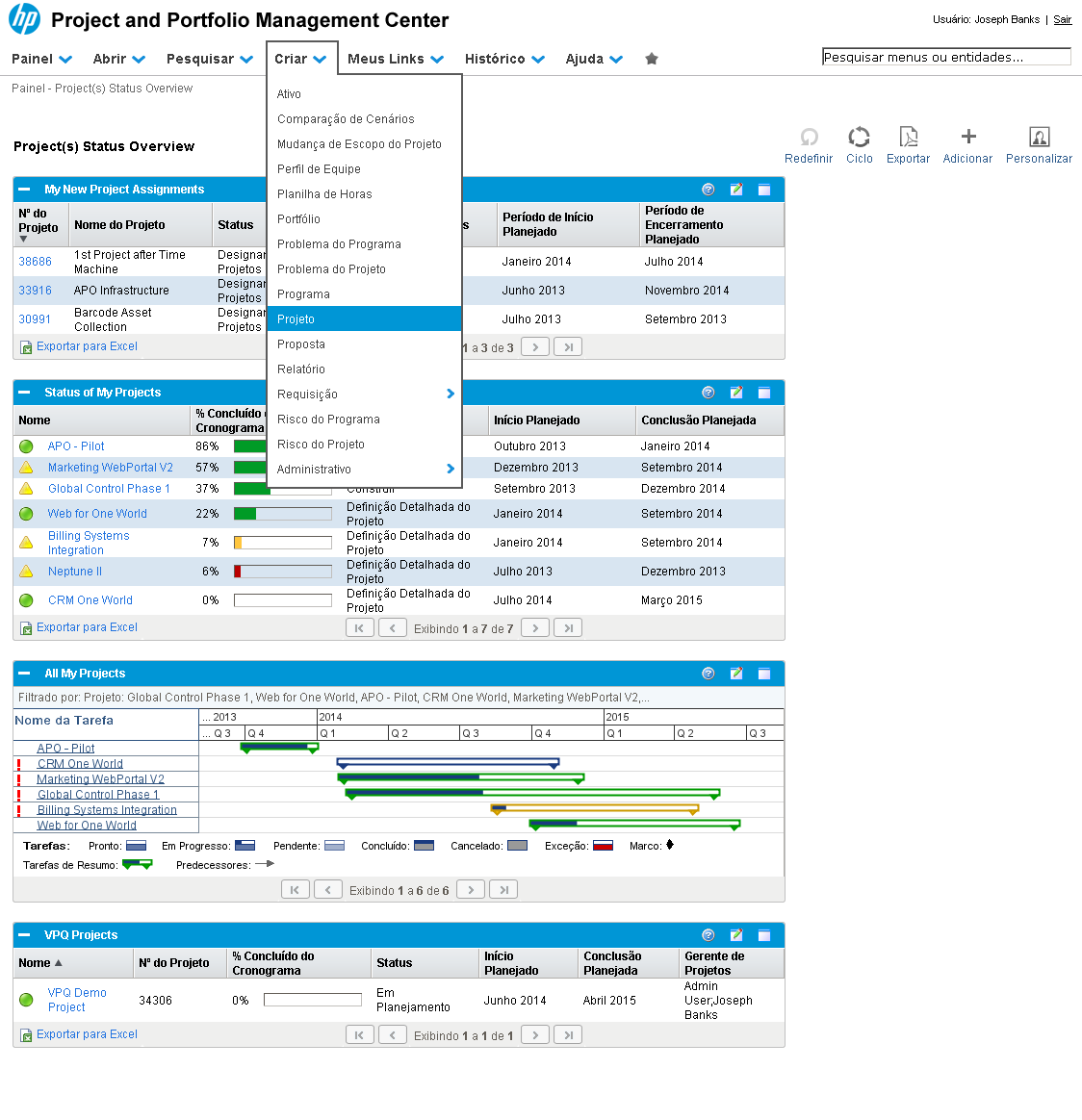
Vamos criar um novo projeto. No menu inicial, clique em "Criar".
Referência (copie para o Mantis o texto em vermelho):
demo_.html?interacao=469
470
3
corte_seco
236_272_173_22_443_268_-16_9
(Etapa 3 de 74)
Dentre as opções disponíveis, clique em "Projeto".
Referência (copie para o Mantis o texto em vermelho):
demo_.html?interacao=470
471
4
corte_seco
0_106_509_25_537_107_-16_10
(Etapa 4 de 74)
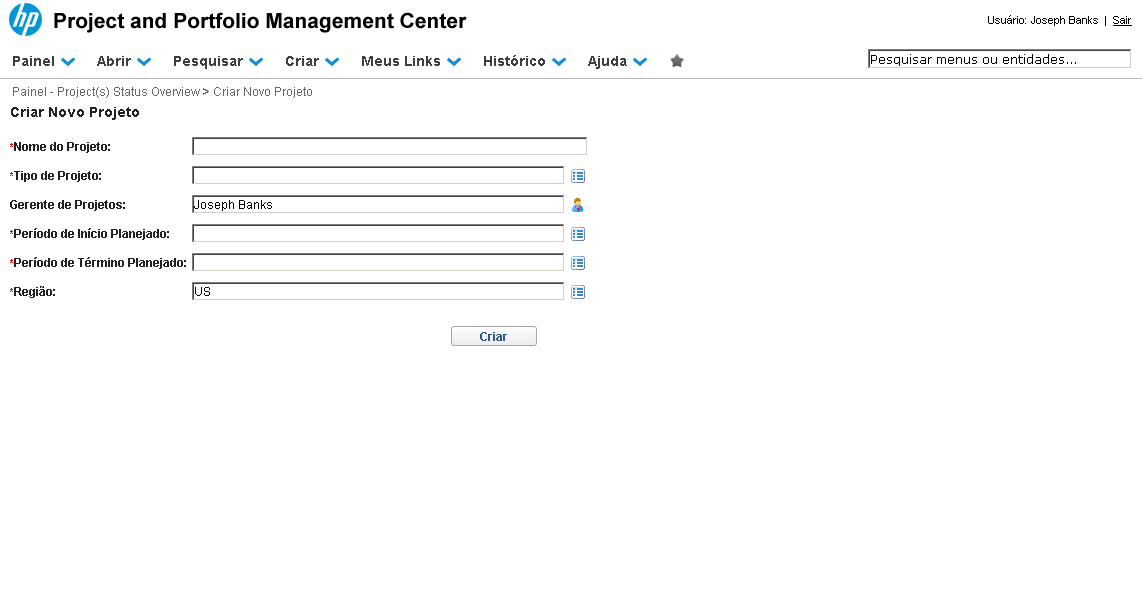
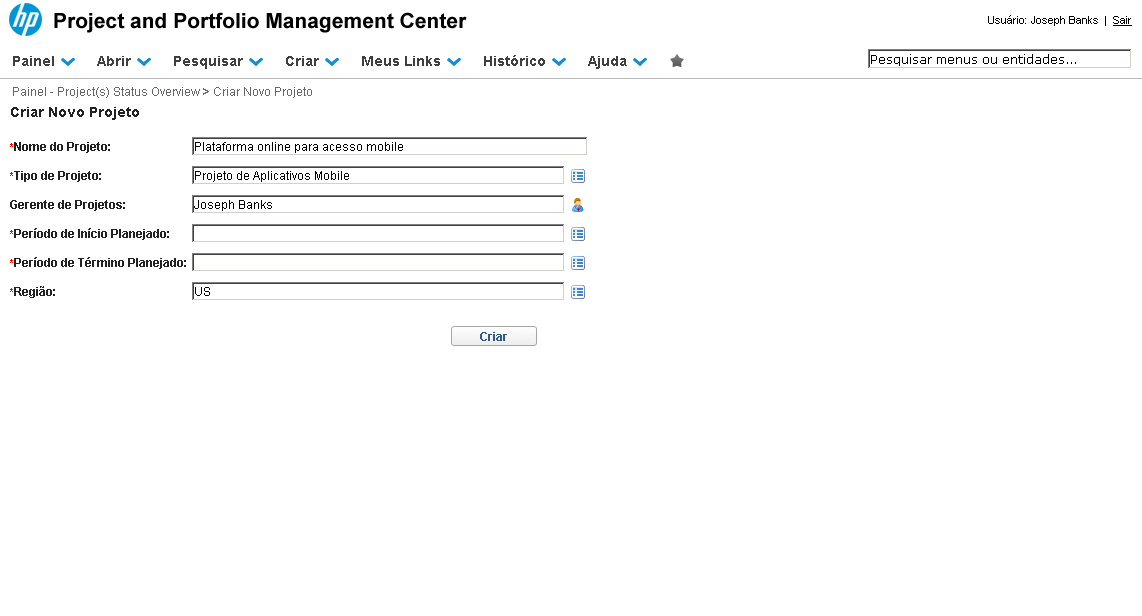
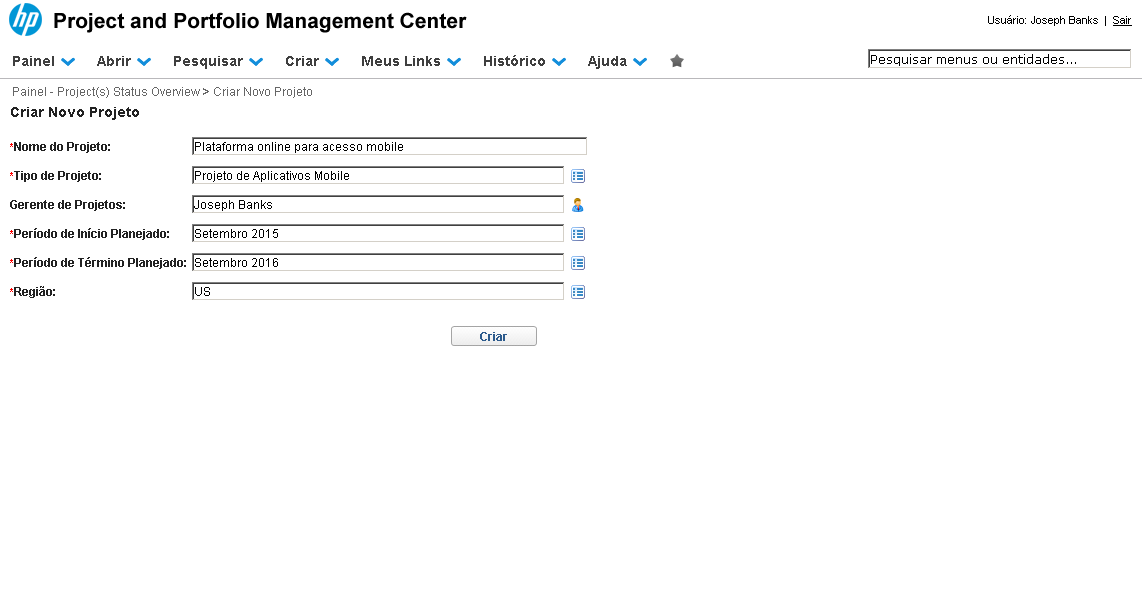
Na tela de Criação de Projeto, digite "Plataforma online para acesso mobile" no campo "Nome do Projeto".
Referência (copie para o Mantis o texto em vermelho):
demo_.html?interacao=471
472
5
corte_seco
479_137_21_18_521_131_-16_10
(Etapa 5 de 74)

Para o tipo de Projeto, iremos escolher o Tipo de Projeto que criamos na demonstração "Visão Geral e Criação de Tipos de Projeto.

Digite "Projeto de Aplicativos Mobile" e
clique no botão ao lado do campo "Tipo de Projeto".

Como o HP-PPM só encontra uma entrada com este nome, a lista não é mostrada.

Referência (copie para o Mantis o texto em vermelho):
demo_.html?interacao=472
473
6
corte_seco
479_189_19_16_525_182_-16_10
(Etapa 6 de 74)
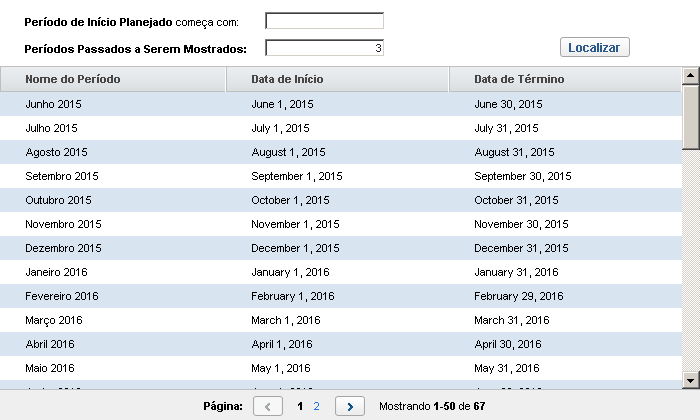
Para informar o período de Início do Projeto, clique no botão ao lado do campo "Período de Início Planejado".
Referência (copie para o Mantis o texto em vermelho):
demo_.html?interacao=473
474
7
corte_seco
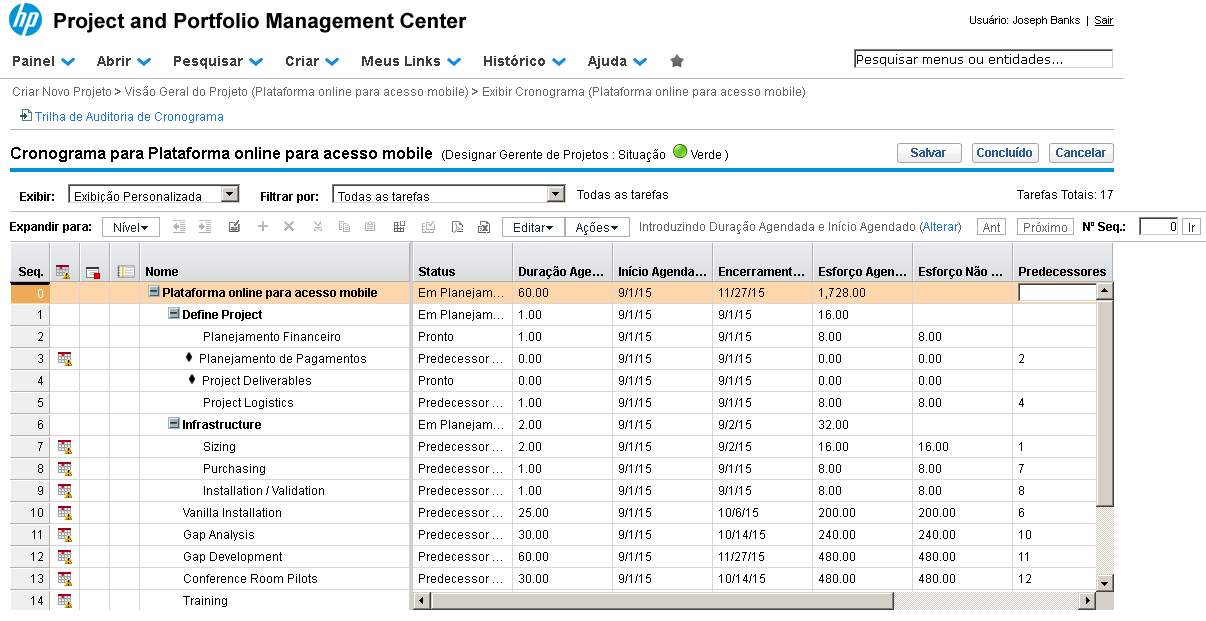
0_225_964_32_210_275_162_-16
(Etapa 7 de 74)
Clique em "Setembro 2015".
Referência (copie para o Mantis o texto em vermelho):
demo_.html?interacao=474
475
8
corte_seco
4_208_499_24_519_203_-16_10
(Etapa 8 de 74)
Em seguida, digite "Setembro 2016" no campo "Período de Término Planejado" e pressione tab.
Referência (copie para o Mantis o texto em vermelho):
demo_.html?interacao=475
476
9
corte_seco
380_272_73_20_495_268_-16_10
(Etapa 9 de 74)

Para esta demonstração, manteremos a Região do nosso projeto como "US". Mas cabe lembrar que a região é responsável, principalmente, pelo calendário do projeto, e deve ser configurada pelo administrador do HP-PPM.

Clique em "Criar".
Referência (copie para o Mantis o texto em vermelho):
demo_.html?interacao=476
477
10
corte_seco
5_263_468_19_494_255_-16_10
(Etapa 10 de 74)

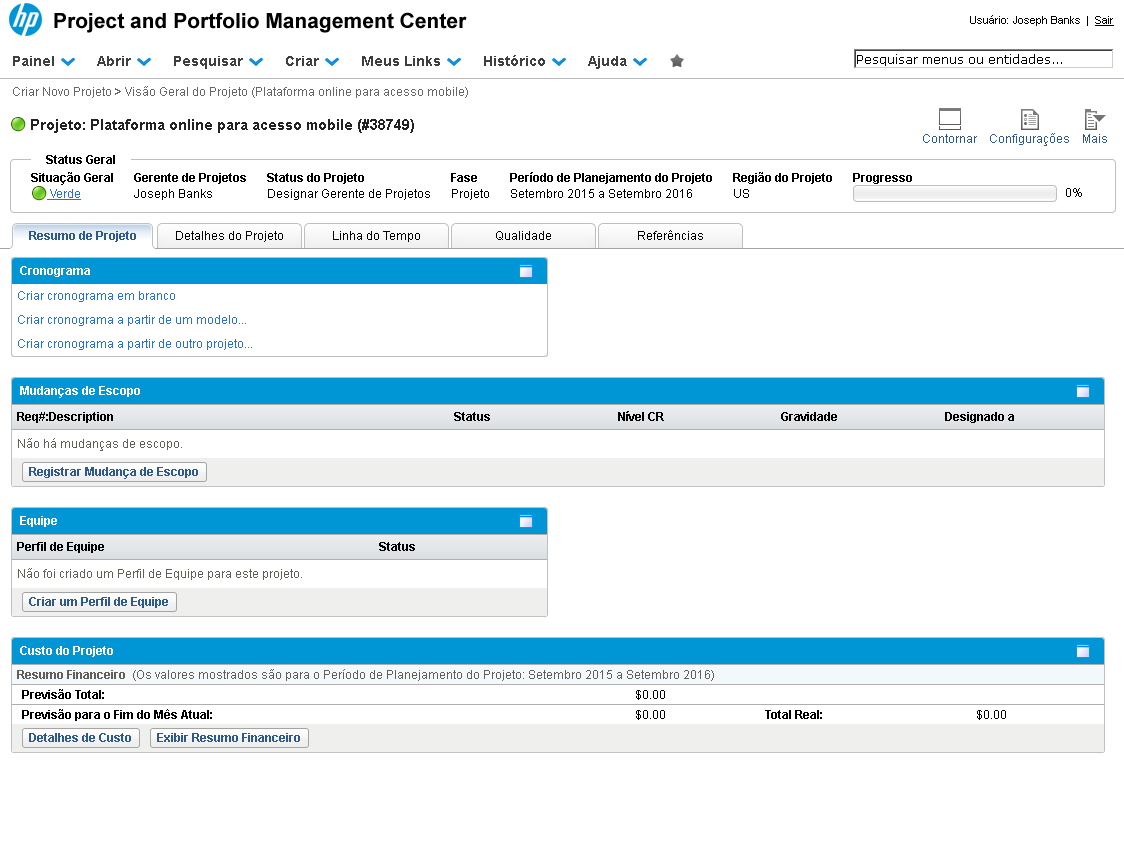
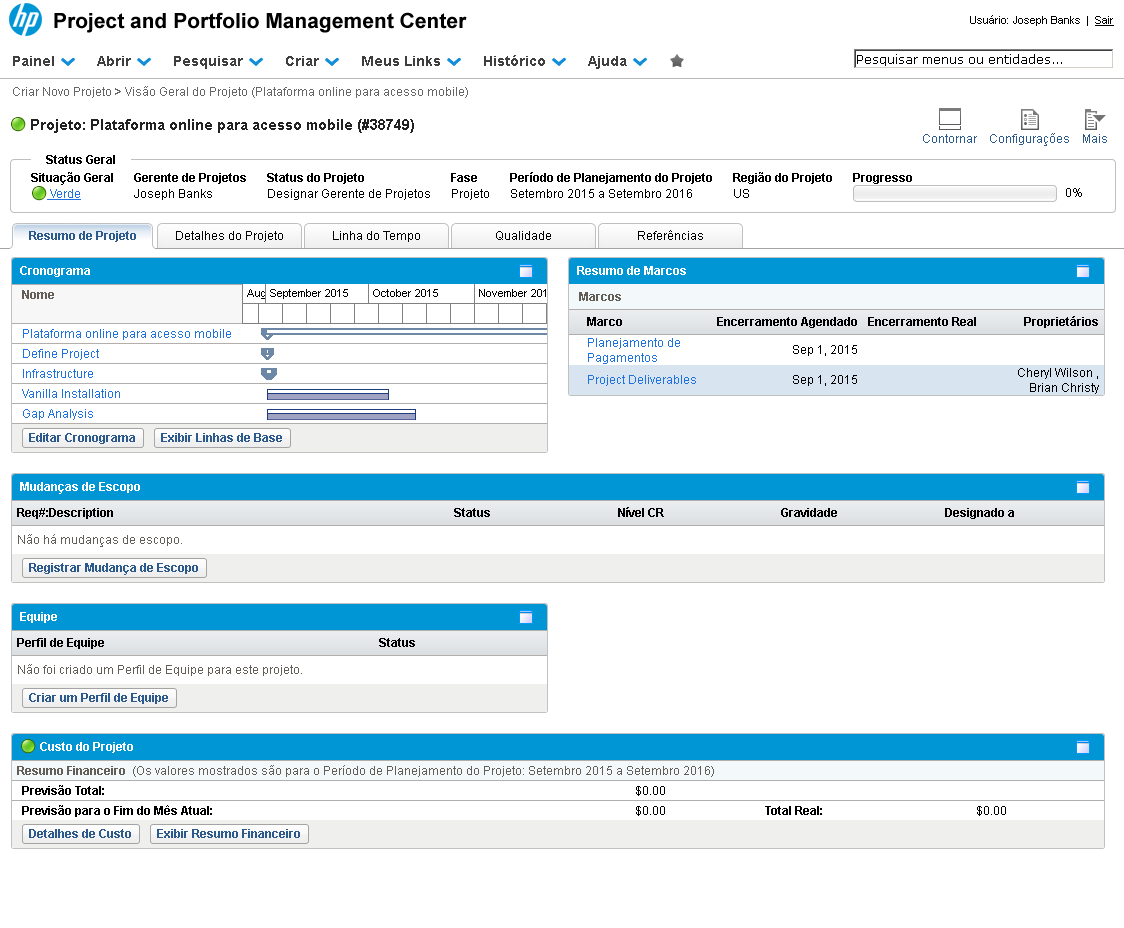
Na tela de "Resumo de Projeto", note que ainda não temos nenhum cronograma associado a este projeto.

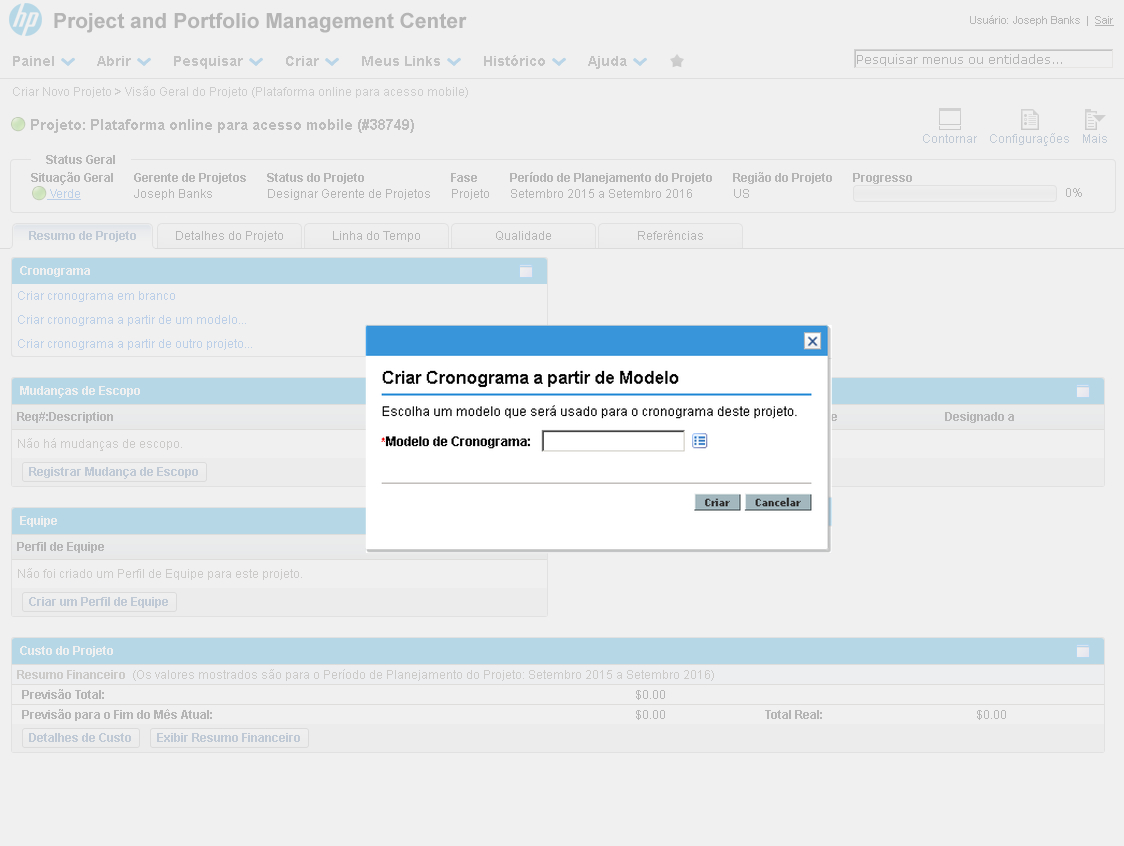
Para esta demonstração, utilizaremos a opção de criar um "Cronograma a partir de um Modelo...". Assim, teremos algumas tarefas já pré-configuradas.

Clique no link "Criar cronograma a partir de um modelo...".
Referência (copie para o Mantis o texto em vermelho):
demo_.html?interacao=477
478
11
corte_seco
592_367_18_22_644_366_-16_10
(Etapa 11 de 74)
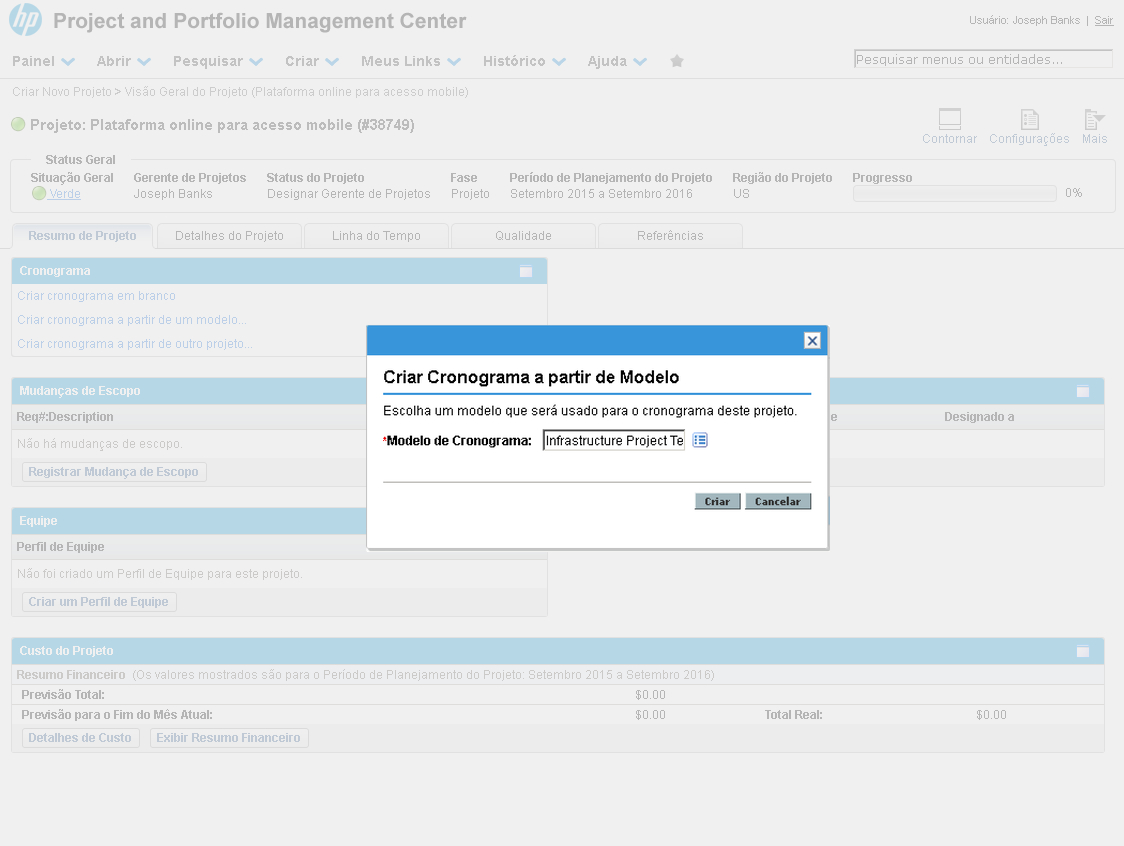
Para listar os modelos de cronograma, clique no botão ao lado do campo "Modelo de Cronograma".
Referência (copie para o Mantis o texto em vermelho):
demo_.html?interacao=478
479
12
corte_seco
134_445_682_26_298_493_80_-16
(Etapa 12 de 74)
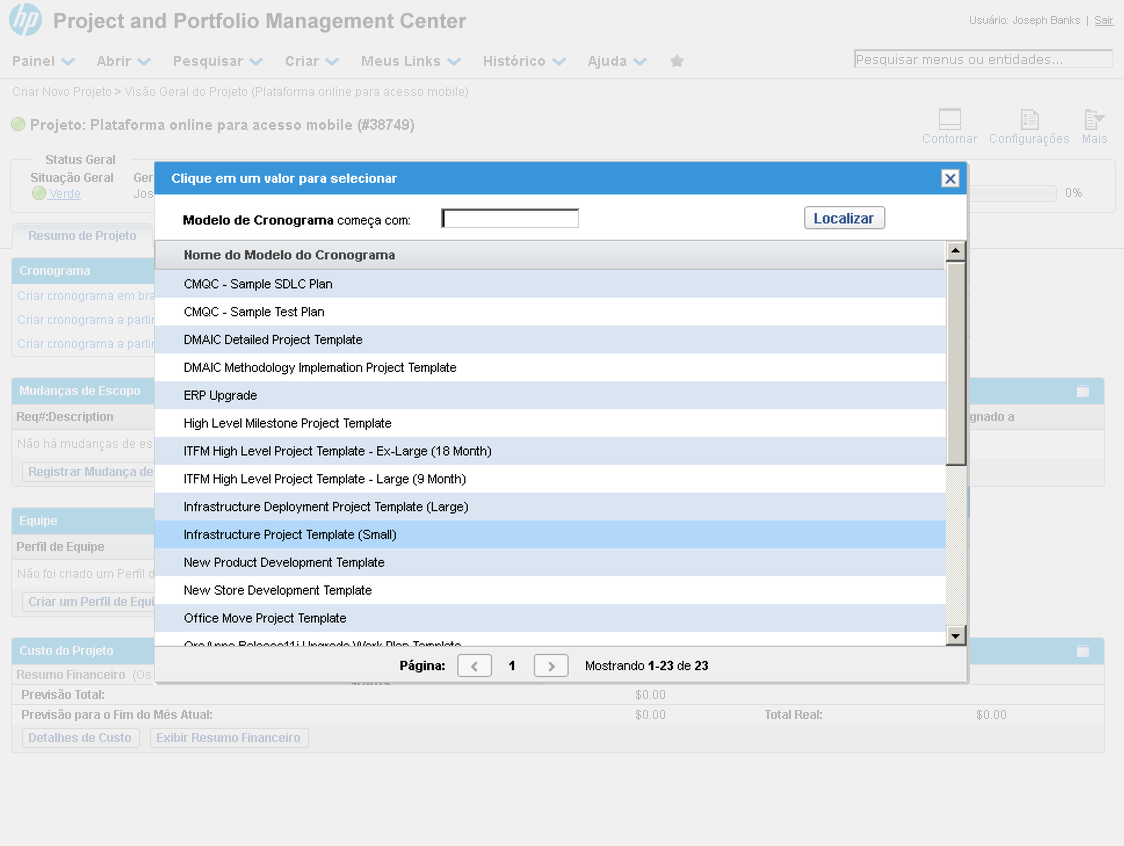
Na lista de modelos, selecione o modelo "Infrastrcture Project Template (Small)".
Referência (copie para o Mantis o texto em vermelho):
demo_.html?interacao=479
480
13
corte_seco
594_420_44_19_413_464_188_-16
(Etapa 13 de 74)
Em seguida, clique no botão "Criar".
Referência (copie para o Mantis o texto em vermelho):
demo_.html?interacao=480
481
14
corte_seco
350_150_0_0_485_100_0_308
(Etapa 14 de 74)
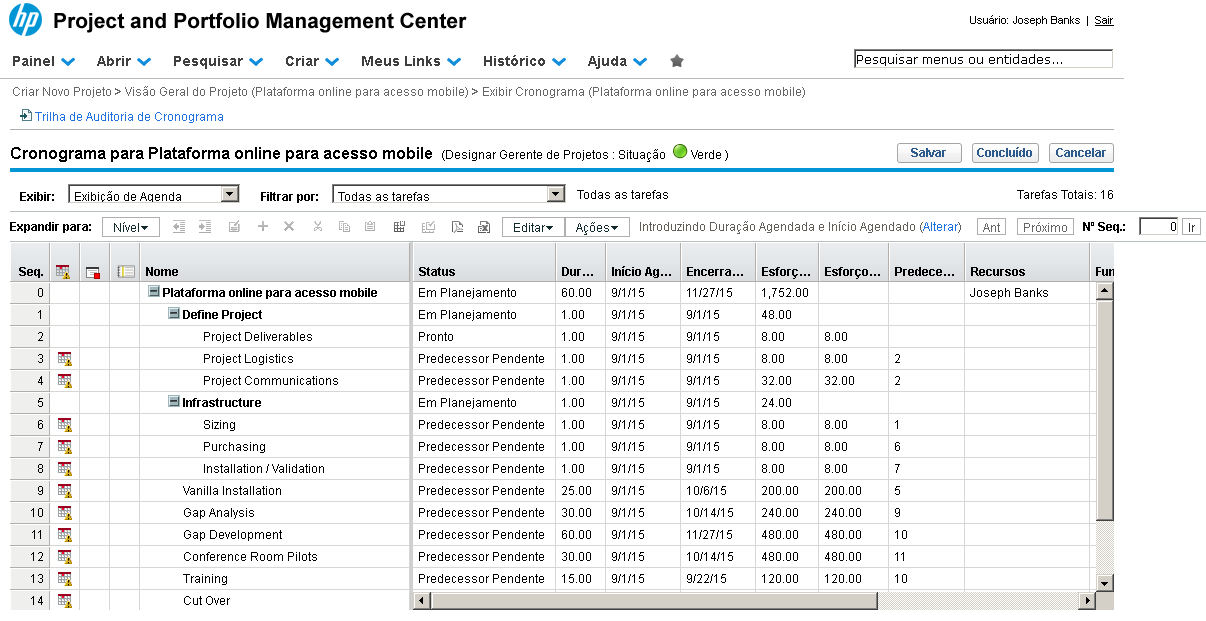
Um novo cronograma será criado para o projeto, contendo uma série de tarefas de alto nível na forma dos principais marcos, conforme definido no modelo escolhido. Instrução - clique para editar o texto.
Referência (copie para o Mantis o texto em vermelho):
demo_.html?interacao=481
482
15
corte_seco
331_207_546_267_0_283_324_54
(Etapa 15 de 74)
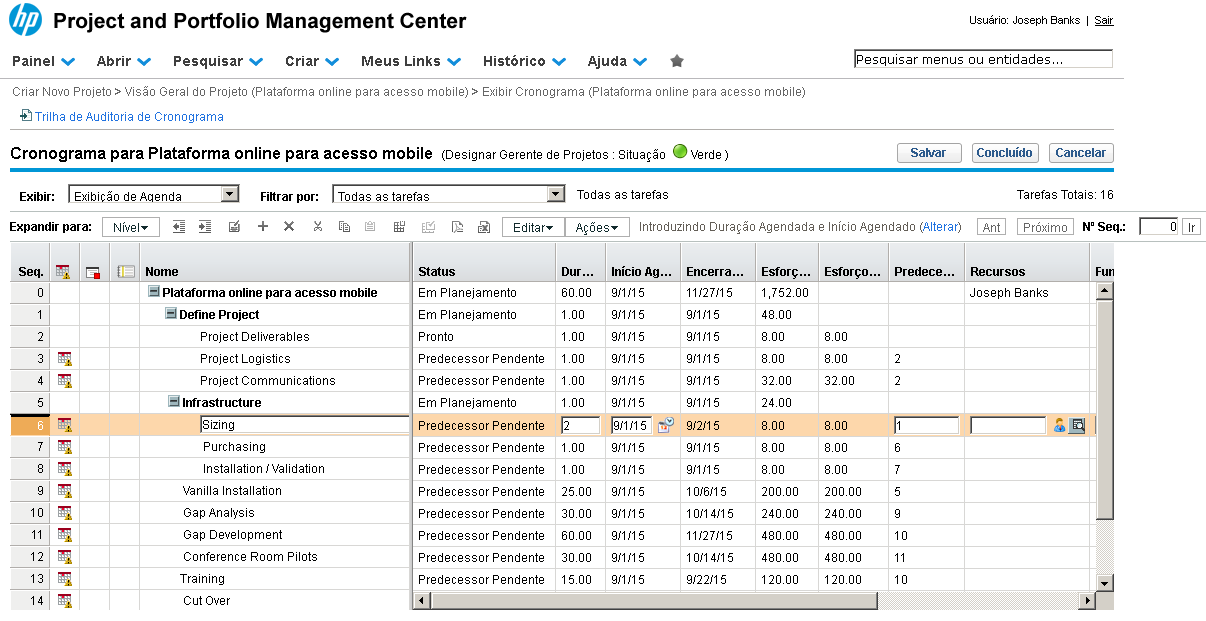
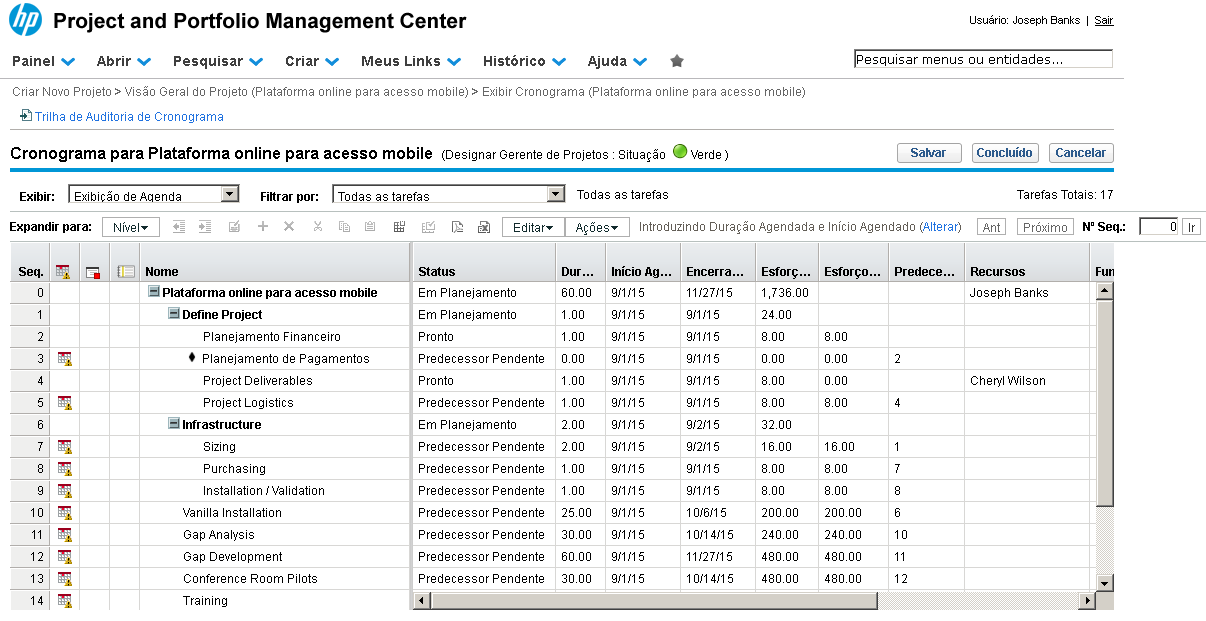
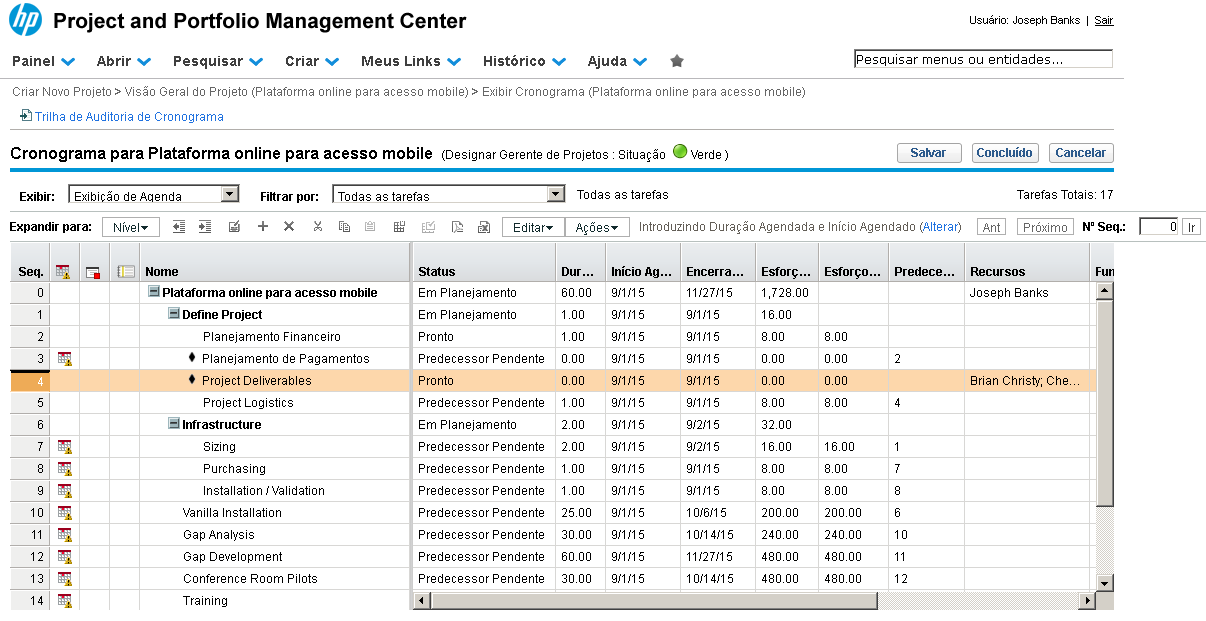
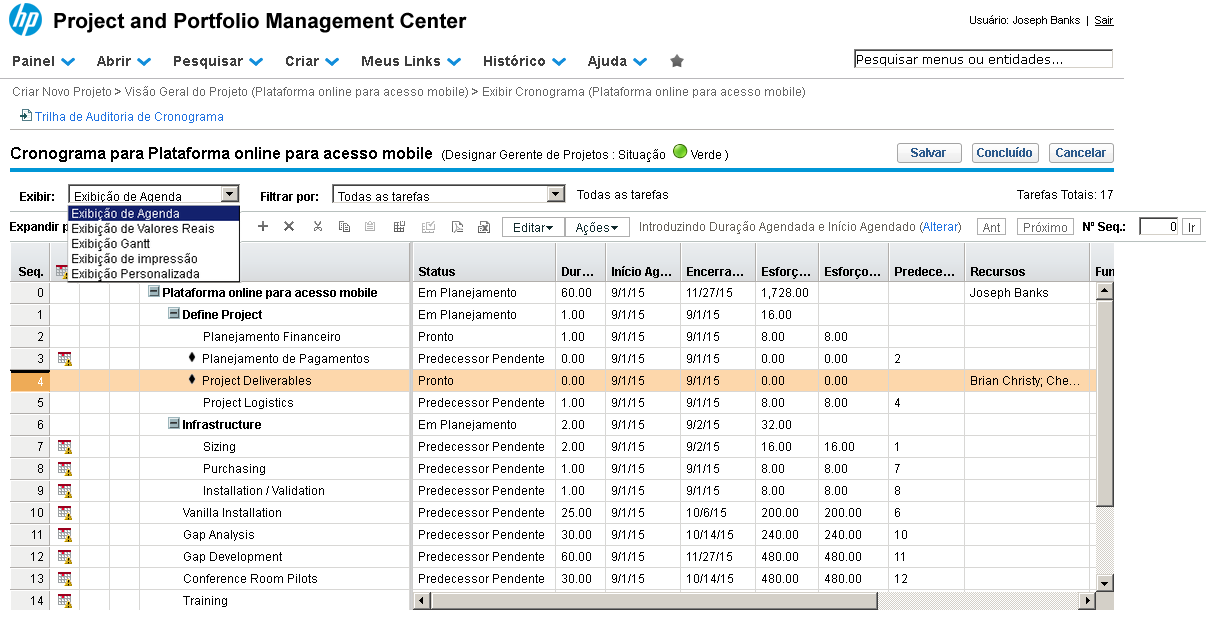
Por padrão, o cronograma foi aberto na visão de "Agendamento". Este modo exibe as principais colunas relativas a valores de agenda, como início e encerramento agendados, esforço e duração.

Neste modo de exibição, é possível visualizar e alterar predecessores e recursos de uma tarefa.
Referência (copie para o Mantis o texto em vermelho):
demo_.html?interacao=482
483
16
corte_seco
38_330_733_18_167_368_142_-16
(Etapa 16 de 74)
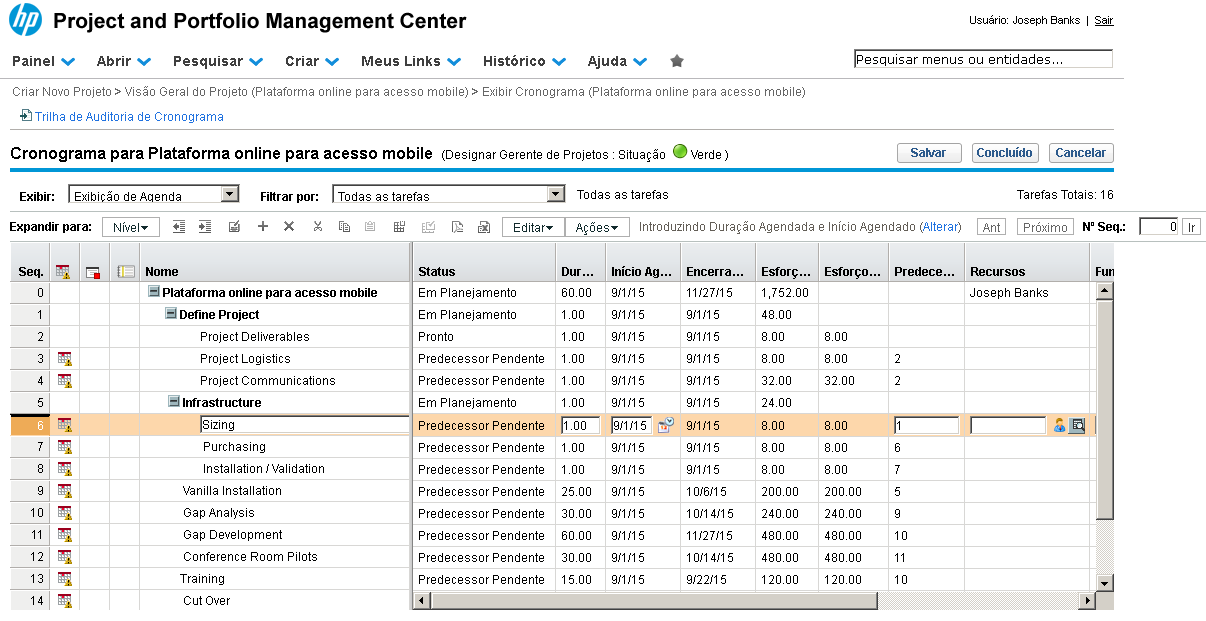
Para editar rapidamente uma tarefa, na visão de Agenda, clique na linha correspondente à tarefa.
Referência (copie para o Mantis o texto em vermelho):
demo_.html?interacao=483
484
17
corte_seco
447_332_37_17_325_365_131_-16
(Etapa 17 de 74)
Note que a tarefa "Sizing" agora está destacada. Modificaremos, inicialmente, a duração desta tarefa. Clique na coluna "Duração".
Referência (copie para o Mantis o texto em vermelho):
demo_.html?interacao=484
485
18
corte_seco
440_326_45_24_509_322_-16_10
(Etapa 18 de 74)
Digite "2" e pressione "Enter" (os valores da duração, por padrão, devem ser informados em dias).
Referência (copie para o Mantis o texto em vermelho):
demo_.html?interacao=485
486
19
corte_seco
21_259_862_17_167_306_220_-16
(Etapa 19 de 74)
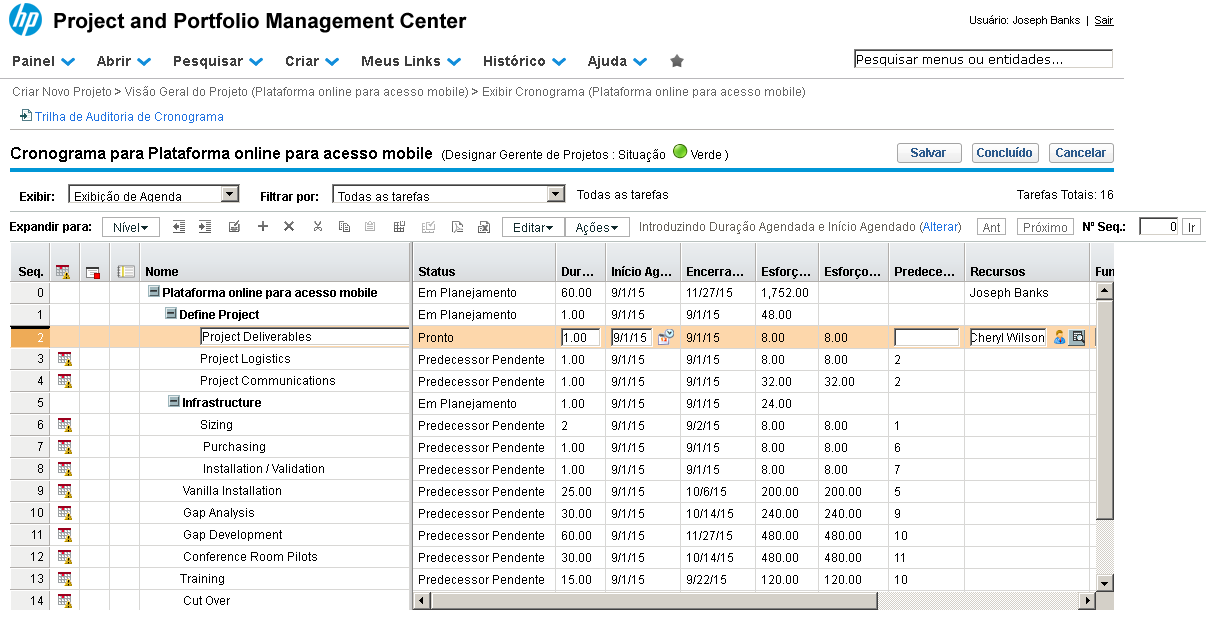
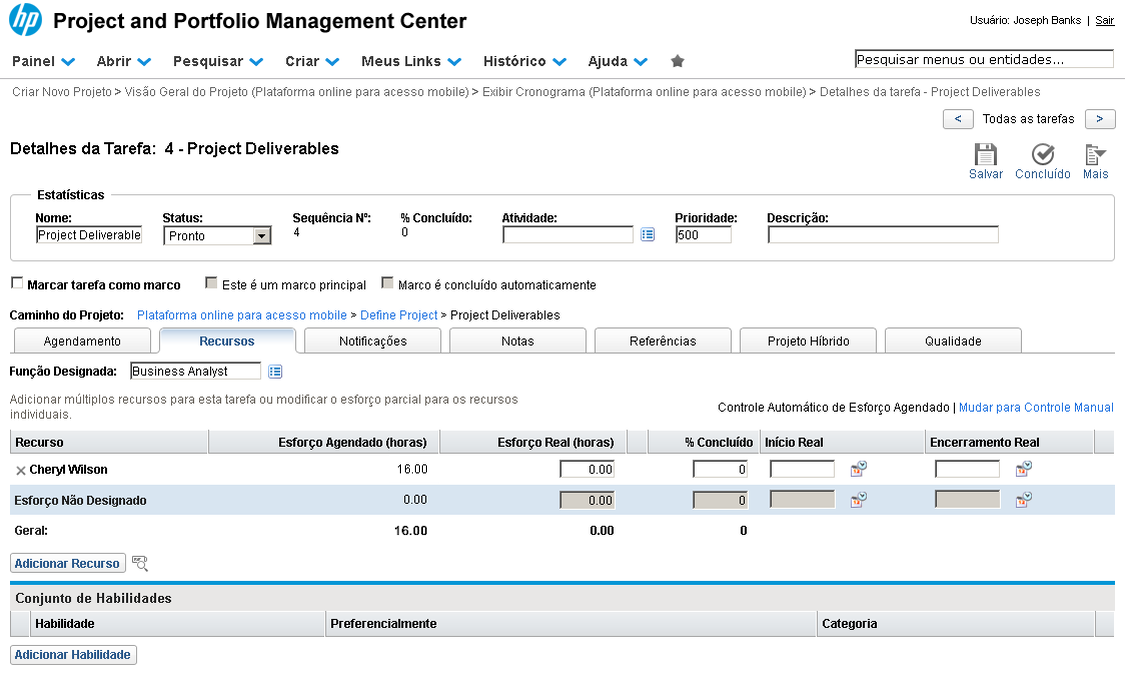
Vamos agora adicionar o usuário "Cheryl Wilson" como recurso da tarefa "2" (Project Deliverables). Clique na tarefa para editá-la.
Referência (copie para o Mantis o texto em vermelho):
demo_.html?interacao=486
487
20
corte_seco
775_256_100_24_561_302_246_-16
(Etapa 20 de 74)
Com a tarefa "Project Deliverables" destacada, digite "Cheryl Wilson" no campo "Recursos" e pressione tab.
Referência (copie para o Mantis o texto em vermelho):
demo_.html?interacao=487
488
21
corte_seco
3_169_393_20_117_211_78_-16
(Etapa 21 de 74)
Acima do cronograma, temos uma barra com ferramentas que proveem acesso a funções como alterar nível de exibição do cronograma, identar, editar, criar, remover, recortar, copiar, colar e agendar tarefas. Além disso, também possibilita exportar o cronograma para Excel ou PDF.
Referência (copie para o Mantis o texto em vermelho):
demo_.html?interacao=488
489
22
corte_seco
199_171_17_16_127_207_74_-16
(Etapa 22 de 74)
Para adicionar uma tarefa acima da tarefa selecionada, clique no botão com o símbolo "+".
Referência (copie para o Mantis o texto em vermelho):
demo_.html?interacao=489
490
23
corte_seco
67_191_328_25_84_237_44_-16
(Etapa 23 de 74)
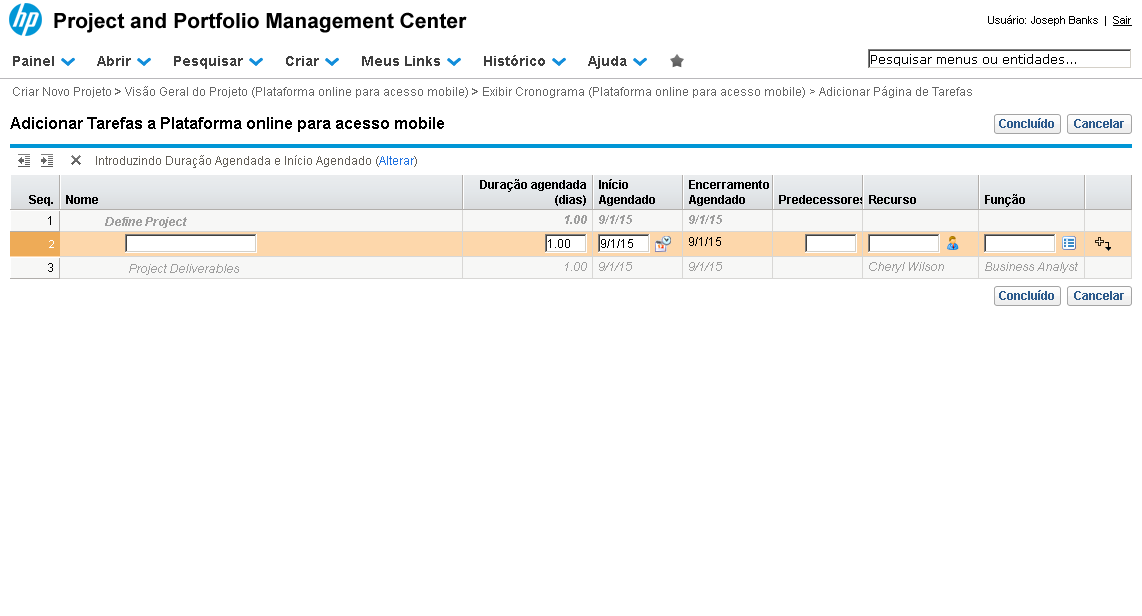
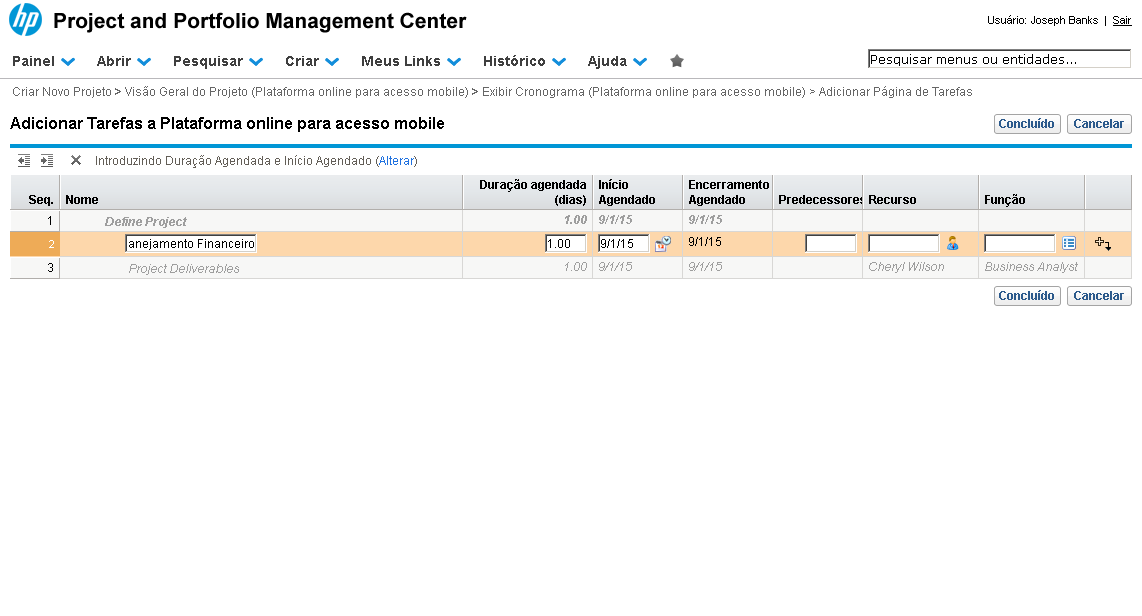
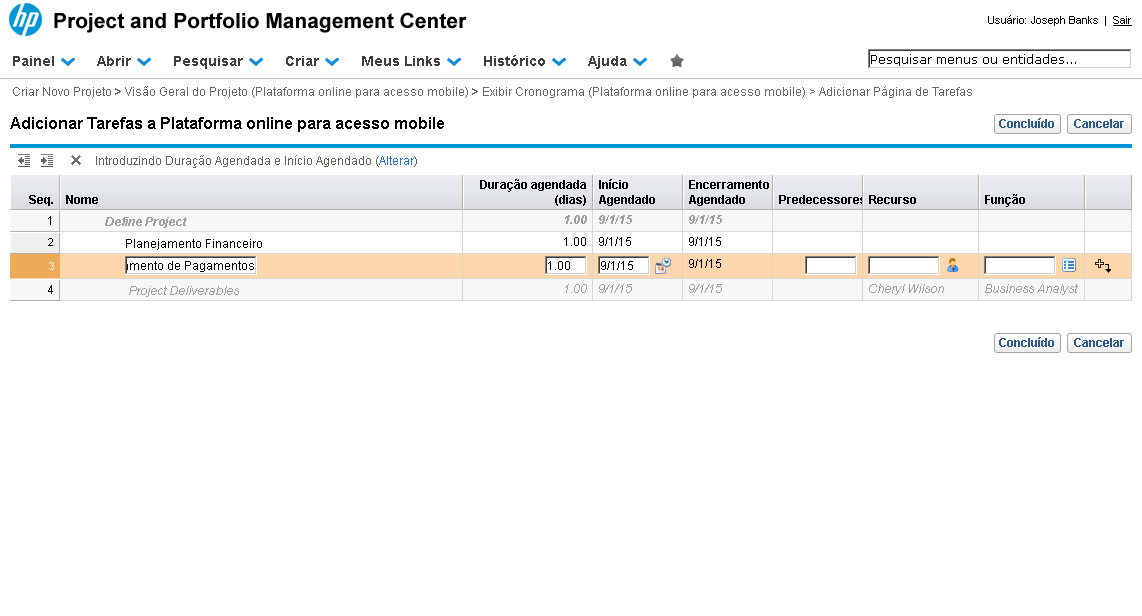
Na tela de Adição de Tarefas, digite Planejamento Financeiro na coluna "Nome".
Referência (copie para o Mantis o texto em vermelho):
demo_.html?interacao=490
491
24
corte_seco
917_191_41_24_644_235_290_-16
(Etapa 24 de 74)
Em seguida, para adicionar mais uma tarefa abaixo da que acabamos de criar, clique no ícone ao final da linha correspondente à tarefa recém-criada.
Referência (copie para o Mantis o texto em vermelho):
demo_.html?interacao=491
492
25
corte_seco
92_213_153_21_287_206_-16_10
(Etapa 25 de 74)
Digite Planejamento de Pagamentos no campo "Nome" da nova tarefa criada.
Referência (copie para o Mantis o texto em vermelho):
demo_.html?interacao=492
493
26
corte_seco
446_212_58_23_324_257_149_-16
(Etapa 26 de 74)
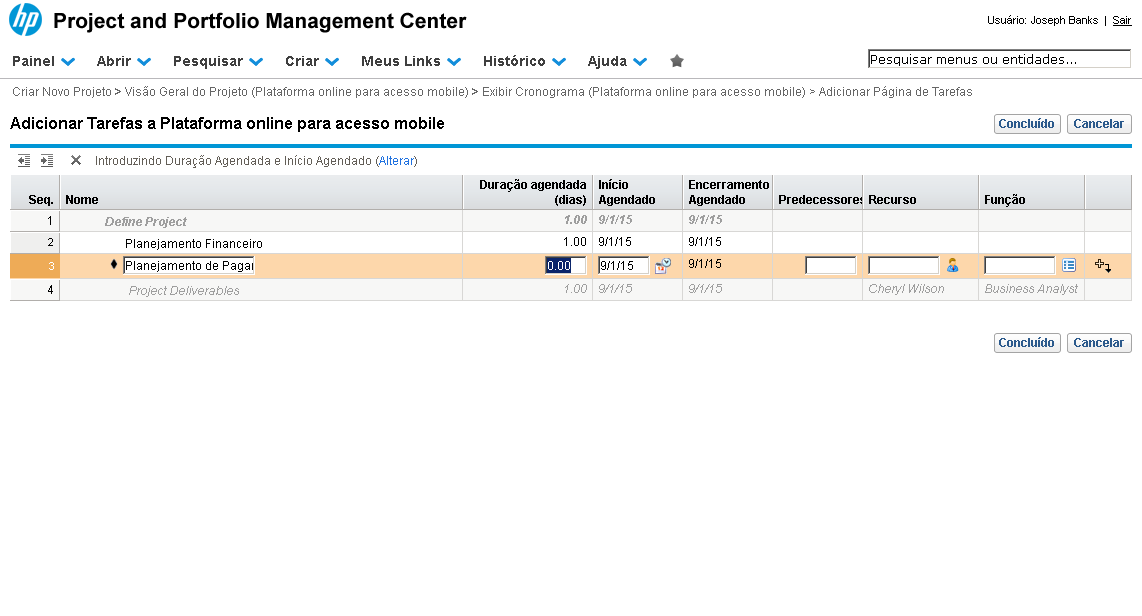
Para converter esta tarefa em um marco, podemos simplesmente alterar sua "Duração agendada" para 0 dias.
Referência (copie para o Mantis o texto em vermelho):
demo_.html?interacao=493
494
27
corte_seco
674_209_58_29_449_255_242_-16
(Etapa 27 de 74)
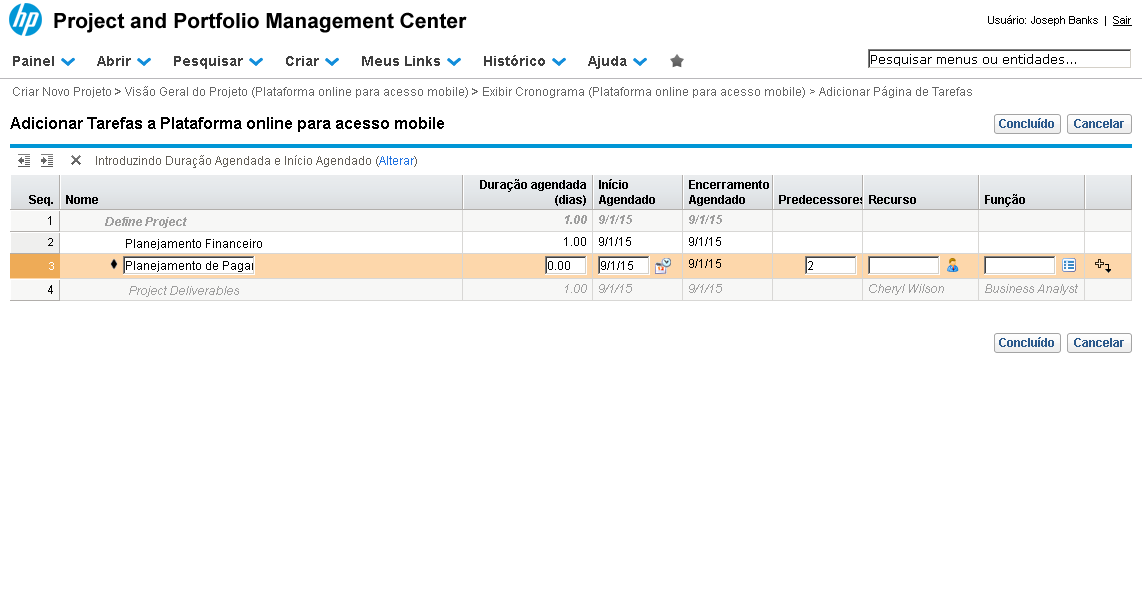
Adicione a Tarefa 2 como predecessora deste marco, digitando "2" na coluna "Predecessores" (mais predecessores podem ser informados, se separados por ";").
Referência (copie para o Mantis o texto em vermelho):
demo_.html?interacao=494
495
28
corte_seco
840_278_58_20_625_320_242_-16
(Etapa 28 de 74)
Para voltar ao cronograma e salvar as alterações que realizamos, clique em "Concluído".
Referência (copie para o Mantis o texto em vermelho):
demo_.html?interacao=495
496
29
corte_seco
3_257_888_37_235_315_184_-16
(Etapa 29 de 74)
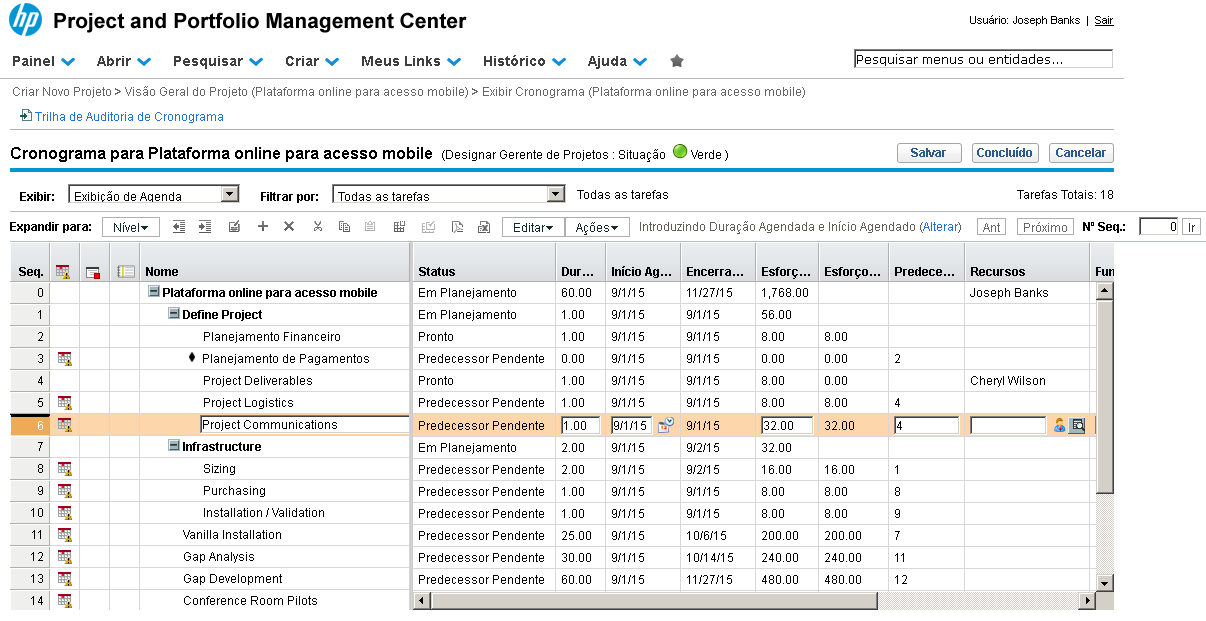
Observe que as duas Tarefas criadas foram adicionadas ao cronograma. E que a tarefa 3 possui um símbolo à esquerda do nome que representa um marco.
Referência (copie para o Mantis o texto em vermelho):
demo_.html?interacao=496
497
30
corte_seco
0_328_874_21_256_366_161_-16
(Etapa 30 de 74)
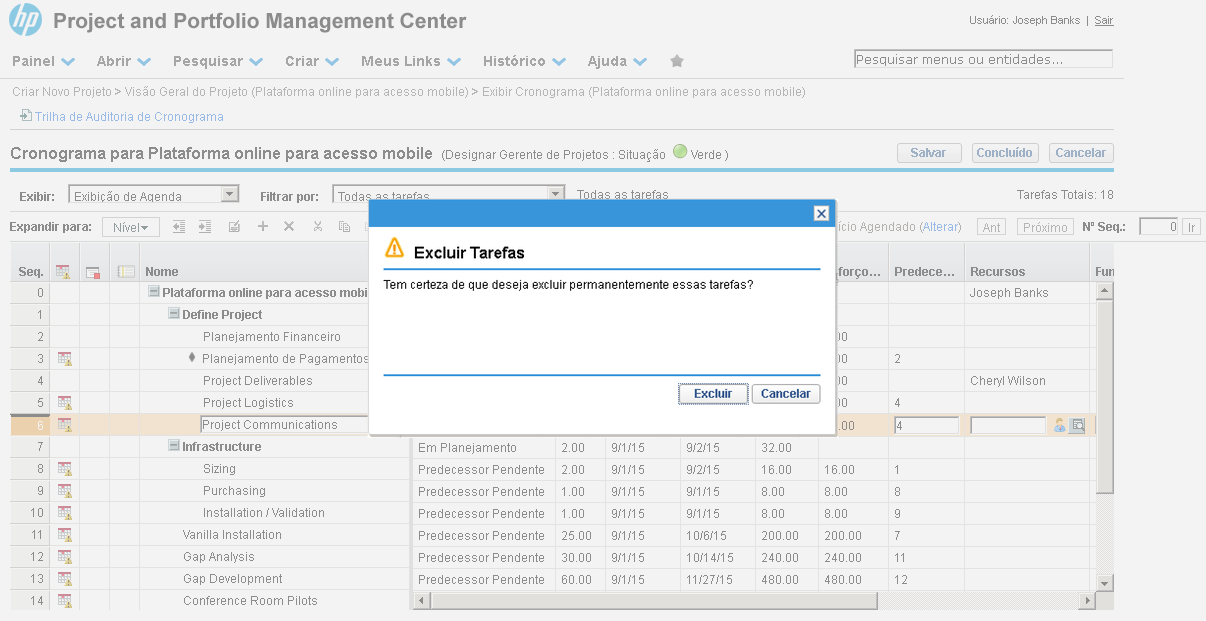
Para excluir uma tarefa, selecione a tarefa desejada. No nosso exemplo, clique na linha 6, correspondente à tarefa "Project Communications".
Referência (copie para o Mantis o texto em vermelho):
demo_.html?interacao=497
498
31
corte_seco
221_172_16_17_118_207_108_-16
(Etapa 31 de 74)
A seguir, na barra de ferramentas, clique no botão "X".
Referência (copie para o Mantis o texto em vermelho):
demo_.html?interacao=498
499
32
corte_seco
541_303_60_20_384_343_183_-16
(Etapa 32 de 74)
Confirme a exclusão da tarefa, na janela que aparece, clicando em "Excluir".
Referência (copie para o Mantis o texto em vermelho):
demo_.html?interacao=499
500
33
corte_seco
131_295_744_16_219_329_169_-16
(Etapa 33 de 74)
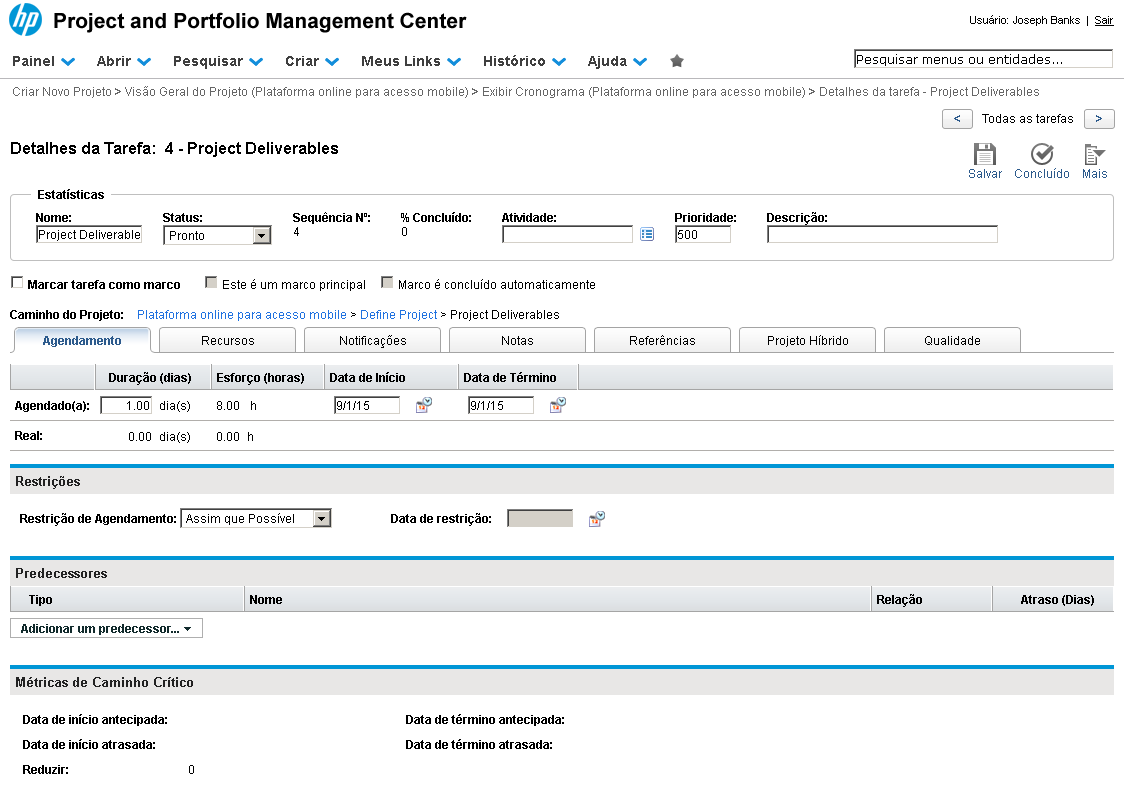
Vamos agora acessar os detalhes de uma tarefa. Para obter mais informações sobre uma tarefa, dê um duplo clique sobre ela.
Referência (copie para o Mantis o texto em vermelho):
demo_.html?interacao=500
501
34
corte_seco
350_150_0_0_485_100_0_436
(Etapa 34 de 74)
Na tela de "Detalhes da Tarefa" podemos acessar e modificar com maior precisão todas as informações relacionadas à tarefa selecionada. Instrução - clique para editar o texto.
Referência (copie para o Mantis o texto em vermelho):
demo_.html?interacao=501
502
35
corte_seco
0_112_964_164_297_295_172_-16
(Etapa 35 de 74)
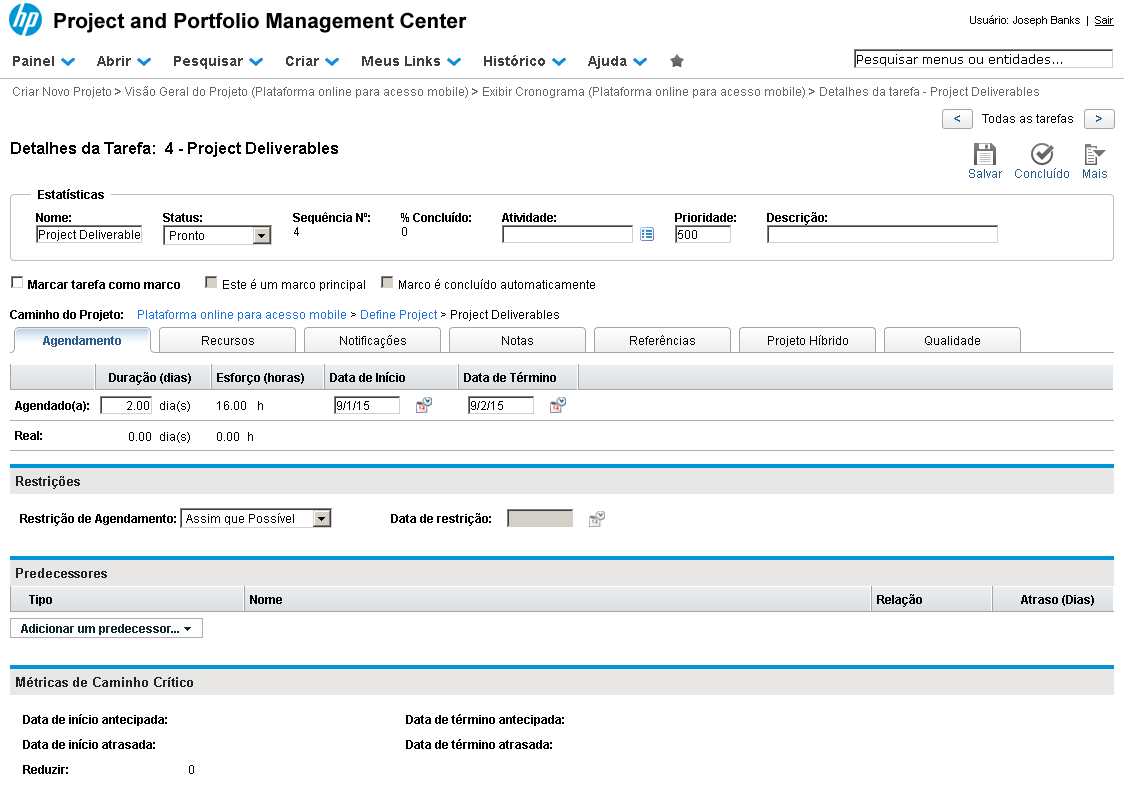
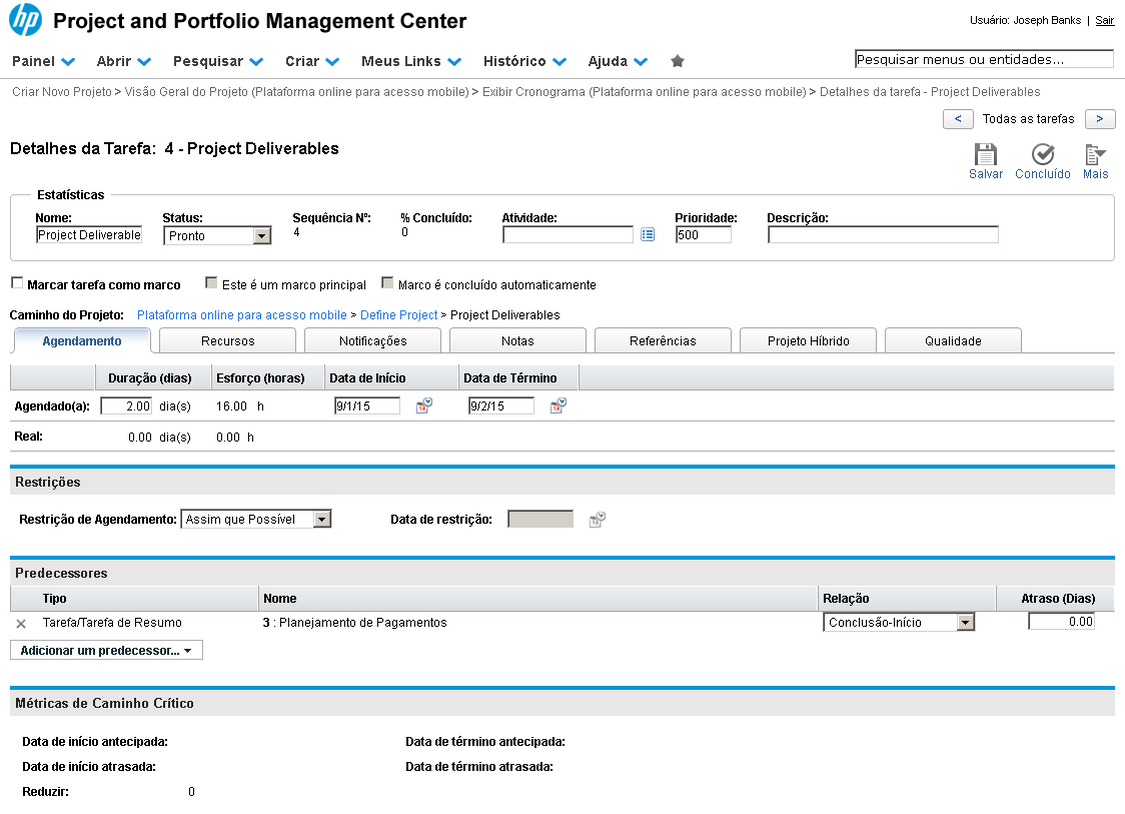
O cabeçalho da tela de "Detalhes da Tarefa" possui informações básicas como: Nome, Status (Concluída, Em Espera, Pronta, Cancelada, etc...), % concluído, Descrição, seleção de campos para marcos e o caminho do projeto até a tarefa.
Referência (copie para o Mantis o texto em vermelho):
demo_.html?interacao=502
503
36
corte_seco
0_277_891_31_282_94_146_166
(Etapa 36 de 74)
As informações detalhadas encontram-se divididas em diversas abas como Agendamento, Recursos, Notificações, Notas e Referências. Exploraremos as mais utilizadas nesta demonstração.
Referência (copie para o Mantis o texto em vermelho):
demo_.html?interacao=503
504
37
corte_seco
0_309_964_368_285_138_165_151
(Etapa 37 de 74)
Na aba Agendamento é possível alterar valores "Agendados", visualizar um sumário dos valores "Realizados", definir Restrições de Data para Agendamento e configurar predecessores (Tarefas e Requisições).
Referência (copie para o Mantis o texto em vermelho):
demo_.html?interacao=504
505
38
corte_seco
80_335_84_27_88_383_29_-16
(Etapa 38 de 74)
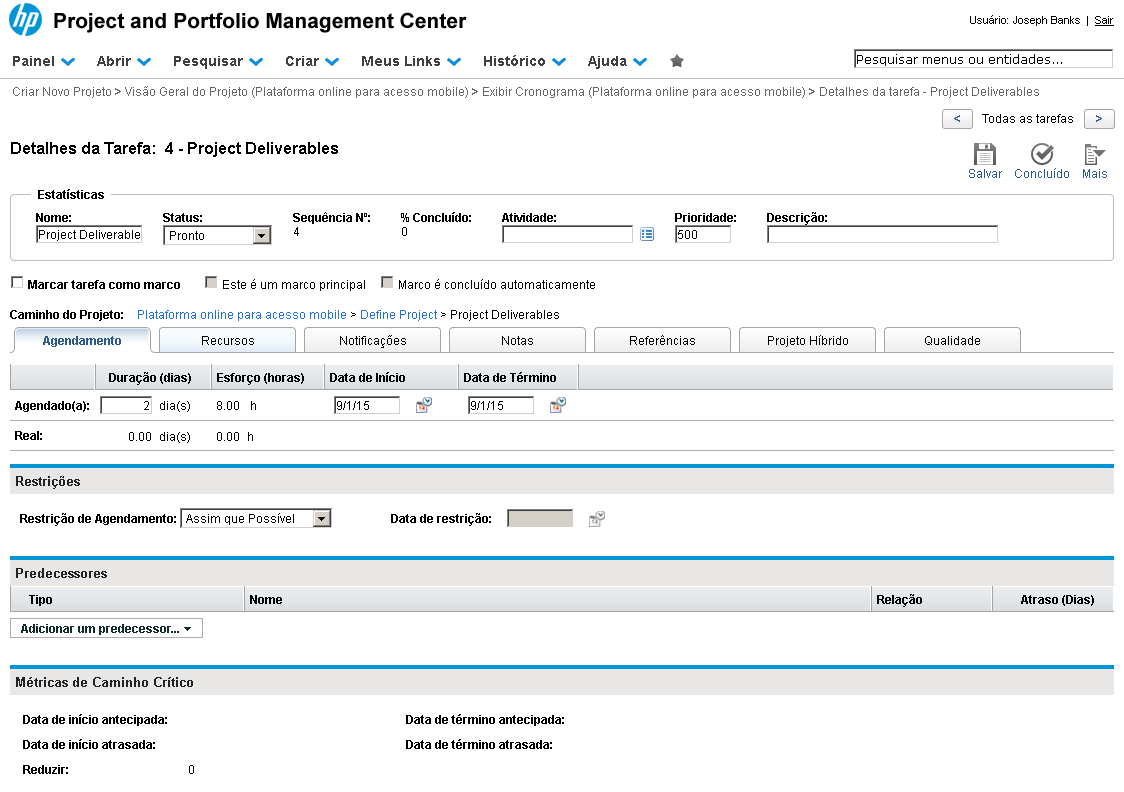
Vamos alterar o valor do campo "Duração" para 2 dias.
Referência (copie para o Mantis o texto em vermelho):
demo_.html?interacao=505
506
39
corte_seco
182_333_312_23_200_379_146_-16
(Etapa 39 de 74)
Note que, de modo automático, os campos de "Esforço" e "Data de Término" foram recalculados. De modo análogo, alterar a "Data de término" acarretará no recálculo do "Esforço" e da "Duração" (é possível tornar estes cálculos manuais por meio de uma opção na aba Recursos).

Obs: As datas aqui estão exibidas em formato padrão americano.
Referência (copie para o Mantis o texto em vermelho):
demo_.html?interacao=506
507
40
corte_seco
7_529_264_100_296_473_-16_109
(Etapa 40 de 74)
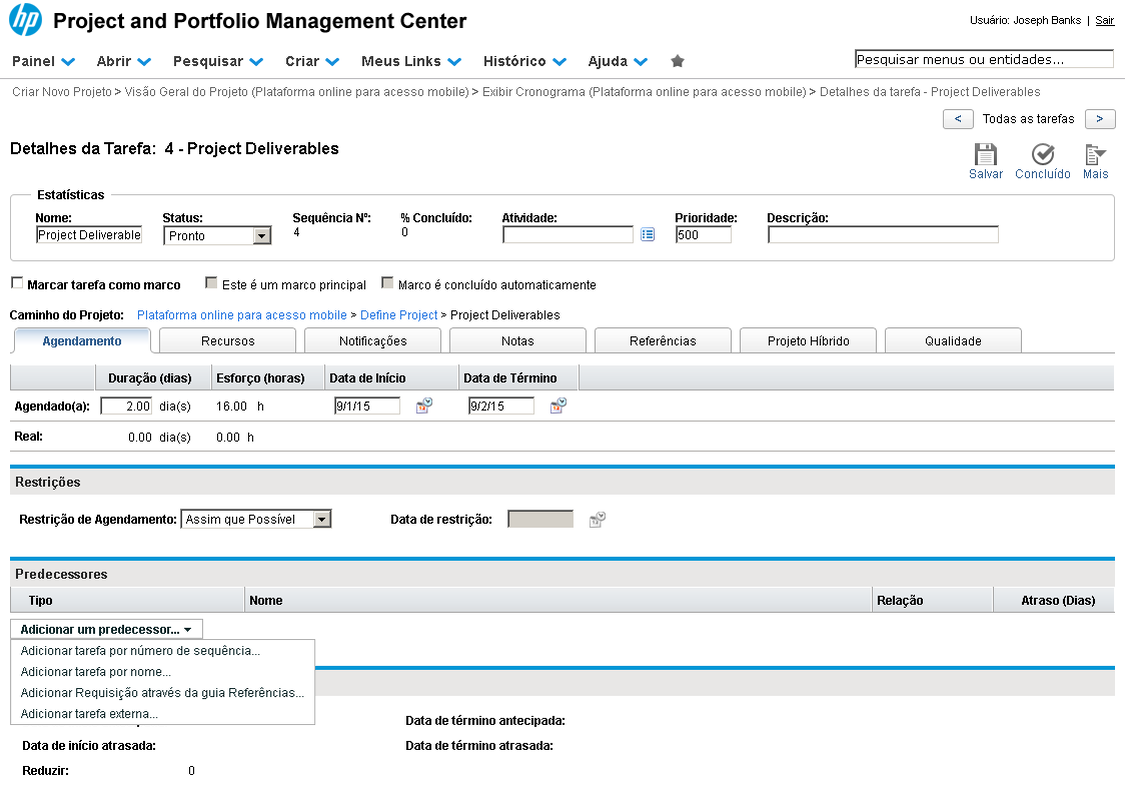
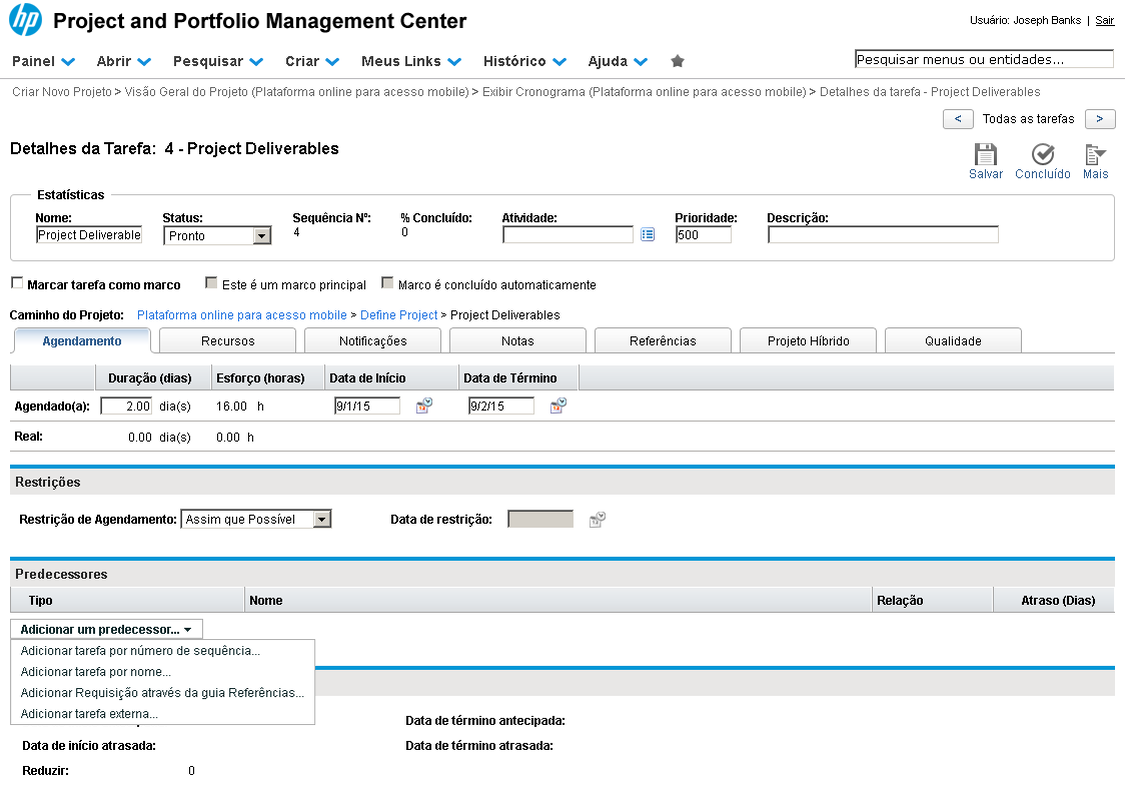
É possível adicionar predecessores a uma tarefa das quatro formas listadas aqui. Por número, nome, buscando uma tarefa de outro projeto ou escolhendo uma requisição.
Referência (copie para o Mantis o texto em vermelho):
demo_.html?interacao=507
508
41
corte_seco
8_547_259_19_291_540_-16_10
(Etapa 41 de 74)
Para adicionar uma tarefa deste cronograma como predecessora, clique em "Adicionar tarefa por número de sequência..."
Referência (copie para o Mantis o texto em vermelho):
demo_.html?interacao=508
509
42
corte_seco
339_339_158_24_528_334_-16_10
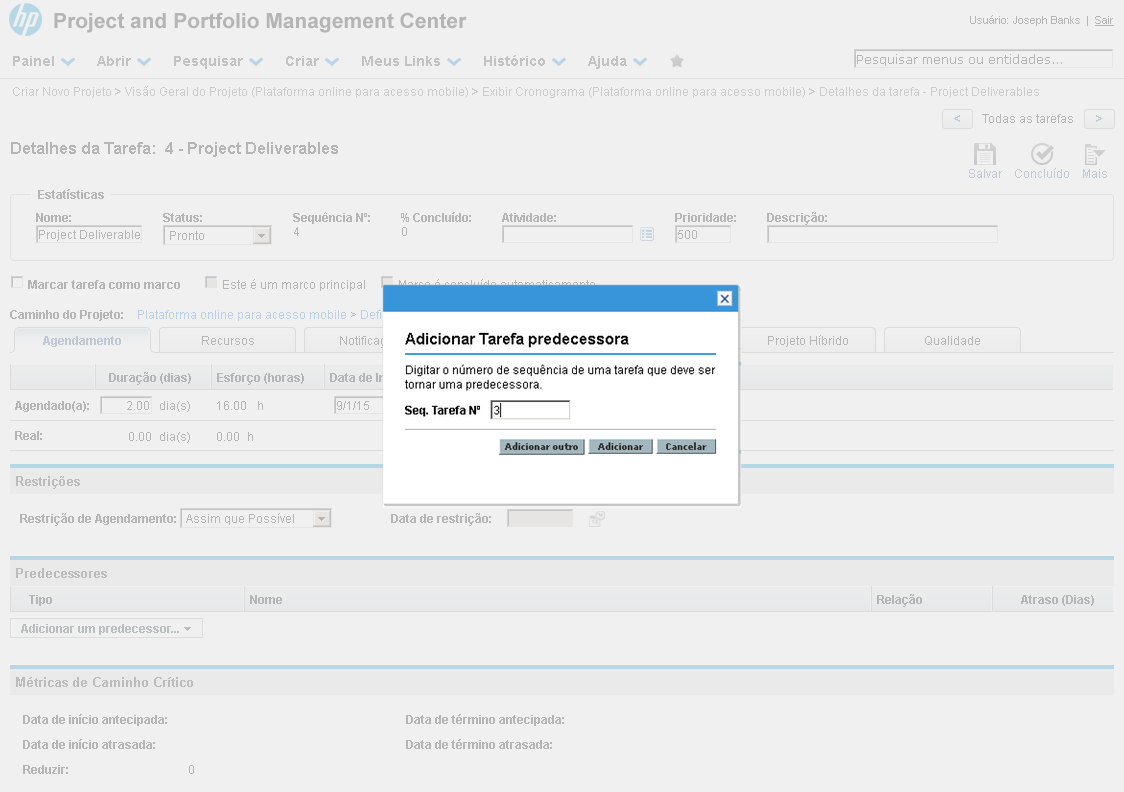
(Etapa 42 de 74)
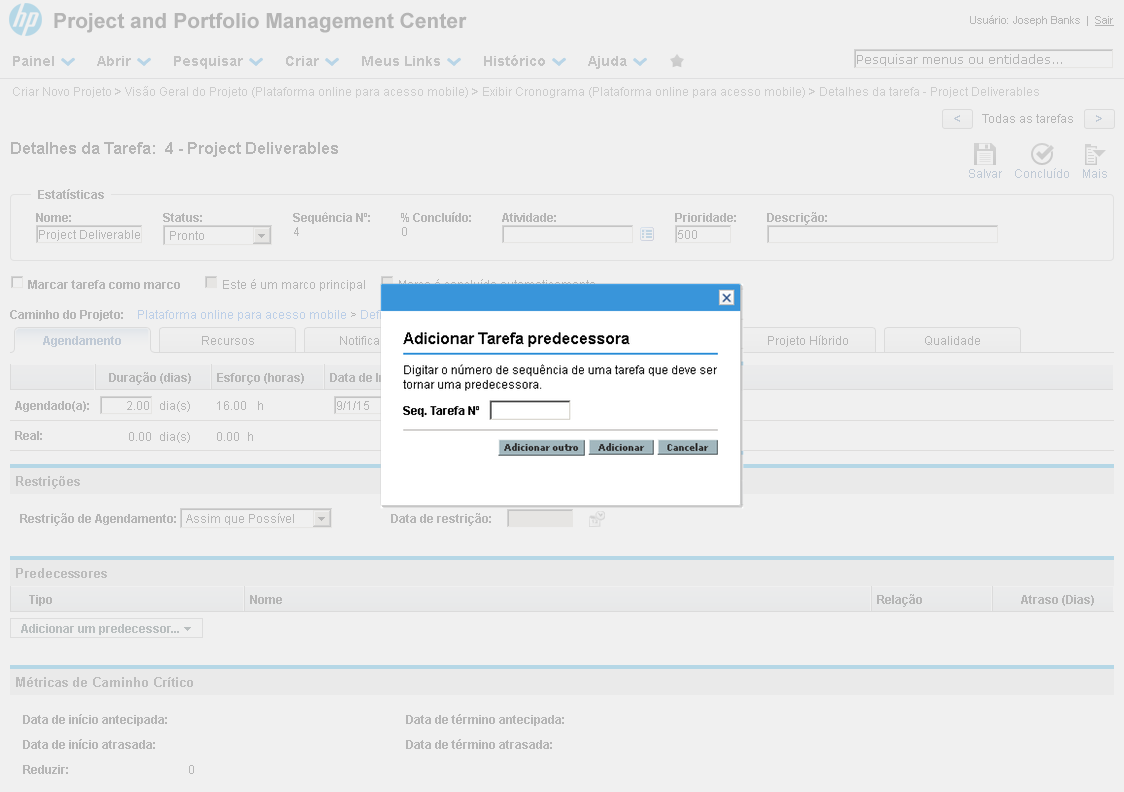
Adicionaremos a tarefa anterior a esta como predecessora. Digite "3" no campo "Seq. Tarefa Nº".
Referência (copie para o Mantis o texto em vermelho):
demo_.html?interacao=509
510
43
corte_seco
503_375_60_15_586_366_-16_10
(Etapa 43 de 74)
Depois clique em "Adicionar"
Referência (copie para o Mantis o texto em vermelho):
demo_.html?interacao=510
511
44
corte_seco
7_523_956_24_421_348_97_166
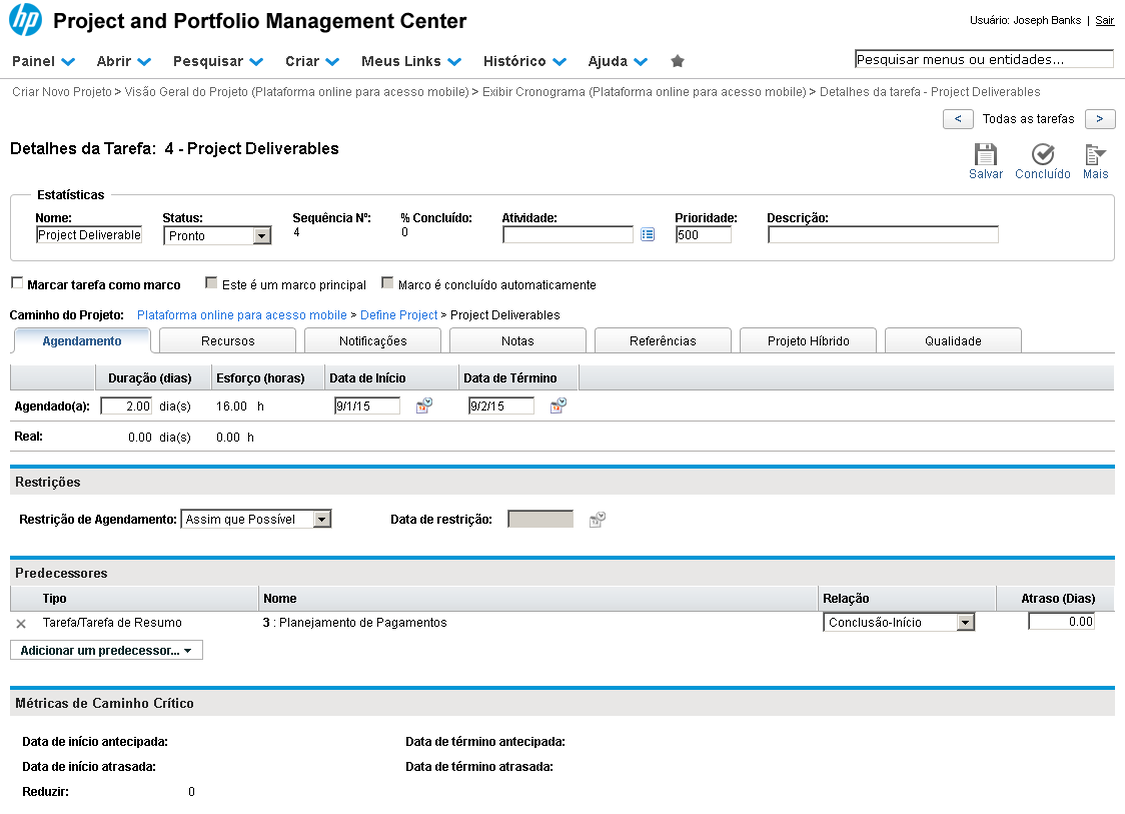
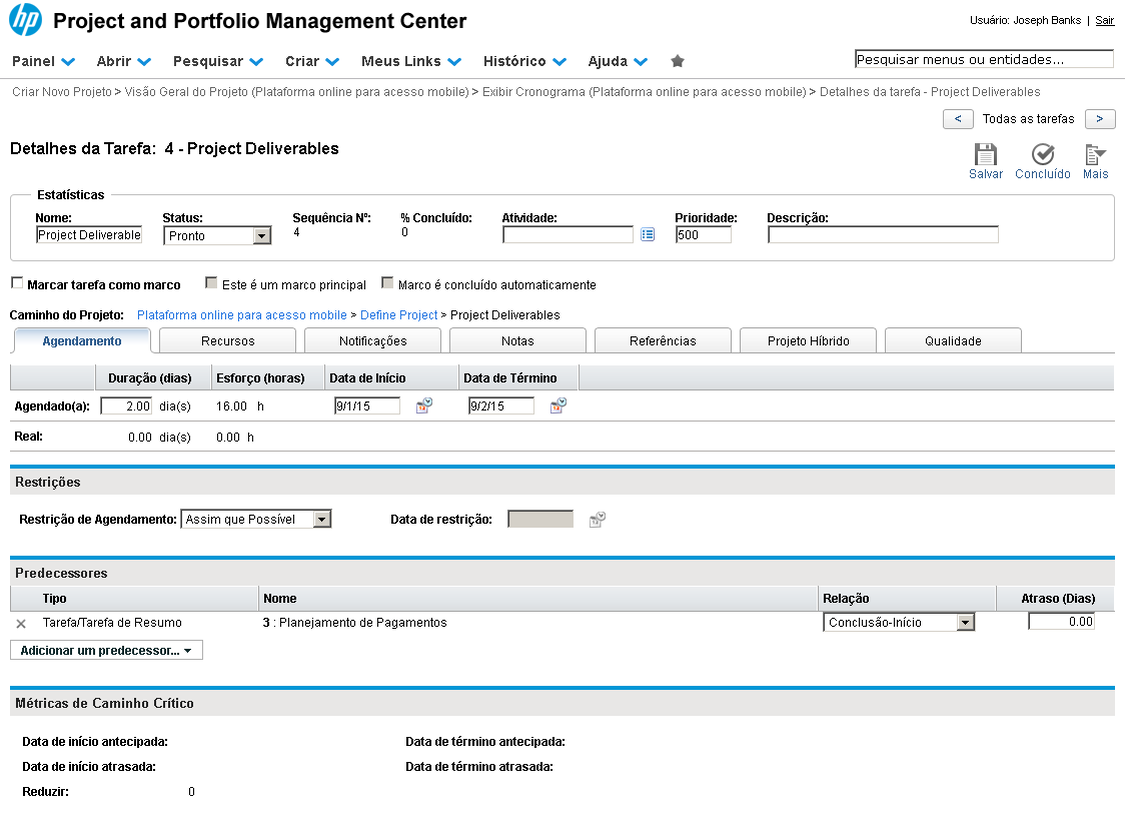
(Etapa 44 de 74)
A tarefa de sequência 3 do nosso cronograma é adicionada como predecessora em uma relação do tipo "Conclusão-Início" (é possível alterar a relação para "Início-Encerramento", "Conclusão-Conclusão" ou "Início-Início" e informar um "atraso" arbitrário)
Referência (copie para o Mantis o texto em vermelho):
demo_.html?interacao=511
512
45
corte_seco
6_398_526_77_550_431_-16_10
(Etapa 45 de 74)
Além da relação com outras tarefas do cronograma, é possível adicionar outra restrição de data a uma tarefa. Por exemplo, pode-se especificar que uma certa tarefa deve começar em uma data específica, ou que uma tarefa não termine antes de uma data.

Este tipo de restrição pode ser realizada com os campos da seção "Restrição" e afetam a maneira como o Agendamento do cronograma será realizado.
Referência (copie para o Mantis o texto em vermelho):
demo_.html?interacao=512
513
46
corte_seco
350_150_0_0_485_100_0_691
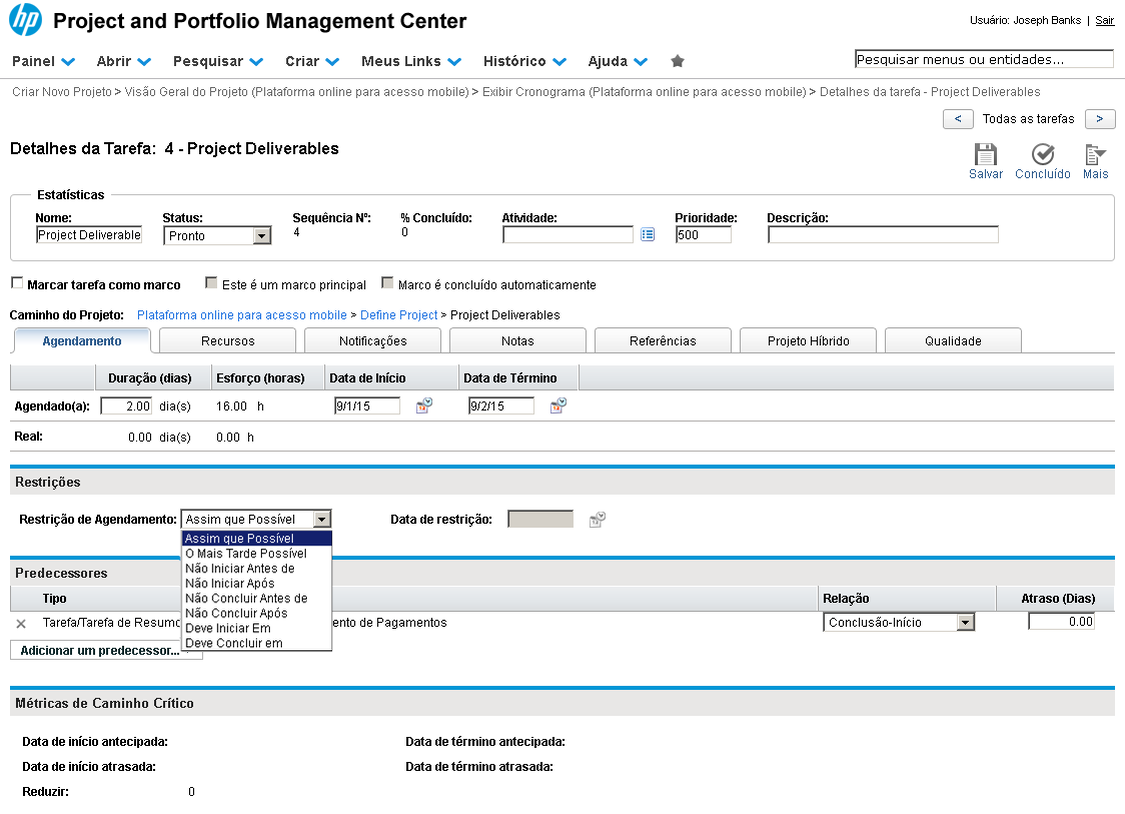
(Etapa 46 de 74)
Essas são as possibilidades de Restrição de Agendamento.

- As duas primeiras opções possuem o agendamento flexível e serão calculadas no momento do agendamento.

- As duas últimas são opções de agendamento inflexíveis e necessitam de uma data fixa na qual ocorrerão.

Enquanto o restante, apesar de necessitarem de uma data, ainda possuem uma certa flexibilidade quanto ao término ou ínicio da tarefa.

Cabe lembrar que apesar de estarmos editando uma tarefa, é possível configurar a restrição de agendamento para tarefas-resumo, que aplicará para as tarefas-filhas.
Instrução - clique para editar o texto.
Referência (copie para o Mantis o texto em vermelho):
demo_.html?interacao=513
514
47
corte_seco
134_278_117_24_273_274_-16_10
(Etapa 47 de 74)
Vamos seguir para a próxima aba. Clique em "Recursos".
Referência (copie para o Mantis o texto em vermelho):
demo_.html?interacao=514
515
48
corte_seco
0_305_964_271_311_136_158_151
(Etapa 48 de 74)
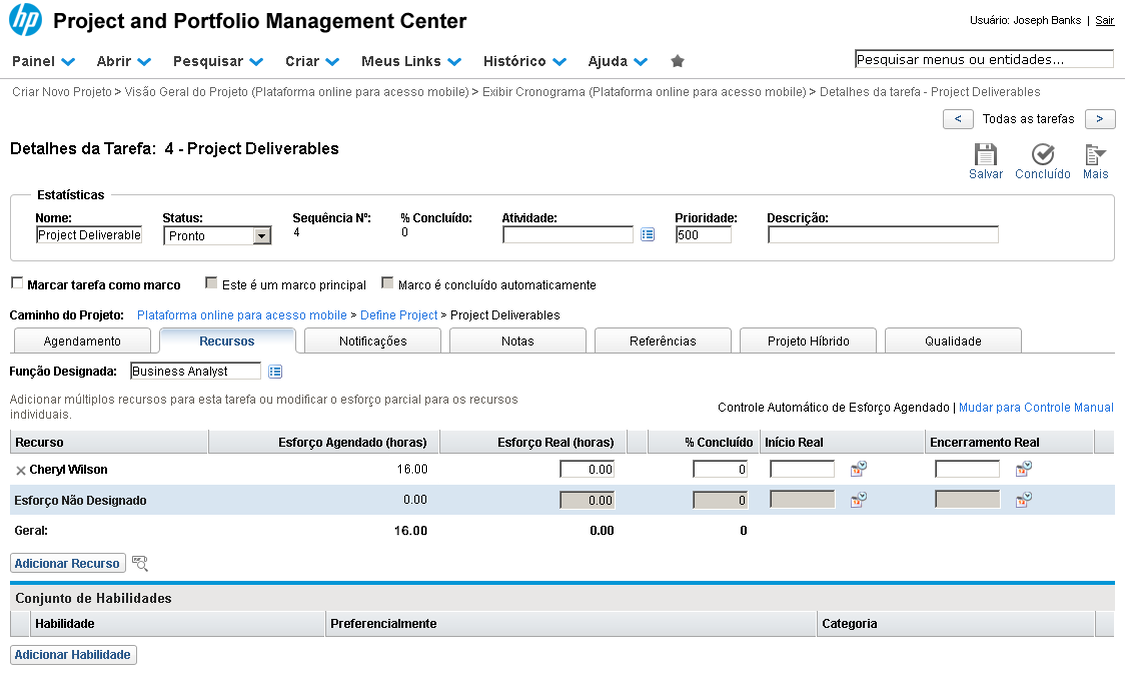
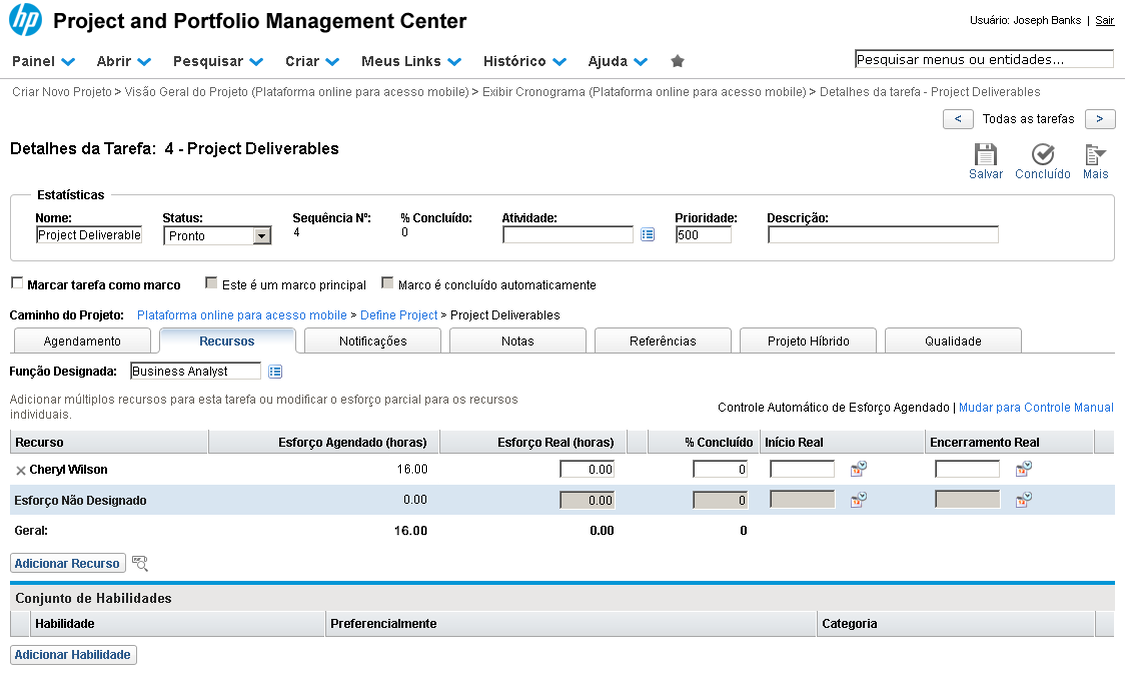
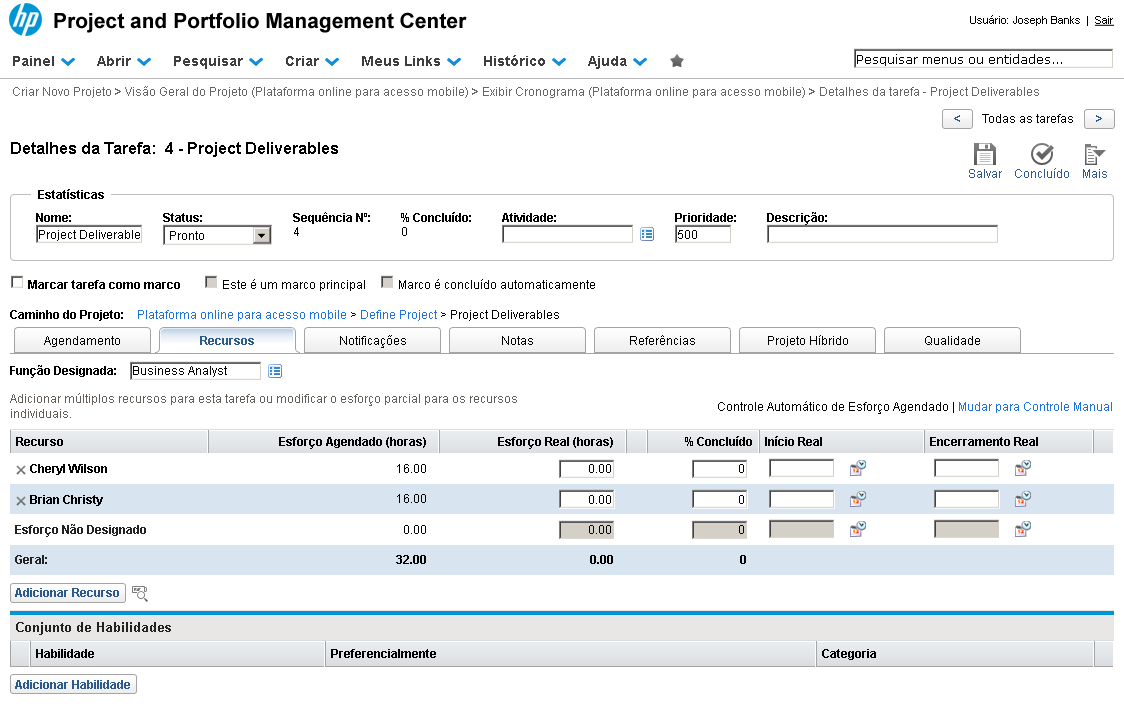
A aba Recursos permite gerenciar os recursos alocados, alocar novos recursos e gerenciar o pedido de recursos (campos de Função Designada e Habilidades serão vistos em outras demonstrações adiante).
Referência (copie para o Mantis o texto em vermelho):
demo_.html?interacao=515
516
49
corte_seco
610_330_354_29_617_164_148_151
(Etapa 49 de 74)
Por meio desta opção, podemos selecionar se o esforço dos recursos será calculado automaticamente ou se inseriremos manualmente.
Referência (copie para o Mantis o texto em vermelho):
demo_.html?interacao=516
517
50
corte_seco
7_472_100_19_140_465_-16_10
(Etapa 50 de 74)
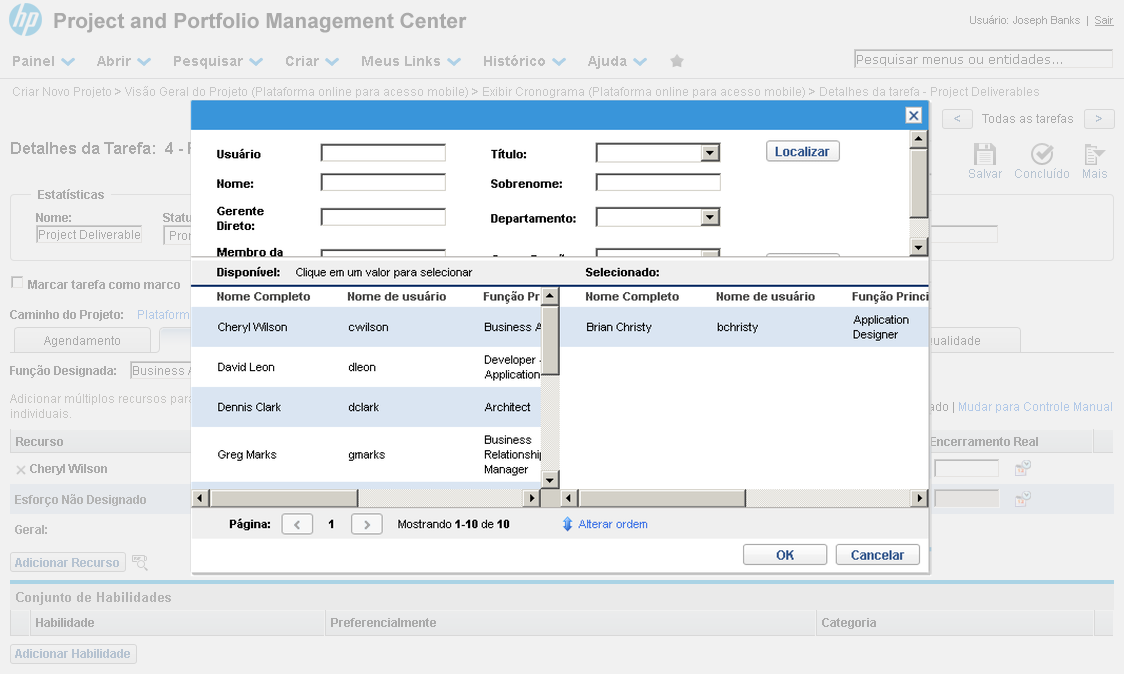
Vamos adicionar um novo recurso para visualizar essa funcionalidade na prática. Clique em "Adicionar Recurso".
Referência (copie para o Mantis o texto em vermelho):
demo_.html?interacao=517
518
51
corte_seco
160_261_311_32_137_313_183_-16
(Etapa 51 de 74)
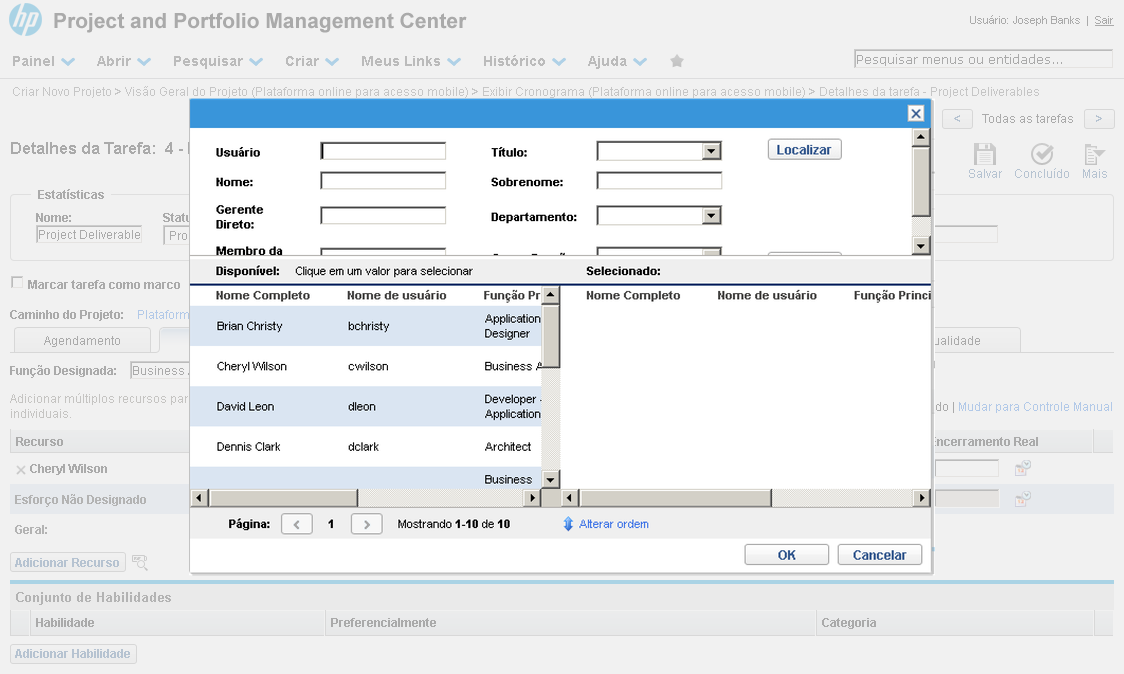
Na tela que lista os recursos disponíveis para o projeto, selecione o usuário "Brian Christy".
Referência (copie para o Mantis o texto em vermelho):
demo_.html?interacao=518
519
52
corte_seco
636_465_76_20_287_438_324_33
(Etapa 52 de 74)
Em seguida, clique em "OK".
Referência (copie para o Mantis o texto em vermelho):
demo_.html?interacao=519
520
53
corte_seco
6_388_368_105_404_350_-16_87
(Etapa 53 de 74)
O novo recurso é automaticamente adicionado com esforço igual ao valor da duração (aumentando o esforço para 32 dias). Se alterarmos manualmente a duração na aba "Agendamento", os esforços são distribuídos igualmente entre os recursos, de modo a não restar nenhum "esforço não designado".

Ao alterar o controle de Esforço para o modo Manual, o Esforço pode ser colocado arbitrariamente e passa a ser uma variável independente da Duração.
Referência (copie para o Mantis o texto em vermelho):
demo_.html?interacao=520
521
54
corte_seco
258_278_121_26_218_330_86_-16
(Etapa 54 de 74)
Continuando, clique na aba "Notificações".
Referência (copie para o Mantis o texto em vermelho):
demo_.html?interacao=521
522
55
corte_seco
0_307_874_324_312_75_147_211
(Etapa 55 de 74)
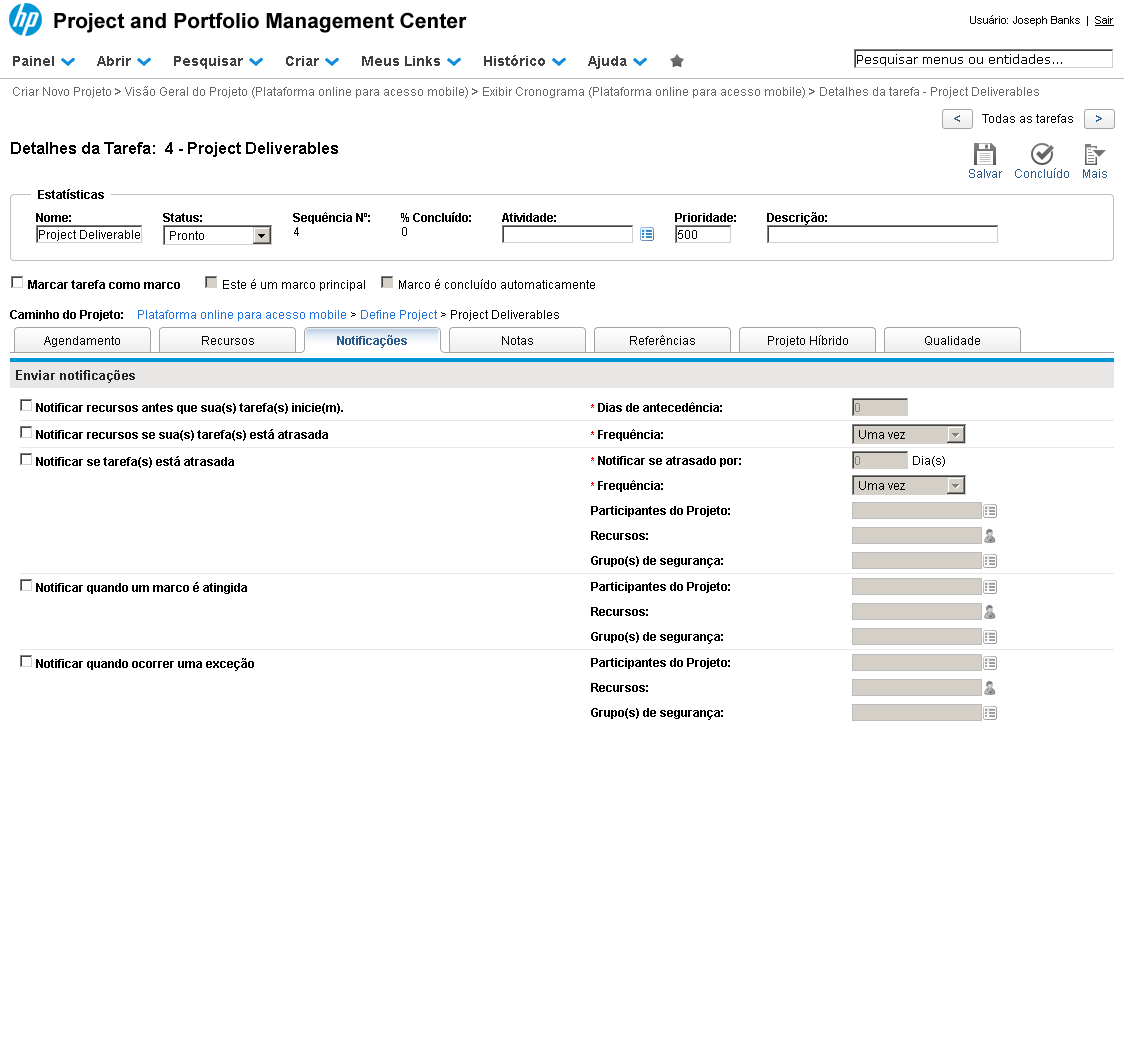
Nesta aba é possível configurar diversos envios de e-mail para participantes do projeto e recursos da tarefa em determinadas condições.

Com estas configurações, é possível notificar interessados em caso de atraso, em caso de problema ou exceção, ao iniciar ou concluir um marco ou tarefa, etc.
Referência (copie para o Mantis o texto em vermelho):
demo_.html?interacao=522
523
56
corte_seco
6_265_939_137_264_134_175_121
(Etapa 56 de 74)
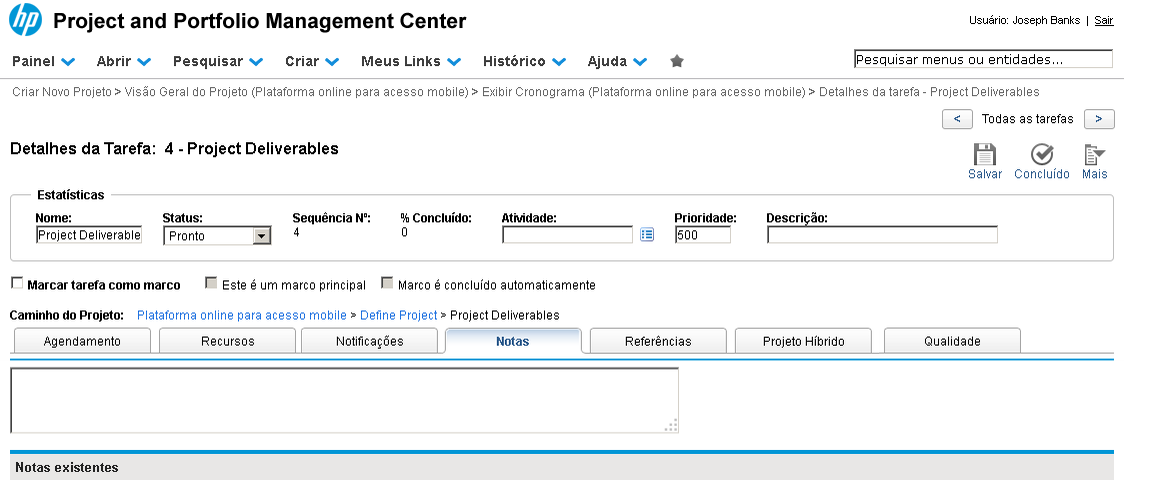
Na aba Notas é possível salvar observações de alterações realizadas.
Referência (copie para o Mantis o texto em vermelho):
demo_.html?interacao=523
524
57
corte_seco
486_268_116_24_407_313_137_-16
(Etapa 57 de 74)
Prosseguindo, clique na aba "Referências".
Referência (copie para o Mantis o texto em vermelho):
demo_.html?interacao=524
525
58
corte_seco
0_303_628_181_644_277_-16_100
(Etapa 58 de 74)
A aba Referências permite adicionar Anexos, Requisições, Tarefas, Projetos e Programas, da mesma forma que fizemos na demonstração "Referências entre Requisições".

Por aqui, é possível adicionar um Projeto como sucessor desta tarefa, por exemplo. Desta forma, o projeto só poderá ser iniciado quando esta tarefa for concluída.
Referência (copie para o Mantis o texto em vermelho):
demo_.html?interacao=525
526
59
corte_seco
623_275_246_24_544_317_195_-16
(Etapa 59 de 74)
Por fim, as abas Projeto Híbrido e Qualidade dizem respeito à integração desta tarefa com os produtos HP Agile Manager e HP Quality Center. Para a primeira aba, é possível configurar determinados projetos como subprojetos da tarefa.

Não entraremos em detalhes sobre essas integrações nesta demonstração.
Referência (copie para o Mantis o texto em vermelho):
demo_.html?interacao=526
527
60
corte_seco
3_227_16_19_0_69_11_137
(Etapa 60 de 74)
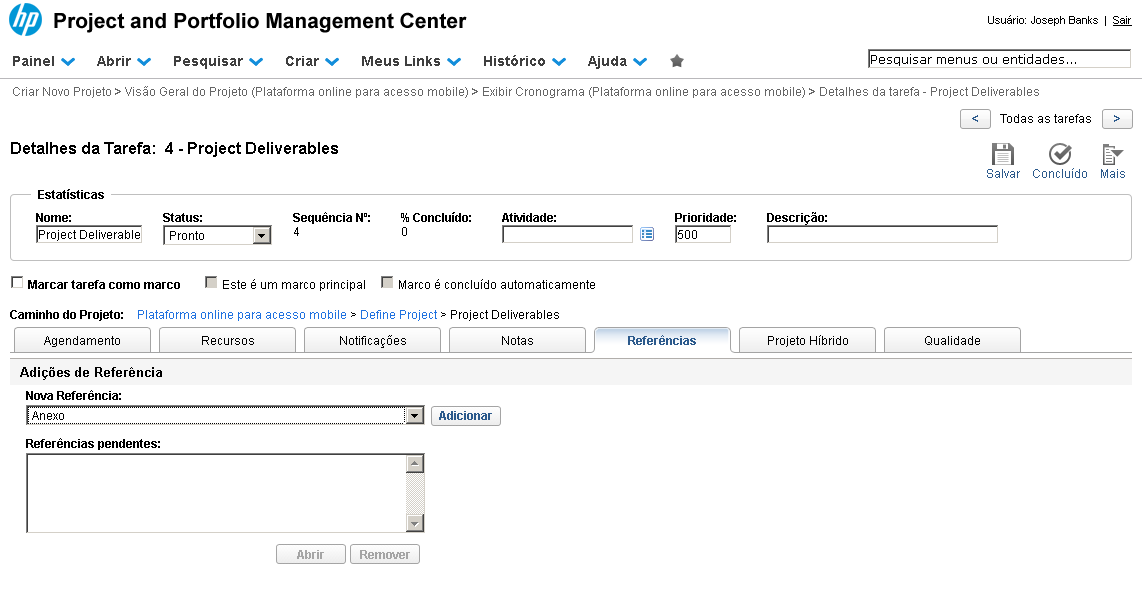
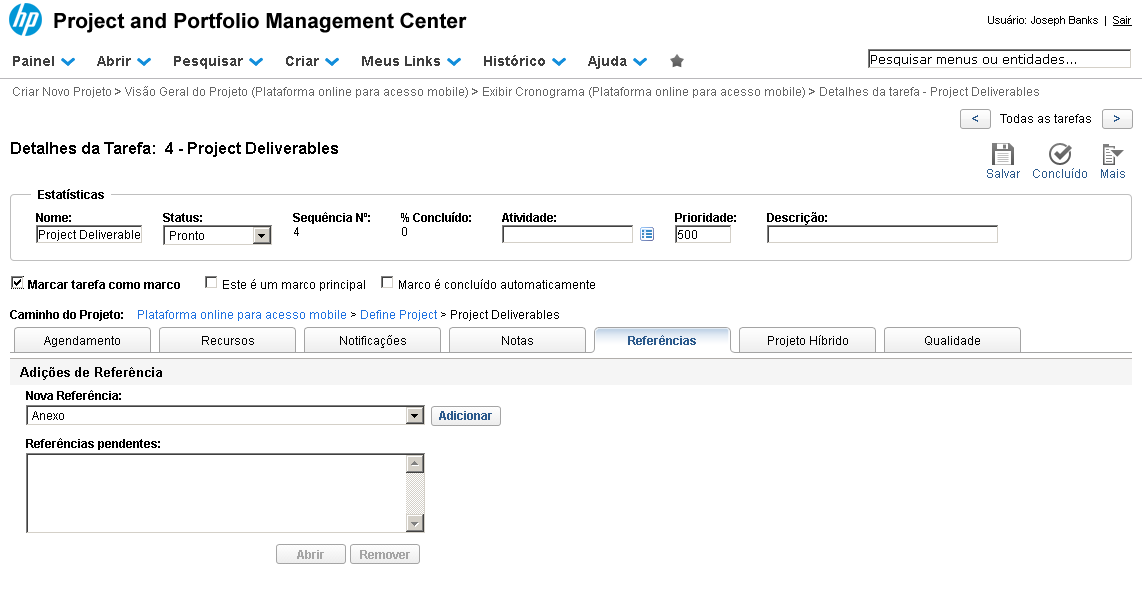
Antes de concluirmos nossas alterações, note que através desta opção destacada, podemos marcar uma tarefa como marco. Lembre-se, porém, que um marco deixará de possuir esforço e duração associados - ambos serão convertidos para zero. Assinale a opção "Marcar tarefa como marco".
Referência (copie para o Mantis o texto em vermelho):
demo_.html?interacao=527
528
61
corte_seco
168_229_16_16_72_90_99_118
(Etapa 61 de 74)
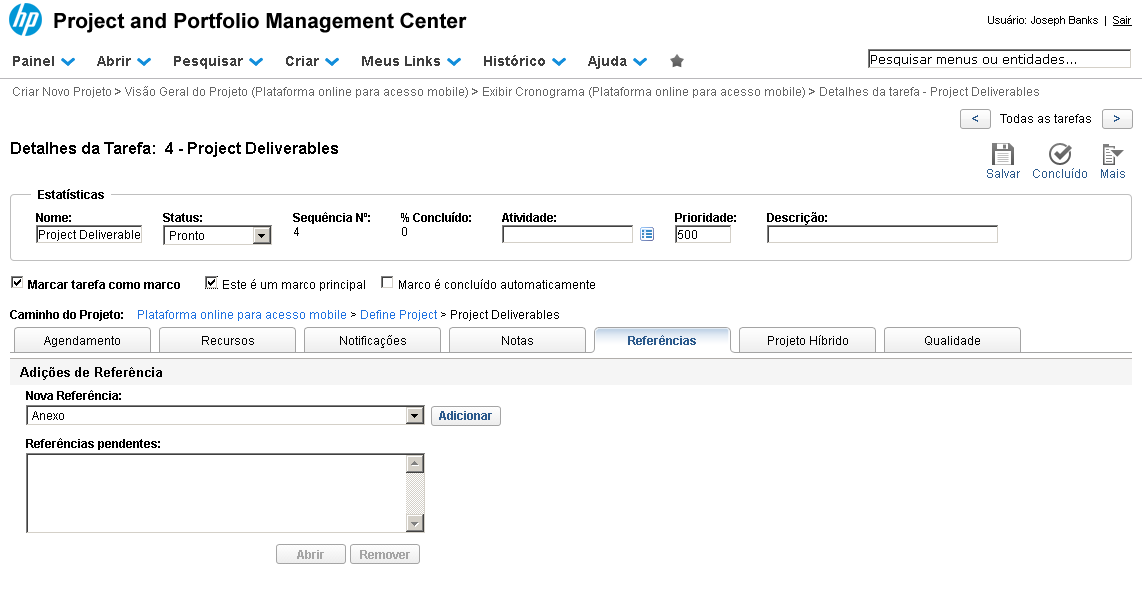
Em seguida, marque a opção "Este é um marco principal".

(Desta forma poderemos visualizá-lo na tela principal do projeto).

Referência (copie para o Mantis o texto em vermelho):
demo_.html?interacao=528
529
62
corte_seco
870_115_55_39_644_176_244_-16
(Etapa 62 de 74)
Para retornar ao cronograma, clique em "Concluído".
Referência (copie para o Mantis o texto em vermelho):
demo_.html?interacao=529
530
63
corte_seco
173_144_18_15_220_106_-16_40
(Etapa 63 de 74)
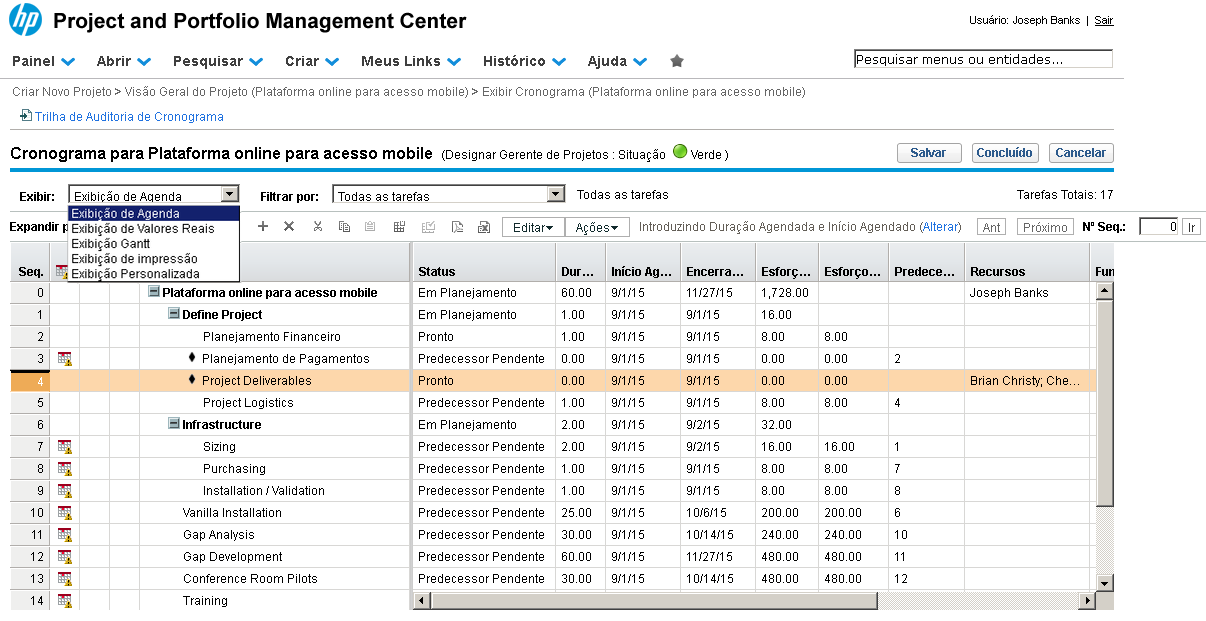
O cronograma possui diversas formas de visualização. Para exibi-las, clique na seta à direita do campo "Exibir".
Referência (copie para o Mantis o texto em vermelho):
demo_.html?interacao=530
531
64
corte_seco
51_185_137_14_222_177_-16_10
(Etapa 64 de 74)
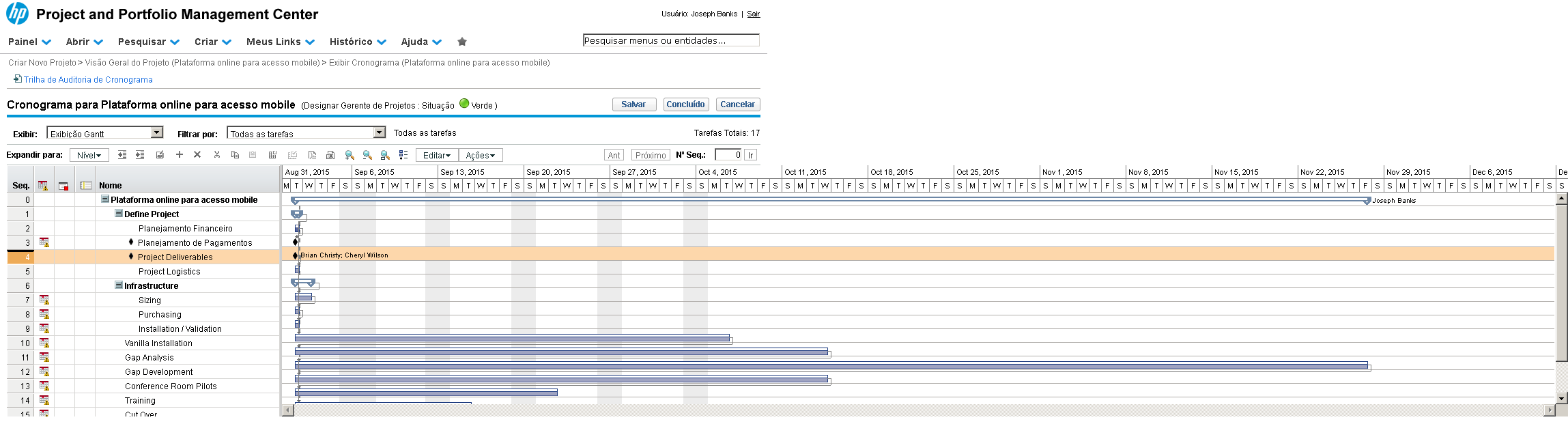
Cada uma das exibições tem o foco em um tipo de atuação sobre o cronograma. Selecione a opção "Exibição Gantt".
Referência (copie para o Mantis o texto em vermelho):
demo_.html?interacao=531
532
65
corte_seco
173_99_707_163_644_19_-16_184
(Etapa 65 de 74)
Esta visão mostra, de maneira conveniente, um gráfico gantt das tarefas distribuídas no tempo, como elas estão agendadas e relacionadas. É possível, por meio da barra de ferramentas, alterar o zoom temporal das atividades.

Por enquanto, em nosso projeto, todas as tarefas estão marcadas com a cor azul, mas veremos que o gantt mostra também o andamento e o status de cada tarefa.
Referência (copie para o Mantis o texto em vermelho):
demo_.html?interacao=532
533
66
corte_seco
54_209_133_14_214_186_-16_24
(Etapa 66 de 74)
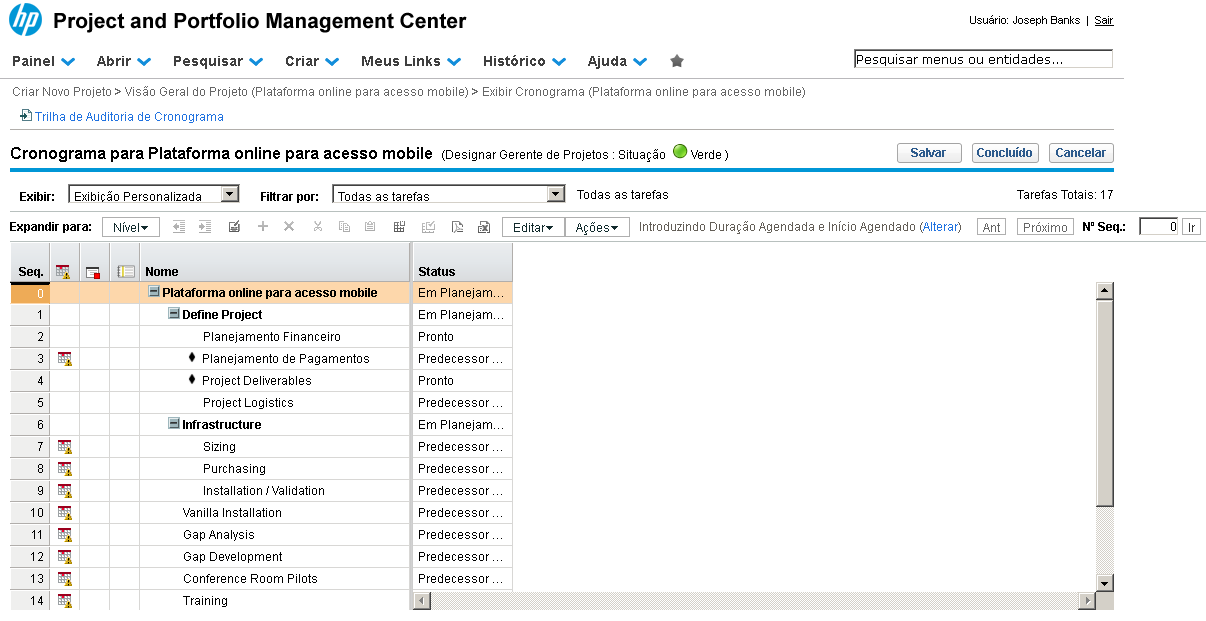
Outro modo de exibição é o personalizado. Selecione a opção "Exibição Personalizada".
Referência (copie para o Mantis o texto em vermelho):
demo_.html?interacao=533
534
67
corte_seco
450_169_55_18_448_216_26_-16
(Etapa 67 de 74)
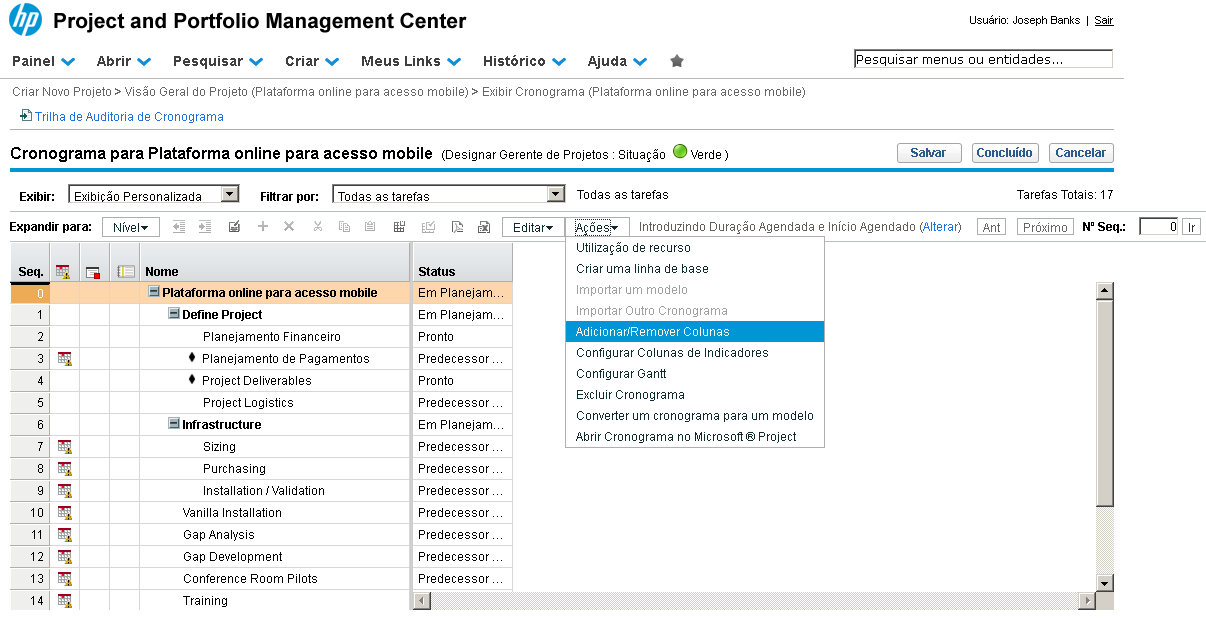
No modo personalizado é possível selecionar quais colunas serão exibidas. Para isso, na barra de tarefas, clique no menu "Ações".
Referência (copie para o Mantis o texto em vermelho):
demo_.html?interacao=534
535
68
corte_seco
454_255_205_16_113_219_324_40
(Etapa 68 de 74)
Em seguida, clique em "Adicionar/Remover Colunas".
Referência (copie para o Mantis o texto em vermelho):
demo_.html?interacao=535
536
69
corte_seco
280_244_158_87_473_205_-16_81
(Etapa 69 de 74)

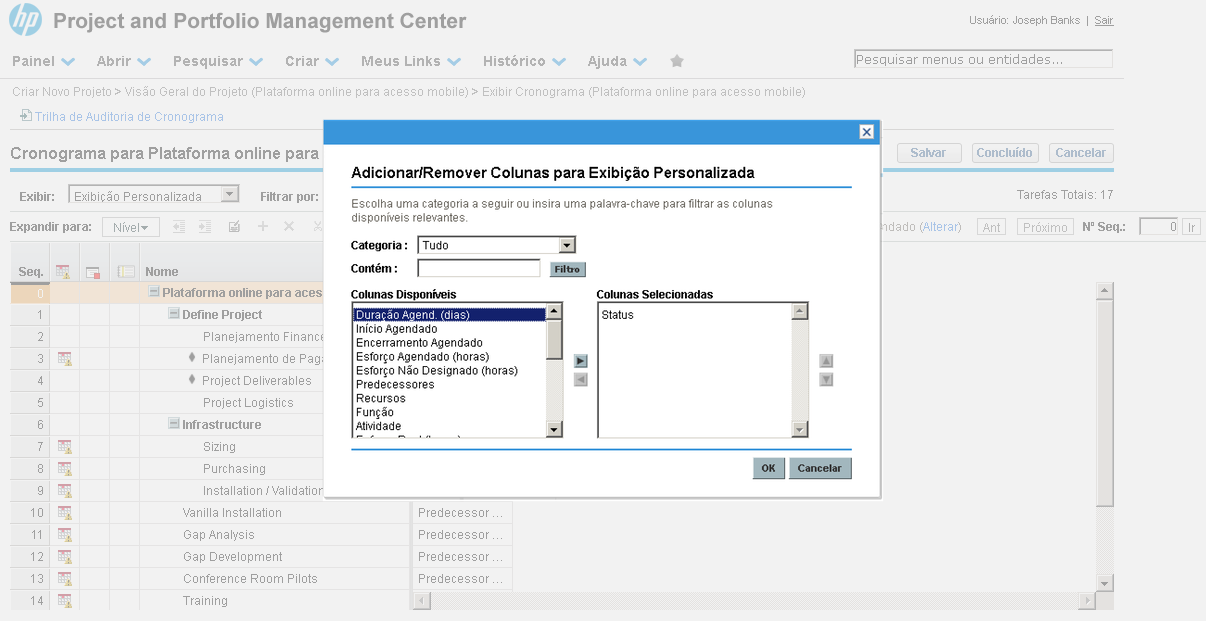
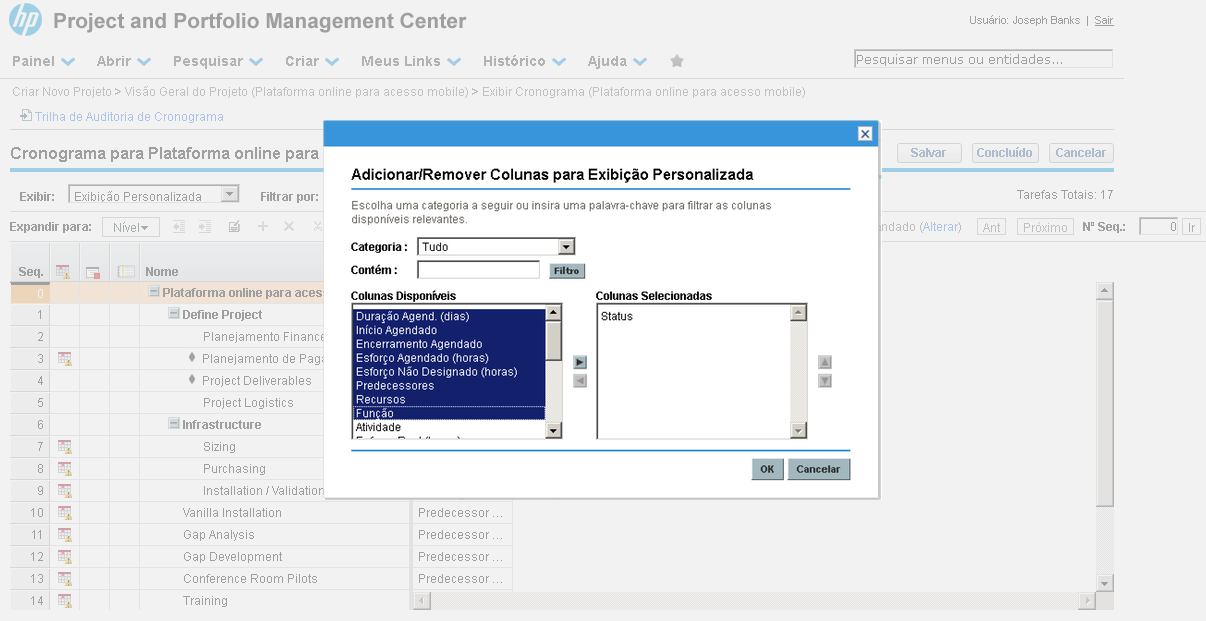
Na tela de Adição e Remoção de Colunas é possível verificar que estão disponíveis colunas de diversas categorias. Com esse formato de exibição podemos combinar mais de um tipo de visão sobre o cronograma.

Com a tecla shift pressionada, selecione as oito colunas destacadas.
Referência (copie para o Mantis o texto em vermelho):
demo_.html?interacao=536
537
70
corte_seco
456_281_14_14_494_271_-16_11
(Etapa 70 de 74)
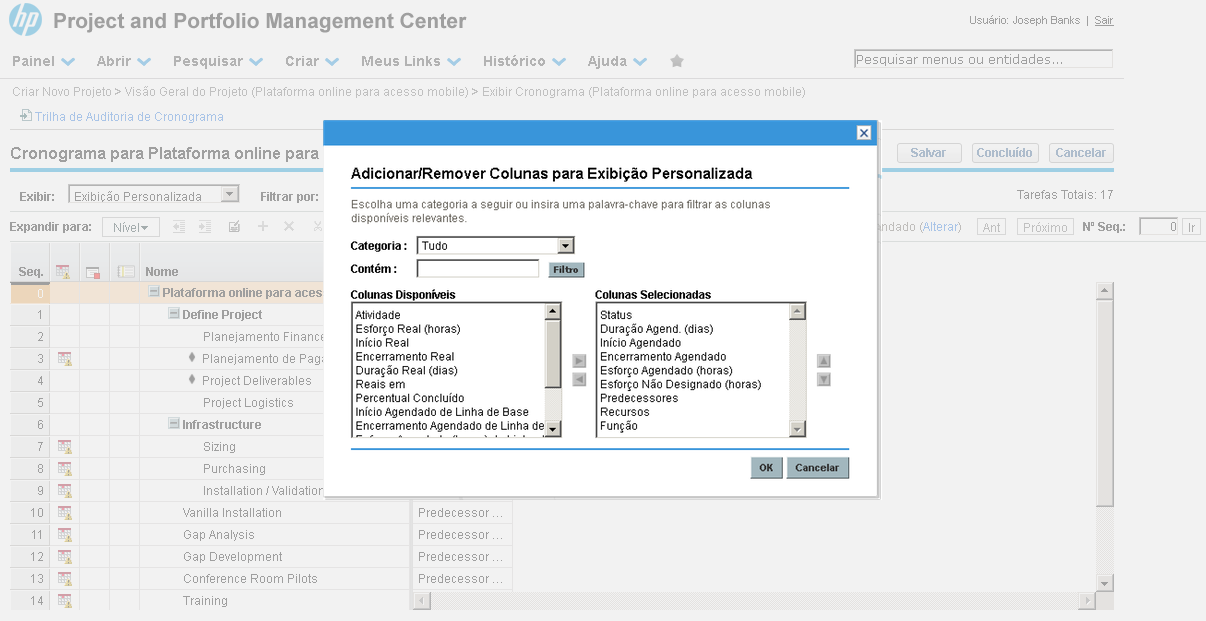
Para adicioná-las, clique na primeira seta ao lado da caixa de seleção.
Referência (copie para o Mantis o texto em vermelho):
demo_.html?interacao=537
538
71
corte_seco
600_363_28_19_257_335_324_30
(Etapa 71 de 74)
A seguir, clique em "OK".
Referência (copie para o Mantis o texto em vermelho):
demo_.html?interacao=538
539
72
corte_seco
329_191_564_301_0_291_324_24
(Etapa 72 de 74)
As novas colunas foram adicionadas e estarão sempre disponíveis para alteração no modo de "Exibição Personalizada".
Referência (copie para o Mantis o texto em vermelho):
demo_.html?interacao=539
540
73
corte_seco
778_110_55_17_434_87_324_26
(Etapa 73 de 74)
Para salvar as alterações e retornar ao projeto, clique em "Concluído".
Referência (copie para o Mantis o texto em vermelho):
demo_.html?interacao=540
541
74
corte_seco
350_150_0_0_485_100_0_396
(Etapa 74 de 74)
Chegamos ao fim desta demonstração. Note que um resumo do cronograma e os seus principais marcos podem sempre ser facilmente acessados pela página inicial do projeto.

Nosso cronograma ainda não possui um indicador de saúde e encontra-se em espera. A seguir, veremos como dar início a um cronograma.
Instrução - clique para editar o texto.
Referência (copie para o Mantis o texto em vermelho):
demo_.html?interacao=541