1
Geren
6

Gerenciando Projetos no PPM

Submeter e Monitorar Problemas, Riscos e Mudanças de Escopo

O módulo de Gerenciamento de Projetos do HP-PPM permite aos gerentes de projeto submeterem três tipos de entidades para o auxílio no controle de um projeto:

  • Problemas
  • Riscos
  • Mudanças de Escopo

Como vimos na demonstração de Configuração de Políticas de Tipos de Projetos, cada um desses artefatos possui uma requisição própria e segue um fluxo de resolução definido no tipo de projeto. Veremos nesta demonstração como submeter e acompanhar cada uma dessas entidades no HP-PPM.
1
demonstracao
436
1
corte_seco
330_299_66_33_423_297_-16_15
(Etapa 1 de 32)
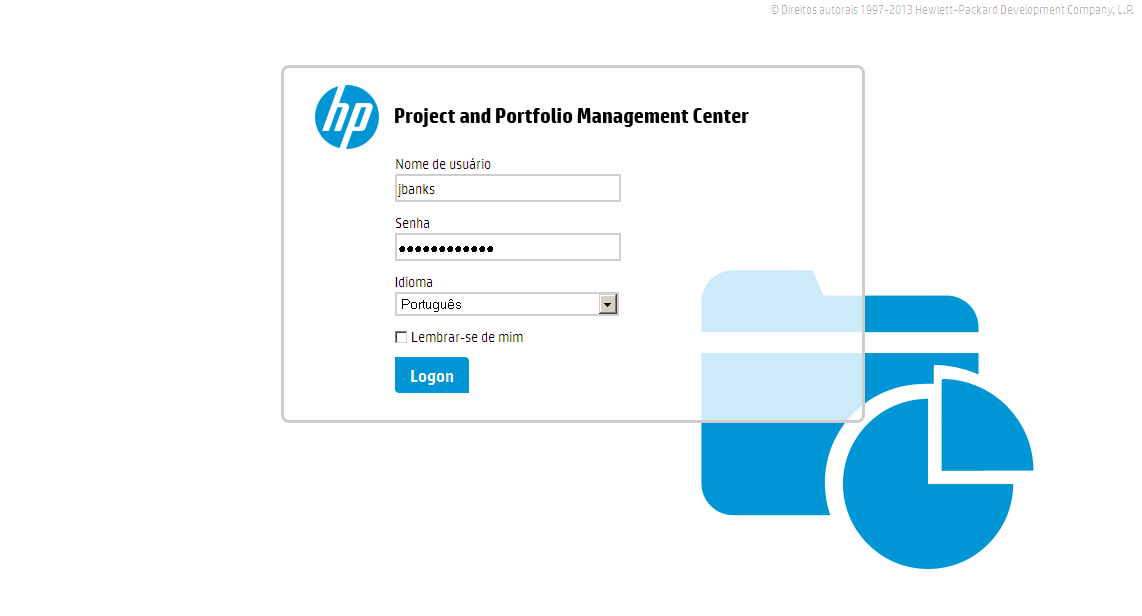
Para esta demonstração, utilizaremos o gerente de projetos Joseph Banks ("jbanks"). Preencha as informações de login e selecione o idioma "Português". A seguir, clique em "logon".
Referência (copie para o Mantis o texto em vermelho):
demo_.html?interacao=436
437
2
corte_seco
9_386_691_23_185_436_144_-16
(Etapa 2 de 32)
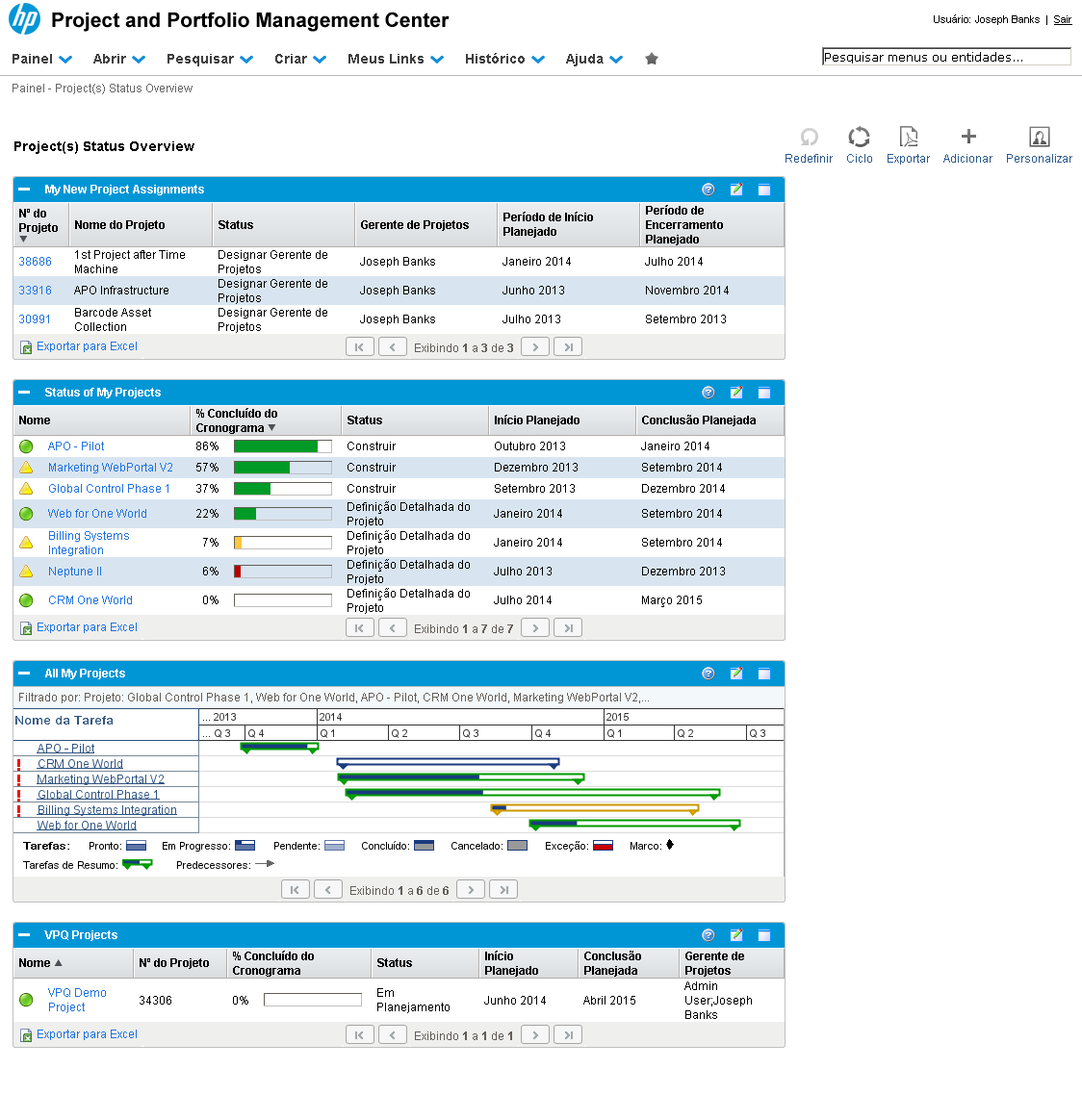
No painel de projetos, iremos acessar o projeto "APO - Pilot". Para isso, dentro do portlet "Status of My Projects" (que mostra todos os projetos gerenciados pelo usuário), clique no link com o nome "APO - Pilot".
Referência (copie para o Mantis o texto em vermelho):
demo_.html?interacao=437
438
3
corte_seco
4_406_949_526_343_145_141_237
(Etapa 3 de 32)
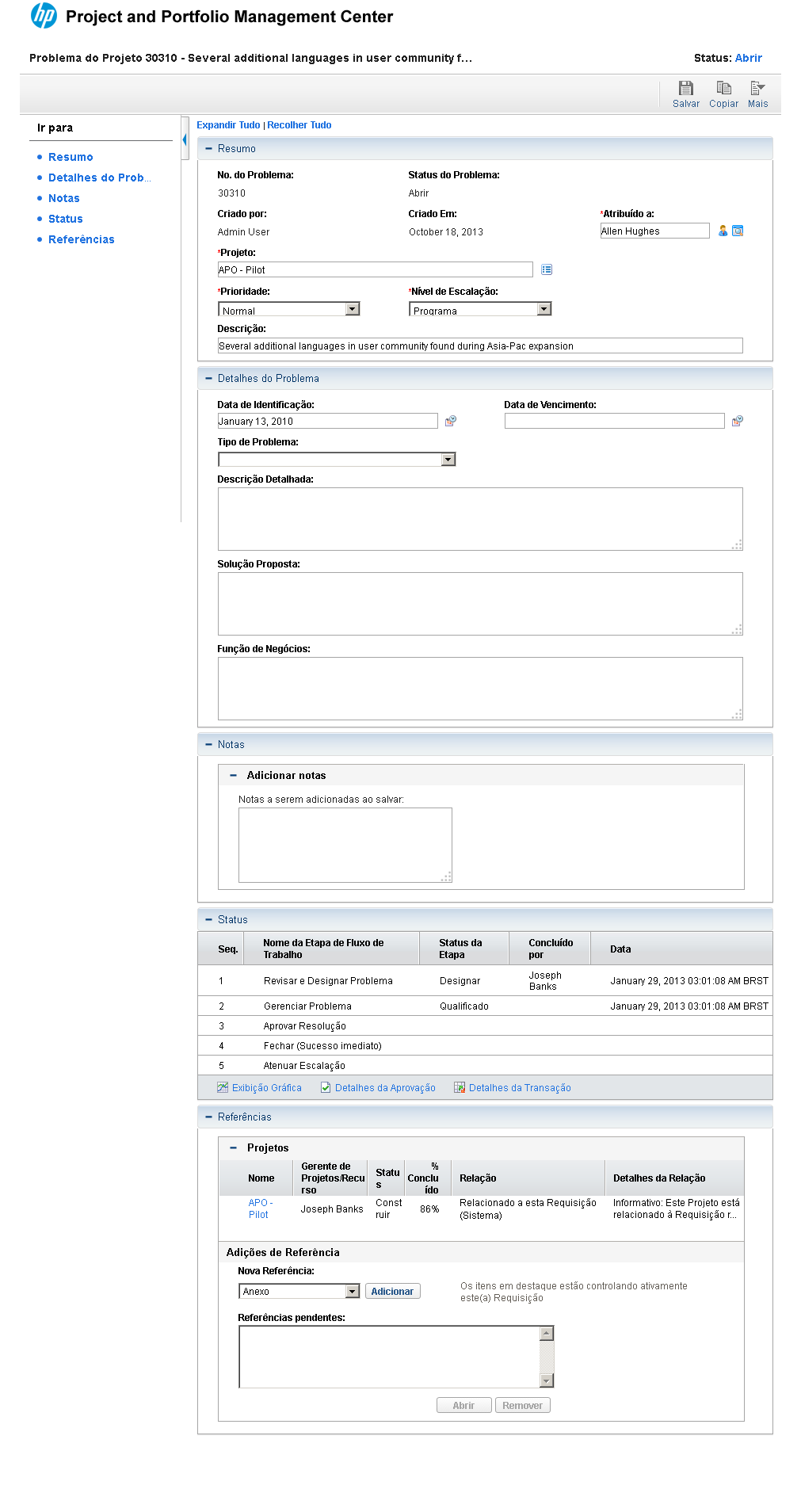
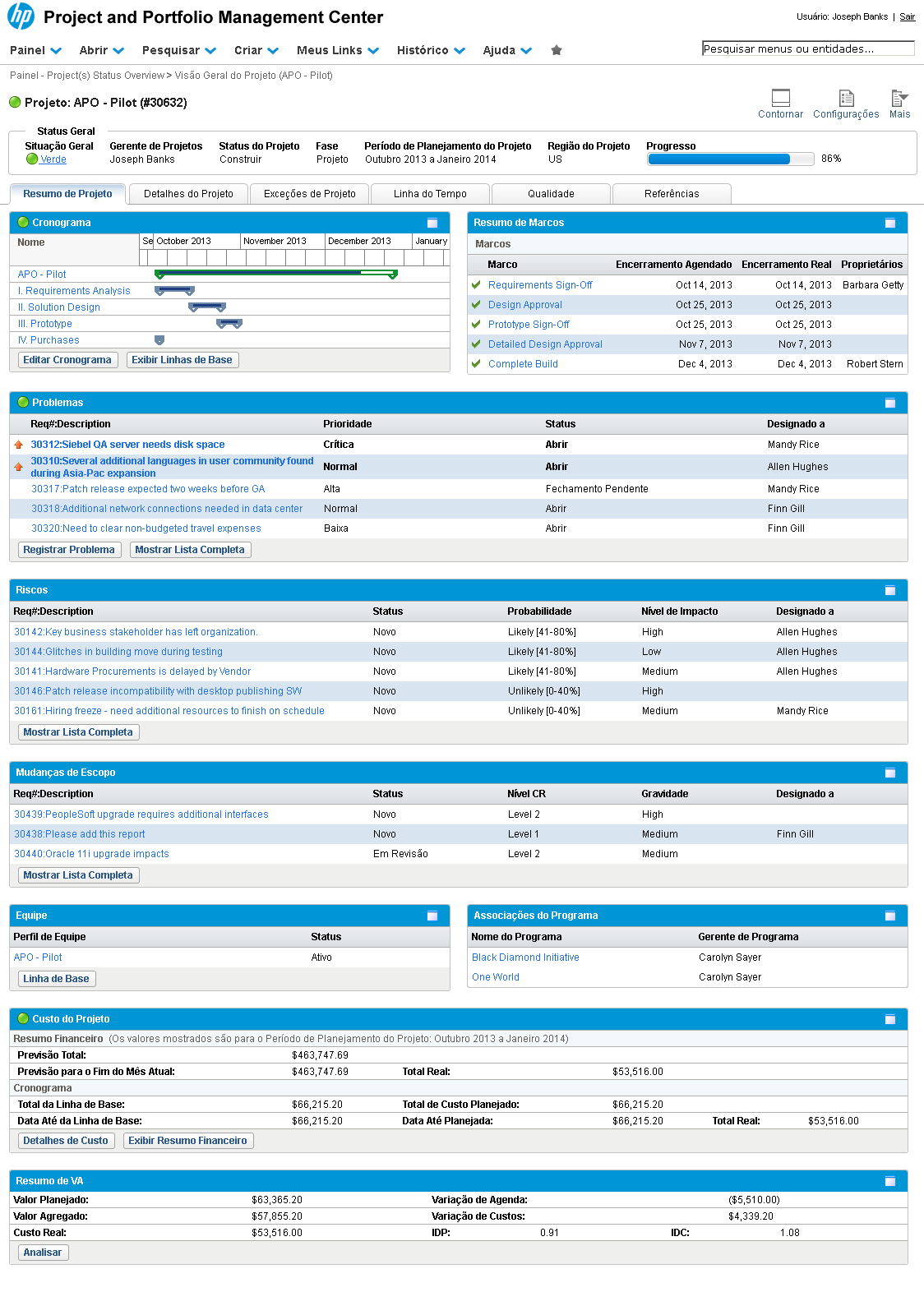
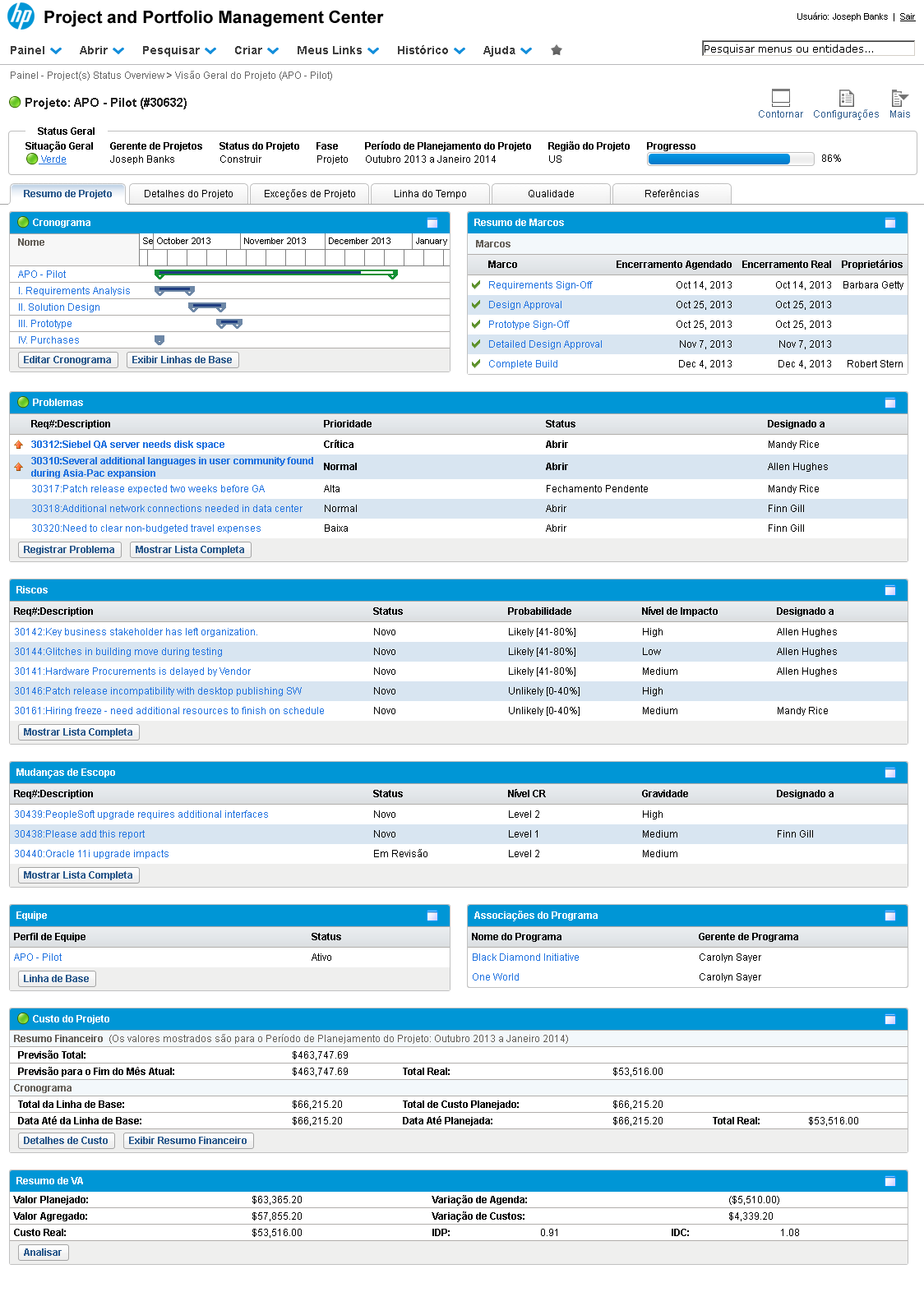
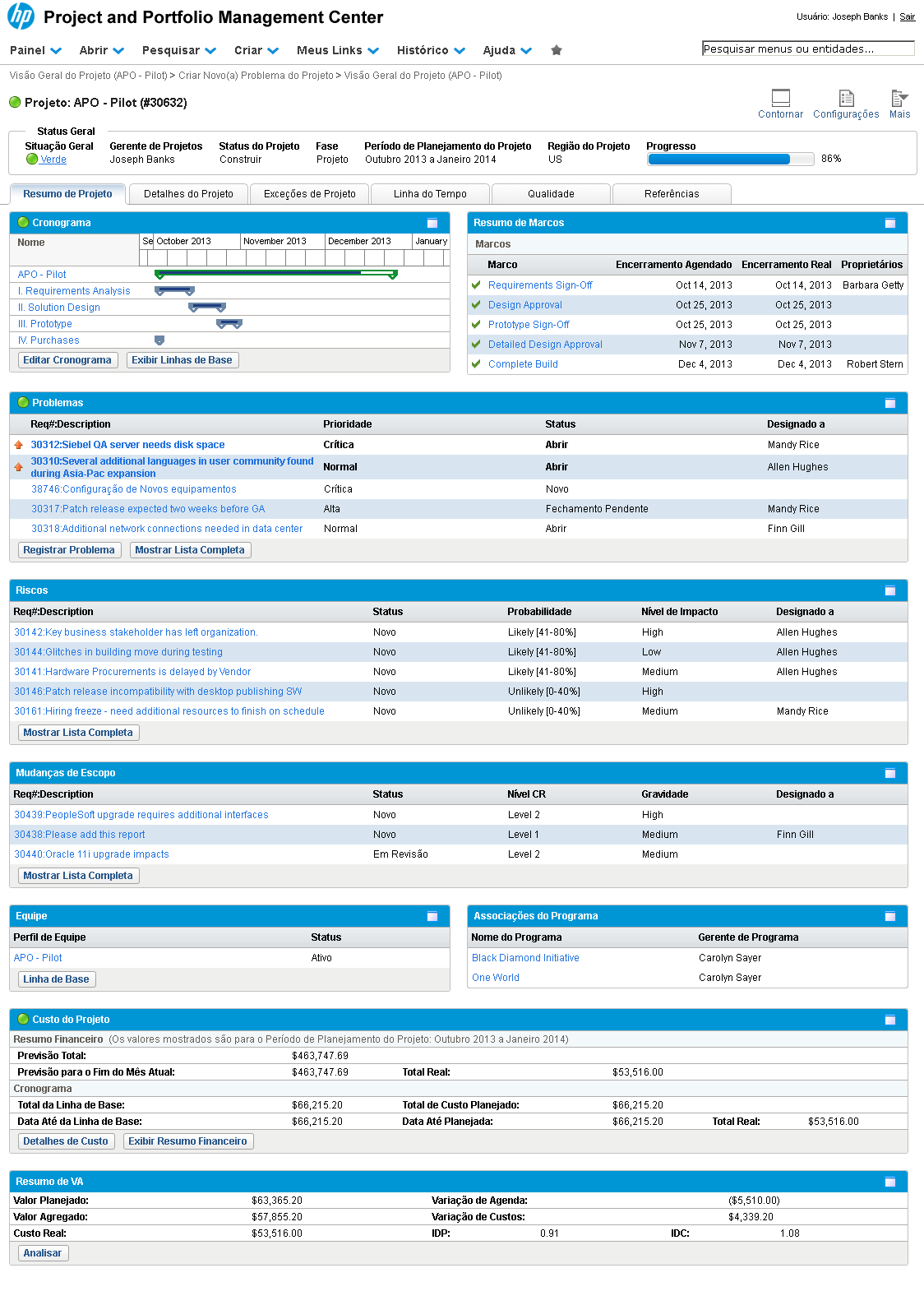
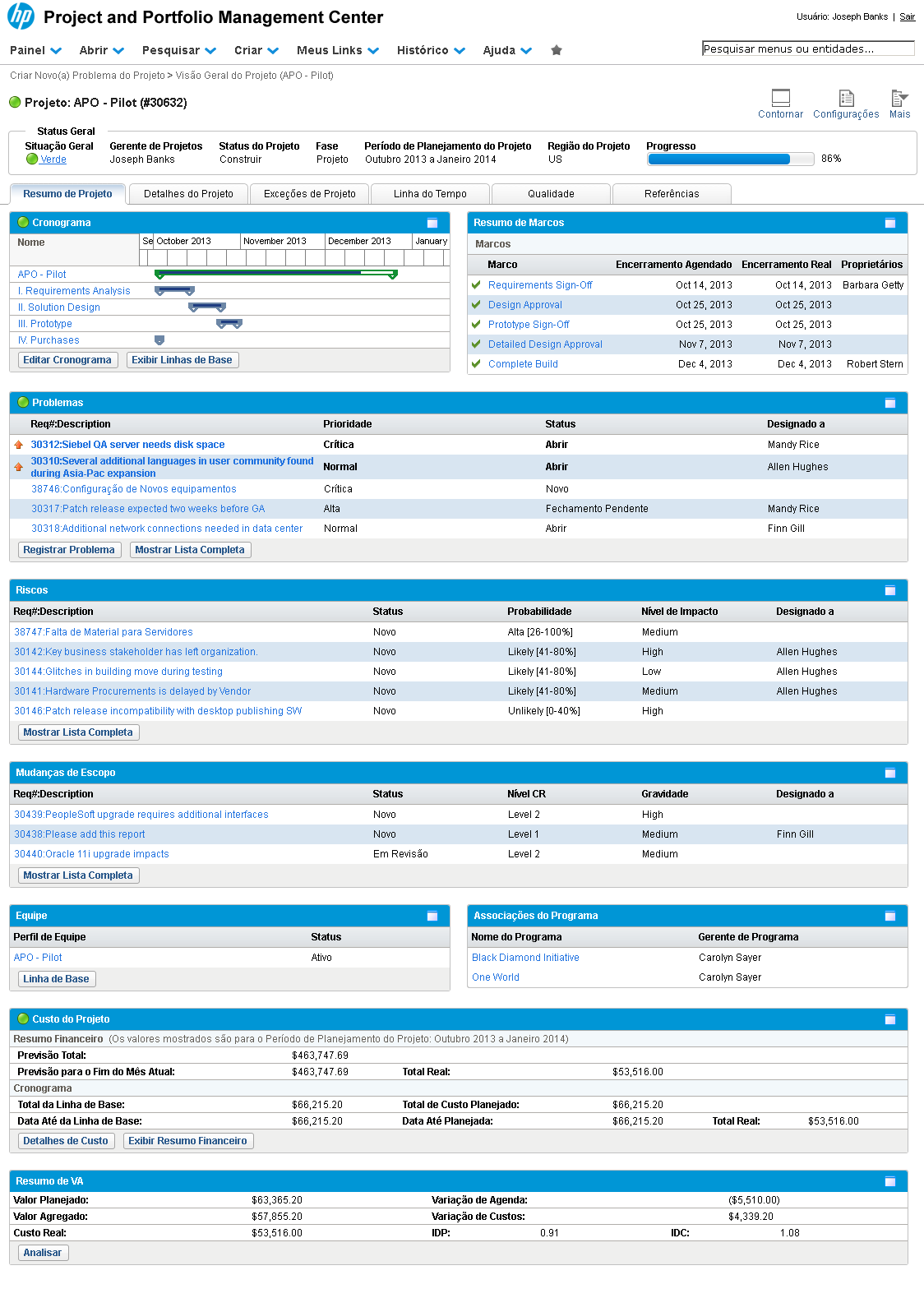
Na página de "Resumo do Projeto" note que, logo abaixo do cronograma, temos três portlets com a lista de Problemas, Riscos e Mudanças de escopo abertos para este projeto.

Estes portlets nos dão informações gerais para o acompanhamento destes artefatos, como status, impacto, gravidade, prioridade e o responsável. Muito útil para o gerenciamento, pois são listadas as requisições mais críticas.
Referência (copie para o Mantis o texto em vermelho):
demo_.html?interacao=438
439
4
corte_seco
28_475_302_25_353_471_-16_10
(Etapa 4 de 32)
Para acessar informações em um desses portlets, clique no link com o nome da requisição desejada.
Referência (copie para o Mantis o texto em vermelho):
demo_.html?interacao=439
440
5
corte_seco
350_150_0_0_485_100_0_372
(Etapa 5 de 32)
Note que esses artefatos nada mais são do que requisições com campos específicos, os quais as tornam peças integrantes do projeto. Assim, cada um deles possui seus próprios campos e segue seu próprio fluxo até sua conclusão. Instrução - clique para editar o texto.
Referência (copie para o Mantis o texto em vermelho):
demo_.html?interacao=440
441
6
corte_seco
14_565_112_19_153_558_-16_9
(Etapa 6 de 32)
Retornando ao nosso projeto, vamos criar para ele um novo problema. No portlet Problemas, clique em "Registrar Problema".
Referência (copie para o Mantis o texto em vermelho):
demo_.html?interacao=441
442
7
corte_seco
208_304_475_36_537_358_52_-16
(Etapa 7 de 32)

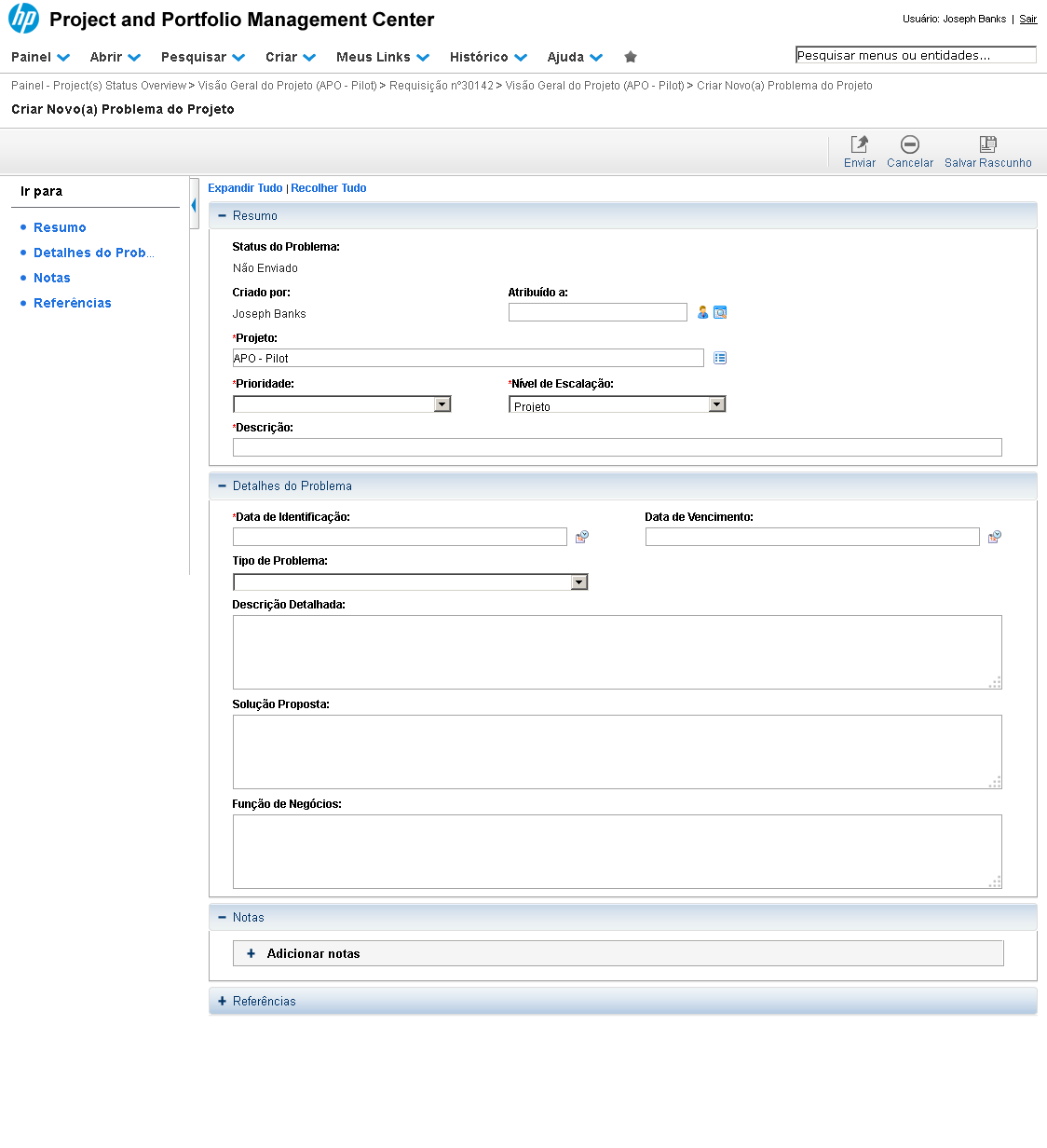
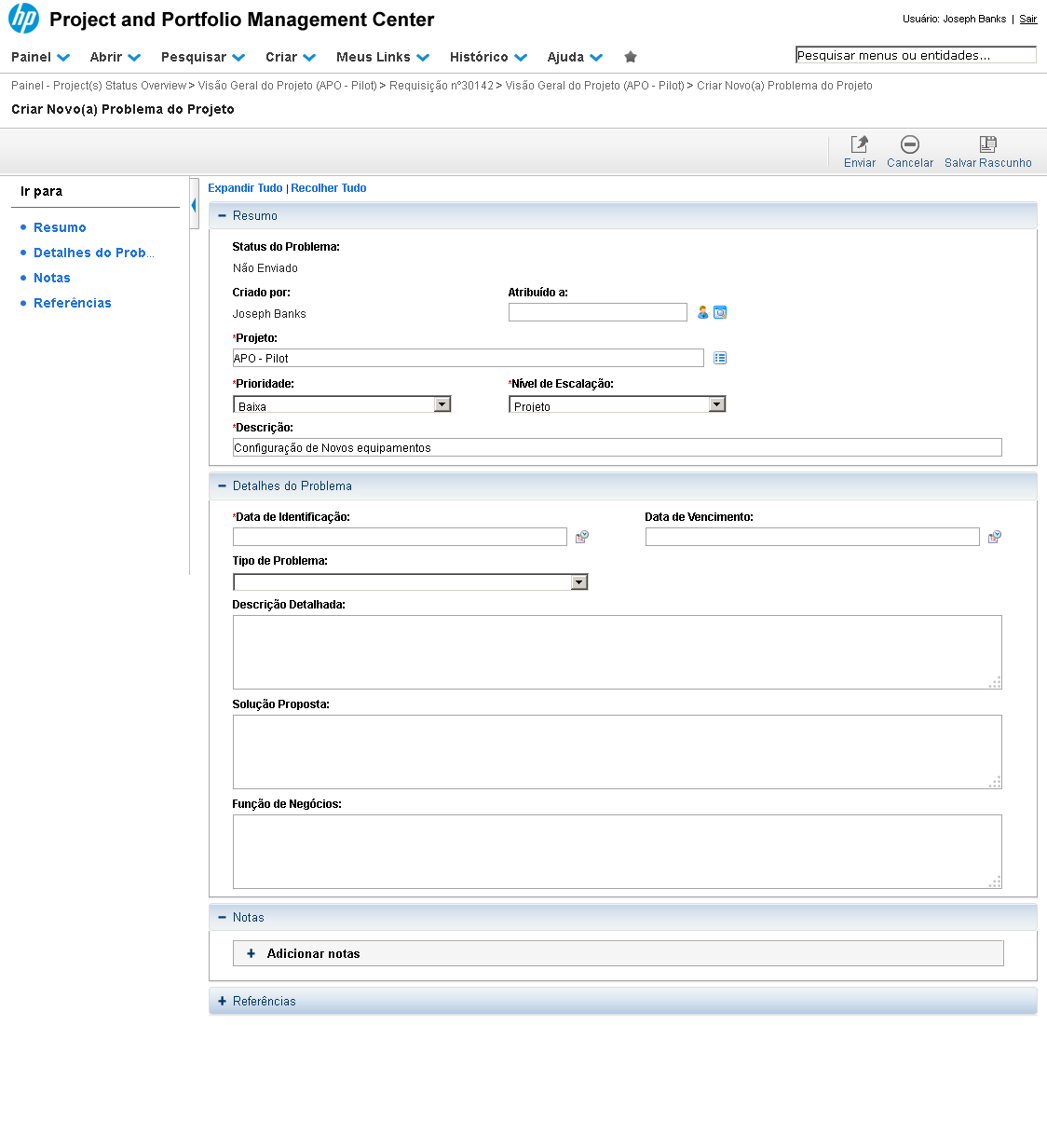
Na tela "Criar Novo(a) Problema do Projeto", veja que o campo "Projeto" é obrigatório e já está preenchido com o nome do nosso projeto APO - Pilot.

Com o referido campo preenchido, veremos em seguida que, após criado, esse problema será automaticamente relacionado ao projeto.
Referência (copie para o Mantis o texto em vermelho):
demo_.html?interacao=442
443
8
corte_seco
216_407_200_16_443_399_-16_9
(Etapa 8 de 32)
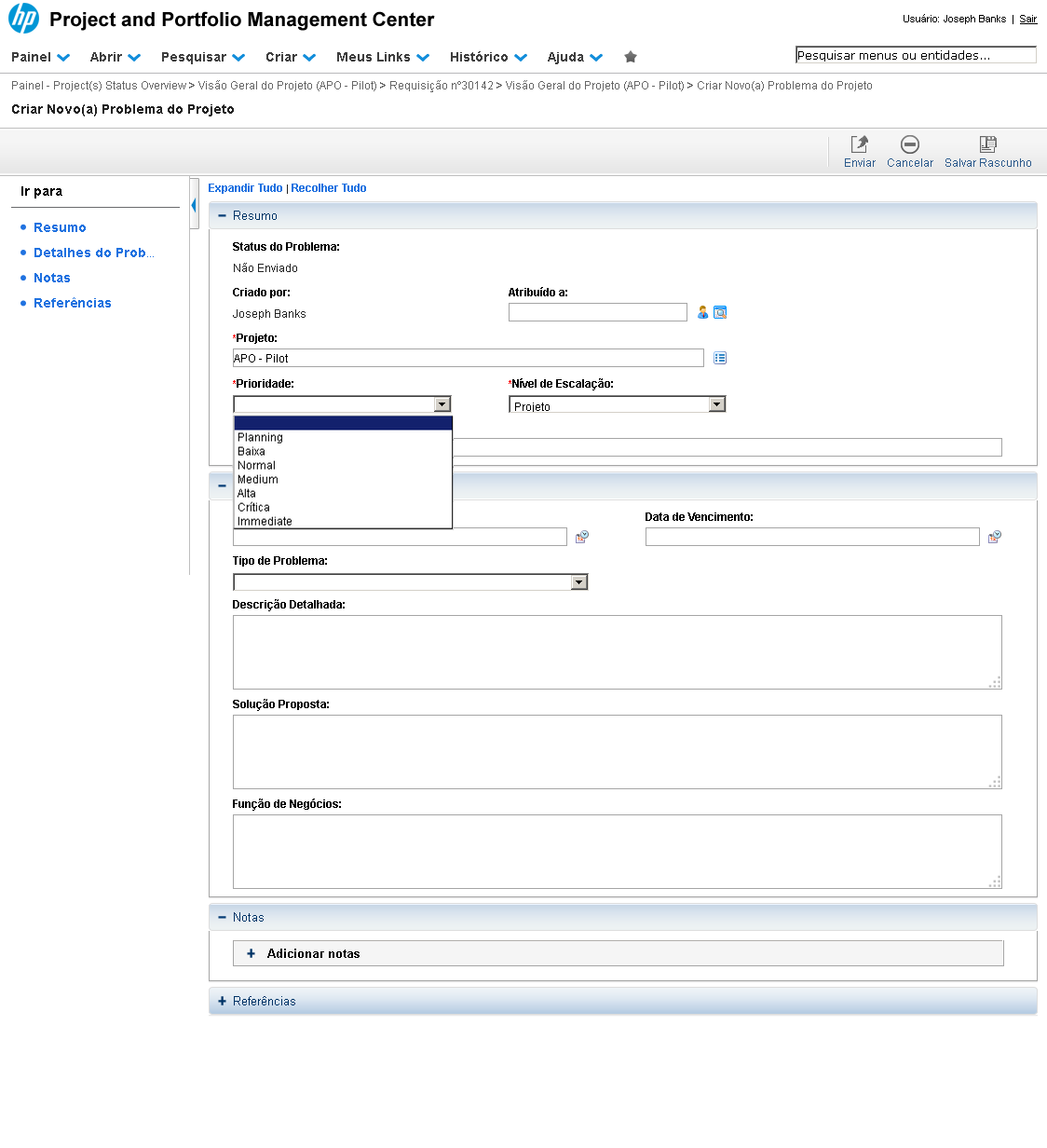
No campo "Prioridade", selecione a opção "Baixa".
Referência (copie para o Mantis o texto em vermelho):
demo_.html?interacao=443
444
9
corte_seco
210_386_721_42_352_443_132_-16
(Etapa 9 de 32)
Insira uma breve descrição do problema no campo "Descrição".
Referência (copie para o Mantis o texto em vermelho):
demo_.html?interacao=444
445
10
corte_seco
527_484_20_20_569_465_-16_25
(Etapa 10 de 32)
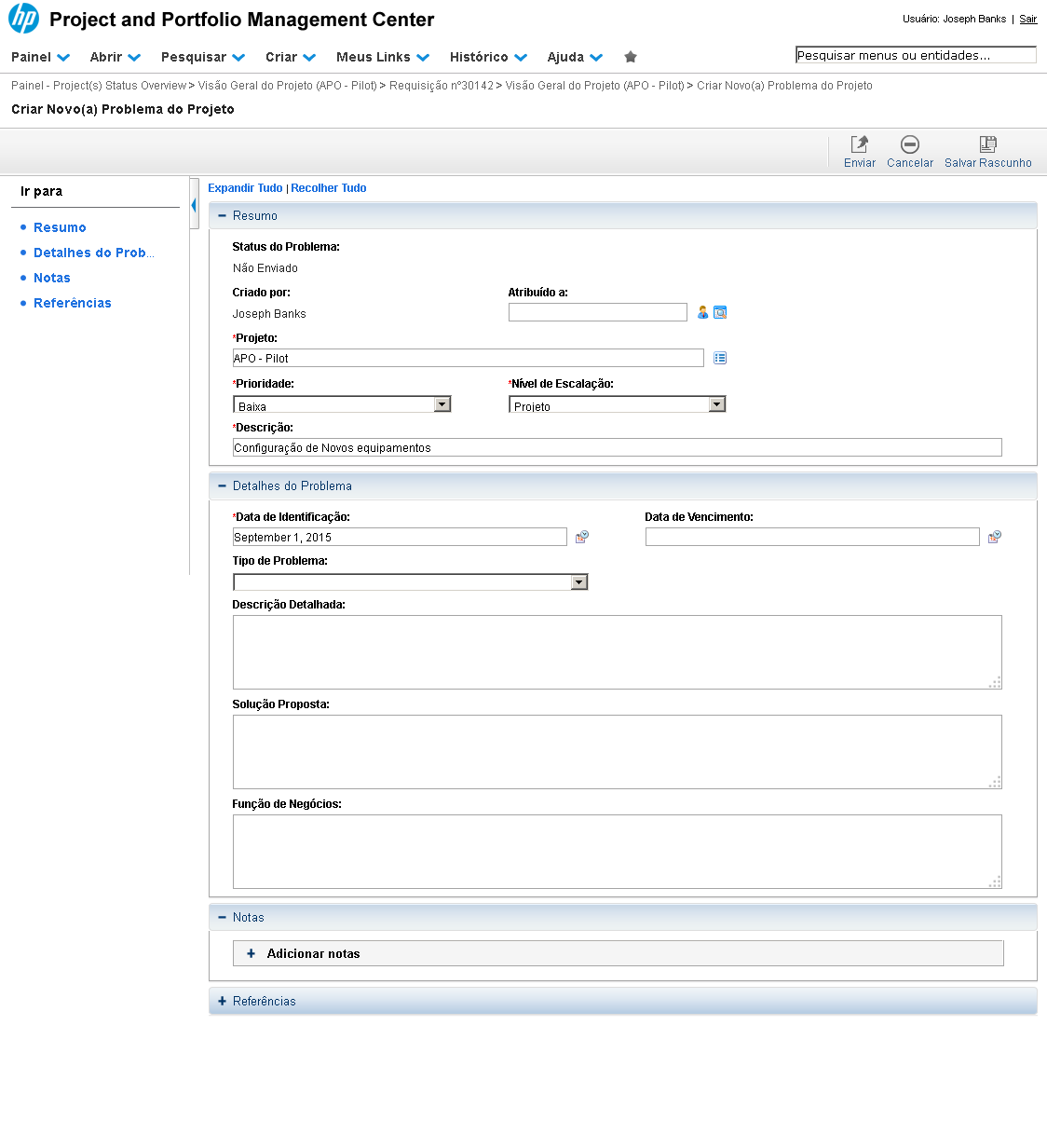
Para selecionar a data em que o problema foi identificado, ao lado direito do campo "Data de Identificação", clique no botão.
Referência (copie para o Mantis o texto em vermelho):
demo_.html?interacao=445
446
11
corte_seco
771_117_44_39_604_179_185_-16
(Etapa 11 de 32)
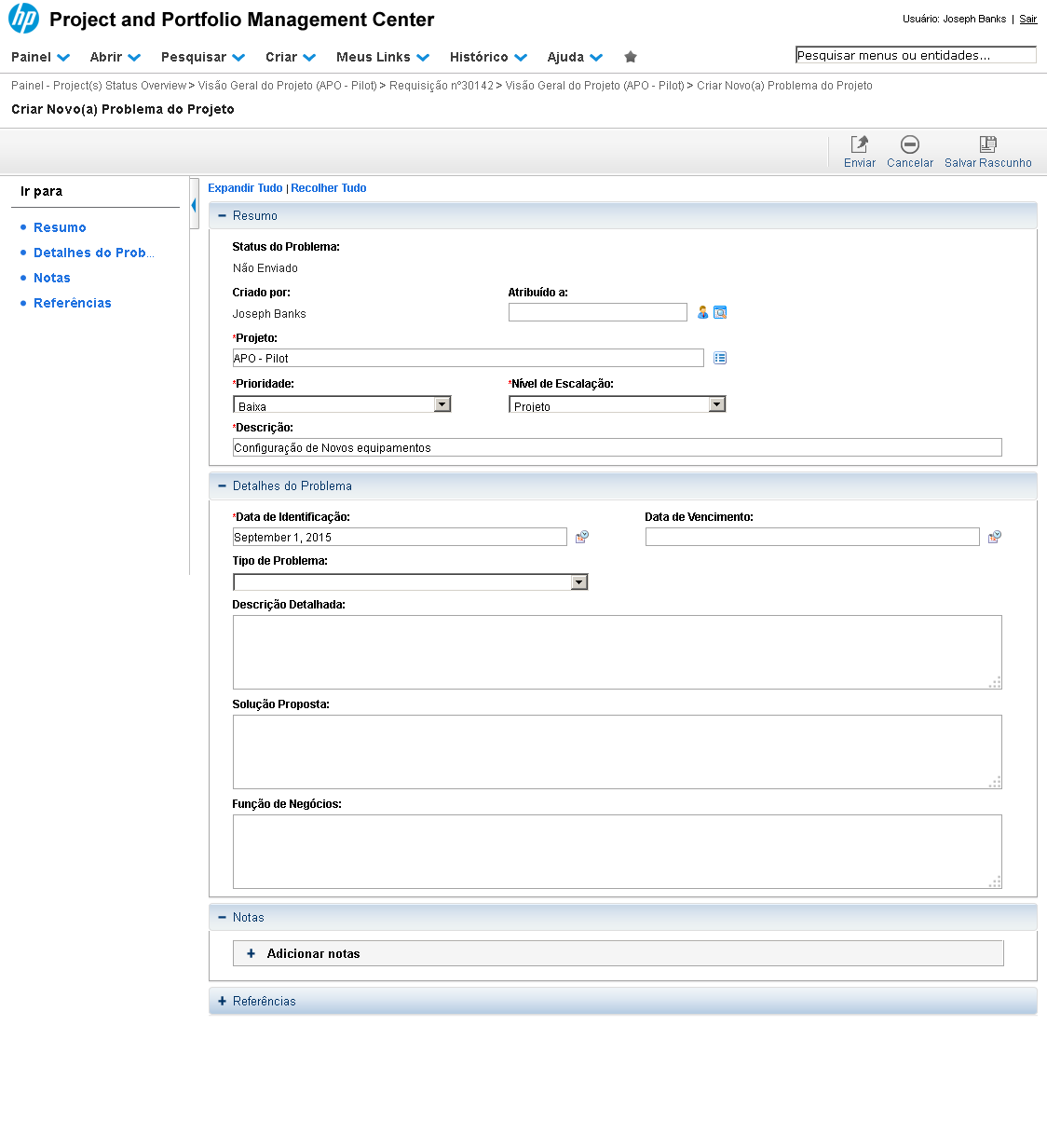
Com todas as informações obrigatórias preenchidas, clique em "Enviar".
Referência (copie para o Mantis o texto em vermelho):
demo_.html?interacao=446
447
12
corte_seco
133_565_128_18_289_560_-16_9
(Etapa 12 de 32)

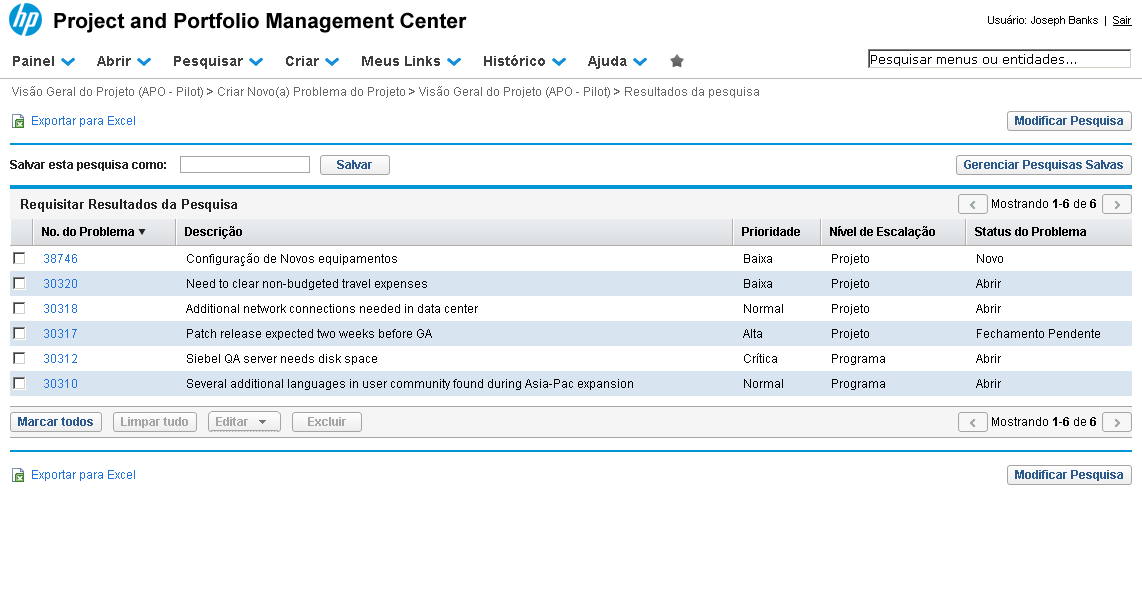
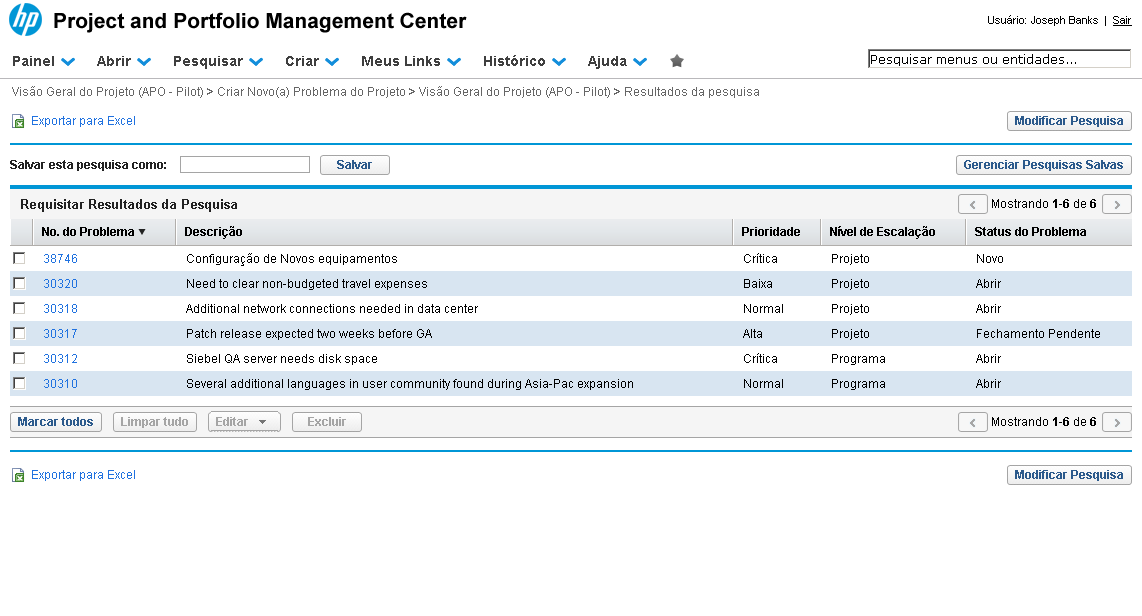
De volta ao projeto, note que nosso problema não está na lista inicial de "Problemas". Isto porque a lista só mostra os cinco problemas mais críticos do projeto (lembre-se de que a quantidade de problemas que serão mostrados neste portlet pode ser configurada na política de "Layout da Visão Geral do Projeto").

Para visualizar os demais problemas,
clique em "Mostrar Lista Completa".
Referência (copie para o Mantis o texto em vermelho):
demo_.html?interacao=447
448
13
corte_seco
4_206_16_19_0_250_8_-16
(Etapa 13 de 32)
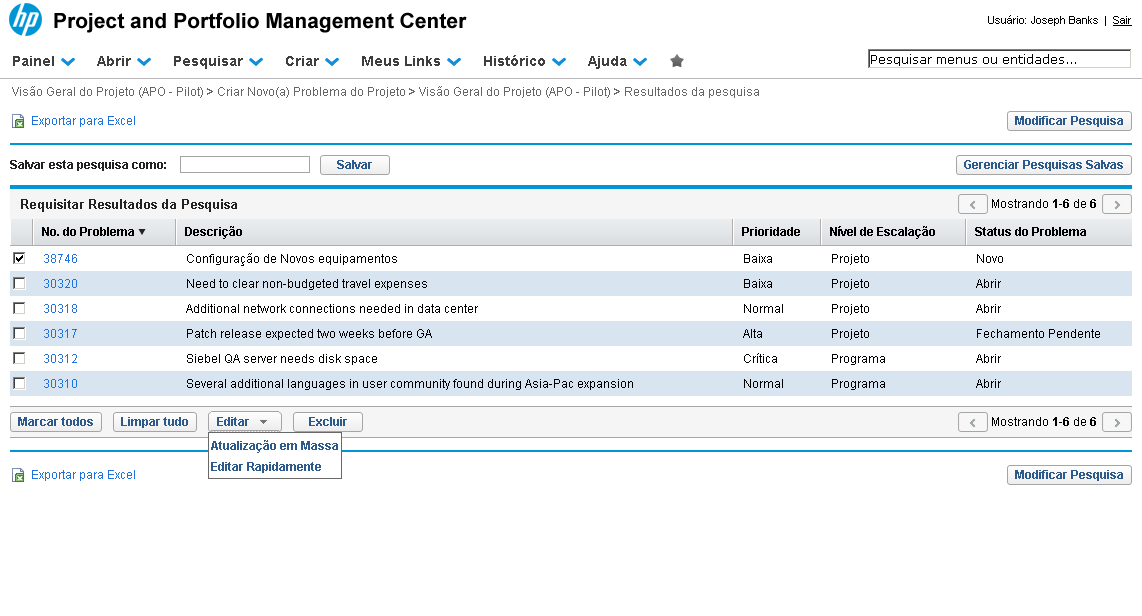
Vamos alterar a prioridade de resolução do problema. Para isso, ao lado do problema criado, selecione a caixa de marcação.
Referência (copie para o Mantis o texto em vermelho):
demo_.html?interacao=448
449
14
corte_seco
173_382_113_21_316_383_-16_10
(Etapa 14 de 32)
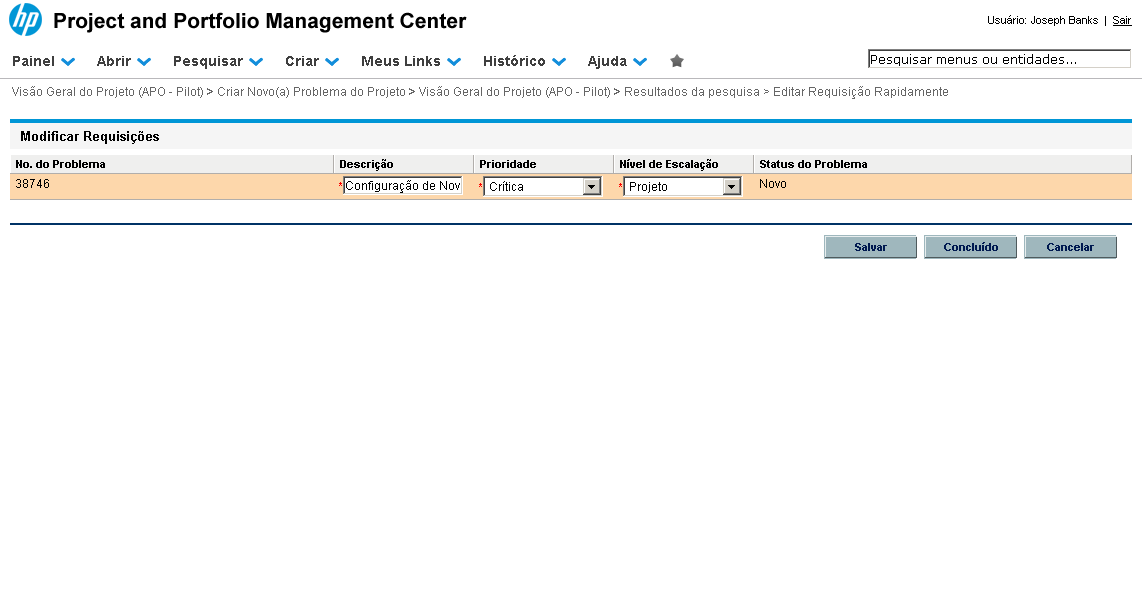
Em seguida, clique em "Editar Rapidamente".
Referência (copie para o Mantis o texto em vermelho):
demo_.html?interacao=449
450
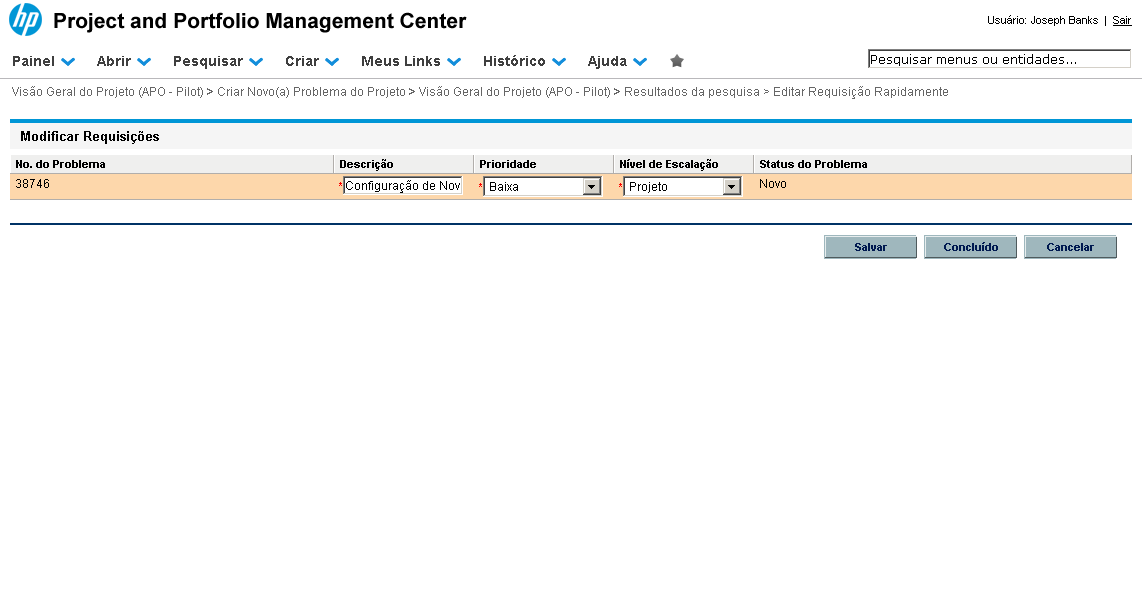
15
corte_seco
401_145_107_19_311_191_139_-16
(Etapa 15 de 32)
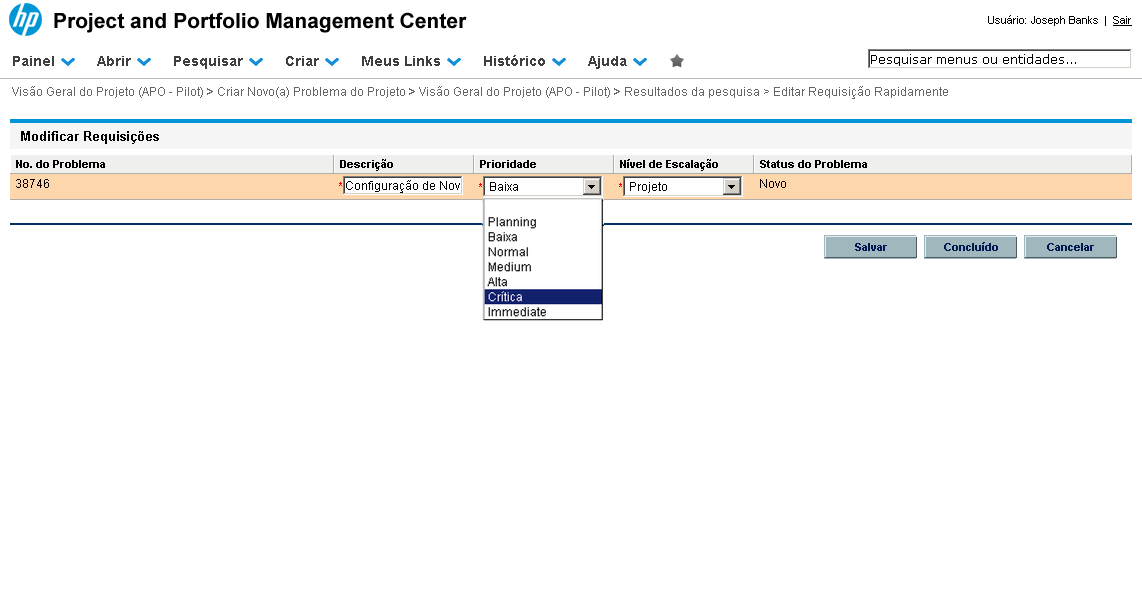
Depois, clique na caixa "Prioridade".
Referência (copie para o Mantis o texto em vermelho):
demo_.html?interacao=450
451
16
corte_seco
408_243_100_12_530_234_-16_10
(Etapa 16 de 32)
Dentre os itens apresentados, selecione a opção "Crítica".
Referência (copie para o Mantis o texto em vermelho):
demo_.html?interacao=451
452
17
corte_seco
782_195_79_21_616_242_202_-16
(Etapa 17 de 32)
Em seguida, para salvar as alterações, clique em "Concluído".
Referência (copie para o Mantis o texto em vermelho):
demo_.html?interacao=452
453
18
corte_seco
353_66_163_17_290_107_132_-16
(Etapa 18 de 32)
Com a prioridade alterada, podemos voltar ao projeto. Para isso, no histórico de navegação do topo da página, clique no link "Visão Geral do Projeto (APO - Pilot)".
Referência (copie para o Mantis o texto em vermelho):
demo_.html?interacao=453
454
19
corte_seco
8_500_945_23_312_540_177_-16
(Etapa 19 de 32)
Veja que agora o problema foi priorizado e aparece na lista inicial.
Referência (copie para o Mantis o texto em vermelho):
demo_.html?interacao=454
455
20
corte_seco
0_600_365_326_391_743_-16_10
(Etapa 20 de 32)
De maneira análoga, poderíamos criar um Risco ou uma Mudança de Escopo, porém note que para estas duas requisições não estão disponíveis o acesso para registro diretamente no portlet. Veremos o motivo.
Referência (copie para o Mantis o texto em vermelho):
demo_.html?interacao=455
456
21
corte_seco
850_84_71_43_644_151_230_-16
(Etapa 21 de 32)
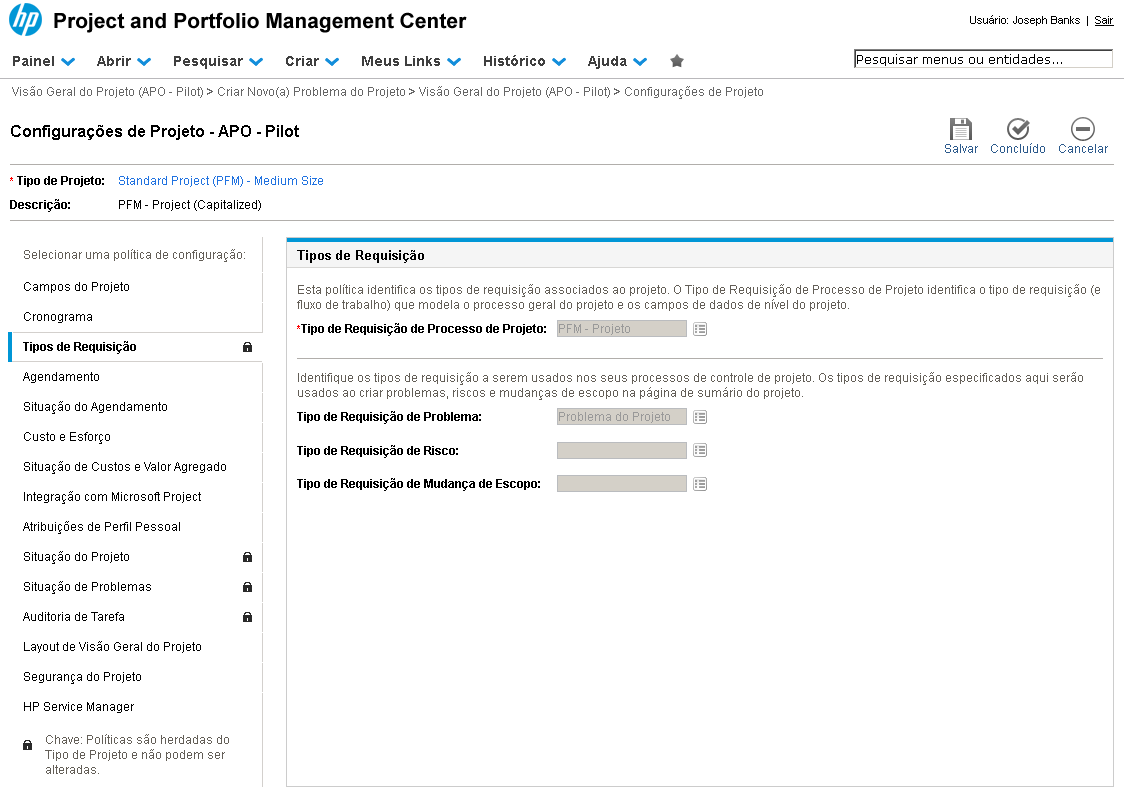
Vamos acessar as Políticas deste tipo de Projeto. Clique em "Configurações".
Referência (copie para o Mantis o texto em vermelho):
demo_.html?interacao=456
457
22
corte_seco
249_373_368_62_643_378_-16_10
(Etapa 22 de 32)
Na política "Tipos de Requisição", note que não estão definidos Tipo de Requisição para Risco e Mudança de Escopo. Assim, não podemos criar estes dois artefatos pelo portlet da página de Visão Geral.

As políticas para este Tipo de Projeto foram definidas e não podem ser alteradas pelos Gerentes de Projeto (veja o cadeado na aba selecionada).
Referência (copie para o Mantis o texto em vermelho):
demo_.html?interacao=457
458
23
corte_seco
238_41_60_21_324_35_-16_10
(Etapa 23 de 32)

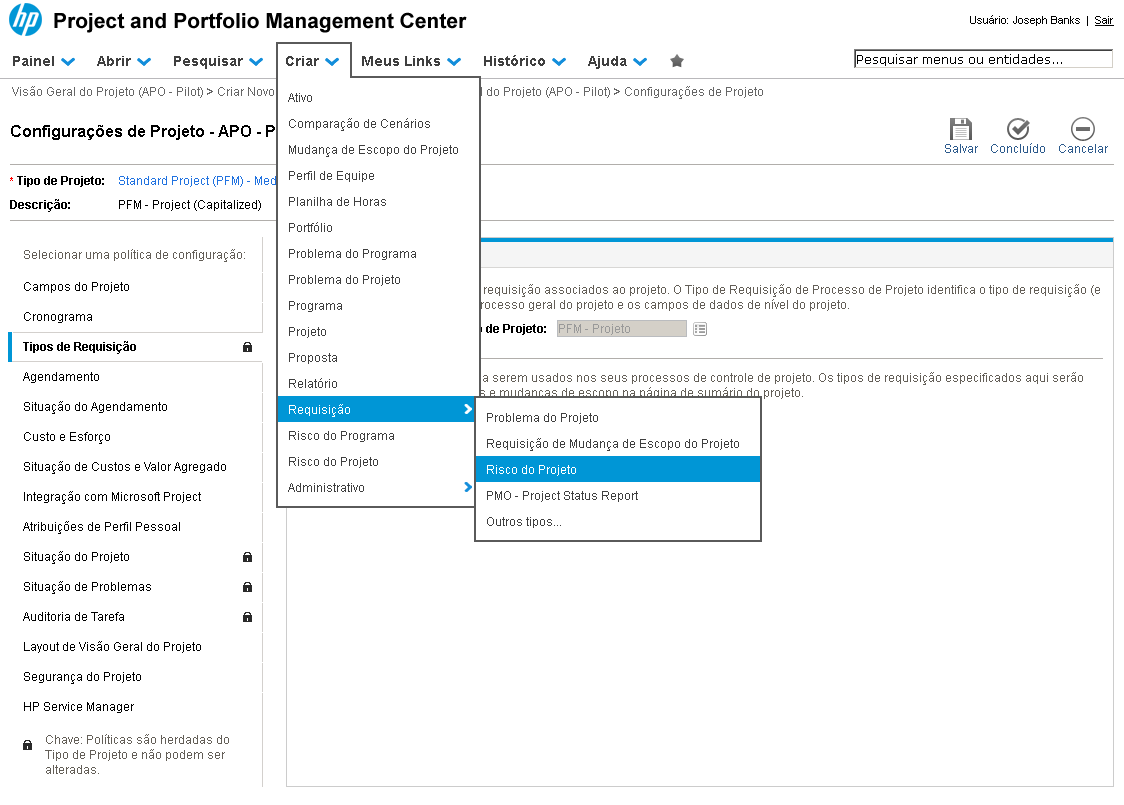
Porém, isso não nos impede de criar um Risco para o nosso projeto. Essa configuração só nos indica que nenhum Tipo de Requisição foi predefinido como uma boa prática.

Para criar um Risco, neste caso,
clique no menu "Criar".
Referência (copie para o Mantis o texto em vermelho):
demo_.html?interacao=458
459
24
corte_seco
408_390_248_23_629_391_-16_10
(Etapa 24 de 32)
Acesse o menu Requisição e note que podemos, por meio do submenu, criar qualquer um dos três tipos de requisição de controle do projeto. Clique em "Risco do Projeto".
Referência (copie para o Mantis o texto em vermelho):
demo_.html?interacao=459
460
25
corte_seco
206_303_474_39_281_361_94_-16
(Etapa 25 de 32)
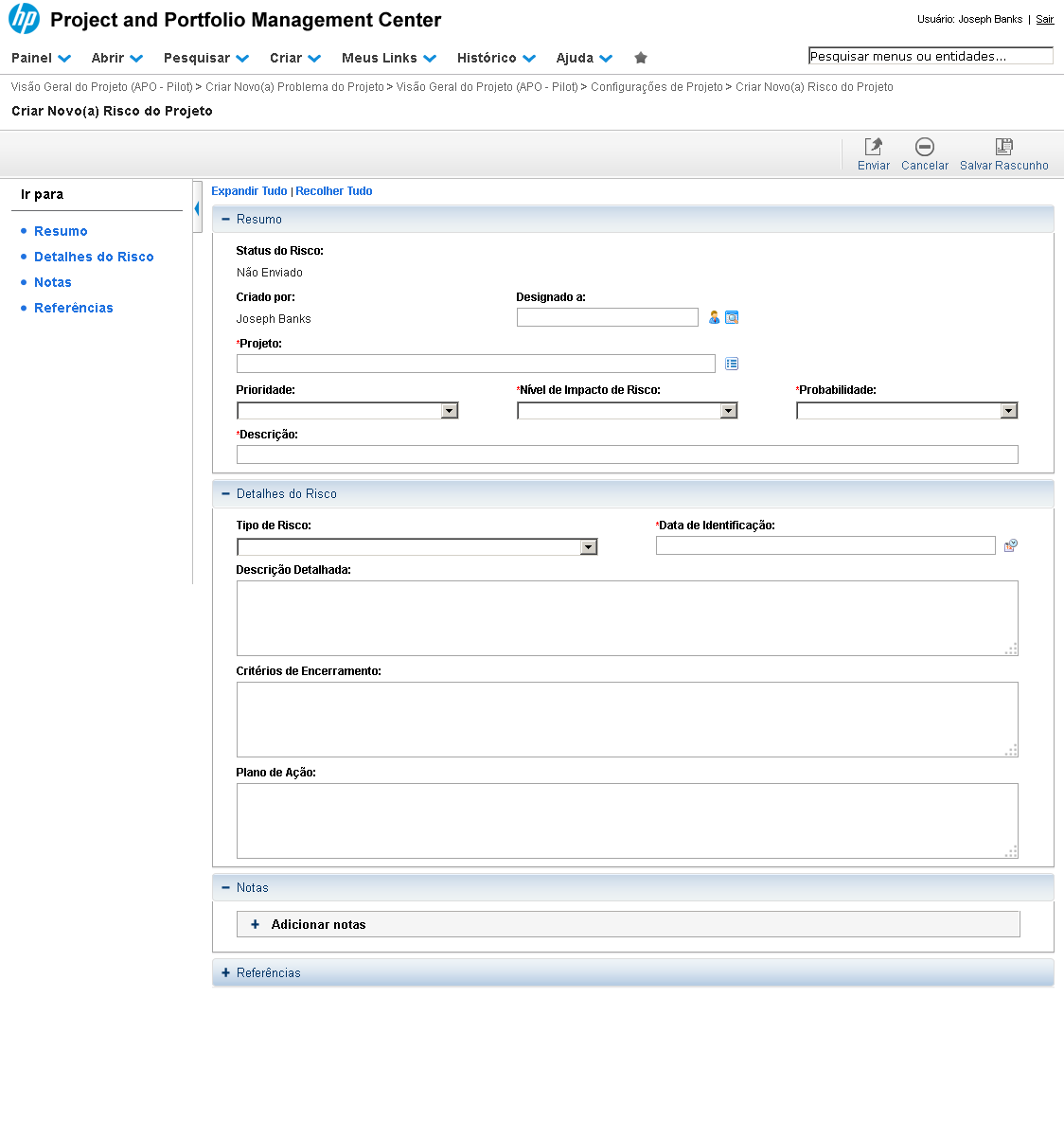
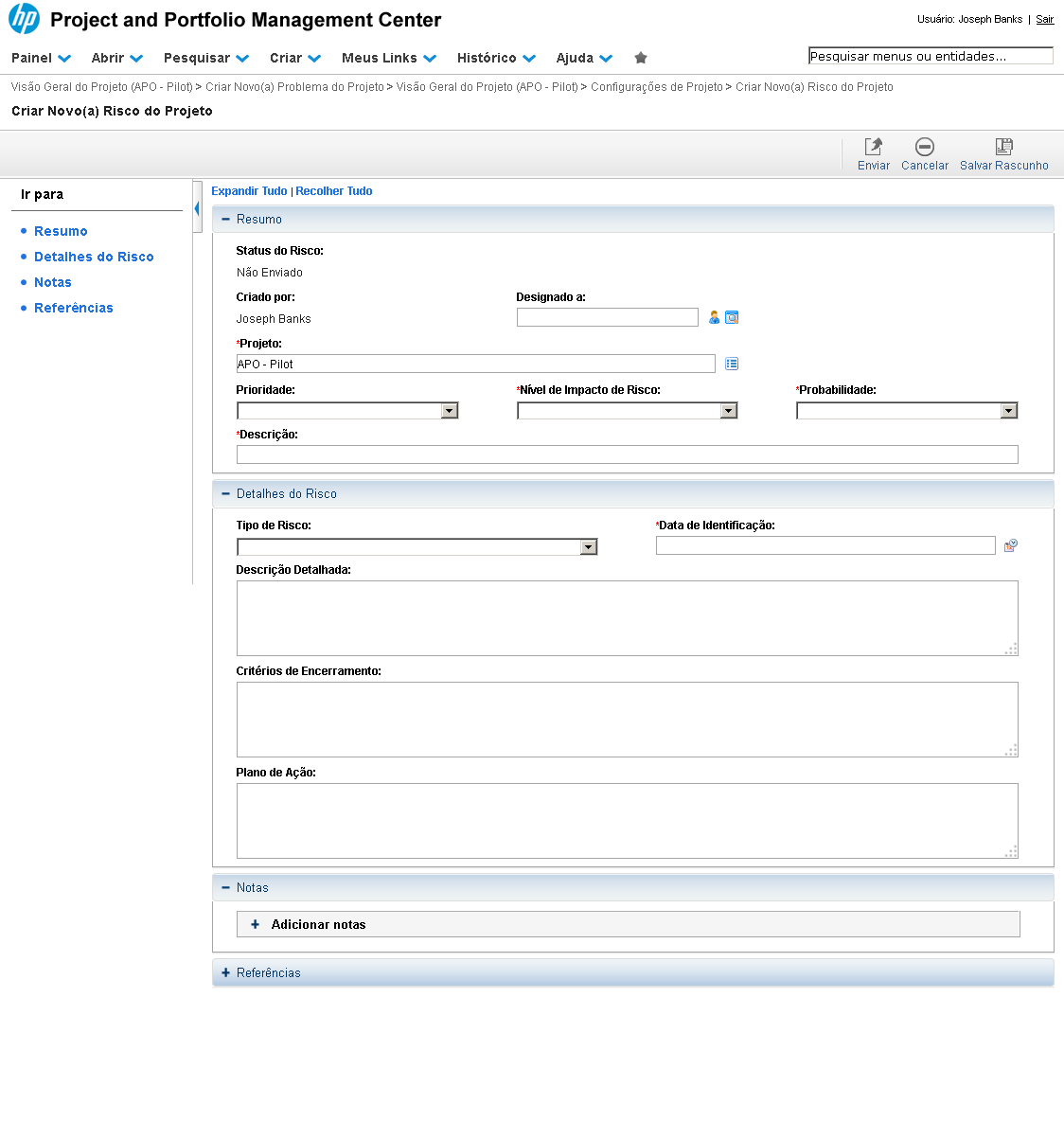
Note que, como estamos criando o Risco a partir do menu (e não do portlet do projeto), precisamos informar a qual projeto este Risco pertence. Digite APO - Pilot no campo "Projeto" e pressione "tab" para confirmar.
Referência (copie para o Mantis o texto em vermelho):
demo_.html?interacao=460
461
26
corte_seco
208_347_733_159_420_526_169_-16
(Etapa 26 de 32)
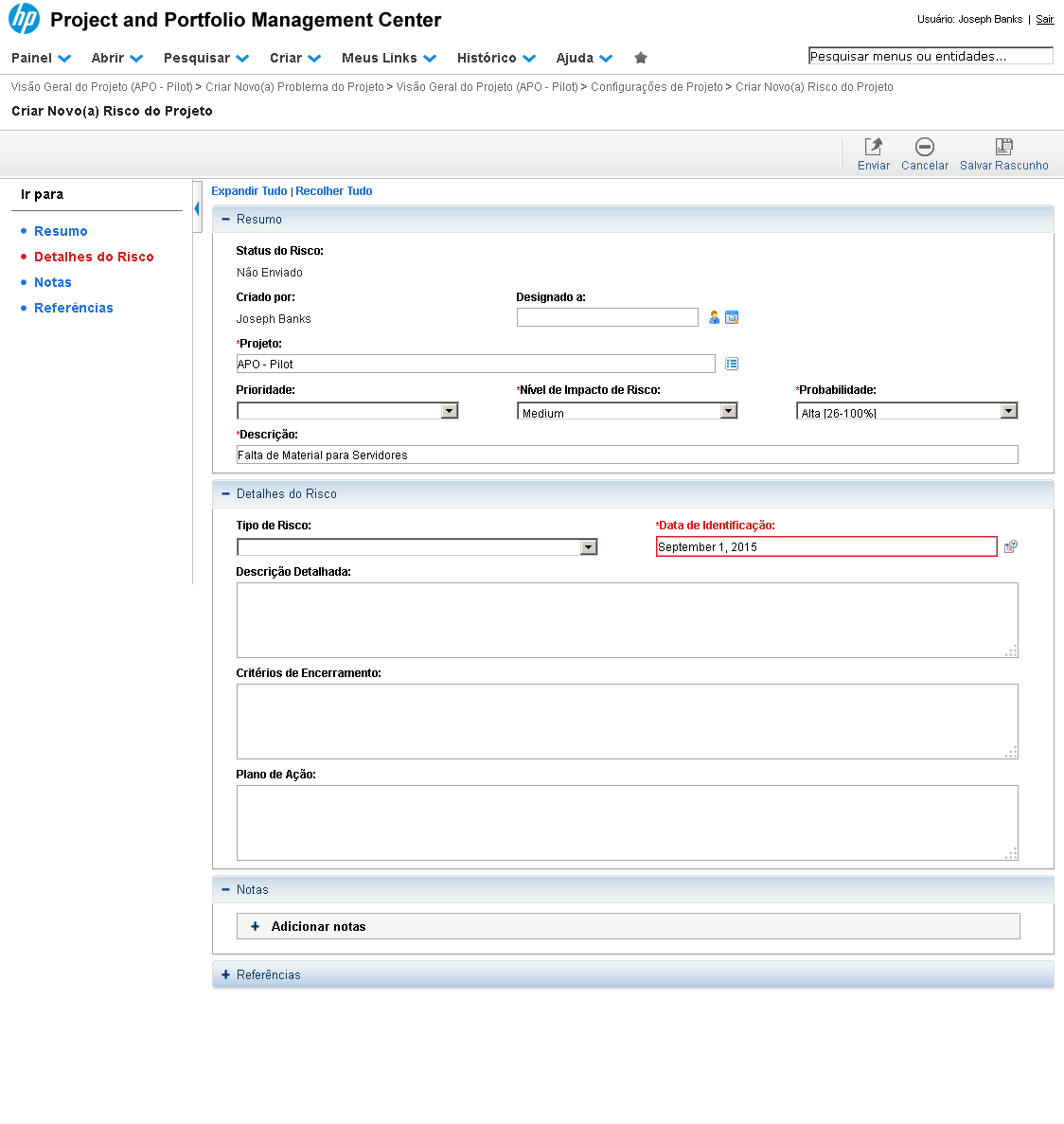
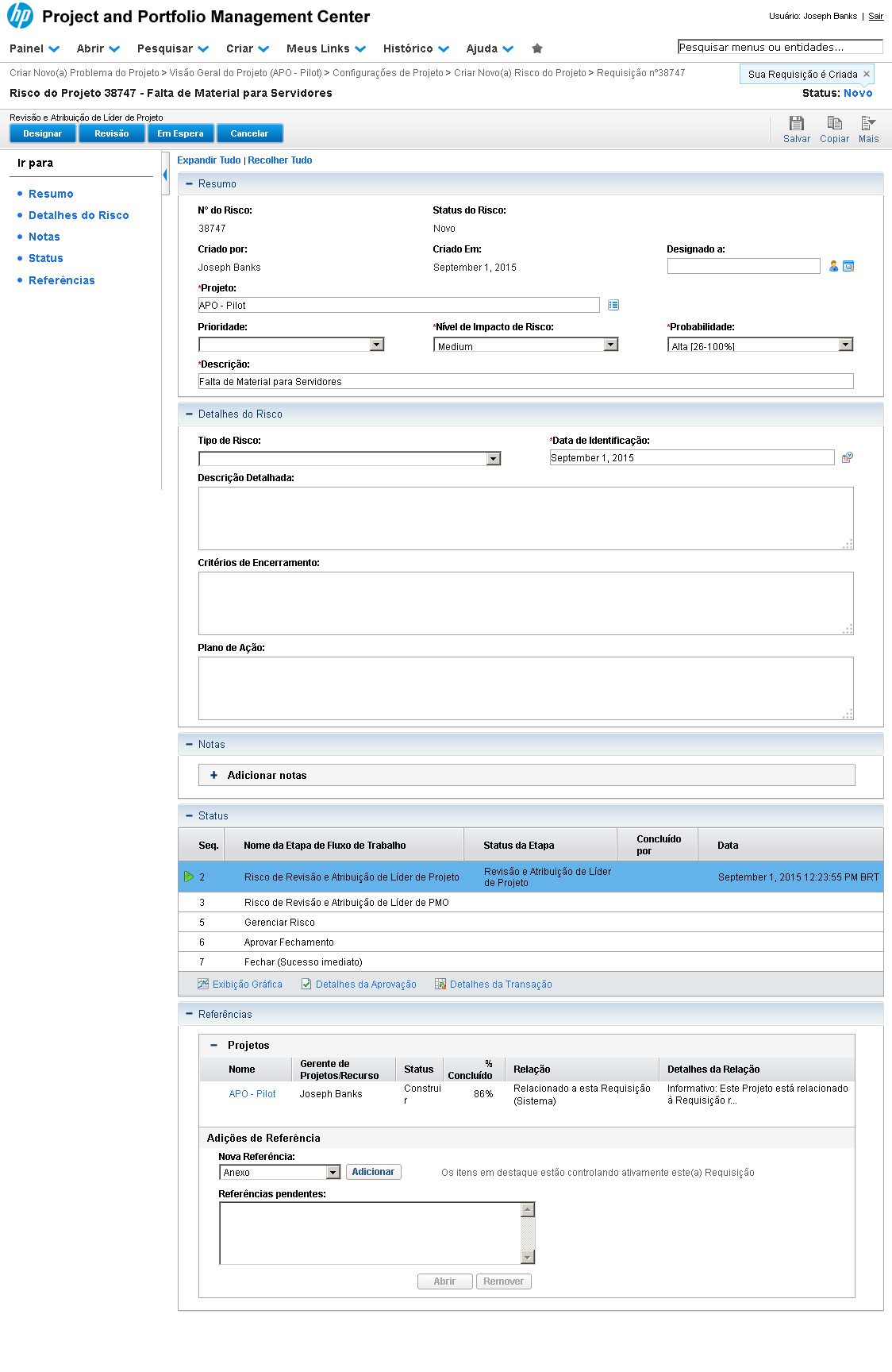
Preencha os campos obrigatórios "Nível de Impacto", "Probabilidade", "Descrição" e "Data de Identificação".
Referência (copie para o Mantis o texto em vermelho):
demo_.html?interacao=461
462
27
corte_seco
766_117_51_42_603_182_183_-16
(Etapa 27 de 32)
Apenas como exemplo, note que aos campos obrigatórios (como a Data de Identificação) que não sejam preenchidos ao "Enviar" uma requisição, são atribuídos um destaque vermelho. Por fim, para criar a Requisição de Risco, clique em "Enviar".
Referência (copie para o Mantis o texto em vermelho):
demo_.html?interacao=462
463
28
corte_seco
188_867_746_361_387_692_152_166
(Etapa 28 de 32)
Novamente, note que criamos uma requisição que possui seu próprio ciclo de vida para resolução. Veja também que, automaticamente, é criada um relação entre o Risco e o Projeto que selecionamos.
Referência (copie para o Mantis o texto em vermelho):
demo_.html?interacao=463
464
29
corte_seco
217_1176_100_20_346_1174_-16_10
(Etapa 29 de 32)
Acesse o projeto na seção Referências, clicando no link com o nome "APO - Pilot".
Referência (copie para o Mantis o texto em vermelho):
demo_.html?interacao=464
465
30
corte_seco
7_647_957_24_290_692_154_-16
(Etapa 30 de 32)
Veja que nosso Risco já aparece listado no portlet de Riscos do Projeto.
Referência (copie para o Mantis o texto em vermelho):
demo_.html?interacao=465
466
31
corte_seco
14_157_105_73_145_172_-16_10
(Etapa 31 de 32)
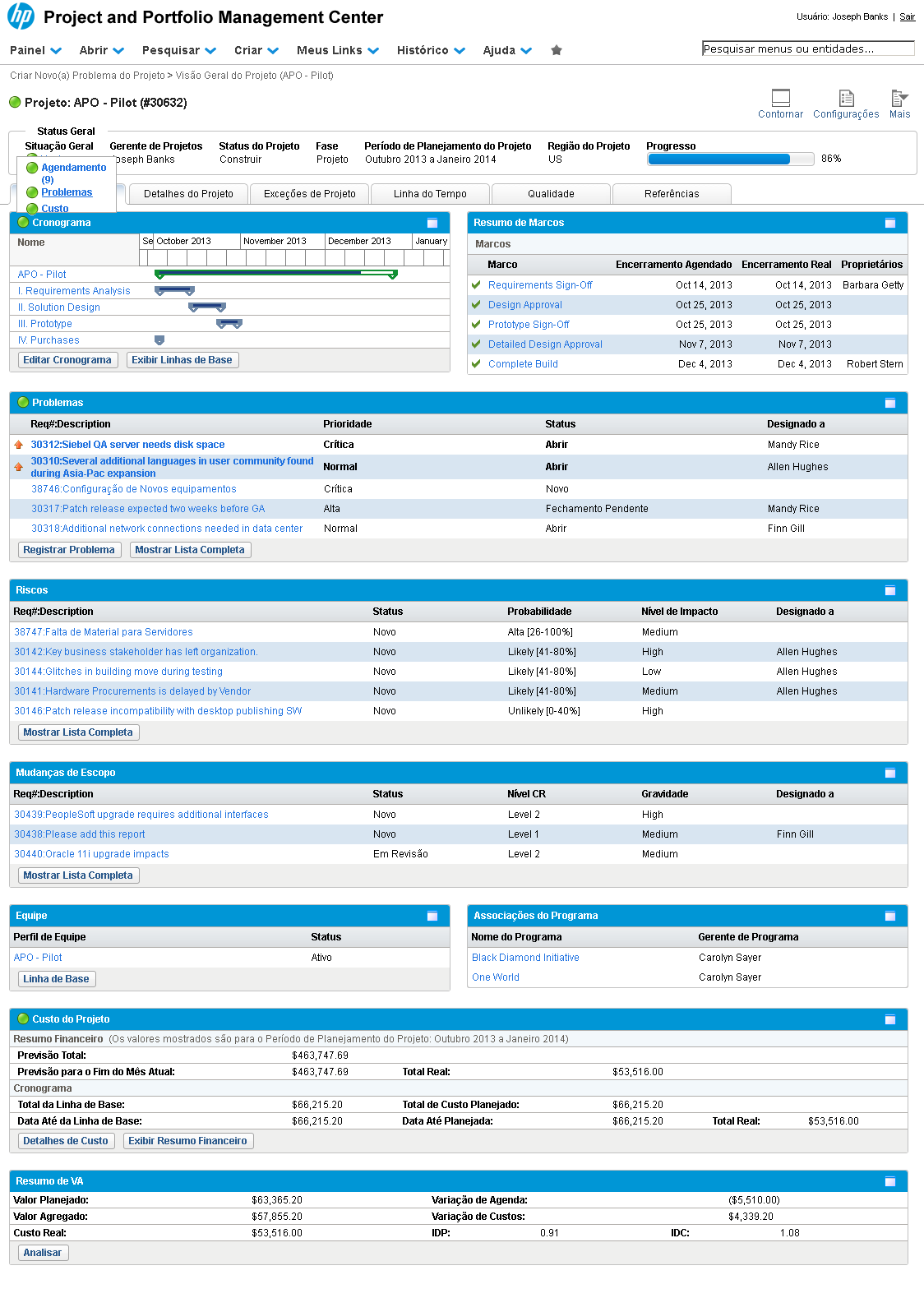
Por fim, podemos notar a influência dos "Problemas" do projeto na saúde geral. Lembre-se de que esta é, também, uma configuração de Política do Tipo de Projeto (em que configuramos a quantidade de problemas abertos com um peso para cada cor do semáforo de saúde).
Referência (copie para o Mantis o texto em vermelho):
demo_.html?interacao=466
467
32
corte_seco
350_150_0_0_485_100_0_256
(Etapa 32 de 32)
De forma análoga à criação de um Problema e de um Risco, podemos controlar uma Mudança de Escopo do Projeto.

É sempre importante lembrar que esses três artefatos são requisições com fluxos e campos próprios utilizados para o controle de situações do projeto. Assim, eles podem ser configurados (de modo administrativo) para atender aos diversos tipos de projetos.
Instrução - clique para editar o texto.
Referência (copie para o Mantis o texto em vermelho):
demo_.html?interacao=467